




Το Keymapping, μια μετασχηματιστική τεχνολογία στον κόσμο του gaming, προσφέρει έναν απρόσκοπτο τρόπο γεφύρωσης του χάσματος μεταξύ του παραδοσιακού gaming με gamepad και του διαρκώς εξελισσόμενου τομέα των παιχνιδιών για κινητά με αφή. Αντιστοιχίζοντας χειριστήρια και ενέργειες στην οθόνη σε συγκεκριμένα κουμπιά και joysticks ενός gamepad, η αντιστοίχιση οθόνης διασφαλίζει μια πιο απτική και άμεση εμπειρία gaming, ιδιαίτερα κρίσιμη για είδη όπου η ακρίβεια και η ταχύτητα είναι βασικά στοιχεία του gameplay.
Ο περιεκτικός οδηγός μας εμβαθύνει στις λεπτομέρειες της αντιστοίχισης κουμπιών, προσφέροντας μια ενδελεχή εξερεύνηση διαφόρων λογισμικών key mapping που είναι διαθέσιμα για Android συσκευές.
Πλεονεκτήματα του Key Mapping
Με το key mapping, μπορείτε να αντιστοιχίσετε πλήκτρα σε ένα φυσικό χειριστήριο για να αποκτήσετε πλεονέκτημα σε παιχνίδια όπως το Call of Duty ή το Wild Rift, αντί να περιορίζεστε στα χειριστήρια αφής – τα οποία μπορεί να είναι αναξιόπιστα και να εμποδίζουν τον χρόνο αντίδρασής σας. Αυτή η τεχνική, που συχνά ονομάζεται touchscreen mapping, γίνεται ταχύτατα πρωτοποριακή στο mobile gaming, επιτρέποντας μια πιο καθηλωτική και άνετη εμπειρία gaming σε φορητές κονσόλες gaming, τηλέφωνα και tablets Android.
AYANEO
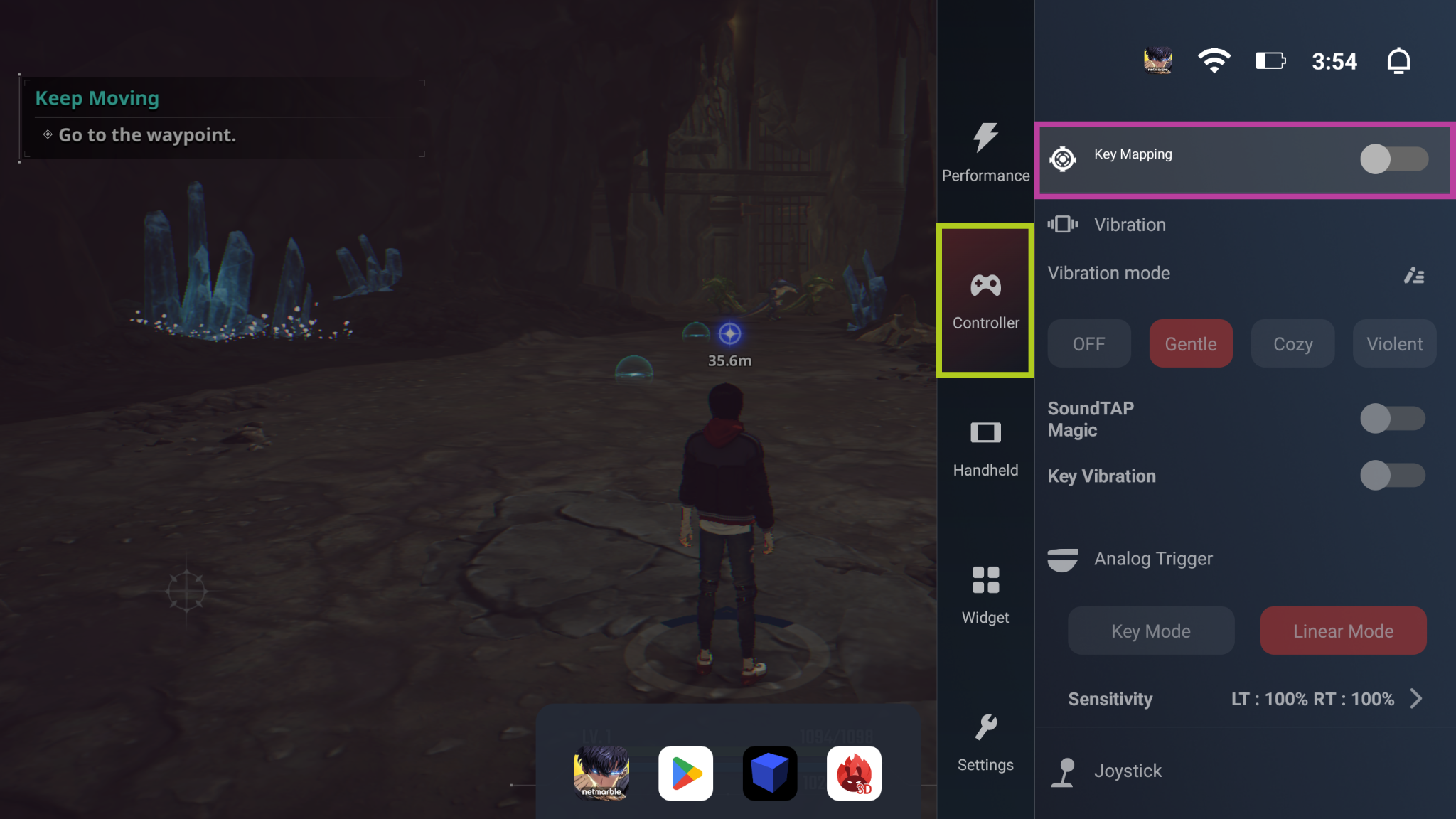
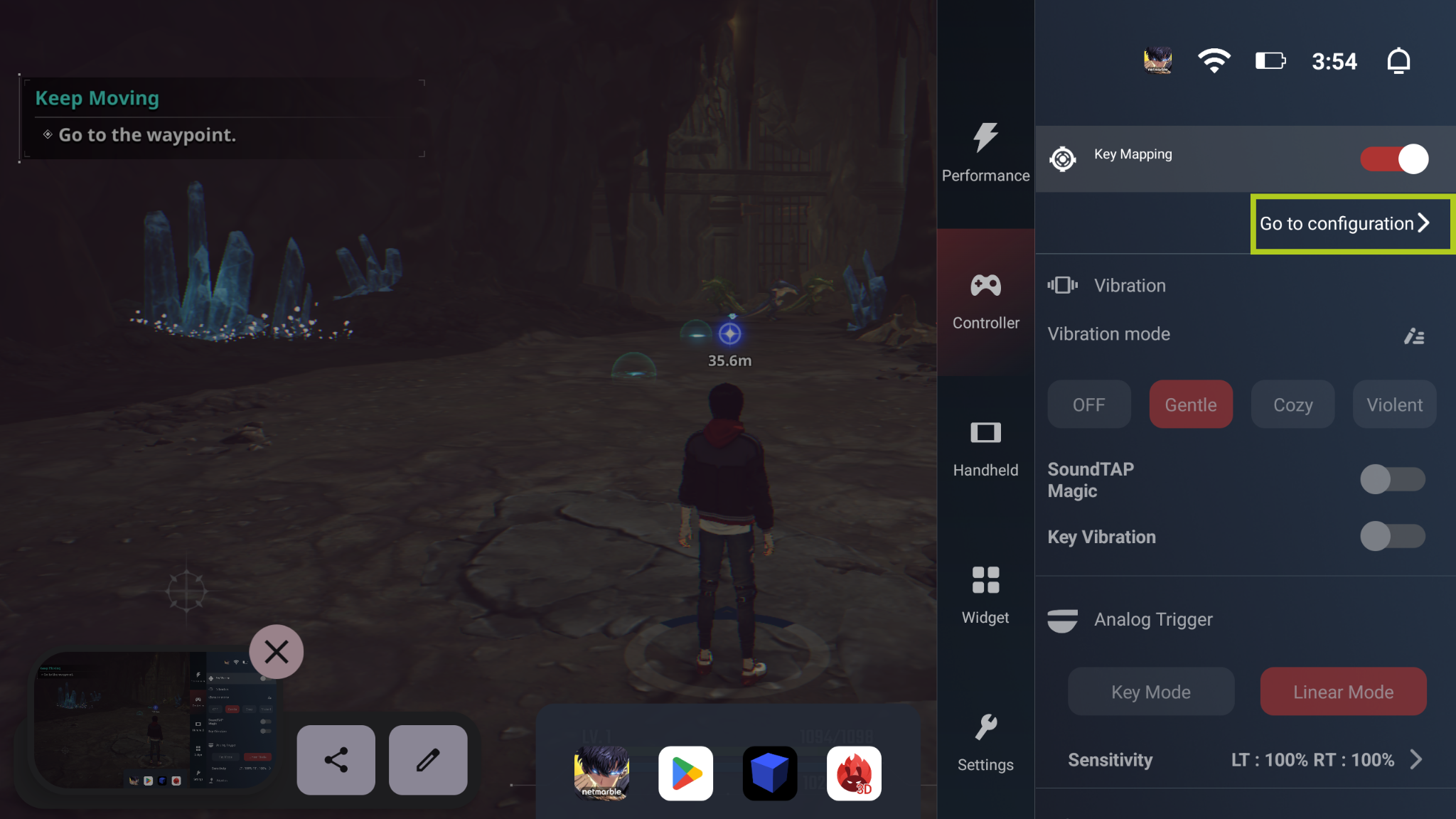
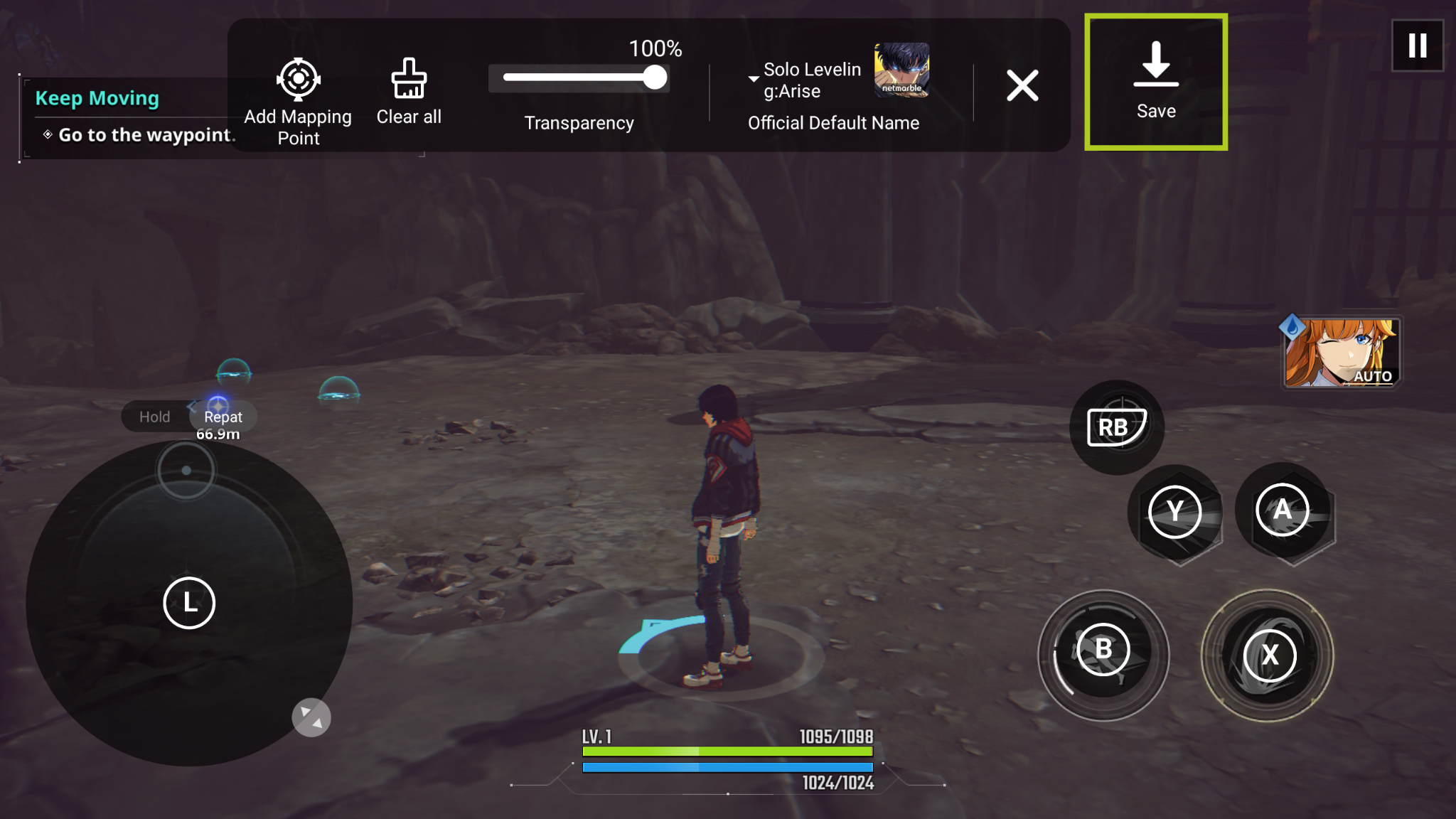
Το Screen Mapping για προϊόντα Android AYANEO, όπως το Pocket S, είναι προσβάσιμο από το AYASpace Overlay· απλώς ξεκινήστε ένα παιχνίδι και ανοίξτε το AYASpace Overlay. Για να αποκτήσετε πρόσβαση στο AYASpace Overlay, κάντε κλικ στο ειδικό κουμπί AYASpace στην φορητή κονσόλα AYANEO. Από εδώ, μεταβείτε στην καρτέλα Controller και ενεργοποιήστε το Key Mapping. Στη συνέχεια, επιλέξτε ‘Go to Configuration’ που θα ανοίξει ένα overlay όπου μπορείτε να διαμορφώσετε το Screen mapping όπως επιθυμείτε.
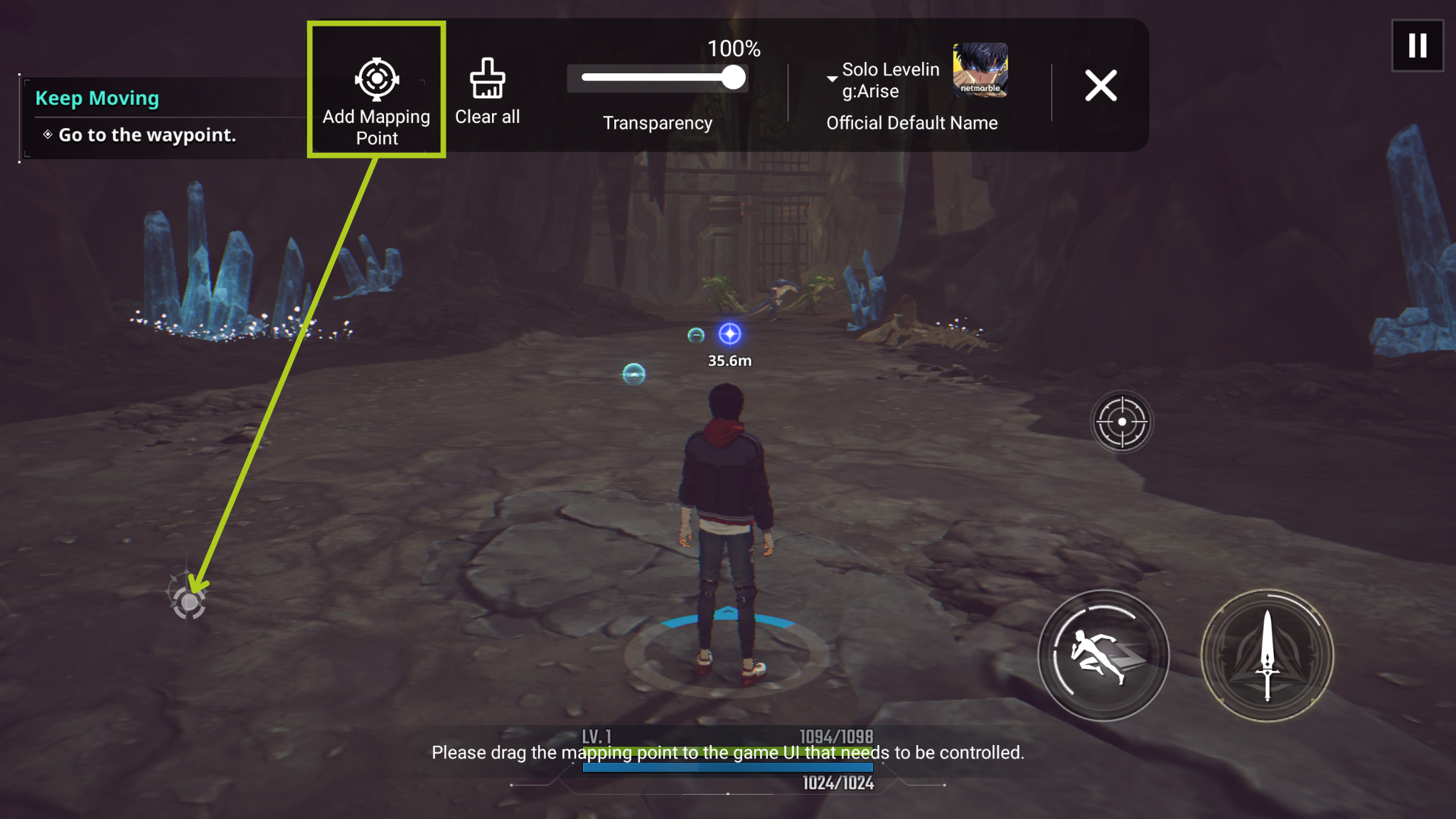
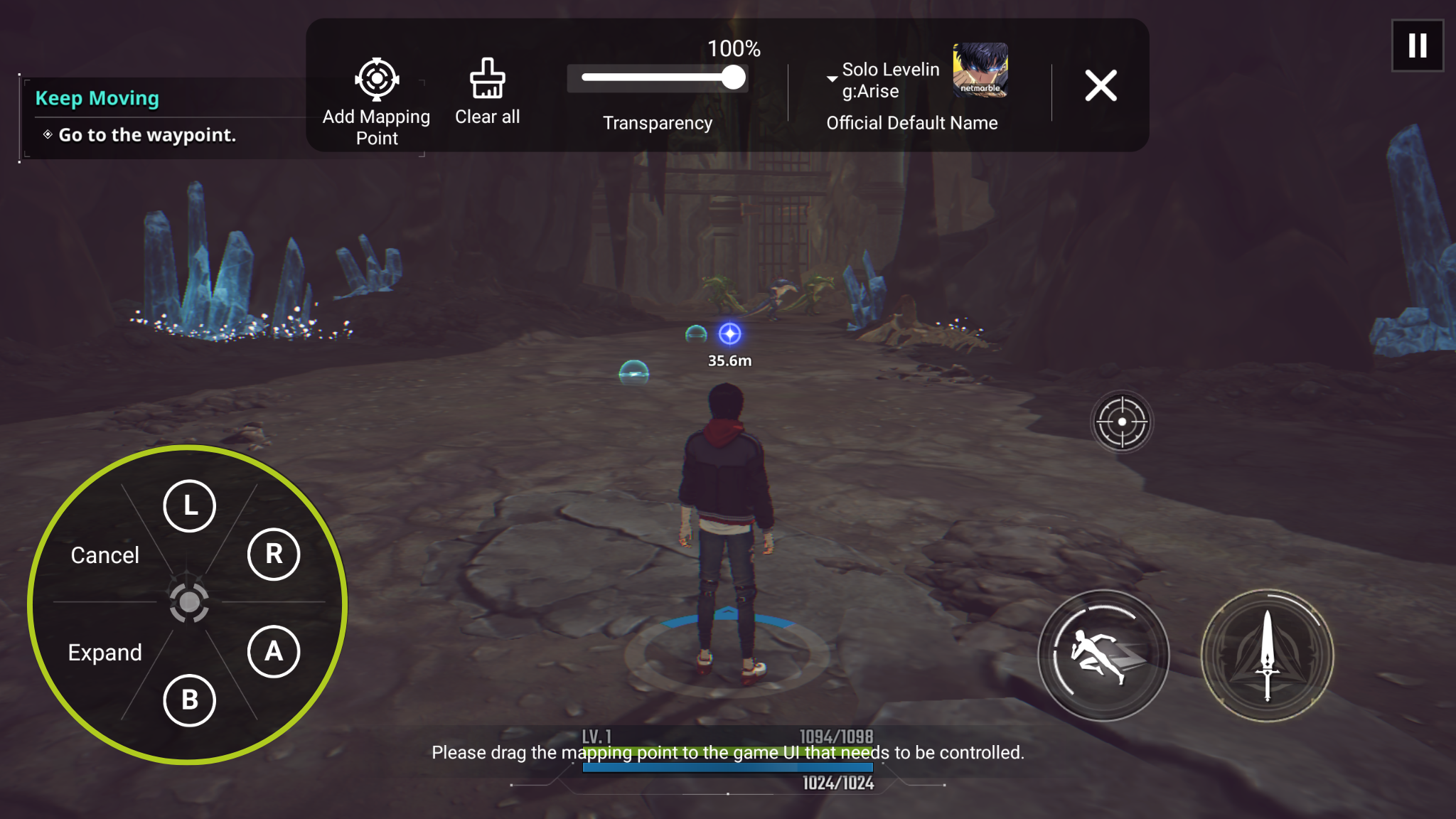
Από εδώ, μπορείτε να σύρετε και να αποθέσετε από το ‘Add Mapping Point’ σε όσα σημεία εισόδου στην οθόνη χρειάζεστε. Αφού προσθέσετε ένα σημείο αντιστοίχισης, θα πρέπει να επιλέξετε ποιο φυσικό κουμπί θα ενεργοποιεί αυτήν την είσοδο. Στο παρακάτω παράδειγμα, θα ρυθμίσουμε την κίνηση του παίκτη, οπότε αντιστοιχίσαμε το ψηφιακό joystick που ελέγχει την κίνηση του παίκτη στο ‘L’ (τον αριστερό αναλογικό μοχλό). Επαναλάβετε τη διαδικασία για κάθε κουμπί/είσοδο που χρειάζεστε για το παιχνίδι σας. Αφού αντιστοιχίσετε κάθε κουμπί που θέλετε να χρησιμοποιήσετε, απλώς επιλέξτε ‘Save’ και θα είστε έτοιμοι.
Anbernic
Αυτή η ενότητα εμβαθύνει στα Anbernic Retro Gaming Handhelds, υπογραμμίζοντας πώς συσκευές όπως το RG ARC-D μπορούν να επωφεληθούν από την αντιστοίχιση πλήκτρων αμέσως. Θα εξερευνήσουμε το ενσωματωμένο λογισμικό αντιστοίχισης μέσω οθόνης αφής της Anbernic, καθοδηγώντας σας για το πώς να αποκτήσετε πρόσβαση και να χρησιμοποιήσετε αυτήν τη λειτουργία.
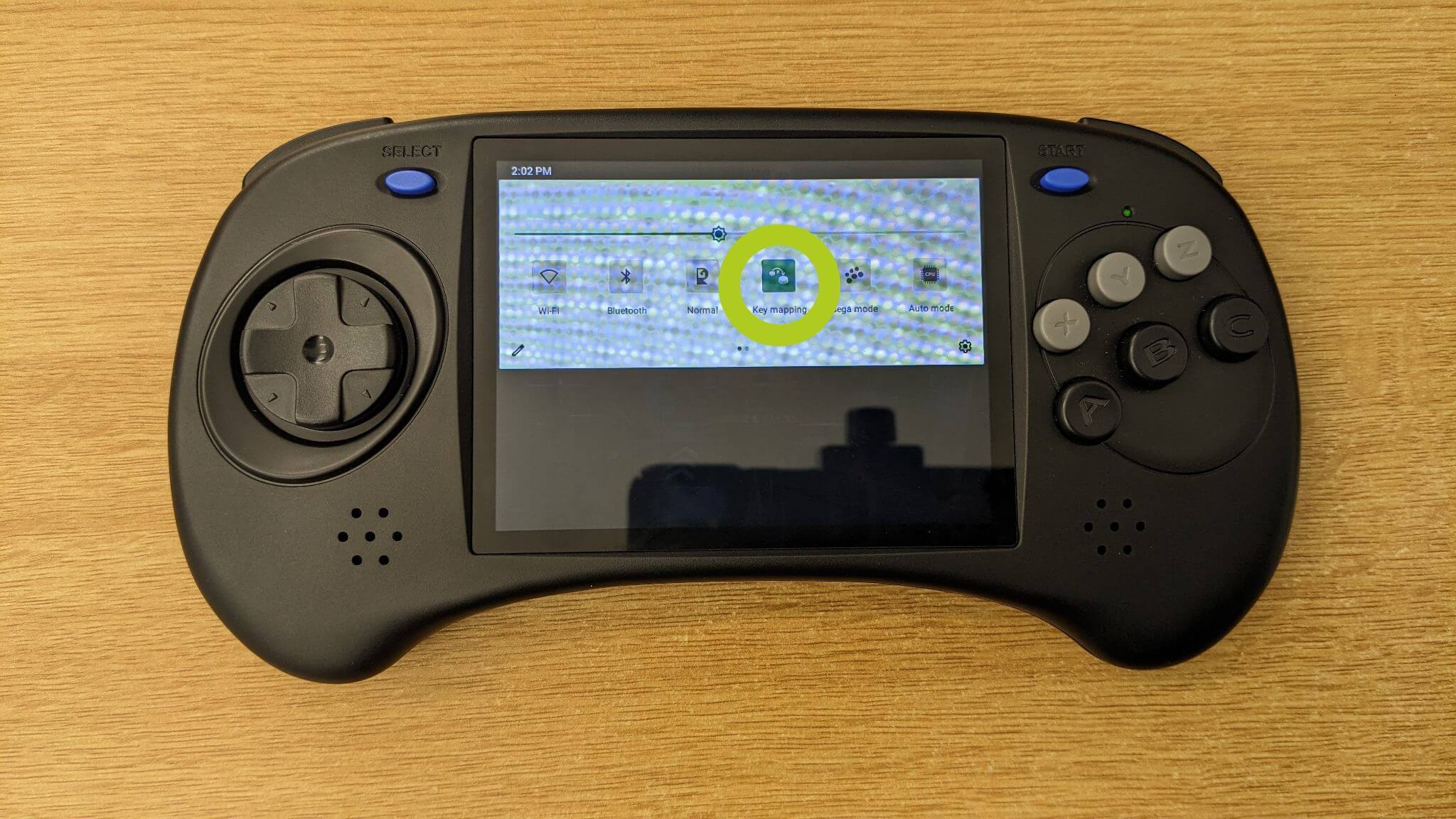
Σύρετε προς τα κάτω από το επάνω μέρος της οθόνης της συσκευής για να αποκτήσετε πρόσβαση στο Control Panel, όπως ακριβώς θα κάνατε σε ένα smartphone (δείτε Εικόνα 1 παρακάτω). Από εδώ, επιλέξτε το Key Mapper (εμφανίζεται στην Εικόνα 2 παρακάτω), το οποίο θα ανοίξει την επικάλυψη αντιστοίχισης πλήκτρων που απαιτείται για τη διαμόρφωση των εισόδων σας.

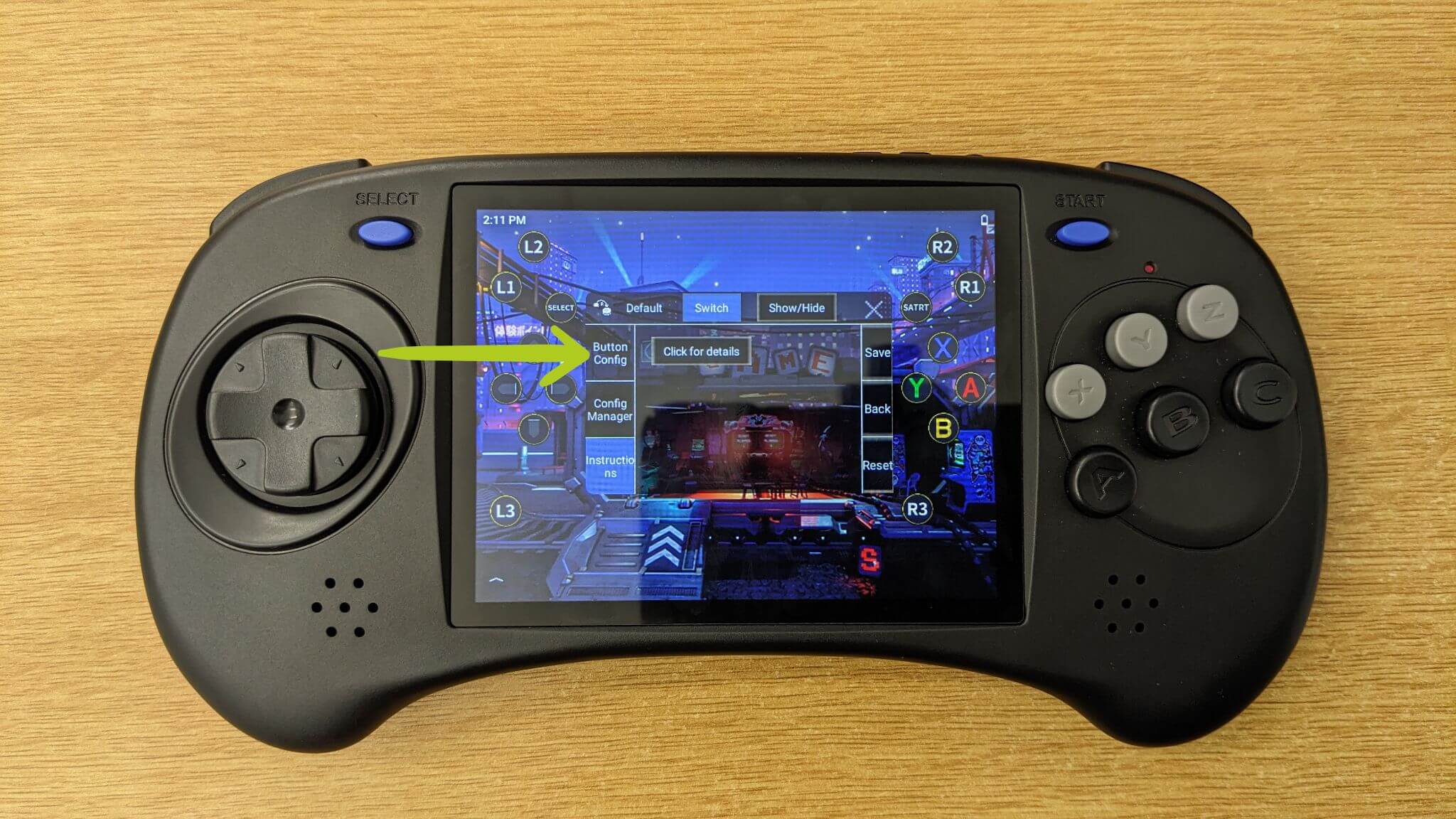
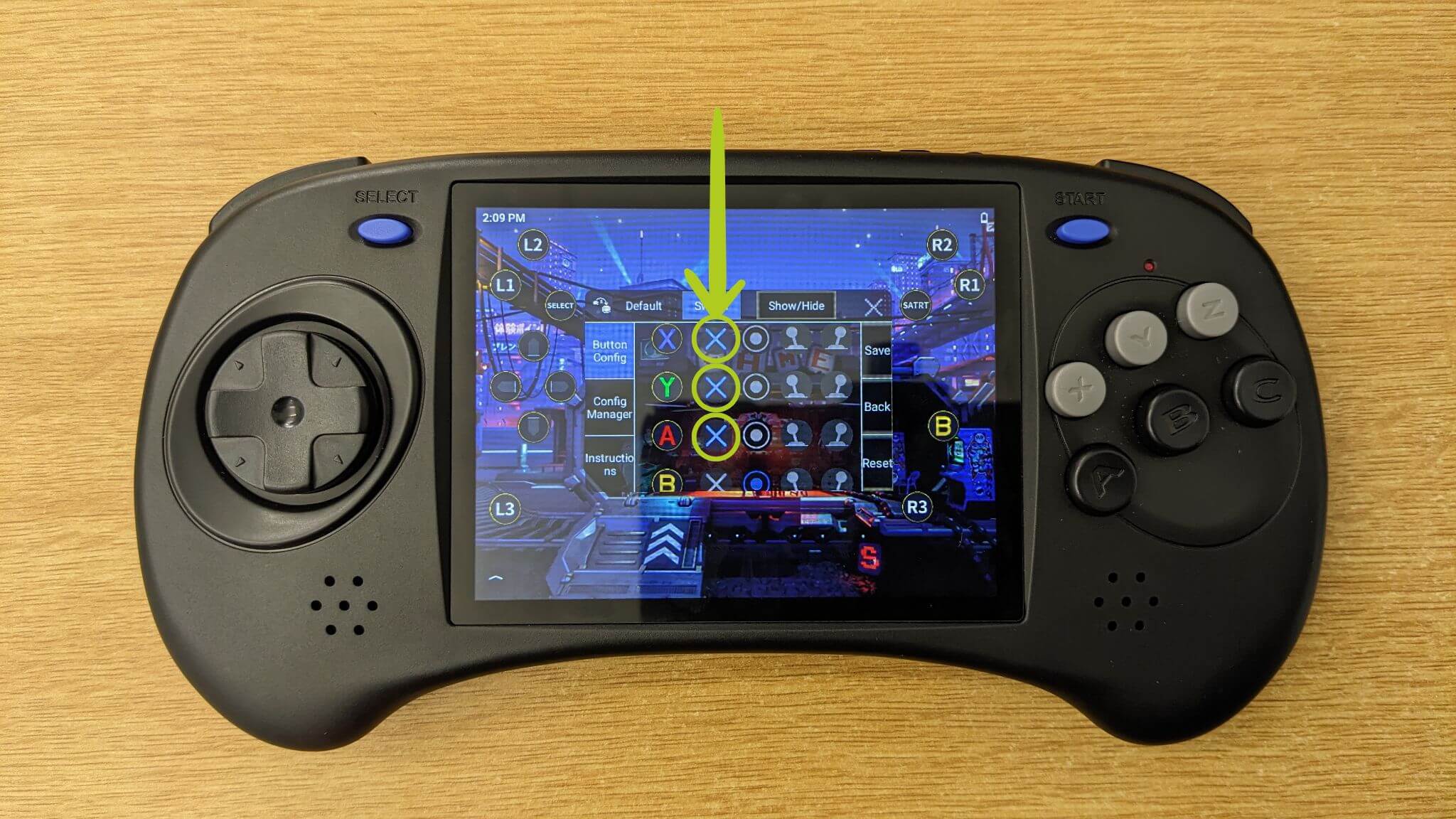
Κατά την προσαρμογή των αντιστοιχίσεων πλήκτρων, βεβαιωθείτε ότι βρίσκεστε στη Διαμόρφωση Κουμπιών σελίδα (ελέγξτε την Εικόνα 3 παρακάτω). Εδώ, έχετε τη δυνατότητα να ενεργοποιήσετε ή απενεργοποιήσετε διάφορες εισόδους, ένα χαρακτηριστικό που είναι χρήσιμο για παιχνίδια που απαιτούν λιγότερους ή περισσότερους χειρισμούς (ανατρέξτε στην Εικόνα 4 παρακάτω).
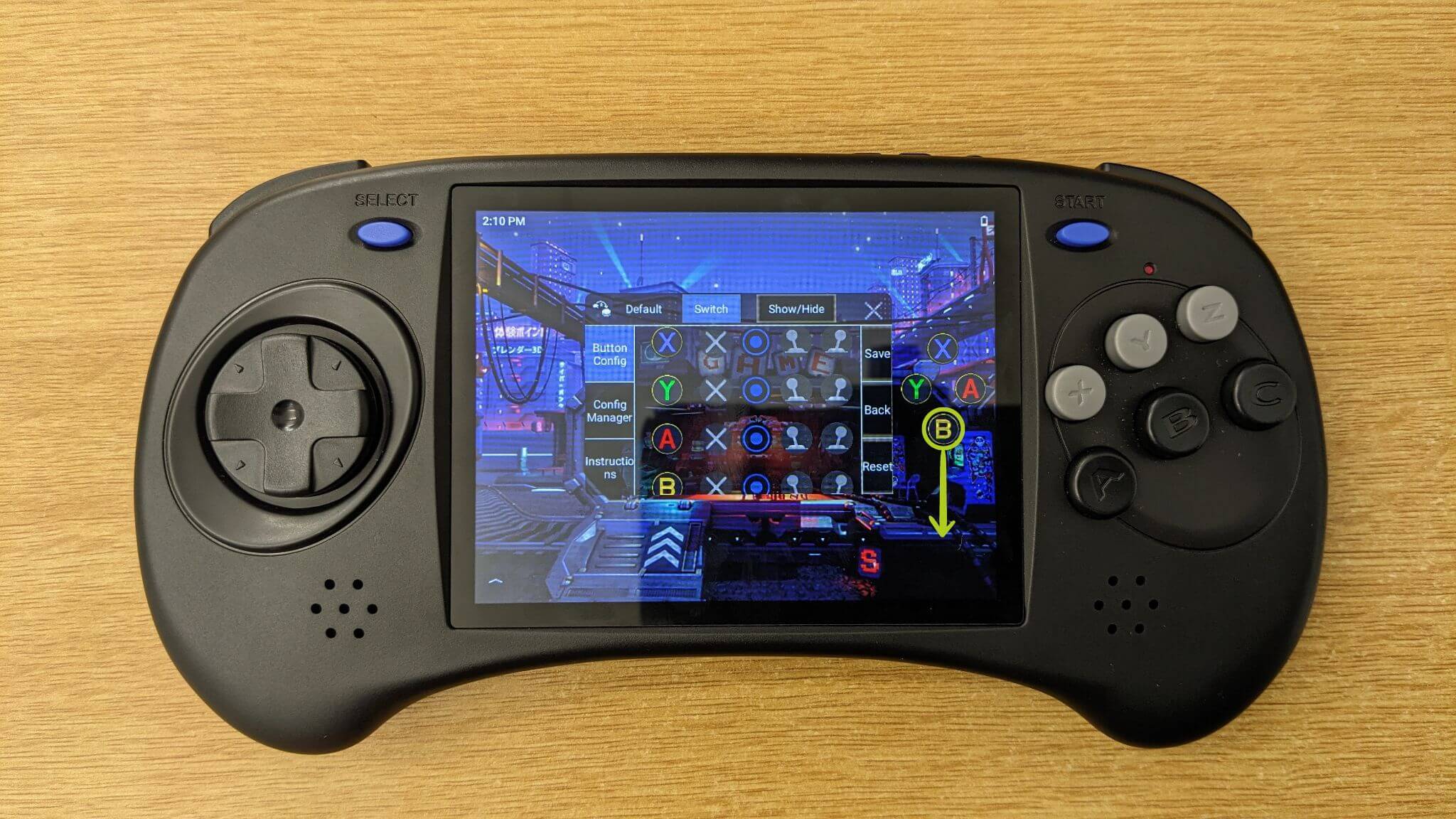
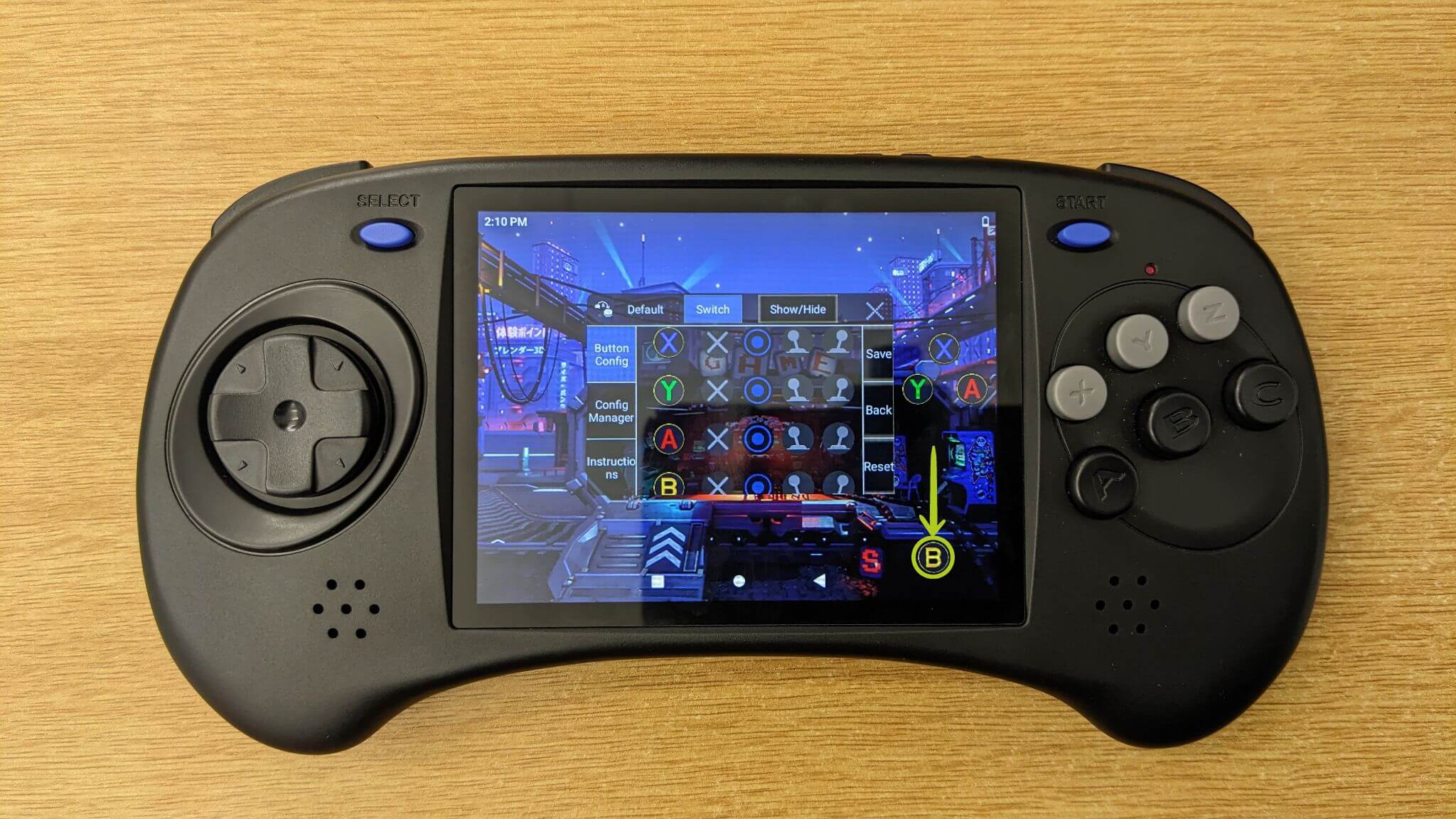
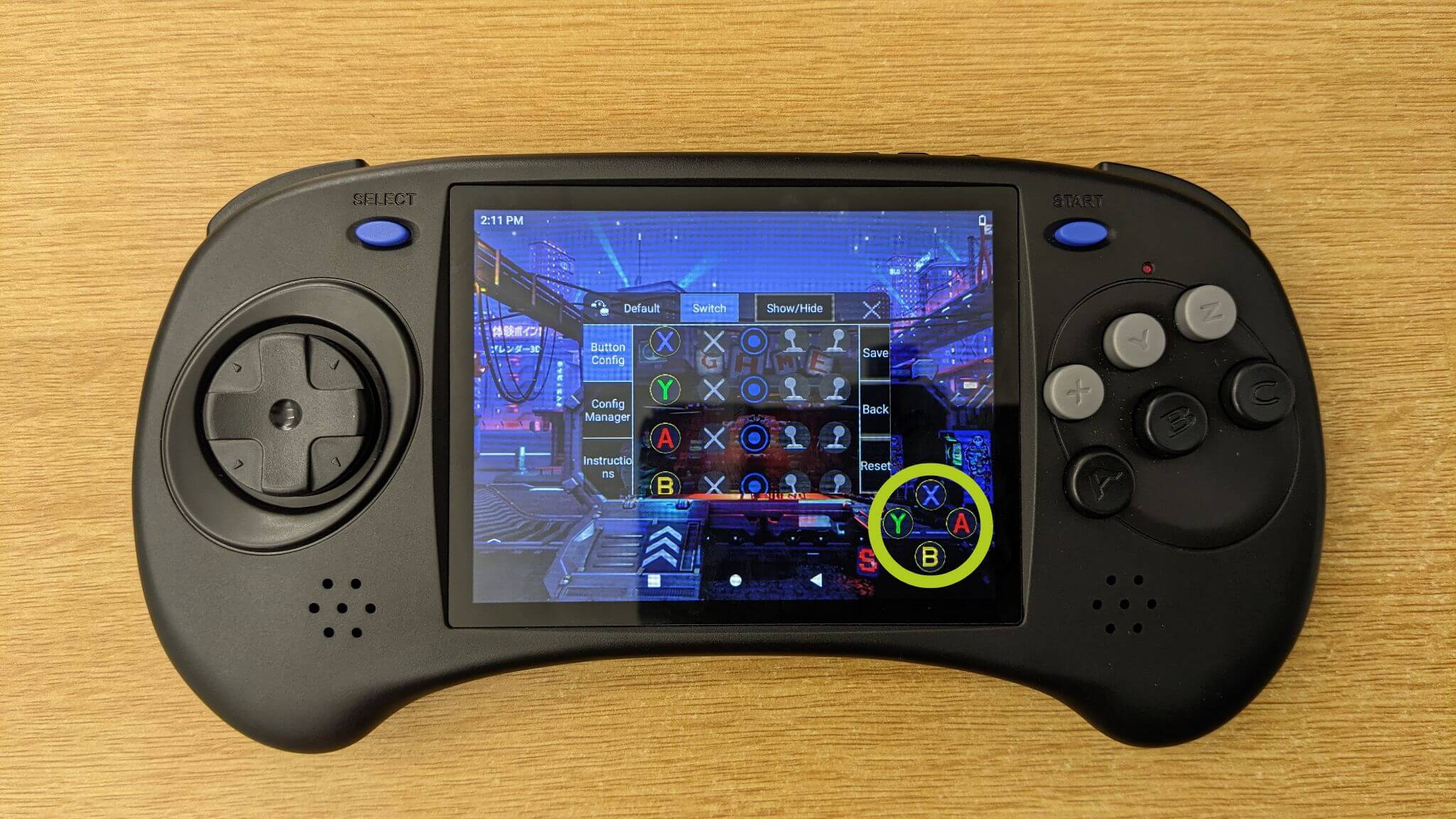
Πριν από την αντιστοίχιση εισόδων, ας δούμε πώς να μετακινήσετε τα εικονίδια εισόδου που αντιπροσωπεύουν τα φυσικά κουμπιά και τις εισόδους της συσκευής μας. Απλώς χρησιμοποιήστε το δάχτυλό σας για να σύρετε κάθε εικονίδιο στην επιθυμητή θέση στην οθόνη (ανατρέξτε στις Εικόνες 5–7 παρακάτω). Συνήθως, θα χρειαστεί να τα μετακινήσουμε στο εικονικό gamepad που εμφανίζεται κάθε φορά που ξεκινάτε ένα παιχνίδι.
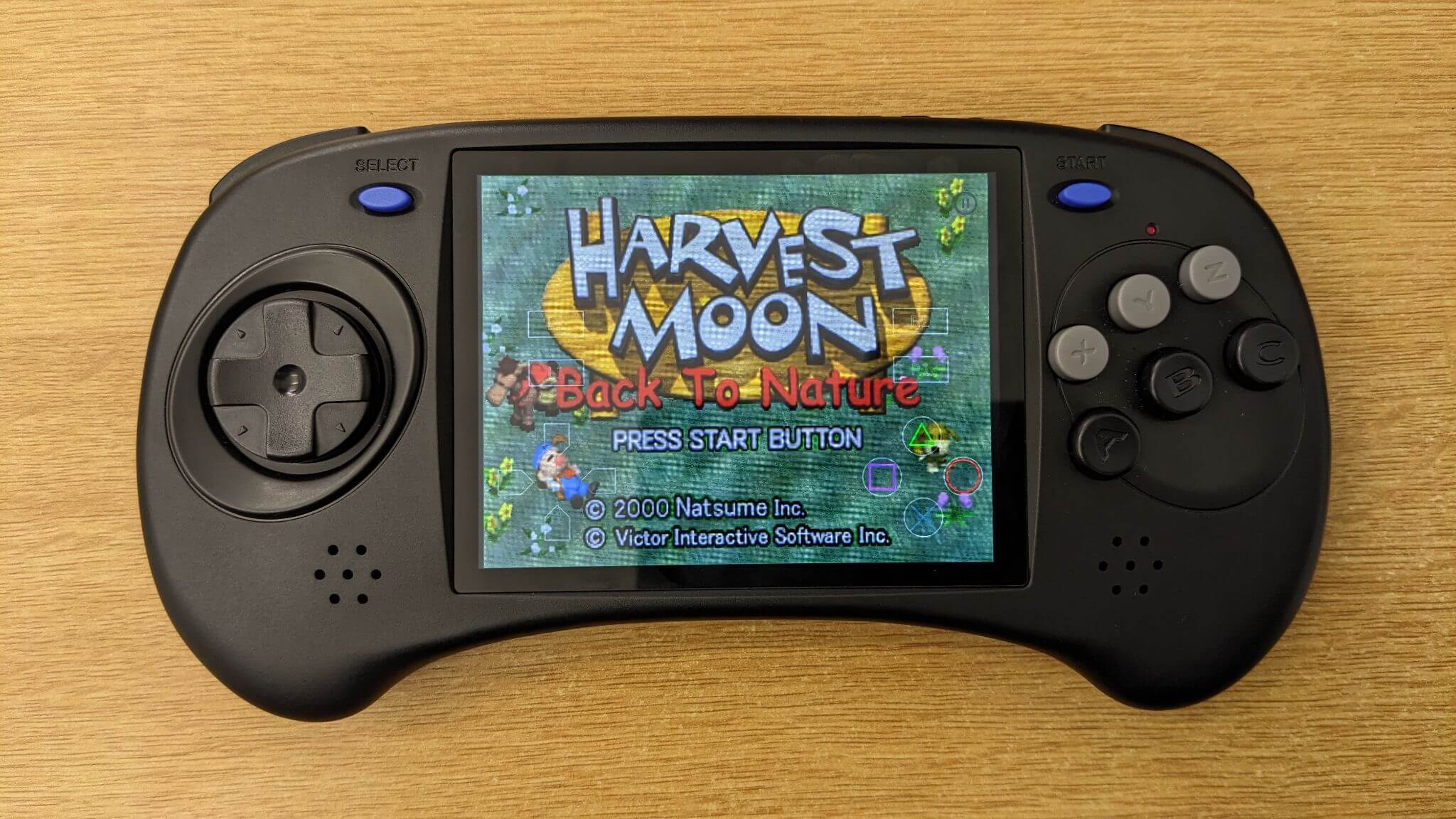
Τώρα ίσως αναρωτιέστε πώς ρυθμίζετε ένα πραγματικό παιχνίδι – απλώς εκκινήστε το παιχνίδι και θα δείτε εικονικά χειριστήρια να εμφανίζονται στην οθόνη (όπως φαίνεται στην Εικόνα 8 παρακάτω). Στη συνέχεια, ανοίξτε το λογισμικό Key Mapper όπως περιγράφηκε προηγουμένως και αντιστοιχίστε τα εικονίδια του Key Mapper, τα οποία αντιπροσωπεύουν τα φυσικά κουμπιά του χειριστηρίου σας, με τα αντίστοιχα εικονικά κουμπιά (όπως απεικονίζεται στις Εικόνες 9 & 10 παρακάτω). Μη διστάσετε να προσαρμόσετε τις αντιστοιχίσεις πλήκτρων ώστε να ταιριάζουν στις προτιμήσεις σας. Μόλις μείνετε ικανοποιημένοι με τη ρύθμιση, θυμηθείτε να επιβεβαιώσετε και να αποθηκεύσετε τις αλλαγές σας (βλ. Εικόνα 10 παρακάτω).

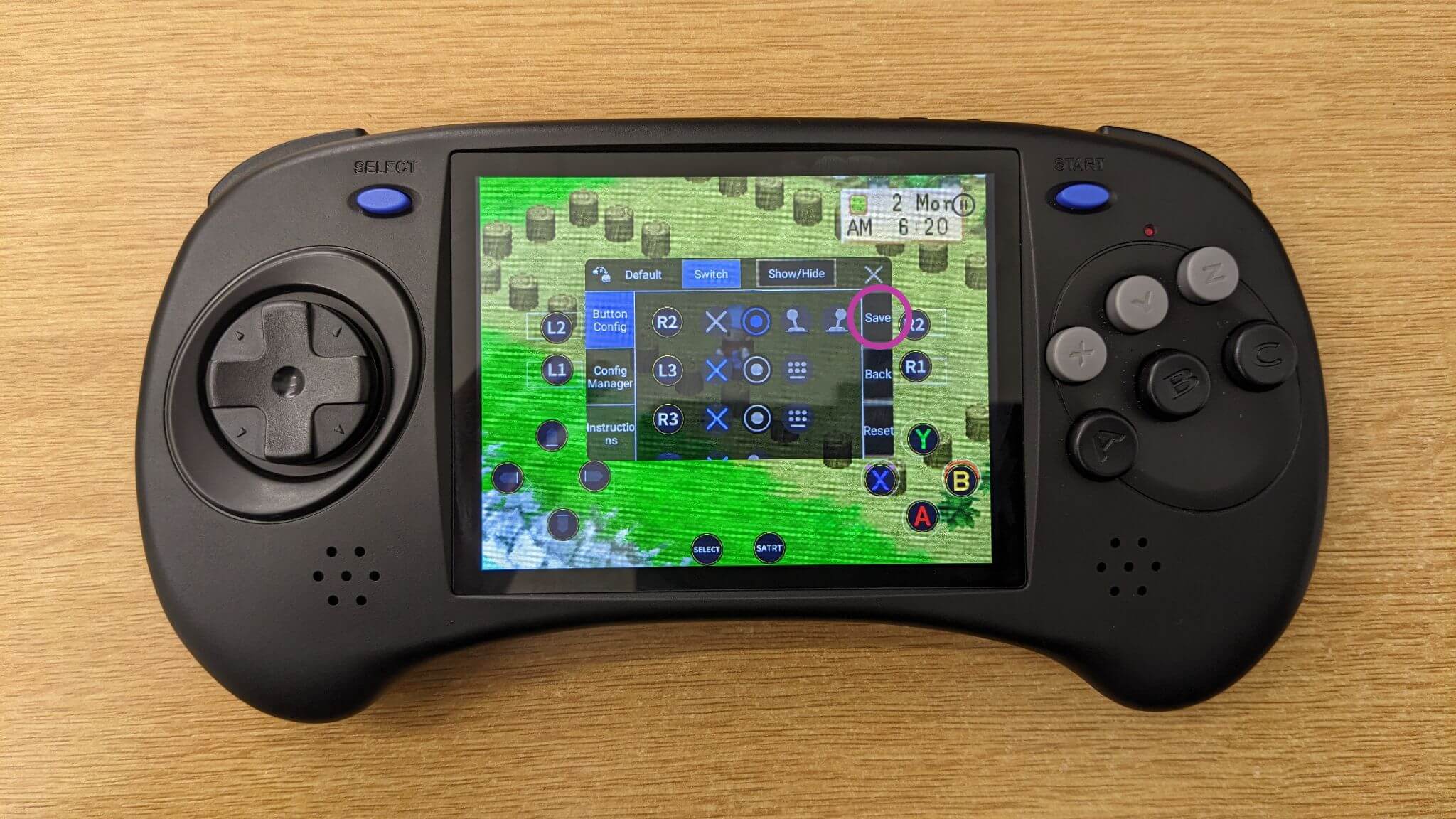
Για πρόσθετη βοήθεια ή έναν πιο λεπτομερή οδηγό, Anbernic σας καλύπτει. Έχουν συμπεριλάβει έναν εις βάθος οδηγό μέσα στο λογισμικό αντιστοίχισης. Για να αποκτήσετε πρόσβαση σε αυτόν, μεταβείτε στην καρτέλα Instructions και επιλέξτε Κάντε κλικ για λεπτομέρειες (ανατρέξτε στην Image 11 παρακάτω).

Με τις αντιστοιχίσεις κουμπιών σας πλήρως ρυθμισμένες και διαμορφωμένες, είστε πλέον έτοιμοι να βυθιστείτε στο gaming στη συσκευή Anbernic σας. Απολαύστε τους βελτιωμένους χειρισμούς και την εξατομικευμένη εμπειρία.
Retroid
Σε αυτήν την ενότητα, θα επικεντρωθούμε στην αντιστοίχιση οθόνης για συσκευές Retroid, συμπεριλαμβανομένων δημοφιλών φορητών κονσολών gaming όπως το Retroid Pocket 3, Retroid Pocket 3+, Retroid Pocket Flip, και Retroid Pocket 2SΟ οδηγός μας καλύπτει τη χρήση του Retroid Game Assist overlay, μια ενσωματωμένη λειτουργία σχεδιασμένη να βελτιώνει την εμπειρία παιχνιδιού σας με εξατομικευμένους χειρισμούς.
Κατά την εκκίνηση ενός παιχνιδιού στη συσκευή σας Retroid, θα παρατηρήσετε μια διακριτική λευκή γραμμή στη δεξιά πλευρά της οθόνης. Σύρετε προς τα αριστερά από αυτή τη γραμμή για να ανοίξετε το overlay Game Assist (όπως απεικονίζεται στις Εικόνες 1 & 2 παρακάτω). Μέσα σε αυτό το μενού, θα βρείτε αρκετές επιλογές – οι οποίες είναι όλες σχετικά αυτονόητες. Το βασικό χαρακτηριστικό για τη χαρτογράφηση οθόνης είναι ο Key Adapter (βλ. Εικόνα 2). Πατήστε εδώ για να ξεκινήσετε την εξατομίκευση των χειριστηρίων του παιχνιδιού σας.

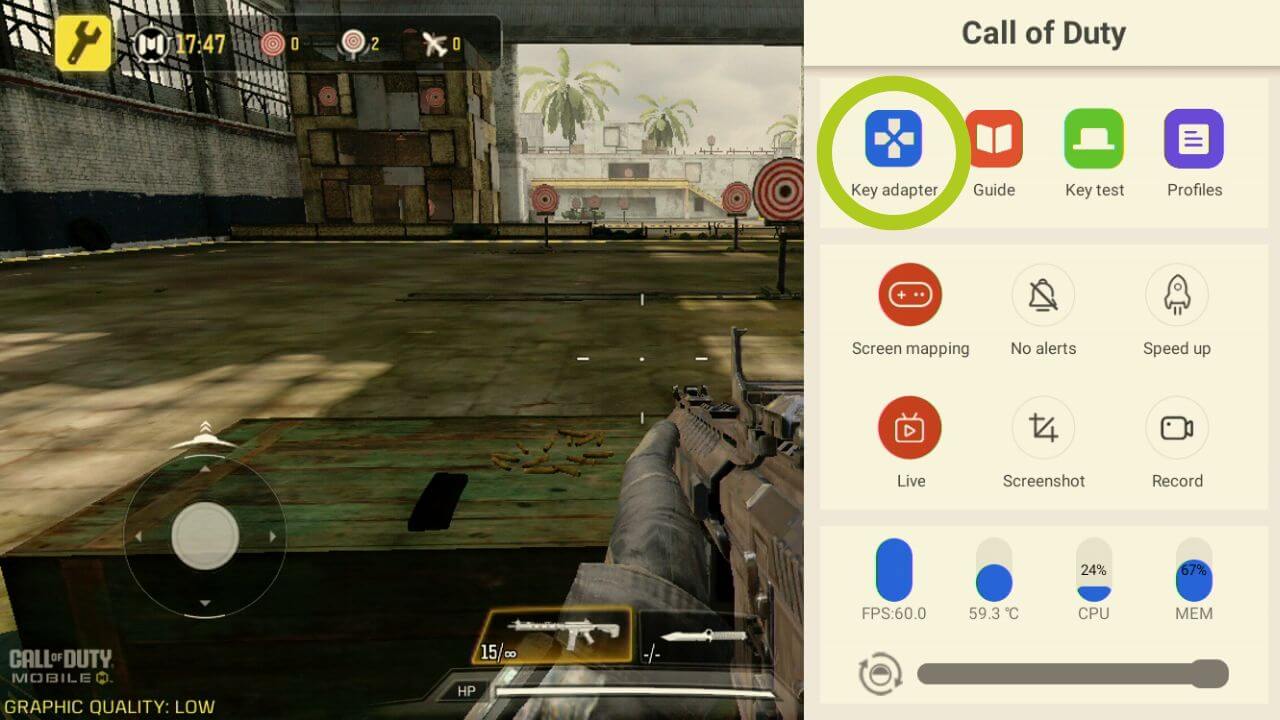
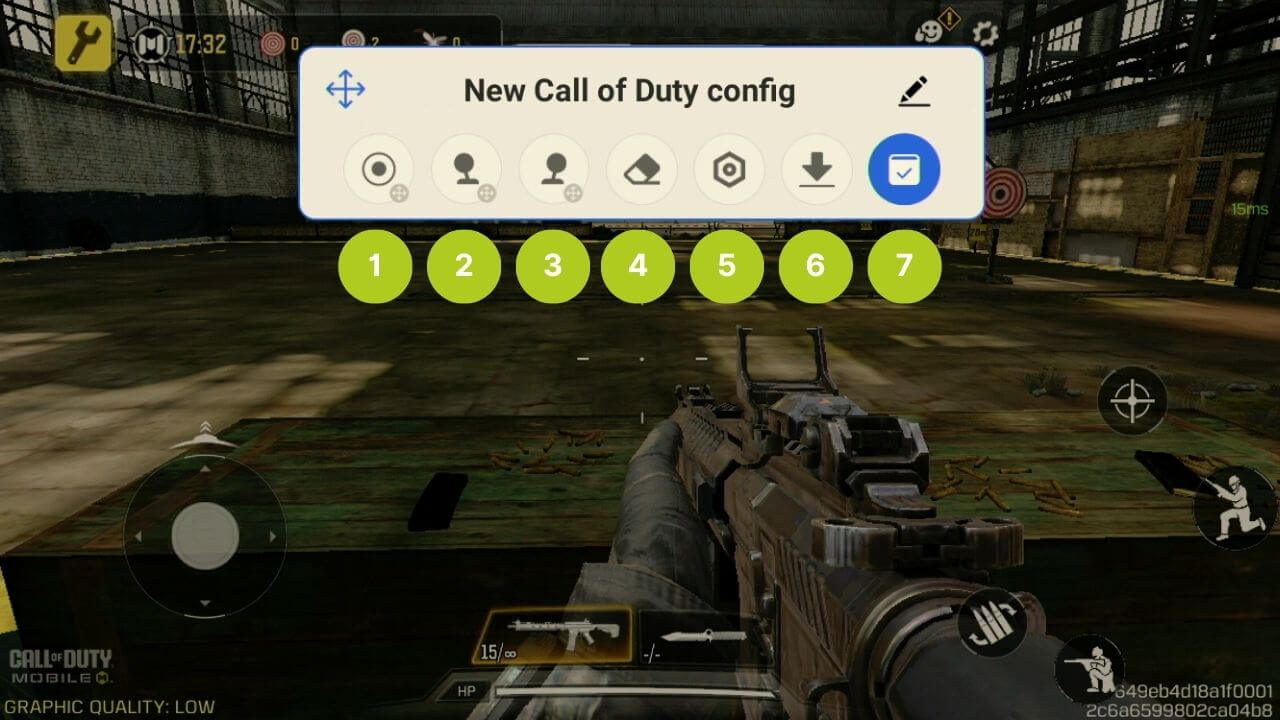
Αυτό θα ανοίξει τη διαμόρφωση του Key Adapter, υπάρχουν πολλές σημαντικές διαφορετικές επιλογές, οπότε θα τις παραθέσουμε παρακάτω:
- Κουμπί: διαμορφώνει οποιαδήποτε εισαγωγή κουμπιού
- Αριστερός Μοχλός: διαμορφώνει τον αριστερό μοχλό
- Δεξιός Μοχλός: διαμορφώνει τον δεξιό μοχλό
- Διαγραφή: καθαρίζει όλες τις αντιστοιχίσεις
- Ρυθμίσεις: αλλάξτε τις ρυθμίσεις του σχήματος, συμπεριλαμβανομένης της διαφάνειας της επικάλυψης
- Cloud Saves: για οποιεσδήποτε προεπιλεγμένες ρυθμίσεις
- Αποθήκευση: επιβεβαιώνει τις αλλαγές
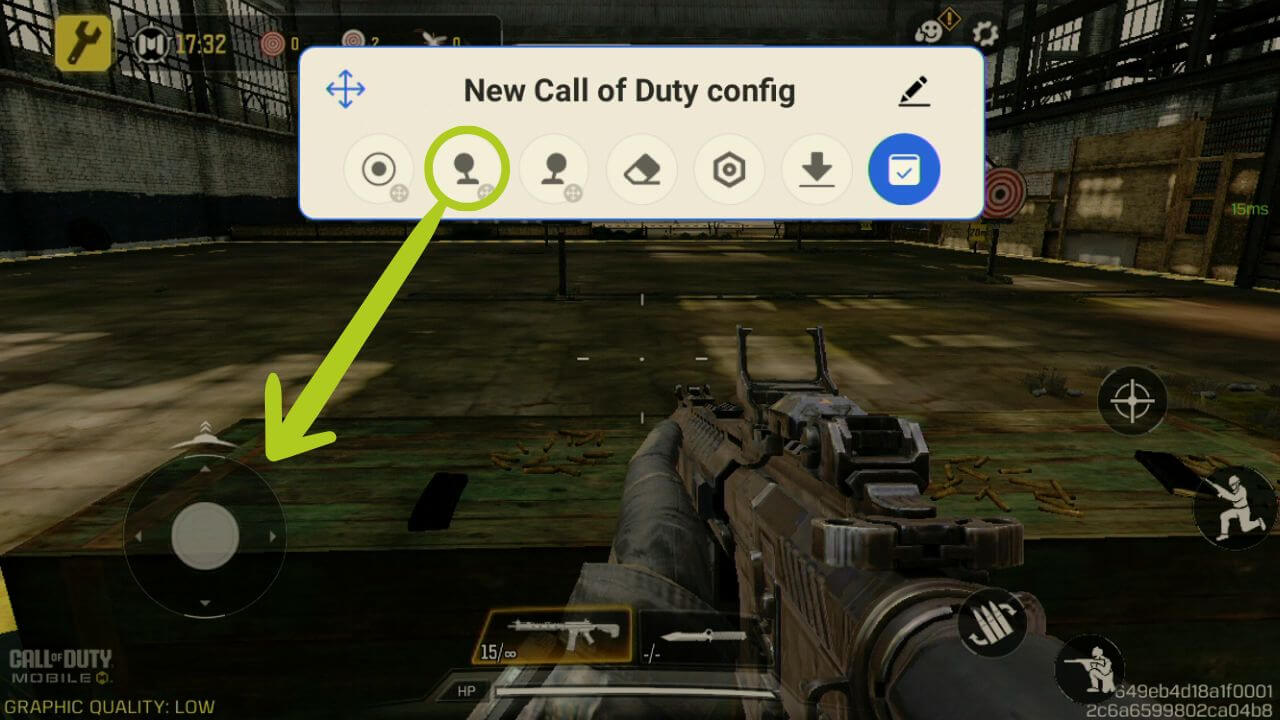
Μπορείτε να προσαρμόσετε αυτές τις ρυθμίσεις όπως αισθάνεστε άνετα και να τις προσαρμόσετε για όλα τα διαφορετικά είδη παιχνιδιών. Ωστόσο, θα χρησιμοποιήσουμε το Call of Duty για αυτό το παράδειγμα. Το πρώτο πράγμα που θέλουμε να κάνουμε είναι να ρυθμίσουμε την κίνηση. Απλά, σύρετε και αποθέστε το εικονίδιο αριστερού μοχλού στο εικονικό μοχλό που ελέγχει την κίνηση εντός του παιχνιδιού (όπως φαίνεται στις Εικόνες 4 & 5 παρακάτω). Το ίδιο μπορεί να γίνει και για τον δεξιό μοχλό – απλώς σύρετε και αφήστε το εικονίδιο όπου θέλετε ο δεξιός μοχλός να ελέγχει. Στην περίπτωσή μας (παιχνίδι FPS), θα χρησιμοποιηθεί για τον έλεγχο της περιστροφής/κάμερας του χαρακτήρα μας.
Έχετε την ευελιξία να προσαρμόσετε αυτές τις ρυθμίσεις κατά την άνεσή σας, καθιστώντας τις κατάλληλες για διάφορους τύπους παιχνιδιών. Για παράδειγμα, θα χρησιμοποιήσουμε το Call of Duty ως παράδειγμα. Ξεκινήστε ρυθμίζοντας τα χειριστήρια κίνησης – σύρετε το εικονίδιο του αριστερού μοχλού και αφήστε το πάνω στον εικονικό μοχλότου παιχνιδιού, ο οποίος ελέγχει την κίνηση εντός του παιχνιδιού (όπως φαίνεται στις Εικόνες 4 & 5 παρακάτω). Η διαδικασία είναι παρόμοια για τον δεξιό μοχλό. Σύρετε και αφήστε αυτό το εικονίδιο στη θέση για τον έλεγχο της λειτουργίας του δεξιού μοχλού. Στα περισσότερα παιχνίδια FPS για κινητά, ο δεξιός μοχλός ελέγχει συνήθως την περιστροφή ή τη γωνία της κάμερας του χαρακτήρα σας.
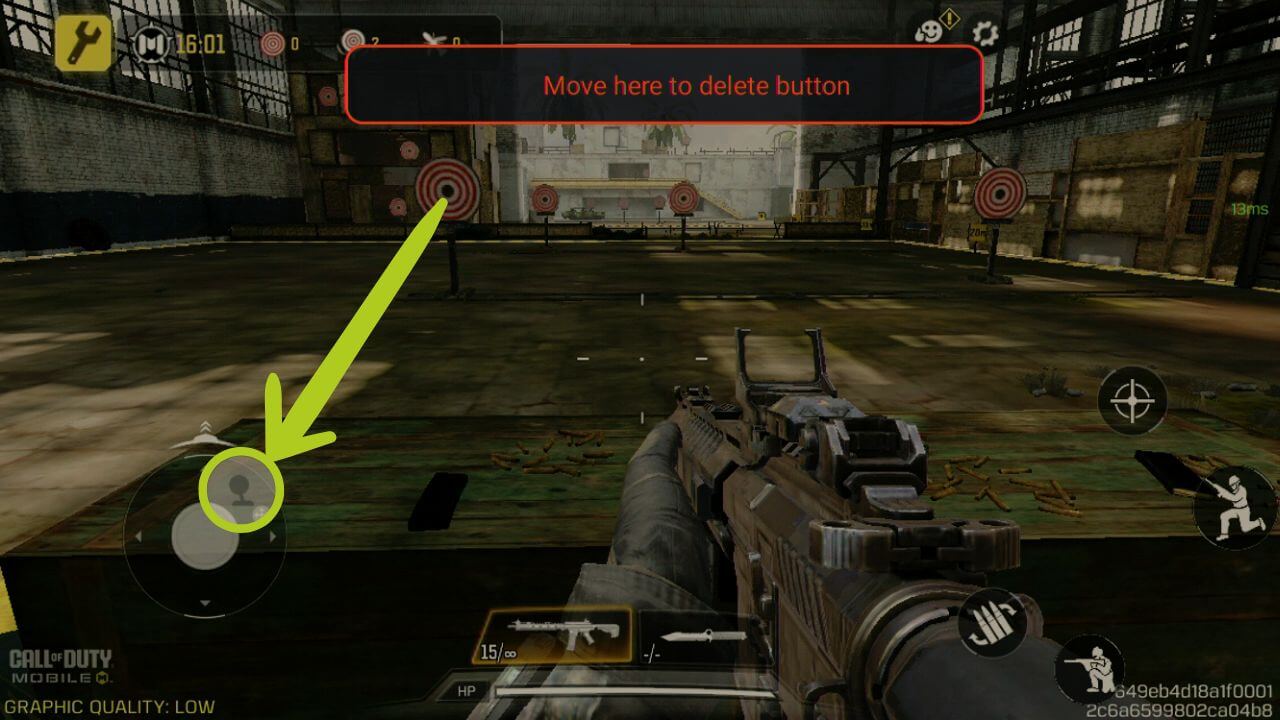
Μπορείτε να δείτε ότι το joystick έχει ρυθμιστεί, επισημασμένο με μωβ χρώμα, δείχνοντας ότι το εικονίδιο διαθέτει πλέον ένα L που αντιπροσωπεύει το αριστερό joystick (ανατρέξτε στην Εικόνα 6 παρακάτω).
Για να αντιστοιχίσετε κουμπιά σε συγκεκριμένες λειτουργίες ή χειριστήρια, ξεκινάμε κάνοντας το ίδιο όπως στο προηγούμενο βήμα, σύρετε το εικονίδιο κουμπιού πάνω σε ένα εικονικό κουμπί στο οποίο επιθυμείτε να το αντιστοιχίσετε (δείτε τις Εικόνες 6 & 7 παρακάτω). Αυτό θα διασφαλίσει ότι ο αντιστοιχιστής πλήκτρων κατανοεί ποιο φυσικό κουμπί αντιστοιχεί στα χειριστήρια επί της οθόνης.
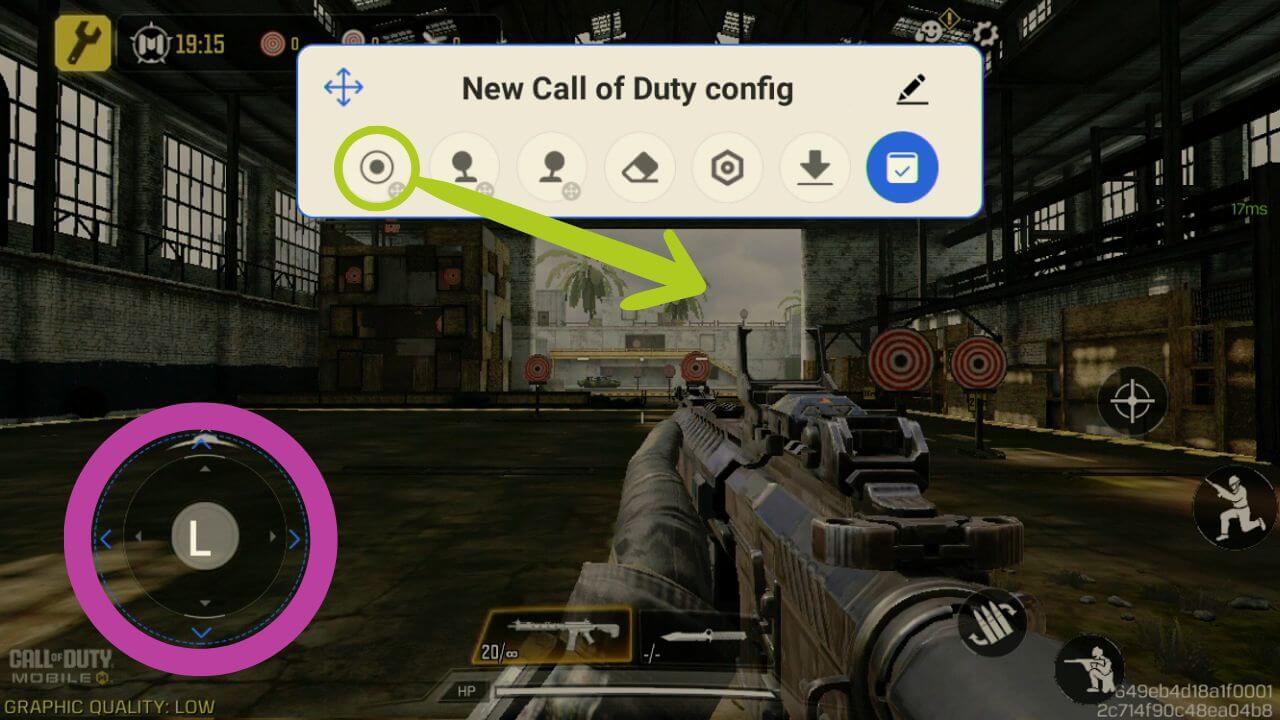

Σε αντίθεση με το joystick, τώρα πρέπει να καθορίσουμε ποιο κουμπί θα εκχωρηθεί σε αυτή την αντιστοίχιση κουμπιού. Για να το κάνετε αυτό, βεβαιωθείτε ότι το εικονίδιο κουμπιού είναι επιλεγμένο (υποδεικνύεται από έναν μπλε κύκλο γύρω του) και στη συνέχεια πατήστε το φυσικό κουμπί στο χειριστήριο στο οποίο θέλετε να το αντιστοιχίσετε. Το εικονίδιο θα αλλάξει στη συνέχεια ανάλογα με το εικονίδιο που έχετε επιλέξει (ανατρέξτε στην Εικόνα 9 παρακάτω).
Ουσιαστικά, αυτό που συμβαίνει είναι ότι κάθε φορά που πατάτε το κουμπί, το λογισμικό δημιουργεί μια είσοδο στη θέση της αντίστοιχης αντιστοίχισής της, γεγονός που εξηγεί γιατί το εικονίδιο του κουμπιού πρέπει να τοποθετείται πάνω από το κουμπί στην οθόνη που θέλετε να ρυθμίσετε.
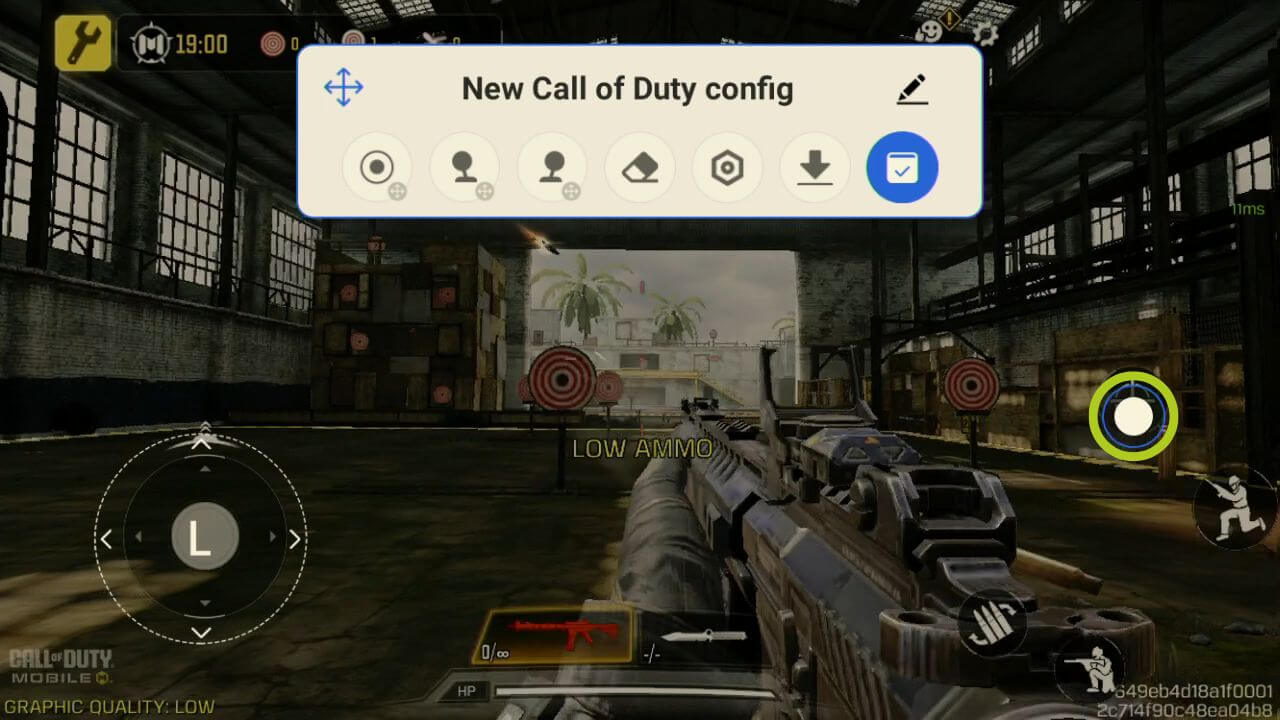
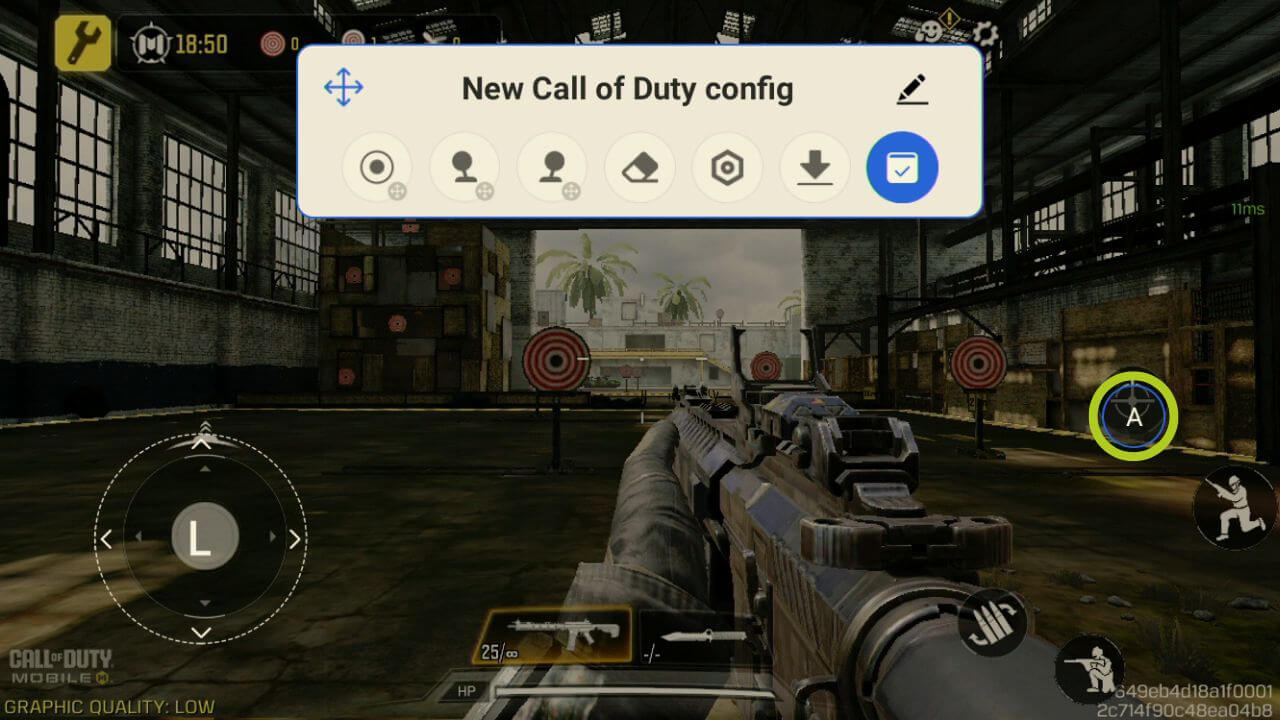
Συνεχίστε να το κάνετε αυτό για κάθε κουμπί στην οθόνη (ή είσοδο) που θέλετε να αντιστοιχιστεί σε ένα φυσικό κουμπί· μόλις το κάνετε, βεβαιωθείτε ότι θα αποθηκεύσετε και θα εφαρμόσετε τις αλλαγές σας πατώντας το μπλε κουμπί (ανατρέξτε στην Εικόνα 10 παρακάτω). Θα πρέπει πλέον να μπορείτε να παίζετε χρησιμοποιώντας τις αντιστοιχίσεις πλήκτρων που μόλις ρυθμίσατε (δείτε την Εικόνα 11 παρακάτω).
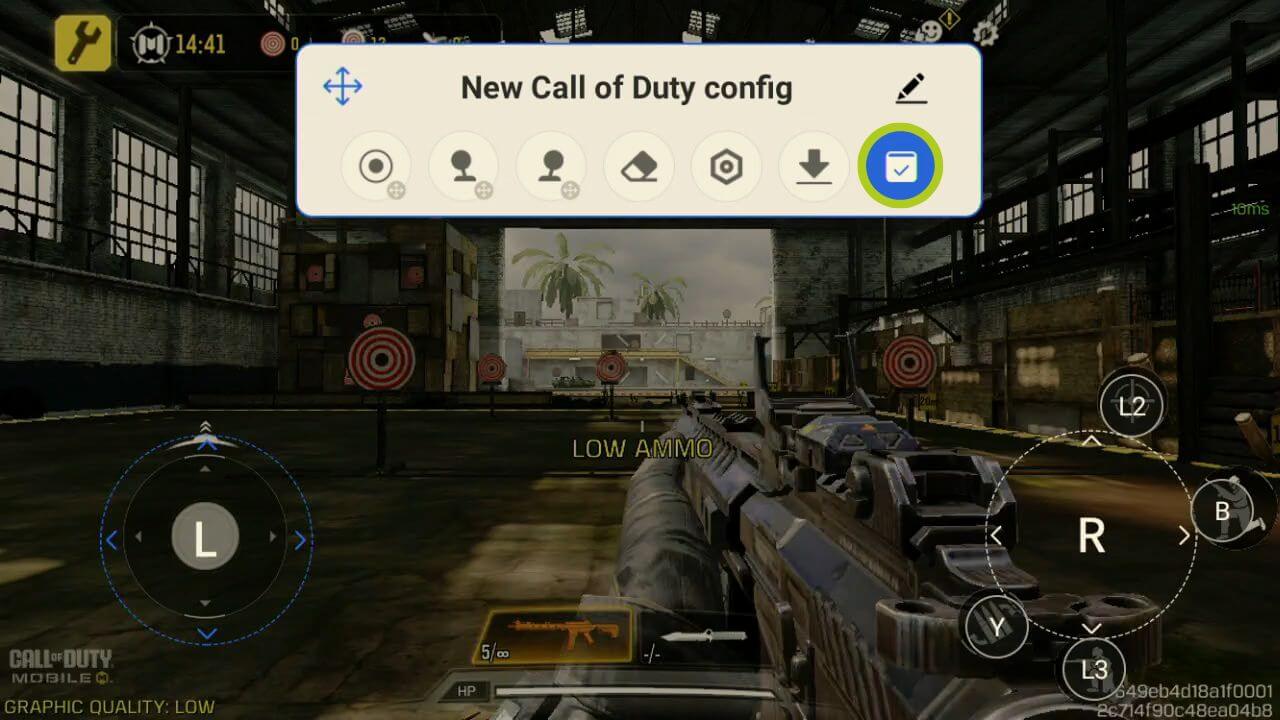
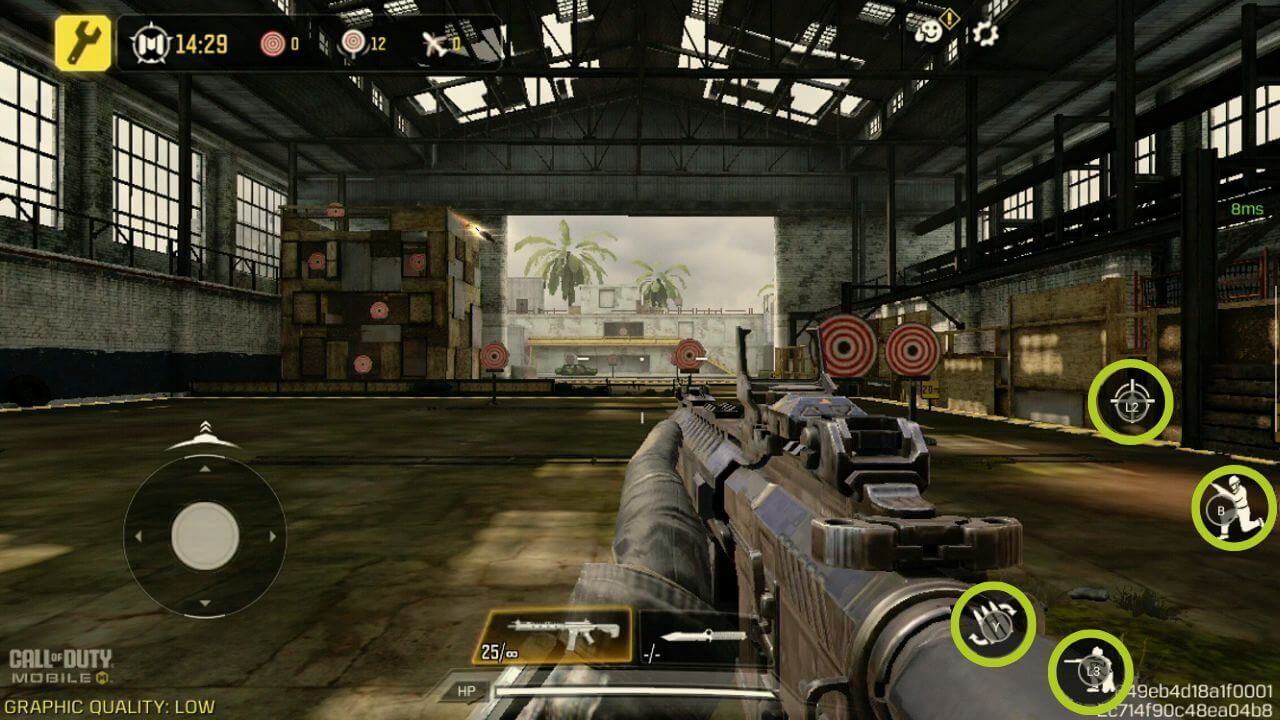
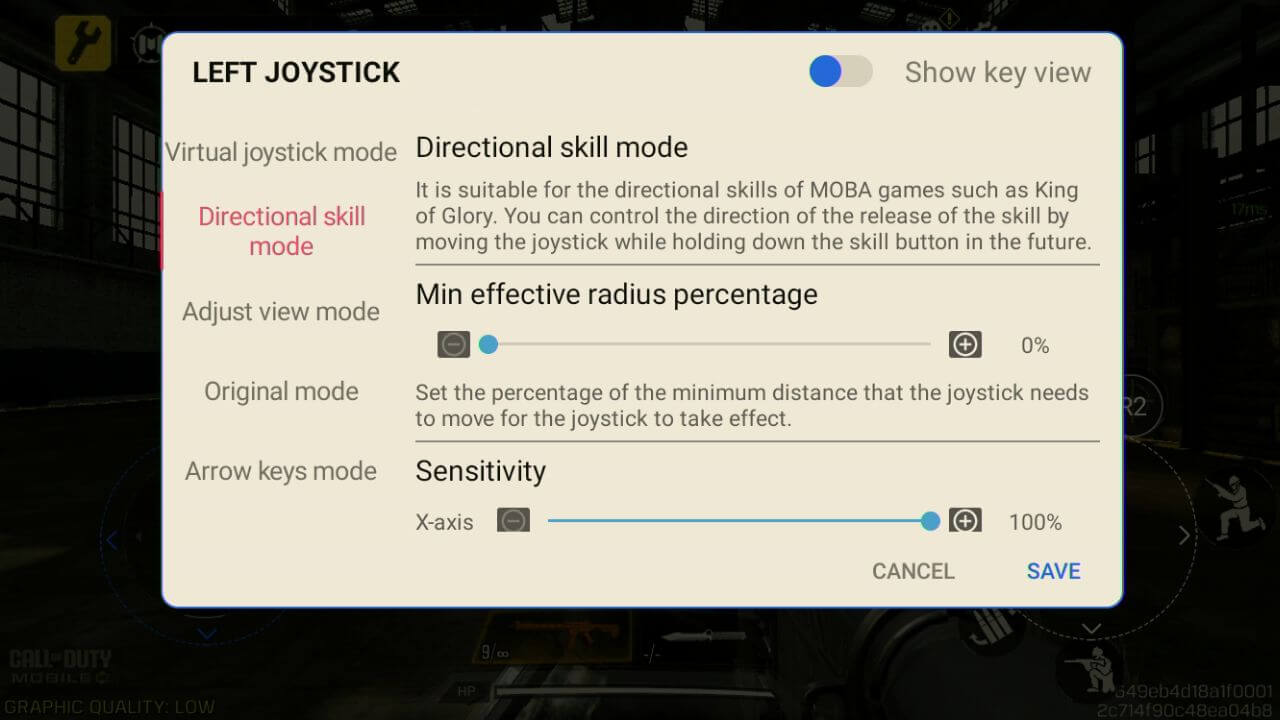
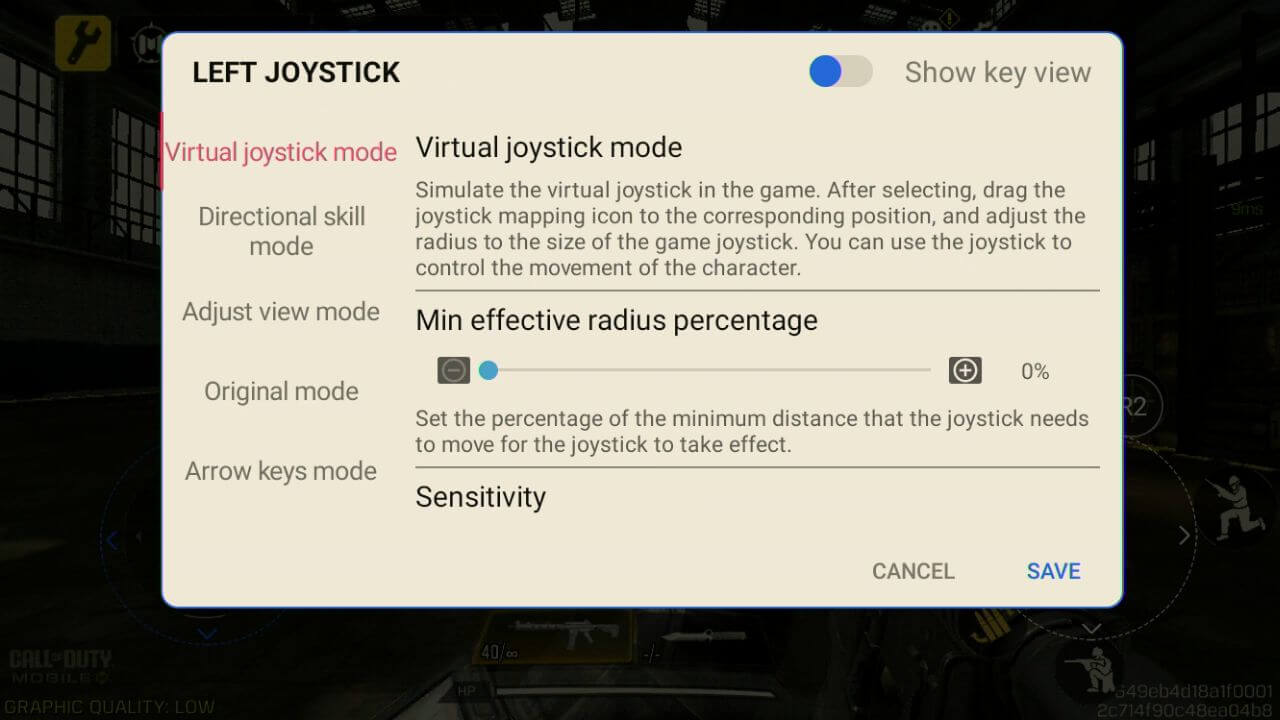
Εάν χρειαστεί να κάνετε λεπτομερείς ρυθμίσεις ή να τροποποιήσετε τις ρυθμίσεις του joystick/κουμπιών, όπως την ευαισθησία, ή να ρυθμίσετε τη συμβατότητα για συγκεκριμένα είδη παιχνιδιών και άλλα – μπορείτε να το κάνετε από το μενού Key Adapter. Μόλις βρεθείτε εκεί, πατήστε σε ένα αντιστοιχισμένο πλήκτρο και θα εμφανιστεί ένα μενού ρυθμίσεων για την επιλεγμένη είσοδο. Κάθε επιλογή εξηγείται λεπτομερώς, οπότε διαβάστε τις και αλλάξτε τις όπως κρίνετε κατάλληλο (ανατρέξτε στην Εικόνες παρακάτω).

AYN
Εδώ, θα καλύψουμε τις συσκευές gaming Android από AYN, με το in-game overlay τους που ονομάζεται Game Assistant. Αυτό ισχύει για συσκευές όπως το AYN ODIN, AYN Odin 2 και άλλα συμβατά μοντέλα.
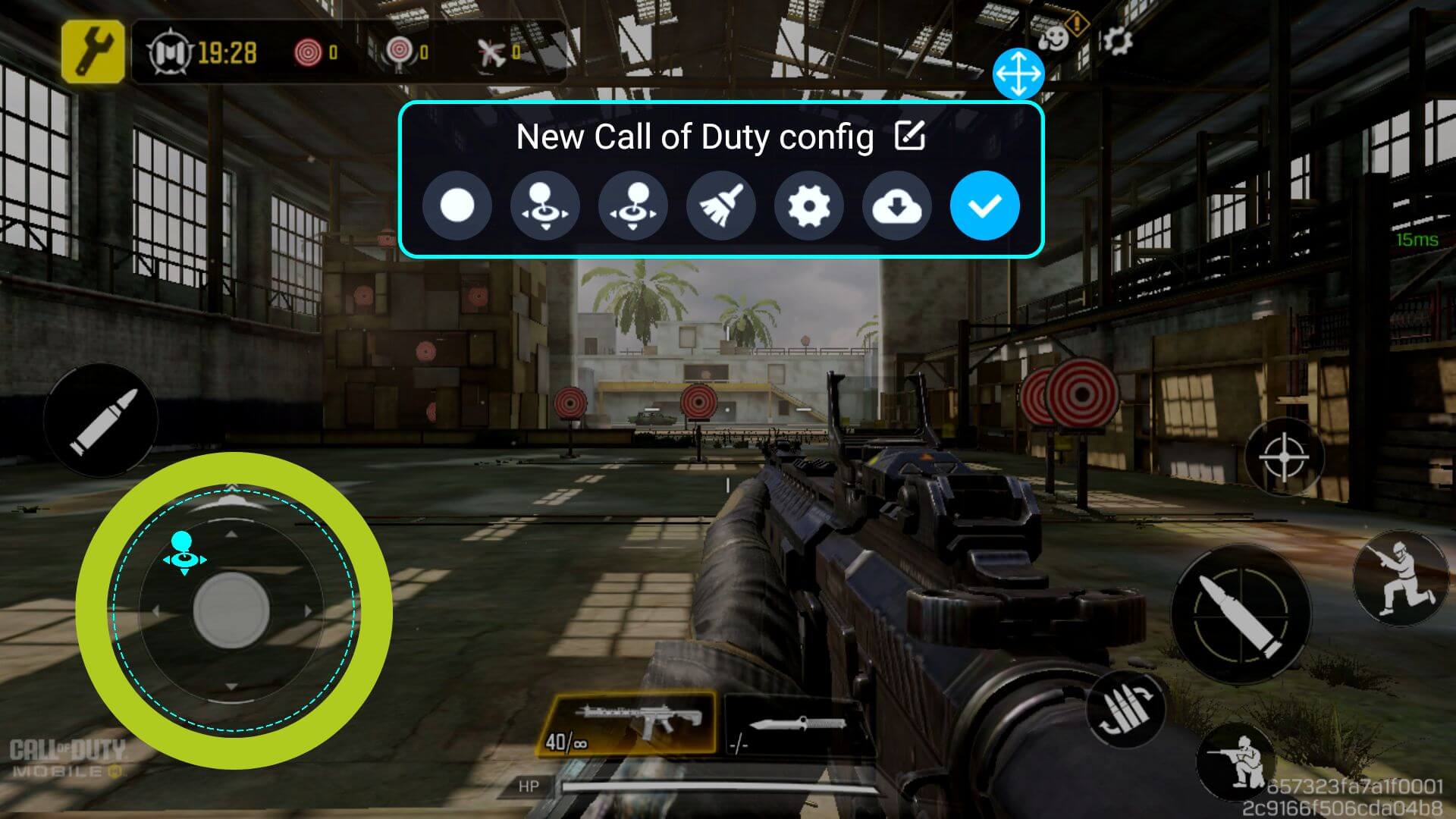
Παρόμοια με το Retroid, μπορείτε να σύρετε προς τα αριστερά από την άκρη της οθόνης εντός του παιχνιδιού, όποτε βλέπετε τη λεπτή λευκή γραμμή εμφανίζεται, για να ανοίξετε την επικάλυψη εντός του παιχνιδιού (όπως φαίνεται στην Εικόνα 1 παρακάτω). Από την επικάλυψη, πατήστε το εικονίδιο με το όνομα Key Adapter, το οποίο θα χρησιμοποιήσουμε για να διαμορφώσουμε το χειριστήριό μας (ανατρέξτε στην Εικόνα 2 παρακάτω).

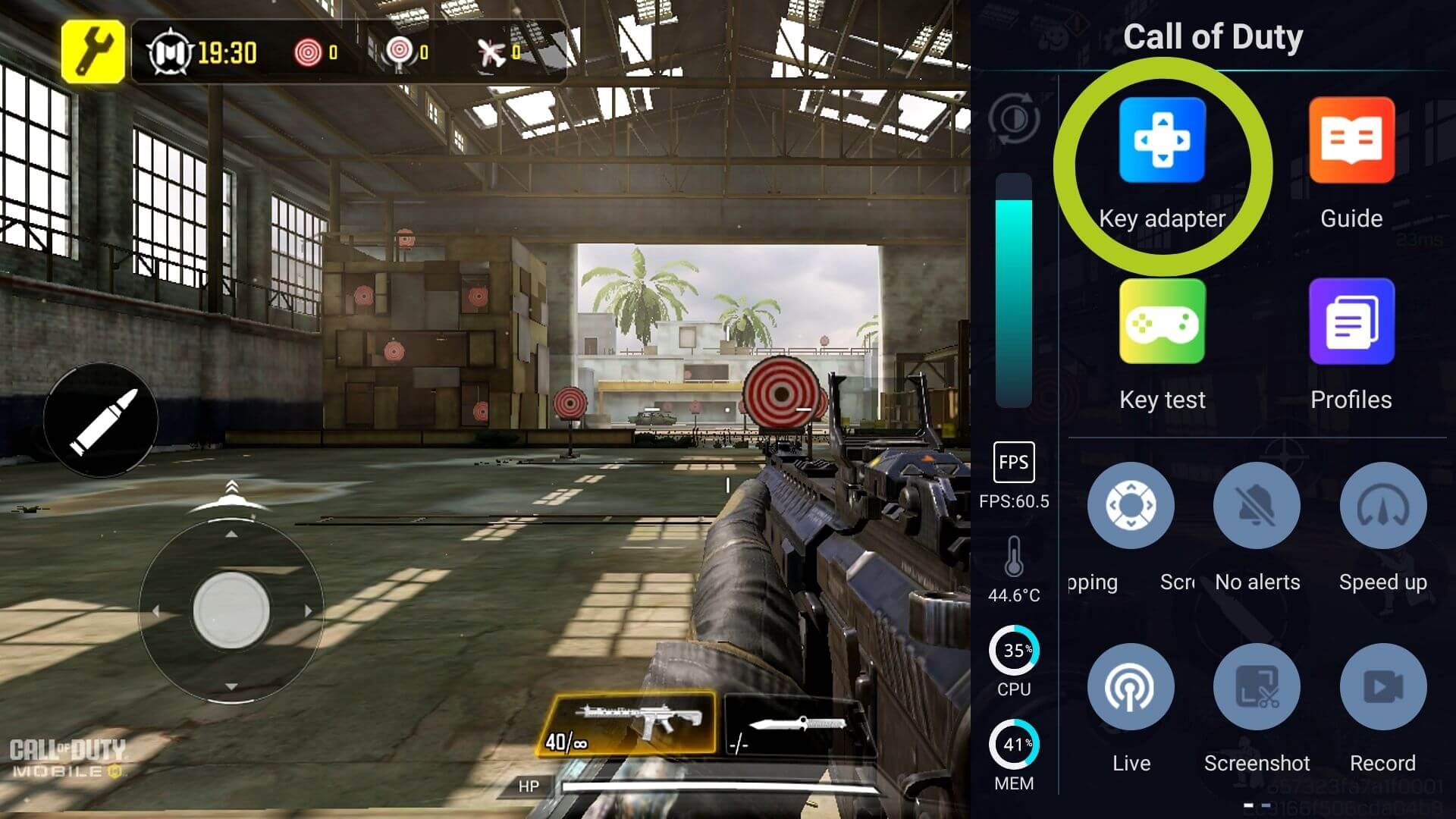
Εντός του μενού Key Adapter , υπάρχουν πολλές σημαντικές διαφορετικές επιλογές, καθεμία από τις οποίες παρατίθεται παρακάτω:
- Κουμπί: διαμορφώνει οποιαδήποτε είσοδο κουμπιού
- Αριστερός Μοχλός: διαμορφώνει τον αριστερό μοχλό
- Δεξιός Μοχλός: διαμορφώνει τον δεξιό μοχλό
- Διαγραφή: καθαρίζει όλες τις αντιστοιχίσεις
- Ρυθμίσεις Σχήματος: αλλάξτε τις ρυθμίσεις σχήματος, συμπεριλαμβανομένης της διαφάνειας της επικάλυψης
- Σχήματα Cloud: για οποιεσδήποτε προεπιλεγμένες ρυθμίσεις
- Αποθήκευση: επιβεβαιώνει τις αλλαγές

Για να ρυθμίσετε την είσοδο joystick, απλώς σύρετε και αποθέστε το Αριστερό Joystick εικονίδιο στο εικονικό joystick που ελέγχει την κίνηση εντός του παιχνιδιού (όπως φαίνεται στις Εικόνες 4 & 5 παρακάτω). Το ίδιο μπορεί να γίνει για το Δεξί Joystick – απλώς σύρετε και αποθέστε το όπου θέλετε να ελέγχει το δεξί joystick. Στο παράδειγμά μας, ένα παιχνίδι πρώτου προσώπου, τα joystick θα χρησιμοποιηθούν για τον έλεγχο της κίνησης και της περιστροφής/κάμερας του χαρακτήρα μας αντίστοιχα.
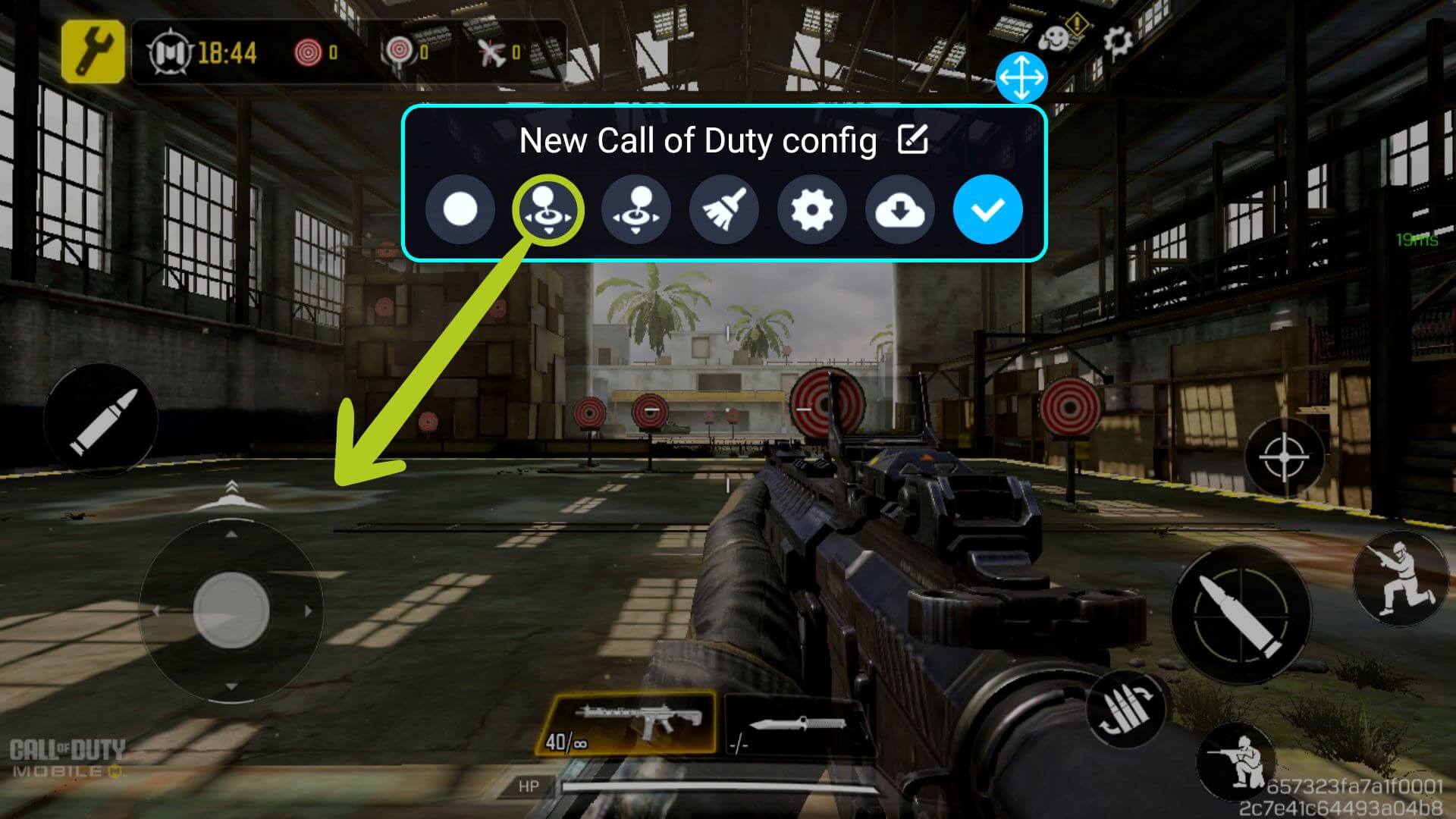
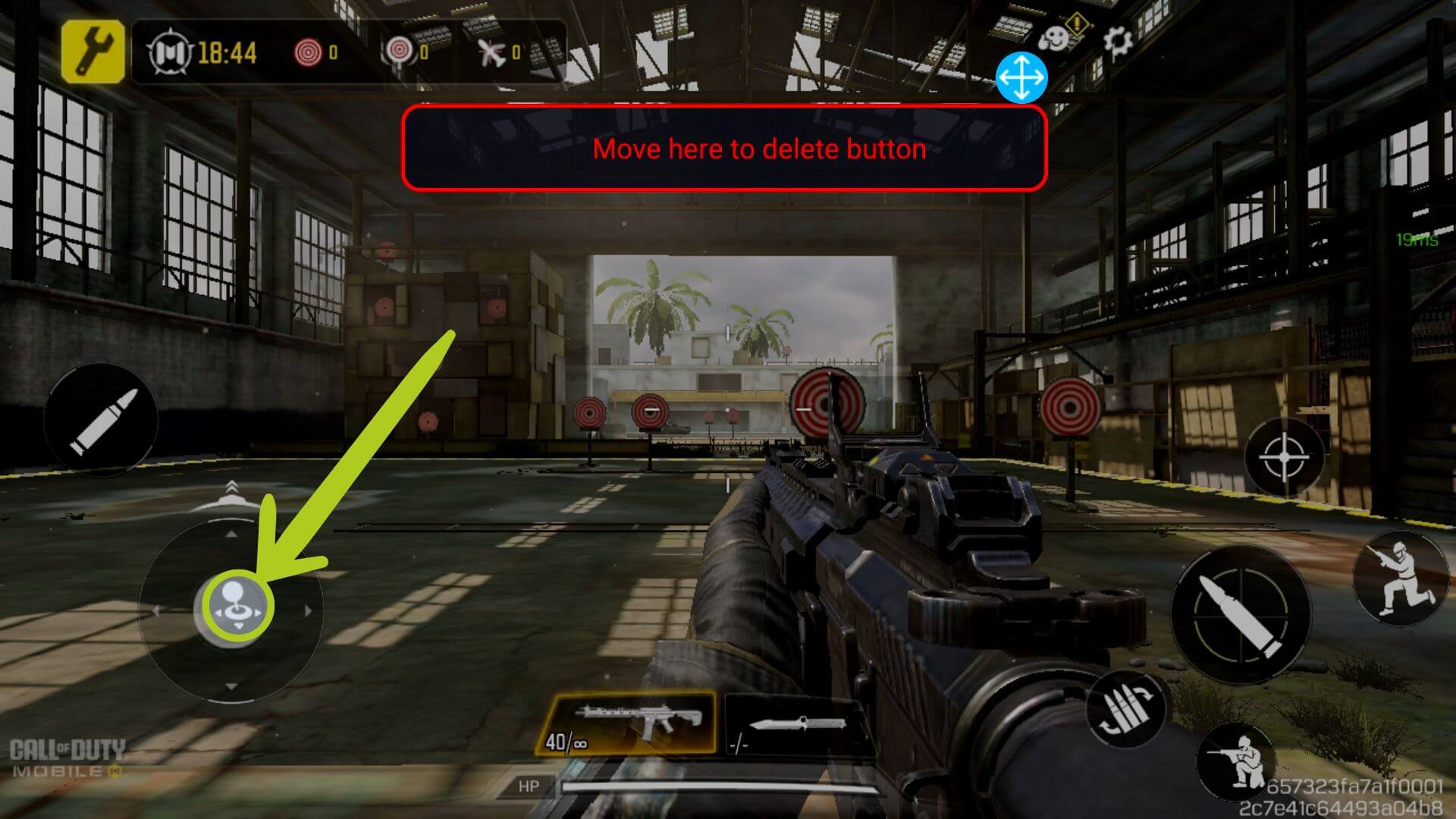
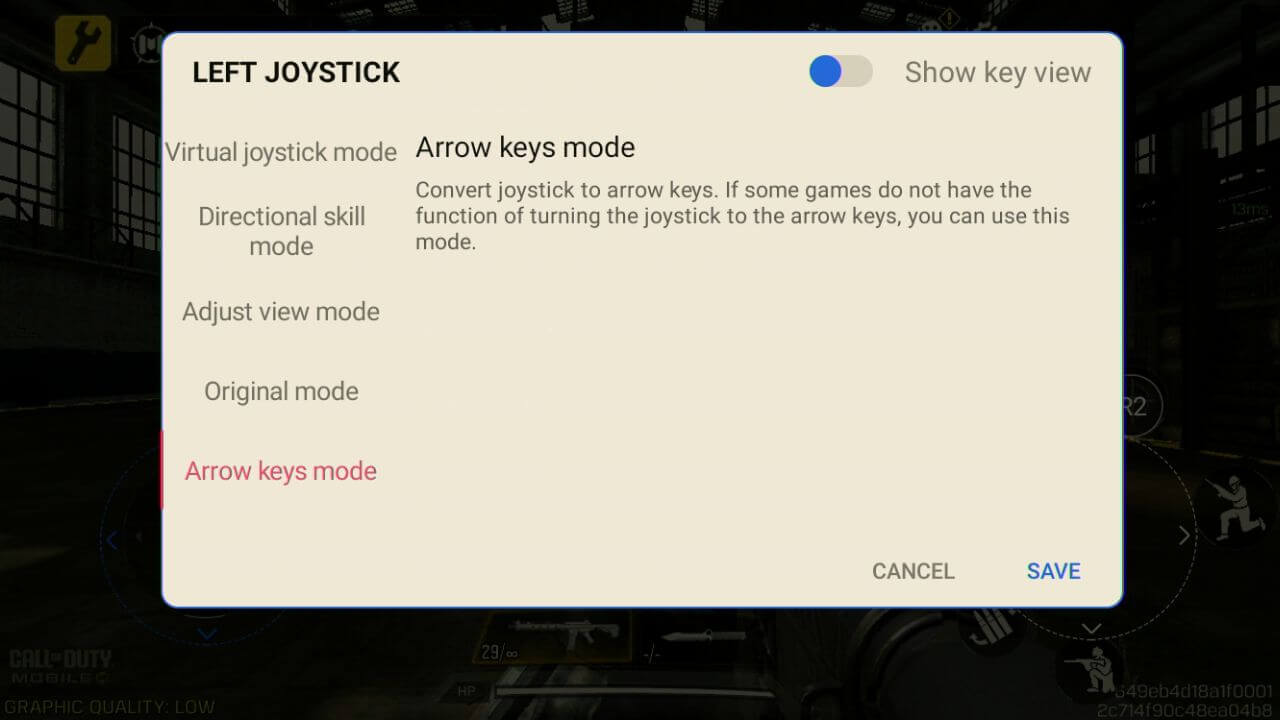
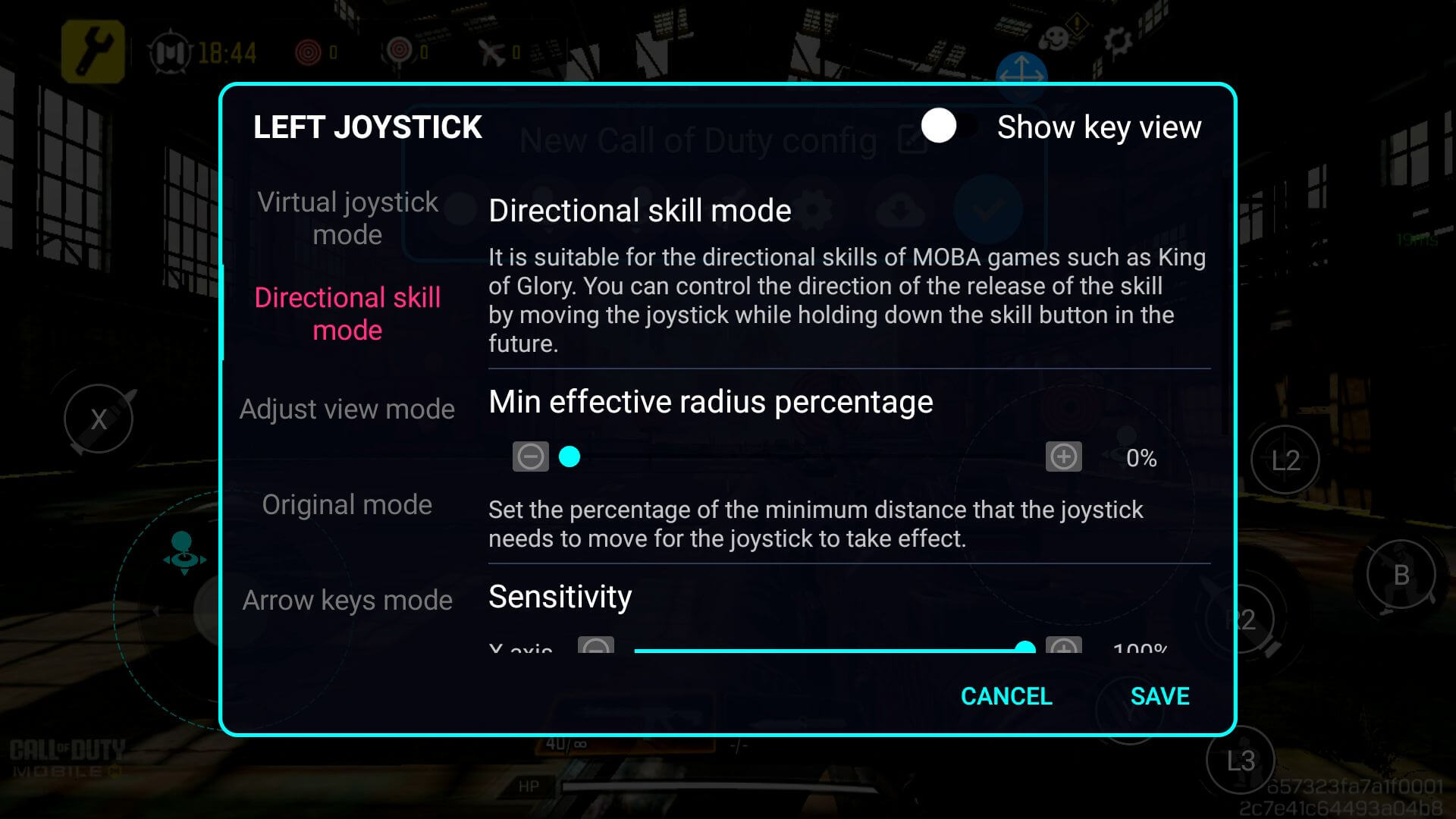
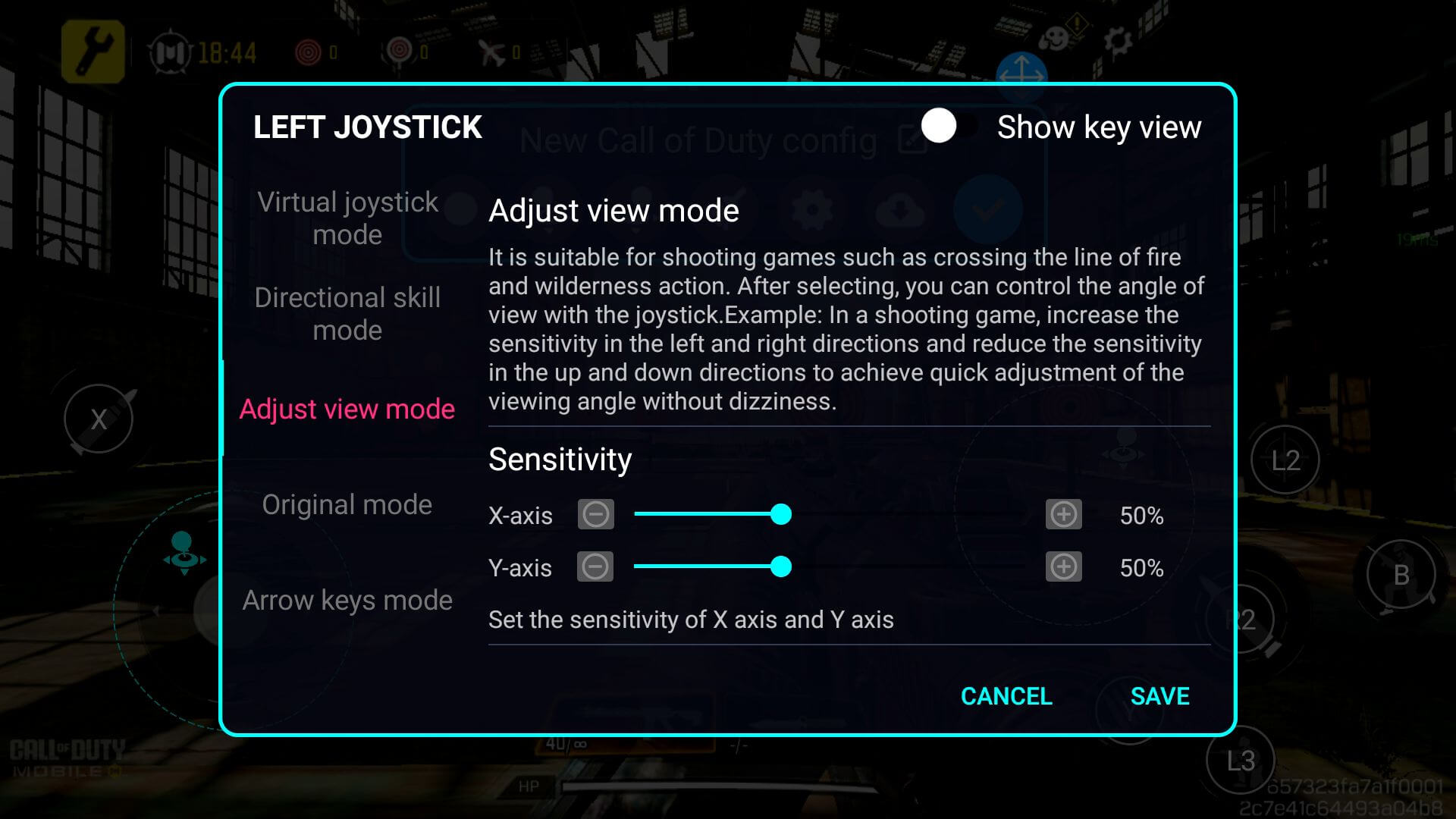
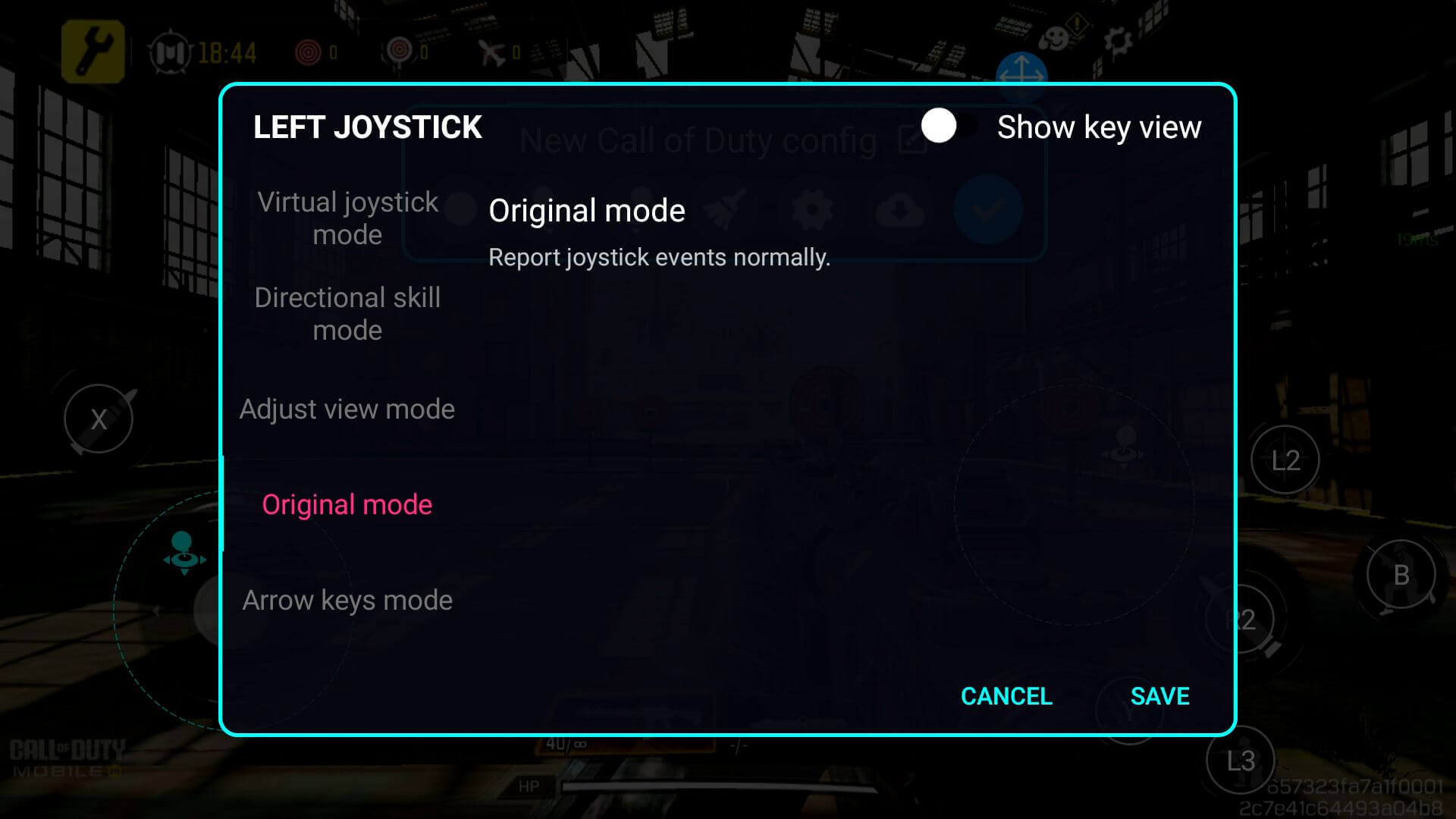
Για να αλλάξετε τις ρυθμίσεις του joystick, είτε πρόκειται για τροποποίηση της ευαισθησίας εισόδου, ενεργοποίηση καλύτερου ελέγχου MOBA ή περισσότερα, μπορείτε να το κάνετε απλώς πατώντας ξανά στο διαμορφωμένο εικονίδιο (βλ. Εικόνα 6 παρακάτω). Με αυτόν τον τρόπο θα ανοίξουν οι ρυθμίσεις της επιλεγμένης εισόδου. Κάθε επιλογή εξηγείται διεξοδικά εντός του μενού και θα παρουσιαστεί παρακάτω.

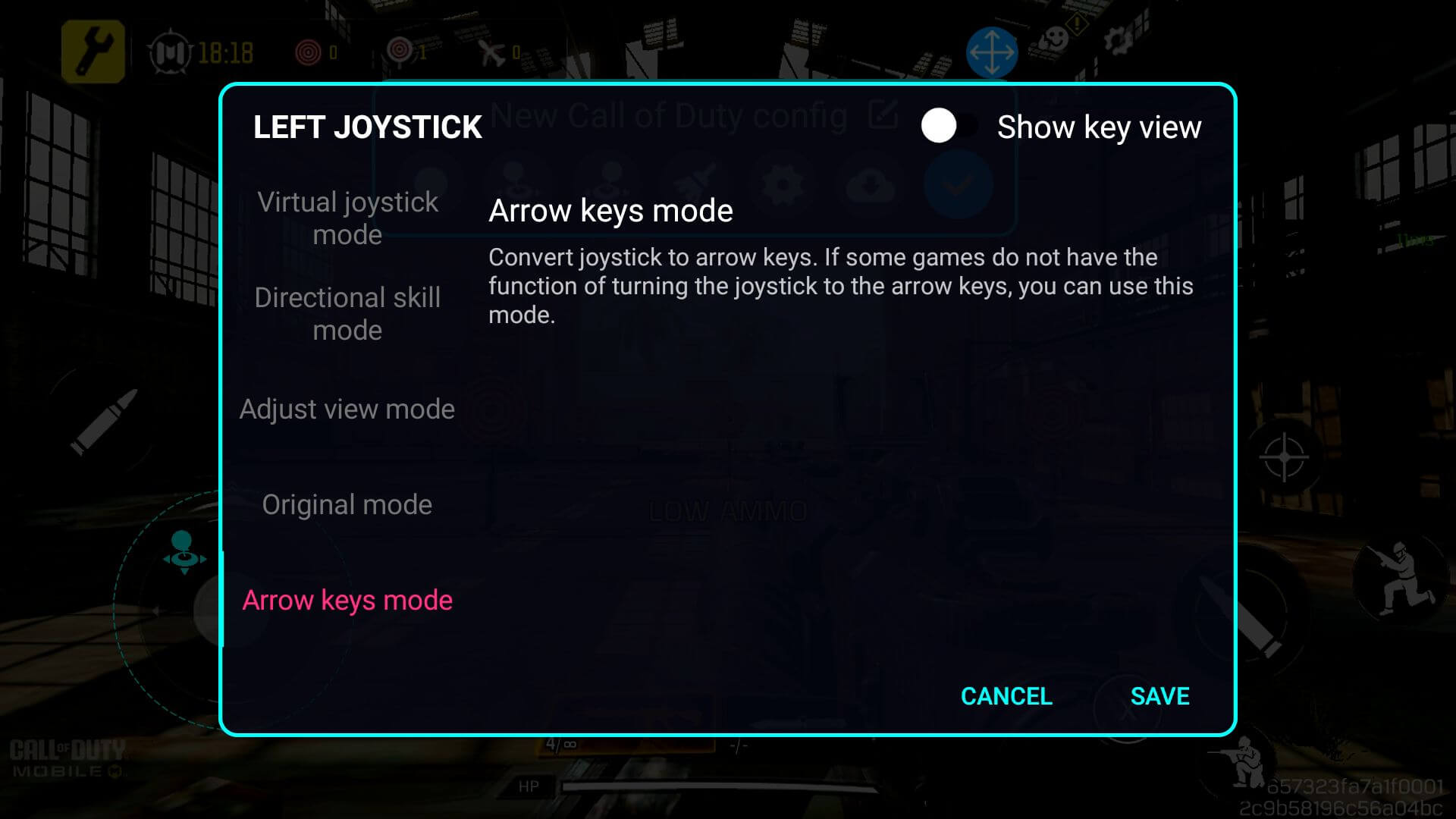
Η διαμόρφωση των χειριστηρίων κουμπιών είναι παρόμοια, αλλά αντ’ αυτού θα χρησιμοποιήσουμε το εικονίδιο κουμπιού – βεβαιωθείτε ότι το εικονίδιο κουμπιού έχει μεταφερθεί στο εικονικό κουμπί που επιθυμείτε να διαμορφώσετε (βλ. Εικόνες 12 & 13 παρακάτω). Αυτό θα διασφαλίσει ότι ο αντιστοιχιστής πλήκτρων κατανοεί ποιο φυσικό κουμπί αντιστοιχεί στα χειριστήρια επί της οθόνης.
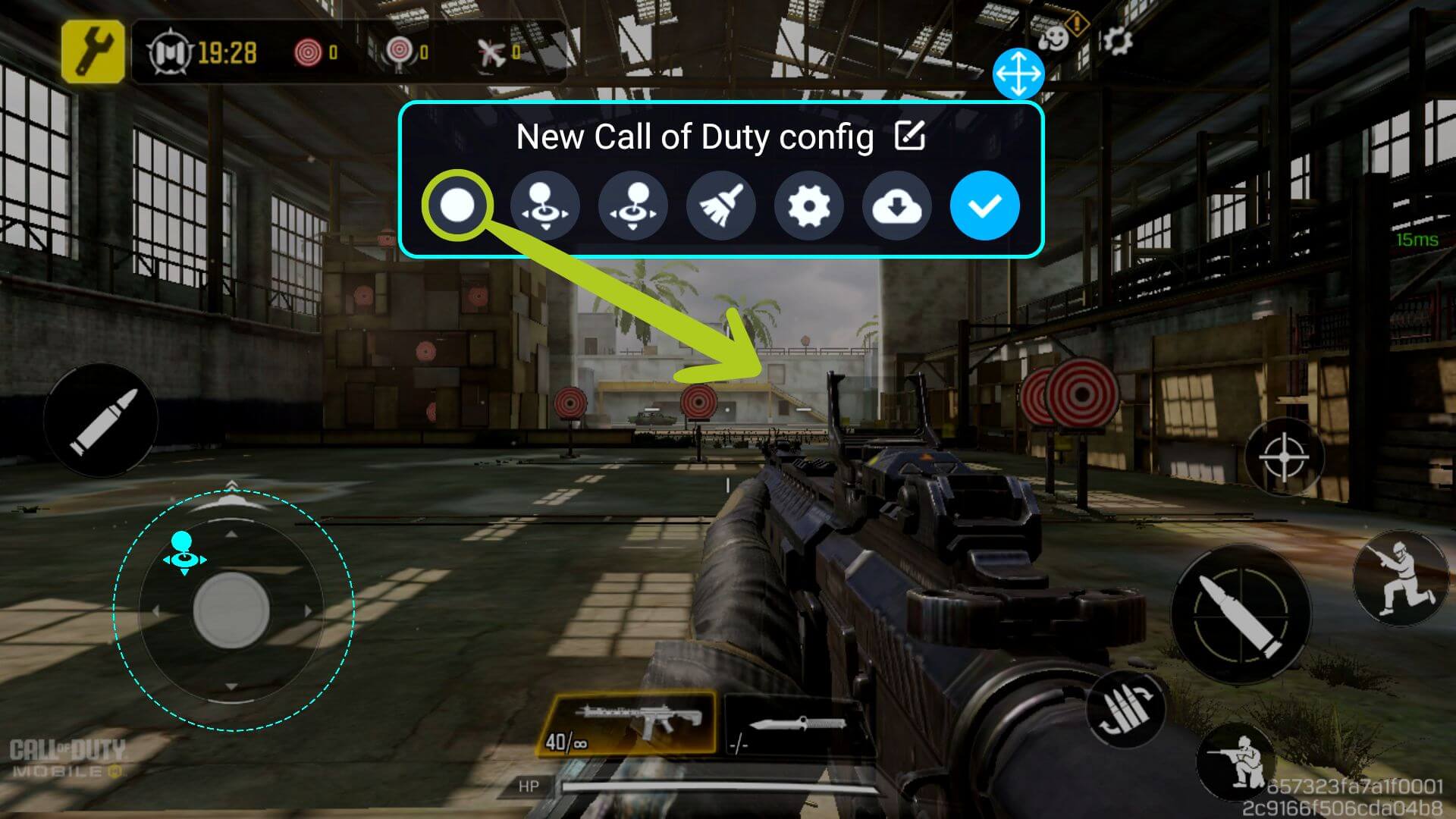

Σε αντίθεση με το joystick που είναι ήδη καθορισμένο, ένα φυσικό κουμπί θα πρέπει να αντιστοιχιστεί σε αυτήν την αντιστοίχιση πλήκτρου κουμπιού. Για να το κάνετε αυτό, βεβαιωθείτε ότι το εικονίδιο κουμπιού είναι επιλεγμένο (υποδεικνύεται από έναν μπλε κύκλο γύρω του) και στη συνέχεια πατήστε το φυσικό κουμπί στο χειριστήριο στο οποίο θέλετε να αντιστοιχίσετε πλήκτρο. Το εικονίδιο θα αλλάξει στη συνέχεια ανάλογα με το εικονίδιο που έχετε επιλέξει (ανατρέξτε στις Εικόνες 14 & 15 παρακάτω).


Για να αλλάξετε τις ρυθμίσεις ενός κουμπιού, είτε πρόκειται για ενεργοποίηση κατευθυντικής ικανότητας (για MOBA), αλλαγή του συμβάντος κατά το πάτημα, είτε για κάτι άλλο, μπορείτε να το κάνετε απλώς πατώντας ξανά στο διαμορφωμένο εικονίδιο (δείτε την Εικόνα 16 παρακάτω). Με αυτόν τον τρόπο θα ανοίξουν οι ρυθμίσεις του επιλεγμένου εικονιδίου (δείτε τις Εικόνες παρακάτω).

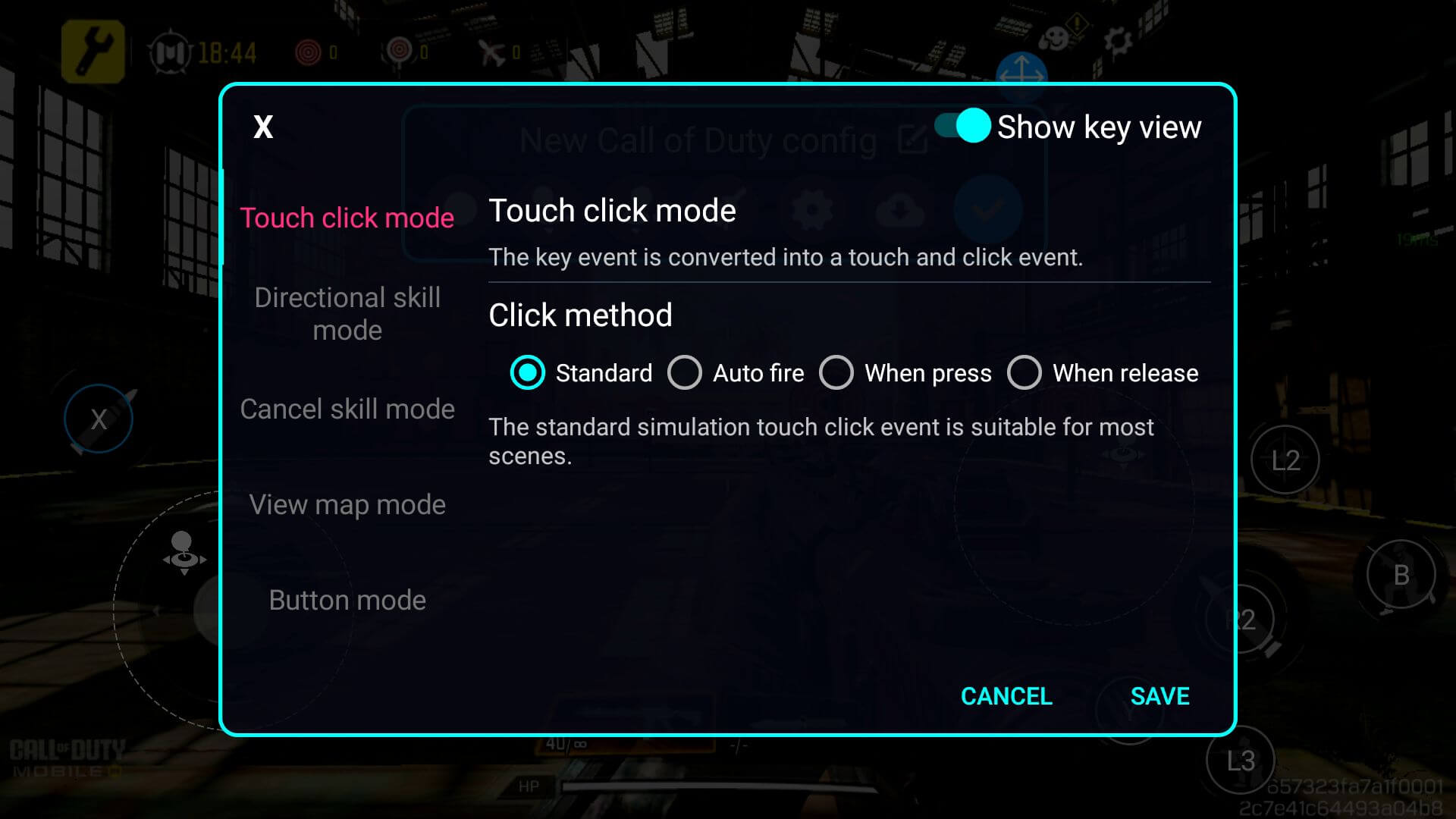
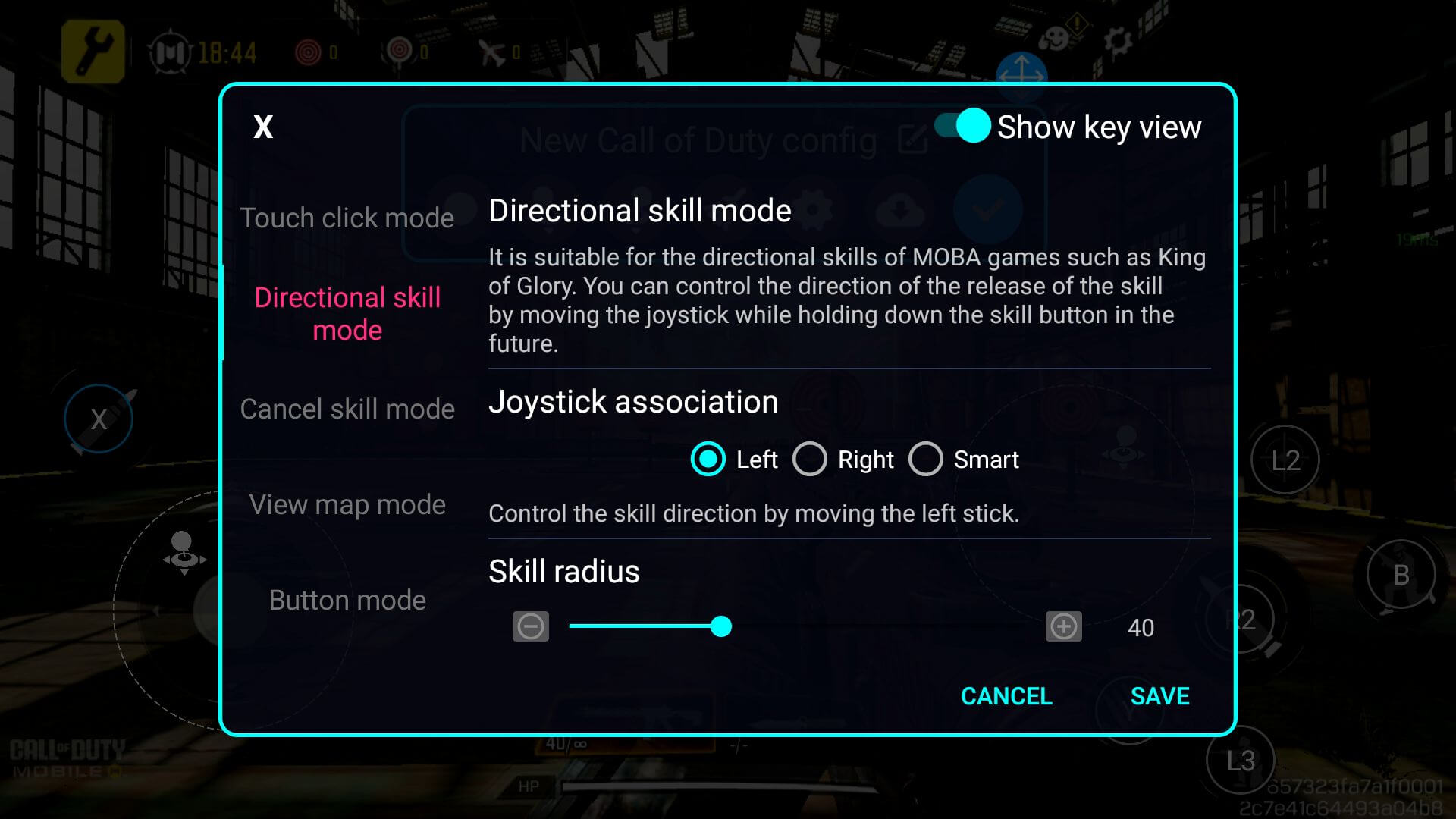
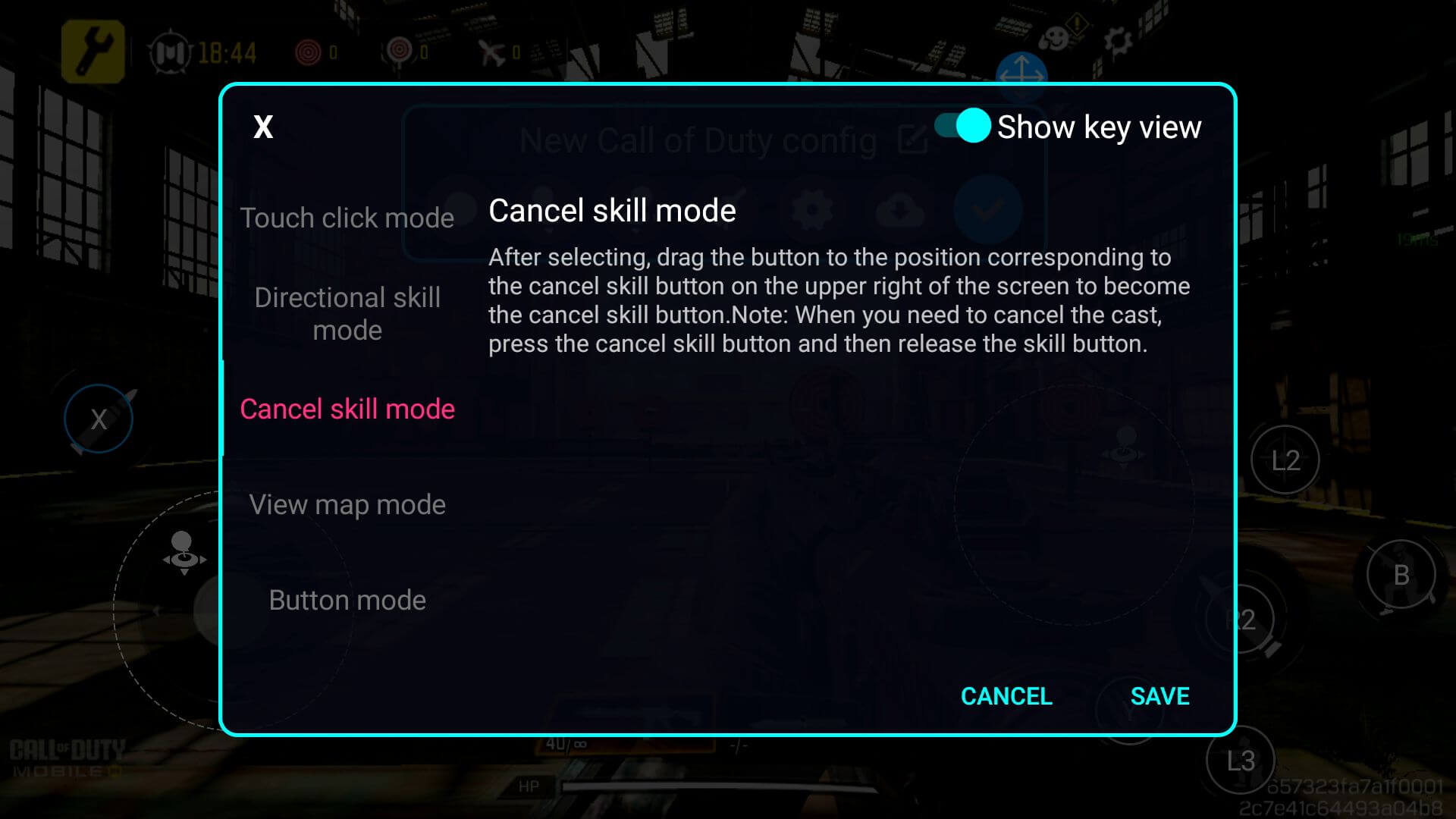
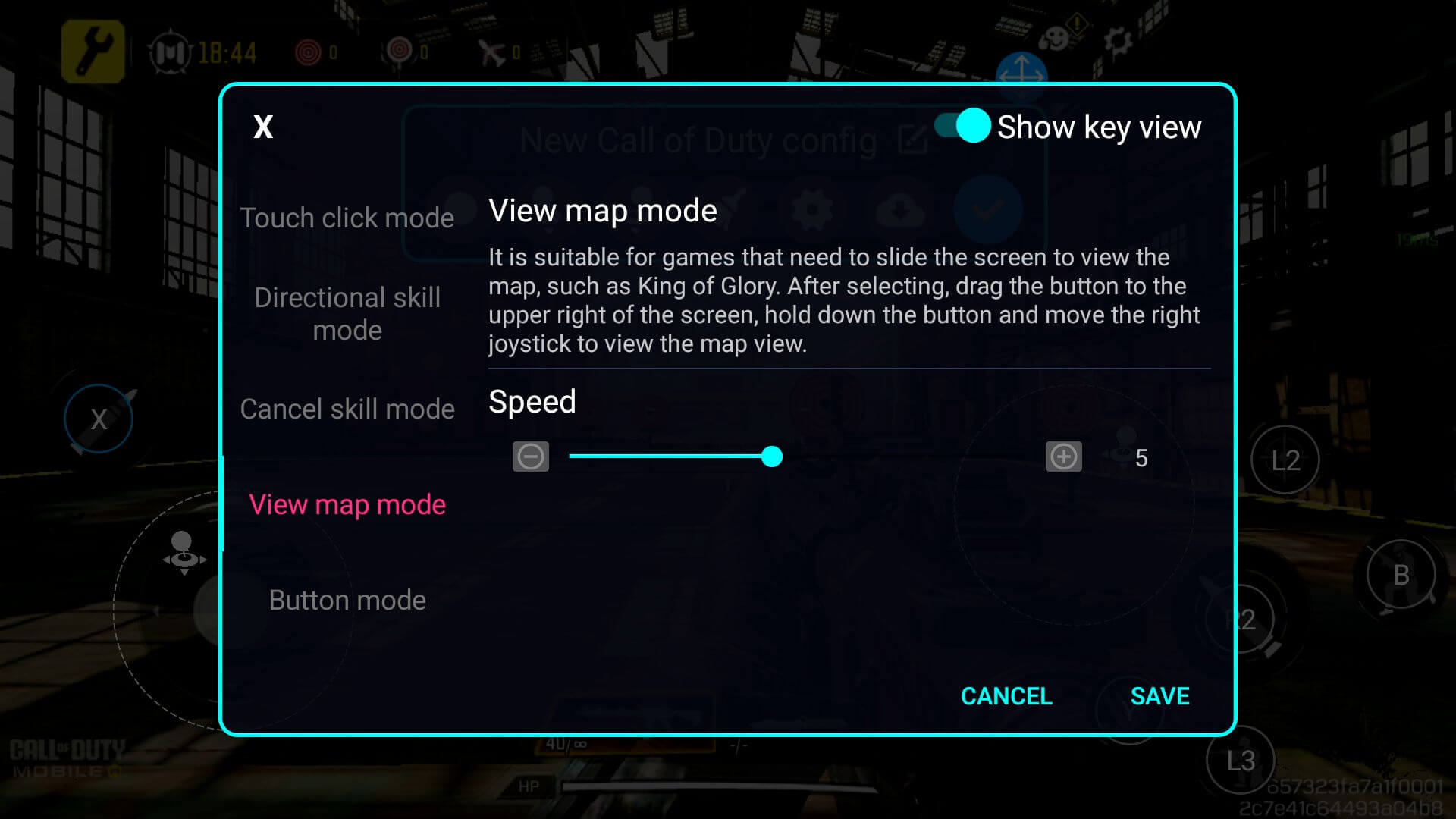
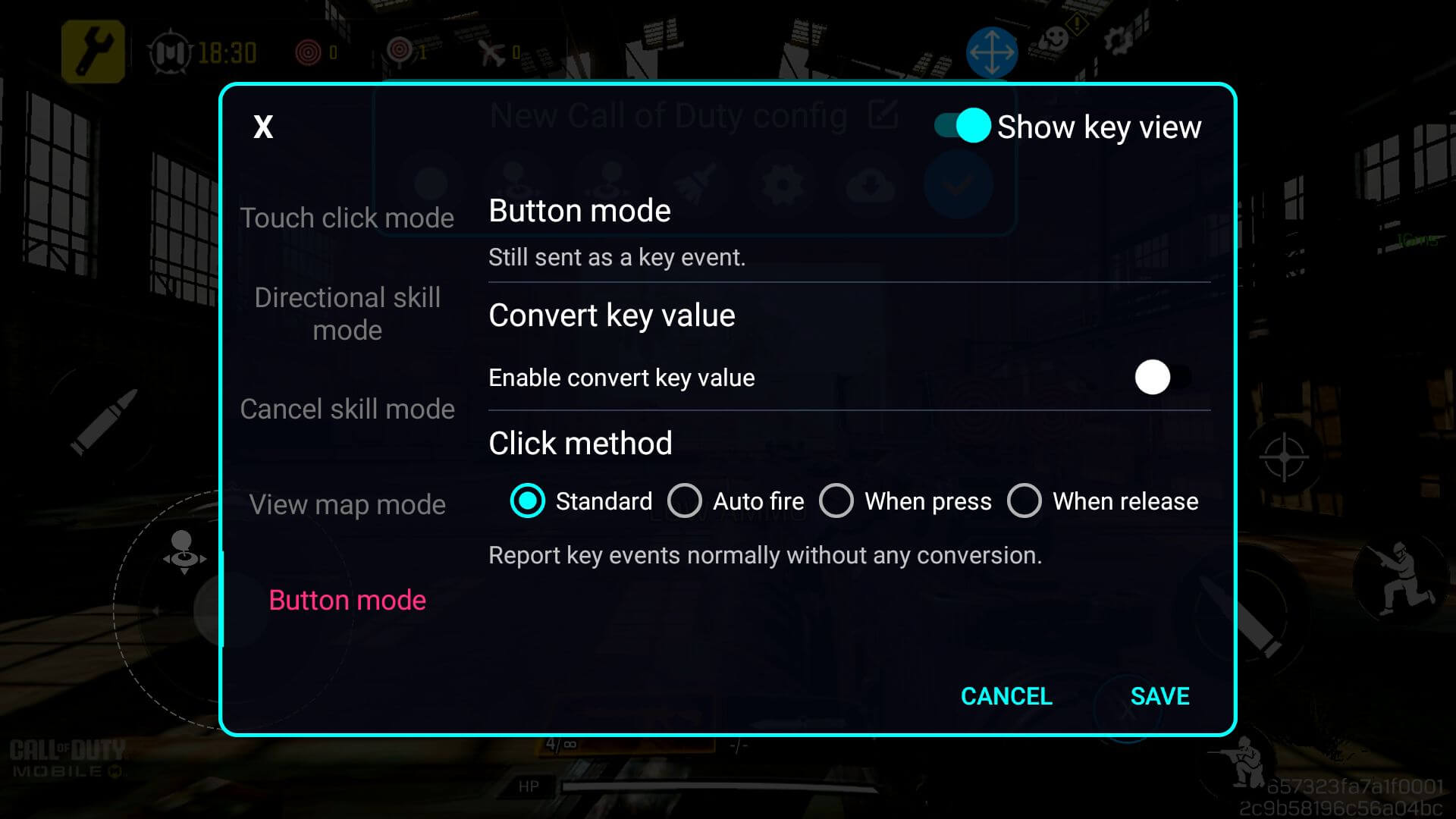
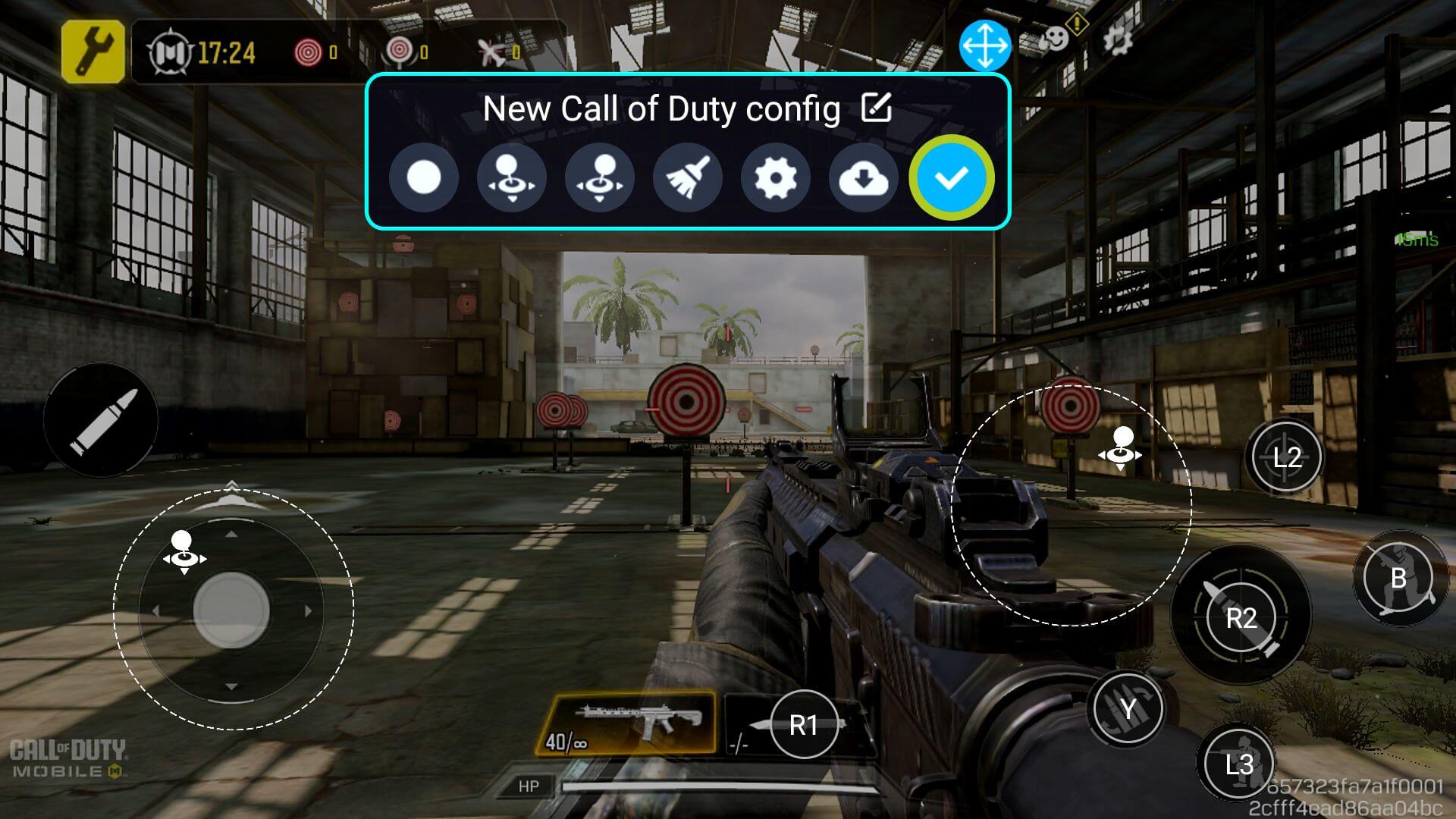
Συνεχίστε την αντιστοίχιση πλήκτρων για κάθε κουμπί (ή είσοδο) στην οθόνη που επιθυμείτε να αντιστοιχιστεί σε φυσική είσοδο – μόλις ολοκληρωθεί, βεβαιωθείτε ότι αποθηκεύετε και εφαρμόζετε τις αλλαγές σας πατώντας το μπλε κουμπί (ανατρέξτε στην Εικόνα 10 παρακάτω). Θα πρέπει τώρα να μπορείτε να παίξετε χρησιμοποιώντας τις αντιστοιχίσεις πλήκτρων που μόλις ρυθμίσατε (δείτε την Εικόνα 11 παρακάτω). Μπορεί να χρειαστεί να προσαρμόσετε τις ρυθμίσεις όπως κρίνετε κατάλληλο για το συγκεκριμένο παιχνίδι και το στυλ παιχνιδιού σας.

Ερωτήσεις & απαντήσεις