




Taustiņu piesaiste (Keymapping) — pārveidojoša tehnoloģija spēļu pasaulē — piedāvā nemanāmu veidu, kā novērst plaisu starp tradicionālo spēļu konsolēs balstīto spēlēšanu un arvien mainīgo skārienjutīgo mobilo spēļu jomu. Piešķirot ekrānā redzamos vadības elementus un darbības konkrētiem pogām un kursorsvirām uz spēļu konsoles, ekrāna kartēšana nodrošina taustāmāku un atsaucīgāku spēļu pieredzi, kas ir īpaši svarīgi žanros, kur precizitāte un ātrums ir spēles pamatā.
Mūsu visaptverošais ceļvedis iedziļinās pogu kartēšanas niansēs, piedāvājot padziļinātu dažādas taustiņu kartēšanas programmatūras, kas pieejama Android ierīcēm, izpēti.
Taustiņu kartēšanas priekšrocības
Izmantojot taustiņu kartēšanu, varat kartēt fizisku kontrolieri, lai iegūtu priekšrocības tādās spēlēs kā Call of Duty vai Wild Rift, nevis būtu ierobežots ar skārienekrāna vadību, kas var būt neuzticama un kavēt jūsu reakcijas laiku. Šī metode, ko bieži dēvē par skārienekrāna kartēšanu, strauji kļūst par spēles noteicēju mobilo spēļu jomā, nodrošinot ieskaujošāku un ērtāku spēļu pieredzi Android spēļu pārnēsājamajās konsolēs, tālruņos un planšetdatoros.
AYANEO
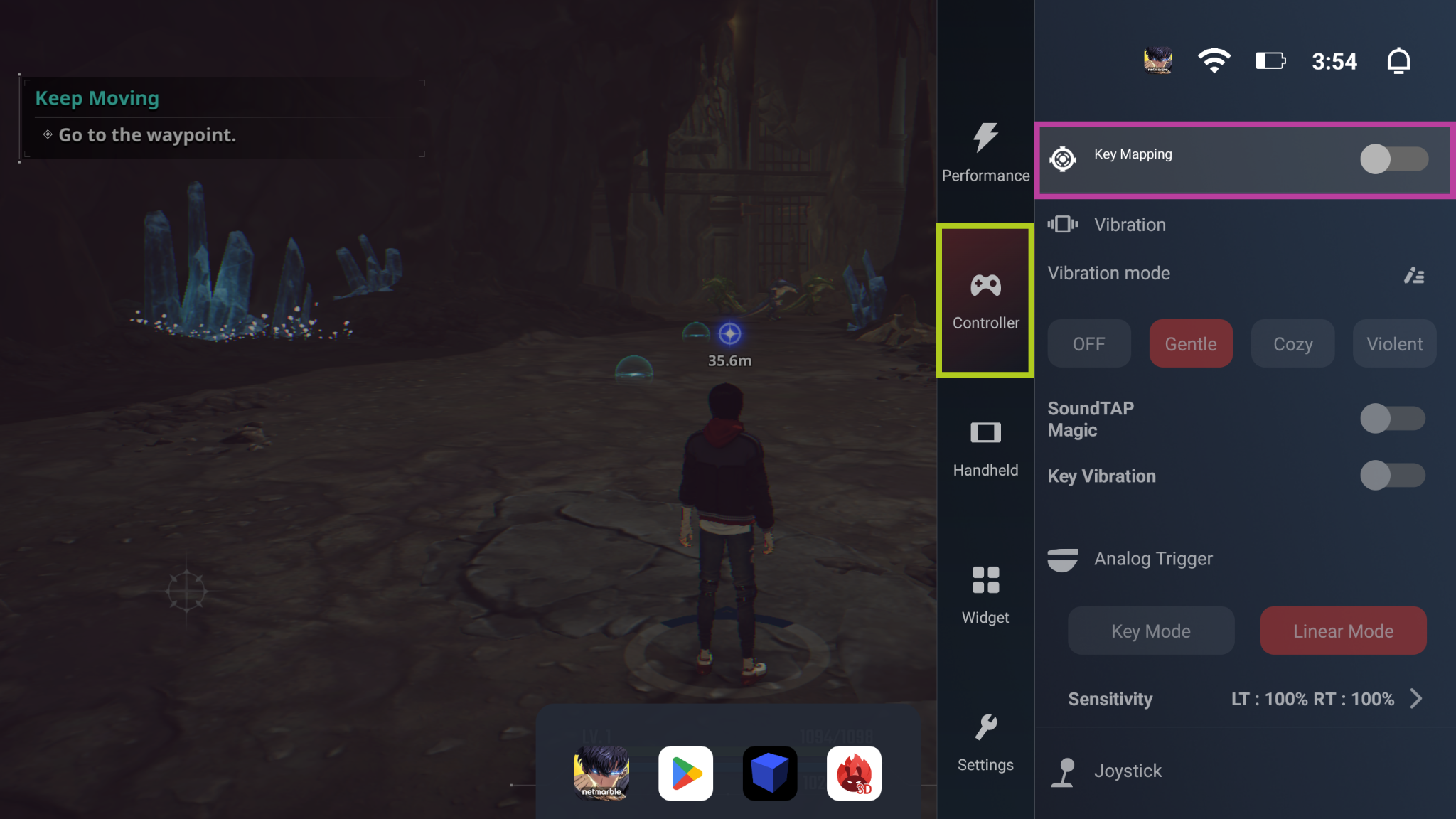
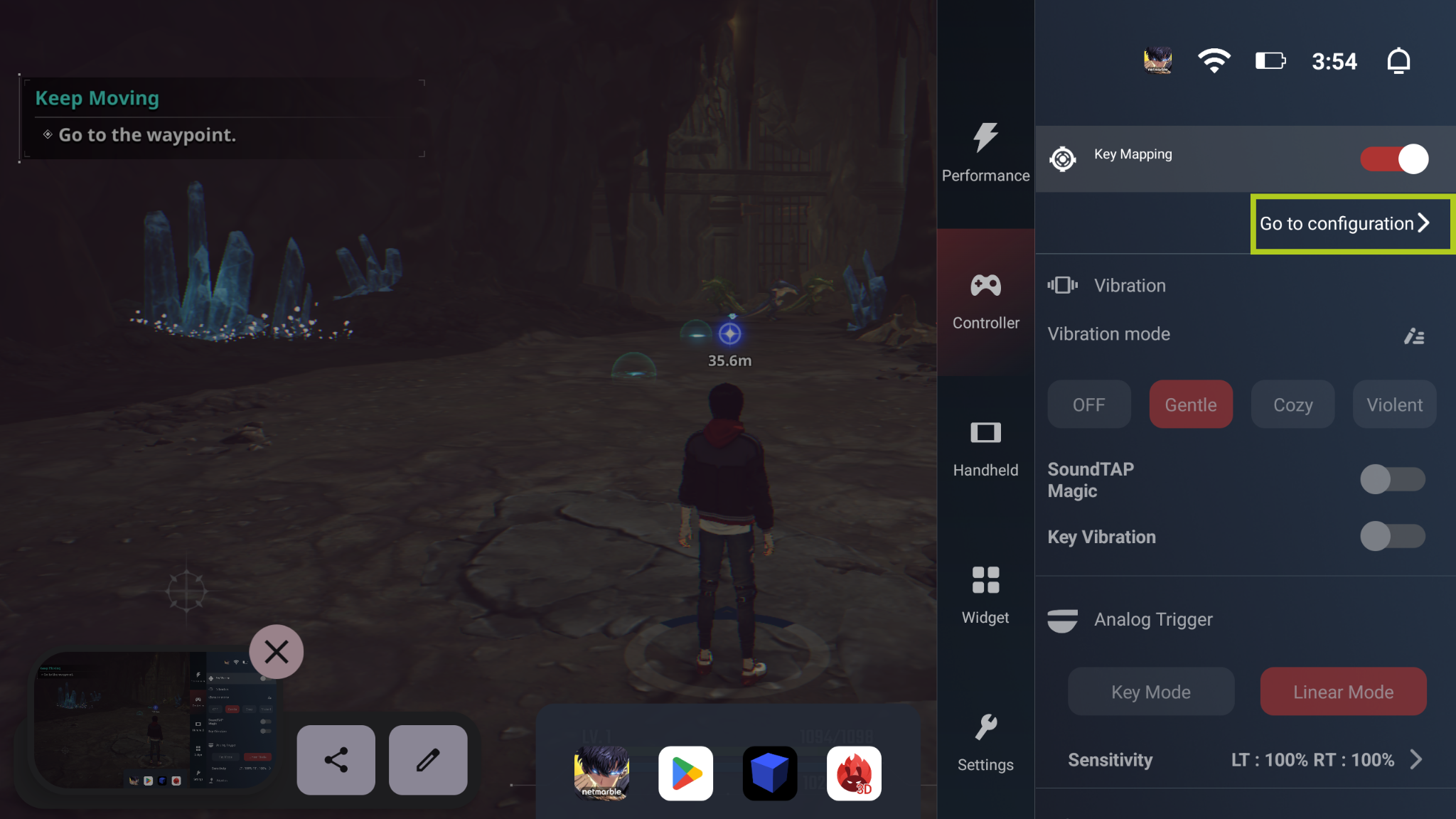
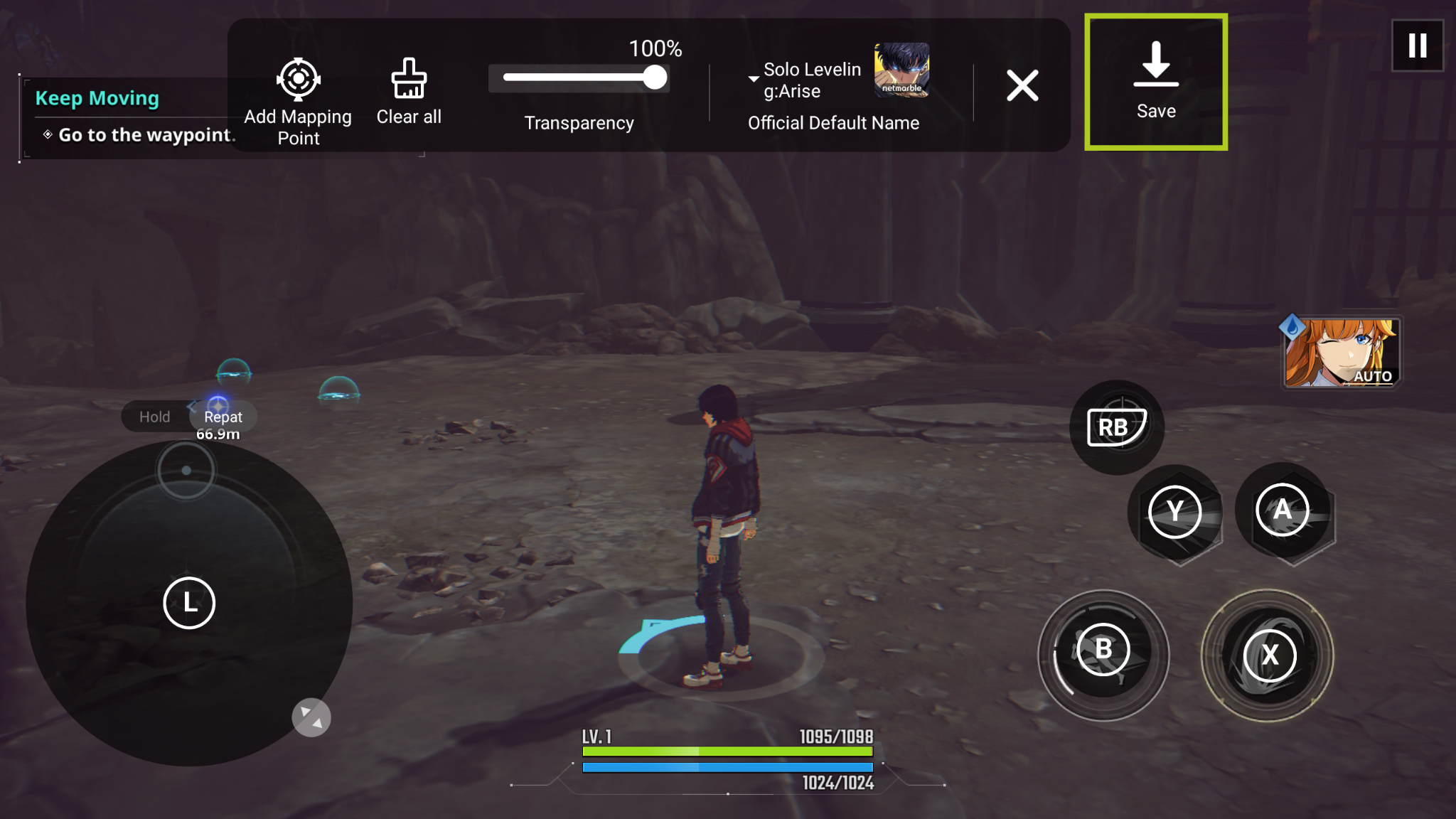
Ekrāna kartēšana Android AYANEO produktiem, piemēram, Pocket S, ir pieejama no AYASpace pārklājuma — vienkārši palaidiet spēli un atveriet AYASpace pārklājumu. Lai piekļūtu AYASpace pārklājumam, nospiediet tam veltīto AYASpace pogu uz AYANEO pārnēsājamās konsoles. No šejienes dodieties uz cilni Controller un ieslēdziet Key Mapping. Pēc tam izvēlieties ‘Go to Configuration’, kas atvērs pārklājumu, kurā varat konfigurēt ekrāna kartēšanu pēc saviem vēlmēm.
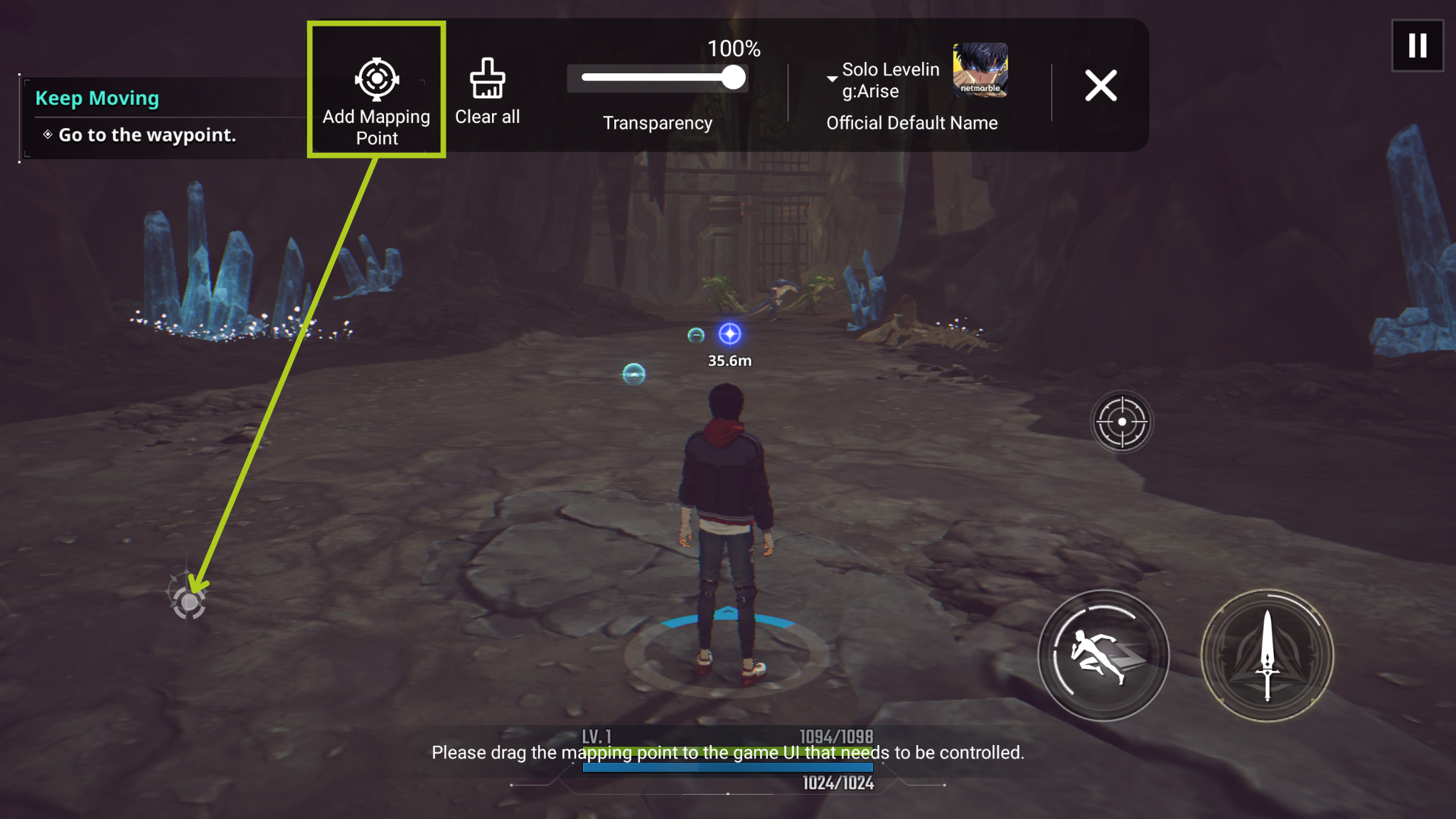
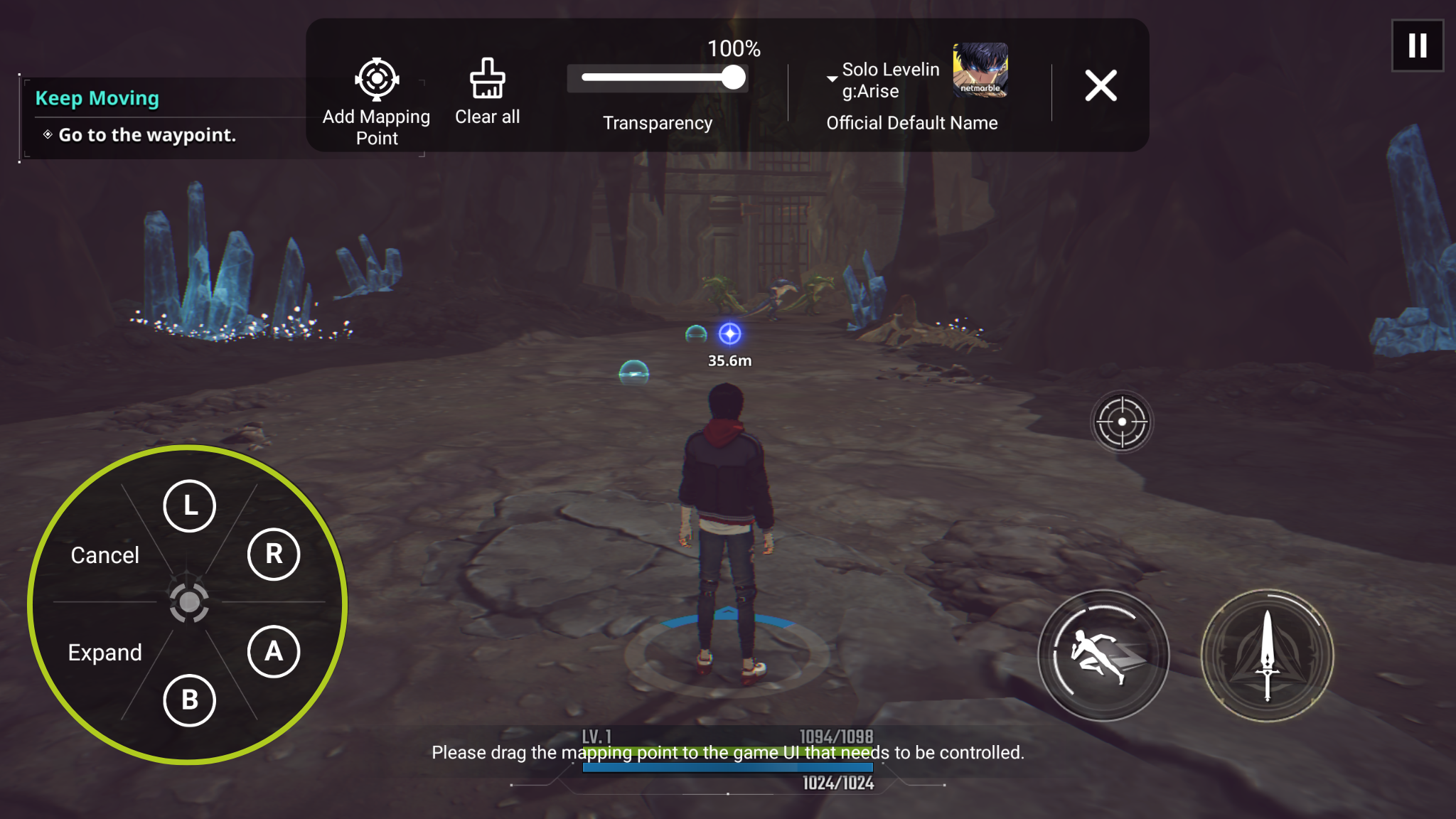
No šejienes varat vilkt un nomest no ‘Add Mapping Point’ tik daudz ekrānā redzamo ievades elementu, cik nepieciešams. Pēc kartēšanas punkta pievienošanas jums būs jāizvēlas, kura fiziskā poga aktivizēs šo ievadi. Tālāk esošajā piemērā mēs iestatīsim spēlētāja kustību, tāpēc mēs kartējām digitālo kursorsviru, kas kontrolē spēlētāja kustību, uz ‘L’ (kreiso analogo kursorsviru). Atkārtojiet šo procesu katrai pogai/ievadei, kas nepieciešama jūsu spēlei. Pēc katras pogas, ko vēlaties izmantot, kartēšanas vienkārši izvēlieties ‘Save’, un viss būs gatavs.
Anbernic
Šajā sadaļā tiek aplūkotas Anbernic retro spēļu pārnēsājamās konsoles, uzsverot, kā ierīces, piemēram, RG ARC-D, var gūt labumu no taustiņu kartēšanas uzreiz no kastes. Mēs izpētīsim Anbernic iebūvēto skārienekrāna kartēšanas programmatūru, sniedzot norādījumus par to, kā piekļūt šai funkcijai un to izmantot.
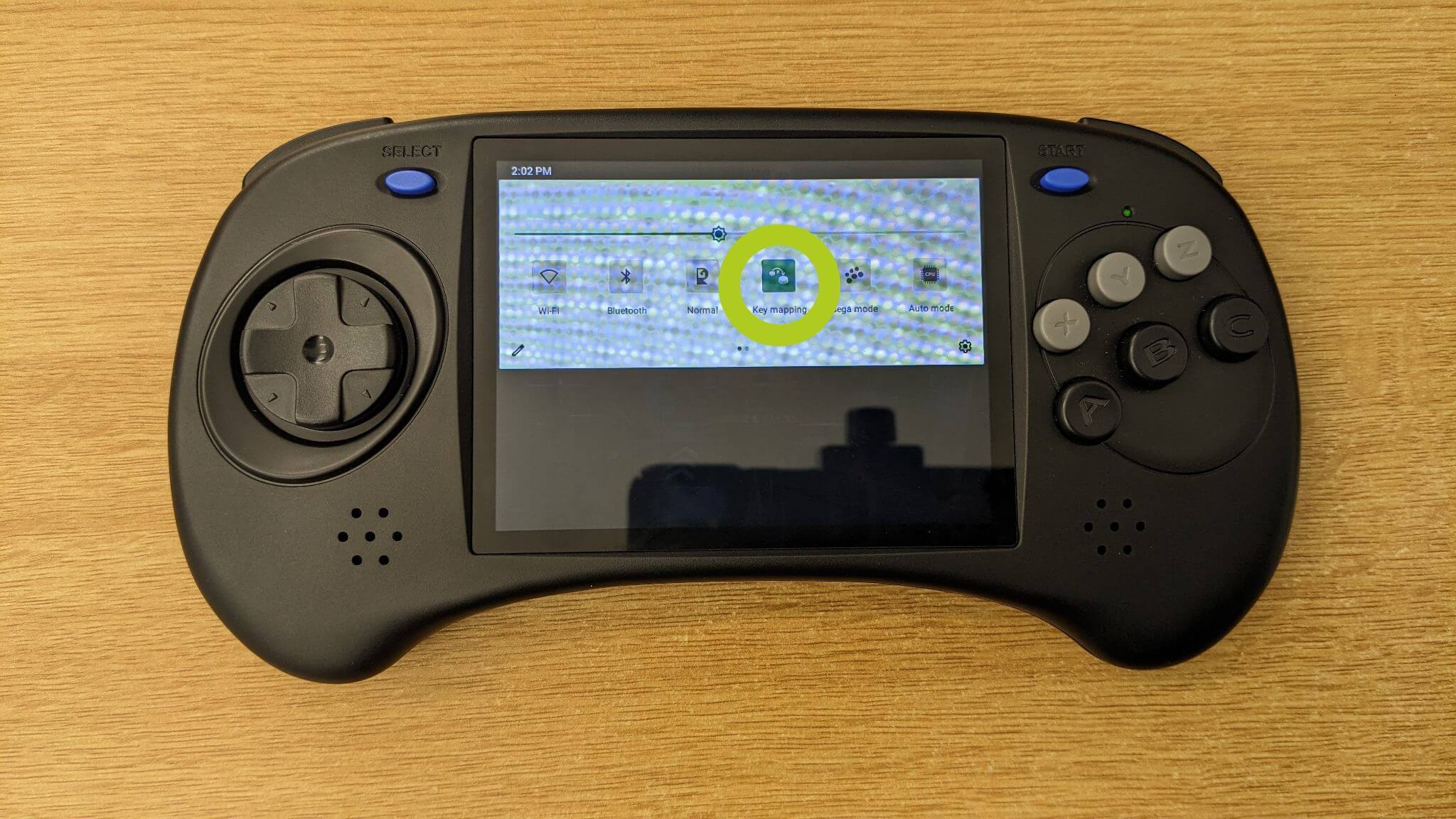
Velciet uz leju no ierīces ekrāna augšdaļas, lai piekļūtu Control Panel, tāpat kā to darītu viedtālrunī (skatiet 1. attēlu zemāk). No šejienes izvēlieties Key Mapper (parādīts 2. attēlā zemāk), kas atvērs taustiņu kartēšanas pārklājumu, kas nepieciešams jūsu ievades konfigurēšanai.

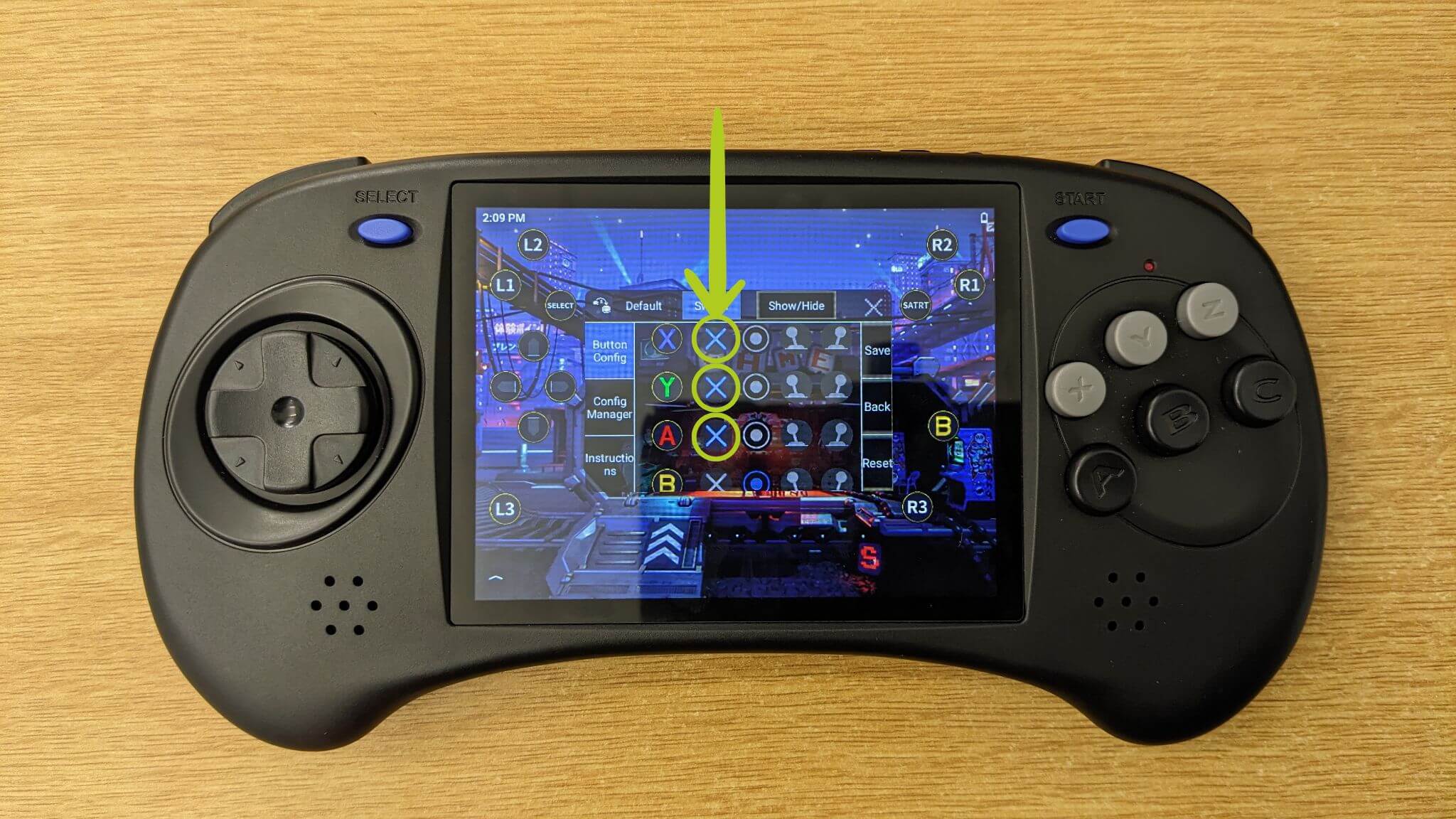
Pielāgojot taustiņu kartējumus, pārliecinieties, ka atrodaties lapā Button Config (skatiet 3. attēlu zemāk). Šeit jums ir iespēja iespējot vai atspējot dažādas ievades, kas noder spēlēs, kurās nepieciešams mazāk vai vairāk vadības elementu (skatiet 4. attēlu zemāk).
Pirms ievades kartēšanas apskatīsim, kā pārvietot ievades ikonas, kas attēlo mūsu ierīces fiziskās pogas un ievades. Vienkārši ar pirkstu velciet katru ikonu uz vēlamo vietu ekrānā (skatiet 5.–7. attēlu zemāk). Parasti mums tās būs jāpārvieto uz virtuālo spēļu konsoli, kas parādās ikreiz, kad palaižat spēli.
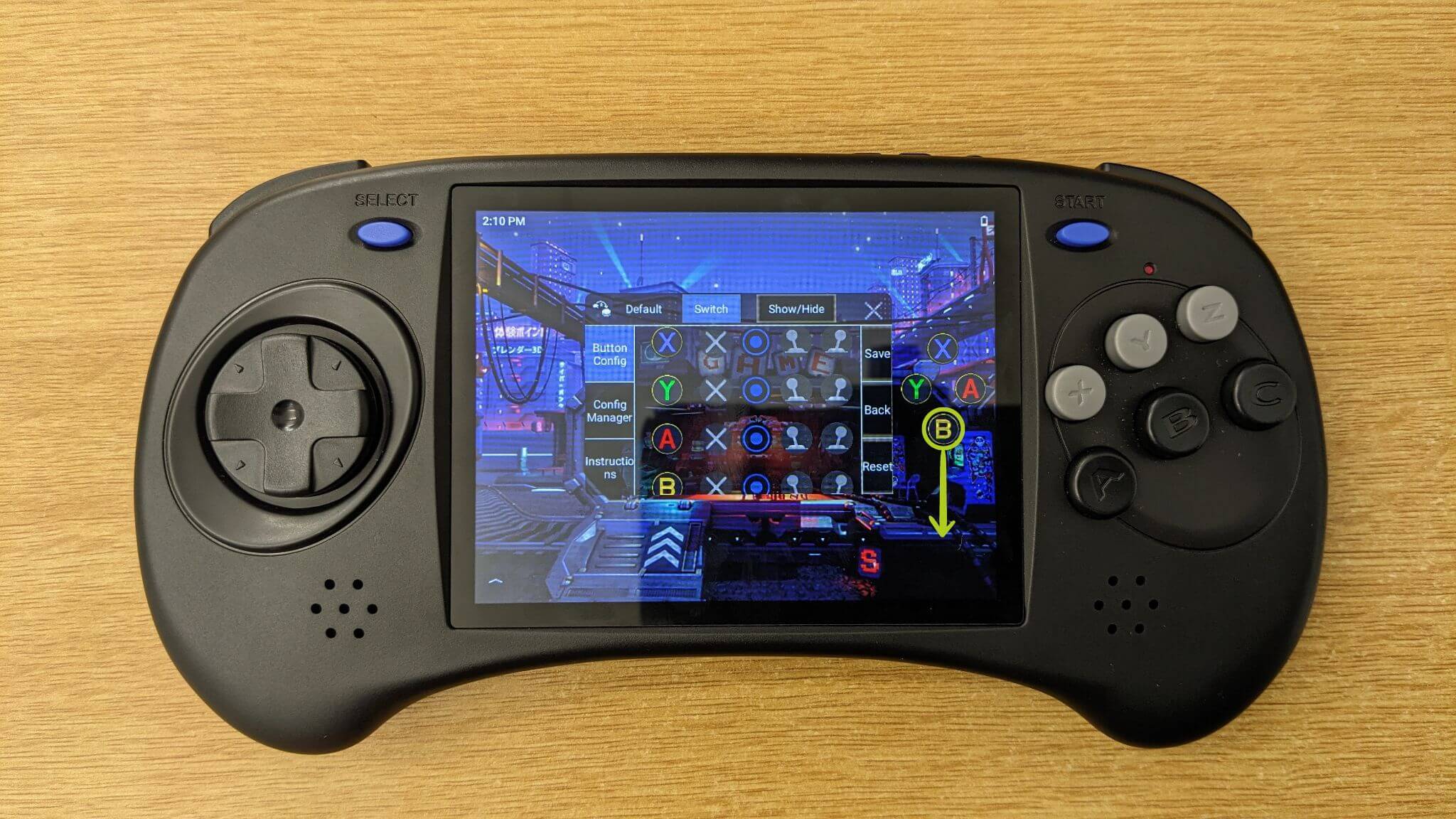
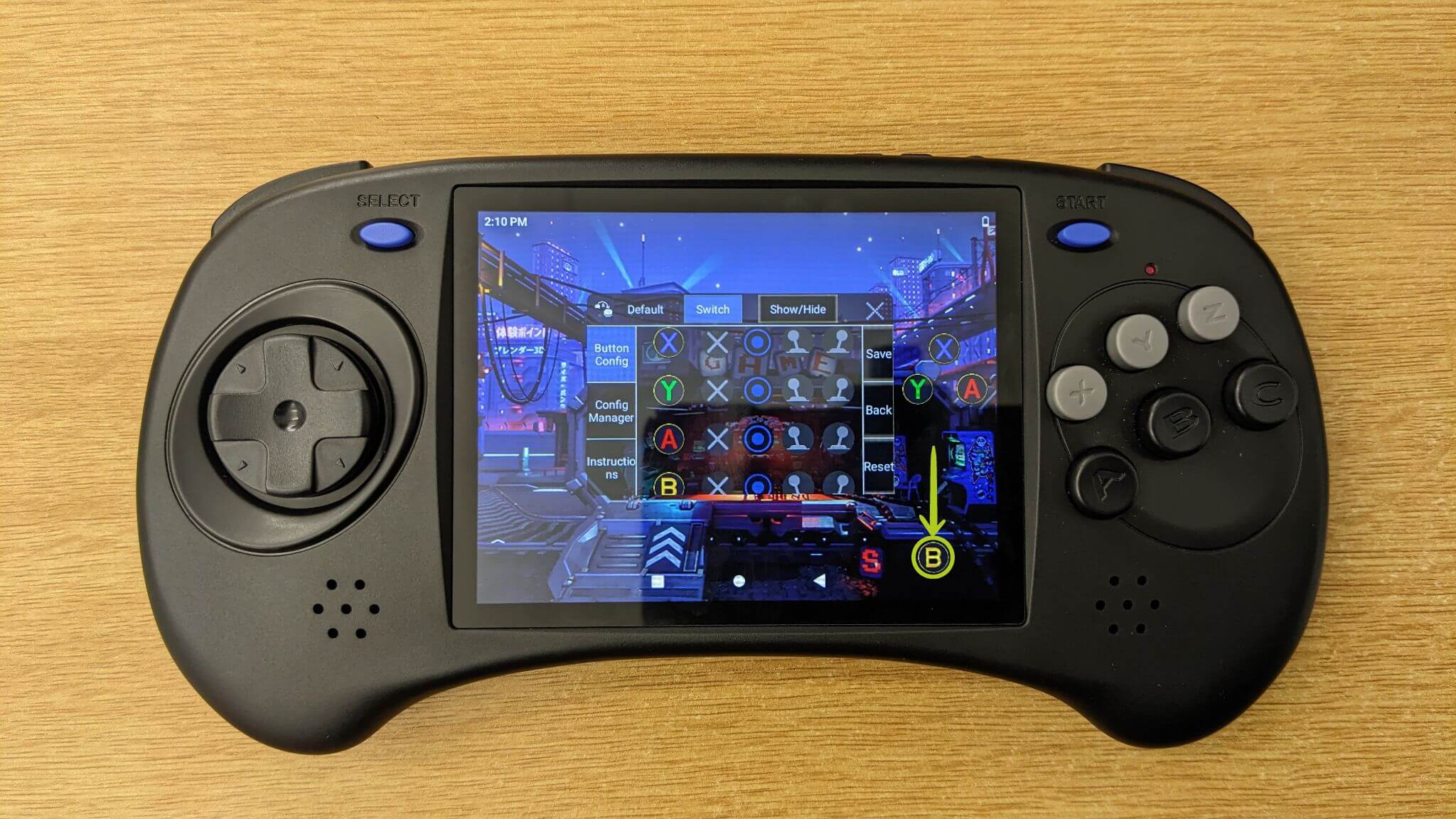
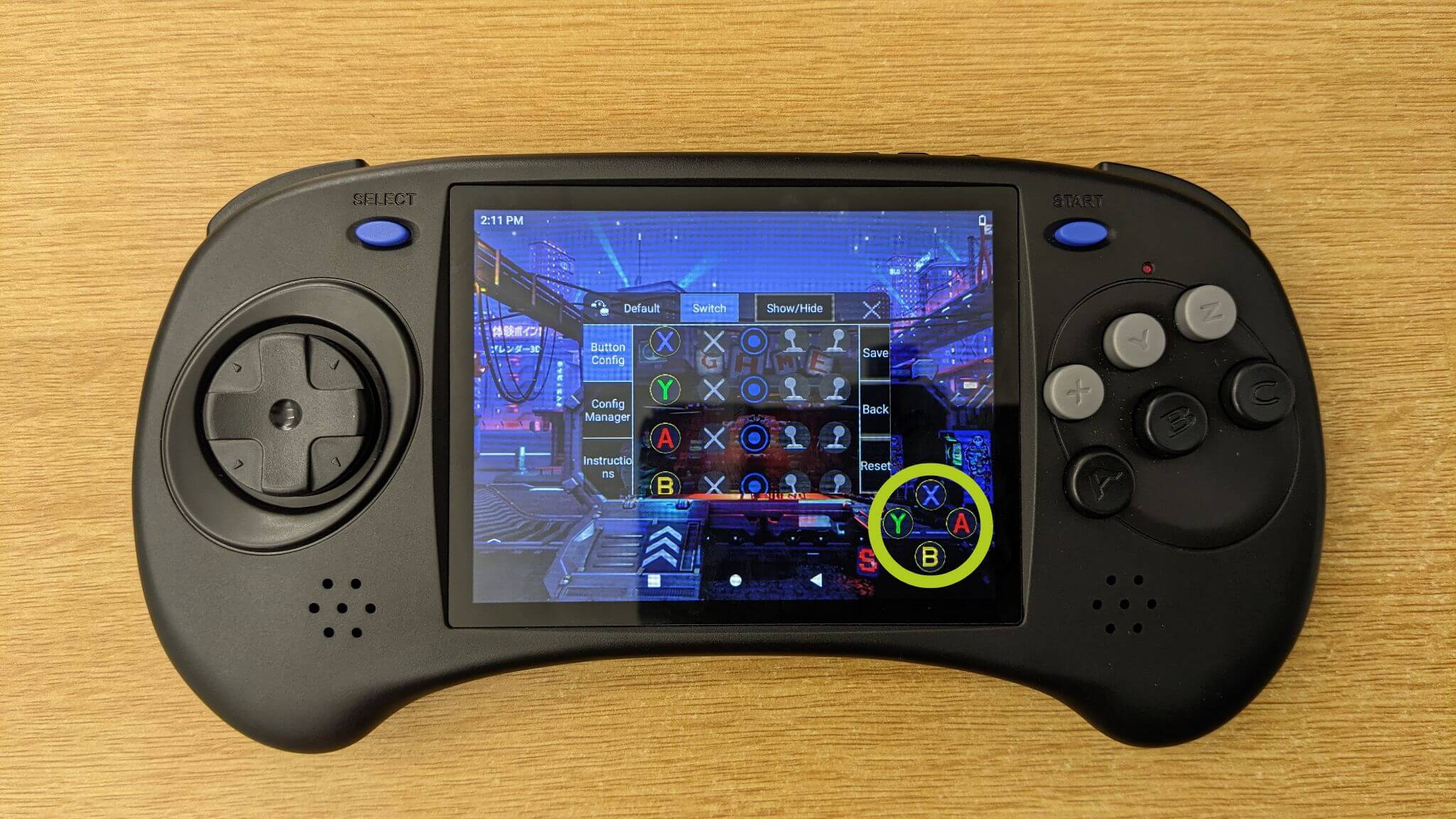
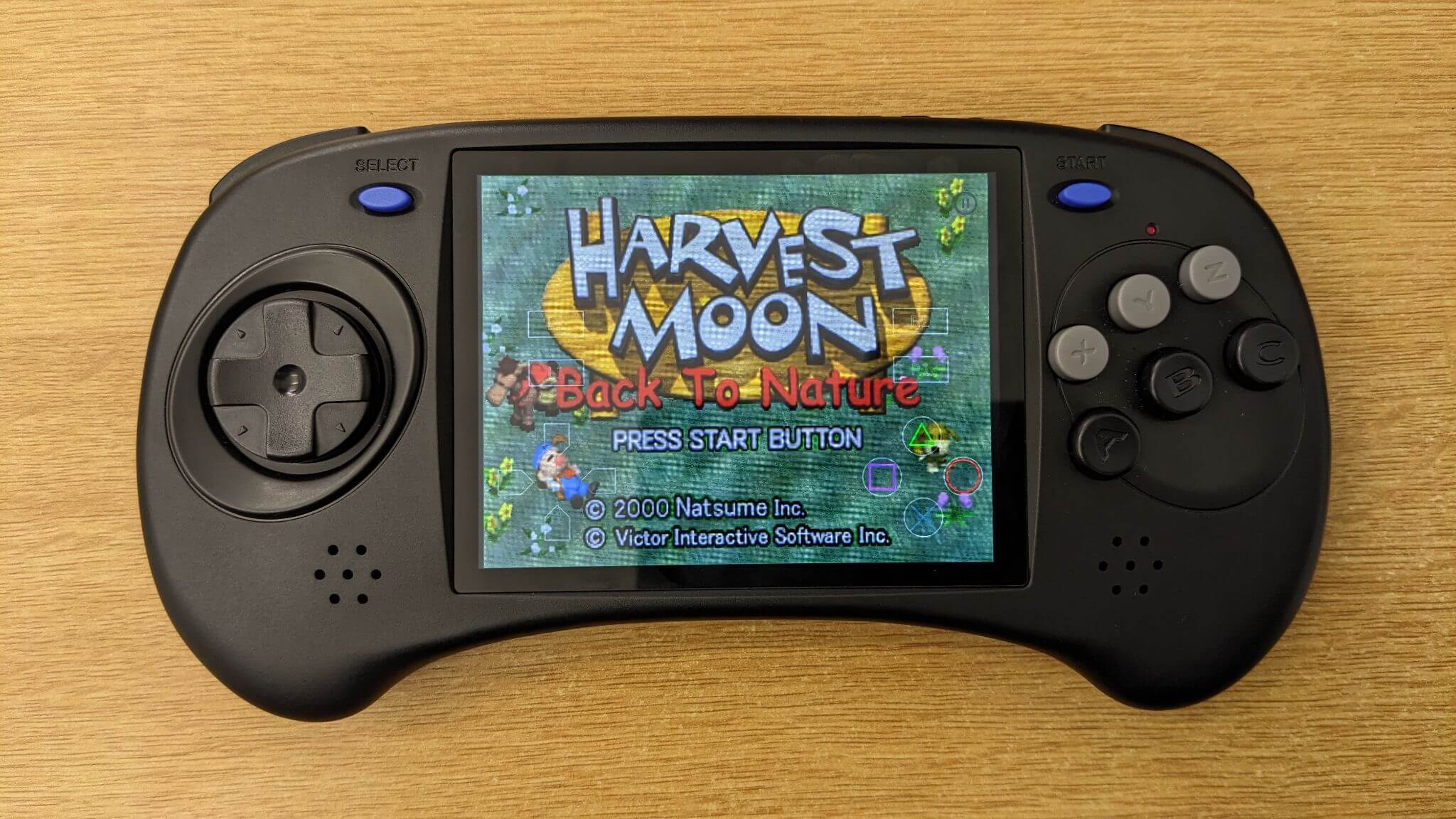
Tagad jūs, iespējams, jautājat, kā konfigurēt faktisku spēli — vienkārši palaidiet spēli, un ekrānā vajadzētu parādīties virtuālā vadība (kā parādīts 8. attēlā zemāk). Pēc tam atveriet Key Mapper programmatūru, kā aprakstīts iepriekš, un piešķiriet Key Mapper ikonas, kas attēlo jūsu fiziskā kontroliera pogas, attiecīgajām virtuālajām pogām (attēlots 9. & 10. attēlā zemāk). Jūtieties brīvi pielāgot taustiņu kartējumus atbilstoši savām vēlmēm. Kad esat apmierināts ar iestatījumu, neaizmirstiet apstiprināt un saglabāt savas izmaiņas (skatiet 10. attēlu zemāk).

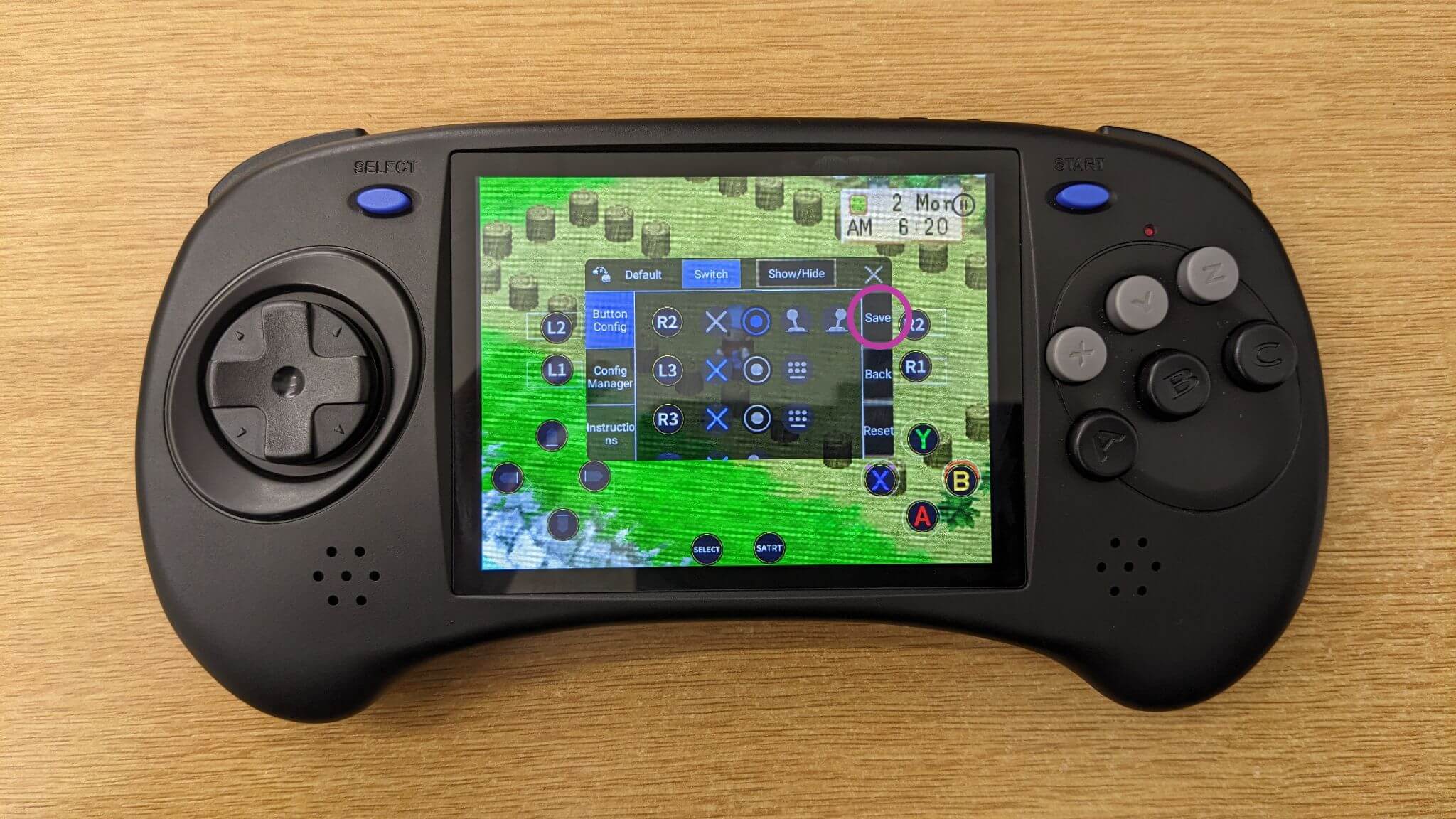
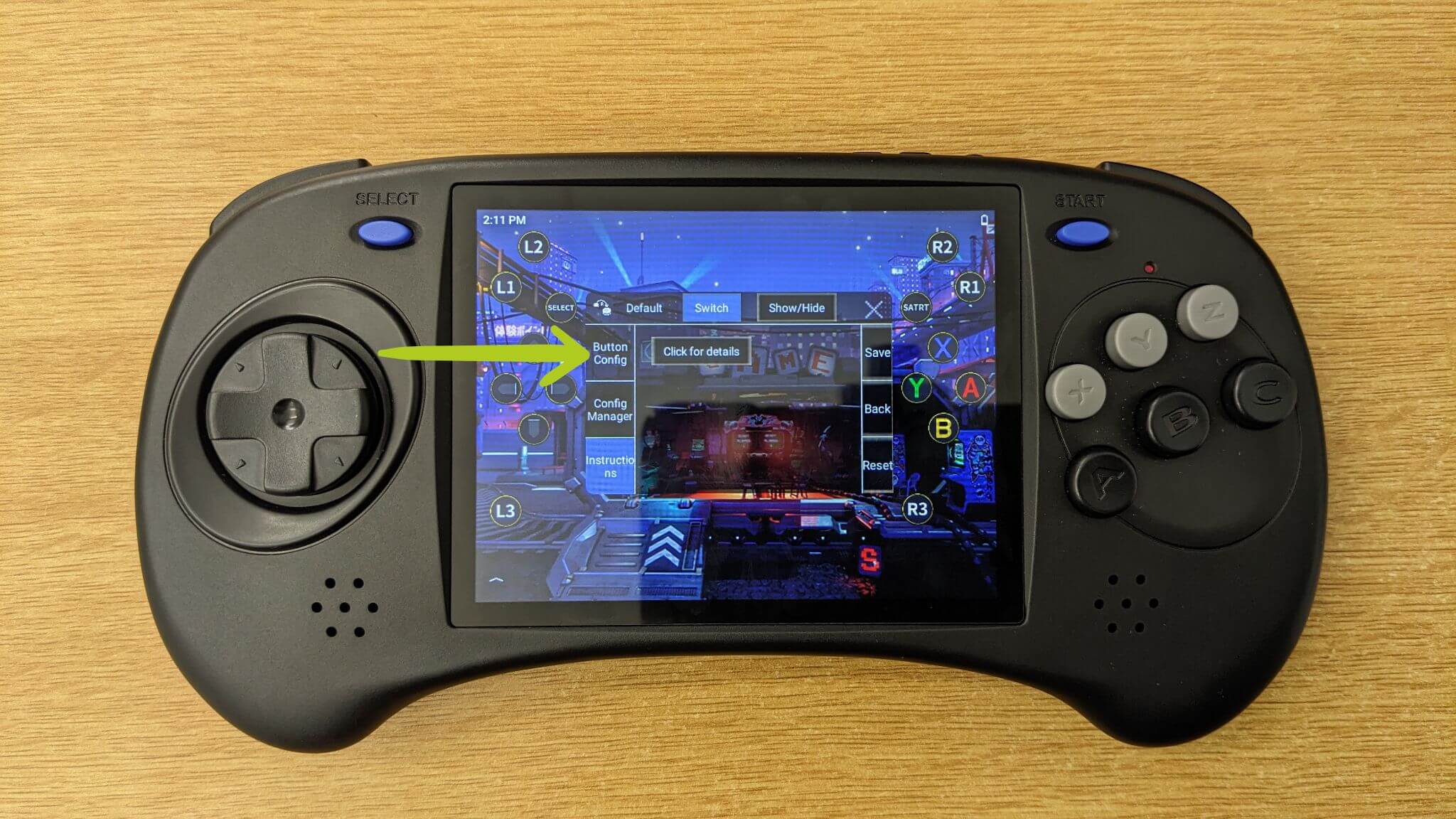
Papildu palīdzībai vai detalizētākam ceļvedim Anbernic ir parūpējies. Viņi kartēšanas programmatūrā ir iekļāvuši padziļinātu ceļvedi. Lai tam piekļūtu, dodieties uz cilni Instructions un izvēlieties Click for details (skatiet 11. attēlu zemāk).

Kad pogu kartējumi ir pilnībā iestatīti un konfigurēti, esat gatavs iegremdēties spēlēšanā savā Anbernic ierīcē. Izbaudiet uzlaboto vadību un pielāgoto pieredzi.
Retroid
Šajā sadaļā mēs pievērsīsimies ekrāna kartēšanai Retroid ierīcēm, tostarp populārām pārnēsājamām spēļu konsolēm, piemēram, Retroid Pocket 3, Retroid Pocket 3+, Retroid Pocket Flip un Retroid Pocket 2S. Mūsu ceļvedis aptver Retroid Game Assist pārklājuma izmantošanu — iebūvētu funkciju, kas paredzēta, lai uzlabotu jūsu spēļu pieredzi ar personalizētu vadību.
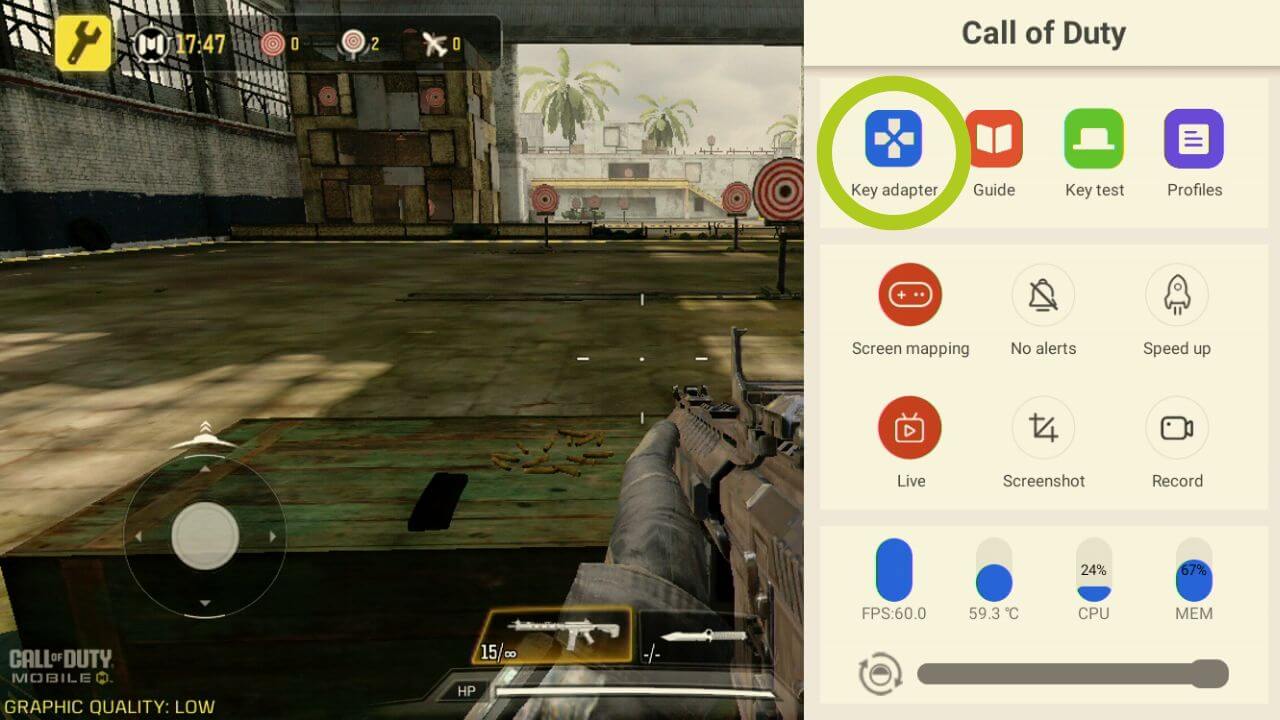
Palaižot spēli savā Retroid ierīcē, pamanīsit smalku baltu līniju ekrāna labajā pusē. Velciet pa kreisi no šīs līnijas, lai atvērtu Game Assist pārklājumu (attēlots 1. & 2. attēlā zemāk). Šajā izvēlnē atradīsit vairākas opcijas, kas visas ir relatīvi pašsaprotamas. Galvenā ekrāna kartēšanas funkcija ir Key Adapter (skatiet 2. attēlu). Pieskarieties tam, lai sāktu personalizēt savu spēles vadību.

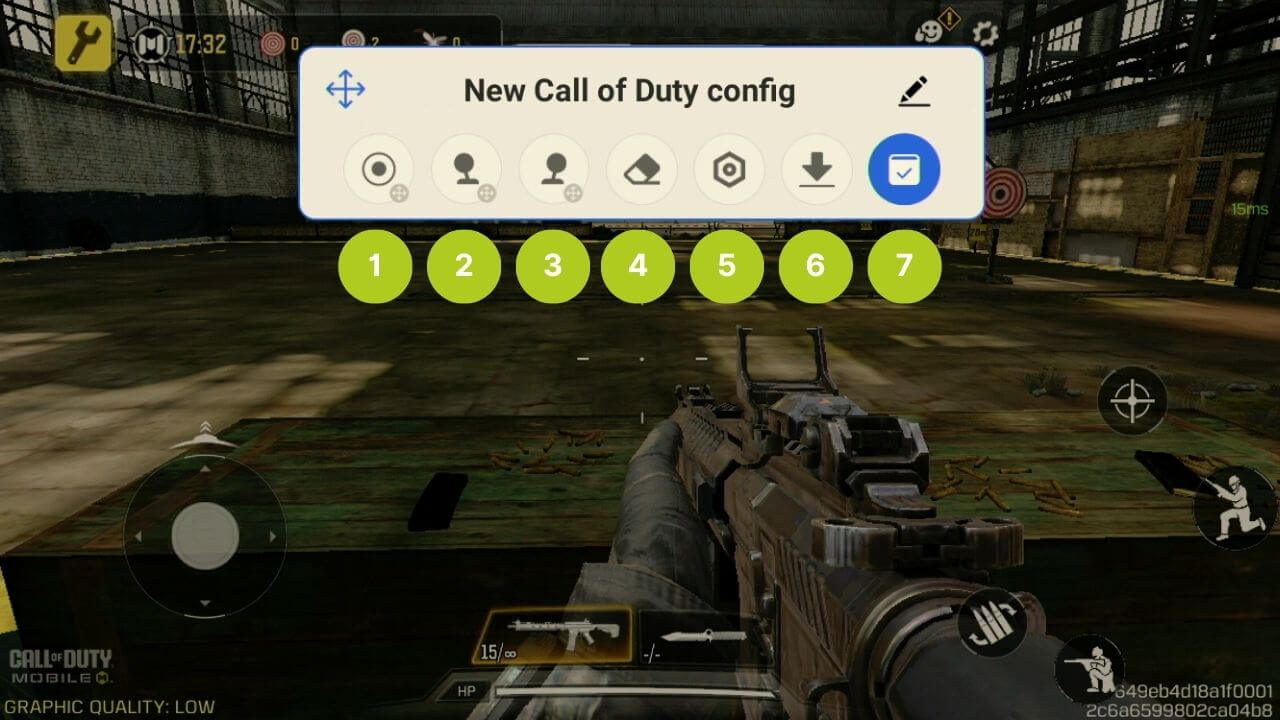
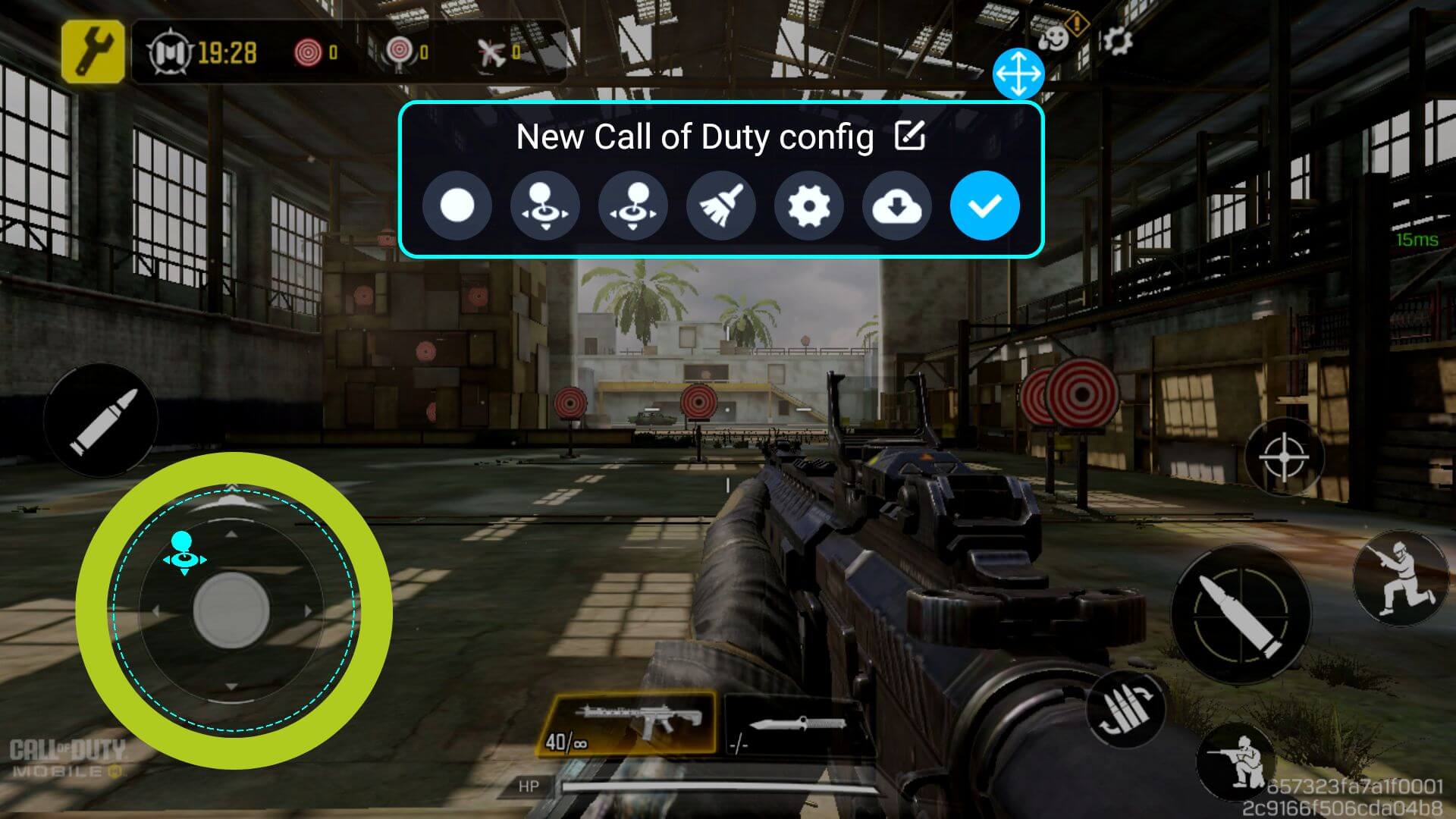
Tas atvērs Key Adapter konfigurāciju; ir daudz svarīgu dažādu opciju, tāpēc mēs tās uzskaitīsim zemāk:
- Button: konfigurē jebkuru pogas ievadi
- Left Joystick: konfigurē kreiso kursorsviru
- Right Joystick: konfigurē labo kursorsviru
- Delete: notīra visus kartējumus
- Settings: maina shēmas iestatījumus, tostarp pārklājuma caurredzamību
- Cloud Saves: jebkuriem iepriekš iestatītiem iestatījumiem
- Save: apstiprina izmaiņas
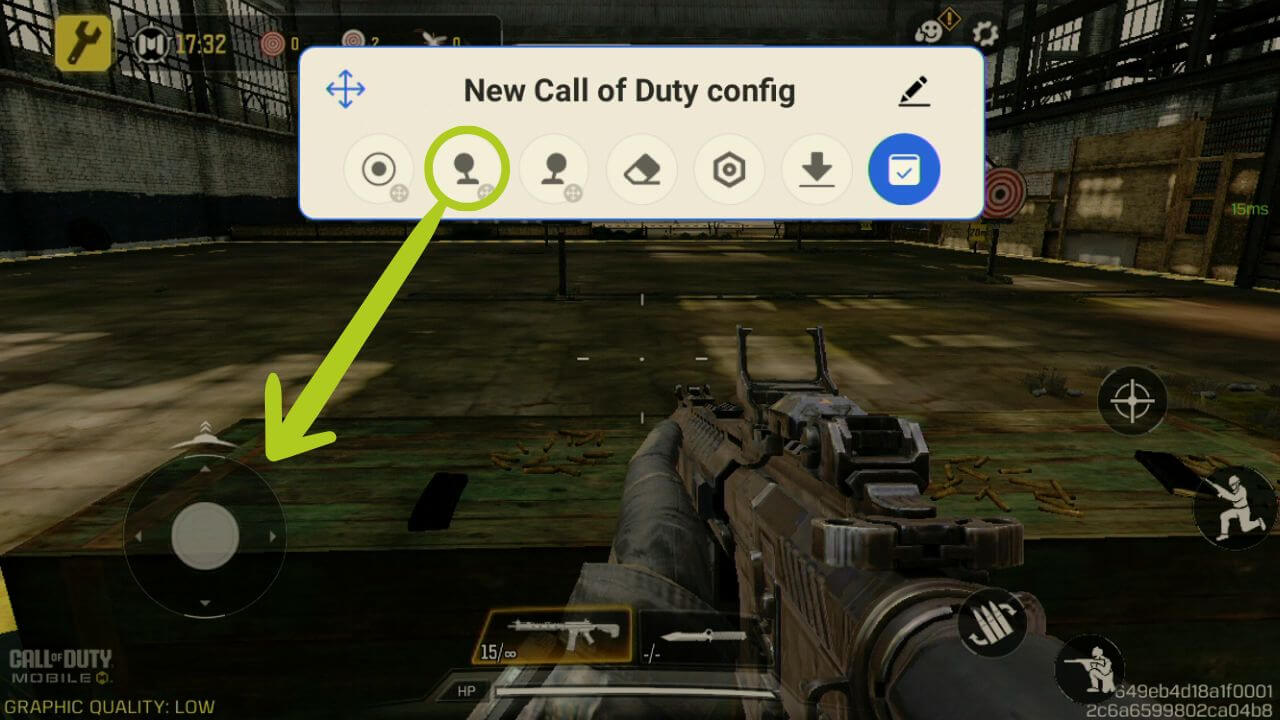
Varat pielāgot šos iestatījumus pēc savas ērtības un pielāgot tos visdažādākajiem spēļu veidiem. Tomēr šajā piemērā mēs izmantosim Call of Duty. Vispirms vēlamies iestatīt kustību. Vienkārši velciet un nometiet kreisās kursorsviras ikonu uz virtuālo kursorsviru, kas kontrolē kustību spēlē (kā parādīts 4. & 5. attēlā zemāk). To pašu var darīt ar labo kursorsviru — vienkārši velciet un nometiet ikonu tur, kur vēlaties, lai labā kursorsvira kontrolētu. Mūsu gadījumā (FPS spēle) tā tiks izmantota, lai kontrolētu mūsu varoņa rotāciju/kameru.
Jums ir iespēja pielāgot šos iestatījumus pēc savas ērtības, padarot tos piemērotus dažādiem spēļu veidiem. Ilustrācijai izmantosim Call of Duty kā piemēru. Sāciet ar kustības vadības iestatīšanu — velciet kreisās kursorsviras ikonu un nometiet to uz spēles virtuālo kursorsviru, kas kontrolē kustību spēlē (kā parādīts 4. & 5. attēlā zemāk). Process ir līdzīgs labajai kursorsvirai. Velciet un nometiet šo ikonu vietā, kur jākontrolē labās kursorsviras funkcija. Lielākajā daļā mobilo FPS spēļu labā kursorsvira parasti kontrolē jūsu varoņa rotāciju vai kameras leņķi.
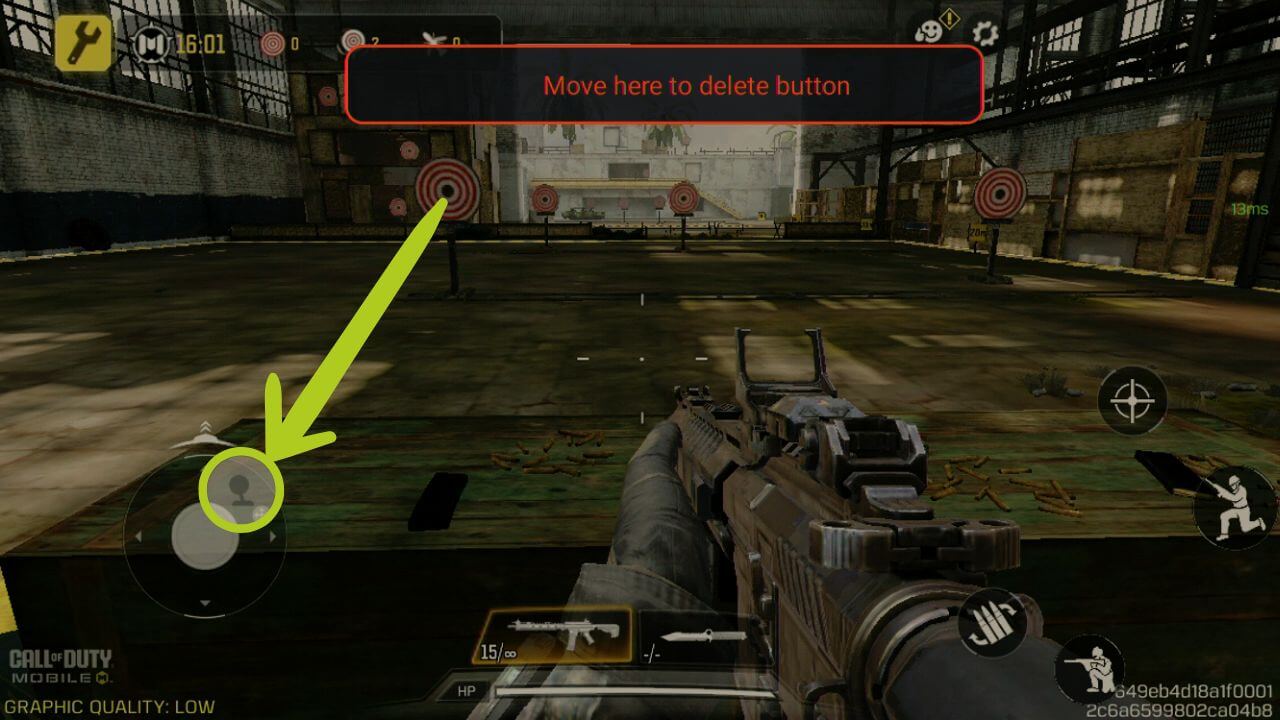
Var redzēt, ka kursorsvira ir iestatīta, izcelta purpursarkanā krāsā, parādot, ka ikonai tagad ir L, kas apzīmē kreiso kursorsviru (skatiet 6. attēlu zemāk).
Lai kartētu pogas uz konkrētām funkcijām vai vadības elementiem, mēs sākam, darot to pašu, ko iepriekšējā solī — velciet pogas ikonu uz virtuālo pogu, kurai vēlaties to kartēt (skatiet 6. & 7. attēlu zemāk). Tas nodrošinās, ka taustiņu kartētājs saprot, kura fiziskā poga atbilst ekrānā redzamajai vadībai.
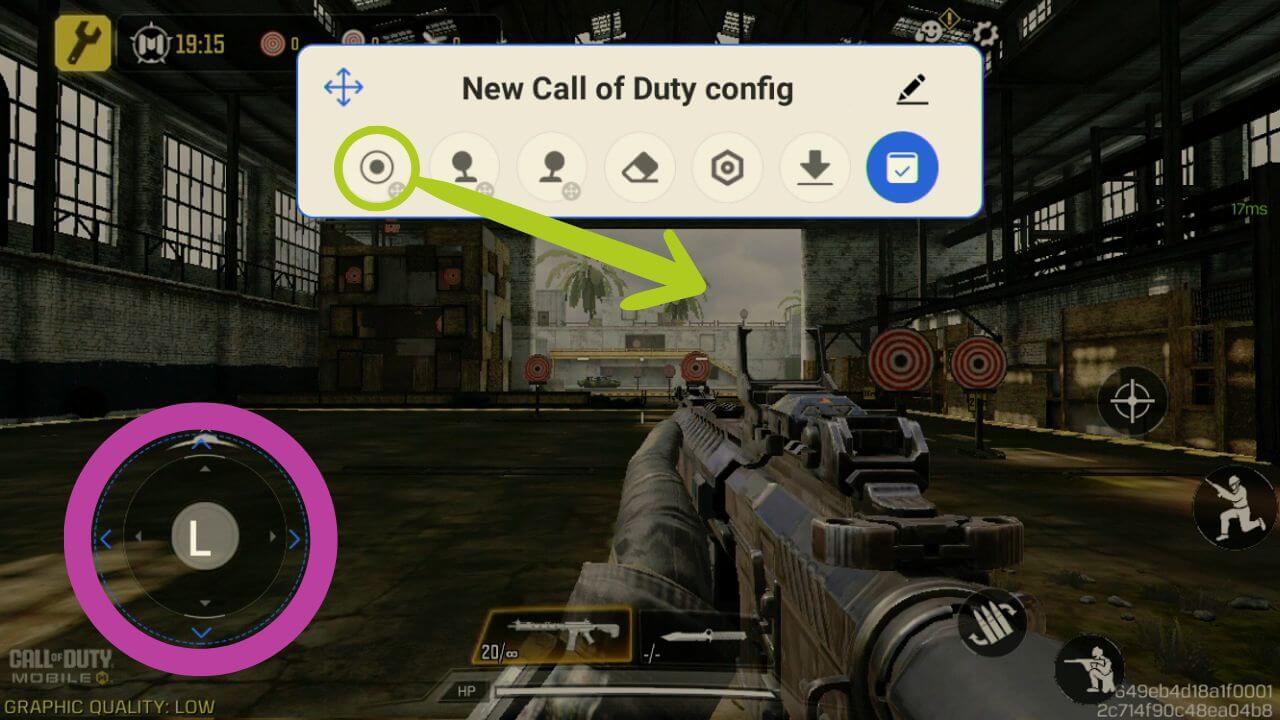

Atšķirībā no kursorsviras mums tagad ir jānosaka, kura poga tiks piešķirta šim pogas kartējumam. Lai to izdarītu, pārliecinieties, ka pogas ikona ir atlasīta (to norāda zils aplis ap to), un pēc tam nospiediet fizisko pogu uz kontroliera, kuru vēlaties tai piešķirt. Pēc tam ikona mainīsies atbilstoši izvēlētajai ikonai (skatiet 9. attēlu zemāk).
Būtībā notiek tas, ka ikreiz, kad nospiežat pogu, programmatūra izveidos ievadi attiecīgā kartējuma atrašanās vietā, un tāpēc pogas ikona ir jānovieto virs ekrānā redzamās pogas, kuru vēlaties konfigurēt.
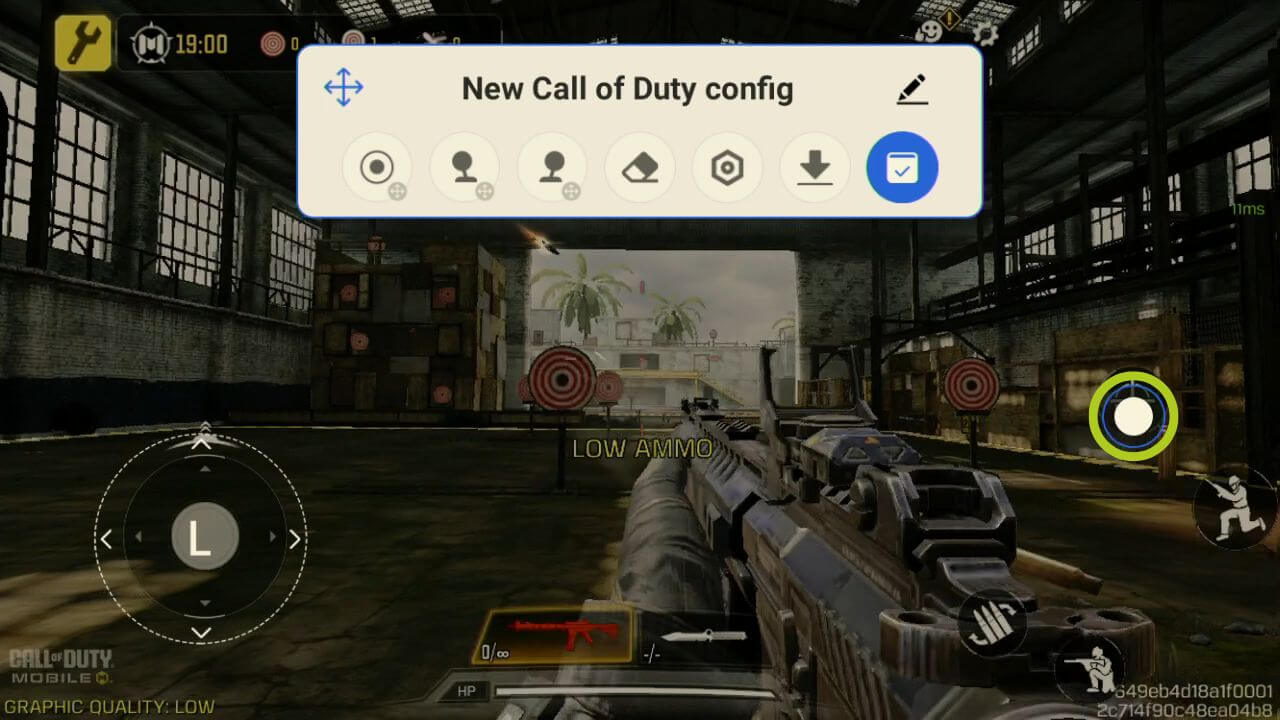
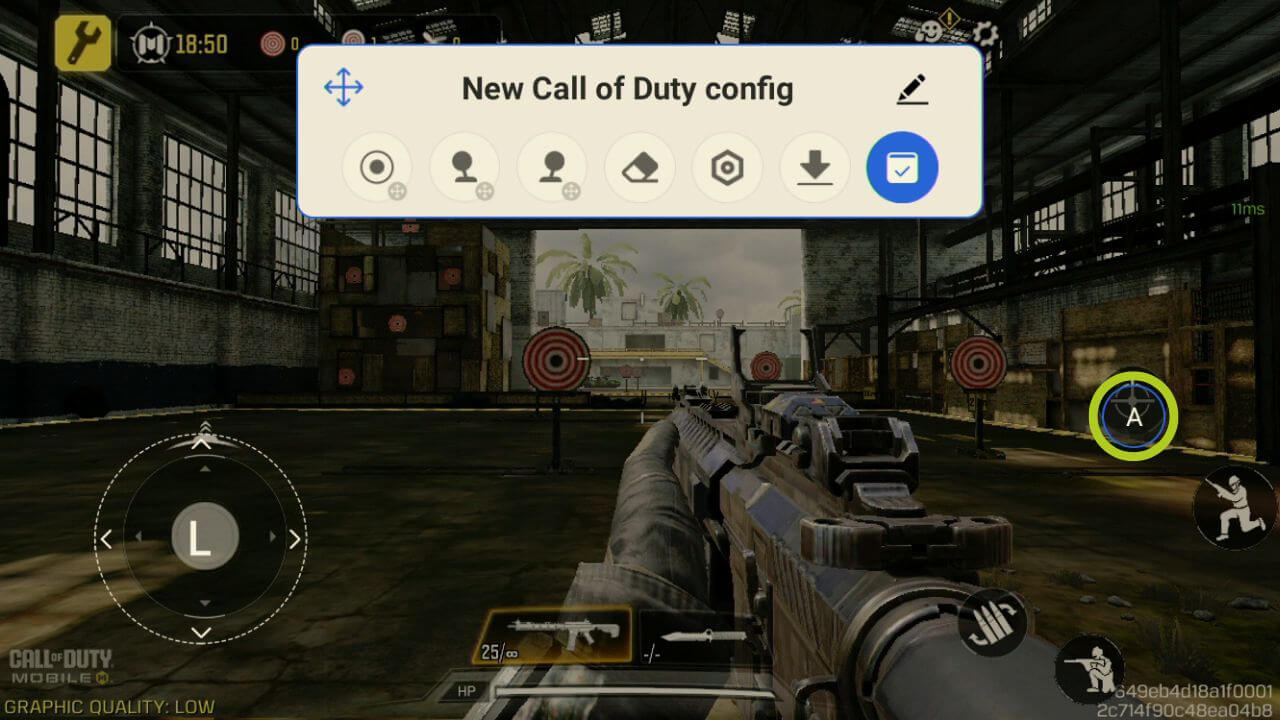
Turpiniet to darīt katrai ekrānā redzamajai pogai (vai ievadei), kuru vēlaties piesaistīt fiziskai pogai. Kad esat to izdarījis, noteikti saglabājiet un piemērojiet izmaiņas, nospiežot zilo pogu (skatiet 10. attēlu zemāk). Tagad jums vajadzētu būt iespējai spēlēt, izmantojot tikko konfigurētos taustiņu kartējumus (skatiet 11. attēlu zemāk).
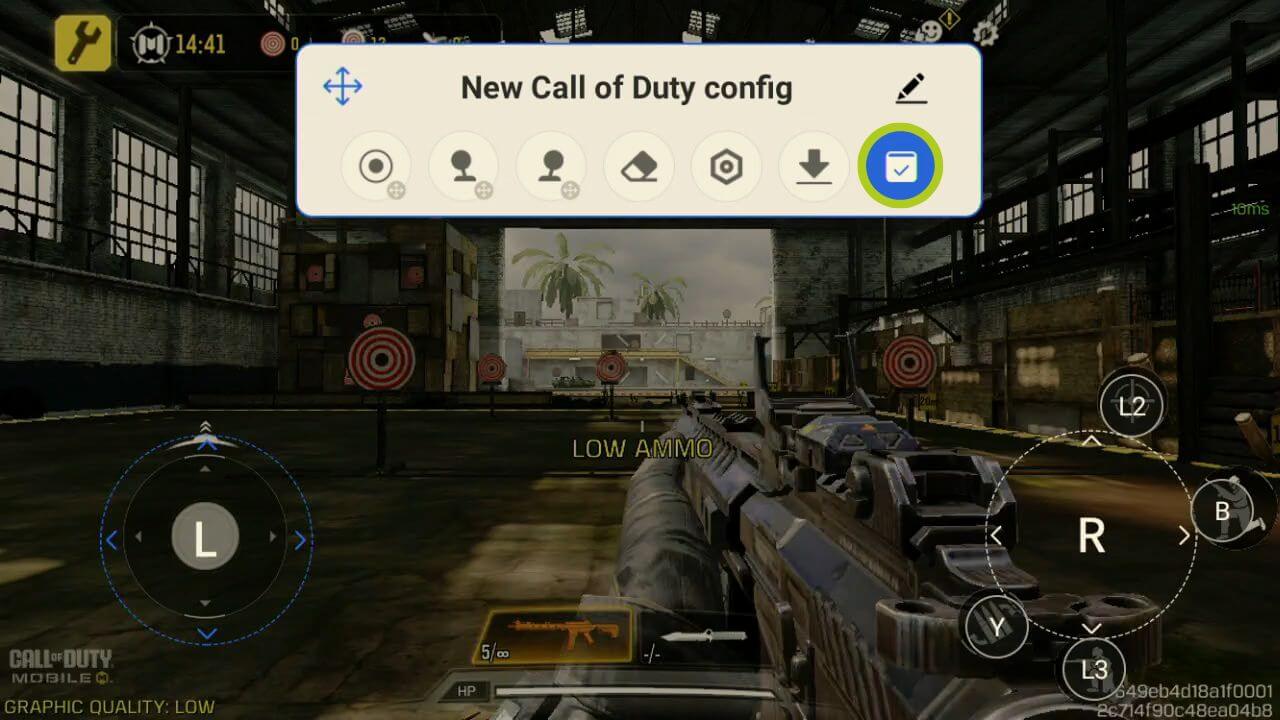
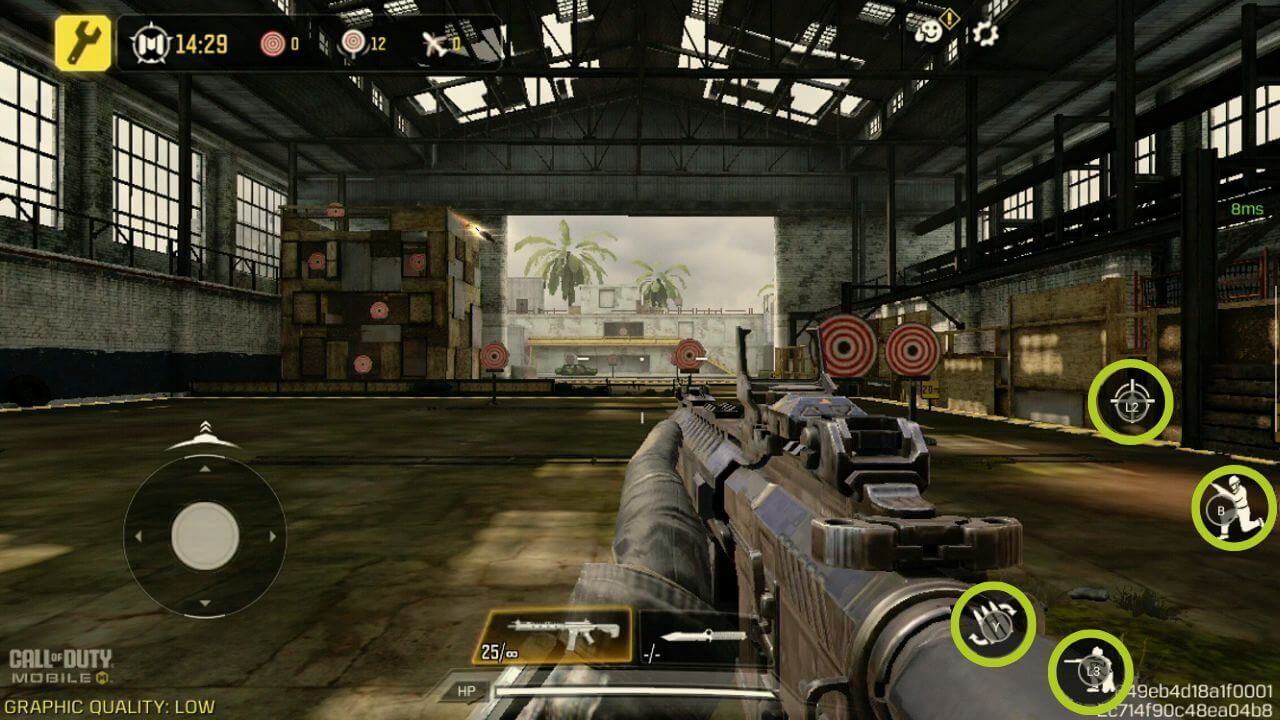
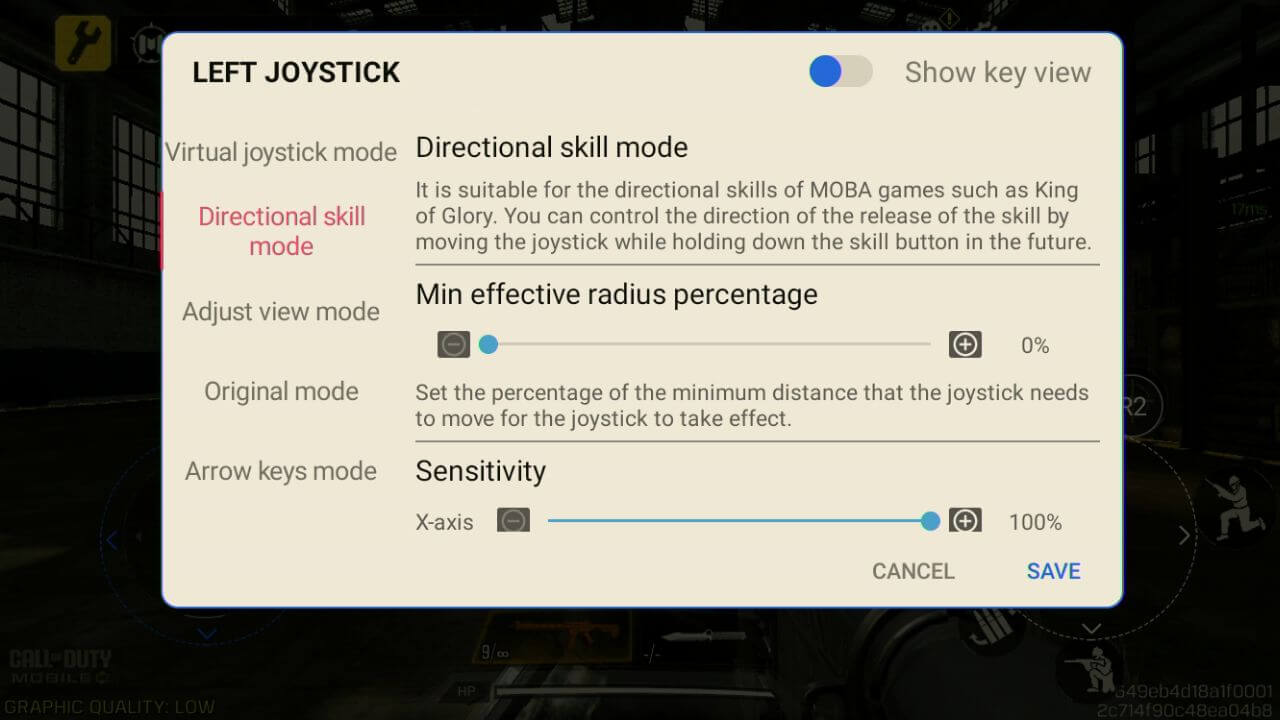
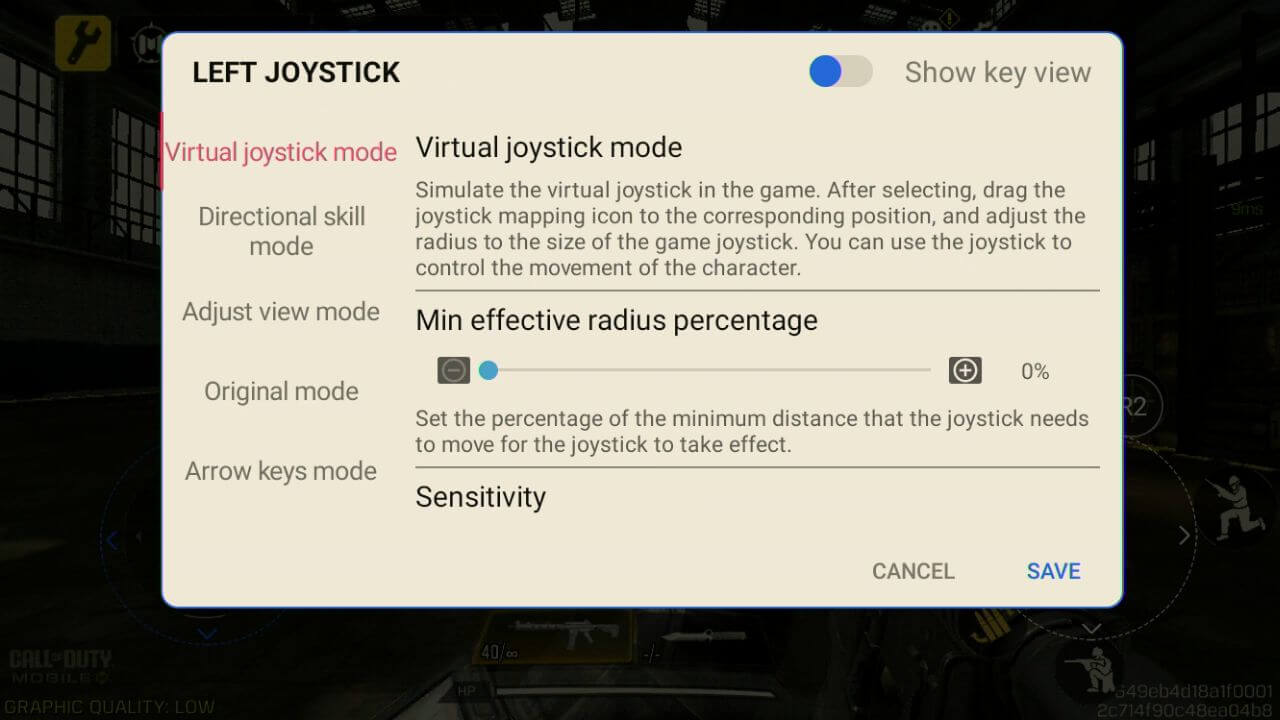
Ja jums ir nepieciešams precizēt vai pielāgot kursorsviras/pogu iestatījumus, piemēram, jutīgumu, vai iestatīt saderību ar konkrētiem spēļu žanriem un citiem parametriem, to varat darīt Key Adapter izvēlnē. Šeit pieskarieties kartētai taustiņai, un parādīsies atlasītās ievades iestatījumu izvēlne. Katra opcija ir detalizēti izskaidrota, tāpēc izskatiet tās un mainiet pēc saviem ieskatiem (skatiet attēlus zemāk).

AYN
Šeit mēs apskatīsim Android spēļu ierīces no AYN ar to spēles pārklājumu, ko sauc par Game Assistant. Tas attiecas uz tādām ierīcēm kā AYN ODIN, AYN Odin 2 un citiem saderīgiem modeļiem.
Līdzīgi kā Retroid, spēles laikā varat pavilkt pa kreisi no ekrāna malas, kad vien redzat parādāmies smalko balto līniju, lai atvērtu spēles pārklājumu (parādīts 1. attēlā zemāk). Pārklājumā pieskarieties ikonai ar nosaukumu Key Adapter, ko izmantosim, lai konfigurētu mūsu kontrolieri (skatiet 2. attēlu zemāk).

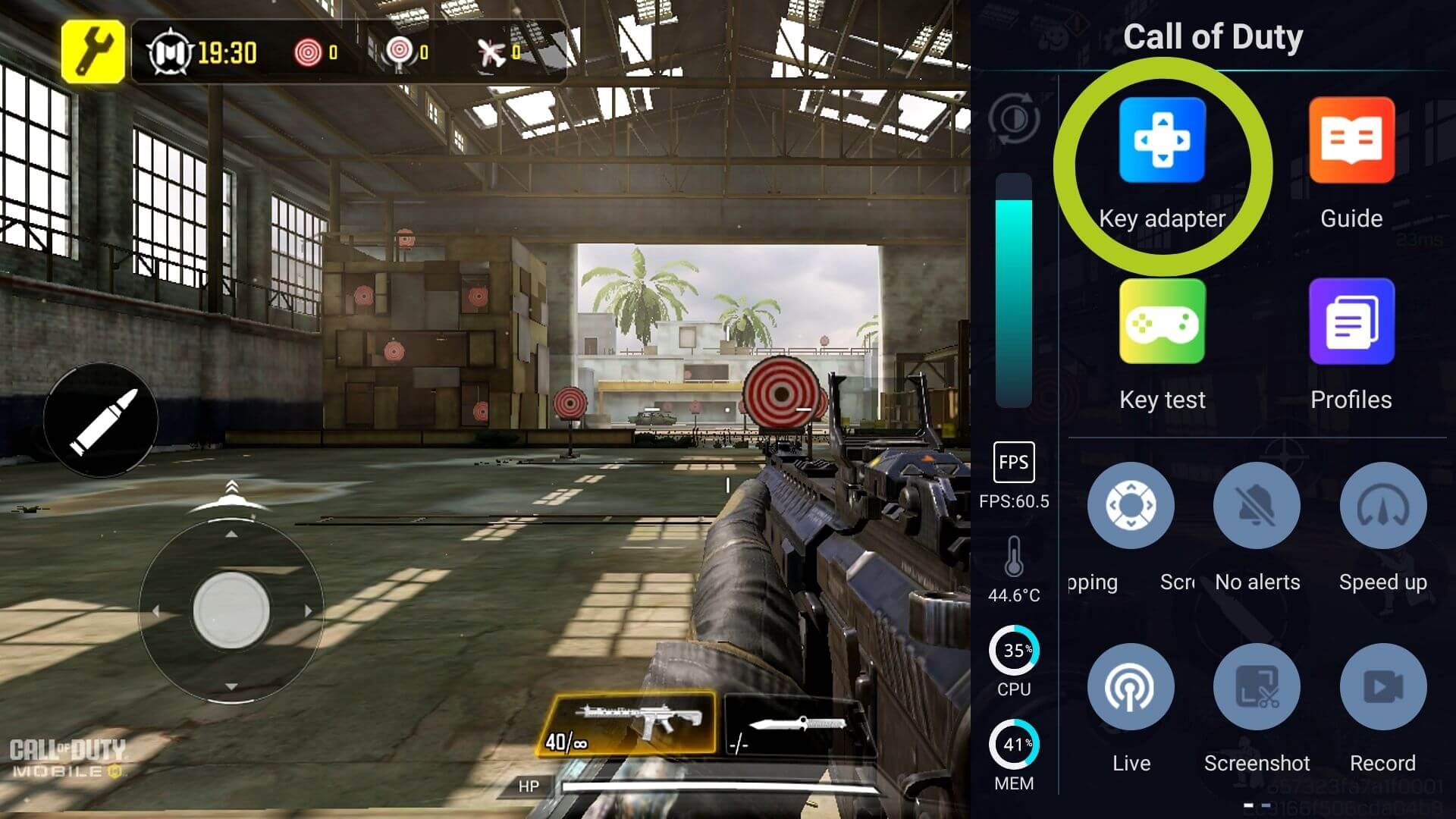
Key Adapter izvēlnē ir daudz svarīgu dažādu opciju, kas visas uzskaitītas zemāk:
- Button: konfigurē jebkuru pogas ievadi
- Left Joystick: konfigurē kreiso kursorsvira
- Right Joystick: konfigurē labo kursorsvira
- Delete: notīra visus kartējumus
- Scheme Settings: mainīt shēmas iestatījumus, tostarp pārklājuma caurredzamību
- Cloud Schemes: jebkuriem iepriekš iestatītiem iestatījumiem
- Save: apstiprina izmaiņas

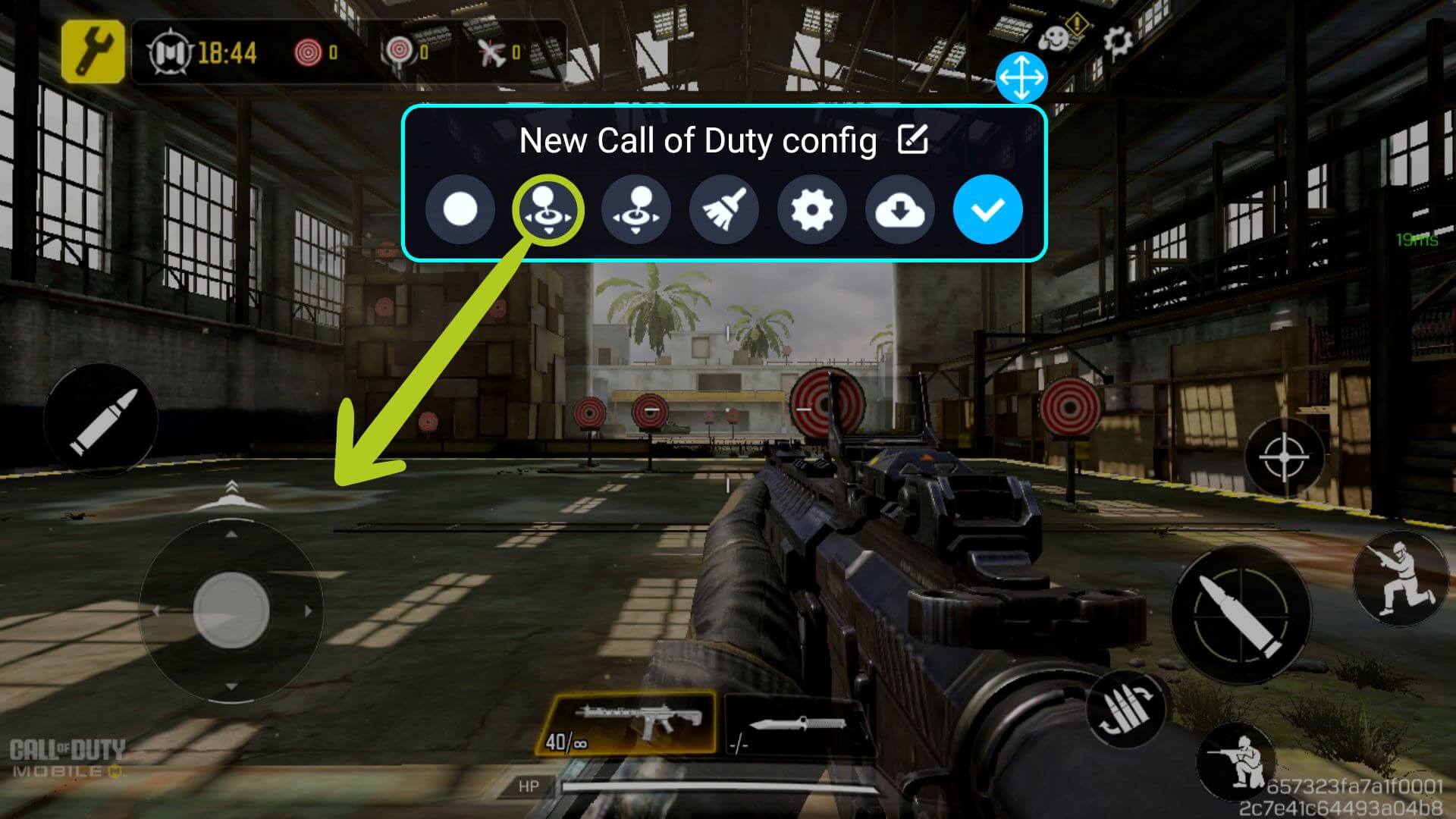
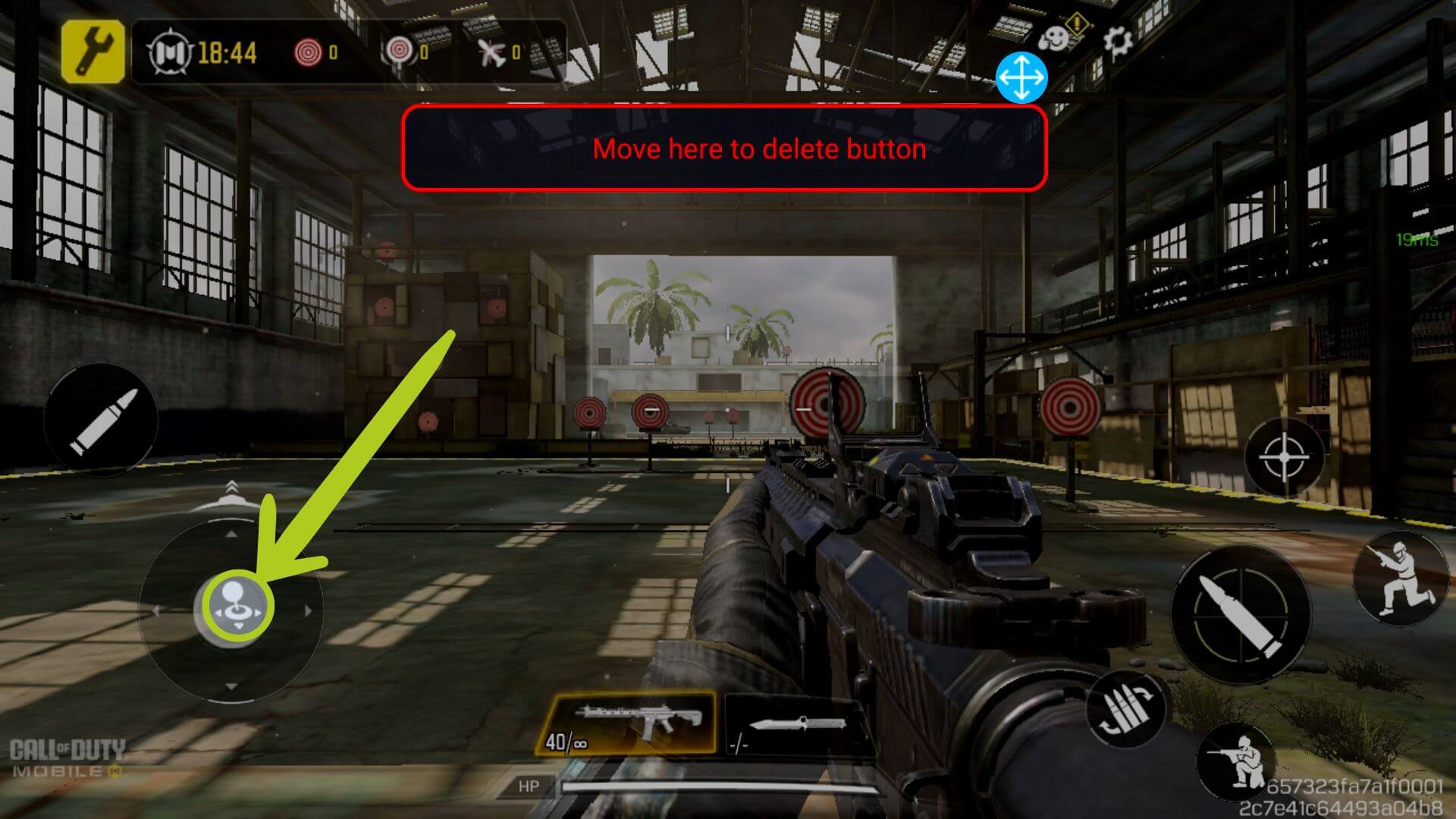
Lai iestatītu kursorsvira ievadi, vienkārši velciet un nometiet Left Joystick ikonu uz virtuālo kursorsviru, kas kontrolē kustību spēlē (kā parādīts 4. un & 5. attēlā zemāk). To pašu var darīt ar Right Joystick – vienkārši velciet un nometiet to tur, kur vēlaties, lai labais kursorsvirs kontrolētu. Mūsu piemērā, pirmās personas spēlē, kursorsviri tiks izmantoti, lai attiecīgi kontrolētu mūsu varoņa kustību un rotāciju/kameru.
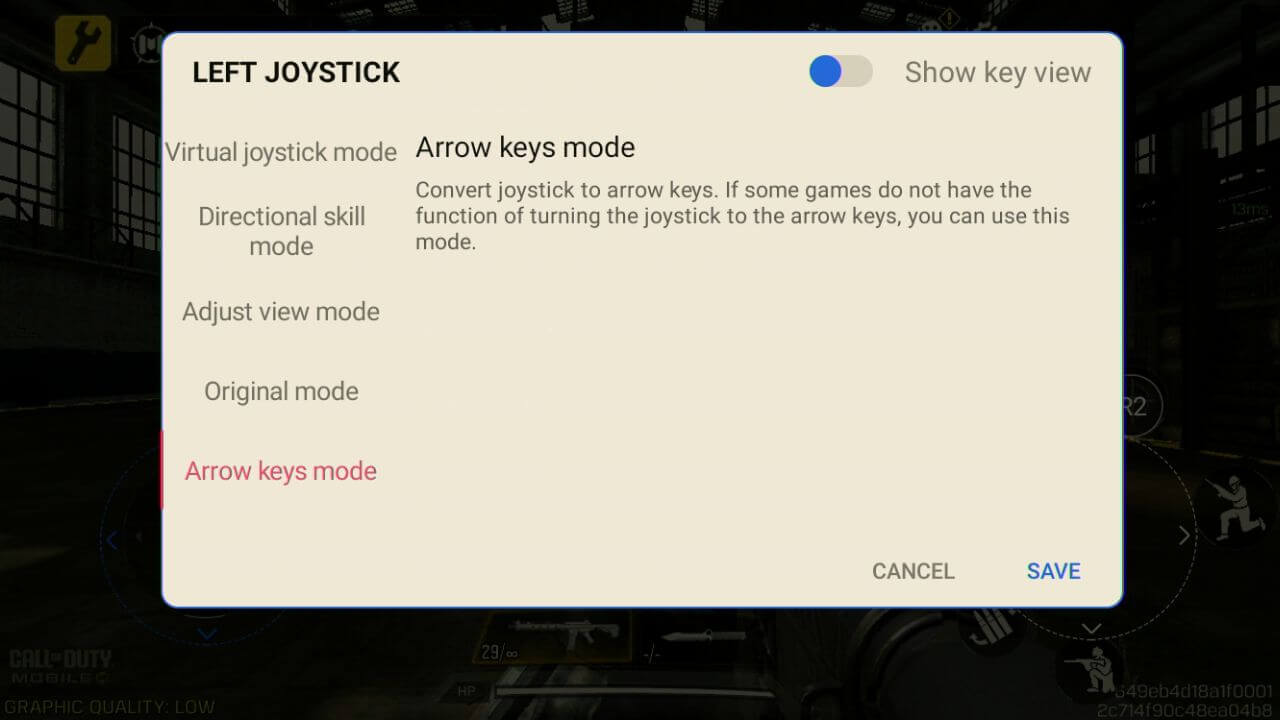
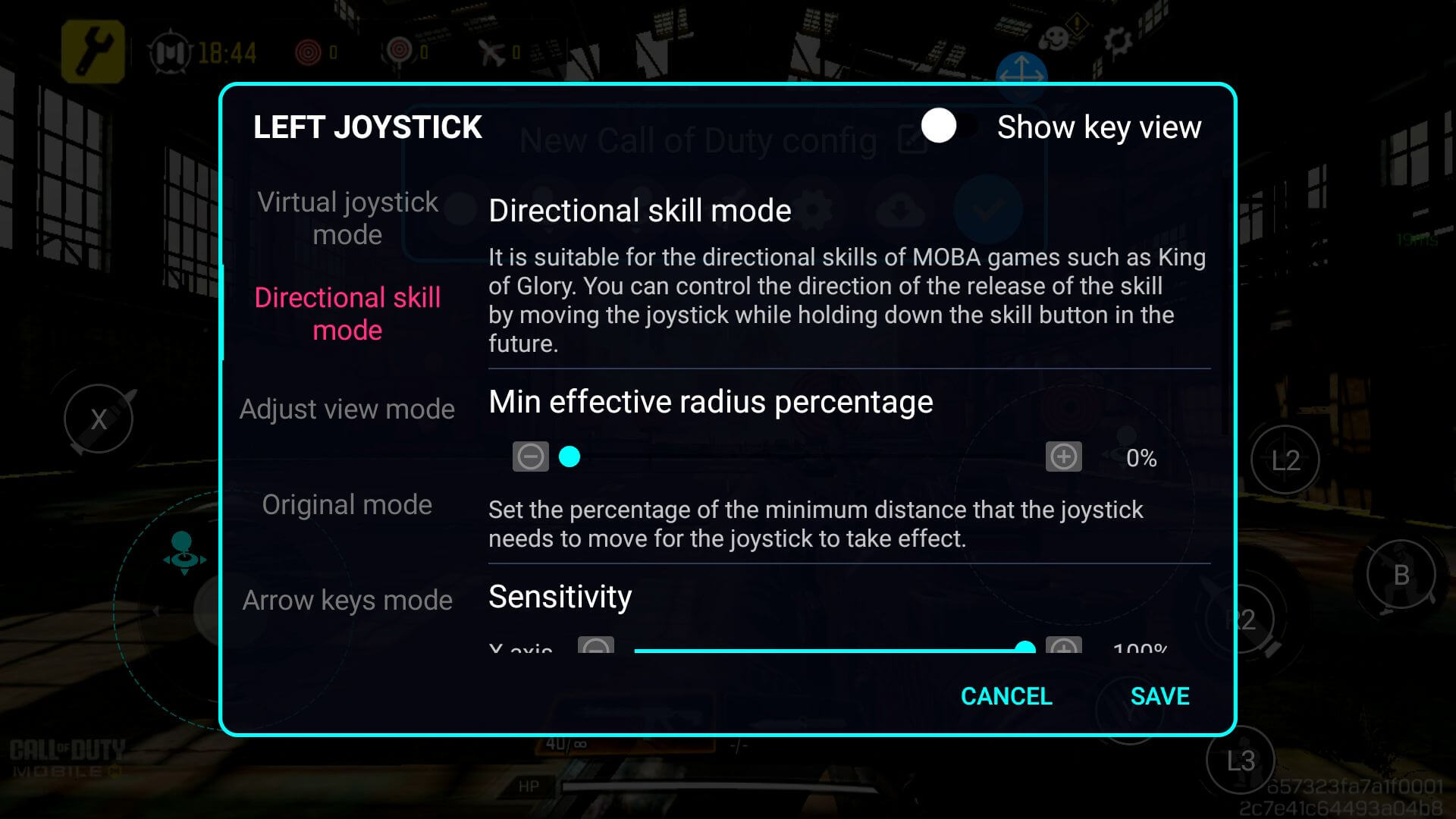
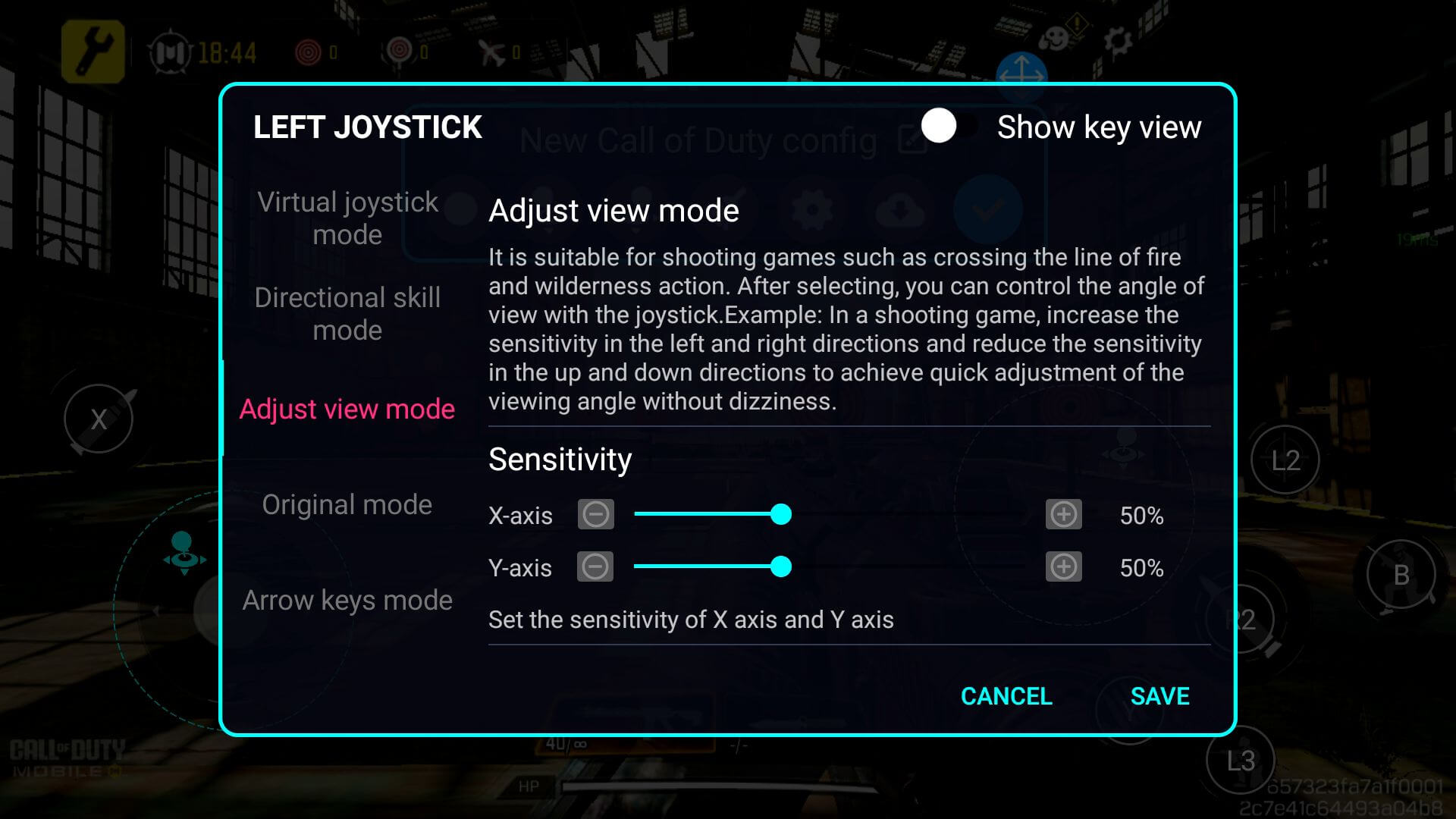
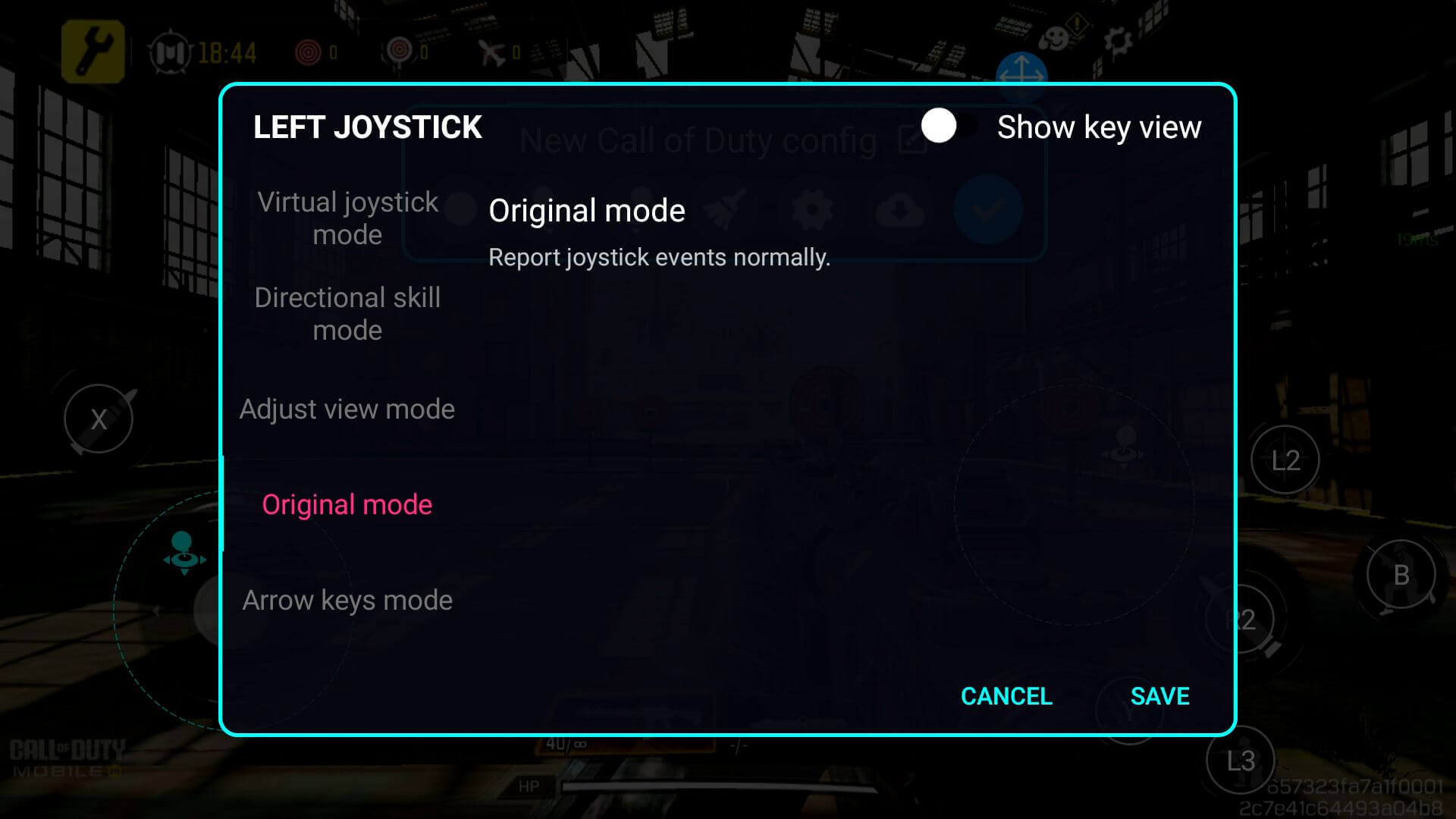
Lai mainītu kursorsvira iestatījumus, vai tas būtu ievades jutīguma maiņa, labākas MOBA kontroles iespējošana vai kas cits, varat to darīt, vienkārši pieskaroties vēlreiz konfigurētajai ikonai (skatiet 6. attēlu zemāk). Tādējādi tiks atvērti atlasītās ievades iestatījumi. Katra opcija ir rūpīgi izskaidrota izvēlnē un tiks parādīta zemāk.

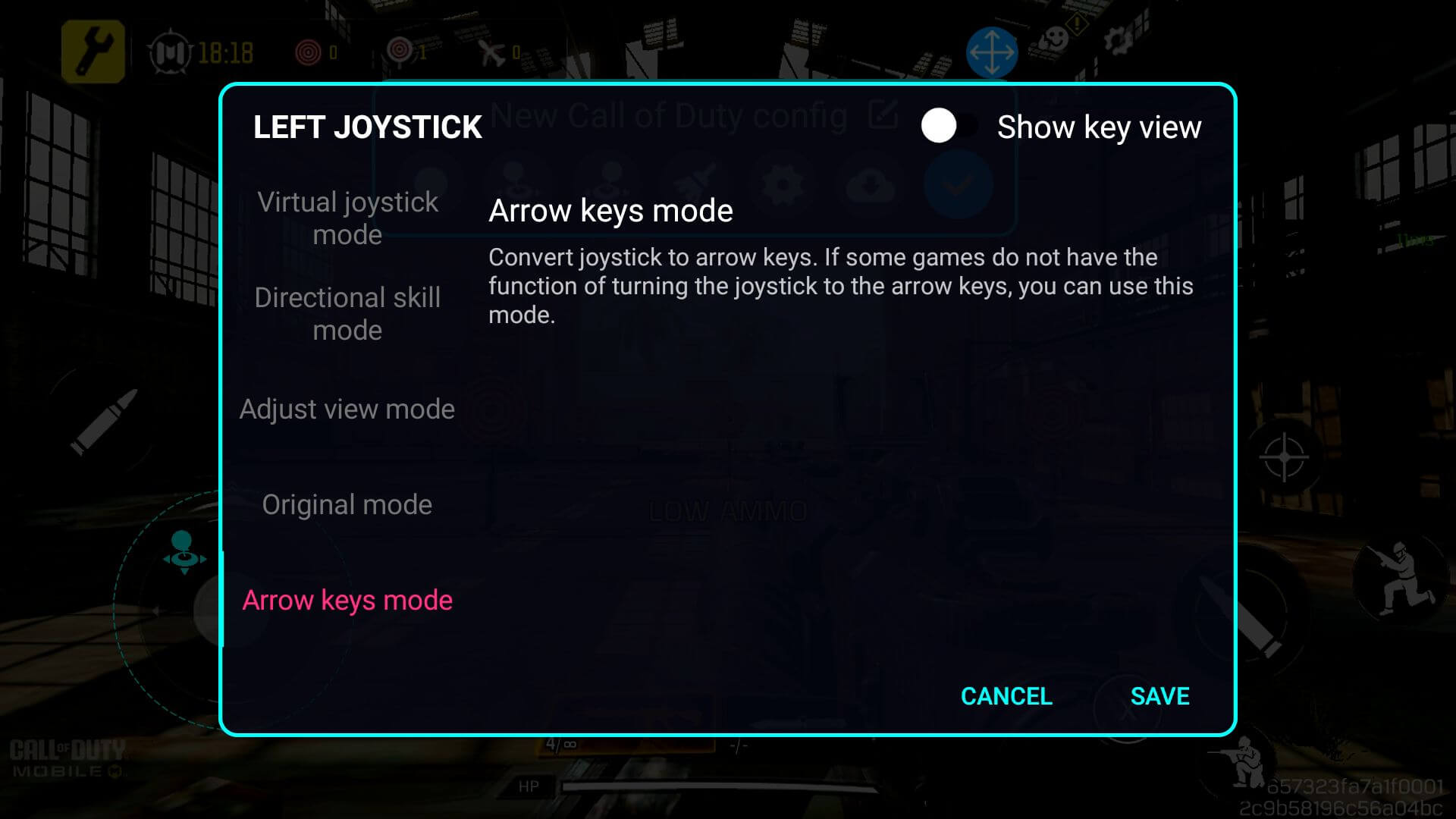
Pogu vadības konfigurēšana ir līdzīga, bet tā vietā izmantosim pogas ikonu – pārliecinieties, ka pogas ikona ir novilkta uz virtuālo pogu, kuru vēlaties konfigurēt (skatiet 12. un & 13. attēlu zemāk). Tas nodrošinās, ka taustiņu kartētājs saprot, kura fiziskā poga atbilst ekrāna vadības elementiem.
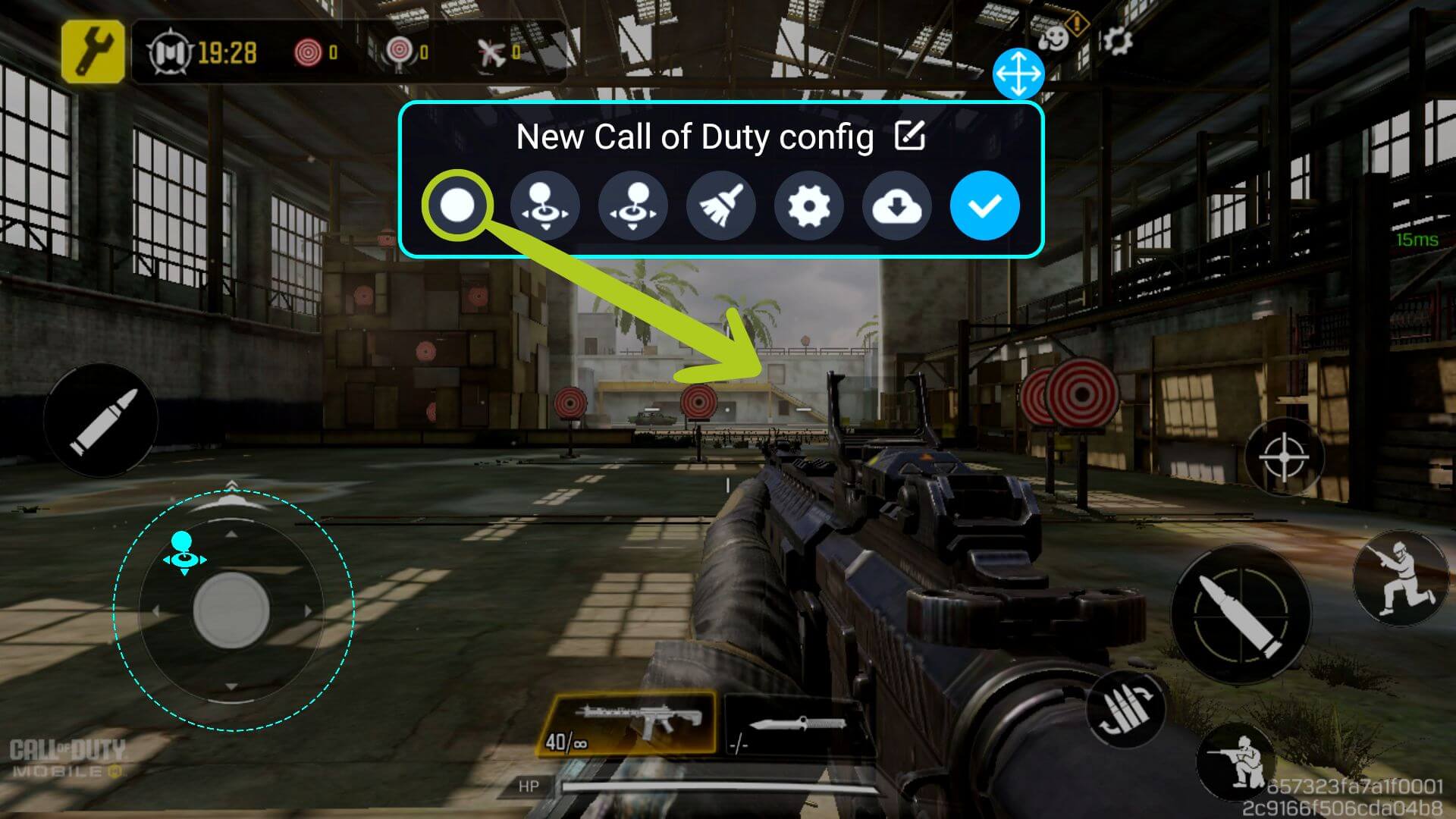

Atšķirībā no kursorsvira, kas jau ir definēts, fiziskā poga būs jāpiešķir šim pogas taustiņu kartējumam. Lai to izdarītu, pārliecinieties, ka pogas ikona ir atlasīta (to norāda zils aplis ap to), un pēc tam nospiediet fizisko pogu uz kontroliera, kuru vēlaties kartēt. Pēc tam ikona mainīsies atbilstoši izvēlētajai ikonai (skatiet 14. un & 15. attēlu zemāk).


Lai mainītu pogas iestatījumus, vai tas būtu virziena prasmes iespējošana (MOBA spēlēm), nospiešanas notikuma maiņa vai kas cits, varat to darīt, vienkārši pieskaroties vēlreiz konfigurētajai ikonai (skatiet 16. attēlu zemāk). Tādējādi tiks atvērti atlasītās ikonas iestatījumi (skatiet attēlus zemāk).

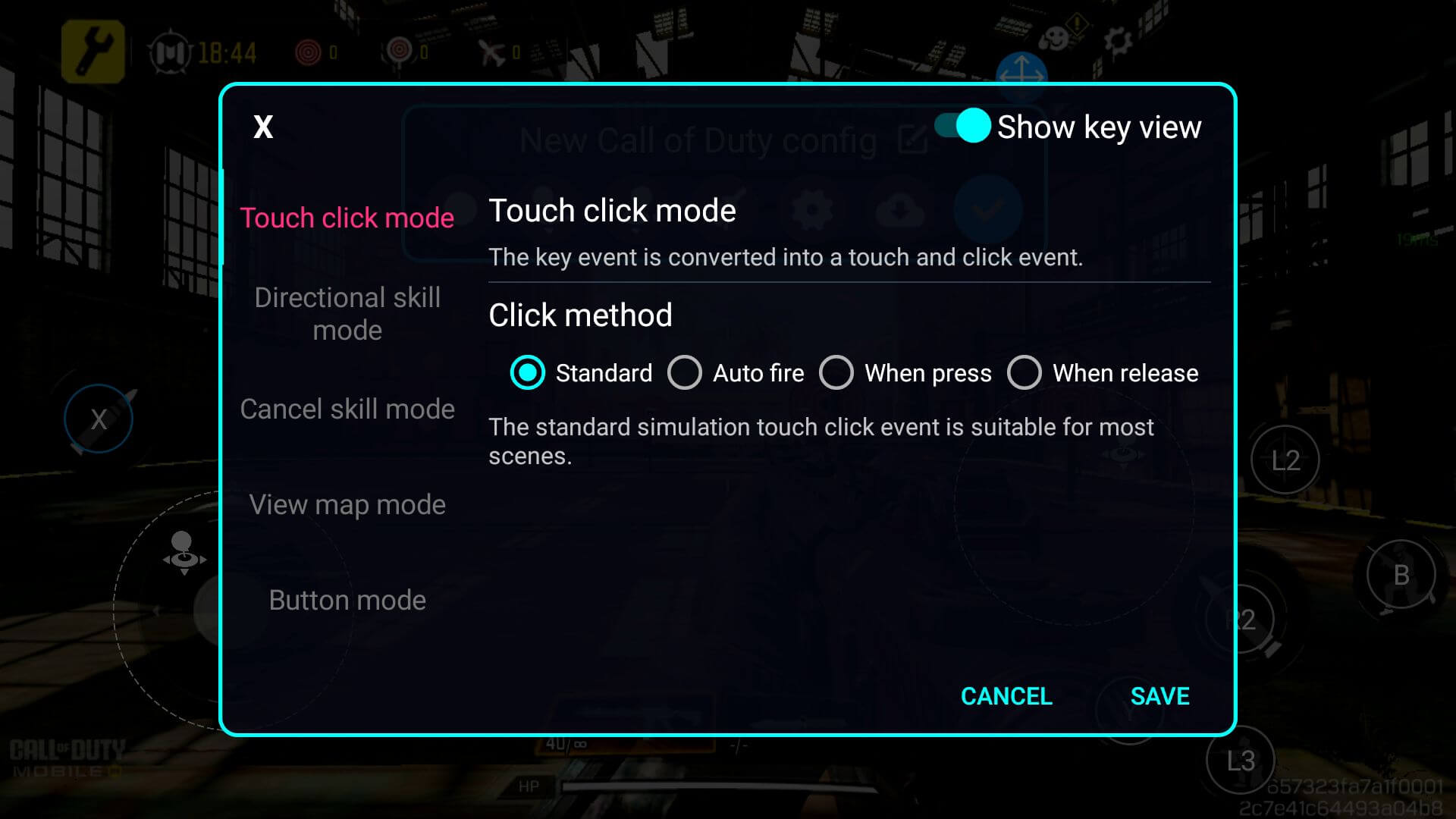
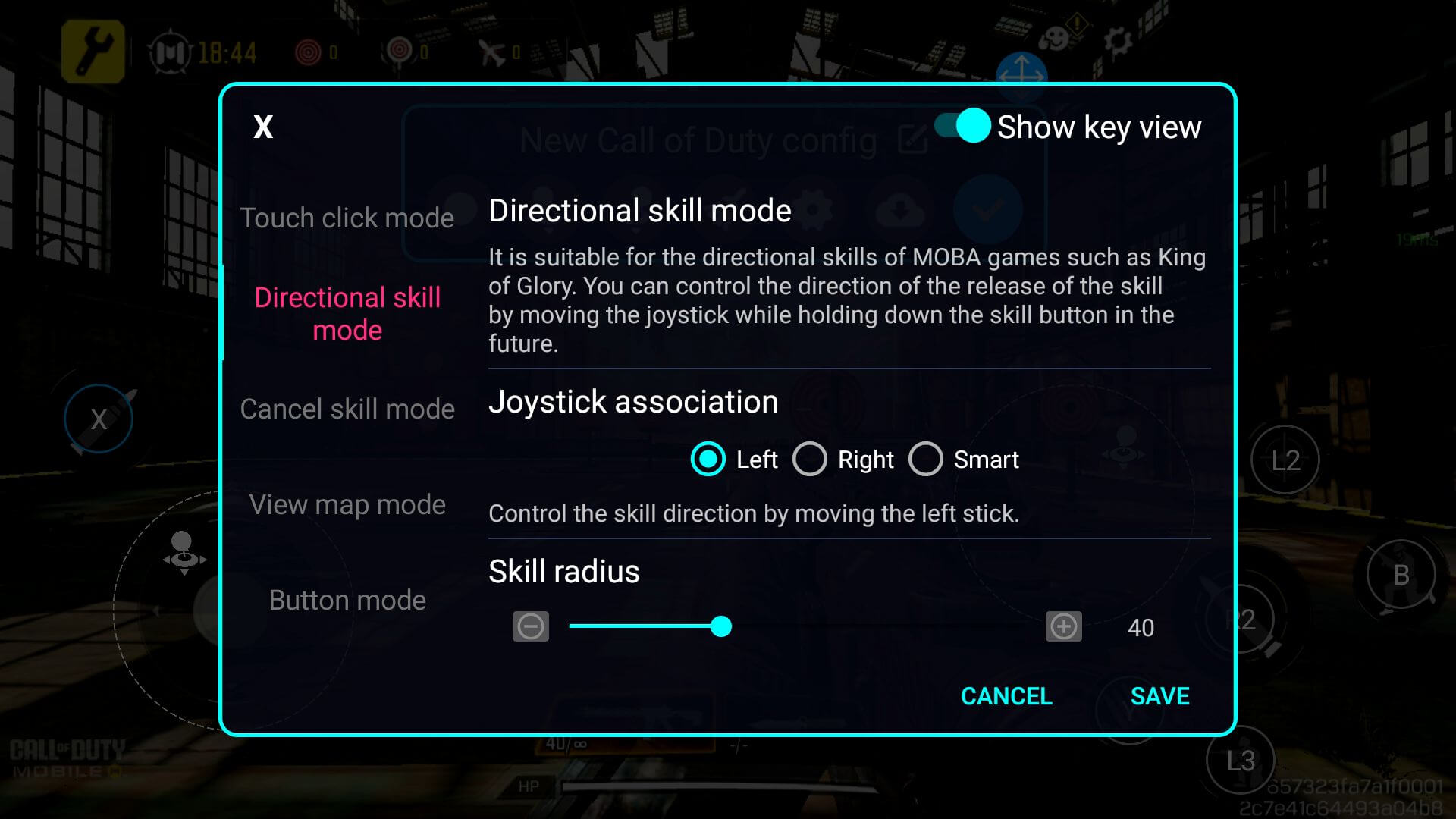
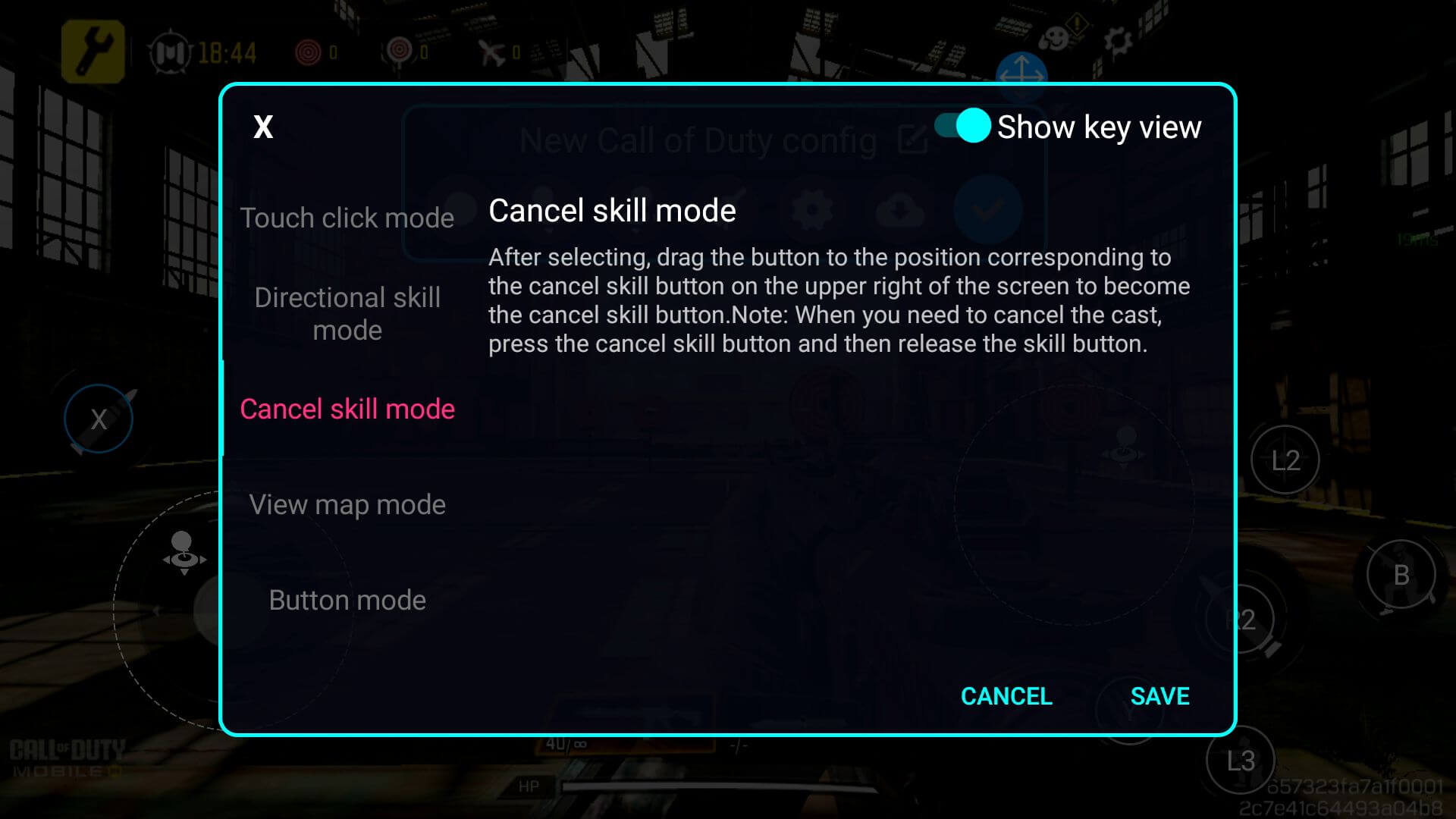
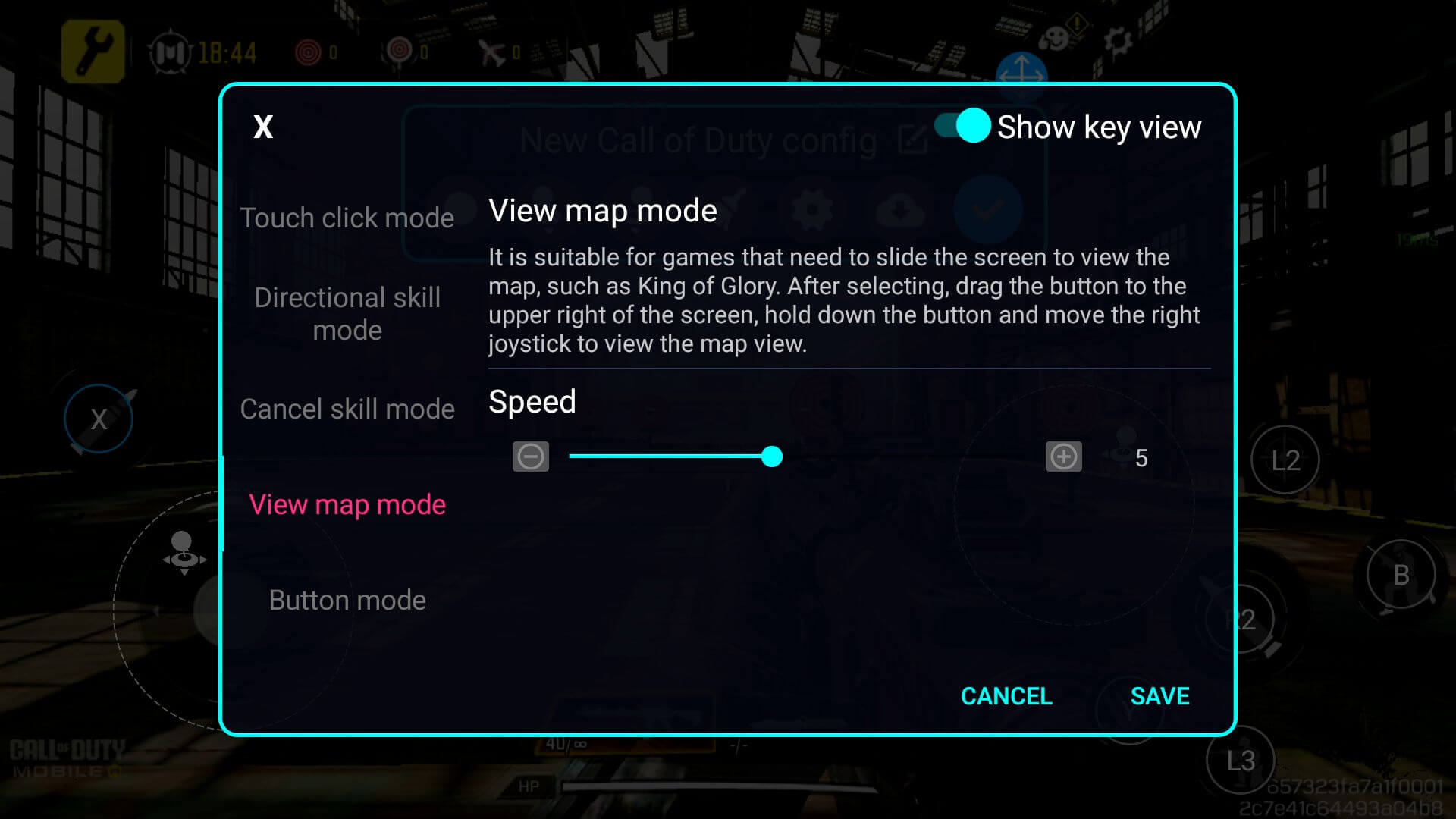
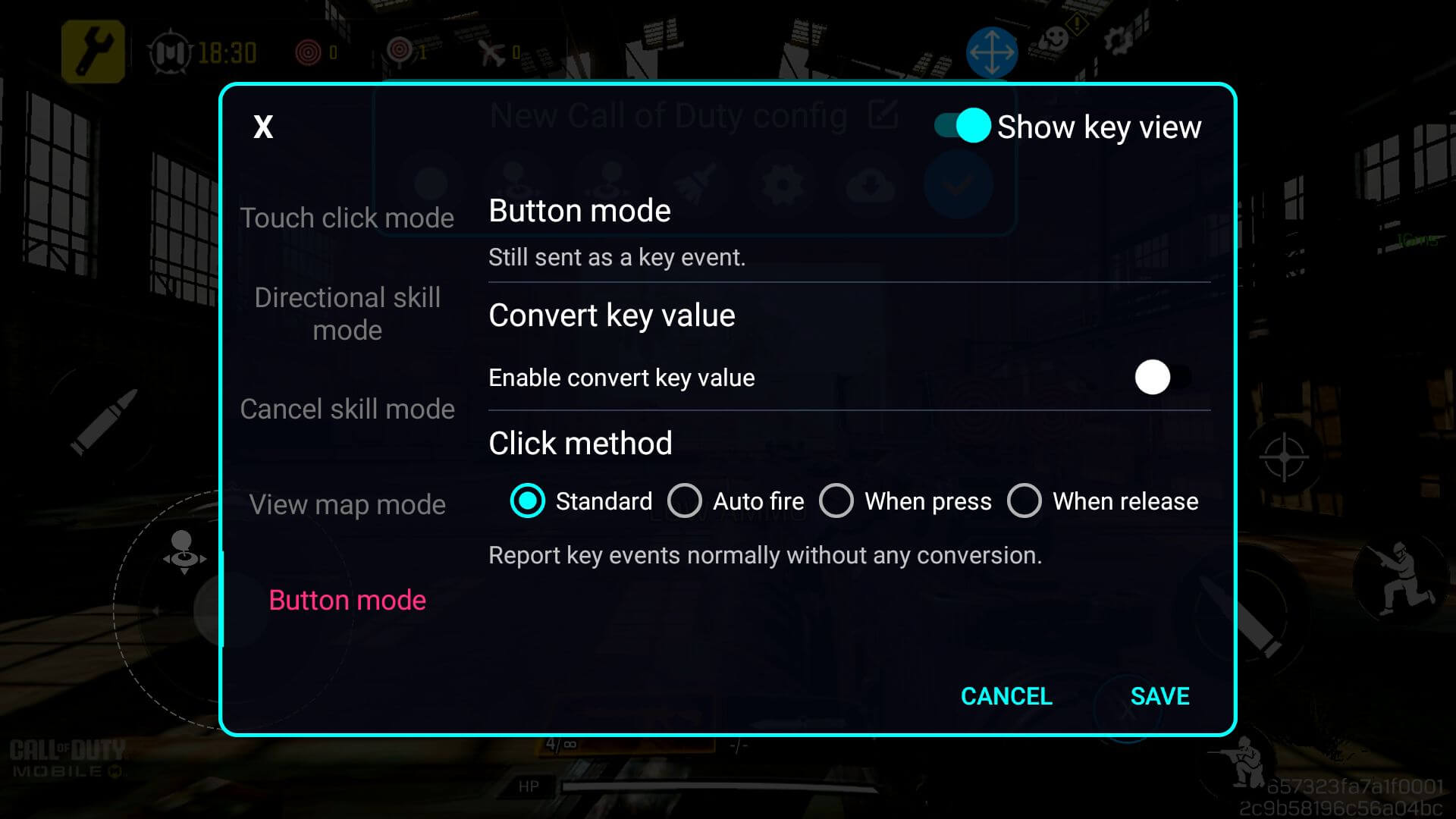
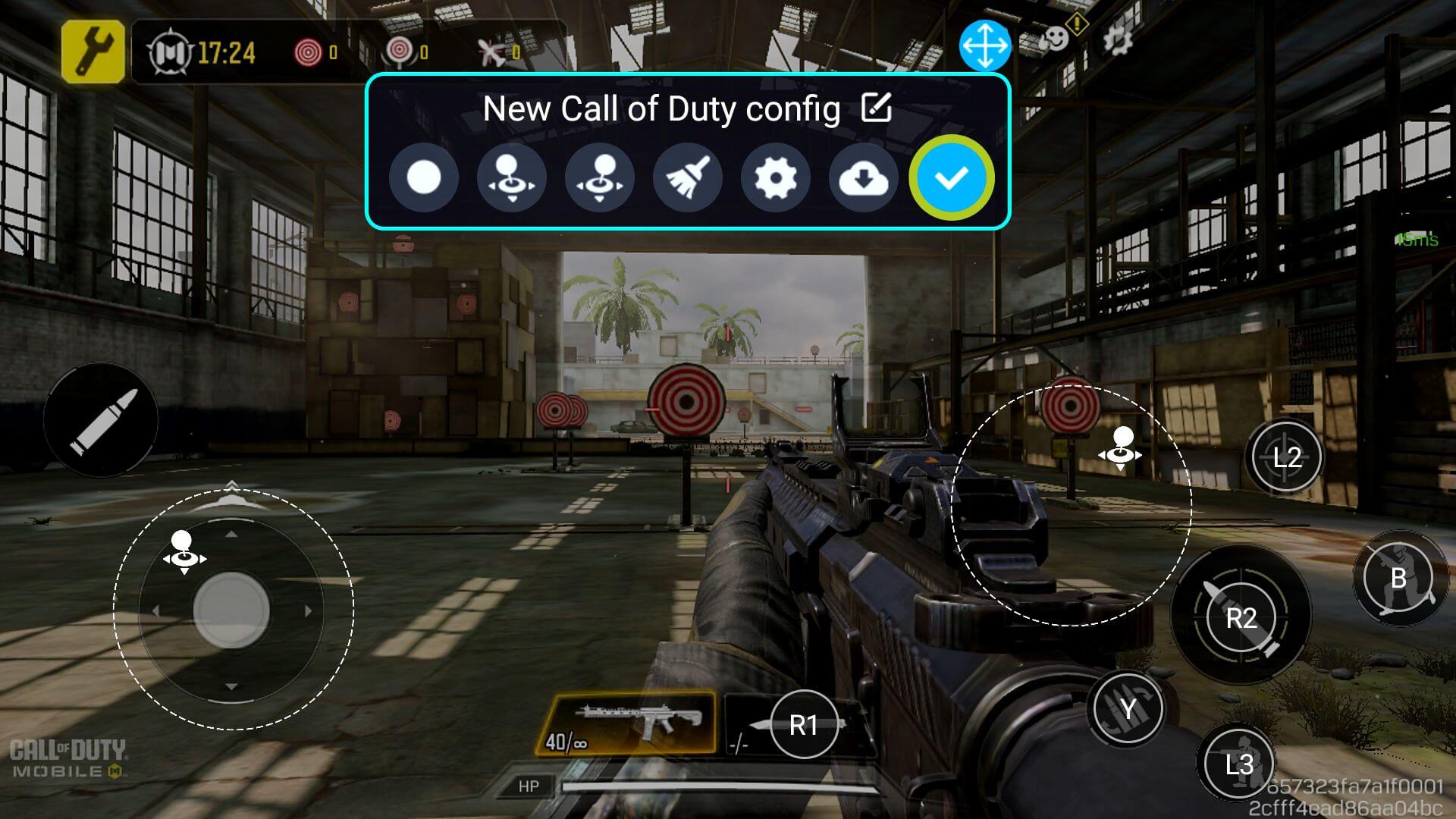
Turpiniet taustiņu kartēšanu katrai ekrāna pogai (vai ievadei), kuru vēlaties piesaistīt fiziskai ievadei – kad esat pabeidzis, noteikti saglabājiet un piemērojiet izmaiņas, nospiežot zilo pogu (skatiet 10. attēlu zemāk). Tagad jums vajadzētu būt iespējai spēlēt, izmantojot tikko konfigurētos taustiņu kartējumus (skatiet 11. attēlu zemāk). Iespējams, jums būs jāpielāgo iestatījumi atbilstoši savai konkrētajai spēlei un spēles stilam.

Jautājumi & atbildes