




Keymapping, transformatívna technológia v hernom svete, ponúka plynulý spôsob, ako preklenúť priepasť medzi tradičným hraním s gamepadom a neustále sa vyvíjajúcou oblasťou dotykových mobilných hier. Priradením ovládacích prvkov a akcií na obrazovke k konkrétnym tlačidlám a joystickom na gamepade zabezpečuje mapovanie obrazovky hmatateľnejší a responzívnejší herný zážitok, čo je obzvlášť dôležité pre žánre, kde sú presnosť a rýchlosť jadrom hrateľnosti.
Náš komplexný sprievodca sa ponára do nuáns mapovania tlačidiel a ponúka hĺbkové skúmanie rôzneho softvéru na mapovanie klávesov dostupného pre Android zariadenia.
Výhody mapovania klávesov
S mapovaním klávesov môžete namapovať fyzický ovládač, aby ste získali výhodu v hrách ako Call of Duty alebo Wild Rift, namiesto toho, aby ste boli obmedzení na dotykové ovládanie – ktoré môže byť nespoľahlivé a brzdiť váš reakčný čas. Táto technika, často nazývaná mapovanie dotykovej obrazovky, sa rýchlo stáva prelomovou v mobilnom hraní a umožňuje pohlcujúcejší a pohodlnejší herný zážitok na Android herných handheldoch, telefónoch a tabletoch.
AYANEO
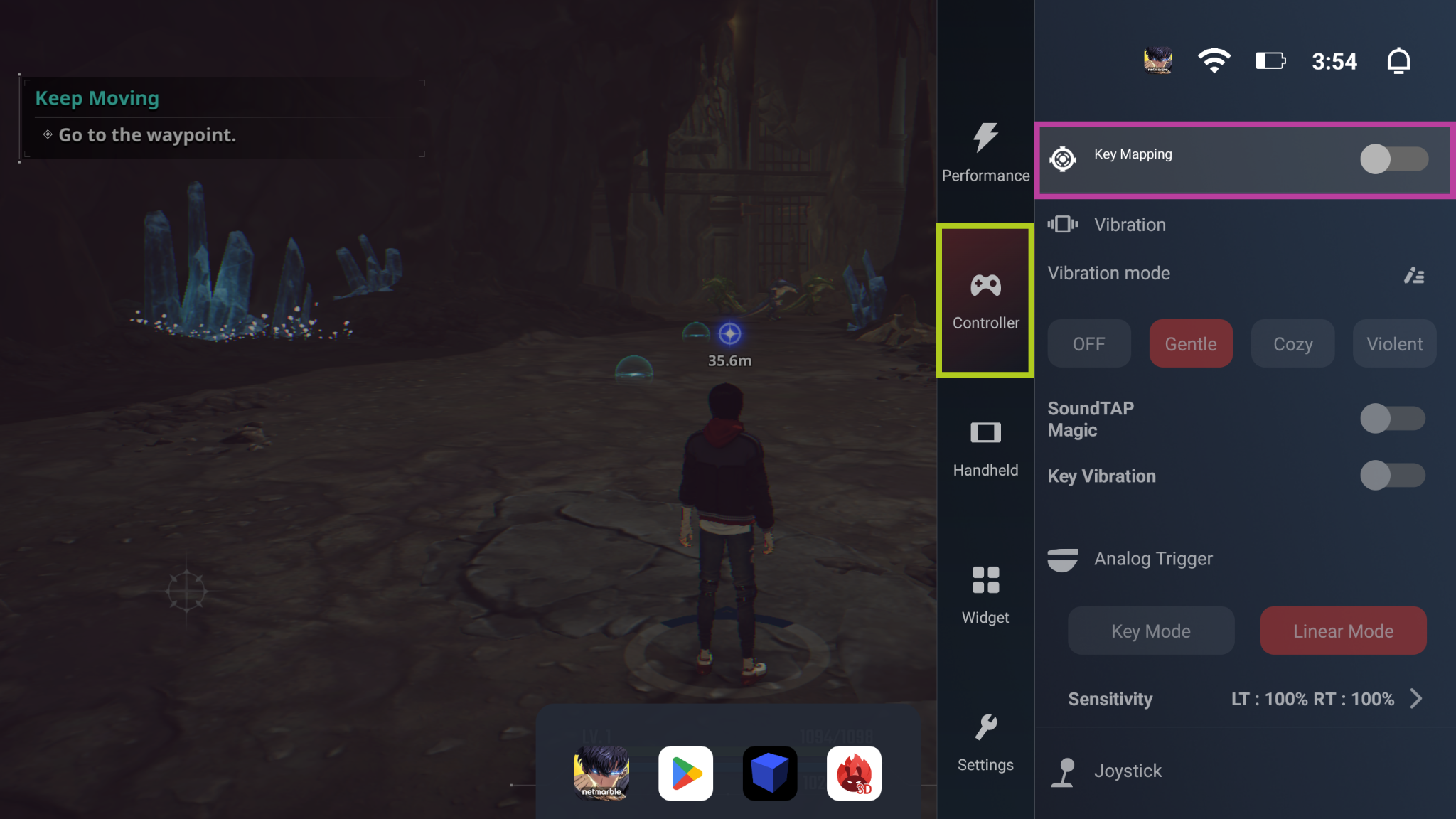
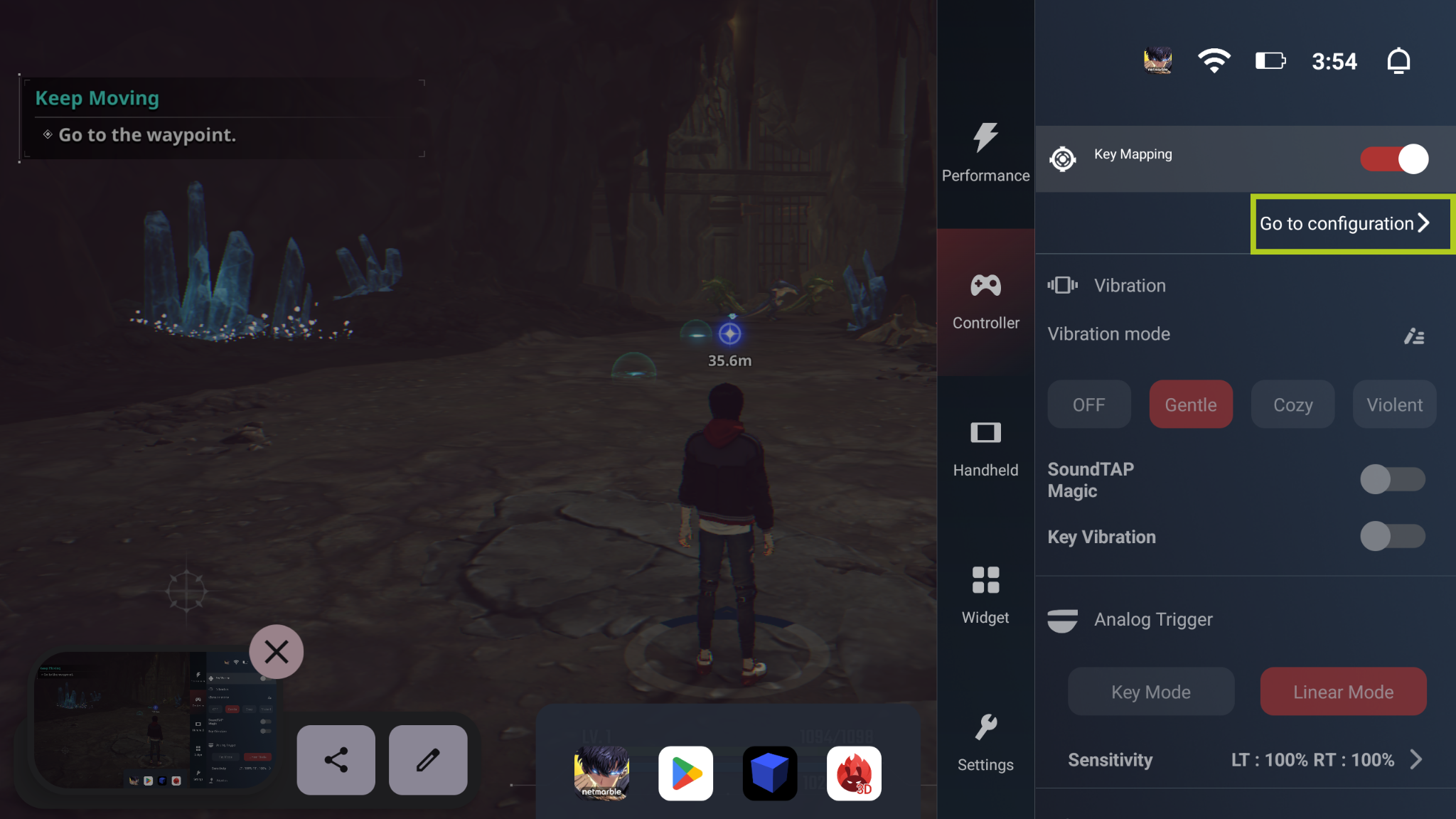
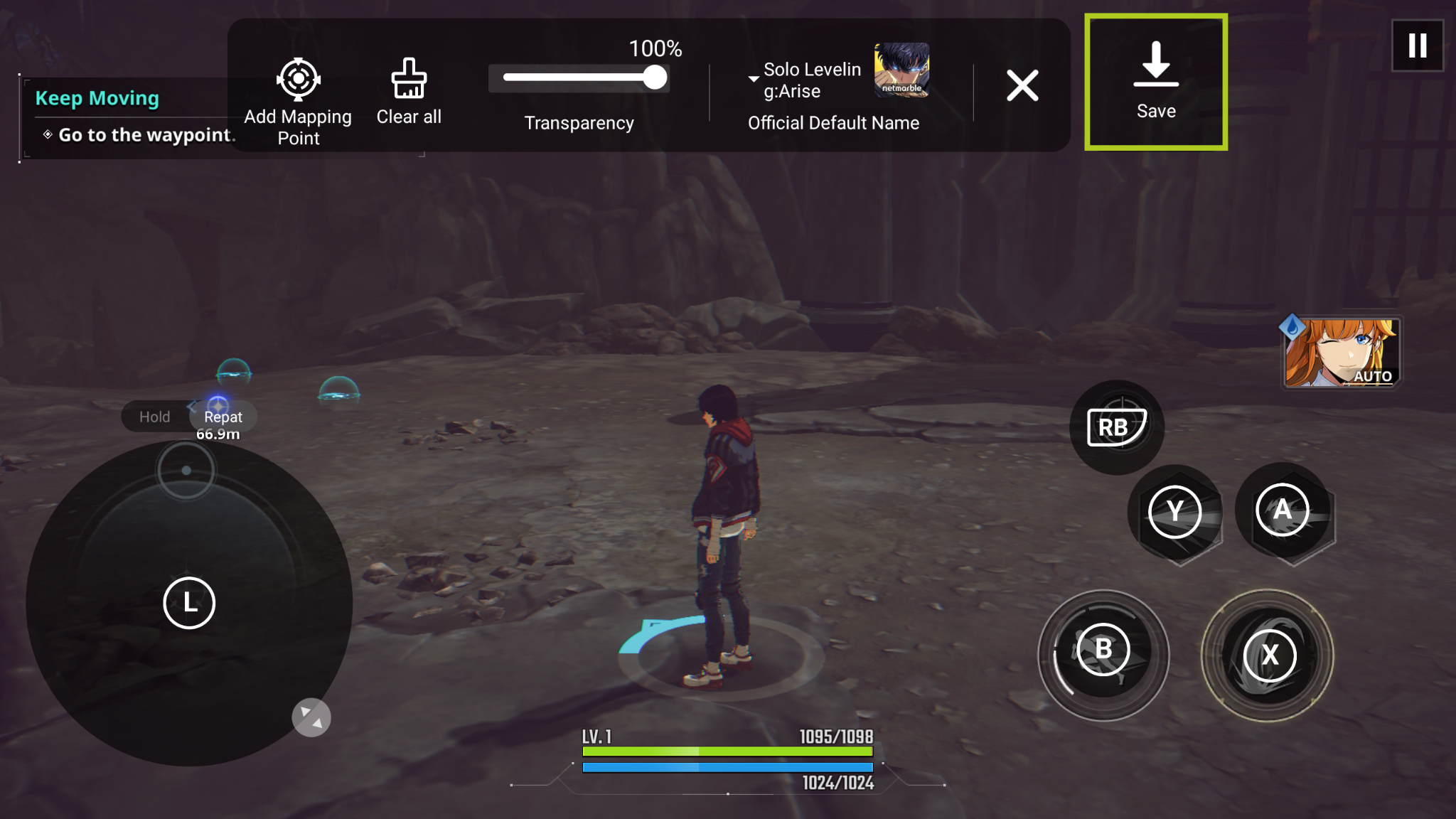
Mapovanie obrazovky pre produkty Android AYANEO, ako je Pocket S, je dostupné z AYASpace Overlay, jednoducho spustite hru a spustite akúkoľvek hru a otvorte AYASpace Overlay. Ak chcete otvoriť AYASpace Overlay, kliknite na vyhradené tlačidlo AYASpace na handheld konzole AYANEO. Odtiaľ prejdite na kartu Controller a zapnite Key Mapping. Potom vyberte ‚Go to Configuration‘, čím sa otvorí overlay, kde môžete nakonfigurovať mapovanie obrazovky podľa svojich predstáv.
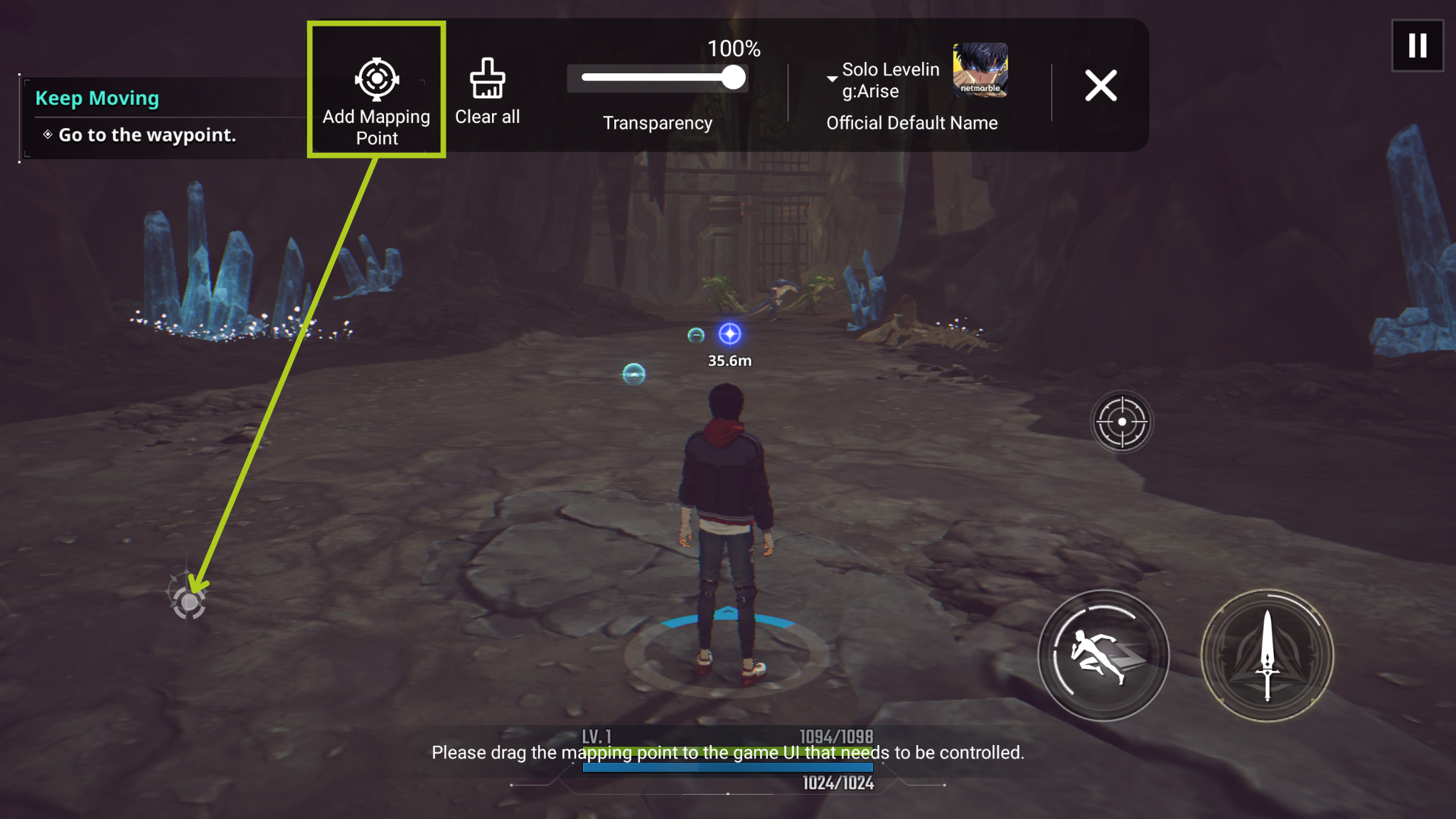
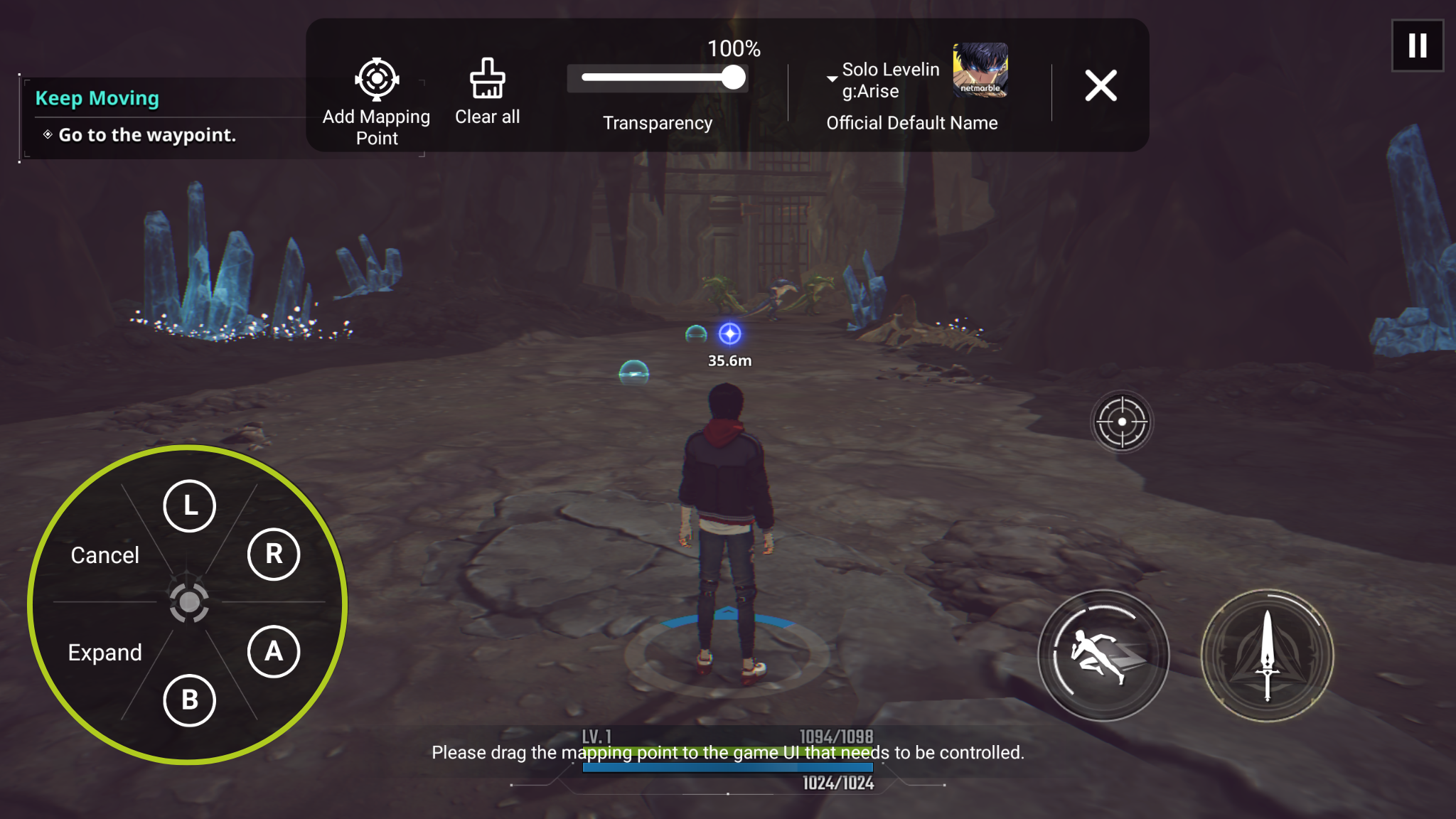
Odtiaľto môžete presúvať a púšťať z ‚Pridať mapovací bod‘ na toľko vstupov na obrazovke, koľko potrebujete. Po pridaní mapovacieho bodu budete musieť vybrať, ktoré fyzické tlačidlo spustí tento vstup. V príklade nižšie nastavíme pohyb hráča, takže sme digitálny joystick, ktorý ovláda pohyb hráča, namapovali na ‚L‘ (ľavá analógová páčka). Zopakujte postup pre každé tlačidlo/vstup, ktoré pre svoju hru potrebujete. Po namapovaní každého tlačidla, ktoré chcete použiť, jednoducho vyberte ‚Uložiť‘ a mali by ste byť pripravení.
Anbernic
Táto sekcia sa podrobne zaoberá Anbernic Retro Gaming Handhelds, pričom zdôrazňuje, ako zariadenia ako RG ARC-D môžu profitovať z mapovania klávesov hneď po vybalení. Preskúmame vstavaný softvér Anbernic na mapovanie dotykovej obrazovky a poradíme vám, ako k tejto funkcii pristupovať a používať ju.
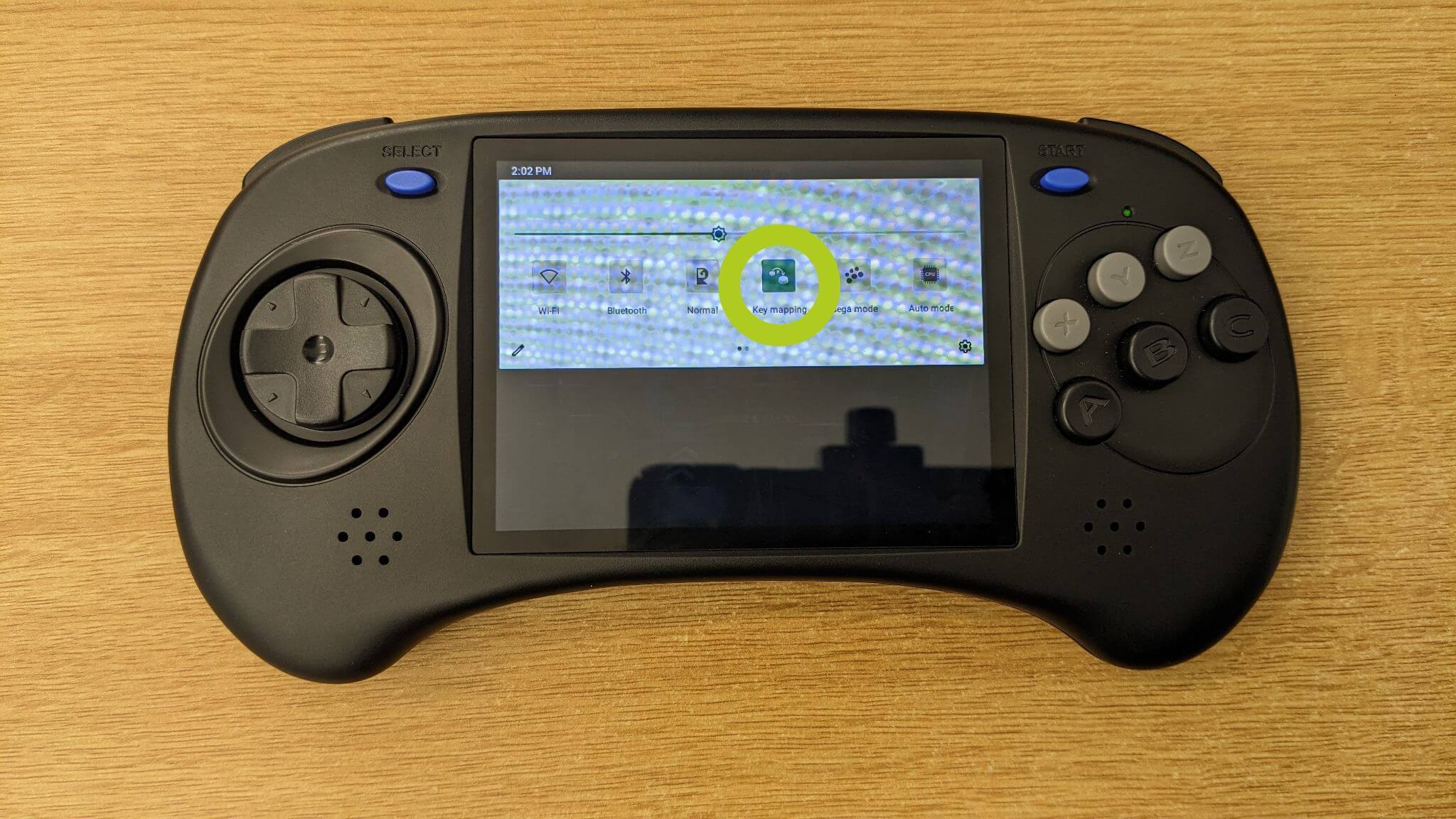
Potiahnite nadol z hornej časti obrazovky zariadenia na prístup k Ovládaciemu panelu, rovnako ako na smartfóne (pozri Obrázok 1 nižšie). Odtiaľto vyberte Key Mapper (zobrazené v Obrázku 2 nižšie), čím sa otvorí prekrytie mapovania klávesov potrebné na konfiguráciu vašich vstupov.

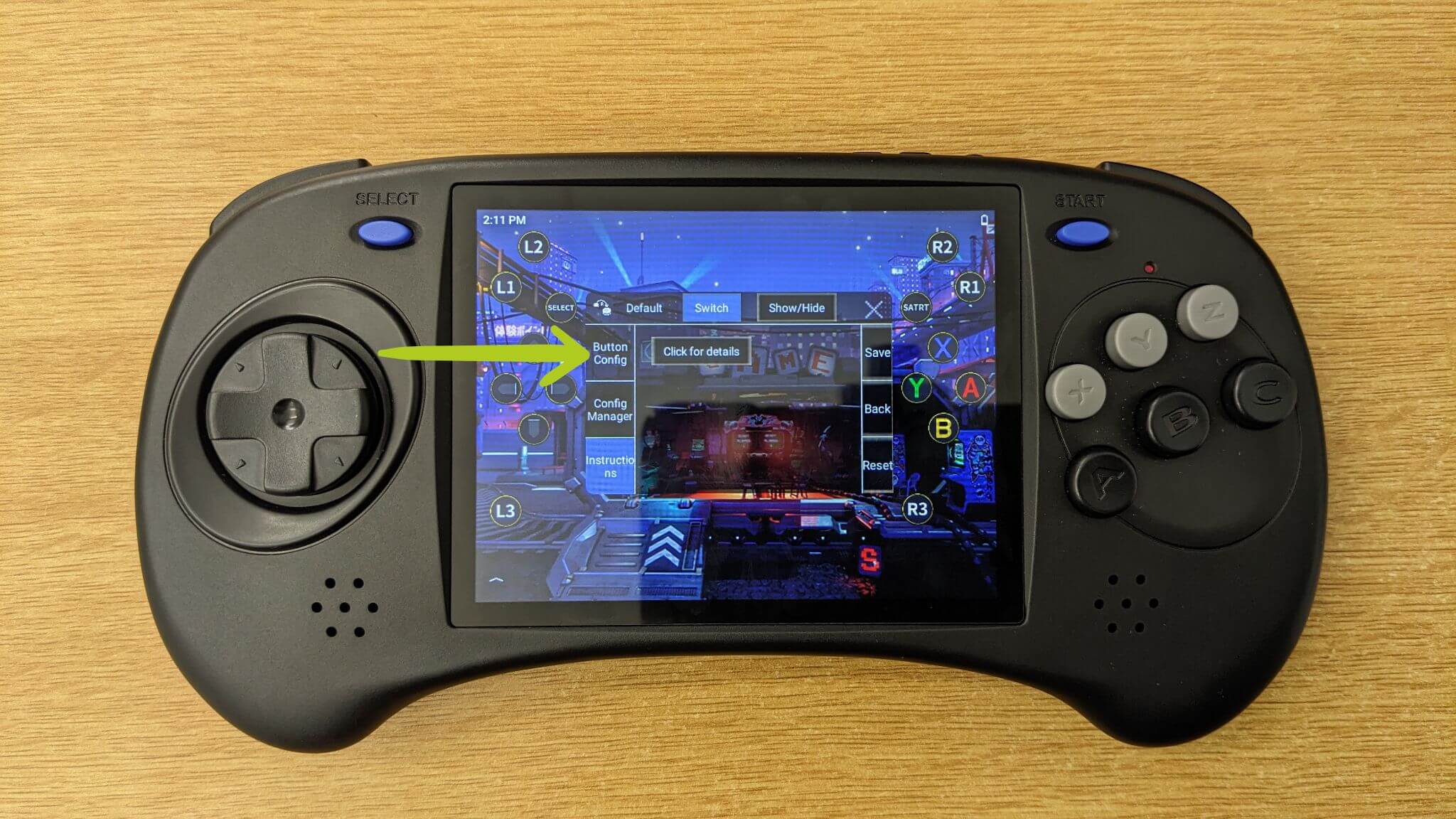
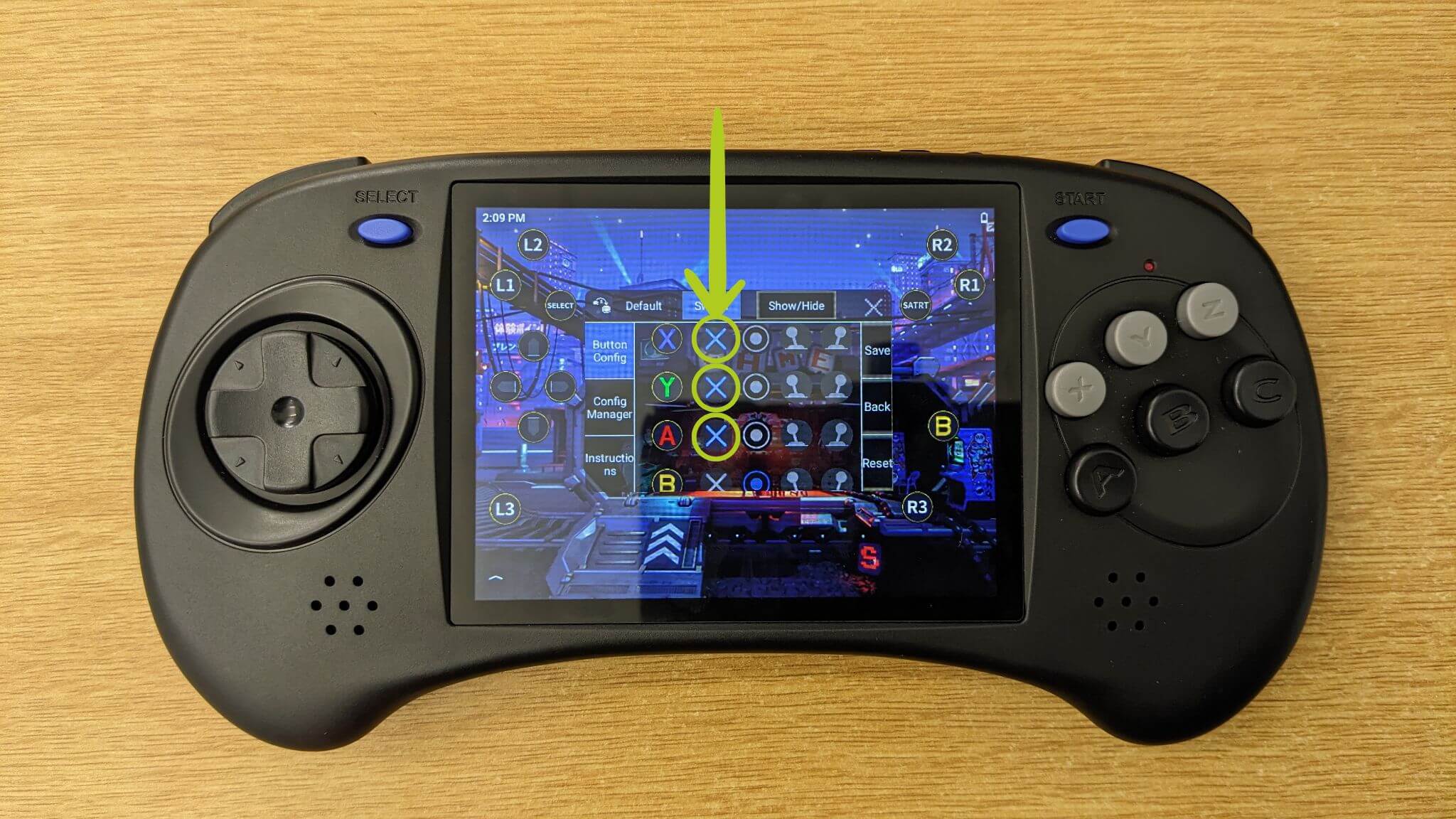
Pri úprave mapovania klávesov sa uistite, že sa nachádzate na stránke Konfigurácia tlačidiel (pozrite Obrázok 3 nižšie). Tu máte možnosť povoliť alebo zakázať rôzne vstupy, čo je funkcia, ktorá sa hodí pri hrách vyžadujúcich menej alebo viac ovládacích prvkov (pozrite Obrázok 4 nižšie).
Pred mapovaním vstupov si prejdime, ako premiestniť ikony vstupov, ktoré predstavujú fyzické tlačidlá a vstupy nášho zariadenia. Jednoducho prstom potiahnite každú ikonu na požadované miesto na obrazovke (pozrite Obrázky 5 – 7 nižšie). Zvyčajne ich budeme musieť presunúť na virtuálny gamepad, ktorý sa zobrazí vždy, keď spustíte hru.
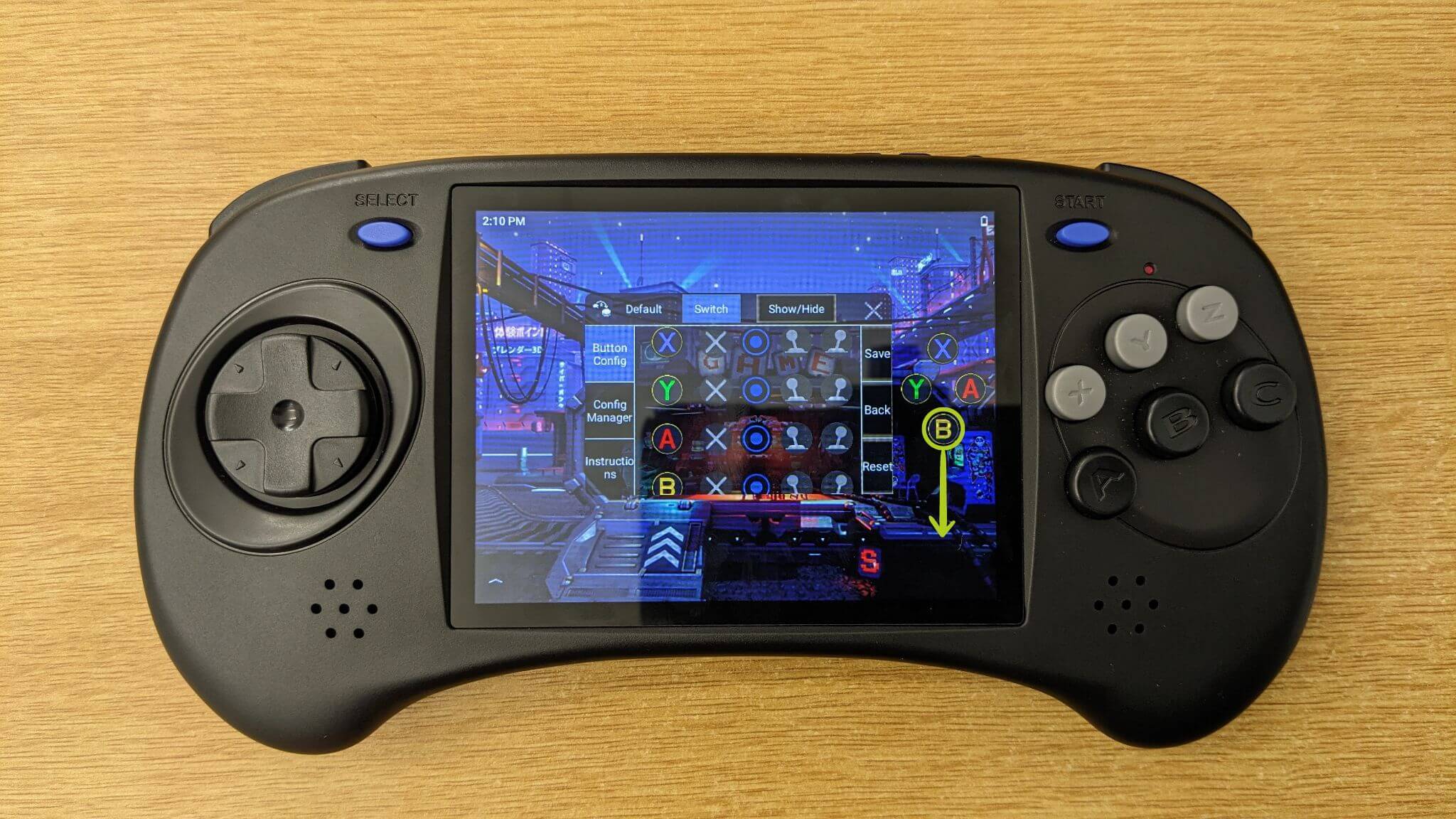
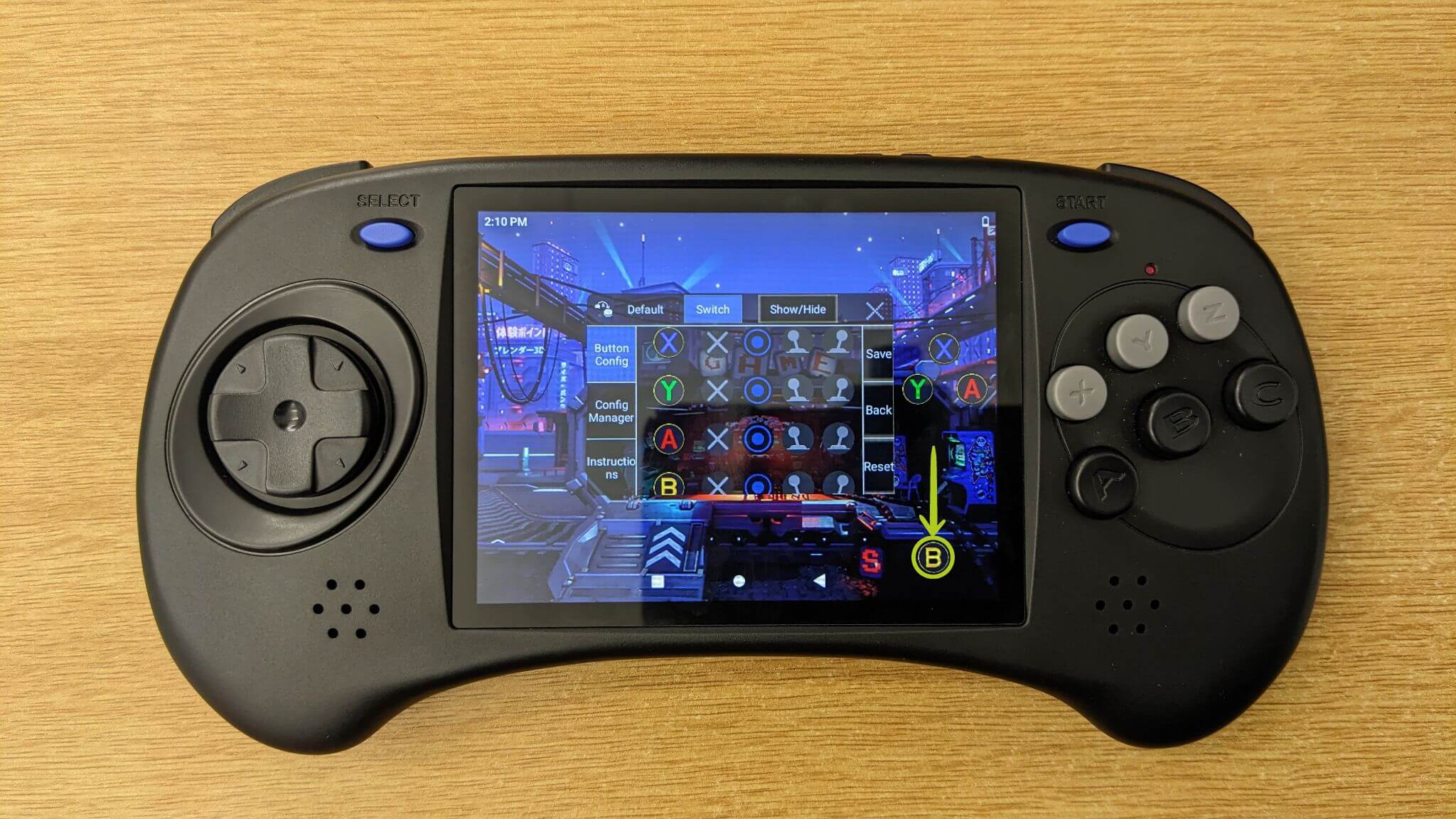
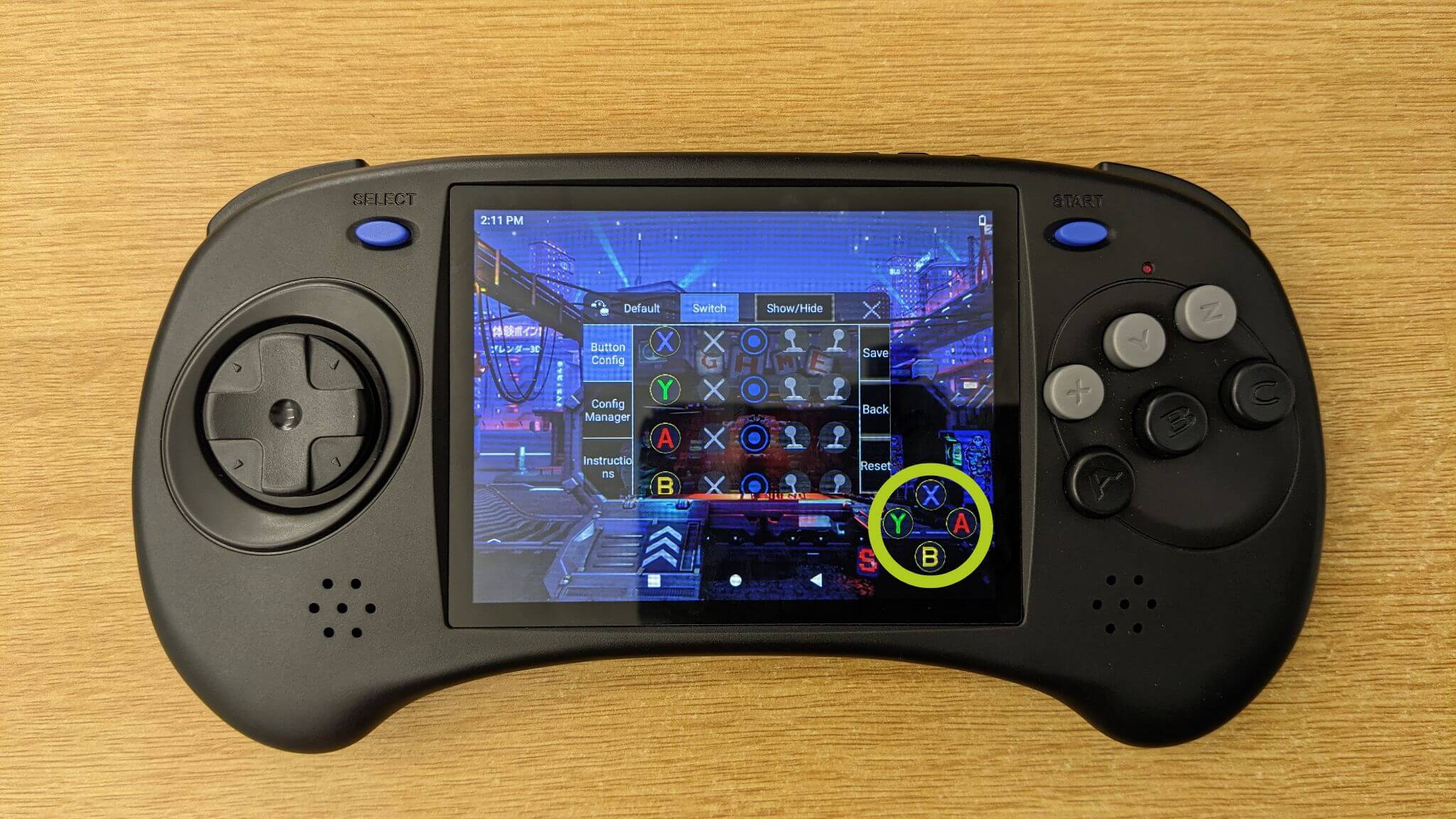
Teraz si možno kladiete otázku, ako nakonfigurujete skutočnú hru – jednoducho spustite hru a na obrazovke by sa mali zobraziť virtuálne ovládacie prvky (ako je znázornené na Obrázok 8 nižšie). Potom otvorte softvér Key Mapper podľa predchádzajúceho popisu a priraďte ikony Key Mapper, ktoré predstavujú tlačidlá vášho fyzického ovládača, k príslušným virtuálnym tlačidlám (znázornené na Obrázkoch 9 & 10 nižšie). Neváhajte prispôsobiť priradenia klávesov podľa svojich preferencií. Keď budete s nastavením spokojní, nezabudnite potvrdiť a uložiť svoje zmeny (pozri Obrázok 10 nižšie).
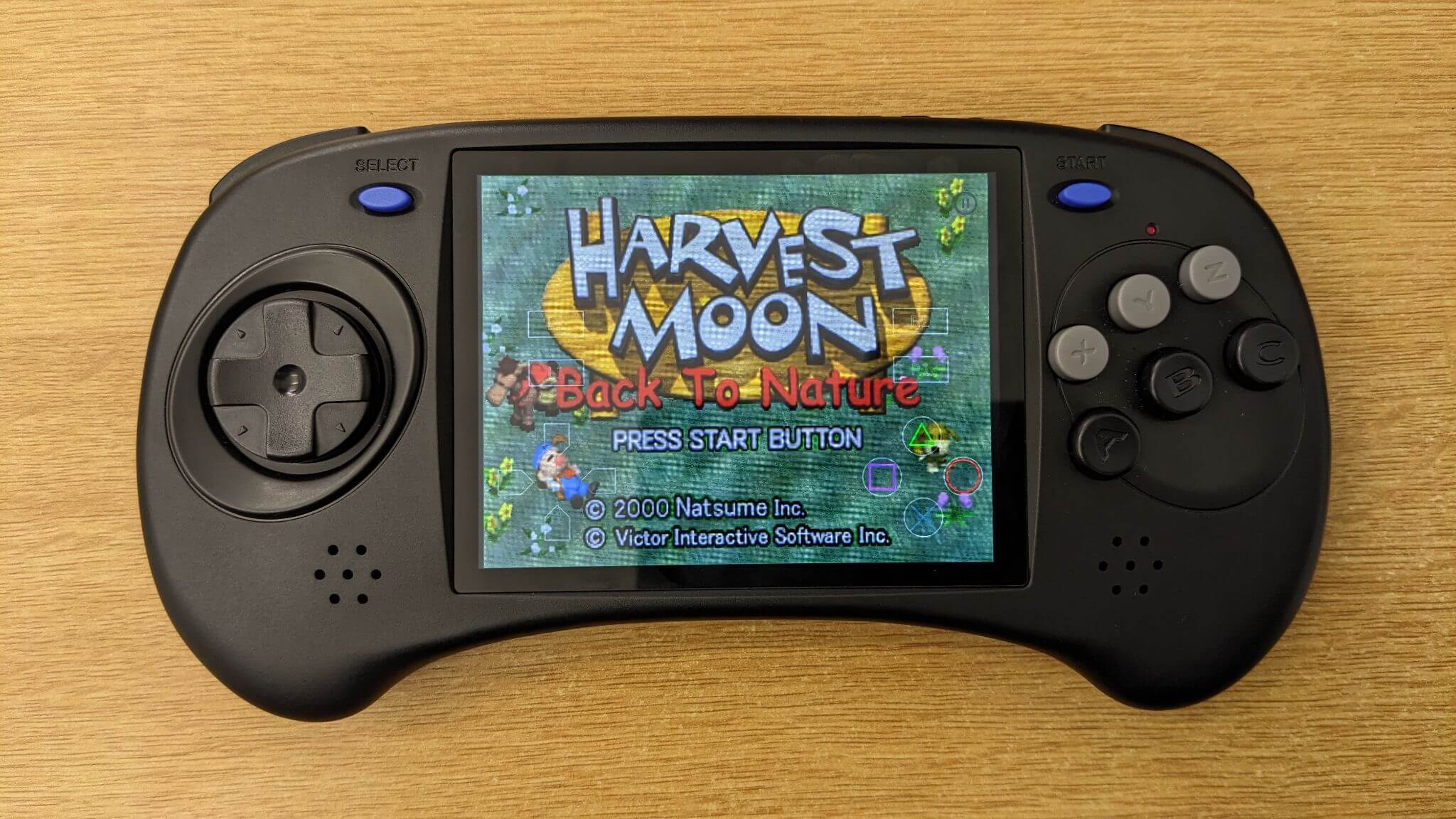

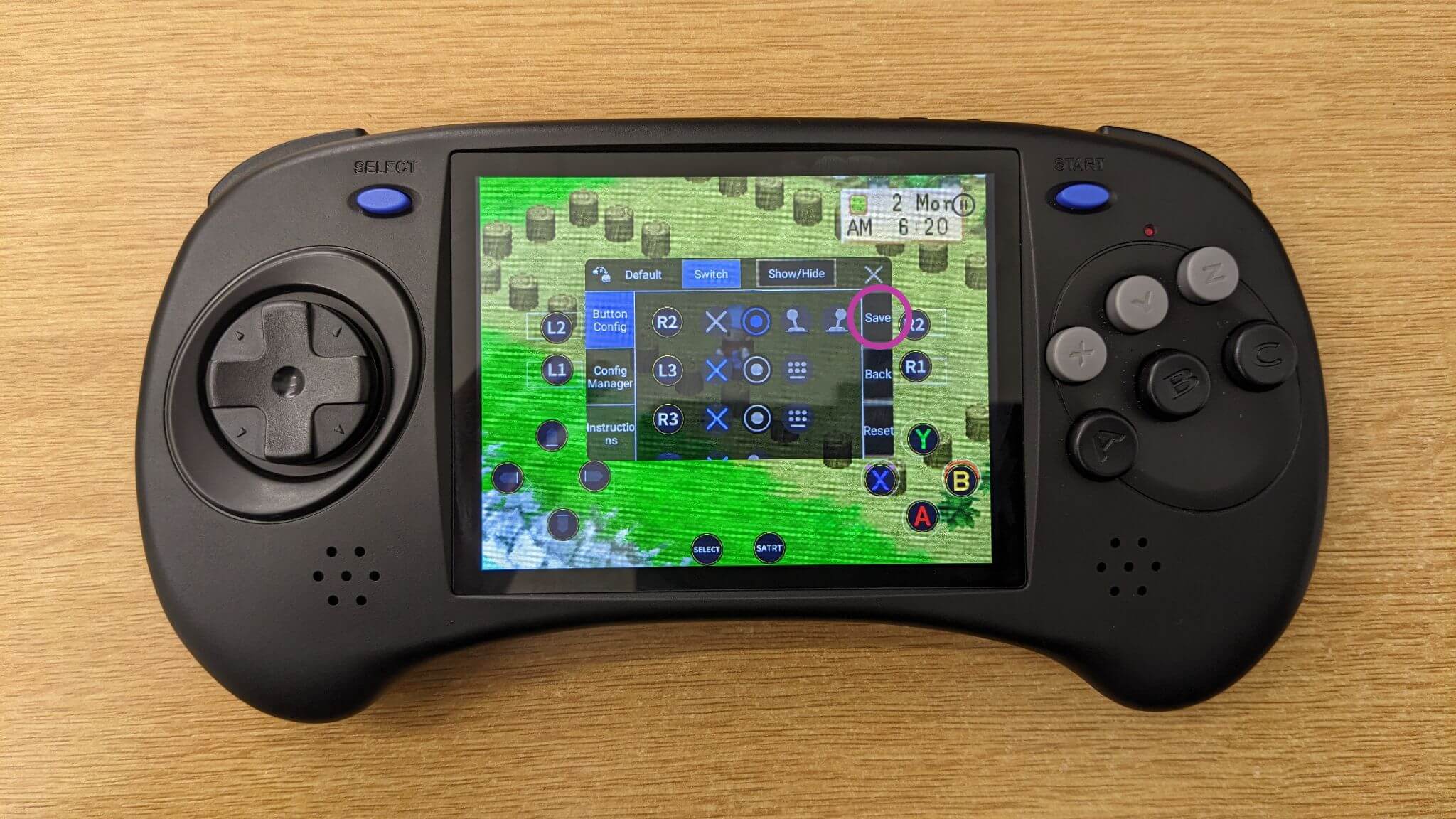
Pre ďalšiu pomoc alebo podrobnejšieho sprievodcu Anbernic vám poskytne všetko potrebné. Do mapovacieho softvéru zaradili podrobného sprievodcu. Ak chcete získať prístup k nemu, prejdite na kartu Pokyny a vyberte Kliknutím zobrazíte podrobnosti (pozrite si Obrázok 11 nižšie).

Keď sú vaše mapovania tlačidiel úplne nastavené a nakonfigurované, ste pripravení ponoriť sa do hrania na svojom zariadení Anbernic. Užite si vylepšené ovládanie a prispôsobený zážitok.
Retroid
V tejto časti sa zameriame na mapovanie obrazovky pre zariadenia Retroid, vrátane populárnych prenosných herných konzol, ako sú Retroid Pocket 3, Retroid Pocket 3+, Retroid Pocket Flip, a Retroid Pocket 2SNáš návod sa zaoberá používaním Retroid’s Game Assist overlay, vstavanej funkcie navrhnutej na vylepšenie vášho herného zážitku pomocou personalizovaných ovládacích prvkov.
Po spustení hry na vašom zariadení Retroid si všimnete jemnú bielu čiaru na pravej strane obrazovky. Potiahnutím doľava od tejto čiary otvoríte overlay Game Assist (znázornené na obrázkoch 1 & 2 nižšie). V tejto ponuke nájdete niekoľko možností – ktoré sú všetky pomerne samovysvetľujúce. Kľúčovou funkciou pre mapovanie obrazovky je Key Adapter (pozri obrázok 2). Klepnutím na toto začnete prispôsobovať ovládanie hry.

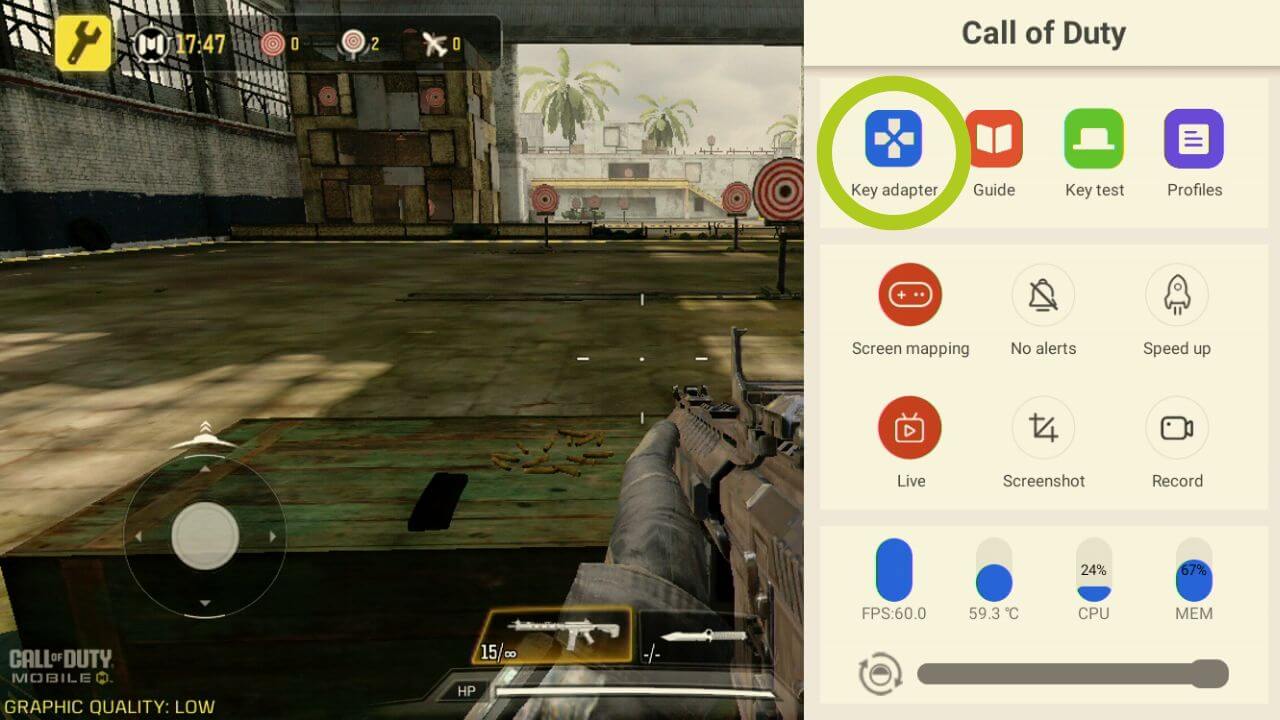
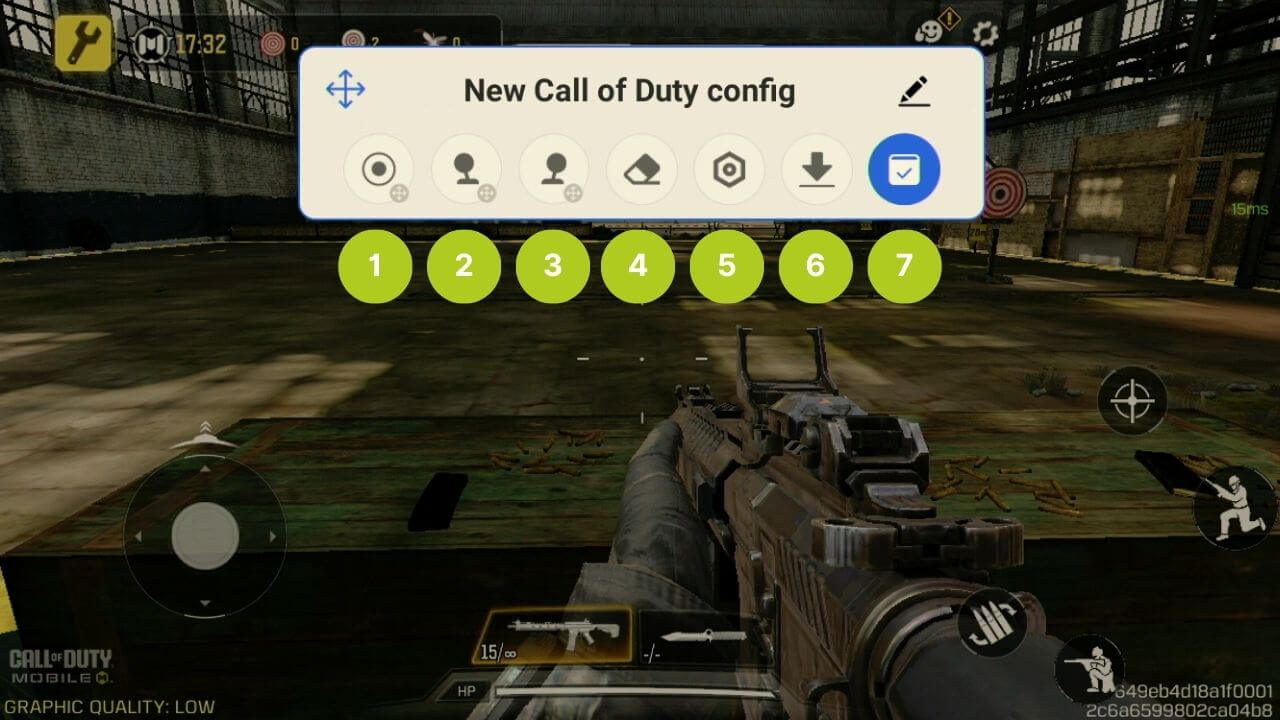
Otvorí sa konfigurácia Key Adapter, k dispozícii je mnoho dôležitých rôznych možností, preto ich uvedieme nižšie:
- Tlačidlo: konfiguruje vstup ľubovoľného tlačidla
- Ľavá páčka: konfiguruje ľavú páčku
- Pravá páčka: konfiguruje pravú páčku
- Odstrániť: vymaže všetky priradenia
- Nastavenia: zmena nastavení schémy vrátane priehľadnosti prekrytia
- Cloud Saves: pre akékoľvek predvolené nastavenia
- Uložiť: potvrdí zmeny
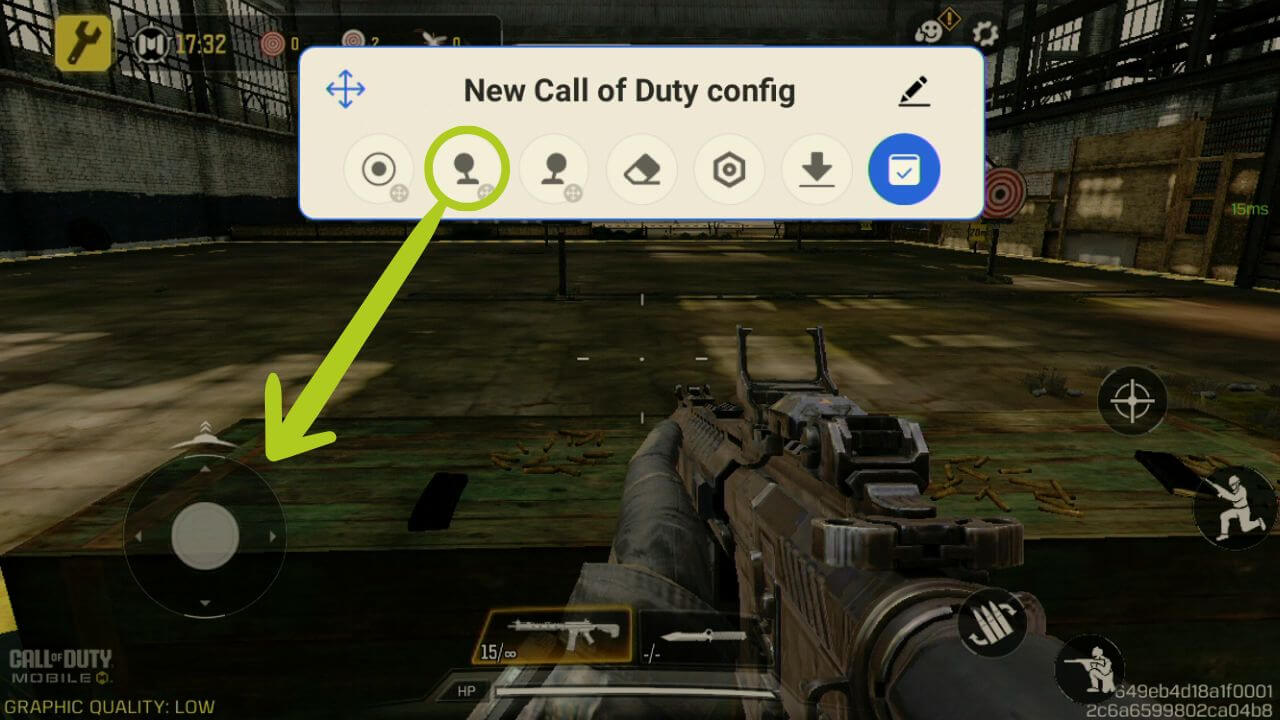
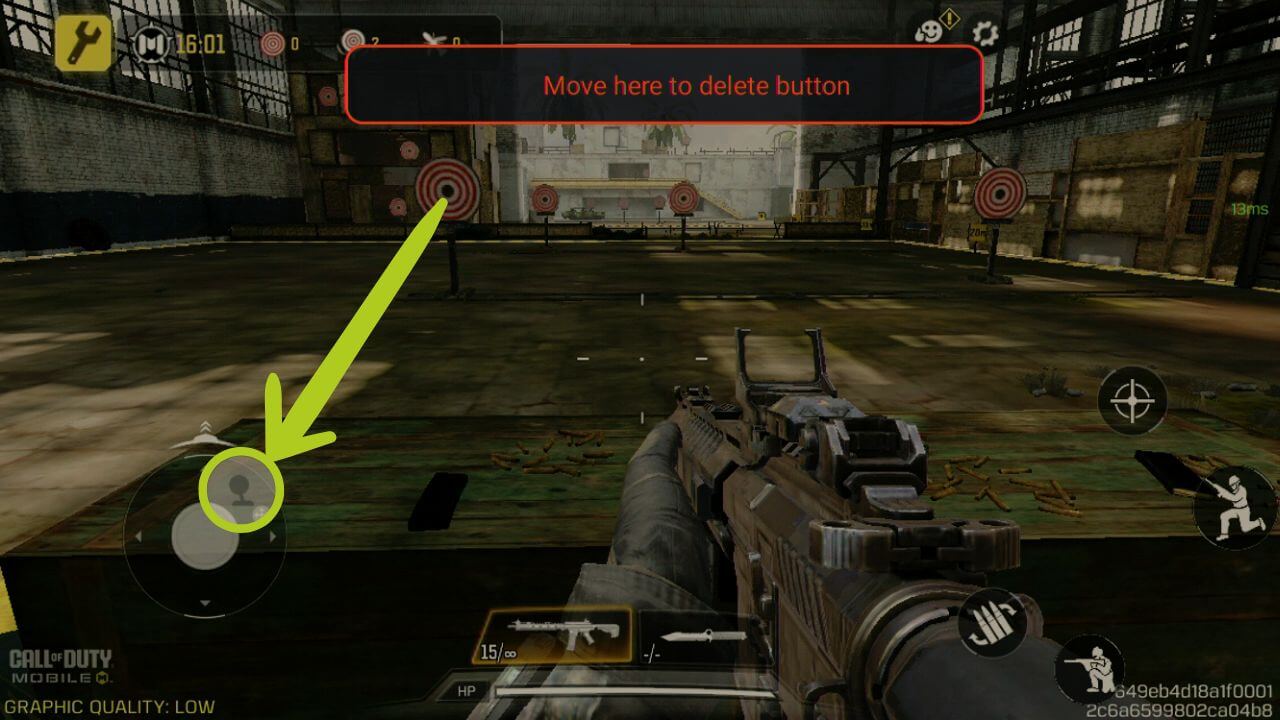
Tieto nastavenia môžete upraviť podľa toho, ako vám to vyhovuje, a prispôsobiť ich všetkým rôznym typom hier. V tomto príklade však použijeme Call of Duty. Najprv chceme nastaviť pohyb. Jednoducho presuňte ikonu ľavej páčky na virtuálnu páčku ktorý ovláda pohyb v hre (ako je znázornené na Obrázkoch 4 & 5 nižšie). To isté možno vykonať pre pravý joystick – jednoducho potiahnite a presuňte ikonu na miesto, kde chcete, aby pravý joystick ovládal. V našom prípade (FPS hra) bude použitý na ovládanie rotácie/kamery našej postavy.
Máte flexibilitu prispôsobiť tieto nastavenia svojmu pohodliu, aby vyhovovali rôznym typom hier. Pre ilustráciu použijeme Call of Duty ako príklad. Začnite nastavením ovládania pohybu – potiahnite ľavý joystick ikonu a presuňte ju na virtuálny joystickhry, ktorý ovláda pohyb v hre (ako je znázornené na Obrázkoch 4 & 5 nižšie). Postup je podobný pre pravý joystick. Potiahnite a presuňte túto ikonu na miesto na ovládanie funkcie pravého joysticku. Vo väčšine mobilných FPS hier pravý joystick zvyčajne ovláda rotáciu alebo uhol kamery vašej postavy.
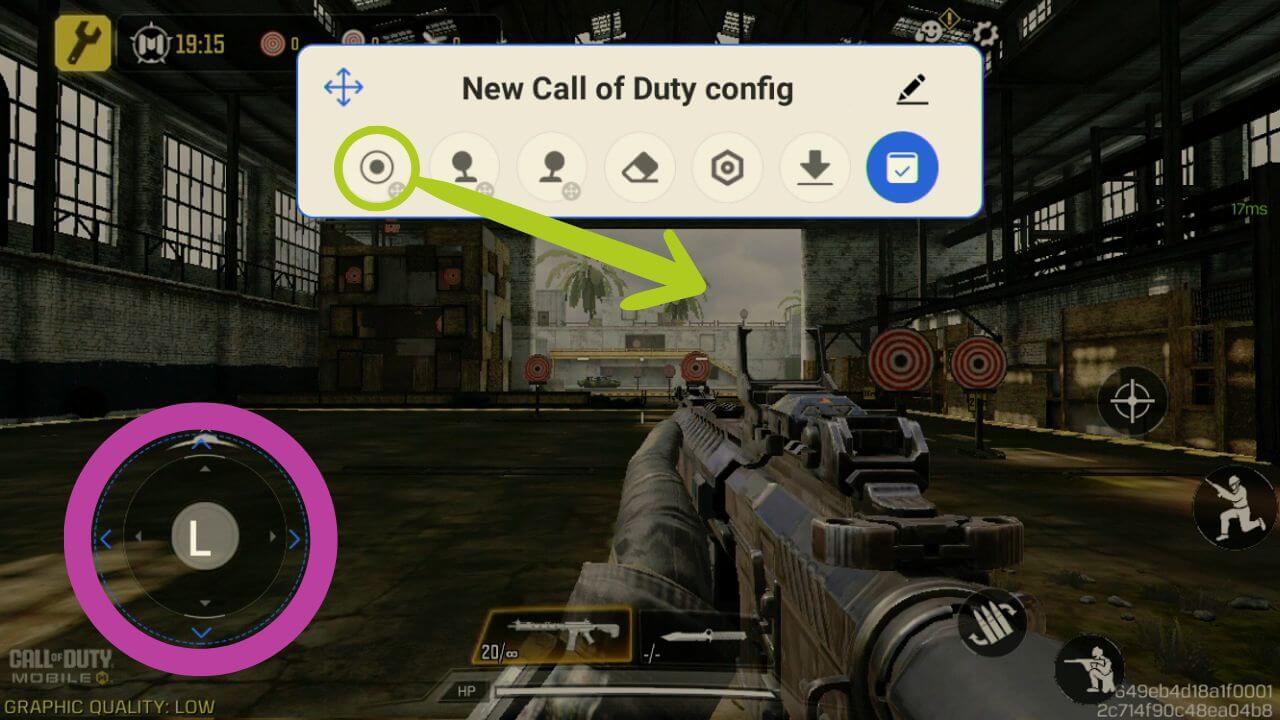
Môžete vidieť, že joystick bol nastavený, zvýraznený fialovou farbou, pričom ikona teraz zobrazuje L predstavujúce ľavý joystick (pozri Obrázok 6 nižšie).
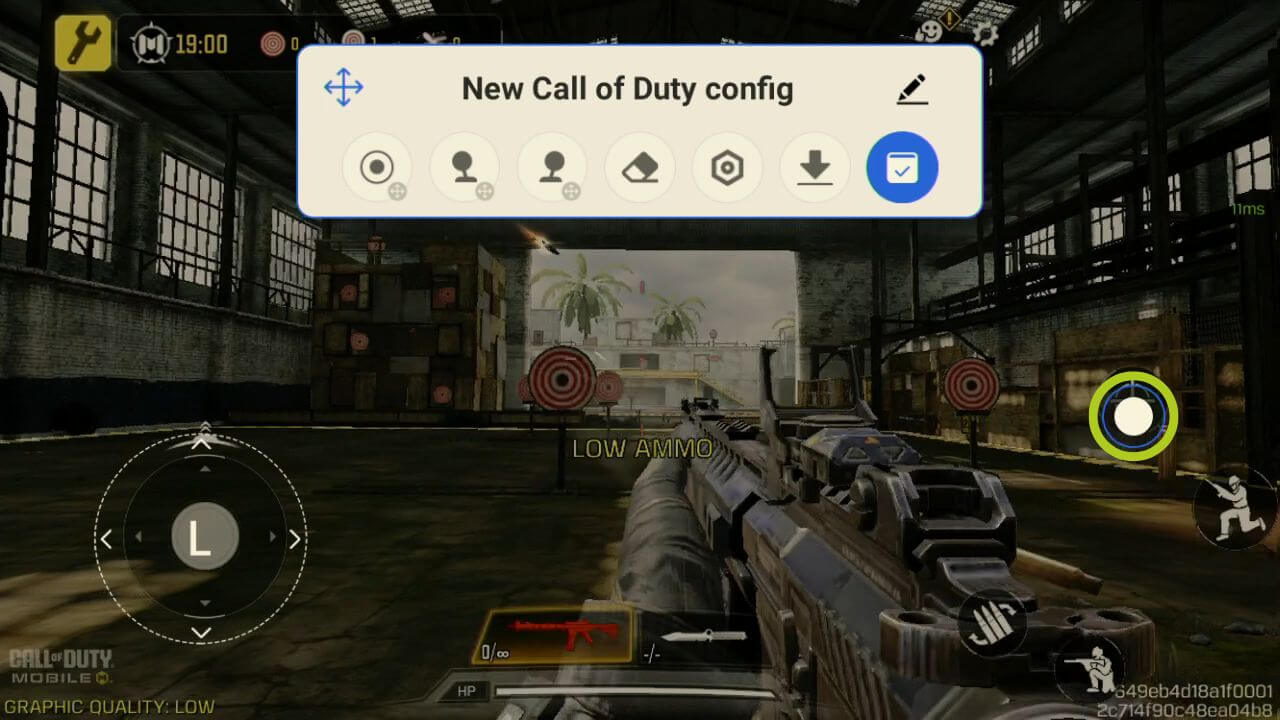
Ak chcete priradiť tlačidlá konkrétnym funkciám alebo ovládacím prvkom, začneme rovnako ako v predchádzajúcom kroku, potiahnite ikonu tlačidla na virtuálne tlačidlo , ktorému ho chcete priradiť (pozri Obrázky 6 & 7 nižšie). Tým sa zabezpečí, že mapovač klávesov rozpozná, ktoré fyzické tlačidlo zodpovedá ovládacím prvkom na obrazovke.

Na rozdiel od joysticku teraz musíme definovať, ktoré tlačidlo bude priradené k tomuto mapovaniu tlačidla. Ak to chcete urobiť, uistite sa, že ikona tlačidla je vybraný (znázornený modrým kruhom okolo neho) a potom stlačte fyzické tlačidlo na ovládači, ktorému ho chcete priradiť. Ikona sa potom zmení podľa ikony, ktorú ste vybrali (pozrite si Obrázok 9 nižšie).
V podstate to funguje tak, že vždy, keď stlačíte tlačidlo, softvér vytvorí vstup na mieste príslušného priradenia, a to je dôvod, prečo musí byť ikona tlačidla umiestnená na onscreen tlačidle, ktoré chcete nakonfigurovať.
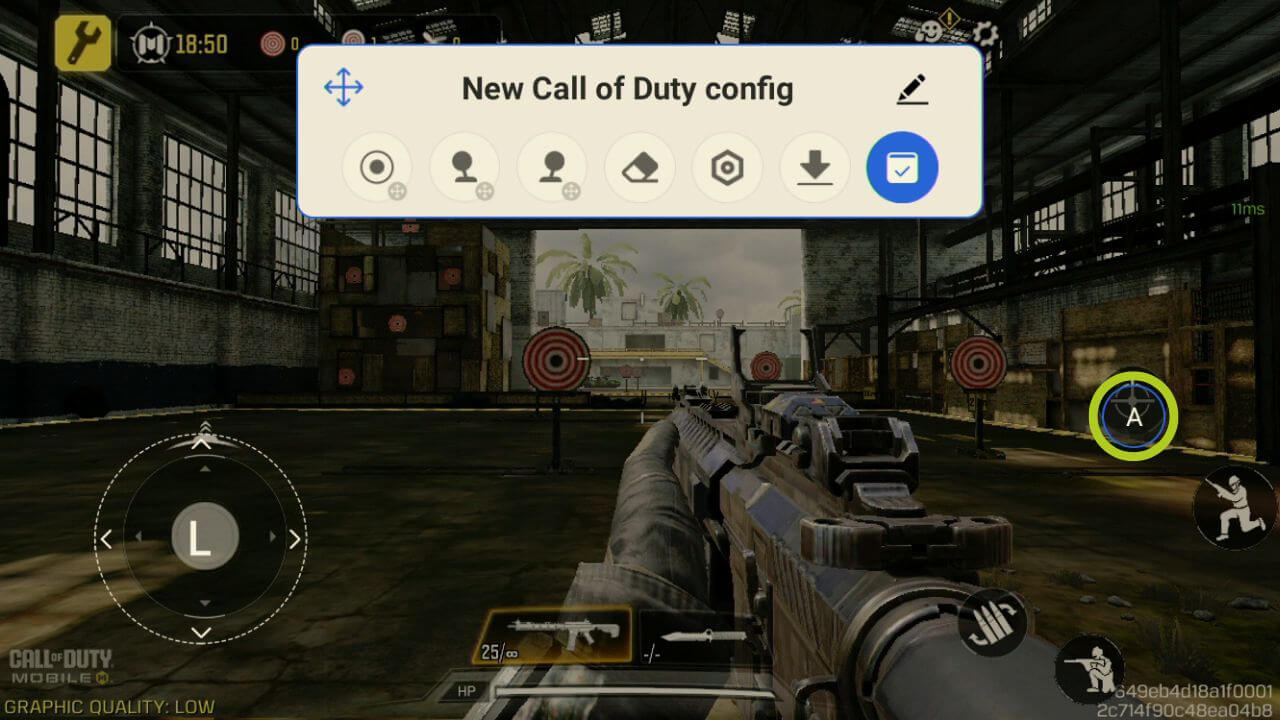
Toto opakujte pre každé onscreen tlačidlo (alebo vstup), ktoré chcete priradiť k fyzickému tlačidlu. Keď to dokončíte, nezabudnite uložiť a použiť zmeny stlačením modrého tlačidla (pozrite si Obrázok 10 nižšie). Teraz by ste mali byť schopní hrať pomocou priradení kláves, ktoré ste práve nakonfigurovali (pozrite si Obrázok 11 nižšie).
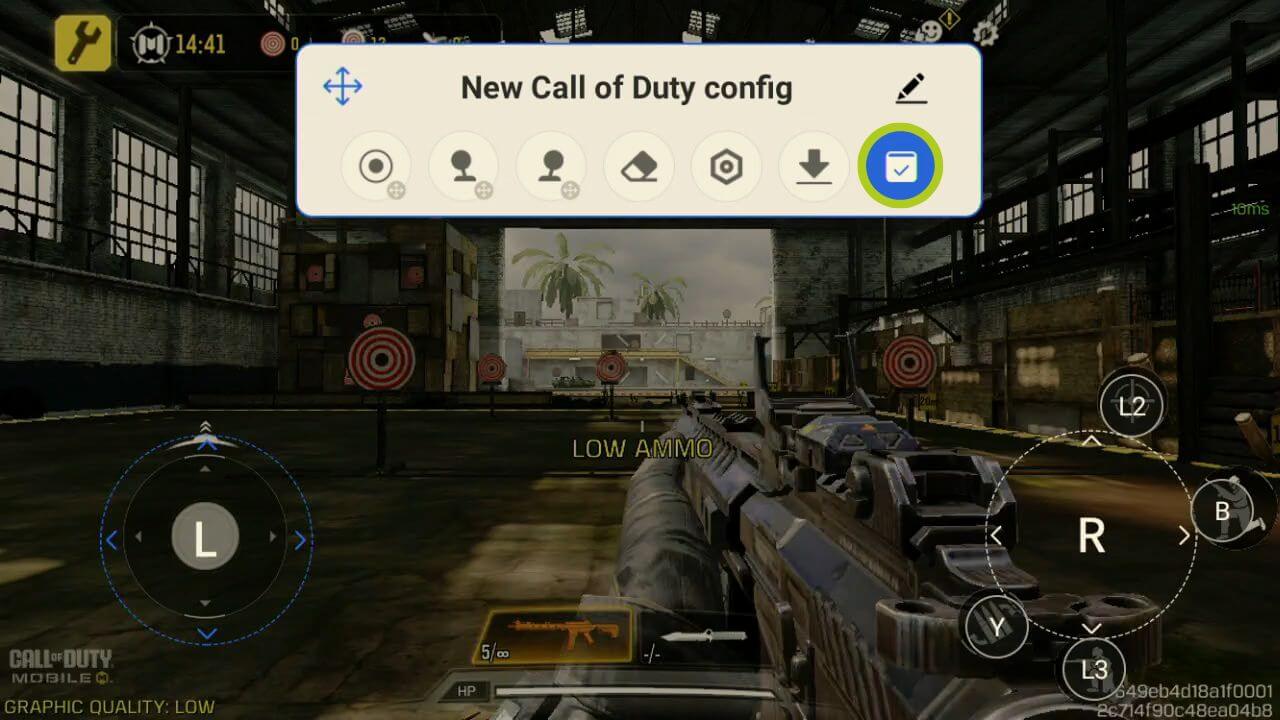
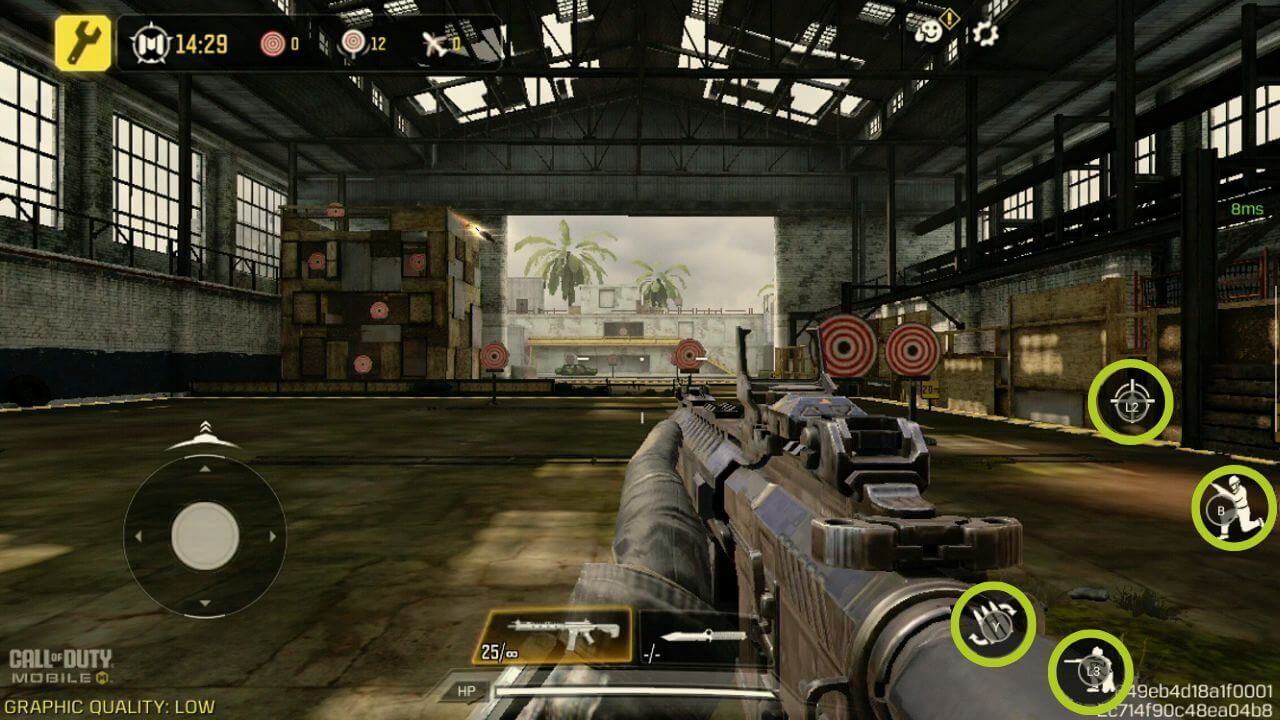
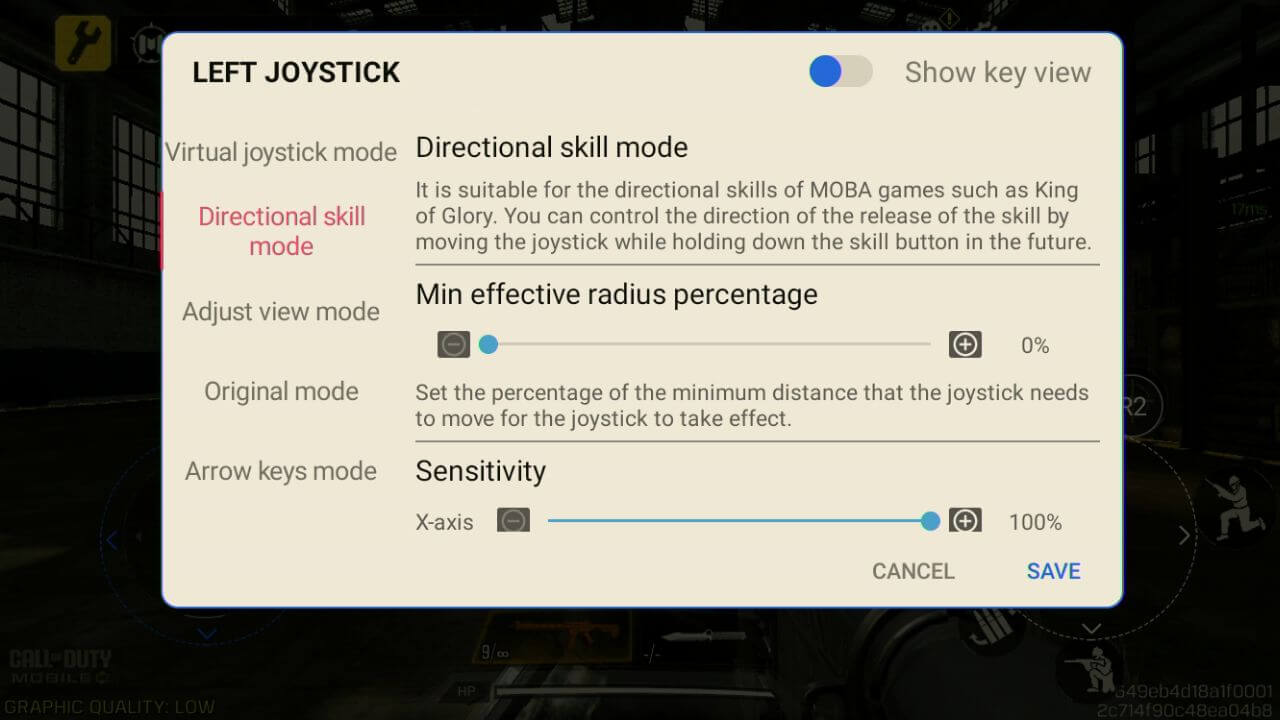
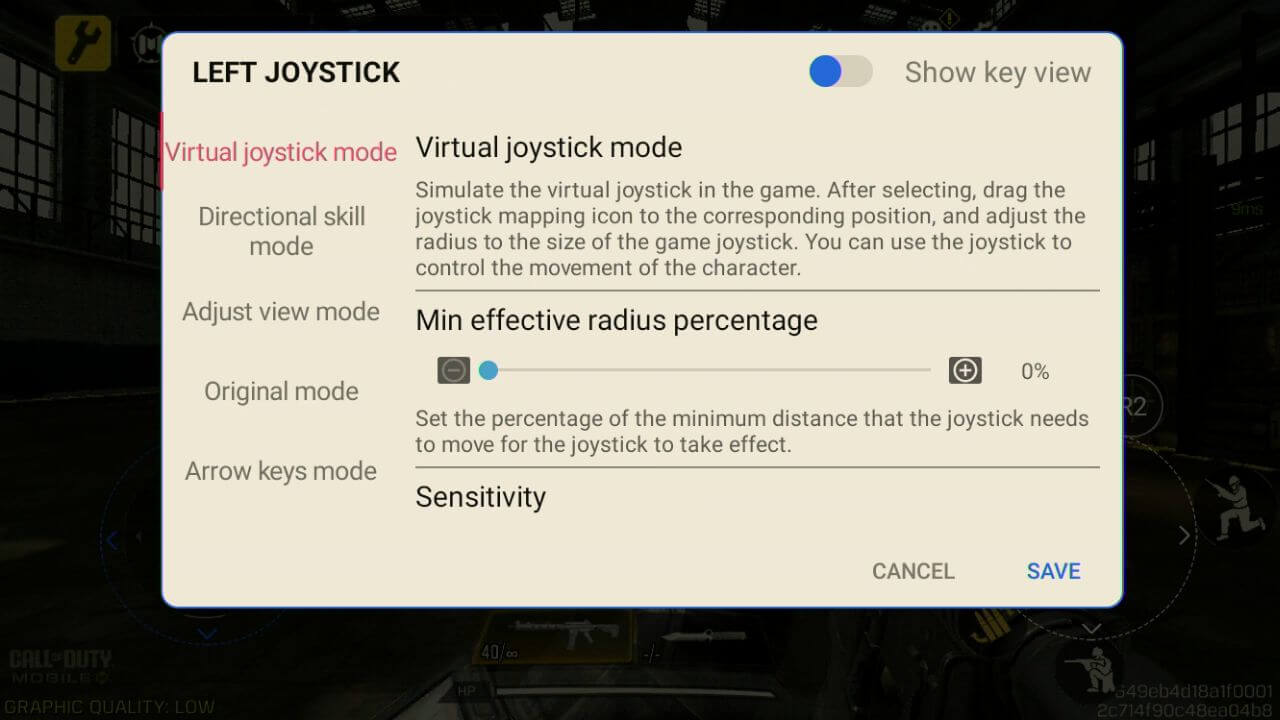
Ak potrebujete doladiť alebo upraviť nastavenia joysticku/tlačidiel, ako je citlivosť, alebo nastaviť kompatibilitu pre konkrétne žánre hier a ďalšie – môžete tak urobiť v ponuke Key Adapter. Keď sa tu ocitnete, kliknite na priradenú klávesu a zobrazí sa ponuka nastavení pre vybraný vstup. Každá možnosť je podrobne vysvetlená, tak si ich prejdite a zmeňte ich podľa svojich potrieb (pozrite si Obrázky nižšie).

AYN
Tu sa budeme venovať herným zariadeniam Android od AYN, s ich herným overlayom nazývaným Game Assistant. Týka sa to zariadení, ako sú AYN ODIN, AYN Odin 2 a ďalšie kompatibilné modely.
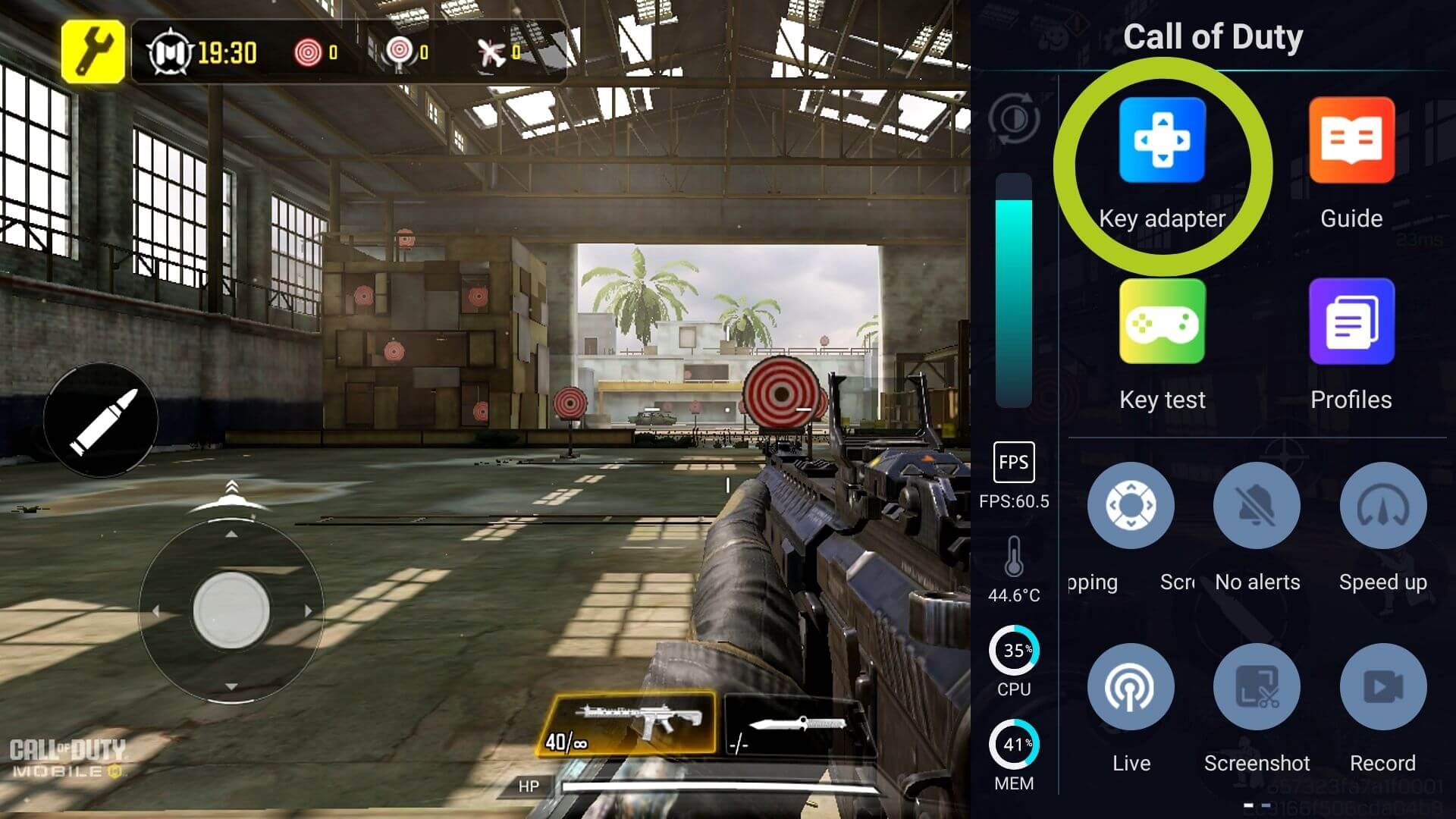
Podobne ako pri Retroid, môžete potiahnuť doľava od okraja obrazovky v hre, vždy keď uvidíte jemnú bielu čiaru sa zobrazí, otvorte herný overlay (znázornený na Obrázok 1 nižšie). V overlaye klepnite na ikonu s názvom Key Adapter, ktorú použijeme na konfiguráciu nášho ovládača (pozrite Obrázok 2 nižšie).

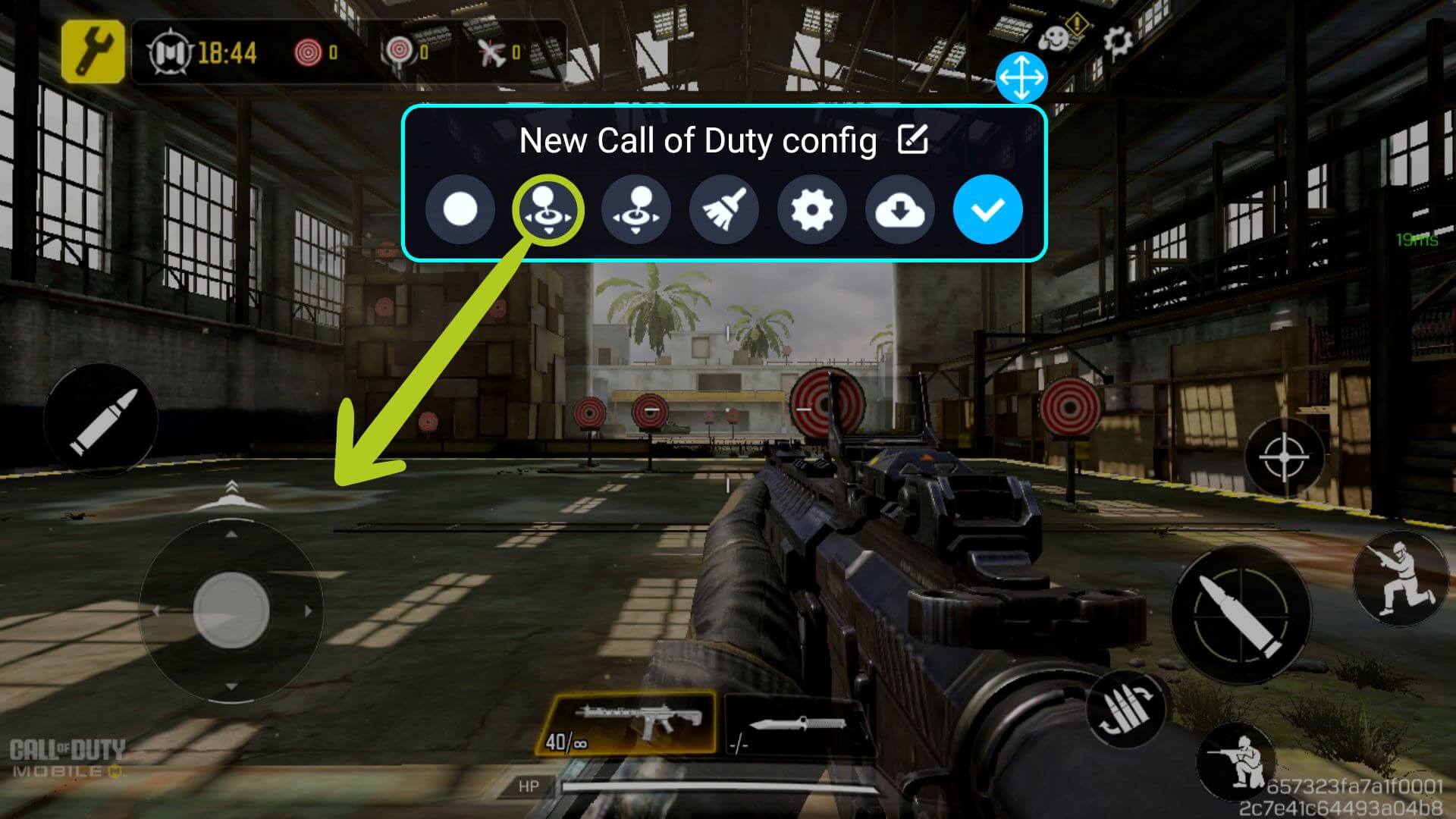
V ponuke Key Adapter sa nachádza mnoho dôležitých rôznych možností, pričom každá je uvedená nižšie:
- Tlačidlo: konfiguruje vstup akéhokoľvek tlačidla
- Ľavá páčka: konfiguruje ľavú páčku
- Pravá páčka: konfiguruje pravú páčku
- Odstrániť: vymaže všetky priradenia
- Nastavenia schémy: zmena nastavení schémy vrátane priehľadnosti overlaya
- Cloud Schemes: pre akékoľvek predvolené nastavenia
- Uložiť: potvrdí zmeny

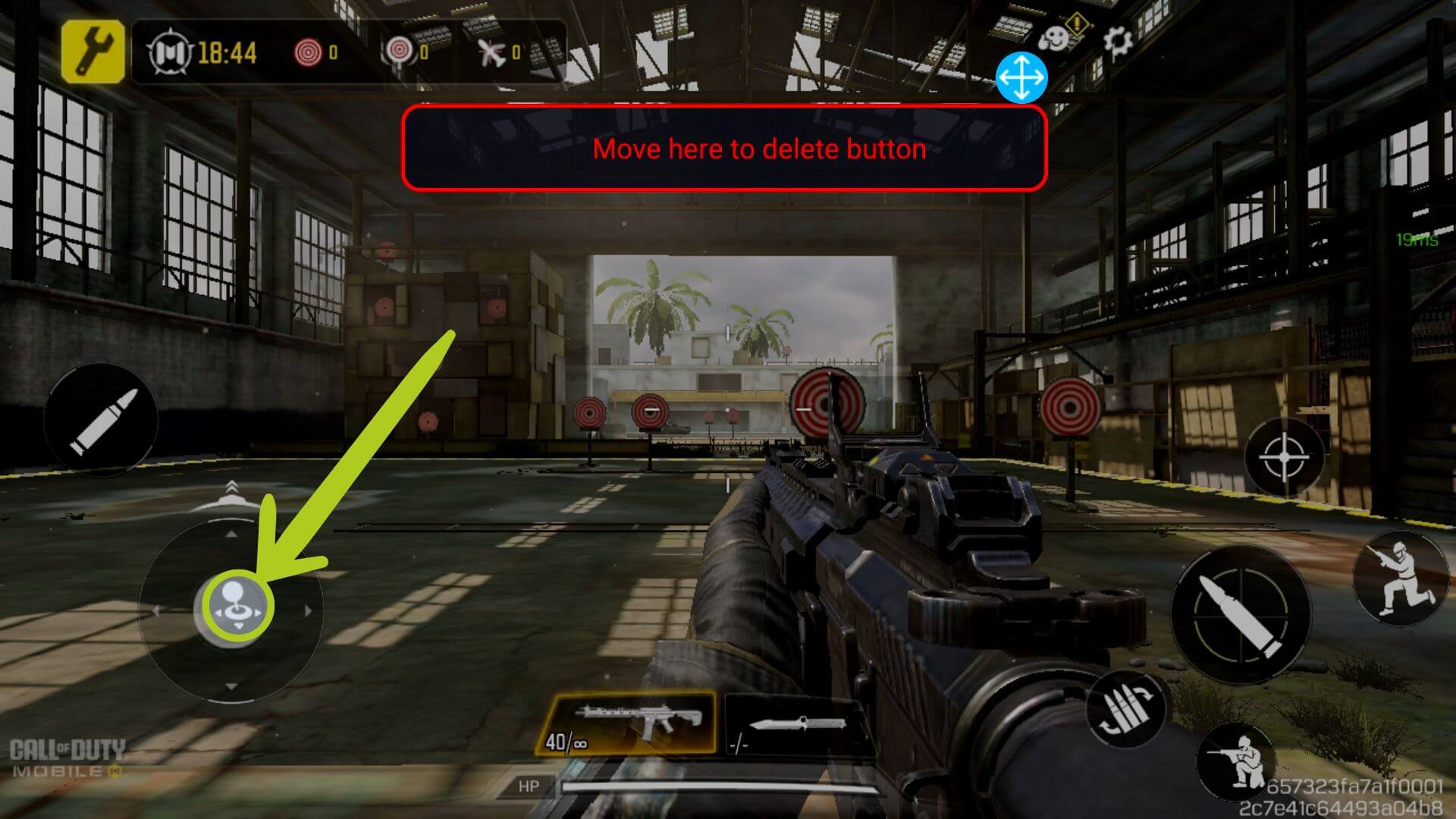
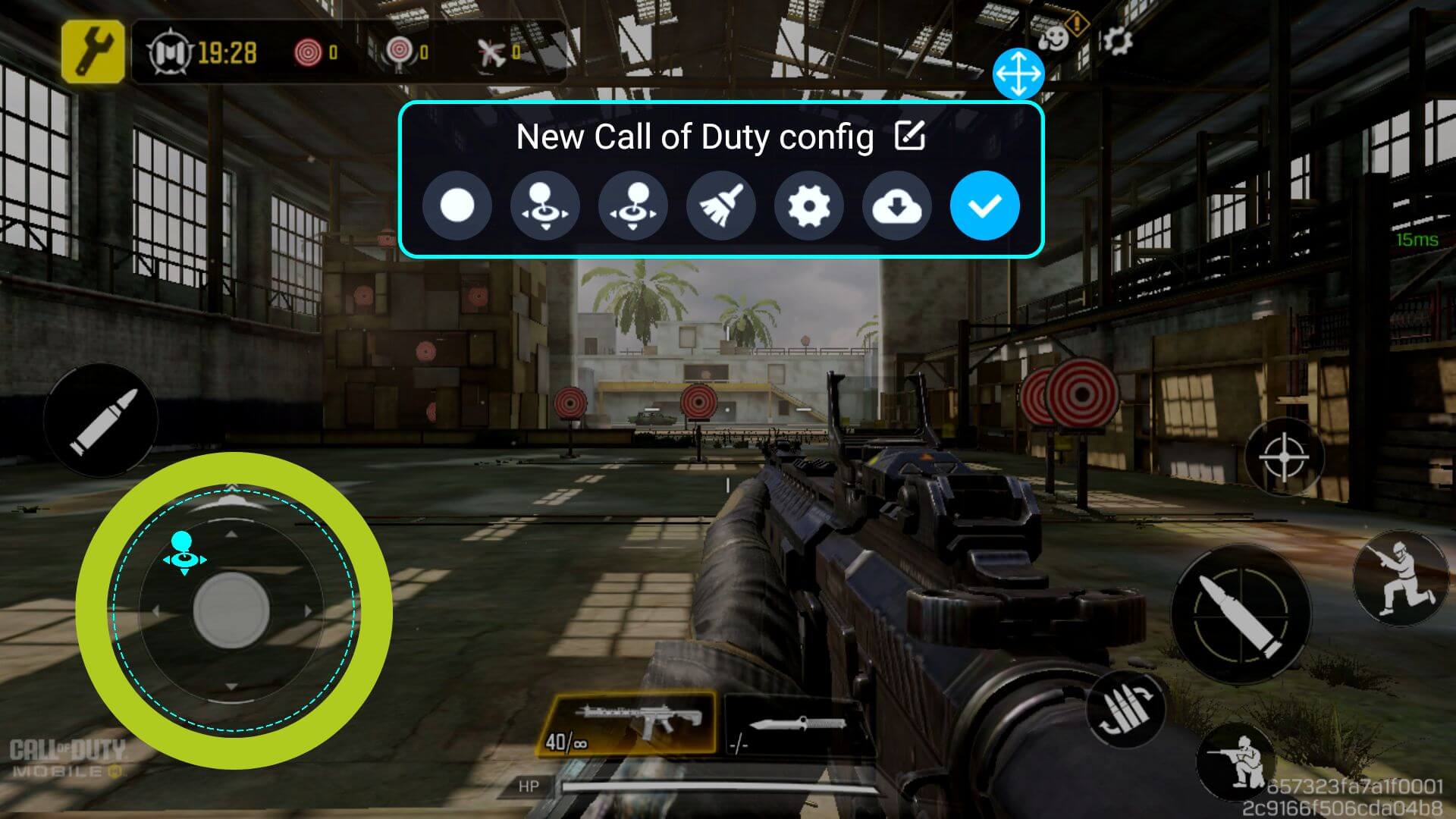
Ak chcete nastaviť vstup joysticku, jednoducho presuňte a pustite Ľavý joystick ikonu na virtuálny joystick, ktorý ovláda pohyb v hre (ako je znázornené na Obrázkoch 4 & 5 nižšie). To isté možno vykonať pre Pravý joystick – jednoducho presuňte a pustite ho kamkoľvek, kde chcete, aby pravý joystick ovládal. V našom príklade, hre z pohľadu prvej osoby, budú joysticky použité na ovládanie pohybu a rotácie/kamery našej postavy.
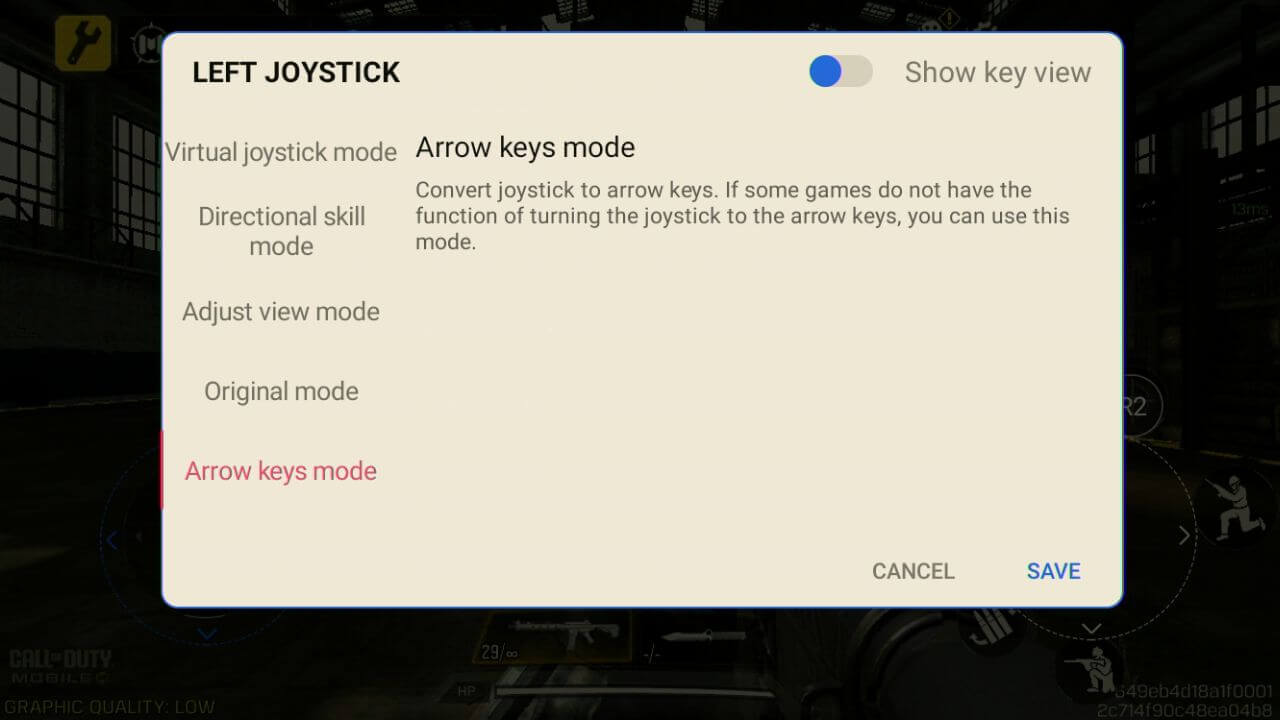
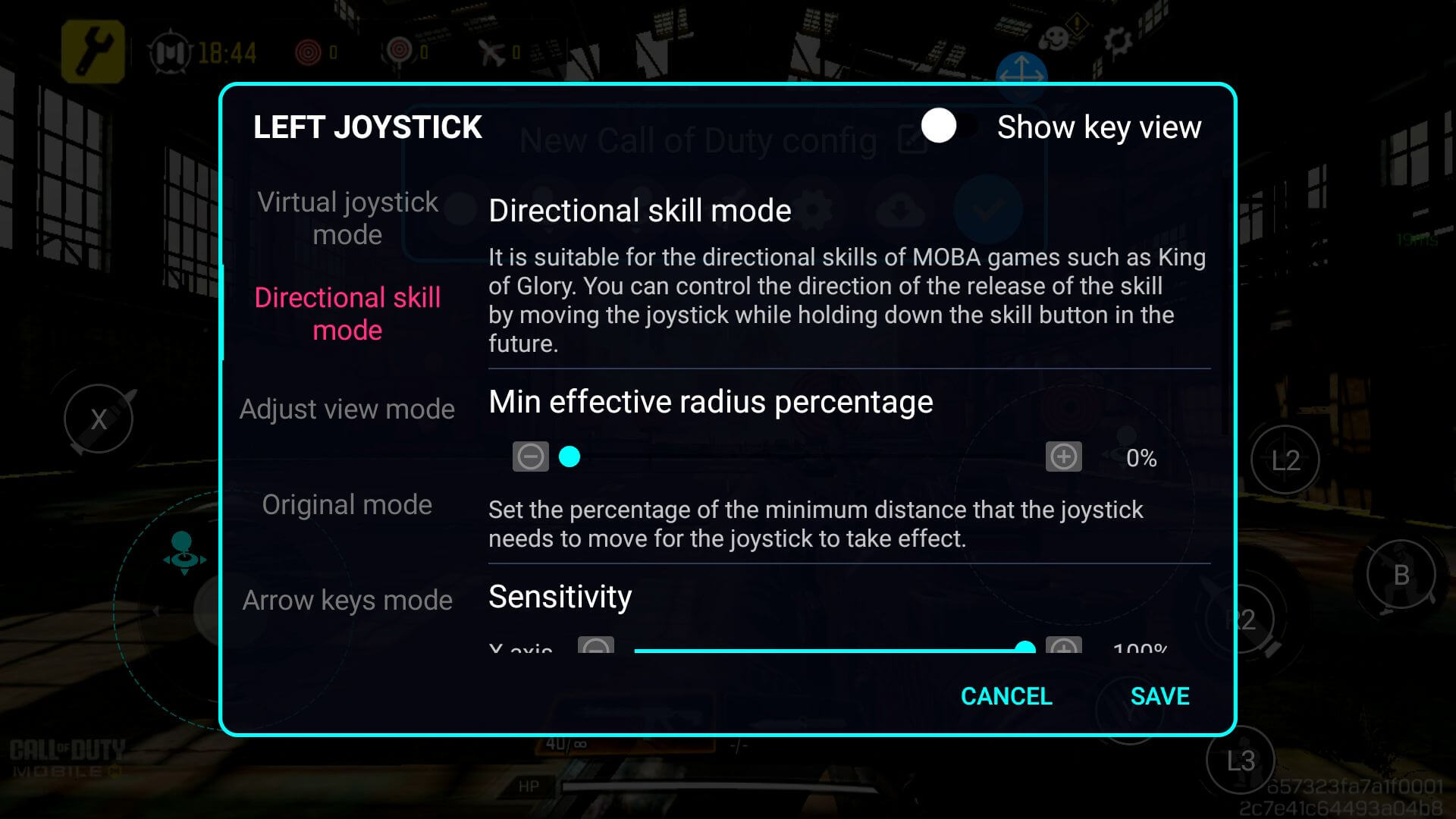
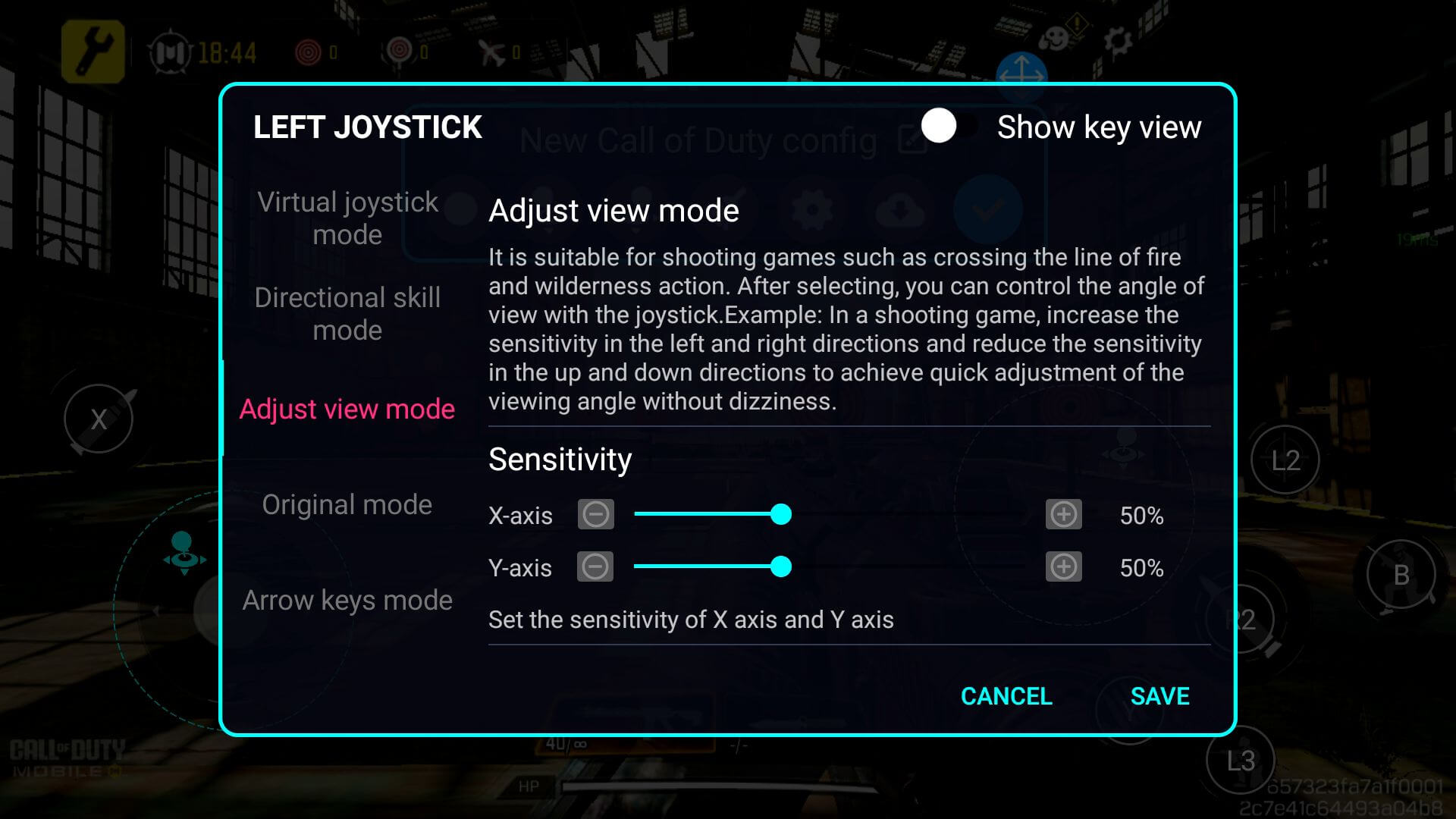
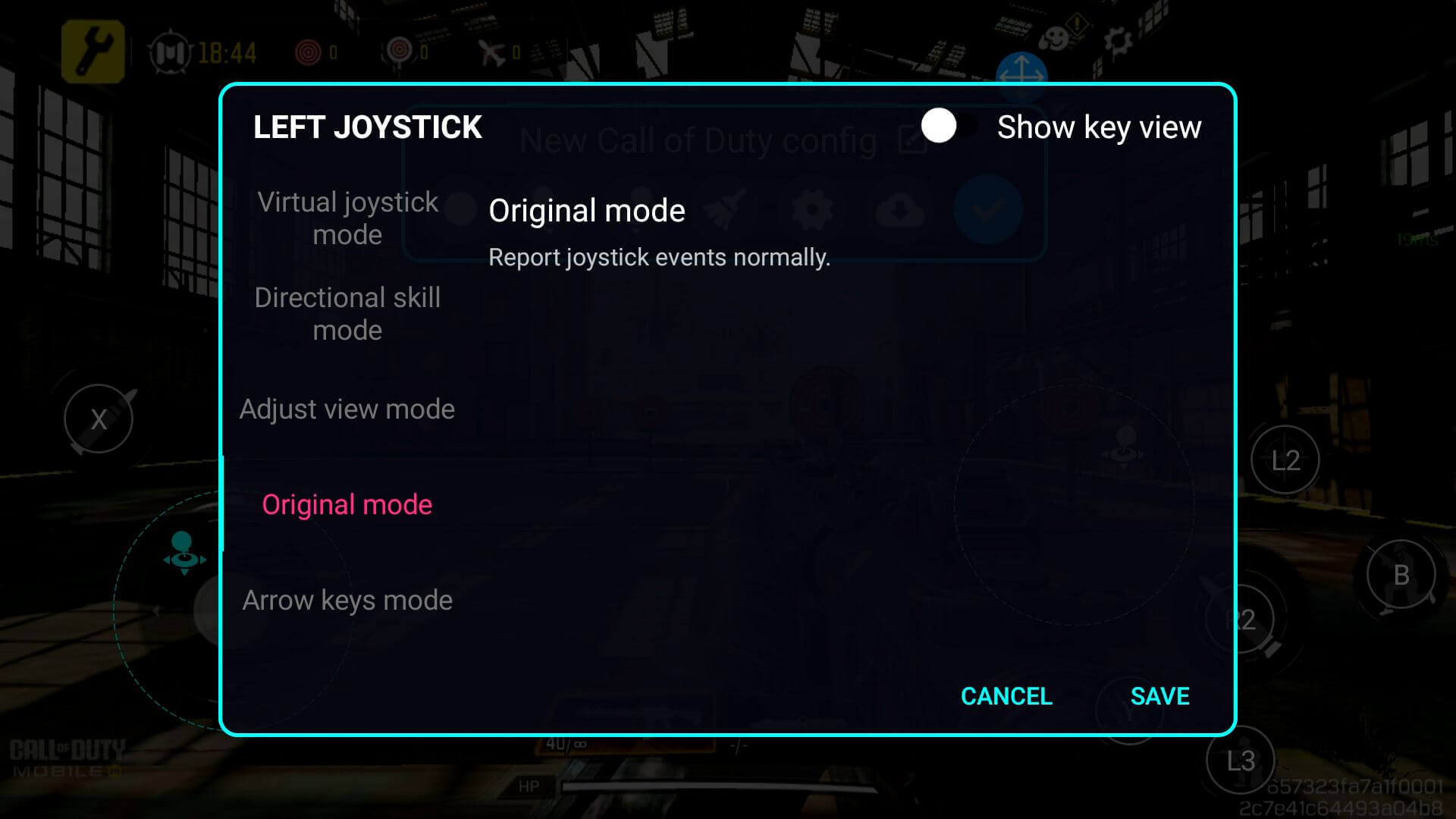
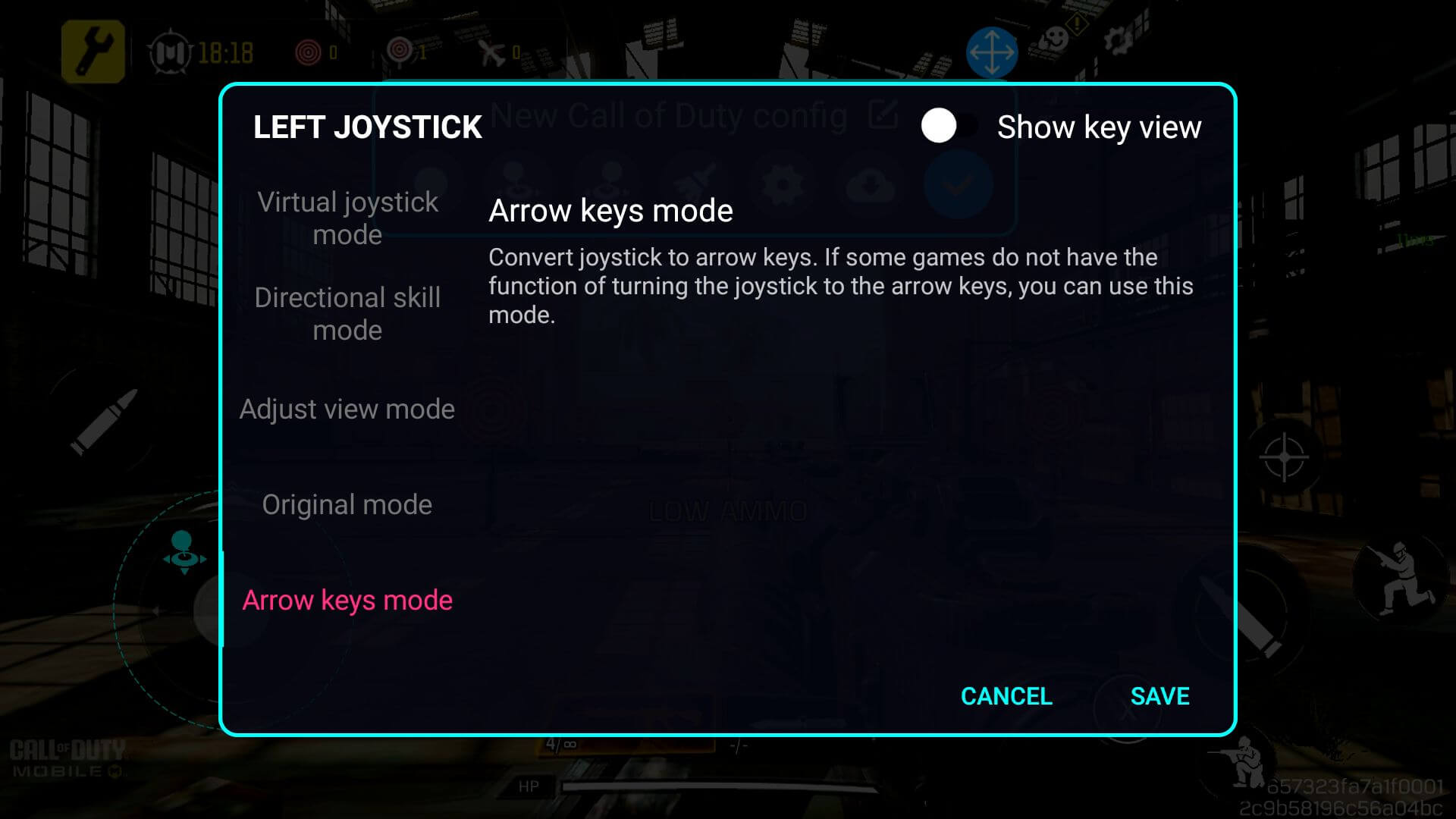
Ak chcete zmeniť nastavenia joysticku, či už ide o úpravu citlivosti vstupu, povolenie lepšieho ovládania MOBA alebo viac, môžete tak urobiť jednoducho ťuknutím znova na nakonfigurovanú ikonu (pozri Obrázok 6 nižšie). Tým sa otvoria nastavenia vybraného vstupu. Každá možnosť je podrobne vysvetlená v ponuke a bude zobrazená nižšie.

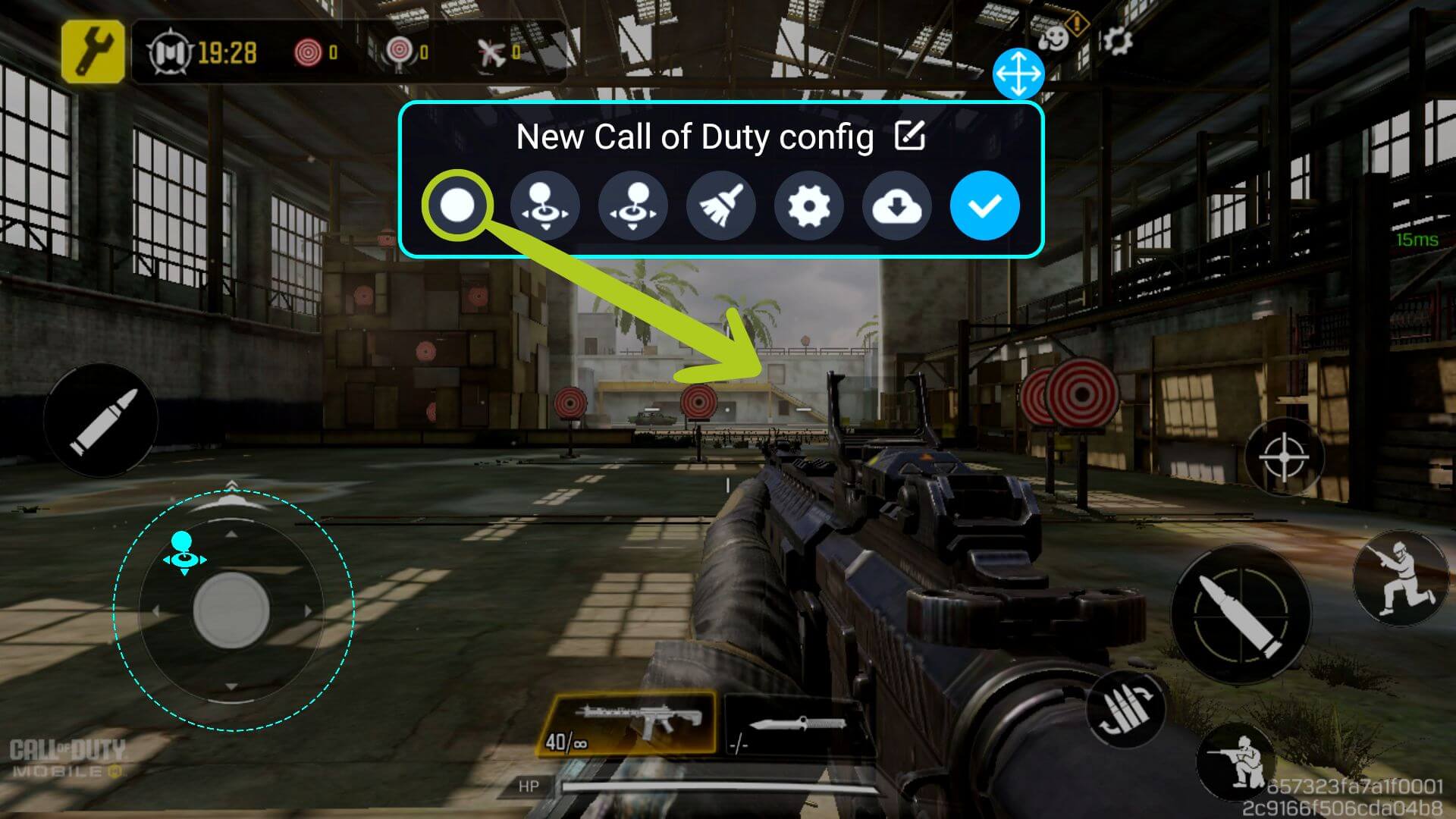
Konfigurácia ovládania tlačidiel je podobná, ale namiesto toho použijeme ikonu tlačidla – uistite sa, že ikona tlačidla je presunutá na virtuálne tlačidlo , ktoré chcete konfigurovať (pozri Obrázky 12 & 13 nižšie). Tým sa zabezpečí, že mapovač klávesov rozpozná, ktoré fyzické tlačidlo zodpovedá ovládacím prvkom na obrazovke.

Na rozdiel od joysticku, ktorý je už definovaný, fyzické tlačidlo bude potrebné priradiť k tomuto mapovaniu tlačidla. Ak to chcete vykonať, uistite sa, že je ikona tlačidla vybraná (znázornená modrým kruhom okolo nej) a následne stlačte fyzické tlačidlo na ovládači, ktorému chcete priradiť klávesovú skratku. Ikona sa potom zmení podľa ikony, ktorú ste vybrali (pozrite si Obrázky 14 & 15 nižšie).


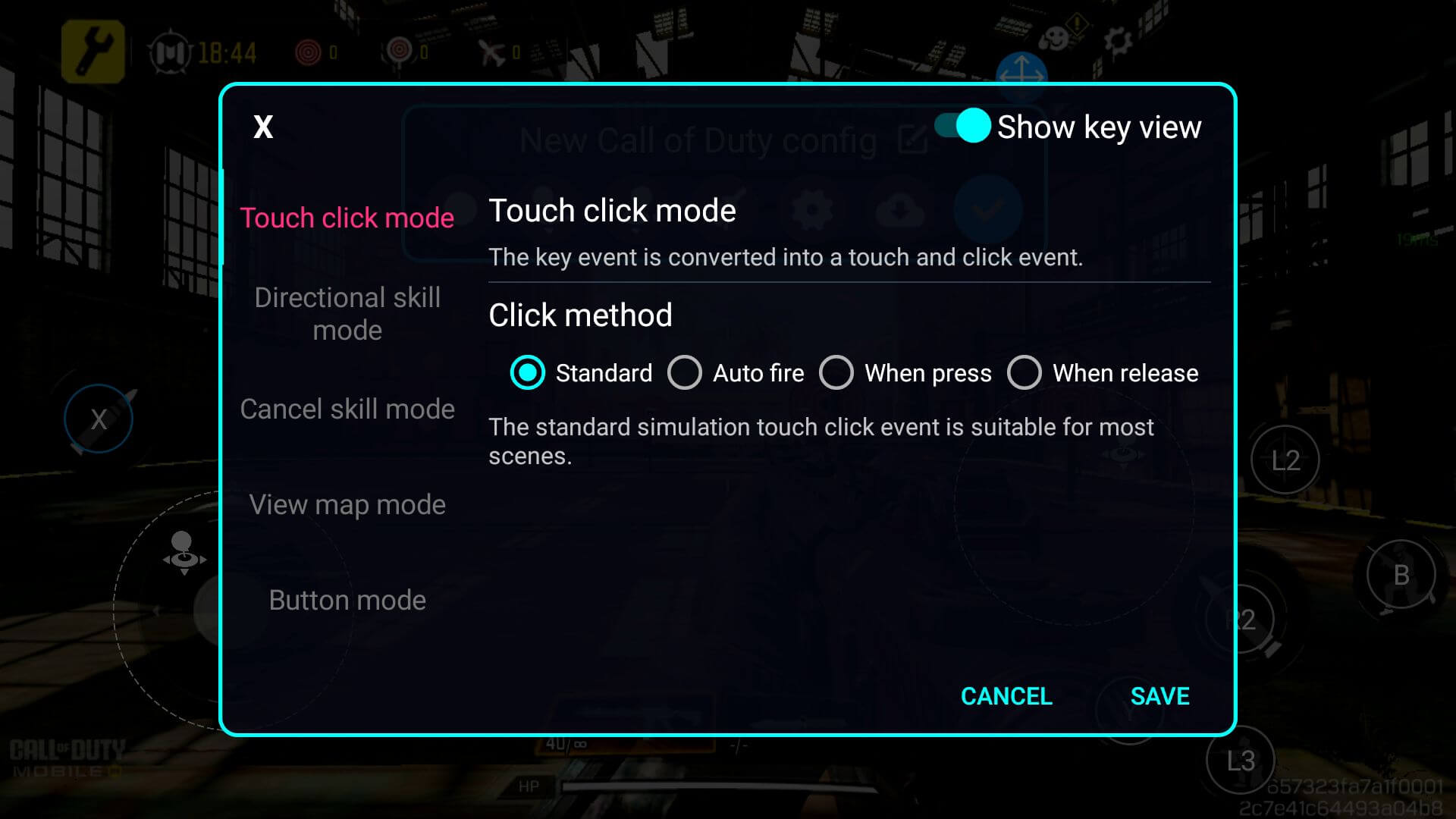
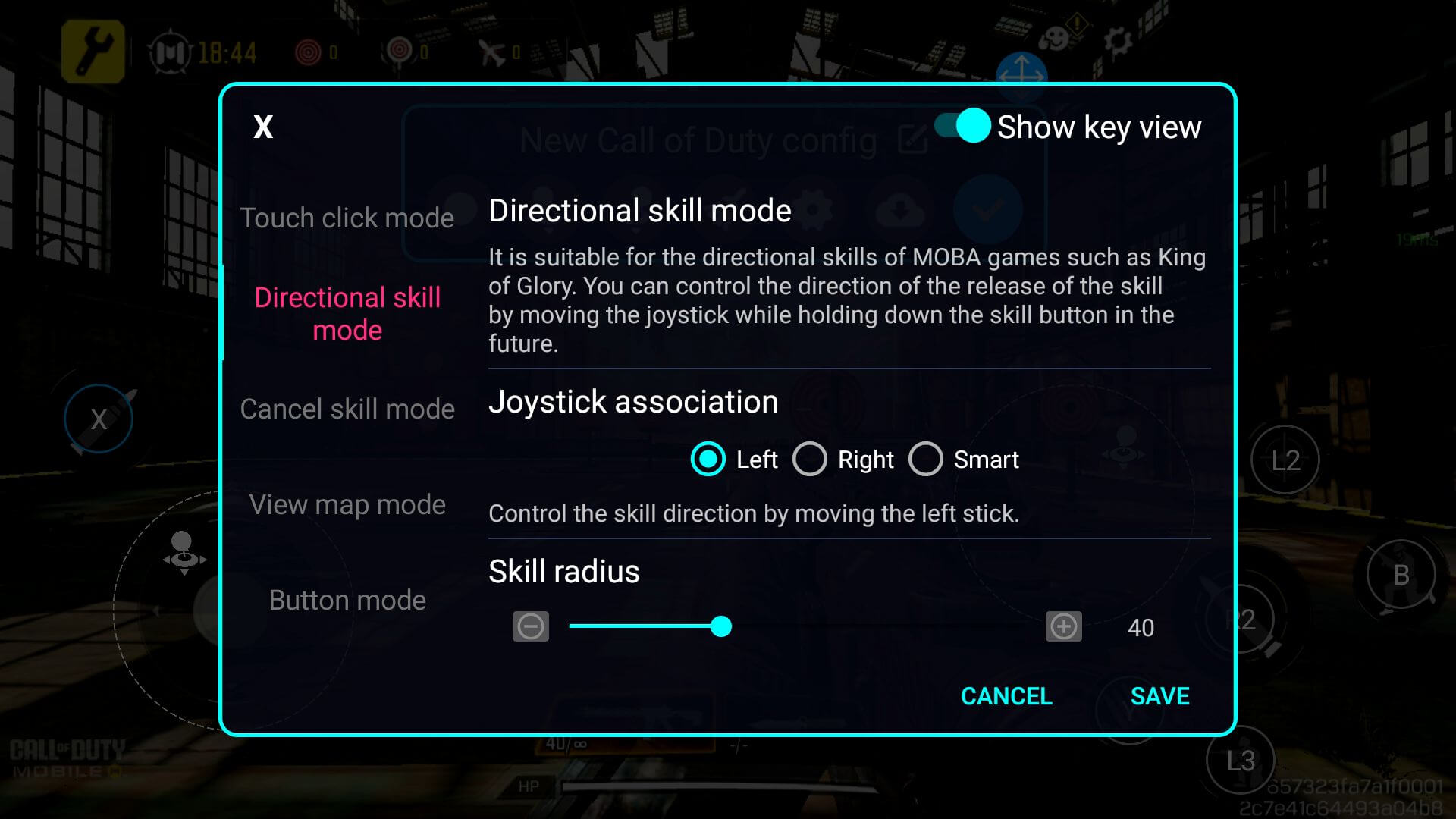
Ak chcete zmeniť nastavenia tlačidla, či už ide o povolenie smerovej schopnosti (pre MOBA hry), zmenu udalosti pri stlačení alebo niečo iné, môžete tak urobiť jednoduchým ťuknutím opäť na nakonfigurovanú ikonu (pozrite si Obrázok 16 nižšie). Tým sa otvoria nastavenia vybranej ikony (pozrite si Obrázky nižšie).

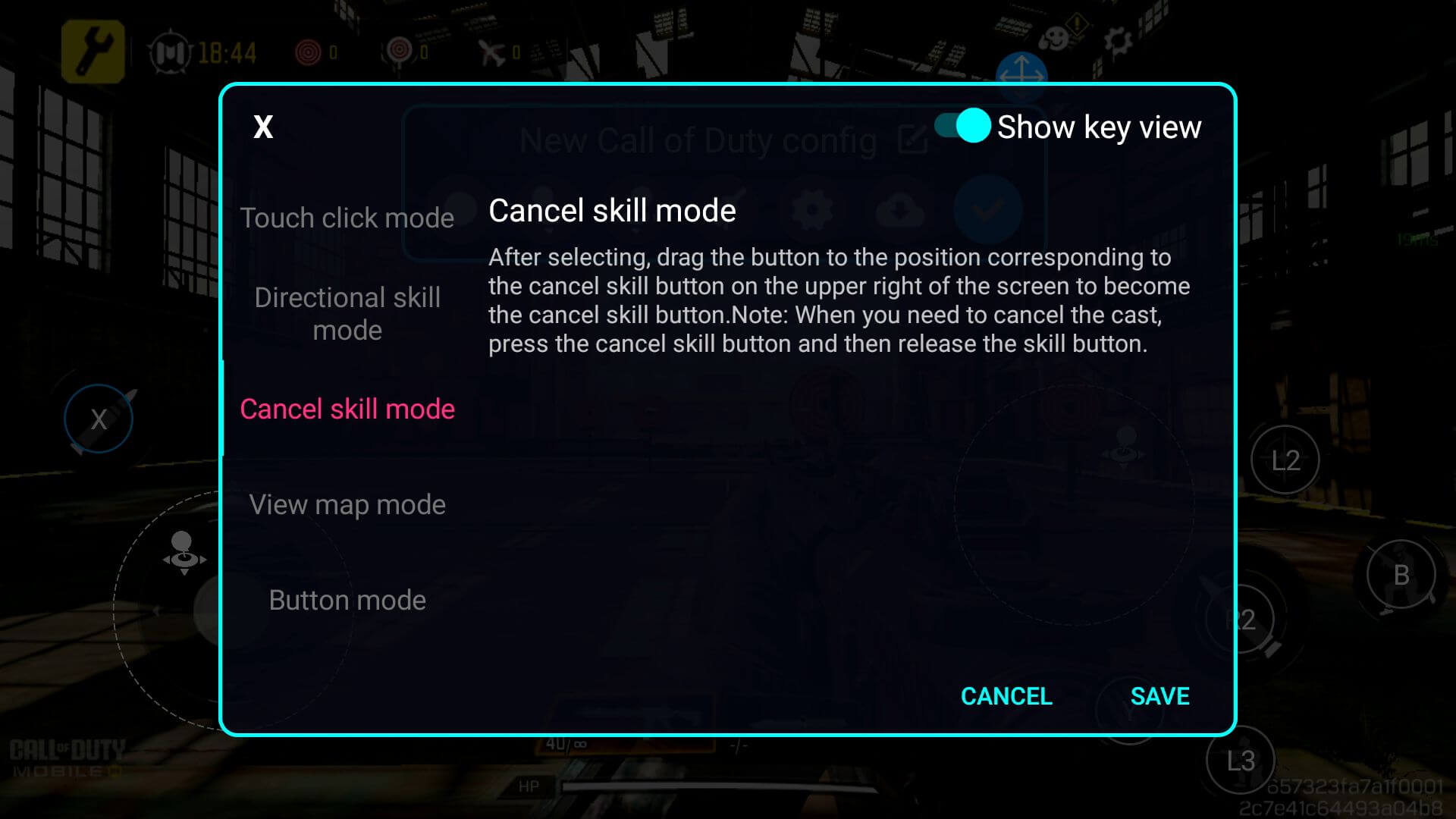
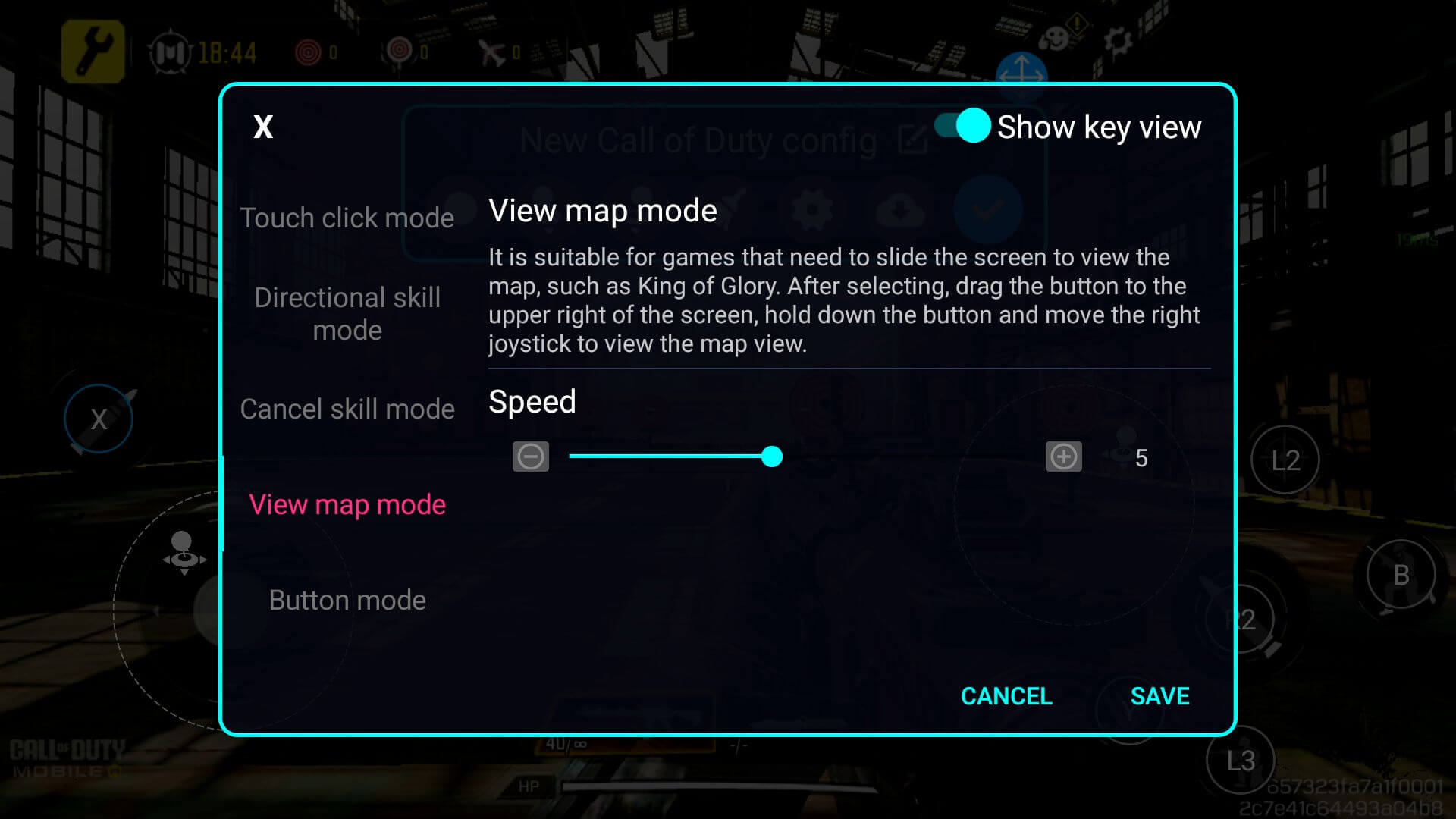
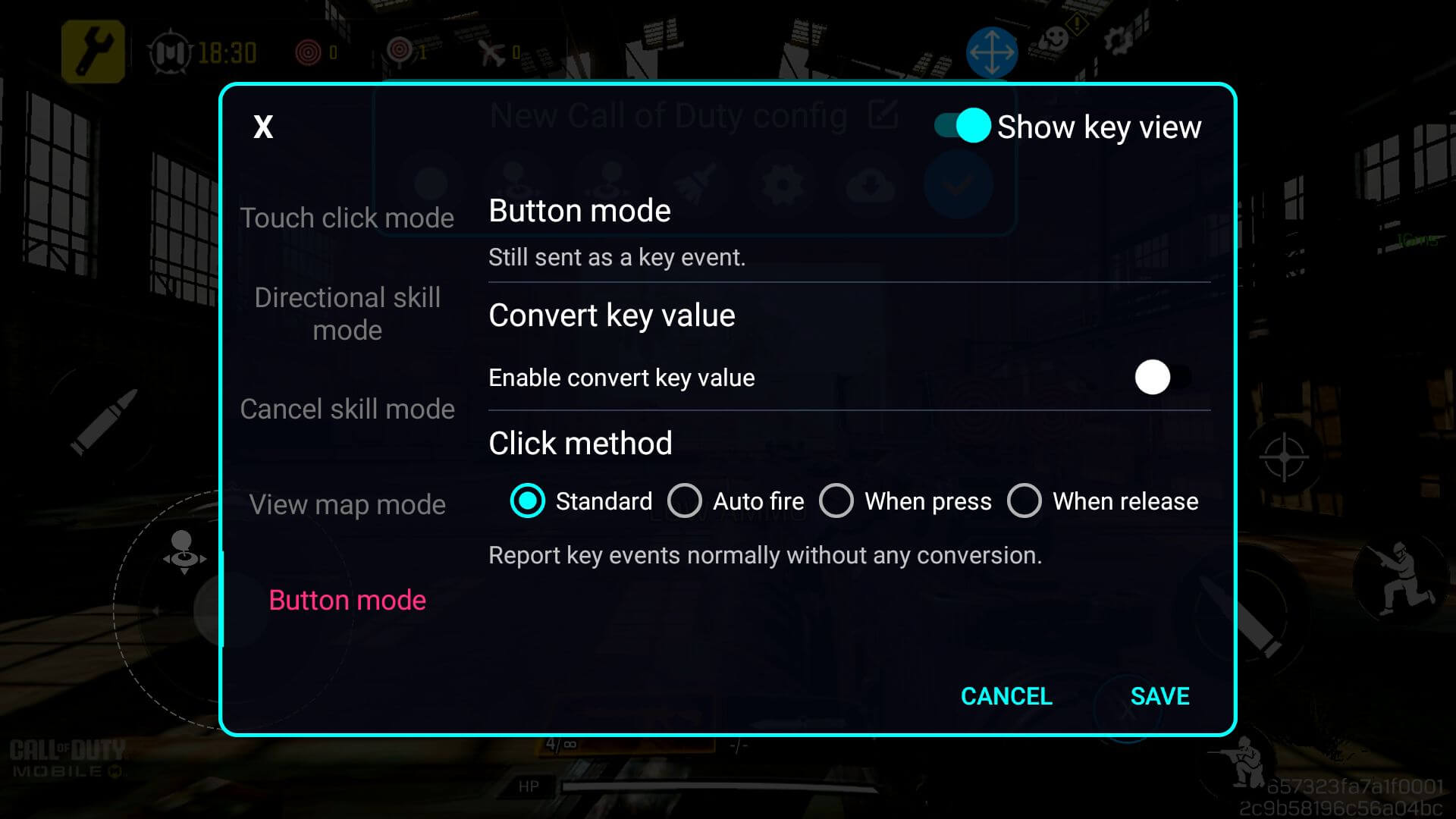
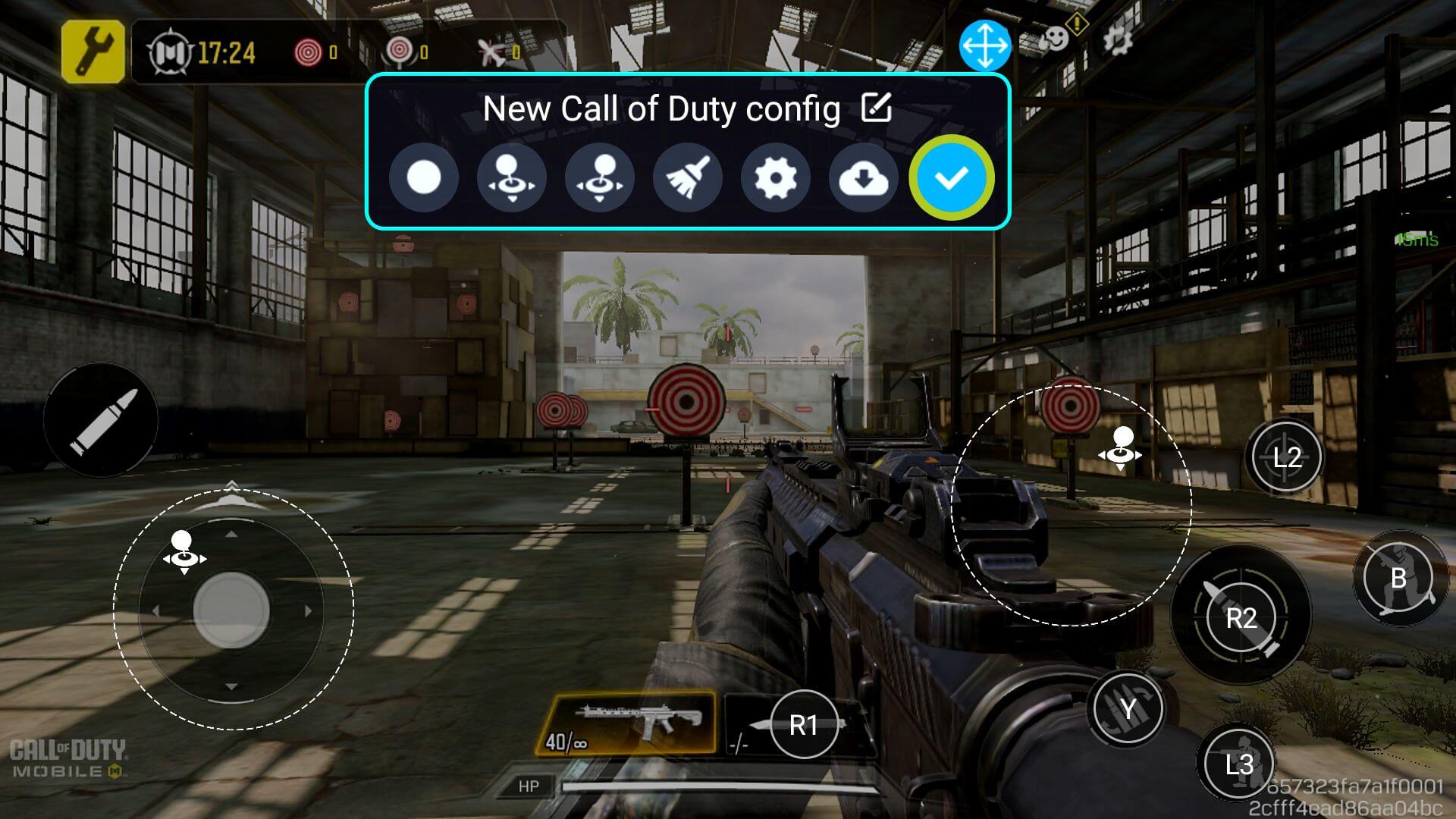
Pokračujte v priraďovaní klávesov pre každé tlačidlo (alebo vstup) na obrazovke, ktoré chcete priradiť k fyzickému vstupu – po dokončení nezabudnite uložiť a použiť zmeny stlačením modrého tlačidla (pozrite si Obrázok 10 nižšie). Teraz by ste mali byť schopní hrať pomocou priradení klávesov, ktoré ste práve nakonfigurovali (pozrite si Obrázok 11 nižšie). Možno budete musieť upraviť nastavenia podľa potrieb vašej konkrétnej hry a štýlu hrania.

Otázky a odpovede