




Keymapping, prelomna tehnologija v svetu iger, ponuja brezšivno rešitev za premostitev vrzeli med tradicionalnim igranjem z igralnim ploščkom in nenehno razvijajočim se področjem mobilnih iger na dotik. Z dodeljevanjem zaslonskih kontrol in dejanj določenim gumbom in igralnim palicam na igralnem ploščku preslikava zaslona zagotavlja bolj tipno in odzivno igralno izkušnjo, kar je še posebej ključno za žanre, kjer sta natančnost in hitrost bistvena za igranje.
Naš izčrpen vodnik se poglobi v podrobnosti preslikave gumbov in ponuja poglobljeno raziskavo različne programske opreme za preslikavo tipk, ki je na voljo za naprave Android.
Prednosti preslikave tipk
S preslikavo tipk lahko fizičnemu krmilniku dodelite tipke in si tako pridobite prednost v igrah, kot sta Call of Duty ali Wild Rift, namesto da bi bili omejeni na zaslonske kontrole na dotik – ki so lahko nezanesljive in ovirajo vaš odzivni čas. Ta tehnika, pogosto imenovana preslikava zaslona na dotik, hitro postaja prelomnica v mobilnem igranju, saj omogoča bolj poglobljeno in udobno igralno izkušnjo na Android prenosnih igralnih napravah, telefonih in tablicah.
AYANEO
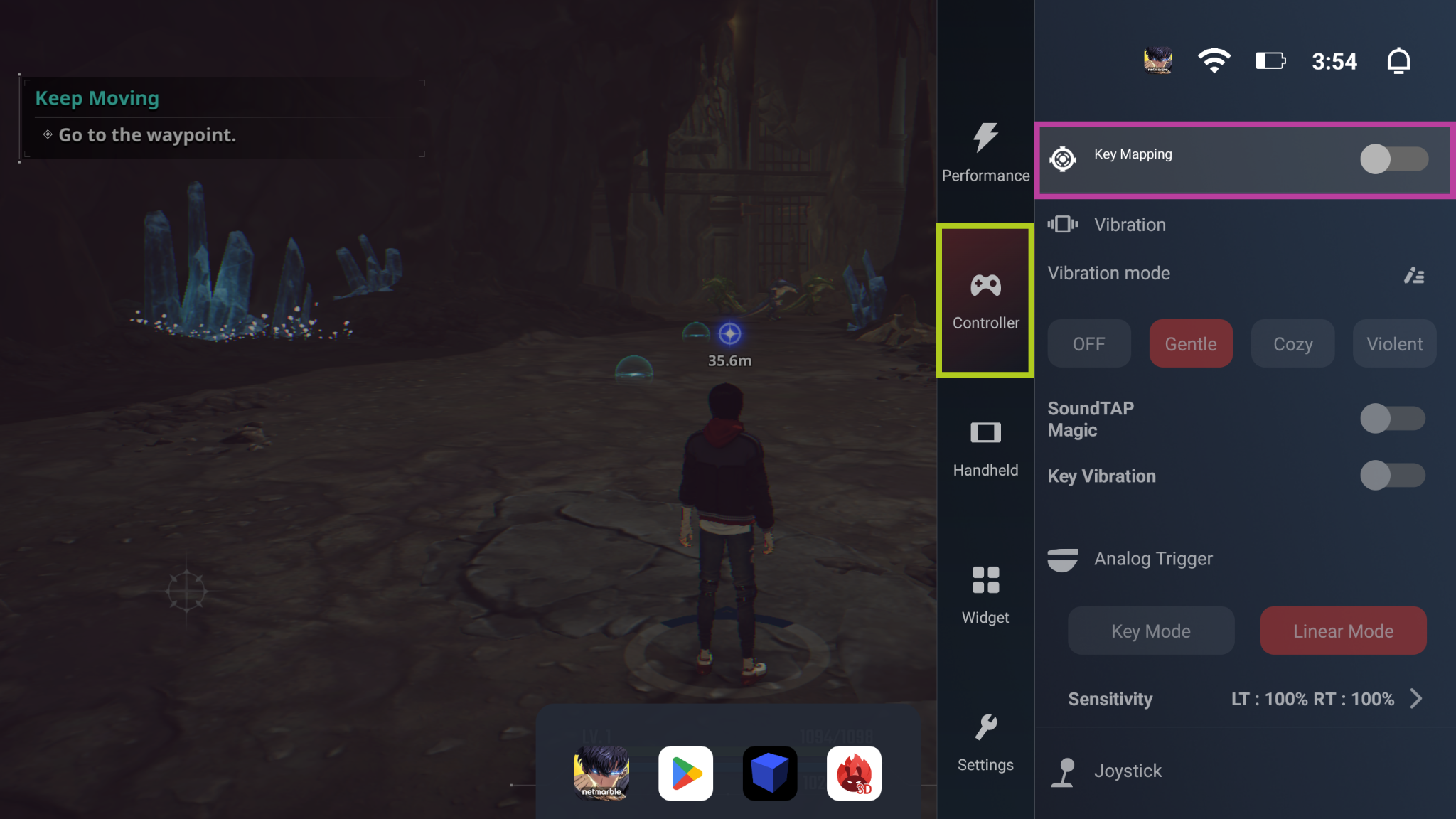
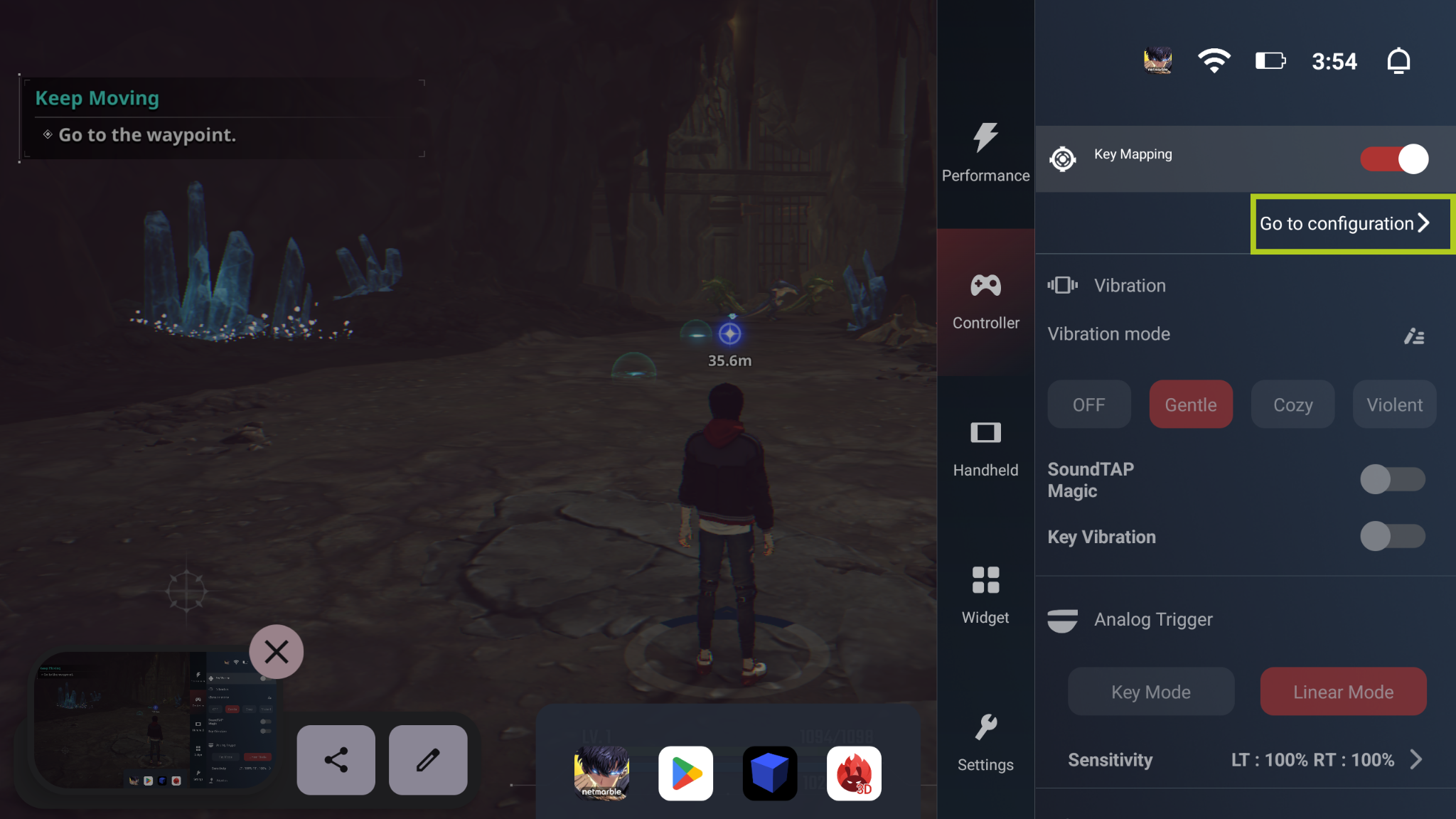
Preslikava zaslona za izdelke Android AYANEO, kot je Pocket S, je dostopna prek AYASpace Overlay – preprosto zaženite igro in odprite AYASpace Overlay. Za dostop do AYASpace Overlay kliknite namenski gumb AYASpace na ročni konzoli AYANEO. Od tu se pomaknite na zavihek Controller in vklopite Key Mapping. Nato izberite ‘Go to Configuration’, kar bo odprlo overlay, kjer lahko konfigurirate preslikavo zaslona po želji.
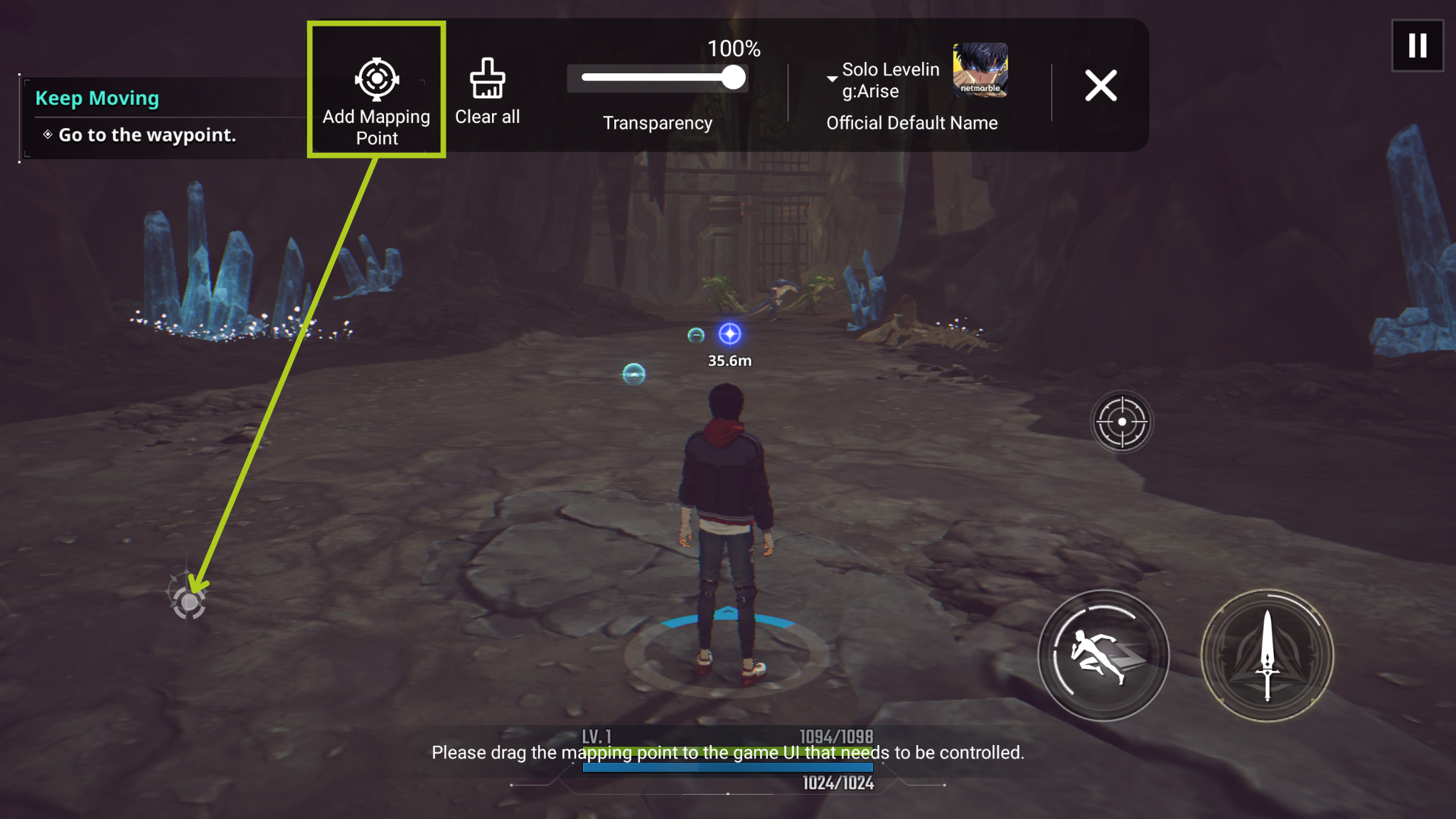
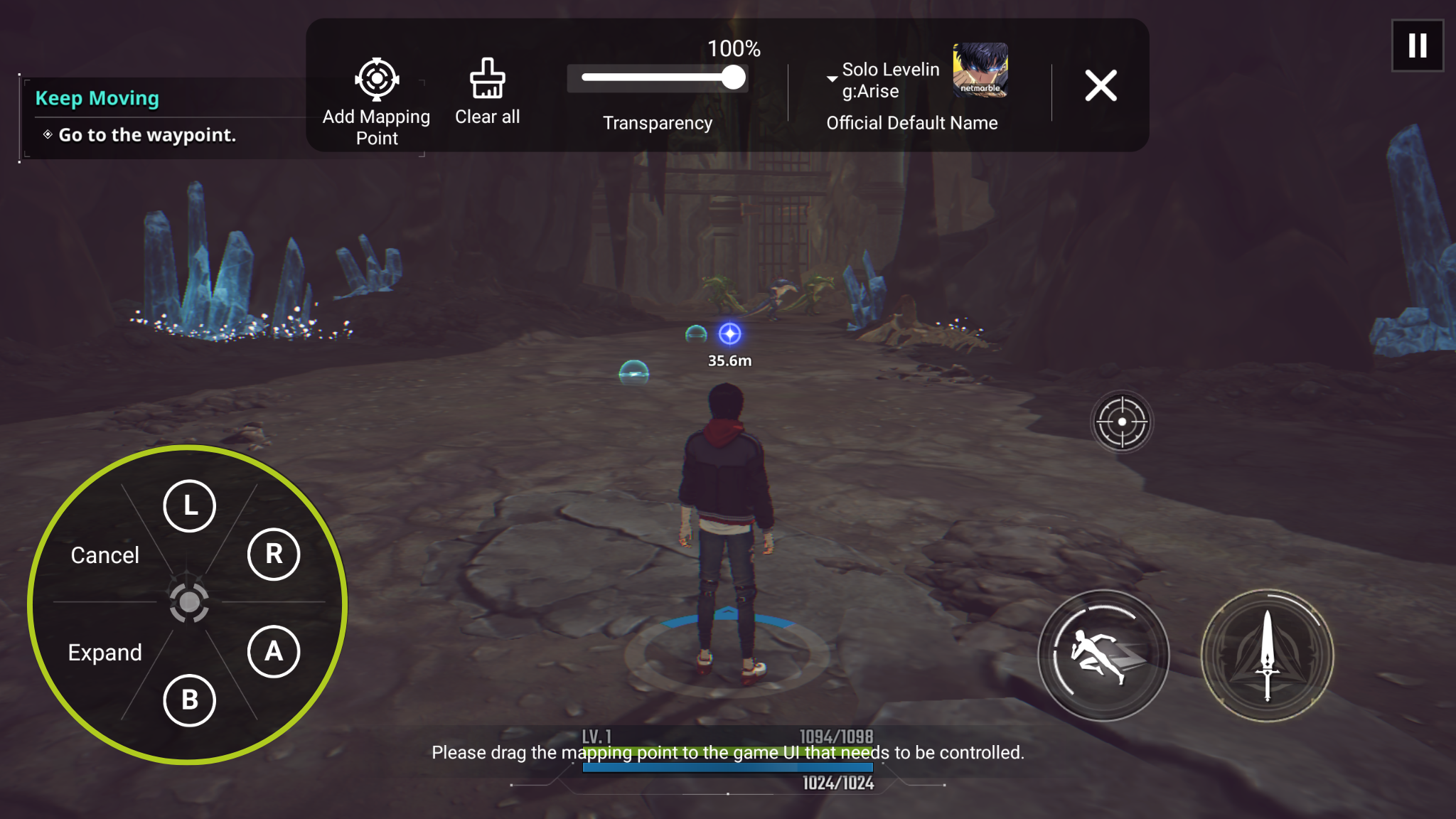
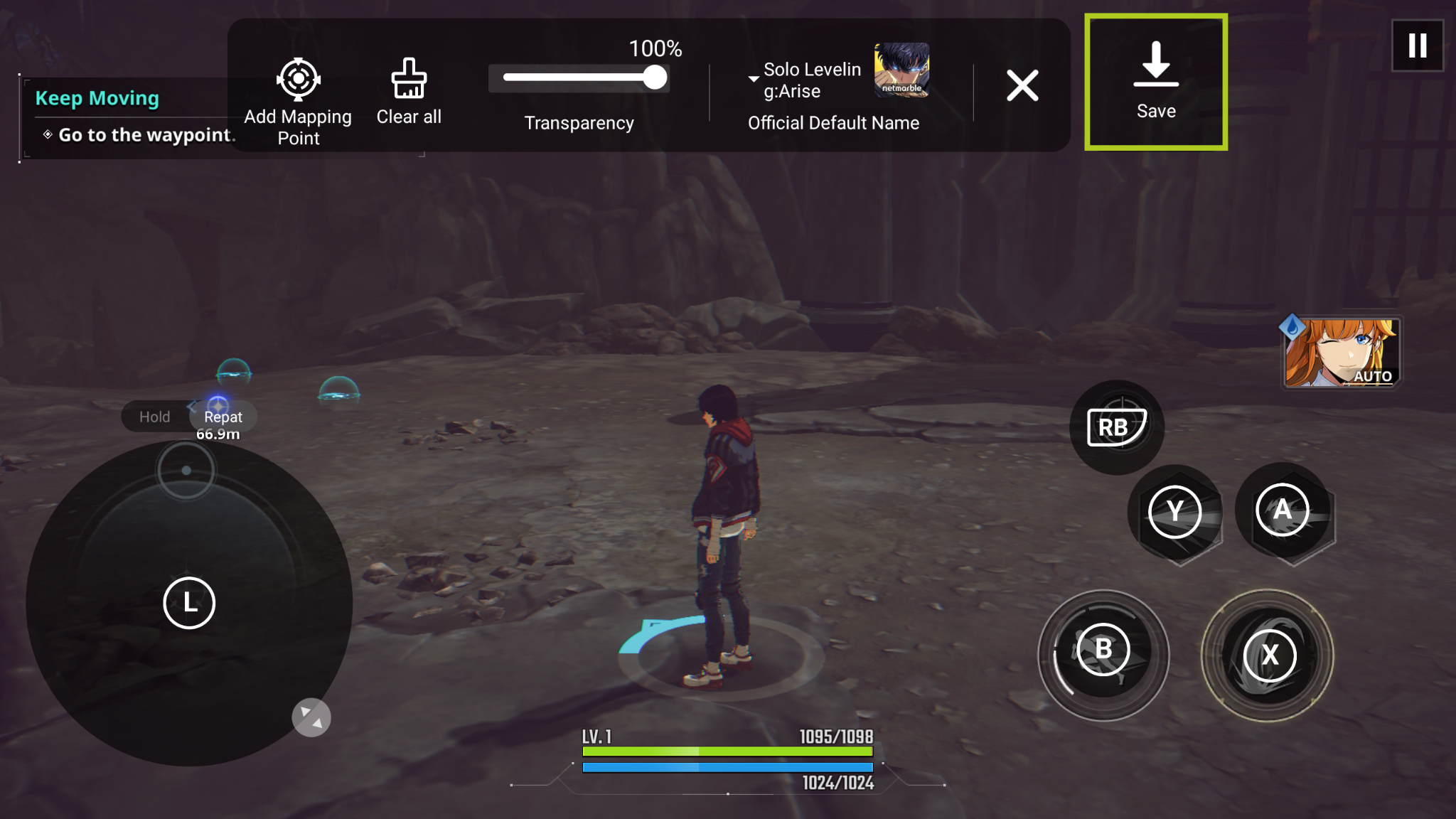
Od tu lahko povlečete in spustite iz ‘Add Mapping Point’ toliko zaslonskih vnosov, kolikor jih potrebujete. Ko dodate točko preslikave, morate izbrati, kateri fizični gumb bo sprožil ta vnos. V spodnjem primeru bomo nastavili gibanje igralca, zato smo digitalno igralno palico, ki nadzoruje gibanje igralca, preslikali na ‘L’ (levo analogno palico). Postopek ponovite za vsak gumb/vnos, ki ga potrebujete za svojo igro. Ko preslikate vsak gumb, ki ga želite uporabiti, preprosto izberite ‘Save’ in vse bi moralo biti pripravljeno.
Anbernic
Ta razdelek se poglobi v Anbernic Retro Gaming Handhelds in izpostavlja, kako lahko naprave, kot je RG ARC-D, izkoristijo preslikavo tipk takoj iz škatle. Raziskali bomo Anbernicovo vgrajeno programsko opremo za preslikavo zaslona na dotik in vas vodili, kako dostopati do te funkcije in jo uporabljati.
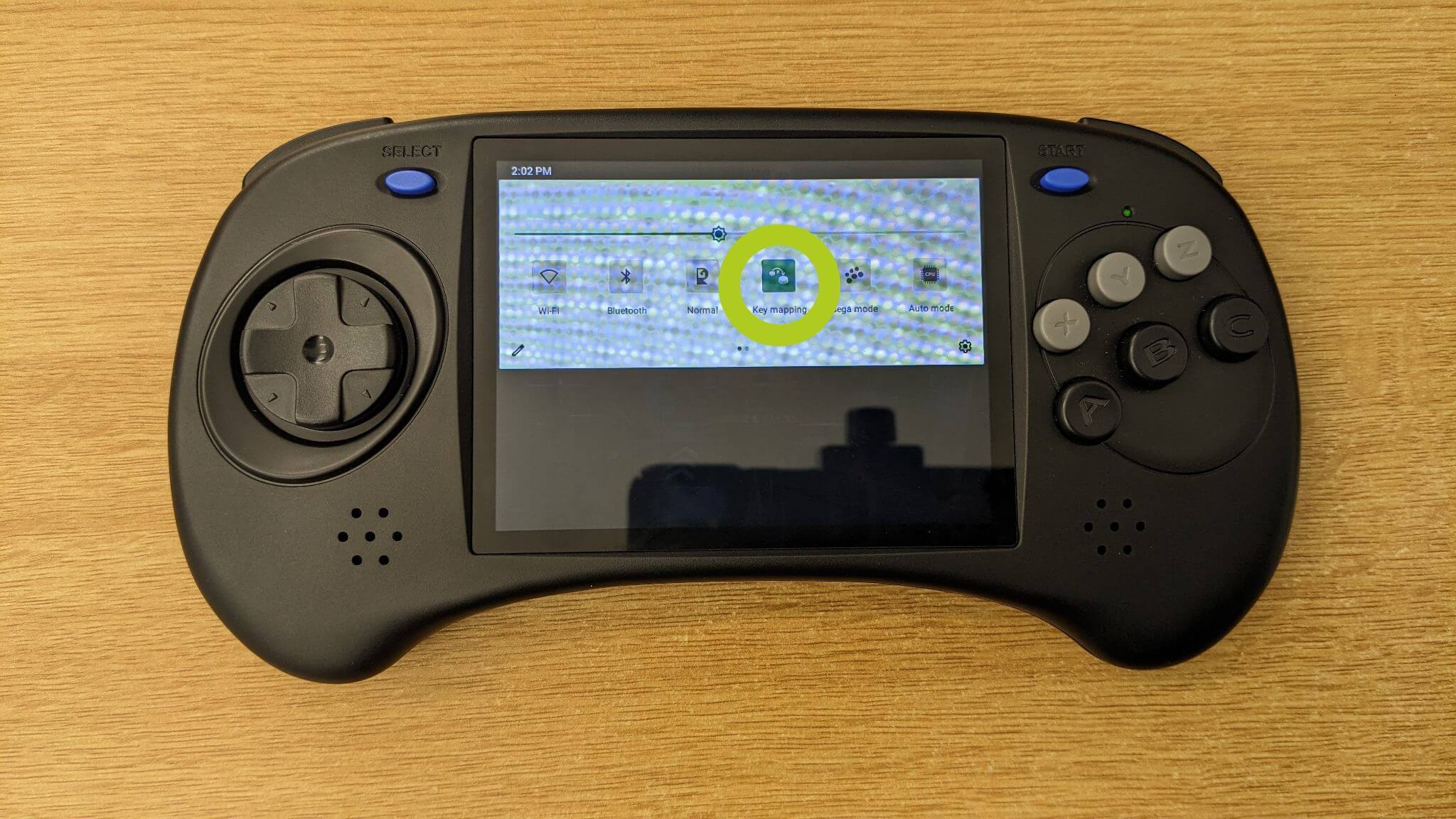
Povlecite navzdol z vrha zaslona naprave, da dostopate do Control Panel, tako kot bi na pametnem telefonu (glejte Image 1 spodaj). Od tu izberite Key Mapper (prikazano v Image 2 spodaj), kar bo odprlo overlay za preslikavo tipk, potreben za konfiguracijo vaših vnosov.

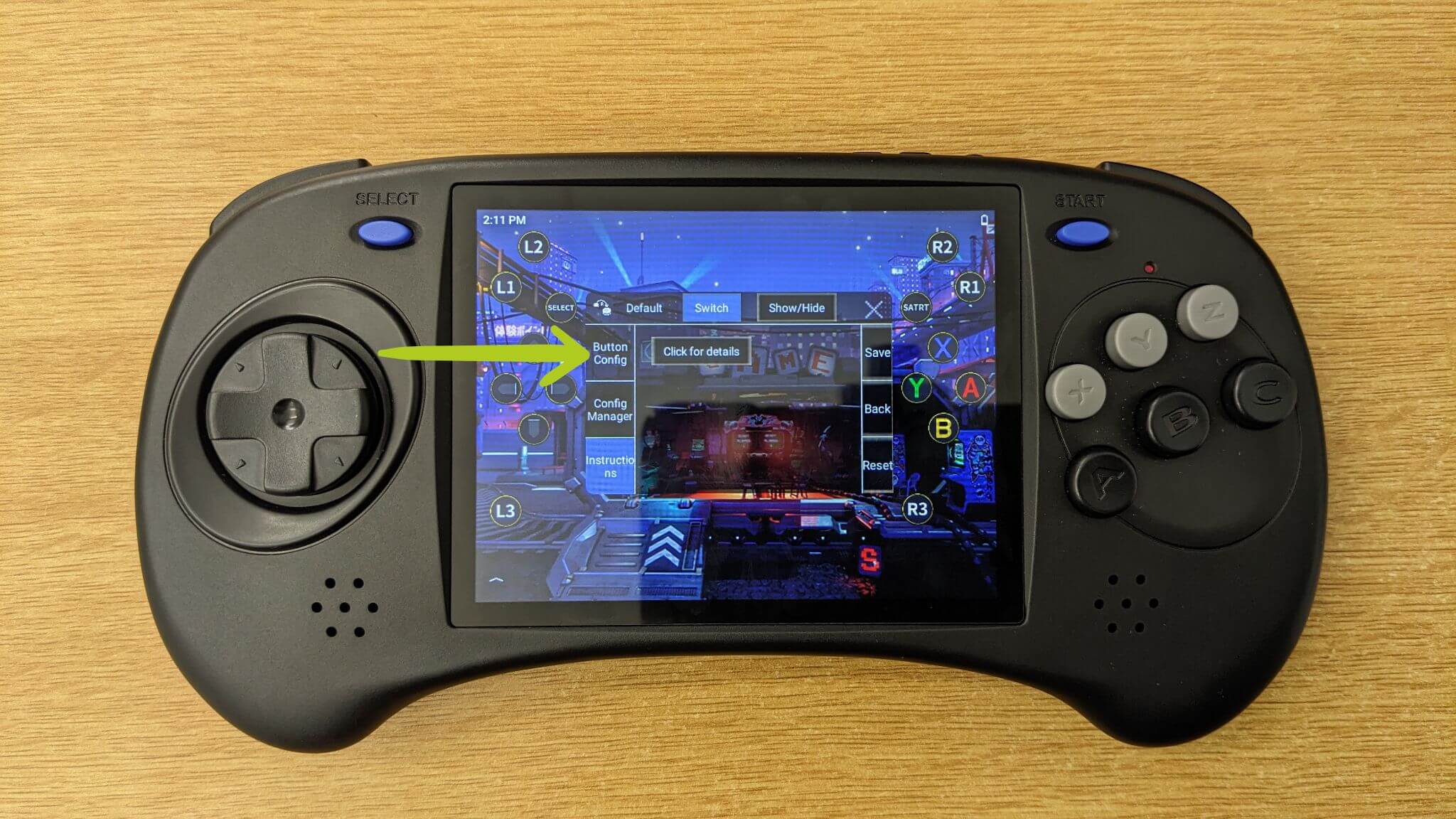
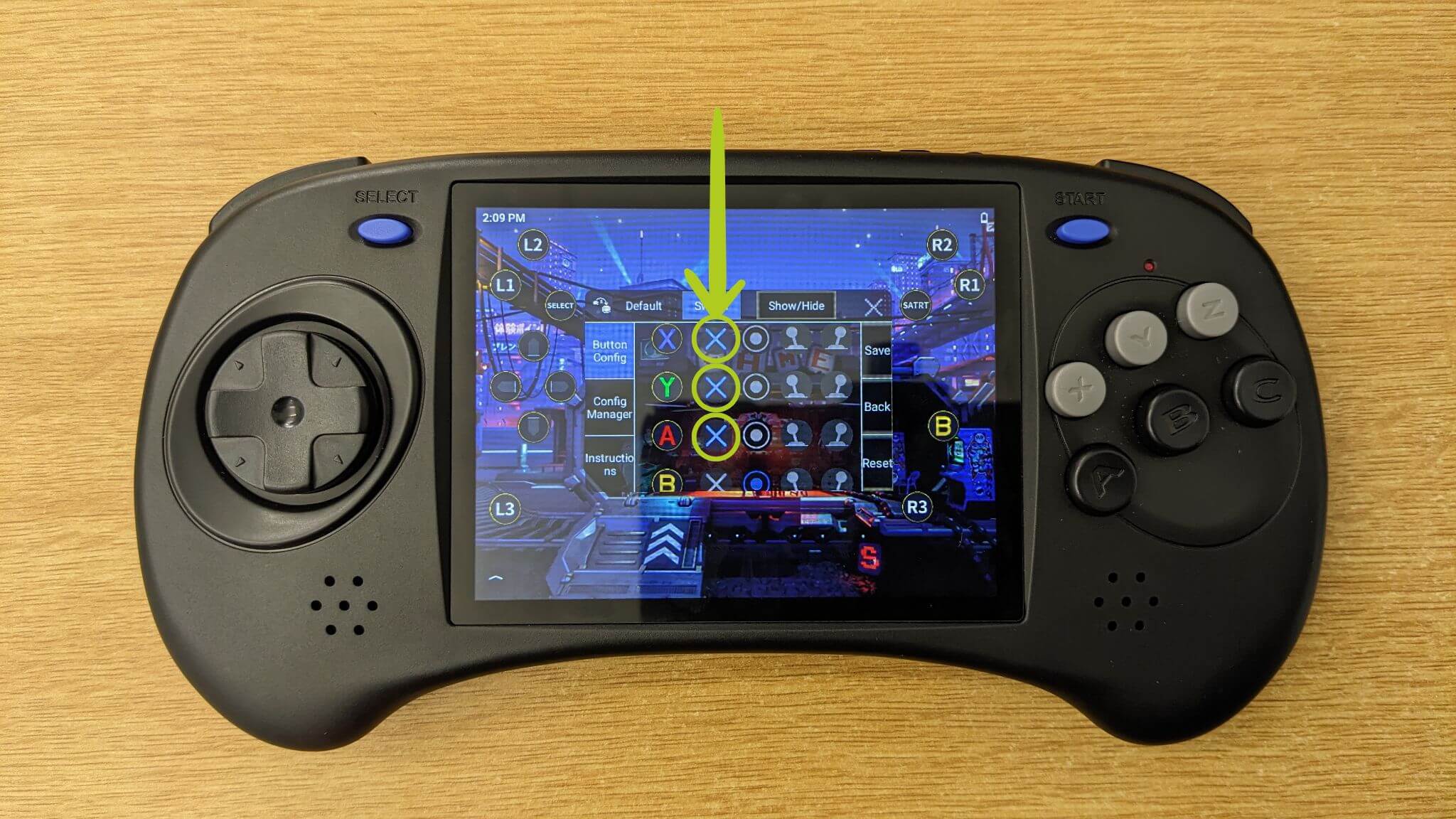
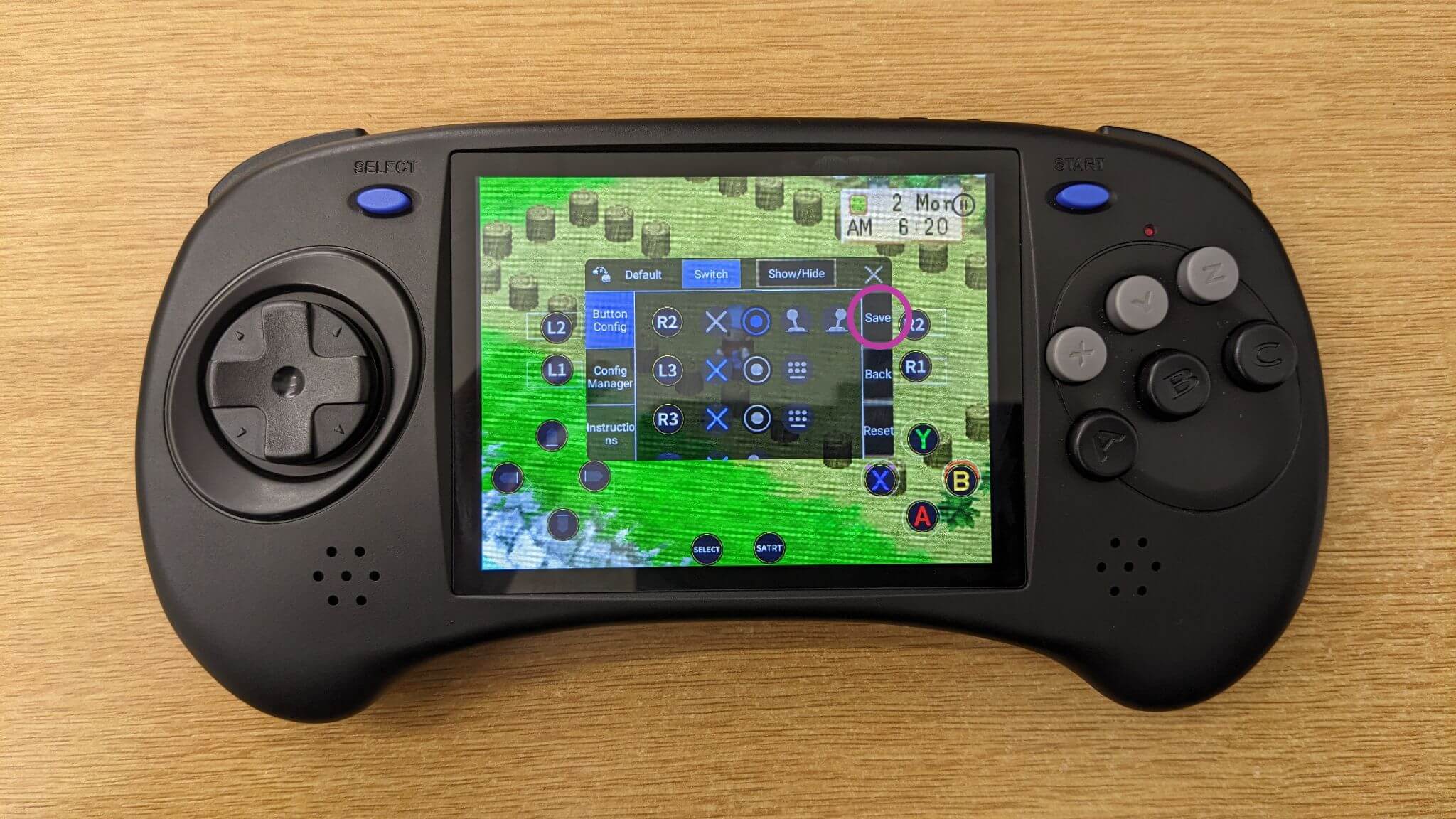
Pri prilagajanju preslikav tipk se prepričajte, da ste na strani Button Config (preverite Image 3 spodaj). Tu imate možnost omogočiti ali onemogočiti različne vnose, kar je uporabno pri igrah, ki zahtevajo manj ali več kontrol (glejte Image 4 spodaj).
Preden preslikamo vnose, poglejmo, kako premakniti ikone vnosov, ki predstavljajo fizične gumbe in vnose naše naprave. Preprosto s prstom povlecite vsako ikono na želeno mesto na zaslonu (glejte Images 5–7 spodaj). Običajno jih bomo morali premakniti na virtualni igralni plošček, ki se prikaže ob vsakem zagonu igre.
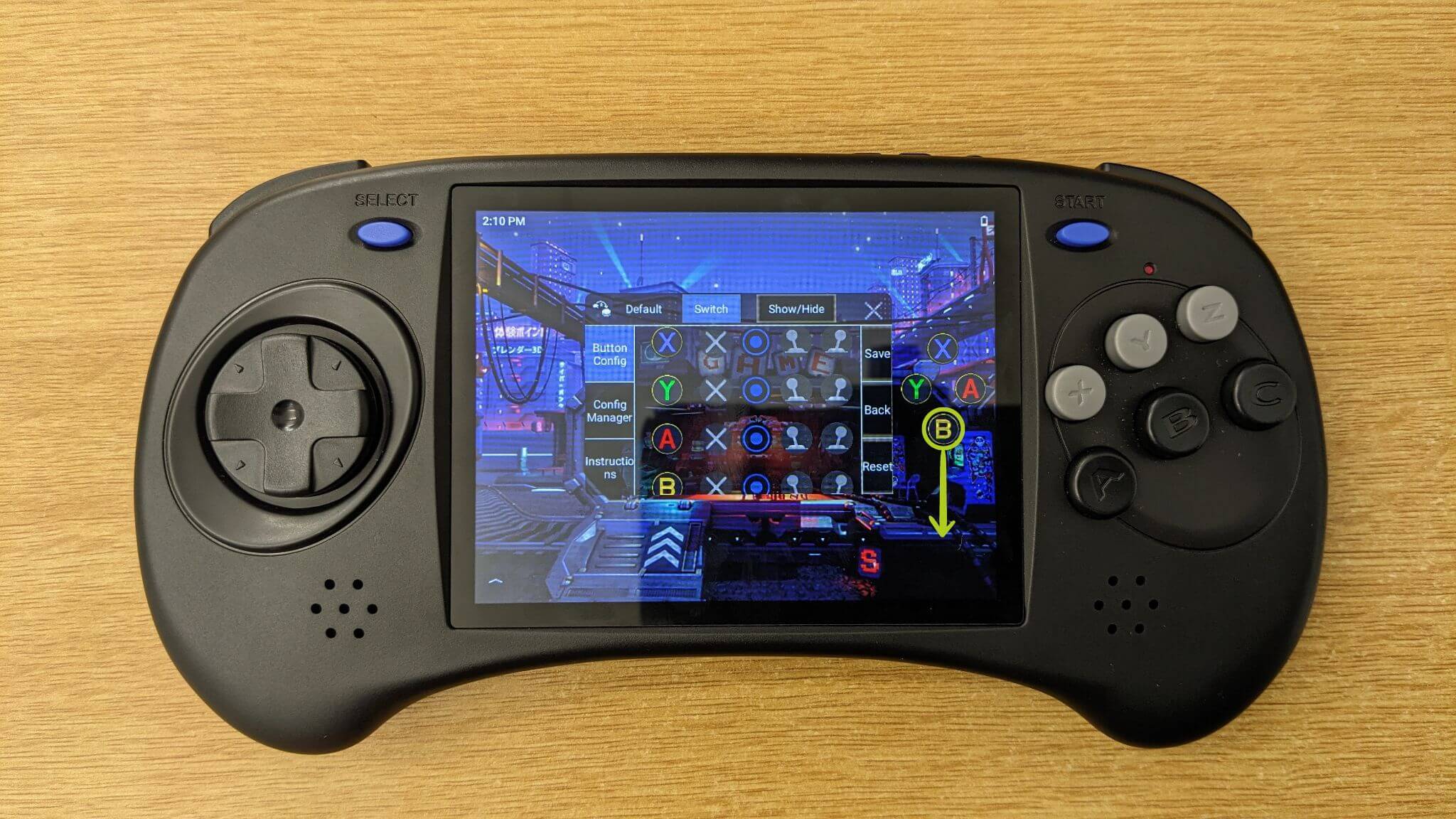
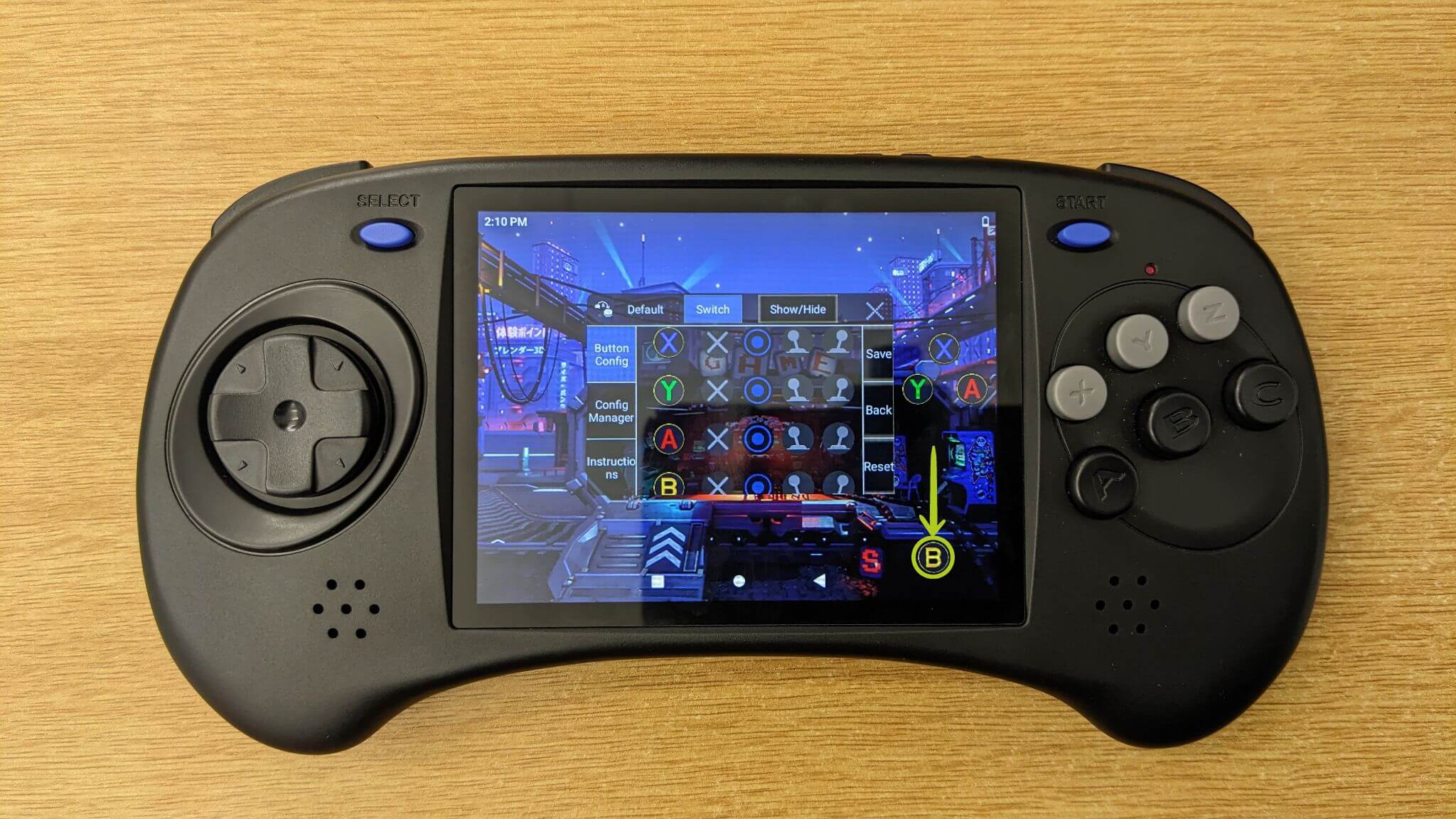
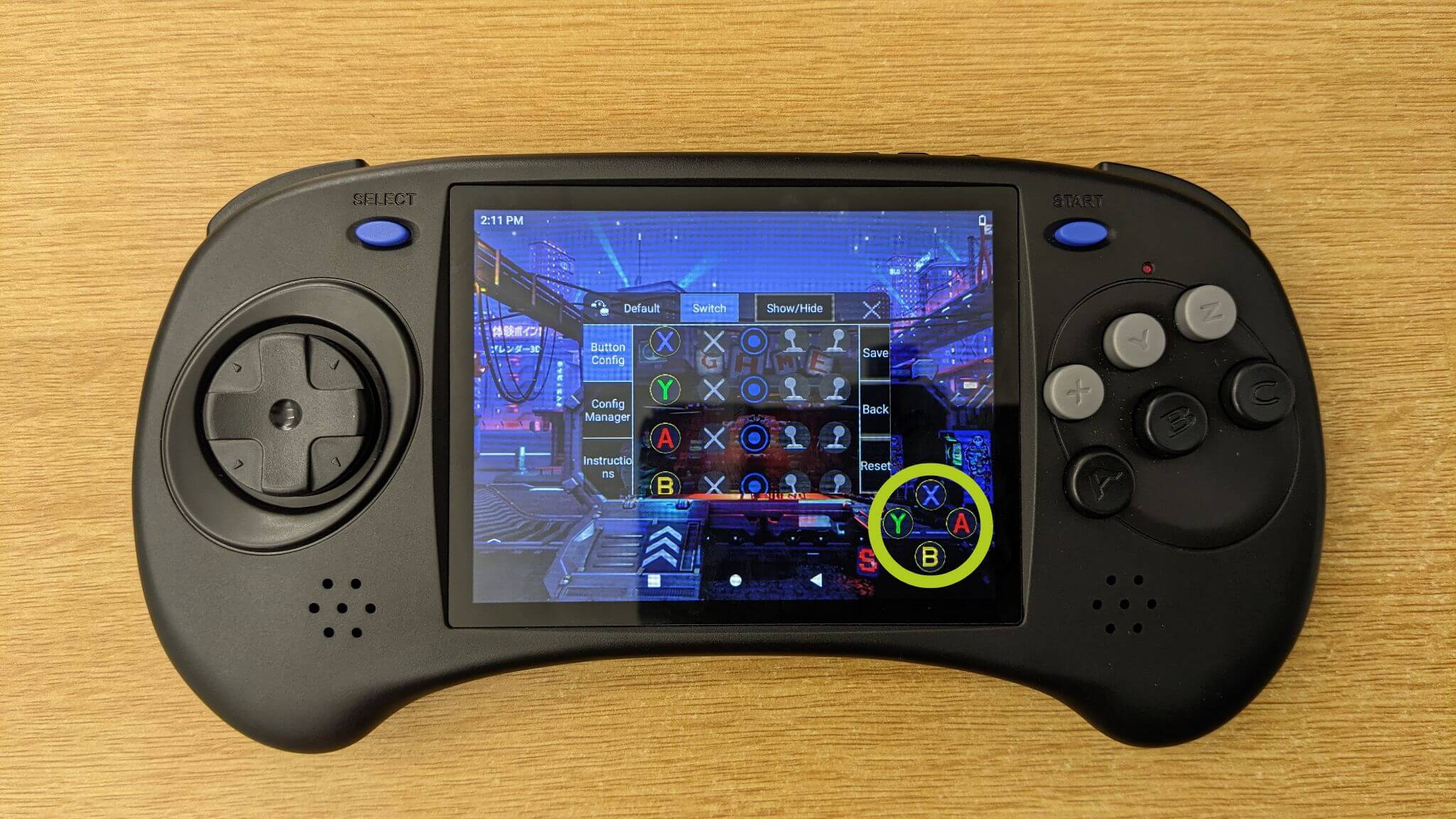
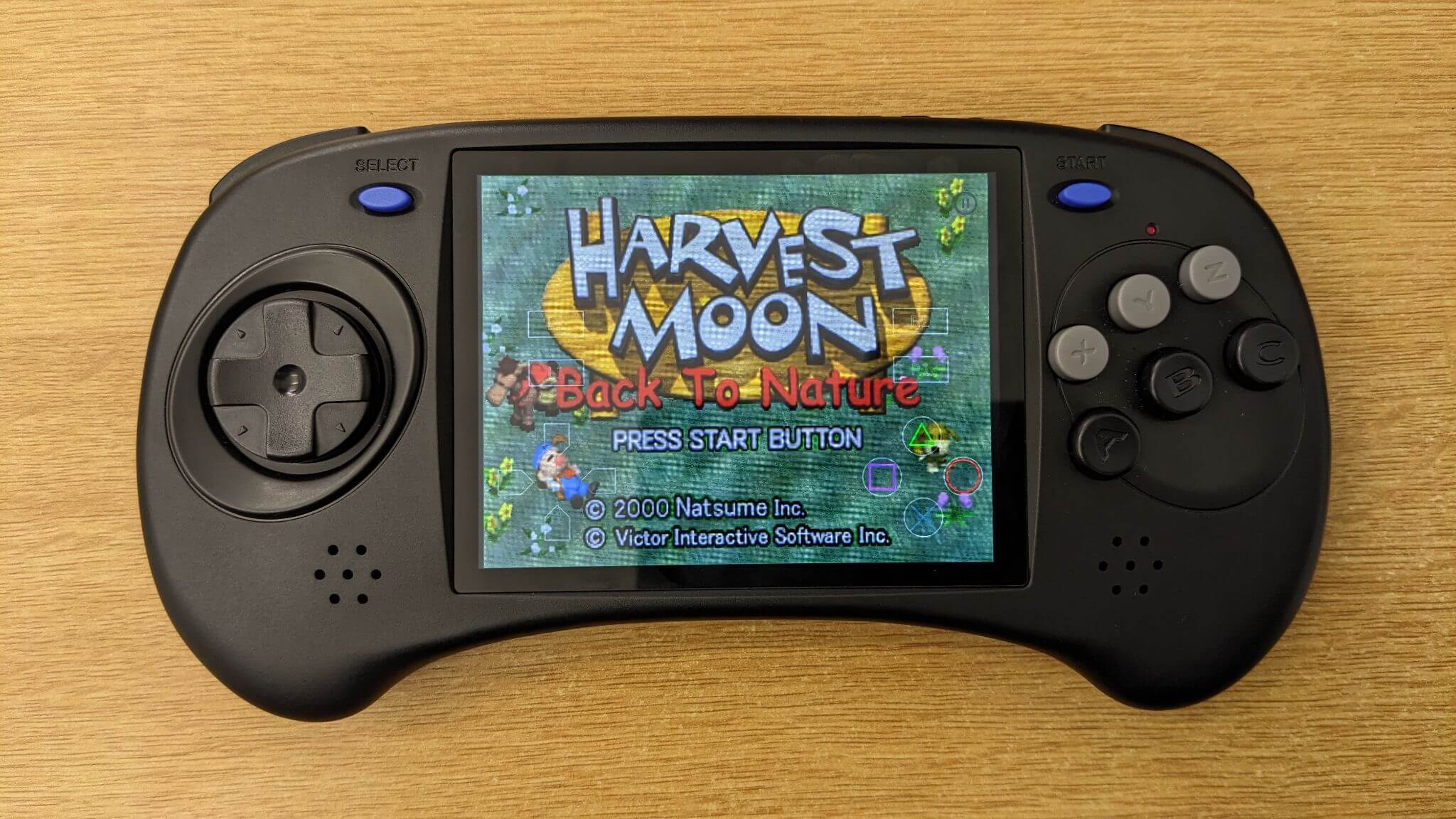
Zdaj se morda sprašujete, kako konfigurirati dejansko igro – preprosto zaženite igro in na zaslonu bi morali videti virtualne kontrole (kot je prikazano v Image 8 spodaj). Nato odprite programsko opremo Key Mapper, kot je bilo prej opisano, in dodelite ikone Key Mapper, ki predstavljajo gumbe vašega fizičnega krmilnika, ustreznim virtualnim gumbom (prikazano v Images 9 & 10 spodaj). Preslikave tipk lahko poljubno prilagodite svojim željam. Ko ste z nastavitvijo zadovoljni, ne pozabite potrditi in shraniti svojih sprememb (glejte Image 10 spodaj).

Za dodatno pomoč ali podrobnejši vodnik je Anbernic poskrbel za vas. V programsko opremo za preslikavo so vključili poglobljen vodnik. Za dostop do njega pojdite na zavihek Instructions in izberite Click for details (glejte Image 11 spodaj).

Ko so preslikave gumbov v celoti nastavljene in konfigurirane, ste zdaj opremljeni za igranje na svoji napravi Anbernic. Uživajte v izboljšanih kontrolah in prilagojeni izkušnji.
Retroid
V tem razdelku se bomo osredotočili na preslikavo zaslona za naprave Retroid, vključno s priljubljenimi prenosnimi igralnimi napravami, kot so Retroid Pocket 3, Retroid Pocket 3+, Retroid Pocket Flip in Retroid Pocket 2S. Naš vodnik pokriva uporabo Retroid’s Game Assist overlaya, vgrajene funkcije, zasnovane za izboljšanje vaše igralne izkušnje s prilagojenimi kontrolami.
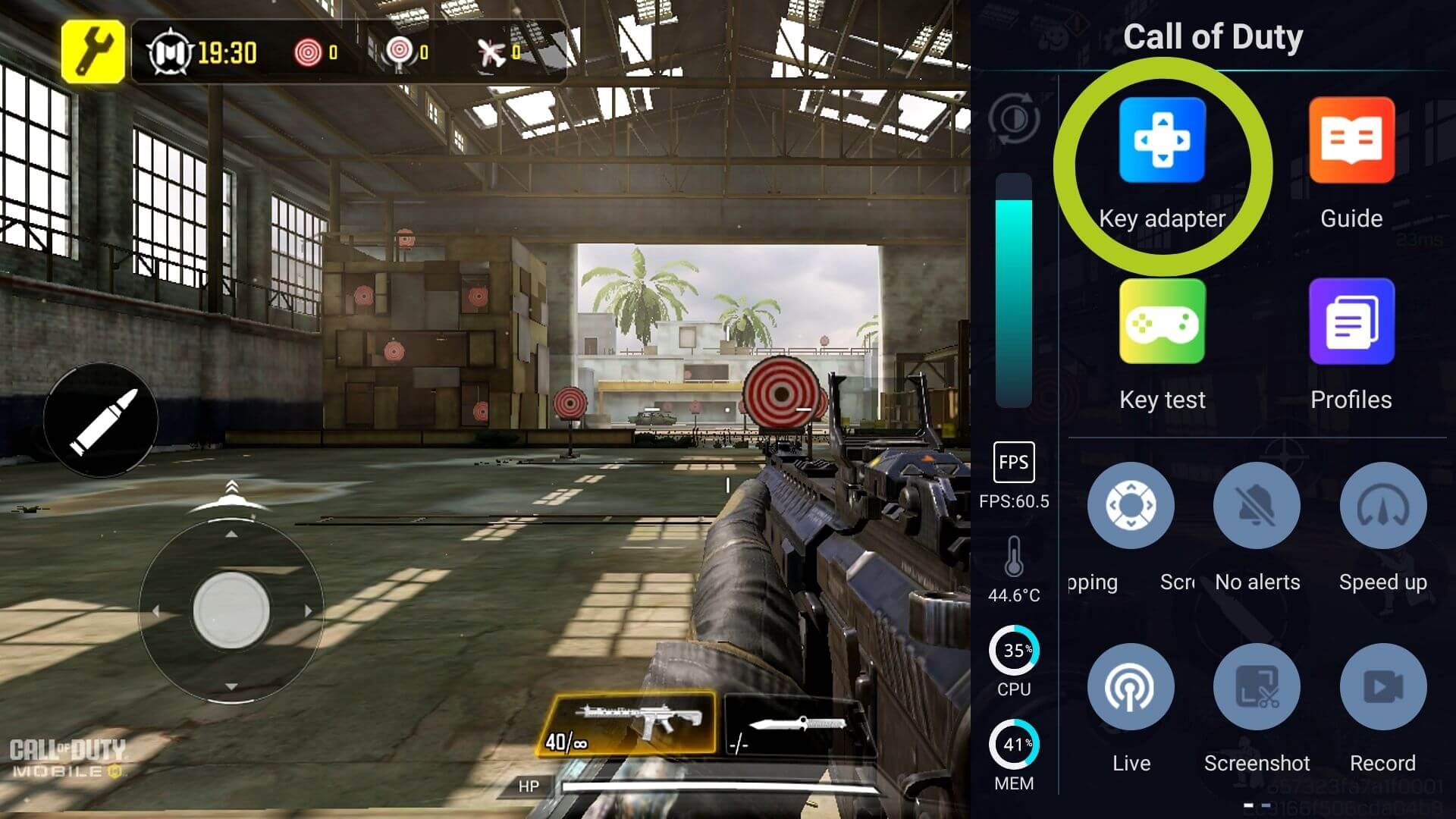
Ko zaženete igro na svoji napravi Retroid, boste opazili subtilno belo črto na desni strani zaslona. Povlecite v levo od te črte, da odprete overlay Game Assist (prikazano v Images 1 & 2 spodaj). V tem meniju boste našli več možnosti – ki so vse razmeroma samoumevne. Ključna funkcija za preslikavo zaslona je Key Adapter (glejte Image 2). Tapnite to, da začnete prilagajati svoje igralne kontrole.

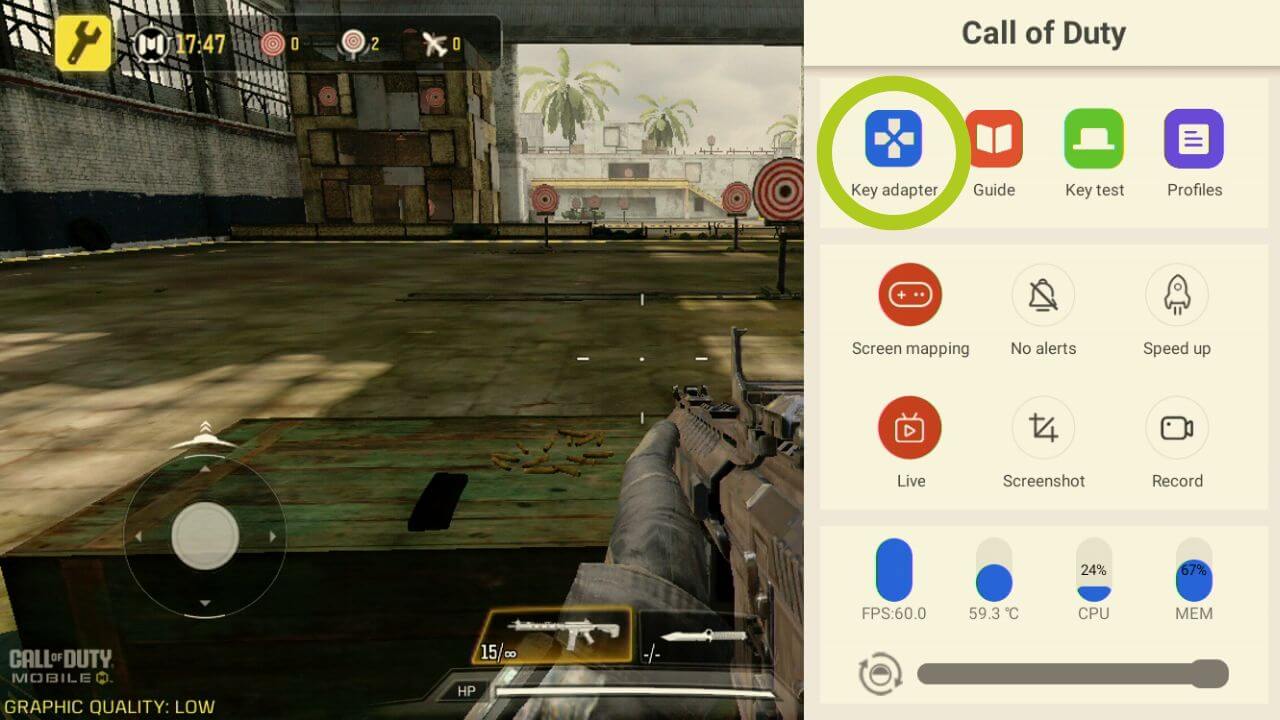
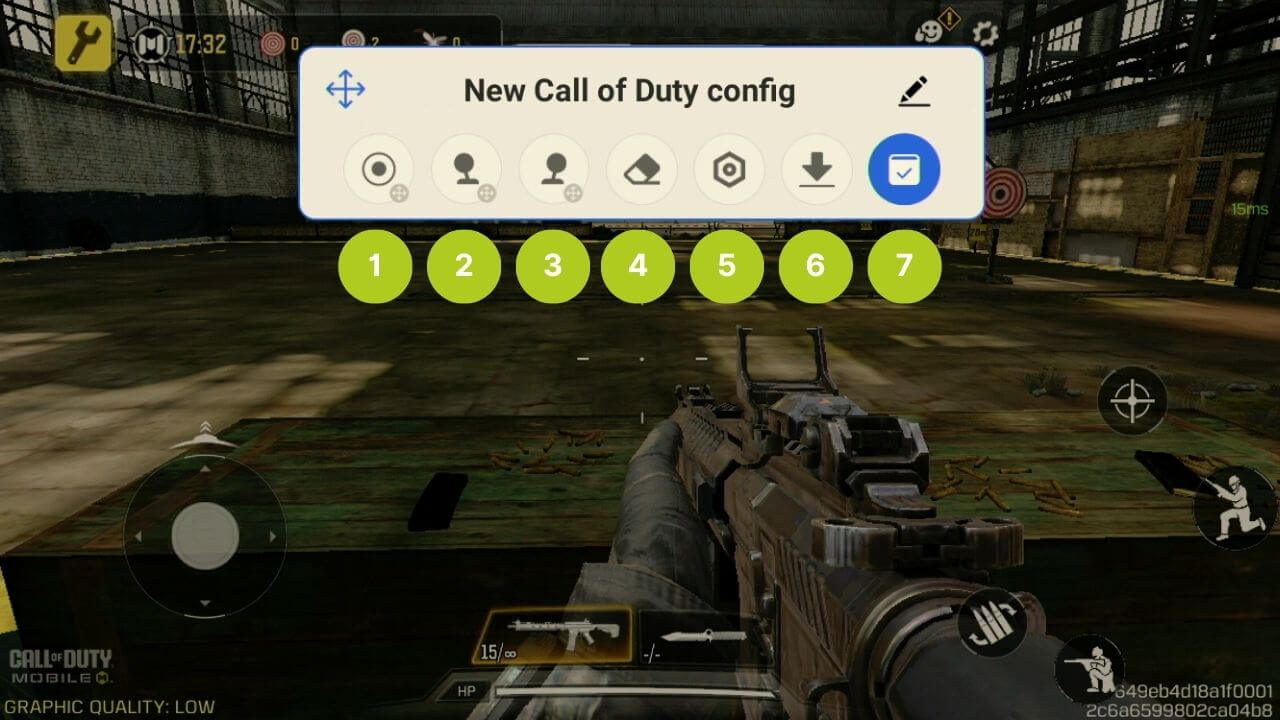
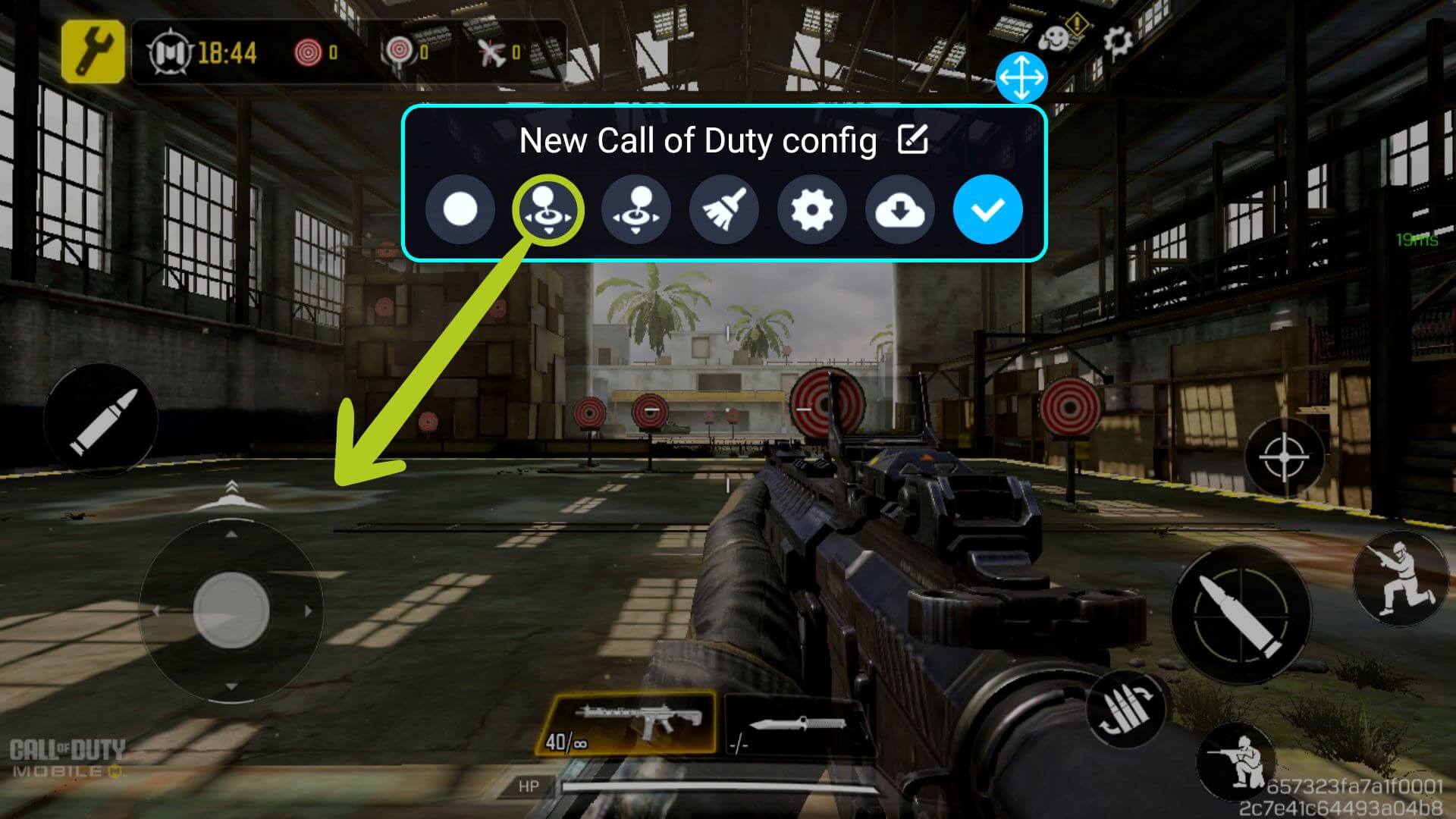
To bo odprlo konfiguracijo Key Adapter; na voljo je veliko pomembnih različnih možnosti, zato jih bomo našteli spodaj:
- Button: konfigurira kateri koli vnos gumba
- Left Joystick: konfigurira levo igralno palico
- Right Joystick: konfigurira desno igralno palico
- Delete: izbriše vse preslikave
- Settings: spremenite nastavitve sheme, vključno s prosojnostjo overlaya
- Cloud Saves: za vse prednastavitve
- Save: potrdi spremembe
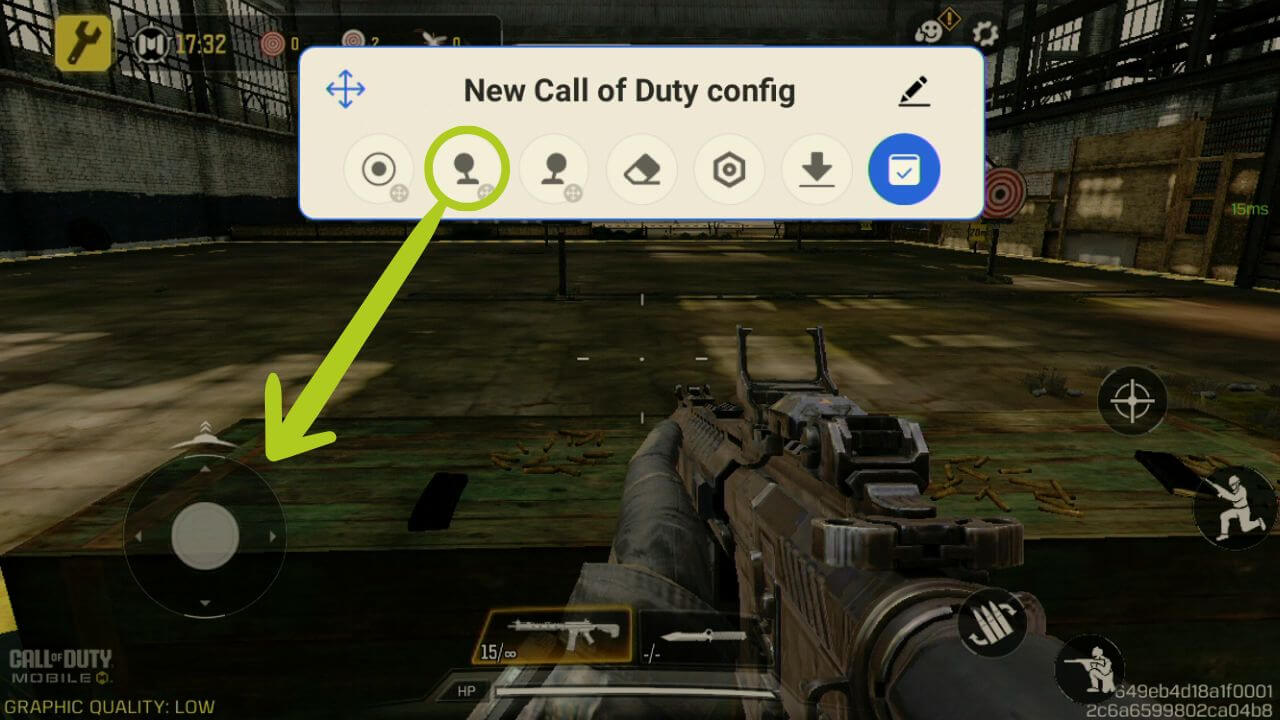
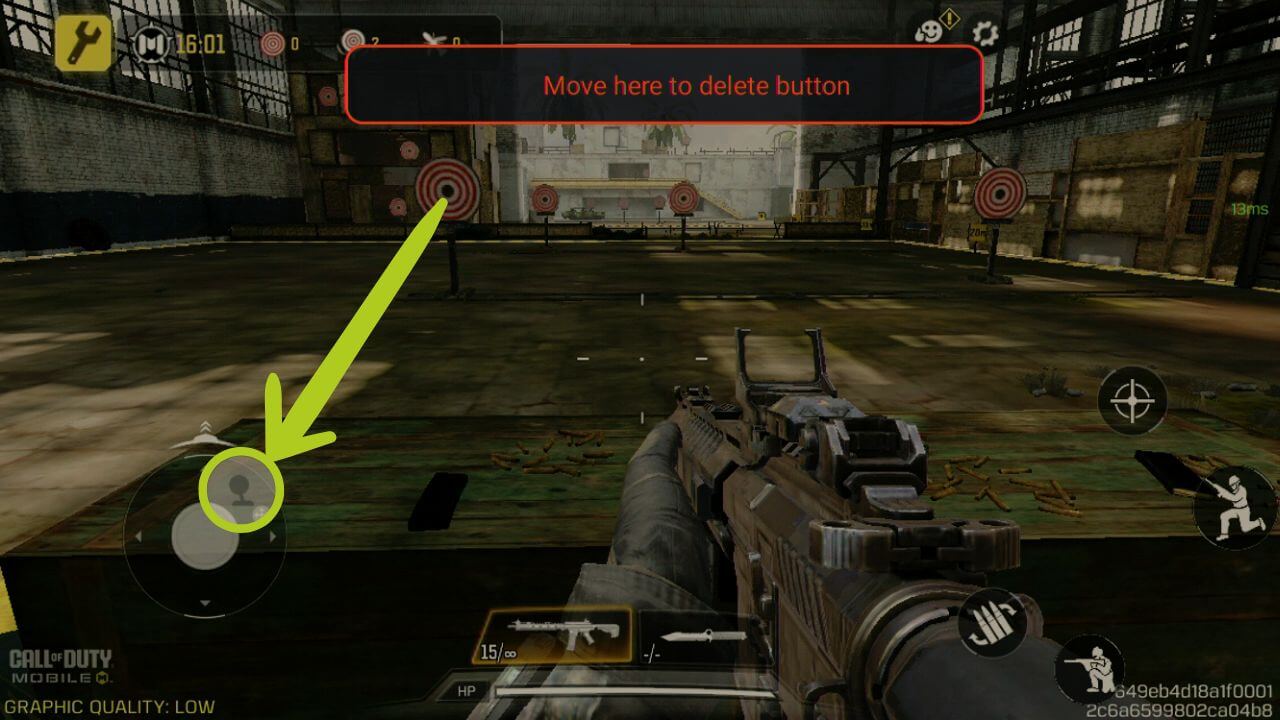
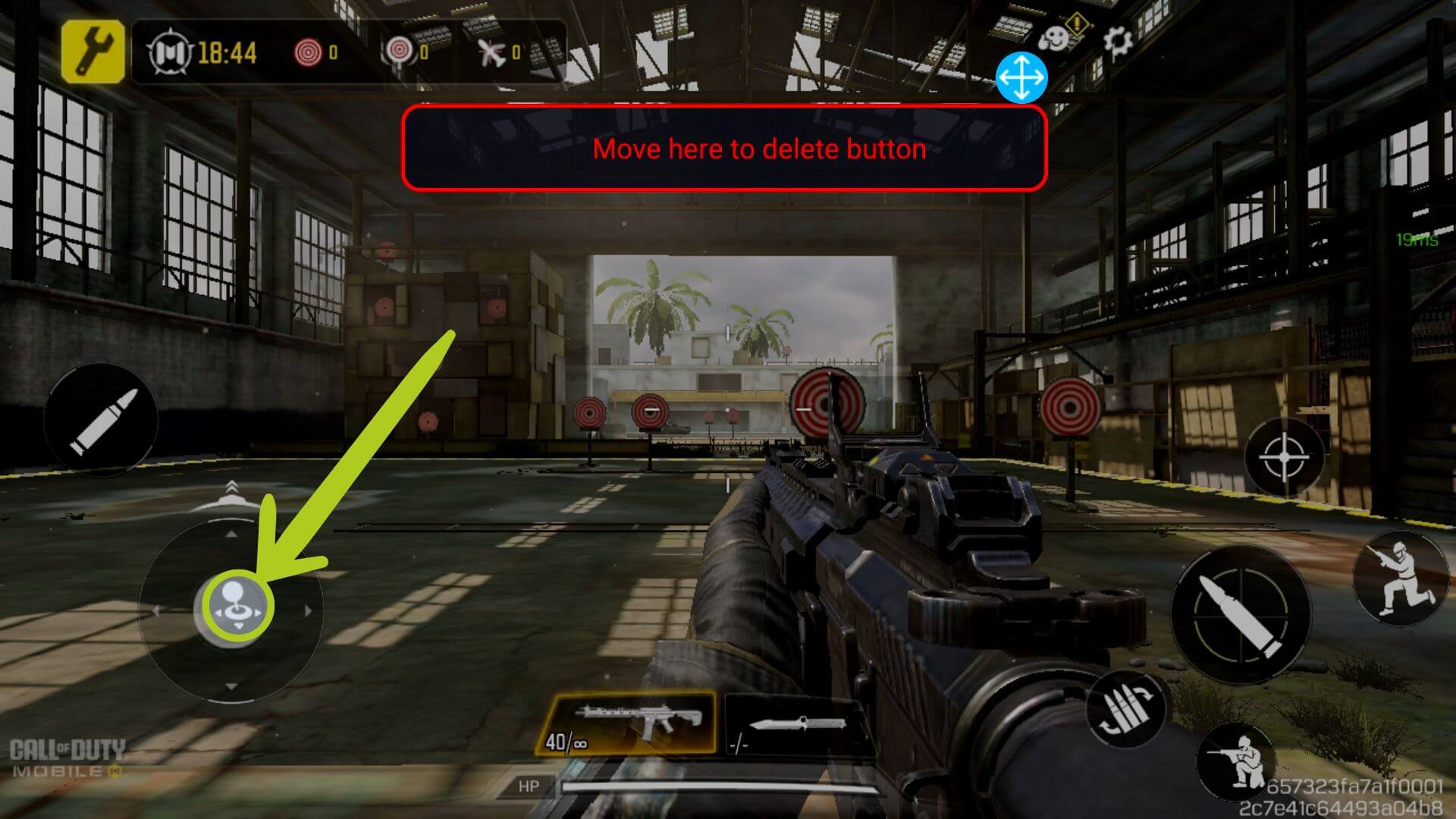
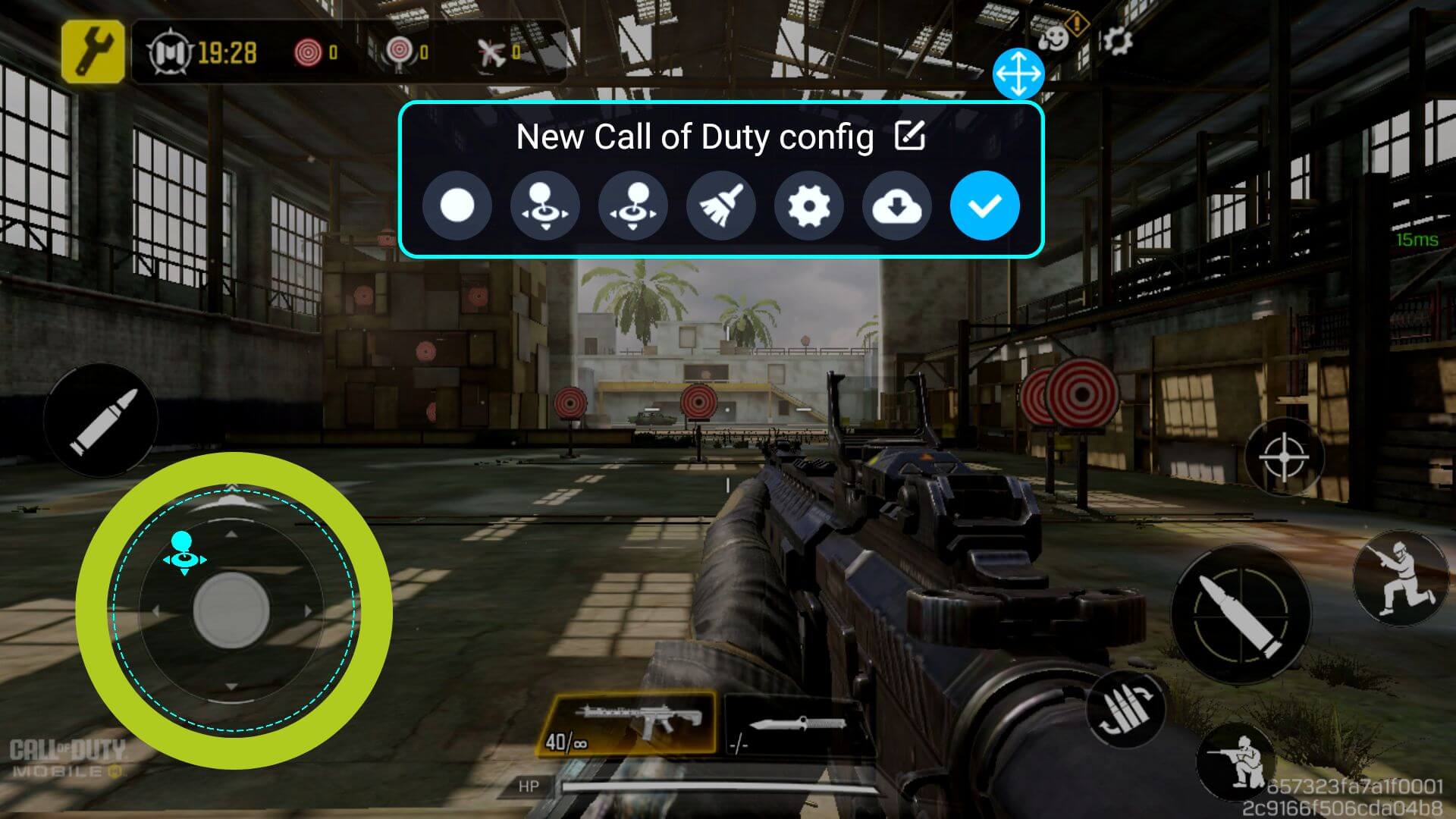
Te nastavitve lahko prilagodite, kakor vam ustreza, in jih prilagodite vsem različnim vrstam iger. Vendar bomo za ta primer uporabili Call of Duty. Najprej želimo nastaviti gibanje. Preprosto povlecite in spustite ikono leve igralne palice na virtualno igralno palico, ki nadzoruje gibanje v igri (kot je prikazano v Images 4 & 5 spodaj). Enako lahko storite za desno igralno palico – preprosto povlecite in spustite ikono, kamor koli želite, da desna igralna palica nadzoruje. V našem primeru (FPS igra) bo uporabljena za nadzor rotacije/kamere našega lika.
Te nastavitve lahko prilagodite svojemu udobju in jih prilagodite različnim vrstam iger. Za ponazoritev bomo uporabili Call of Duty kot primer. Začnite z nastavitvijo kontrol za gibanje – povlecite ikono leve igralne palice in jo spustite na igralno virtualno igralno palico, ki nadzoruje gibanje v igri (kot je prikazano v Images 4 & 5 spodaj). Postopek je podoben za desno igralno palico. Povlecite in spustite to ikono na mesto za nadzor funkcije desne igralne palice. V večini mobilnih FPS iger desna igralna palica običajno nadzoruje rotacijo ali kot kamere vašega lika.
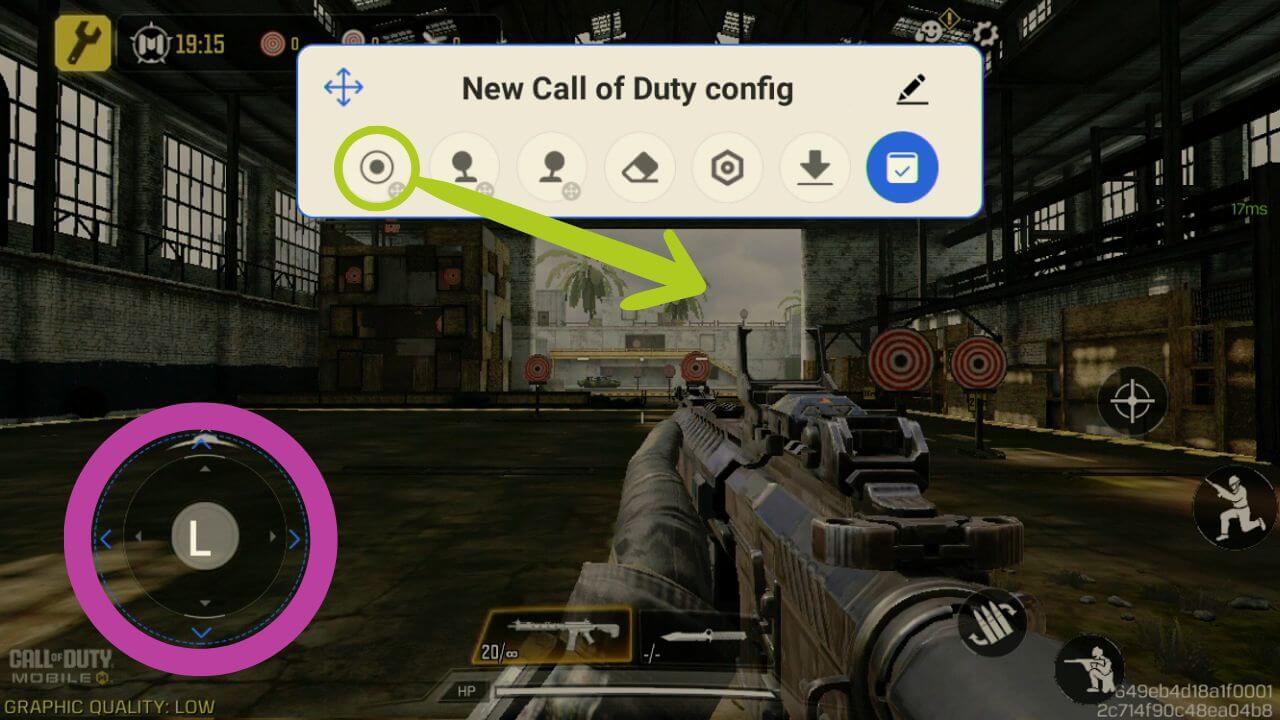
Vidite lahko, da je igralna palica nastavljena, označena vijolično, kar kaže, da ima ikona zdaj L, ki predstavlja levo igralno palico (glejte Image 6 spodaj).
Za preslikavo gumbov na določene funkcije ali kontrole začnemo enako kot v prejšnjem koraku – povlecite ikono gumba na virtualni gumb, na katerega ga želite preslikati (glejte Images 6 & 7 spodaj). To bo zagotovilo, da preslikovalnik tipk razume, kateri fizični gumb ustreza zaslonskim kontrolam.

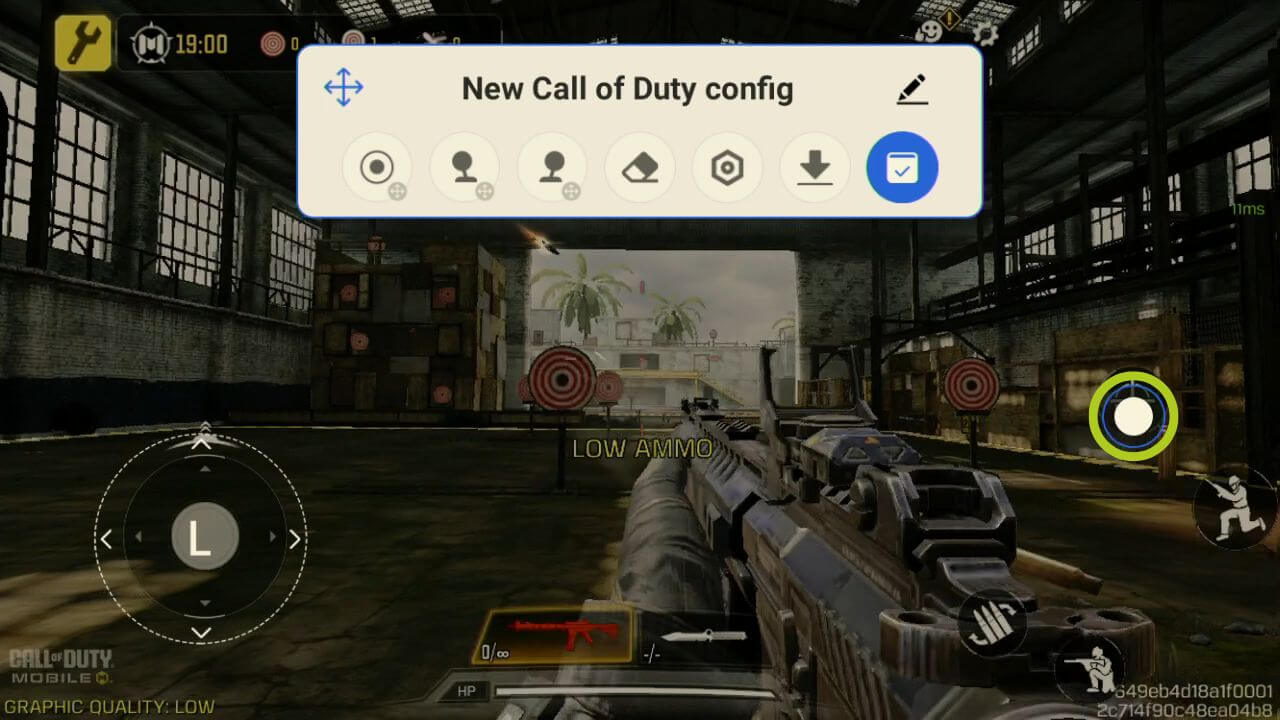
Za razliko od igralne palice moramo zdaj določiti, kateri gumb bo dodeljen tej preslikavi gumba. Če želite to storiti, se prepričajte, da je ikona gumba izbrana (označena z modrim krogom okoli nje), nato pa pritisnite fizični gumb na krmilniku, ki ga želite nastaviti kot tipko. Ikona se bo nato spremenila glede na ikono, ki ste jo izbrali (glejte Image 9 spodaj).
V bistvu se zgodi to, da bo programska oprema ob vsakem pritisku gumba ustvarila vnos na mestu ustrezne preslikave, zato je treba ikono gumba postaviti na zaslonski gumb, ki ga želite konfigurirati.
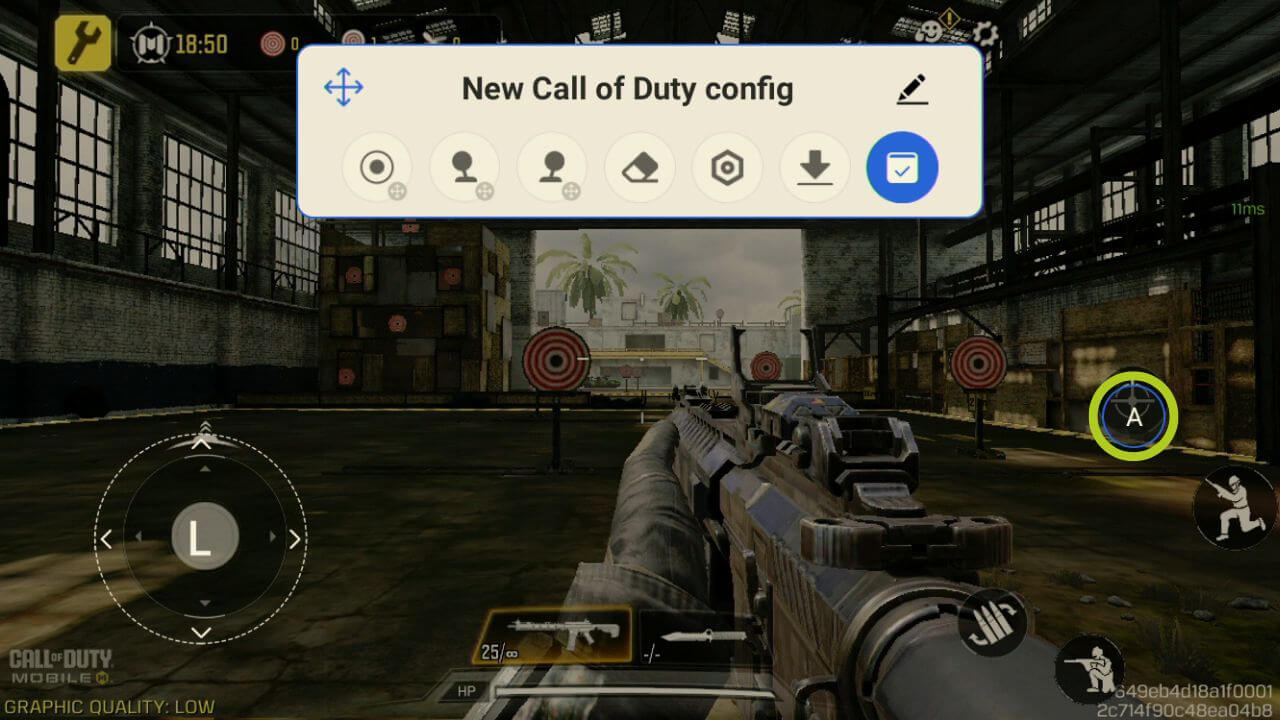
Nadaljujte s tem za vsak zaslonski gumb (ali vnos), ki ga želite vezati na fizični gumb; ko končate, ne pozabite shraniti in uveljaviti sprememb s pritiskom na modri gumb (glejte Image 10 spodaj). Zdaj bi morali biti sposobni igrati z preslikavami tipk, ki ste jih pravkar konfigurirali (glejte Image 11 spodaj).
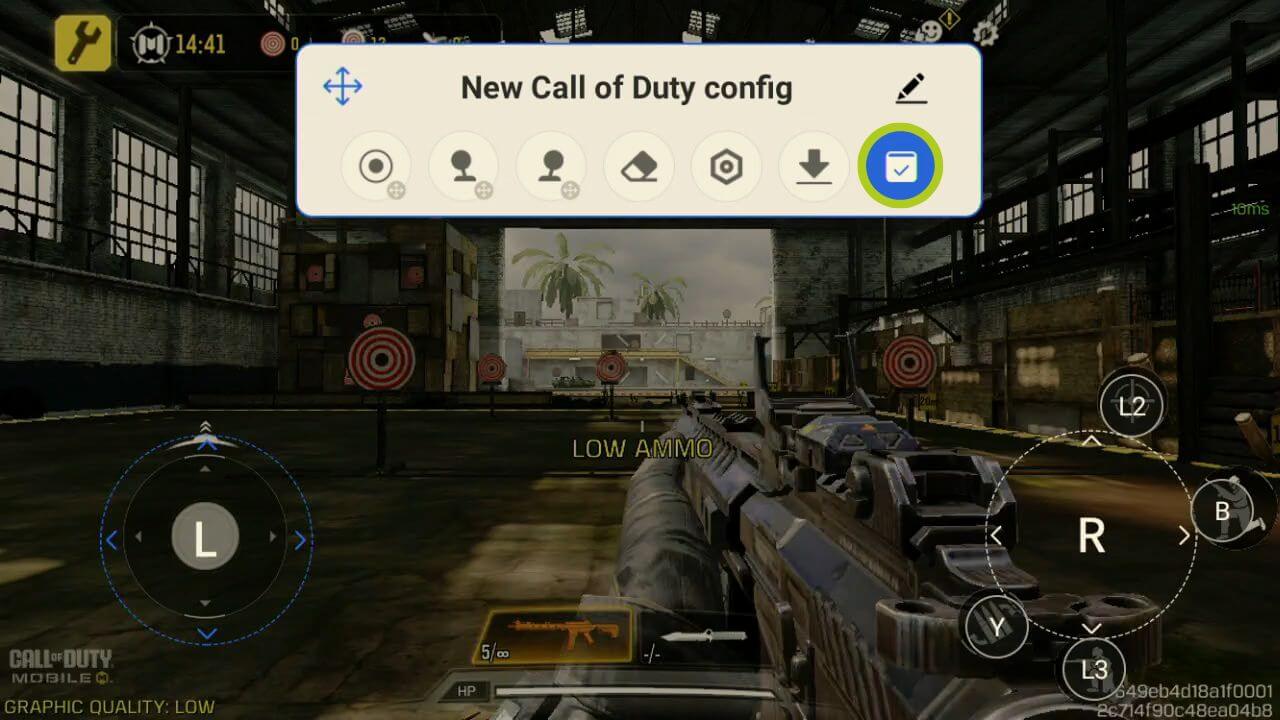
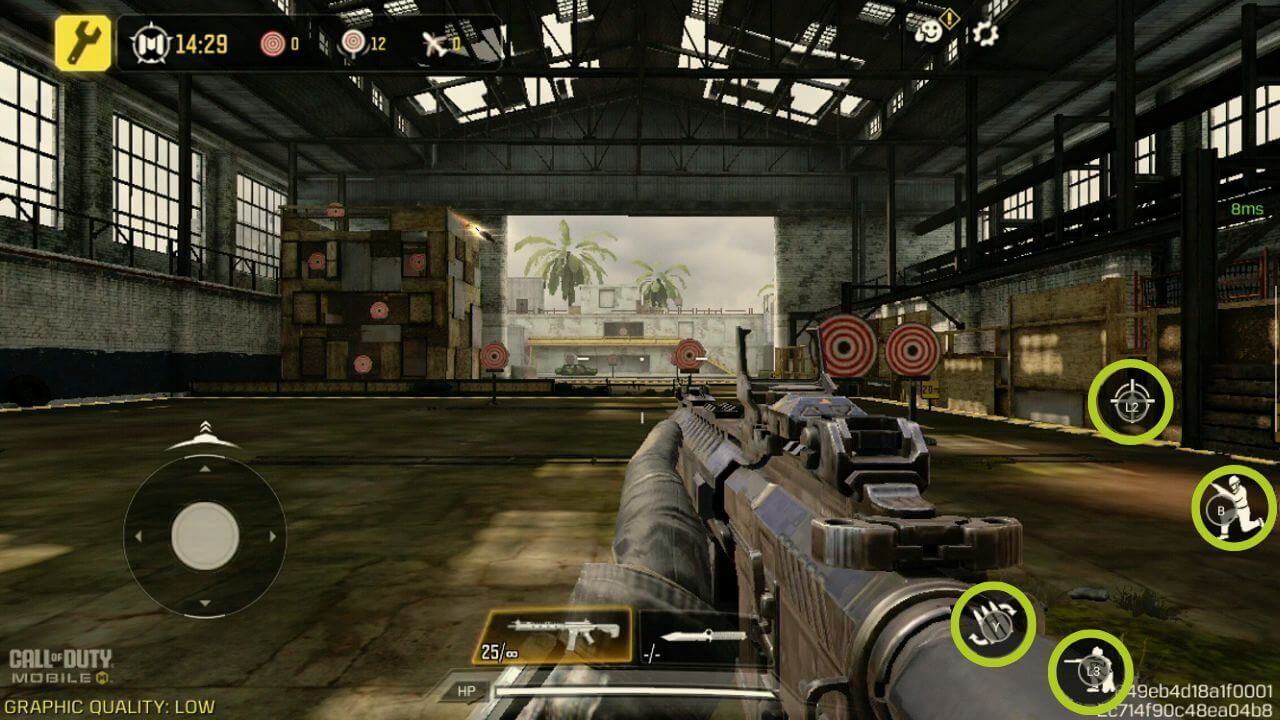
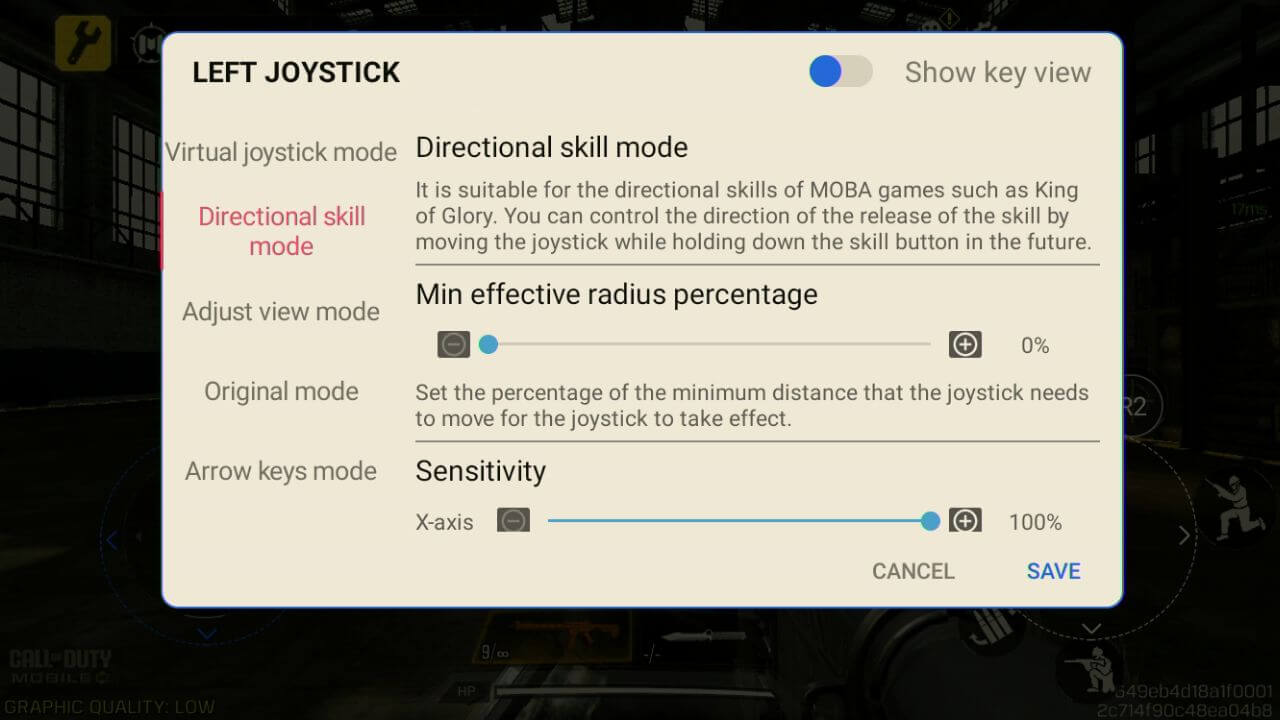
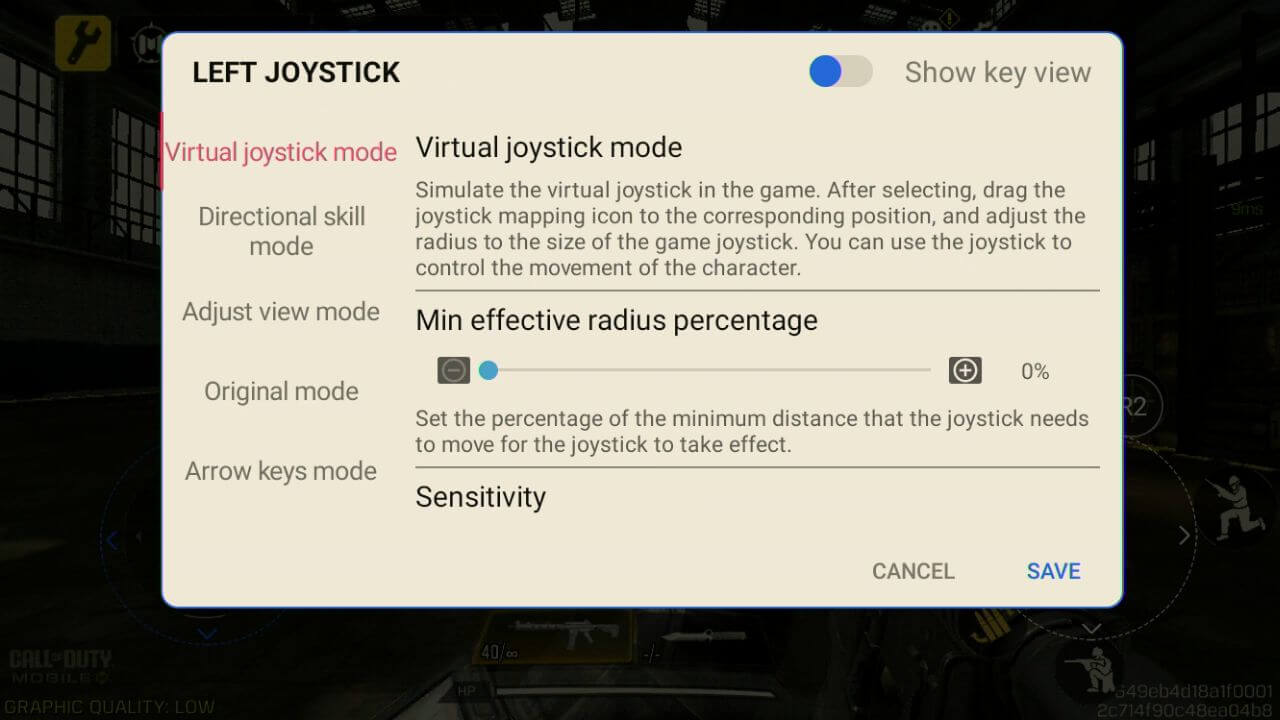
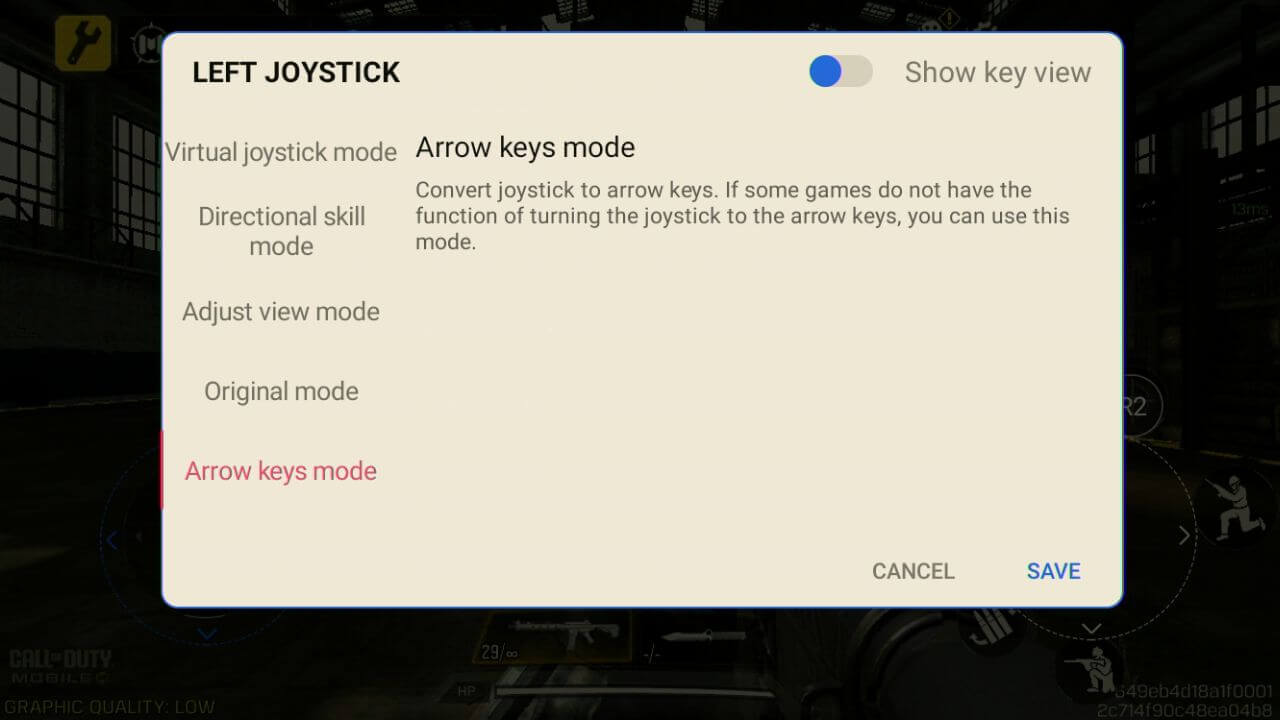
Če morate natančno prilagoditi ali spremeniti nastavitve igralne palice/gumbov, kot je občutljivost, ali nastaviti združljivost za določene žanre iger in več – lahko to storite v meniju Key Adapter. Ko ste tu, tapnite preslikano tipko in prikazal se bo meni nastavitev za izbrani vnos. Vsaka možnost je podrobno razložena, zato jih preglejte in spremenite, kot se vam zdi primerno (glejte Images spodaj).

AYN
Tukaj bomo obravnavali Android igralne naprave iz AYN z njihovim v-igri prekrivnim slojem, imenovanim Game Assistant. To velja za naprave, kot so AYN ODIN, AYN Odin 2 in drugi združljivi modeli.
Podobno kot pri Retroid, lahko med igro podrsate v levo z roba zaslona, kadar koli se prikaže tanka bela črta, da odprete v-igri prekrivni sloj (prikazan na Sliki 1 spodaj). V prekrivnem sloju tapnite ikono z imenom Key Adapter, ki jo bomo uporabili za konfiguracijo našega krmilnika (glejte Slika 2 spodaj).

V meniju Key Adapter je veliko pomembnih različnih možnosti, vsaka je navedena spodaj:
- Button: konfigurira kateri koli vnos gumba
- Left Joystick: konfigurira levo igralno palico
- Right Joystick: konfigurira desno igralno palico
- Delete: izbriše vse preslikave
- Scheme Settings: spremenite nastavitve sheme, vključno s prosojnostjo prekrivnega sloja
- Cloud Schemes: za vse prednastavitve
- Save: potrdi spremembe

Za nastavitev vnosa igralne palice preprosto povlecite in spustite ikono Left Joystick na virtualno igralno palico, ki nadzoruje gibanje v igri (kot je prikazano na Sliki 4 & 5 spodaj). Enako lahko storite za Right Joystick – preprosto povlecite in spustite tja, kamor želite, da desna igralna palica nadzoruje. V našem primeru, igri prve osebe, bosta igralni palici uporabljeni za nadzor gibanja oziroma rotacije/kamere našega lika.
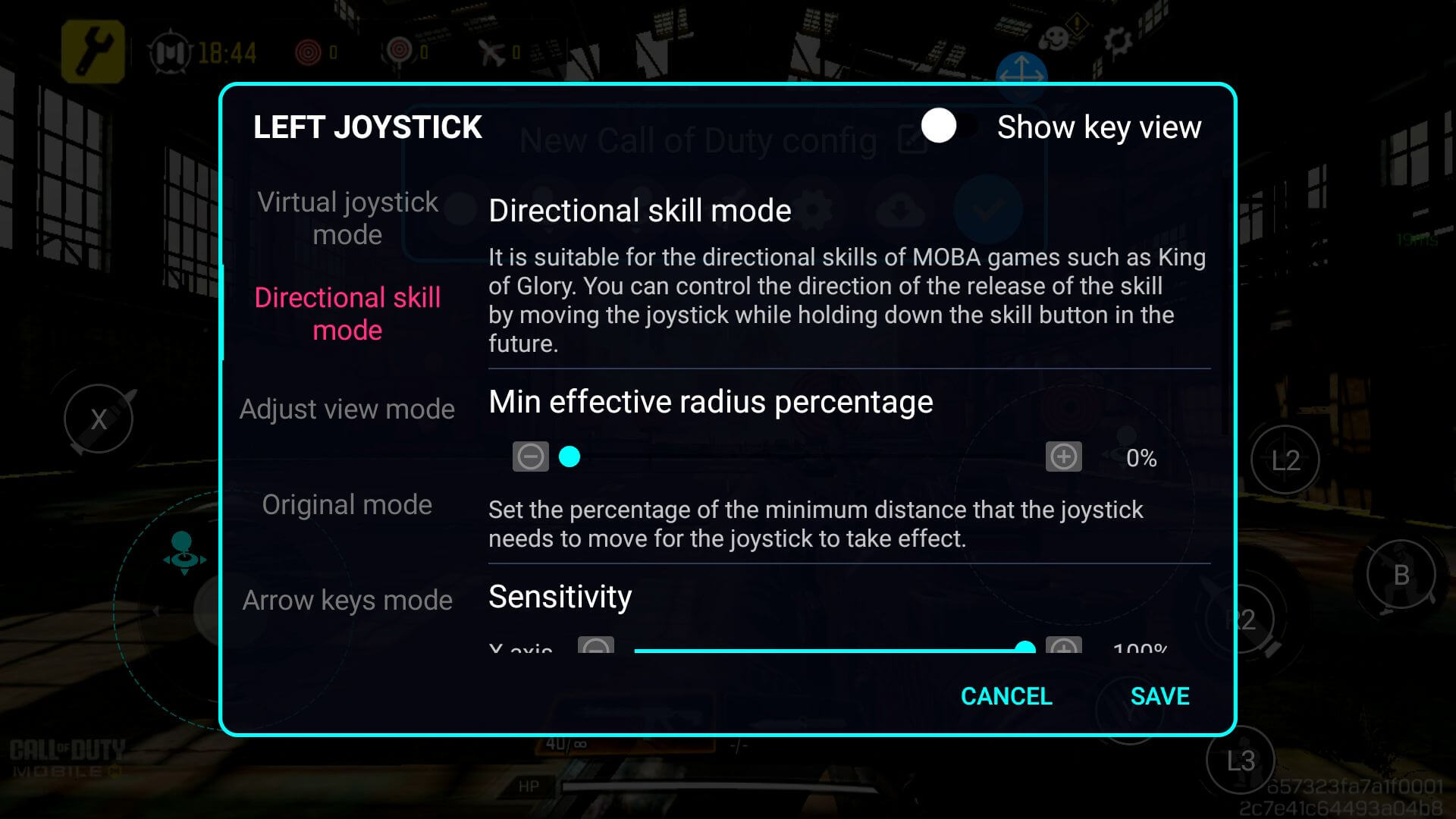
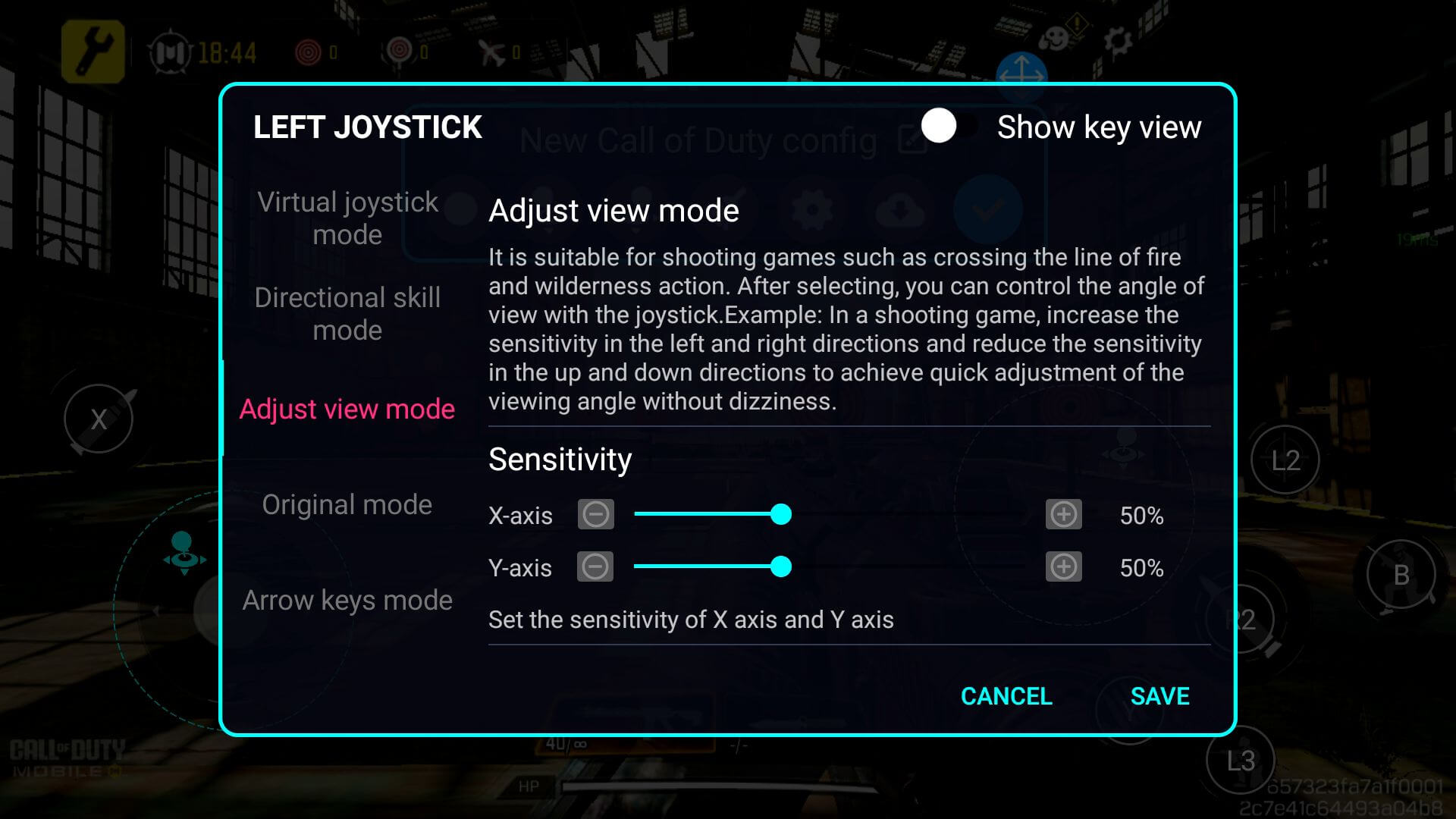
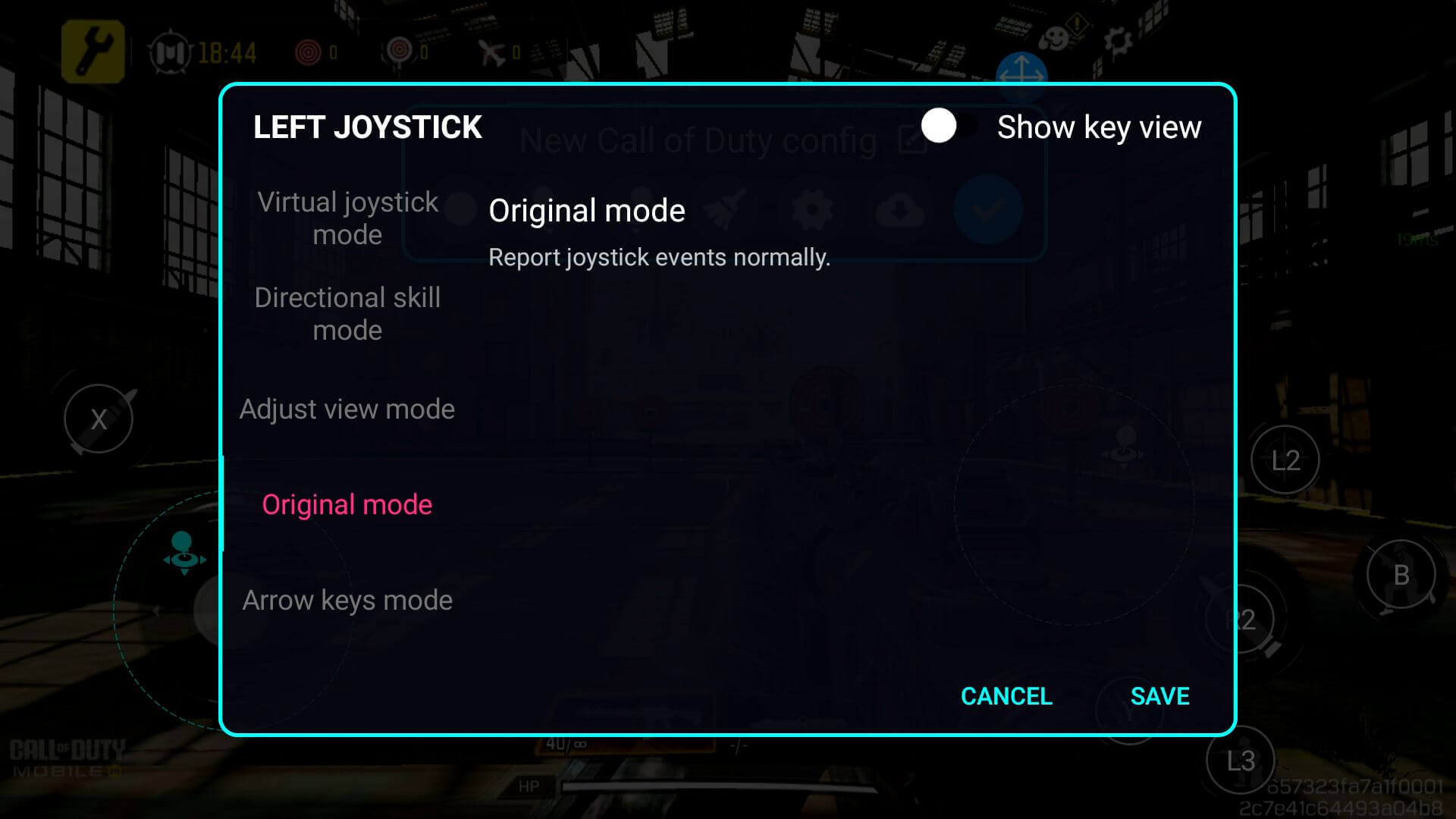
Za spremembo nastavitev igralne palice, bodisi spreminjanje občutljivosti vnosa, omogočanje boljšega nadzora MOBA ali več, lahko to storite tako, da preprosto znova tapnete konfigurirano ikono (glejte Slika 6 spodaj). S tem se bodo odprle nastavitve izbranega vnosa. Vsaka možnost je podrobno razložena v meniju in bo prikazana spodaj.

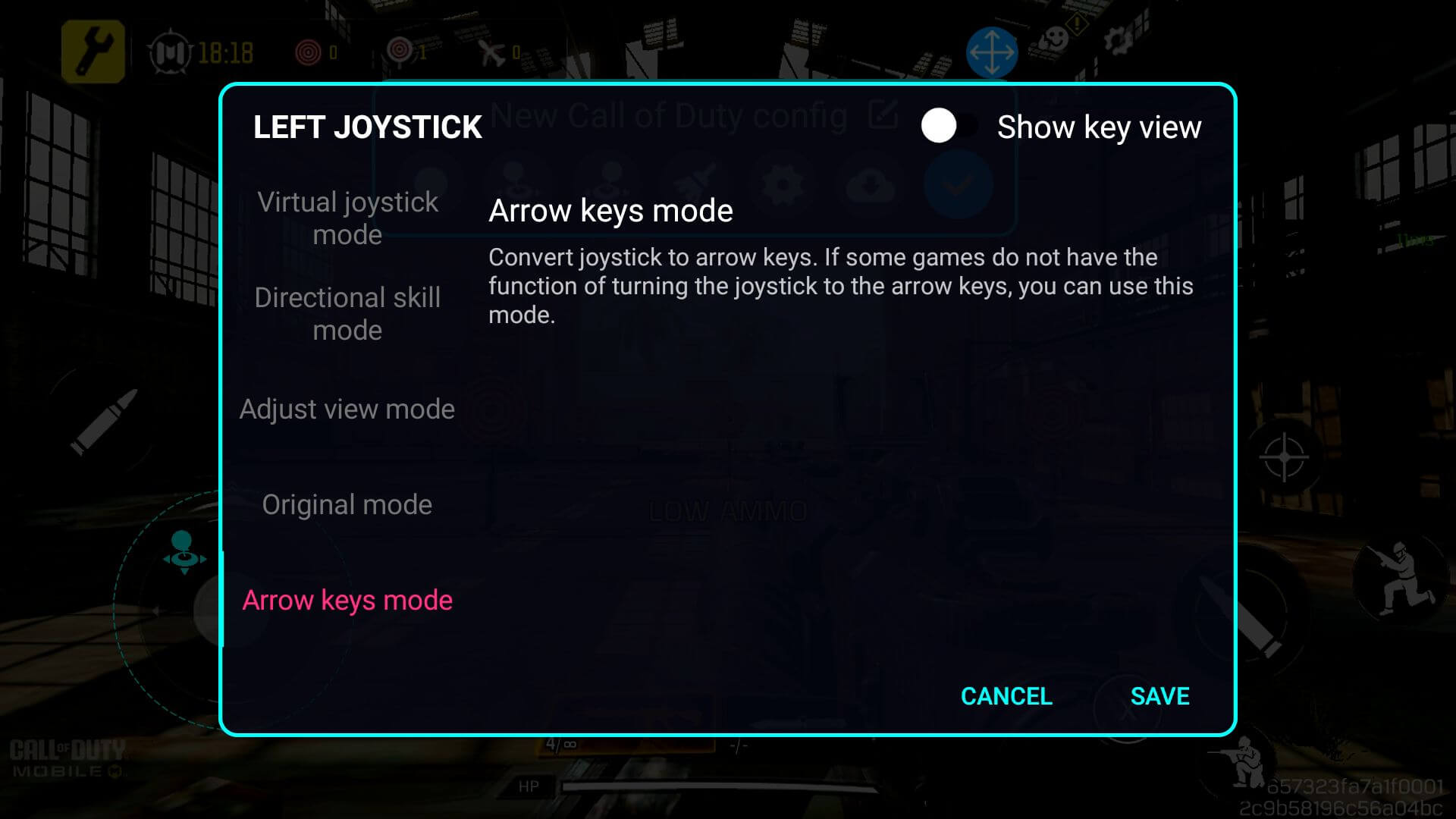
Konfiguracija krmilnih gumbov je podobna, vendar bomo namesto tega uporabili ikono gumba – poskrbite, da bo ikona gumba povlečena na virtualni gumb, ki ga želite konfigurirati (glejte Sliki 12 & 13 spodaj). To bo zagotovilo, da bo preslikovalnik tipk razumel, kateri fizični gumb ustreza nadzorom na zaslonu.
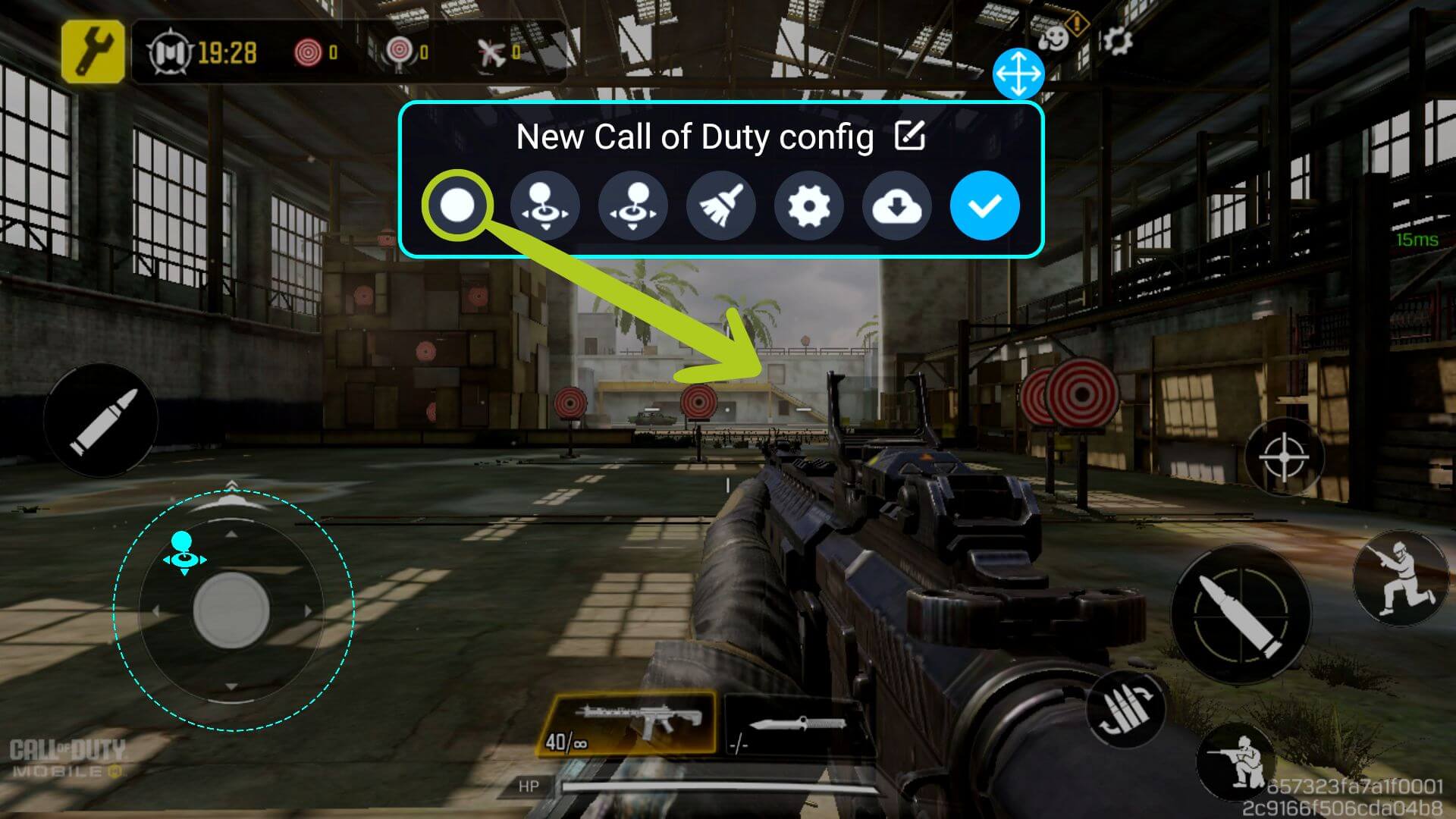

Za razliko od igralne palice, ki je že definirana, bo treba fizični gumb dodeliti tej preslikavi tipke gumba. Za to poskrbite, da bo ikona gumba izbrana (predstavlja jo moder krog okoli nje), nato pa pritisnite fizični gumb na krmilniku, ki ga želite preslikati. Ikona se bo nato spremenila glede na ikono, ki ste jo izbrali (glejte Sliki 14 & 15 spodaj).


Za spremembo nastavitev gumba, bodisi omogočanje usmerjene veščine (za MOBA), spreminjanje dogodka ob pritisku ali kaj drugega, lahko to storite tako, da preprosto znova tapnete konfigurirano ikono (glejte Slika 16 spodaj). S tem se bodo odprle nastavitve izbrane ikone (glejte Slike spodaj).

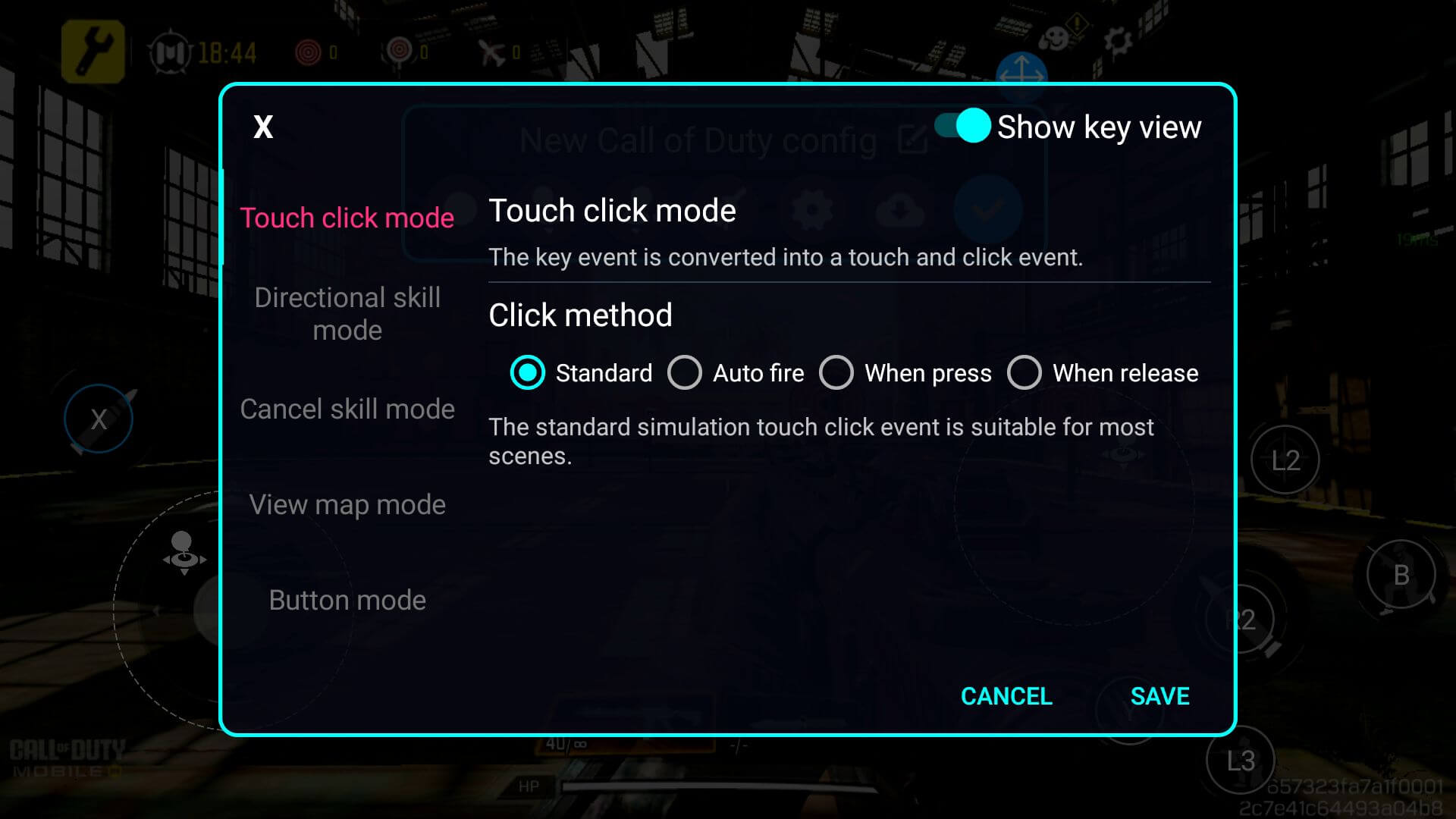
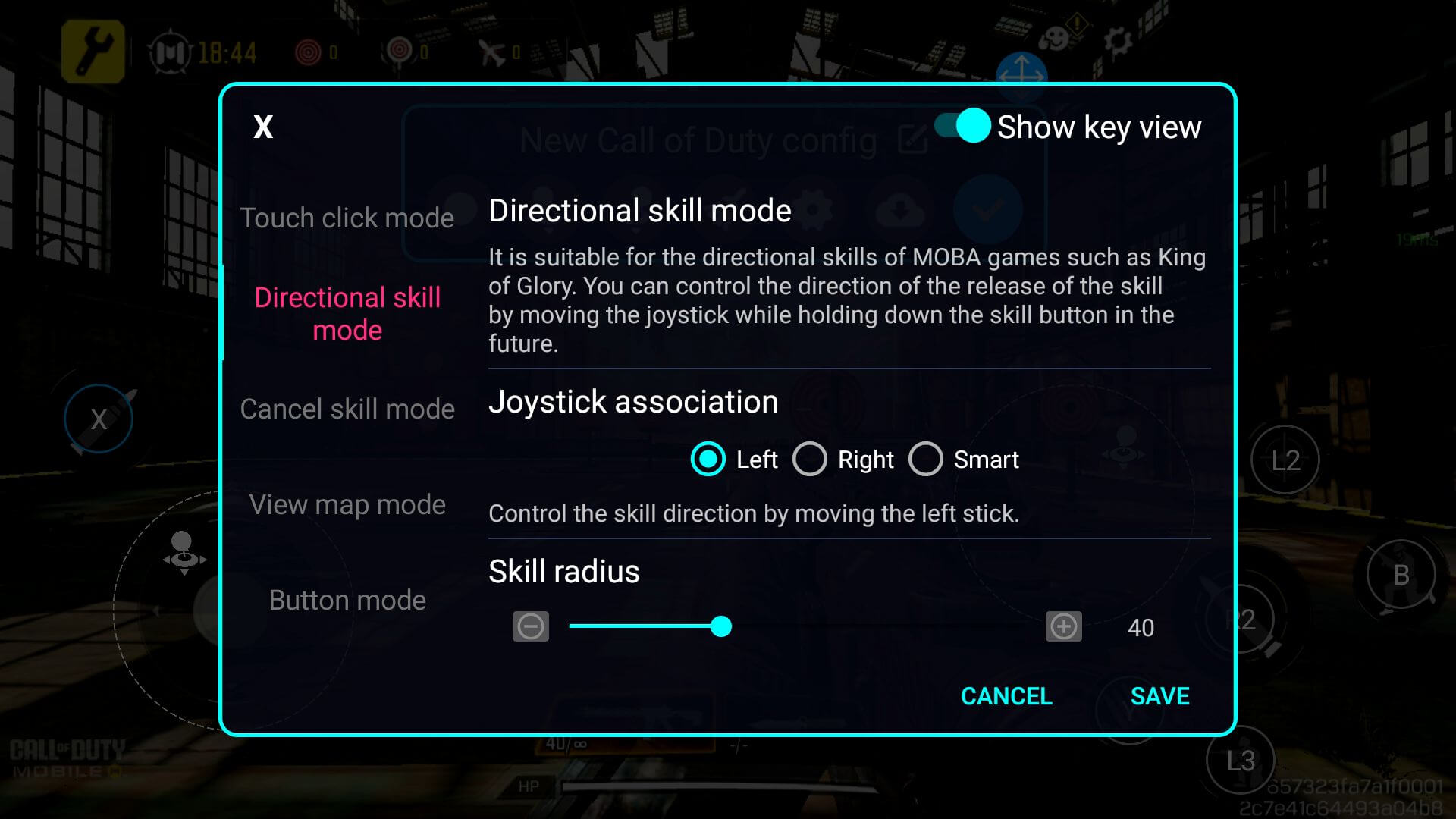
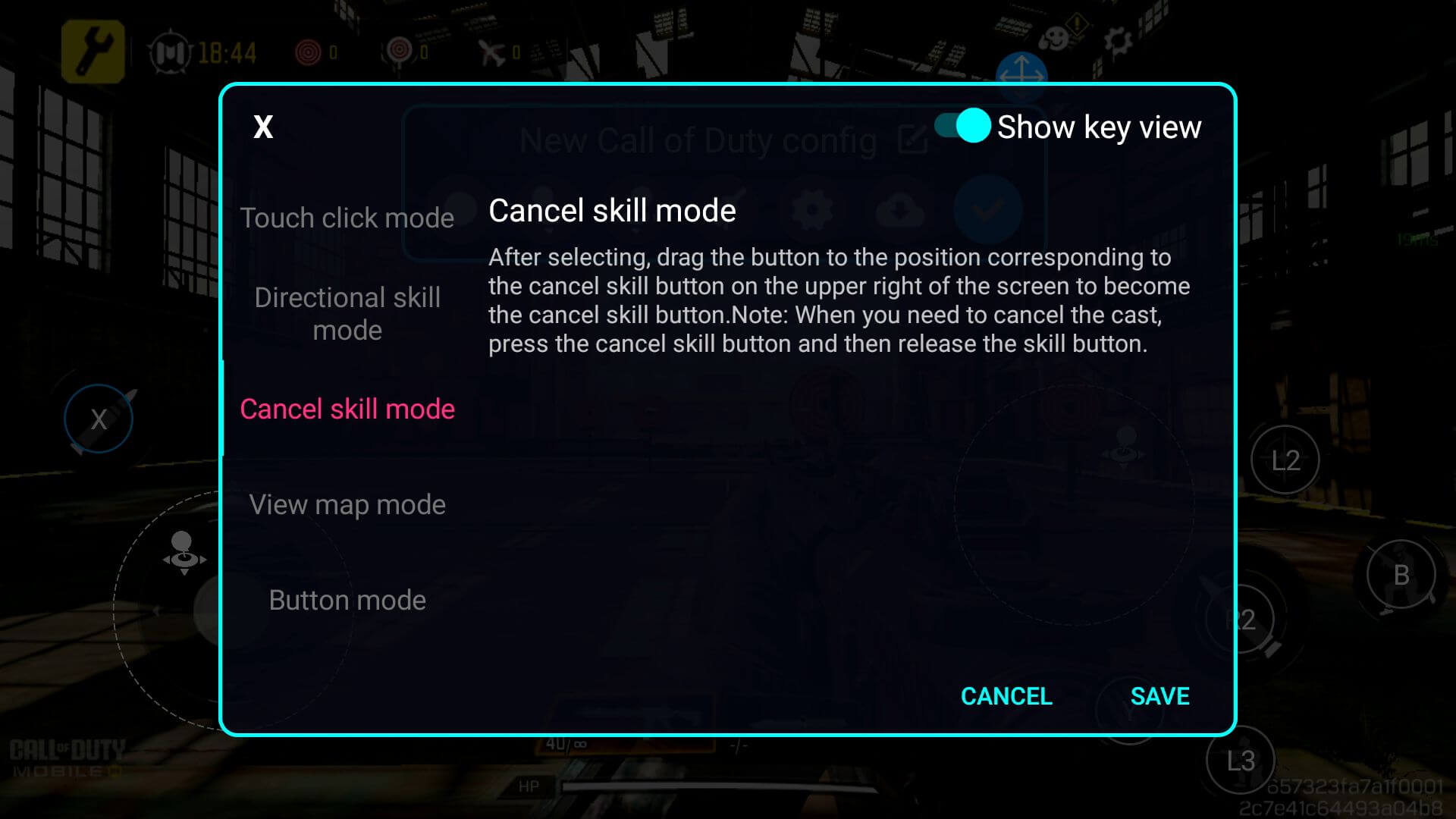
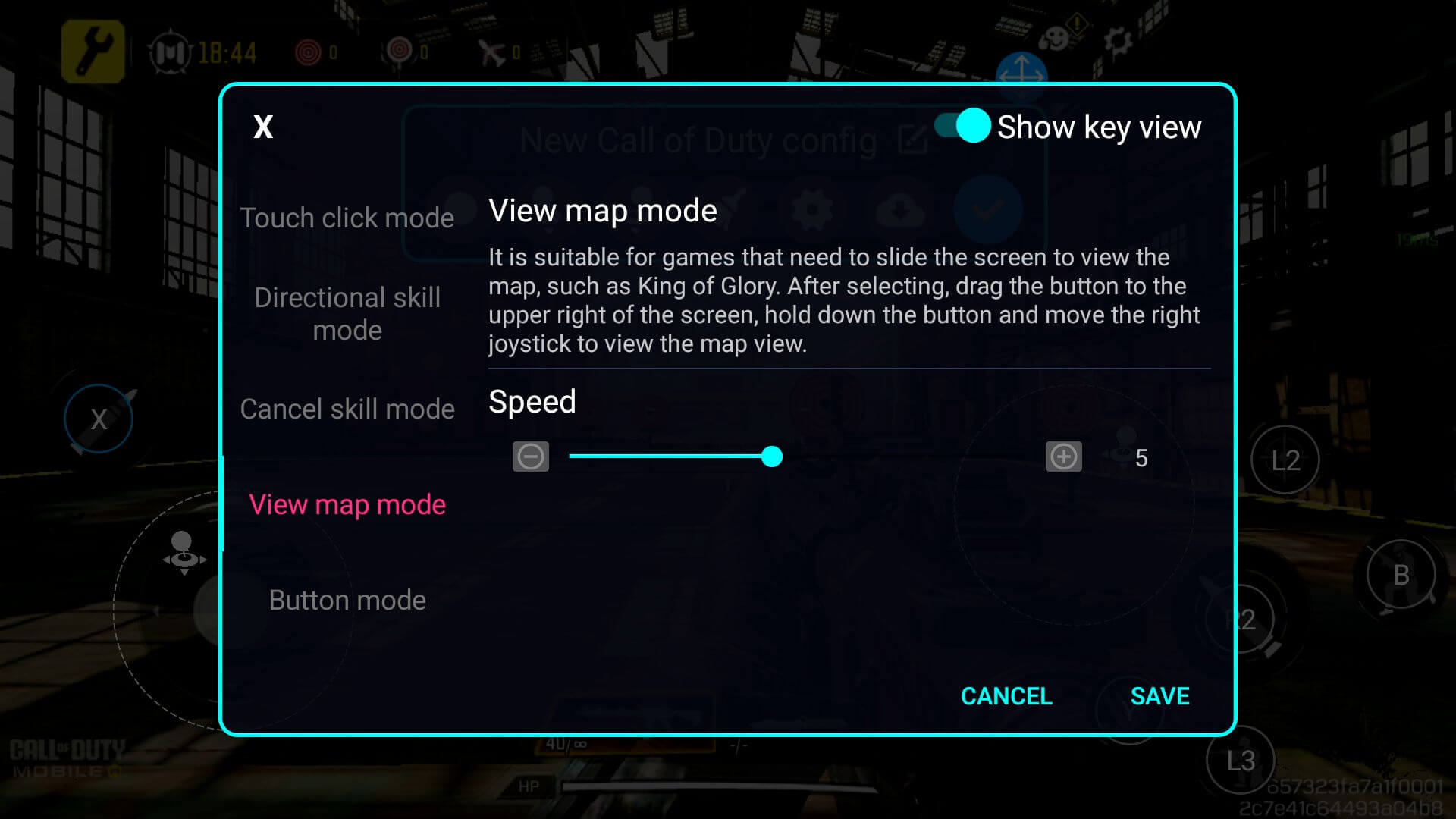
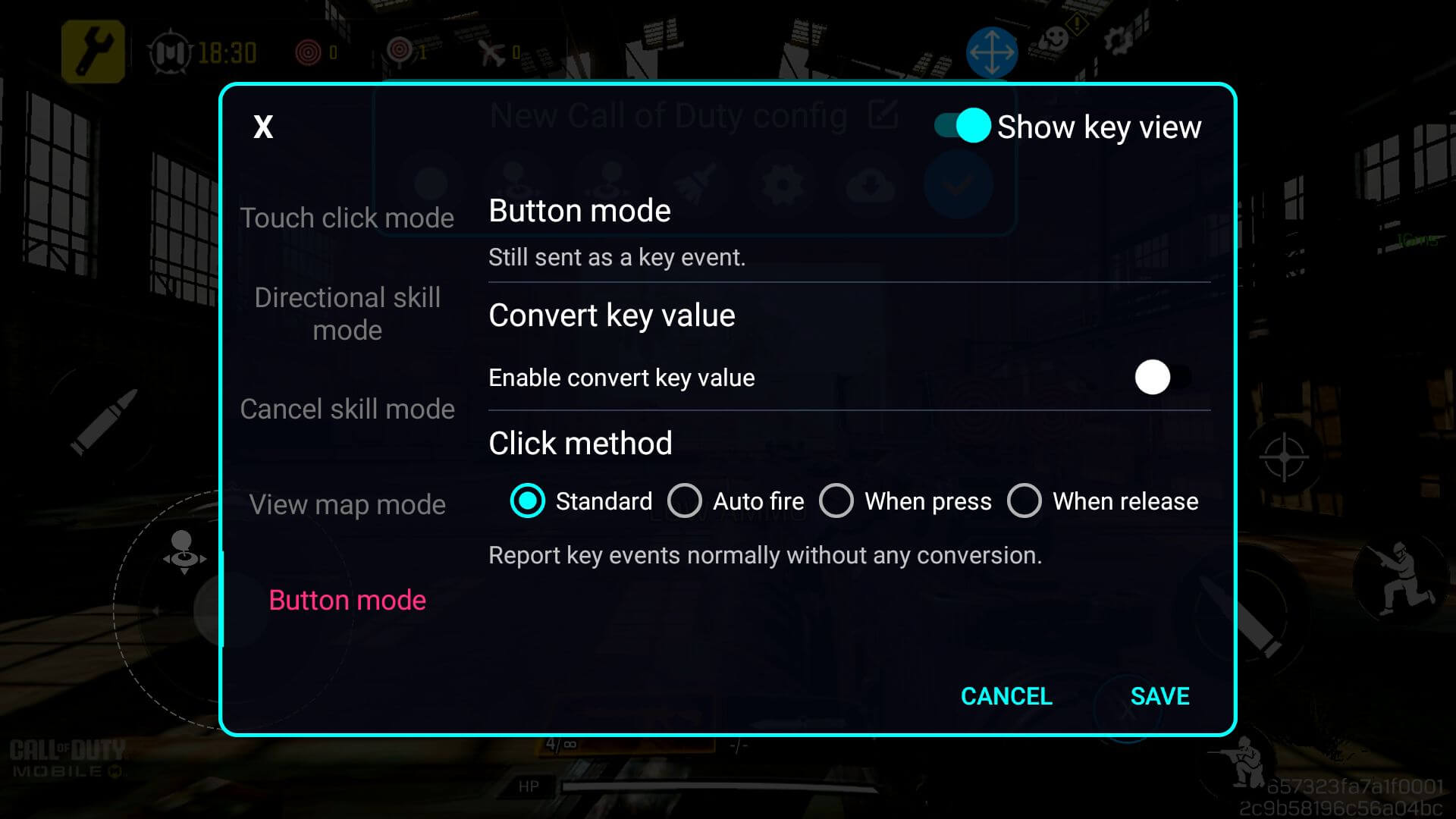
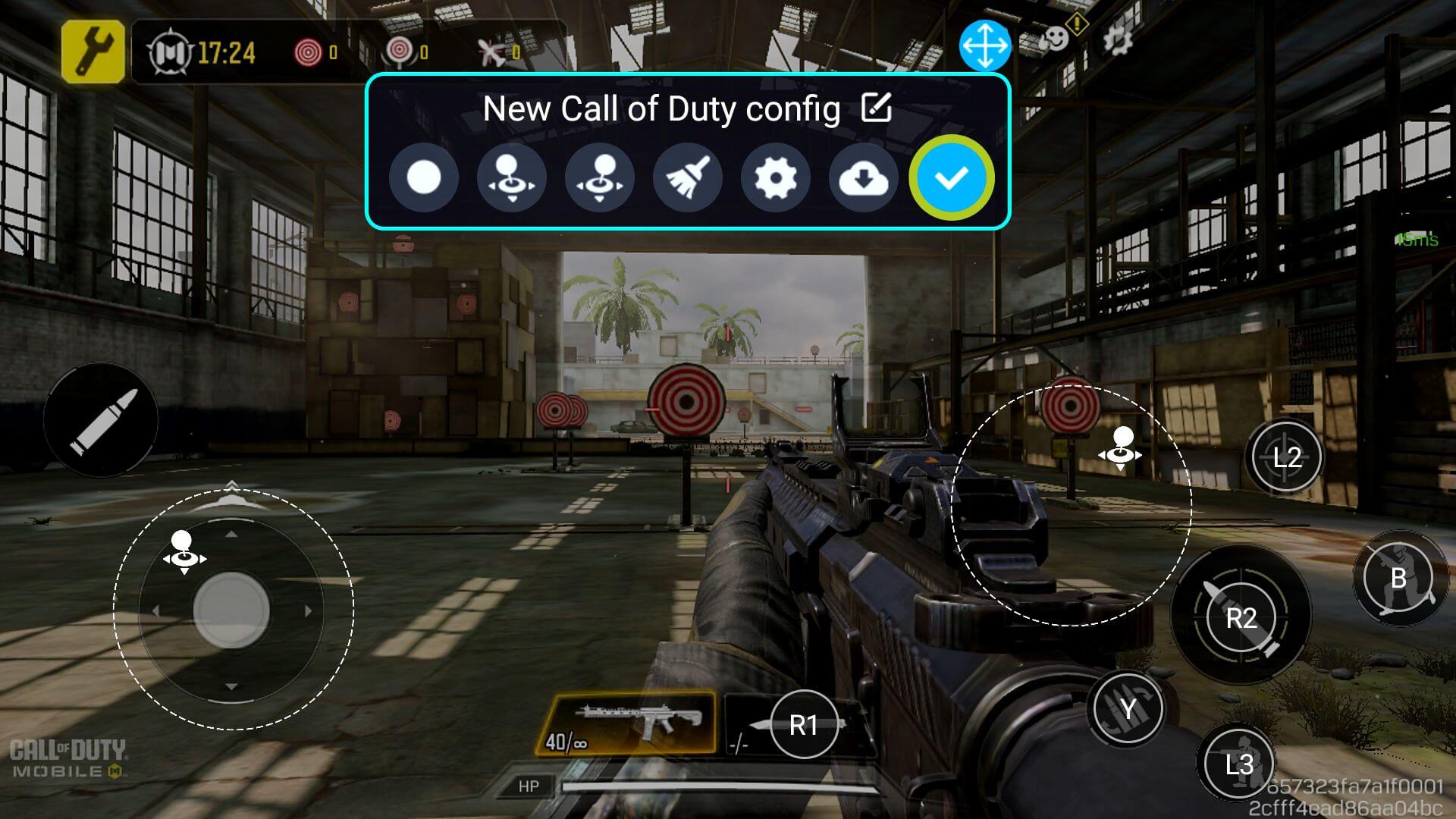
Nadaljujte s preslikavo tipk za vsak gumb (ali vnos) na zaslonu, ki ga želite povezati s fizičnim vnosom – ko končate, poskrbite, da shranite in uveljavite spremembe s pritiskom na moder gumb (glejte Slika 10 spodaj). Zdaj bi morali biti sposobni igrati z preslikavami tipk, ki ste jih pravkar konfigurirali (glejte Slika 11 spodaj). Morda boste morali prilagoditi nastavitve, kot se vam zdi primerno za vašo specifično igro in stil igranja.

Vprašanja in odgovori