




Selles juhendis kasutatud failid
Muudatuste logi
- Allika juhend: GammaOS-i paigaldamine ja seadistamine Anbernic RG ARC-D seadmes
- Allika juhend: kohandatud püsivara retro-kaasaskantavatele seadmetele
Vanemad versioonid jäävad tagasipööramiseks allalaaditavaks – iga versioon säilitab oma kinnitatud faili.
Muudatuste logi
- Allika juhend: GammaOS-i paigaldamine ja seadistamine Anbernic RG ARC-D seadmes
- Allika juhend: kohandatud püsivara retro-kaasaskantavatele seadmetele
Vanemad versioonid jäävad tagasipööramiseks allalaaditavaks – iga versioon säilitab oma kinnitatud faili.
Muudatuste logi
- Allika juhend: GammaOS-i paigaldamine ja seadistamine Anbernic RG ARC-D seadmes
- Allika juhend: kohandatud püsivara retro-kaasaskantavatele seadmetele
Vanemad versioonid jäävad tagasipööramiseks allalaaditavaks – iga versioon säilitab oma kinnitatud faili.
Muudatuste logi
- Allika juhend: GammaOS-i paigaldamine ja seadistamine Anbernic RG ARC-D seadmes
Vanemad versioonid jäävad tagasipööramiseks allalaaditavaks – iga versioon säilitab oma kinnitatud faili.
Kas soovite viia oma Anbernic RG ARC-D järgmisele tasemele? Enam ei pea kaugemale vaatama kui GammaOS, mis on esimene ARC-D jaoks loodud kohandatud püsivara, tuues teie mänguseadmesse uut funktsionaalsust ja uuendatud disaini, et tõsta teie mängukogemust. Kogege sujuvamat liidest, ladusamat navigeerimist ja täiustatud isikupärastamise funktsioone, muutes iga mängusessiooni ainulaadselt teie omaks. Sukelduge nauditavamasse ja kohandatud kogemusse GammaOS-iga.
Mis on GammaOS?
GammaOS on kohandatud püsivara – teie Anbernic ARC-D põhjalik uuendus neile, kes soovivad enamat kui oma retro-mängukonsooli vaikesätted. GammaOS-iga saate juurdepääsu Google Play Store’ile , mis avab hulgaliselt varem kättesaamatuid rakendusi ja mänge. See uus kohandatud püsivara pakub kaasaegsemat ja täiustatud kasutajaliidest tänu Daijisho Launcherile, mis muudab navigeerimise ja kohandamise nauditavamaks. Kui soovite oma mänguseadistust värskendada uue ilme ja laiendatud funktsionaalsusega, siis on GammaOS püsivara suurepärane valik.
Enne alustamist
Enne GammaOS-i installimist oma Anbernic ARC-D-le on oluline veenduda, et teil on olemas kõik allpool loetletud vajalikud tööriistad. Lingid vajalikule tarkvarale esitame juhendis hiljem, seega ei ole vaja neid praegu otsida.
Riistvara:
- Anbernic ARC-D
- Arvuti/sülearvuti
- MicroSD-kaart
- USB Mälukaardilugeja
Tarkvara:
- GammaOS püsivara
- SD_Firmware_tool
Laadi alla GammaOS-i kujutis
Alustamiseks laadige alla GammaOS kohandatud püsivara. Kohandatud püsivara kujutise saate alla laadida ühelt allpool esitatud lingilt. GammaOS on saadaval kahes versioonis: Full ja Lite. Full-versioon sisaldab juurdepääsu Google’i teenustele ja Google Play poele, Lite-versioon aga mitte. Valige vabalt versioon, mis teie vajadustele kõige paremini vastab, kuid me jätkame Full-versiooniga , et kasutada Google’i teenuseid ja Google Play poodi.
| Pealkiri | Lingid |
| GammaOS püsivara | Laadi alla, Alternatiivne link |
Püsivara uuendamise tööriista loomine
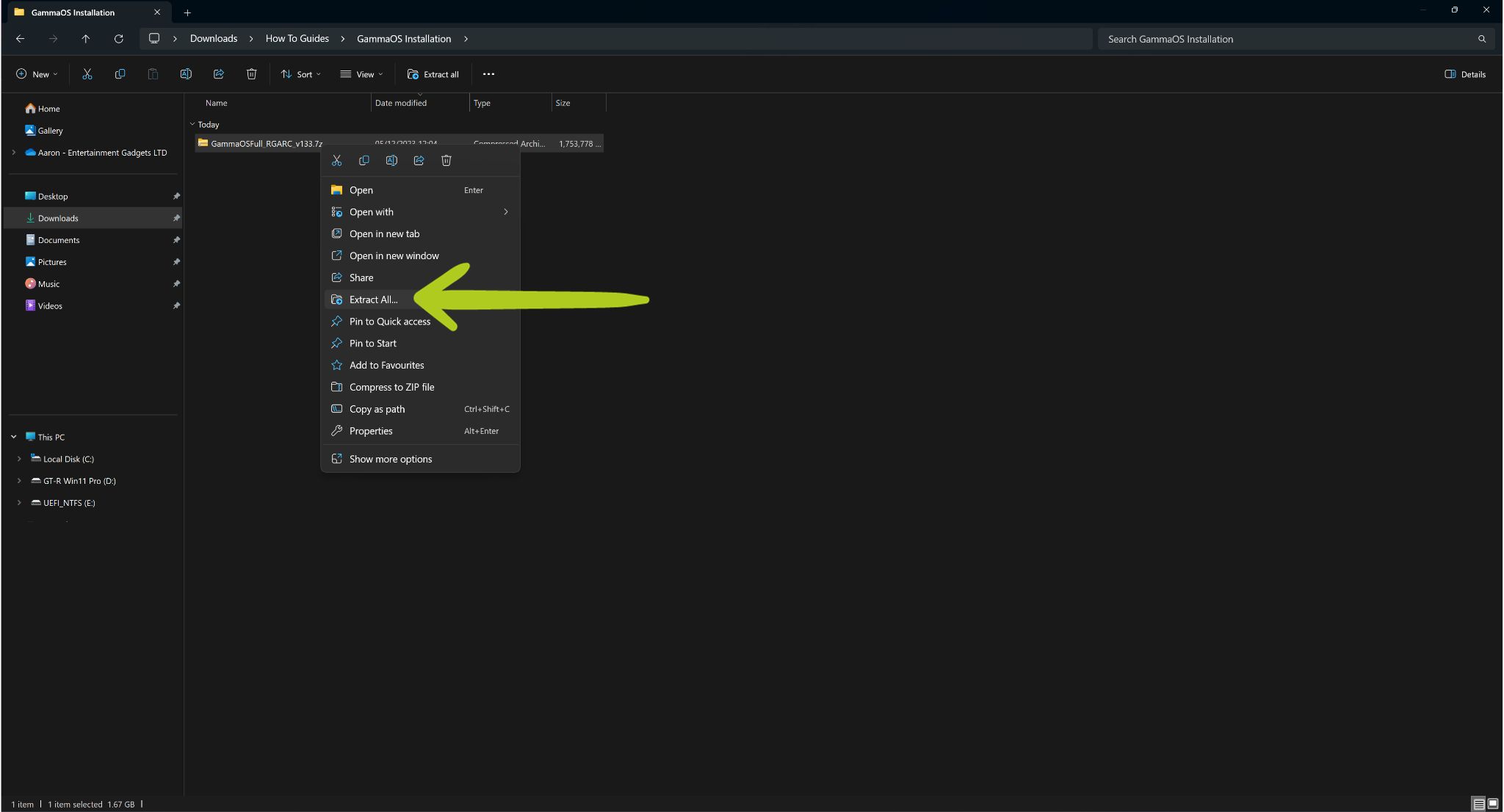
Pärast allalaadimist leidke ja pakkige allalaaditud fail lahti. Paremklõpsake failil ja valige Paki kõik lahti (vt Pilte 1 & 2 allpool).”
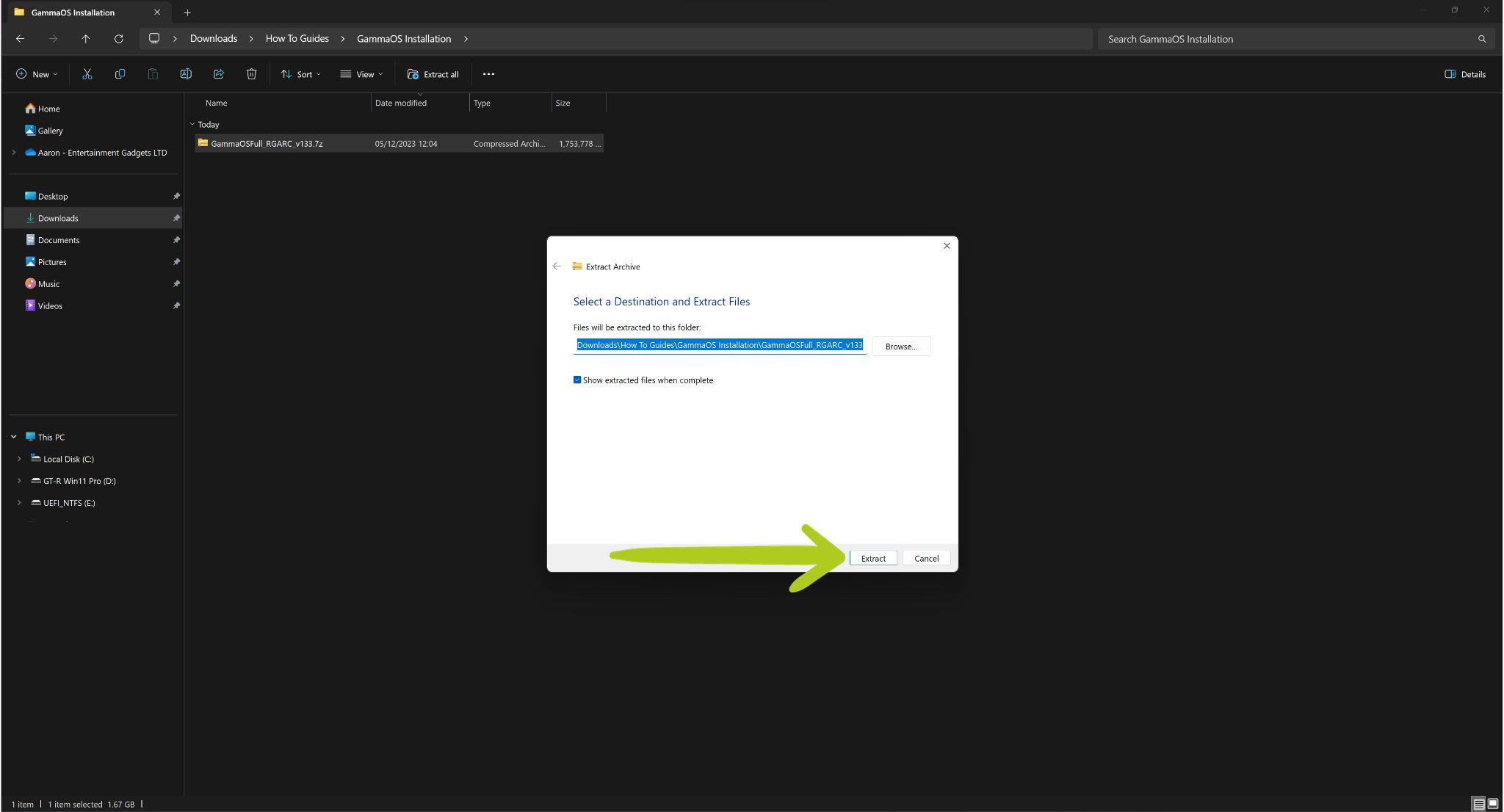
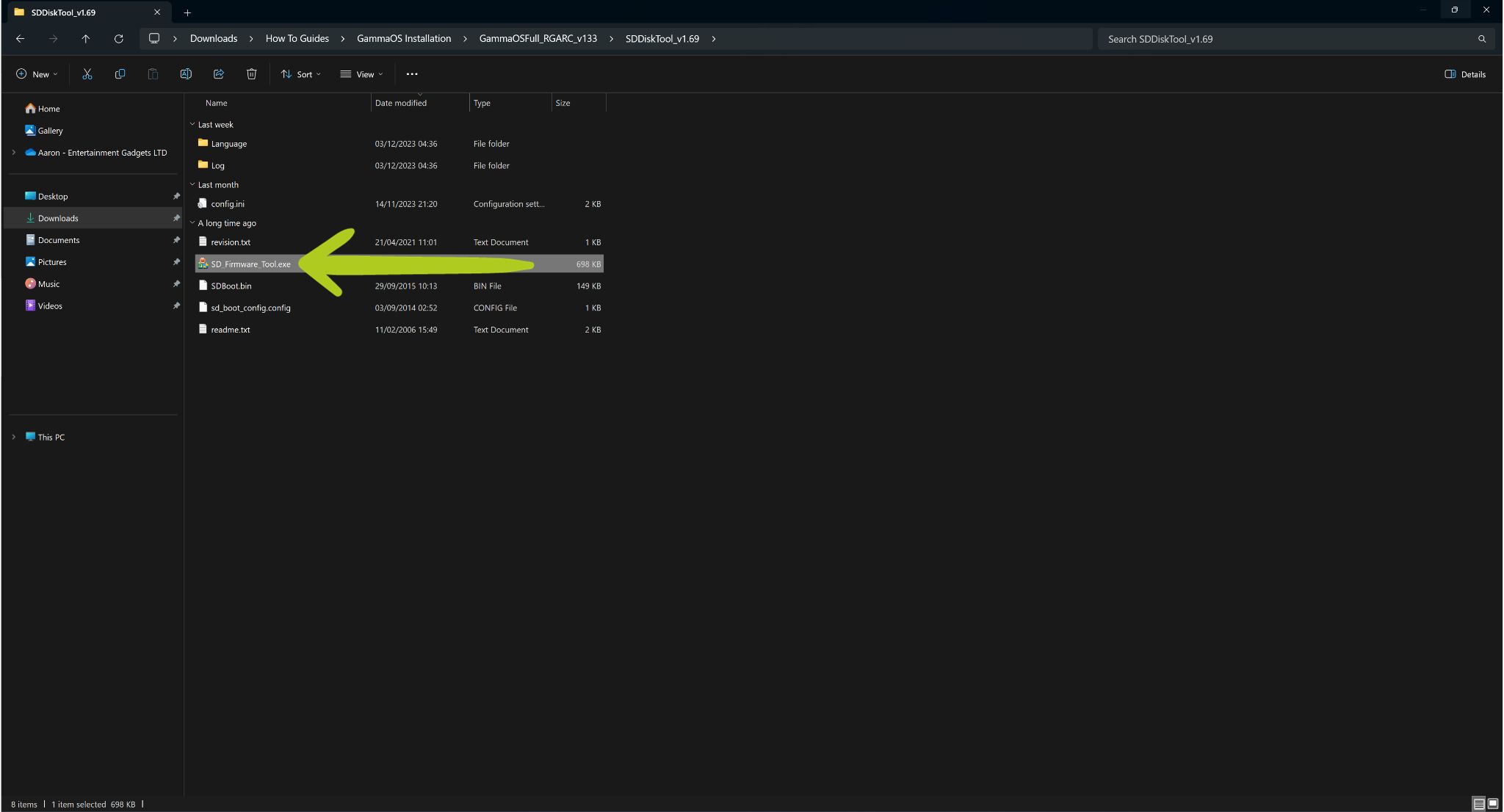
Pärast lahtipakkimist avage kaust, kui see ei avane automaatselt. Sealt leiate kettapildi faili, readme-faili ja kausta nimega SSDiskTool (vt Pilti 3 allpool). Avage praegu SSDiskTool kausta ja käivitage SD_Firmware_Tool.exe (vt Pilt 4 allpool).

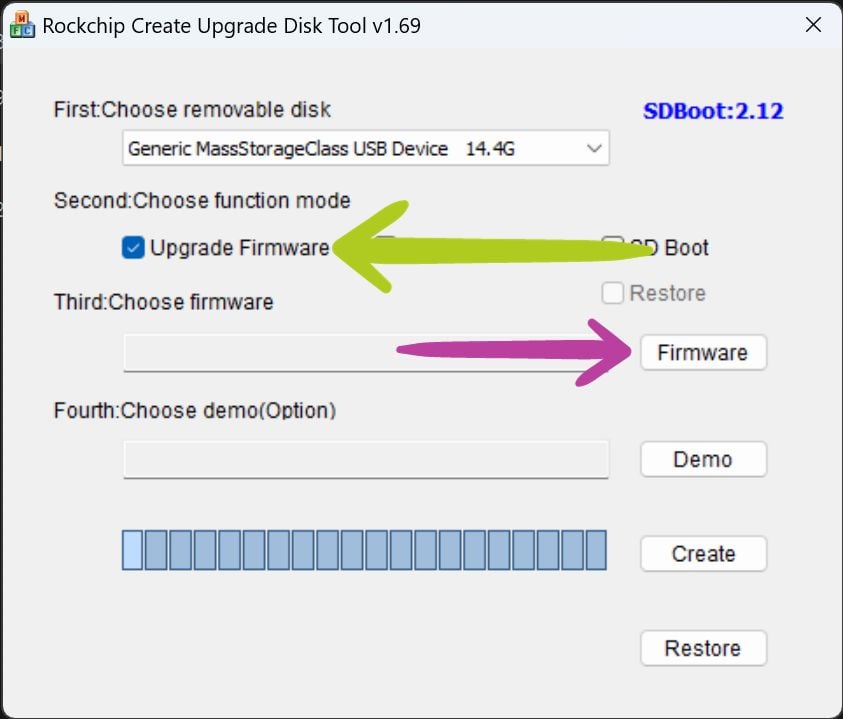
See avab Rockchipi püsivara tööriista. Esmalt veenduge, et teie MicroSD-kaart on valitud eemaldatava kettana. Lubage Upgrade Firmware ja seejärel klõpsake nuppu Firmware (näidatud Pilt 5 allpool). Avaneb failihalduri aken – leidke ja valige seal kettapildi fail GammaOS_RGARC_Full_v133.img (vt Pilt 6 allpool).

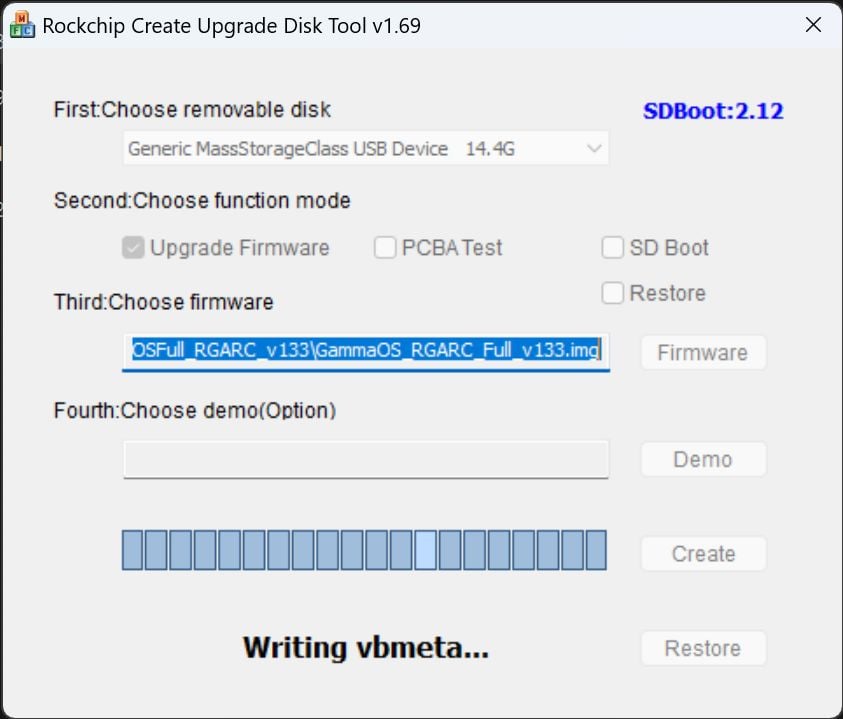
Järgmisena peaksite nägema faili teed jaotises Kolmas valik. Kontrollige hoolikalt, et kõik seaded on õiged (vt Pilt 7 allpool). Sel hetkel klõpsake nuppu Loo. Kuvatakse hoiatus eemaldatava andmekandja sisu kustutamise kohta – jätkamiseks klõpsake nuppu Jah (vt Pildid 7 & 8 allpool).


Tööriist kasutab nüüd faili .img teie eemaldatava andmekandja teisendamiseks kohandatud püsivara installimise alglaadimisseadmeks (vt Pilt 9 allpool). See protsess võib võtta aega, nii et ärge muretsege, kui see kaua kestab. Vältige selle aja jooksul kõike, mis võiks mõjutada kettale kirjutamist. Kui see on lõpule viidud, kuvatakse kinnitusaken; klõpsake nuppu OK (vt Pilt 10 allpool).
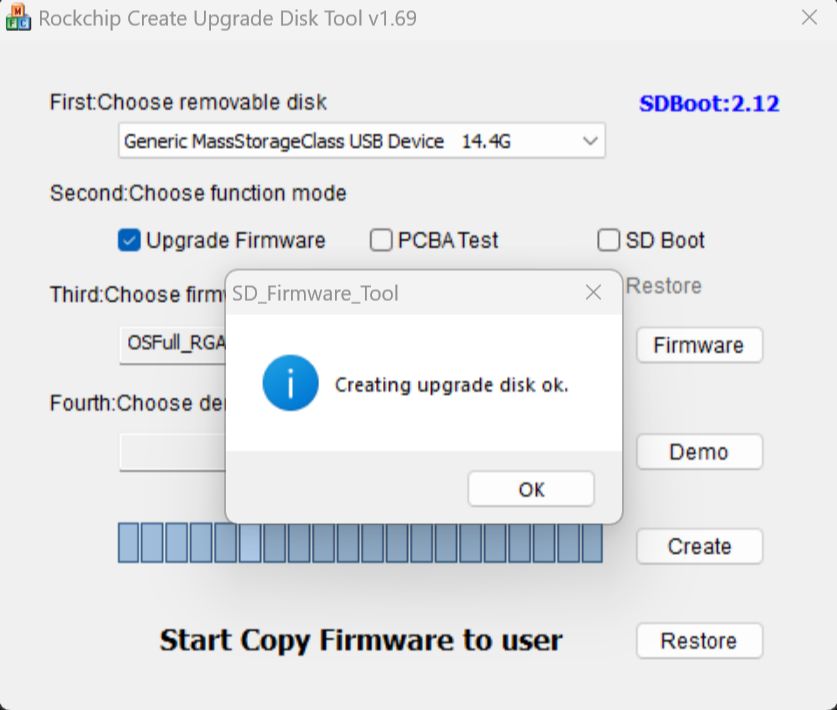
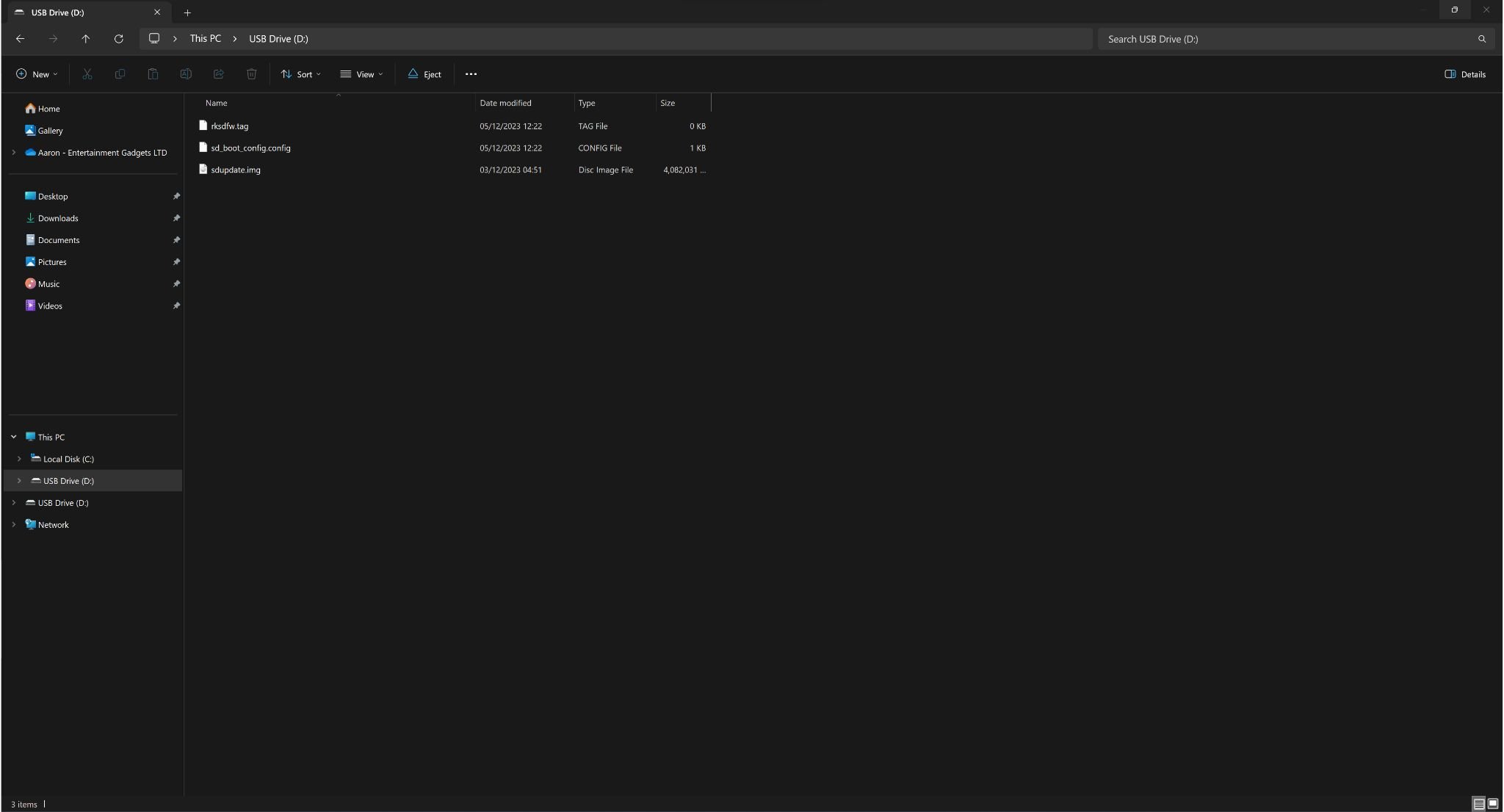
Lõpuks Sulge tarkvara ja kontrollige SD-kaardi sisu, et veenduda kõige õiges laadimises (vt Pilt 11 allpool). Kui kõik tundub korras, eemaldage ohutult Väljasta seade.
GammaOS-i paigaldamine seadmele ARC-D
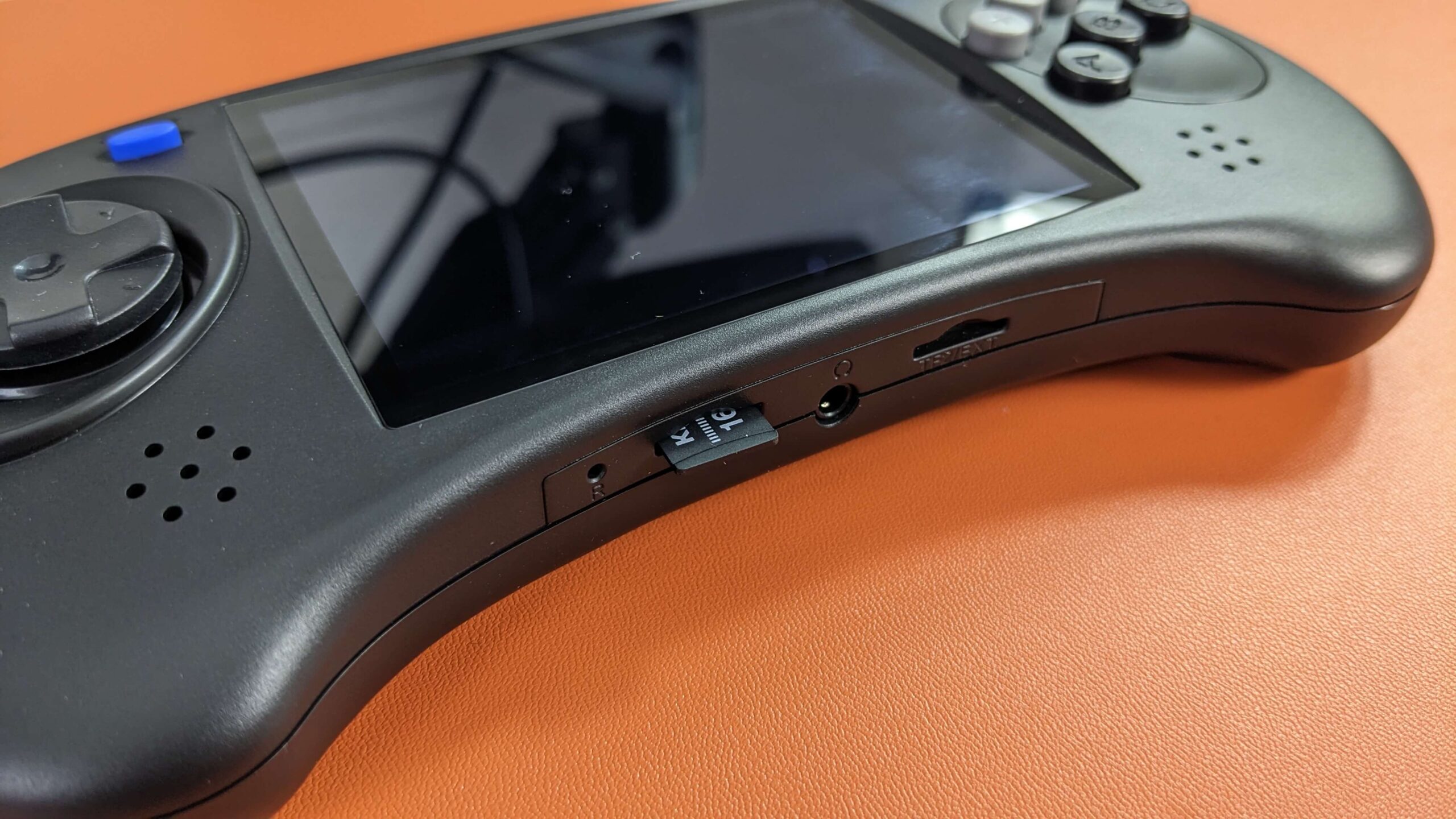
Nüüd oleme valmis paigaldama GammaOS-püsivara meie kaasaskantavale mänguseadmele. Esmalt veenduge, et teie seade on välja lülitatud. Seejärel sisestage MicroSD-kaart TF1/INT pesasse, mis asub mugavalt ja on märgistatud teie Anbernic ARC-D põhjas (vt Pilt 1 allpool). Pärast kaardi sisestamist lülitage seade sisse. Püsivara värskendamise ekraan peaks ilmuma ja alustama värskendusprotsessi automaatselt (vt Pilt 2 allpool).
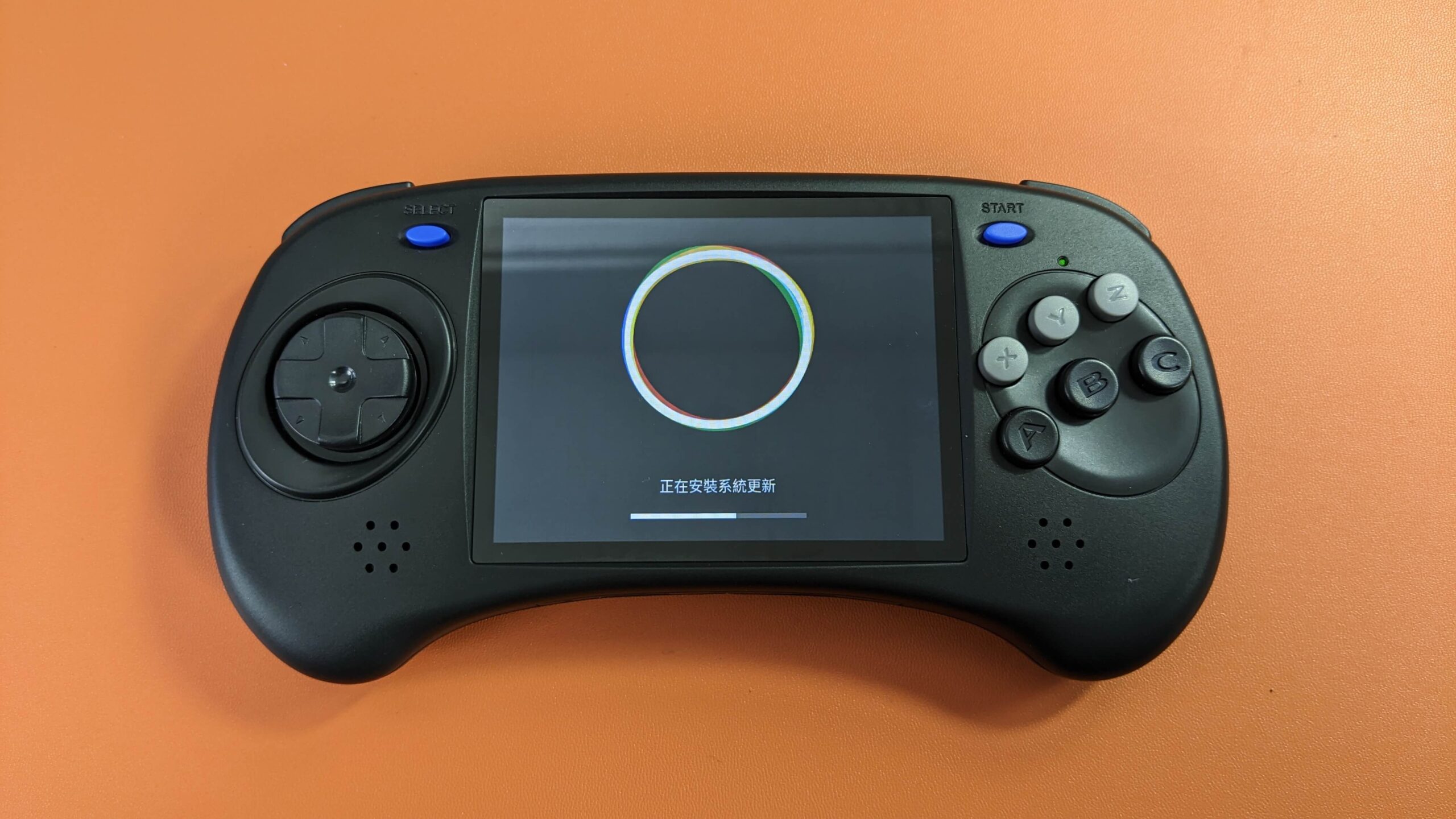
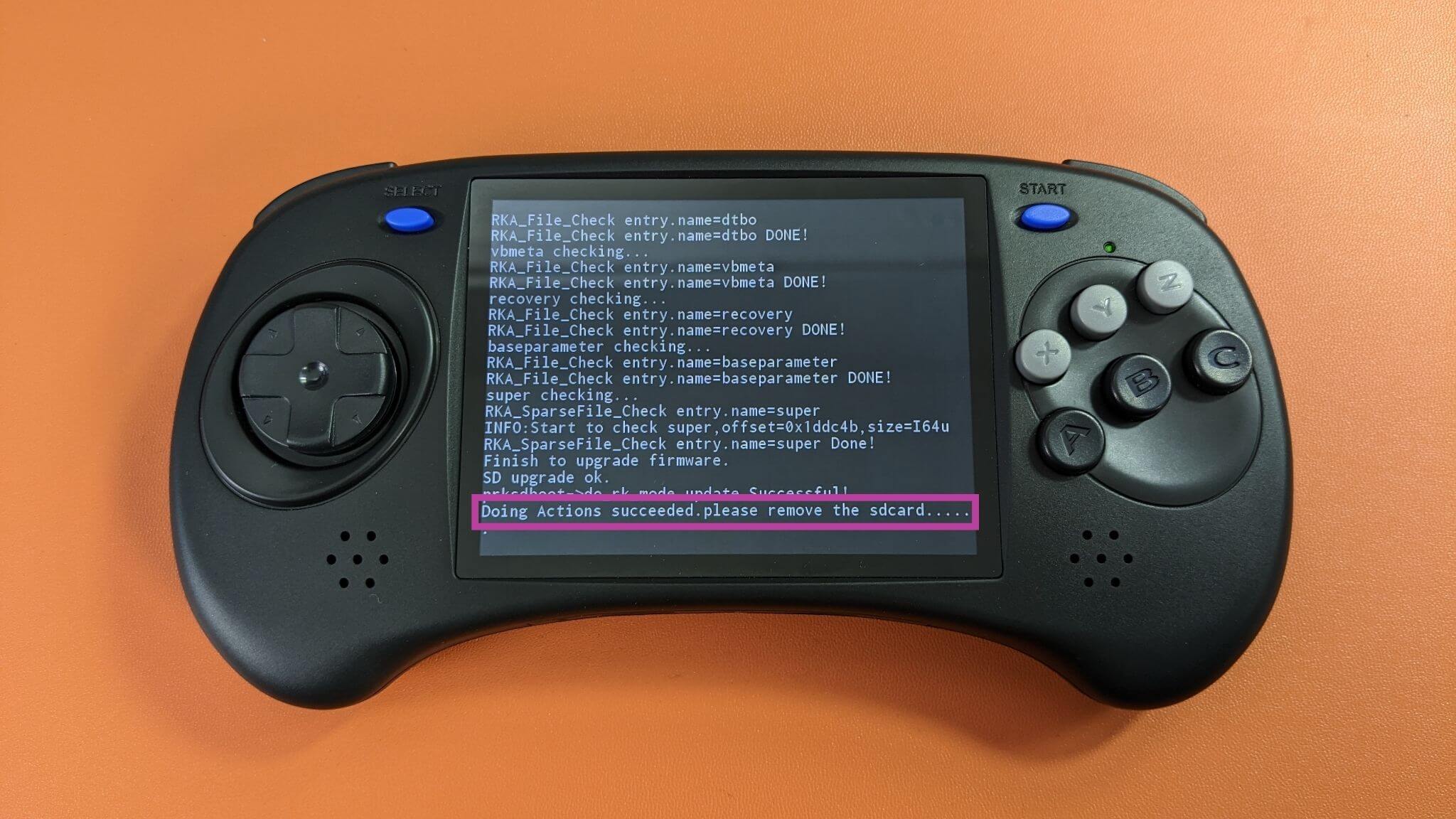
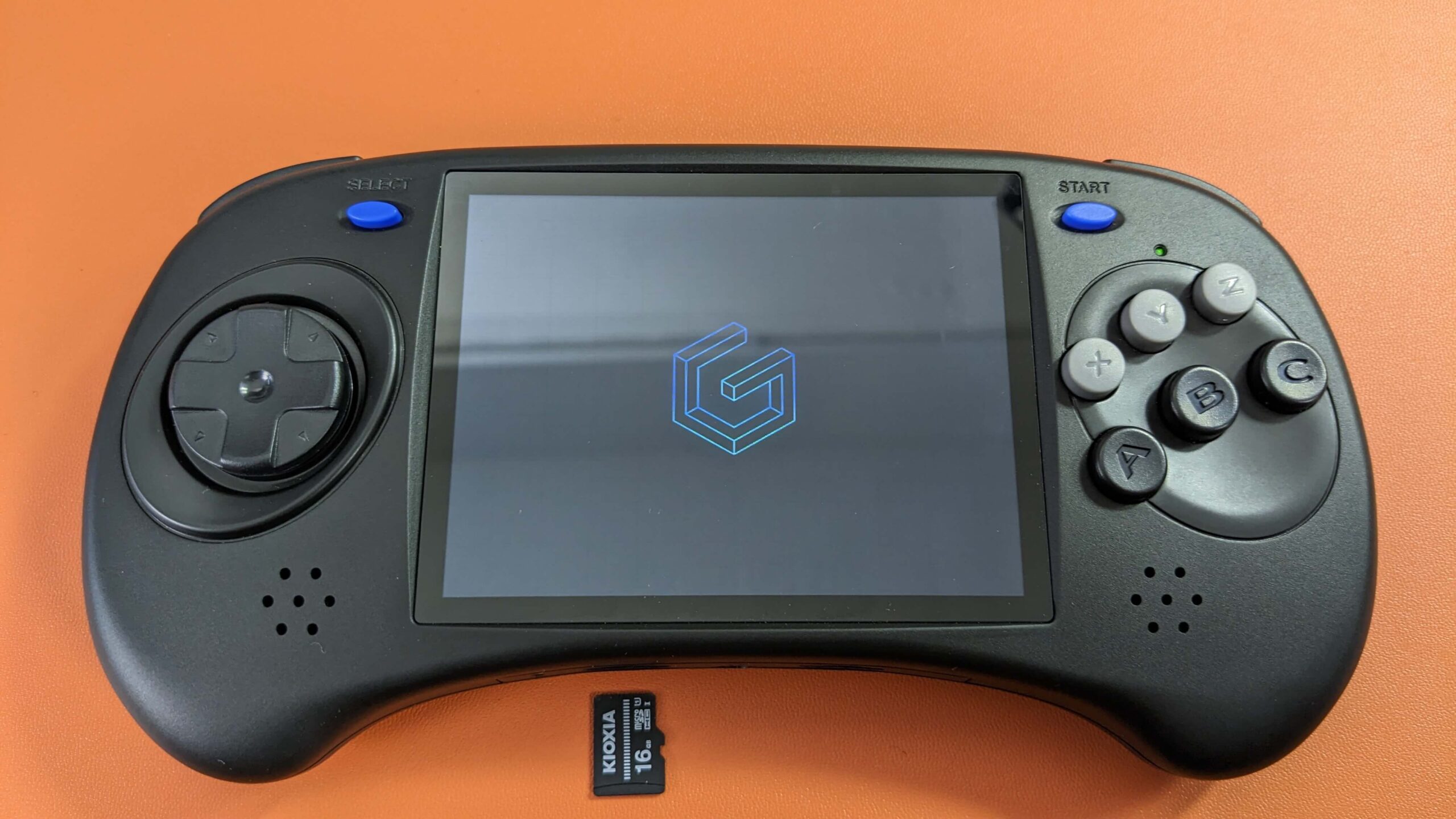
See samm võttis meil umbes 10 minutit, nii et ärge muretsege, kui see võtab veidi kauem aega. Kui värskendamine on lõppenud, kinnitab teade püsivara edukat värskendamist ja annab edasised juhised (vt Pilt 3 allpool). Järgige neid juhiseid, eemaldades MicroSD-kaardi TF1/INT pesast, kui seade on veel sisse lülitatud. See toiming käivitab esmase alglaadimise (vt Pilt 4 allpool). Pange tähele, et see esimene alglaadimine võib võtta aega, kuid järgnevad alglaadimised on märkimisväärselt kiiremad. Pärast seda esmast seadistamist ei ole MicroSD-kaarti enam vaja.
GammaOS seadistamine
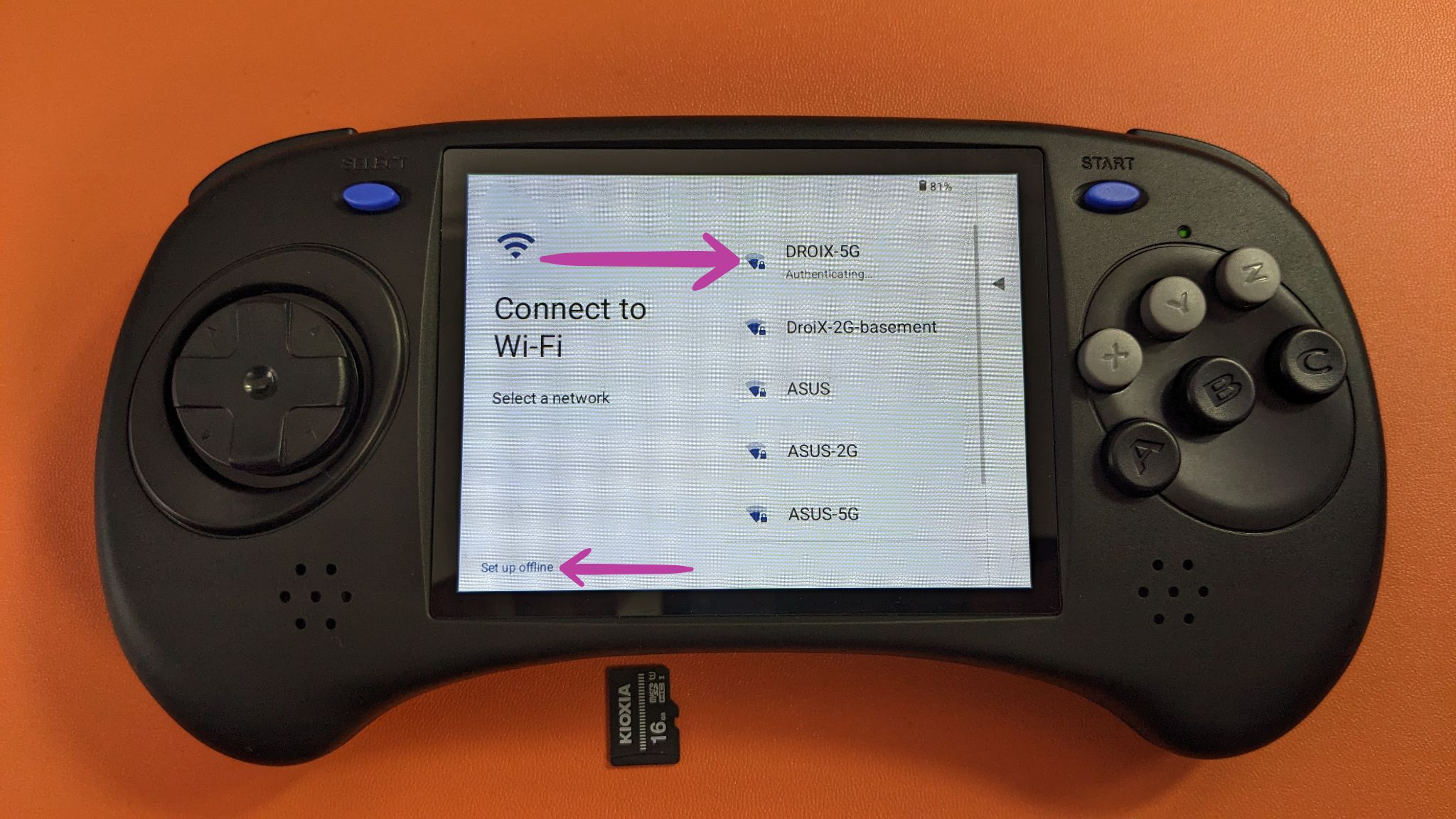
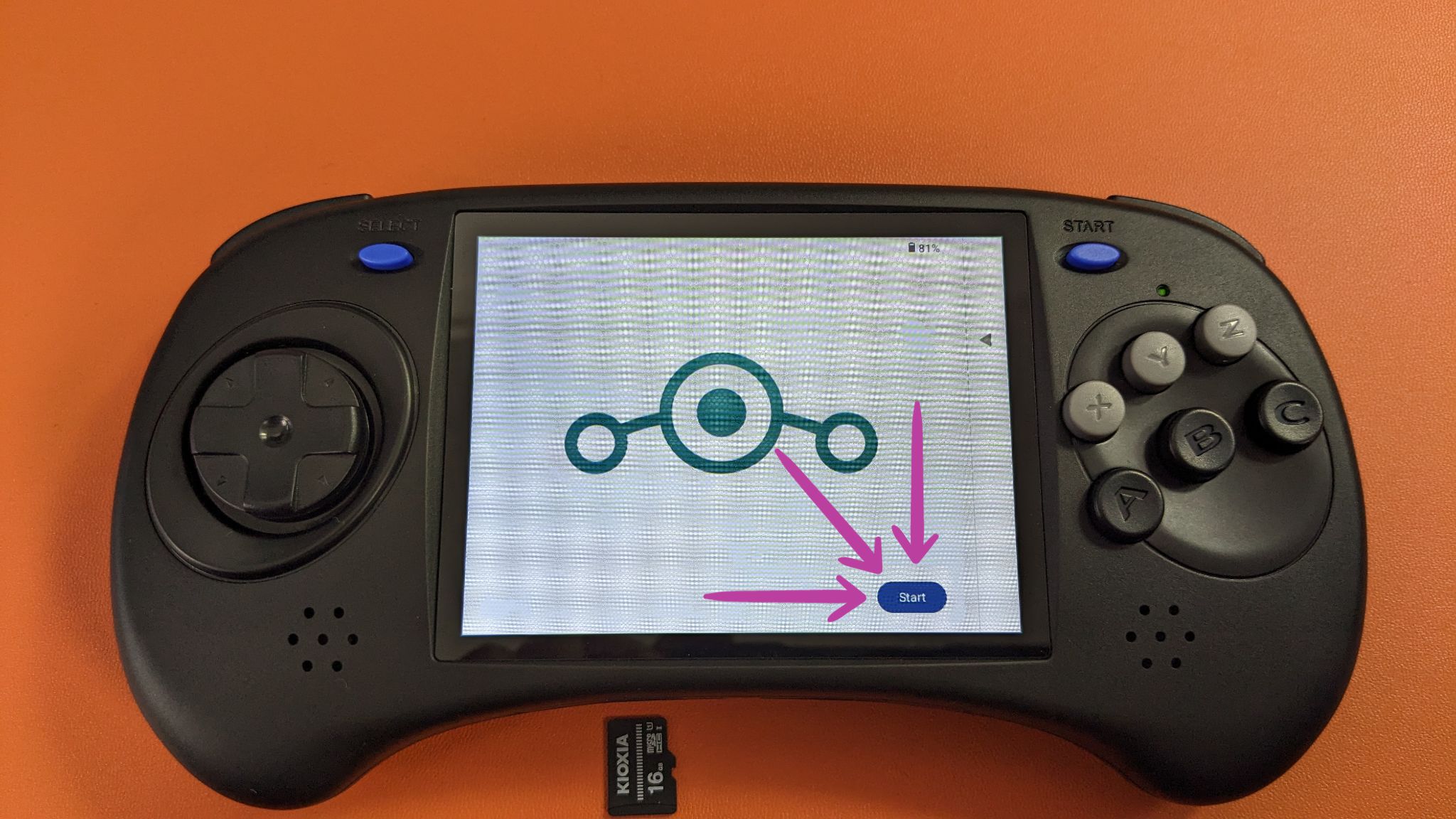
Kui esmane alglaadimine on lõpetatud, on viimane samm seadme konfigureerimise lõpetamine. Alustage vajutades Start tervitusekraanil. Kõigepealt palutakse teil ühenduda mobiilsidevõrguga – valige Jäta vahele see samm (vt Pildid 1 & 2 allpool). Järgmisena on teil võimalus ühendada WiFi-ga või jätkata võrguühenduseta (vt Pilt 3 allpool).


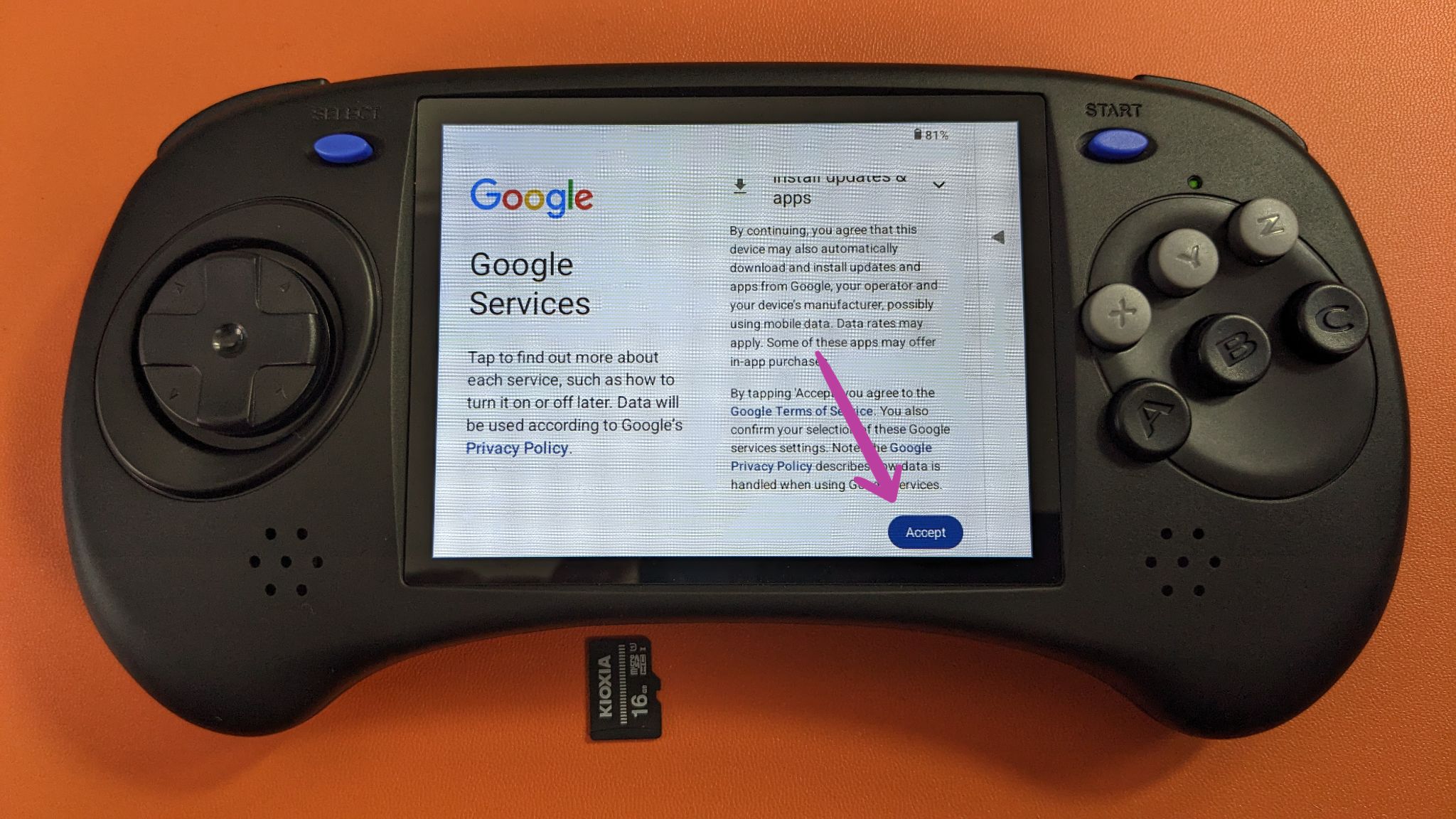
Kui installisite täisversiooni GammaOS-ist, palutakse teil nõustuda Google’i teenustega. Selleks pühkige üles või kerige lehe lõppu ja klõpsake Nõustu (vt Pilt 4 allpool).
Seejärel palutakse teil määrata parool (vt Pilt 6 allpool). On oluline valida Mitte praegu ja jätta see samm vahele, et vältida võimalikke tüsistusi hiljem. Kui need sammud on tehtud, vajutage lihtsalt Start, mis käivitab GammaOS Launcheri.

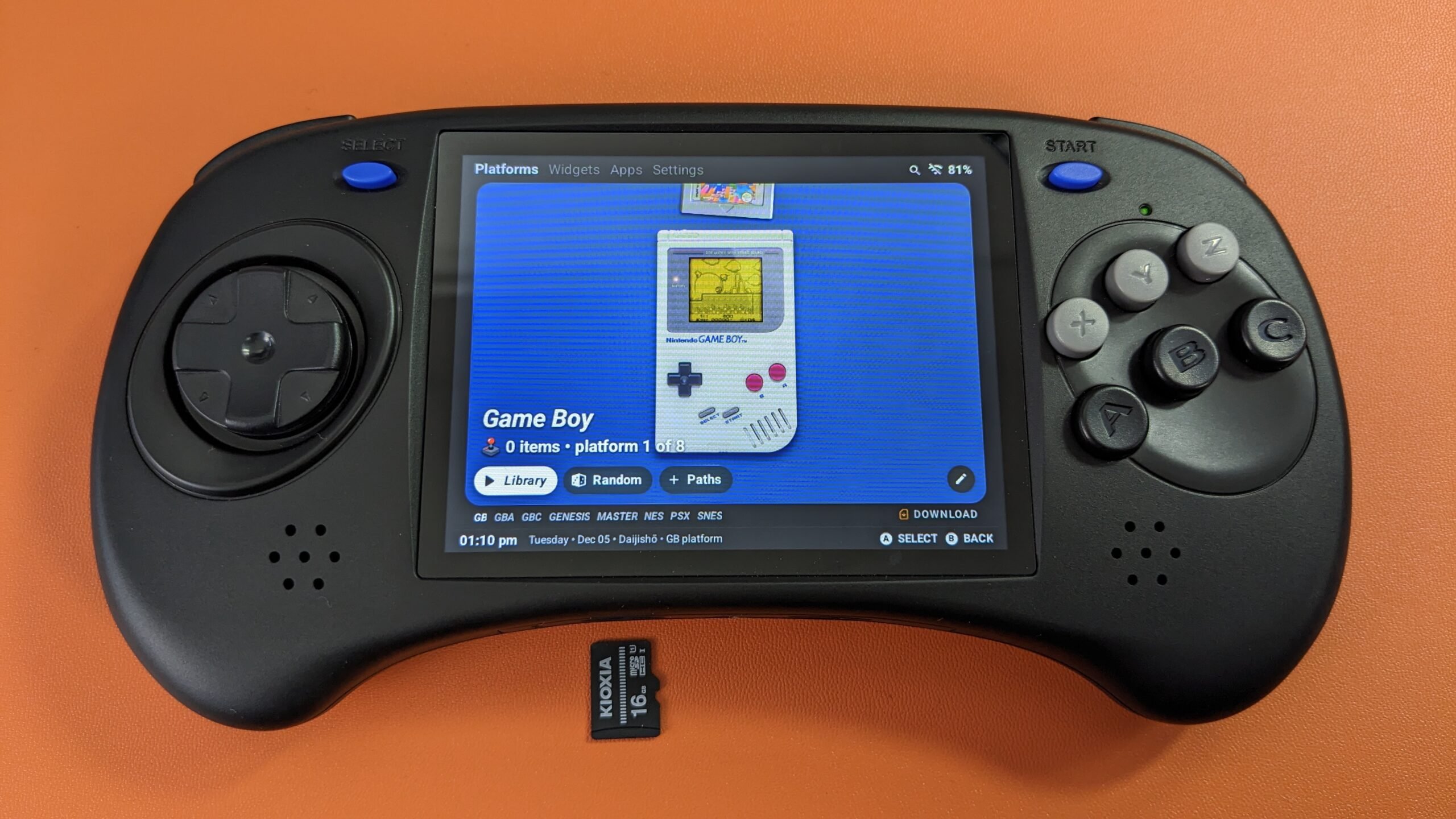
Oluline märkus: Sellest hetkest alates ei ole MicroSD-kaarti enam seadme käivitamiseks vaja. Teie seadme vaikimisi püsivara on asendatud GammaOS-iga (vt Pilt 7 allpool). Nüüd saate oma seadet tavapäraselt sisse ja välja lülitada ilma MicroSD-kaardita TF1/INT pesas.
Anbernic tarkvara uuesti installimine
Kui teil on vaja oma Anbernic RG ARC-D juures tagasi pöörduda tarkvara juurde või tekib pärast installimist probleeme, näiteks alglaadimisprobleeme, saate hõlpsasti lülituda tagasi Anbernic tarkvarale. Järgige allpool kirjeldatud samme – need on sarnased eelnevate sammudega, kuid mõningate väikeste muudatustega, mida me nüüd käsitleme.
Selle asemel, et installida GammaOS-i kohandatud püsivara, laadige alla Anbernic pakutav püsivara. Pakume linki kogu Anbernic pakutava püsivara kohta RG ARC-D jaoks, samuti alternatiivset linki otse ametlikule RG ARC-D püsivara lehele.
| Tehasepüsivara | Lingid |
| Android OS | Laadi alla, Alternatiivne link |
| Linux OS | Laadi alla, Alternatiivne link |
Anbernic püsivara sisaldab ka kettapildi faili, seega saate järgida sama protsessi nagu varem Püsivara uuendamise tööriista loomine . Pidage meeles, et valige Android kettapildi fail nimega update.img käesoleva kirjutamise ajal (vt Pilt 1 allpool), mitte kohandatud püsivara faili.

Firmware’i värskenduse alustamiseks veenduge, et seade on täielikult välja lülitatud (mitte unerežiimis ega ooterežiimis). Sisestage MicroSD-kaart, mis sisaldab Android püsivara, TF1/INT pesasse. Seejärel vajutage ja hoidke all Volume+ nuppu ja seejärel Lülitage sisse seade. Hoidke jätkuvalt all Volume+ nuppu, kuni Anbernic logo ilmub. Mõne aja pärast ilmub püsivara uuendamise ekraan ja seade alustab automaatselt praeguse püsivara ülekirjutamist uue Android püsivaraga. See protsess võib võtta aega, seega olge kannatlik ja vältige katkestusi. Kui see on lõpule viidud, järgige seadistuse lõpuleviimiseks ekraanil kuvatavaid juhiseid nagu varem.
Teie Anbernic RG ARC-D peaks nüüd edukalt töötama kas GammaOS-iga või olema tagasi algse püsivara juures. Olenemata sellest, kas valisite kohandatud püsivara selle laiendatud funktsioonide ja stiilse liidese tõttu või naasite algse juurde tuttavlikkuse ja eelistuse tõttu, loodame, et see juhend aitas püsivara värskendamisel navigeerida, seades teid üles sujuvamaks ja nauditavamaks mängukogemuseks teie Anbernic RG ARC-D-l. Nautige uute funktsioonide avastamist ja head mängimist!
Küsimused & vastused 2
I really don’t understand, when I choose de to reinstall the anbernic firmware I have 2 image Linux and android what should I do exactly ?
It is a dual boot system and you can change between Android and Linux OS.