




Šiame vadove naudojami failai
Pakeitimų žurnalas
- Šaltinio vadovas: Kaip įdiegti ir nustatyti GammaOS „Anbernic“ RG ARC-D
- Šaltinio vadovas: „Custom Firmware for Retro Handhelds“
Senesnes versijas galima atsisiųsti atgal – kiekviena versija išsaugo savo patvirtintą failą.
Pakeitimų žurnalas
- Šaltinio vadovas: Kaip įdiegti ir nustatyti GammaOS „Anbernic“ RG ARC-D
- Šaltinio vadovas: „Custom Firmware for Retro Handhelds“
Senesnes versijas galima atsisiųsti atgal – kiekviena versija išsaugo savo patvirtintą failą.
Pakeitimų žurnalas
- Šaltinio vadovas: Kaip įdiegti ir nustatyti GammaOS „Anbernic“ RG ARC-D
- Šaltinio vadovas: „Custom Firmware for Retro Handhelds“
Senesnes versijas galima atsisiųsti atgal – kiekviena versija išsaugo savo patvirtintą failą.
Pakeitimų žurnalas
- Šaltinio vadovas: Kaip įdiegti ir nustatyti GammaOS „Anbernic“ RG ARC-D
Senesnes versijas galima atsisiųsti atgal – kiekviena versija išsaugo savo patvirtintą failą.
Norite pakelti savo Anbernic RG ARC-D į kitą lygį? Neieškokite toliau nei GammaOS – pirmoji pasirinktinė programinė įranga, sukurta ARC-D, kuri suteikia naujų funkcijų ir atnaujintą dizainą jūsų žaidimų įrenginiui, kad pagerintų jūsų žaidimų patirtį. Patirkite elegantiškesnę sąsają, sklandesnę navigaciją ir patobulintas personalizavimo funkcijas, todėl kiekviena žaidimų sesija taps unikaliai jūsų. Pasinerkite į malonesnę ir labiau pritaikytą patirtį su GammaOS.
Kas yra GammaOS?
GammaOS yra pasirinktinė programinė įranga – jūsų Anbernic ARC-D pertvarka tiems, kurie nori daugiau nei numatytieji retro žaidimų delninio įrenginio nustatymai. Su GammaOS gaunate prieigą prie Google Play Store, kuri atveria daugybę programėlių ir žaidimų, anksčiau buvusių neprieinamų. Ši nauja pasirinktinė programinė įranga suteikia modernesnę ir patobulintą vartotojo sąsają dėka Daijisho Launcher, todėl navigacija ir tinkinimas tampa malonesni. Jei norite pakelti savo žaidimų sąranką nauju vaizdu ir išplėstomis funkcijomis, GammaOS programinė įranga yra puikus pasirinkimas.
Prieš pradėdami
Prieš pradėdami diegti GammaOS savo Anbernic ARC-D, būtina įsitikinti, kad turite visus reikalingus įrankius, išvardytus žemiau. Nuorodas į reikalingą programinę įrangą pateiksime vėliau vadove, todėl dabar jų ieškoti nereikia.
Aparatūra:
- Anbernic ARC-D
- Kompiuteris / nešiojamasis kompiuteris
- MicroSD kortelė
- USB Atminties kortelių skaitytuvas
Programinė įranga:
- GammaOS programinė įranga
- SD_Firmware_tool
Atsisiųsti GammaOS atvaizdą
Norėdami pradėti, atsisiųskite GammaOS pasirinktinę programinę įrangą. Pasirinktinės programinės įrangos atvaizdą galite atsisiųsti iš vienos iš žemiau pateiktų nuorodų. GammaOS yra dviejų versijų: Full ir Lite. Full versija apima prieigą prie Google paslaugų ir Google Play Store, o Lite versija – ne. Drąsiai rinkitės jūsų poreikius geriausiai atitinkančią versiją, tačiau mes tęsime su Full versija, kad galėtume pasinaudoti Google paslaugomis ir Google Play Store.
| Pavadinimas | Nuorodos |
| GammaOS programinė įranga | Atsisiųsti, Alternatyvi nuoroda |
Sukurti programinės įrangos atnaujinimo įrankį
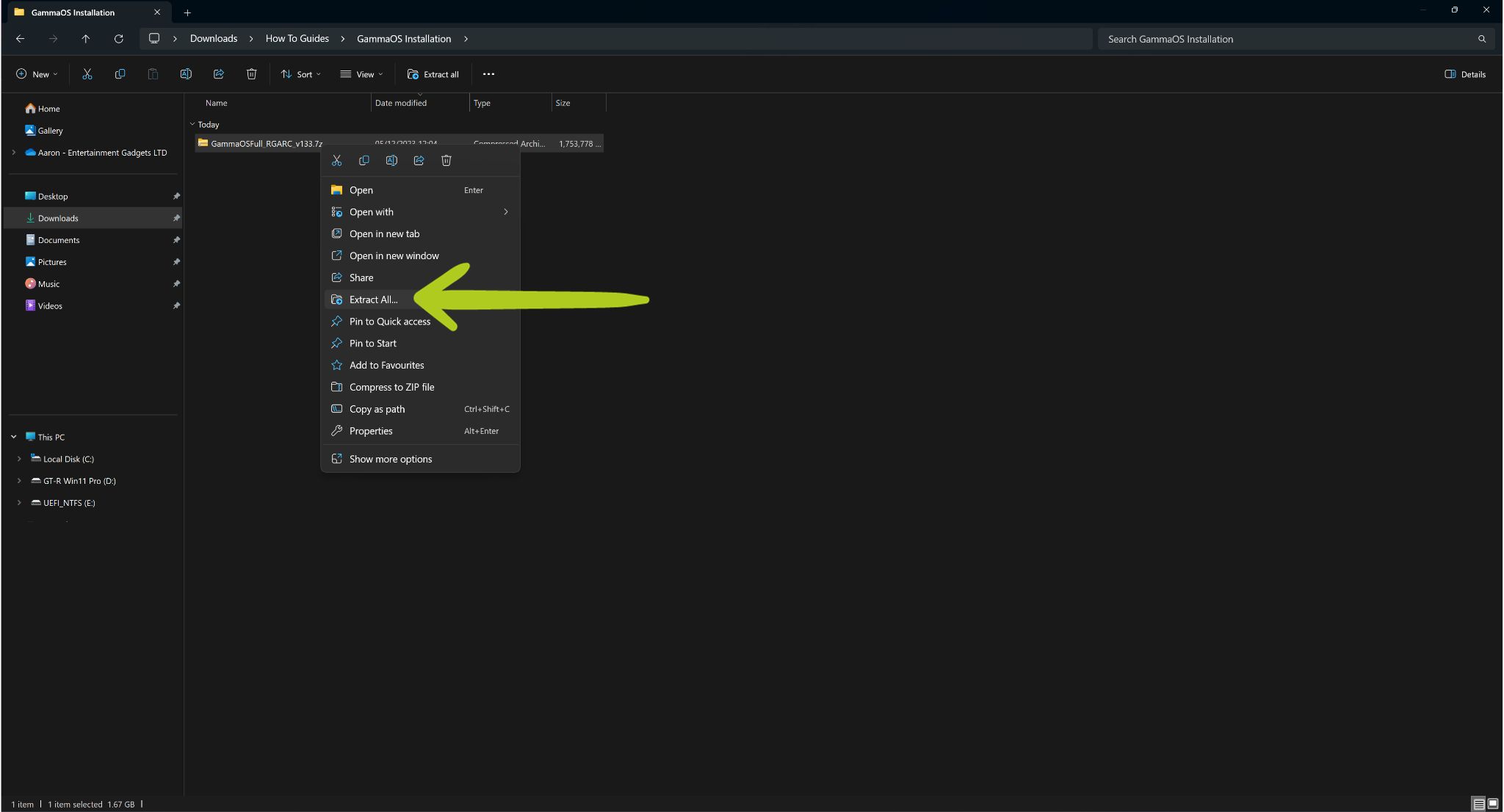
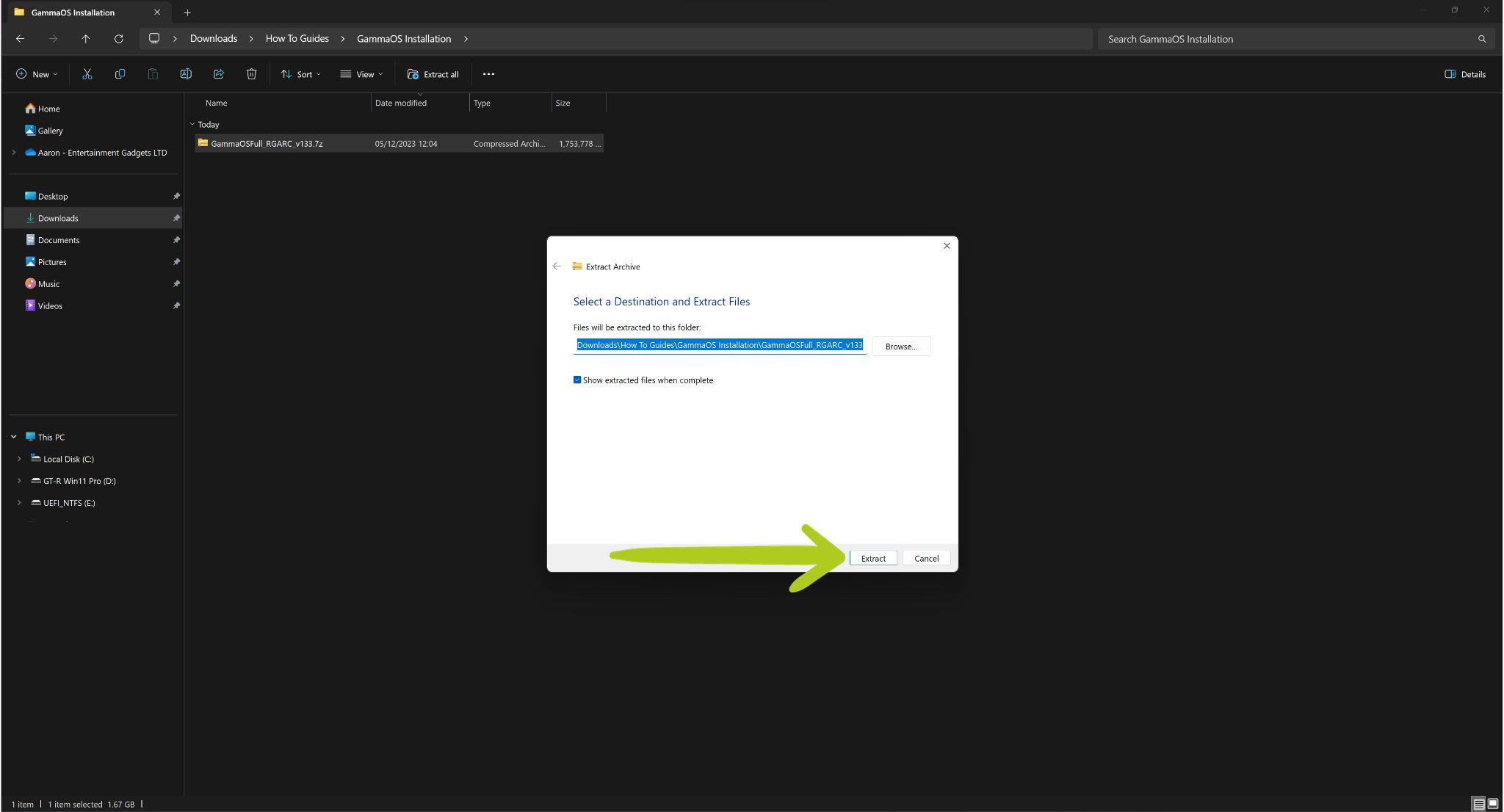
Atsisiuntę suraskite ir išskleiskite atsisiųstą failą. Dešiniuoju pelės mygtuku spustelėkite failą ir pasirinkite Išskleisti viską (žr. 1 & 2 paveikslėlius žemiau).”
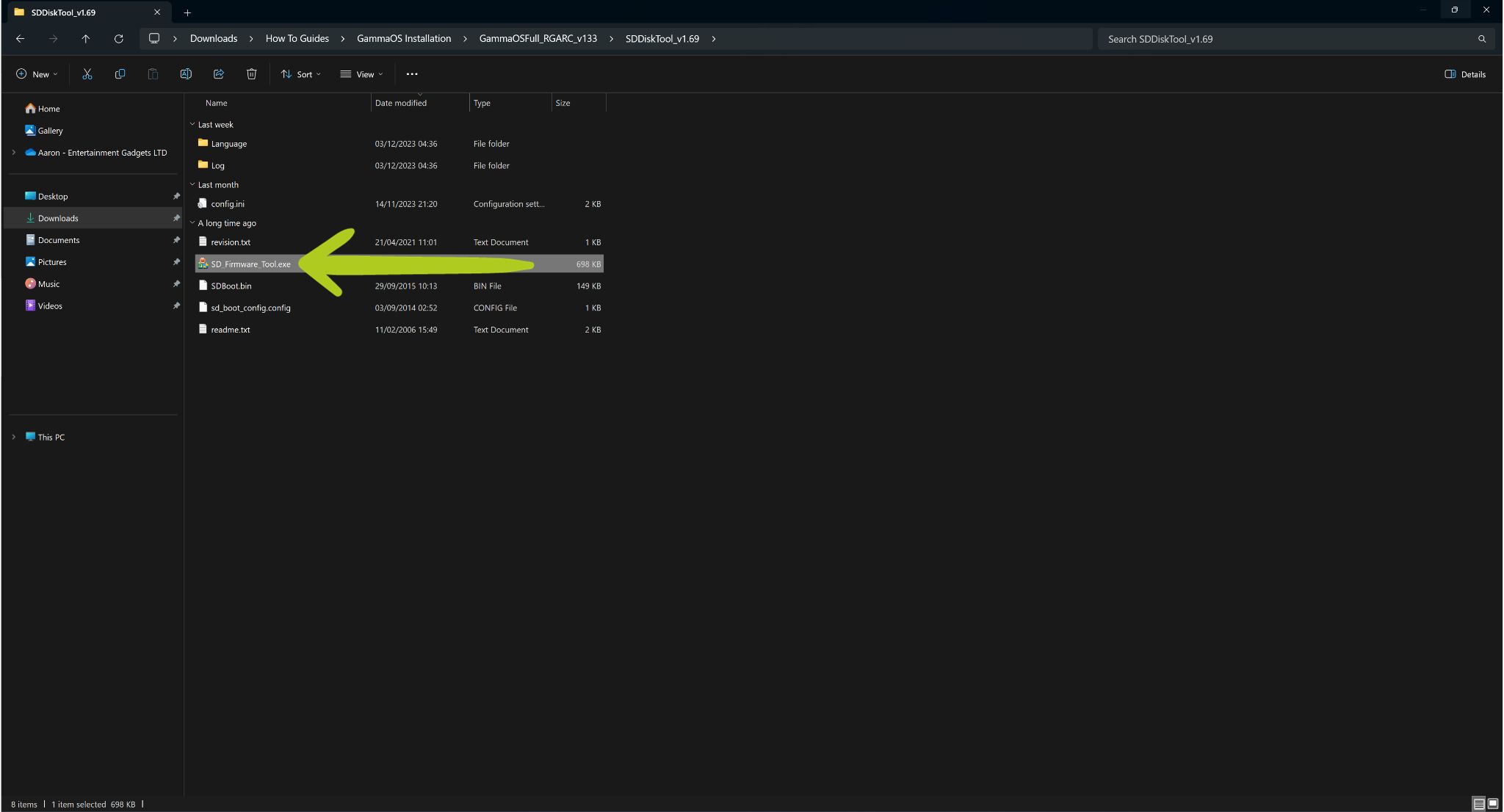
Išskleidę atidarykite aplanką, jei jis neatsidaro automatiškai. Viduje rasite disko atvaizdo failą, readme failą ir aplanką pavadinimu SSDiskTool (žr. 3 paveikslėlį žemiau). Kol kas atidarykite aplanką SSDiskTool ir paleiskite SD_Firmware_Tool.exe (žr. 4 paveikslėlį žemiau).

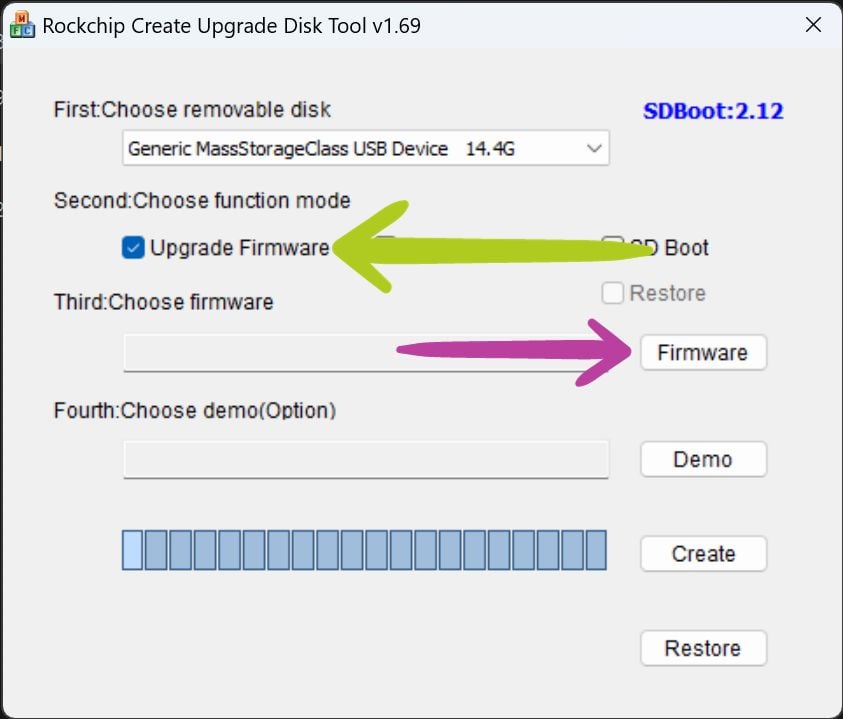
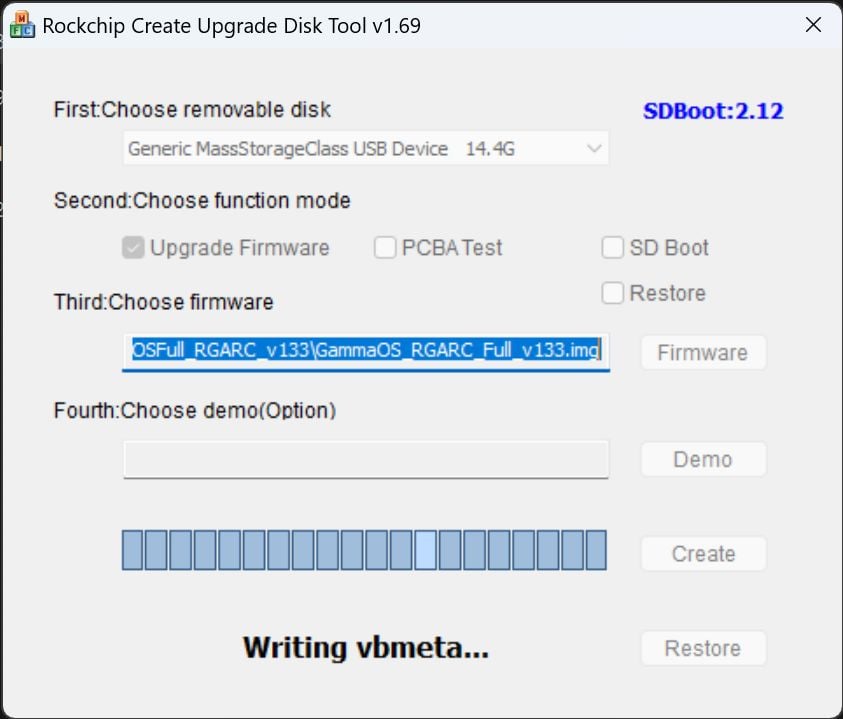
Tai atidarys Rockchip programinės įrangos įrankį. Pirmiausia įsitikinkite, kad jūsų MicroSD kortelė yra pasirinkta kaip išimamas diskas. Įjunkite Atnaujinti programinę įrangą ir tada spustelėkite mygtuką Programinė įranga (parodyta 5 paveikslėlyje žemiau). Atsiras failų naršyklės langas – jame suraskite ir pasirinkite disko atvaizdo failą GammaOS_RGARC_Full_v133.img (žr. 6 paveikslėlį žemiau).

Toliau po Trečiąja parinktimi turėtumėte matyti failo kelią. Dar kartą patikrinkite, ar visi nustatymai teisingi (žr. 7 paveikslėlį žemiau). Šiuo metu spustelėkite Sukurti. Atsiras įspėjimas apie išimamos saugyklos turinio ištrynimą – spustelėkite Taip, kad tęstumėte (žr. 7 & 8 paveikslėlius žemiau).


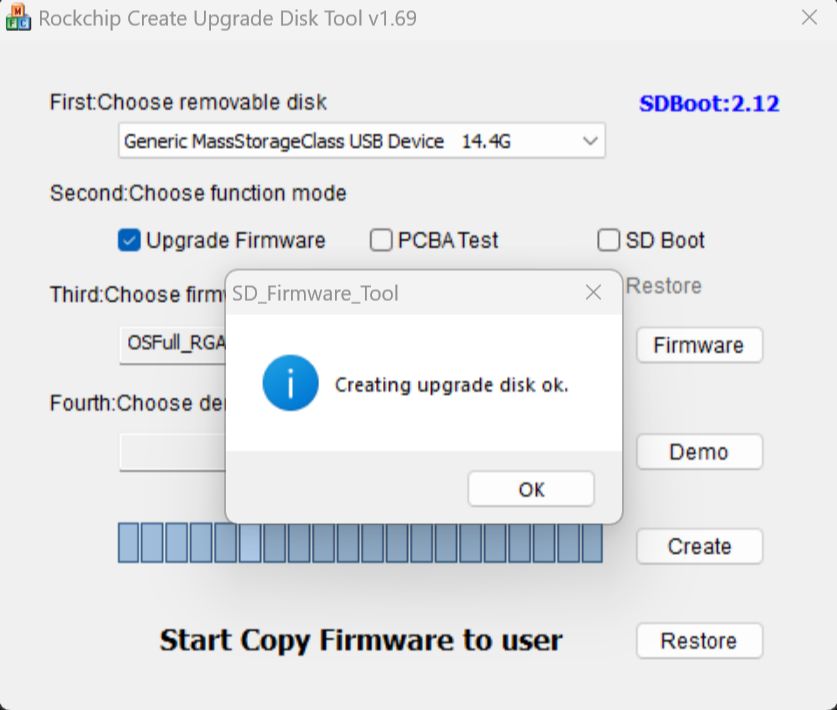
Dabar įrankis naudos failą .img, kad paverstų jūsų išimamą saugyklą įkrovos įrenginiu, skirtu pasirinktinės programinės įrangos diegimui (žr. 9 paveikslėlį žemiau). Šis procesas gali užtrukti, todėl nesijaudinkite, jei tai trunka ilgai. Venkite bet kokių veiksmų, kurie galėtų paveikti disko rašymą per šį laiką. Baigus atsiras patvirtinimo langas; spustelėkite Gerai (žr. 10 paveikslėlį žemiau).
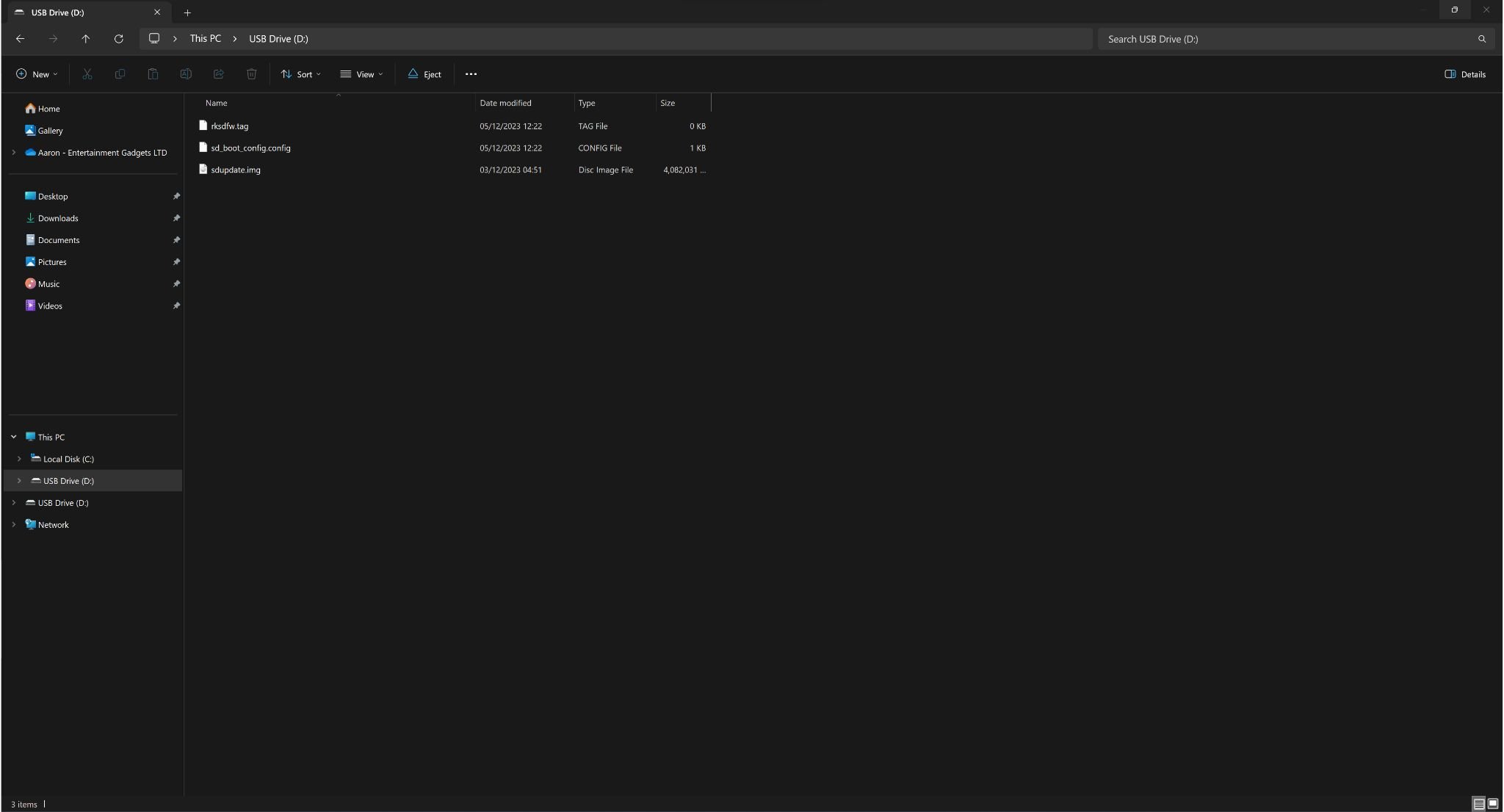
Galiausiai Uždarykite programinę įrangą ir patikrinkite SD kortelės turinį, kad įsitikintumėte, jog viskas įkelta teisingai (žr. 11 paveikslėlį žemiau). Jei viskas atrodo gerai, saugiai Išimkite įrenginį.
GammaOS diegimas ARC-D
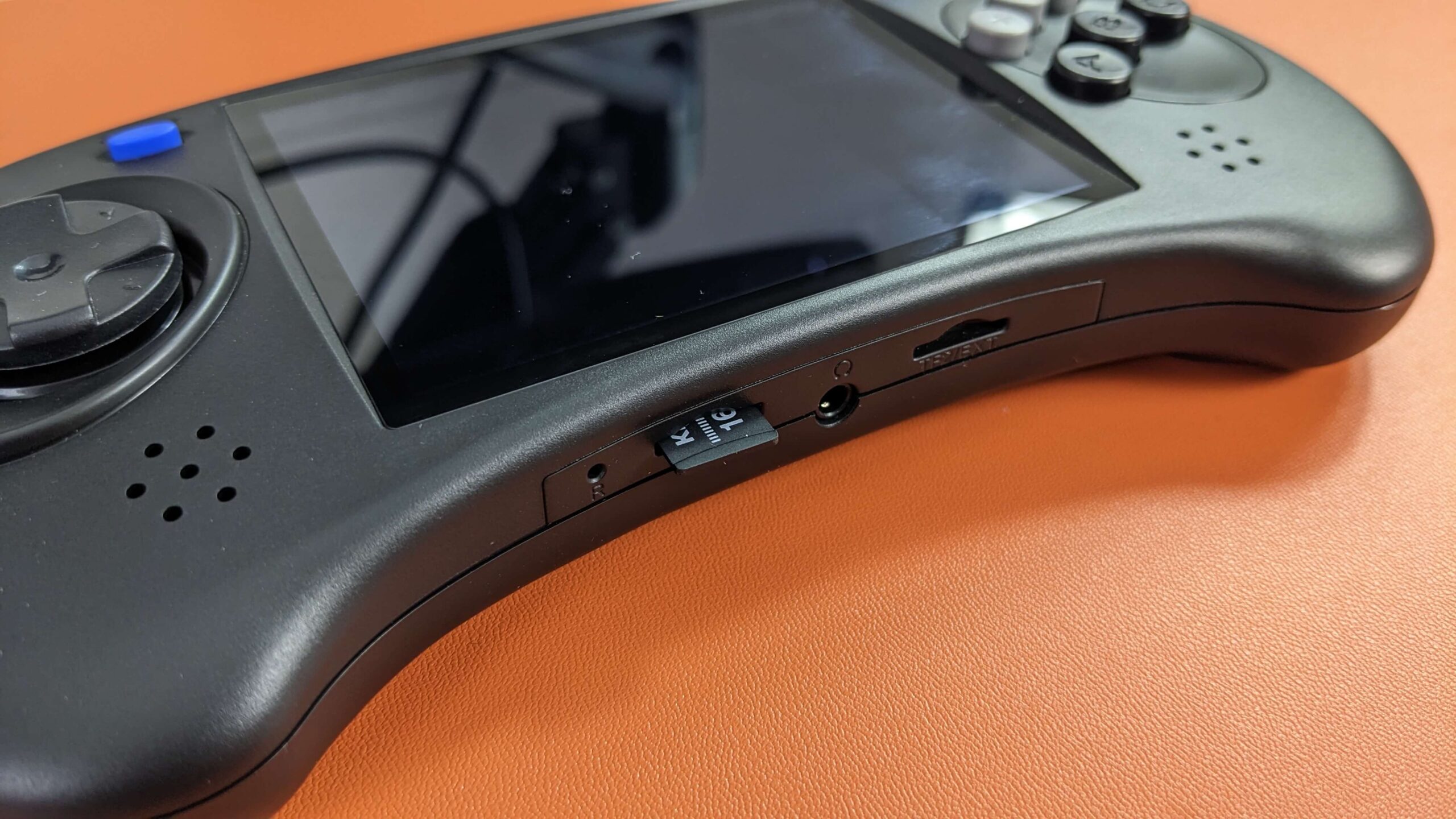
Dabar esame pasiruošę įdiegti GammaOS programinę įrangą į savo nešiojamą žaidimų įrenginį. Pirmiausia įsitikinkite, kad jūsų įrenginys yra išjungtas. Tada įkiškite MicroSD kortelę į TF1/INT lizdą, kuris patogiai įrengtas ir pažymėtas jūsų Anbernic ARC-D apačioje (žr. 1 paveikslėlį žemiau). Įkišę kortelę įjunkite įrenginį. Turėtų pasirodyti programinės įrangos atnaujinimo ekranas ir automatiškai pradėti atnaujinimo procesą (žr. 2 paveikslėlį žemiau).
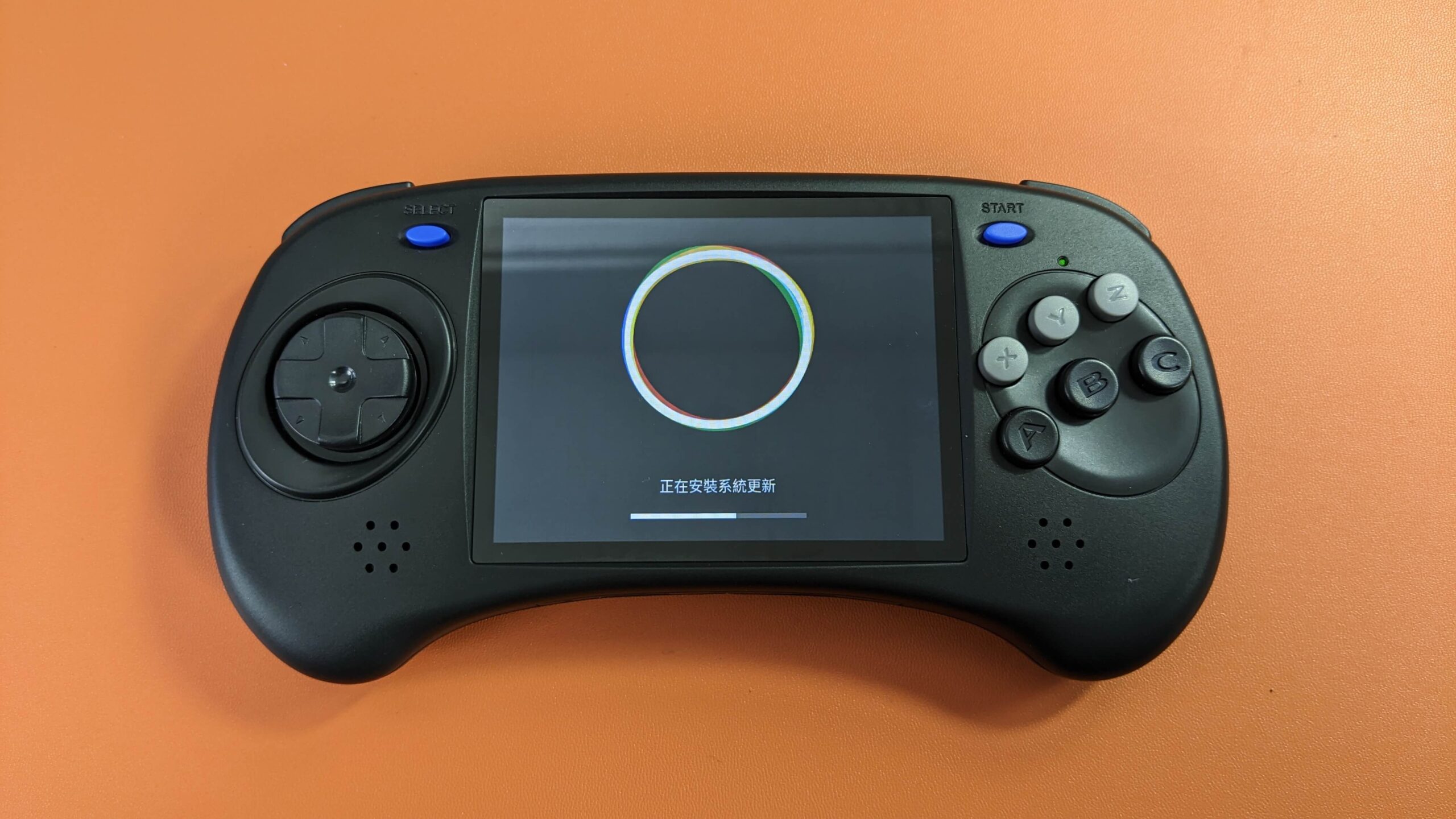
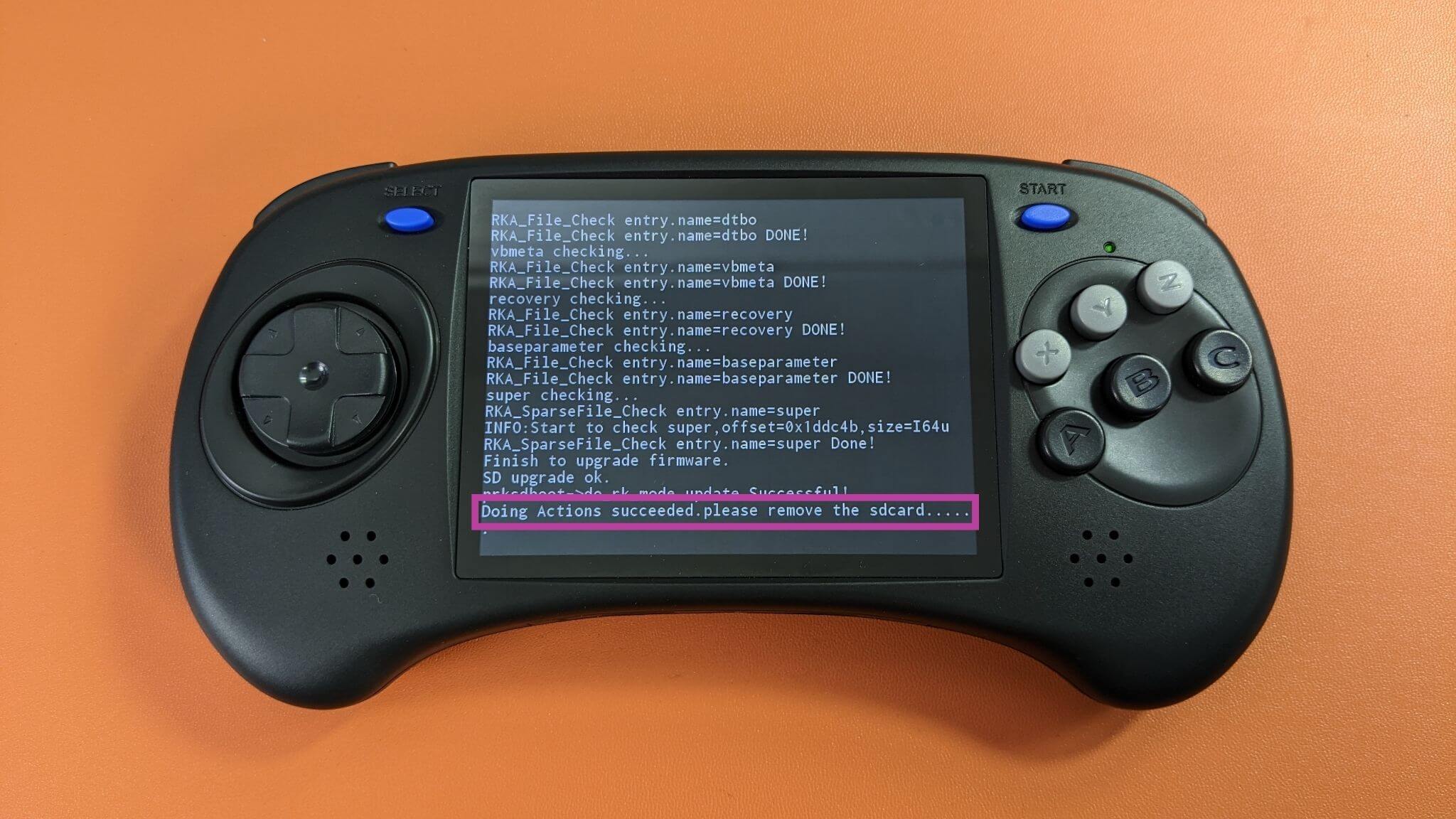
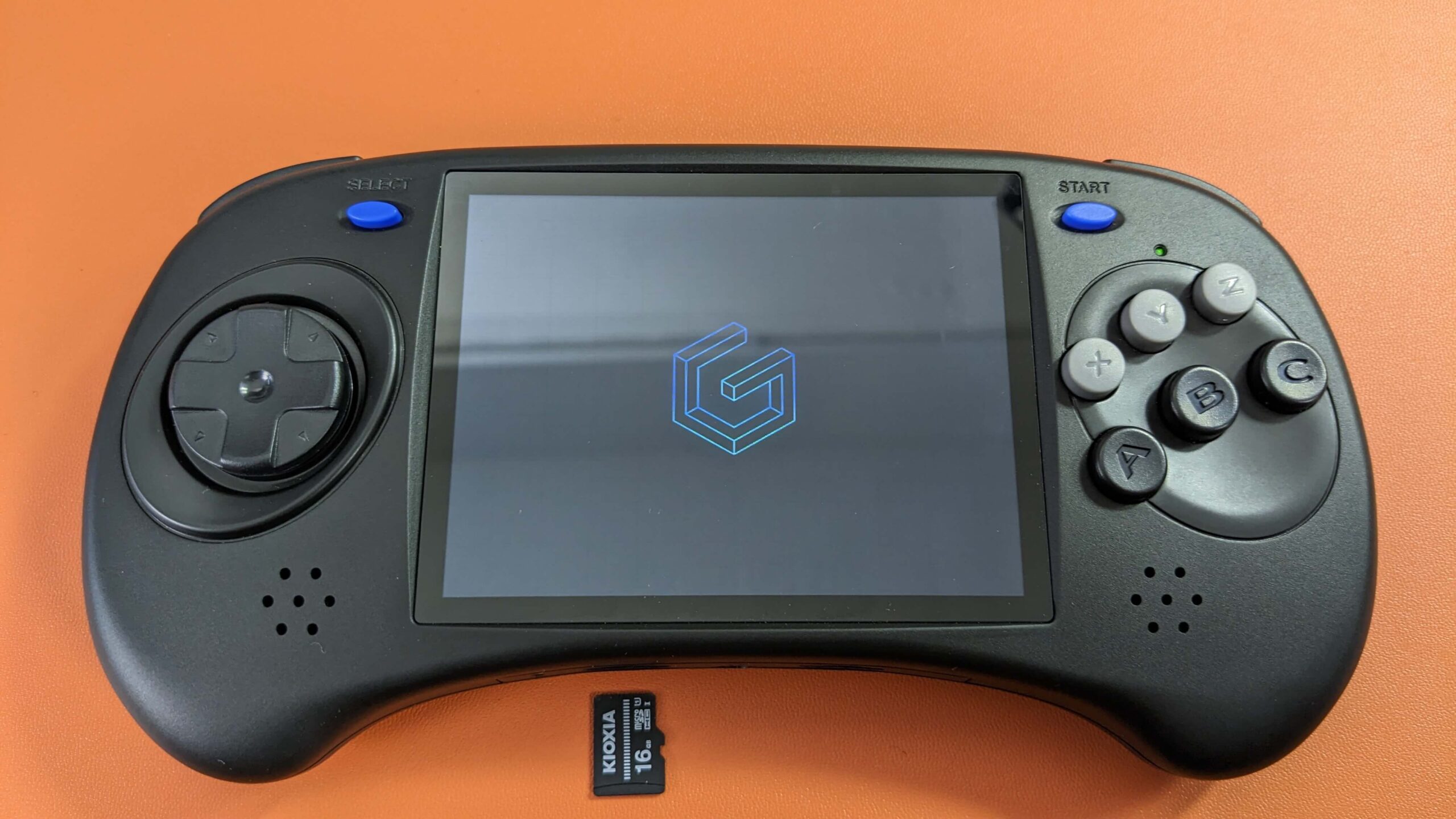
Šis žingsnis mums užtruko apie 10 minučių, todėl nesijaudinkite, jei tai užtrunka šiek tiek ilgiau. Baigus atnaujinimą, pranešimas patvirtins sėkmingą programinės įrangos atnaujinimą ir pateiks tolesnius veiksmus (žr. 3 paveikslėlį žemiau). Vykdykite šias instrukcijas išimdami MicroSD kortelę iš TF1/INT lizdo, kol įrenginys vis dar įjungtas. Šis veiksmas paskatins pradinį įkrovos procesą (žr. 4 paveikslėlį žemiau). Atkreipkite dėmesį, kad šis pirmasis įkrovimas gali užtrukti, tačiau vėlesni įkrovimai bus žymiai greitesni. Po šio pradinio nustatymo MicroSD kortelės nebereikės.
GammaOS nustatymas
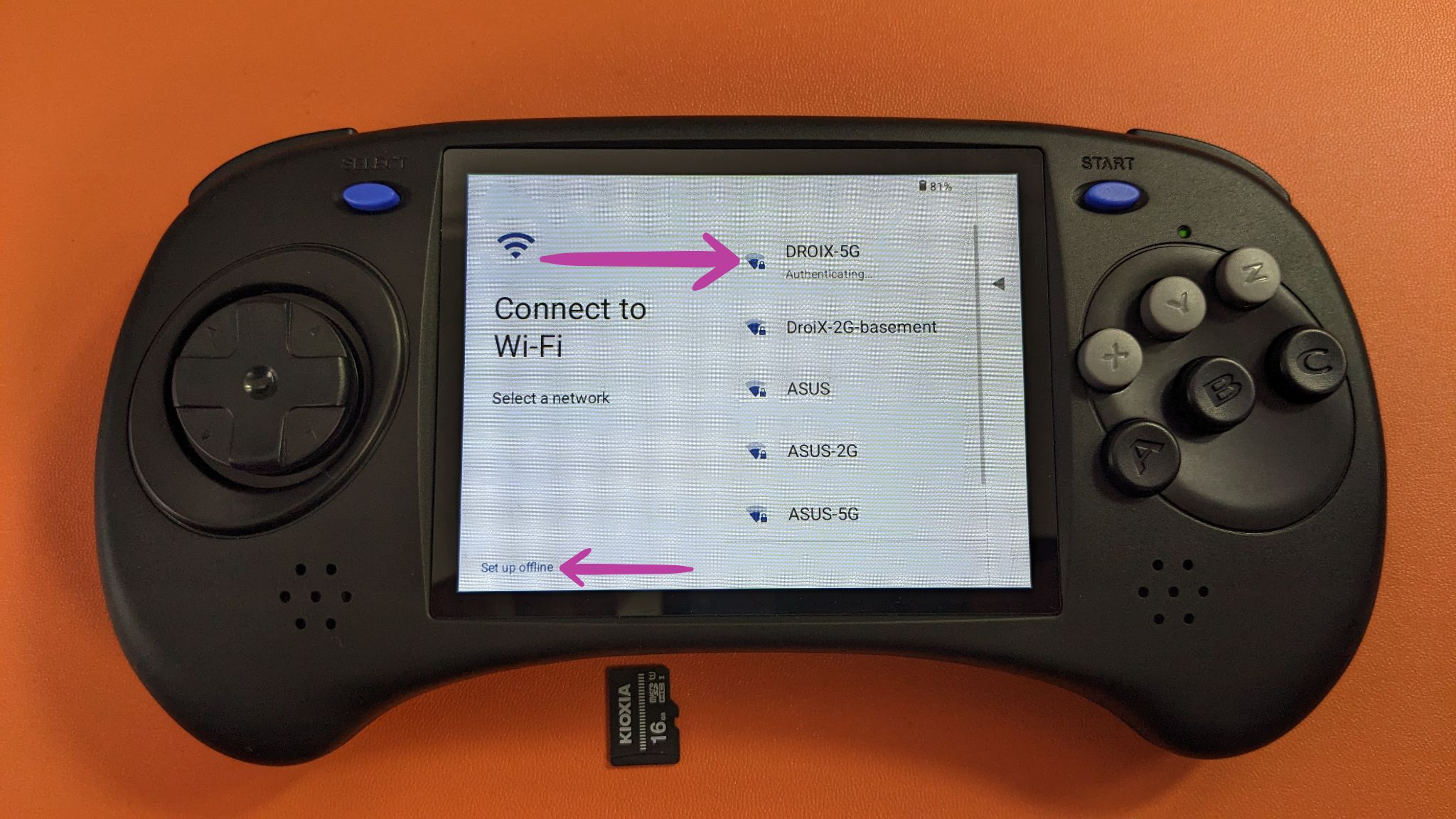
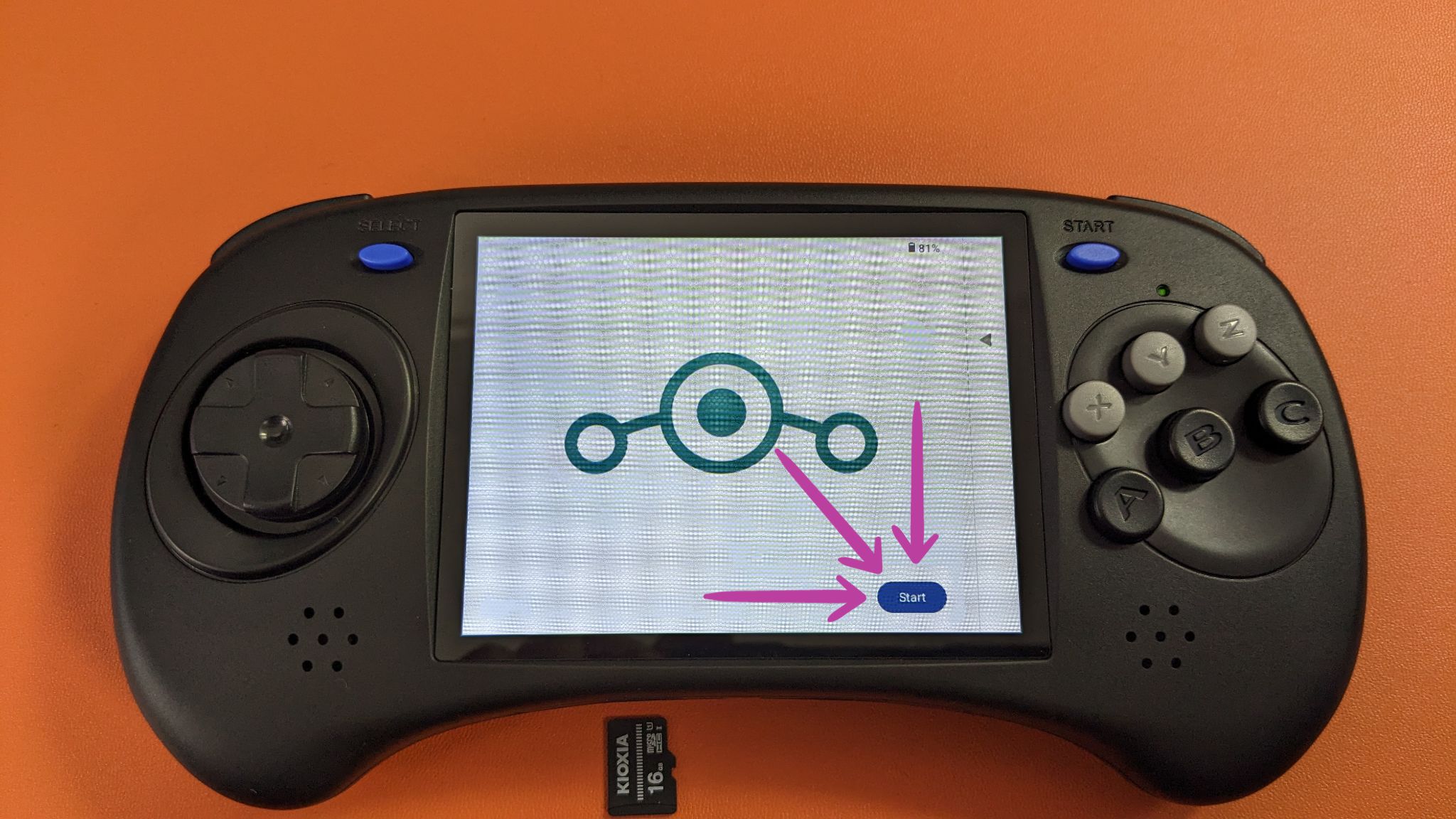
Baigus pradinį įkrovimą, paskutinis žingsnis yra užbaigti įrenginio konfigūravimą. Pradėkite paspausdami Start pasveikinimo ekrane. Pirmiausia būsite paraginti prisijungti prie mobiliojo tinklo – pasirinkite Praleisti šį žingsnį (žr. 1 & 2 paveikslėlius žemiau). Toliau turite galimybę prisijungti prie WiFi arba tęsti neprisijungus (žr. 3 paveikslėlį žemiau).


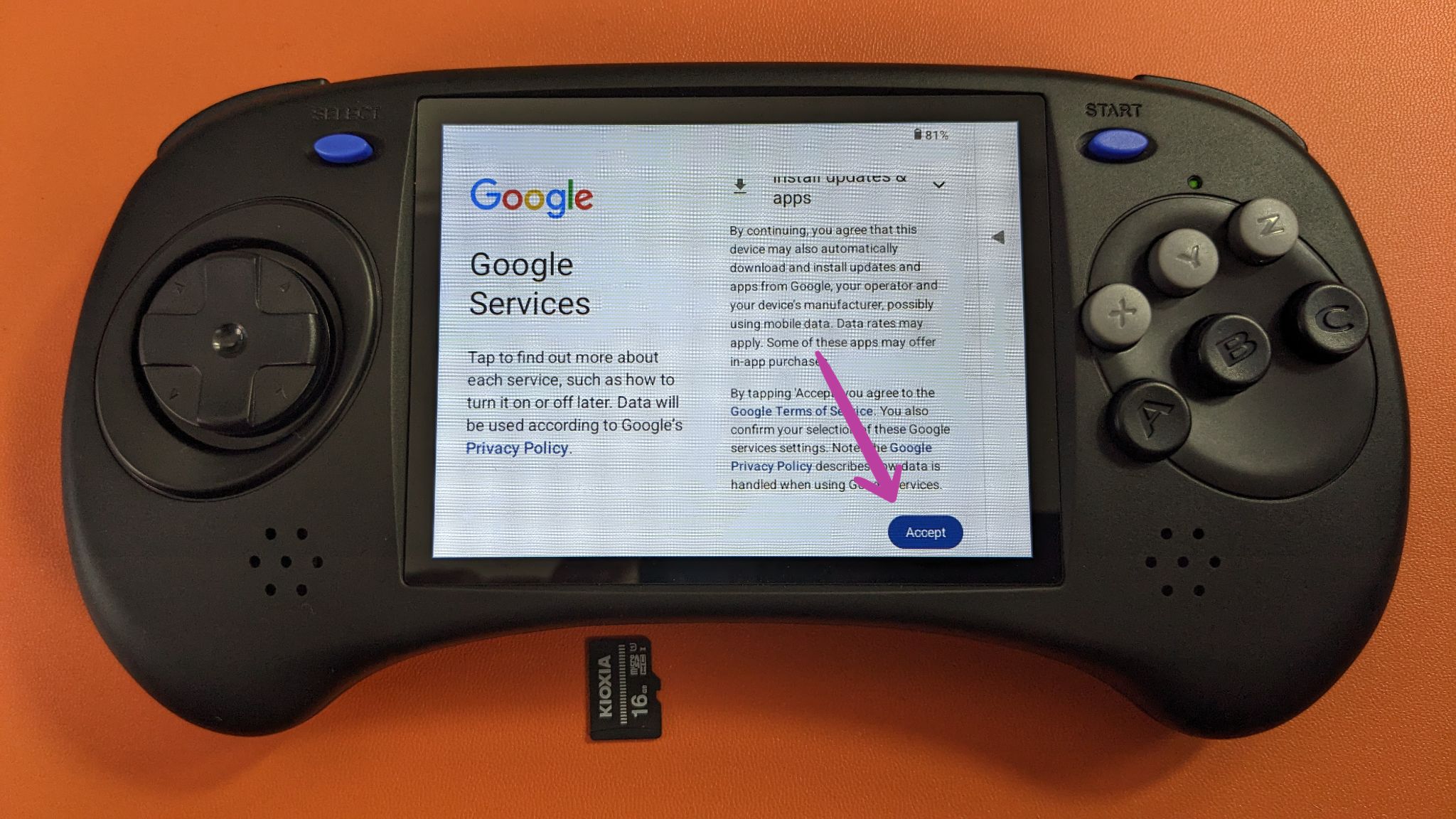
Jei įdiegėte Full versiją GammaOS, būsite paprašyti priimti Google paslaugas. Norėdami tai padaryti, braukite aukštyn arba slinkite į puslapio apačią ir spustelėkite Priimti (žr. 4 paveikslėlį žemiau).
Tada būsite paraginti nustatyti slaptažodį (žr. 6 paveikslėlį žemiau). Svarbu pasirinkti Ne dabar ir praleisti šį žingsnį, kad išvengtumėte galimų komplikacijų vėliau. Baigę šiuos veiksmus tiesiog paspauskite Start, ir tai paleis GammaOS Launcher.

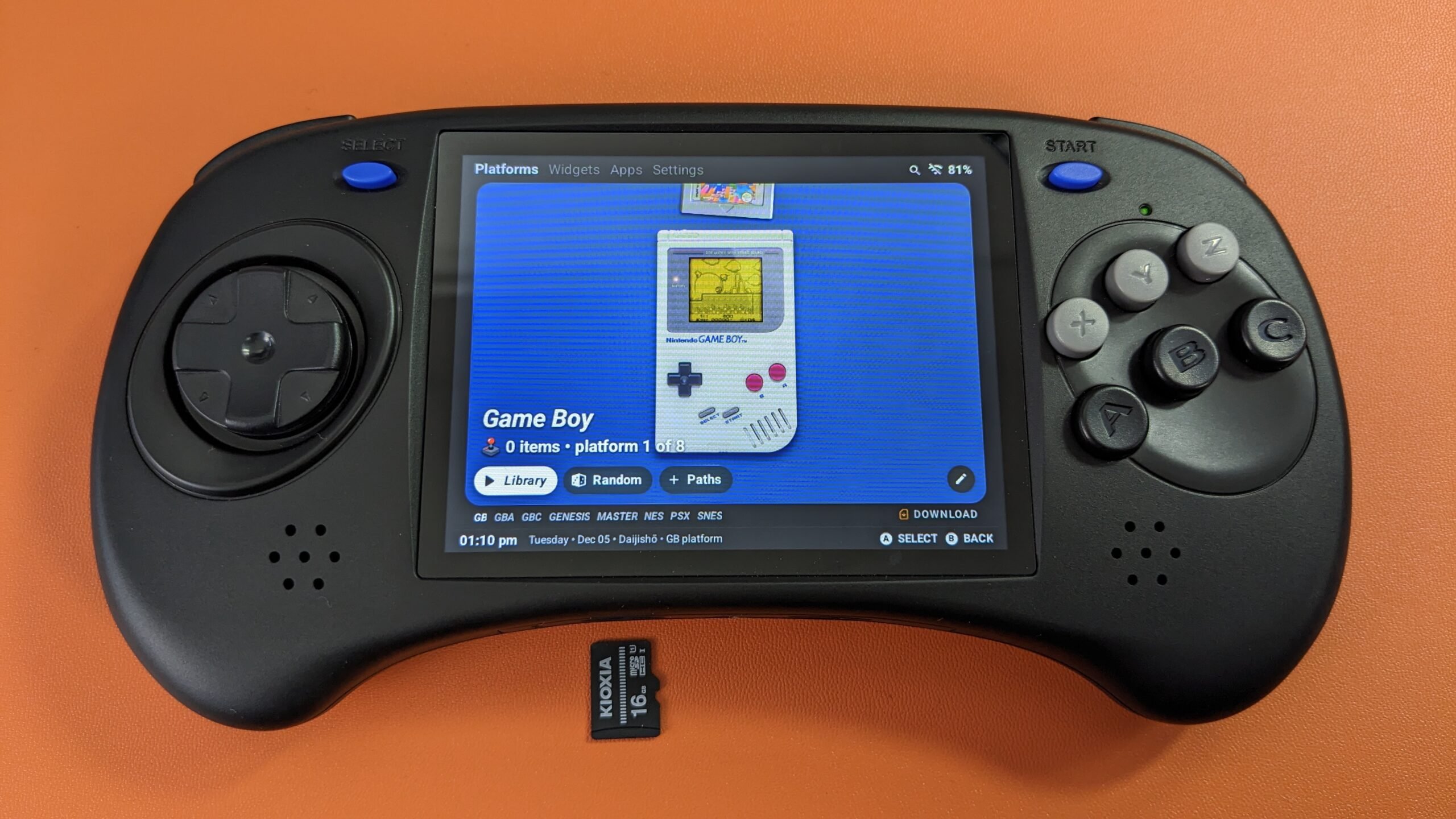
Svarbi pastaba: Nuo šio momento MicroSD kortelė nebereikalinga įrenginio įkrovimui. Numatytoji jūsų įrenginio programinė įranga buvo pakeista GammaOS (žr. 7 paveikslėlį žemiau). Dabar galite įjungti ir išjungti įrenginį kaip įprastai be MicroSD kortelės TF1/INT lizde.
Anbernic originalios programinės įrangos įdiegimas iš naujo
Jei jums reikia grįžti prie originalios programinės įrangos savo Anbernic RG ARC-D arba susiduriate su problemomis po diegimo, pavyzdžiui, įkrovos problemomis, galite lengvai grįžti prie Anbernic originalios programinės įrangos. Vykdykite toliau nurodytus veiksmus – jie panašūs į ankstesnius veiksmus, tačiau su nedideliais pakeitimais, kuriuos dabar aptarsime.
Užuot diegę GammaOS pasirinktinę programinę įrangą, atsisiųskite Anbernic teikiamą originalią programinę įrangą. Pateikiame nuorodą į visą Anbernic teikiamą originalią programinę įrangą RG ARC-D, kartu su alternatyvia nuoroda tiesiai į oficialų RG ARC-D programinės įrangos puslapį.
| Originali programinė įranga | Nuorodos |
| Android OS | Atsisiųsti, Alternatyvi nuoroda |
| Linux OS | Atsisiųsti, Alternatyvi nuoroda |
Anbernic originali programinė įranga taip pat apima disko atvaizdo failą, todėl galite atlikti tą patį procesą kaip ir anksčiau, skyriuje Sukurti programinės įrangos atnaujinimo įrankį. Tiesiog nepamirškite pasirinkti Android disko atvaizdo failo, pavadinto update.img šio rašymo metu (žr. 1 paveikslėlį žemiau), o ne pasirinktinės programinės įrangos failo.

Norėdami pradėti programinės įrangos atnaujinimą, įsitikinkite, kad jūsų įrenginys yra visiškai išjungtas (ne miego ar budėjimo režimu). Įdėkite MicroSD kortelę su Android programine įranga į TF1/INT lizdą. Tada paspauskite ir palaikykite Volume+ mygtuką ir tada įjunkite įrenginį. Toliau laikykite Volume+ mygtuką, kol pasirodys Anbernic logotipas. Po kurio laiko pasirodys programinės įrangos atnaujinimo ekranas, ir įrenginys automatiškai pradės perrašyti dabartinę programinę įrangą nauja Android programine įranga. Šis procesas gali užtrukti, todėl būkite kantrūs ir venkite bet kokių pertraukimų. Kai baigsis, kaip ir anksčiau, vykdykite ekrane pateikiamas instrukcijas, kad užbaigtumėte sąranką.
Jūsų Anbernic RG ARC-D dabar turėtų sėkmingai veikti su GammaOS arba grįžti prie originalios programinės įrangos. Nesvarbu, ar pasirinkote pasirinktinę programinę įrangą dėl jos išplėstų funkcijų ir stilingos sąsajos, ar grįžote prie originalios dėl jos pažįstamumo ir pageidavimo, tikimės, kad šis vadovas padėjo naršyti programinės įrangos atnaujinimo procese ir paruošė jus sklandesnei bei malonesnei žaidimų patirčiai jūsų Anbernic RG ARC-D. Mėgaukitės naujų funkcijų tyrinėjimu ir sėkmingo žaidimo!
Klausimai ir atsakymai 2
I really don’t understand, when I choose de to reinstall the anbernic firmware I have 2 image Linux and android what should I do exactly ?
It is a dual boot system and you can change between Android and Linux OS.