




Súbory použité v tejto príručke
Denník zmien
- Zdrojový návod: Ako nainštalovať a nastaviť GammaOS na Anbernic RG ARC-D
- Zdrojový návod: Vlastný firmvér pre retro prenosné konzoly
Staršie verzie zostávajú na stiahnutie na účely vrátenia – každá verzia si uchováva svoj vlastný overený súbor.
Denník zmien
- Zdrojový návod: Ako nainštalovať a nastaviť GammaOS na Anbernic RG ARC-D
- Zdrojový návod: Vlastný firmvér pre retro prenosné konzoly
Staršie verzie zostávajú na stiahnutie na účely vrátenia – každá verzia si uchováva svoj vlastný overený súbor.
Denník zmien
- Zdrojový návod: Ako nainštalovať a nastaviť GammaOS na Anbernic RG ARC-D
- Zdrojový návod: Vlastný firmvér pre retro prenosné konzoly
Staršie verzie zostávajú na stiahnutie na účely vrátenia – každá verzia si uchováva svoj vlastný overený súbor.
Denník zmien
- Zdrojový návod: Ako nainštalovať a nastaviť GammaOS na Anbernic RG ARC-D
Staršie verzie zostávajú na stiahnutie na účely vrátenia – každá verzia si uchováva svoj vlastný overený súbor.
Chcete posunúť svoj Anbernic RG ARC-D na vyššiu úroveň? Nemusíte hľadať ďalej ako GammaOS, ako prvý vlastný firmvér navrhnutý pre ARC-D prináša novú funkčnosť a prepracovaný dizajn do vášho herného zariadenia, aby pozvedol váš herný zážitok. Zažite elegantnejšie rozhranie, plynulejšiu navigáciu a vylepšené funkcie personalizácie, vďaka ktorým bude každé herné sedenie jedinečne vaše. Ponorte sa do príjemnejšieho a prispôsobeného zážitku s GammaOS.
Čo je GammaOS?
GammaOS je vlastný firmvér – kompletná prestavba vášho Anbernic ARC-D pre tých, ktorí chcú viac nad rámec predvolených nastavení svojho retro herného handheldu. S GammaOS získate prístup k Google Play Store ktorý otvára množstvo aplikácií a hier, ktoré boli predtým nedostupné. Tento nový vlastný firmvér poskytuje modernejšie a vylepšené používateľské rozhranie vďaka spúšťaču Daijisho, ktorý robí navigáciu a prispôsobenie príjemnejšími. Ak chcete pozvednúť svoje herné nastavenie s čerstvým vzhľadom a rozšírenou funkčnosťou, potom je firmvér GammaOS vynikajúcou voľbou.
Než začneme
Predtým, než začnete inštalovať GammaOS na váš Anbernic ARC-D, je nevyhnutné uistiť sa, že máte všetky potrebné nástroje uvedené nižšie. Odkazy na požadovaný softvér poskytneme neskôr v návode, takže ich teraz nemusíte hľadať.
Hardvér:
- Anbernic ARC-D
- PC/Notebook
- MicroSD karta
- USB Čítačka pamäťových kariet
Softvér:
- Firmvér GammaOS
- SD_Firmware_tool
Stiahnuť obraz GammaOS
Na začiatok si stiahnite GammaOS vlastný firmvér. Obraz vlastného firmvéru si môžete stiahnuť z jedného z odkazov uvedených nižšie. GammaOS je dostupný v dvoch verziách: Full a Lite. Verzia Full zahŕňa prístup k službám Google a obchodu Google Play, zatiaľ čo verzia Lite ich neobsahuje. Neváhajte si vybrať verziu, ktorá najlepšie vyhovuje vašim potrebám, my však budeme pokračovať s verziou Full , aby sme využili služby Google a obchod Google Play.
| Názov | Odkazy |
| GammaOS Firmware | Stiahnuť, Alternatívny odkaz |
Vytvorenie nástroja na aktualizáciu firmvéru
Po stiahnutí vyhľadajte a rozbaľte stiahnutý súbor. Kliknite pravým tlačidlom myši na súbor a vyberte Rozbaliť všetko (pozrite si Obrázky 1 & 2 nižšie).“
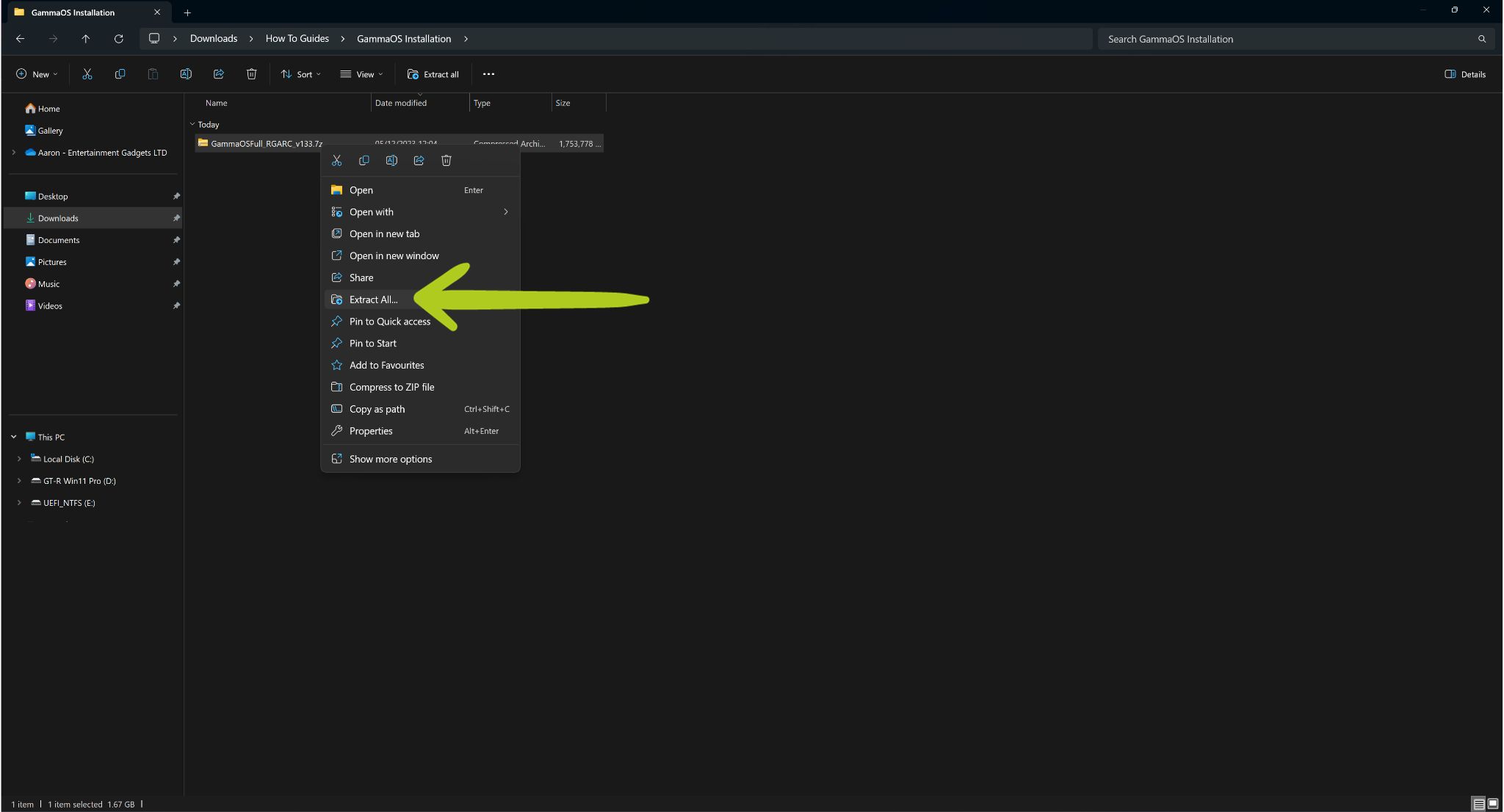
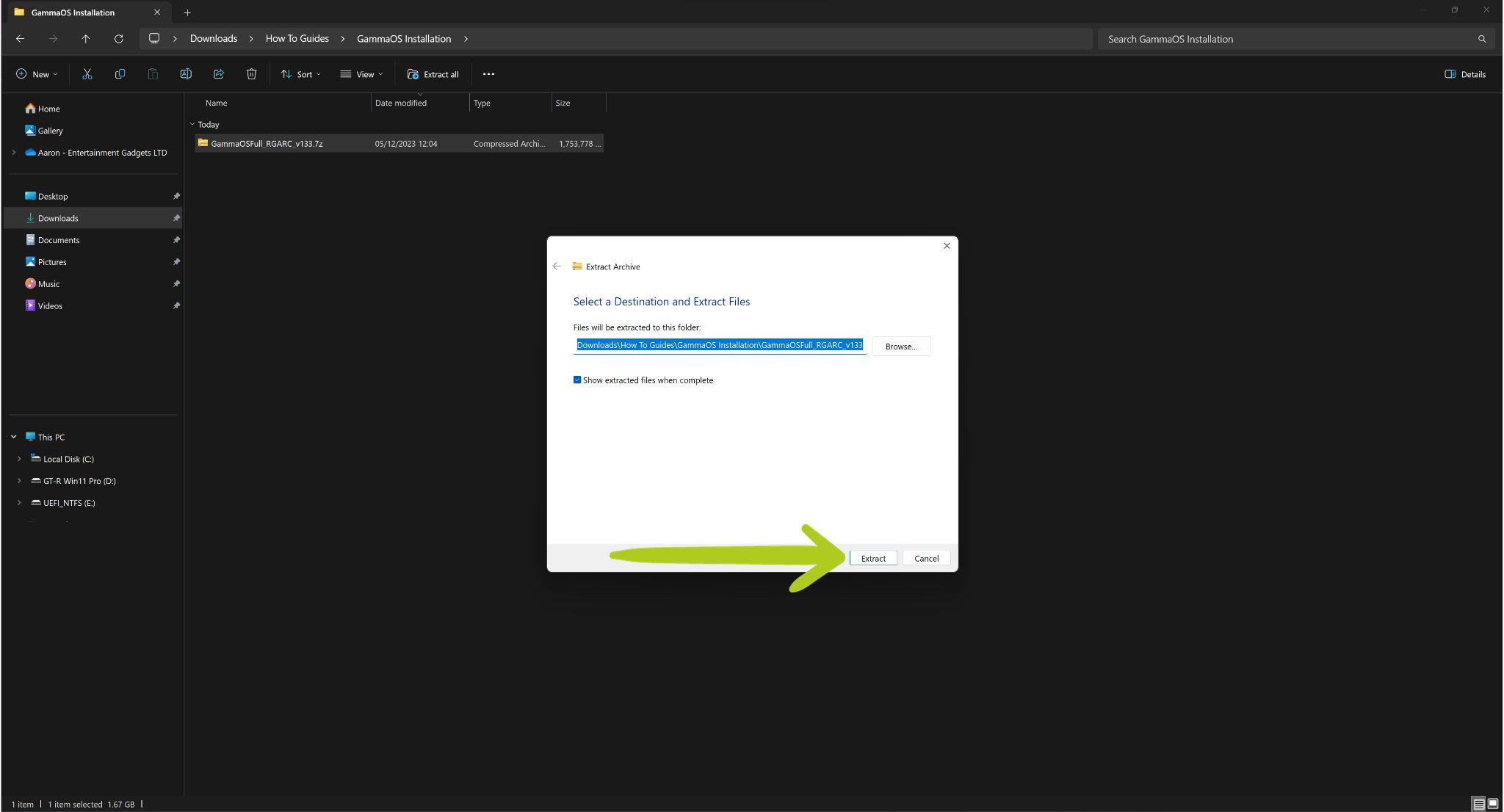
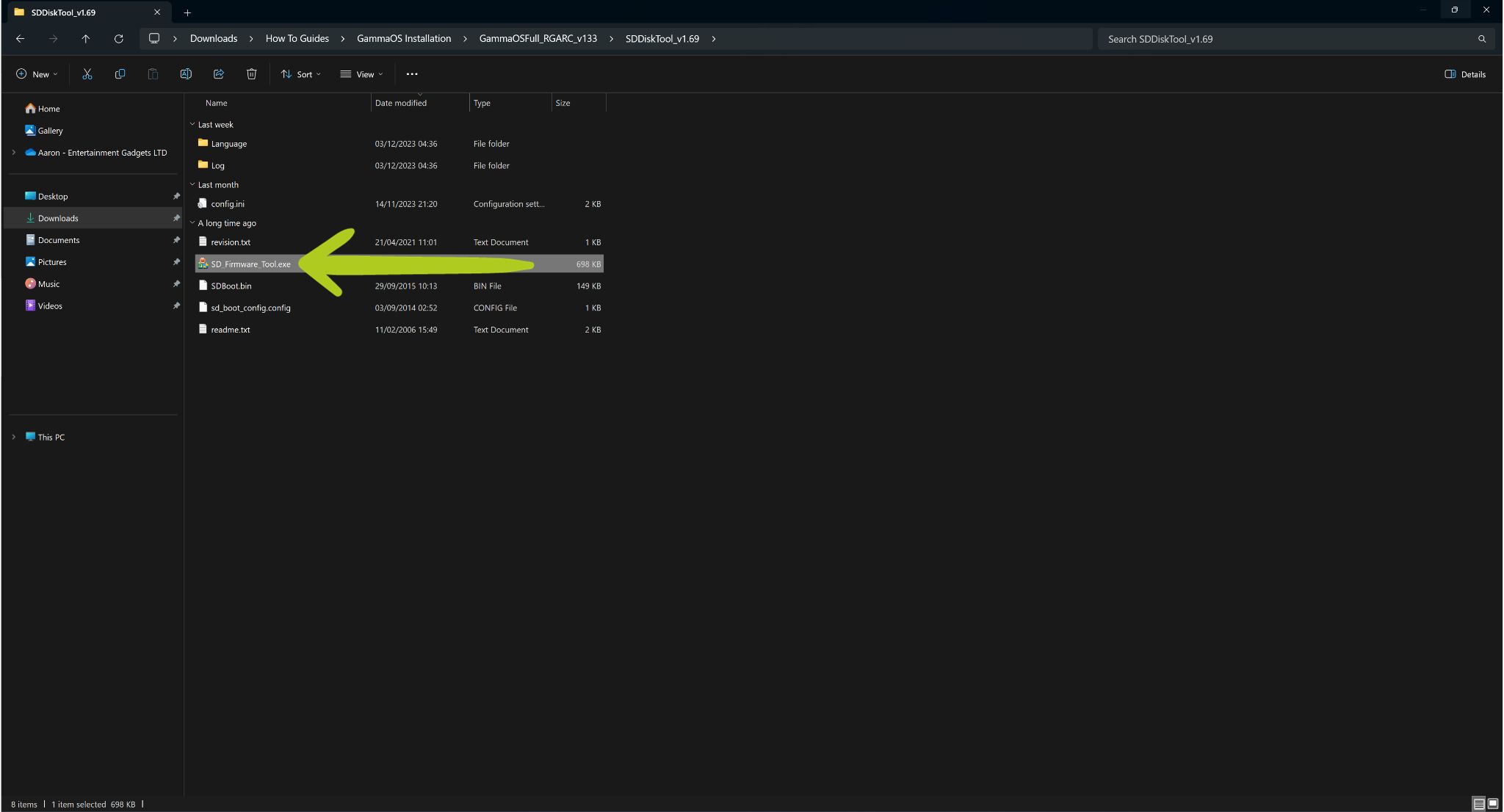
Po rozbalení otvorte priečinok, ak sa neotvorí automaticky. Vo vnútri nájdete súbor obrazu disku, súbor readme a priečinok s názvom SSDiskTool (pozrite Obrázok 3 nižšie). Zatiaľ otvorte SSDiskTool a spustite SD_Firmware_Tool.exe (pozrite si Obrázok 4 nižšie).

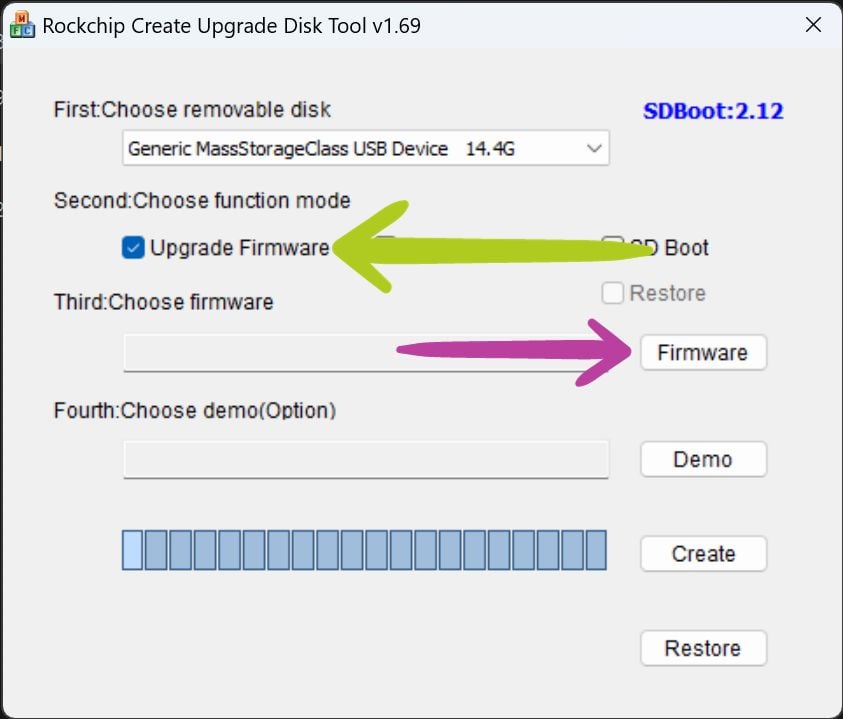
Tým sa otvorí nástroj firmvéru Rockchip. Najprv sa uistite, že vaša MicroSD karta je vybraná ako vymeniteľný disk. Povoľte Upgrade Firmware a potom kliknite na tlačidlo Firmware (zobrazené na Obrázok 5 nižšie). Zobrazí sa okno prieskumníka súborov – tu vyhľadajte a vyberte súbor obrazu disku GammaOS_RGARC_Full_v133.img (pozrite si Obrázok 6 nižšie).

Následne by ste mali vidieť cestu k súboru pod Treťou možnosťou. Dôkladne skontrolujte, či sú všetky nastavenia správne (pozrite si Obrázok 7 nižšie). V tomto bode kliknite na Vytvoriť. Zobrazí sa upozornenie o vymazaní obsahu vymeniteľného úložiska – kliknite na Áno a pokračujte (pozrite si Obrázky 7 & 8 nižšie).


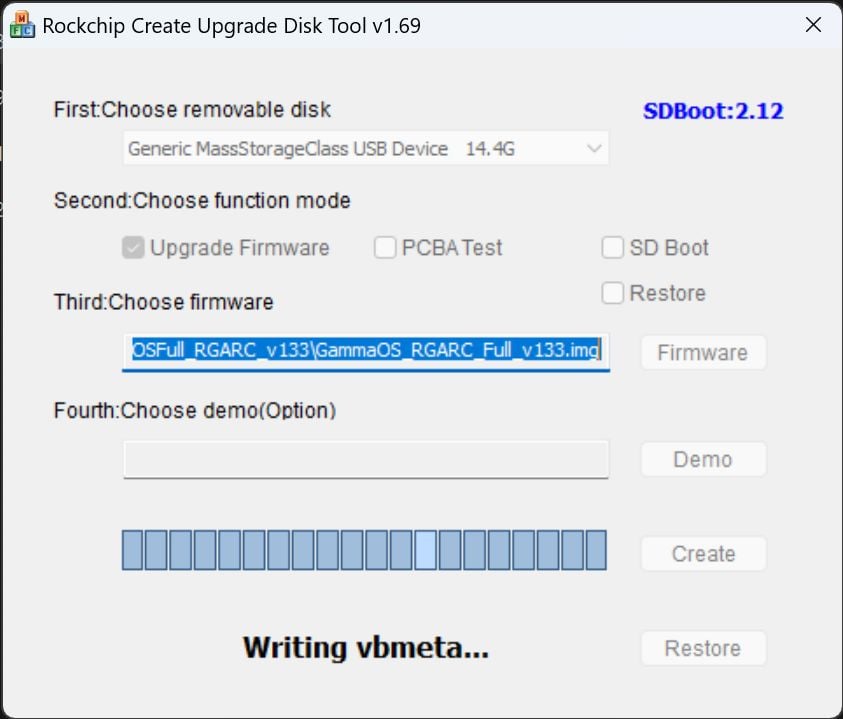
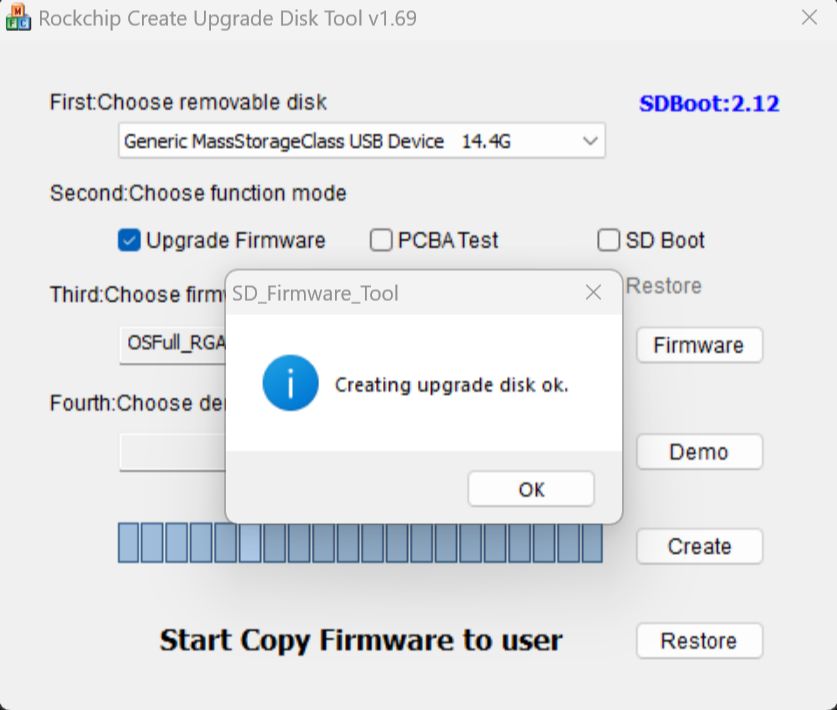
Nástroj teraz použije súbor .img na konverziu vymeniteľného úložiska na spúšťacie zariadenie pre inštaláciu vlastného firmvéru (pozrite si Obrázok 9 nižšie). Tento proces môže chvíľu trvať, takže sa neobávajte, ak trvá dlho. Počas tejto doby sa vyhnite akejkoľvek činnosti, ktorá by mohla ovplyvniť zápis na disk. Po dokončení sa zobrazí potvrdzovacie okno; kliknite na OK (pozrite si Obrázok 10 nižšie).
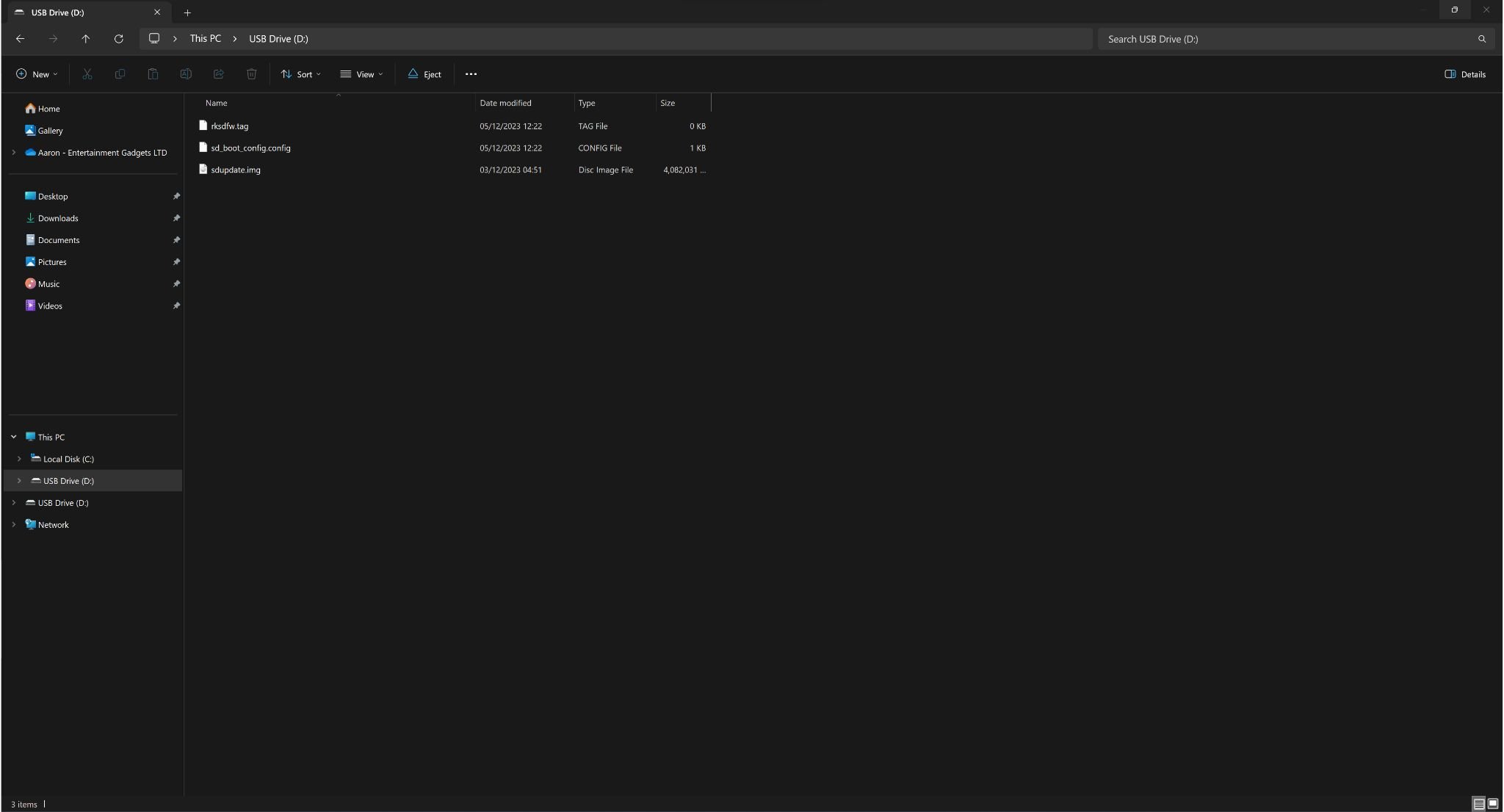
Nakoniec Zatvorte softvér a skontrolujte obsah SD karty, aby ste sa uistili, že všetko je správne načítané (pozrite si Obrázok 11 nižšie). Ak všetko vyzerá dobre, bezpečne vysuňte zariadenie.
Inštalácia GammaOS na ARC-D
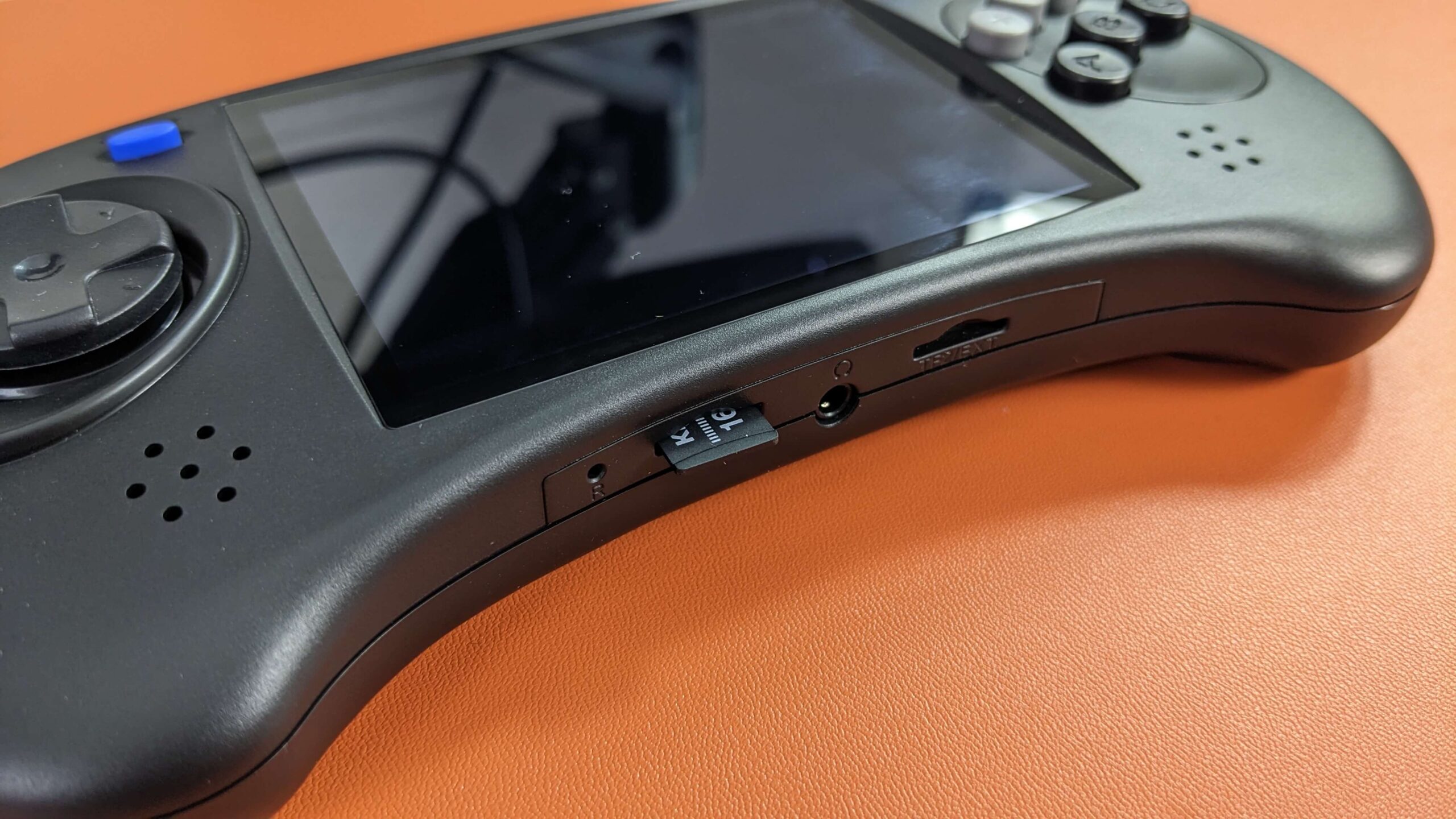
Teraz sme pripravení nainštalovať firmvér GammaOS do nášho prenosného herného zariadenia. Najprv sa uistite, že vaše zariadenie je vypnuté. Potom vložte MicroSD kartu do slotu TF1/INT , ktorý sa pohodlne nachádza a je označený na spodnej strane vášho Anbernic ARC-D (pozrite si Obrázok 1 nižšie). Po vložení karty zapnite zariadenie. Mala by sa zobraziť obrazovka aktualizácie firmvéru a automaticky sa spustí proces aktualizácie (pozri Obrázok 2 nižšie).
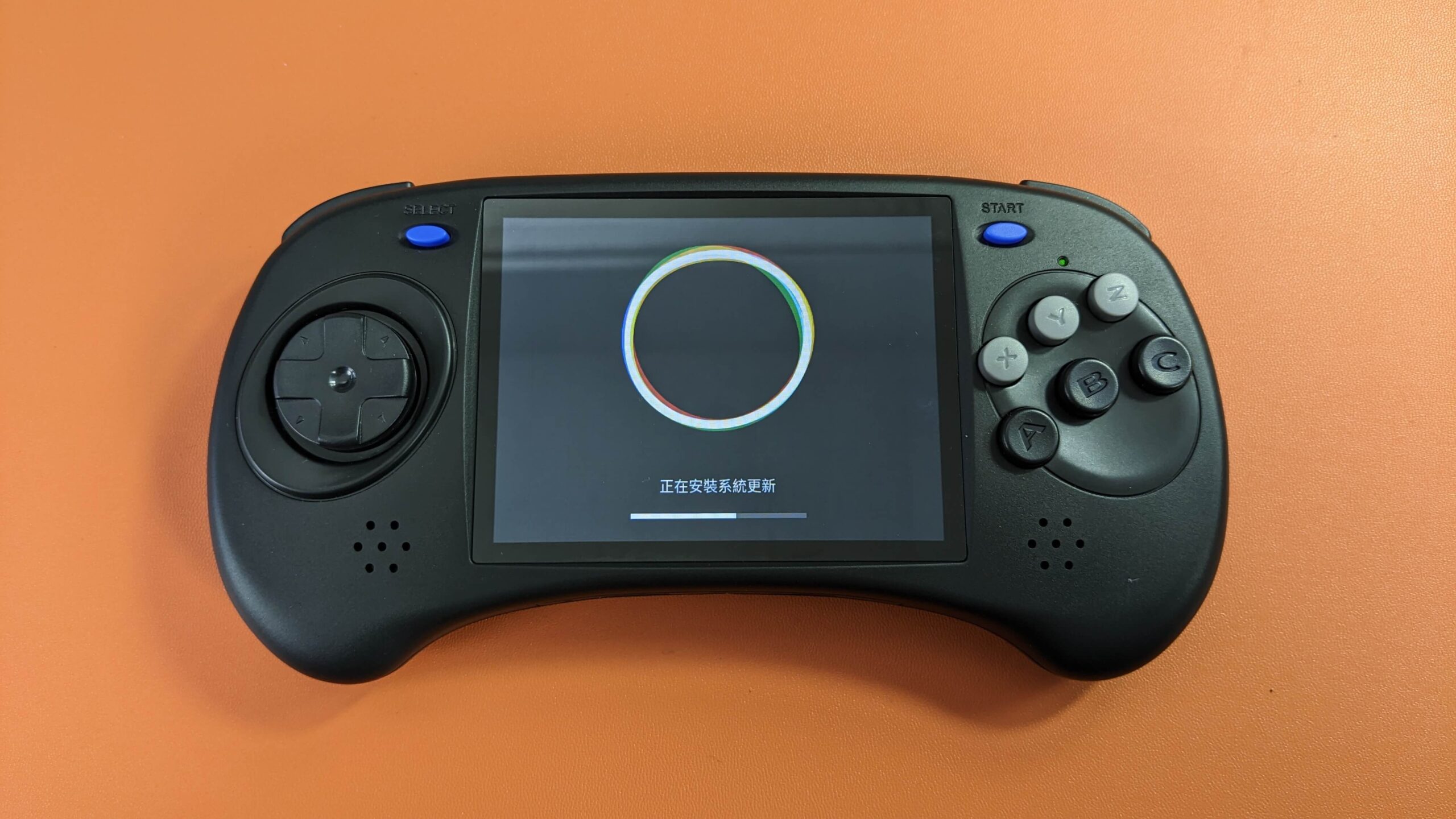
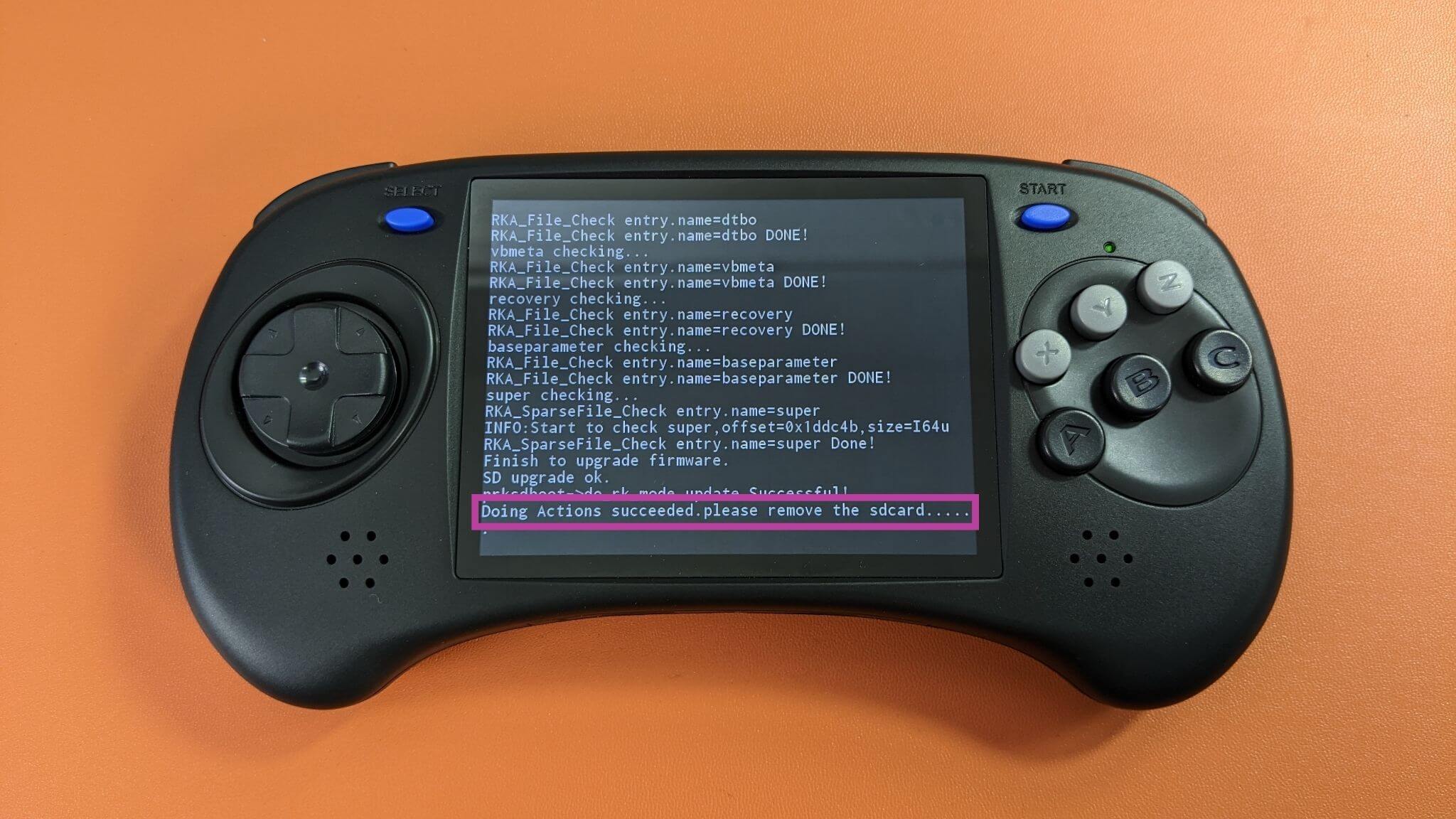
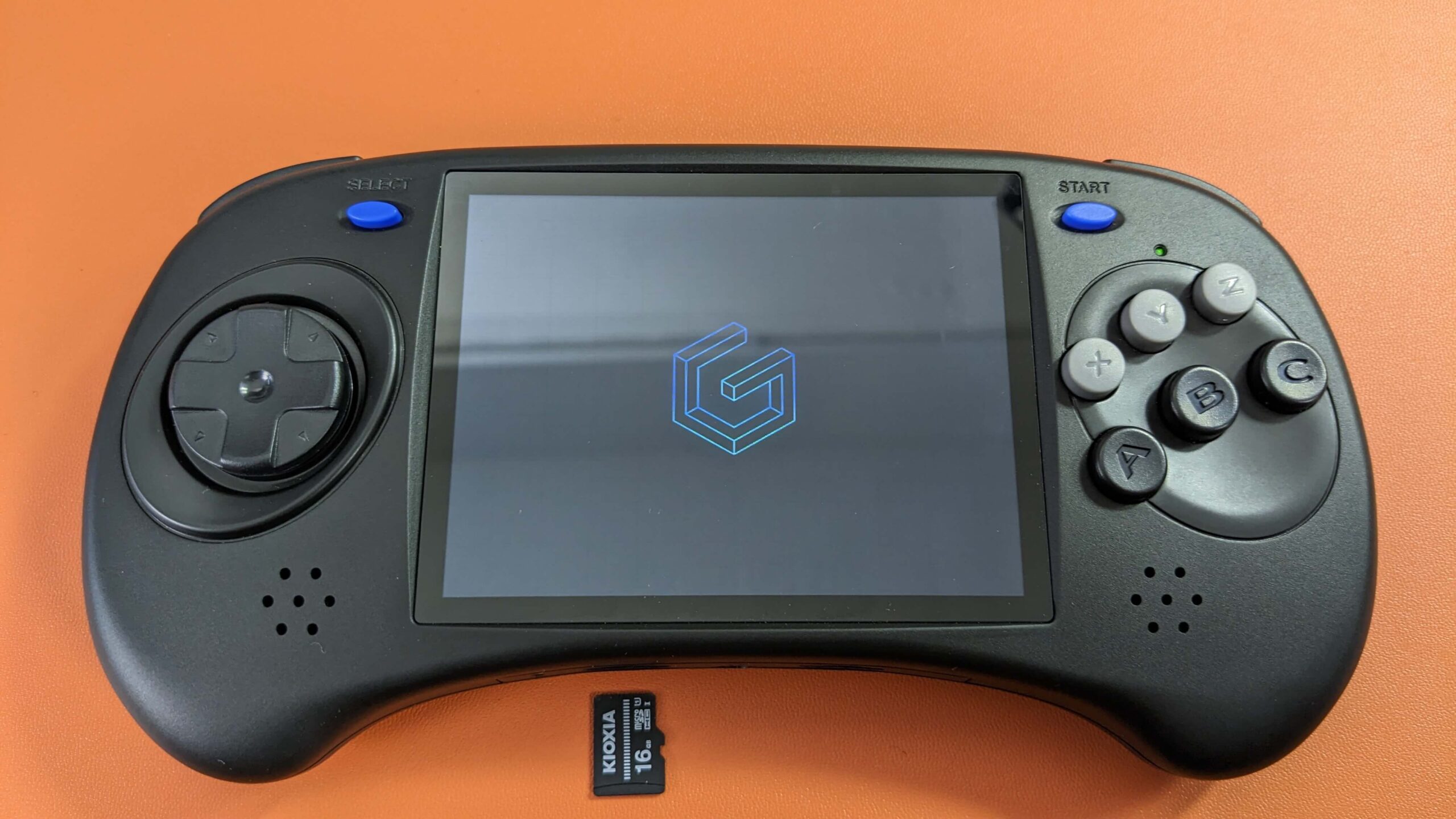
Tento krok nám trval približne 10 minút, takže sa neobávajte, ak to potrvá o niečo dlhšie. Po dokončení aktualizácie sa zobrazí správa potvrdzujúca úspešnú aktualizáciu firmvéru a poskytne ďalšie kroky (pozrite si Obrázok 3 nižšie). Postupujte podľa týchto pokynov vybratím karty MicroSD zo TF1/INT slotu, zatiaľ čo je zariadenie stále zapnuté. Táto akcia spustí počiatočný proces spustenia (pozri Obrázok 4 nižšie). Upozorňujeme, že toto prvé spustenie môže nejaký čas trvať, ale následné spustenia budú výrazne rýchlejšie. Po tomto počiatočnom nastavení už kartu MicroSD nebudete potrebovať.
Nastavenie GammaOS
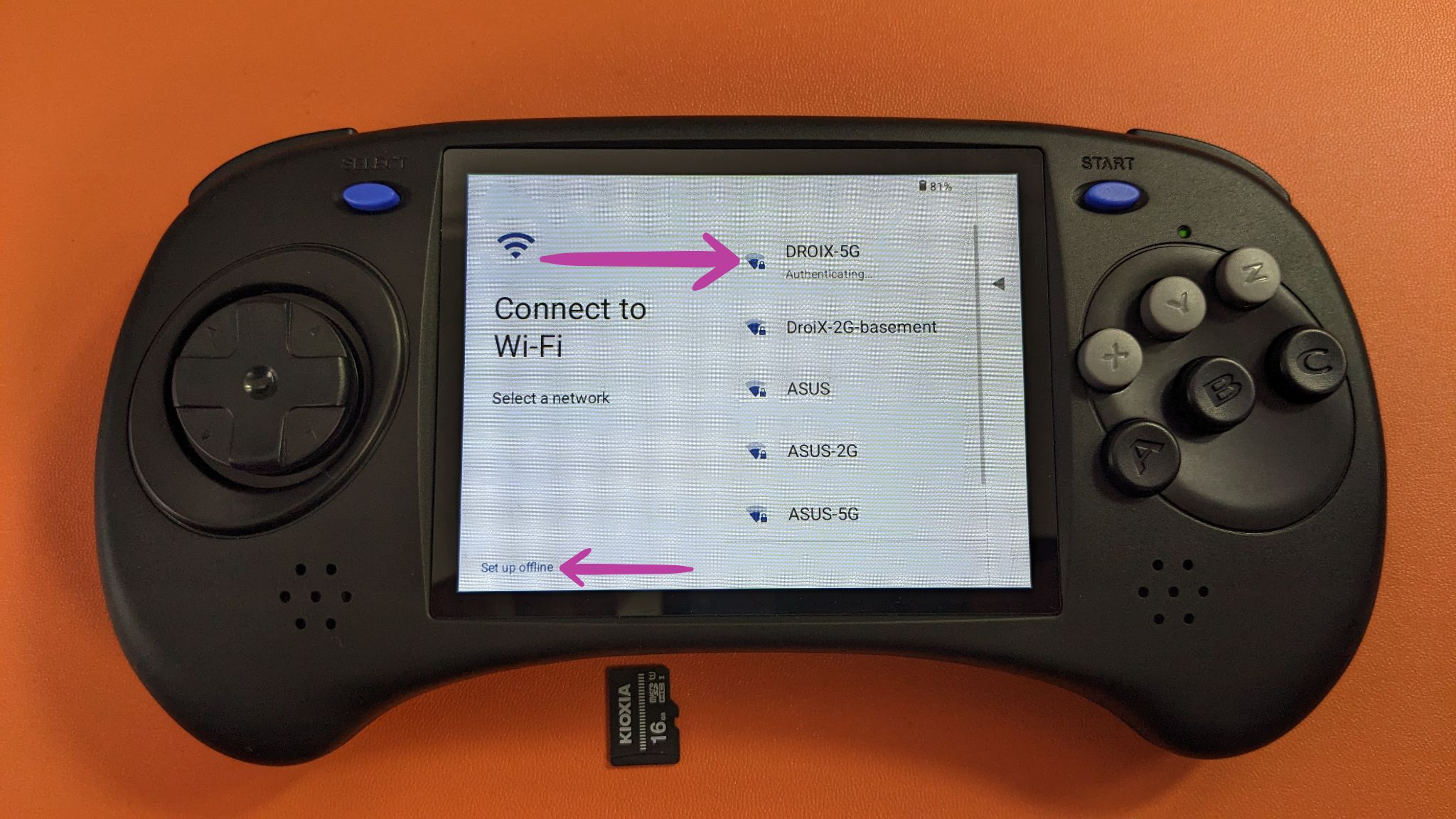
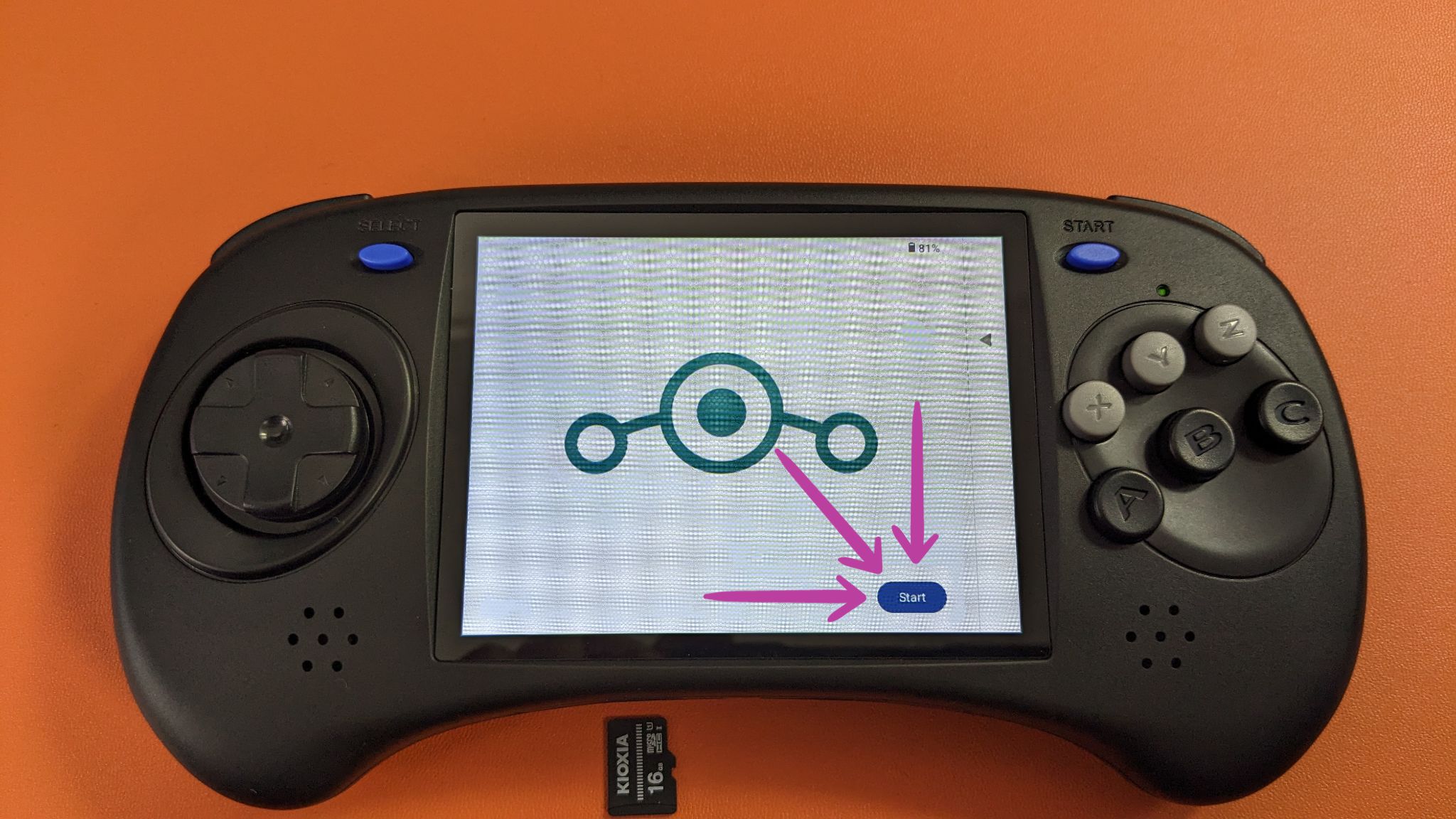
Po dokončení počiatočného spustenia je posledným krokom dokončenie konfigurácie zariadenia. Začnite stlačením Štart na uvítacej obrazovke. Najprv budete vyzvaní na pripojenie k mobilnej sieti – zvoľte Preskočiť tento krok (pozrite si Obrázky 1 & 2 nižšie). Ďalej máte možnosť pripojiť sa k WiFi alebo pokračovať offline (pozrite si Obrázok 3 nižšie).


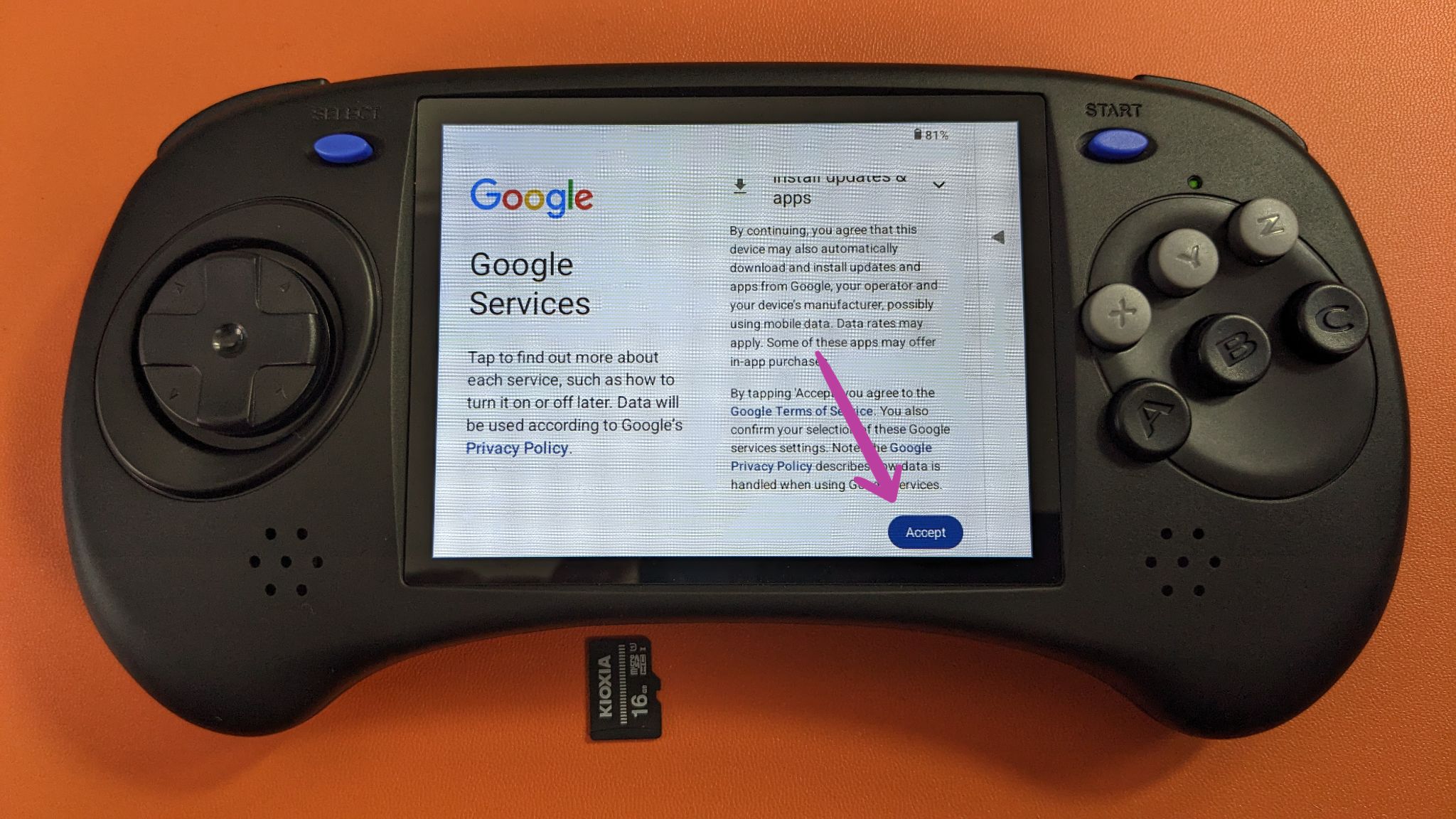
Ak ste nainštalovali plnú verziu systému GammaOS, budete vyzvaní na prijatie služieb Google. Ak to chcete urobiť, potiahnite prstom nahor alebo sa posuňte na koniec stránky a kliknite na Prijať (pozrite si Obrázok 4 nižšie).
Následne budete vyzvaní na nastavenie hesla (pozri Obrázok 6 nižšie). Je dôležité vybrať Not Now a preskočiť tento krok, aby sa predišlo možným komplikáciám neskôr. Po dokončení týchto krokov jednoducho stlačte Start, čím sa spustí GammaOS Launcher.

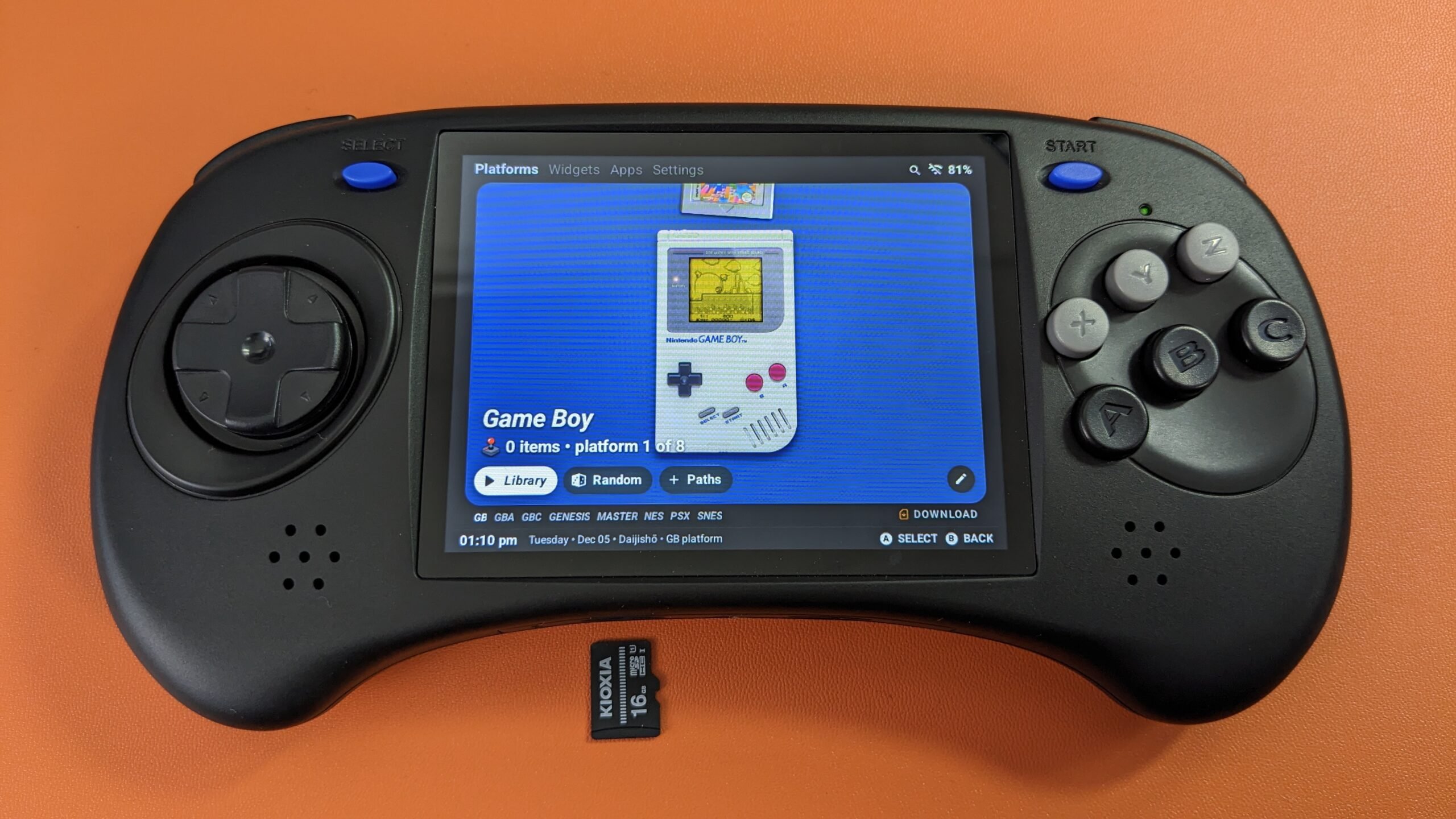
Dôležitá poznámka: Od tohto momentu už MicroSD karta nie je potrebná na spustenie zariadenia. Predvolený firmvér vo vašom zariadení bol nahradený systémom GammaOS (pozri Obrázok 7 nižšie). Teraz môžete zariadenie zapínať a vypínať ako zvyčajne bez MicroSD karty v slote TF1/INT.
Preinštalovanie pôvodného firmvéru Anbernic
Ak potrebujete vrátiť pôvodný firmvér na svojom zariadení Anbernic RG ARC-D alebo sa po inštalácii stretnete s problémami, ako sú problémy so spúšťaním, môžete jednoducho prepnúť späť na pôvodný firmvér Anbernic. Postupujte podľa krokov uvedených nižšie – sú podobné ako predchádzajúce kroky, ale s miernymi úpravami, ktoré teraz popíšeme.
Namiesto inštalácie vlastného firmvéru GammaOS si stiahnite pôvodný firmvér poskytnutý spoločnosťou Anbernic. Poskytujeme odkaz na všetky pôvodné firmvéry poskytnuté spoločnosťou Anbernic pre RG ARC-D spolu s alternatívnym odkazom priamo na oficiálnu stránku firmvéru RG ARC-D.
| Pôvodný firmvér | Odkazy |
| Android OS | Stiahnuť, Alternatívny odkaz |
| Linux OS | Stiahnuť, Alternatívny odkaz |
Pôvodný firmvér od spoločnosti Anbernic tiež obsahuje súbor obrazu disku, takže môžete postupovať podľa rovnakého postupu ako predtým v časti Vytvorenie nástroja na aktualizáciu firmvéru . Nezabudnite vybrať súbor obrazu disku Android s názvom update.img v čase písania (pozri Obrázok 1 nižšie) namiesto súboru vlastného firmvéru.

Ak chcete spustiť aktualizáciu firmvéru, uistite sa, že je vaše zariadenie úplne vypnuté (nie v režime spánku alebo pohotovostnom režime). Vložte kartu MicroSD obsahujúcu firmvér Android do TF1/INT slotu. Potom stlačte a podržte tlačidlo Volume+ a následne zapnite zariadenie. Držte tlačidlo Volume+ stlačené, kým sa neobjaví logo Anbernic. Po určitom čase sa zobrazí obrazovka aktualizácie firmvéru a zariadenie automaticky začne prepisovať aktuálny firmvér novým firmvérom Android. Tento proces môže chvíľu trvať, preto buďte trpezliví a vyhnite sa akémukoľvek prerušeniu. Po dokončení postupujte podľa pokynov na obrazovke ako predtým a dokončite nastavenie.
Vaše zariadenie Anbernic RG ARC-D by teraz malo úspešne bežať buď na systéme GammaOS, alebo späť na pôvodnom firmvéri. Či už ste si vybrali vlastný firmvér pre jeho rozšírené funkcie a štýlové rozhranie, alebo ste sa vrátili k pôvodnému firmvéru pre jeho známosti a preferenciu, dúfame, že vám tento návod pomohol zorientovať sa v aktualizácii firmvéru a pripravil vás na plynulejší a príjemnejší herný zážitok na vašom zariadení Anbernic RG ARC-D. Užite si objavovanie nových funkcií a príjemnú hru!
Otázky a odpovede 2
I really don’t understand, when I choose de to reinstall the anbernic firmware I have 2 image Linux and android what should I do exactly ?
It is a dual boot system and you can change between Android and Linux OS.