




इस गाइड में प्रयुक्त फ़ाइलें
बदलाव का
- स्रोत मार्गदर्शिका: Anbernic RG ARC-D पर GammaOS कैसे इंस्टॉल और सेटअप करें
- स्रोत मार्गदर्शिका: रेट्रो हैंडहेल्ड के लिए कस्टम फ़र्मवेयर
पुराने संस्करण रोलबैक के लिए डाउनलोड करने योग्य रहते हैं - प्रत्येक संस्करण की अपनी सत्यापित फ़ाइल होती है।
बदलाव का
- स्रोत मार्गदर्शिका: Anbernic RG ARC-D पर GammaOS कैसे इंस्टॉल और सेटअप करें
- स्रोत मार्गदर्शिका: रेट्रो हैंडहेल्ड के लिए कस्टम फ़र्मवेयर
पुराने संस्करण रोलबैक के लिए डाउनलोड करने योग्य रहते हैं - प्रत्येक संस्करण की अपनी सत्यापित फ़ाइल होती है।
बदलाव का
- स्रोत मार्गदर्शिका: Anbernic RG ARC-D पर GammaOS कैसे इंस्टॉल और सेटअप करें
- स्रोत मार्गदर्शिका: रेट्रो हैंडहेल्ड के लिए कस्टम फ़र्मवेयर
पुराने संस्करण रोलबैक के लिए डाउनलोड करने योग्य रहते हैं - प्रत्येक संस्करण की अपनी सत्यापित फ़ाइल होती है।
बदलाव का
- स्रोत मार्गदर्शिका: Anbernic RG ARC-D पर GammaOS कैसे इंस्टॉल और सेटअप करें
पुराने संस्करण रोलबैक के लिए डाउनलोड करने योग्य रहते हैं - प्रत्येक संस्करण की अपनी सत्यापित फ़ाइल होती है।
क्या आप अपने Anbernic RG ARC-D को अगले स्तर पर ले जाना चाहते हैं? तो GammaOS से बेहतर कुछ नहीं, क्योंकि ARC-D के लिए डिज़ाइन किया गया पहला कस्टम फर्मवेयर होने के नाते, यह आपके गेमिंग डिवाइस में नई कार्यक्षमता और एक नया डिज़ाइन लाता है ताकि आपके गेमिंग अनुभव को बेहतर बनाया जा सके। एक बेहतर इंटरफ़ेस, सहज नेविगेशन और बेहतर व्यक्तिगतकरण सुविधाओं का अनुभव करें, जिससे हर गेमिंग सत्र आपका अपना अनोखा बन जाए। GammaOS के साथ अधिक आनंददायक और अनुकूलित अनुभव में डूब जाएं।
GammaOS क्या है?
GammaOS एक कस्टम फर्मवेयर है – आपके Anbernic ARC-D के लिए एक ओवरहॉल, उन लोगों के लिए जो अपने रेट्रो गेमिंग हैंडहेल्ड की डिफ़ॉल्ट सेटिंग्स से आगे कुछ और चाहते हैं। GammaOS के साथ, आपको Google Play Store तक पहुंच मिलती है जो पहले उपलब्ध नहीं थे ऐसे अनगिनत ऐप्स और गेम्स को खोलती है। यह नया कस्टम फर्मवेयर Daijisho Launcher की बदौलत एक अधिक आधुनिक और बेहतर यूजर इंटरफ़ेस प्रदान करता है, जो नेविगेशन और अनुकूलन को अधिक आनंददायक बनाता है। यदि आप अपने गेमिंग सेटअप को एक नए लुक और कुछ विस्तारित कार्यक्षमता के साथ बेहतर बनाना चाहते हैं, तो GammaOS फर्मवेयर एक उत्कृष्ट विकल्प है।
शुरू करने से पहले
अपने Anbernic ARC-D पर GammaOS इंस्टॉल करना शुरू करने से पहले, यह सुनिश्चित करना आवश्यक है कि आपके पास नीचे सूचीबद्ध सभी आवश्यक उपकरण हों। हम गाइड में बाद में आवश्यक सॉफ़्टवेयर के लिंक प्रदान करेंगे, इसलिए अभी उन्हें खोजने की आवश्यकता नहीं है।
हार्डवेयर:
- Anbernic ARC-D
- पीसी/लैपटॉप
- माइक्रोएसडी कार्ड
- USB मेमोरी कार्ड रीडर
सॉफ़्टवेयर:
- GammaOS फर्मवेयर
- SD_Firmware_tool
GammaOS इमेज डाउनलोड करें
शुरू करने के लिए, GammaOS कस्टम फर्मवेयर डाउनलोड करें। आप नीचे दिए गए लिंक में से किसी एक से कस्टम फर्मवेयर इमेज डाउनलोड कर सकते हैं। GammaOS दो संस्करणों में आता है: फुल और लाइट। फुल संस्करण में Google Services और Google Play Store तक पहुंच शामिल है, जबकि लाइट संस्करण में नहीं। अपनी आवश्यकताओं के अनुसार जो संस्करण सबसे उपयुक्त हो उसे चुनने में संकोच न करें, लेकिन हम Google Services और Google Play Store का लाभ उठाने के लिए फुल संस्करण के साथ आगे बढ़ेंगे।
| शीर्षक | लिंक |
| GammaOS फर्मवेयर | डाउनलोड, वैकल्पिक लिंक |
फर्मवेयर अपग्रेड टूल बनाएं
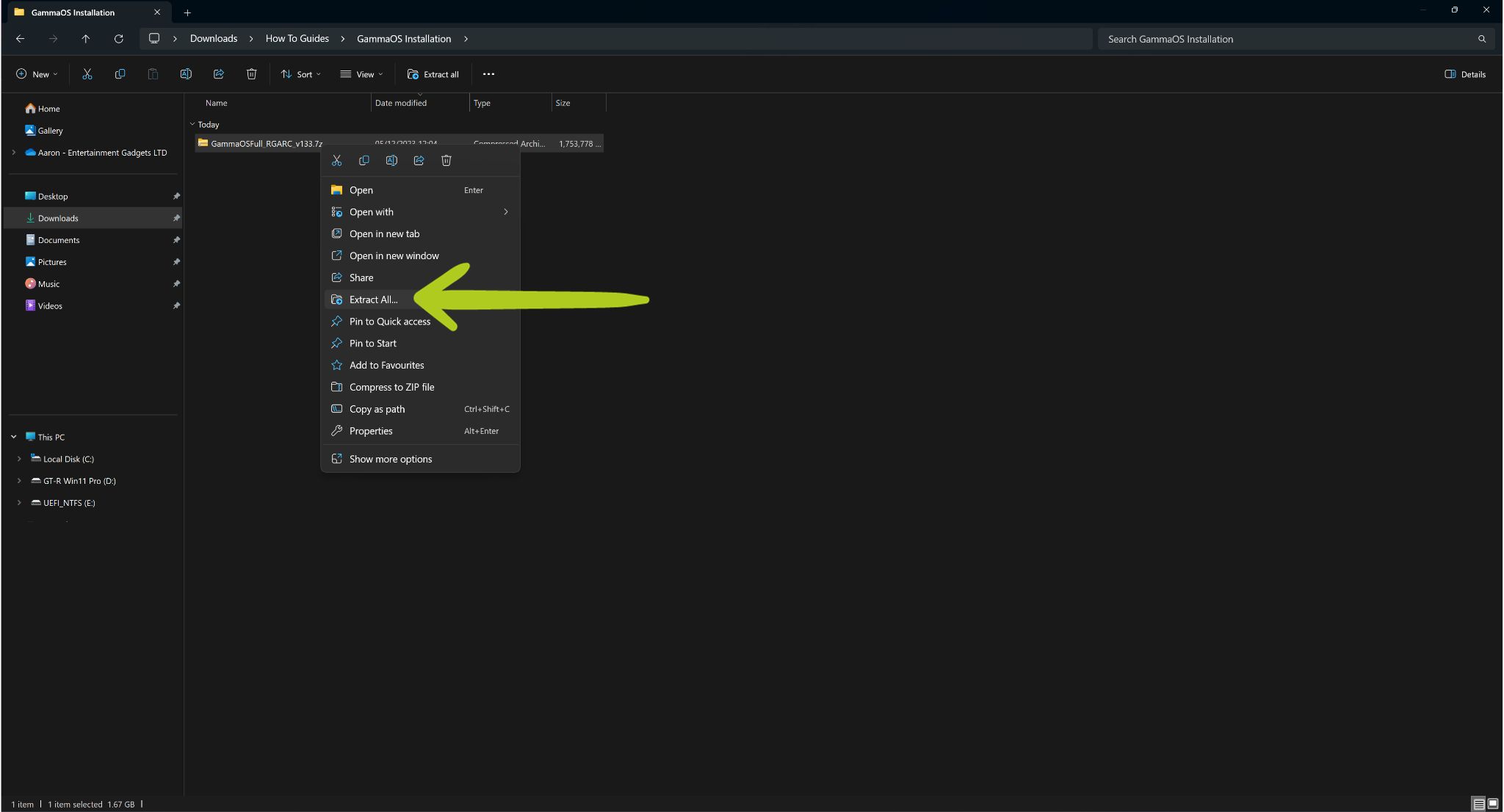
डाउनलोड करने के बाद, डाउनलोड की गई फ़ाइल का पता लगाएं और उसे निकालें। फ़ाइल पर राइट-क्लिक करें और Extract All चुनें (नीचे दिए गए Images 1 & 2 देखें)।”
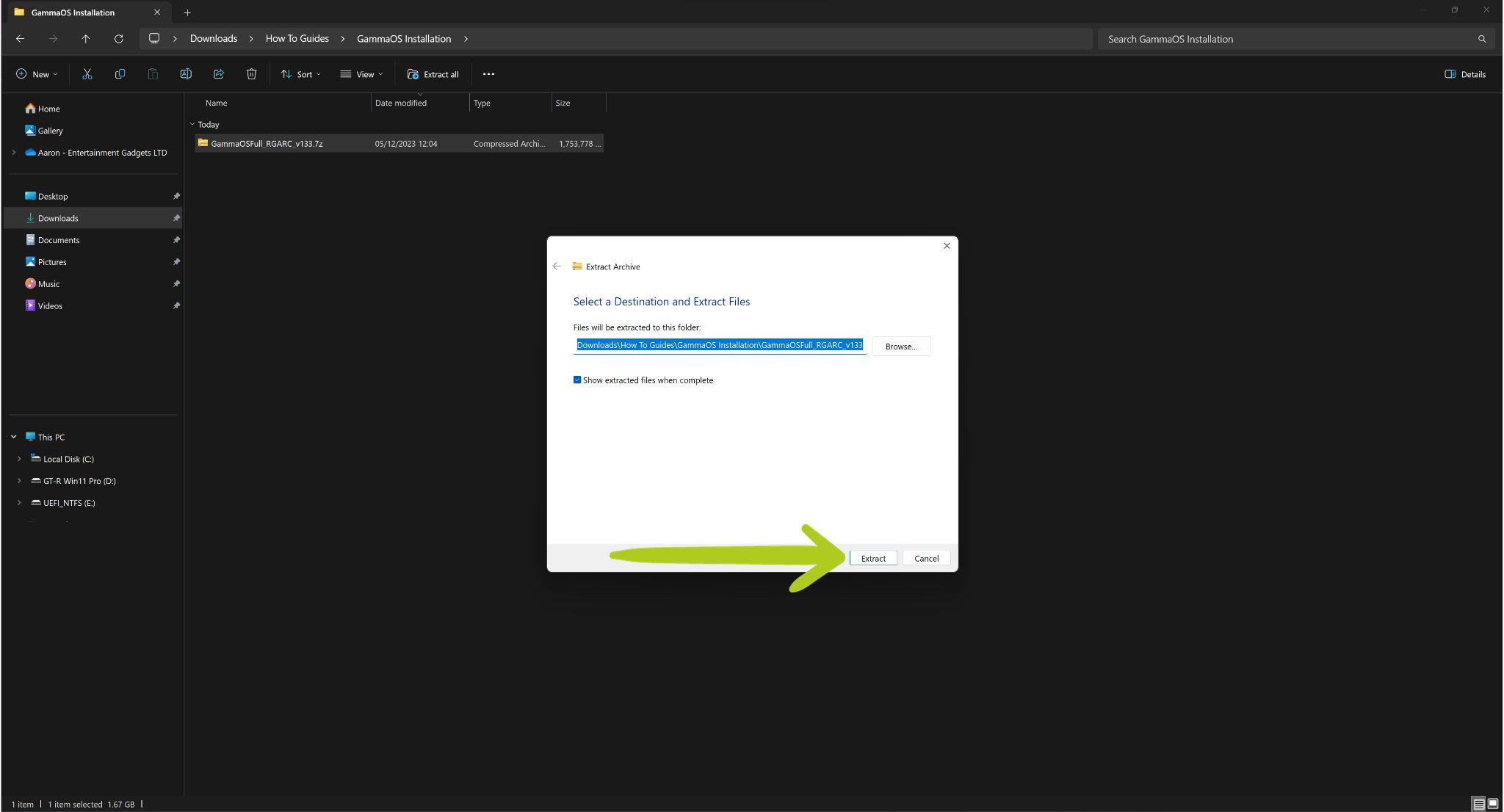
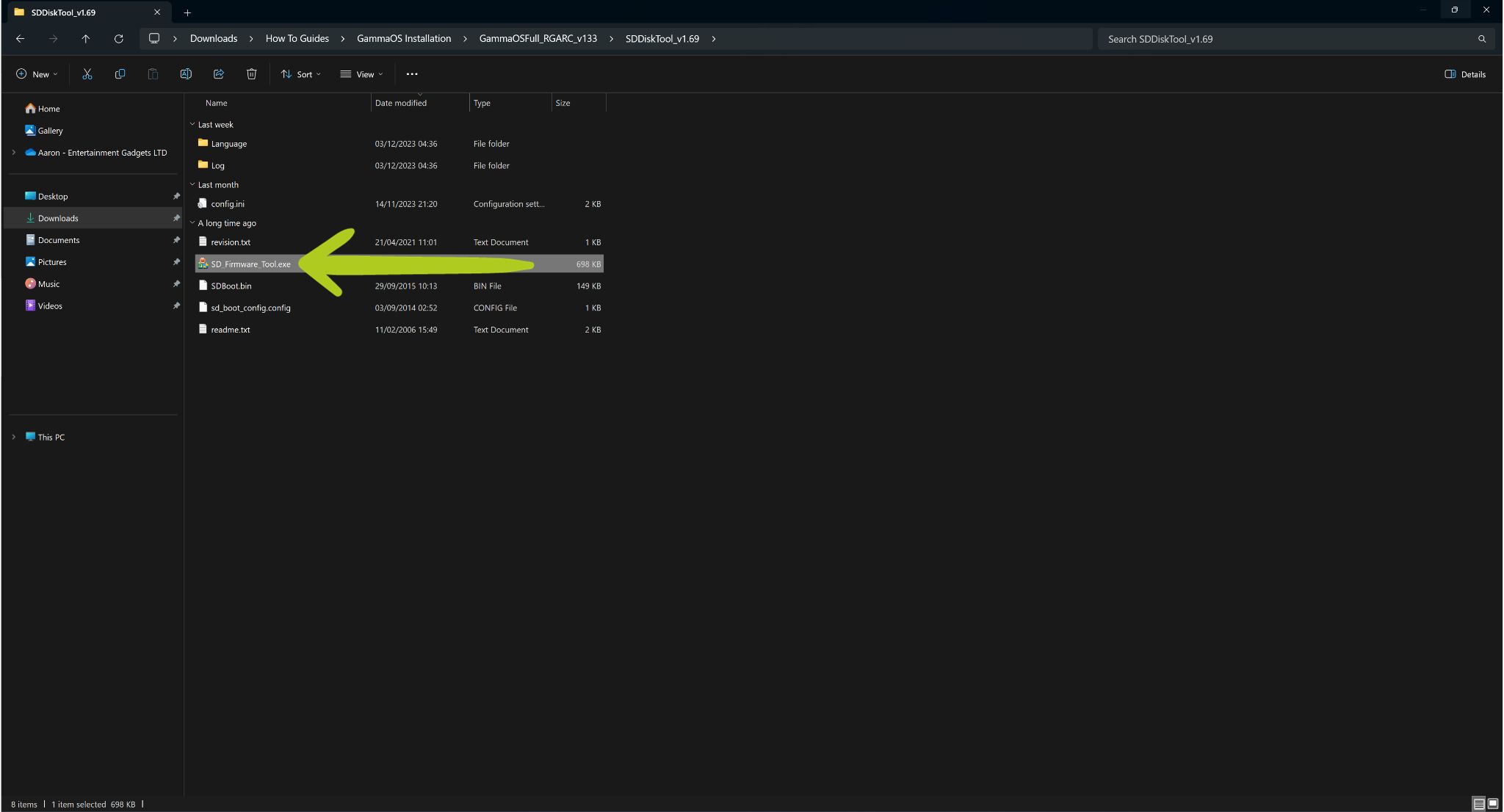
निकालने के बाद, यदि फ़ोल्डर स्वतः नहीं खुलता है तो उसे खोलें। अंदर, आपको एक डिस्क इमेज फ़ाइल, एक रीडमी फ़ाइल, और SSDiskTool नाम का एक फ़ोल्डर मिलेगा (नीचे चित्र 3 देखें)। अभी के लिए, SSDiskTool फ़ोल्डर खोलें और SD_Firmware_Tool.exe चलाएं (नीचे चित्र 4 देखें)।

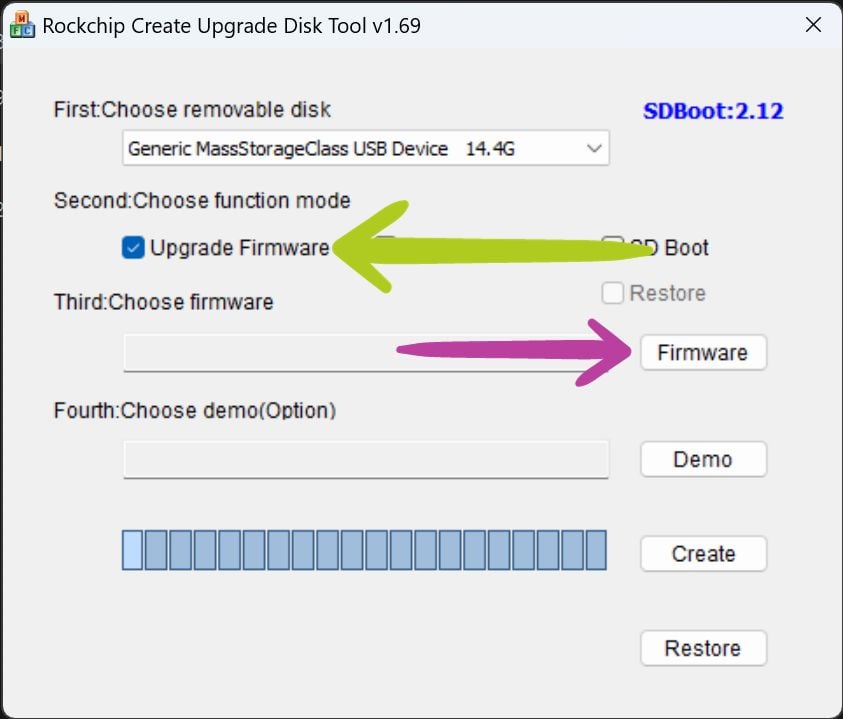
यह Rockchip फर्मवेयर टूल खोलेगा। सबसे पहले, सुनिश्चित करें कि आपका माइक्रोएसडी कार्ड चयनित है रिमूवेबल डिस्क के रूप में। Upgrade Firmware सक्षम करें और फिर Firmware बटन पर क्लिक करें (नीचे चित्र 5 में दिखाया गया है)। एक फ़ाइल एक्सप्लोरर विंडो दिखाई देगी – यहां, डिस्क इमेज फ़ाइल GammaOS_RGARC_Full_v133.img को ढूंढें और चुनें (नीचे चित्र 6 देखें)।

इसके बाद, आपको तीसरे विकल्प के अंतर्गत फ़ाइल पथ दिखाई देना चाहिए। सभी सेटिंग्स सही हैं यह दोबारा जांचें (नीचे चित्र 7 देखें)। इस बिंदु पर, Create पर क्लिक करें। रिमूवेबल स्टोरेज की सामग्री को मिटाने के बारे में एक चेतावनी दिखाई देगी – आगे बढ़ने के लिए Yes पर क्लिक करें (नीचे चित्र 7 & 8 देखें)।


अब टूल .img फ़ाइल का उपयोग करके आपके रिमूवेबल स्टोरेज को कस्टम फर्मवेयर इंस्टॉलेशन के लिए बूट डिवाइस में परिवर्तित करेगा (नीचे चित्र 9 देखें)। इस प्रक्रिया में कुछ समय लग सकता है, इसलिए अगर इसमें लंबा समय लग रहा है तो चिंता न करें। इस दौरान डिस्क राइटिंग को प्रभावित करने वाला कुछ भी करने से बचें। पूरा होने पर, एक पुष्टि विंडो पॉप अप होगी; OK पर क्लिक करें (नीचे चित्र 10 देखें)।
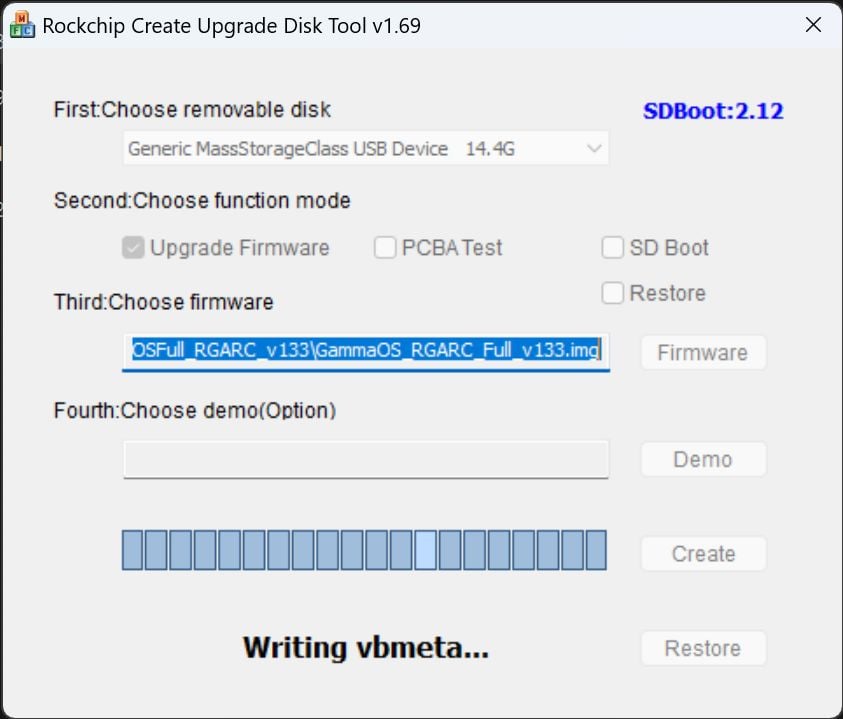
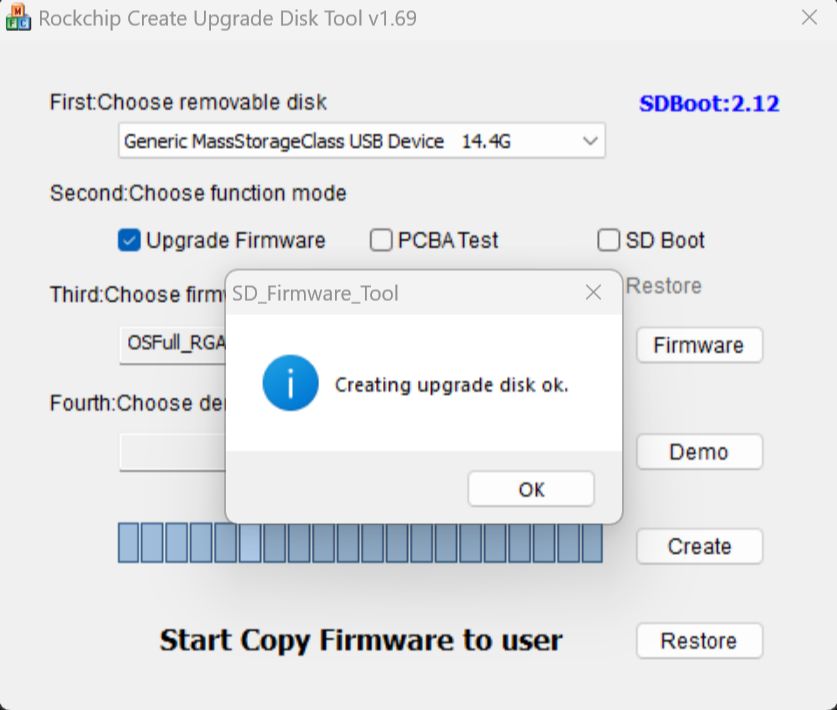
अंत में, सॉफ़्टवेयर को बंद करें और एसडी कार्ड की सामग्री की जांच करें ताकि यह सुनिश्चित हो सके कि सब कुछ सही ढंग से लोड हुआ है (नीचे चित्र 11 देखें)। यदि सब कुछ ठीक लगता है, तो डिवाइस को सुरक्षित रूप से इजेक्ट करें।
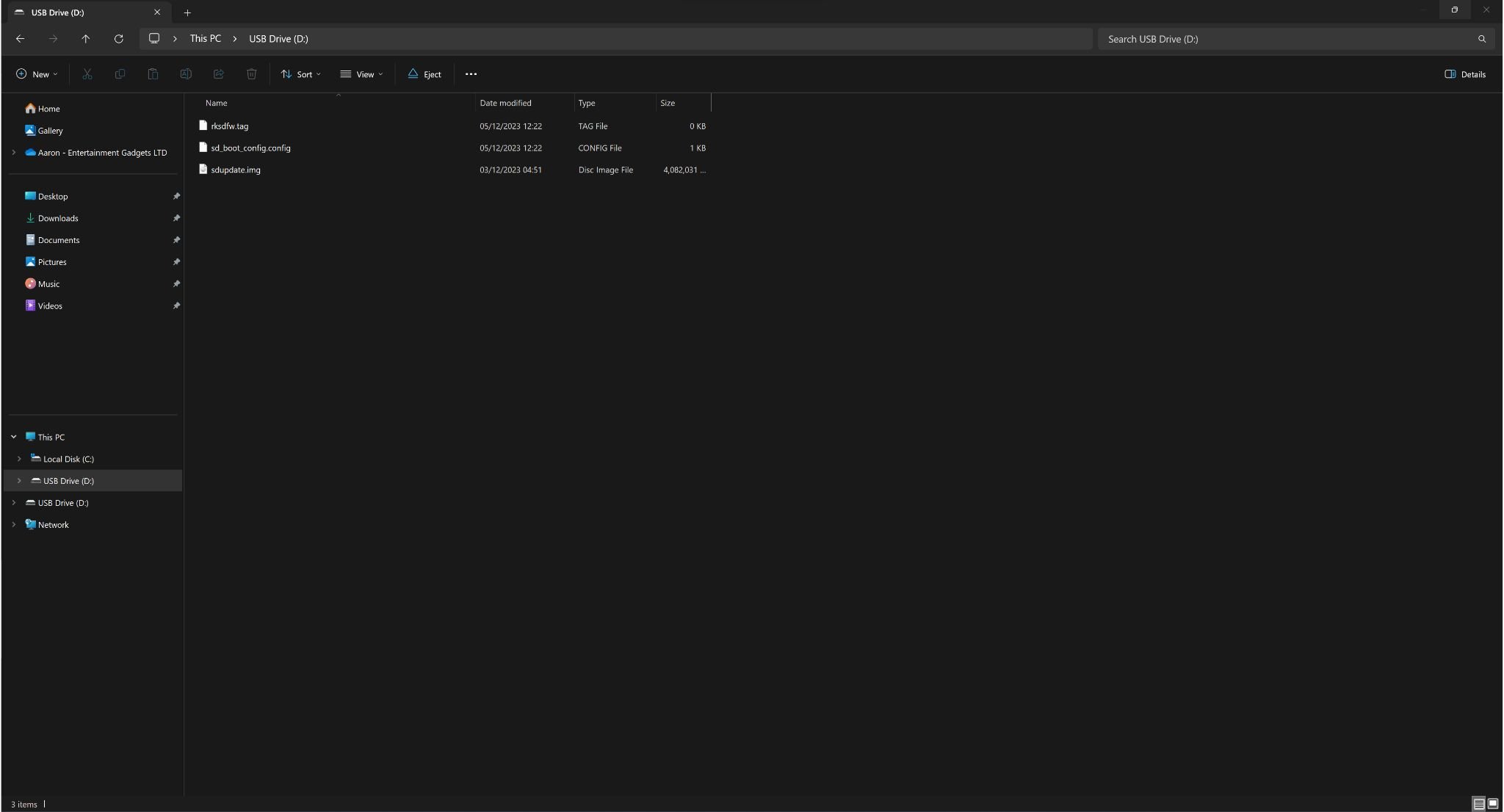
ARC-D पर GammaOS इंस्टॉलेशन
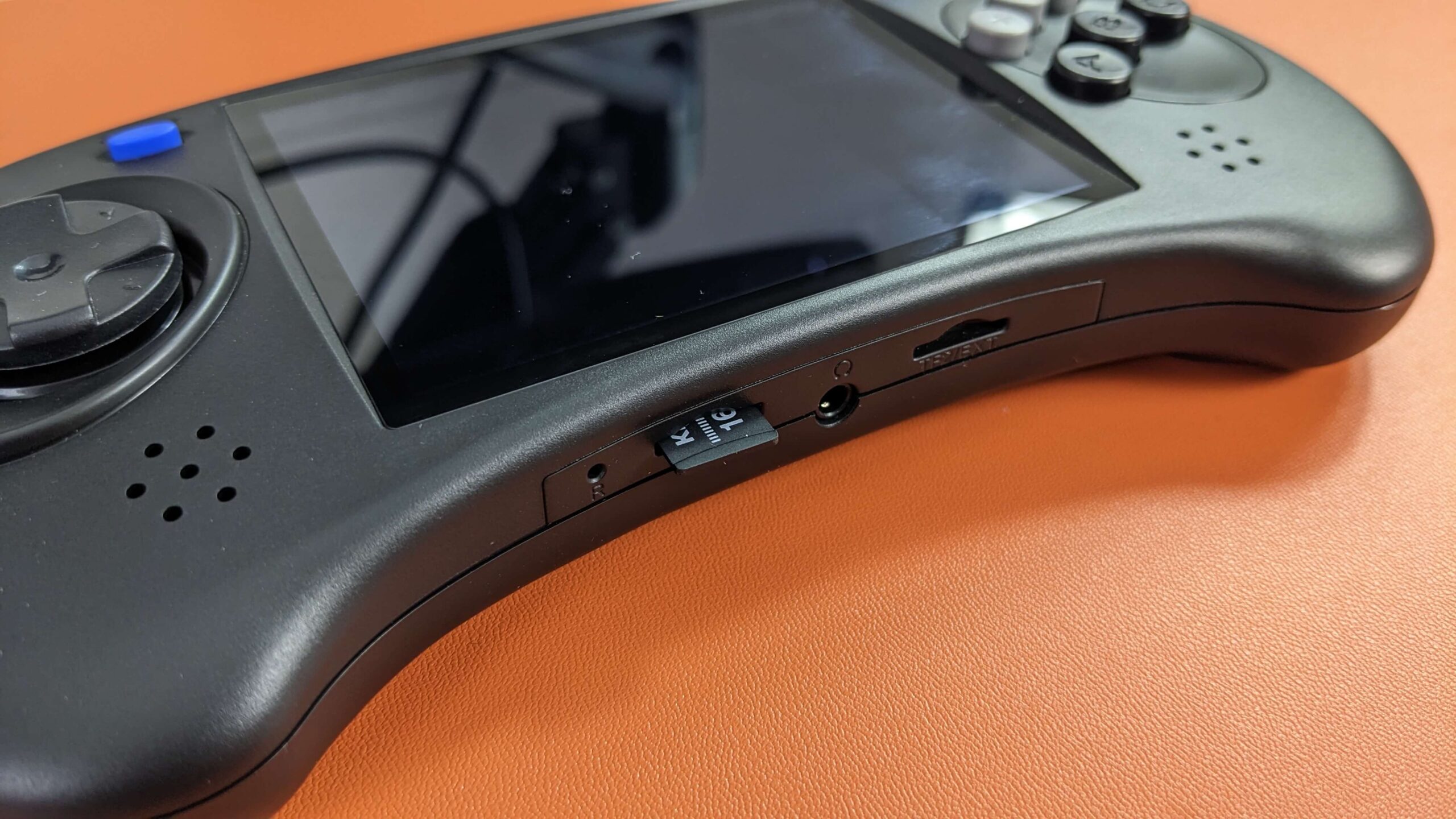
अब, हम अपने पोर्टेबल गेमिंग डिवाइस पर GammaOS फ़र्मवेयर इंस्टॉल करने के लिए पूरी तरह तैयार हैं। सबसे पहले, सुनिश्चित करें कि आपका डिवाइस बंद है। फिर, MicroSD कार्ड को TF1/INT स्लॉट में डालें, जो आपके Anbernic ARC-D के निचले हिस्से में सुविधाजनक रूप से स्थित और लेबल किया गया है (नीचे Image 1 देखें)। कार्ड डालने के बाद, अपने डिवाइस को चालू करें। फ़र्मवेयर अपग्रेड स्क्रीन दिखाई देनी चाहिए और अपग्रेड प्रक्रिया स्वचालित रूप से शुरू हो जानी चाहिए (नीचे Image 2 देखें)।
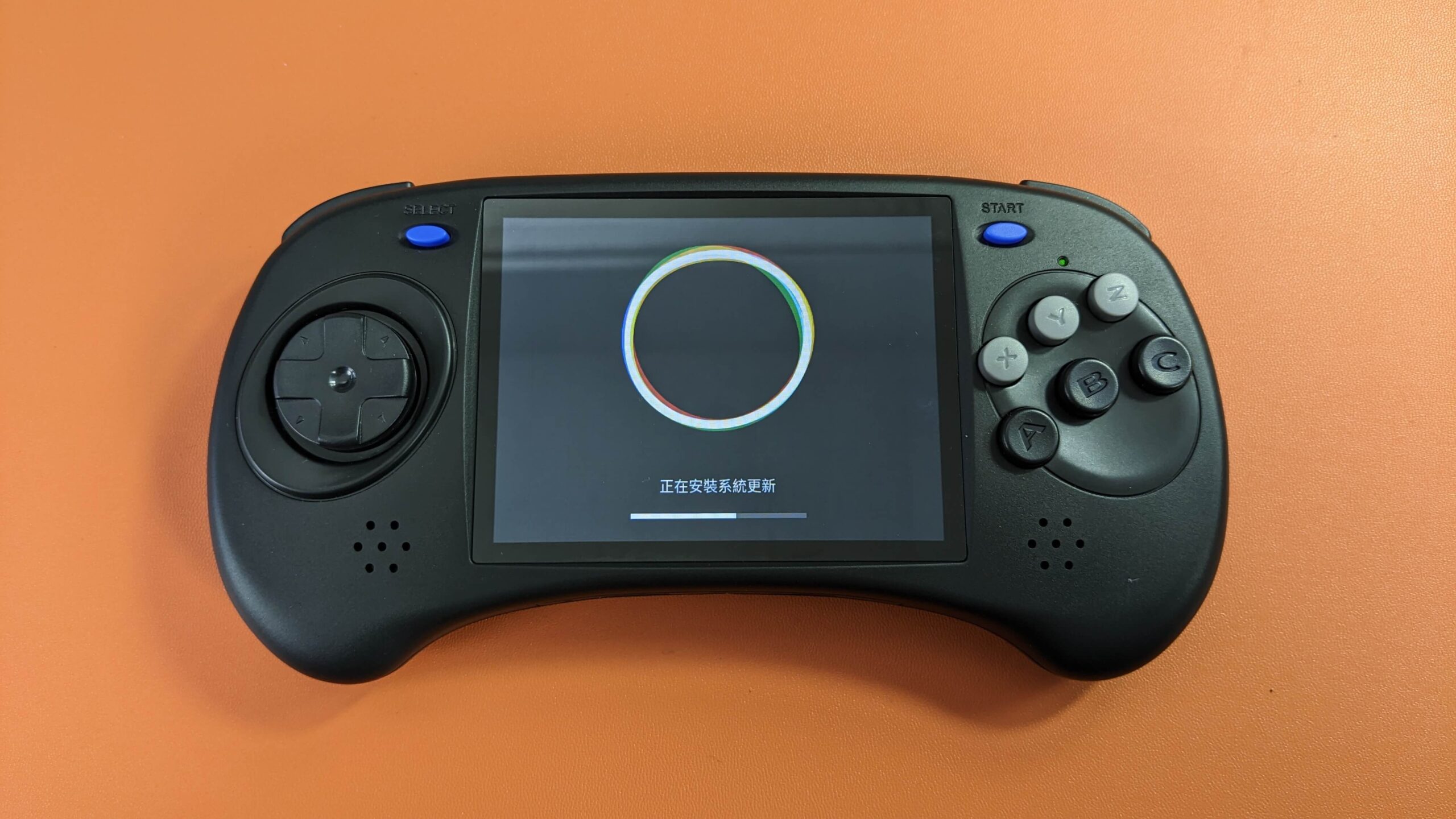
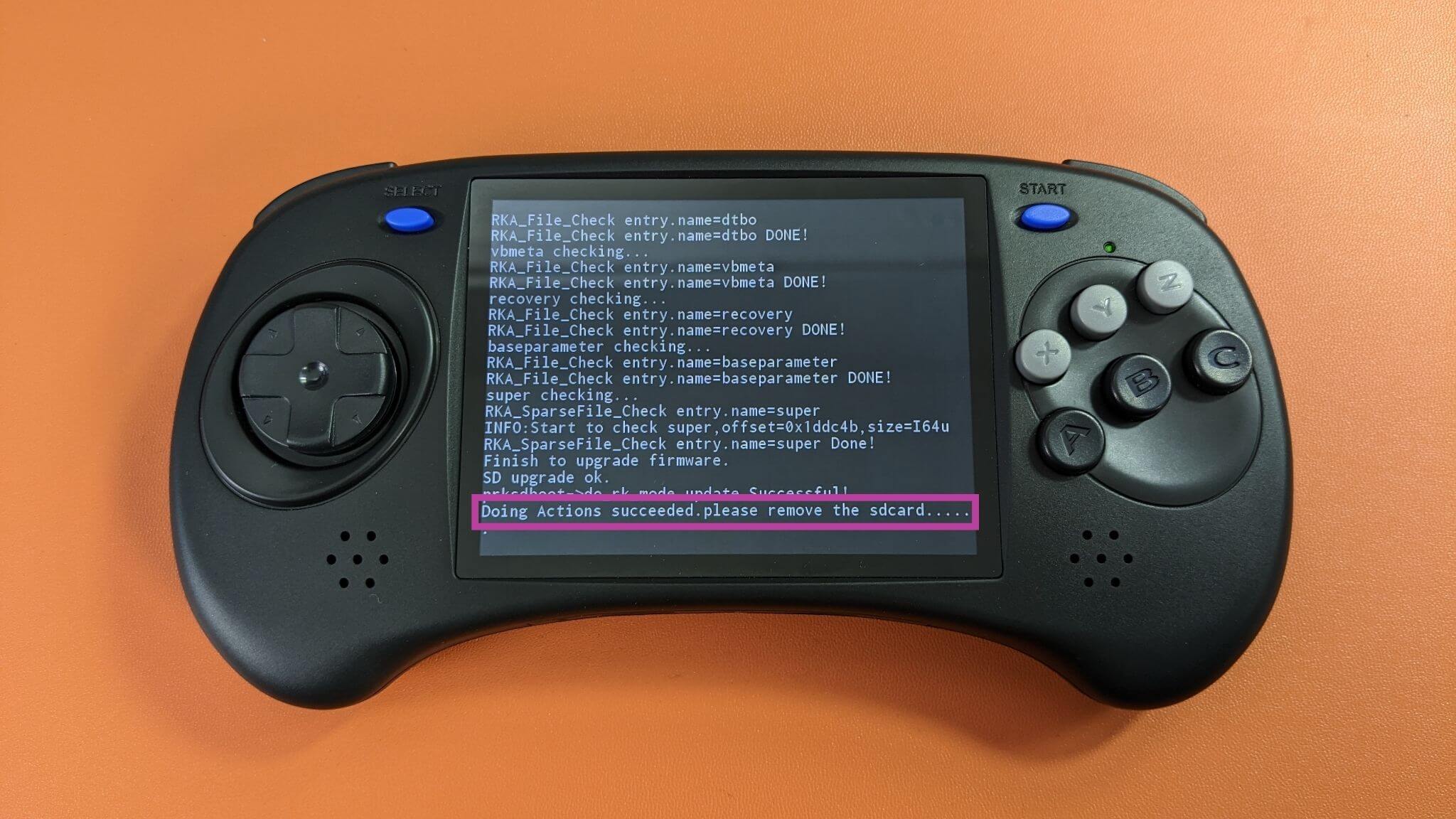
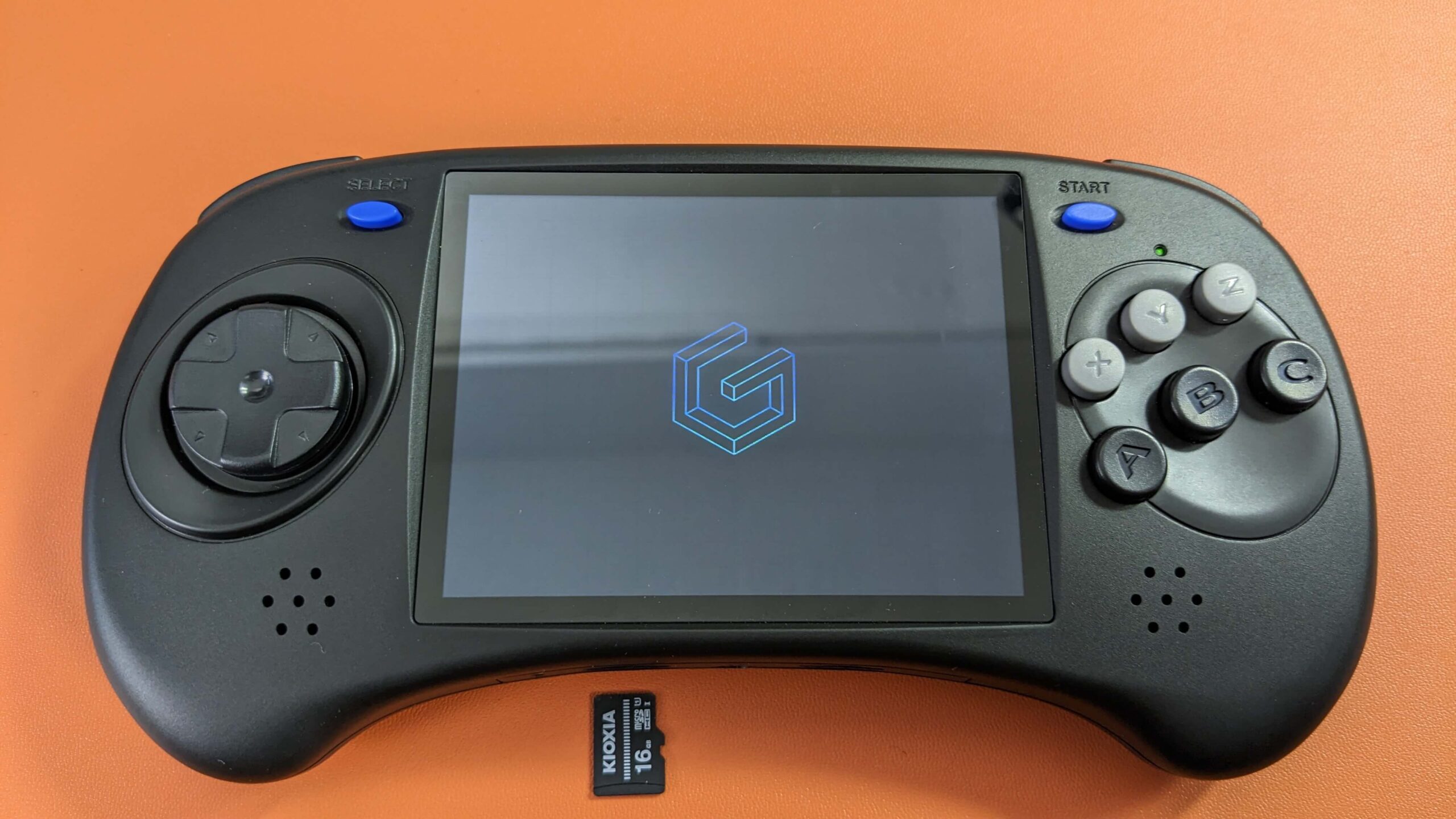
इस चरण में हमें लगभग 10 मिनट लगे, इसलिए अगर इसमें थोड़ा अधिक समय लगे तो चिंता न करें। अपग्रेड पूरा होने पर, एक संदेश सफल फर्मवेयर अपग्रेड की पुष्टि करेगा और अगले चरण प्रदान करेगा (नीचे चित्र 3 देखें)। इन निर्देशों का पालन करें: डिवाइस के चालू रहते हुए माइक्रोएसडी कार्ड को TF1/INT स्लॉट से निकालें। यह क्रिया प्रारंभिक बूट प्रक्रिया को ट्रिगर करेगी (नीचे चित्र 4 देखें)। ध्यान दें कि इस पहले बूट में कुछ समय लग सकता है, लेकिन बाद के बूट काफी तेज़ होंगे। इस प्रारंभिक सेटअप के बाद, आपको माइक्रोएसडी कार्ड की आवश्यकता नहीं रहेगी।
GammaOS सेटअप
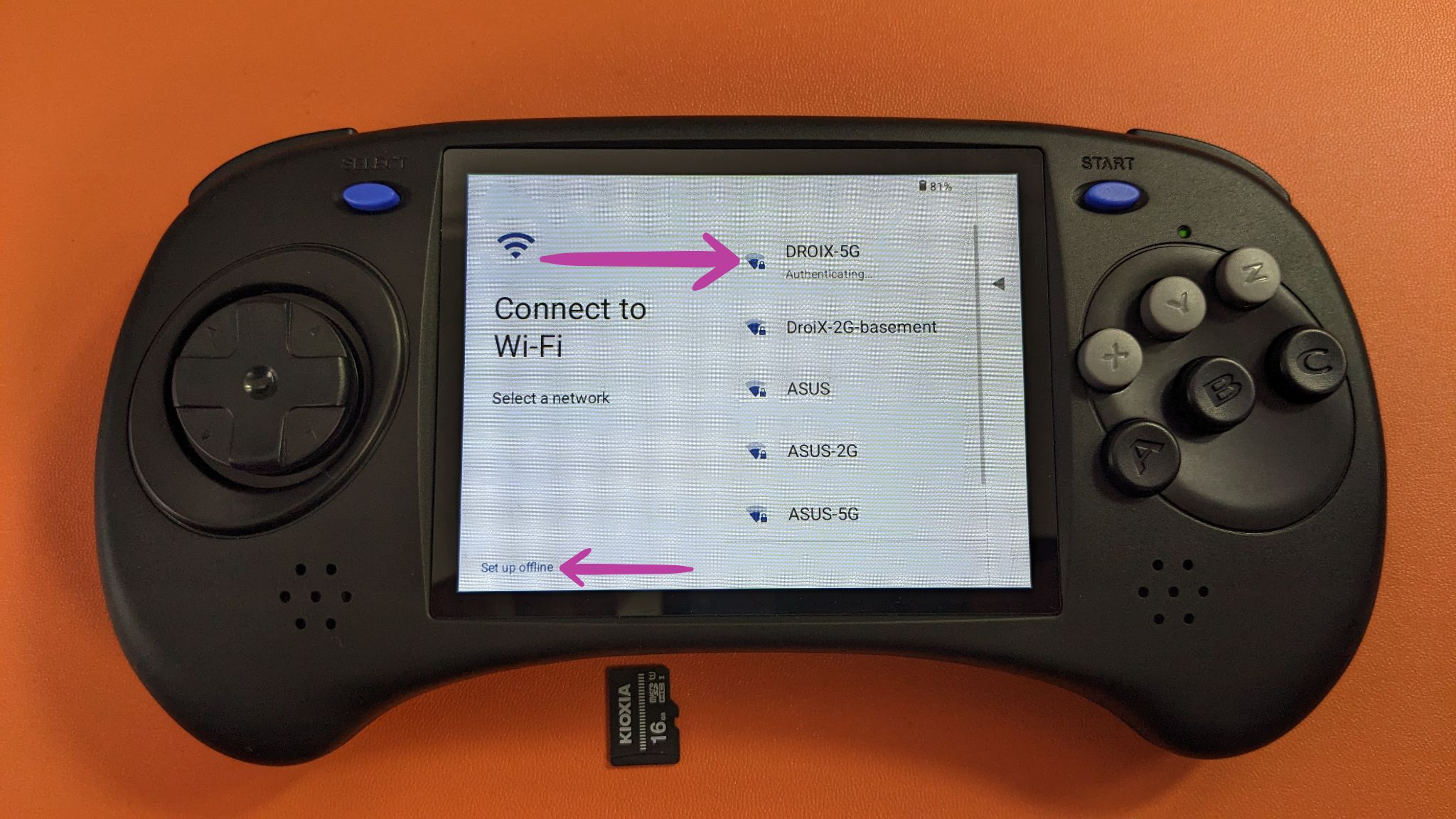
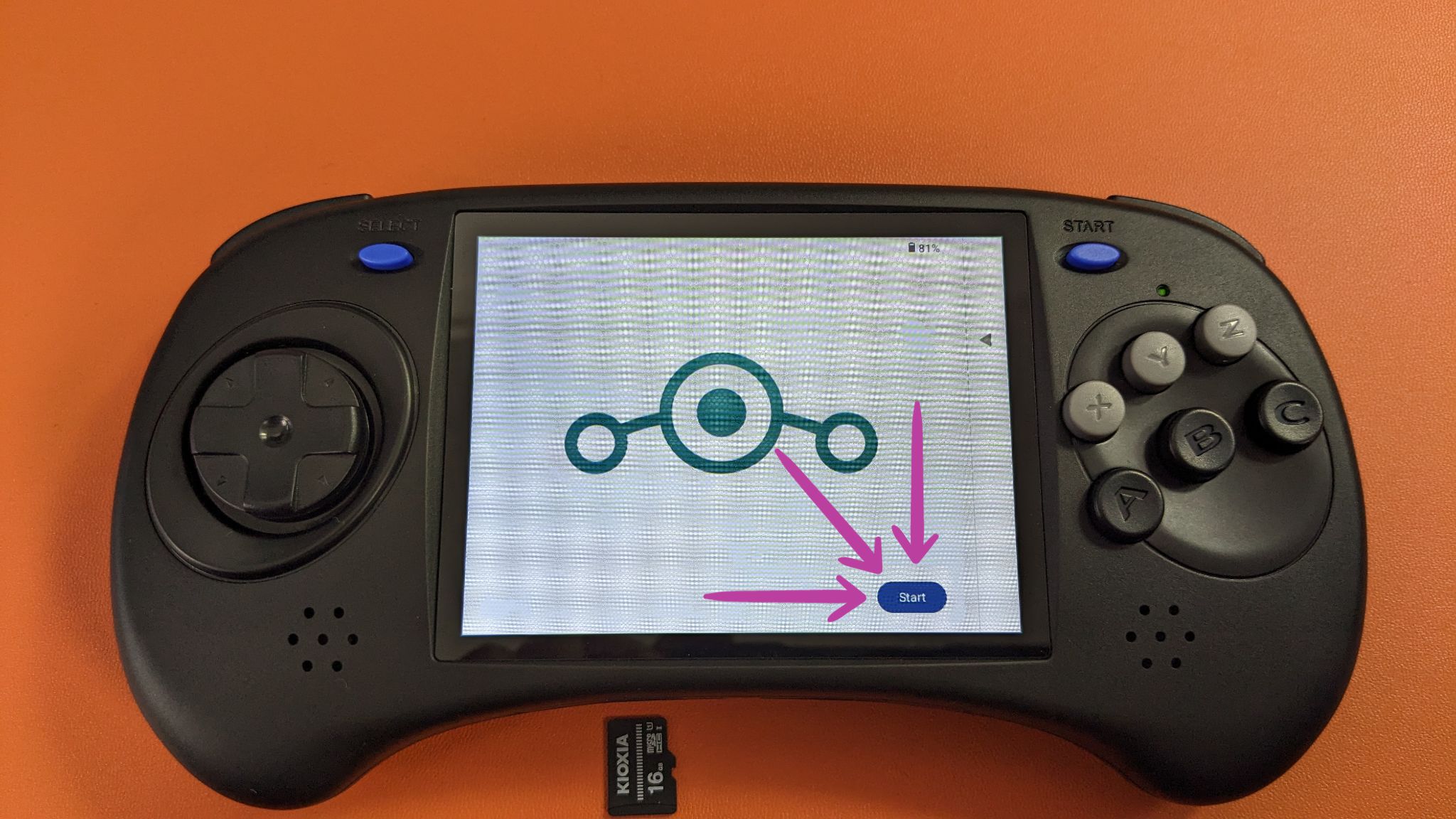
प्रारंभिक बूट पूरा होने के बाद, अंतिम चरण आपके डिवाइस को कॉन्फ़िगर करना है। स्वागत स्क्रीन पर Start दबाकर शुरू करें। सबसे पहले आपको मोबाइल नेटवर्क से कनेक्ट करने के लिए कहा जाएगा – इस चरण को Skip करने का चयन करें (नीचे चित्र 1 & 2 देखें)। इसके बाद, आपके पास WiFi से कनेक्ट करने या ऑफ़लाइन जारी रखने का विकल्प होगा (नीचे चित्र 3 देखें)।


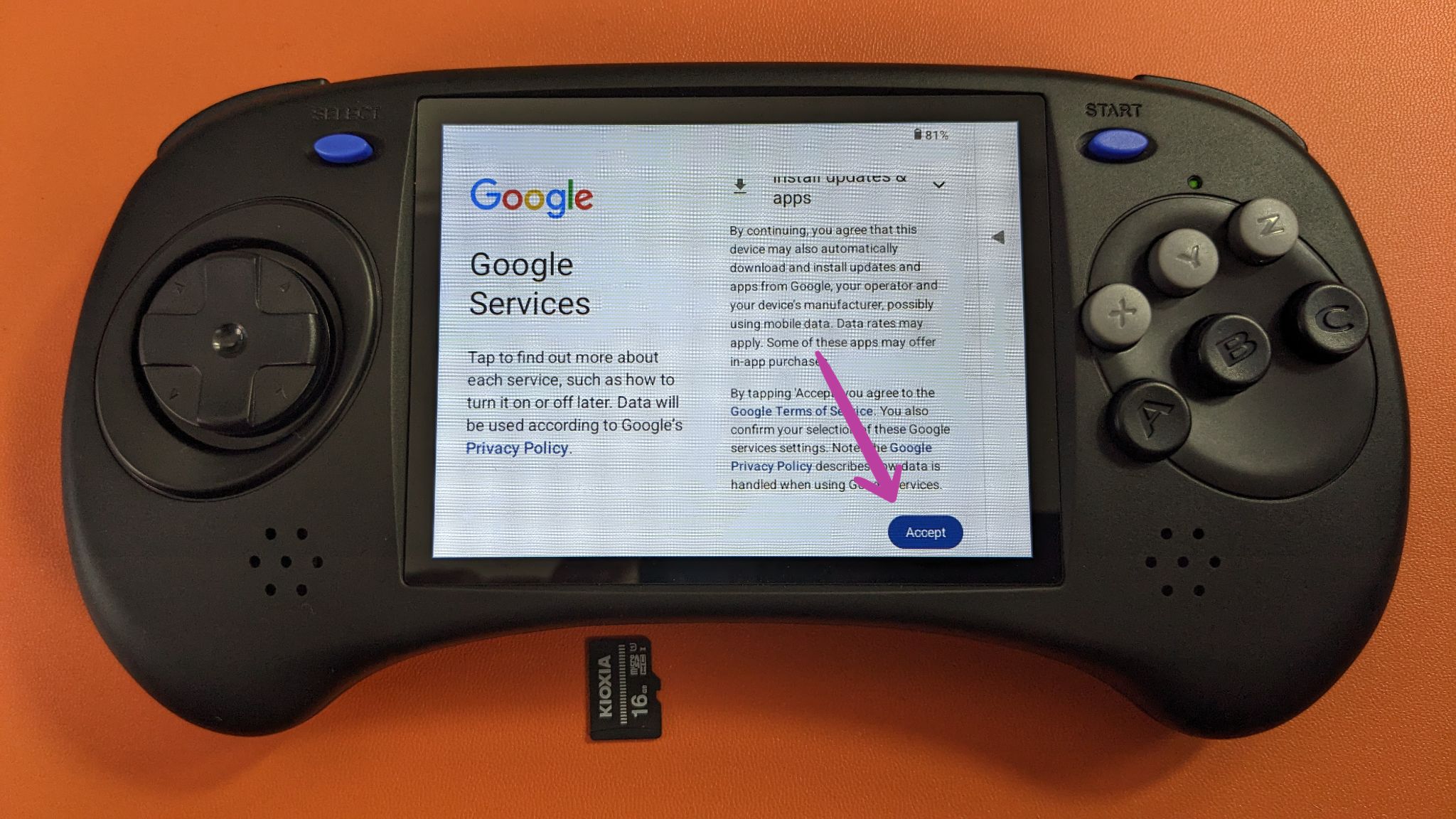
यदि आपने GammaOS का फुल संस्करण इंस्टॉल किया है, तो आपसे Google Services स्वीकार करने के लिए कहा जाएगा। ऐसा करने के लिए, पृष्ठ के निचले भाग तक स्वाइप अप करें या स्क्रॉल करें और Accept पर क्लिक करें (नीचे चित्र 4 देखें)।
इसके बाद आपसे पासवर्ड सेट करने के लिए कहा जाएगा (नीचे चित्र 6 देखें)। बाद में संभावित जटिलताओं से बचने के लिए Not Now चुनना और इस चरण को छोड़ना महत्वपूर्ण है। ये चरण पूरे होने के बाद, बस Start दबाएं, और यह GammaOS Launcher लॉन्च करेगा।

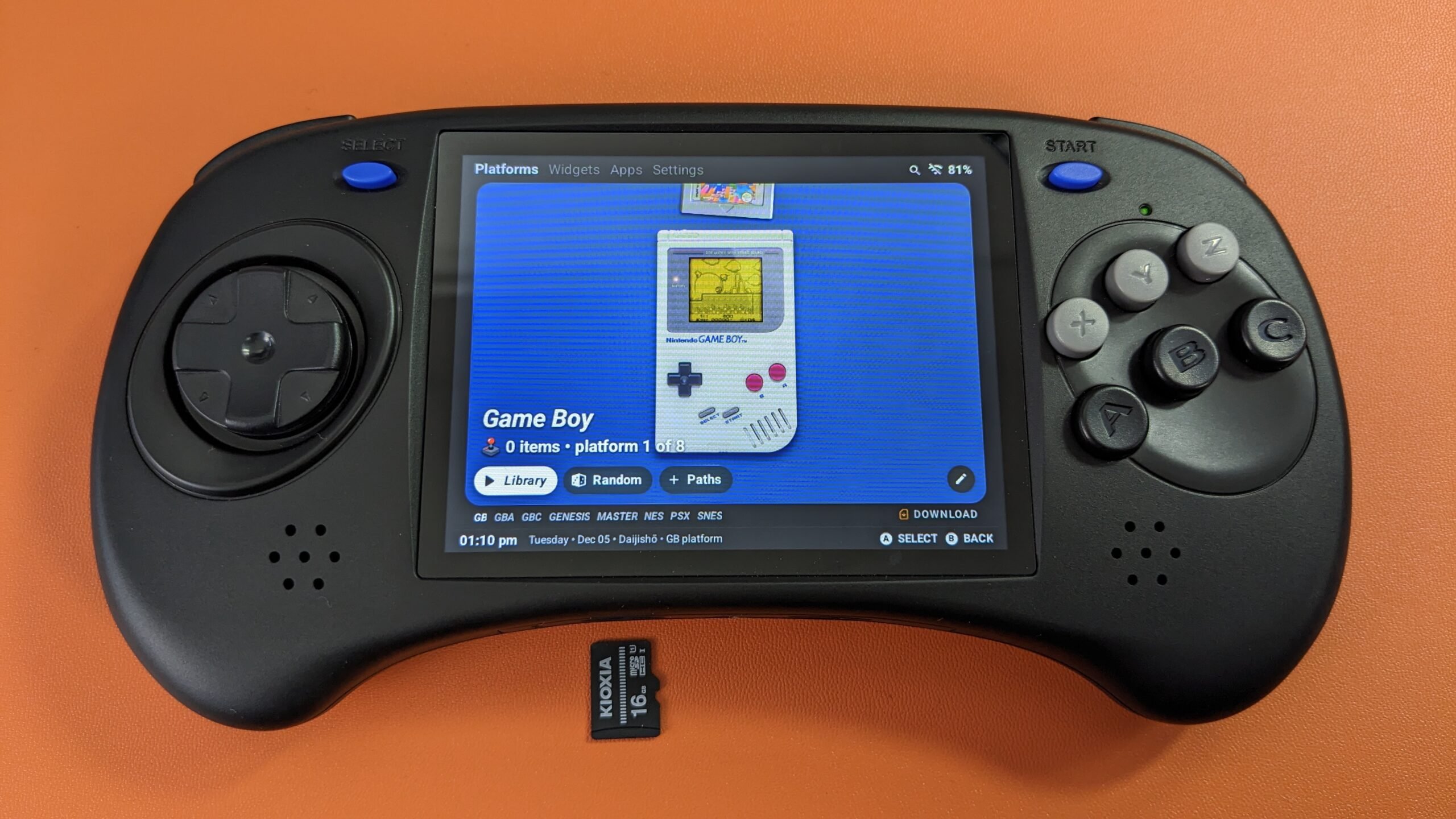
महत्वपूर्ण नोट: इस बिंदु से आगे, डिवाइस को बूट करने के लिए माइक्रोएसडी कार्ड की आवश्यकता नहीं रहेगी। आपके डिवाइस का डिफ़ॉल्ट फर्मवेयर GammaOS से बदल दिया गया है (नीचे चित्र 7 देखें)। अब आप अपने डिवाइस को सामान्य रूप से चालू और बंद कर सकते हैं बिना TF1/INT स्लॉट में माइक्रोएसडी कार्ड के।
Anbernic स्टॉक फर्मवेयर पुनः इंस्टॉल करना
यदि आपको अपने Anbernic RG ARC-D पर स्टॉक फर्मवेयर पर वापस जाने की आवश्यकता है या इंस्टॉलेशन के बाद बूटिंग समस्याओं जैसी समस्याओं का सामना करना पड़ता है, तो आप आसानी से Anbernic स्टॉक फर्मवेयर पर वापस स्विच कर सकते हैं। नीचे दिए गए चरणों का पालन करें – वे पहले के चरणों के समान हैं लेकिन कुछ मामूली संशोधनों के साथ, जिन्हें हम अब कवर करेंगे।
GammaOS कस्टम फर्मवेयर इंस्टॉल करने के बजाय, Anbernic द्वारा प्रदान किया गया स्टॉक फर्मवेयर डाउनलोड करें। हम RG ARC-D के लिए Anbernic द्वारा प्रदान किए गए सभी स्टॉक फर्मवेयर का लिंक प्रदान करते हैं, साथ ही आधिकारिक RG ARC-D के फर्मवेयर पृष्ठ पर सीधे एक वैकल्पिक लिंक भी।
| स्टॉक फर्मवेयर | लिंक |
| Android OS | डाउनलोड, वैकल्पिक लिंक |
| Linux OS | डाउनलोड करें, वैकल्पिक लिंक |
Anbernic के स्टॉक फर्मवेयर में एक डिस्क इमेज फ़ाइल भी शामिल होती है, इसलिए आप फर्मवेयर अपग्रेड टूल बनाएं अनुभाग में पहले की तरह ही प्रक्रिया का पालन कर सकते हैं। बस याद रखें कि कस्टम फर्मवेयर फ़ाइल के बजाय Android डिस्क इमेज फ़ाइल चुनें, जिसका नाम लेखन के समय update.img है (नीचे छवि 1 देखें)।

फर्मवेयर अपडेट शुरू करने के लिए, सुनिश्चित करें कि आपका डिवाइस पूरी तरह से बंद है (स्लीप या स्टैंडबाय मोड में नहीं)। Android फर्मवेयर वाला MicroSD कार्ड TF1/INT स्लॉट में डालें। फिर, Volume+ बटन दबाए रखें और फिर डिवाइस को चालू करें। Anbernic लोगो दिखाई देने तक Volume+ बटन दबाए रखें। कुछ समय बाद, फर्मवेयर अपग्रेड स्क्रीन दिखाई देगी, और डिवाइस स्वचालित रूप से वर्तमान फर्मवेयर को नए Android फर्मवेयर से अधिलेखित करना शुरू कर देगा। इस प्रक्रिया में कुछ समय लग सकता है, इसलिए धैर्य रखें और किसी भी रुकावट से बचें। पूरा होने के बाद, सेटअप को अंतिम रूप देने के लिए पहले की तरह ऑनस्क्रीन निर्देशों का पालन करें।
आपका Anbernic RG ARC-D अब सफलतापूर्वक या तो GammaOS चला रहा होगा या स्टॉक फर्मवेयर पर वापस आ गया होगा। चाहे आपने इसकी विस्तारित सुविधाओं और स्टाइलिश इंटरफ़ेस के लिए कस्टम फर्मवेयर चुना हो या इसकी परिचितता और प्राथमिकता के लिए स्टॉक पर वापस लौटे हों, हमें उम्मीद है कि इस गाइड ने फर्मवेयर अपग्रेड को नेविगेट करने में मदद की है, जिससे आपको अपने Anbernic RG ARC-D पर एक सहज और अधिक आनंददायक गेमिंग अनुभव मिल सके। नई सुविधाओं का पता लगाने का आनंद लें और हैप्पी गेमिंग!
प्रश्न और उत्तर 2
I really don’t understand, when I choose de to reinstall the anbernic firmware I have 2 image Linux and android what should I do exactly ?
It is a dual boot system and you can change between Android and Linux OS.