




このガイドで使用するファイル
変更履歴
- ソースガイド:Anbernic RG ARC-D への GammaOS のインストールとセットアップ方法
- ソースガイド: レトロハンドヘルド向けカスタムファームウェア
古いバージョンはロールバック用に引き続きダウンロード可能です。各バージョンは独自の検証済みファイルを保持します。
変更履歴
- ソースガイド:Anbernic RG ARC-D への GammaOS のインストールとセットアップ方法
- ソースガイド: レトロハンドヘルド向けカスタムファームウェア
古いバージョンはロールバック用に引き続きダウンロード可能です。各バージョンは独自の検証済みファイルを保持します。
変更履歴
- ソースガイド:Anbernic RG ARC-D への GammaOS のインストールとセットアップ方法
- ソースガイド: レトロハンドヘルド向けカスタムファームウェア
古いバージョンはロールバック用に引き続きダウンロード可能です。各バージョンは独自の検証済みファイルを保持します。
変更履歴
- ソースガイド:Anbernic RG ARC-D への GammaOS のインストールとセットアップ方法
古いバージョンはロールバック用に引き続きダウンロード可能です。各バージョンは独自の検証済みファイルを保持します。
Anbernic RG ARC-Dを次のレベルへ引き上げたいとお考えですか?ARC-D向けに設計された初のカスタムファームウェアであるGammaOSをご覧ください。新しい機能と刷新されたデザインをゲーミングデバイスにもたらし、ゲーム体験を高めます。より洗練されたインターフェース、スムーズなナビゲーション、強化されたパーソナライズ機能を体験し、各ゲームセッションをあなただけのものにします。GammaOSで、より楽しくカスタマイズされた体験をお楽しみください。
GammaOSとは?
GammaOSはカスタムファームウェアであり、レトロゲーミングハンドヘルドのデフォルト設定を超えたものを求める方のために、Anbernic ARC-Dを大幅に刷新するものです。GammaOSでは、Google Play Storeにアクセスできるようになり、これまで利用できなかった多数のアプリやゲームが可能になります。この新しいカスタムファームウェアは、Daijisho Launcherのおかげでより現代的で改善されたユーザーインターフェースを提供し、ナビゲーションとカスタマイズがより楽しくなります。新鮮な外観と拡張された機能でゲーミング環境を高めたいなら、GammaOSファームウェアは優れた選択です。
始める前に
Anbernic ARC-DにGammaOSをインストールする前に、以下に記載された必要なツールをすべて用意していることを確認することが重要です。必要なソフトウェアへのリンクはこのガイドの後半で提供しますので、今すぐ探す必要はありません。
ハードウェア:
- Anbernic ARC-D
- PC/ノートパソコン
- MicroSDカード
- USB メモリーカードリーダー
ソフトウェア:
- GammaOSファームウェア
- SD_Firmware_tool
GammaOSイメージをダウンロード
まず、GammaOSカスタムファームウェアをダウンロードします。カスタムファームウェアイメージは以下に提供されるリンクのいずれかからダウンロードできます。GammaOSにはFull版とLite版の2つのバージョンがあります。Full版にはGoogleサービスとGoogle Play Storeへのアクセスが含まれますが、Lite版には含まれません。ご自身のニーズに最適なバージョンを自由にお選びください。ただし、GoogleサービスとGoogle Play Storeを活用するため、Full版で進めます。
ファームウェアアップグレードツールを作成
ダウンロード後、ダウンロードしたファイルを見つけて解凍します。ファイルを右クリックし、すべて展開を選択します(以下の画像1 & 2を参照)。”
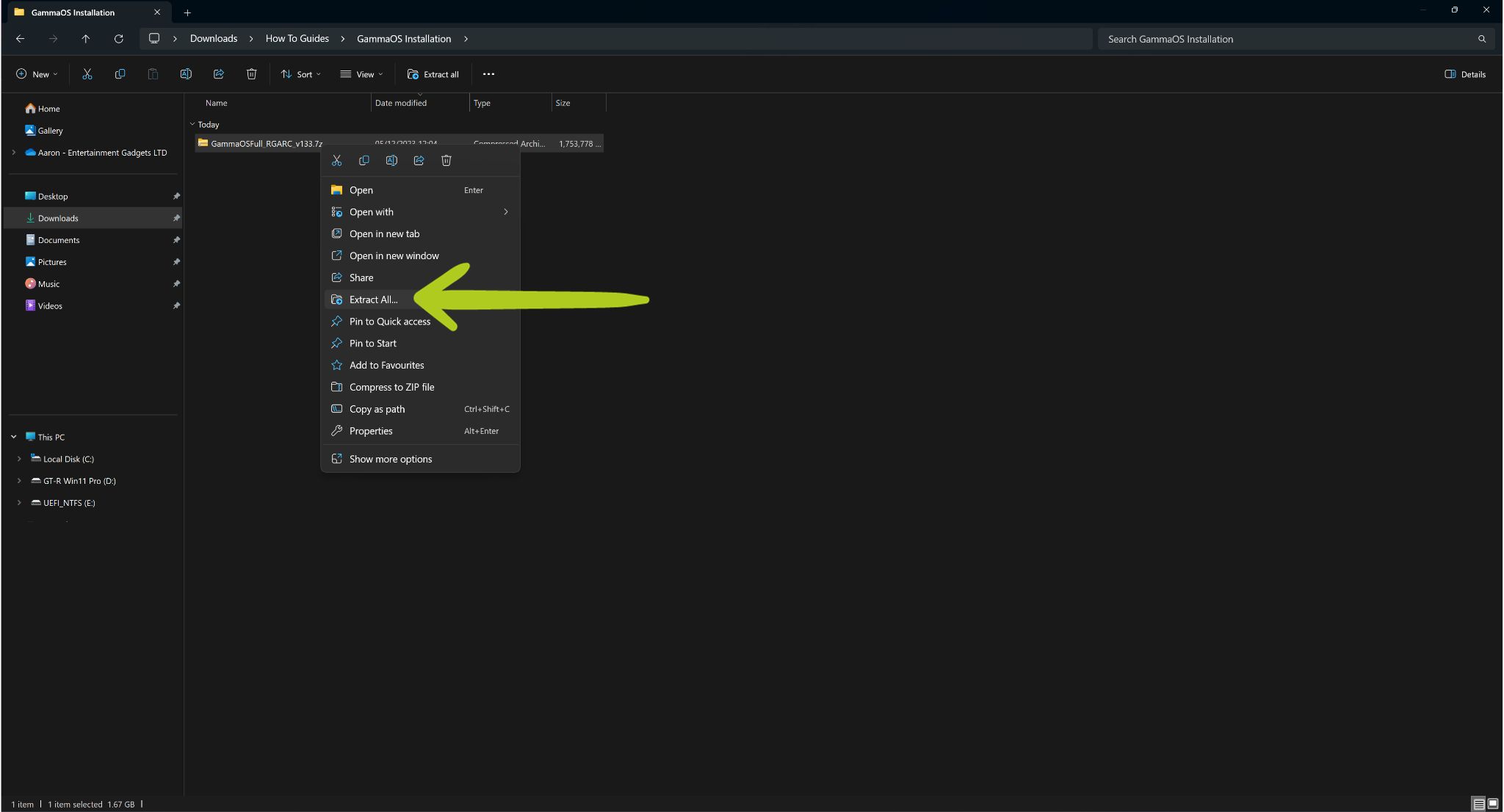
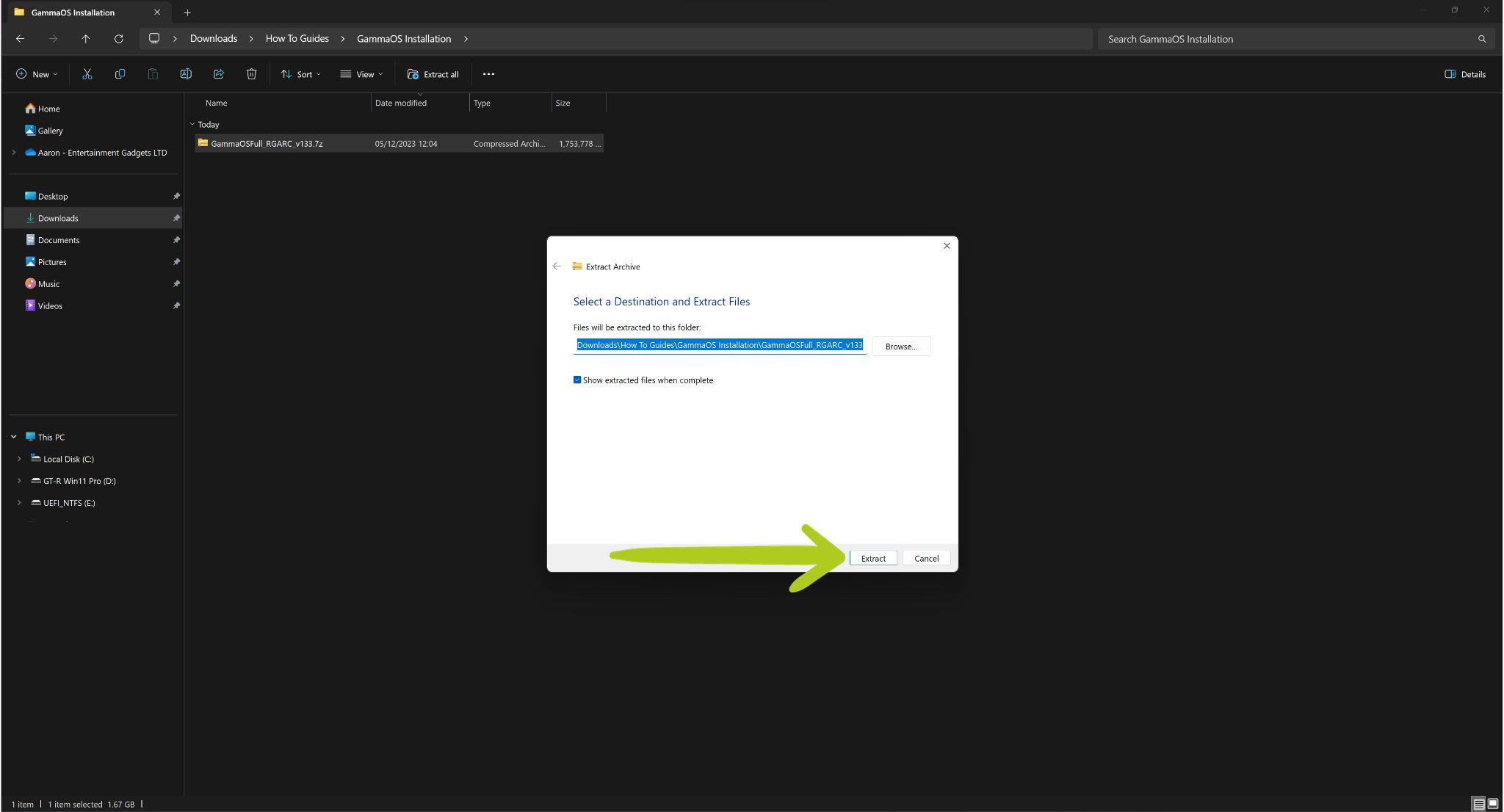
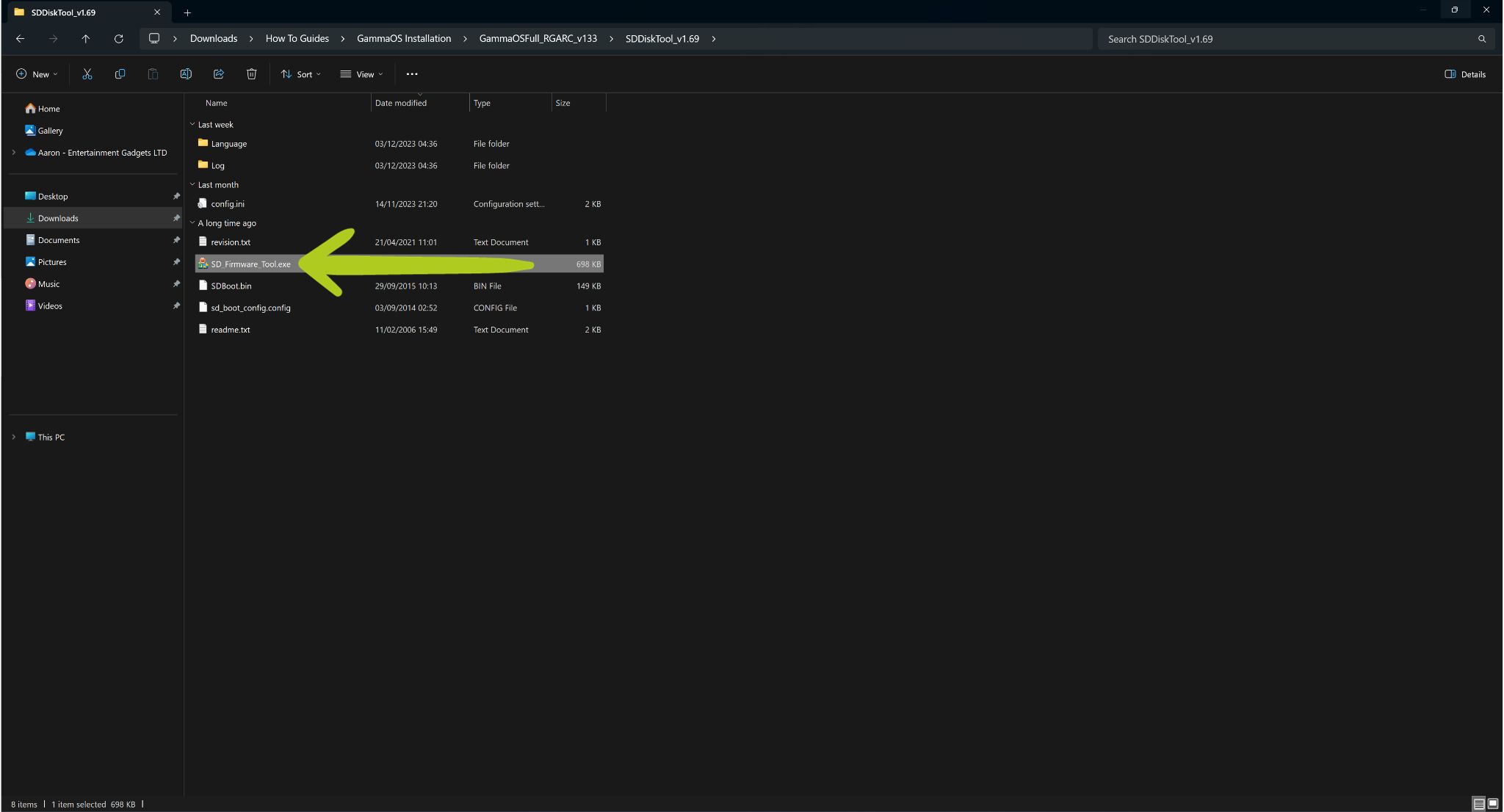
解凍後、フォルダが自動的に開かない場合は開きます。中には、ディスクイメージファイル、readmeファイル、そしてSSDiskToolという名前のフォルダがあります(以下の画像3を参照)。今のところ、SSDiskToolフォルダを開き、SD_Firmware_Tool.exeを実行します(以下の画像4を参照)。

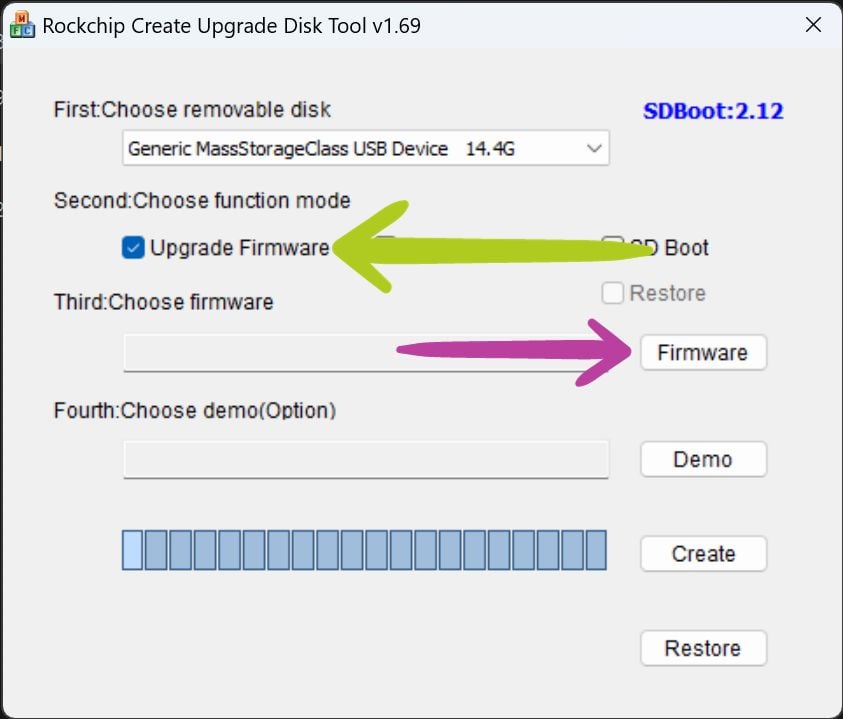
これによりRockchipファームウェアツールが開きます。まず、MicroSDカードがリムーバブルディスクとして選択されていることを確認します。ファームウェアのアップグレードを有効にし、ファームウェアボタンをクリックします(以下の画像5に表示)。ファイルエクスプローラーのウィンドウが表示されます – ここで、ディスクイメージファイルGammaOS_RGARC_Full_v133.imgを見つけて選択します(以下の画像6を参照)。

次に、3番目のオプションの下にファイルパスが表示されます。すべての設定が正しいことを再確認します(以下の画像7を参照)。この時点で、作成をクリックします。リムーバブルストレージの内容を消去することに関する警告が表示されます – はいをクリックして続行します(以下の画像7 & 8を参照)。


ツールは.imgファイルを使用して、リムーバブルストレージをカスタムファームウェアインストール用の起動デバイスに変換します(以下の画像9を参照)。このプロセスには時間がかかる場合がありますので、長時間かかっても心配しないでください。この間、ディスク書き込みに影響を与える可能性のあることは避けてください。完了すると、確認ウィンドウがポップアップ表示されます。OKをクリックします(以下の画像10を参照)。
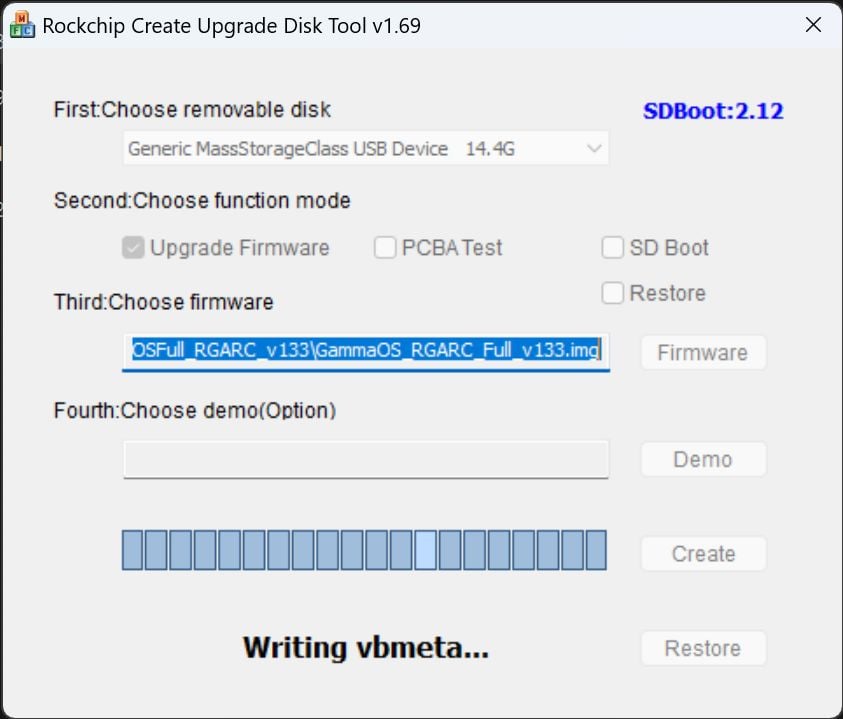
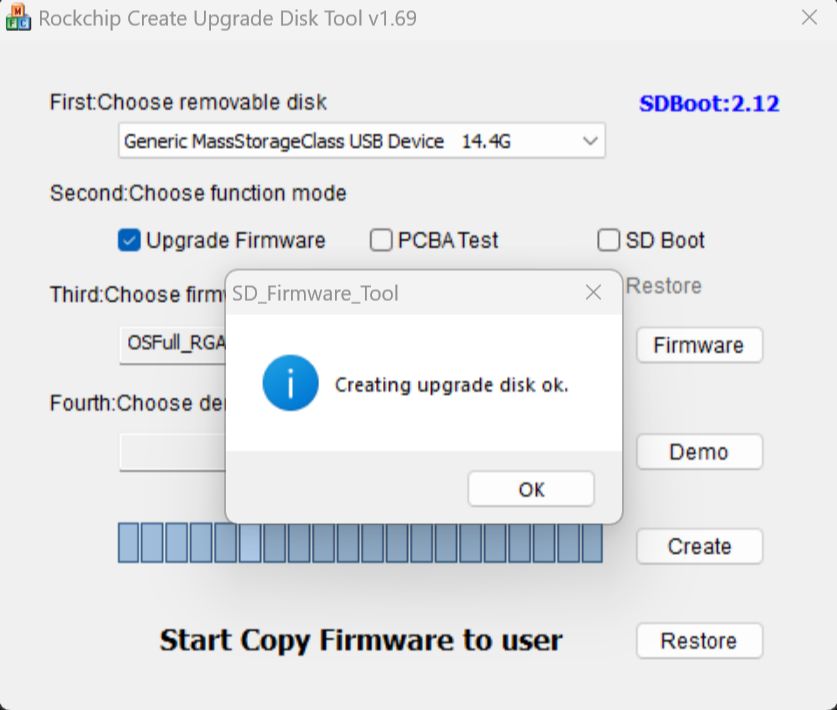
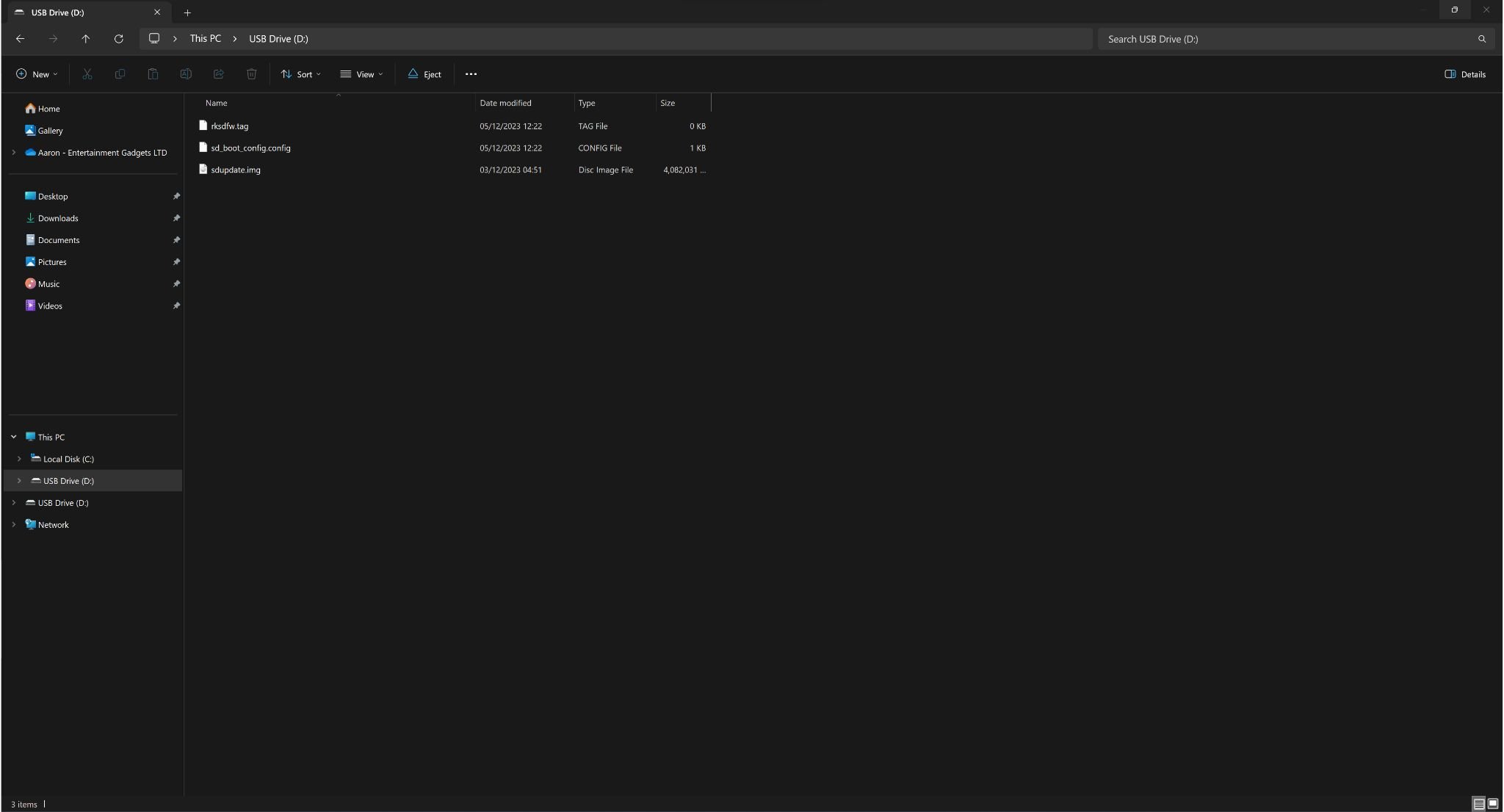
最後に、ソフトウェアを閉じ、SDカードの内容を確認してすべてが正しく読み込まれていることを確認します(以下の画像11を参照)。すべて問題なければ、デバイスを安全に取り出します。
ARC-DへのGammaOSのインストール
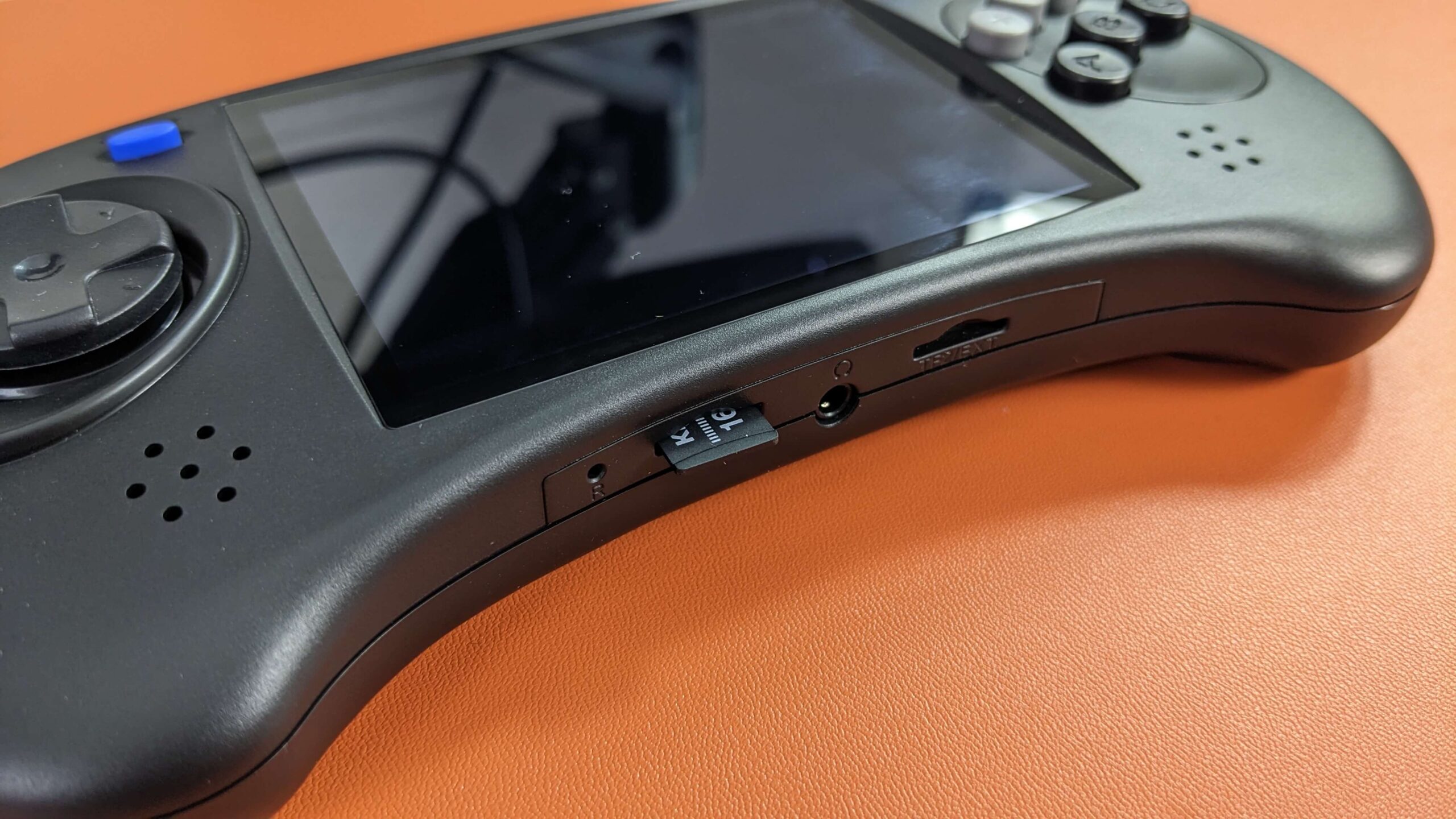
これで、ポータブルゲーミングデバイスにGammaOSファームウェアをインストールする準備が整いました。まず、デバイスの電源が切れていることを確認します。次に、MicroSDカードをTF1/INTスロットに挿入します。このスロットはAnbernic ARC-Dの底面に便利に配置され、ラベルが付いています(以下の画像1を参照)。カードを挿入した後、デバイスの電源を入れます。ファームウェアアップグレード画面が表示され、アップグレードプロセスが自動的に開始されます(以下の画像2を参照)。
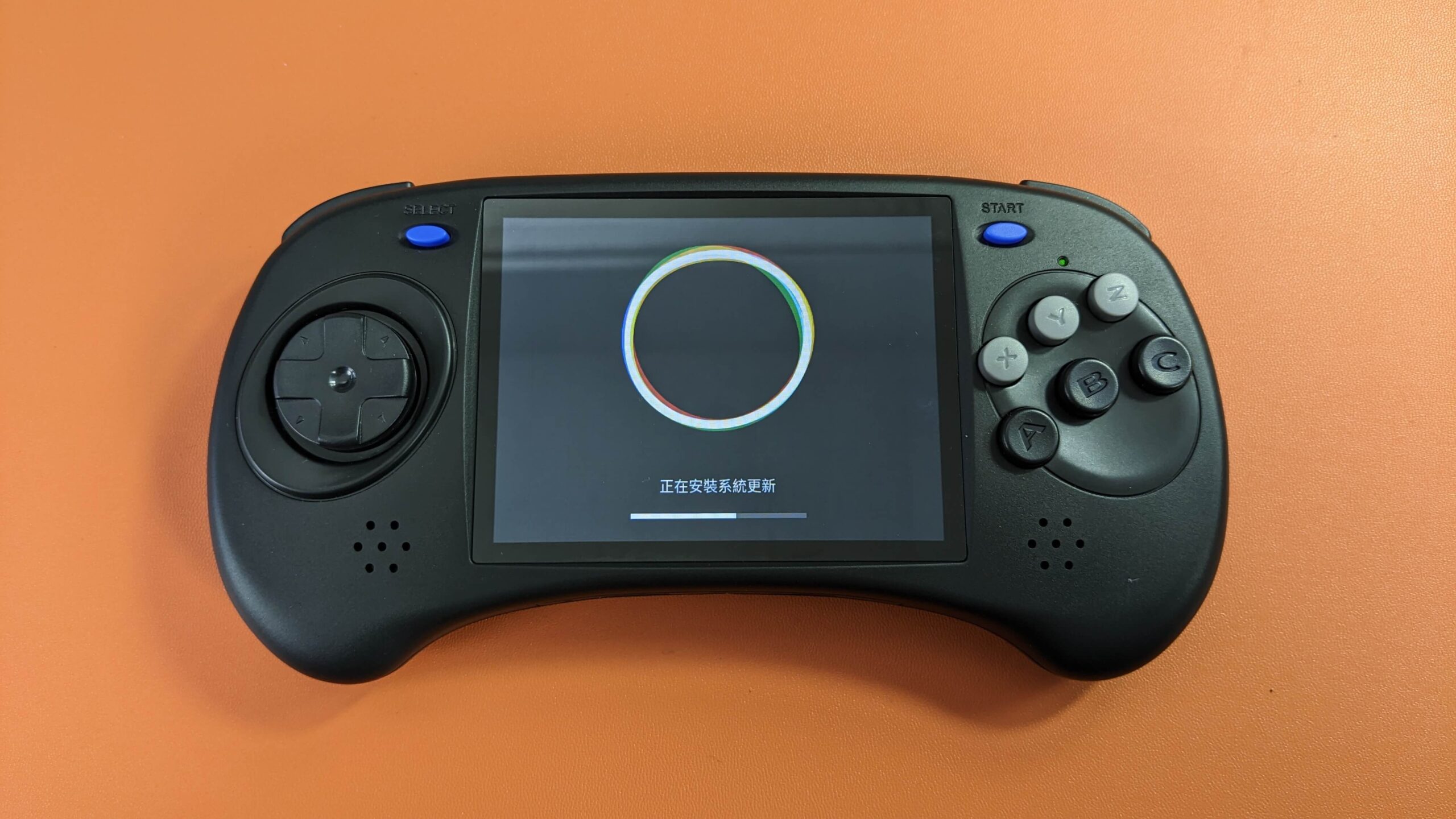
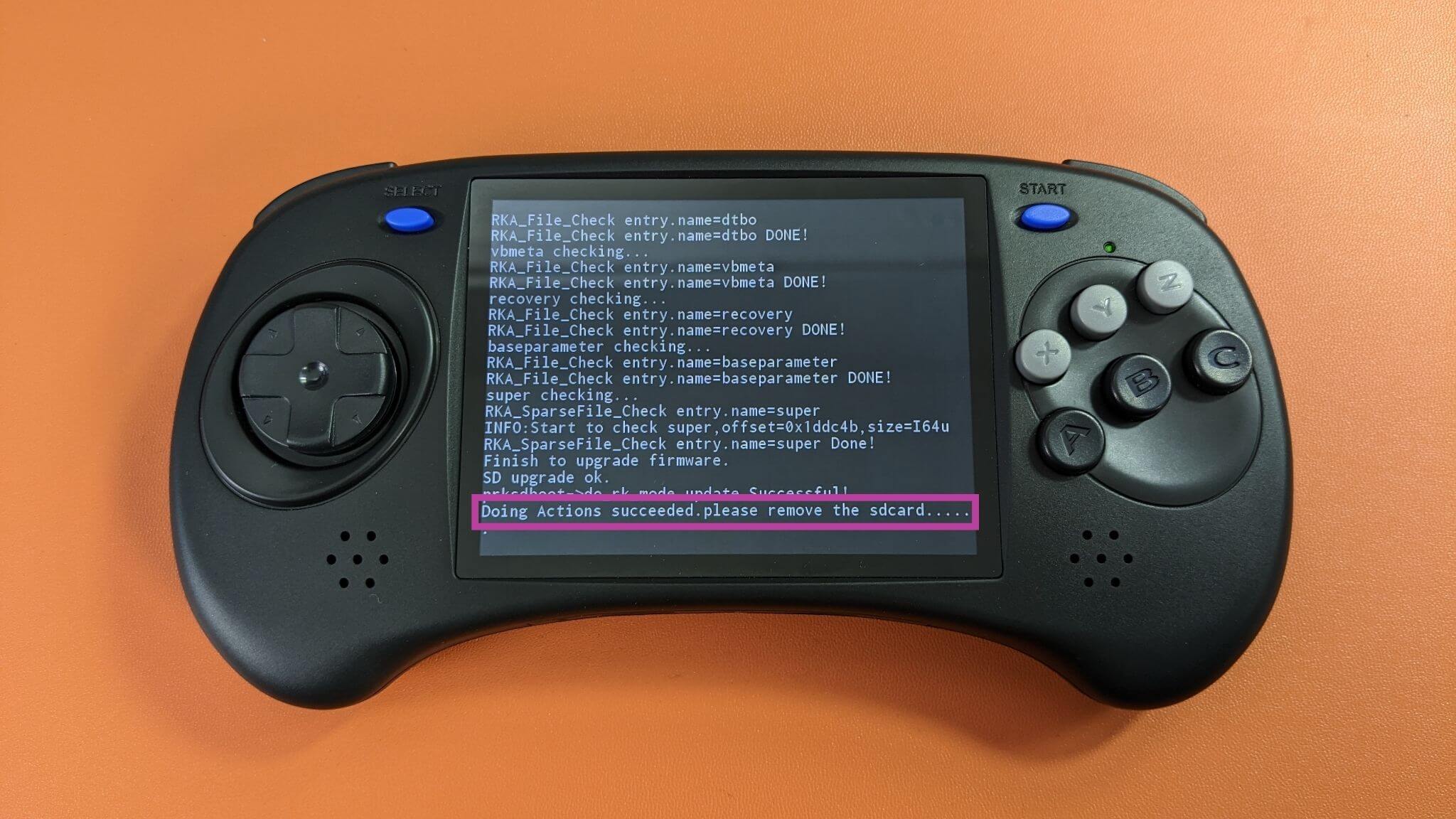
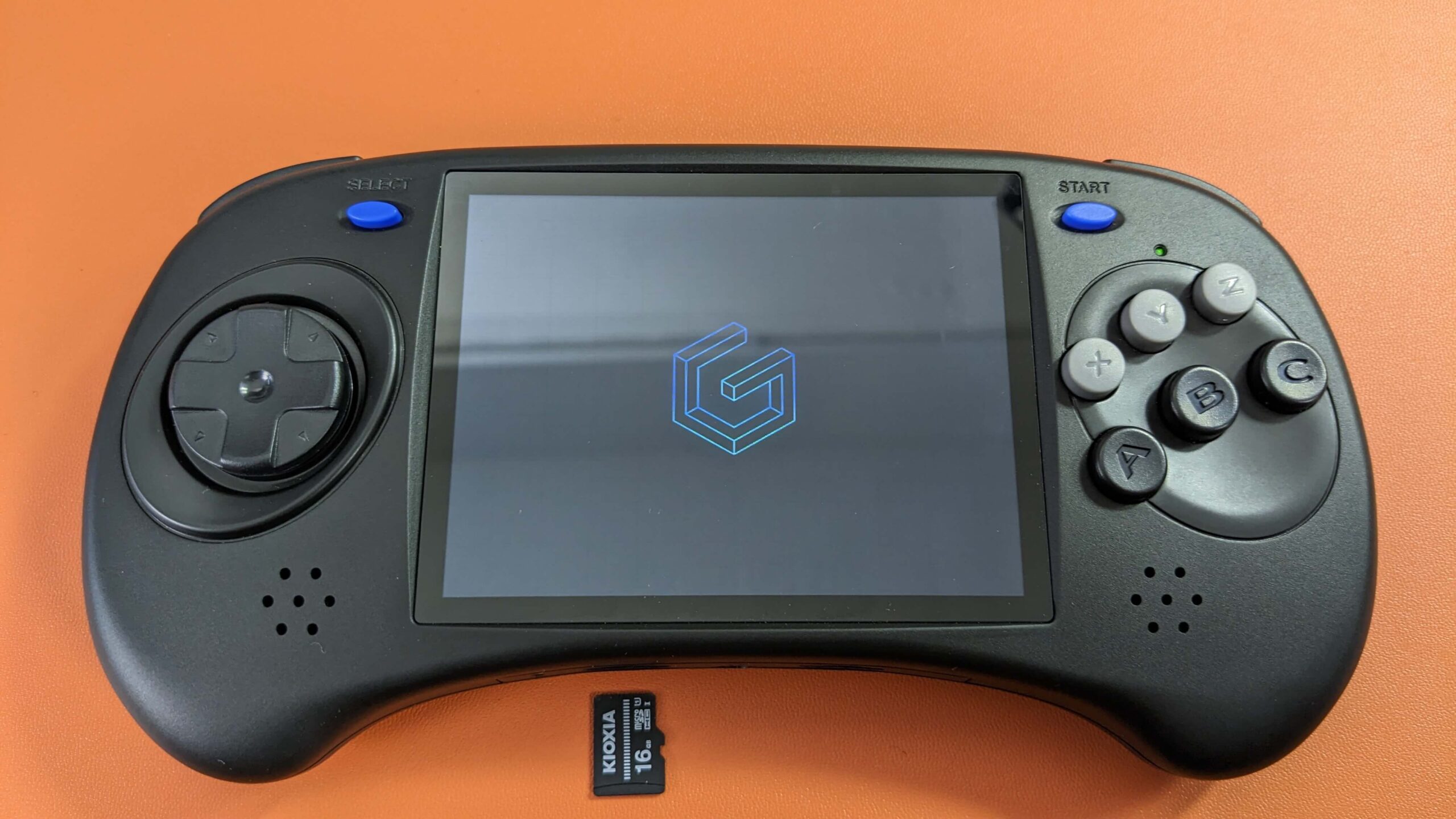
この手順には約10分かかりましたので、少し時間がかかっても心配しないでください。アップグレードが完了すると、ファームウェアのアップグレードが成功したことを確認するメッセージが表示され、次の手順が示されます(参照 画像3 以下)。次の指示に従って 取り外します MicroSDカードを TF1/INT デバイスの電源が入ったままの状態でスロットから取り外します。この操作により、初期起動プロセスが開始されます(参照 画像4 以下)。この最初の起動には時間がかかる場合がありますが、以降の起動は大幅に速くなります。この初期設定後は、MicroSDカードは不要になります。
GammaOSのセットアップ
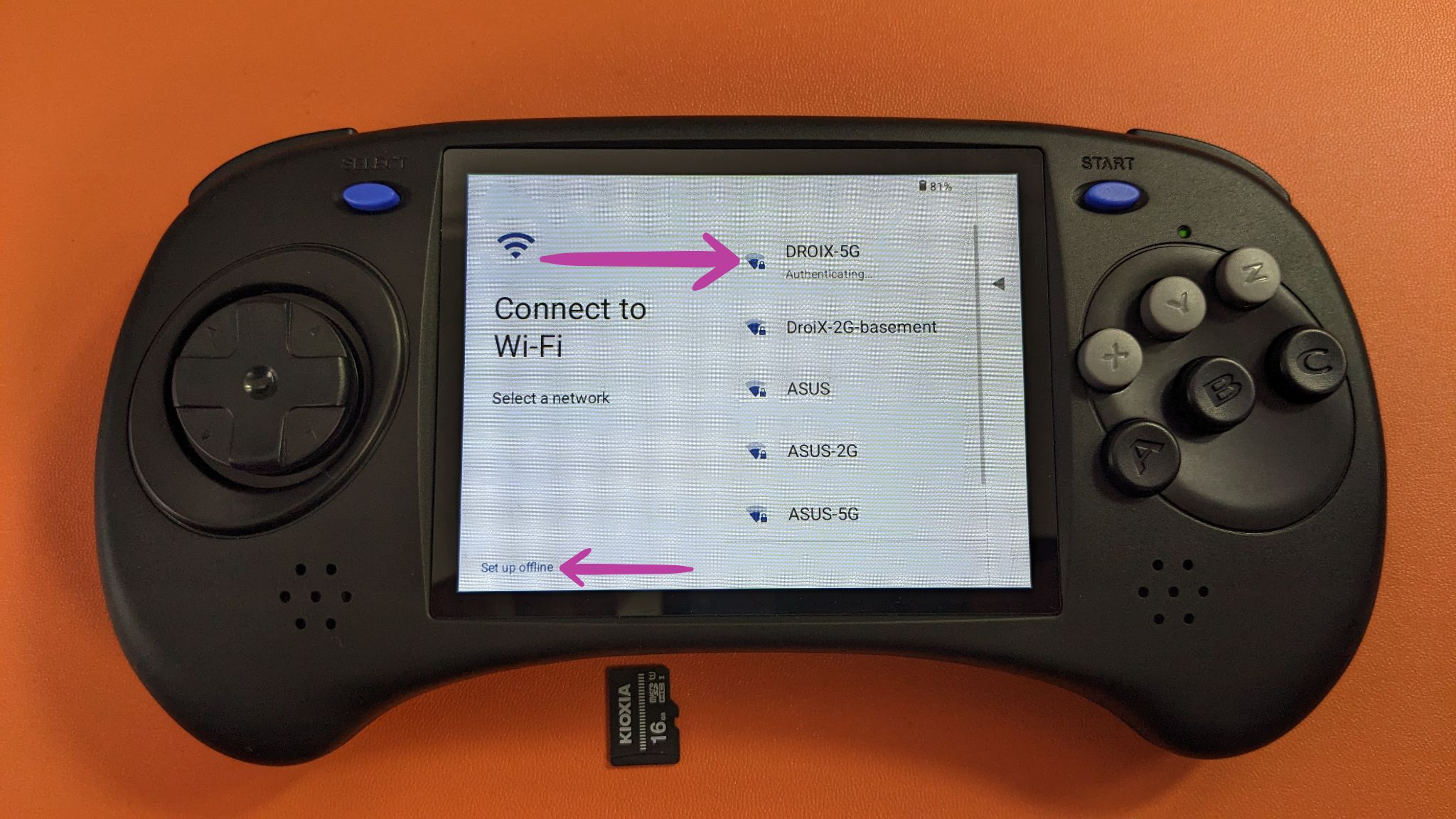
初回起動が完了したら、最後のステップはデバイスの設定を完了することです。ようこそ画面でスタートを押すことから始めます。まず、モバイルネットワークへの接続を求められます – このステップをスキップすることを選択します(以下の画像1 & 2を参照)。次に、WiFiに接続するか、オフラインで続行するかのオプションがあります(以下の画像3を参照)。


GammaOSのFull版をインストールした場合、Googleサービスへの同意を求められます。これを行うには、上にスワイプするかページの一番下までスクロールし、同意するをクリックします(以下の画像4を参照)。
次に、パスワードの設定を求められます(以下の画像6を参照)。後で問題が発生する可能性を避けるため、後でを選択し、このステップをスキップすることが重要です。これらのステップが完了したら、スタートを押すだけで、GammaOSランチャーが起動します。
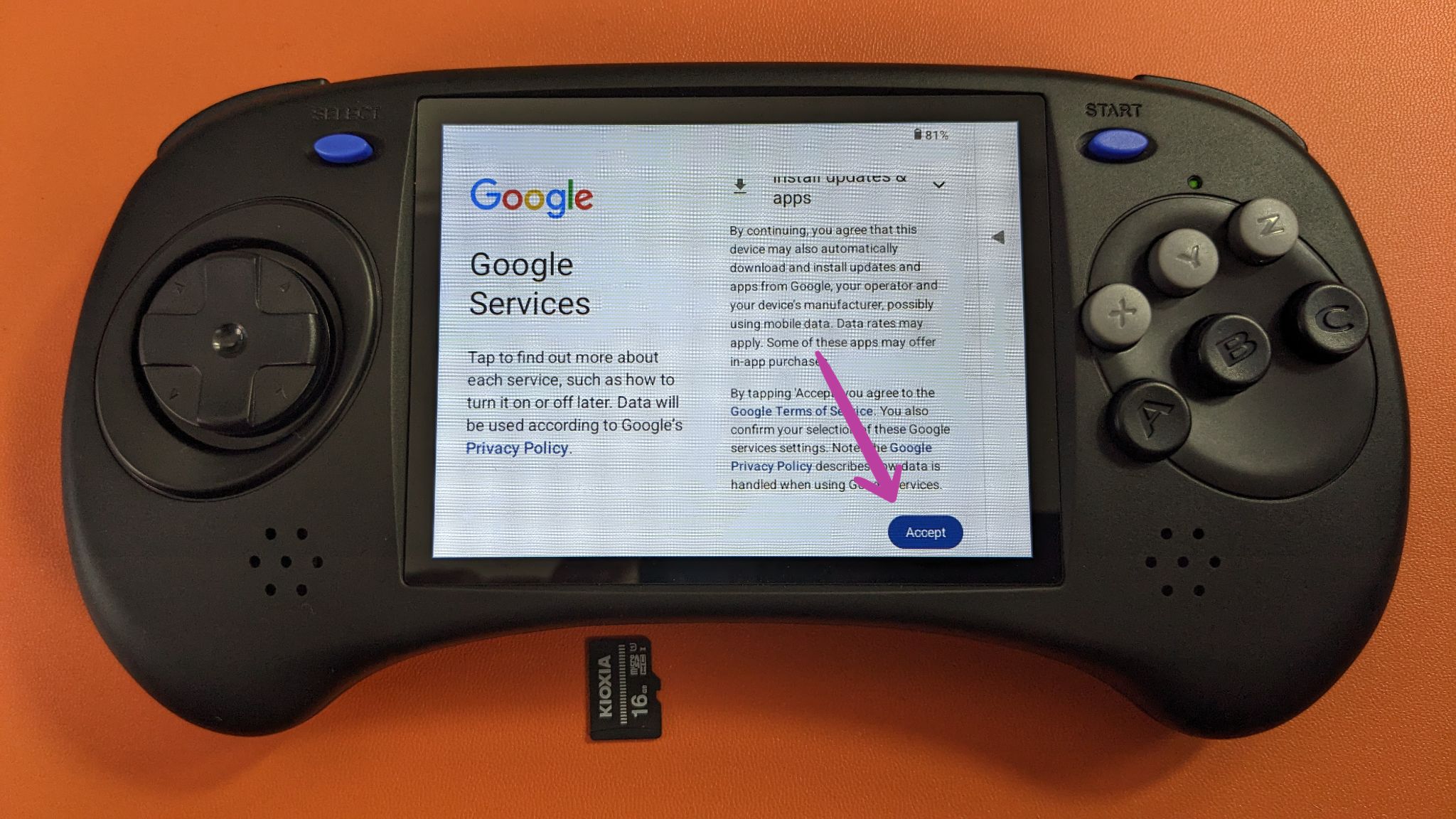

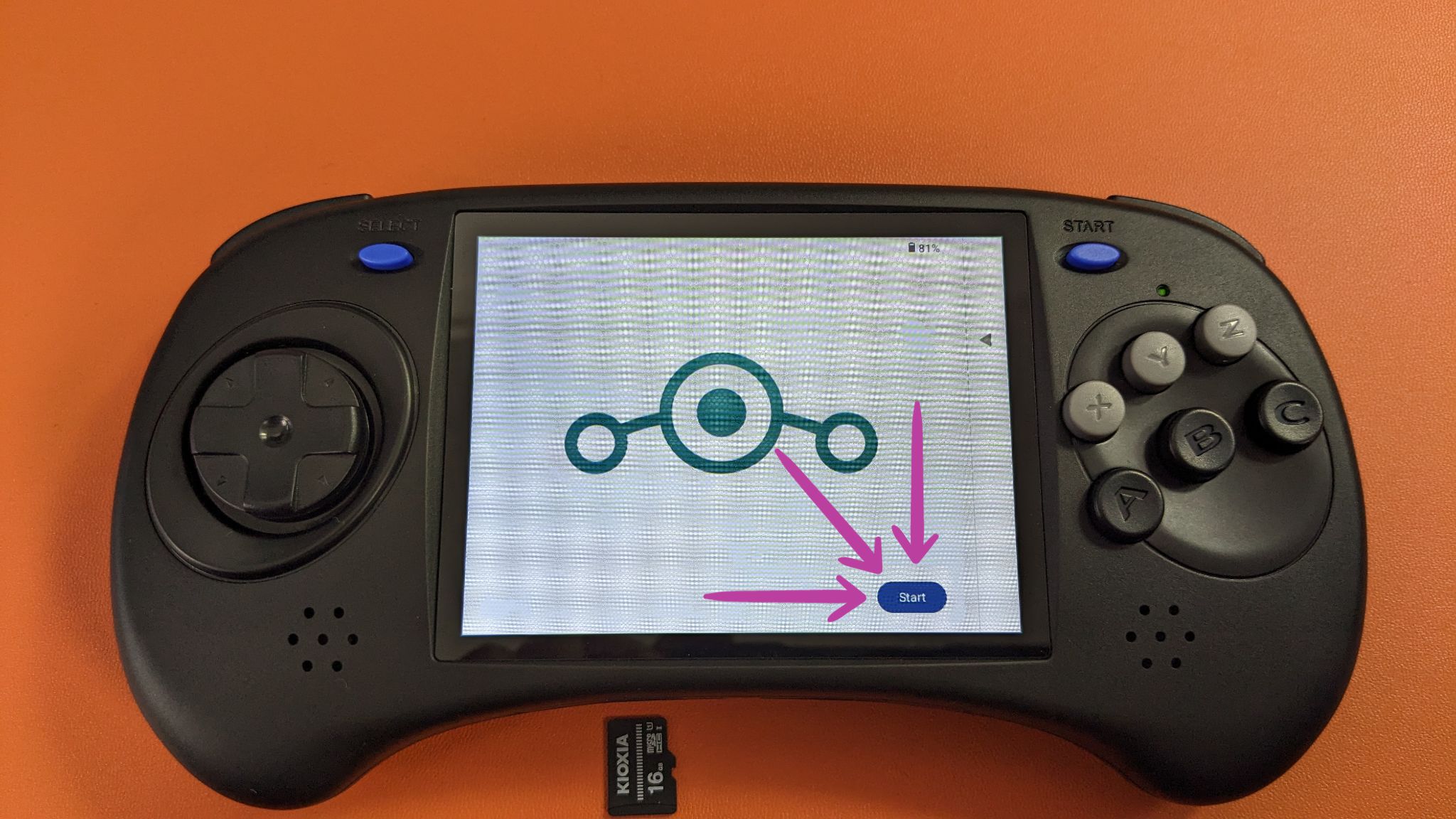
重要な注意:この時点以降、デバイスの起動にMicroSDカードは不要です。デバイスのデフォルトファームウェアはGammaOSに置き換えられました(以下の画像7を参照)。これで、TF1/INTスロットにMicroSDカードなしで、通常どおりデバイスの電源をオン/オフできます。
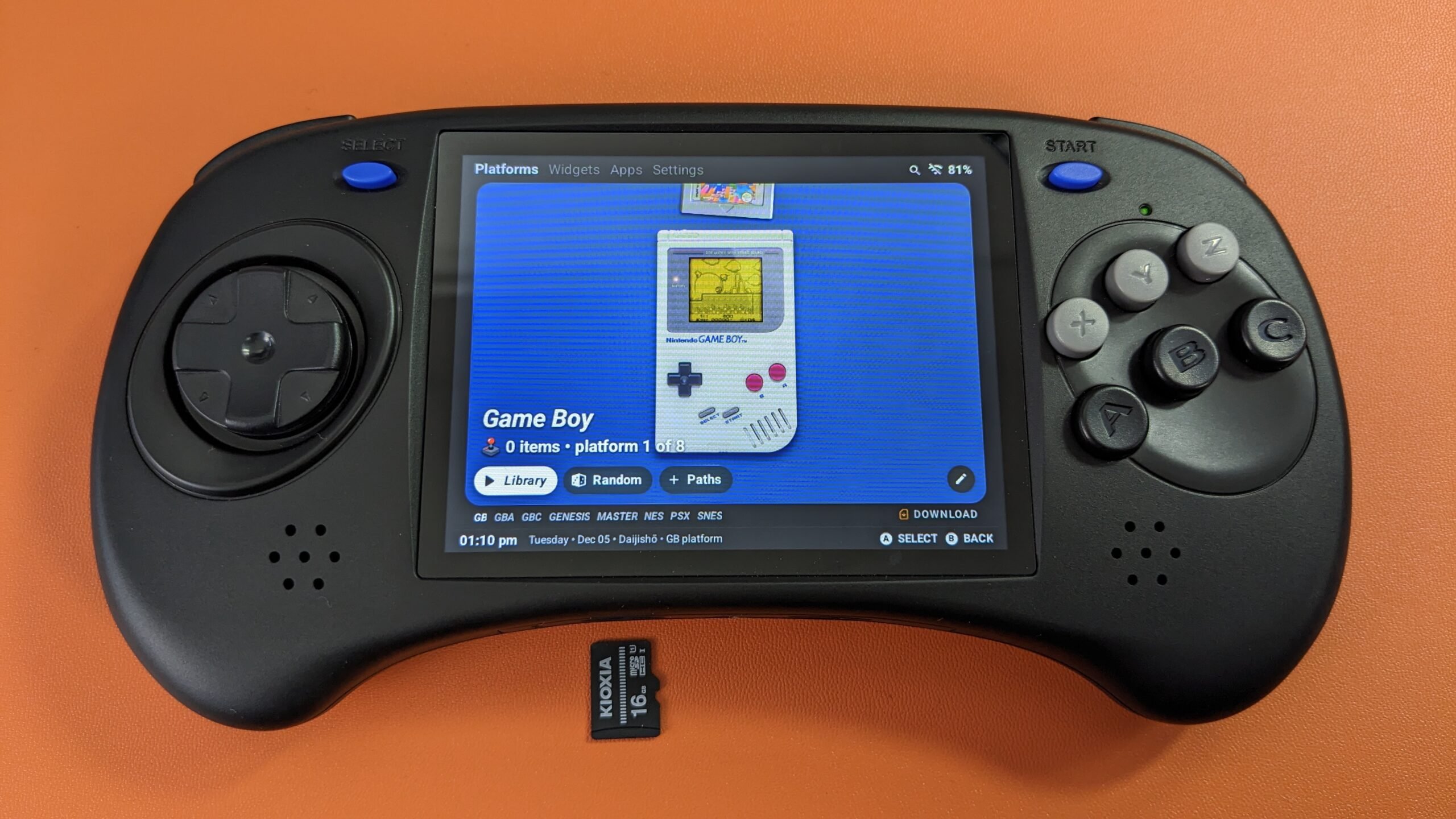
Anbernic純正ファームウェアの再インストール
Anbernic RG ARC-Dの純正ファームウェアに戻す必要がある場合、またはインストール後に起動の問題などの問題が発生した場合は、Anbernic純正ファームウェアに簡単に戻すことができます。以下に概説する手順に従ってください – これらは以前の手順と似ていますが、いくつかの小さな変更があり、それについて説明します。
GammaOSカスタムファームウェアをインストールする代わりに、Anbernicが提供する純正ファームウェアをダウンロードします。RG ARC-D向けにAnbernicが提供するすべての純正ファームウェアへのリンクと、公式RG ARC-Dのファームウェアページへの代替リンクを提供します。
Anbernicの純正ファームウェアにはディスクイメージファイルも含まれているため、以前と同じ手順でファームウェアアップグレードツールの作成セクションに従うことができます。ただし、カスタムファームウェアファイルではなく、執筆時点でupdate.imgという名前のAndroidディスクイメージファイルを選択することを忘れないでください(下記の画像1を参照)。

ファームウェアアップデートを開始するには、デバイスが完全に電源オフになっていることを確認してください(スリープやスタンバイモードではありません)。Androidファームウェアが入ったMicroSDカードをTF1/INTスロットに挿入します。次に、Volume+ボタンを押し続けながら、デバイスの電源をオンにします。Anbernicのロゴが表示されるまでVolume+ボタンを押し続けてください。しばらくするとファームウェアアップグレード画面が表示され、デバイスは現在のファームウェアを新しいAndroidファームウェアで自動的に上書きし始めます。このプロセスには時間がかかる場合があるため、辛抱強く待ち、中断を避けてください。完了したら、以前と同様に画面の指示に従ってセットアップを完了してください。
お使いのAnbernicRG ARC-Dは、GammaOSまたは純正ファームウェアのいずれかで正常に動作しているはずです。拡張された機能とスタイリッシュなインターフェースのためにカスタムファームウェアを選択した場合でも、使い慣れた環境や好みのために純正に戻した場合でも、このガイドがファームウェアアップグレードの手順を進める助けとなり、AnbernicRG ARC-Dでのよりスムーズで楽しいゲーミング体験につながることを願っています。新機能をぜひお楽しみください。ハッピーゲーミング!
質疑応答 2
I really don’t understand, when I choose de to reinstall the anbernic firmware I have 2 image Linux and android what should I do exactly ?
It is a dual boot system and you can change between Android and Linux OS.