




Направили сте фантастичен избор с вашия нов Anbernic RG ARC-S & Anbernic RG ARC-D! Добре дошли в вълнуващия свят на ретро гейминга, отключвайки вселена от класическа гейминг носталгия, съчетана с модерна технология. Нашето ръководство за начинаещи гарантира, че ще извлечете максимума от вашето ретро гейминг преносимо устройство, съчетавайки очарованието на старата школа гейминг с модерната персонализация и производителност.
В DroiX, ние празнуваме и подкрепяме духа на ретро гейминга. Ние също така стоим зад принципа за овластяване на нашите потребители. Така че, ако откриете някакви проблеми и се чувствате достатъчно уверени да се справите с тях, ние напълно подкрепяме вашето Право на ремонт! Без влияние върху гаранцията на вашето устройство! Но запомнете, DroiX Поддръжка на клиенти винаги е щастлив да помогне с всякакви въпроси или assistance, от която може да се нуждаете.
Настройка на Anbernic Arc
Започнете вашето Anbernic пътешествие с настройката на устройството. В този раздел ще ви преведем през хардуерните компоненти, връзките и всяка допълнителна информация, от която може да се нуждаете, докато се подготвяте за завладяващо изживяване при гледане.
Какво има в кутията?
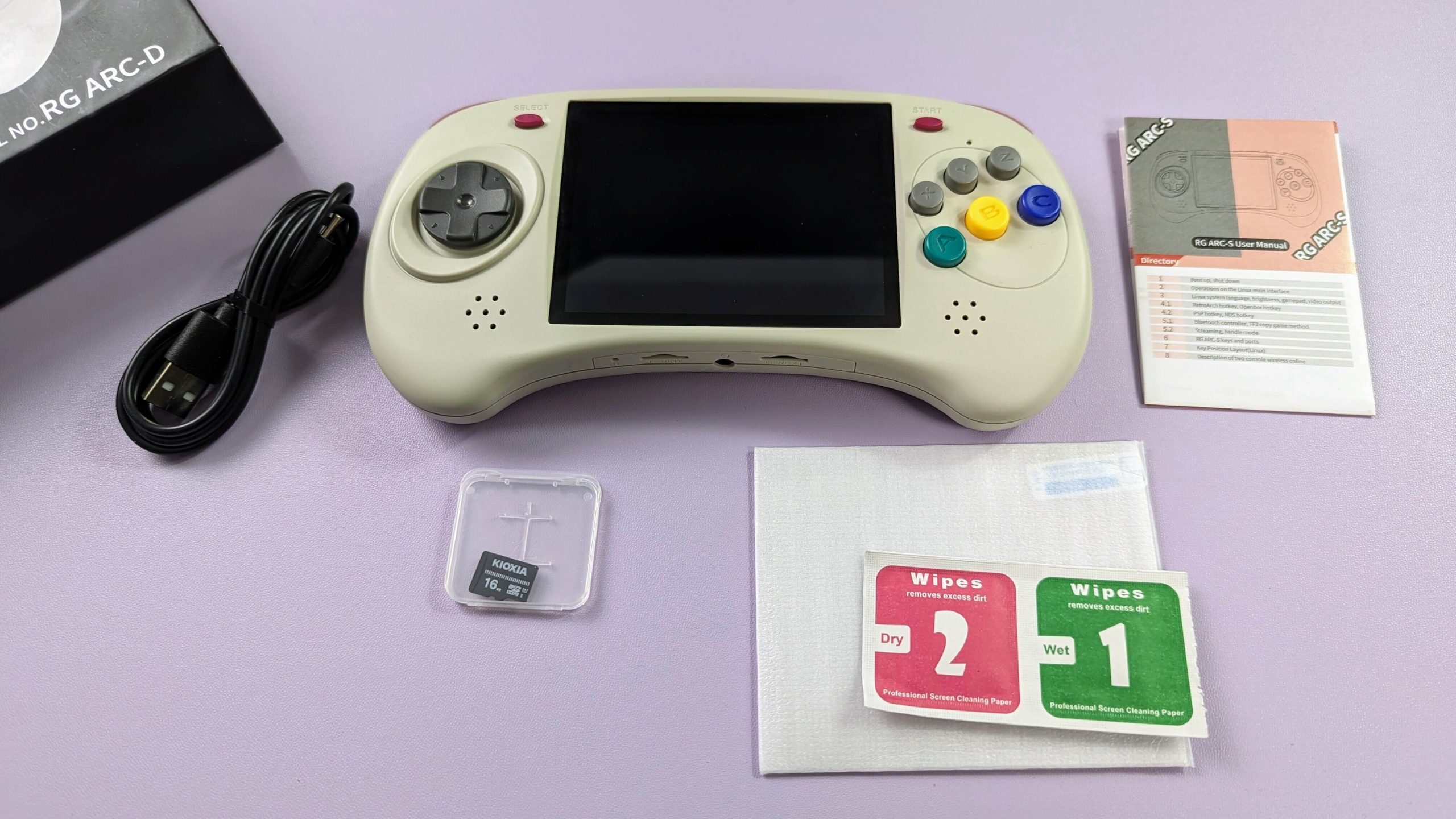
Когато настройвате вашето Anbernic устройство, важно е да се уверите, че имате всички необходими компоненти и аксесоари за гладко начало. По-специално, MicroSD карта съхраняваща Linux OS, която е от решаващо значение за работата на вашето устройство, трябва вече да е поставена в слота TF1/INT, разположен в долната част на устройството. Освен това, моля, не забравяйте да проверите под основното отделение на кутията, тъй като други основни елементи често се поставят там. Уверете се, че сте прегледали старателно цялата кутия, за да намерите всички компоненти, от които се нуждаете за пълно и приятно изживяване при настройка. С покупката си трябва да намерите:
- 1x Anbernic RG Arc устройство
- 1x USB-C кабел
- 1x Протектор за екран
- 1x MicroSD карта (Linux OS)
- 1x Micro SD карта (Съхранение)
- 1x Ръководство за потребителя
Имате ли проблеми или въпроси?
В DroiX се гордеем с високото ниво на обслужване на клиентите преди и след продажбата. Ако имате въпроси или проблеми с покупка от нас, моля свържете се с нас. Ние сме тук и с удоволствие ще отговорим на всички въпроси и ще разрешим всички проблеми възможно най-бързо.
Преглед на устройството
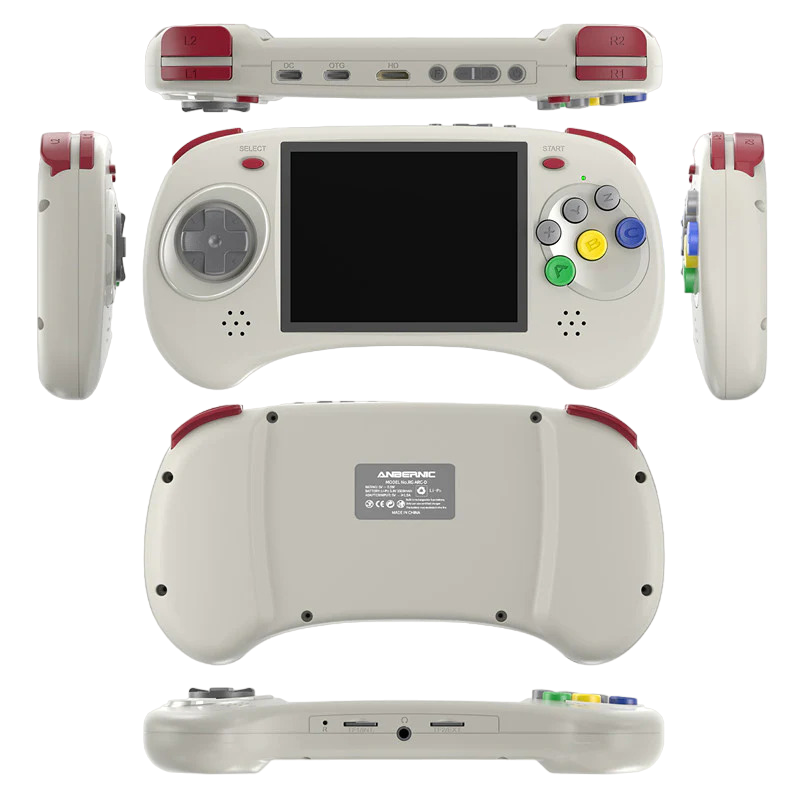
Както моделите Anbernic ARC-S, така и ARC-D имат идентични спецификации, като единствената разлика е RAM паметта и операционната система. Освен това те имат същия RockChip RK3566 процесор, ARK Mali-G52 MP2 графичен процесор и идентичен набор от портове, които са ясно обозначени както върху самото устройство, така и в ръководството за потребителя. Тези портове включват:
- 1x USB-C PD порт: специален порт за захранване на устройството.
- 1x USB-C OTG порт: позволява свързване на периферни устройства за разширена функционалност.
- 1x HDMI порт: позволява свързване на устройството към външен дисплей.
- 2x MicroSD карта слотове: за MicroSD карти, единият основно за операционната система (съхранение на Linux), а другият за съхранение.


Разлики между ARC-S и ARC-D
Както моделът Anbernic ARC-S, така и ARC-D имат идентични спецификации, като единствената разлика е RAM паметта. Освен това те имат еднакъв RockChip RK3566 CPU, ARK Mali-G52 MP2 GPU. И двете устройства работят с Linux OS, заредена от MicroSD карта в слота TF1/INT. ARC-D обаче има допълнителна функция: може да стартира двойно с Android OS, което предлага по-голяма гъвкавост при игри и използване на приложения. Освен това ARC-D е оборудван с функция за тъчскрийн, което подобрява използването му със специфични игри и приложения, които се възползват от тъч входове — функция, която не е налична при ARC-S.
Какво да направите?
Преди да бъдете върнати обратно в златната ера на гейминга, първо ще трябва да настроите и стартирате устройството си. Не се притеснявайте, ние ще ви преведем през всяка стъпка. Стремим се да направим процеса на настройка възможно най-плавен и безпроблемен, позволявайки ви да се съсредоточите върху вълнението и носталгията от ретро гейминга. Просто следвайте тези прости стъпки и скоро ще преживеете отново златната ера на гейминга.
Заредете устройството
От решаващо значение е първото нещо, което трябва да направите, да е да заредите напълно вашето устройство Anbernic. Пълното зареждане гарантира, че устройството ви няма да се изключи неочаквано по време на първоначалната настройка, която може да включва важни проверки и конфигурации — като калибриране на батерията на устройството. Това първоначално зареждане поставя солидна основа за дългосрочното здраве и ефективност на батерията, в съответствие с най-добрите практики за запазване на дълголетието на устройството.
Поставете MicroSD карта
След това нека подготвим паметта на вашето устройство. Ще трябва да поставите MicroSD картата в слота TF2/EXT, който е удобно разположен в долната част на устройството (вижте Изображение 1 по-долу). Тази MicroSD карта е мястото, където ще се съхраняват всички ваши данни, така че се уверете, че е правилно поставена. С поставената памет устройството ви е почти готово да ви отведе в света на ретро игрите.
Включване на устройството
Сега нека съживим вашето Anbernic устройство! Натиснете и задръжте бутона за захранване, за да включите устройството (вижте Изображение 1 по-долу). Зелен LED индикатор ще светне на предната страна на устройството след включване (вижте Изображение 2 по-долу). Имайте предвид, че първото зареждане може да отнеме малко повече време от обичайното — това е напълно нормално и е част от процеса на настройка. След като тази първоначална настройка приключи, следващите времена за зареждане ще бъдат по-бързи, което ще ви отведе до игрите по-бързо. Търпението е ключово тук; вашето ретро изживяване е само на мигове разстояние!
Linux OS
Linux OS е удобно предварително инсталирана на MicroSD карта, поставена в слота TF1/INT в долната част на вашето устройство. Тази настройка гарантира, че сте готови да започнете своето игрово приключение веднага след разопаковане. Тази MicroSD карта с Linux OS е ключов компонент както за Anbernic ARC-S, така и за Anbernic ARC-D. Ако някога се наложи да премахнете тази карта, не забравяйте да я поставите обратно в същия слот TF1/INT, за да продължите да се наслаждавате на игровото изживяване, захранвано от Linux.
Начално меню
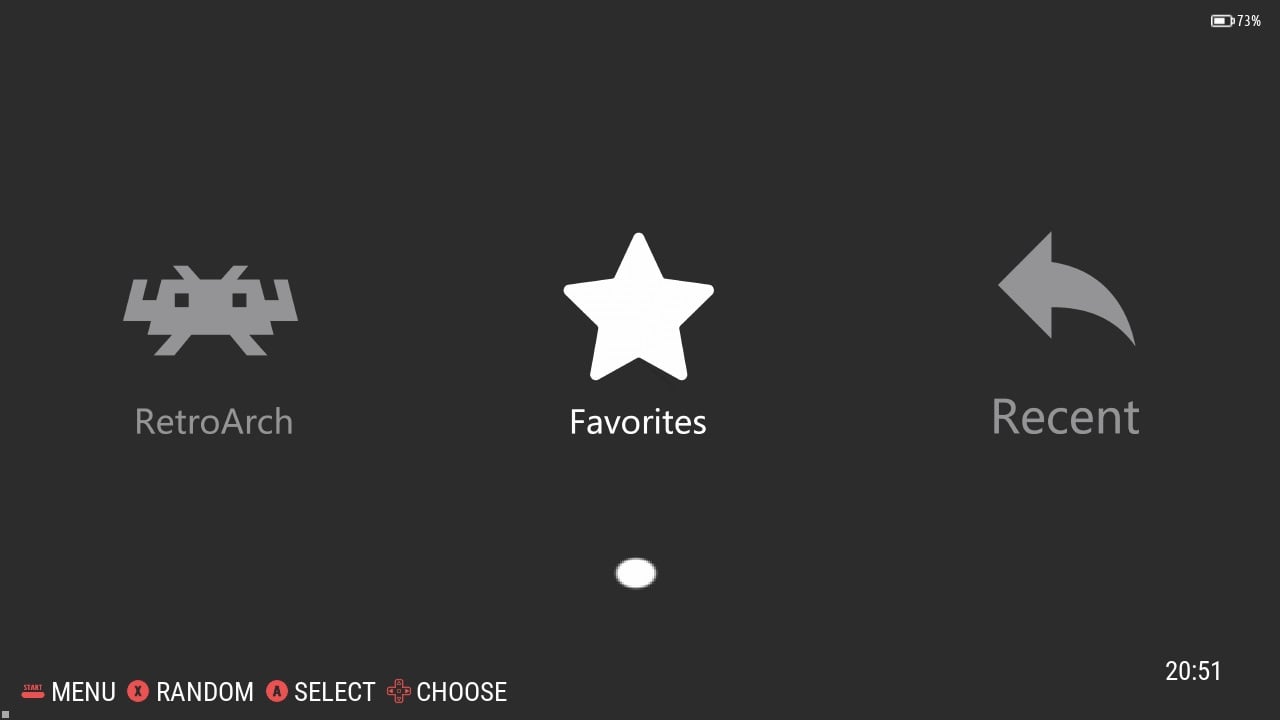
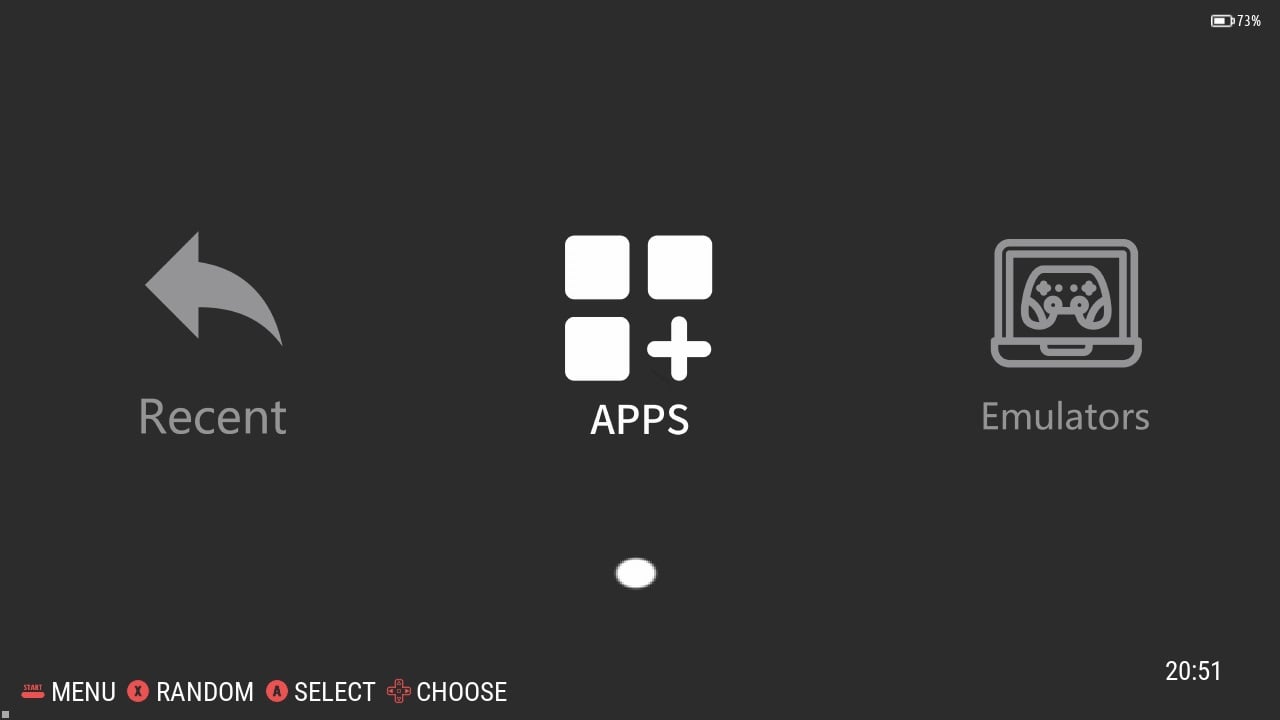
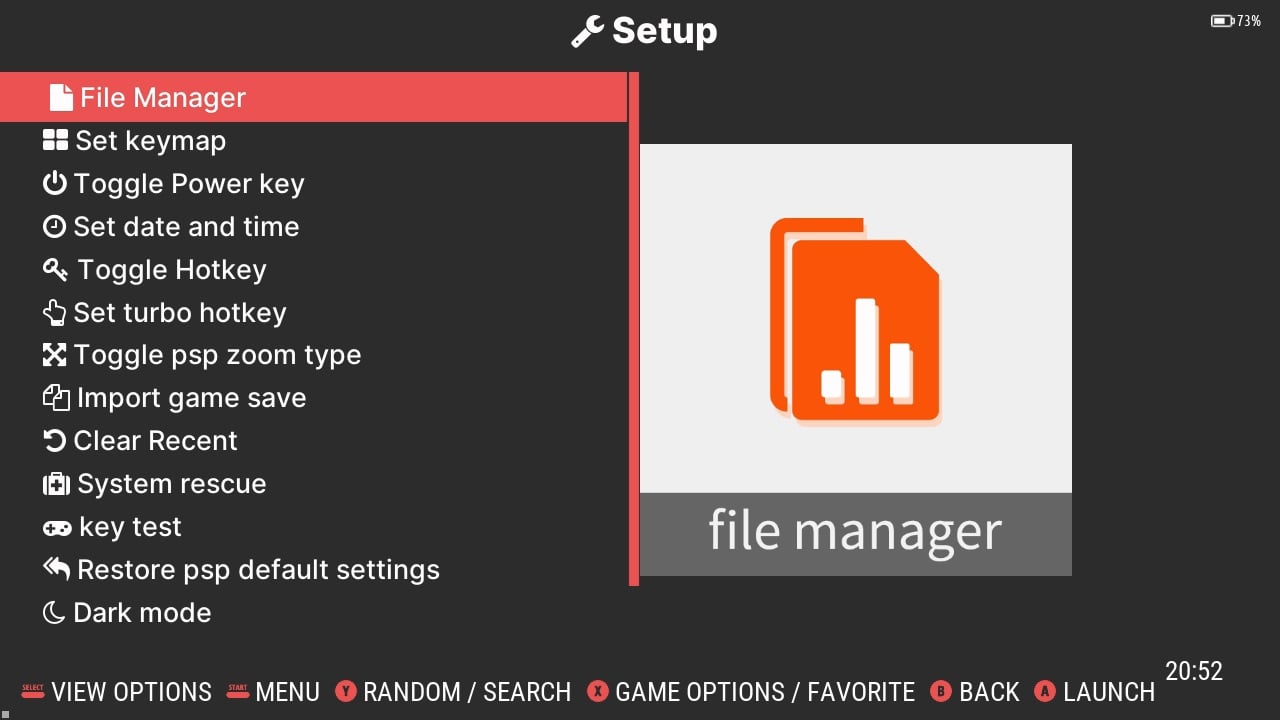
Вашите Anbernic устройства предлагат чист и прост интерфейс, осигуряващ лесно за потребителя изживяване. Можете да избирате от пет основни опции: Любими; Скорошни; Приложения; Емулатори и RetroArch (вижте Изображения 1 & 2 по-долу). Ще разгледаме по-подробно всяка от тези категории и още по-долу.
Любими
Секцията Любими се състои от вашите определени любими игри. Тук можете лесно да осъществявате достъп и да управлявате игрите, които харесвате най-много. Добавянето към Любими позволява по-бърз и безпроблемен достъп до тези избрани игри, което улеснява връщането обратно към действието. За да добавите игра към Любими, просто маркирайте играта в менюто, след което натиснете бутона X и изберете „Добави към Любими“.
Скорошни
Опцията Скорошни включва списък на всички игри, които сте играли напоследък, предоставяйки удобен начин да продължите оттам, където сте спрели, и да следите своето игрово изживяване. Просто стартирайте и играйте игра и тя ще бъде добавена към вашата секция Скорошни.
Главно меню
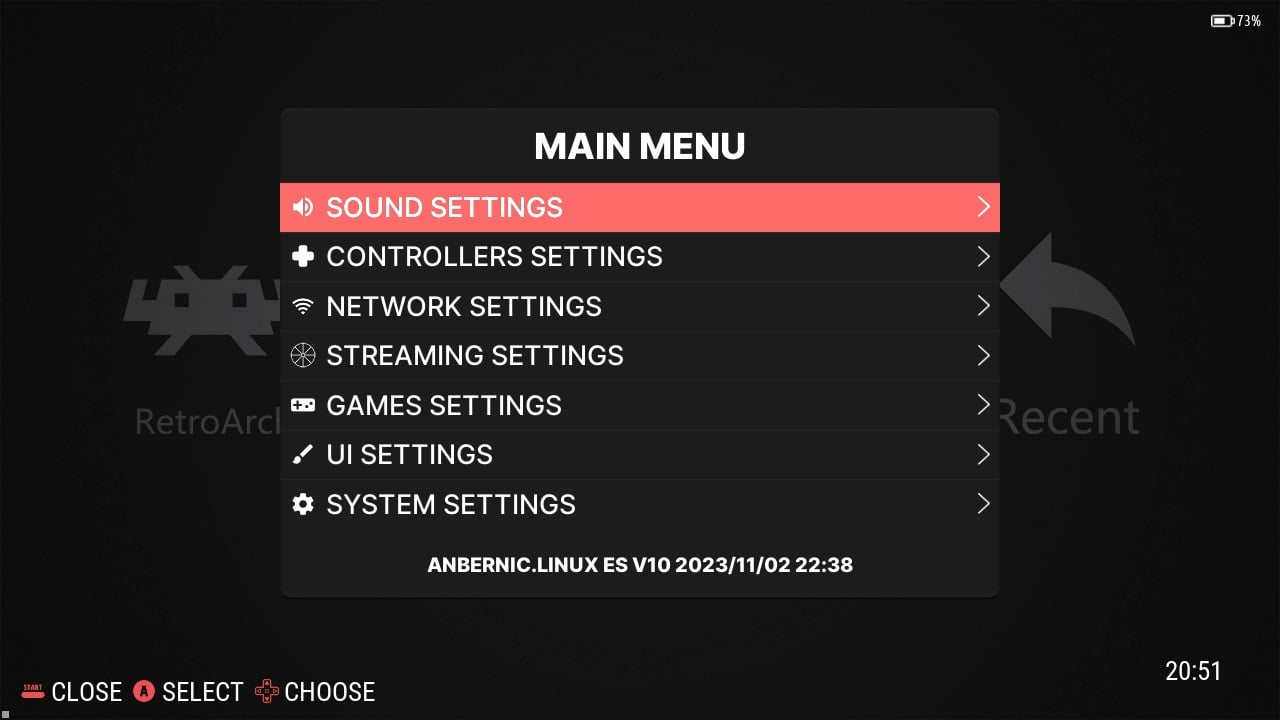
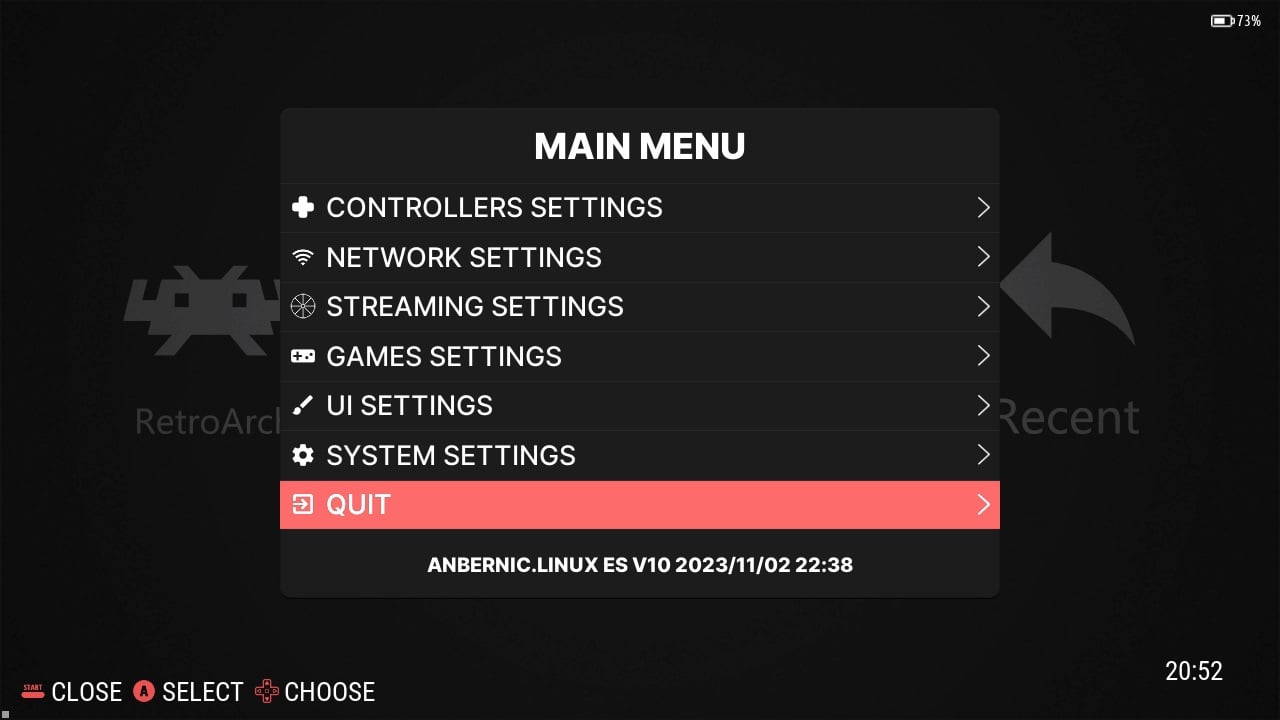
Менюто с опции (наричано Главно меню) на вашето Anbernic ARC-S & Устройствата ARC-D са контролният център за всички персонализации и системни настройки. Натиснете START, за да получите достъп до това меню. Това интуитивно меню предоставя набор от опции, позволяващи Ви да персонализирате устройството си според предпочитанията си. Ето кратък преглед на това, което можете да конфигурирате:
- Настройки на звука
- Настройки на контролера
- Мрежови настройки
- Настройки за стрийминг
- Настройки на играта
- Настройки на потребителския интерфейс
- Системни настройки
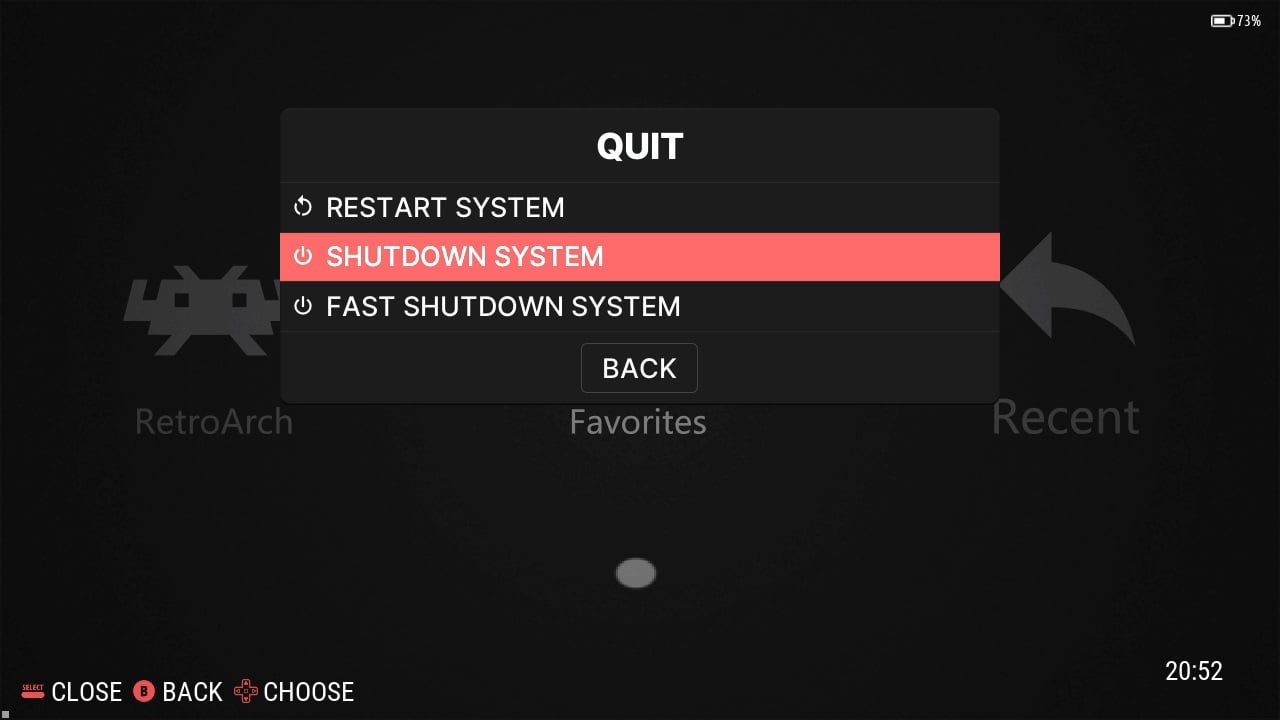
- Настройки за изключване
Настройки на Wi-Fi
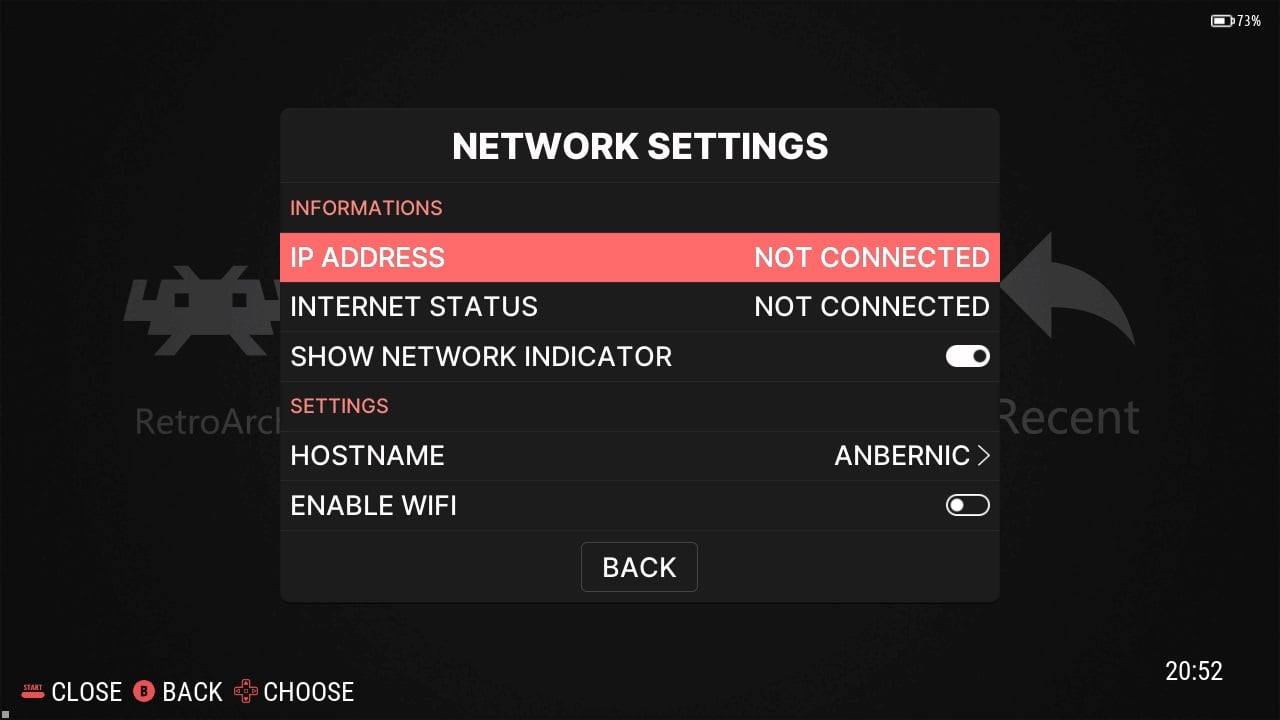
Настройката на мрежата може да се окаже малко сложна, затова ето ръководство стъпка по стъпка за нейното конфигуриране. Първо, преминете към Главно меню чрез натискане на Start бутона и след това изберете ‘Мрежови настройки‘. Следващата стъпка е да активирате Wi-Fi — след активиране ще се появят още опции (вж. Изображения 1 & 2 по-долу). Оттук просто изберете ‘Wi-FI SSID‘, изберете желаната мрежова връзка и след това изберете ‘Wi-FI Key’ и въведете правилната Wi-Fi парола (вж. Изображение 2 по-долу).


Приложения
Менюто „Приложения“ е мястото, където можете да управлявате всички останали свои приложения.
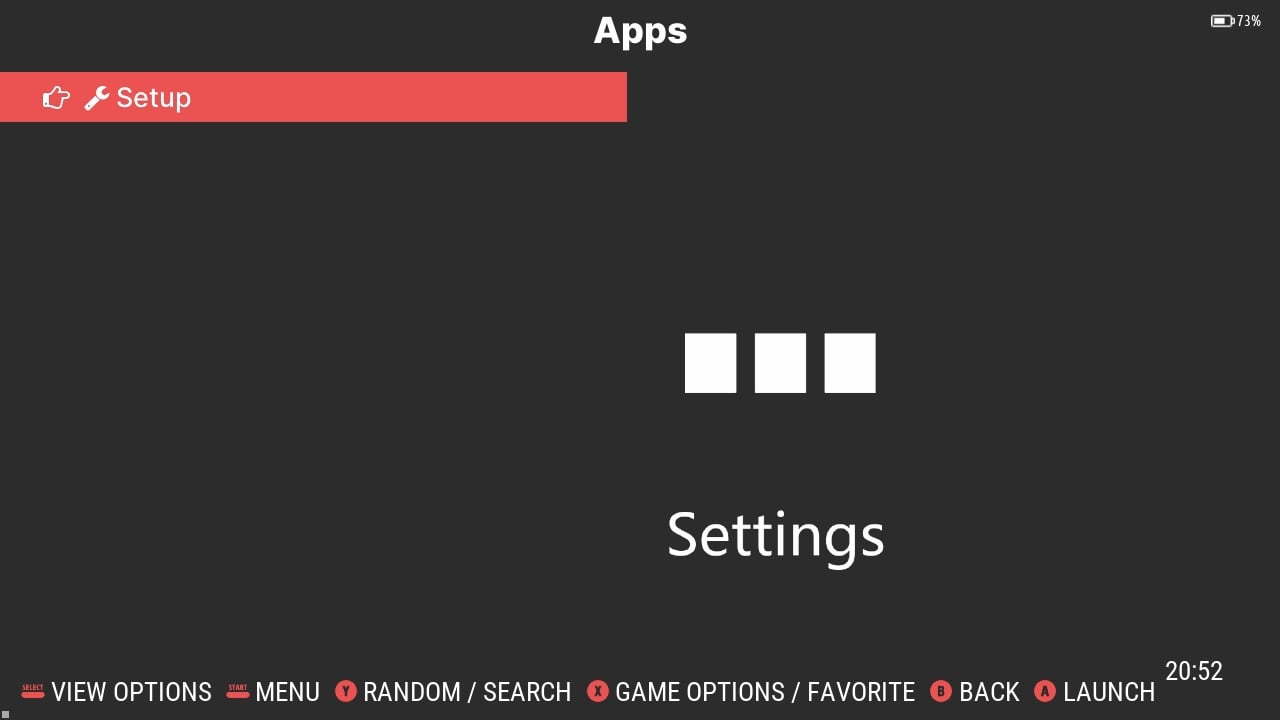
Емулатори
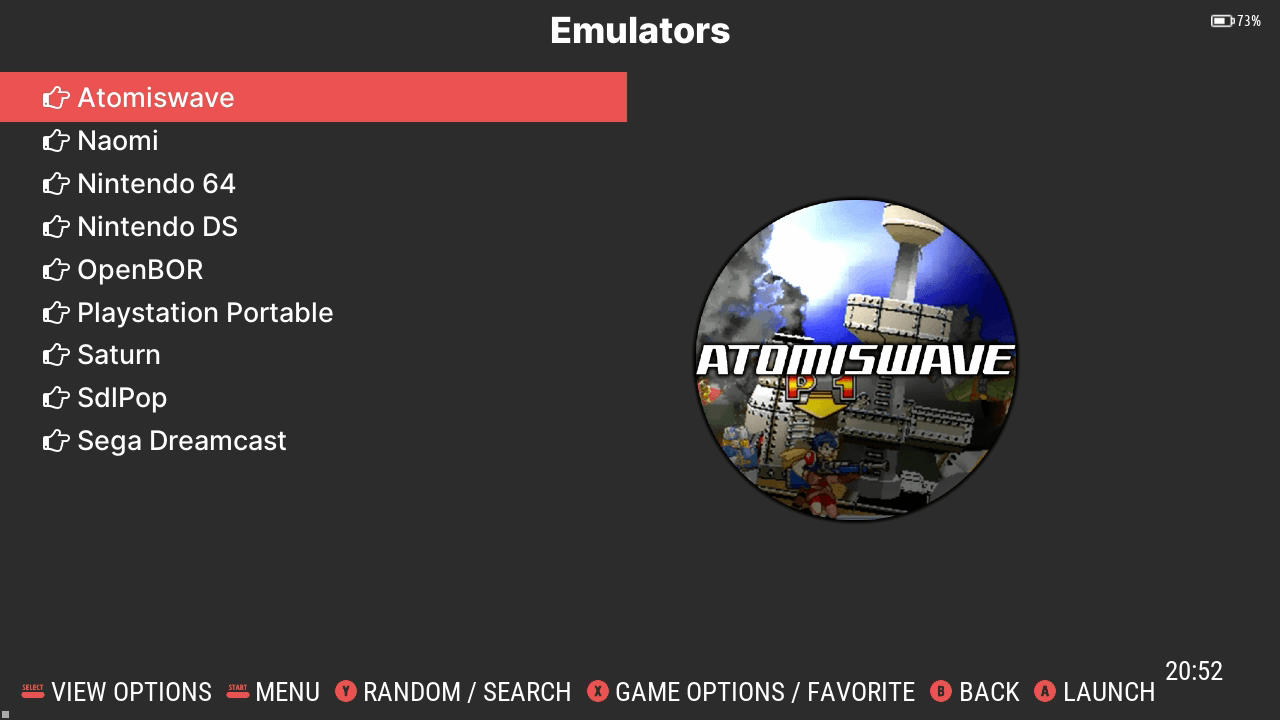
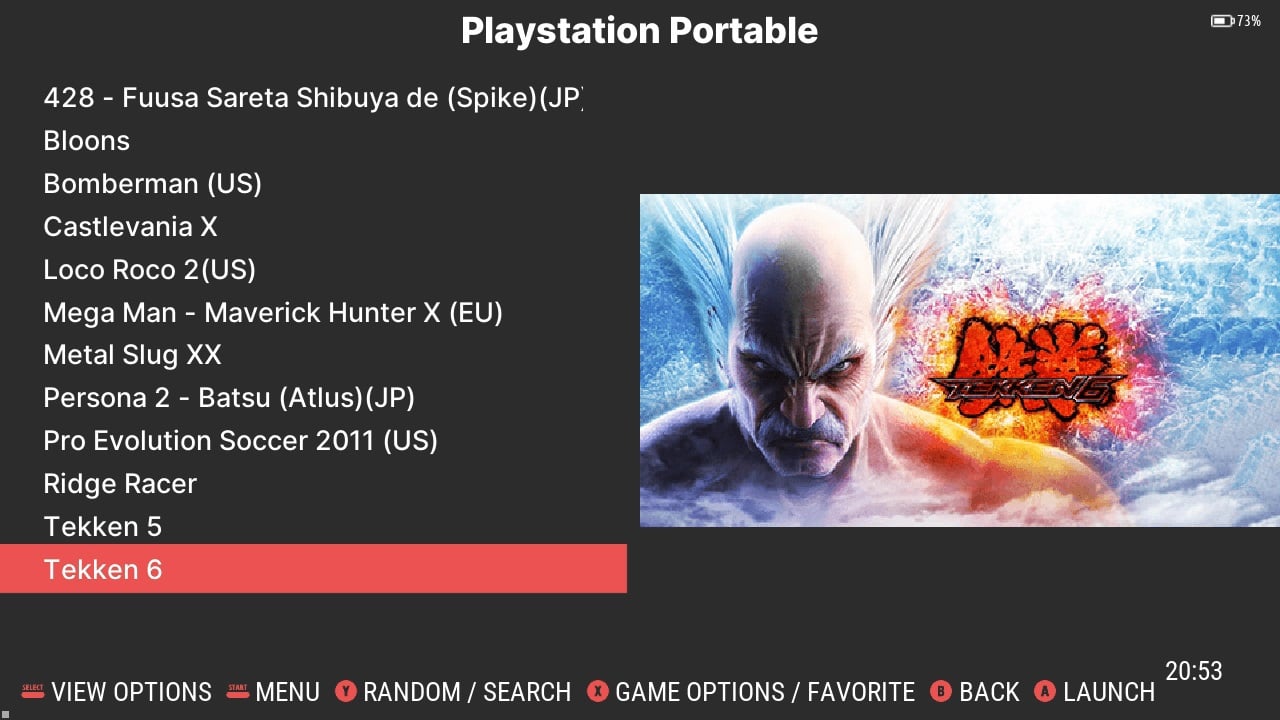
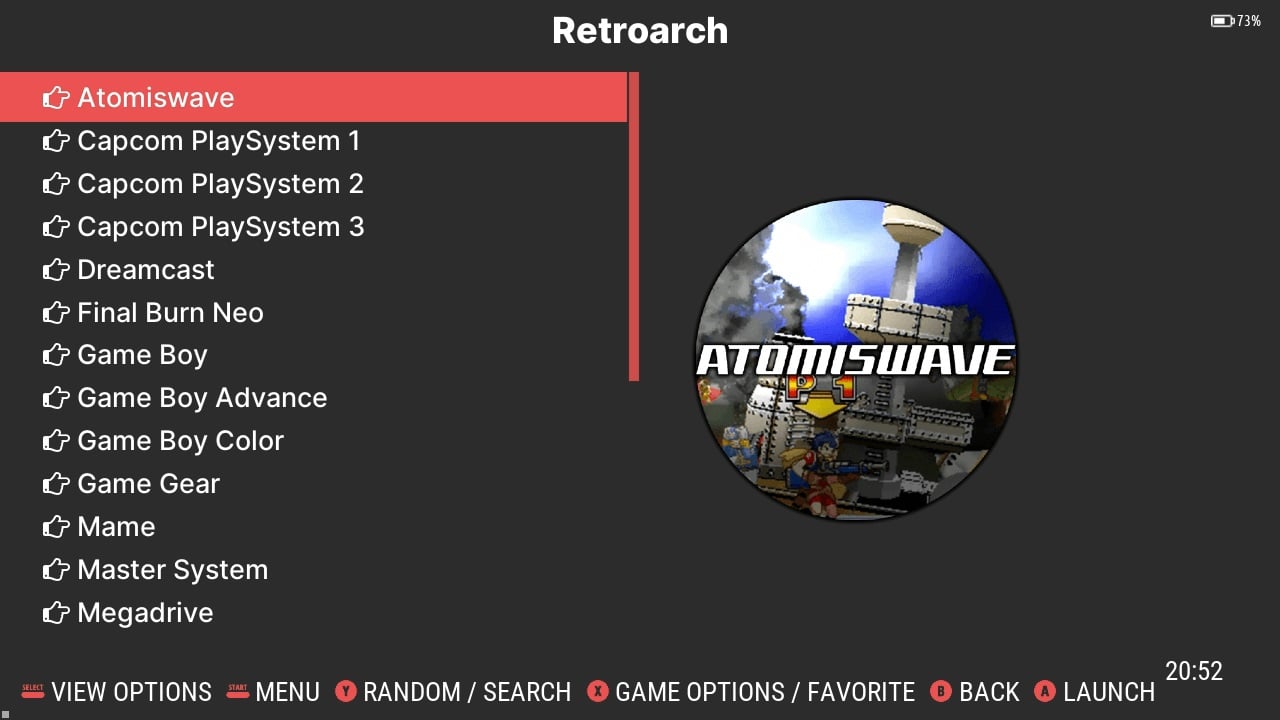
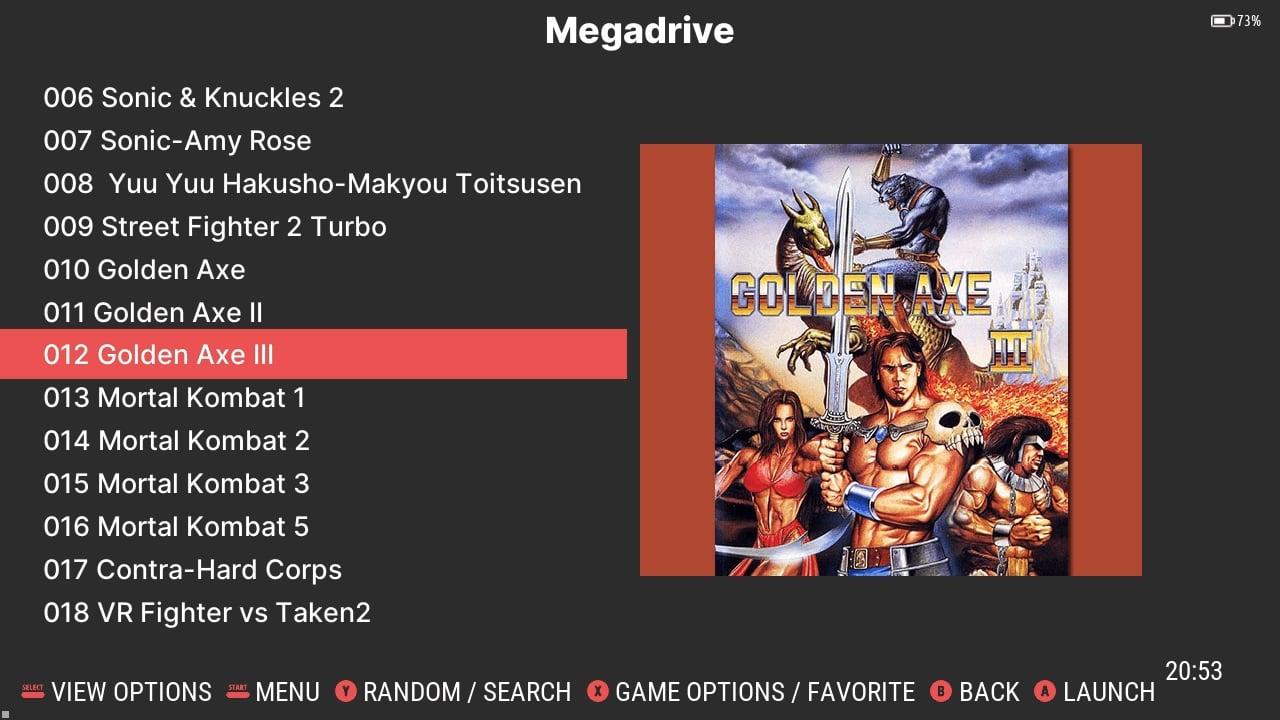
Опцията „Емулатори“ съдържа отделните & независими емулатори, които можете да инсталирате на вашето устройство. Първо ще видите списък с различните инсталирани емулатори (вж. Изображение 1 по-долу). След като изберете вашия емулатор, ще се покаже списък с игрите, инсталирани за този емулатор (вж. Изображение 2 по-долу).
RetroArch
RetroArch е безплатен интерфейс с отворен код за емулатори и игри. Той позволява на вашето устройство да стартира широк набор от игри и устройства, като същевременно предоставя унифицирани конфигурации и по-разширени функции като персонализирани шейдъри, превъртане назад и мрежова игра. RetroArch е алтернативен начин за зареждане на емулатори и игри на вашето устройство Anbernic ARC, който ви предоставя повече възможности за персонализация. RetroArch използва ‘Ядра‘, които действат като приставка за зареждане на емулатори. Тези ‘Ядра‘ по същество могат да се разглеждат като самия емулатор. Ще можете да инсталирате и актуализирате нови ядра, когато станат достъпни в сборката на RetroArch.
Android OS
Системата с двойно зареждане на Anbernic ARC-D ви позволява да стартирате от Linux или Android. За да стартирате в Android, първо ще трябва да извадите MicroSD картата от слота TF1/INT, удобно разположен в долната част на устройството. Това трябва да е същата MicroSD карта, която беше вече поставена в устройството, когато за първи път го разопаковахте – НЕ тази, която трябваше да поставите! Картата в слота TF1/INT съдържа Linux OS и изваждането ѝ сигнализира превключване към алтернативната операционна система – Android. Всичко, което трябва да направите сега, е да включите устройството! За да стартирате отново в Linux, просто поставете същата карта обратно в слота TF1/INT, когато устройството е изключено.
След като стартирате в Android, ще имате достъп до разнообразие от приложения и функционалности, различни от средата Linux, които ще разгледаме сега. Android OS предоставя по-модерен потребителски интерфейс от зареждането на Linux. Това означава, че имате много повече възможности за персонализация – включително достъп до Google Play Store, което в крайна сметка прави вашето Retro устройство по-функционално.
Настройка на Android
Когато стартирате Android OS за първи път, ще трябва да настроите устройството, сякаш е чисто ново. Просто следвайте инструкциите на екрана и всичко ще бъде наред! Първо ще бъдете посрещнати от екран за добре дошли, където трябва да изберете ‘Start Use’. Това ще накара устройството да започне настройка, която може да отнеме известно време – при нас отне около 3-5 минути! След като конфигурирането приключи, просто изберете ‘Continue’ и вече трябва да сте в Android OS.
Контролен център
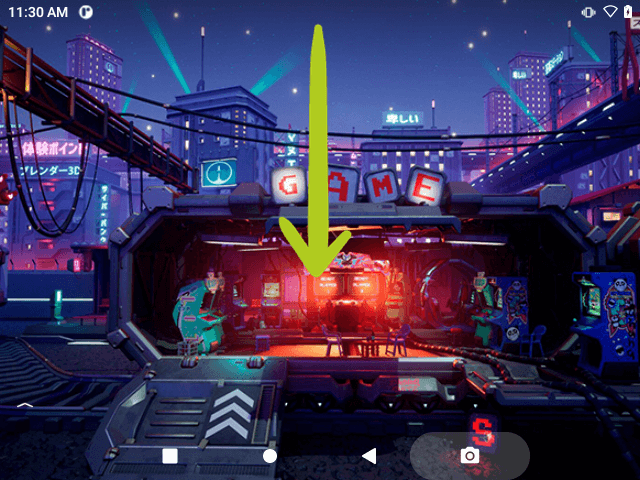
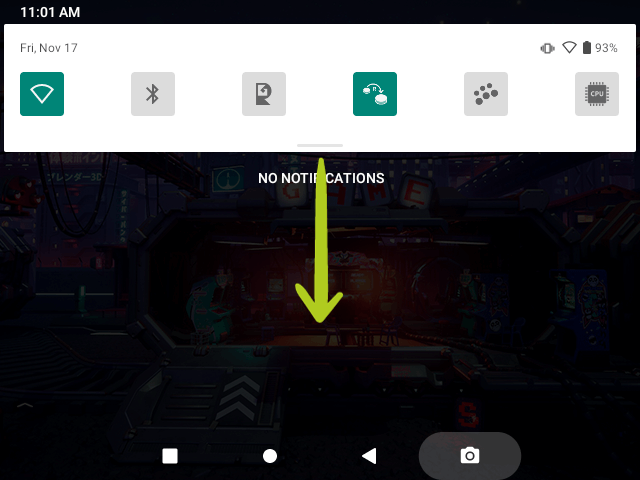
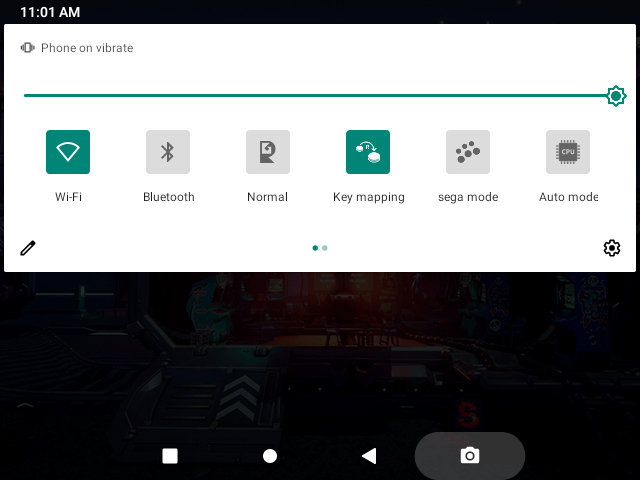
Контролният център на вашето устройство Anbernic може да бъде достъпен чрез плъзгане надолу от горната част на екрана, подобно на това, което бихте направили на смартфон (вижте Изображение 1 по-долу). Плъзнете надолу отново, за да разширите контролния панел, ако е необходимо (вижте Изображения 2 & 3 по-долу). Оттук можете лесно и бързо да осъществите достъп и да промените опциите на устройството, като Wi-Fi, Bluetooth, Mode Control, преназначаване на бутони и други.
Wi-Fi настройки
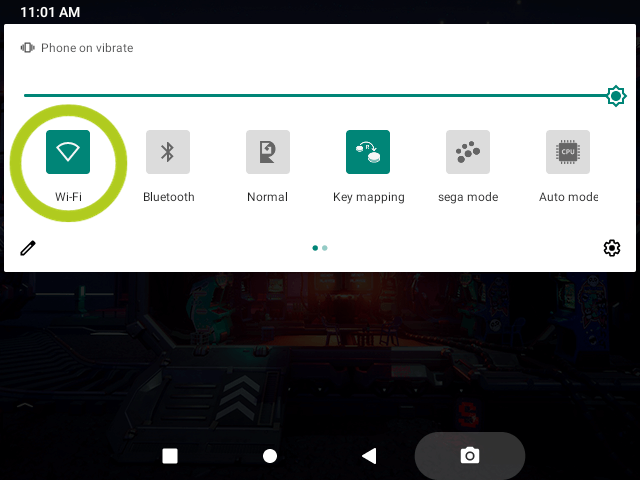
За да осъществите достъп и да се свържете с мрежовите настройки, отворете контролния център и задръжте пръста си върху опцията Wi-Fi. Това ще отвори менюто Wi-Fi и ще покаже всички налични мрежови връзки. Просто изберете желаната мрежа и въведете паролата.


Бърза настройка на емулатор – Направо към действието
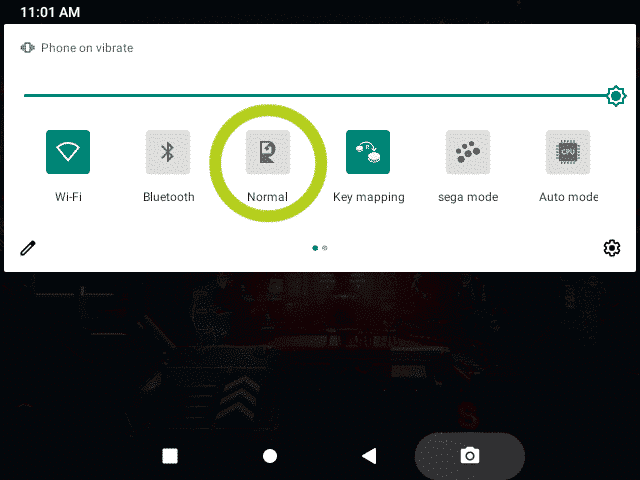
За да започнете бързо да играете игри на вашето устройство Anbernic с минимална настройка, отворете контролния център на устройството чрез плъзгане надолу от горната част на екрана, както бихте направили на смартфон. След като контролният център се отвори, ще има опция с иконата Anbernic RG, обозначена като ‘Normal’ или ‘Game Mode’. Докосването на това ще отвори/затвори RG Launcher.
Отварянето му ще изведе наслагване, показващо разнообразие от емулатори. Навигирайте през емулаторите с помощта на левия и десния бутон (или чрез плъзгане), за да намерите желаната опция. След като изберете емулатор, ще видите списък с всички налични съвместими игри. Изберете играта, която искате да играете, и ще бъдете въведени направо в действието с предварително конфигурирани настройки, осигурявайки безпроблемно изживяване при игра.


Ръчна настройка на емулатор
За тези, които предпочитат повече контрол и персонализация върху изживяването си при игра, ръчната настройка на всеки емулатор на вашето устройство Anbernic е полезен подход. Въпреки че този процес отнема малко повече време, той позволява по-голяма персонализация както на емулатора, така и на игрите. Въпреки че не са настроени, емулаторите вече са инсталирани на устройството. По-долу ще използваме DuckStation, емулаторът за PS1, като пример. Всеки емулатор може да изглежда различно и да се различава леко в процеса на настройка, но всички те ще бъдат подобни.
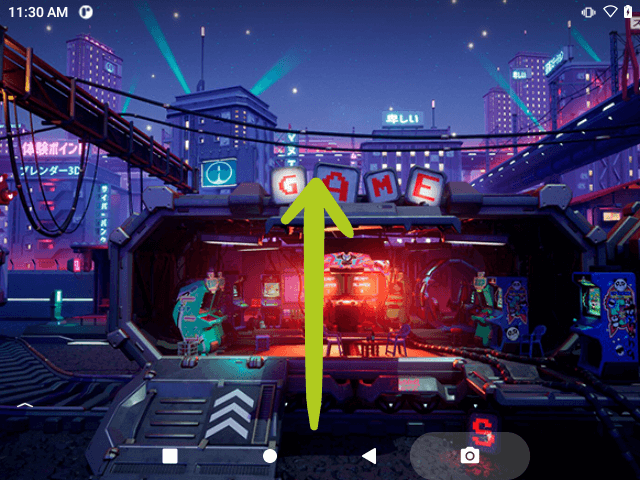
Както на смартфон Android, плъзнете нагоре от долната част на екрана, за да отворите библиотеката с приложения. Това е мястото, където се намират всички ваши инсталирани приложения, включително емулатори. Сега превъртете, за да намерите емулатора, който искате да настроите, и докоснете иконата му, за да го отворите. Обикновено първоначално няма да видите изброени игри. Вместо това емулаторът ще ви подкани да добавите директория. За да направите това, изберете ‘Add directory’ и ще се отвори нов прозорец. Тук докоснете иконата за навигация (представена от три хоризонтални линии), за да получите достъп до различни места за съхранение. Изберете ‘SD Card’ от менюто, което е MicroSD картата, която сте поставили в слота TF2/EXT по-рано.




Сега трябва да навигирате до папката, съдържаща всички игри, съответстващи на конзолата на емулатора. Например, за DuckStation (PS1 емулатор), ще трябва да намерите папката с всички ваши PS1 игри. След като изберете папката, натиснете „Use this folder“ в долната част на екрана. Това ще предизвика изскачащ прозорец, който иска достъп до устройството. Изберете „Allow Access“ и емулаторът ще започне да сканира папката за съвместими игри. След като приключи, игрите трябва да се появят в менюто на емулатора, готови за игра!




Настройка на RetroArch
Навлезте по-дълбоко с RetroArch! Вече сме създали подробно ръководство, което обхваща всичко, което трябва да знаете за настройката и използването на RetroArch по-долу. Това ръководство е предназначено да опрости процеса, като гарантира, че можете лесно да получите достъп и да се насладите на широк набор от класически игри, като същевременно навлиза в дълбочина в по-сложните части на RetroArch. Независимо дали сте опитен геймър или нов в RetroArch, нашето ръководство ще подобри вашето изживяване, правейки го по-приятно и безпроблемно.
Инсталиране на нови игри
В DroiX ние не предварително зареждаме или предварително инсталираме игри на нашите устройства. Въпреки това, ние напълно подкрепяме вашата геймърска страст… затова създадохме подробно, многократно използваемо ръководство за това как да добавяте, инсталирате и актуализирате игри (ROMs) на вашето устройство. Това ръководство е предназначено да бъде универсален ресурс за всички наши Ръководства за начало, като гарантира, че можете да настроите и персонализирате вашата игрова библиотека по ваш вкус. Следвайте инструкциите във вграденото ръководство, за да започнете да създавате колекция от игри, които отговарят на вашите уникални геймърски вкусове и предпочитания.
Зареждане на вашето преносимо устройство
Моля, обърнете се към включеното ръководство за най-добрите практики за зареждане на вашето преносимо устройство.
Въпроси и отговори