




Συγχαρητήρια για την αγορά του Retroid Pocket 3 Plus ή του Retroid Pocket Flip από εμάς στην DroiX. Έχουμε ετοιμάσει έναν οδηγό εκκίνησης για να σας βοηθήσουμε να ξεκινήσετε όσο το δυνατόν συντομότερα. Καλύπτουμε επίσης μερικά βήματα, όπως τη ρύθμιση του Retroid Pocket 3 Plus & Flip, τη ρύθμιση της κάρτας micro SD σας, του Retroid Launcher, τη χρήση του Retroid Overlay και πολλά άλλα!
Εάν αντιμετωπίζετε οποιοδήποτε πρόβλημα ή έχετε ερωτήσεις σχετικά με τη φορητή συσκευή σας
Στην DroiX υπερηφανευόμαστε για το υψηλό επίπεδο εξυπηρέτησης πελατών πριν και μετά την πώληση. Εάν έχετε οποιεσδήποτε ερωτήσεις ή προβλήματα με οποιαδήποτε αγορά από εμάς, παρακαλούμε επικοινωνήστε μαζί μας. Είμαστε εδώ και είμαστε στην ευχάριστη θέση να απαντήσουμε σε οποιεσδήποτε ερωτήσεις και να επιλύσουμε τυχόν προβλήματα το συντομότερο δυνατό.
Έλεγχος του Retroid Pocket 3 Plus & Flip
Το Retroid Pocket 3 Plus & Το Flip συνοδεύεται από την ίδια τη συσκευή (η έκδοση Metal εμφανίζεται παρακάτω), ένα εγχειρίδιο χρήσης και ένα καλώδιο φόρτισης USB. Δεν περιλαμβάνεται κάρτα micro SD, θα πρέπει να την προμηθευτείτε μόνοι σας.
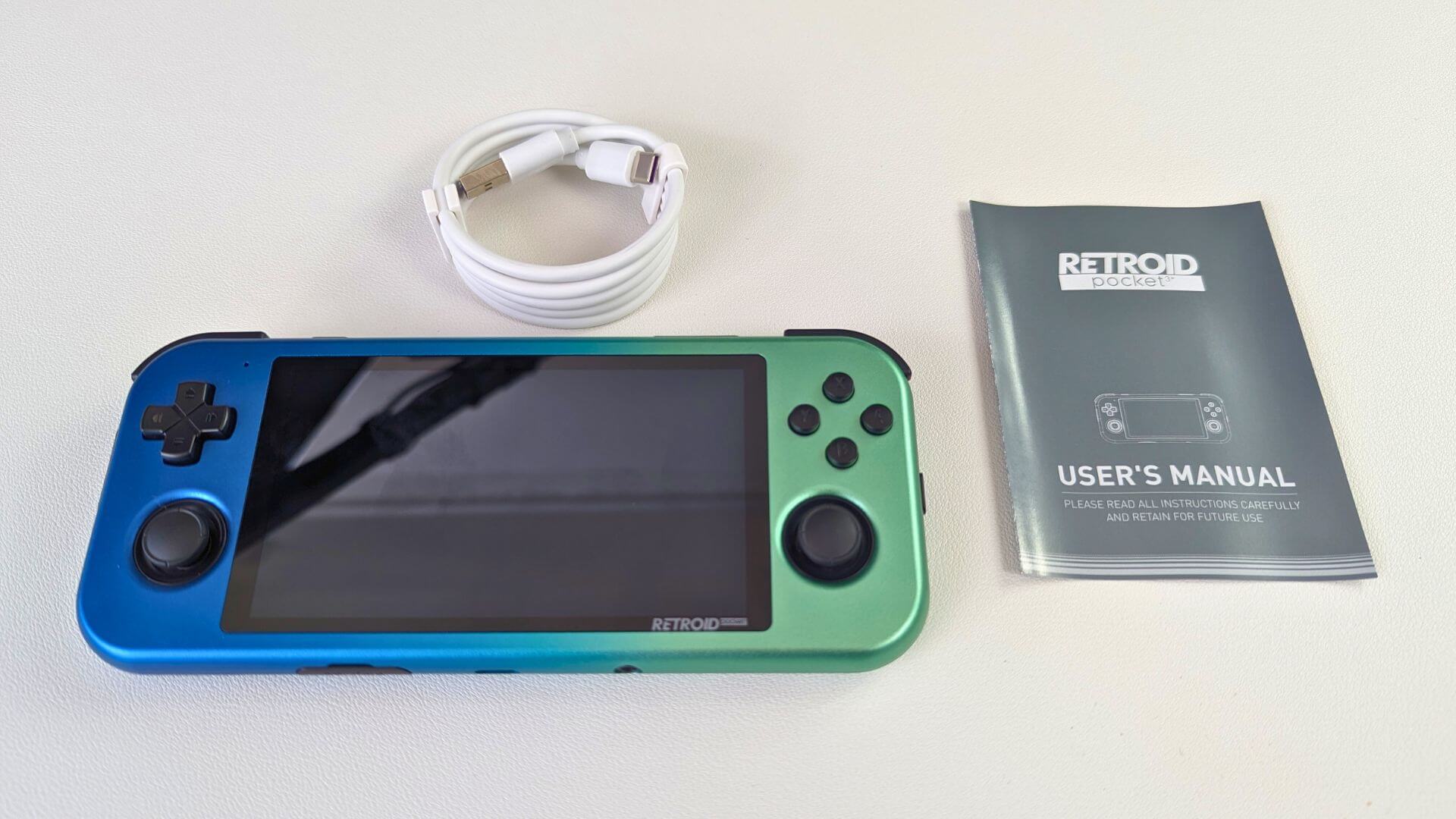
Εάν κάτι λείπει ή δεν είστε σίγουροι, παρακαλούμε επικοινωνήστε με την εξυπηρέτηση πελατών μας και θα χαρούμε να σας βοηθήσουμε.
Ρύθμιση του Retroid Pocket 3 Plus & Flip
Μπορεί να έχει απομείνει κάποια φόρτιση στην μπαταρία από την κατασκευή. Για να διασφαλίσετε ότι τίποτα δεν θα τερματιστεί στη μέση της ρύθμισης, συνιστούμε να το αφήσετε να φορτίσει πλήρως πρώτα. Όσο περιμένετε, αν δεν το έχετε κάνει ήδη, γιατί να μην ρυθμίσετε την κάρτα micro SD σας και να αντιγράψετε μερικά παιχνίδια σε αυτήν (δείτε τον παρακάτω οδηγό).
Μόλις ενεργοποιήσετε τη συσκευή, το Retroid Pocket 3 Plus ή Flip θα εκκινήσει στο Android 11 OS και θα παρουσιάσει έναν οδηγό εκκίνησης για εύκολη ρύθμιση.
Ακολουθήστε τις οδηγίες για να επιλέξετε τη γλώσσα και τις ρυθμίσεις WiFi. Συνιστούμε να εισαγάγετε τις ρυθμίσεις WiFi τώρα, καθώς είναι λίγο πιο γρήγορο από το να πλοηγηθείτε στα μενού του Android αργότερα.
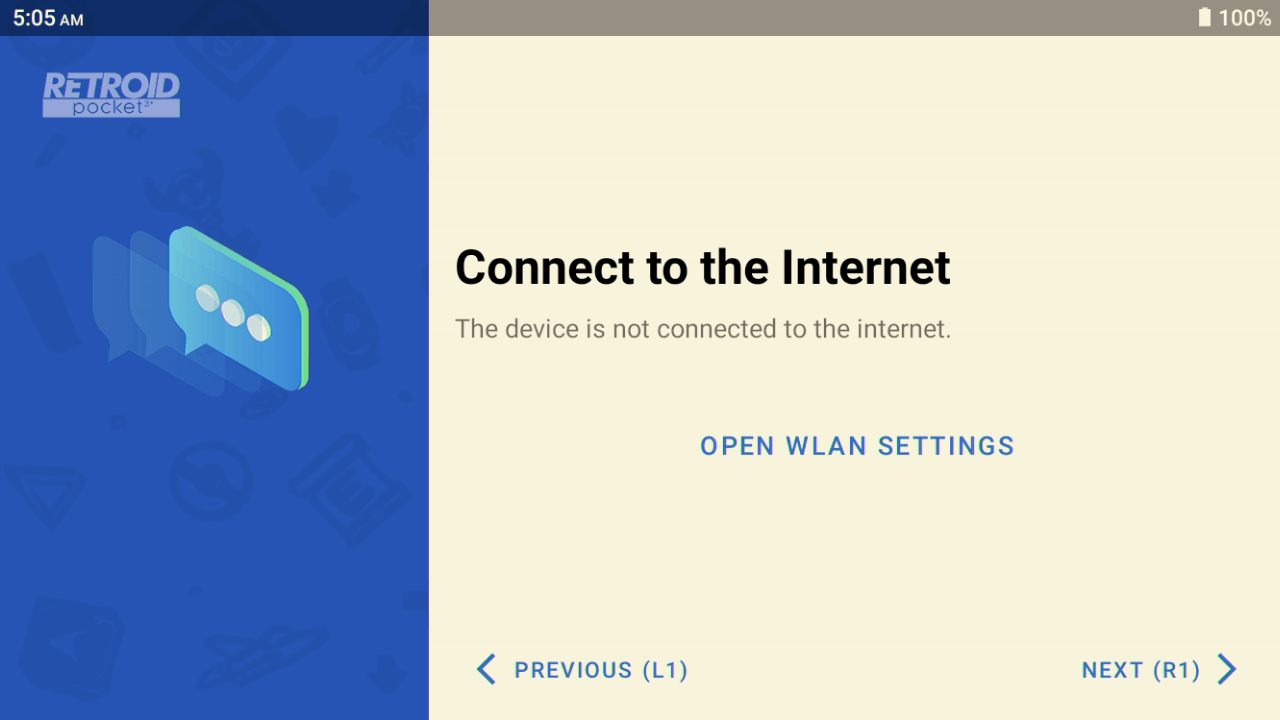
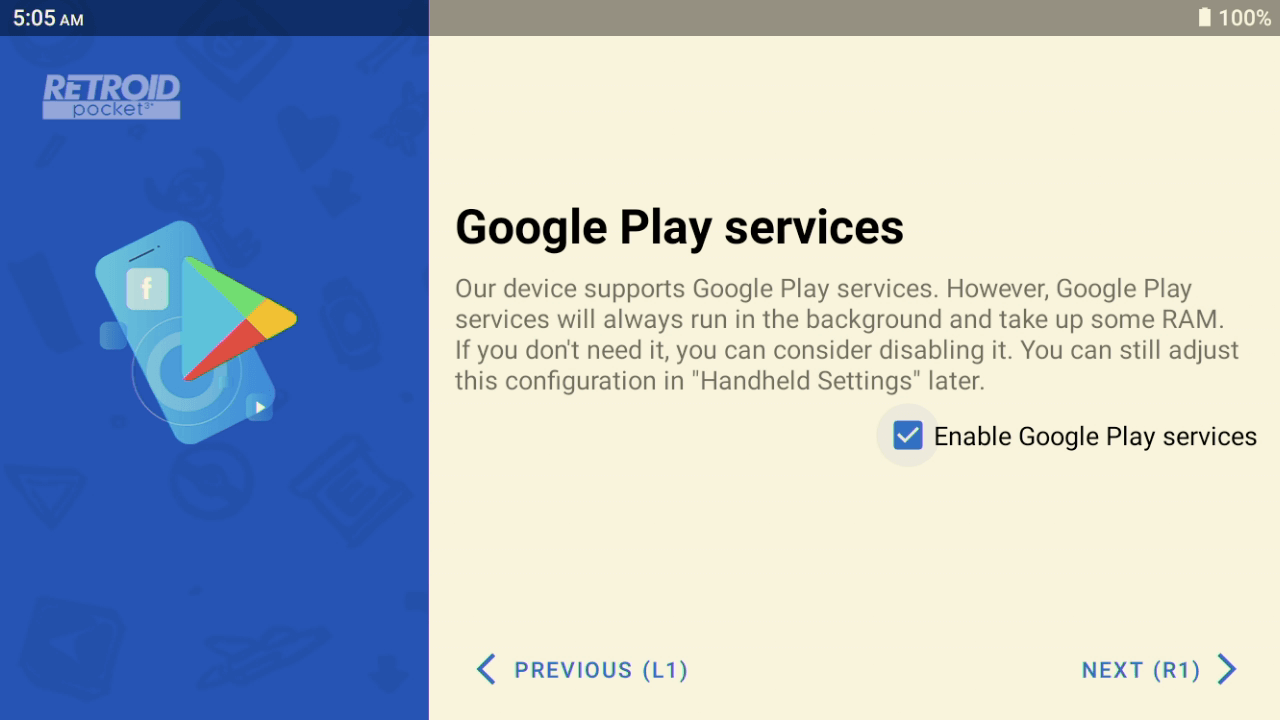
Εάν απαιτείται, επιλέξτε τη ζώνη ώρας σας και αν επιθυμείτε να εγκατασταθούν οι υπηρεσίες Google Play. Συνιστούμε να το εγκαταστήσετε εάν θέλετε πρόσβαση στο Google Play store για ενημέρωση και λήψη νέων εφαρμογών κ.λπ.
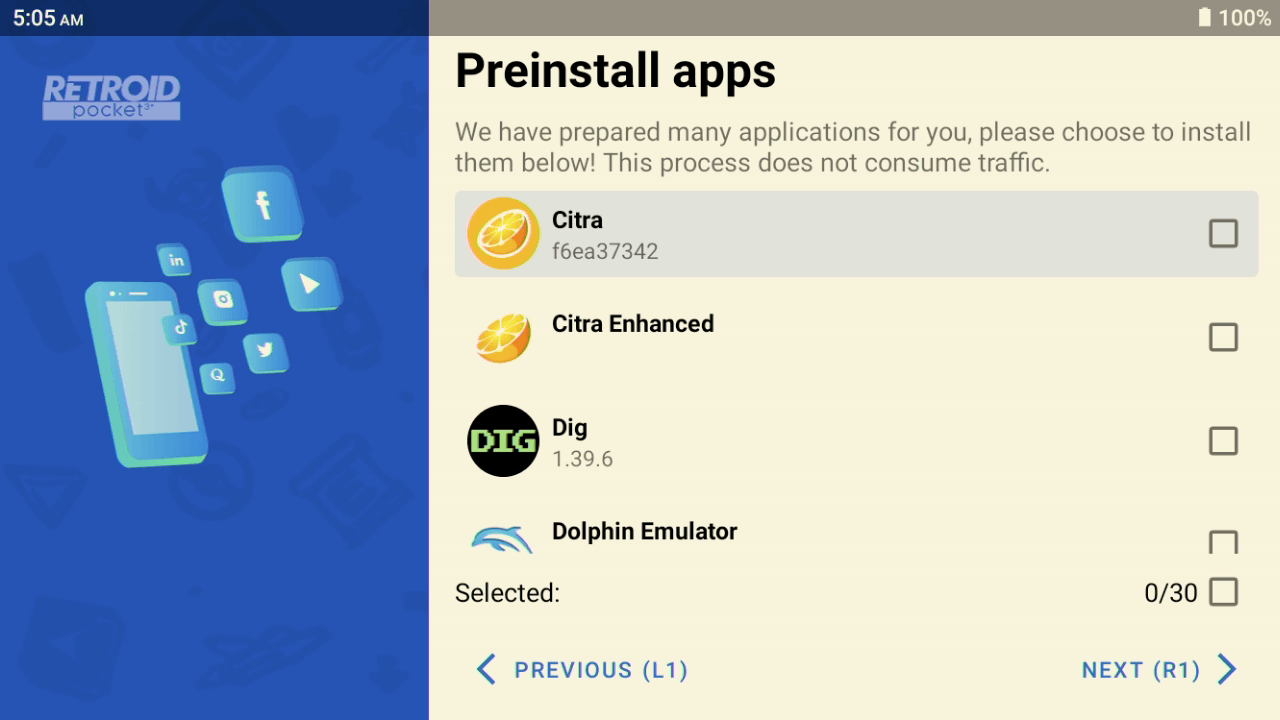
Στη συνέχεια θα σας ζητηθεί να προεγκαταστήσετε ορισμένες εφαρμογές. Αυτές περιλαμβάνουν για παράδειγμα εξομοιωτές, εργαλεία και προγράμματα αναπαραγωγής πολυμέσων. Μπορείτε να τις επιλέξετε με το πλαίσιο ελέγχου στα δεξιά κάθε τίτλου ή να τις επιλέξετε όλες προς το κάτω μέρος της οθόνης. Στη συνέχεια θα εγκατασταθούν οι εφαρμογές, κάτι που μπορεί να διαρκέσει ένα ή δύο λεπτά.
Στη συνέχεια θα σας ζητηθεί ο προεπιλεγμένος εκκινητής (launcher) για χρήση κατά την εκκίνηση στο Android. Ο RP3+ & Flip launcher απαιτεί λίγη ρύθμιση πρώτα (δείτε τον παρακάτω οδηγό), ή μπορείτε να χρησιμοποιήσετε τον εκκινητή Android που εμφανίζει όλες τις εγκατεστημένες εφαρμογές. Μπορείτε να εναλλάσσεστε μεταξύ τους αργότερα εάν το επιθυμείτε.
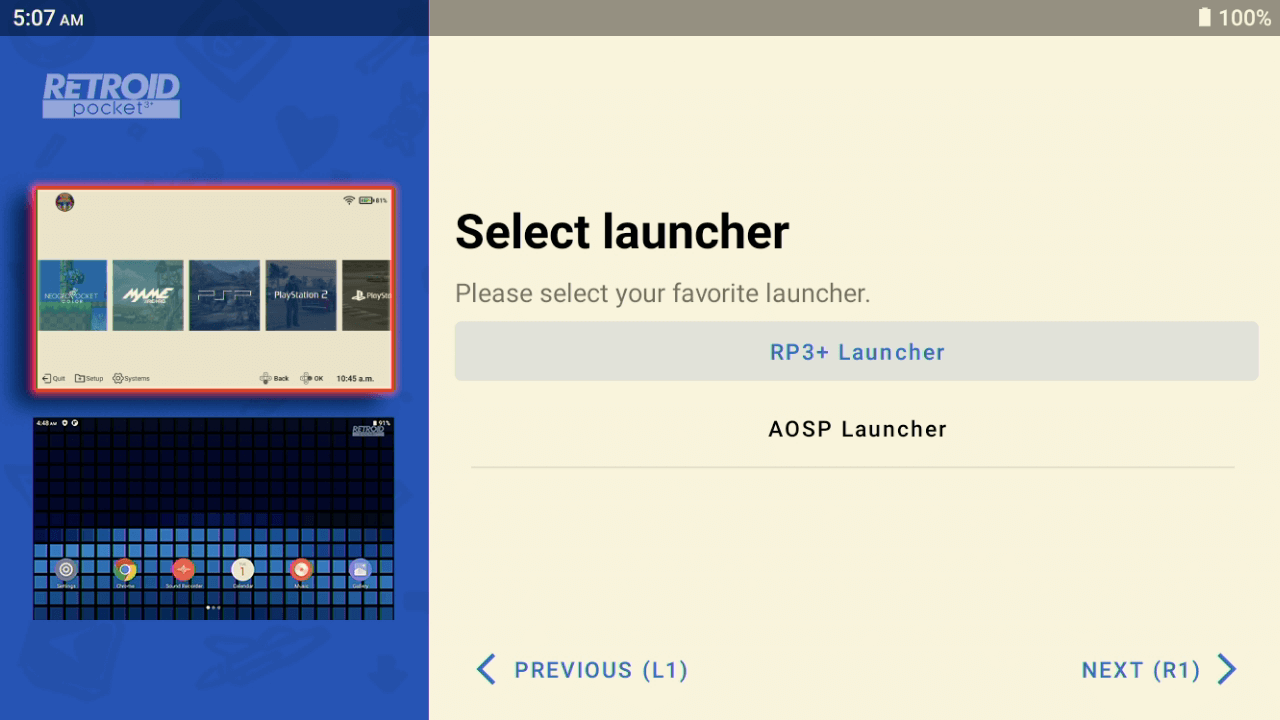
Ο οδηγός ρύθμισης θα ολοκληρώσει τυχόν άλλες εργασίες και θα μεταφερθείτε στον Εκκινητή που επιλέξατε.
Προσθήκη παιχνιδιών στην κάρτα micro SD σας
Έχουμε ετοιμάσει έναν οδηγό για το πώς να ρυθμίσετε την κάρτα micro SD σας ώστε να είναι έτοιμη για χρήση με το Retroid Pocket 3 Plus. Μπορείτε να βρείτε τον οδηγό εδώ και επίσης ενσωματωμένο παρακάτω.
Ρύθμιση του RetroArch
Είτε χρησιμοποιείτε τον Retroid Launcher είτε τον AOSP Launcher, θα χρειαστεί να ρυθμίσετε την εφαρμογή RetroArch. Το RetroArch είναι ένα ολοκληρωμένο σύστημα frontend και εξομοιωτών (γνωστών ως cores) που καθιστά πολύ εύκολο το παίξιμο πολλών κλασικών υπολογιστών και κονσολών.
Έχουμε ετοιμάσει έναν οδηγό για το πώς να ρυθμίσετε το RetroArch, το οποίο απαιτείται για χρήση με τον Retroid Launcher ή ως μεμονωμένη εφαρμογή. Μάθετε πώς να ρυθμίσετε το RetroArch στο άρθρο μας εδώ και ενσωματωμένο παρακάτω.
Ρύθμιση και χρήση του Retroid Launcher
Ο Retroid Launcher απαιτεί λίγη ρύθμιση. Αξίζει τον κόπο, καθώς καταλήγει σε ένα κομψό και εύκολο στην περιήγηση μενού με όλα τα ROM παιχνιδιών σας να εμφανίζουν το εξώφυλλο κ.λπ.
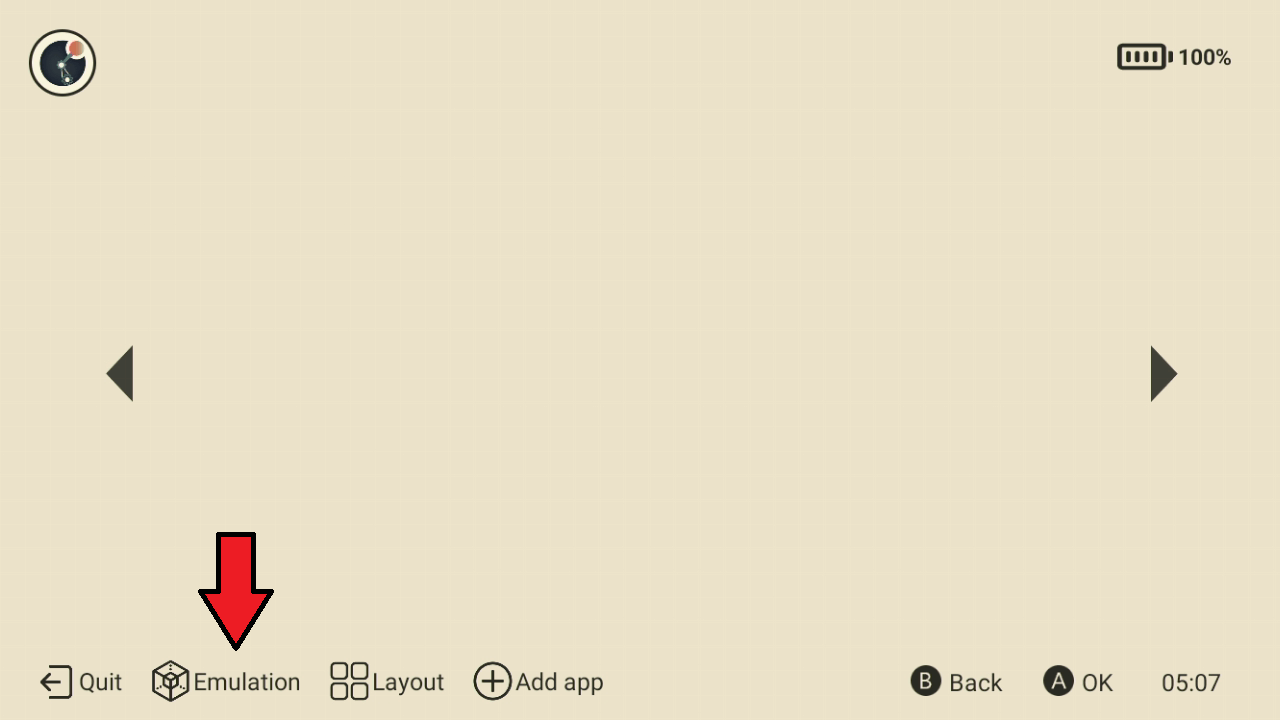
Θα σας δείξουμε πρώτα πώς να προσθέσετε εξομοιωτές και τα παιχνίδια τους στο μενού. Επιλέξτε Emulation από το μενού.
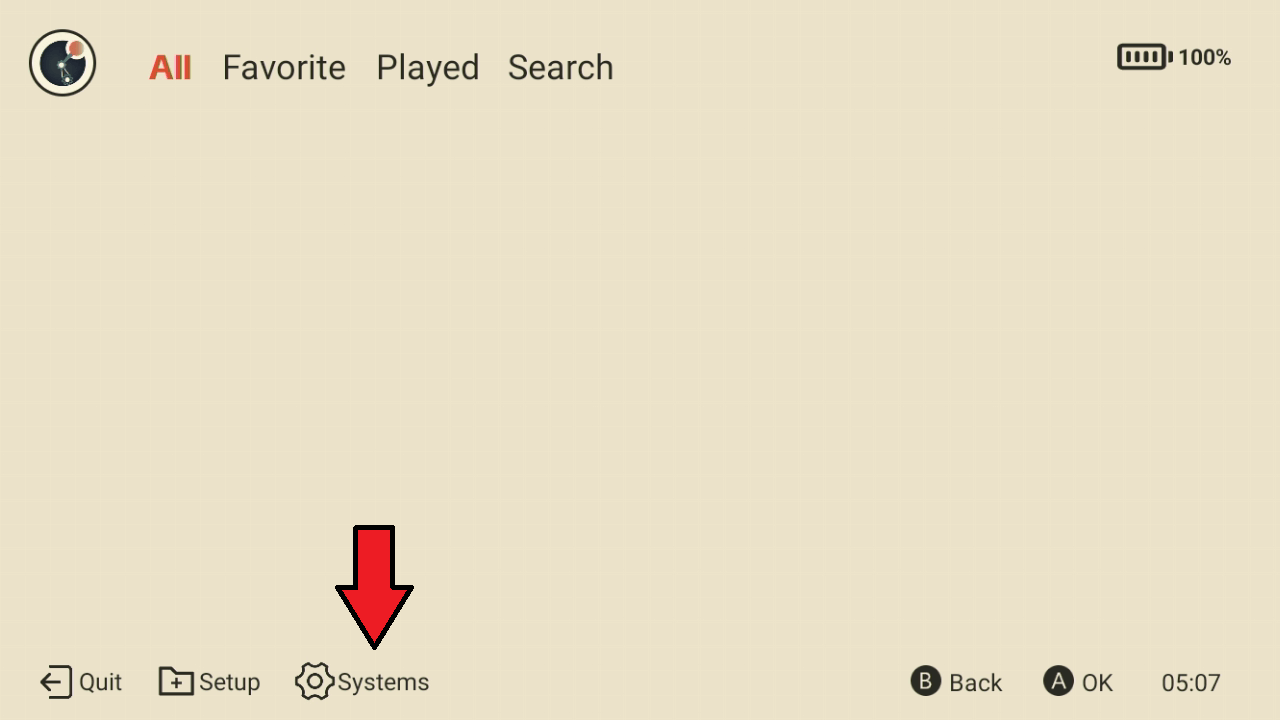
Επιλέξτε Systems από το μενού
Στη συνέχεια θα σας παρουσιαστεί μια λίστα με κλασικές κονσόλες που μπορείτε να προσθέσετε στον εκκινητή. Η λίστα κυλά προς τα κάτω για να εμφανίσει περισσότερες. Επιλέξτε το πλαίσιο για κάθε σύστημα για το οποίο έχετε παιχνίδια στην κάρτα micro SD σας.
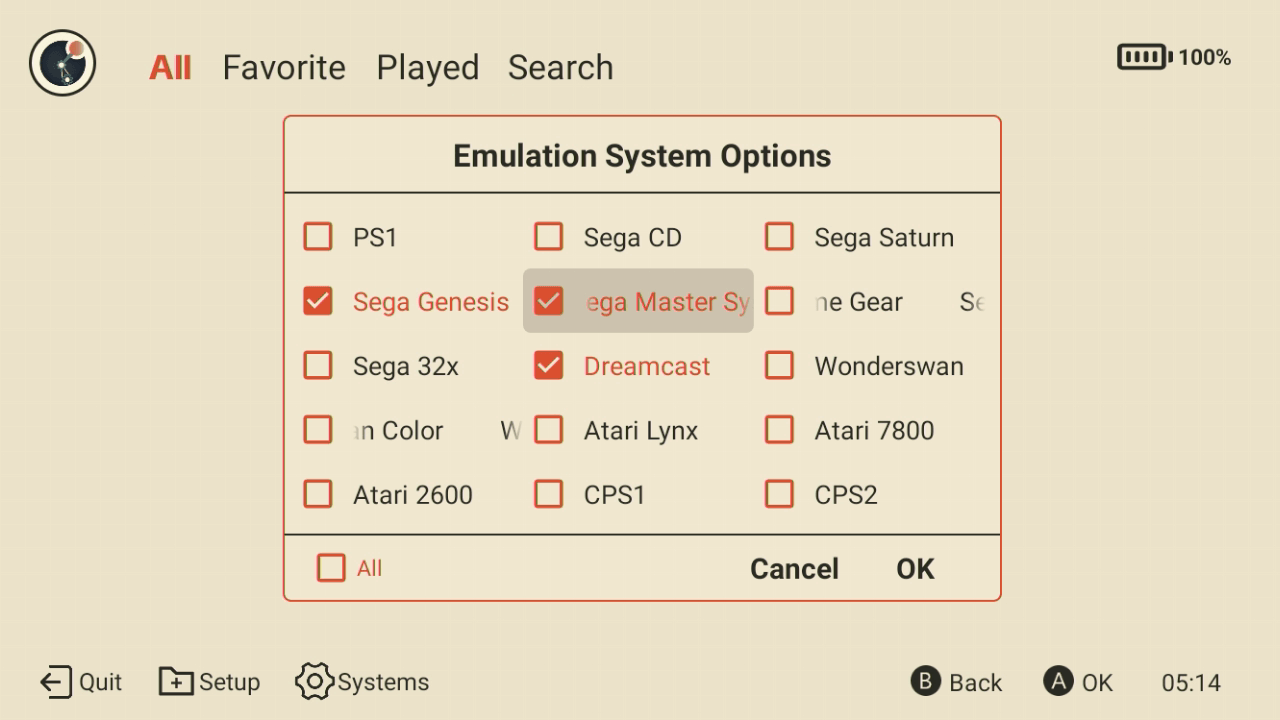
Κάντε κλικ στο OK και μετά από λίγες στιγμές θα δείτε ότι το μενού έχει συμπληρωθεί με τα συστήματα που επιλέξατε.
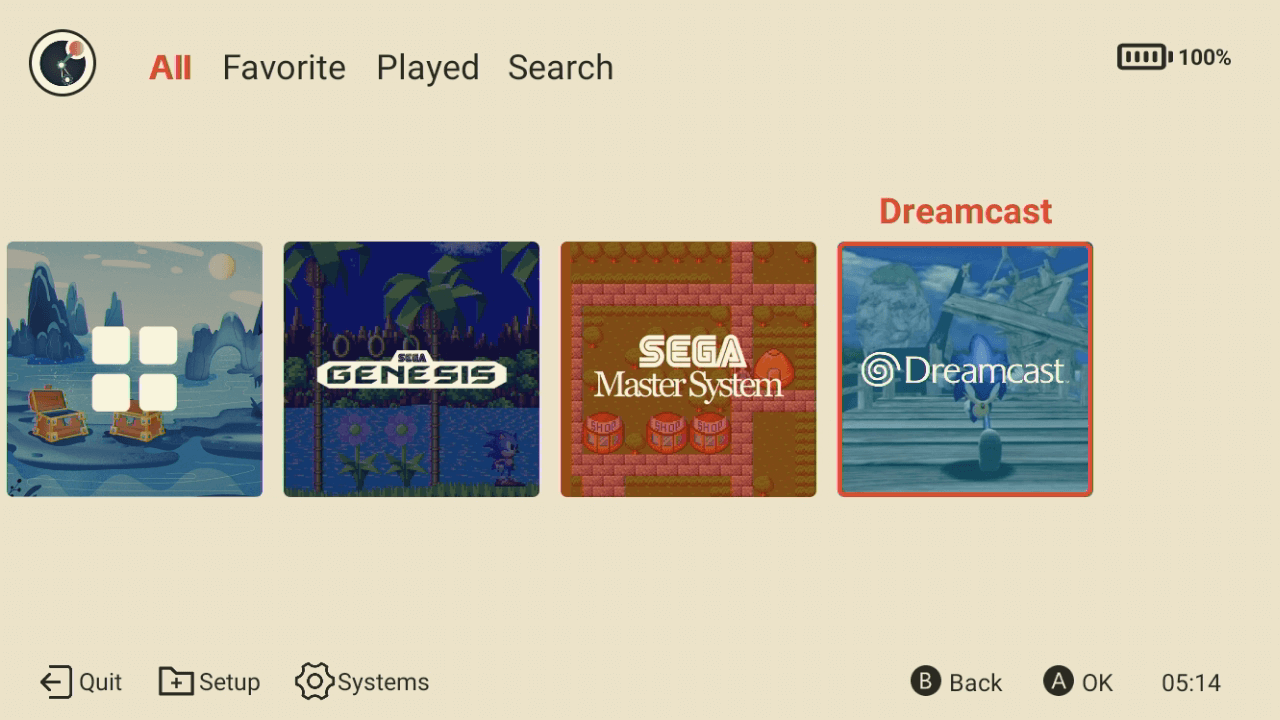
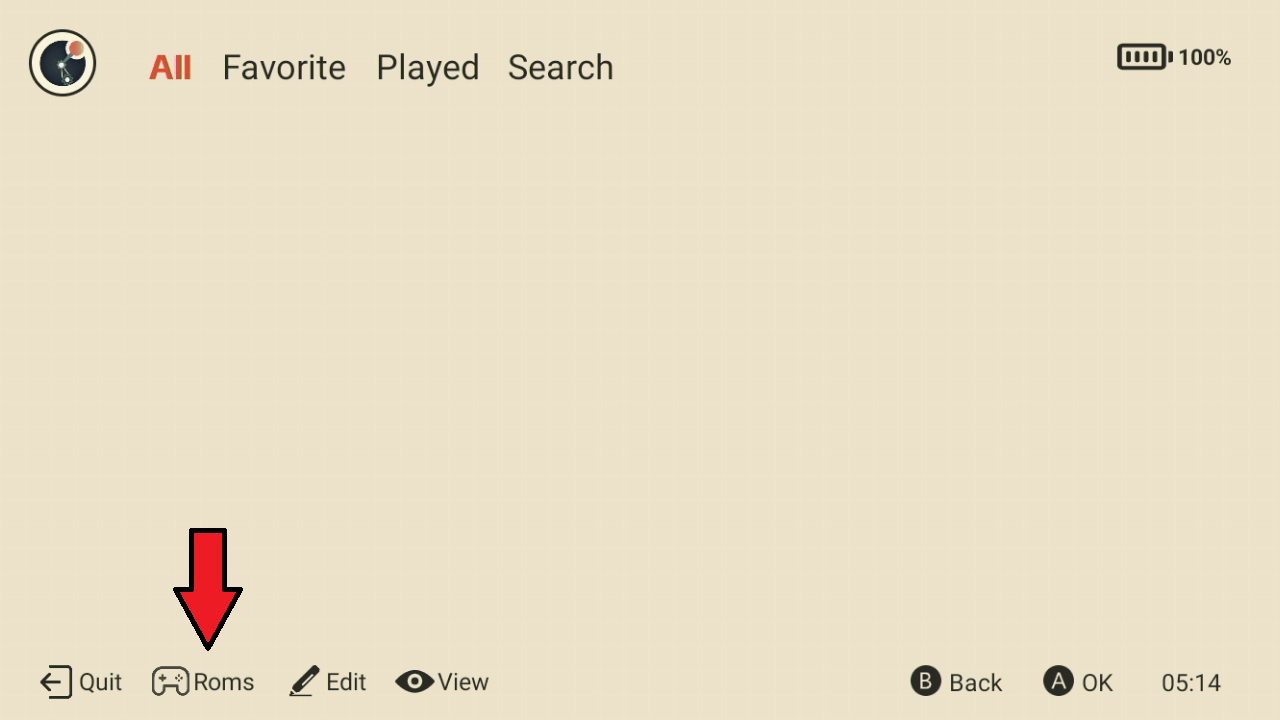
Τώρα θα χρειαστεί να προσθέσετε τα παιχνίδια για κάθε σύστημα που μόλις προσθέσατε. Σε αυτό το παράδειγμα, προσθέτουμε παιχνίδια Mega Drive / Genesis. Κάντε κλικ σε ένα εικονίδιο συστήματος όπως Genesis, και στη συνέχεια κάντε κλικ στην Roms επιλογή μενού.
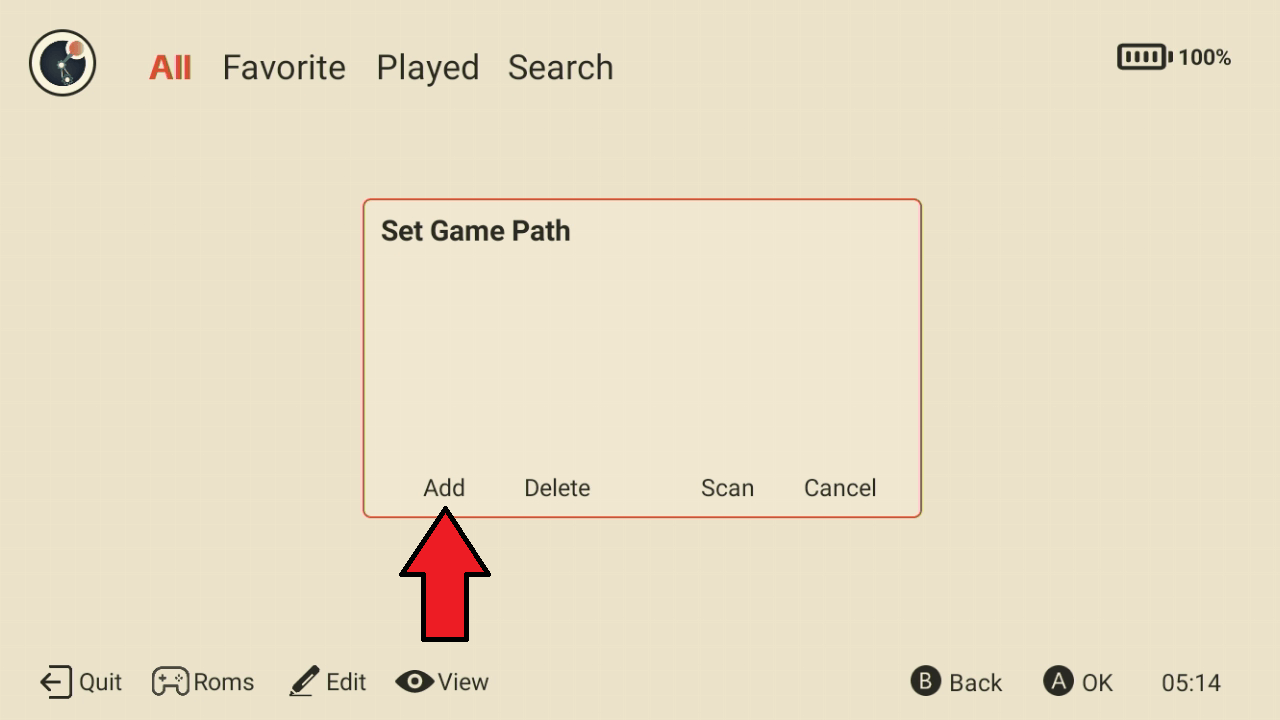
Επιλέξτε στην Add επιλογή
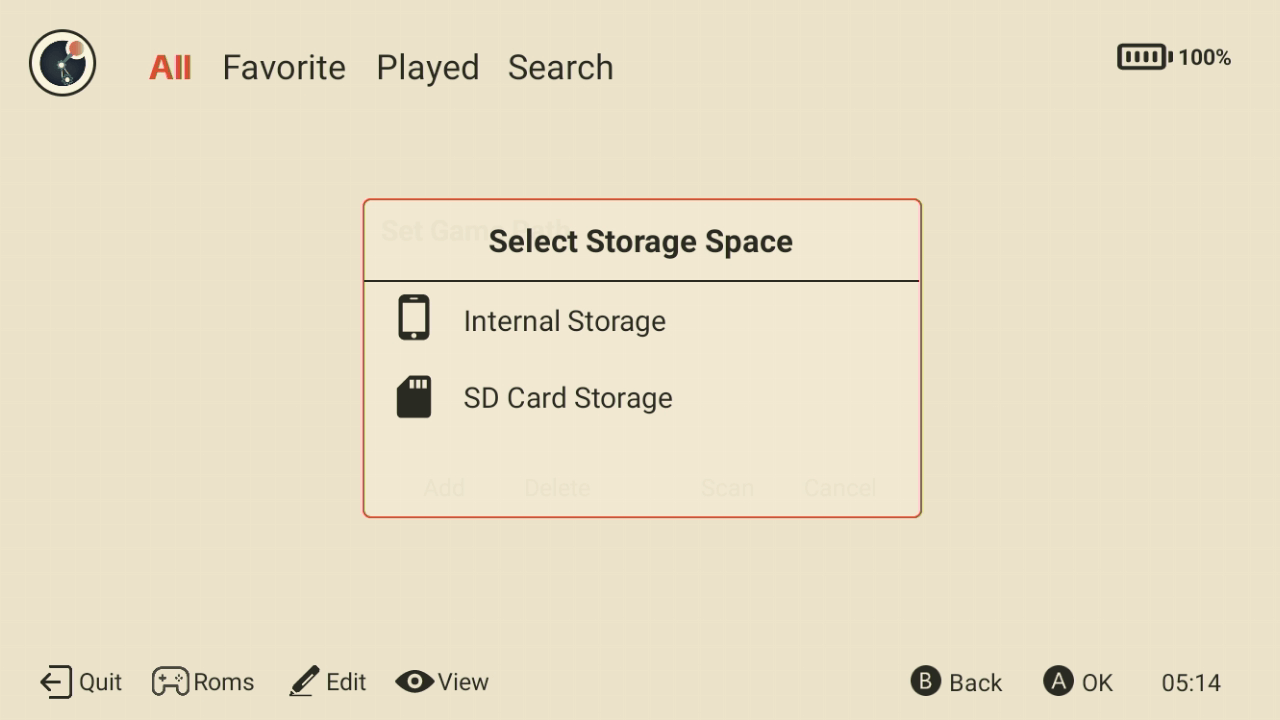
Μπορείτε τώρα να επιλέξετε την τοποθεσία των ROM σας, είτε στον εσωτερικό χώρο αποθήκευσης είτε στον εξωτερικό χώρο αποθήκευσης (κάρτα micro SD).
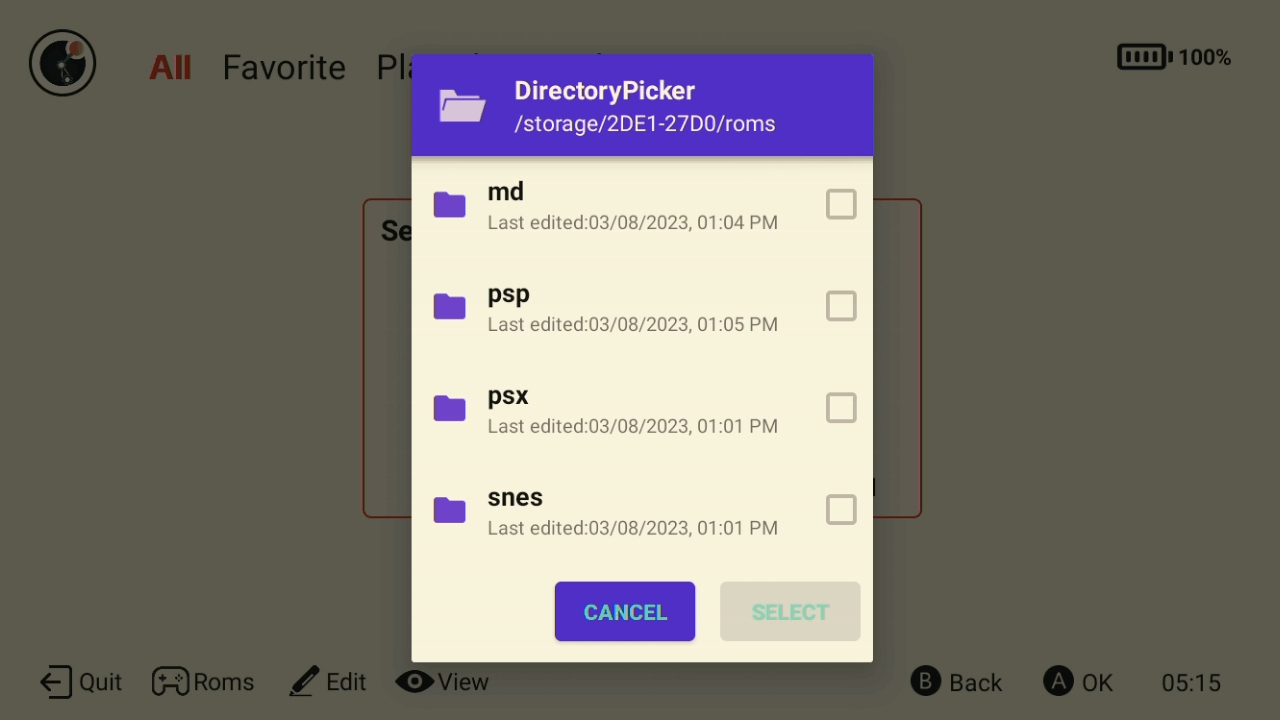
Θα πρέπει τώρα να μεταβείτε στον φάκελο όπου βρίσκονται τα ROM σας του Genesis. Τα έχουμε αποθηκευμένα στον φάκελο /ROMS/md/ . Δεν χρειάζεται να εισέλθετε στον φάκελο όπου βρίσκονται τα ROM, δίπλα υπάρχει ένα πλαίσιο στο οποίο μπορείτε να Επιλέξετε για να σαρώσετε τα πάντα μέσα σε αυτόν τον φάκελο, όπως φαίνεται στην παρακάτω εικόνα.
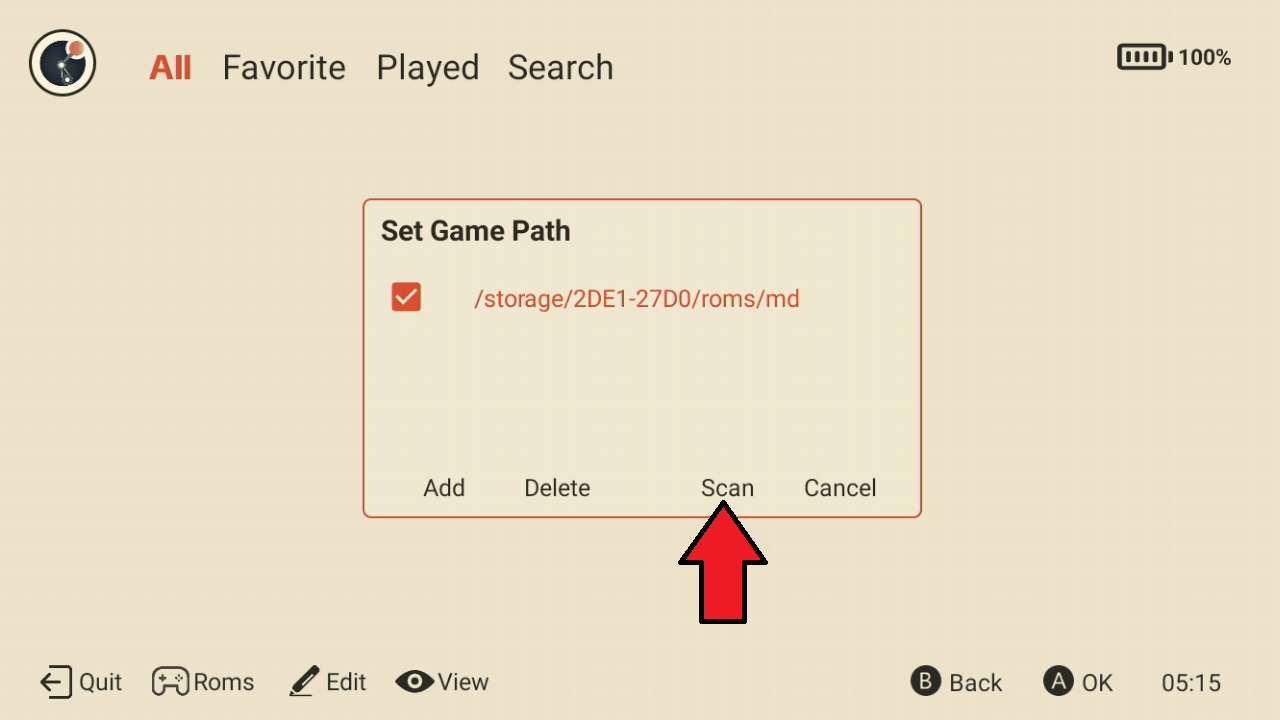
Ο φάκελος θα προστεθεί τώρα στη διαδρομή παιχνιδιών. Κάντε κλικ στο Σάρωση για να ξεκινήσει η σάρωση του φακέλου για αναγνωρισμένα παιχνίδια. Ανάλογα με τον αριθμό των παιχνιδιών στον φάκελο, αυτό μπορεί να διαρκέσει κάποιο χρόνο, αφήστε το να ολοκληρωθεί.
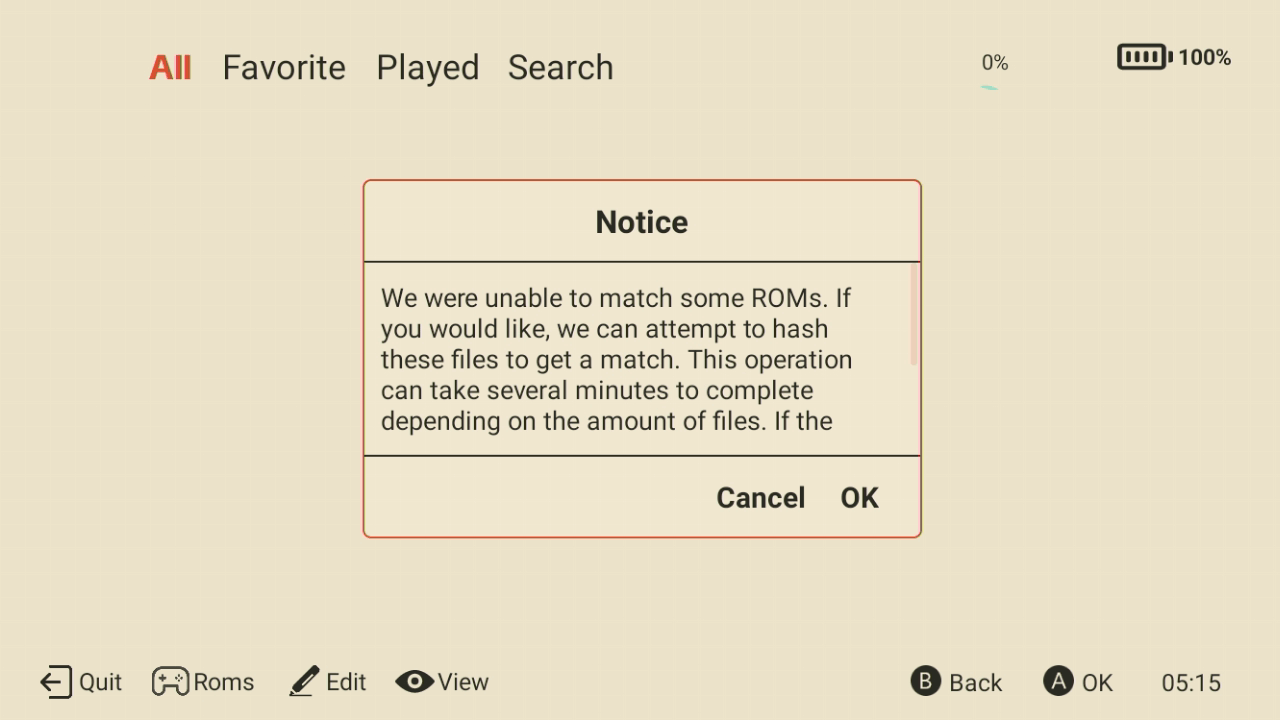
Εάν ορισμένα παιχνίδια δεν αναγνωρίζονται, μπορεί να λάβετε ένα μήνυμα για να εκτελέσετε μια πιο εμπεριστατωμένη σάρωση του παιχνιδιού προκειμένου να αναγνωριστεί. Αυτό είναι προαιρετικό, καθώς μπορεί να διαρκέσει λίγο περισσότερο.
Μόλις ολοκληρωθεί η διαδικασία, θα επιστρέψετε στο επιλεγμένο μενού συστήματος και αυτό θα συμπληρωθεί με τα παιχνίδια που βρέθηκαν. Εάν είστε συνδεδεμένοι στο διαδίκτυο μέσω Wi-Fi 5 θα κατεβάσει επίσης το εξώφυλλο εάν μπορεί να το εντοπίσει.
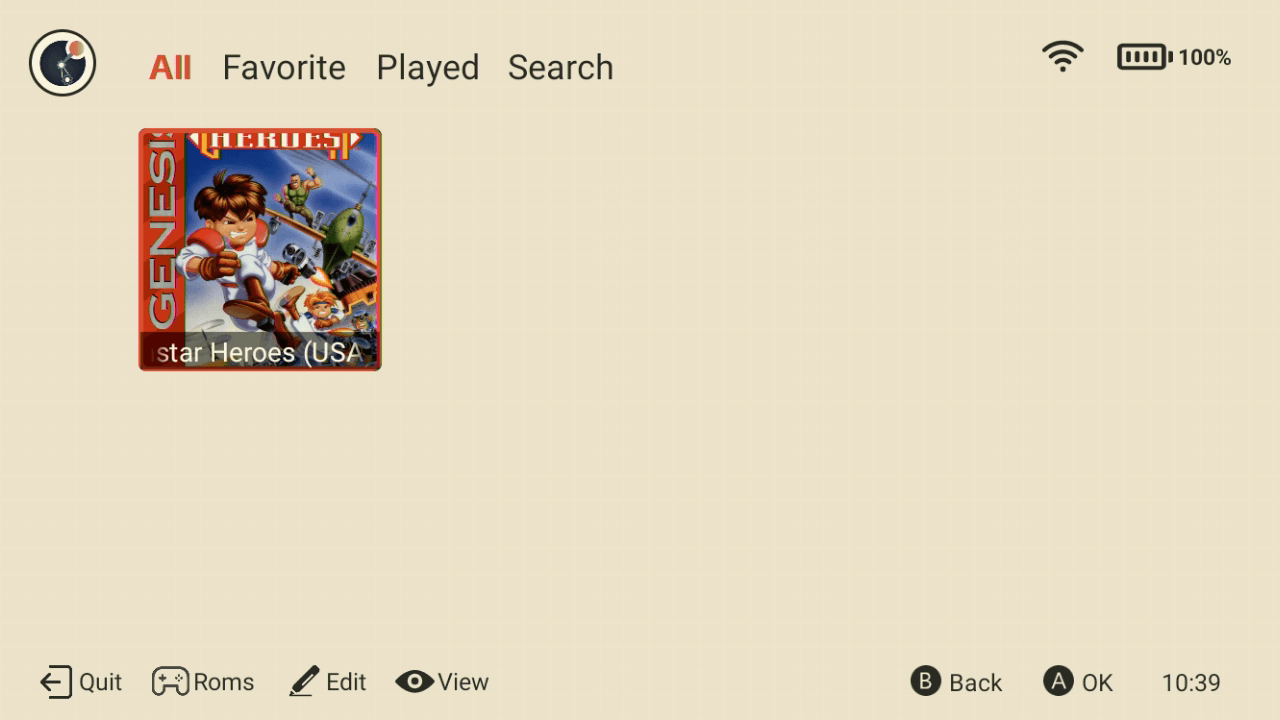
Μπορείτε τώρα να επιστρέψετε στο κύριο μενού συστήματος και να επαναλάβετε τη διαδικασία για οποιαδήποτε άλλα συστήματα επιθυμείτε.
Ή αν θέλετε απλώς να δοκιμάσετε ένα παιχνίδι, επιλέξτε ένα και το παιχνίδι θα φορτωθεί αυτόματα στον σωστό πυρήνα RetroArch εάν τον έχετε ήδη ρυθμίσει (δείτε τον παραπάνω οδηγό). Εάν όχι, θα σας ζητηθεί να φορτώσετε έναν πυρήνα χειροκίνητα ή αυτόματα.
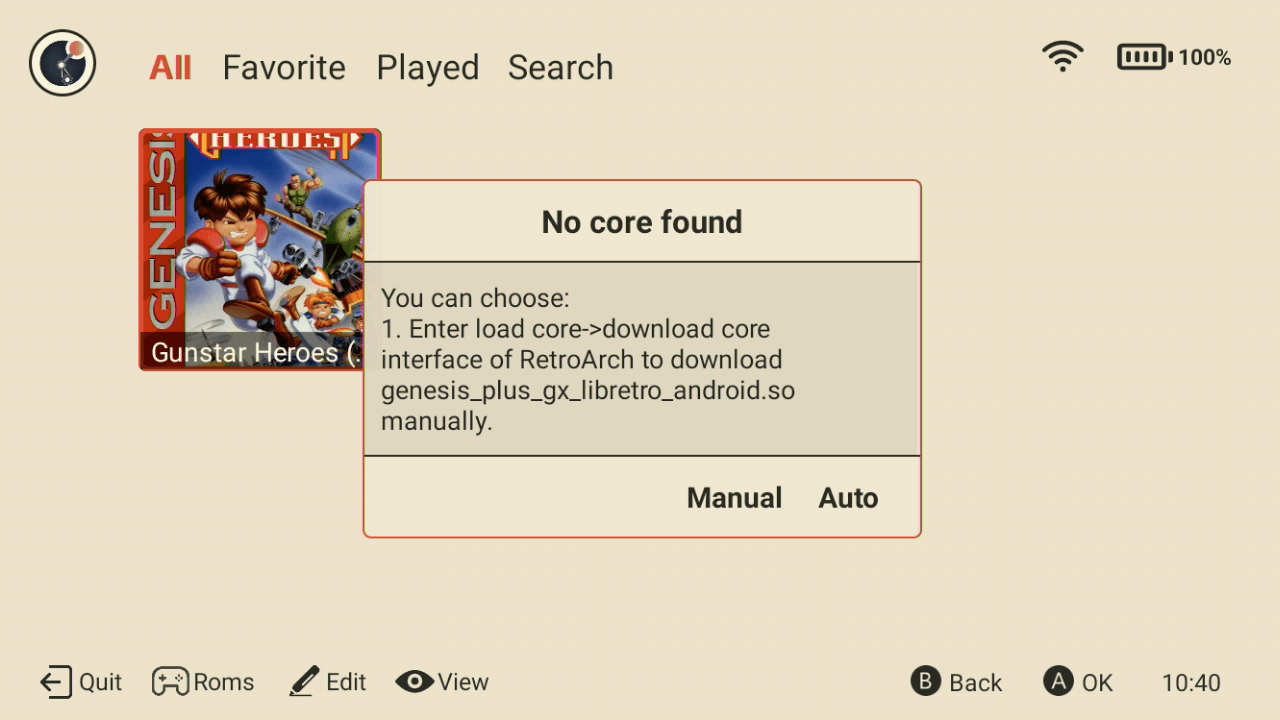
Συνιστούμε να ρυθμίσετε RetroArch και την εγκατάσταση των πυρήνων εξομοιωτών αντί να το κάνετε χειροκίνητα.
Μπορείτε επίσης να προσθέσετε άλλες εφαρμογές Android κ.λπ. χρησιμοποιώντας την ίδια διαδικασία, αλλά από την κύρια αρχική οθόνη.
Ρύθμιση και χρήση του AOSP Launcher
Ο AOSP launcher έχει μια πιο οικεία εμφάνιση, παρόμοια με μια διεπαφή τηλεφώνου Android. Όλες οι εφαρμογές που επιλέξατε να εγκαταστήσετε κατά τη διάρκεια του οδηγού ρύθμισης βρίσκονται στις οθόνες τις οποίες μπορείτε να περιηγηθείτε σύροντας το δάχτυλό σας αριστερά ή δεξιά για αλλαγή.
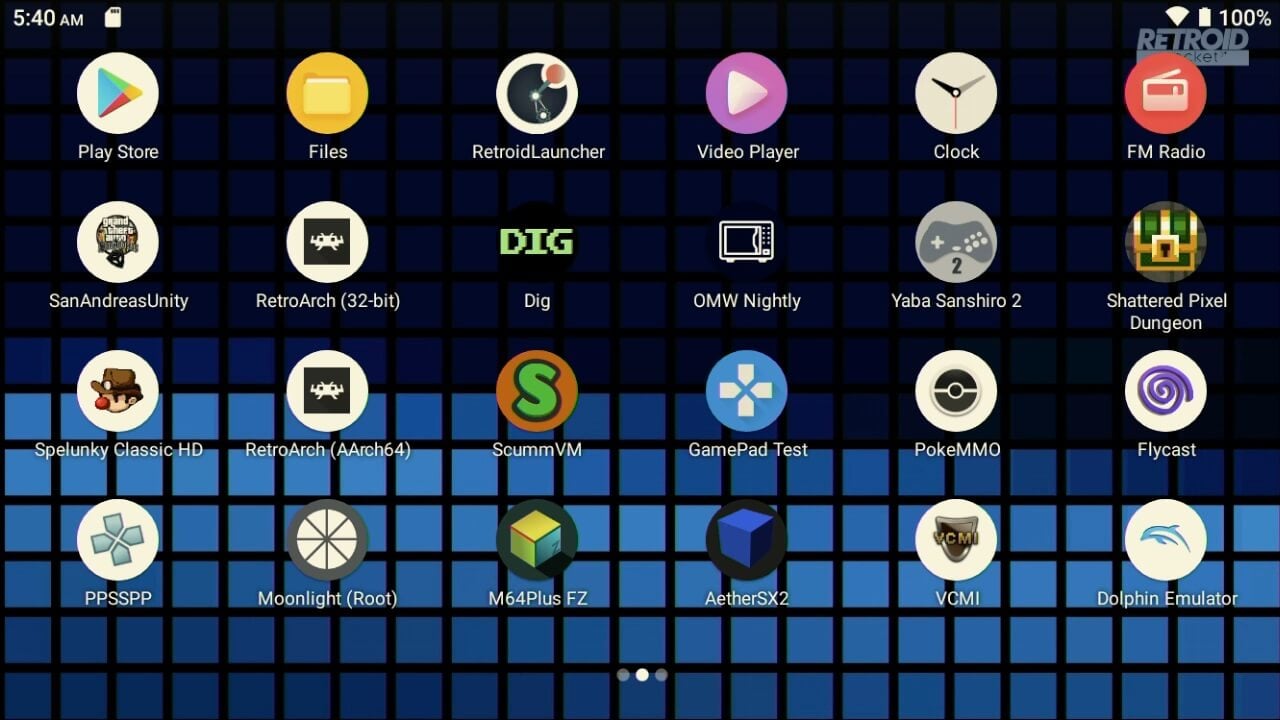
Από εδώ έχετε πρόσβαση στο Google Play Store όπου μπορείτε να κατεβάσετε και να ενημερώσετε εφαρμογές κ.λπ. Έχετε επίσης το RetroArch (συνιστούμε τη χρήση της έκδοσης (AArch64), και αρκετούς μεμονωμένους εξομοιωτές όπως Flycast, PPSSPP, AetherSX2 και πολλούς άλλους! Αυτοί μπορεί να απαιτούν κάποια ρύθμιση, όπως η τοποθεσία των παιχνιδιών στην κάρτα micro SD σας.
Ρύθμιση μεμονωμένων εξομοιωτών
Κάθε εξομοιωτής έχει διαφορετικές απαιτήσεις ρύθμισης, επομένως είναι εκτός του πεδίου αυτού του οδηγού εκκίνησης να τις καλύψει όλες. Ωστόσο, ουσιαστικά ακολουθούν την ίδια διαδικασία καθορισμού της τοποθεσίας όπου βρίσκονται τα ROM των παιχνιδιών σας. Σε αυτό το παράδειγμα, χρησιμοποιούμε τον εξομοιωτή PSP PPSSPP.
Πρώτα, εκτελέστε τον εξομοιωτή PPSSPP αγγίζοντας το εικονίδιό του στον launcher. Θα σας ζητηθεί να ορίσετε την τοποθεσία των δεδομένων του εξομοιωτή. Επιλέξτε την πρώτη επιλογή για να Δημιουργήσετε ή να Επιλέξετε έναν φάκελο PSP.
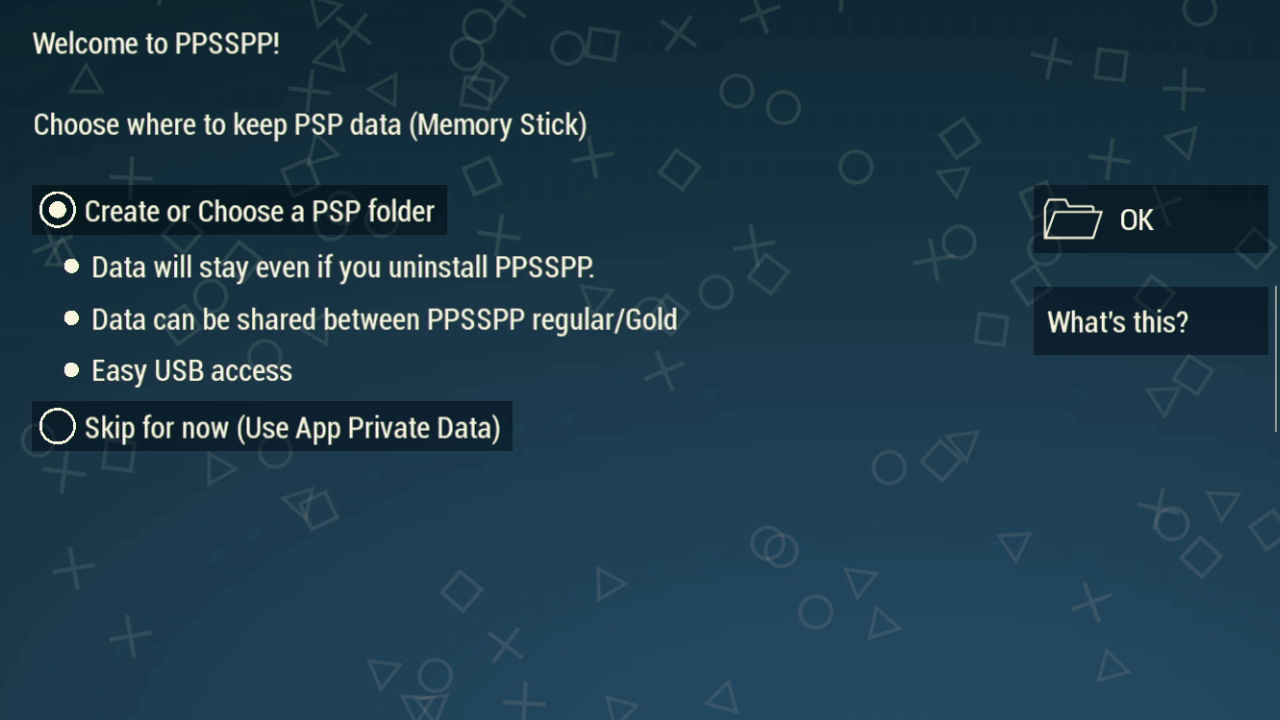
Θα χρησιμοποιήσουμε τον εσωτερικό χώρο αποθήκευσης για τα δεδομένα του εξομοιωτή, καθώς είναι ταχύτερος για τη φόρτωση εξωφύλλων κ.λπ. Κάντε κλικ στο μπλε CREATE NEW FOLDER κείμενο.
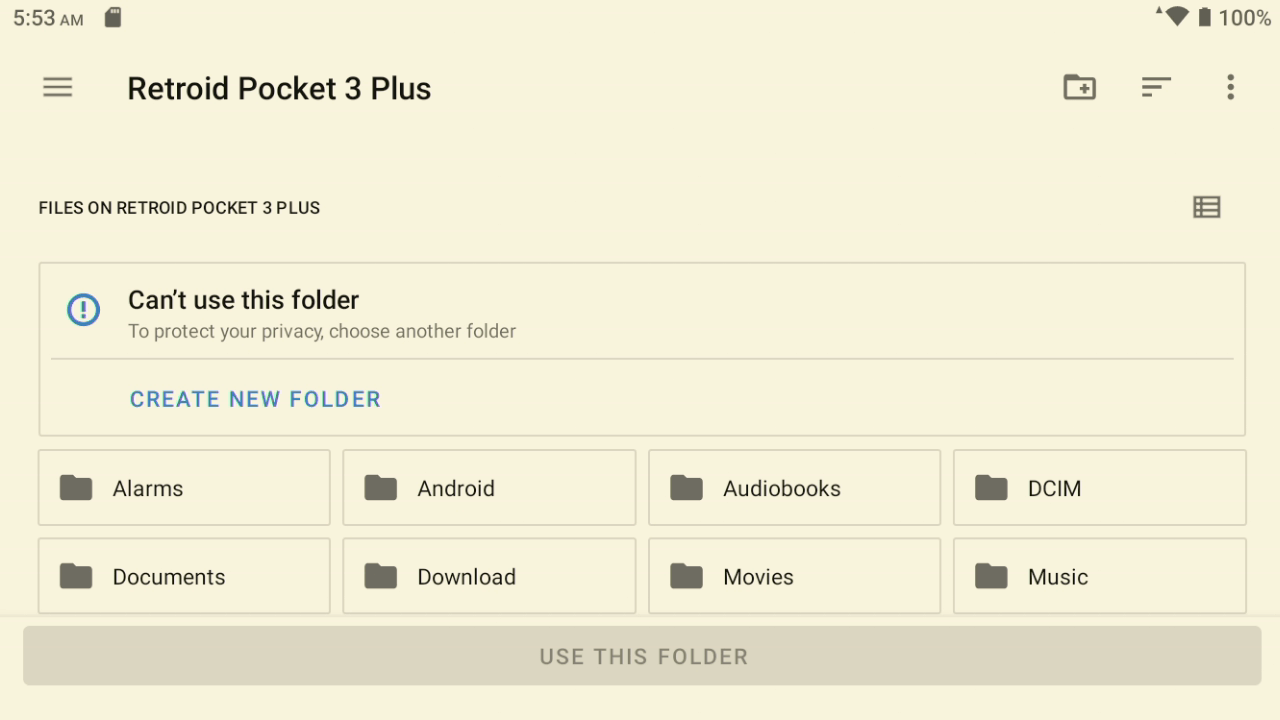
Εισαγάγετε ένα όνομα για τον φάκελο, σε αυτό το παράδειγμα, τον ονομάζουμε Ppsspp. Αφού υποβάλετε το όνομα, πατήστε στο ΧΡΗΣΗ ΑΥΤΟΥ ΤΟΥ ΦΑΚΕΛΟΥ κείμενο στο κάτω μέρος της οθόνης.
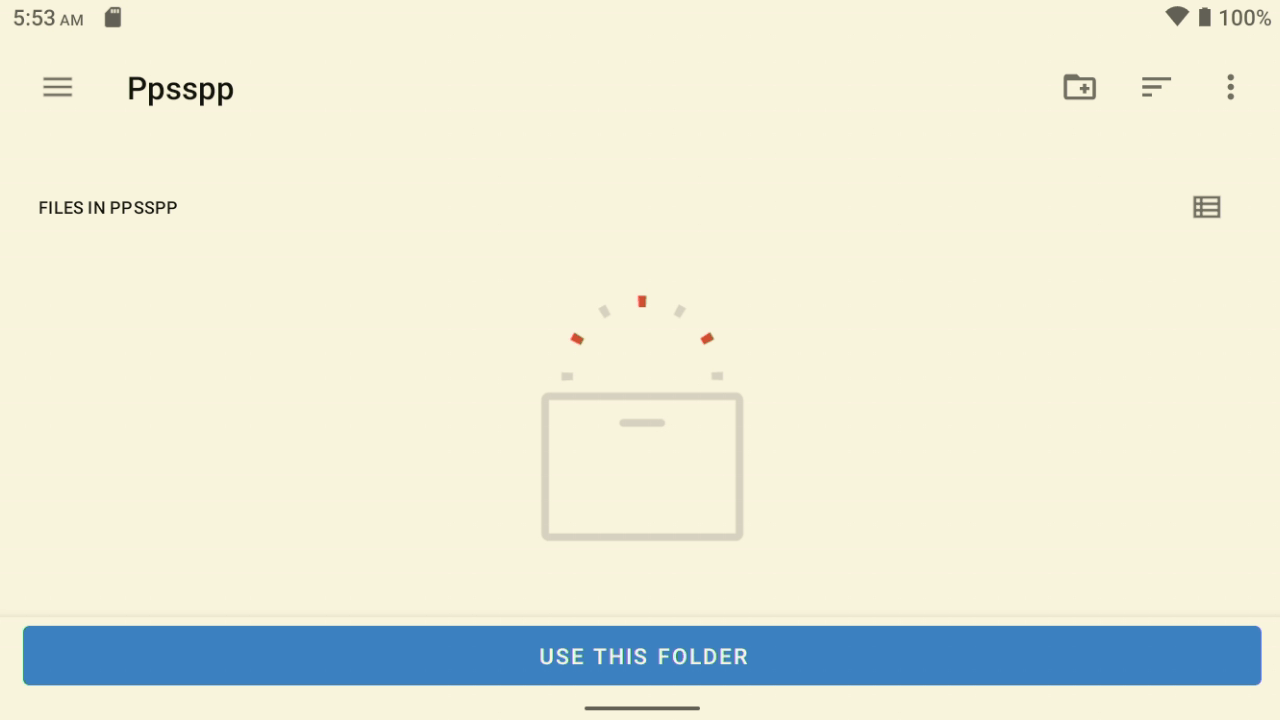
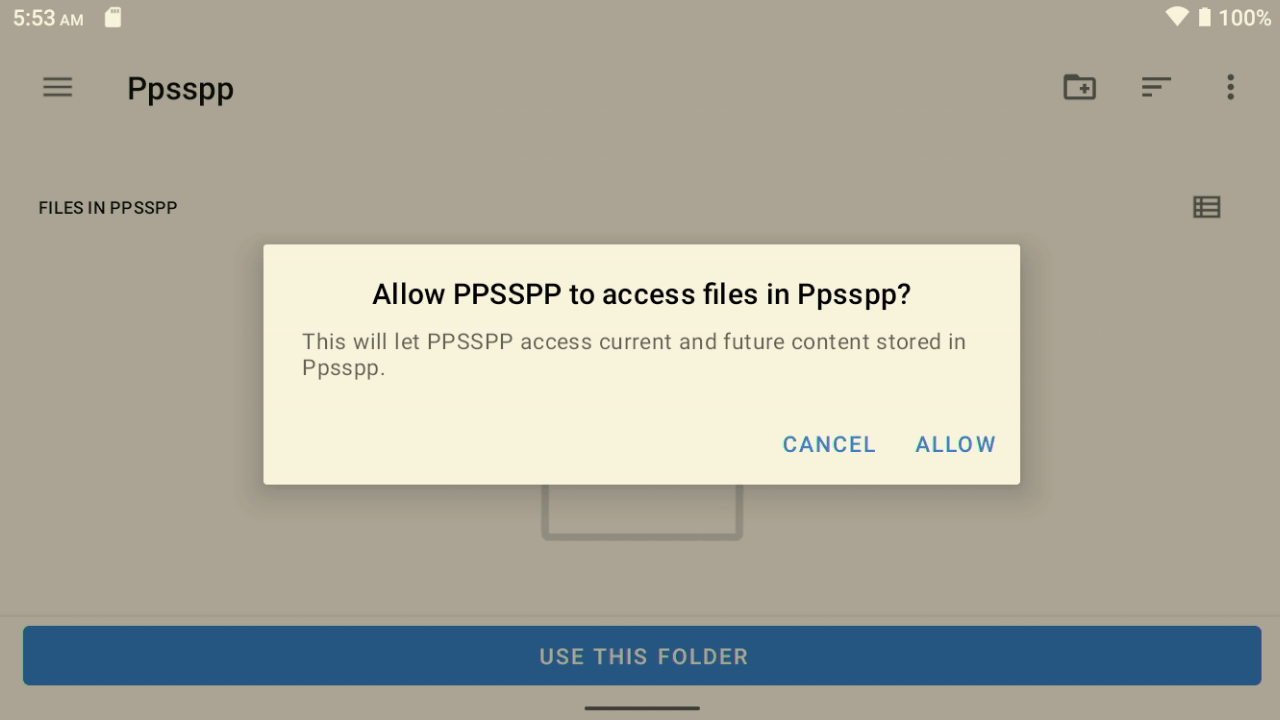
Εάν σας ζητηθεί να επιτρέψετε στο PPSSPP την πρόσβαση στα αρχεία του φακέλου που δημιουργήθηκε, επιλέξτε ΝΑ ΕΠΙΤΡΑΠΕΙ. Και στην επόμενη οθόνη πατήστε OK για να επιβεβαιώσετε τον φάκελο.
Θα εμφανιστεί τώρα το κύριο μενού. Από εδώ, θα ορίσουμε την τοποθεσία των αρχείων παιχνιδιών. Πατήστε στο Αναζήτηση εικονίδιο κοντά στο επάνω μέρος της οθόνης.
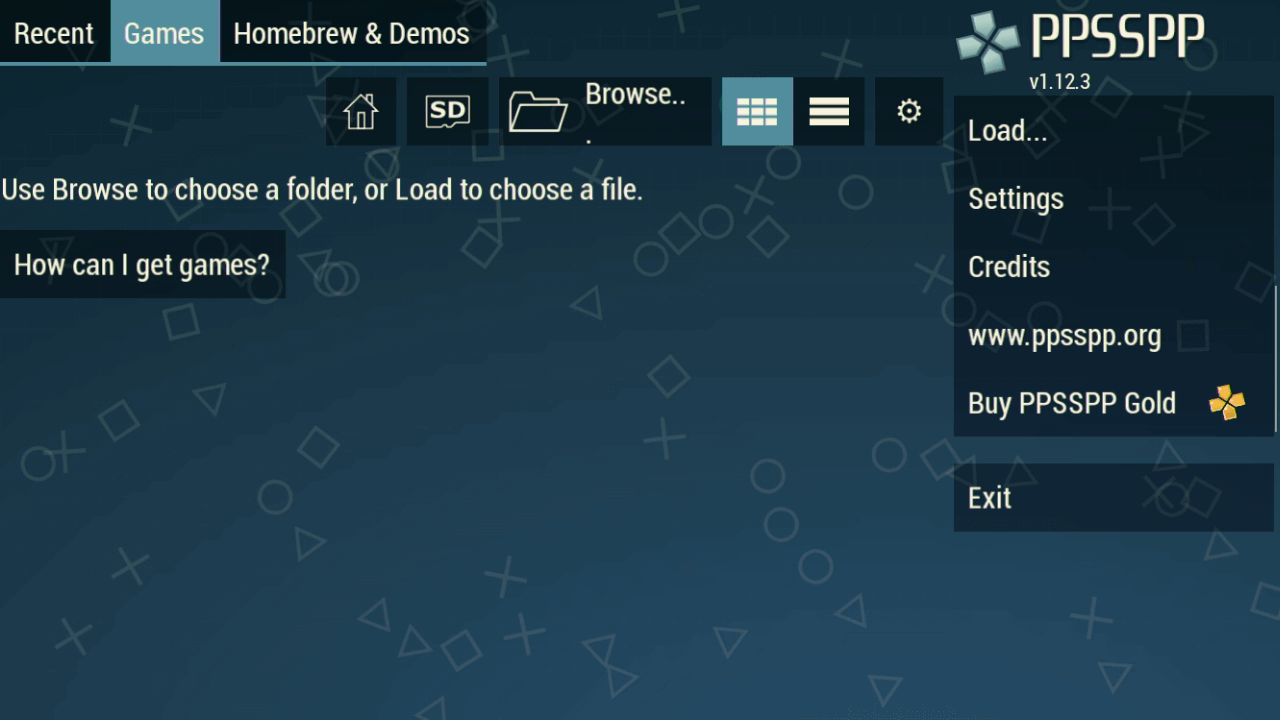
Η ακόλουθη διαδικασία θα είναι πολύ παρόμοια για άλλους εξομοιωτές κατά την επιλογή της τοποθεσίας παιχνιδιών. Επιλέξτε τις τρεις οριζόντιες γραμμές στην επάνω αριστερή περιοχή της οθόνης.
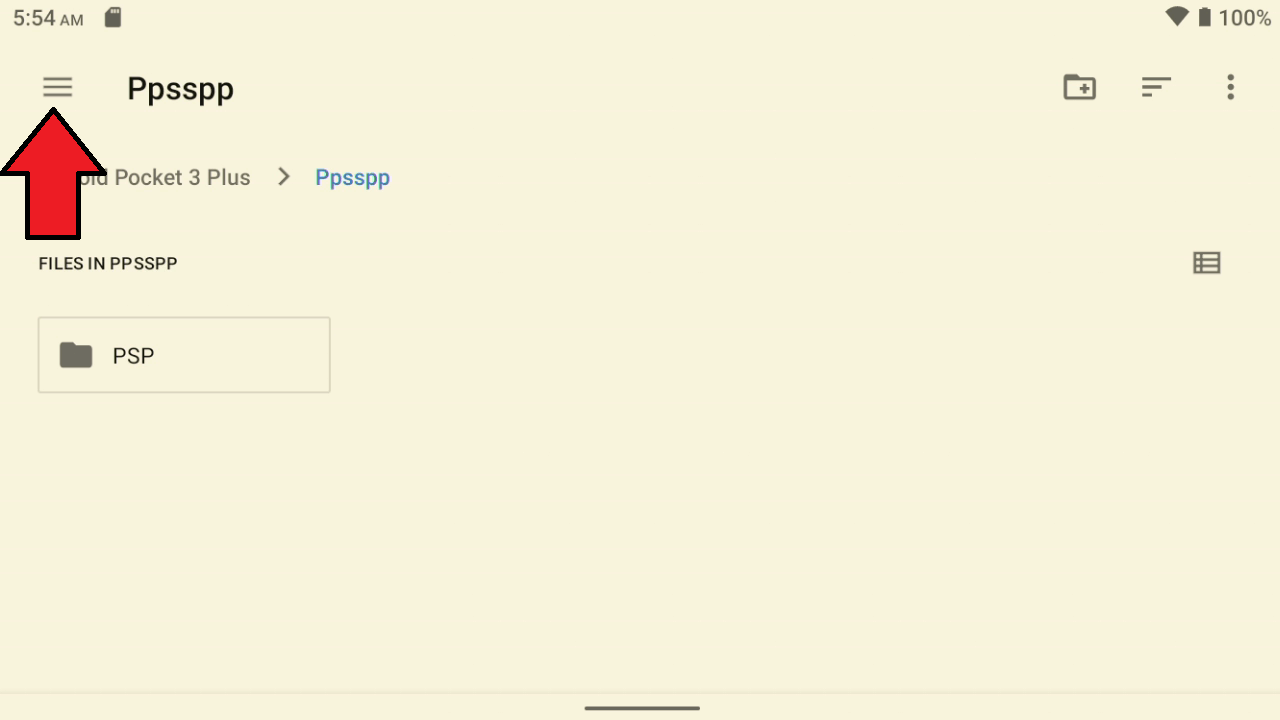
Θα σας ζητηθεί να επιλέξετε μεταξύ εσωτερικού ή εξωτερικού (κάρτα micro SD) χώρου αποθήκευσης. Καθώς τα παιχνίδια μας βρίσκονται στην κάρτα micro SD, θα επιλέξουμε αυτήν.
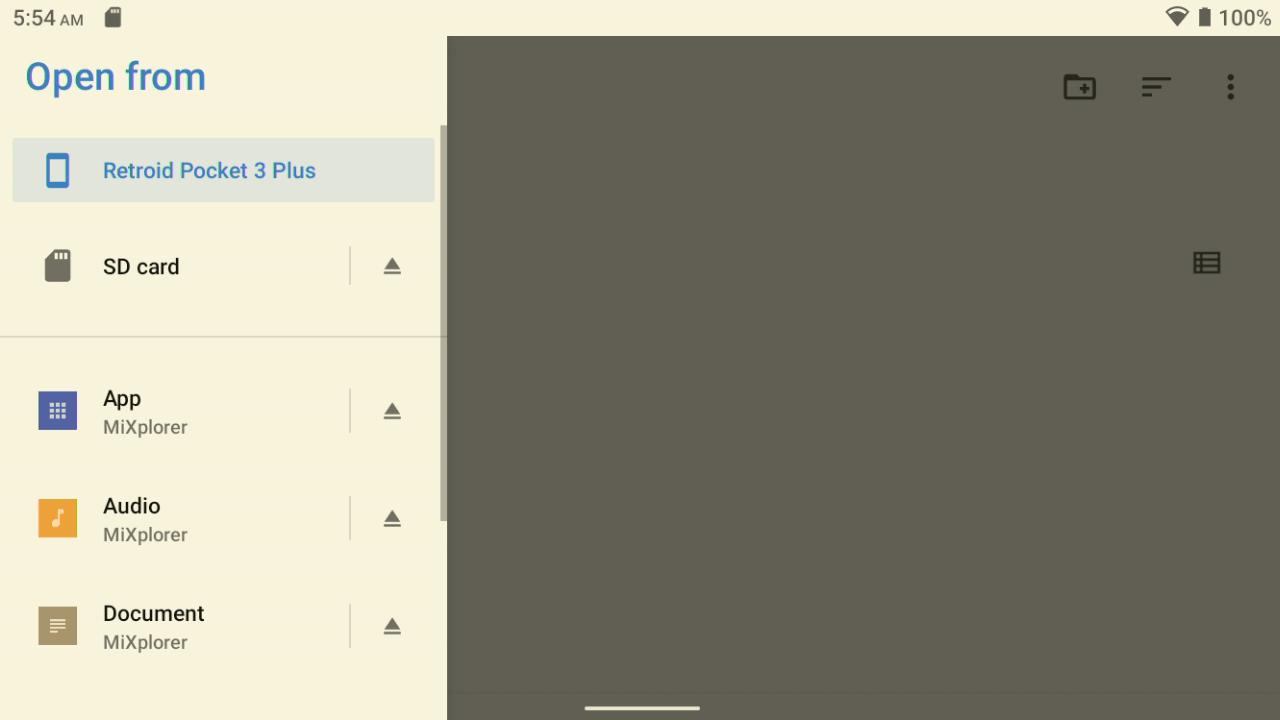
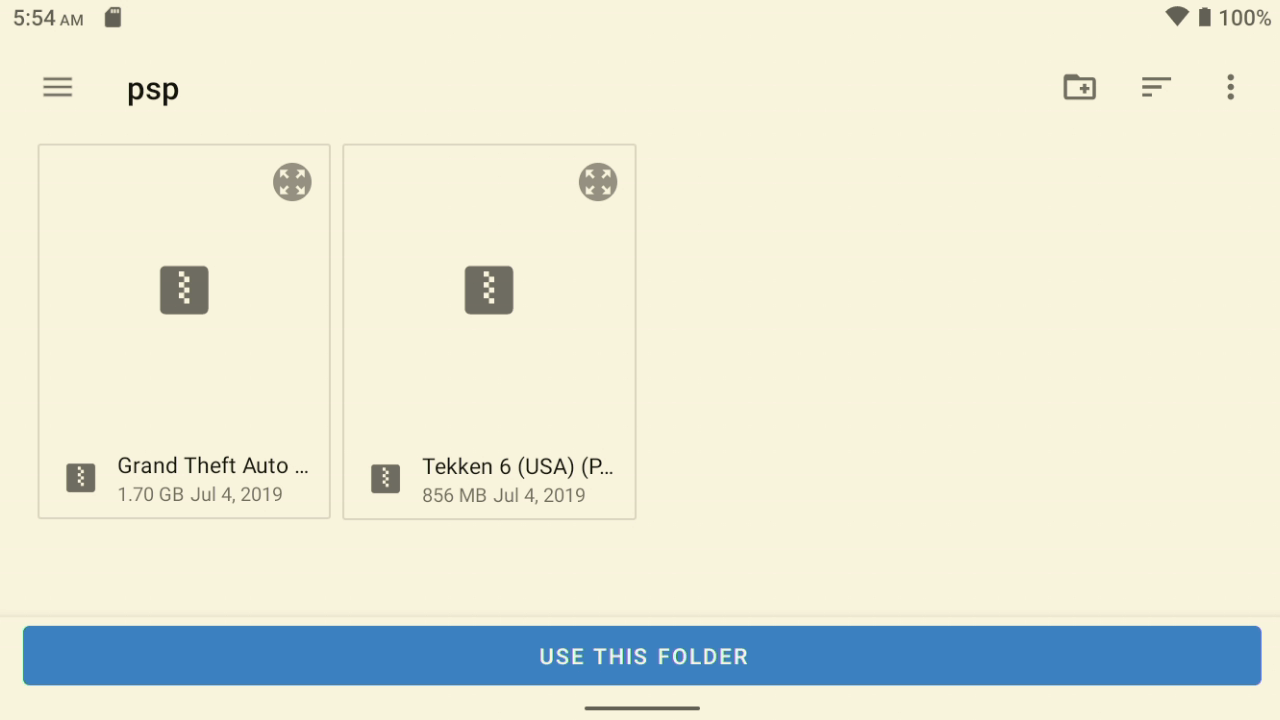
Μετακινηθείτε προς τα κάτω στη λίστα αρχείων και φακέλων για να βρείτε την τοποθεσία των παιχνιδιών σας. Στον οδηγό μας, χρησιμοποιούμε /ROMS/PSP. Αφού εντοπίσετε τον σωστό φάκελο, θα δείτε μια λίστα με παιχνίδια PSP. Επιλέξτε το ΧΡΗΣΗ ΑΥΤΟΥ ΤΟΥ ΦΑΚΕΛΟΥ κείμενο στο κάτω μέρος της οθόνης.
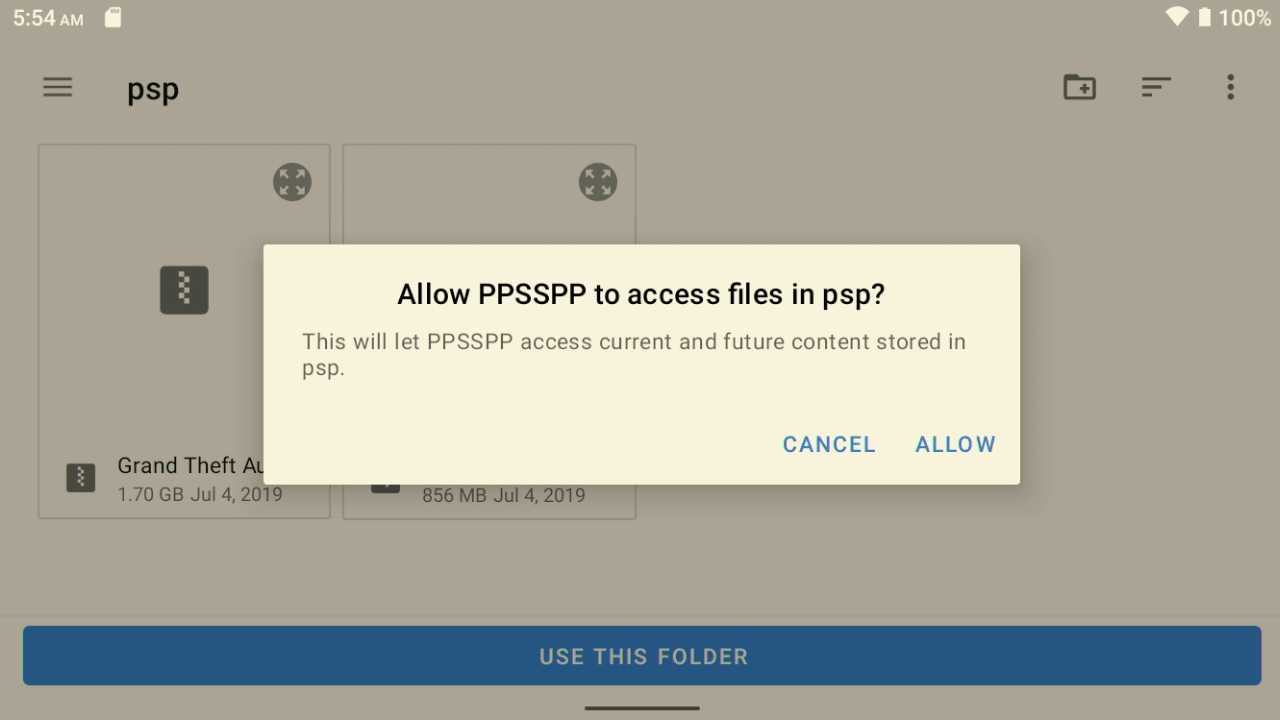
Εάν σας ζητηθεί να επιτρέψετε στο PPSSPP την πρόσβαση στον φάκελο, επιλέξτε ΝΑ ΕΠΙΤΡΑΠΕΙ.
Ανάλογα με τον αριθμό των παιχνιδιών στον φάκελο, το PPSSPP θα τα επεξεργαστεί και στη συνέχεια θα τα εμφανίσει στο πρόγραμμα περιήγησης.
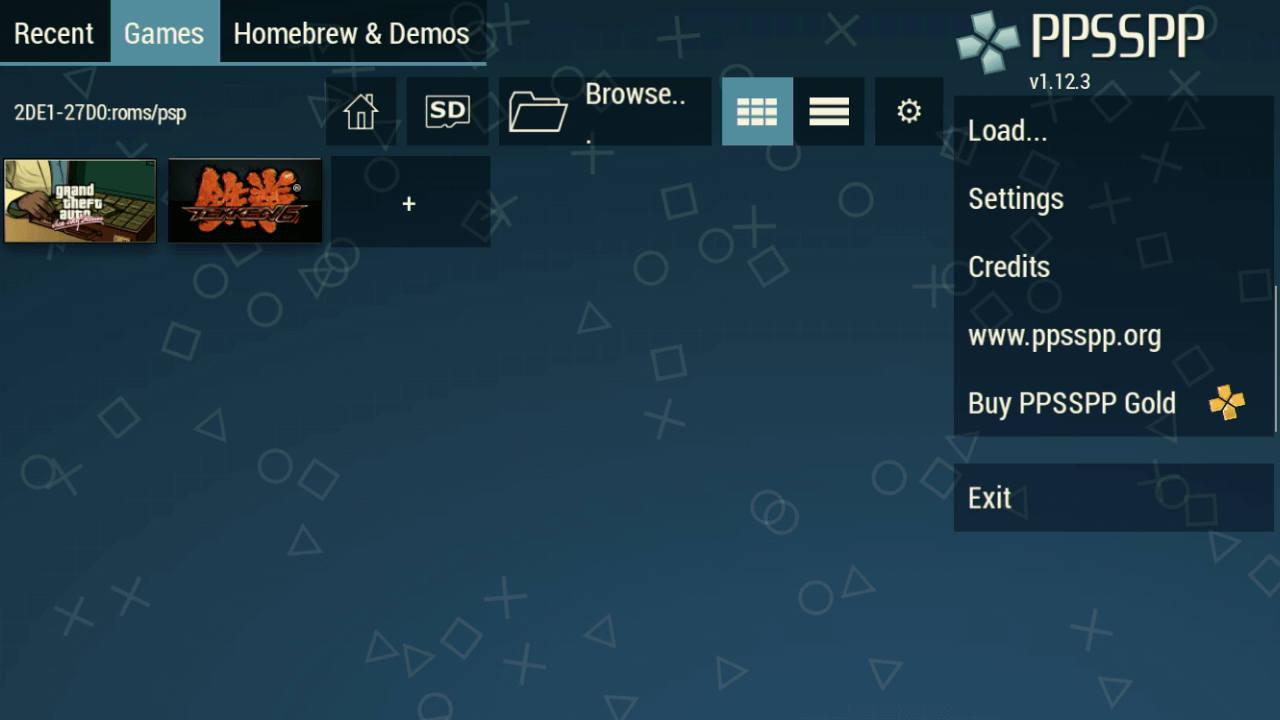
Απλώς επιλέξτε ένα παιχνίδι και θα φορτώσει τον εξομοιωτή και το παιχνίδι. Όπως αναφέρθηκε, η διαδικασία για την επιλογή των τοποθεσιών παιχνιδιών είναι γενικά η ίδια για κάθε εξομοιωτή. Μπορείτε να ακολουθήσετε αυτή τη διαδικασία και για οποιονδήποτε άλλο.
Χρήση της επικάλυψης Retroid
Η σειρά Retroid Pocket διαθέτει μια πολύ χρήσιμη επικάλυψη οθόνης στην οποία μπορείτε να αποκτήσετε πρόσβαση σύροντας το δάχτυλό σας από τη δεξιά πλευρά προς το κέντρο της οθόνης ενώ βρίσκεστε σε ένα παιχνίδι.
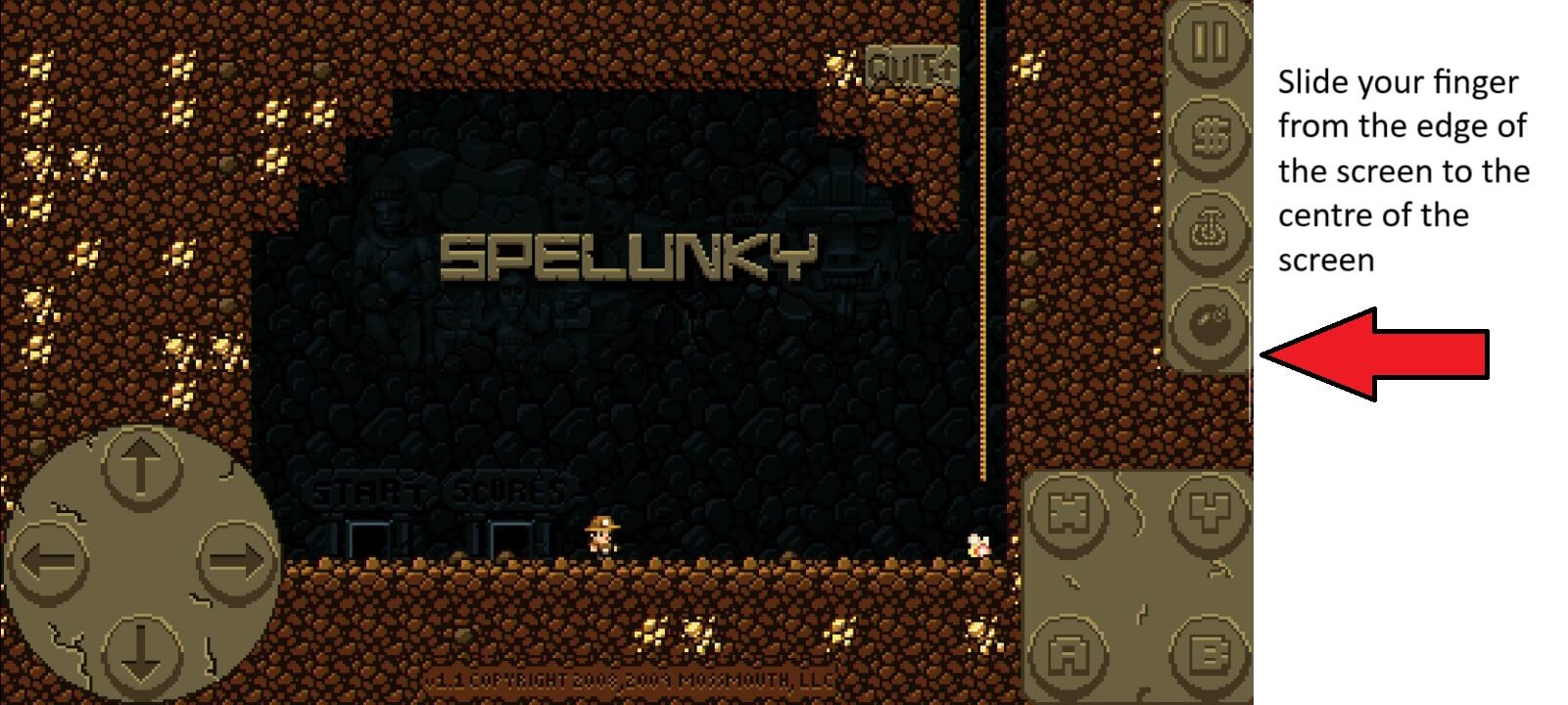
Μια επικάλυψη θα εμφανιστεί στη δεξιά πλευρά της οθόνης με διάφορες επιλογές.
Ρύθμιση αντιστοίχισης πλήκτρων σε παιχνίδια
Πολλά παιχνίδια Android δεν υποστηρίζουν εγγενώς είσοδο gamepad. Αλλά με το RP3+ μπορούμε να χρησιμοποιήσουμε το λογισμικό τους για να αντιστοιχίσουμε πατήματα πλήκτρων στα στοιχεία αφής της οθόνης. Σε αυτό το παράδειγμα, χρησιμοποιούμε το Spelunky Classic το οποίο υποστηρίζει gamepad, αλλά έχει εικονίδια αφής στην οθόνη με τα οποία μπορούμε να δείξουμε πώς να ρυθμίσετε την αντιστοίχιση πλήκτρων. Επιλέξτε το Κύριο Πλήκτρο Προσαρμογέα εικονίδιο στην επικάλυψη
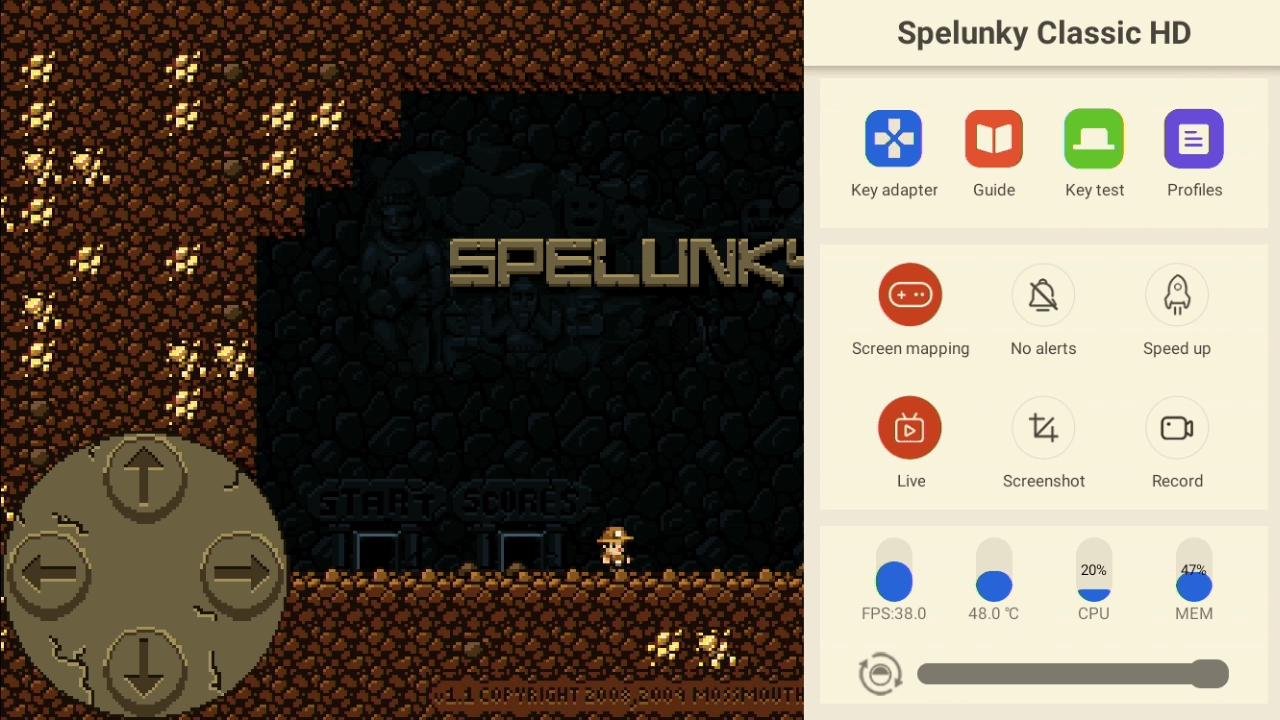
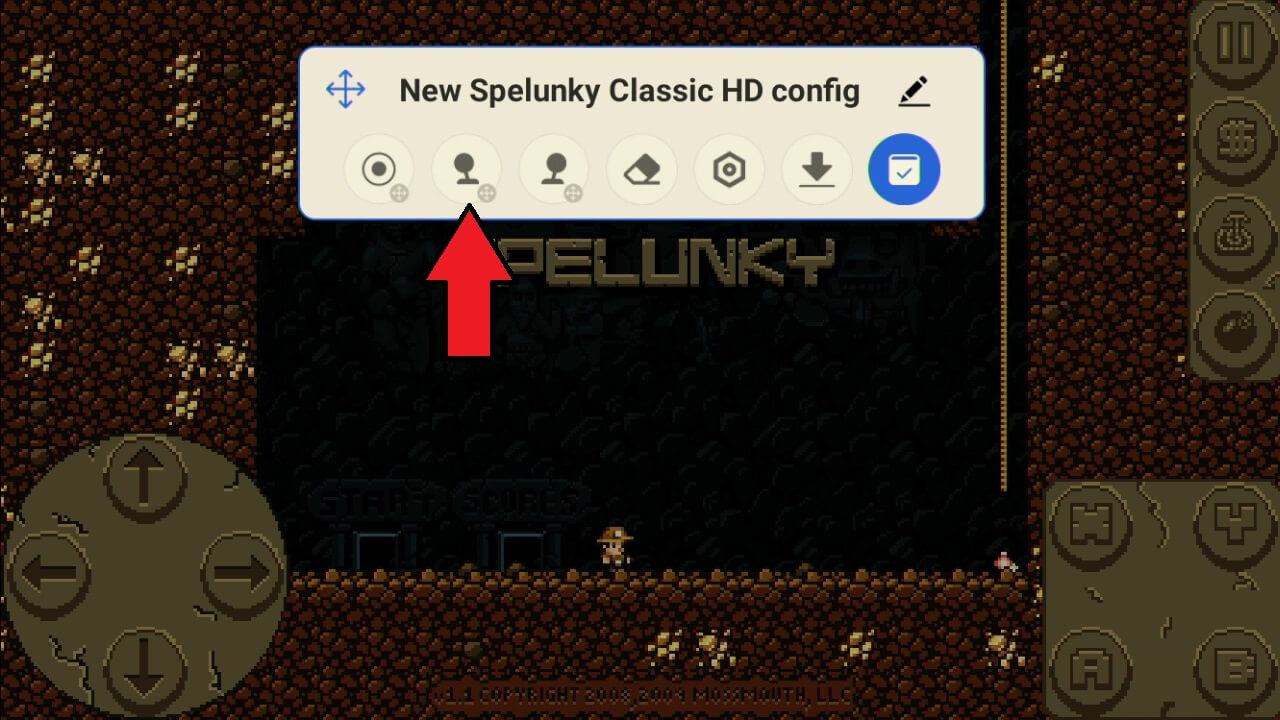
Θα δείτε μια σειρά από εικονίδια χειριστηρίου. Από αριστερά προς τα δεξιά είναι τα Κουμπιά, Αριστερός Αναλογικός Μοχλός, Δεξιός Αναλογικός Μοχλός, Διαγραφή, Ρυθμίσεις, Λήψη προφίλ από το Cloud και Αποθήκευση.
Θα ρυθμίσουμε πρώτα τον αριστερό αναλογικό μοχλό. Σύρετε και αποθέστε το εικονίδιο του αριστερού αναλογικού μοχλού στην περιοχή αφής του D-Pad στο κάτω αριστερό μέρος της οθόνης.
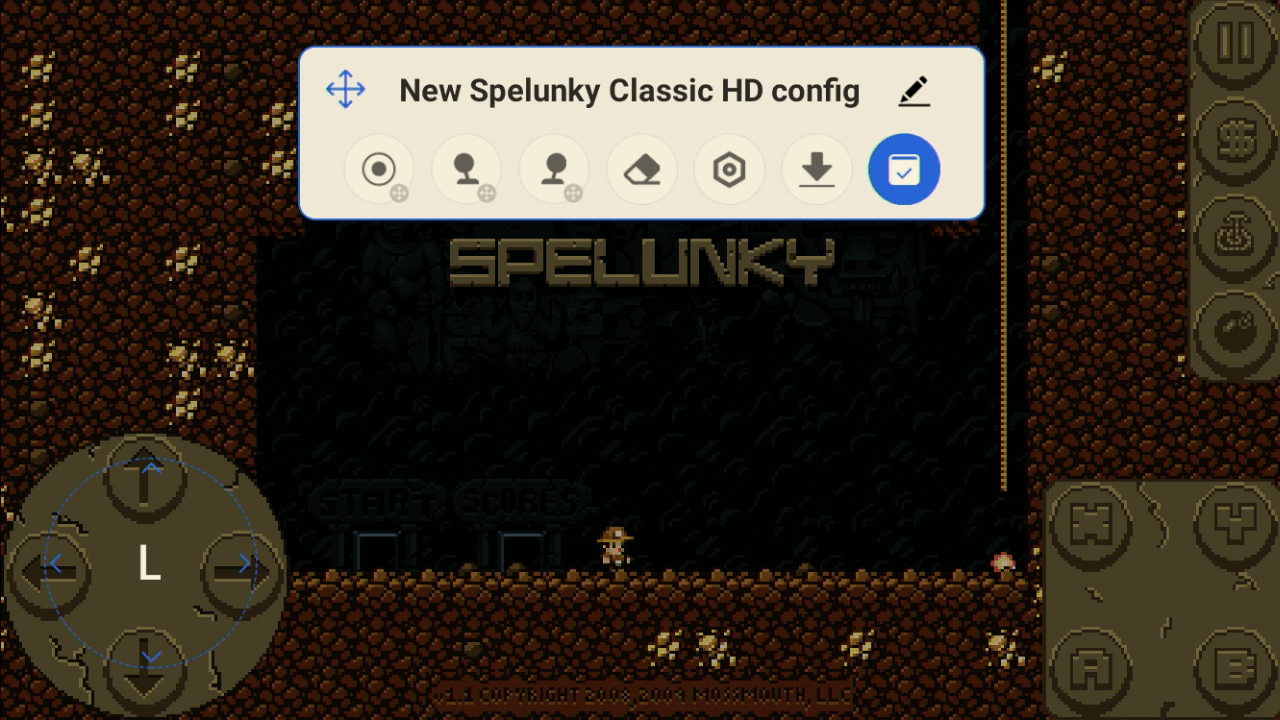
Θα δείτε μια επικάλυψη που δείχνει την περιοχή του D-Pad. Δεν χρειάζεται να είναι 100% στο κέντρο, αλλά προσπαθήστε να το τοποθετήσετε όσο το δυνατόν ακριβέστερα.
Θα αντιστοιχίσουμε τώρα ένα πλήκτρο στα κουμπιά στην κάτω δεξιά περιοχή της οθόνης. Σύρετε και αποθέστε το πρώτο εικονίδιο στο εικονίδιο ‘X’ στο κάτω δεξιά μέρος.
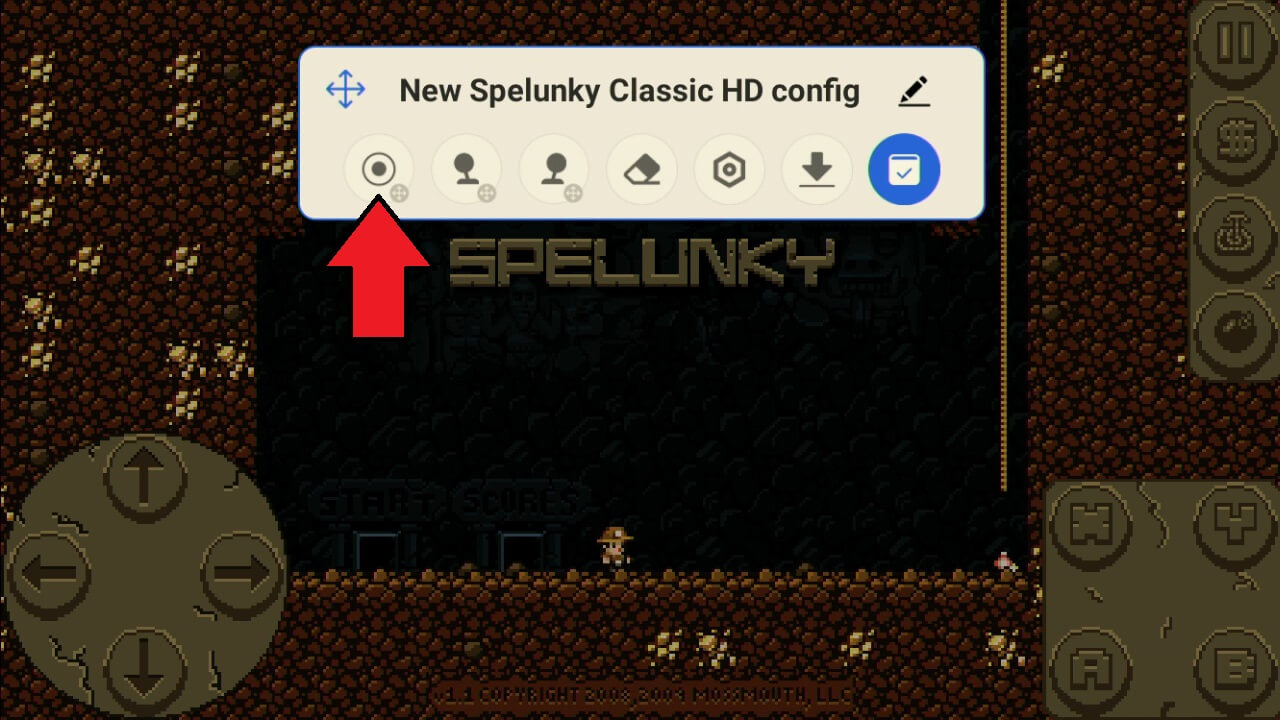
Πατήστε το αντίστοιχο κουμπί στο χειριστήριο για να το αντιστοιχίσετε. Το εικονίδιο θα αλλάξει από λευκό σε κείμενο με το κουμπί που πατήσατε.
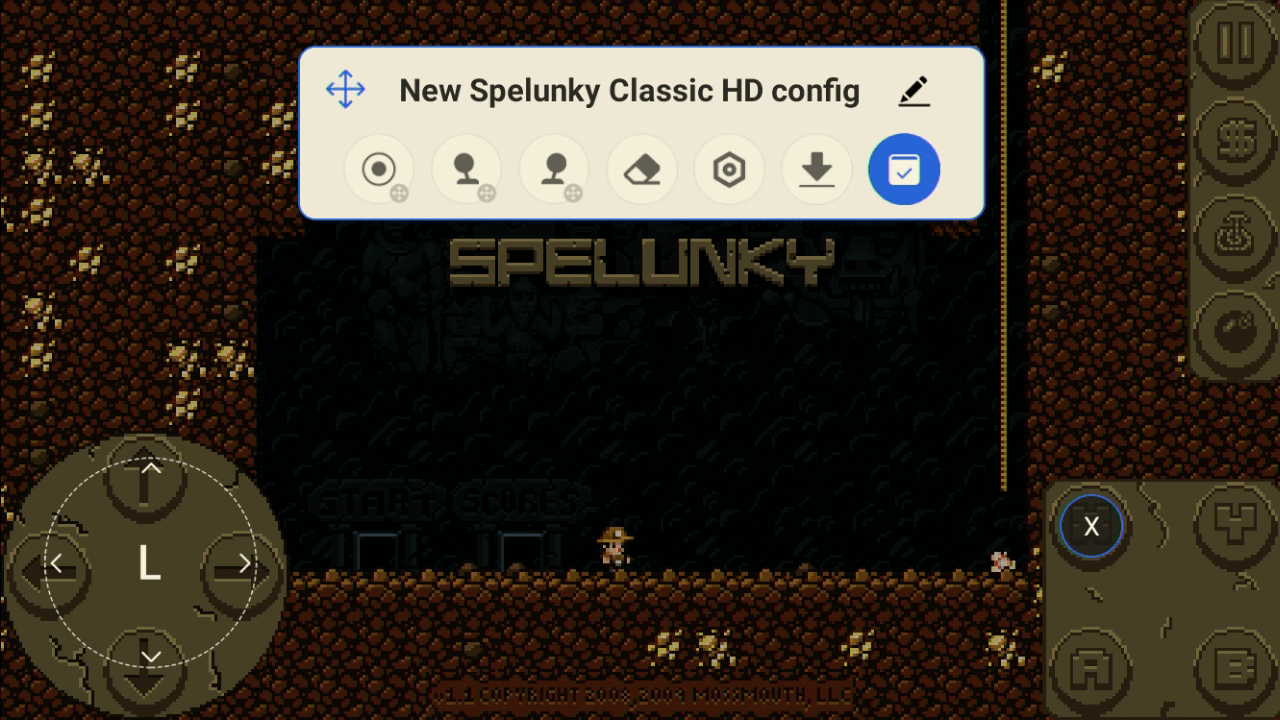
Επαναλάβετε τη διαδικασία για οποιαδήποτε άλλα χειριστήρια ή κουμπιά στην οθόνη και αντιστοιχίστε τα στα χειριστήρια Retroid Pocket 3 Plus. Μόλις ολοκληρώσετε, επιλέξτε το Μπλε εικονίδιο με το σημάδι επιλογής για να το αποθηκεύσετε. Μπορείτε τώρα να παίξετε το παιχνίδι σας με τα χειριστήρια αντί να αγγίζετε την οθόνη.
Λήψη στιγμιότυπου οθόνης ή εγγραφή παιχνιδιού
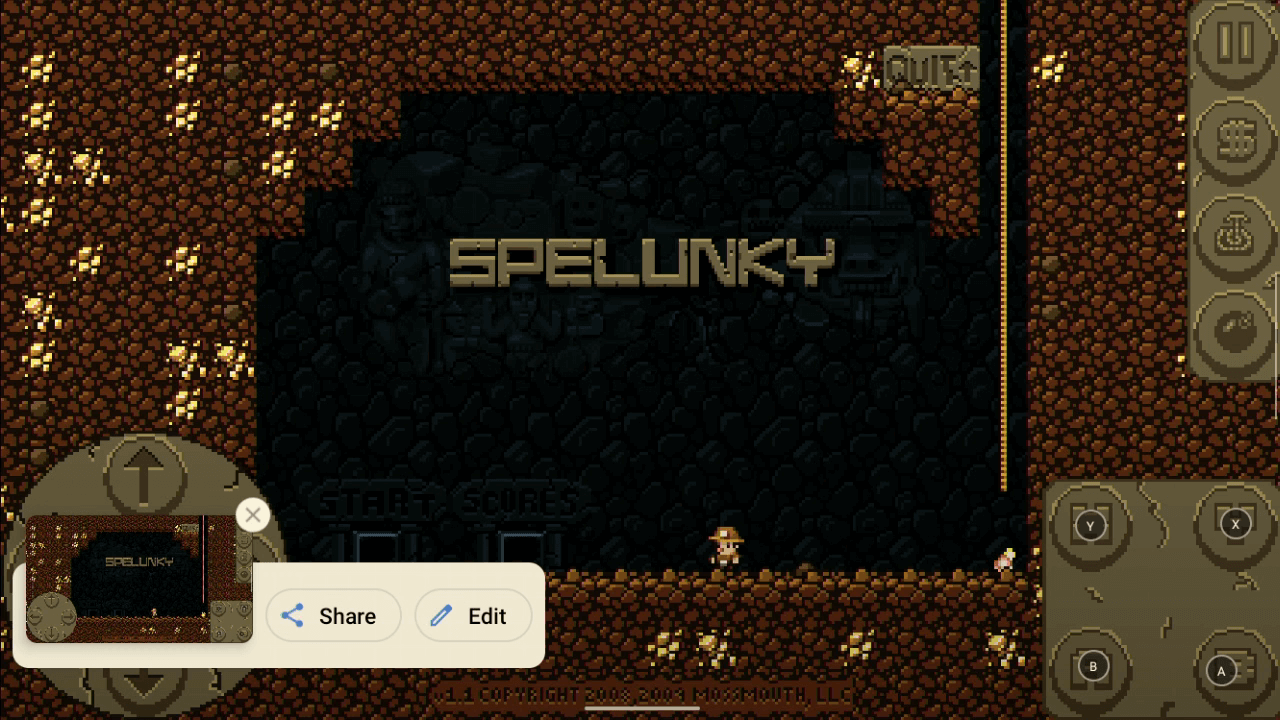
Από το μενού επικάλυψης, μπορείτε να επιλέξετε Στιγμιότυπο οθόνης για να αποθηκεύσετε την τρέχουσα οθόνη ή να επιλέξετε Εγγραφή για εγγραφή βίντεο στον χώρο αποθήκευσης.
Ενσωματωμένος οδηγός επικάλυψης
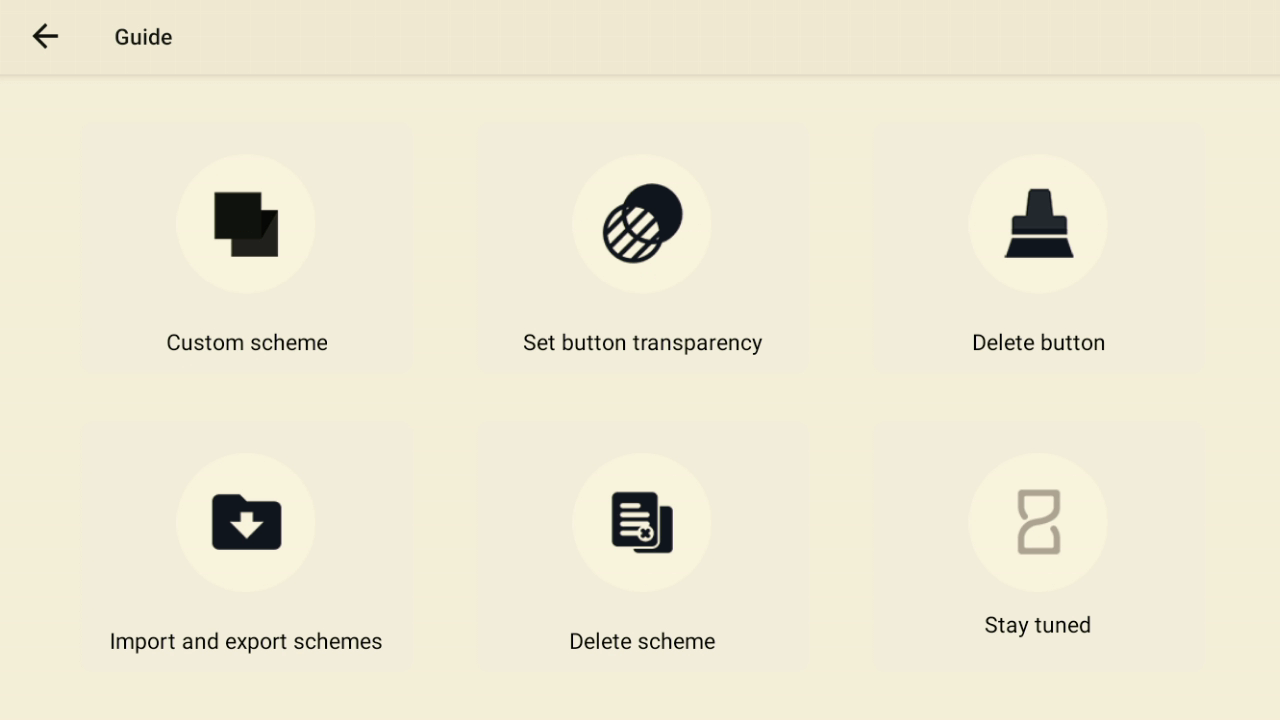
Υπάρχει ένας ενσωματωμένος οδηγός για τις λειτουργίες επικάλυψης στον οποίο μπορείτε να αποκτήσετε πρόσβαση επιλέγοντας το Οδηγός εικονίδιο στο κύριο μενού επικάλυψης.
Ελπίζουμε αυτός ο οδηγός εκκίνησης να σας βοηθήσει να ξεκινήσετε με το Retroid Pocket 3 Plus. Εάν έχετε οποιεσδήποτε ερωτήσεις, παρακαλούμε μη διστάσετε να επικοινωνήσετε με την εξυπηρέτηση πελατών μας.
Ερωτήσεις & απαντήσεις