




Felicitări pentru achiziționarea dispozitivului Retroid Pocket 3 Plus sau Retroid Pocket Flip de la noi de la DroiX. Am pregătit un ghid de început pentru a vă ajuta să îl utilizați cât mai repede posibil. De asemenea, acoperim câțiva pași precum configurarea Retroid Pocket 3 Plus & Flip, configurarea cardului micro SD, Retroid Launcher, utilizarea Retroid Overlay și multe altele!
Dacă aveți probleme sau întrebări despre consola dvs. portabilă
La DroiX ne mândrim cu nivelul nostru ridicat de servicii pentru clienți înainte și după vânzare. Dacă aveți întrebări sau probleme cu orice achiziție de la noi, vă rugăm să ne contactați. Suntem aici și mai mult decât fericiți să răspundem la orice întrebări și să rezolvăm orice probleme cât mai repede posibil.
Verificarea dispozitivului dvs. Retroid Pocket 3 Plus & Flip
Dispozitivul Retroid Pocket 3 Plus & Flip vine cu dispozitivul în sine (versiunea Metal prezentată mai jos), un manual de utilizare și un cablu de încărcare USB. Nu este inclus un card micro SD, va trebui să îl furnizați singur.
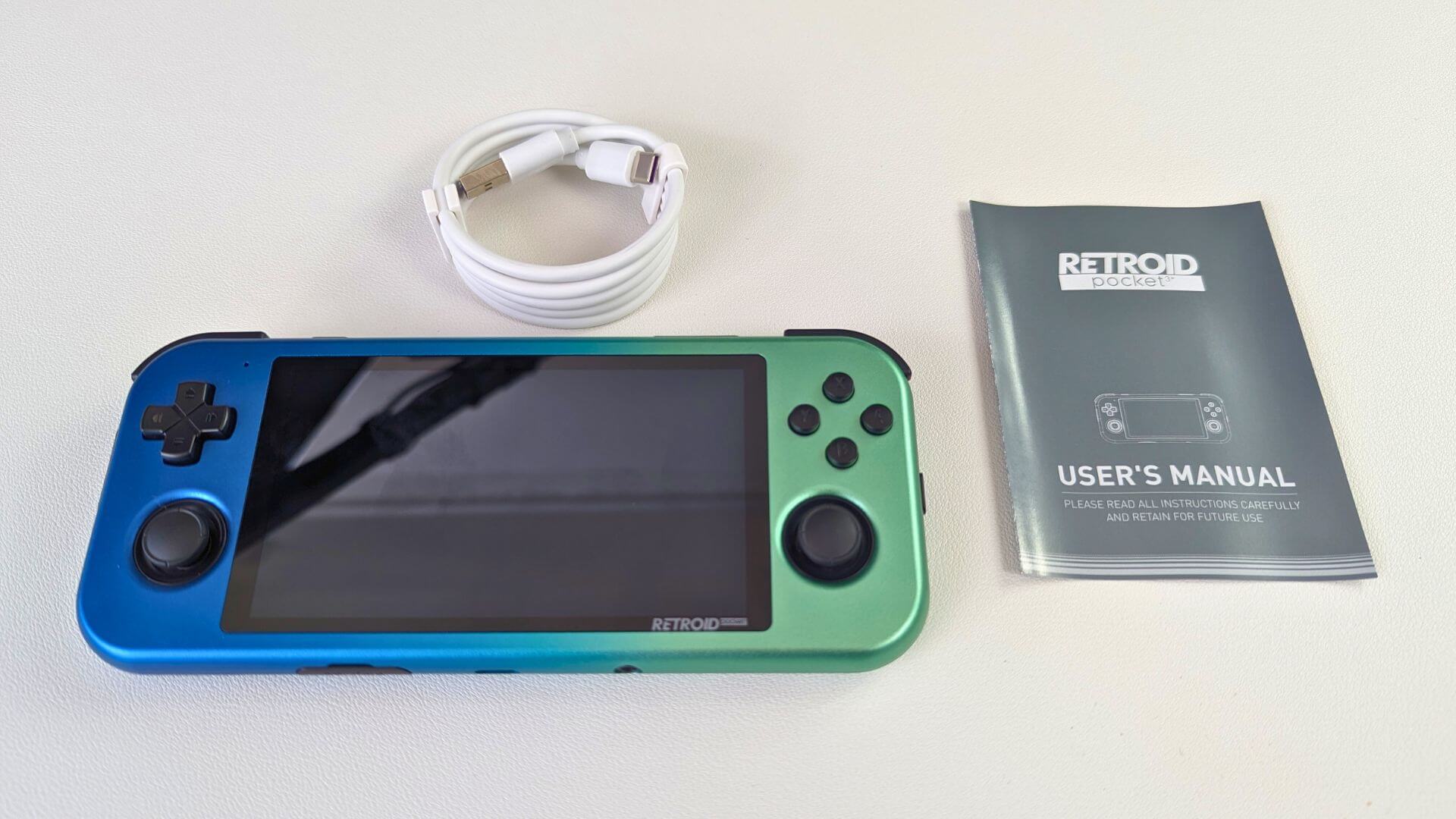
Dacă lipsește ceva sau nu sunteți sigur, vă rugăm să contactați serviciul nostru pentru clienți și vom fi bucuroși să vă ajutăm.
Configurarea dispozitivului dvs. Retroid Pocket 3 Plus & Flip
Este posibil să mai existe ceva încărcare în baterie de la fabricație. Pentru a vă asigura că nimic nu se oprește la jumătatea configurării, vă recomandăm să îl lăsați să se încarce complet mai întâi. În timp ce așteptați, dacă nu ați făcut-o deja, de ce să nu vă configurați cardul micro SD și să copiați câteva jocuri pe el (consultați ghidul de mai jos).
Odată ce ați pornit, Retroid Pocket 3 Plus sau Flip va porni în Android 11 OS și va prezenta un asistent de pornire pentru a configura lucrurile cu ușurință.
Urmați instrucțiunile pentru a selecta limba și setările WiFi. Vă recomandăm să introduceți setările WiFi acum, deoarece este puțin mai rapid decât să treceți prin meniurile Android ulterior.
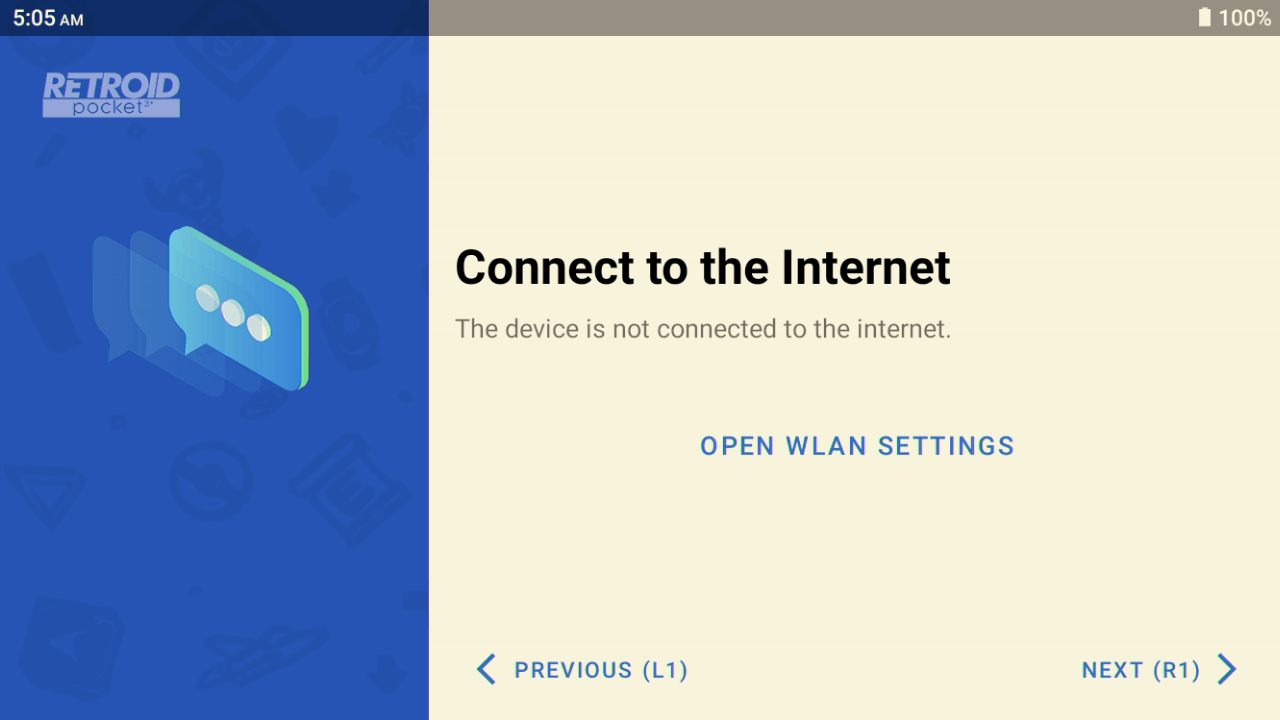
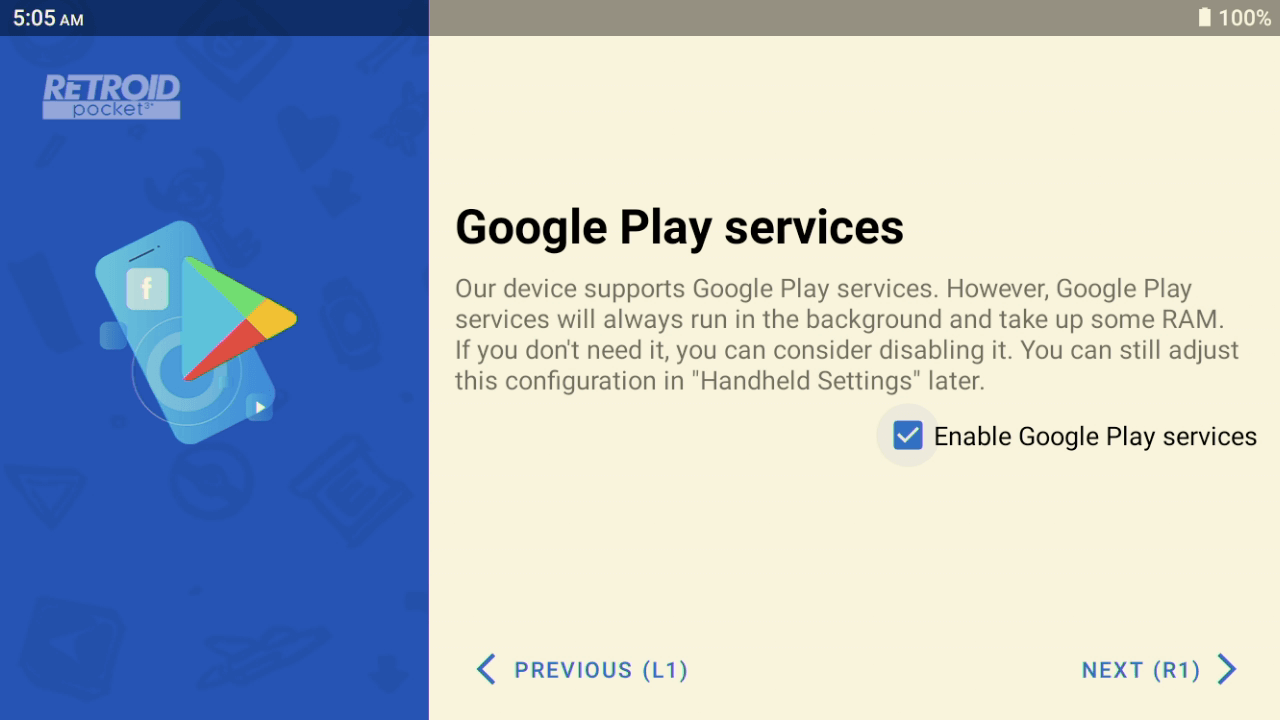
Dacă este necesar, alegeți fusul orar și dacă doriți să aveți serviciile Google Play instalate. Vă recomandăm să instalați acest lucru dacă doriți acces la magazinul Google Play pentru actualizarea și descărcarea de aplicații noi etc.
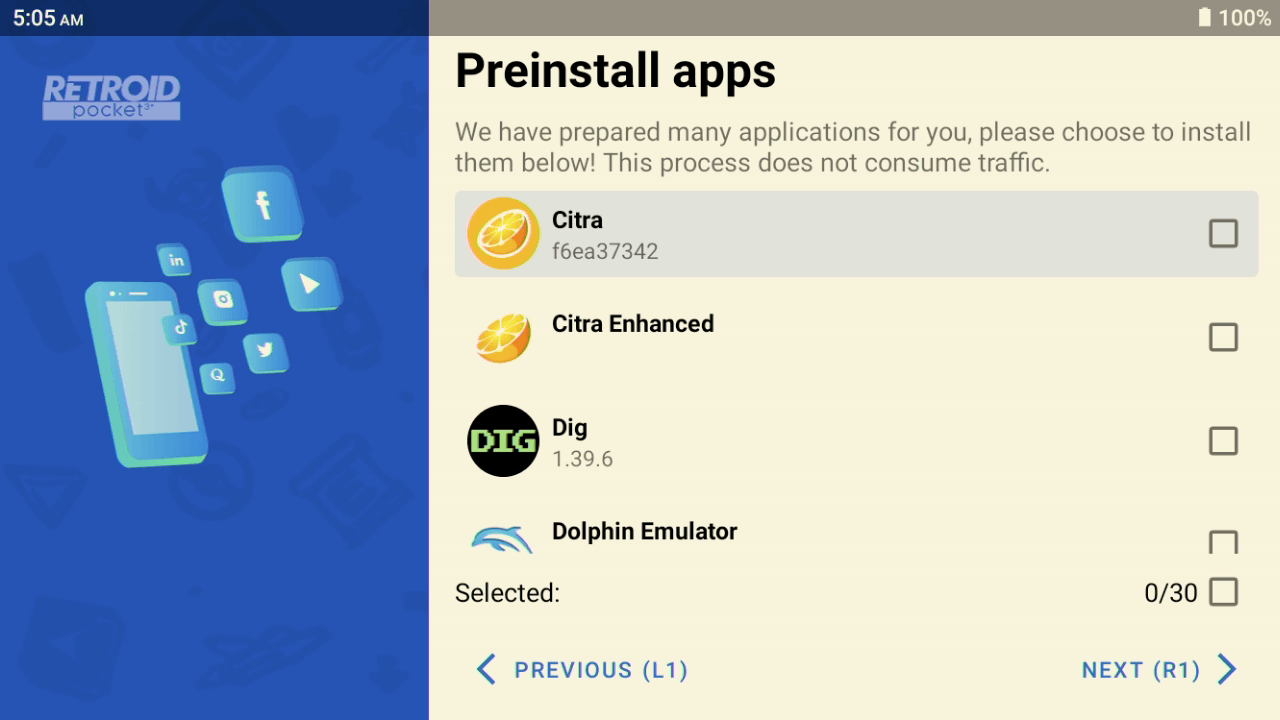
În continuare vi se va solicita să preinstalați câteva aplicații. Acestea includ emulatoare, instrumente și playere media de exemplu. Le puteți selecta cu caseta de bifare din dreapta fiecărui titlu sau le puteți selecta pe toate spre partea de jos a ecranului. Aplicațiile se vor instala apoi, ceea ce poate dura un minut sau două.
În continuare vi se va solicita lansatorul implicit de utilizat la pornirea în Android. Lansatorul RP3+ & Flip necesită puțină configurare mai întâi (consultați ghidul de mai jos) sau puteți utiliza lansatorul Android care afișează toate aplicațiile instalate. Puteți comuta între acestea ulterior dacă doriți.
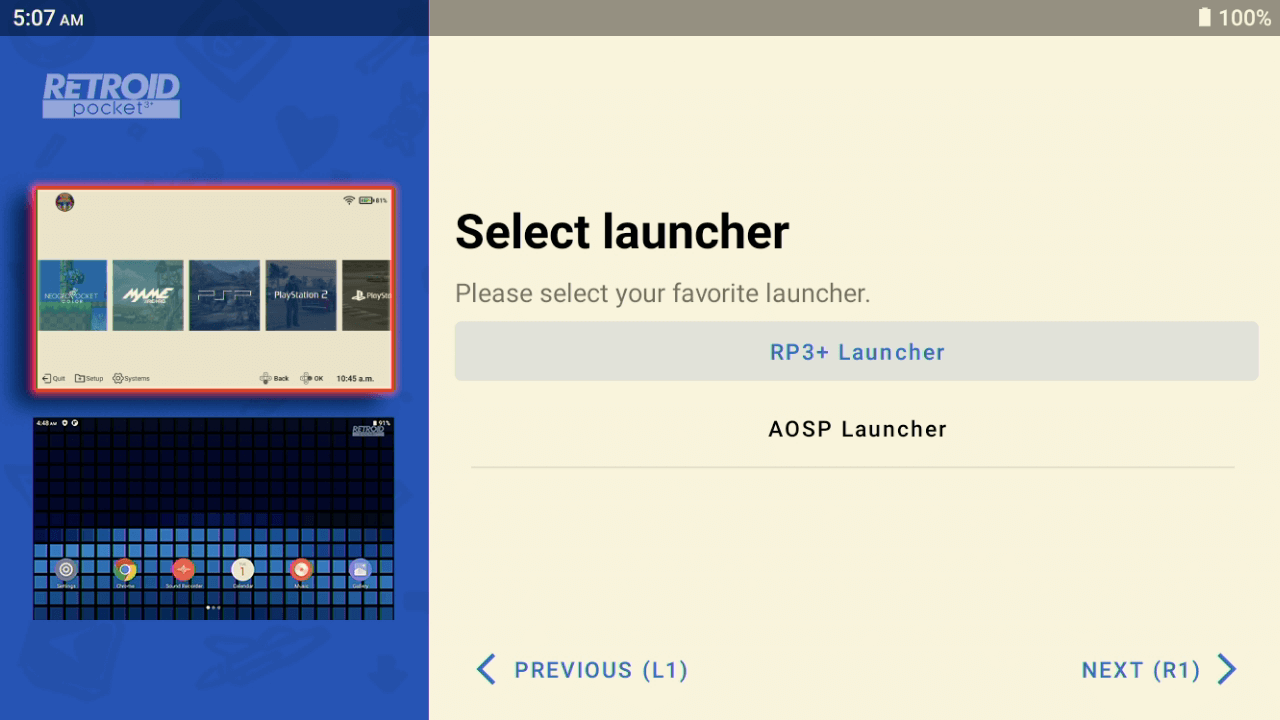
Asistentul de configurare va finaliza orice alte sarcini și veți fi lansat în lansatorul pe care l-ați ales.
Adăugarea jocurilor pe cardul micro SD
Am pregătit un ghid despre cum să vă configurați cardul micro SD pentru a fi utilizat cu Retroid Pocket 3 Plus. Puteți găsi ghidul aici și, de asemenea, încorporat mai jos.
Configurarea RetroArch
Indiferent dacă utilizați Retroid Launcher sau AOSP Launcher, va trebui să configurați aplicația RetroArch. RetroArch este un sistem all-in-one de frontend și emulator (cunoscut sub numele de core-uri) care facilitează foarte mult jucarea multor computere și console clasice.
Am pregătit un ghid despre cum să configurați RetroArch, care este necesar pentru utilizarea cu Retroid Launcher sau ca aplicație individuală. Aflați cum să configurați RetroArch în articolul nostru aici și încorporat mai jos.
Configurarea și utilizarea Retroid Launcher
Lansatorul Retroid necesită puțină configurare. Merită efortul, deoarece rezultă un meniu elegant și ușor de navigat, cu toate ROM-urile dvs. de jocuri afișând coperta etc.
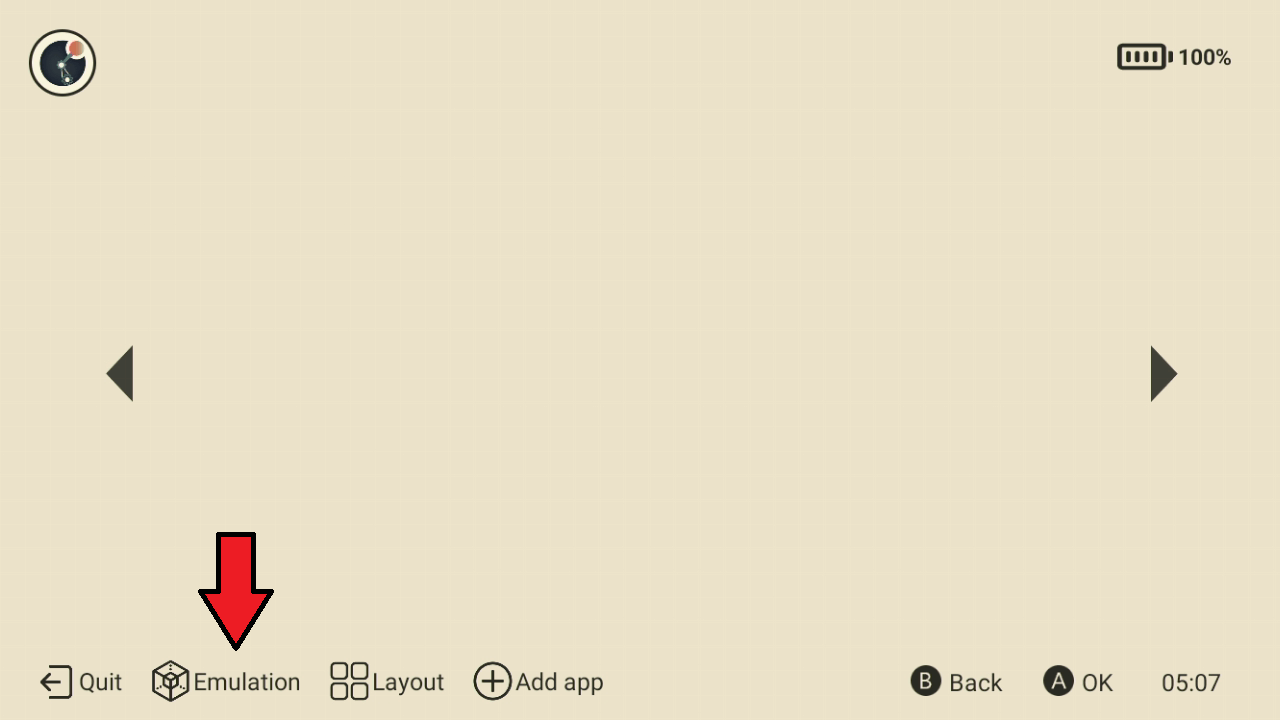
Vă vom arăta mai întâi cum să adăugați emulatoare și jocurile lor în meniu. Selectați Emulation din meniu.
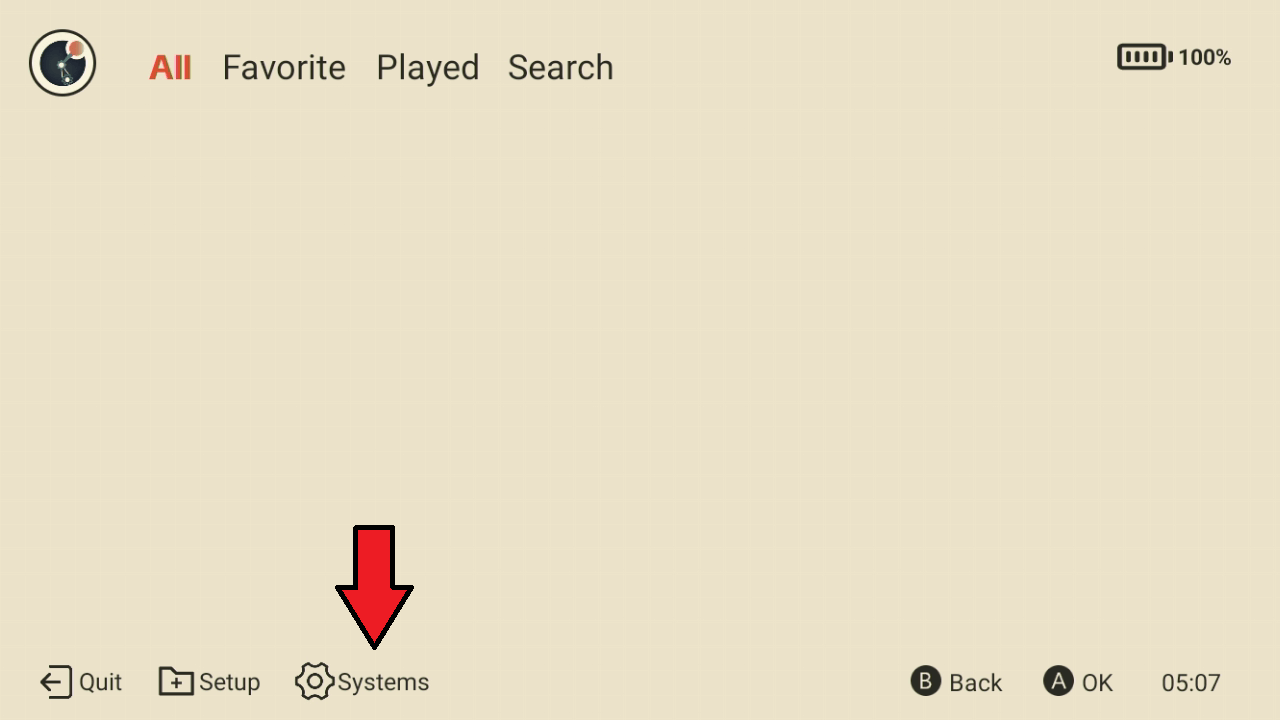
Alegeți Systems din meniu
Vi se va prezenta apoi o listă de console clasice pe care le puteți adăuga la lansator. Lista derulează în jos pentru a afișa mai multe. Bifați caseta pentru fiecare sistem pentru care aveți jocuri pe cardul micro SD.
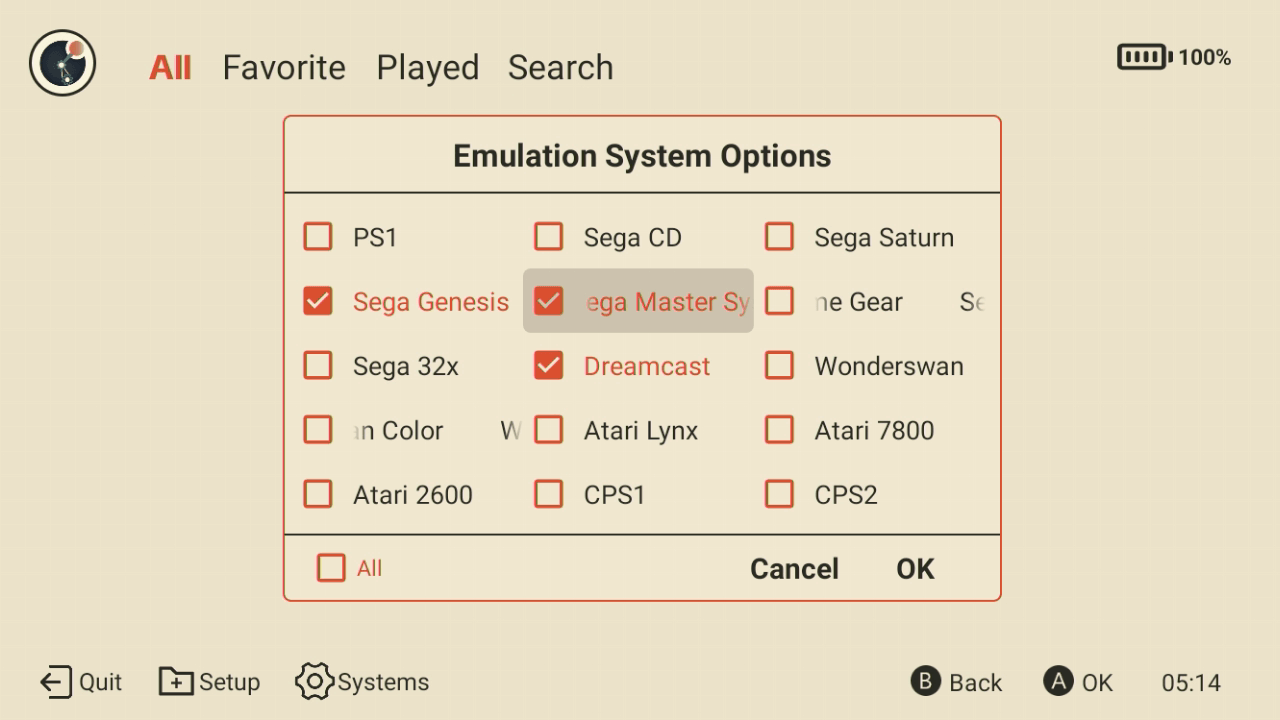
Faceți clic pe OK și după câteva momente veți vedea că meniul a fost populat cu sistemele alese.
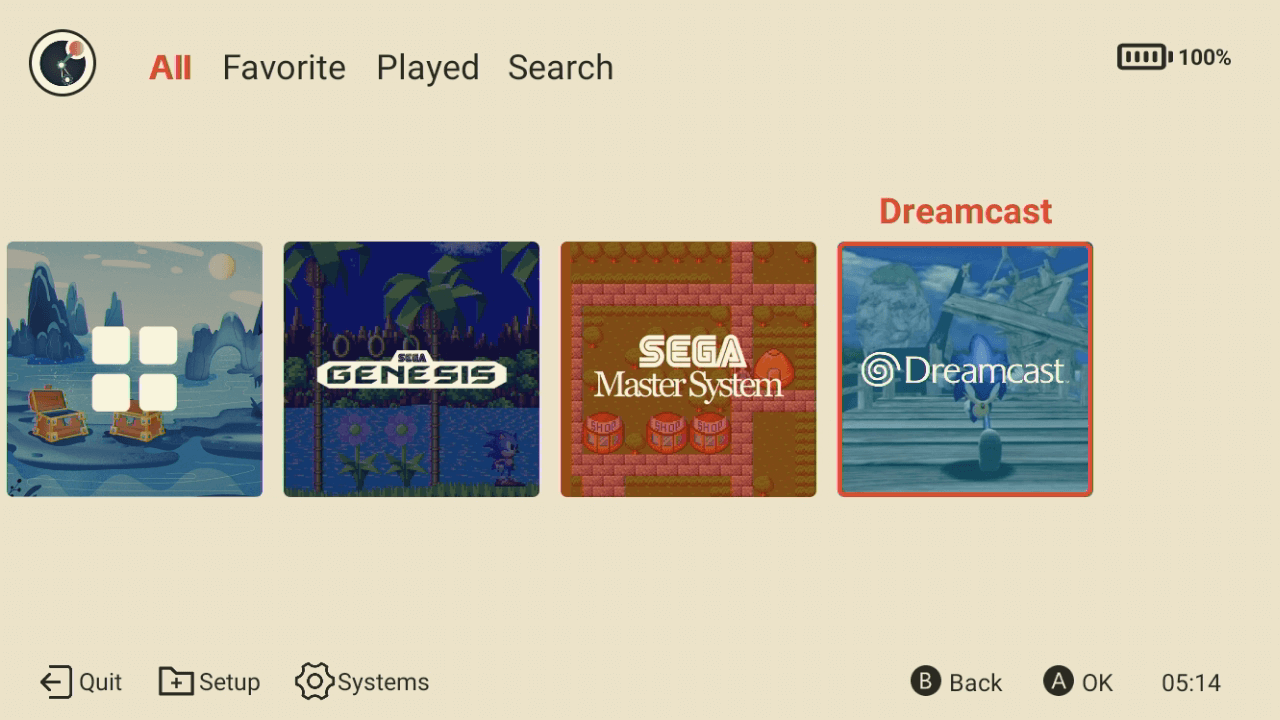
Acum va trebui să adăugați jocurile pentru fiecare sistem pe care tocmai l-ați adăugat. În acest exemplu, adăugăm jocuri Mega Drive / Genesis. Faceți clic pe o pictogramă de sistem precum Genesis, apoi faceți clic pe opțiunea de meniu Roms .
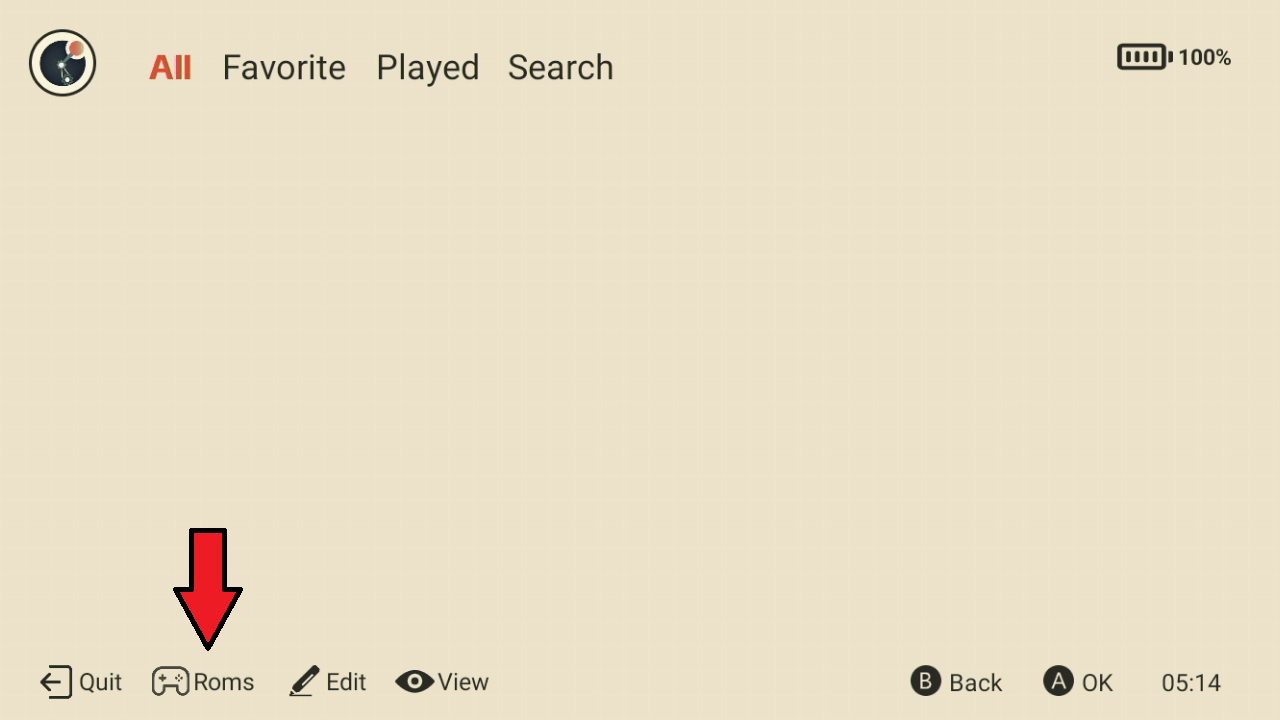
Alegeți opțiunea Add
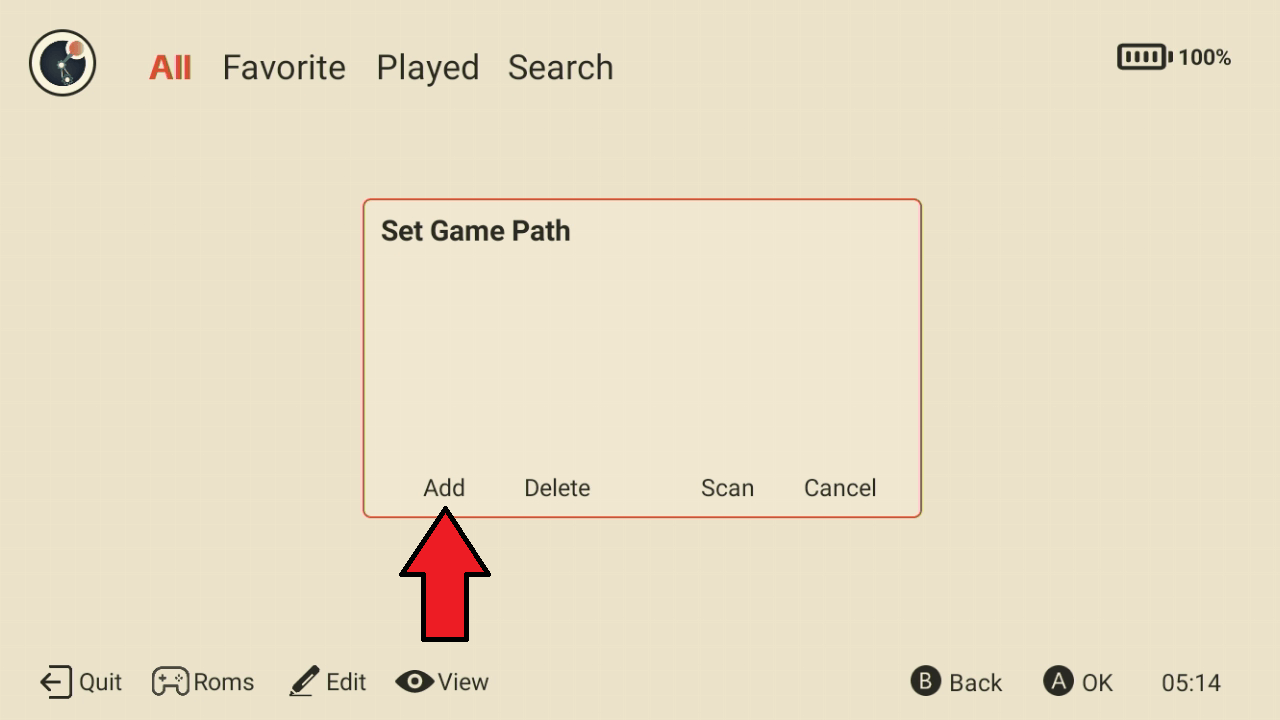
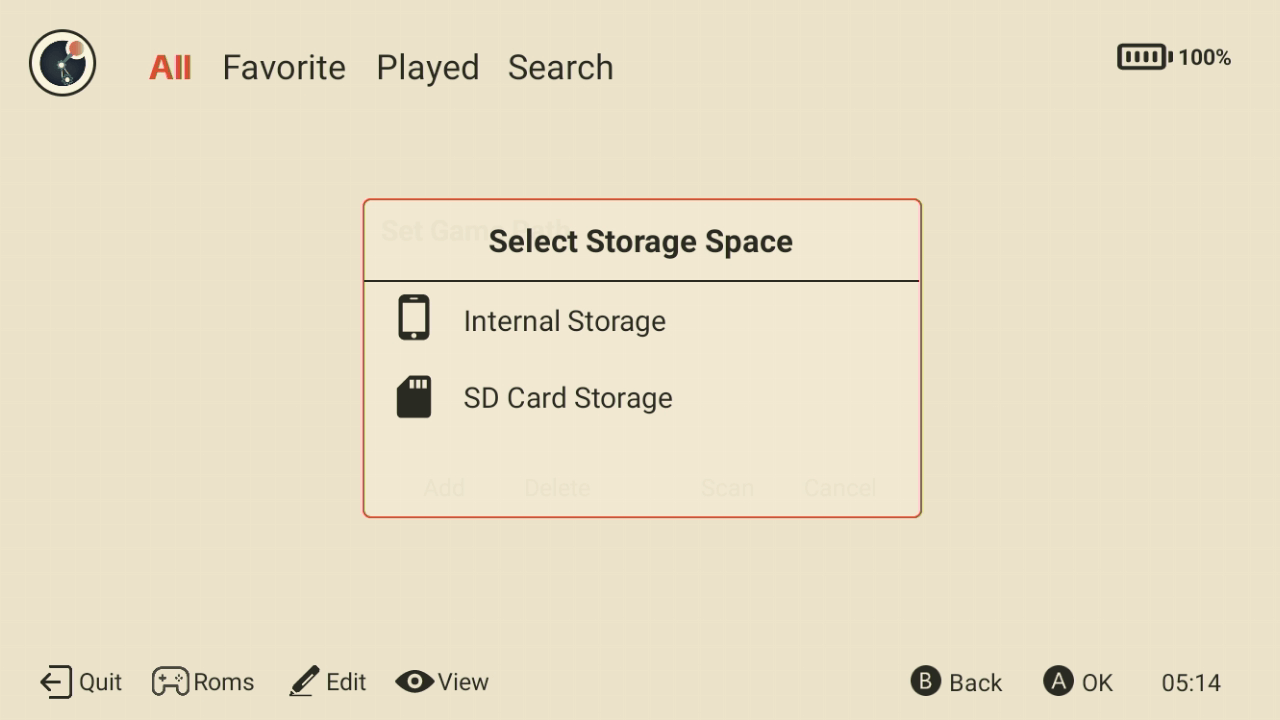
Acum puteți alege locația ROM-urilor dvs., fie pe stocarea internă, fie pe stocarea externă (card micro SD).
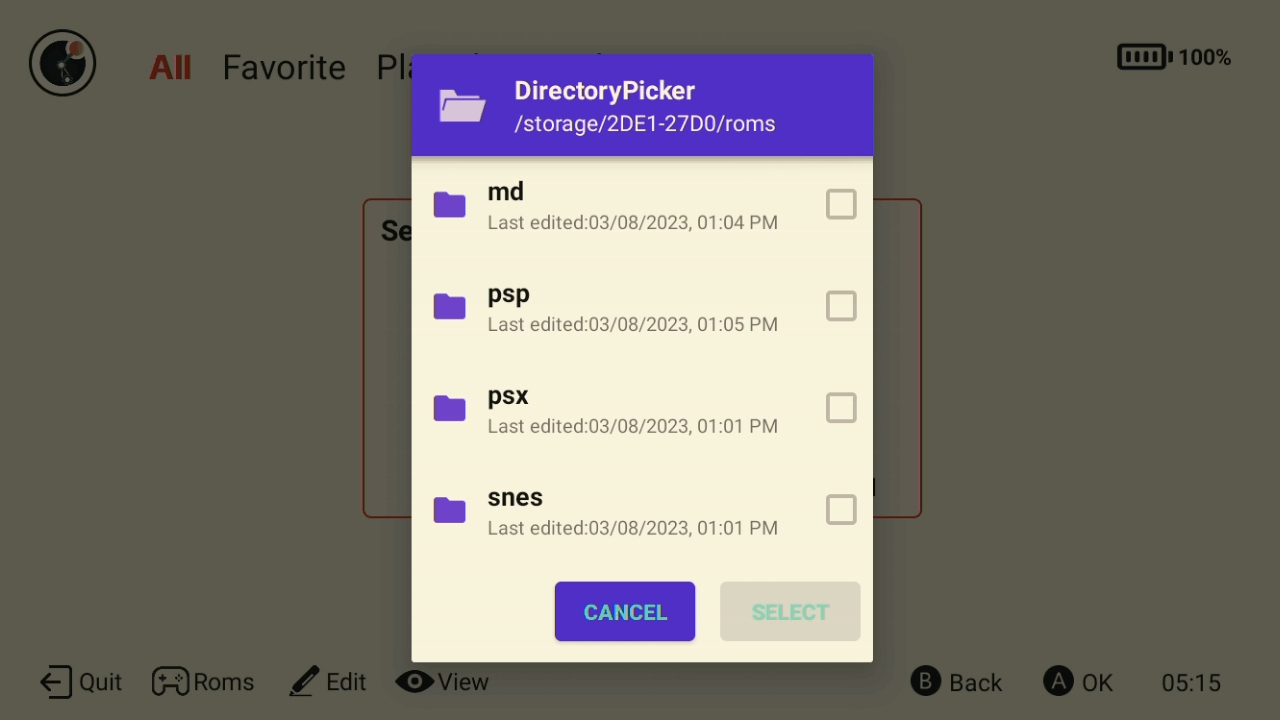
Acum va trebui să navigați la folderul unde se află ROM-urile dvs. Genesis. Le avem stocate în folderul /ROMS/md/. Nu este nevoie să intrați în folderul unde se află ROM-urile; alături este o casetă pe care o puteți Check pentru a scana tot ce se află în acel folder, așa cum se arată în imaginea de mai jos.
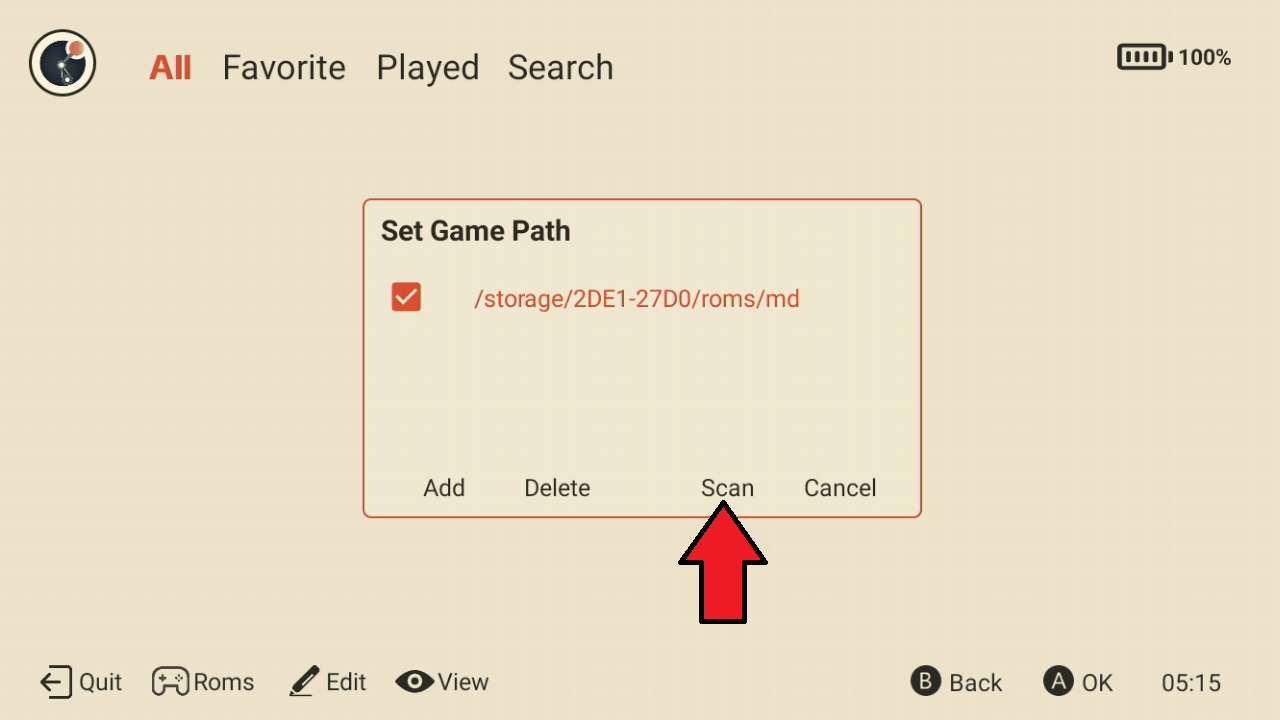
Folderul va fi acum adăugat la calea jocului. Faceți clic pe Scan pentru a începe scanarea folderului pentru jocuri recunoscute. În funcție de numărul de jocuri din folder, acest lucru poate dura ceva timp; lăsați-l să își facă treaba.
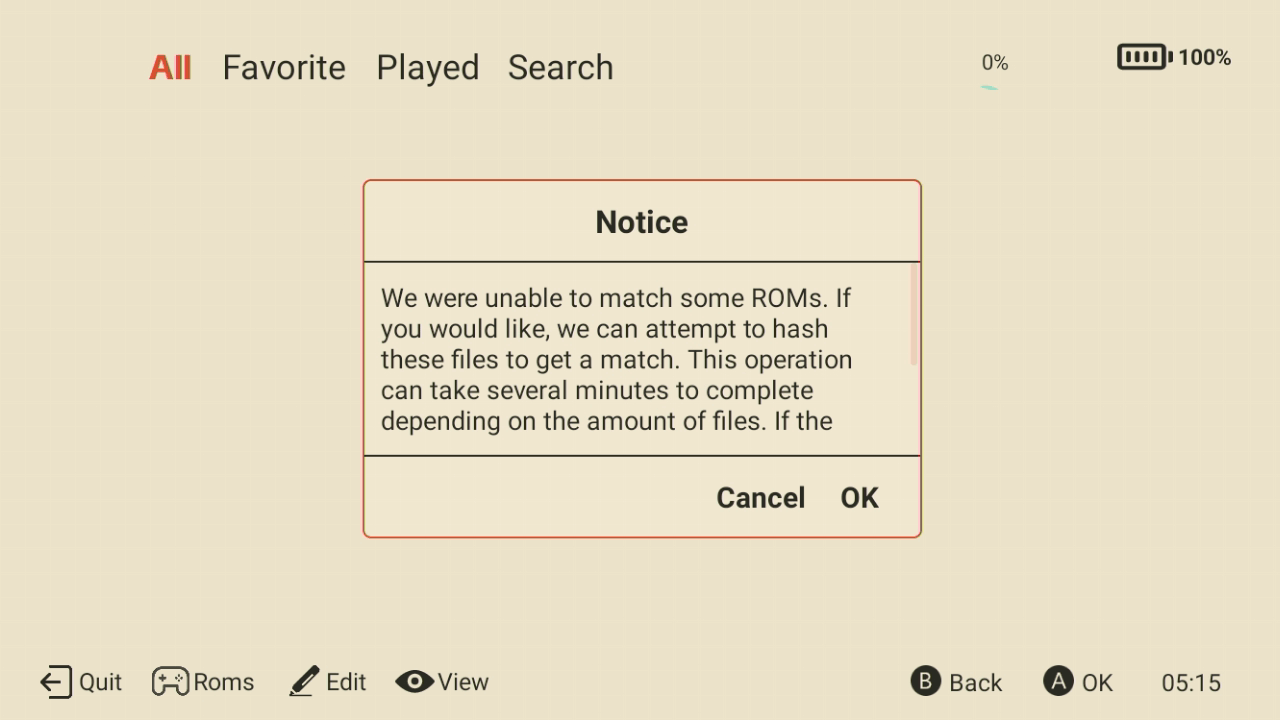
Dacă unele jocuri nu sunt recunoscute, este posibil să primiți o solicitare de a efectua o scanare mai aprofundată a jocului pentru a-l recunoaște. Acest lucru este opțional, deoarece poate dura puțin mai mult.
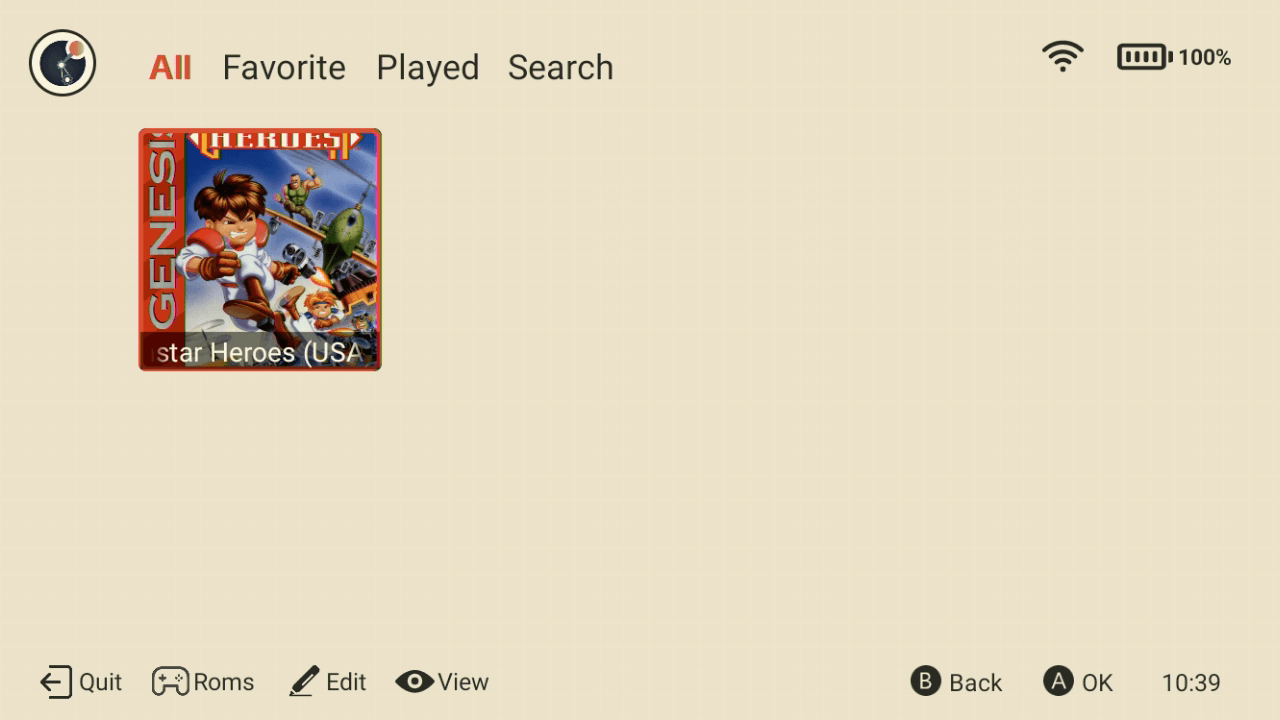
Odată ce procesul este finalizat, veți fi returnat la meniul sistemului ales și acesta va fi populat cu jocurile găsite. Dacă sunteți conectat la internet prin Wi-Fi 5, va descărca și coperta dacă o poate localiza.
Acum puteți reveni la meniul principal al sistemului și repeta procesul pentru orice alte sisteme pe care le alegeți.
Sau, dacă doriți doar să încercați un joc, selectați unul și jocul ar trebui să se încarce automat în core-ul RetroArch corect dacă l-ați configurat deja (consultați ghidul de mai sus). Dacă nu, vi se va solicita să încărcați manual sau automat un core.
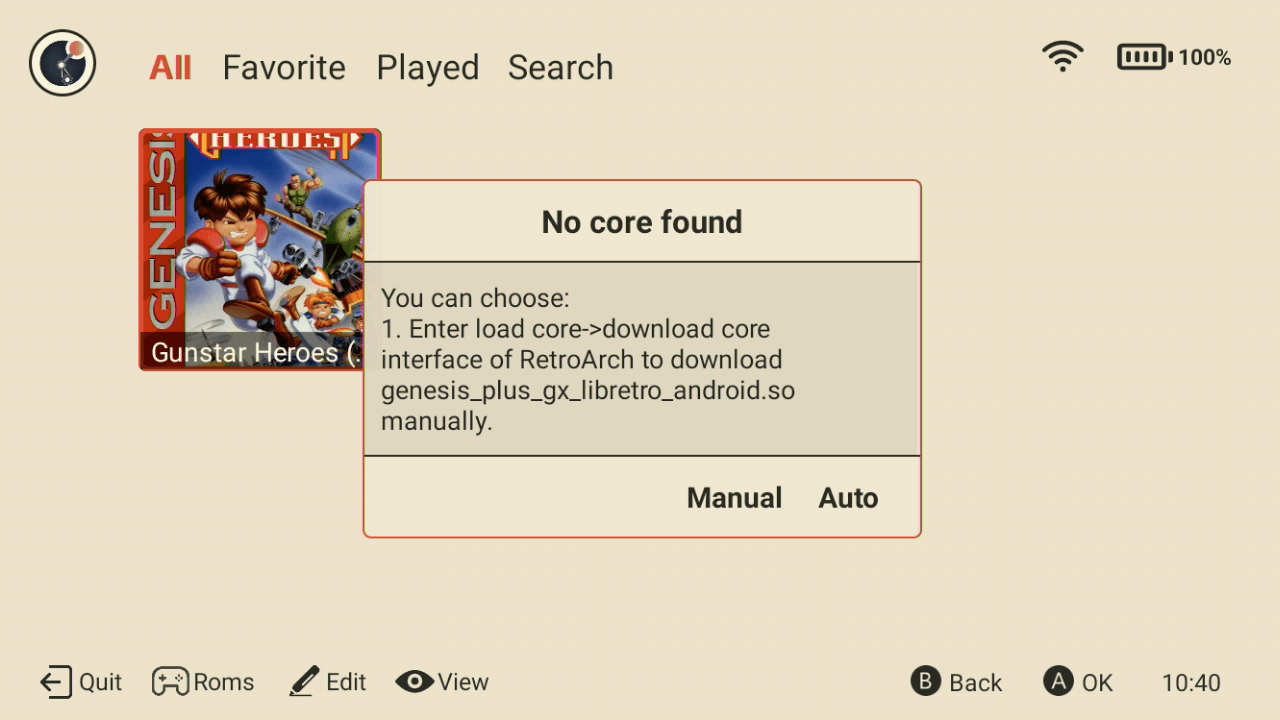
Vă recomandăm să configurați RetroArch și să instalați core-urile emulatorului în loc să faceți acest lucru manual.
De asemenea, puteți adăuga alte aplicații Android etc. folosind același proces, dar din ecranul principal de pornire.
Configurarea și utilizarea AOSP Launcher
Lansatorul AOSP are un aspect mai familiar, similar cu o interfață de telefon Android. Toate aplicațiile pe care ați ales să le instalați în timpul asistentului de configurare pot fi găsite pe ecrane, pe care le puteți naviga glisând cu degetul la stânga sau la dreapta pentru a schimba.
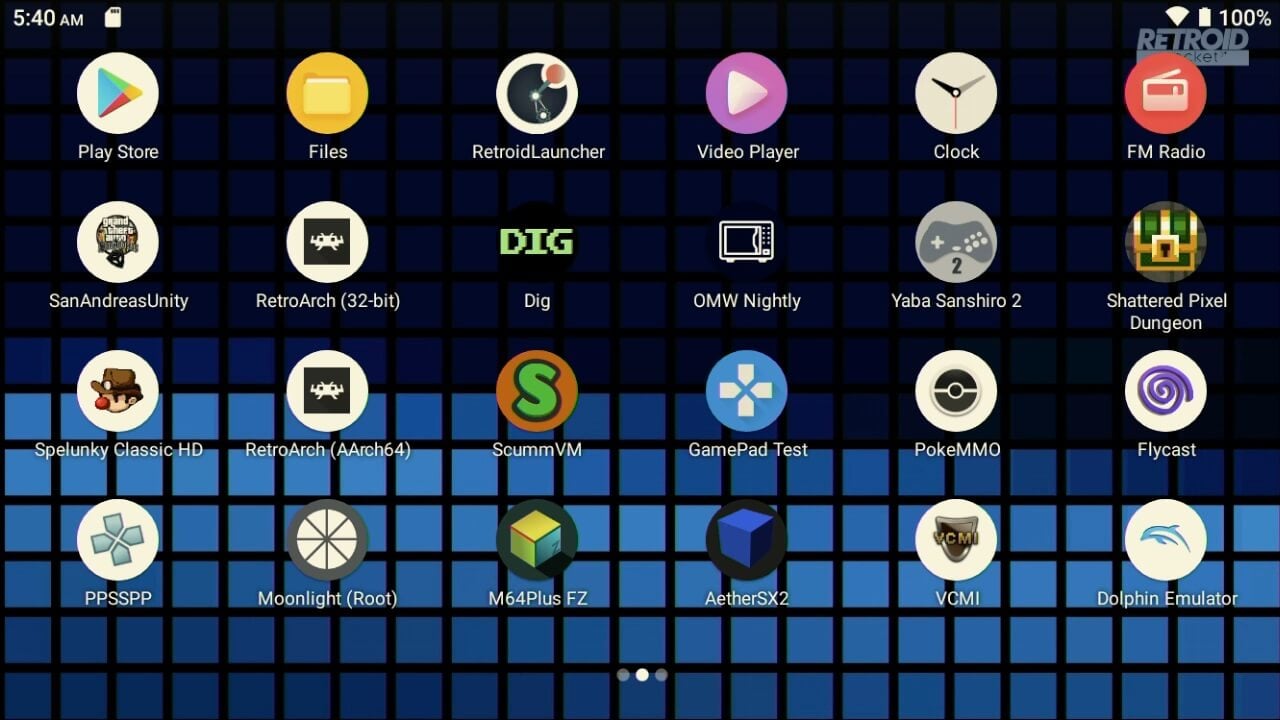
De aici aveți acces la Google Play Store, unde puteți descărca și actualiza aplicații etc. De asemenea, aveți RetroArch (vă recomandăm să utilizați versiunea (AArch64) și mai multe emulatoare individuale precum Flycast, PPSSPP, AetherSX2 și multe altele! Acestea pot necesita puțină configurare, cum ar fi locația jocurilor pe cardul micro SD.
Configurarea emulatoarelor individuale
Fiecare emulator are cerințe de configurare diferite, așa că este în afara scopului acestui ghid de început să le acopere pe toate. Dar ele urmează în esență același proces de setare a locației unde se află ROM-urile jocurilor dvs. În acest exemplu, folosim emulatorul PSP PPSSPP.
Mai întâi, rulați emulatorul PPSSPP atingând pictograma sa de pe lansator. Vi se va solicita să setați locația datelor emulatorului. Alegeți prima opțiune pentru a Crea sau Alege un folder PSP.
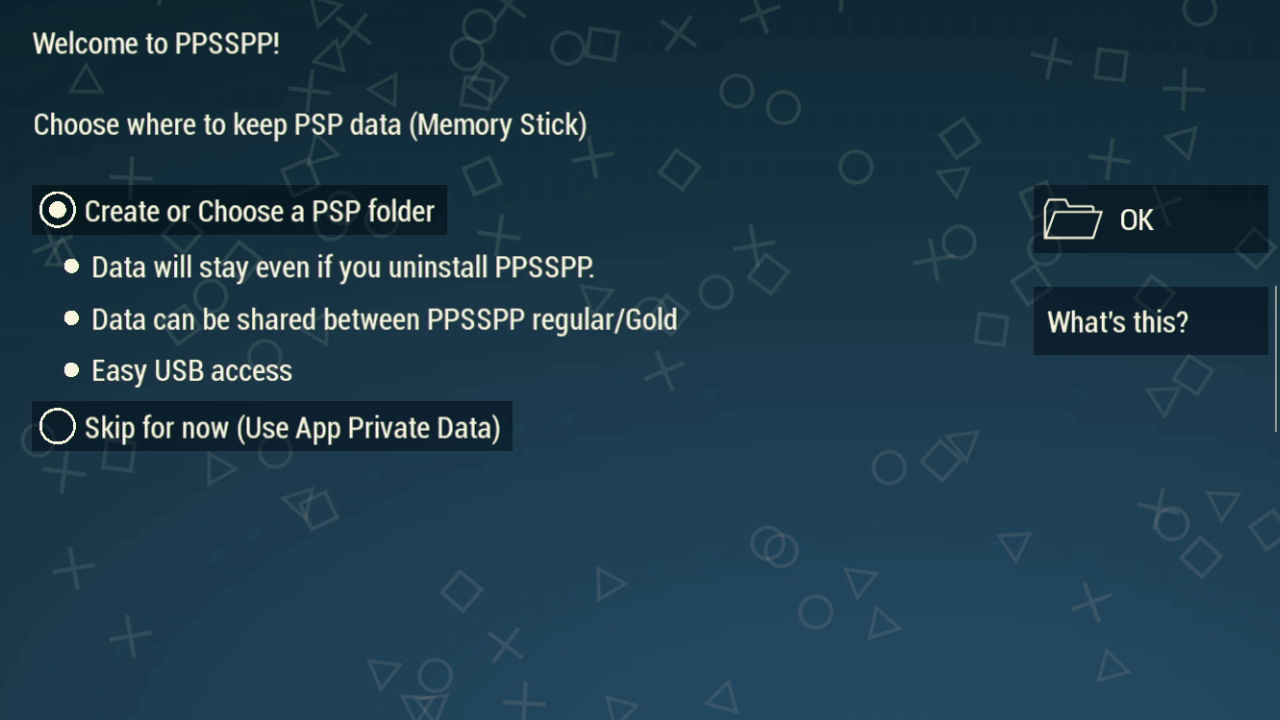
Vom folosi stocarea internă pentru datele emulatorului, deoarece este mai rapidă pentru încărcarea copertei etc. Faceți clic pe textul albastru CREATE NEW FOLDER.
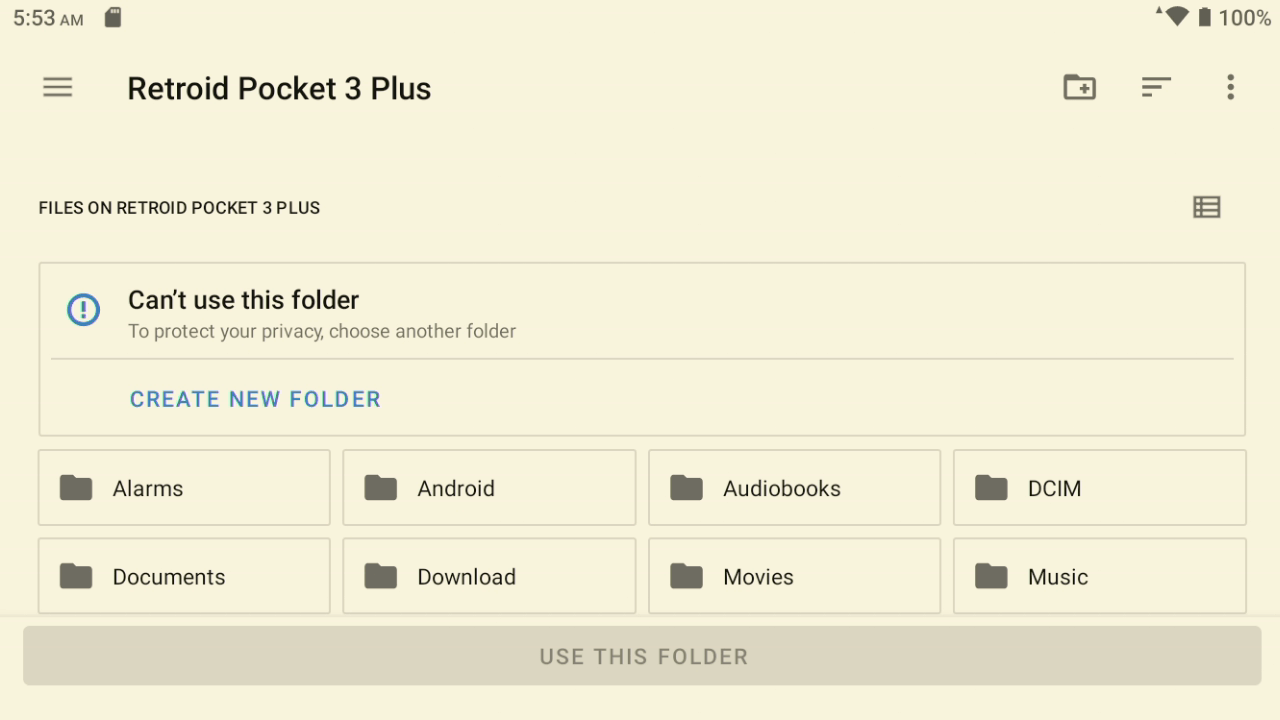
Introduceți un nume pentru folder; în acest exemplu, îl numim Ppsspp. După trimiterea numelui, faceți clic pe textul USE THIS FOLDER din partea de jos a ecranului.
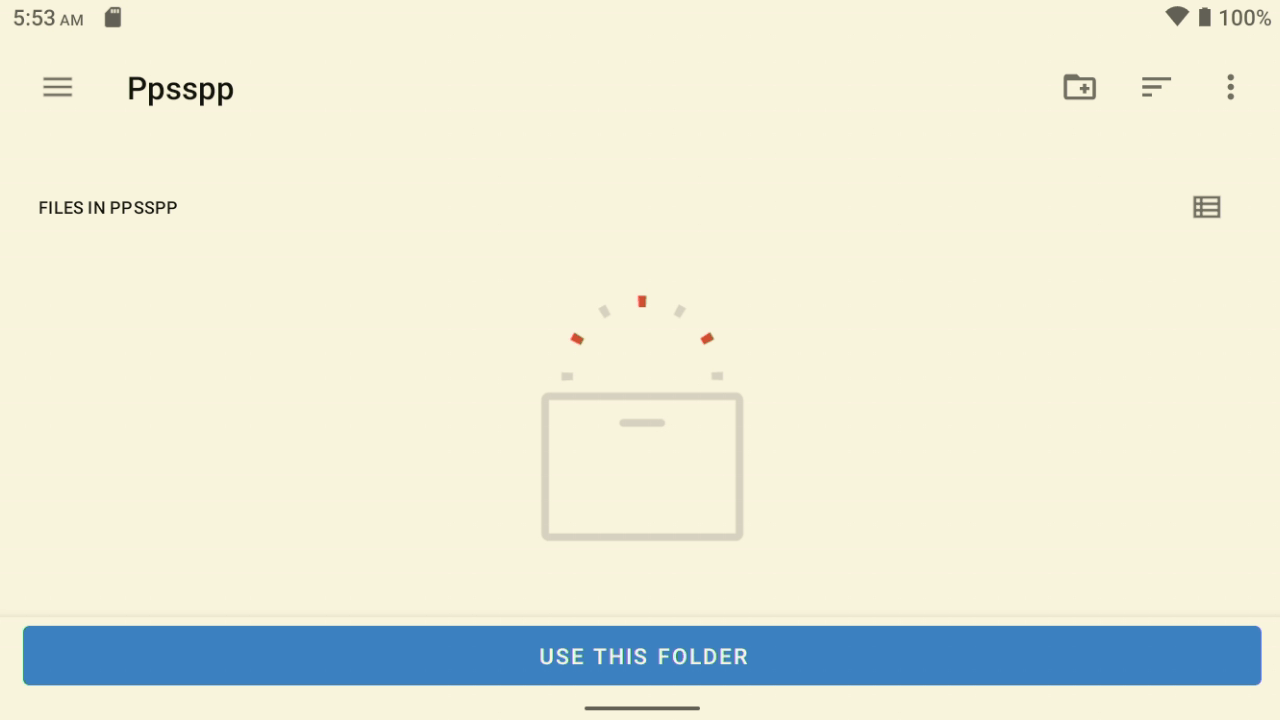
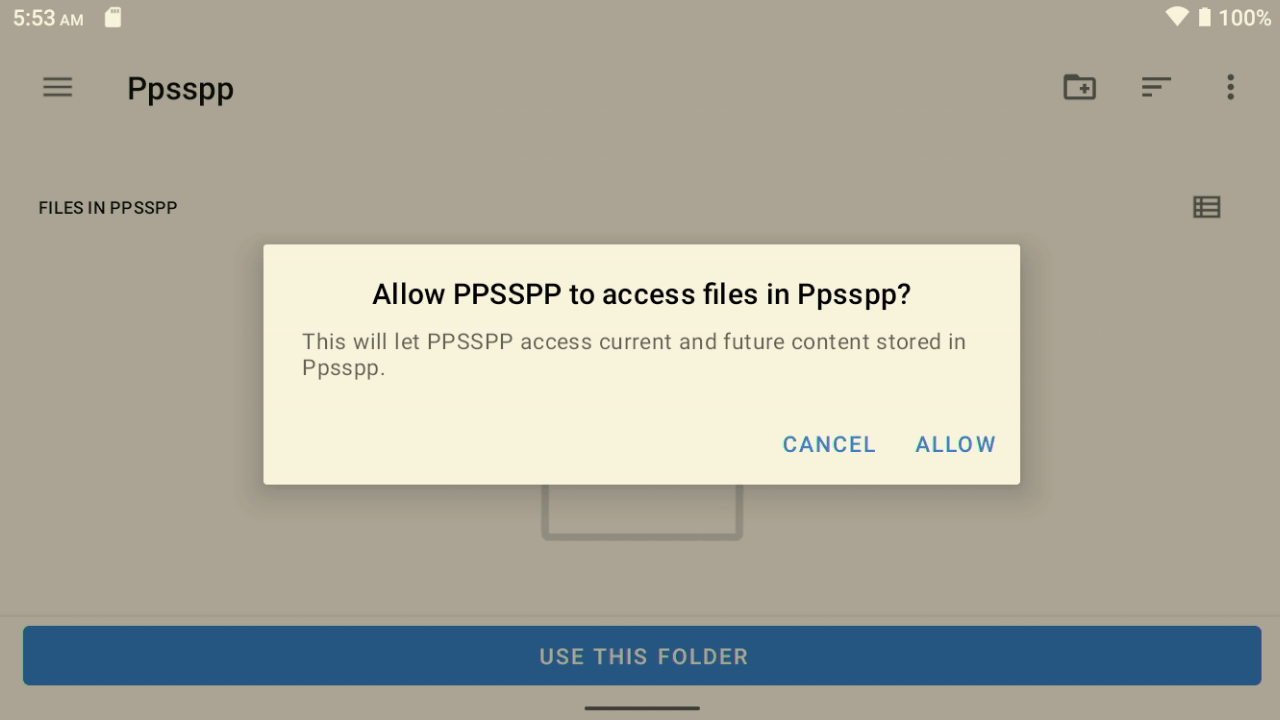
Dacă vi se solicită să permiteți PPSSPP accesul la fișierele din folderul creat, alegeți PERMITE. Iar pe ecranul următor faceți clic pe OK pentru a confirma folderul.
Veți vedea acum meniul principal. De aici, vom seta locația fișierelor jocului. Faceți clic pe pictograma Răsfoire din partea de sus a ecranului.
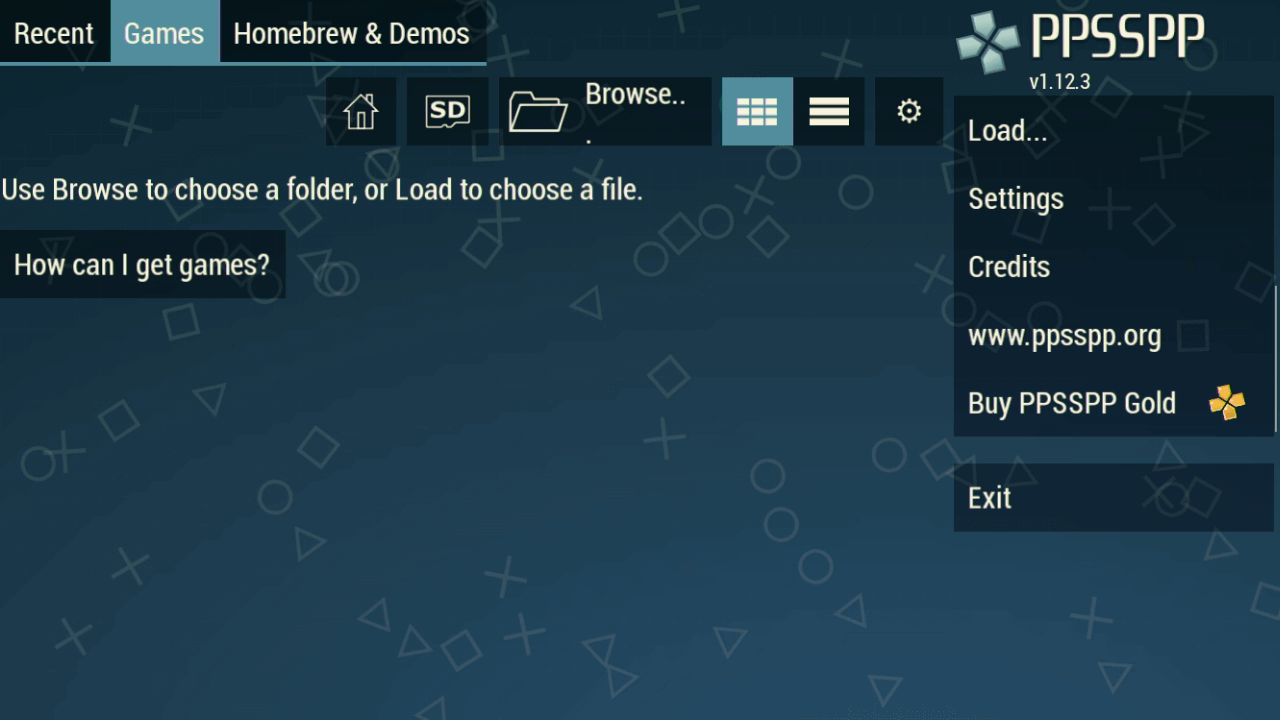
Procedura următoare va fi foarte similară pentru alte emulatoare atunci când alegeți locația jocului. Selectați cele trei linii orizontale din zona din stânga sus a ecranului.
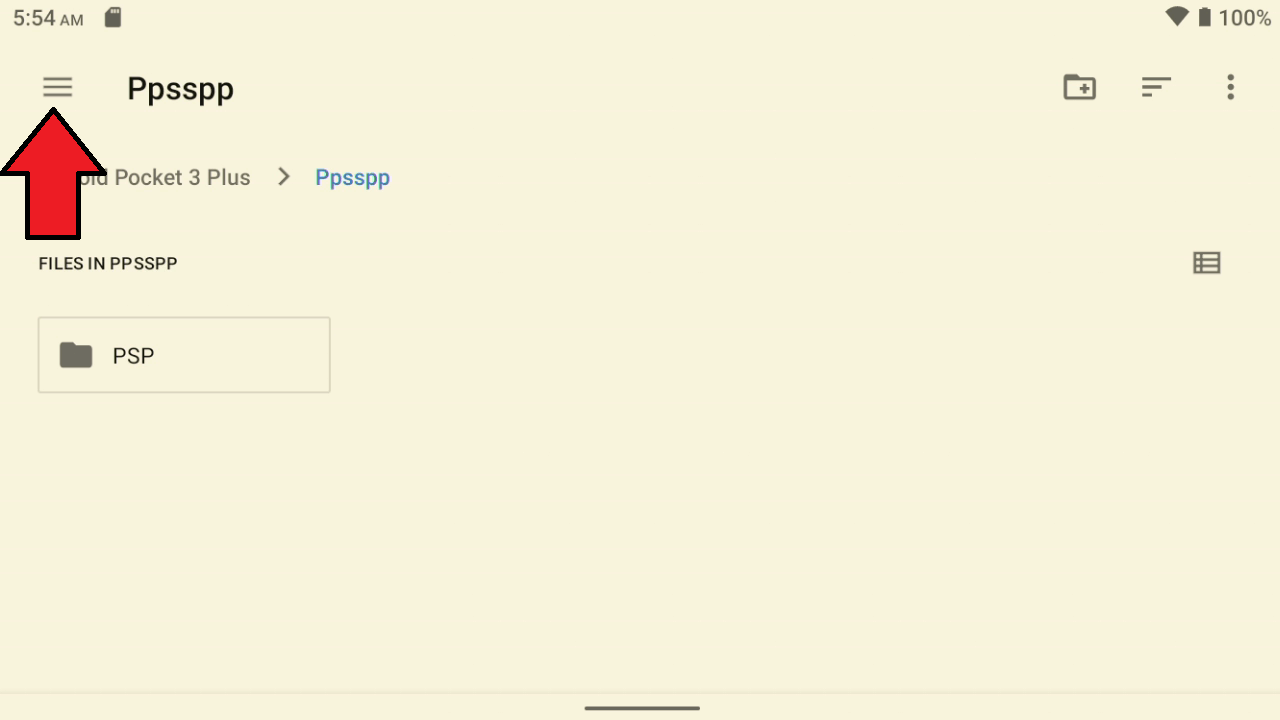
Vi se va solicita să alegeți între stocarea internă sau externă (card micro SD). Deoarece jocurile noastre sunt pe cardul micro SD, vom alege aceasta.
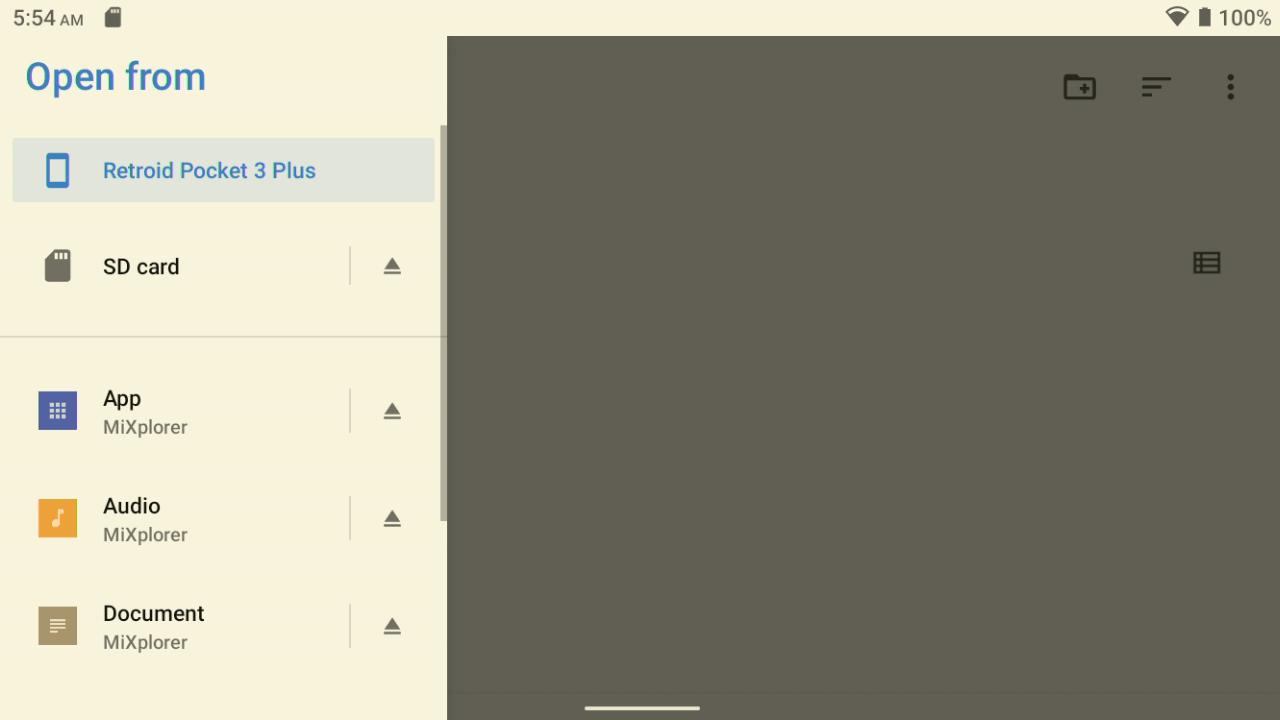
Derulați în jos lista de fișiere și foldere pentru a găsi locația jocurilor dvs. În ghidul nostru, folosim /ROMS/PSP. După ce ați găsit folderul corect, veți vedea o listă de jocuri PSP. Alegeți textul FOLOSIȚI ACEST FOLDER din zona de jos a ecranului.
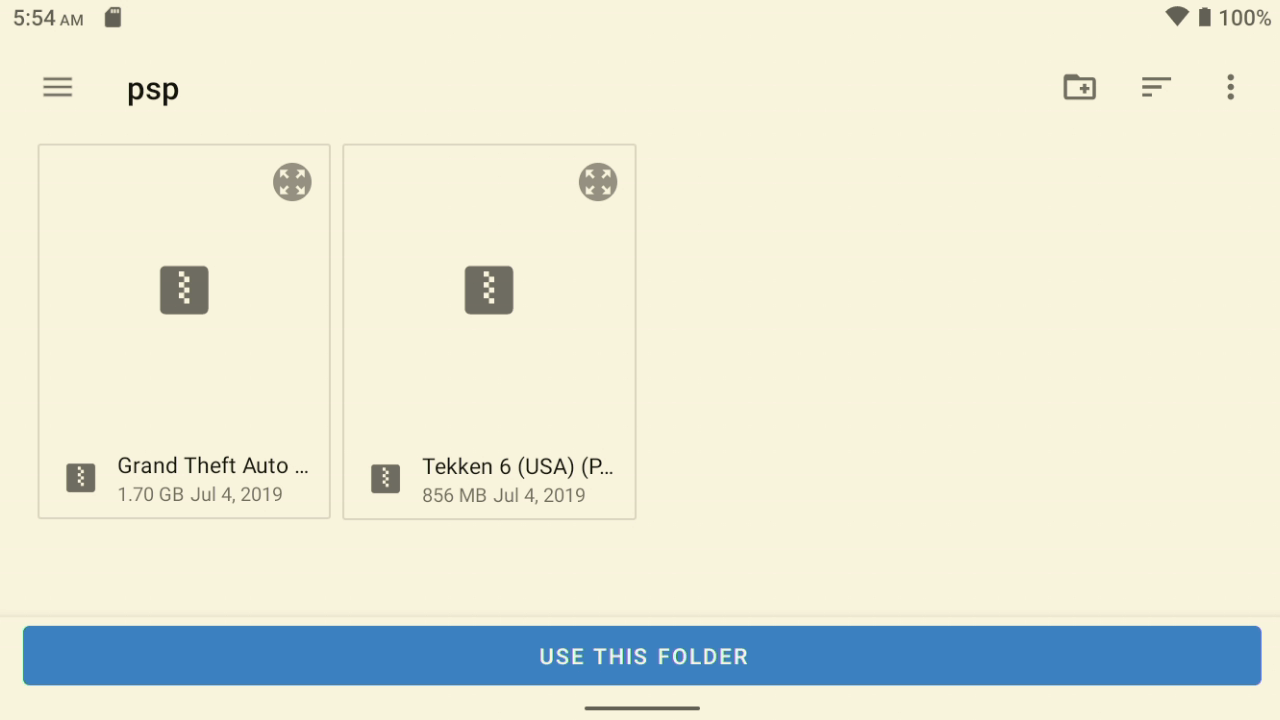
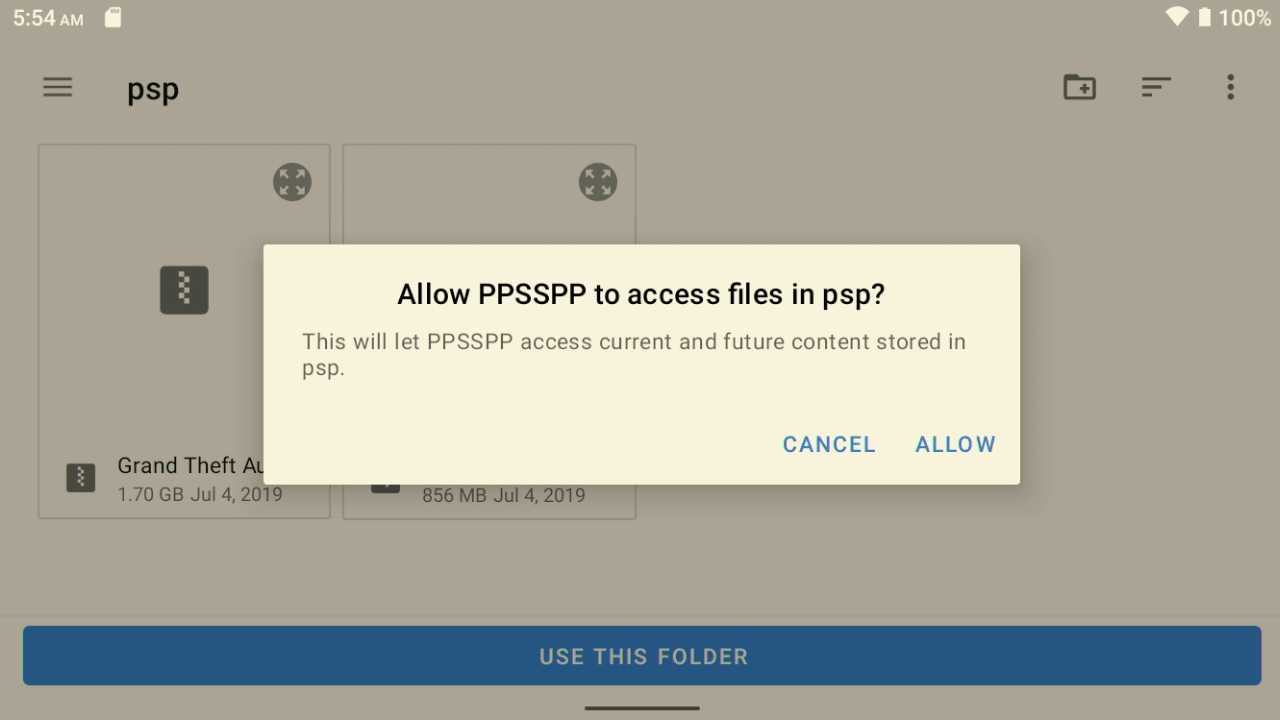
Dacă vi se solicită să permiteți PPSSPP accesul la folder, alegeți PERMITE.
În funcție de câte jocuri sunt în folder, PPSSPP le va procesa și apoi le va afișa în browser.
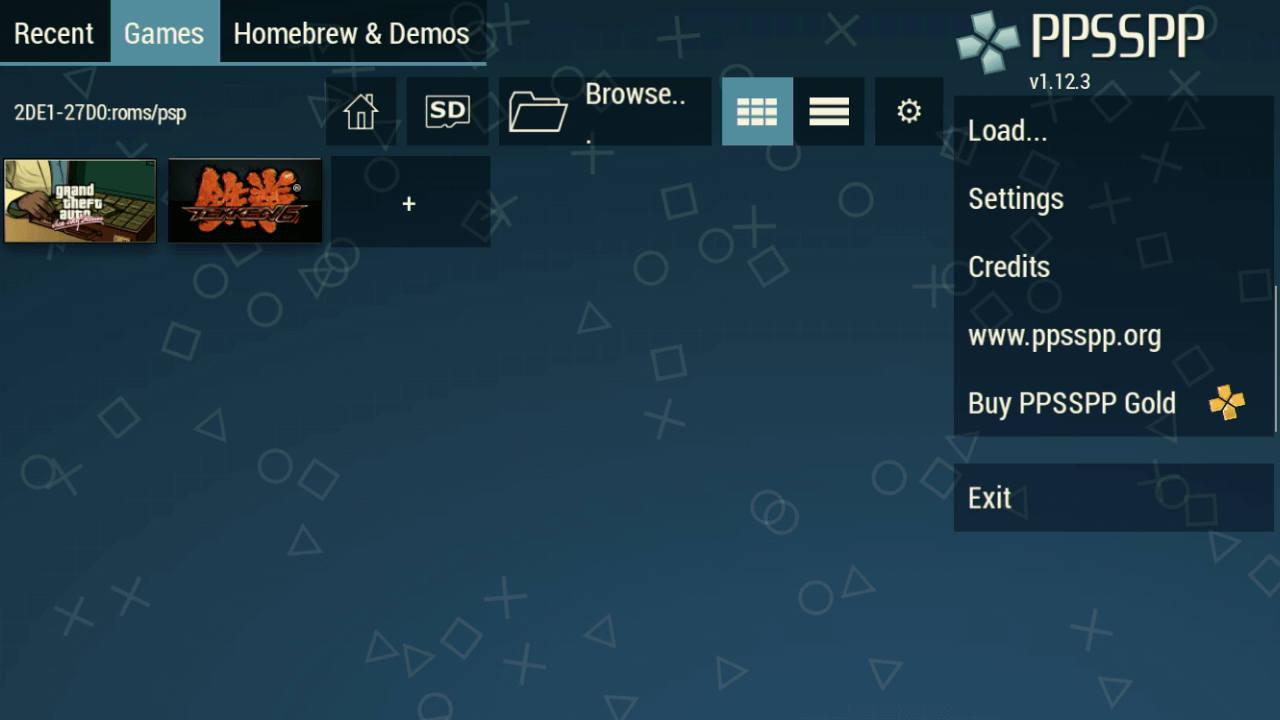
Pur și simplu alegeți un joc și acesta va încărca emulatorul și jocul. După cum s-a menționat, procesul de selectare a locațiilor jocurilor este în general același pentru fiecare emulator. Puteți urma acest proces pentru oricare altele.
Utilizarea Retroid Suprapunerii
Seria Retroid Pocket are o suprapunere de ecran foarte utilă, pe care o puteți accesa glisând degetul din partea dreaptă spre centrul ecranului în timp ce vă aflați într-un joc.
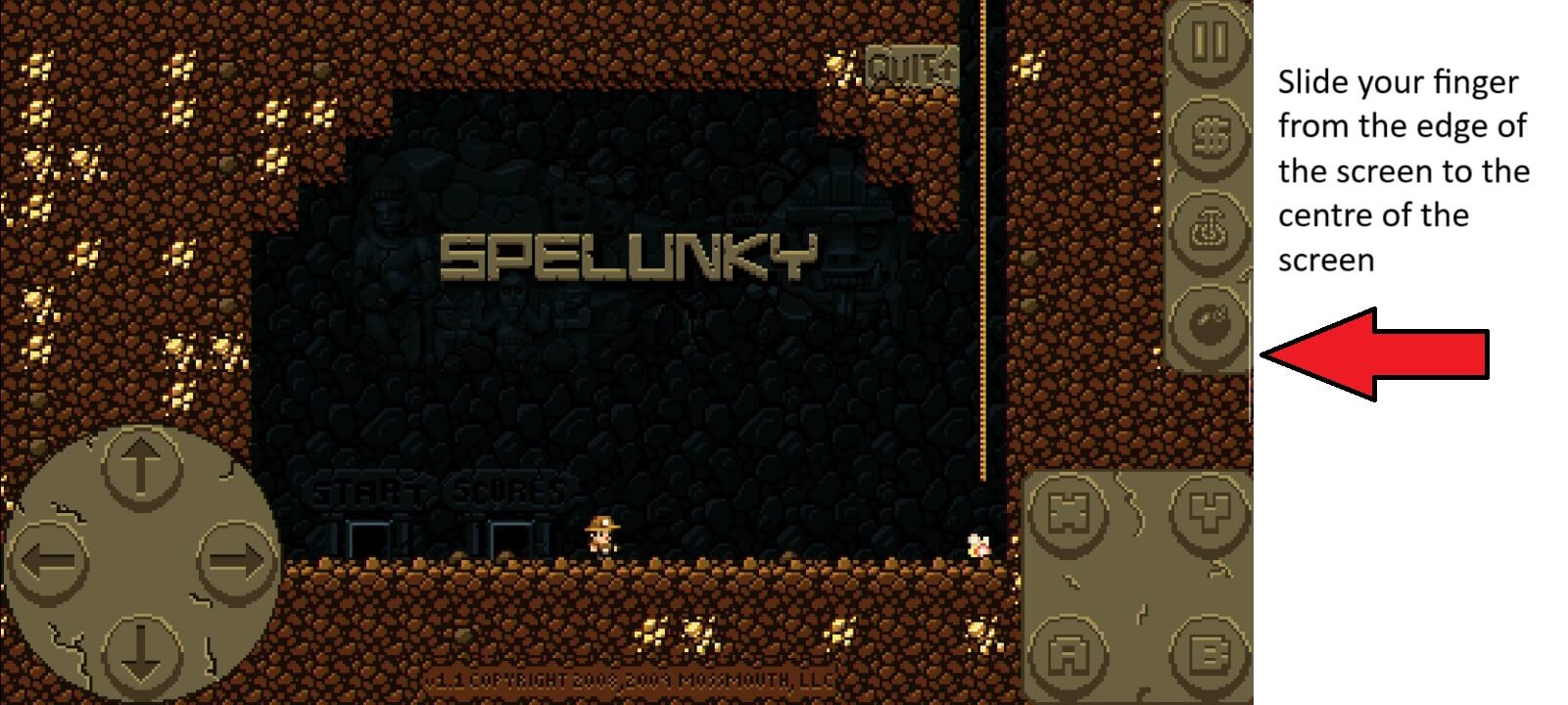
O suprapunere va fi afișată pe partea dreaptă a ecranului cu diverse opțiuni.
Configurarea mapării tastelor în jocuri
Multe Android jocuri nu acceptă nativ intrarea de la gamepad. Dar cu RP3+ putem folosi software-ul lor pentru a mapa apăsările de taste la controalele tactile de pe ecran. În acest exemplu, folosim Spelunky Classic, care acceptă gamepad, dar are pictograme tactile pe ecran, pentru care putem demonstra cum să configurați maparea tastelor. Alegeți pictograma Adaptor de taste de pe suprapunere
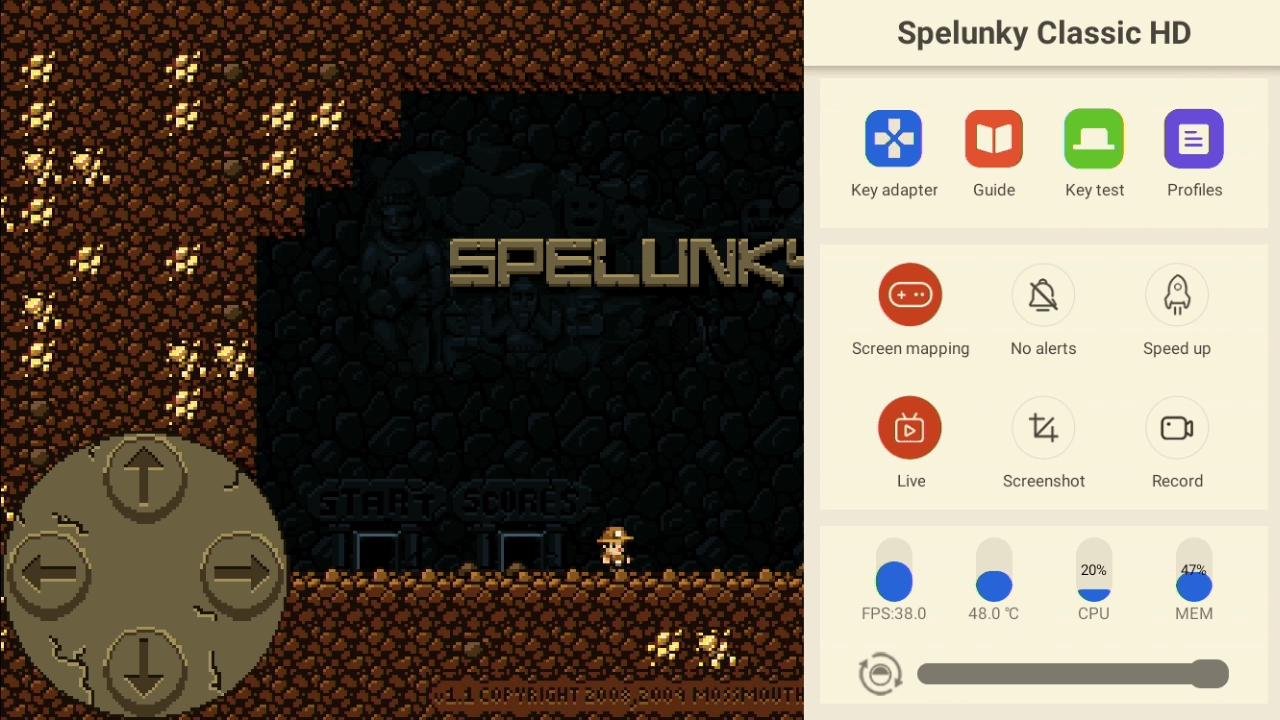
Veți vedea un rând de pictograme de controler. De la stânga la dreapta, acestea sunt Butoane, Joystick analogic stânga, Joystick analogic dreapta, Ștergere, Setări, Descărcare profil din Cloud și Salvare.
Vom configura mai întâi joystick-ul analogic stânga. Trageți și plasați pictograma joystick-ului analogic stânga în zona tactilă D-Pad din partea stângă jos a ecranului.
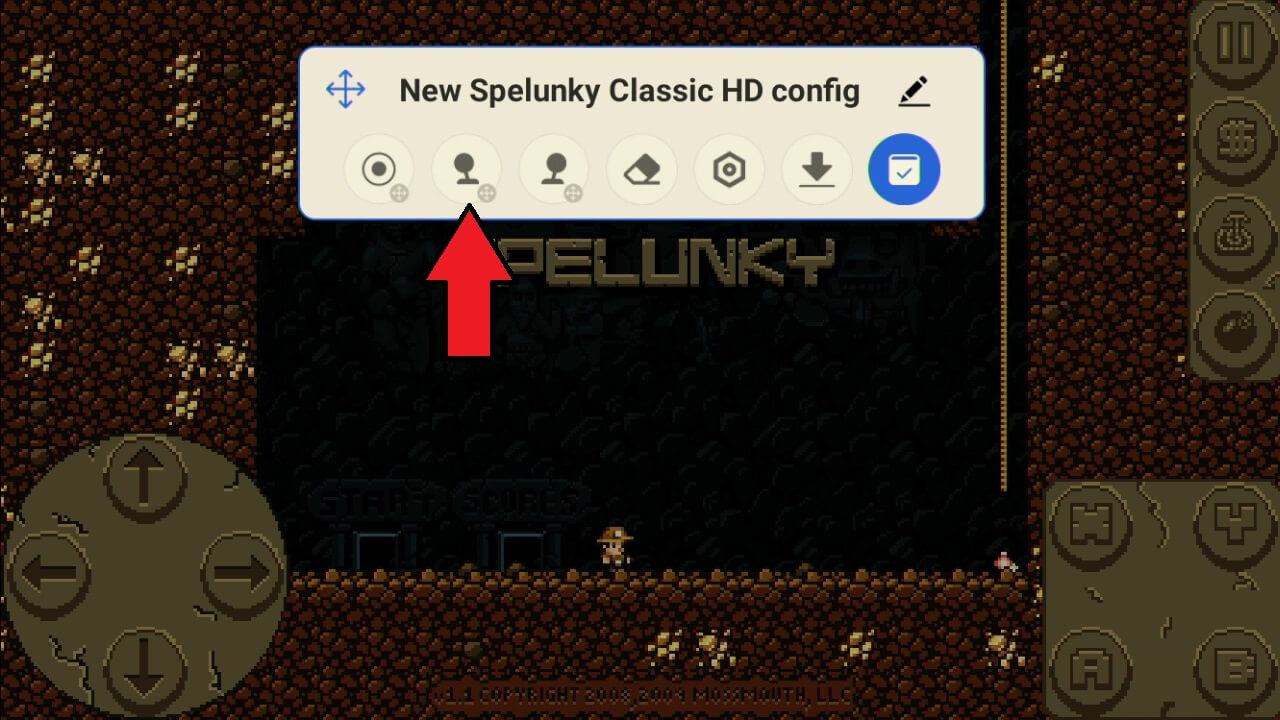
Veți vedea o suprapunere care arată zona D-Pad. Nu trebuie să fie 100% centrată, dar încercați să o plasați cât mai precis posibil.
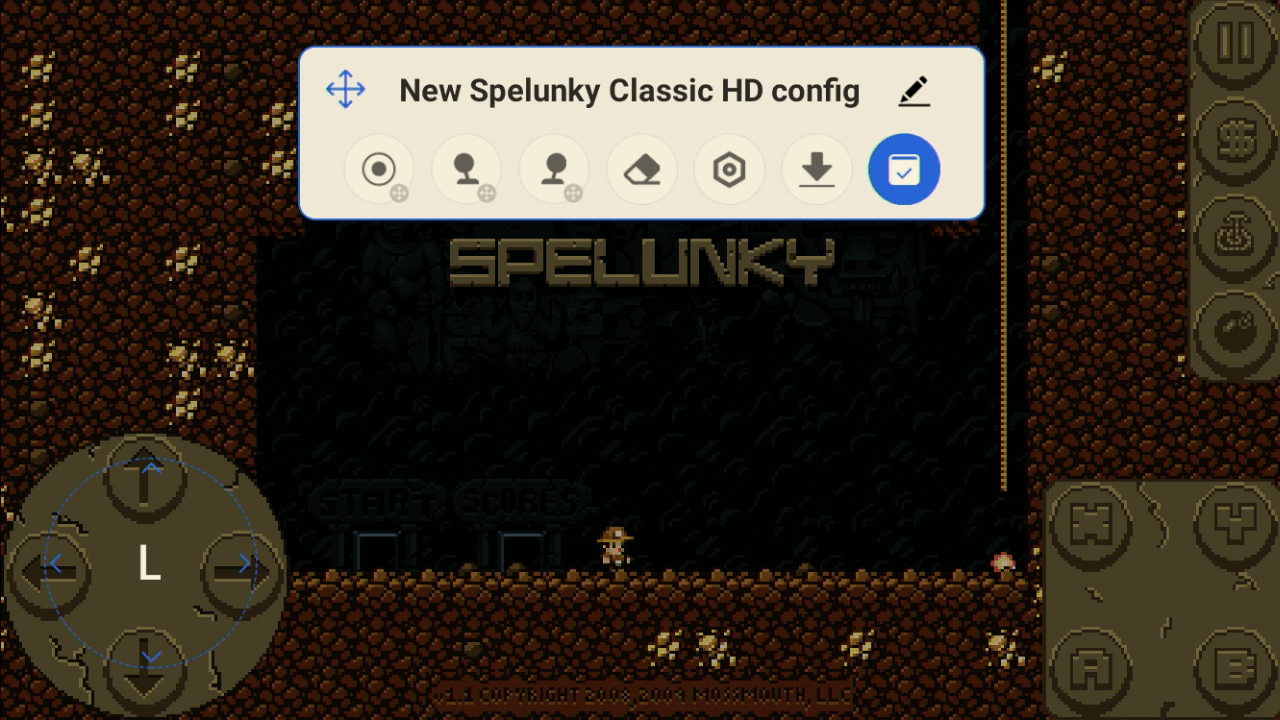
Vom mapa acum o tastă pentru butoanele din zona din dreapta jos a ecranului. Trageți și plasați prima pictogramă pe pictograma ‘X’ din dreapta jos.
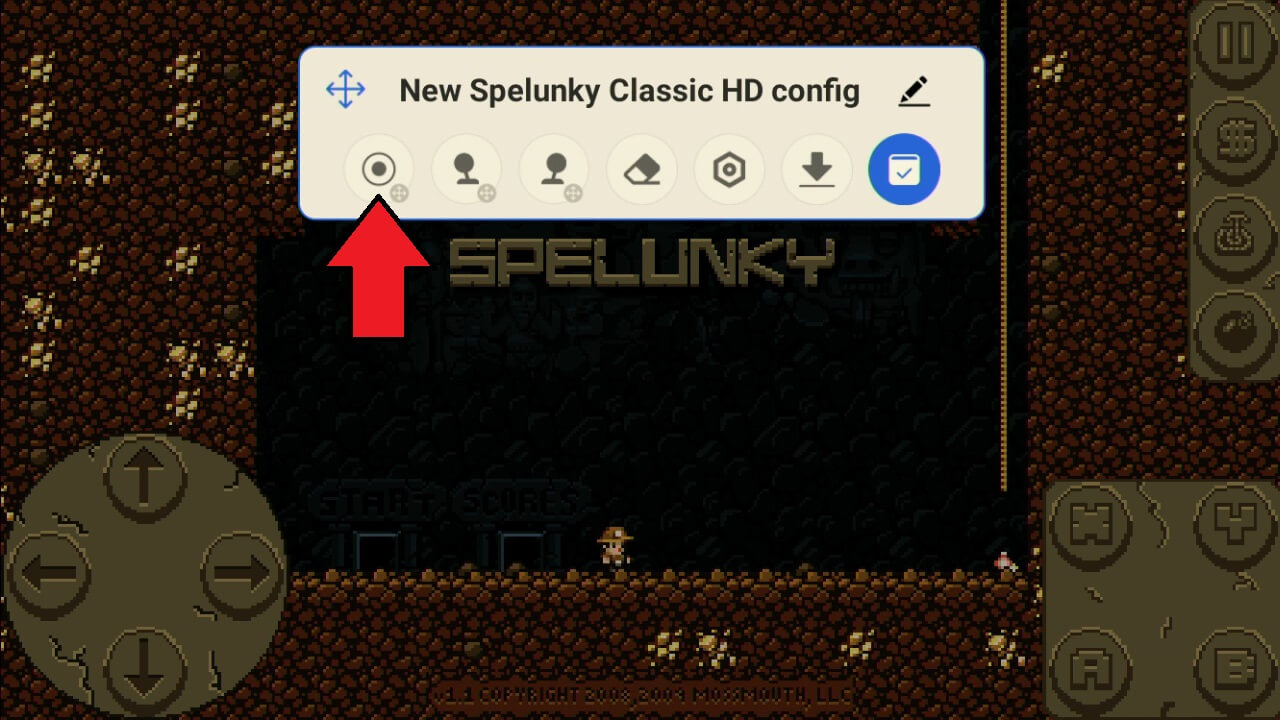
Apăsați butonul respectiv de pe controler pentru a-l mapa. Pictograma se va schimba din alb în text cu butonul pe care l-ați apăsat.
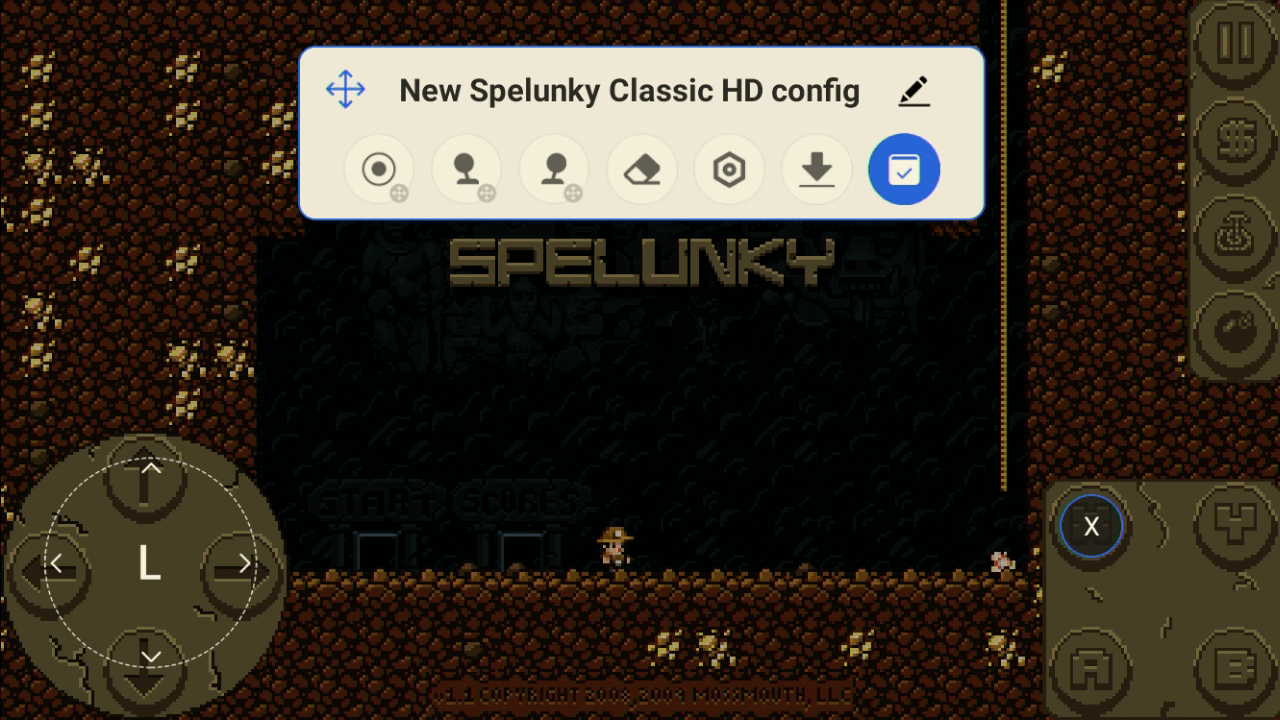
Repetați procesul pentru orice alte controale sau butoane de pe ecran și mapați-le pe controlerele Retroid Pocket 3 Plus. După ce ați terminat, alegeți pictograma albastră cu o bifă pentru a o salva. Acum puteți juca jocul cu ajutorul controalelor în loc să atingeți ecranul.
Realizarea unei capturi de ecran sau înregistrarea unui joc
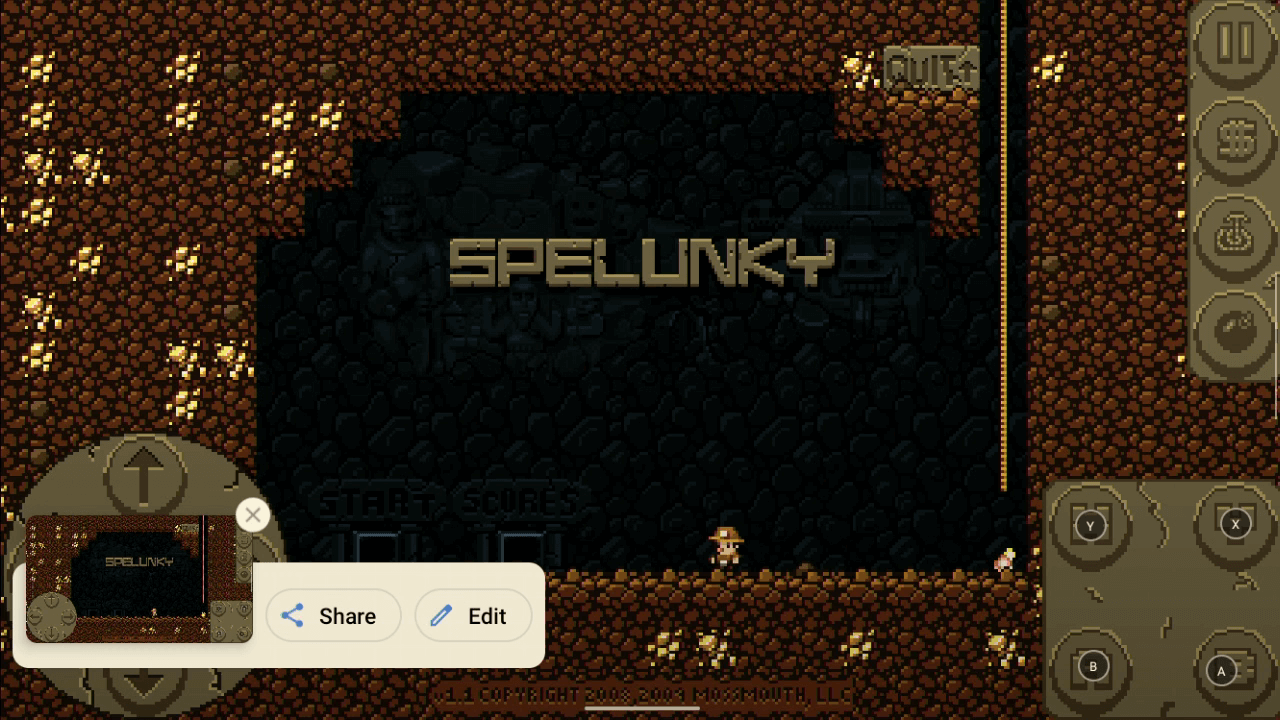
Din meniul de suprapunere, puteți alege Captură de ecran pentru a salva ecranul curent sau puteți alege Înregistrare pentru a înregistra o captură video în stocare.
Ghid de suprapunere integrat
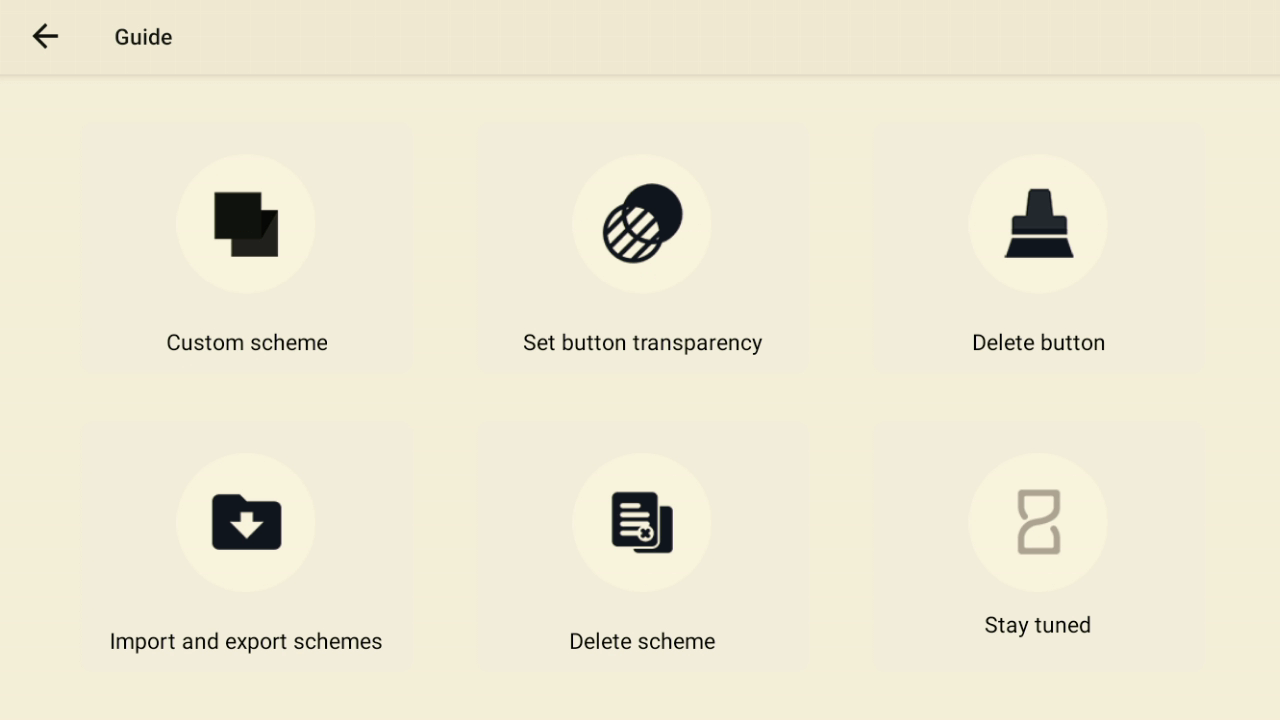
Există un ghid integrat pentru operațiunile de suprapunere, pe care îl puteți accesa alegând pictograma Ghid din meniul principal de suprapunere.
Sperăm că acest ghid de început vă ajută să vă puneți în funcțiune Retroid Pocket 3 Plus. Dacă aveți întrebări, nu ezitați să contactați serviciul nostru pentru clienți.


Întrebări și răspunsuri