




Sveikiname įsigijus Retroid Pocket 3 Plus arba Retroid Pocket Flip iš mūsų DroiX. Mes paruošėme pradžios vadovą, kad galėtumėte kuo greičiau pradėti naudotis. Taip pat apžvelgiame keletą žingsnių, tokių kaip Retroid Pocket 3 Plus & Flip nustatymas, micro SD kortelės nustatymas, Retroid Launcher, Retroid Overlay naudojimas ir daug daugiau!
Jei turite kokių nors problemų ar klausimų dėl savo delninio įrenginio
DroiX didžiuojamės savo aukštu klientų aptarnavimo lygiu prieš ir po pardavimo. Jei turite kokių nors klausimų ar problemų dėl bet kokio pirkimo iš mūsų, prašome susisiekti su mumis. Mes esame čia ir mielai atsakysime į visus klausimus bei kuo greičiau išspręsime visas problemas.
Jūsų Retroid Pocket 3 Plus & Flip patikrinimas
Retroid Pocket 3 Plus & Flip pristatomas su pačiu įrenginiu (žemiau parodyta Metal versija), naudotojo vadovu ir USB įkrovimo kabeliu. Micro SD kortelė nepridedama, ją turėsite įsigyti patys.
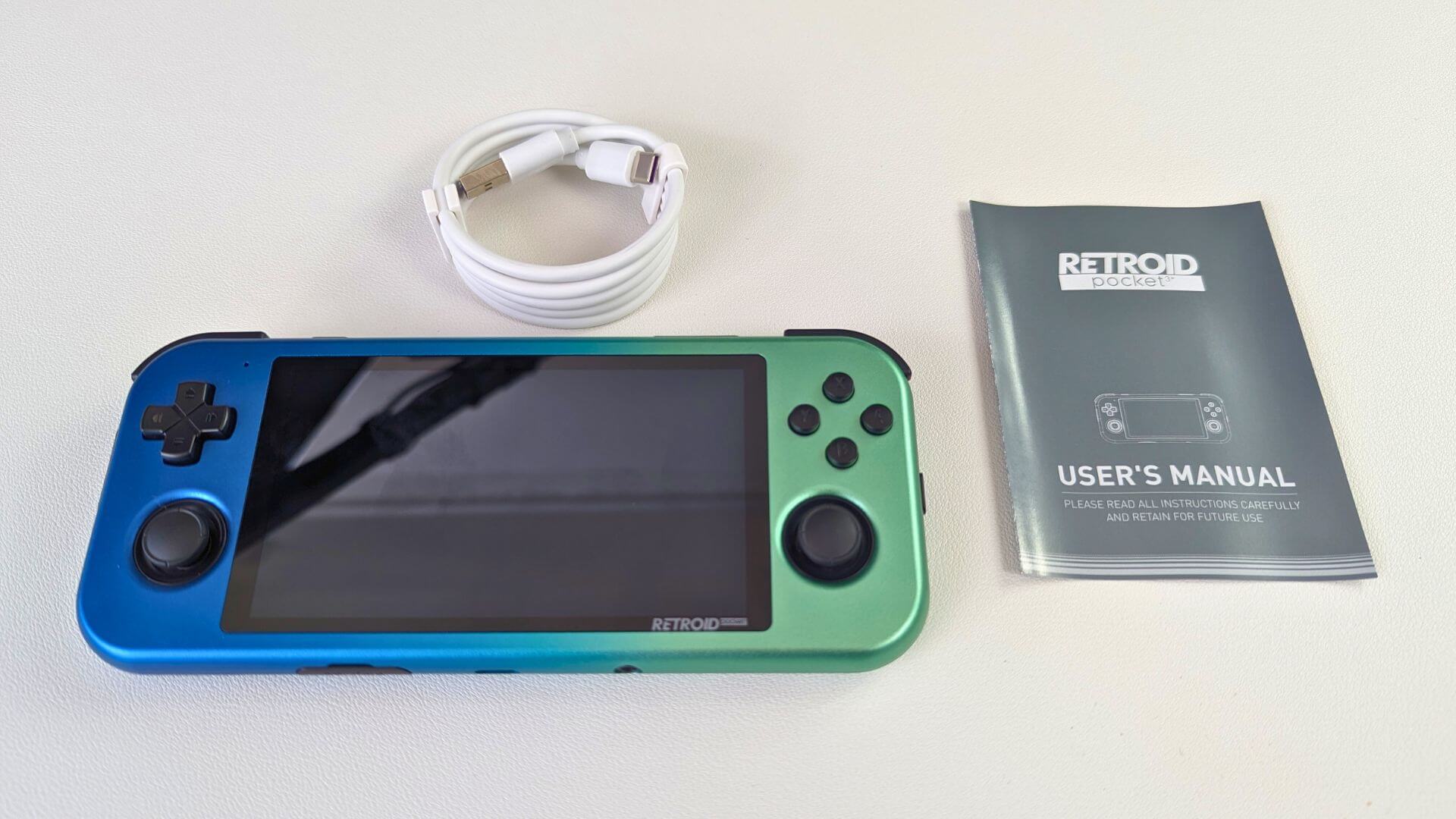
Jei kažko trūksta arba nesate tikri, prašome susisiekti su mūsų klientų aptarnavimo tarnyba ir mes mielai padėsime.
Jūsų Retroid Pocket 3 Plus & Flip nustatymas
Baterijoje gali būti likę šiek tiek energijos nuo gamybos. Kad užtikrintume, jog nustatymo metu niekas neišsijungs, rekomenduojame pirmiausia leisti jai visiškai įsikrauti. Kol laukiate, jei dar to nepadarėte, kodėl gi nenustačius micro SD kortelės ir nenukopijavus į ją kelių žaidimų (žr. vadovą žemiau).
Įjungus Retroid Pocket 3 Plus arba Flip įsikraus Android 11 OS ir parodys pradžios vedlį, kad viską būtų galima lengvai nustatyti.
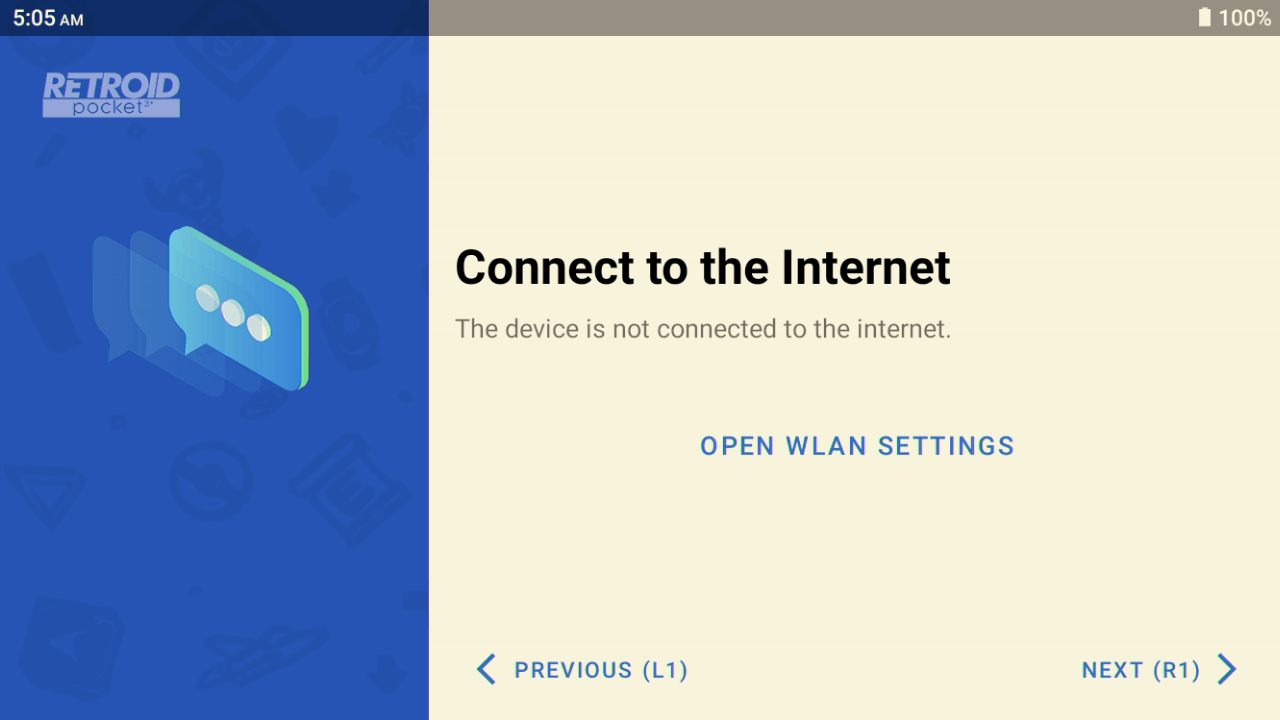
Vadovaukitės raginimais, kad pasirinktumėte kalbą ir WiFi nustatymus. Rekomenduojame įvesti WiFi nustatymus dabar, nes tai yra šiek tiek greičiau nei vėliau eiti per Android meniu.
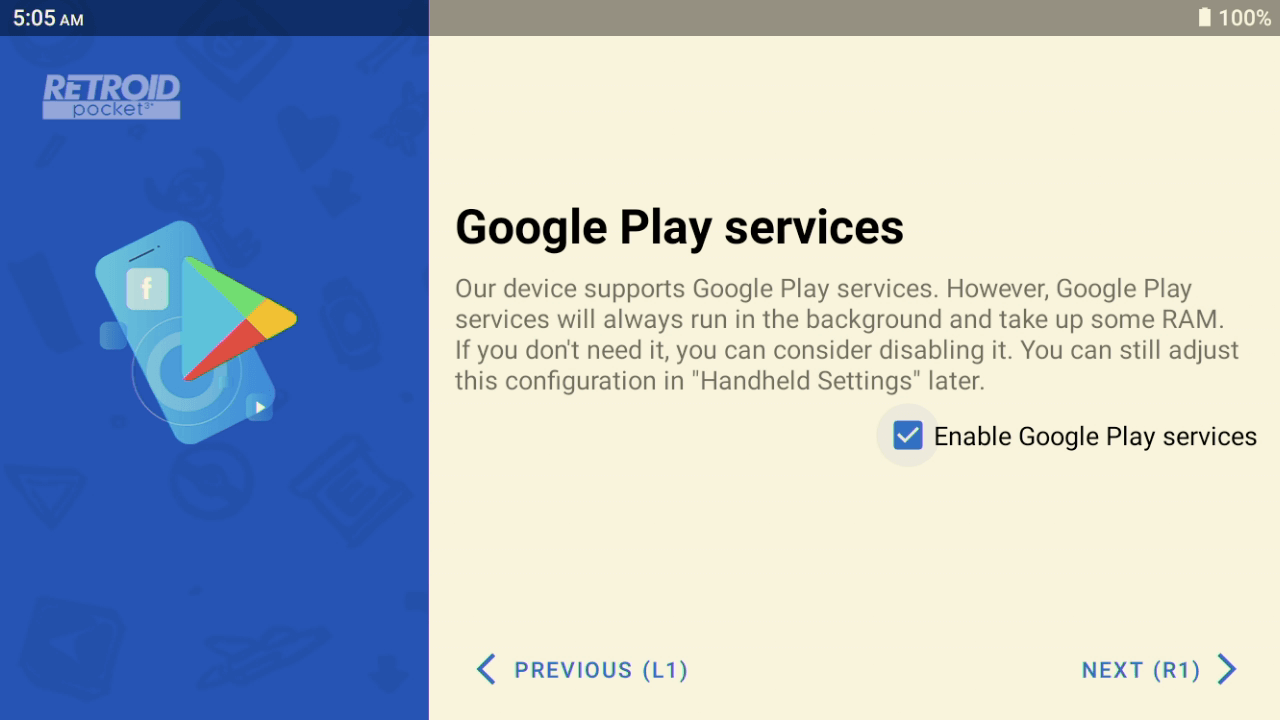
Jei reikia, pasirinkite savo laiko juostą ir ar norite, kad būtų įdiegtos Google Play paslaugos. Rekomenduojame tai įdiegti, jei norite prieigos prie Google Play parduotuvės, skirtos atnaujinti ir atsisiųsti naujas programas ir pan.
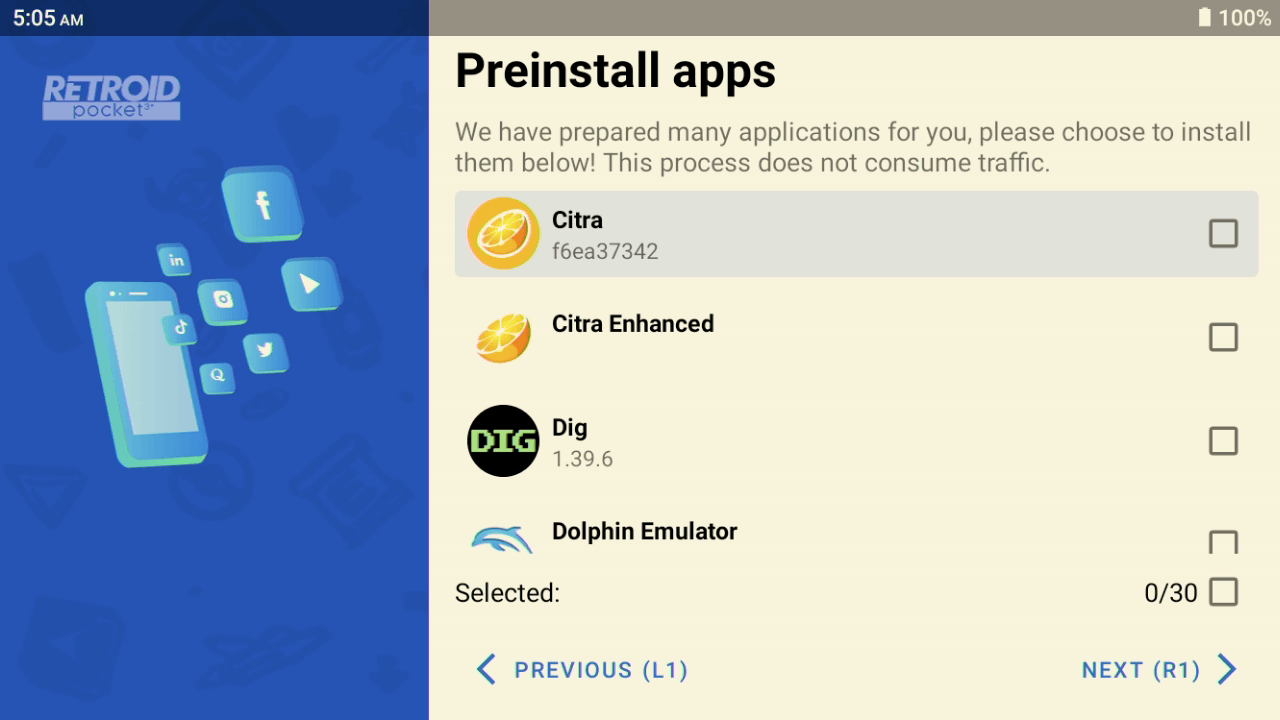
Toliau būsite paraginti iš anksto įdiegti kai kurias programas. Tai apima, pavyzdžiui, emuliatorius, įrankius ir medijos leistuvus. Galite jas pasirinkti naudodami žymimąjį langelį kiekvieno pavadinimo dešinėje arba pasirinkti visas ekrano apačioje. Tada programos bus įdiegtos, o tai gali užtrukti vieną ar dvi minutes.
Toliau būsite paraginti pasirinkti numatytąją paleidimo programą, kuri bus naudojama įsikraunant į Android. RP3+ & Flip paleidimo programai pirmiausia reikia šiek tiek nustatymų (žr. vadovą žemiau), arba galite naudoti Android paleidimo programą, kuri rodo visas įdiegtas programas. Vėliau, jei norite, galite perjungti tarp jų.
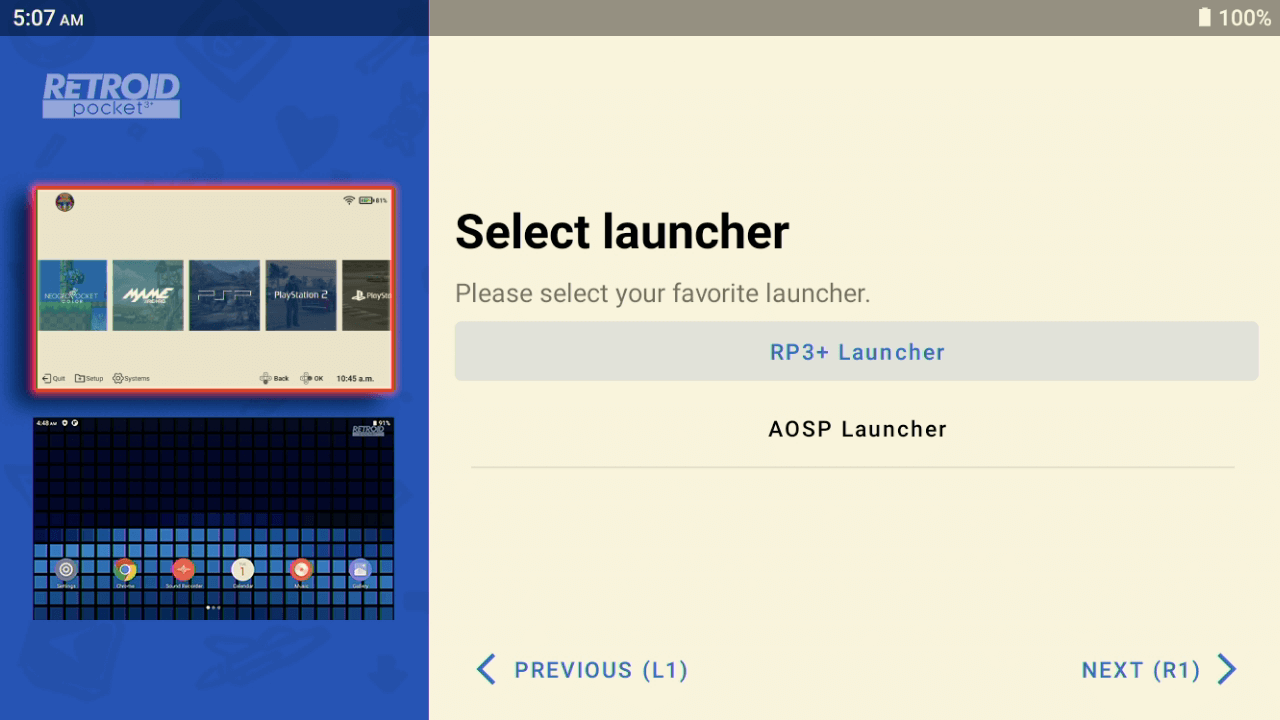
Nustatymo vedlys užbaigs visus kitus veiksmus ir būsite paleisti į pasirinktą paleidimo programą.
Žaidimų pridėjimas į micro SD kortelę
Mes paruošėme vadovą, kaip nustatyti micro SD kortelę, kad ji būtų paruošta naudoti su Retroid Pocket 3 Plus. Vadovą rasite čia ir taip pat įterptą žemiau.
RetroArch nustatymas
Nesvarbu, ar naudojate Retroid Launcher, ar AOSP Launcher, turėsite nustatyti RetroArch programą. RetroArch yra viskas viename – priekinė sąsaja ir emuliatorių sistema (žinoma kaip branduoliai), leidžianti labai lengvai žaisti daugelį klasikinių kompiuterių ir konsolių žaidimų.
Mes paruošėme vadovą, kaip nustatyti RetroArch, kuris reikalingas naudoti su Retroid Launcher arba kaip atskira programa. Sužinokite, kaip nustatyti RetroArch, mūsų straipsnyje čia ir įterptame žemiau.
Retroid Launcher nustatymas ir naudojimas
Retroid Launcher reikia šiek tiek nustatyti. Verta pastangų, nes gaunamas tvarkingas, lengvai naršomas meniu su visais jūsų žaidimų ROM failais, rodantis viršelius ir pan.
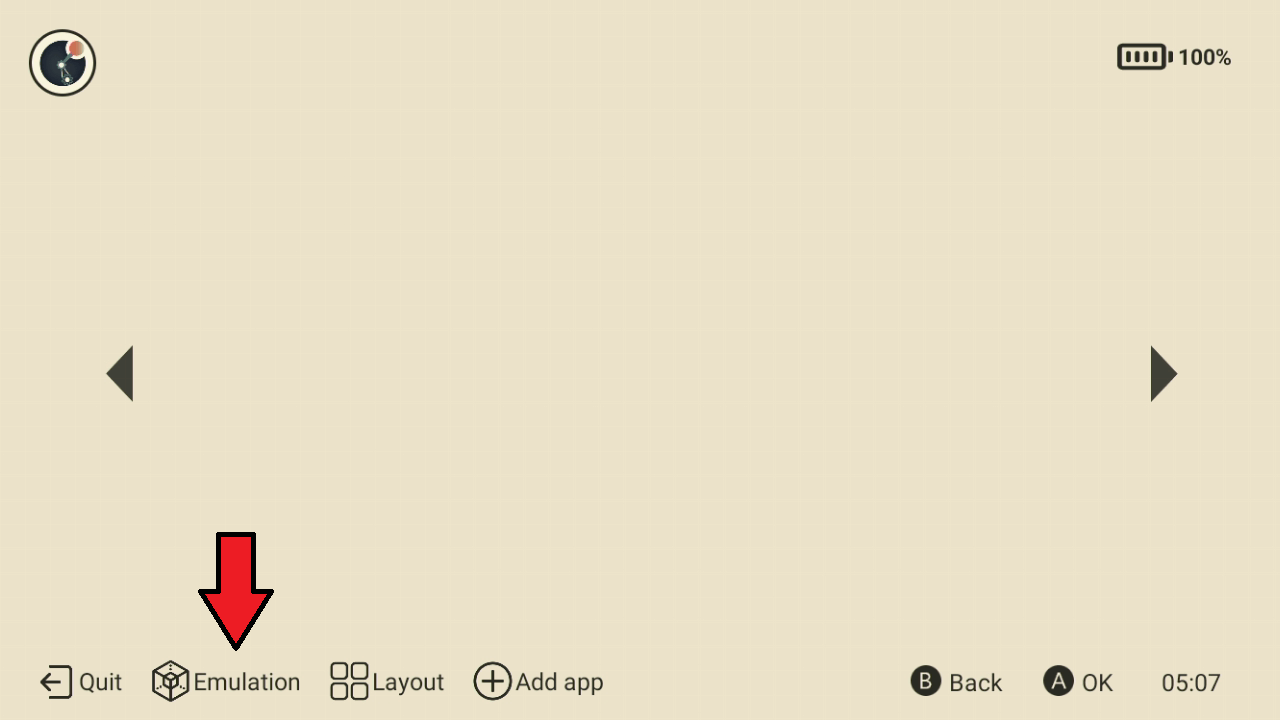
Pirmiausia parodysime, kaip pridėti emuliatorius ir jų žaidimus į meniu. Pasirinkite Emulation meniu.
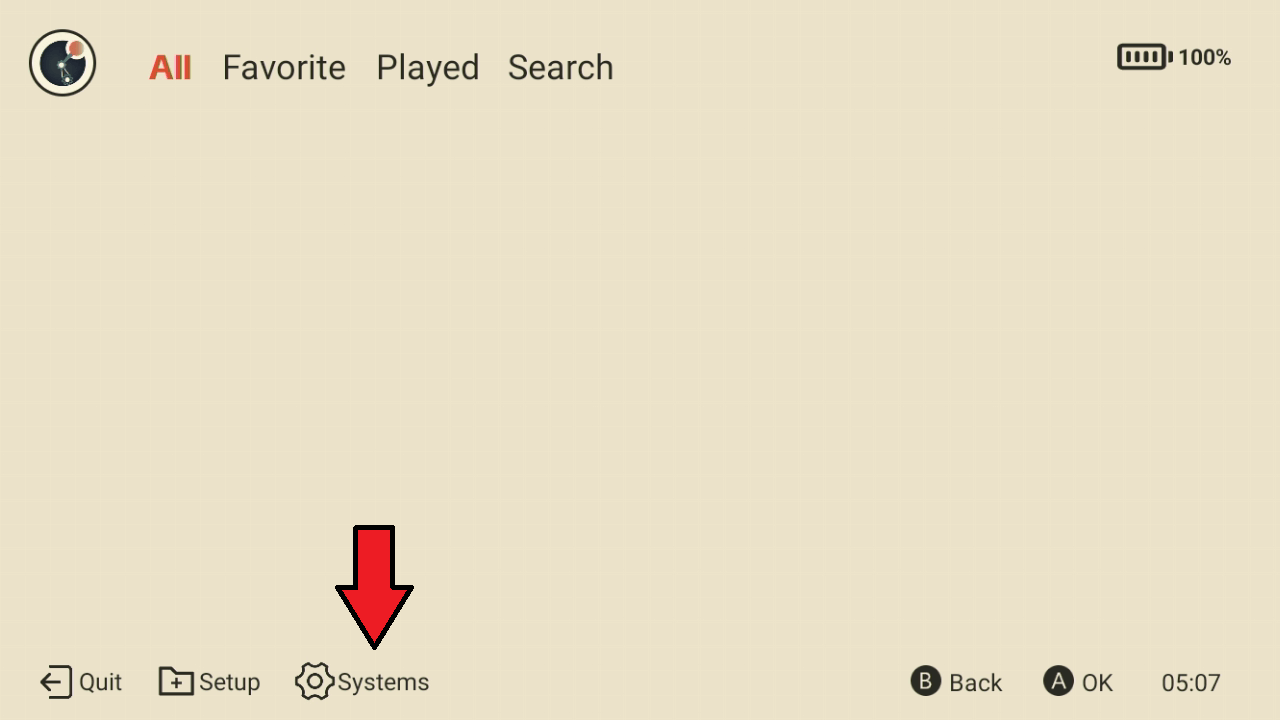
Pasirinkite Systems meniu
Tada bus pateiktas klasikinių konsolių, kurias galite pridėti prie paleidimo programos, sąrašas. Sąrašas slenkamas žemyn, kad būtų rodoma daugiau. Pažymėkite langelį prie kiekvienos sistemos, kurios žaidimus turite savo micro SD kortelėje.
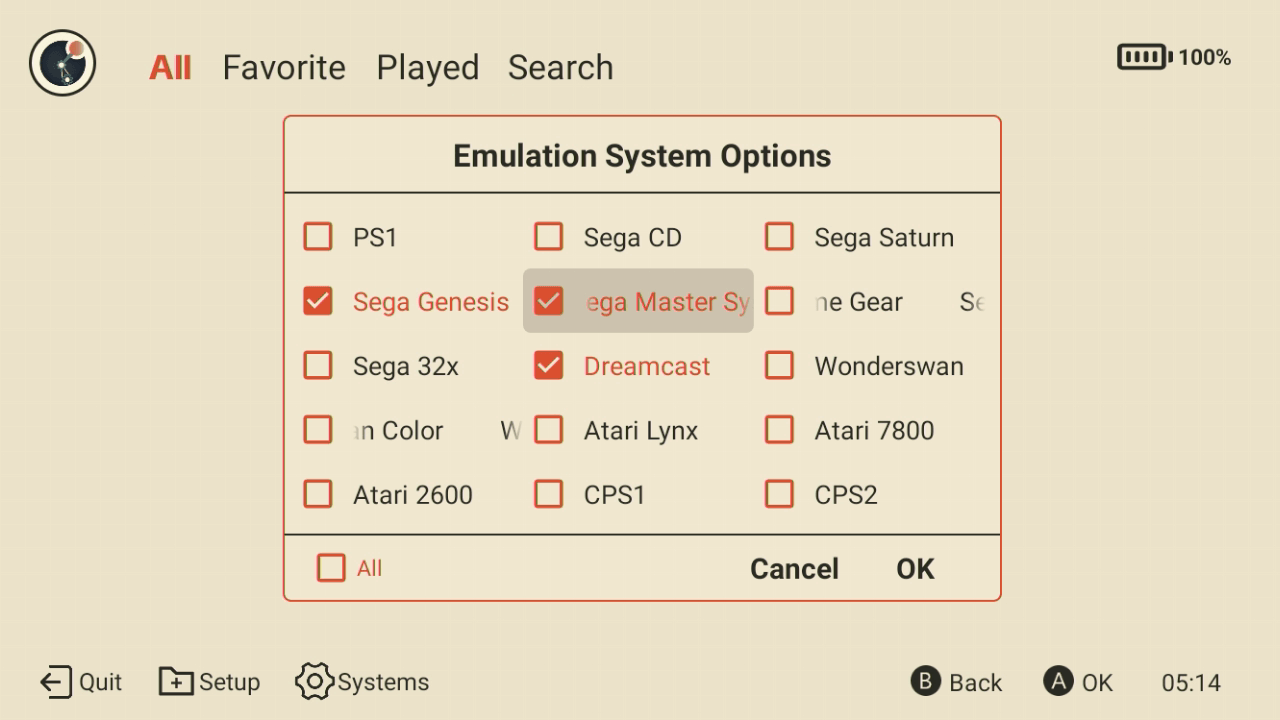
Spustelėkite OK ir po kelių akimirkų pamatysite, kad meniu buvo užpildytas jūsų pasirinktomis sistemomis.
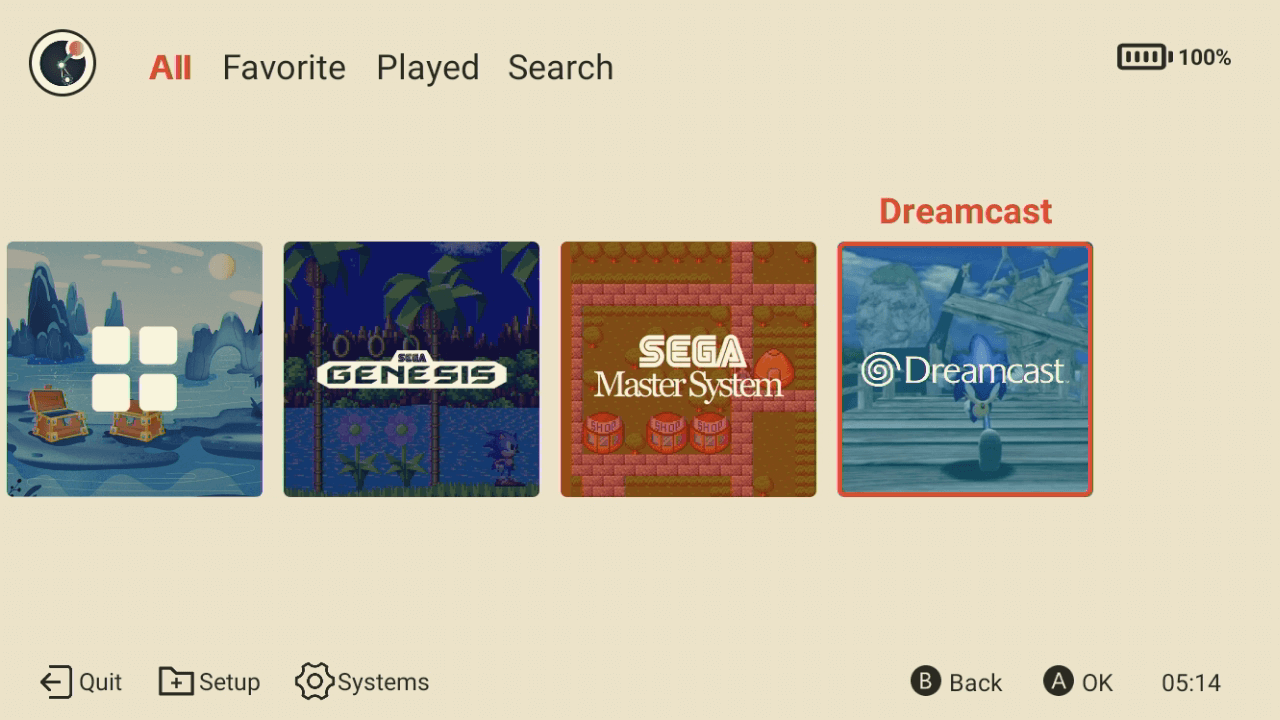
Dabar turėsite pridėti žaidimus kiekvienai ką tik pridėtai sistemai. Šiame pavyzdyje pridedame Mega Drive / Genesis žaidimus. Spustelėkite sistemos piktogramą, pvz., Genesis, tada spustelėkite meniu parinktį Roms .
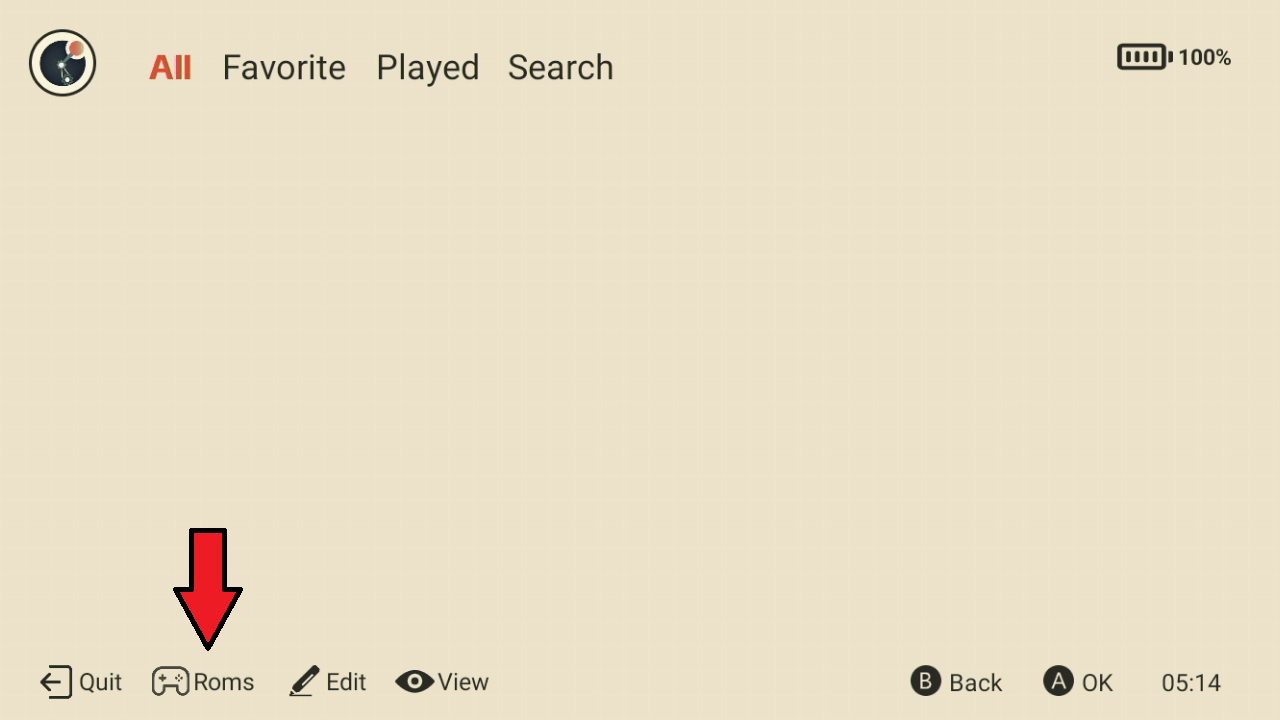
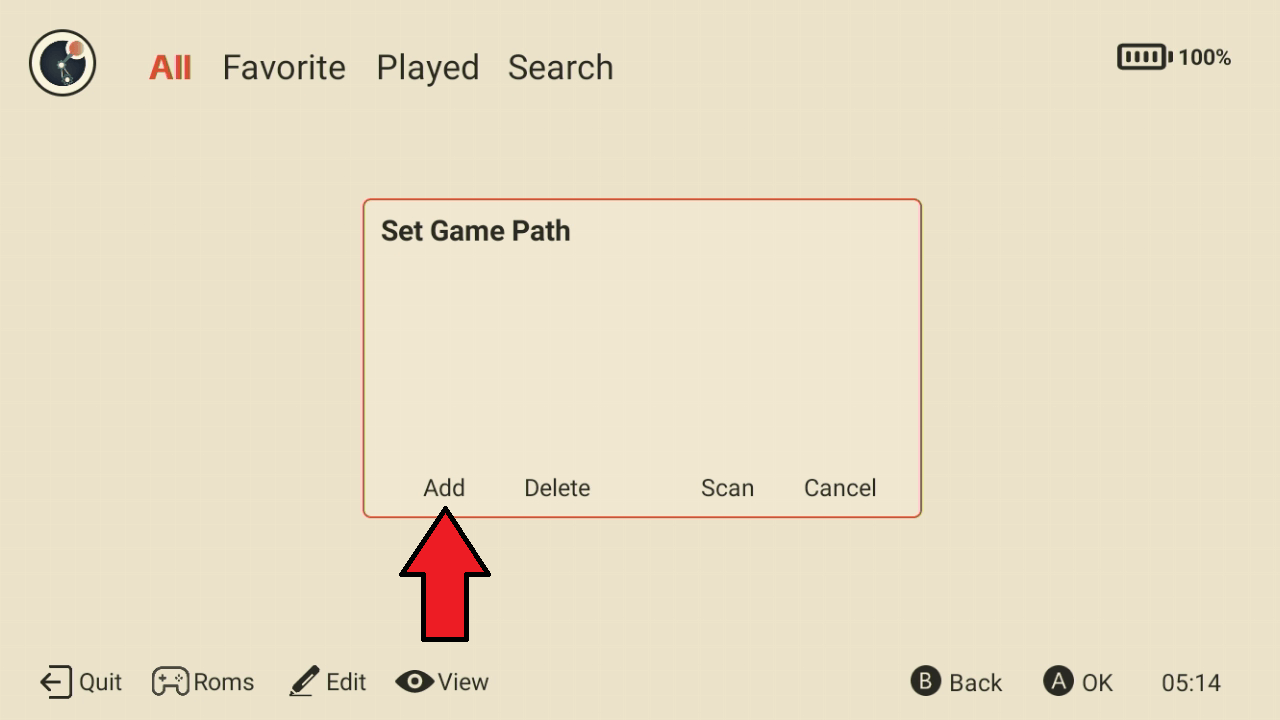
Pasirinkite Add parinktį
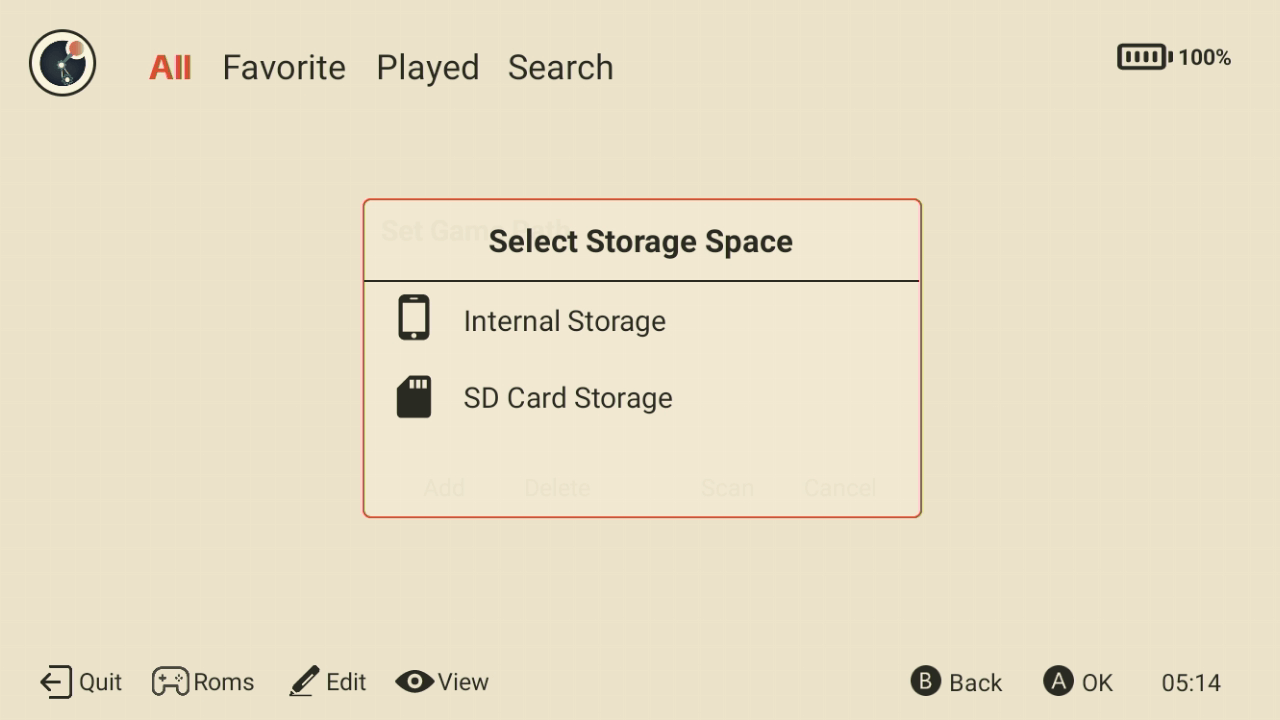
Dabar galite pasirinkti savo ROM failų vietą – vidinėje saugykloje arba išorinėje saugykloje (micro SD kortelėje).
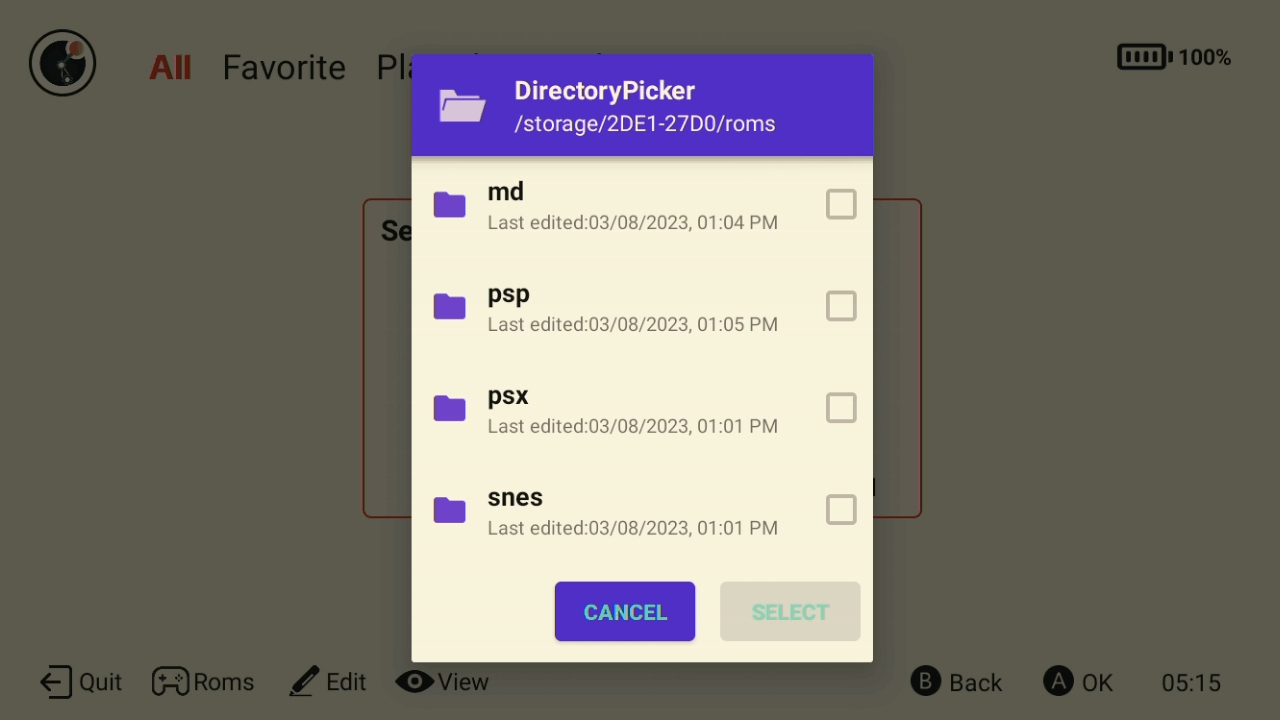
Dabar turėsite pereiti į aplanką, kuriame yra jūsų Genesis ROM failai. Mes juos saugome aplanke /ROMS/md/. Jums nereikia įeiti į aplanką, kuriame yra ROM failai; šalia yra langelis, kurį galite Check pažymėti, kad būtų nuskaityta viskas tame aplanke, kaip parodyta paveikslėlyje žemiau.
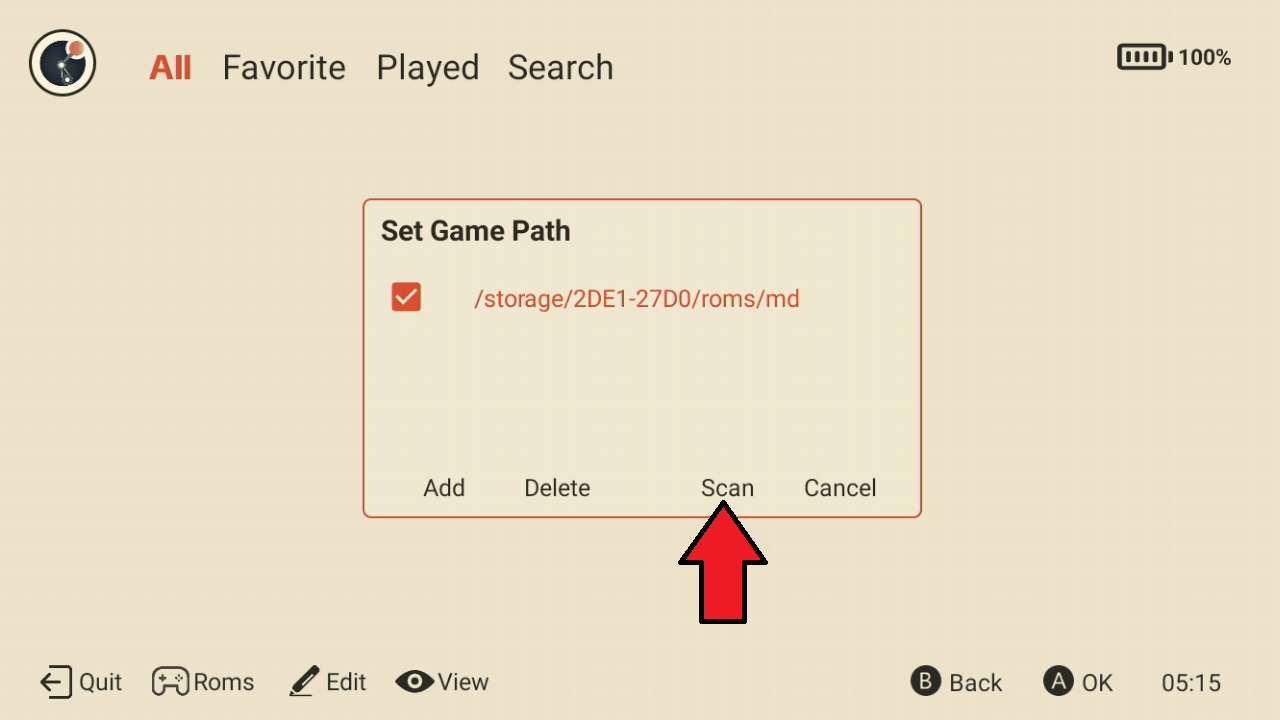
Aplankas dabar bus pridėtas prie žaidimų kelio. Spustelėkite Scan , kad pradėtumėte nuskaityti aplanką, ieškant atpažįstamų žaidimų. Priklausomai nuo žaidimų skaičiaus aplanke, tai gali užtrukti šiek tiek laiko, tiesiog leiskite jam tai daryti.
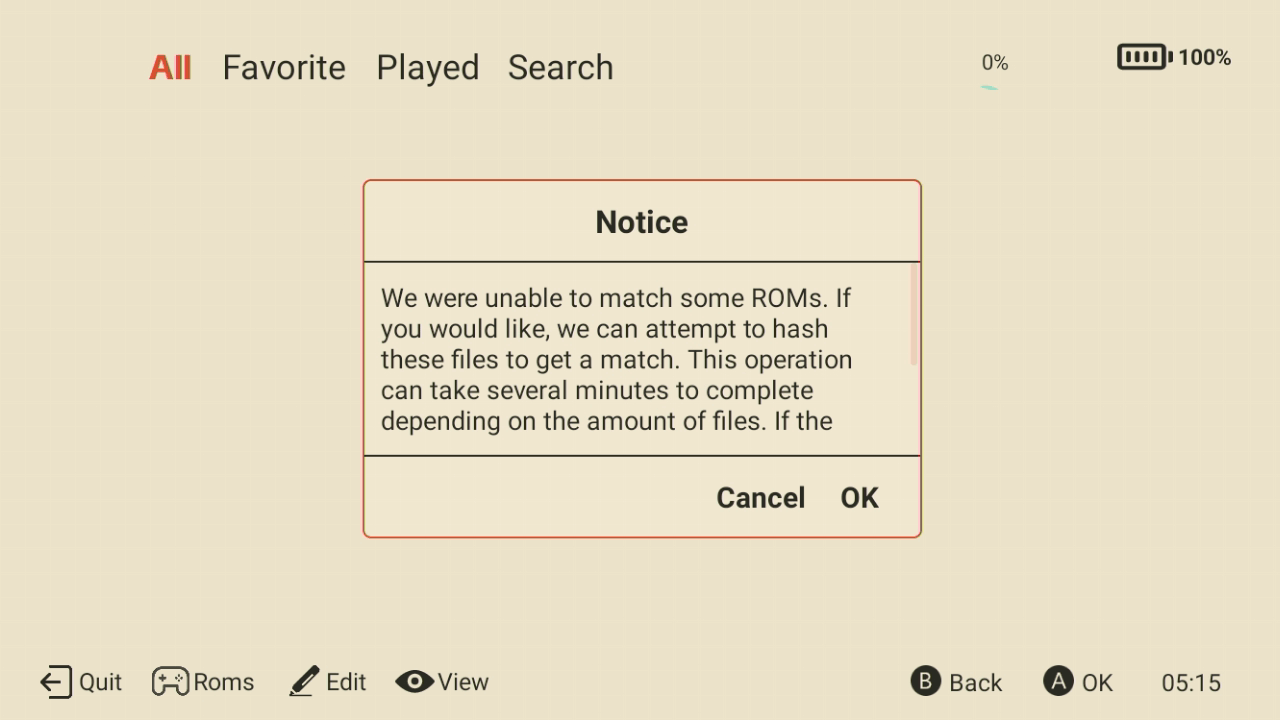
Jei kai kurie žaidimai neatpažįstami, galite gauti raginimą atlikti išsamesnį žaidimo nuskaitymą, kad jis būtų atpažintas. Tai neprivaloma, nes tai gali užtrukti šiek tiek ilgiau.
Kai procesas bus baigtas, būsite grąžinti į pasirinktos sistemos meniu, kuris bus užpildytas rastais žaidimais. Jei esate prisijungę prie interneto per Wi-Fi 5, jis taip pat atsisiųs viršelius, jei sugebės juos rasti.
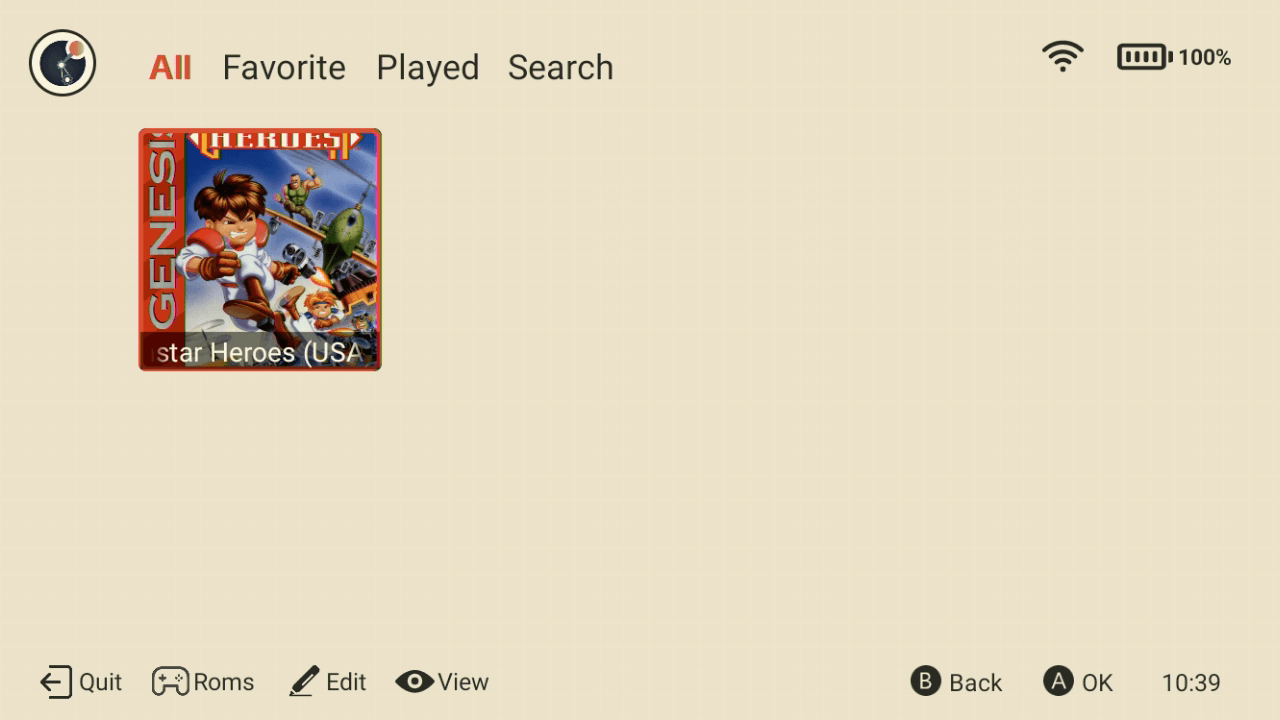
Dabar galite grįžti į pagrindinį sistemos meniu ir pakartoti procesą su bet kuriomis kitomis pasirinktomis sistemomis.
Arba, jei tiesiog norite išbandyti žaidimą, pasirinkite jį ir žaidimas turėtų automatiškai įsikelti į tinkamą RetroArch branduolį, jei jau jį nustatėte (žr. vadovą aukščiau). Jei ne, būsite paraginti rankiniu arba automatiniu būdu įkelti branduolį.
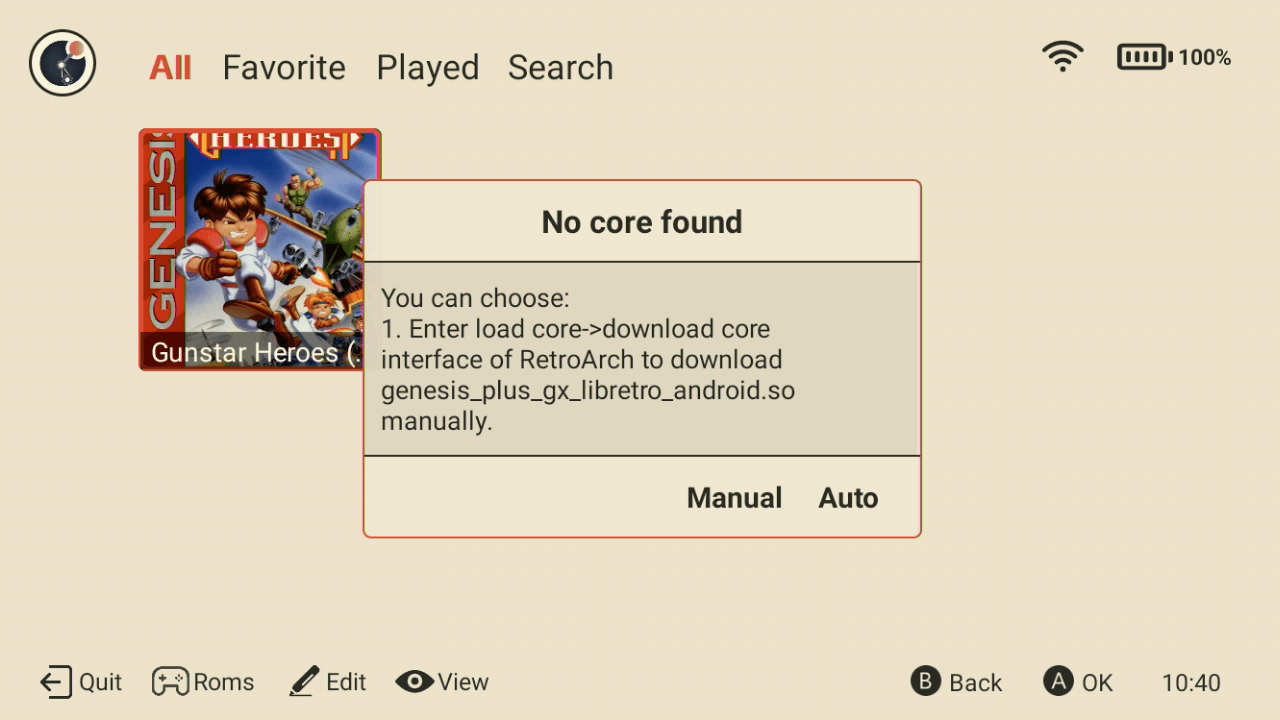
Rekomenduojame nustatyti RetroArch ir įdiegti emuliatorių branduolius, o ne tai daryti rankiniu būdu.
Taip pat galite pridėti kitų Android programų ir pan., naudodami tą patį procesą, bet iš pagrindinio pradžios ekrano.
AOSP Launcher nustatymas ir naudojimas
AOSP paleidimo programa labiau primena pažįstamą Android telefono sąsają. Visas programas, kurias pasirinkote įdiegti nustatymo vedlio metu, galite rasti ekranuose, kuriuos galite naršyti braukdami pirštu į kairę arba į dešinę, kad pakeistumėte.
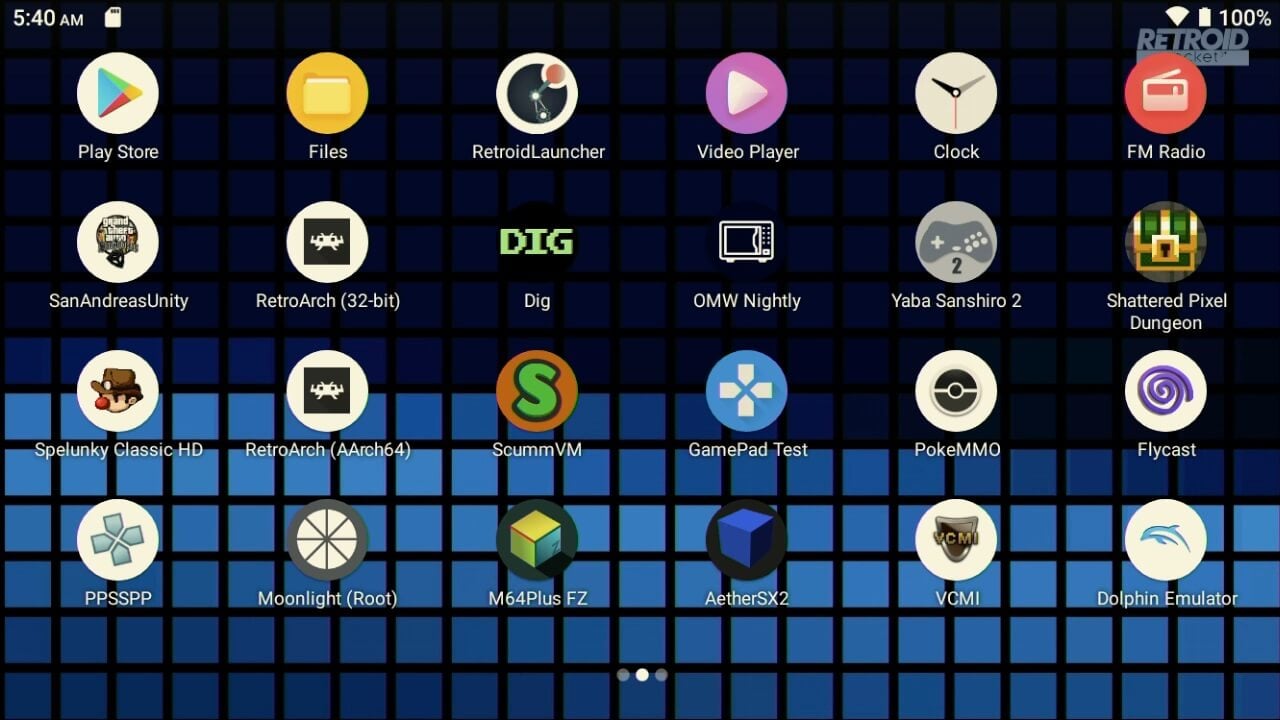
Iš čia turite prieigą prie Google Play parduotuvės, kur galite atsisiųsti ir atnaujinti programas ir pan. Taip pat turite RetroArch (rekomenduojame naudoti (AArch64) versiją) ir keletą atskirų emuliatorių, tokių kaip Flycast, PPSSPP, AetherSX2 ir daug daugiau! Jiems gali prireikti šiek tiek nustatymų, pavyzdžiui, nurodyti žaidimų vietą jūsų micro SD kortelėje.
Atskirų emuliatorių nustatymas
Kiekvienas emuliatorius turi skirtingus nustatymo reikalavimus, todėl šiame pradžios vadove neįmanoma aprėpti jų visų. Tačiau iš esmės jie vadovaujasi tuo pačiu procesu – nustatyti, kur yra jūsų žaidimų ROM failai. Šiame pavyzdyje naudojame PSP emuliatorių PPSSPP.
Pirmiausia paleiskite PPSSPP emuliatorių paliesdami jo piktogramą paleidimo programoje. Būsite paraginti nustatyti emuliatoriaus duomenų vietą. Pasirinkite pirmąją parinktį Create or Choose a PSP folder.
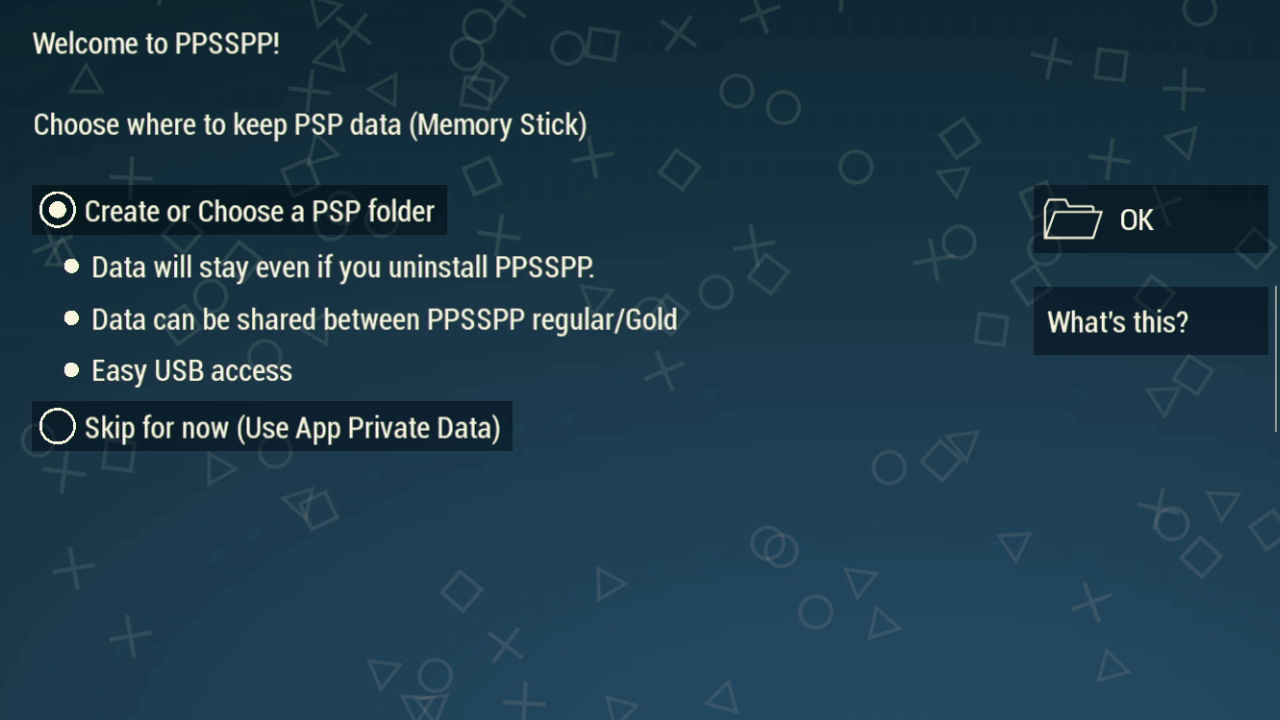
Emuliatoriaus duomenims naudosime vidinę saugyklą, nes ji yra greitesnė įkeliant viršelius ir pan. Spustelėkite mėlyną tekstą CREATE NEW FOLDER.
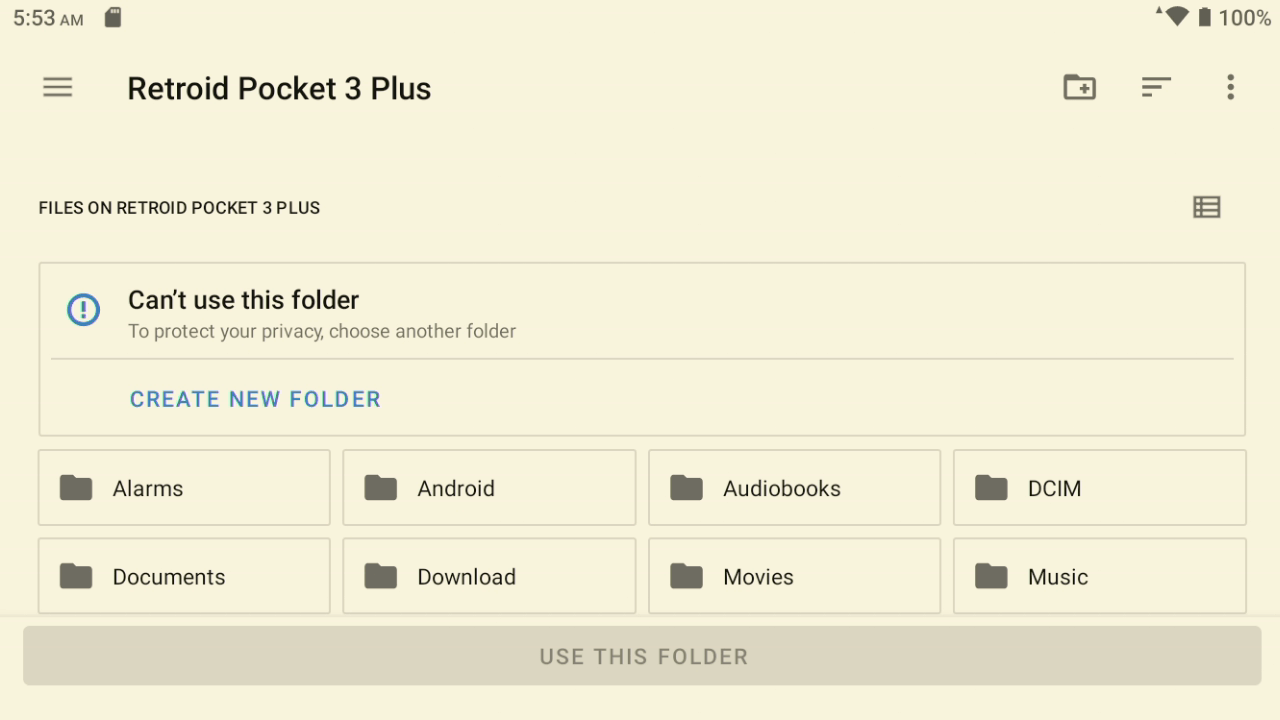
Įveskite aplanko pavadinimą; šiame pavyzdyje jį vadiname Ppsspp. Pateikę pavadinimą, spustelėkite tekstą USE THIS FOLDER ekrano apačioje.
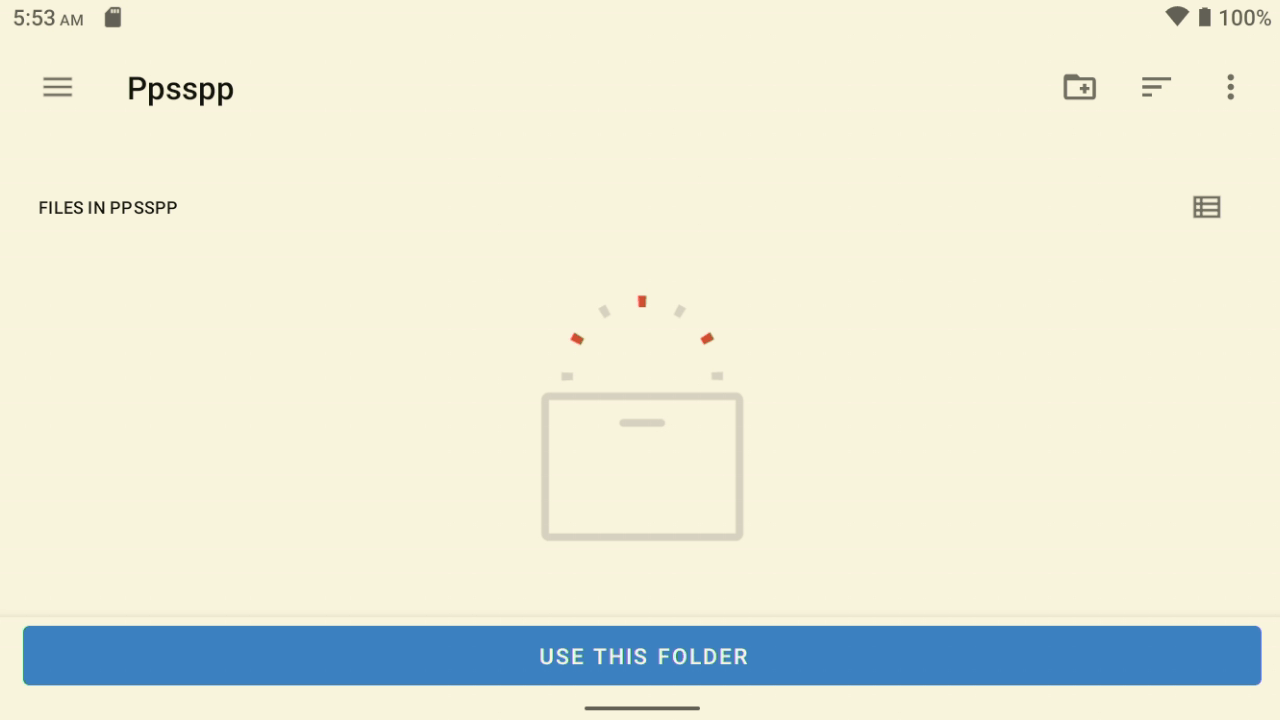
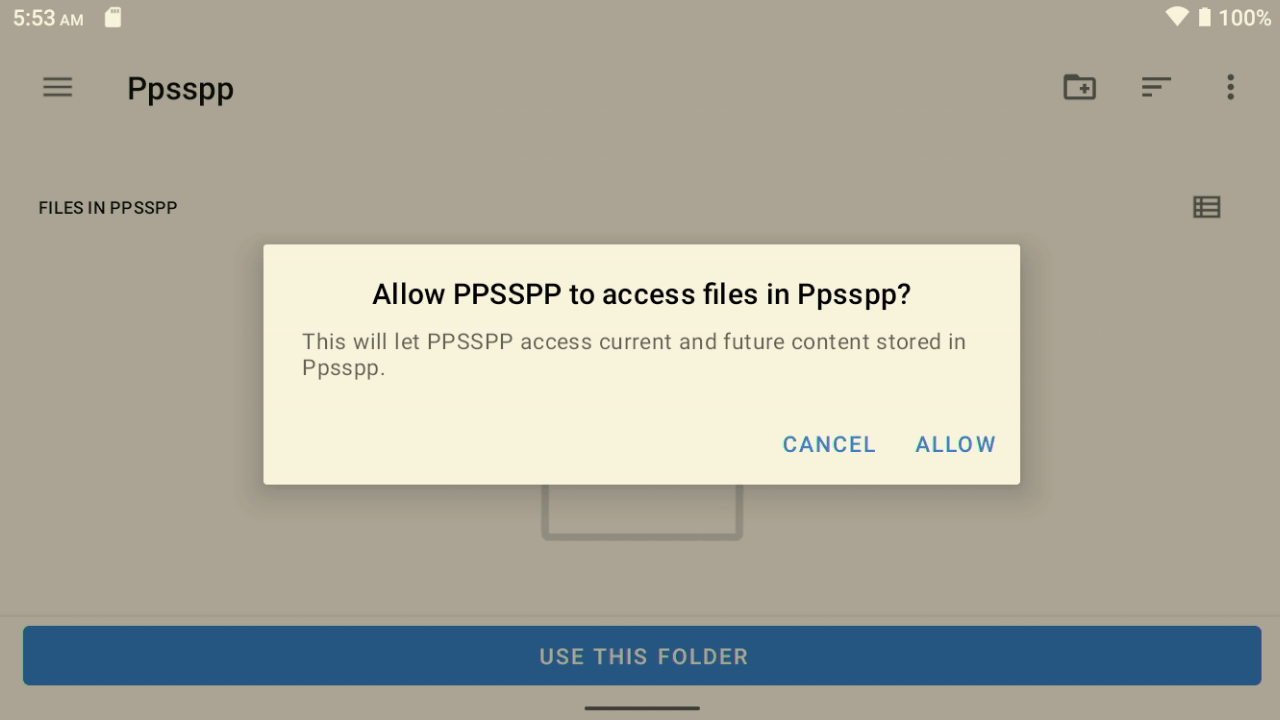
Jei būsite paraginti leisti PPSSPP prieigą prie failų sukurtame aplanke, pasirinkite LEISTI. O kitame ekrane spustelėkite GERAI, kad patvirtintumėte aplanką.
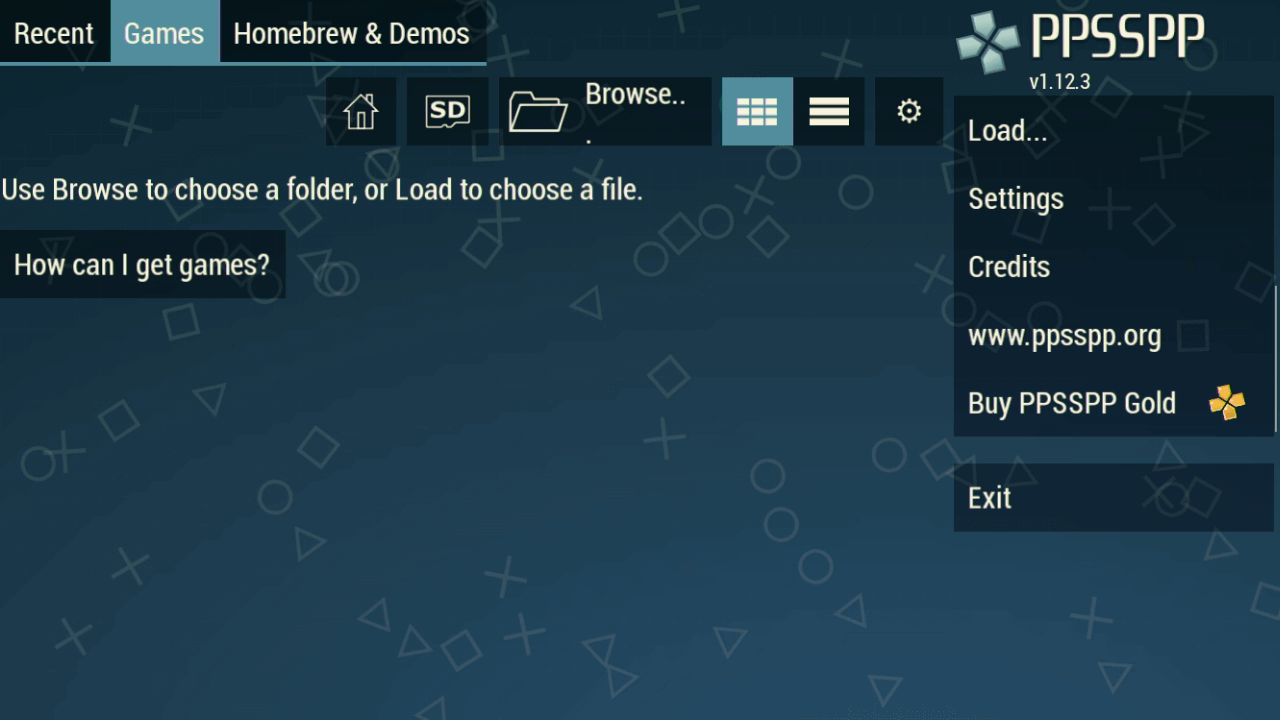
Dabar bus parodytas pagrindinis meniu. Iš čia nustatysime žaidimų failų vietą. Spustelėkite Naršyti piktogramą viršutinėje ekrano dalyje.
Toliau pateikta procedūra bus labai panaši ir kitiems emuliatoriams renkantis žaidimo vietą. Pasirinkite tris horizontalias linijas viršutinėje kairėje ekrano dalyje.
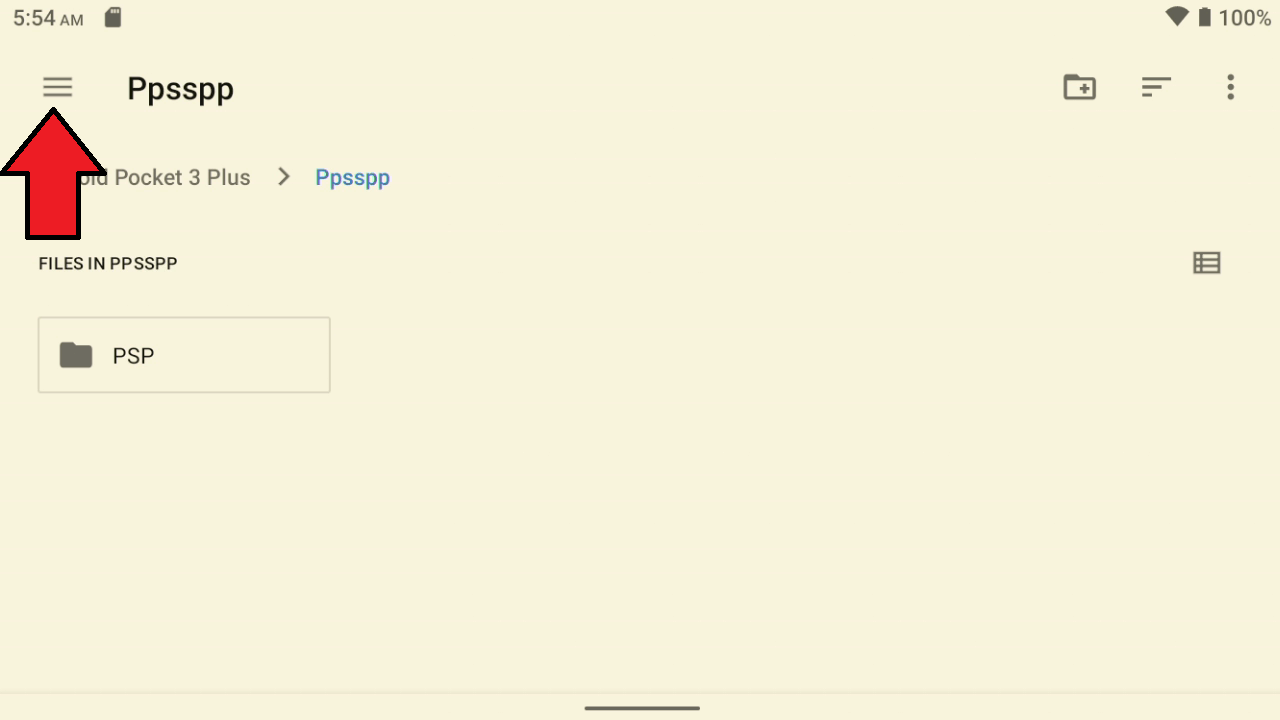
Būsite paraginti pasirinkti vidinę arba išorinę (micro SD kortelės) saugyklą. Kadangi mūsų žaidimai yra micro SD kortelėje, pasirinksime šią.
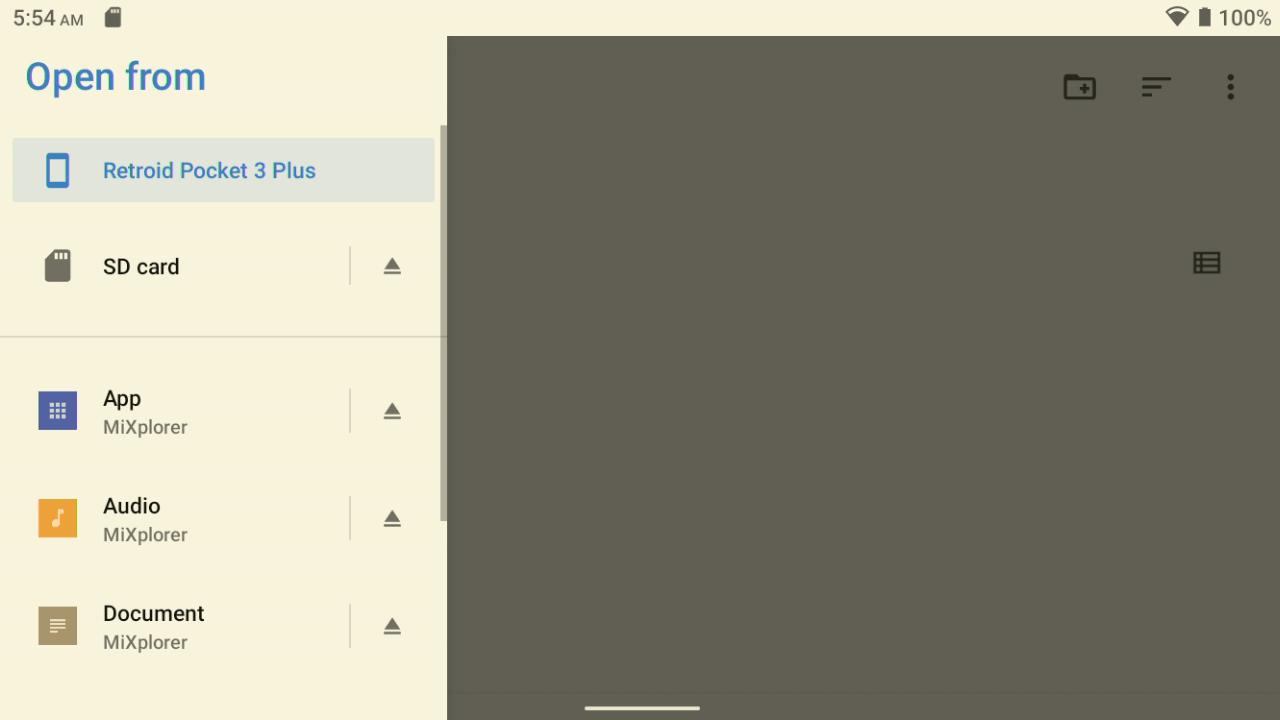
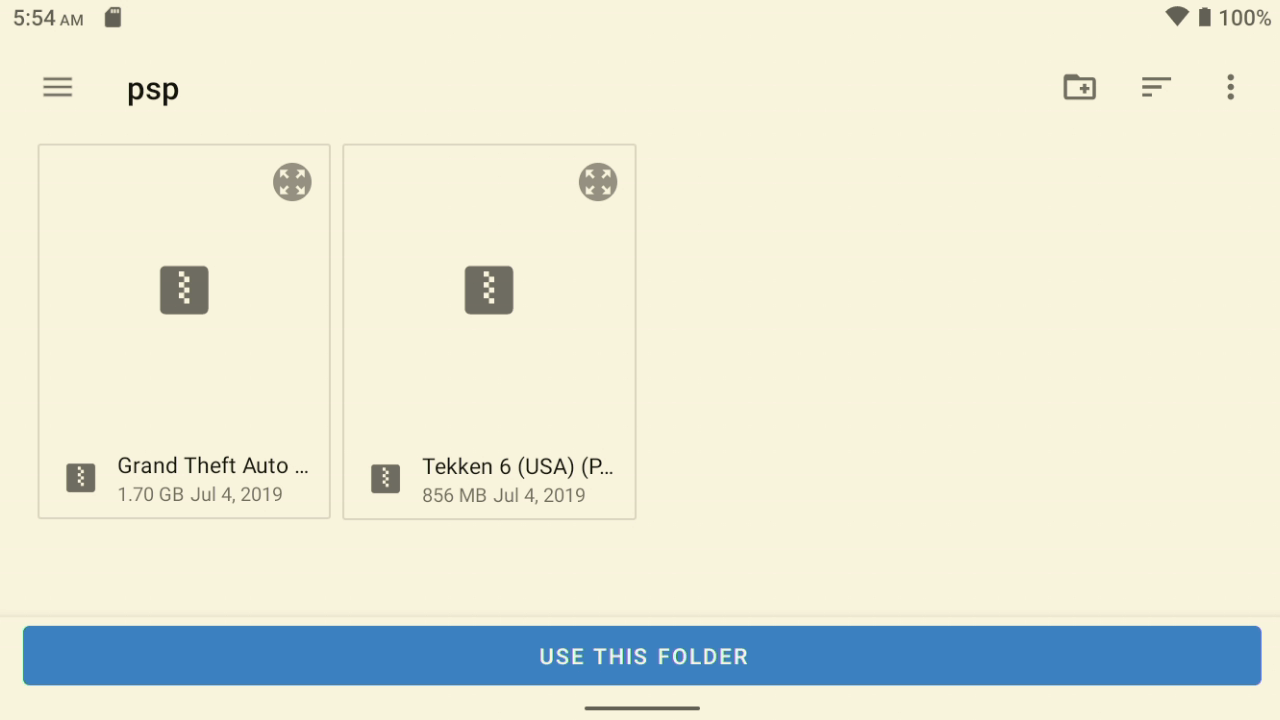
Slinkite failų ir aplankų sąrašą žemyn, kad rastumėte savo žaidimų vietą. Mūsų vadove naudojame /ROMS/PSP. Radę tinkamą aplanką pamatysite PSP žaidimų sąrašą. Pasirinkite NAUDOTI ŠĮ APLANKĄ tekstą apatinėje ekrano dalyje.
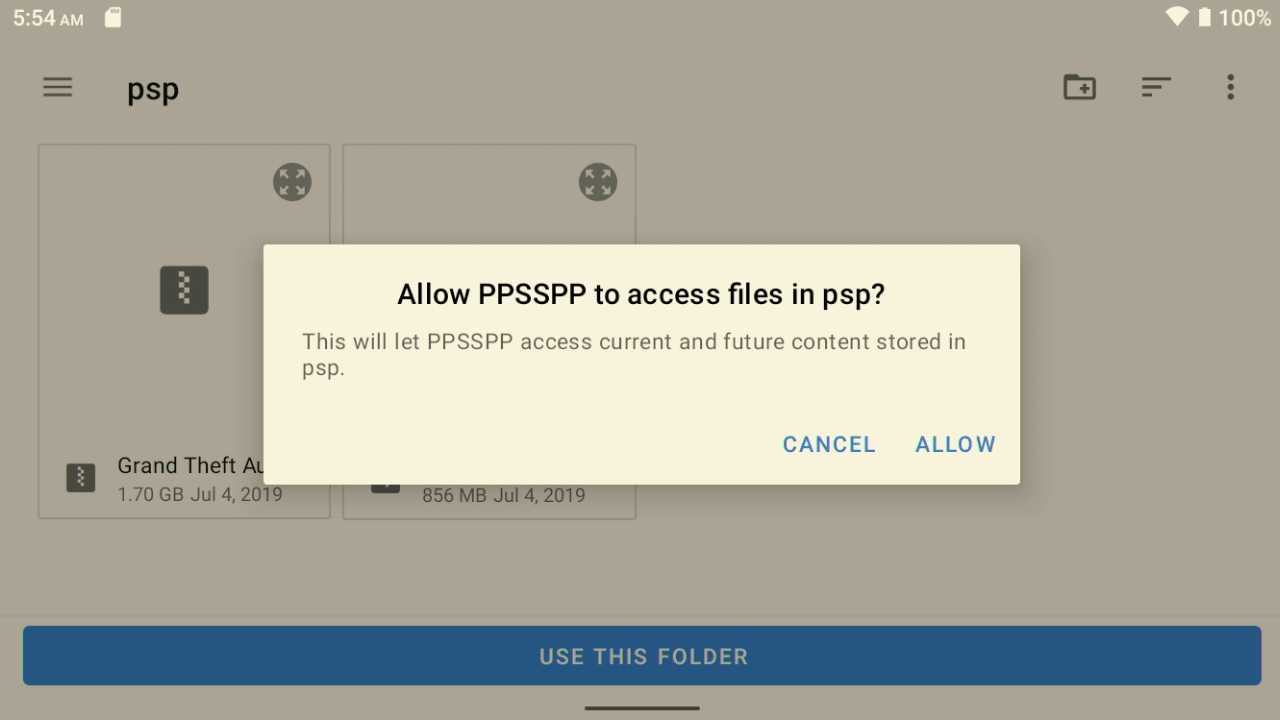
Jei būsite paraginti leisti PPSSPP prieigą prie aplanko, pasirinkite LEISTI.
Priklausomai nuo to, kiek žaidimų yra aplanke, PPSSPP juos apdoros ir tada parodys naršyklėje.
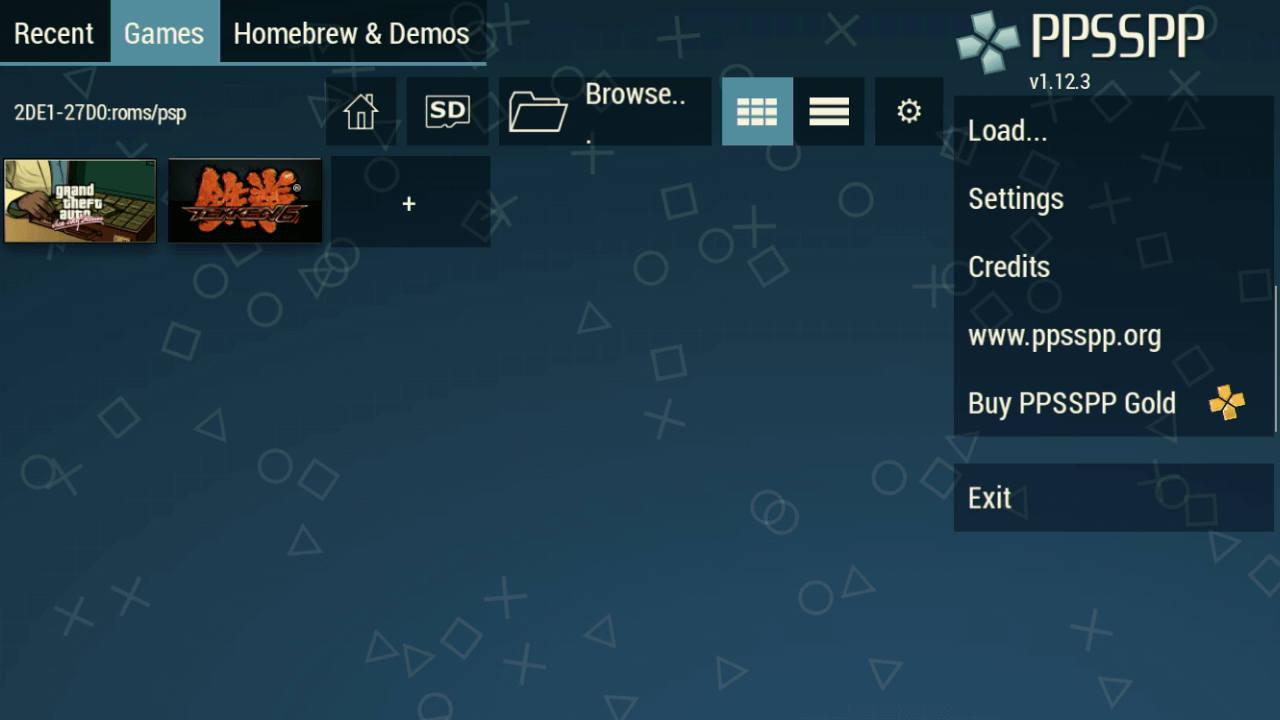
Tiesiog pasirinkite žaidimą ir bus įkeltas emuliatorius bei žaidimas. Kaip minėta, žaidimų vietų pasirinkimo procesas paprastai yra toks pat kiekvienam emuliatoriui. Galite vadovautis šiuo procesu ir kitiems.
Naudojant Retroid perdangą
Retroid Pocket serija turi labai naudingą ekrano perdangą, kurią galite pasiekti braukdami pirštu nuo dešinės ekrano pusės link centro, kol esate žaidime.
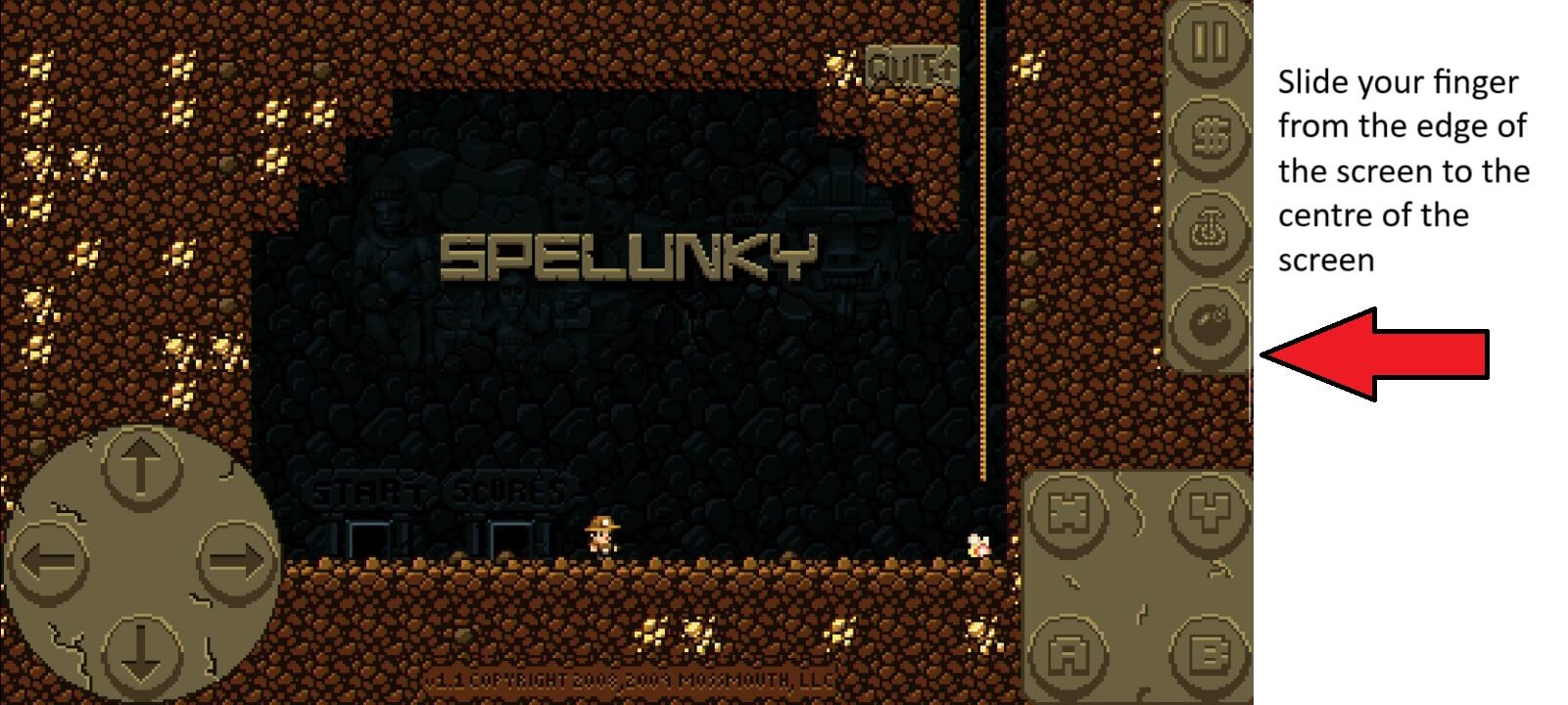
Dešinėje ekrano pusėje bus rodoma perdanga su įvairiomis parinktimis.
Klavišų priskyrimo žaidimuose nustatymas
Daugelis Android žaidimų natūraliai nepalaiko žaidimų pulto įvesties. Tačiau su RP3+ galime naudoti jų programinę įrangą, kad priskirtume klavišų paspaudimus ekrano jutikliniams valdikliams. Šiame pavyzdyje naudojame Spelunky Classic, kuris palaiko žaidimų pultą, bet turi ekrano jutiklines piktogramas, kuriomis galime parodyti, kaip nustatyti klavišų priskyrimą. Pasirinkite Key Adapter piktogramą perdangoje
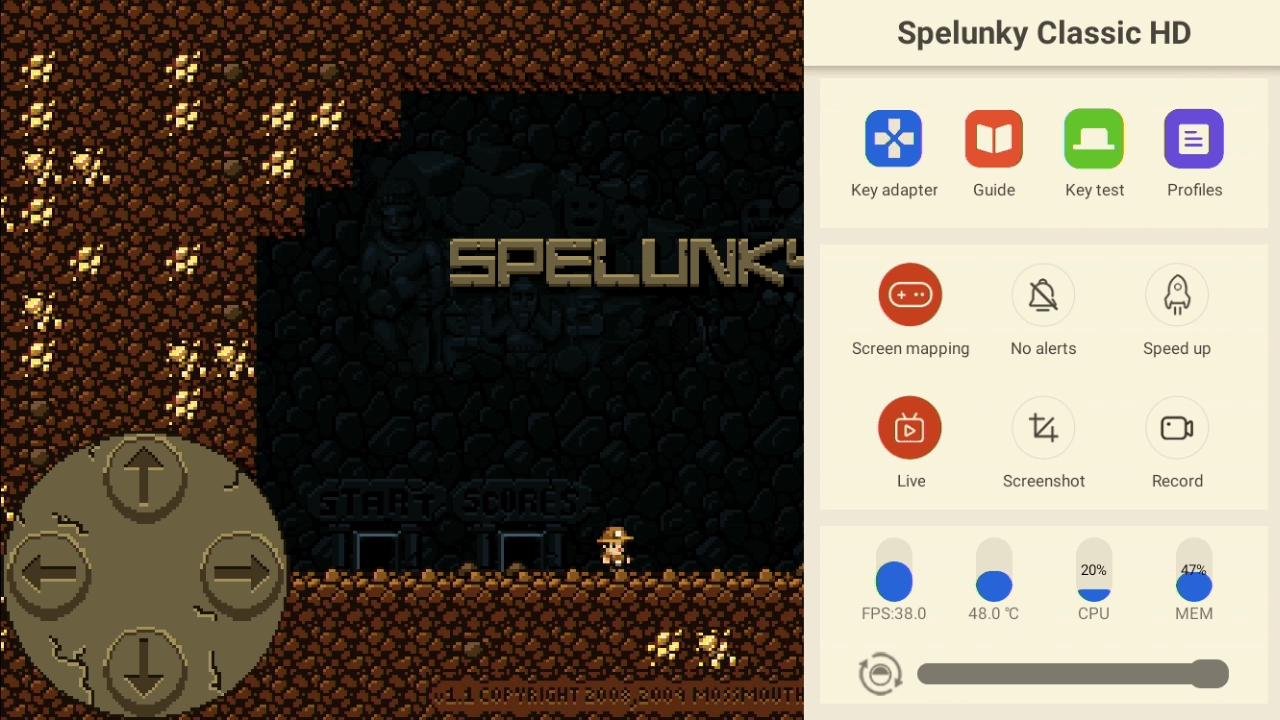
Pamatysite valdiklių piktogramų eilutę. Iš kairės į dešinę jos yra Mygtukai, Kairysis analoginis kreiptukas, Dešinysis analoginis kreiptukas, Ištrinti, Nustatymai, Atsisiųsti profilį iš debesies ir Išsaugoti.
Pirmiausia nustatysime kairįjį analoginį kreiptuką. Nutempkite kairiojo analoginio kreiptuko piktogramą į D-Pad jutiklinę sritį apatiniame kairiajame ekrano kampe.
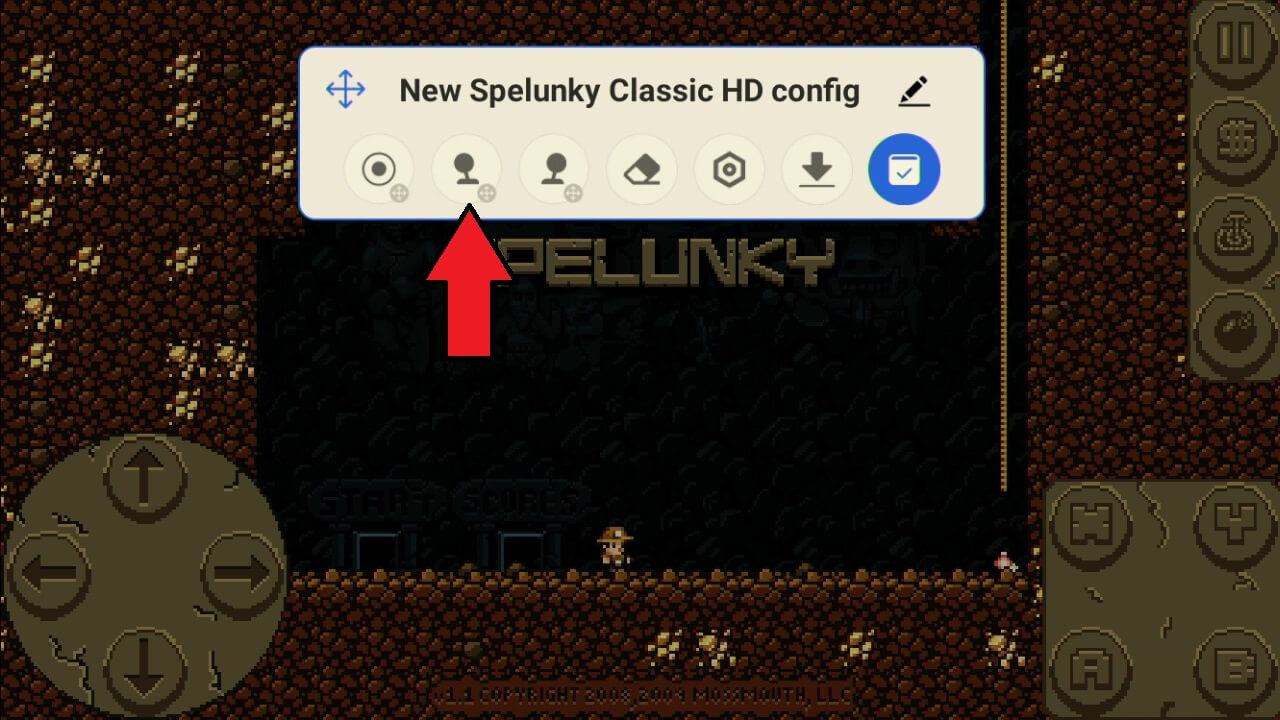
Pamatysite perdangą, rodančią D-Pad sritį. Ji neturi būti 100 % centre, bet stenkitės ją nustatyti kuo tiksliau.
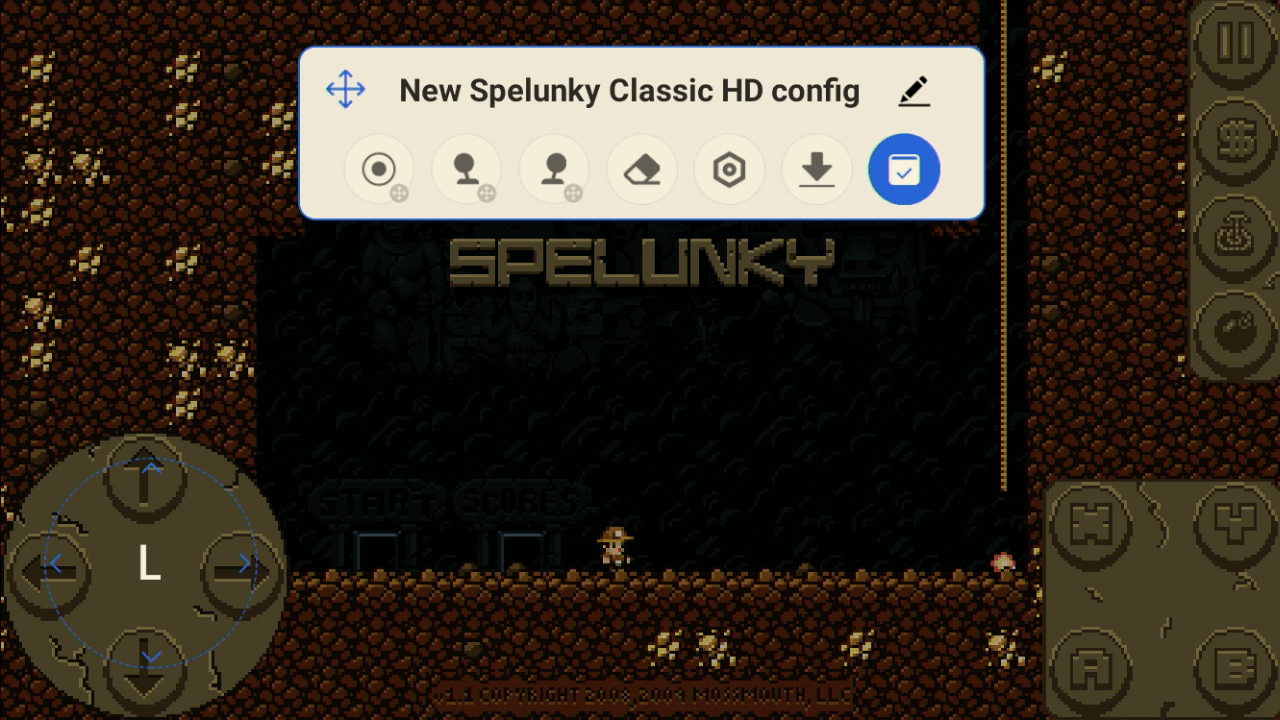
Dabar priskirsime klavišą mygtukams apatinėje dešinėje ekrano dalyje. Nutempkite pirmąją piktogramą į ‘X’ piktogramą apatiniame dešiniajame kampe.
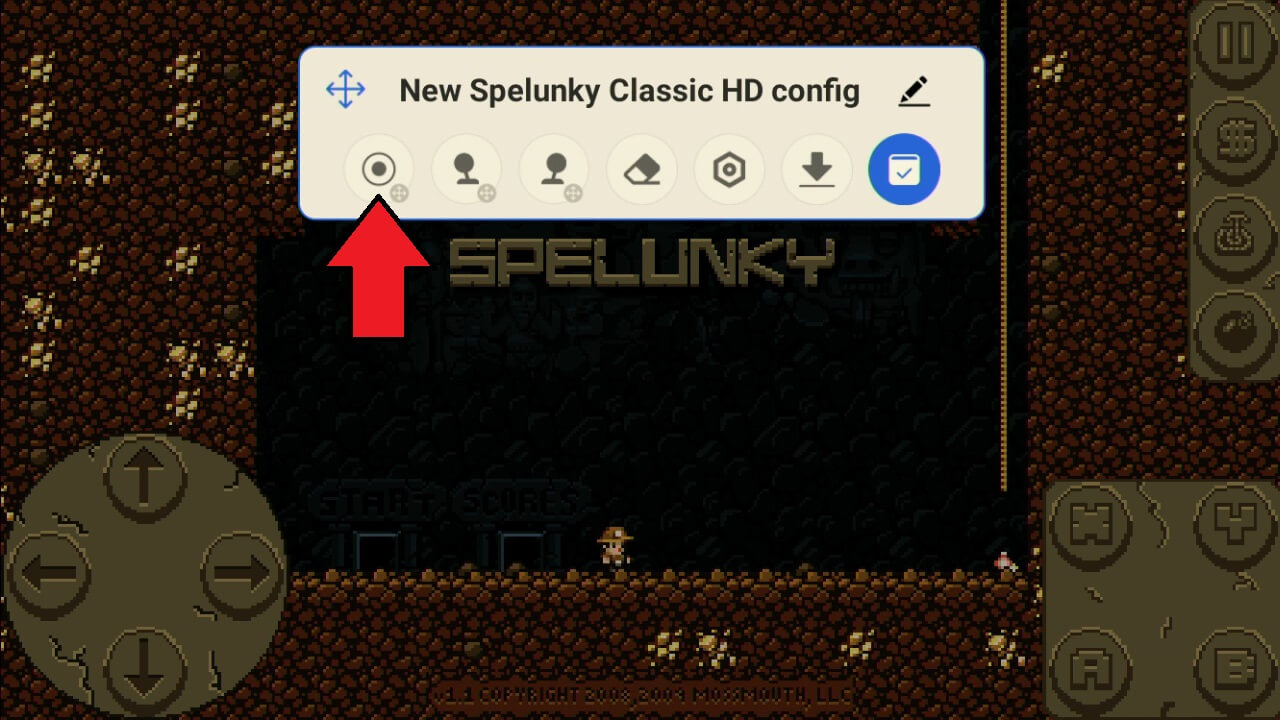
Paspauskite atitinkamą valdiklio mygtuką, kad jį priskirtumėte. Piktograma pasikeis iš baltos į tekstą su mygtuku, kurį paspaudėte.
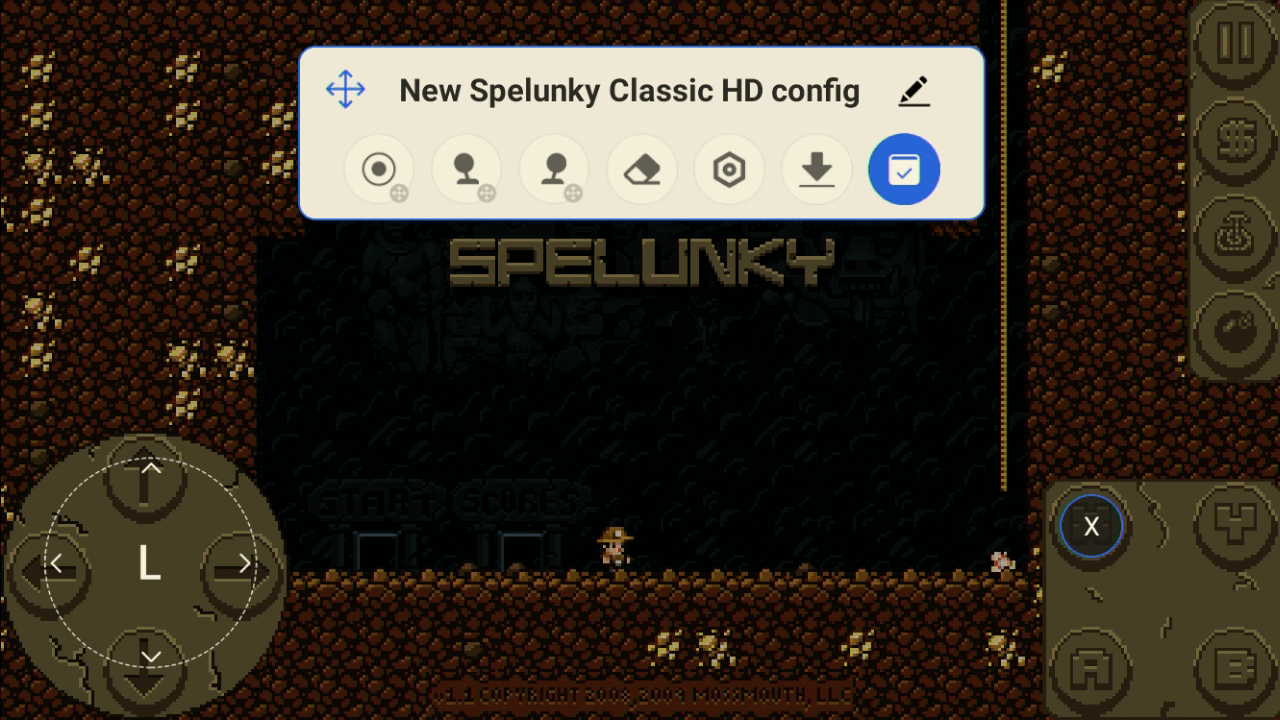
Pakartokite procesą su kitais ekrano valdikliais ar mygtukais ir priskirkite juos Retroid Pocket 3 Plus valdikliams. Baigę pasirinkite mėlyną piktogramą su varnelės ženklu, kad išsaugotumėte. Dabar galite žaisti žaidimą naudodami valdiklius, o ne liesdami ekraną.
Ekrano kopijos darymas ar žaidimo įrašymas
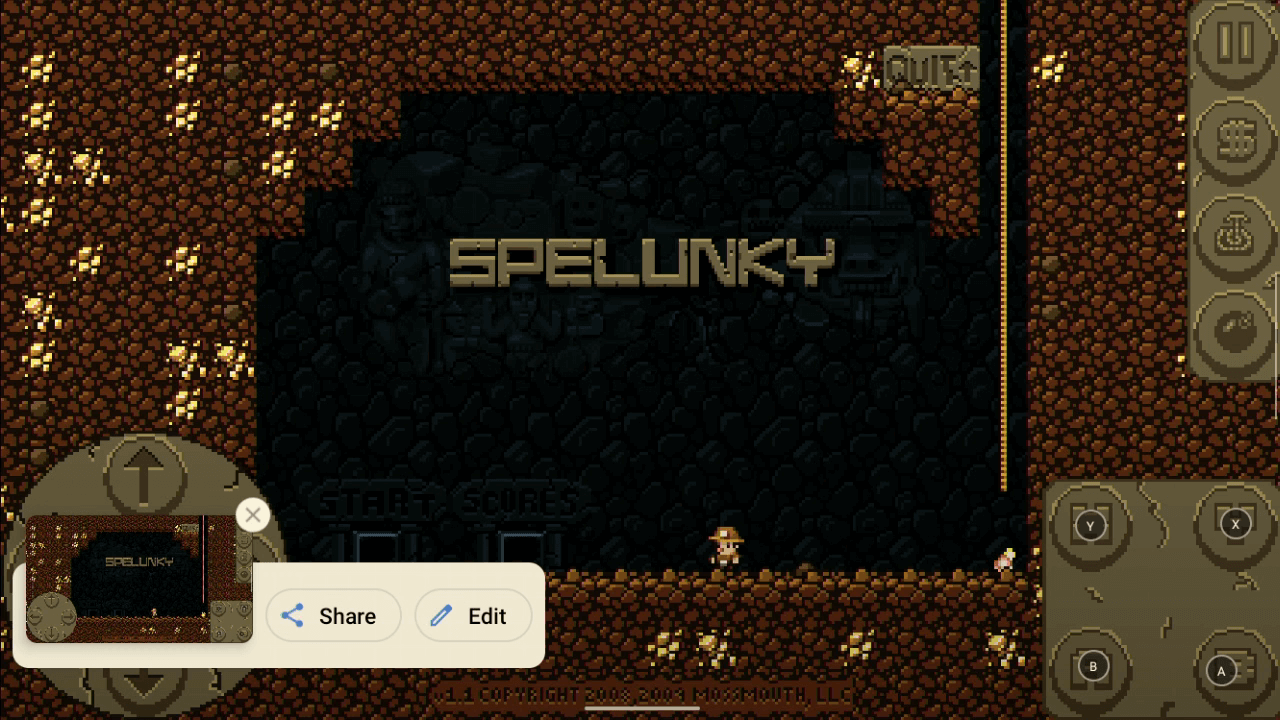
Perdangos meniu galite pasirinkti Ekrano kopija, kad išsaugotumėte dabartinį ekraną, arba pasirinkti Įrašyti , kad įrašytumėte vaizdo įrašą į saugyklą.
Integruotas perdangos vadovas
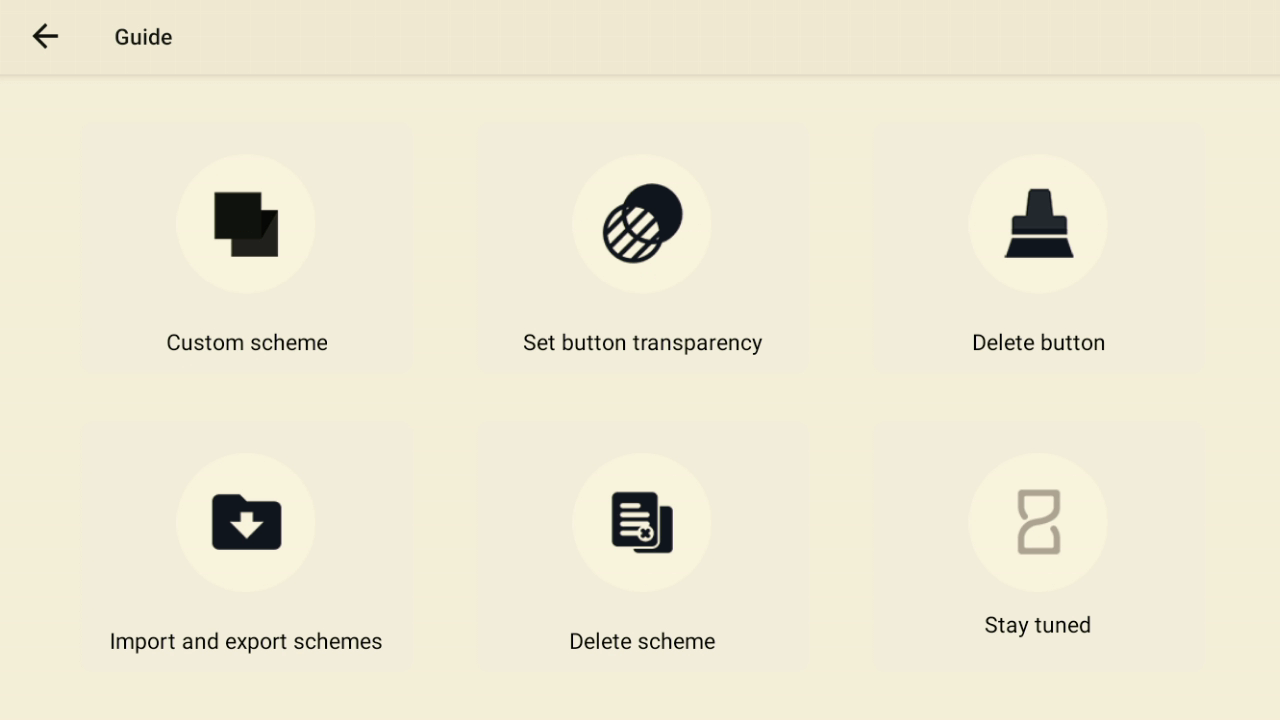
Yra integruotas perdangos operacijų vadovas, kurį galite pasiekti pasirinkę Vadovas piktogramą pagrindiniame perdangos meniu.
Tikimės, kad šis pradžios vadovas padės jums pradėti naudotis savo Retroid Pocket 3 Plus. Jei turite klausimų, nedvejodami susisiekite su mūsų klientų aptarnavimo tarnyba.


Klausimai ir atsakymai