




Поздравления за покупката на вашия Retroid Pocket 3 Plus или Retroid Pocket Flip от нас в DroiX. Подготвили сме ръководство за начало, което да ви помогне да започнете възможно най-бързо. Също така разглеждаме няколко стъпки като настройка на Retroid Pocket 3 Plus & Flip, настройка на вашата micro SD карта, Retroid Launcher, използване на Retroid Overlay и много други!
Ако имате проблеми или въпроси относно вашия преносим
В DroiX се гордеем с високото ниво на обслужване на клиенти преди и след продажба. Ако имате въпроси или проблеми с покупка от нас, моля свържете се с нас. Ние сме тук и повече от щастливи да отговорим на всички въпроси и да разрешим всички проблеми възможно най-бързо.
Проверка на вашия Retroid Pocket 3 Plus & Flip
Retroid Pocket 3 Plus & Flip се доставя с самото устройство (по-долу е показана металната версия), ръководство за потребителя и кабел за зареждане USB. Не е включена micro SD карта, ще трябва да си осигурите такава сами.
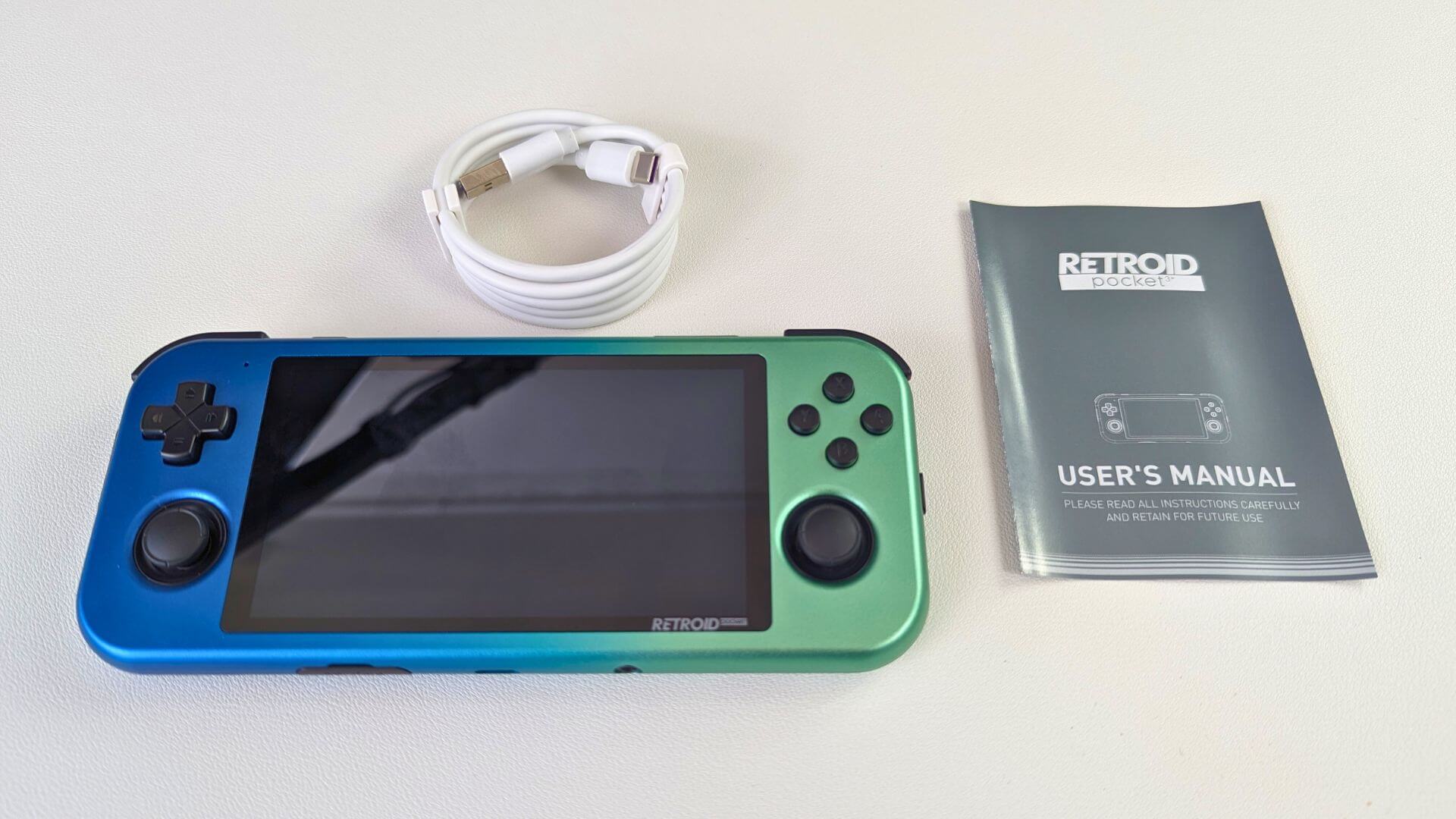
Ако нещо липсва или не сте сигурни, моля свържете се с нашето обслужване на клиенти и ще се радваме да помогнем.
Настройване на вашия Retroid Pocket 3 Plus & Flip
Възможно е да е останал известен заряд в батерията от производството. За да сте сигурни, че нищо няма да се изключи по средата на настройването, препоръчваме първо да го оставите да се зареди напълно. Докато чакате, ако още не сте го направили, защо не настроите вашата micro SD карта и не копирате няколко игри на нея (вижте ръководството по-долу).
След като включите устройството, Retroid Pocket 3 Plus или Flip ще стартира в Android 11 OS и ще покаже съветник за първоначално настройване, който да улесни конфигурирането.
Следвайте указанията, за да изберете езика и настройките за WiFi. Препоръчваме да въведете настройките за WiFi сега, тъй като това е малко по-бързо, отколкото да преминавате през менютата на Android по-късно.
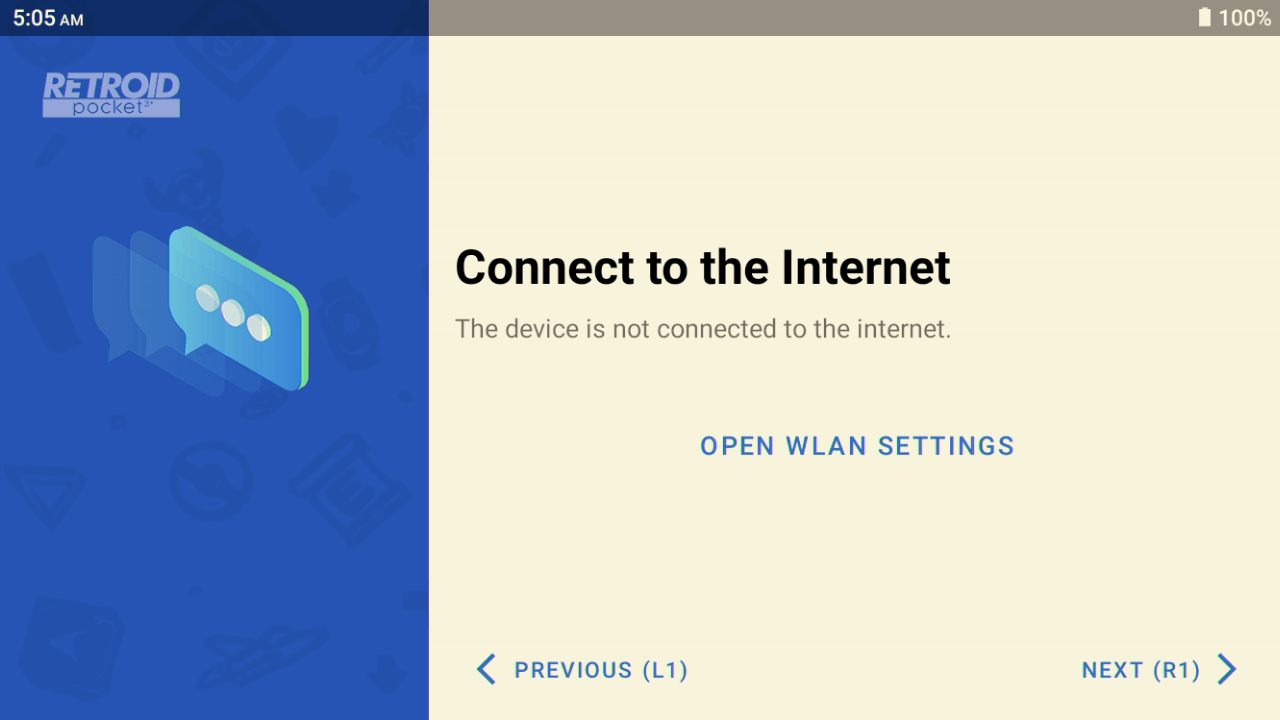
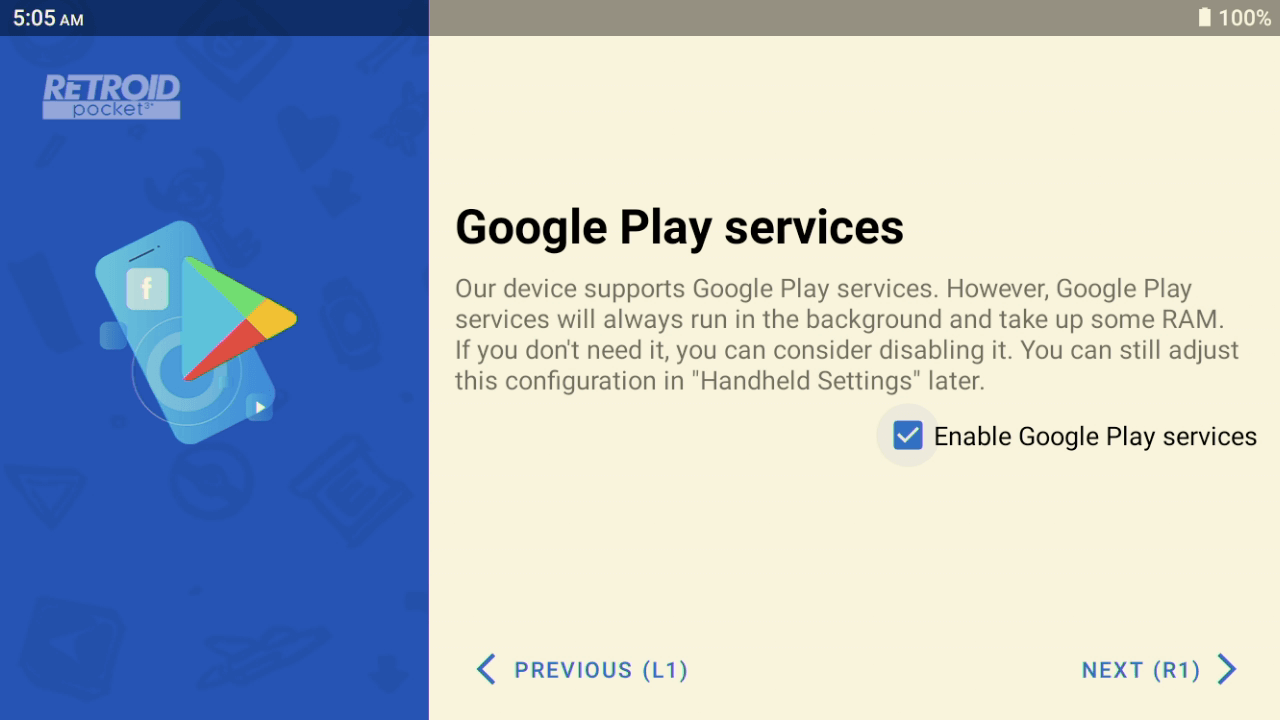
Ако е необходимо, изберете вашата часова зона и дали желаете да бъдат инсталирани услугите на Google Play. Препоръчваме да ги инсталирате, ако искате достъп до магазина Google Play за актуализиране и изтегляне на нови приложения и др.
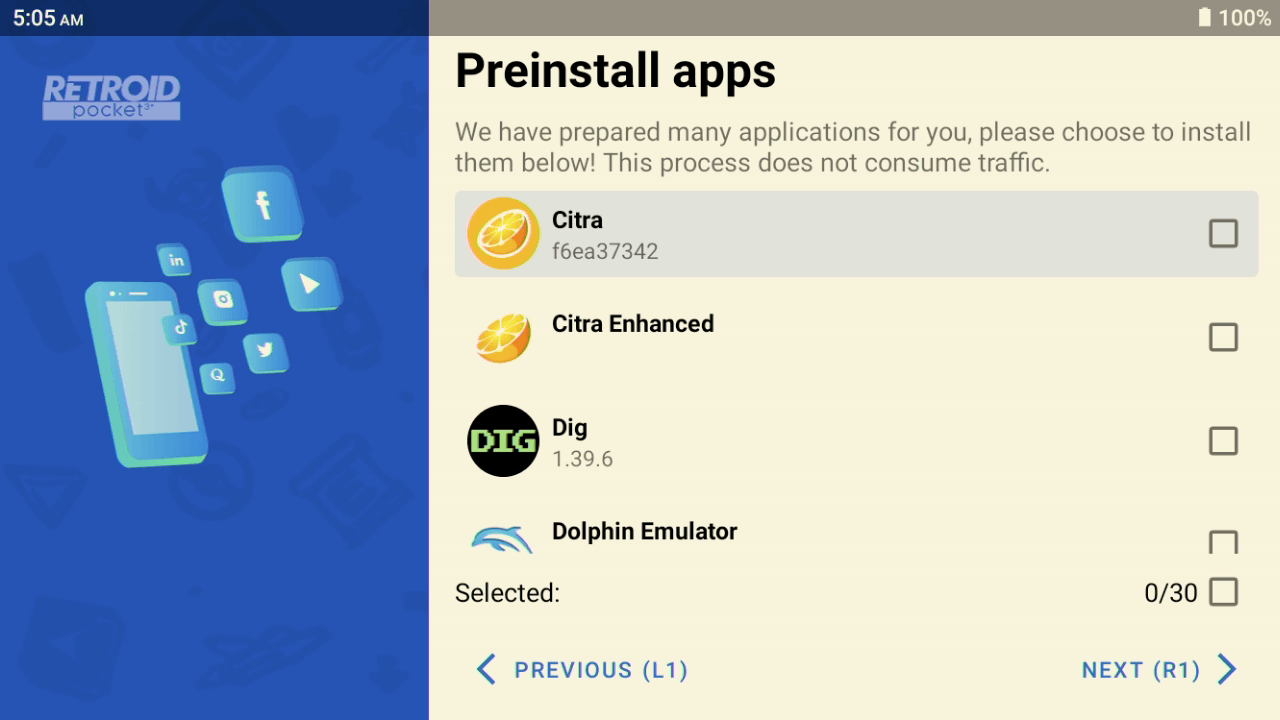
След това ще бъдете подканени да предварително инсталирате някои приложения. Те включват например емулатори, инструменти и медийни плейъри. Можете да ги изберете с отметката вдясно от всяко заглавие или да изберете всички в долната част на екрана. След това приложенията ще се инсталират, което може да отнеме една-две минути.
След това ще бъдете подканени да изберете стартиращата програма по подразбиране при зареждане на Android. RP3+ & Flip стартиращата програма изисква известно първоначално настройване (вижте ръководството по-долу), или можете да използвате стартиращата програма на Android, която показва всички инсталирани приложения. По-късно можете да превключвате между тях, ако желаете.
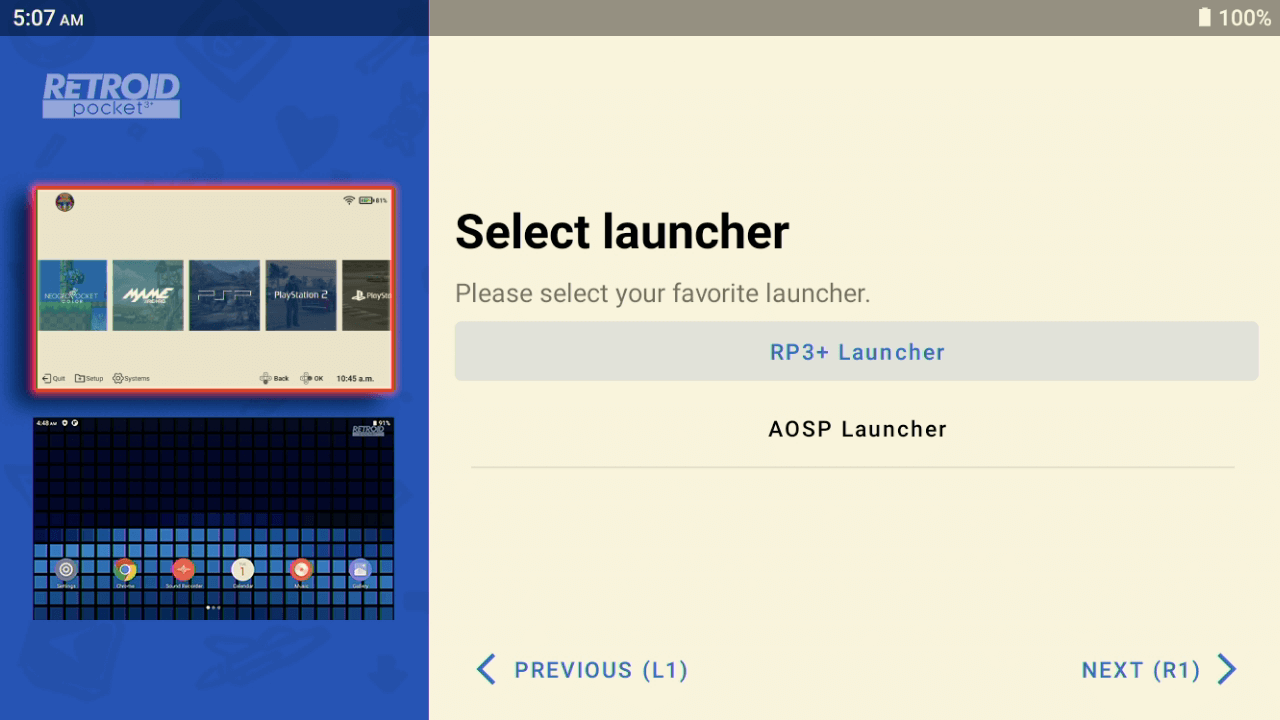
Съветникът за настройка ще завърши всички останали задачи и ще бъдете въведени в избраната от вас програма за стартиране.
Добавяне на игри към вашата micro SD карта
Подготвили сме ръководство за това как да настроите вашата micro SD карта, готова за използване с Retroid Pocket 3 Plus. Можете да намерите ръководството тук и също вградено по-долу.
Настройка на RetroArch
Независимо дали използвате програмата за стартиране Retroid или AOSP Launcher, ще трябва да настроите приложението RetroArch. RetroArch е универсална фронтенд и емулаторна система (известна като ядра), която прави много лесно играенето на много класически компютри и конзоли.
Подготвили сме ръководство за това как да настроите RetroArch, което е необходимо за използване с програмата за стартиране Retroid или като отделно приложение. Научете как да настроите RetroArch в нашата статия тук и вградено по-долу.
Настройка и използване на програмата за стартиране Retroid
Програмата за стартиране Retroid изисква известна настройка. Усилието си заслужава, тъй като в резултат се получава изчистено и лесно за разглеждане меню, в което всички ваши ROM файлове за игри показват обложки и т.н.
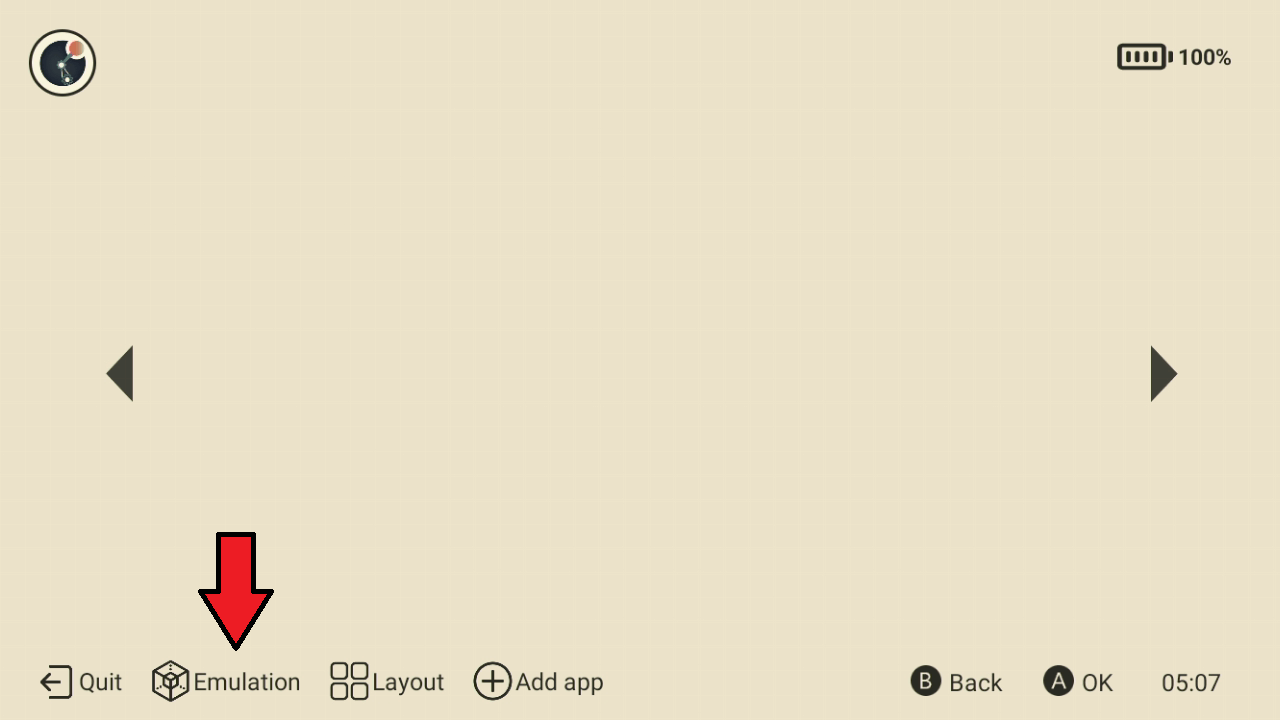
Първо ще ви покажем как да добавите емулатори и техните игри към менюто. Изберете Емулация от менюто.
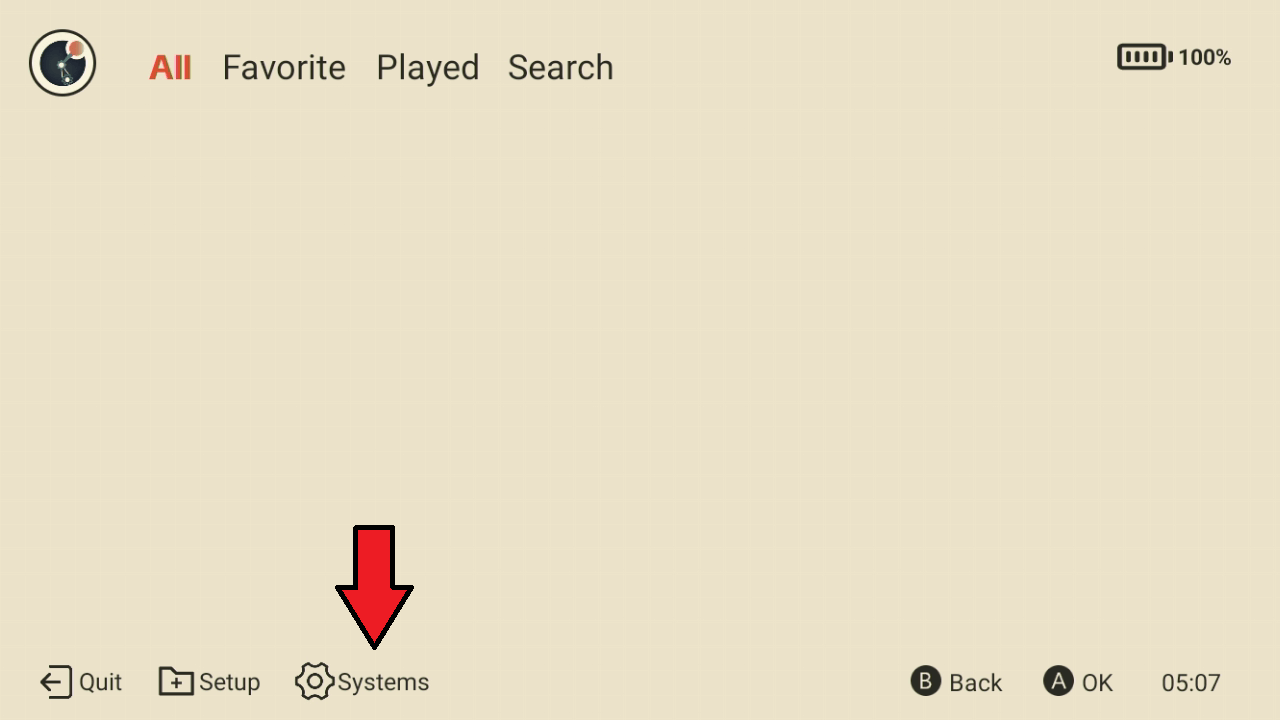
Изберете Системи от менюто
След това ще ви бъде представен списък с класически конзоли, които можете да добавите към стартиращата програма. Списъкът се превърта надолу, за да покаже още. Отбележете квадратчето за всяка система, за която имате игри на вашата micro SD карта.
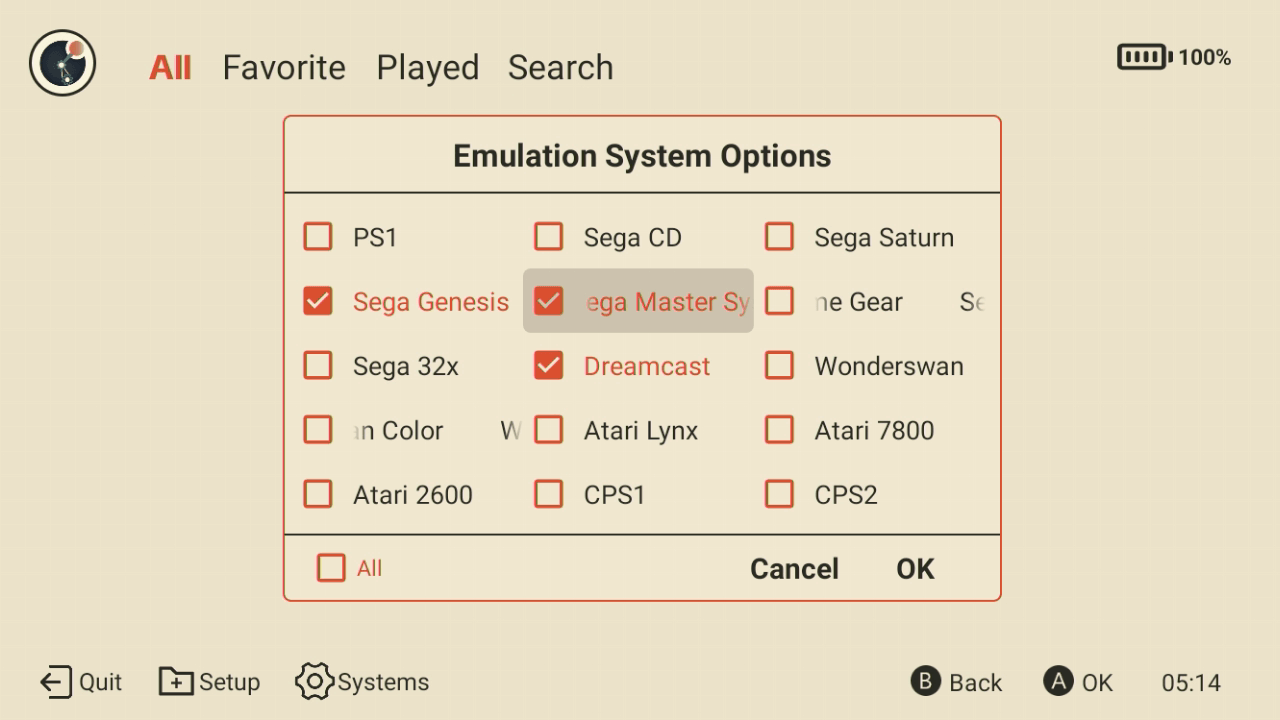
Кликнете върху OK и след няколко момента ще видите, че менюто е попълнено с избраните от вас системи.
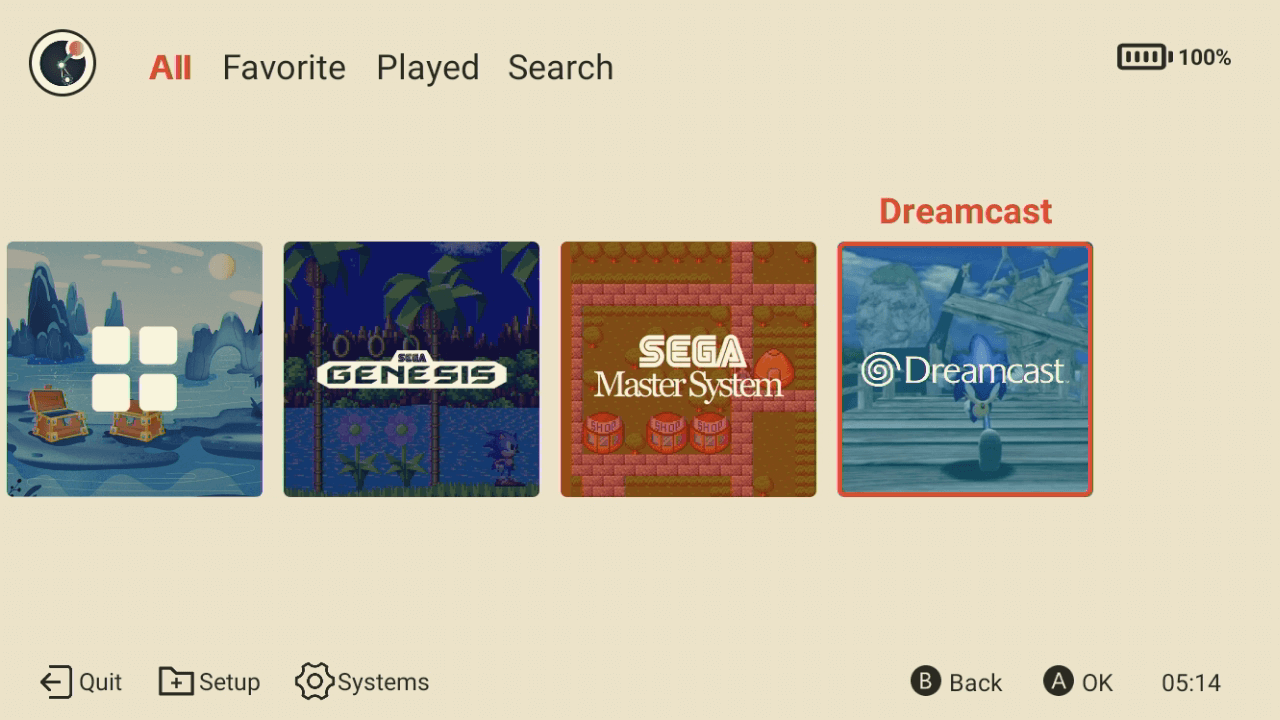
Сега ще трябва да добавите игрите за всяка система, която току-що добавихте. В този пример добавяме игри за Mega Drive / Genesis. Кликнете върху икона на система, като например Genesis, и след това кликнете върху опцията от менюто Roms .
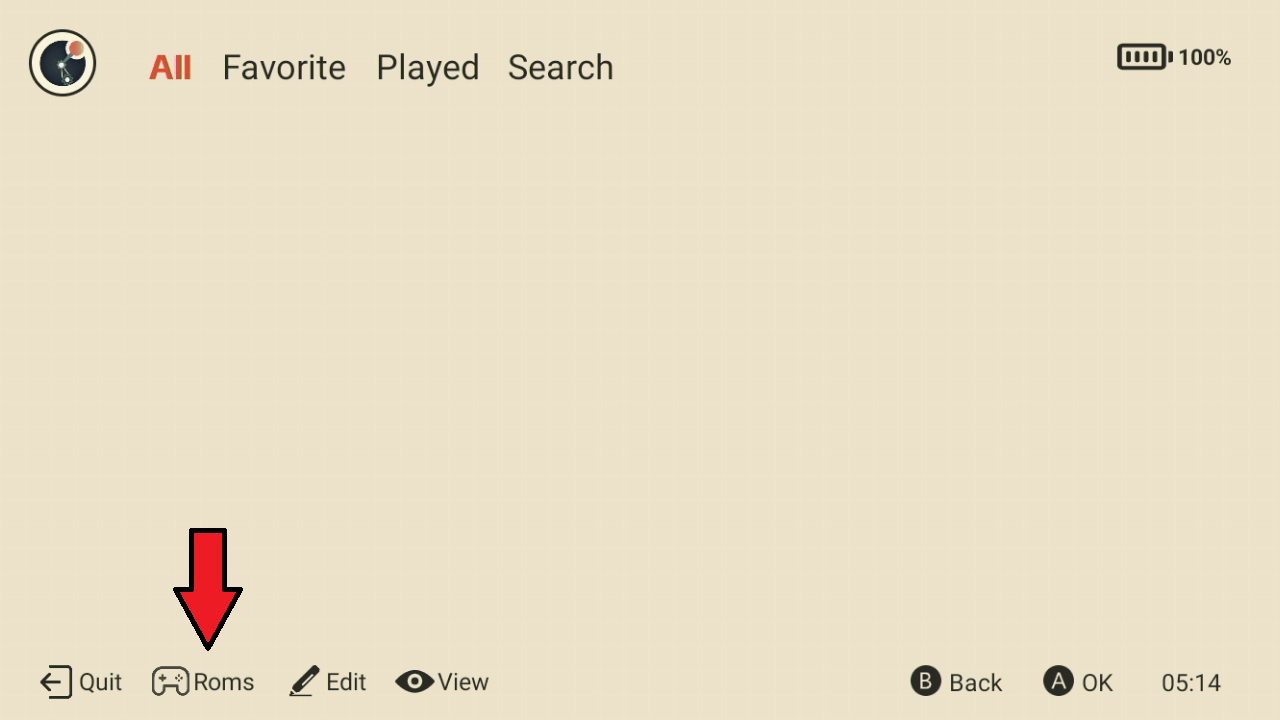
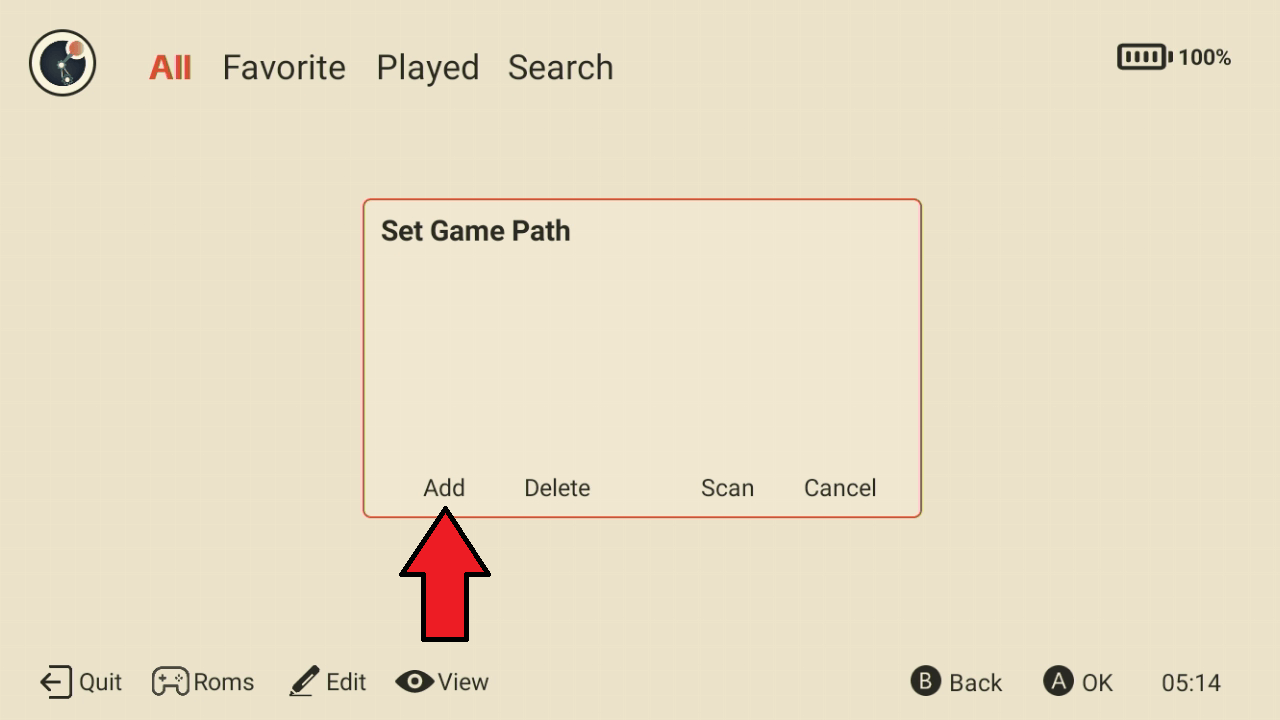
Изберете от Добавяне опция
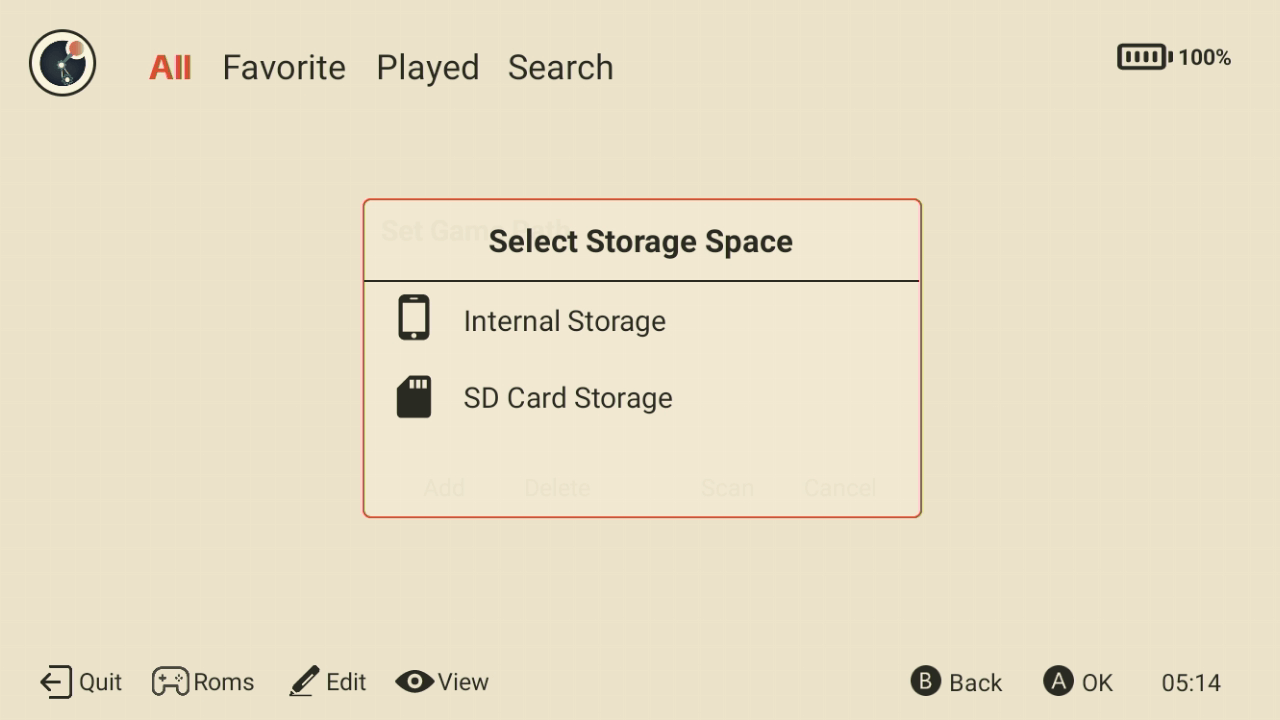
Сега можете да изберете местоположението на вашите ROM файлове – или във вътрешната памет, или във външната памет (micro SD карта).
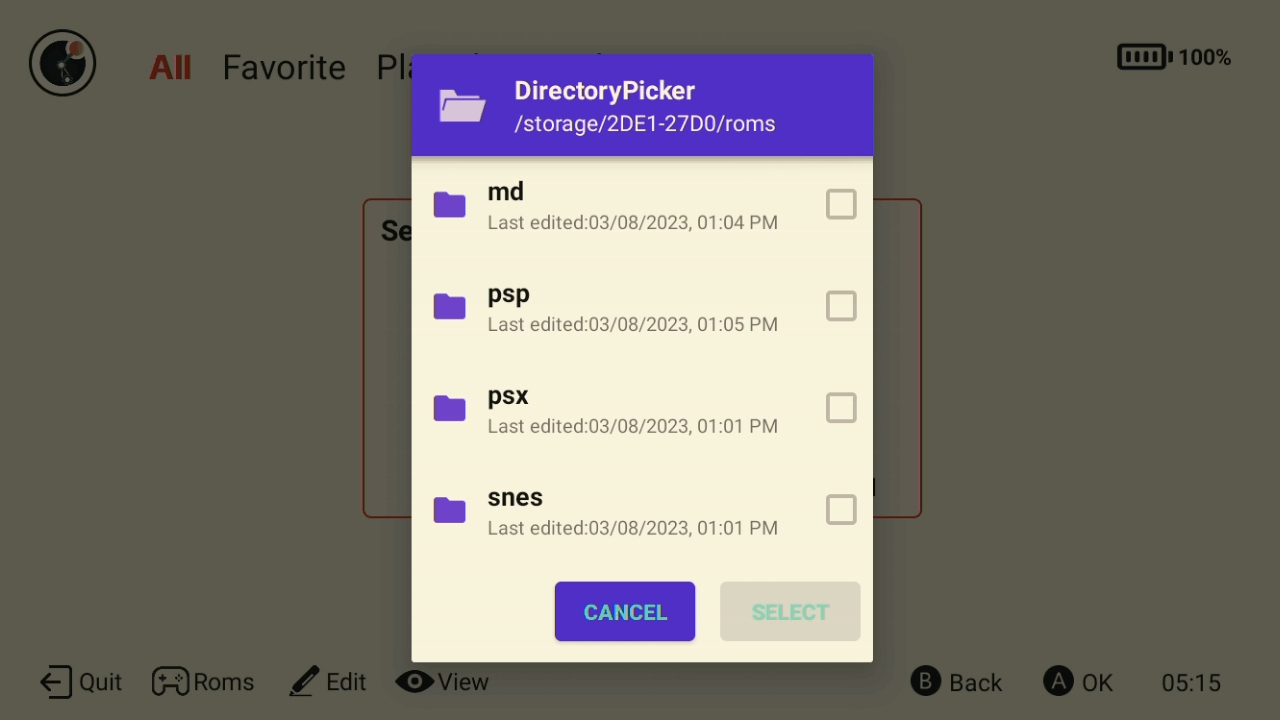
Сега ще трябва да навигирате до папката, в която се намират вашите Genesis ROM файлове. Съхранили сме ги в /ROMS/md/ папка. Не е необходимо да влизате в папката, където се намират ROM файловете; до нея има поле, което можете да Отбележете , за да сканирате всичко в тази папка, както е показано на изображението по-долу.
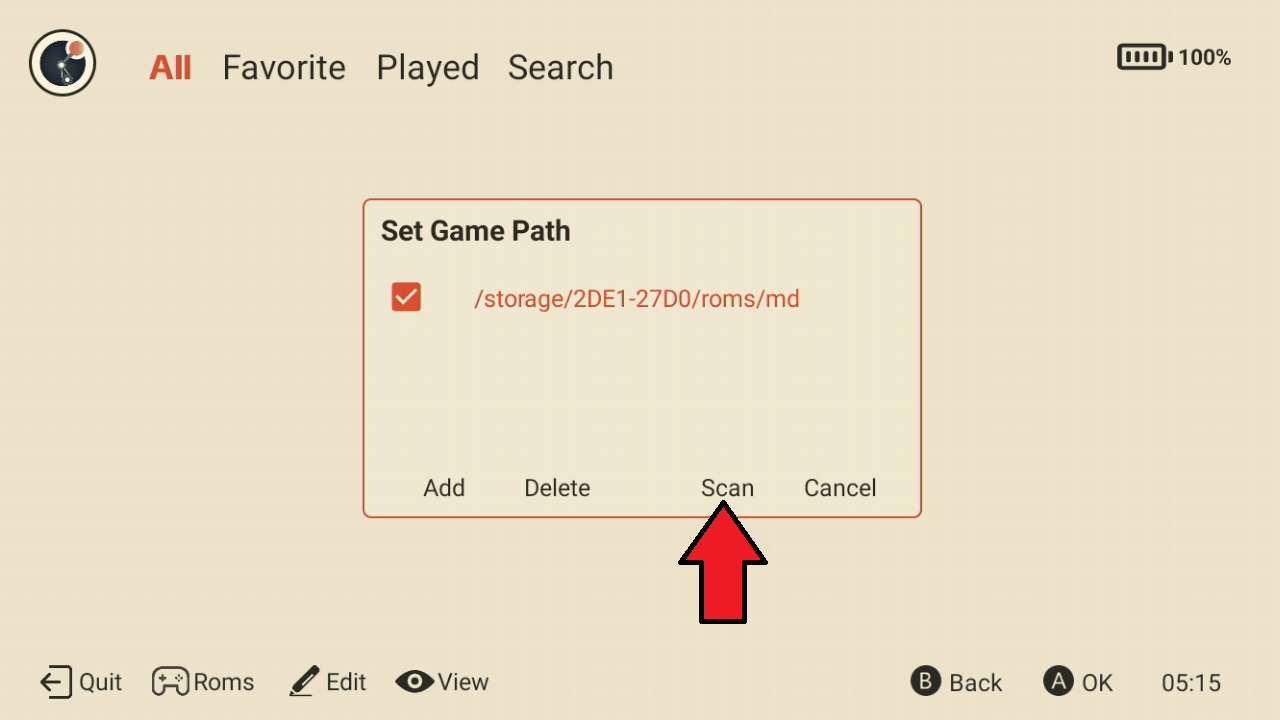
Папката сега ще бъде добавена към пътя за игри. Кликнете върху Сканиране , за да започне сканиране на папката за разпознати игри. В зависимост от броя на игрите в папката това може да отнеме известно време; просто оставете процеса да протече.
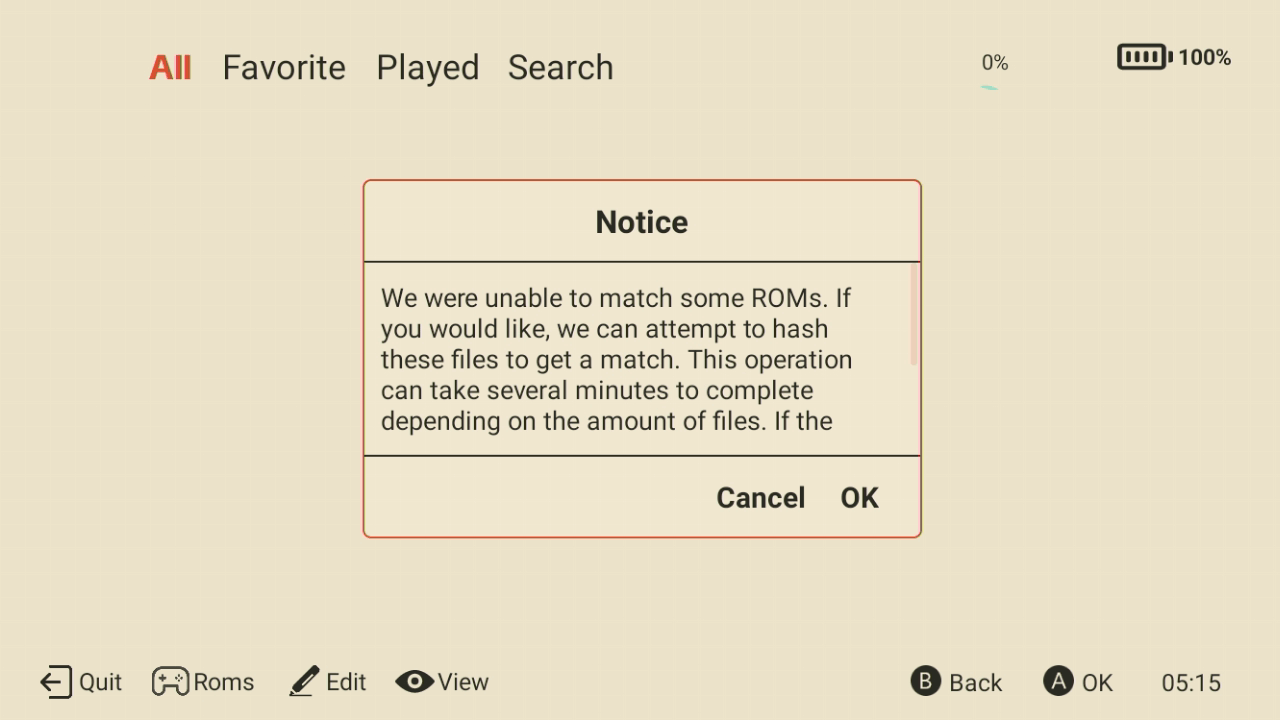
Ако някои игри не бъдат разпознати, може да получите подкана за по-задълбочено сканиране на играта, за да бъде разпозната. Това е по избор, тъй като изпълнението му може да отнеме малко повече време.
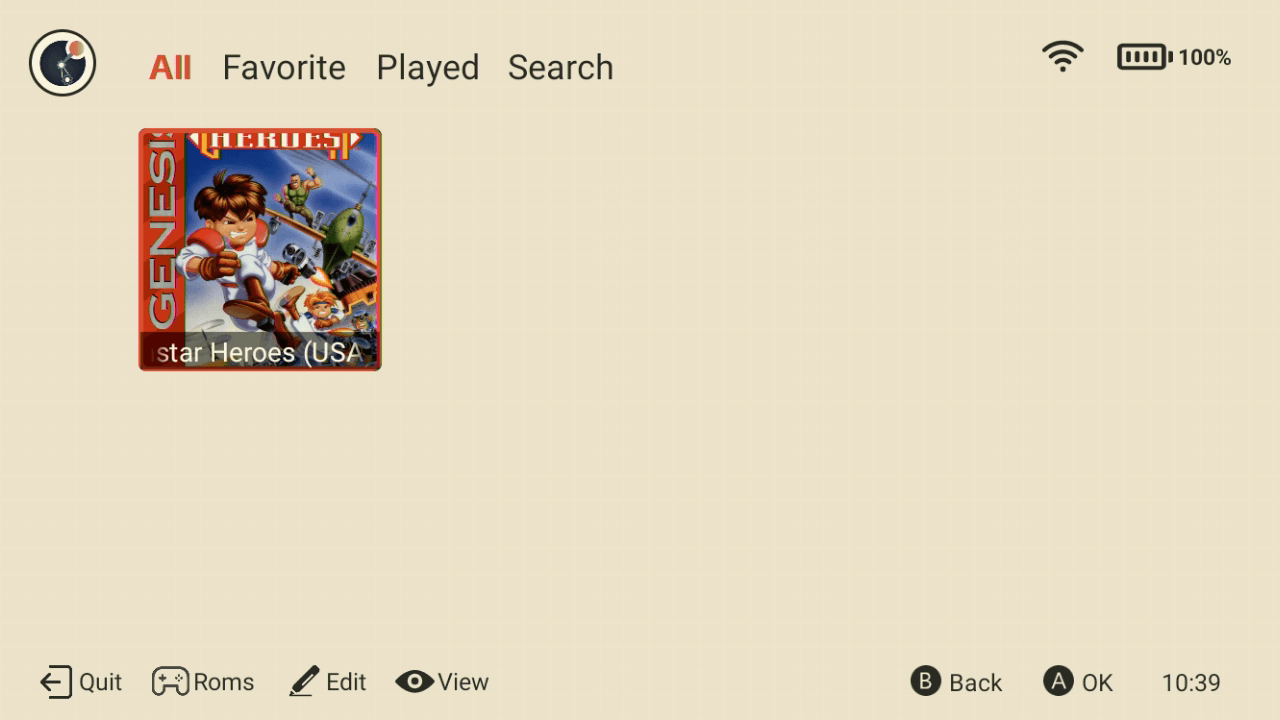
След като процесът приключи, ще бъдете върнати в избраното от вас системно меню и то ще бъде попълнено с намерените игри. Ако сте свързани към интернет чрез Wi-Fi 5 , ще бъдат изтеглени и обложките, ако бъдат намерени.
Сега можете да се върнете в главното системно меню и да повторите процеса за всяка друга система, която изберете.
Или ако просто искате да разгледате дадена игра, изберете я и играта трябва автоматично да се зареди в правилното RetroArch ядро, ако вече сте го настроили (вижте ръководството по-горе). Ако не, ще бъдете подканени да заредите ядро ръчно или автоматично.
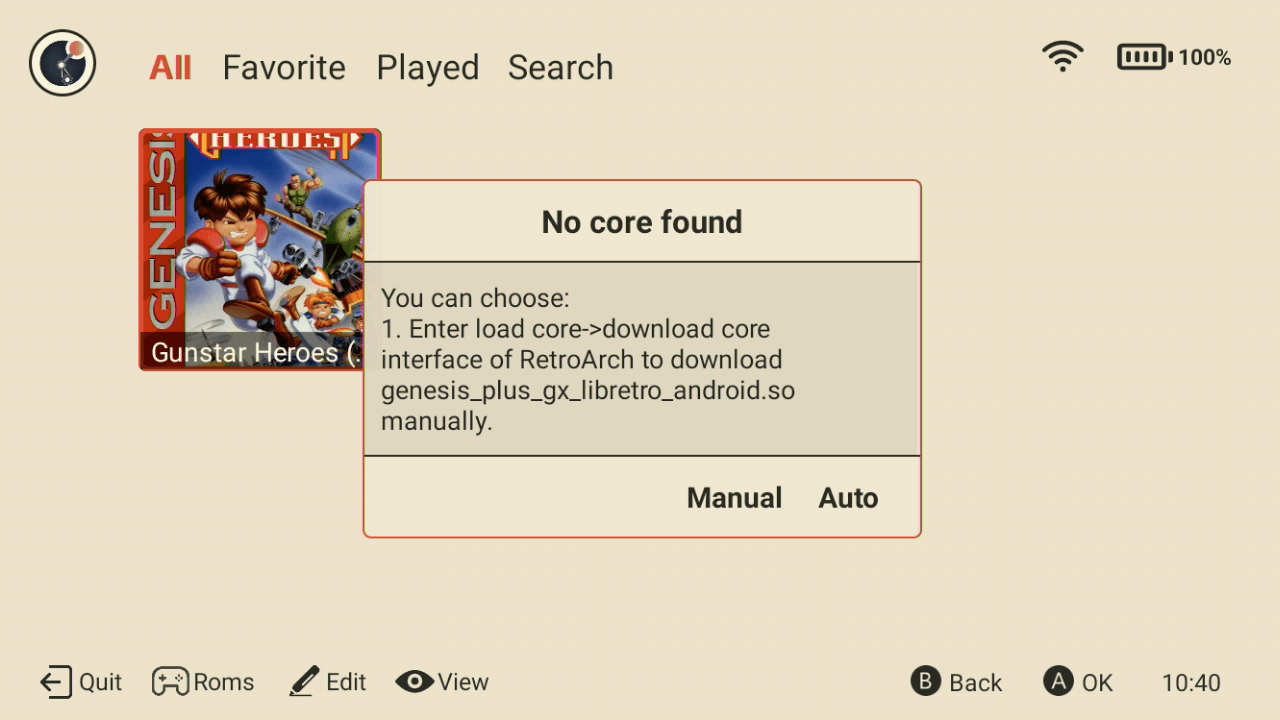
Препоръчваме да настроите RetroArch и инсталиране на емулаторните ядра, вместо да го правите ръчно.
Можете също да добавите други Android приложения и т.н., като използвате същия процес, но от главния начален екран.
Настройка и използване на AOSP Launcher
AOSP launcher има по-познат вид, подобен на интерфейса на Android телефон. Всички приложения, които сте избрали да инсталирате по време на съветника за настройка, могат да бъдат намерени на екраните, между които можете да навигирате, като плъзнете пръста си наляво или надясно за смяна.
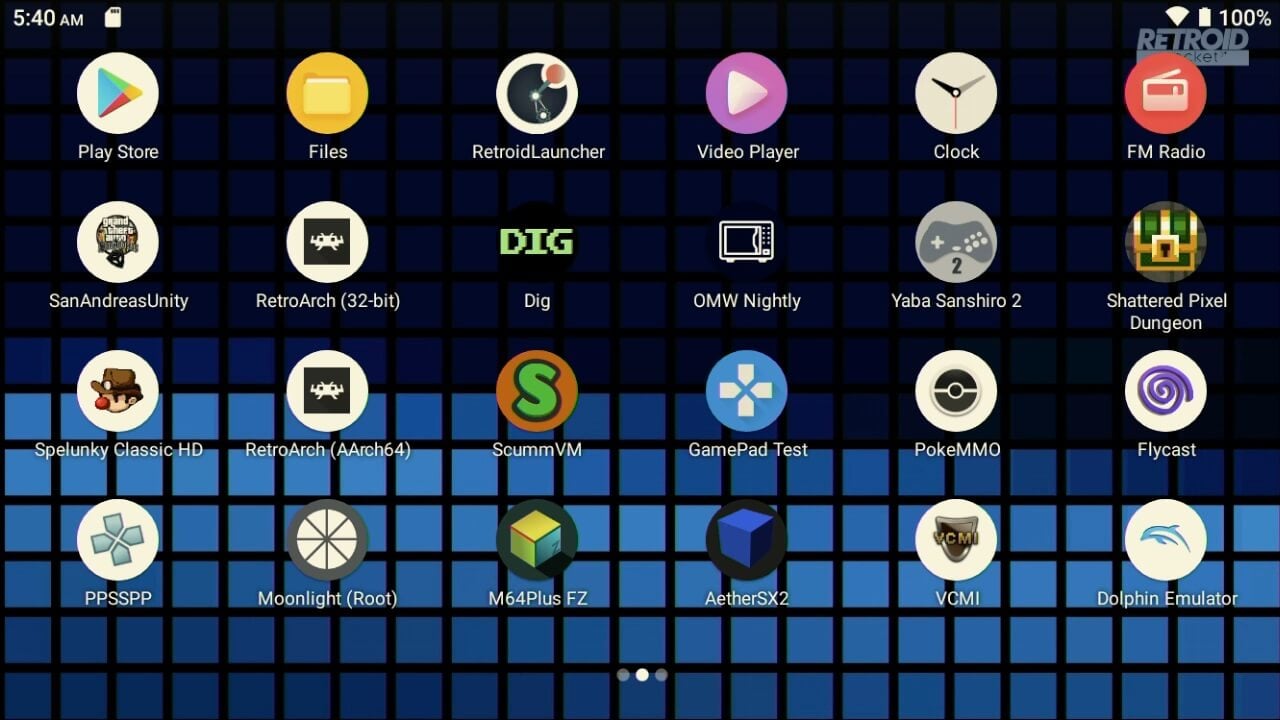
Оттук имате достъп до Google Play Store, където можете да изтегляте и актуализирате приложения и т.н. Също така разполагате с RetroArch (препоръчваме използването на версията (AArch64), както и с няколко отделни емулатора като Flycast, PPSSPP, AetherSX2 и много други! Те може да изискват известна настройка, като например местоположението на игрите на вашата micro SD карта.
Настройка на отделни емулатори
Всеки емулатор има различни изисквания за настройка, така че е извън обхвата на това ръководство за начинаещи да ги обхване всички. Но по същество те следват един и същ процес на задаване на местоположението, където се намират вашите ROM файлове за игри. В този пример използваме емулатора за PSP PPSSPP.
Първо, стартирайте емулатора PPSSPP, като докоснете иконата му в стартовия екран. Ще бъдете подканени да зададете местоположението на данните на емулатора. Изберете първата опция, за да Създайте или изберете PSP папка.
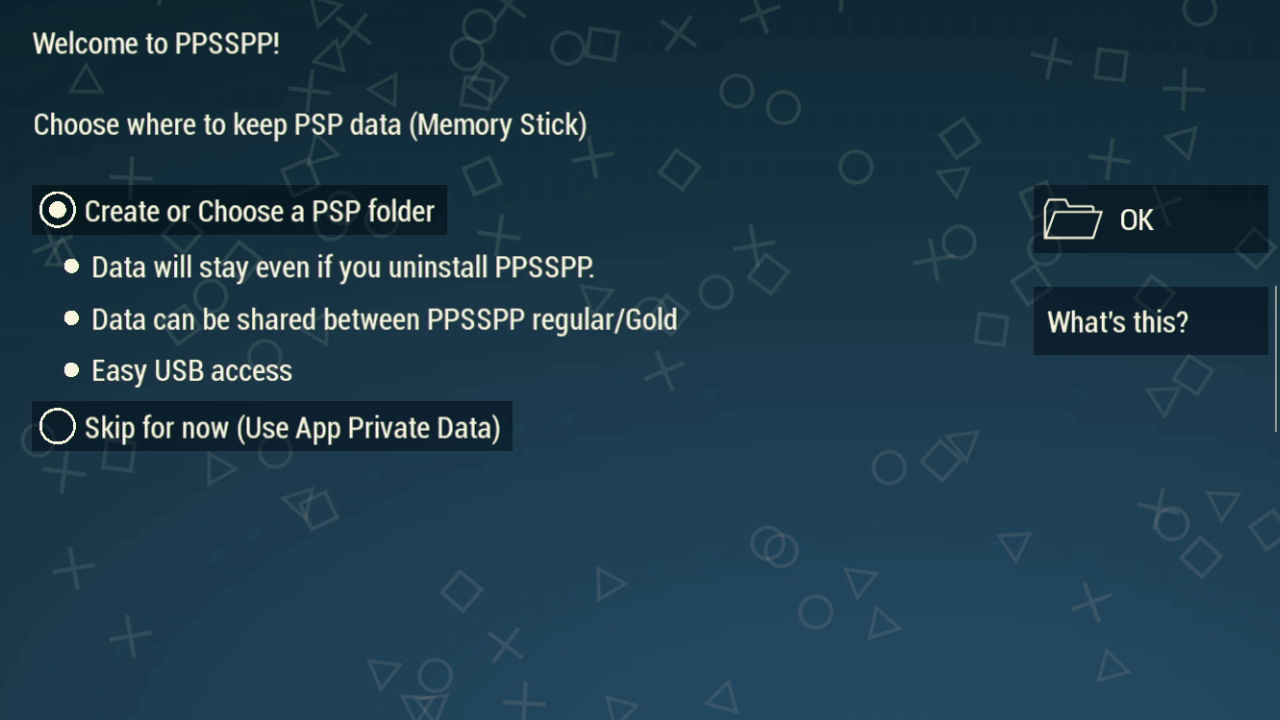
Ще използваме вътрешната памет за данните на емулатора, тъй като е по-бърза за зареждане на обложки и т.н. Кликнете върху синия СЪЗДАЙ НОВА ПАПКА текст.
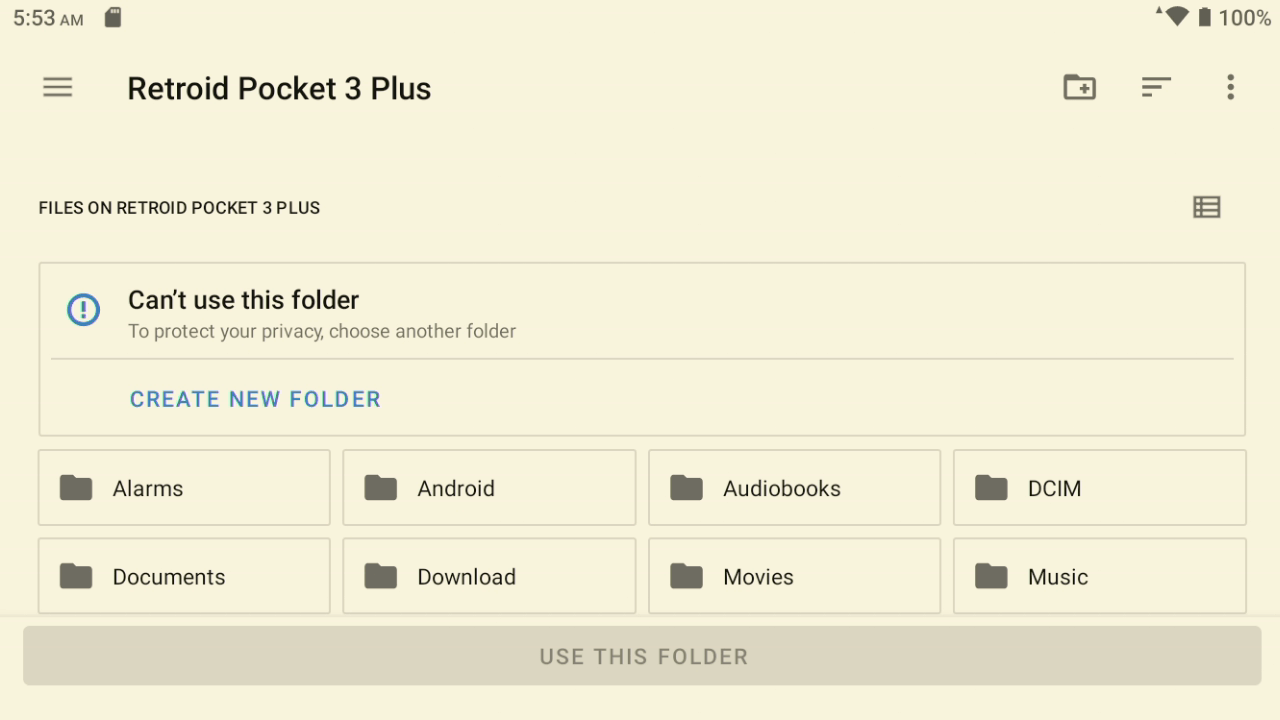
Въведете име за папката, в този пример я наименуваме Ppsspp. След като въведете името, натиснете върху ИЗПОЛЗВАЙ ТАЗИ ПАПКА текст в долната част на екрана.
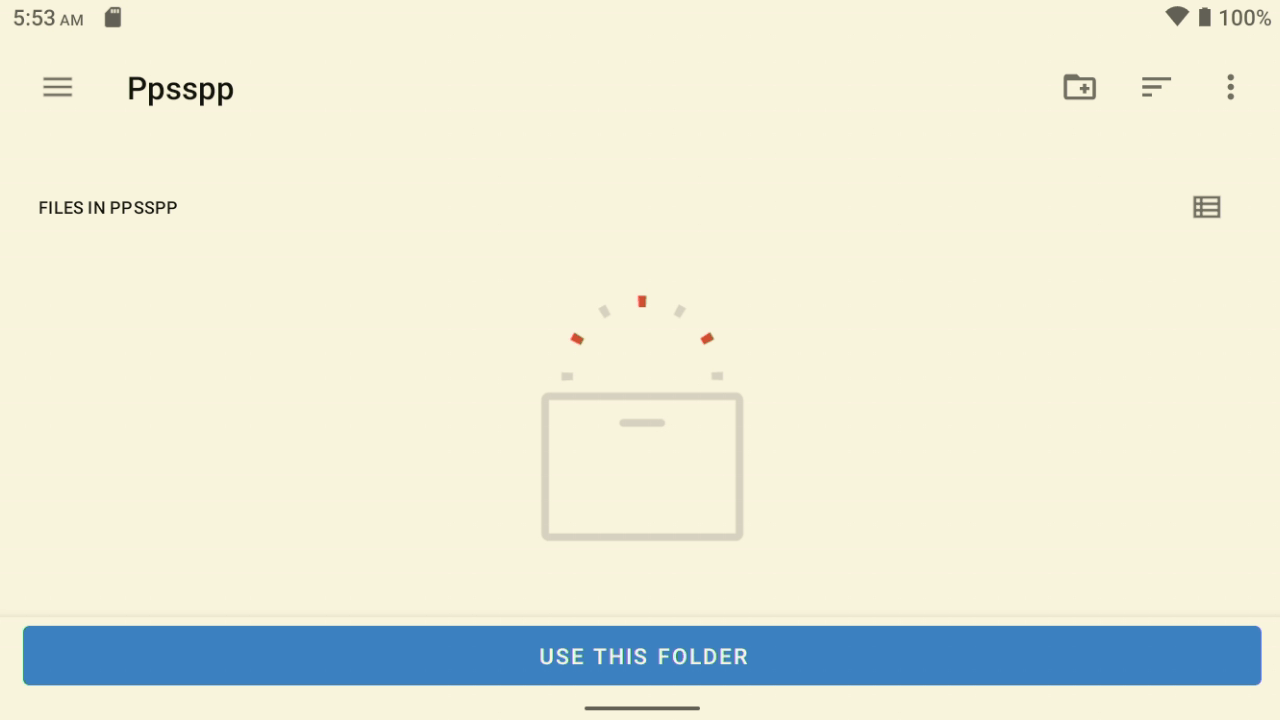
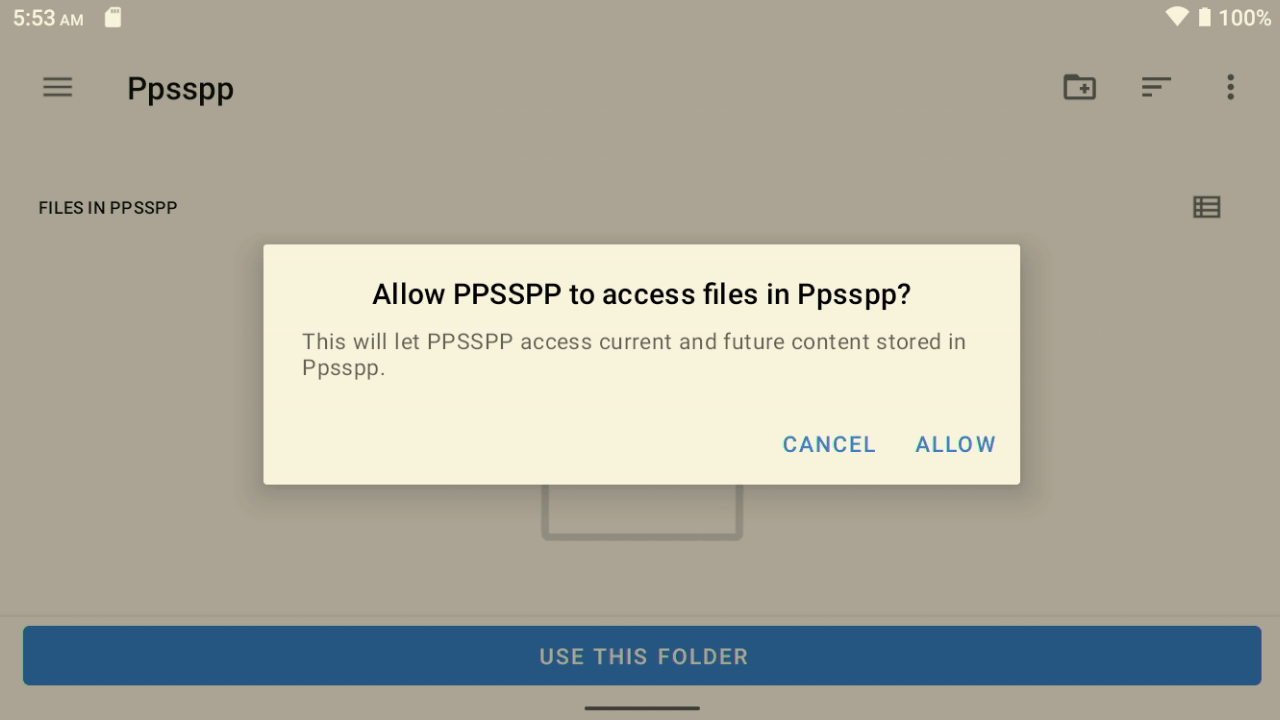
Ако бъдете подканени да разрешите на PPSSPP достъп до файловете в създадената папка, изберете РАЗРЕШИ. И на следващия екран натиснете OK за потвърждаване на папката.
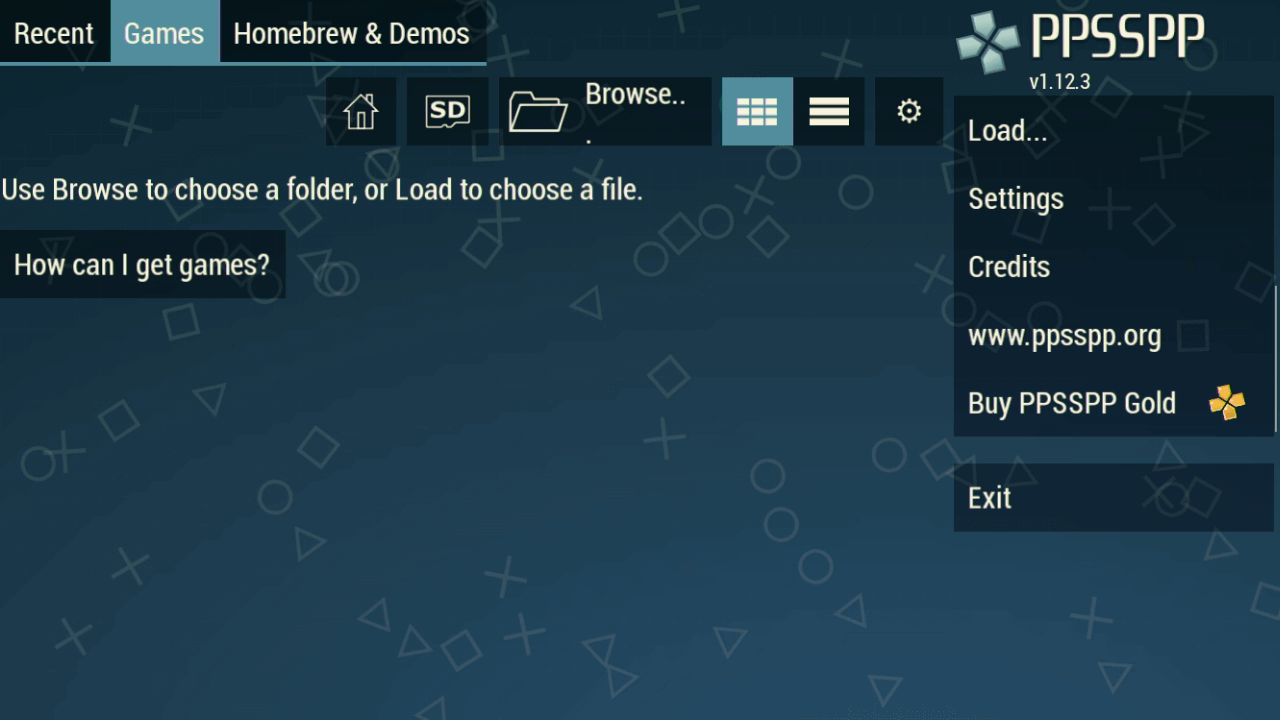
Сега ще ви бъде представено главното меню. Оттук ще зададем местоположението на файловете с игри. Натиснете върху Преглед иконата в горната част на екрана.
Следната процедура ще бъде много подобна за други емулатори при избора на местоположение на игрите. Изберете три хоризонтални линии в горния ляв ъгъл на екрана.
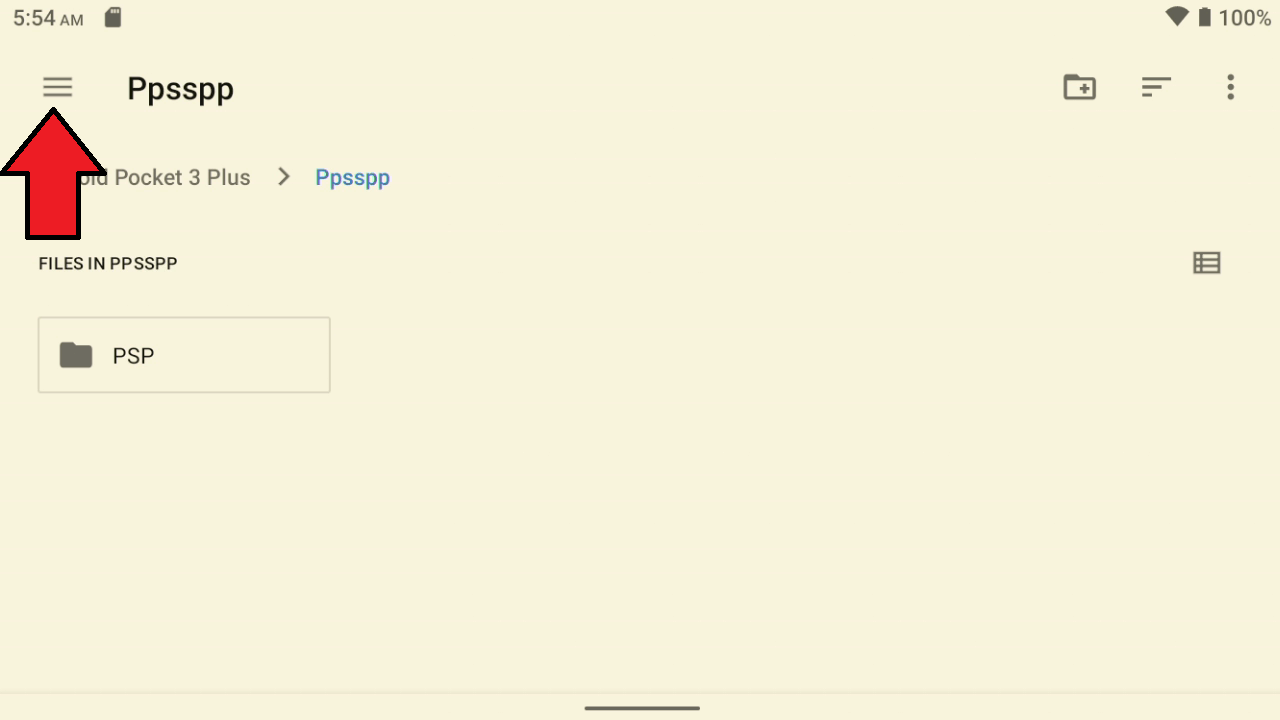
Ще бъдете подканени да изберете между вътрешна или външна (micro SD карта) памет. Тъй като нашите игри са на micro SD картата, ще изберем това.
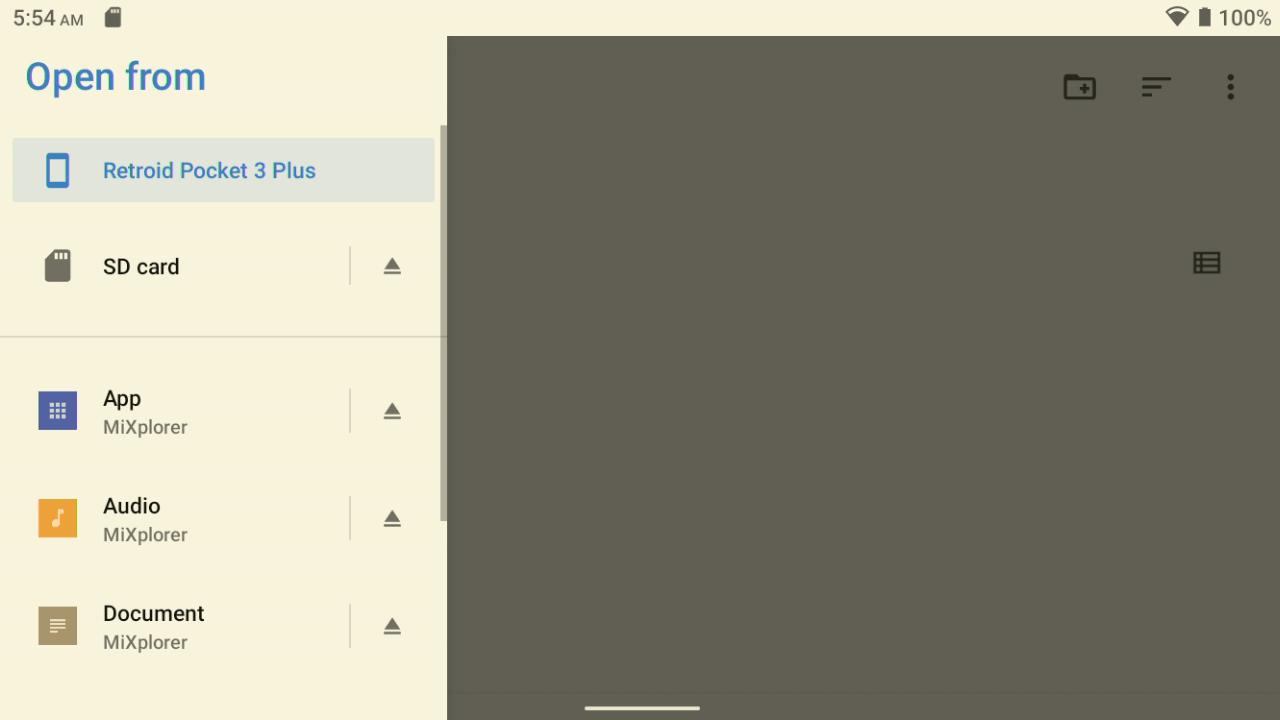
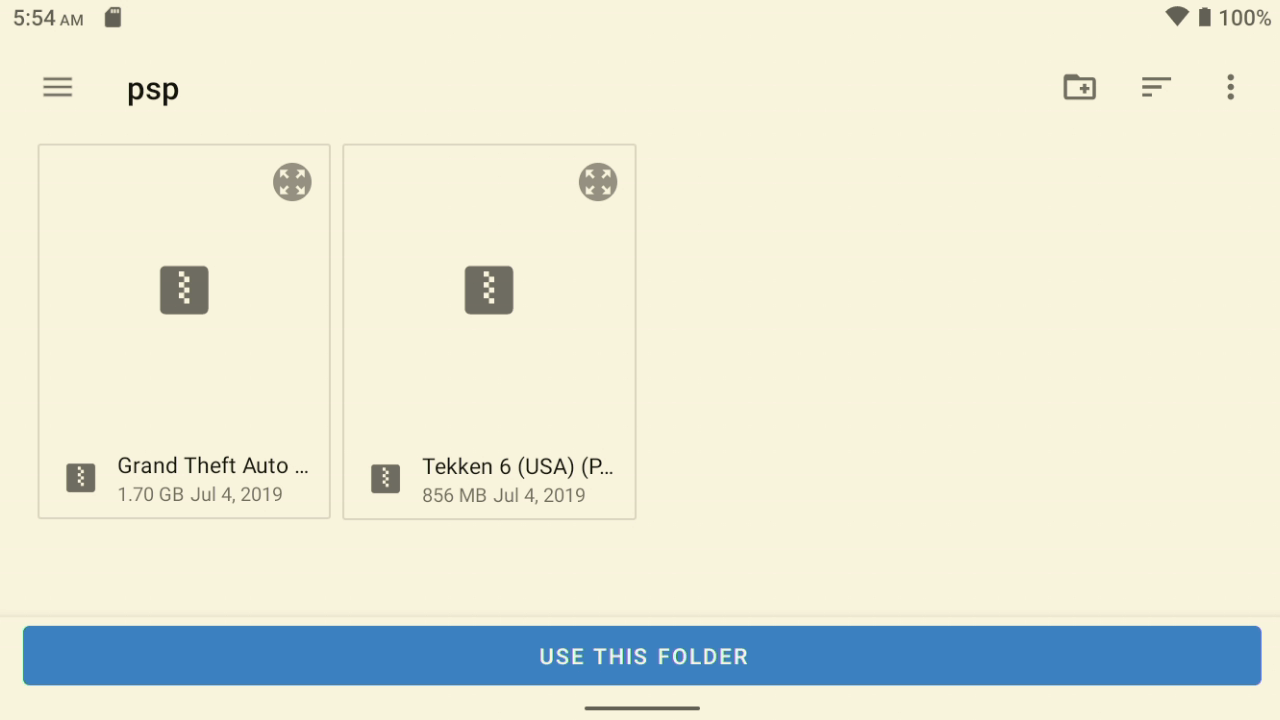
Превъртете надолу в списъка с файлове и папки, за да намерите местоположението на вашите игри. В нашето ръководство използваме /ROMS/PSP. След като намерите правилната папка, ще видите списък с PSP игри. Изберете USE THIS FOLDER текст в долната част на екрана.
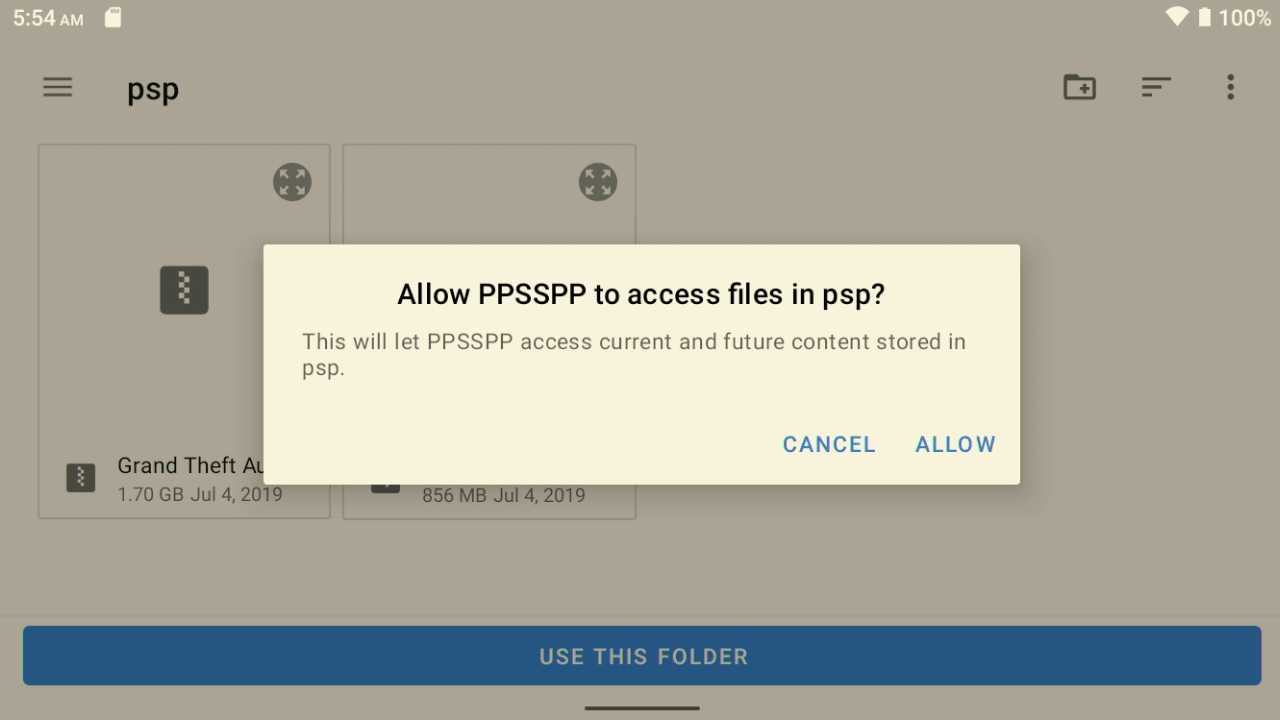
Ако бъдете подканени да разрешите на PPSSPP достъп до папката, изберете ALLOW.
В зависимост от броя на игрите в папката, PPSSPP ще ги обработи и след това ще ги покаже в браузъра.
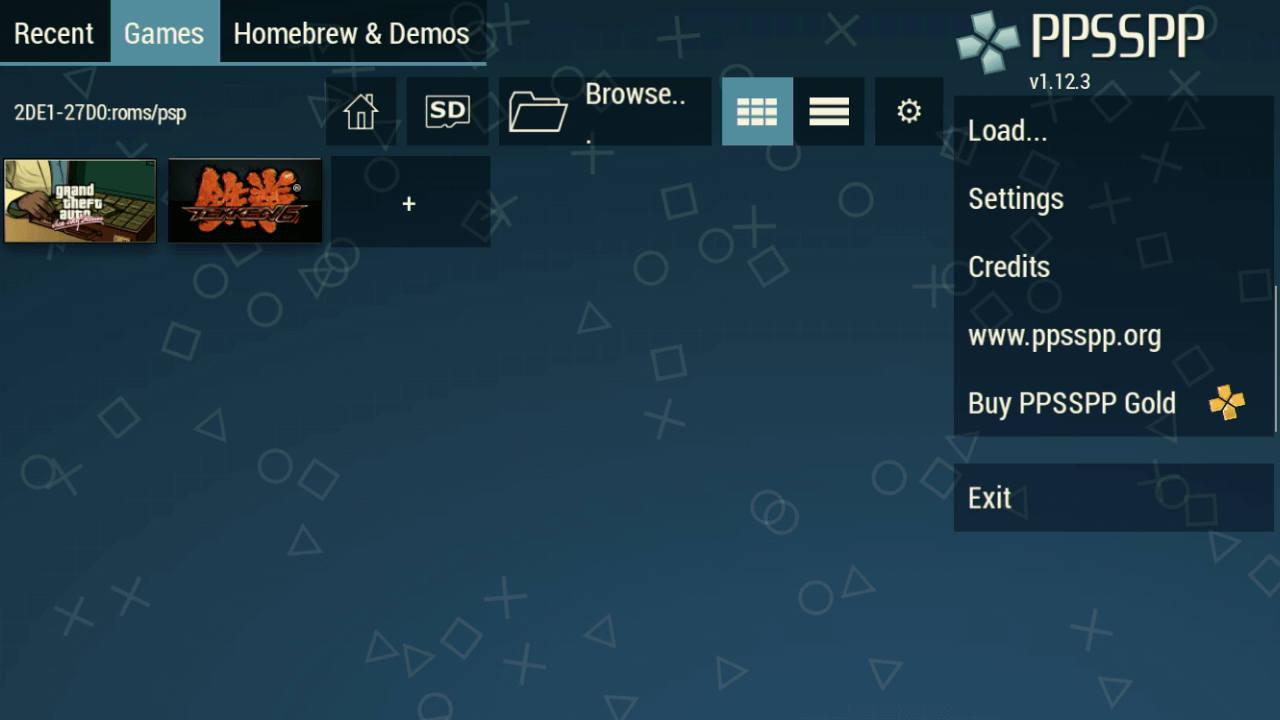
Просто изберете игра и емулаторът и играта ще се заредят. Както беше споменато, процесът за избор на местоположенията на игрите е общо взето един и същ за всеки емулатор. Можете да следвате този процес и за всички останали.
Използване на Retroid Overlay
Серията Retroid Pocket има много полезен екранен овърлей, до който можете да получите достъп, като плъзнете пръста си от дясната страна към центъра на екрана, докато сте в игра.
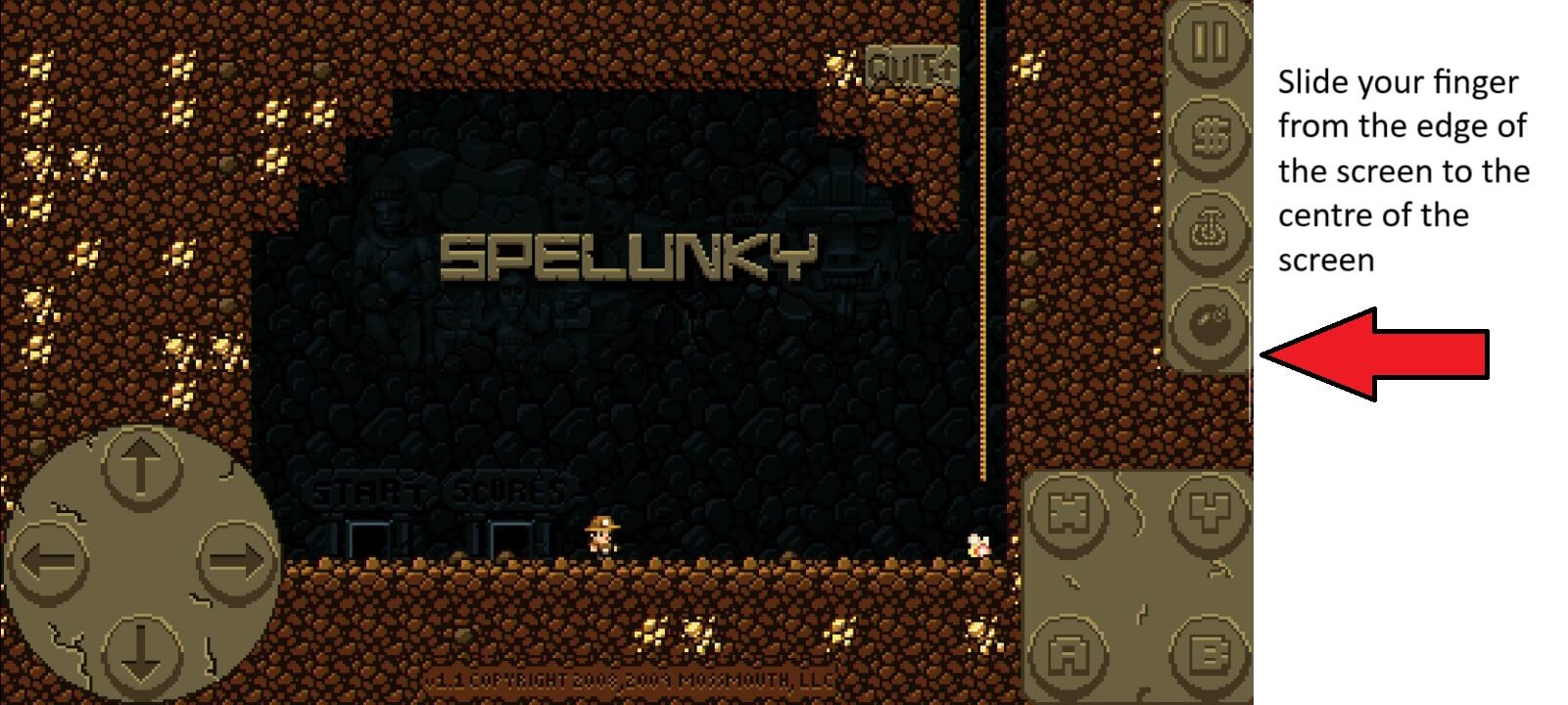
От дясната страна на екрана ще се покаже овърлей с различни опции.
Настройване на клавишни назначения в игри
Много Android игри не поддържат нативно вход от геймпад. Но с RP3+ можем да използваме техния софтуер, за да съпоставим натисканията на клавиши с тъч контролите на екрана. В този пример използваме Spelunky Classic, която поддържа геймпад, но има екранни тъч икони, с които можем да демонстрираме как се настройва клавишното назначение. Изберете Ключов адаптер икона върху оверлея
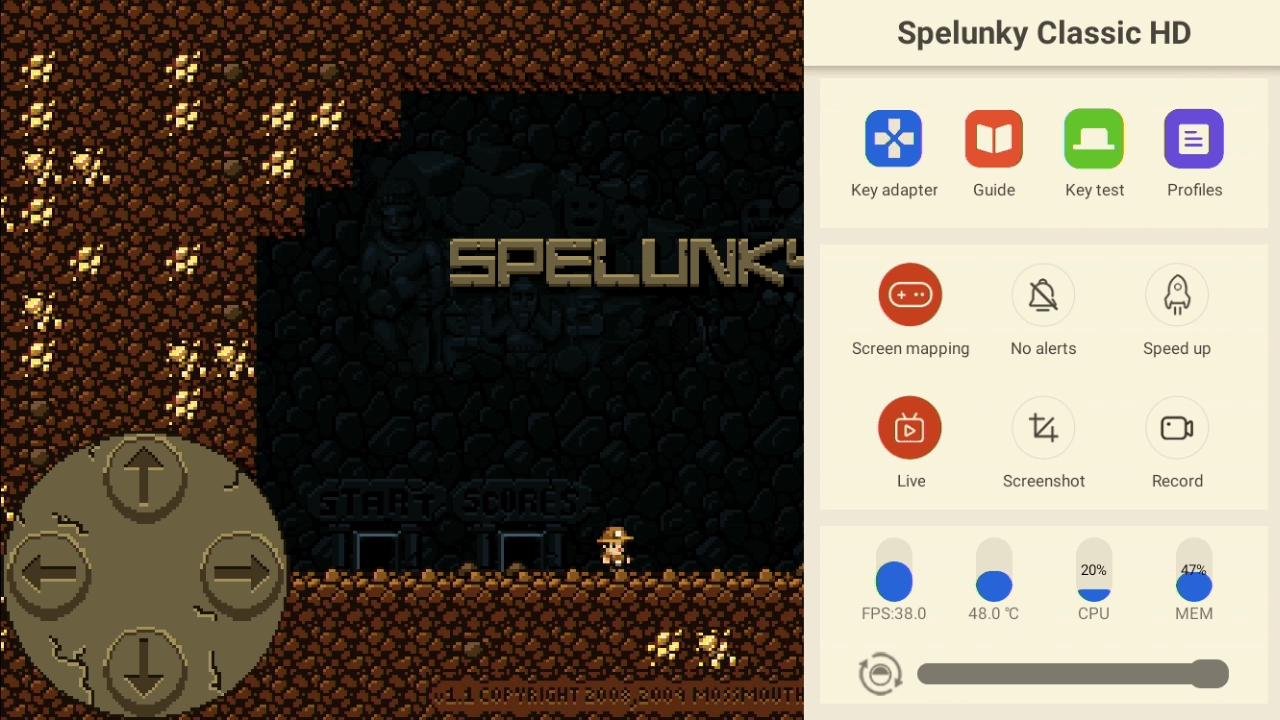
Ще видите ред с икони на контролера. Отляво надясно те са Бутони, Ляв аналогов стик, Десен аналогов стик, Изтриване, Настройки, Изтегляне на профил от Cloud и Запазване.
Първо ще настроим левия аналогов джойстик. Плъзнете и пуснете иконата на левия аналогов стик върху зоната за докосване на D-Pad в долния ляв ъгъл на екрана.
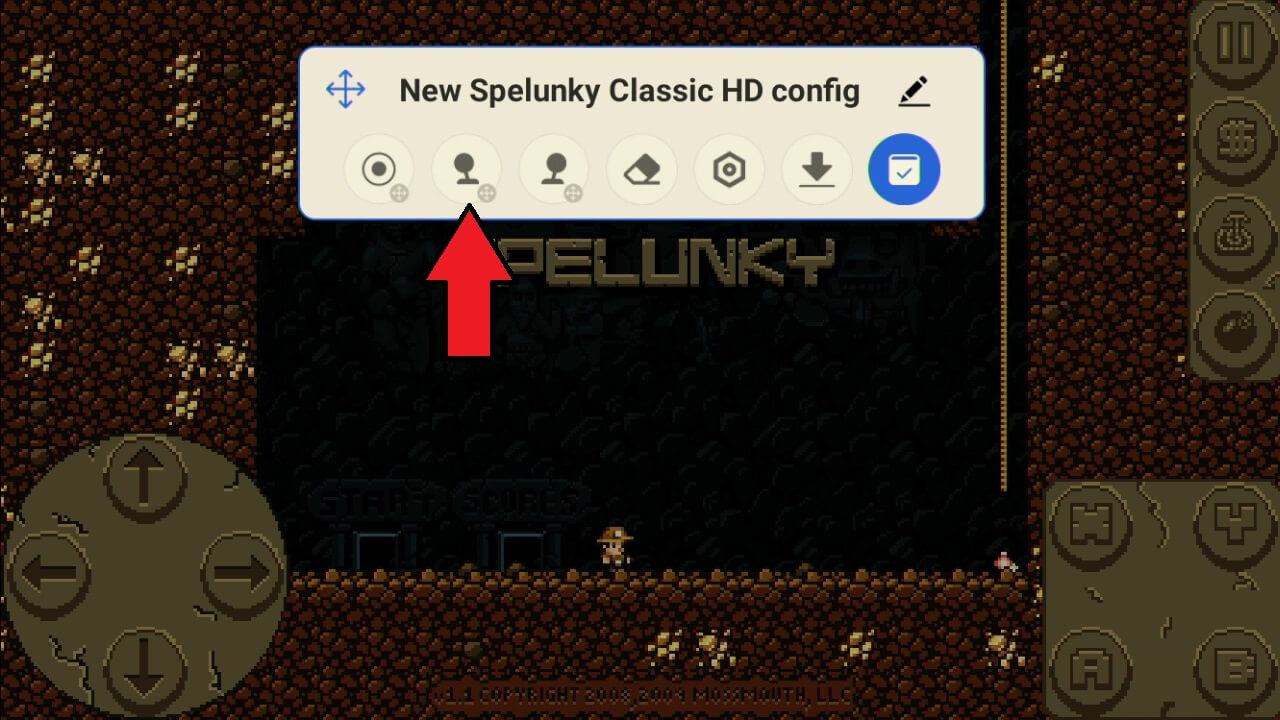
Ще видите оверлей, показващ зоната на D-Pad. Не е необходимо да е 100% в центъра, но се опитайте да го направите възможно най-точно.
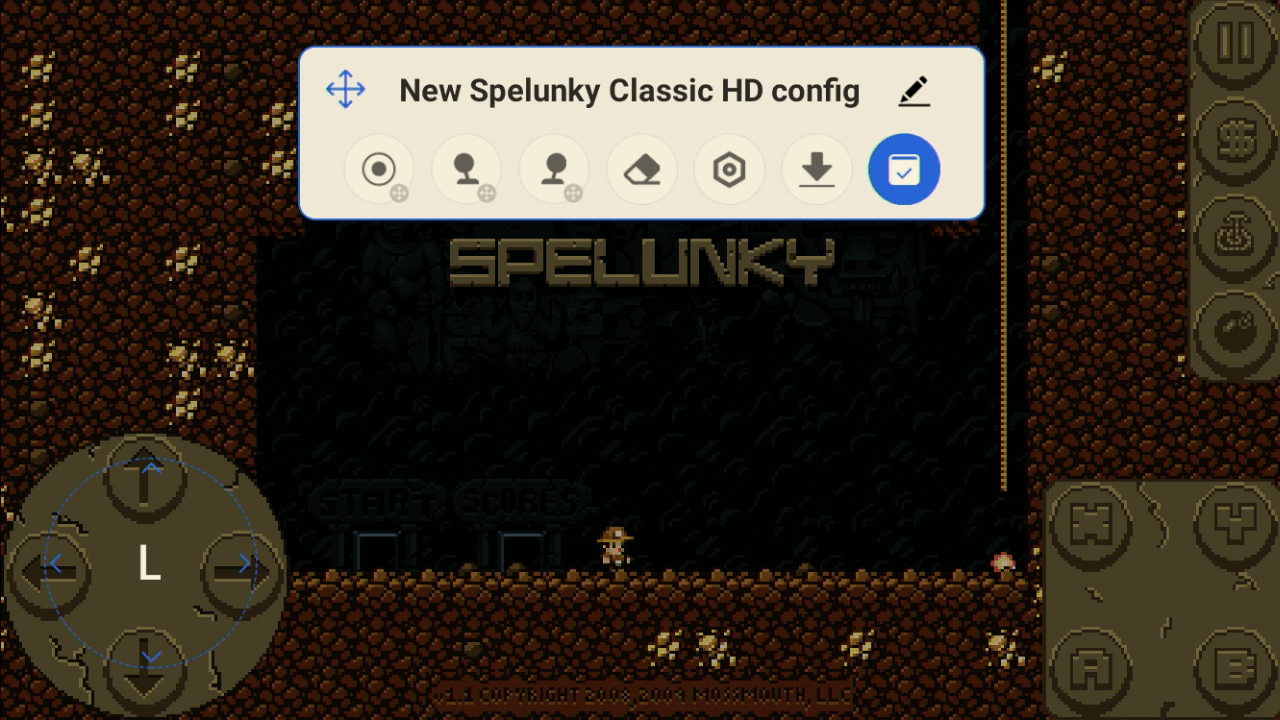
Сега ще съпоставим клавиш на бутоните в долната дясна зона на екрана. Плъзнете и пуснете първата икона върху иконата ‘X’ в долния десен ъгъл.
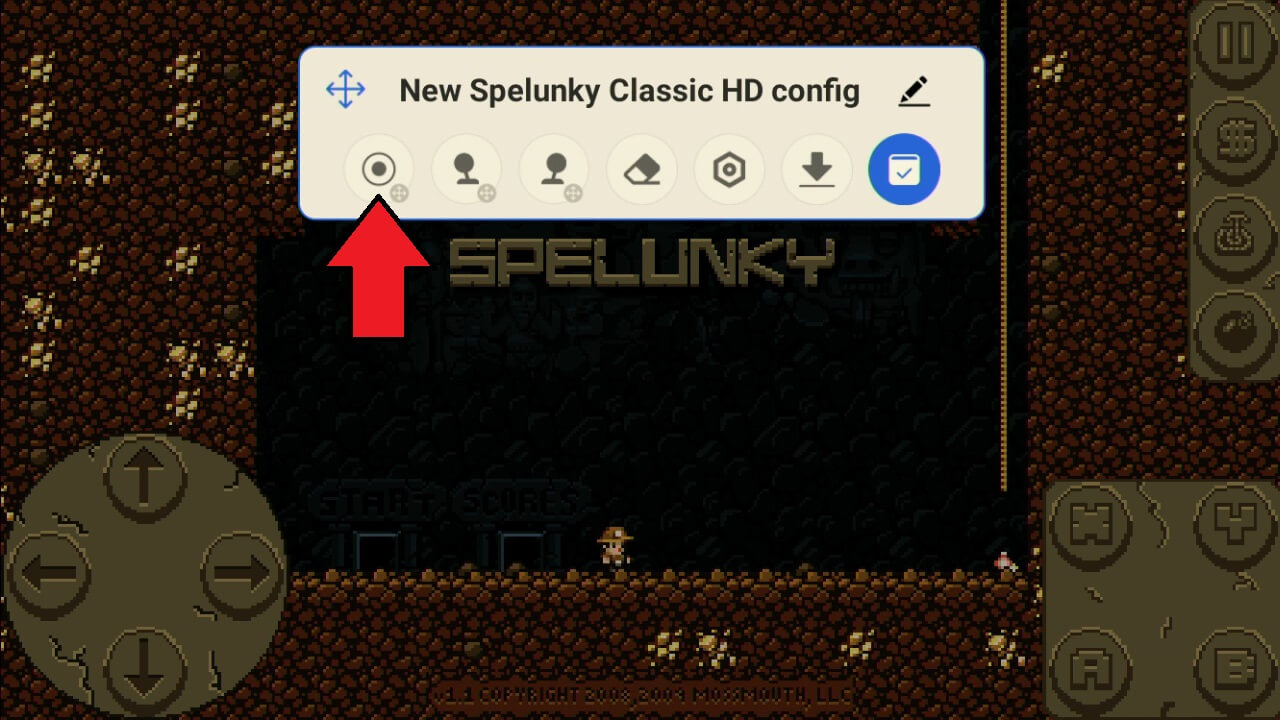
Натиснете съответния бутон на контролера, за да го съпоставите. Иконата ще се промени от бяла на текст с бутона, който сте натиснали.
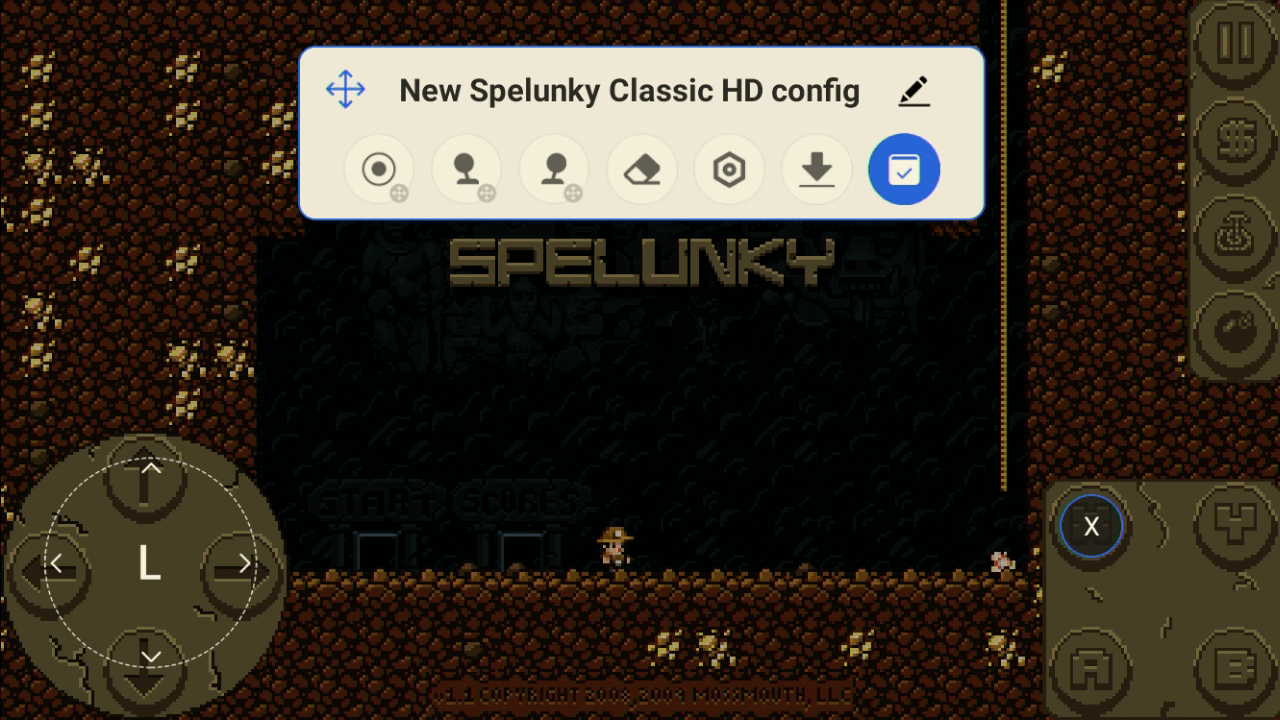
Повторете процеса за всички други контроли или бутони на екрана и ги съпоставете с контролерите Retroid Pocket 3 Plus. След като приключите, изберете синята икона с отметка, за да го запазите. Сега можете да играете играта си с контролите вместо да докосвате екрана.
Правене на екранна снимка или запис на игра
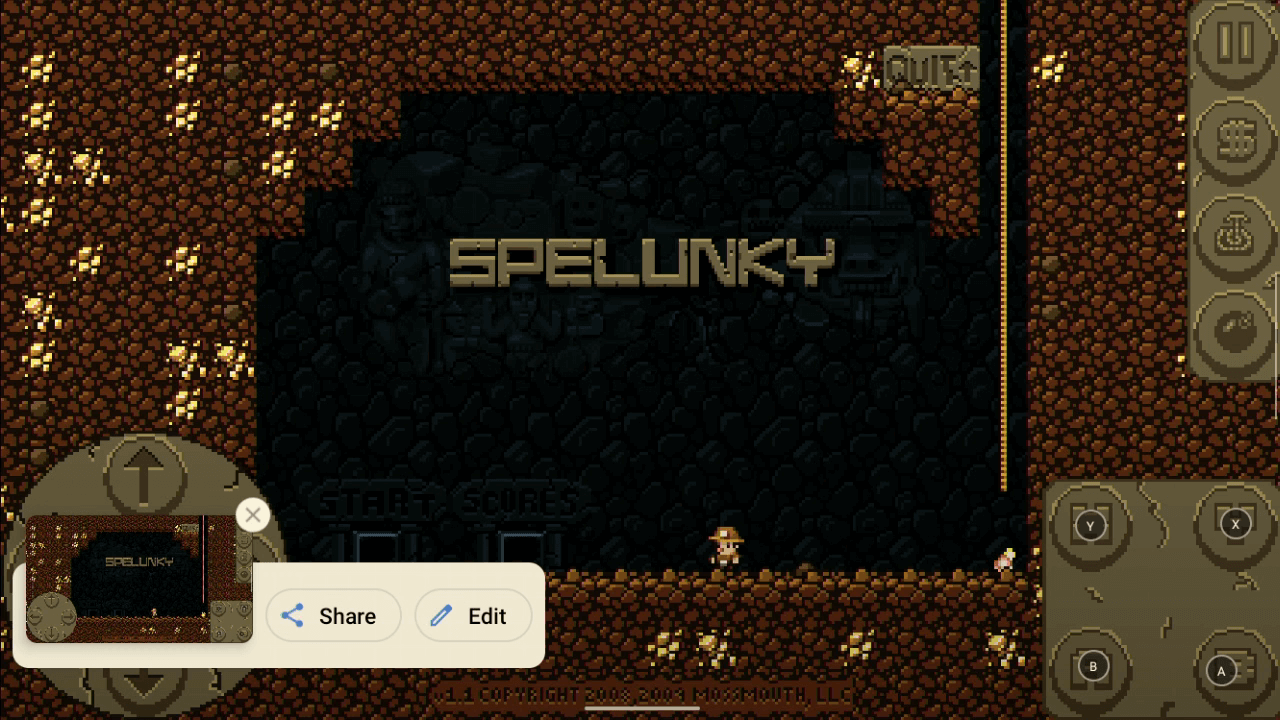
От менюто на оверлея можете да изберете Екранна снимка за запазване на текущия екран или изберете Запис за запис на видео към хранилището.
Вградено ръководство за наслагване
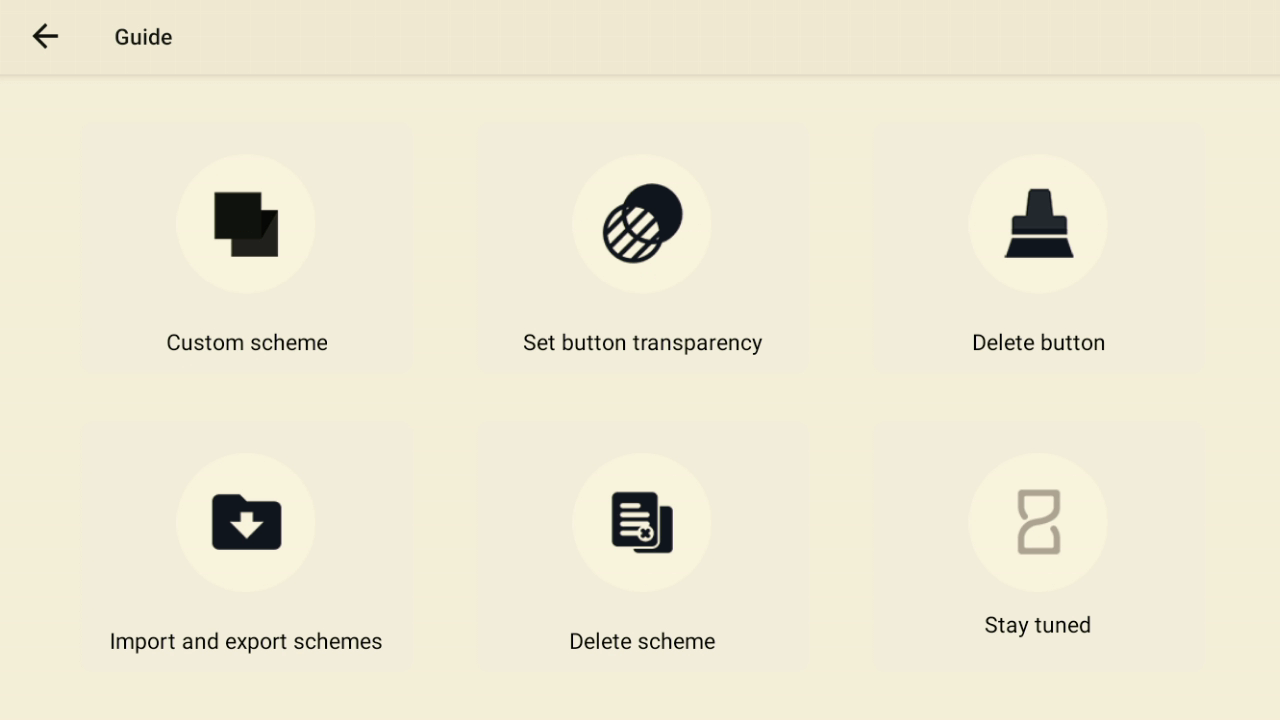
Съществува вградено ръководство за операциите по наслагване, до което можете да получите достъп, като изберете Ръководство иконата в главното меню за наслагване.
Надяваме се, че това ръководство за първи стъпки ще ви помогне да започнете работа с вашия Retroid Pocket 3 Plus. Ако имате въпроси, не се колебайте да се свържете с нашето обслужване на клиенти.


Въпроси и отговори