




Õnnitleme teid ostu puhul Retroid Pocket 3 Plus või Retroid Pocket Flip meie käest saidil DroiX. Oleme koostanud alustamise juhendi, et saaksite võimalikult kiiresti tööle asuda. Käsitleme ka mõningaid samme, nagu Retroid Pocket 3 Plus & Flipi seadistamine, micro SD-kaardi seadistamine, Retroid Launcher, Retroid Overlay kasutamine ja palju muud!
Kui teil on seoses oma pihuseadmega probleeme või küsimusi
Ettevõttes DroiX oleme uhked oma kõrgetasemelise enne- ja järelmüügiteeninduse üle. Kui teil on küsimusi või probleeme meie poolt tehtud ostude osas, palun võtke meiega ühendust. Oleme siin ja vastame hea meelega kõikidele küsimustele ning lahendame kõik probleemid esimesel võimalusel.
Oma Retroid Pocket 3 Plus & Flipi kontrollimine
Retroid Pocket 3 Plus & Flipiga on kaasas seade ise (allpool on näidatud metallversioon), kasutusjuhend ja USB laadimiskaabel. Micro SD-kaart ei ole kaasas, selle peate ise hankima.
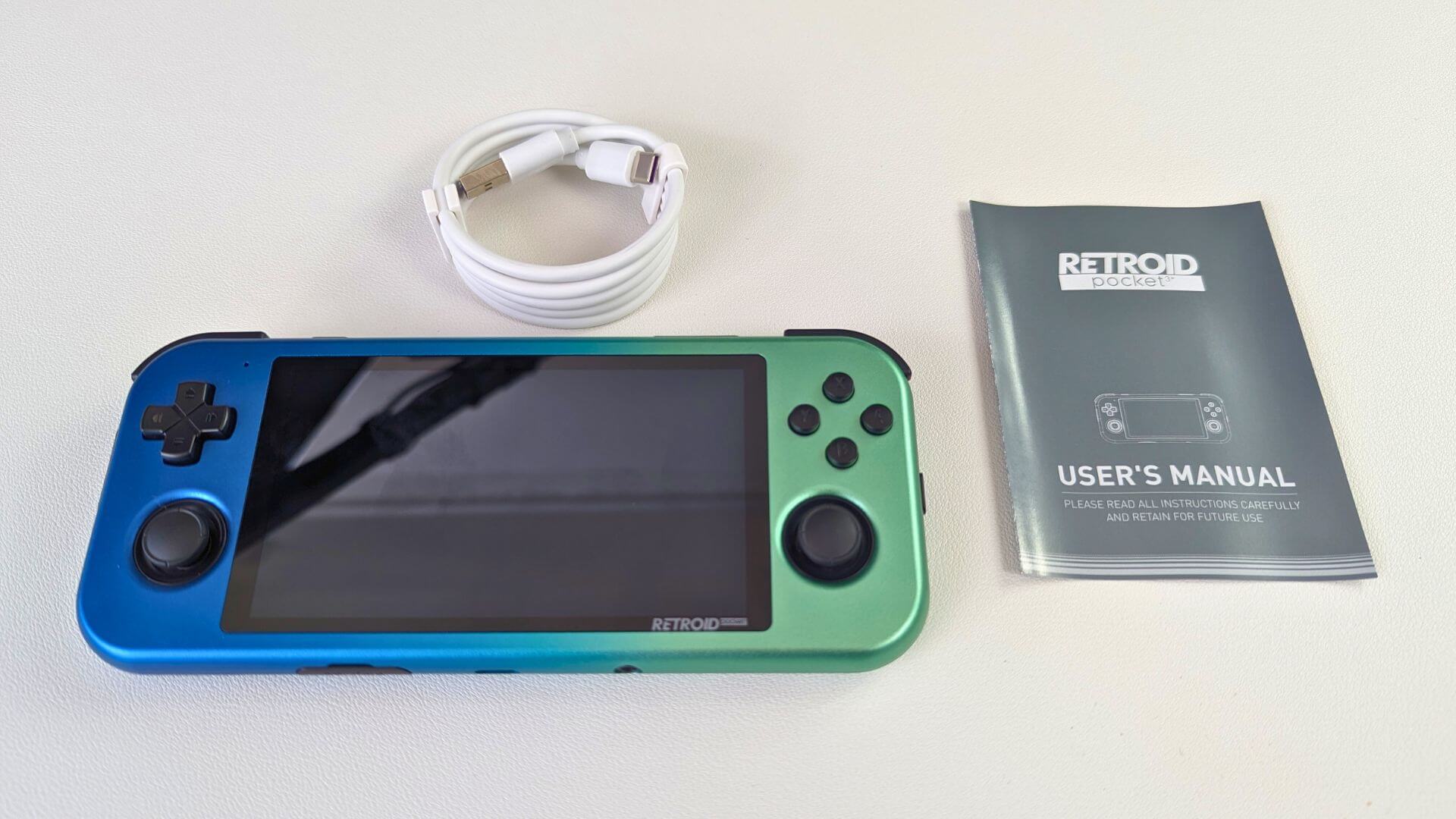
Kui midagi on puudu või te ei ole kindel, palun võtke ühendust meie klienditeenindusega ja me aitame teid hea meelega.
Oma Retroid Pocket 3 Plus seadistamine & Flip
Aku võib olla tootmisest alates osaliselt laetud. Tagamaks, et miski ei lülitu seadistamise ajal välja, soovitame jätta see esmalt täielikult laadima. Seni, kuni ootate, kui te pole seda veel teinud, miks mitte seadistada oma micro SD-kaarti ja kopeerida sellele mõned mängud (vt allolevat juhendit).
Kui olete seadme sisse lülitanud, käivitub Retroid Pocket 3 Plus või Flip operatsioonisüsteemi Android 11 OS ja kuvab algseadistusviisardi, et asjad oleks lihtne seadistada.
Järgige viipasid keele ja WiFi-seadete valimiseks. Soovitame sisestada oma WiFi-seaded kohe, kuna see on veidi kiirem kui hiljem Android menüüde kaudu liikumine.
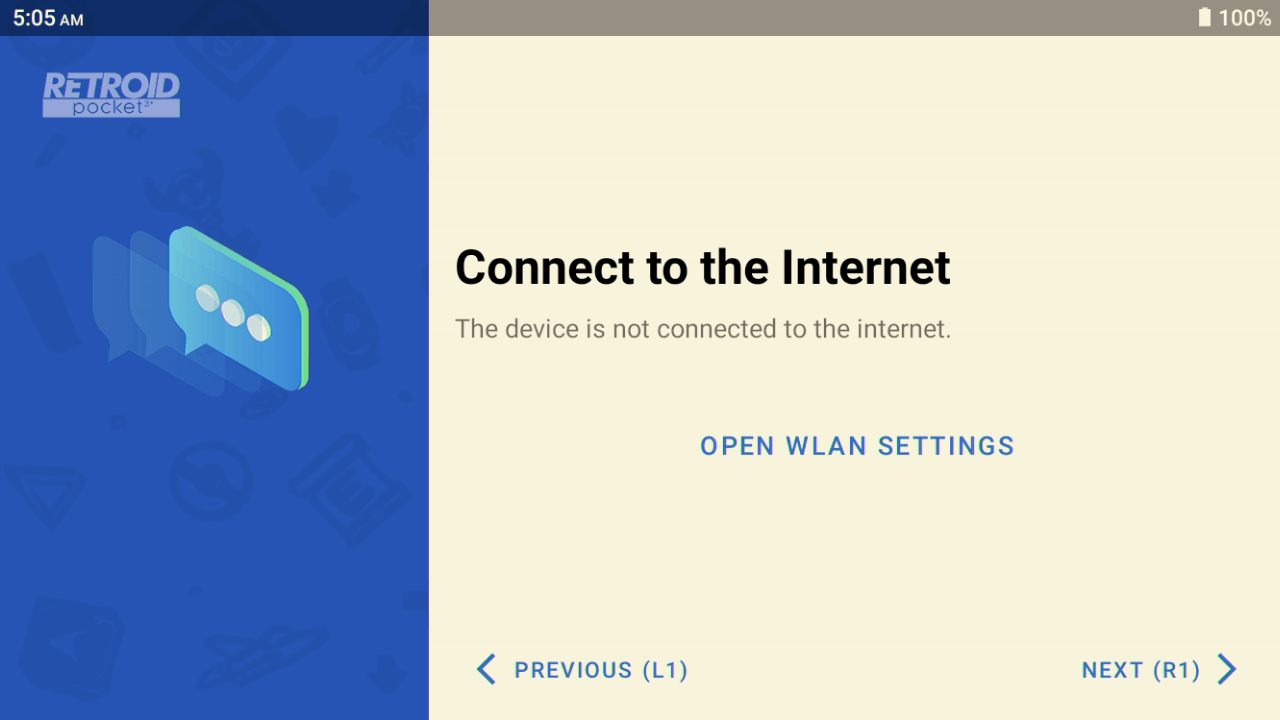
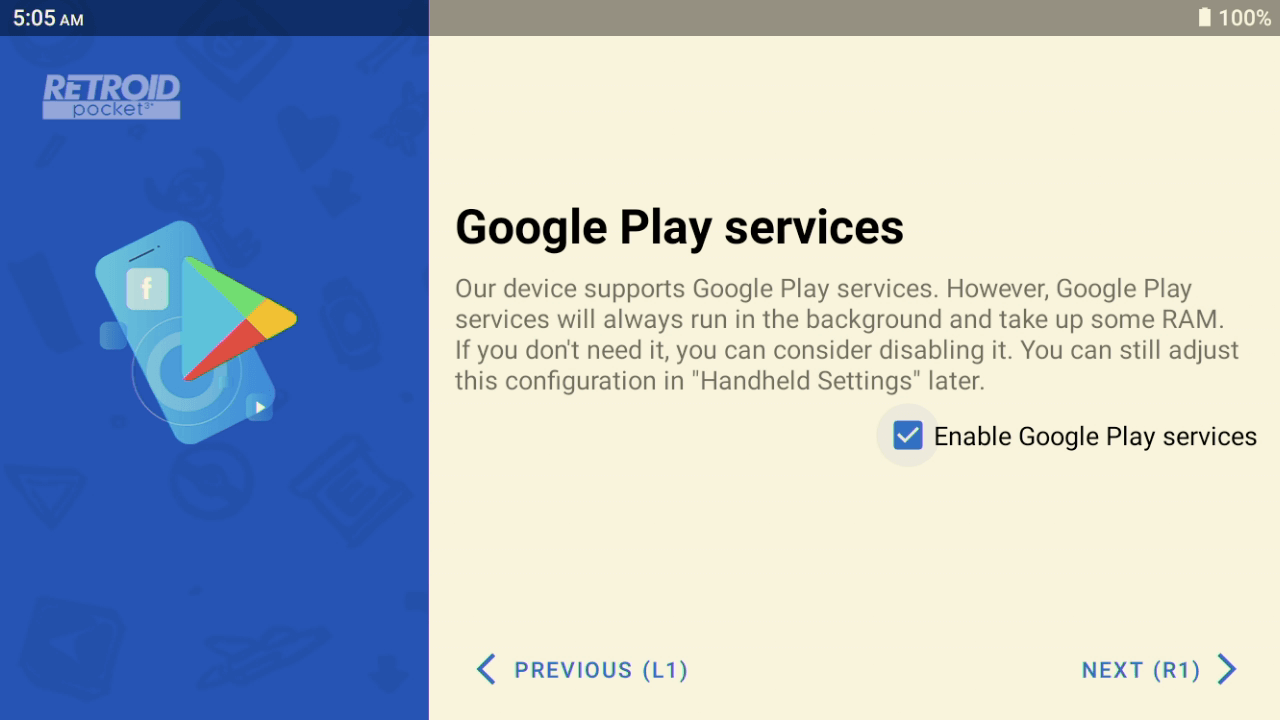
Vajadusel valige oma ajavöönd ja kas soovite, et Google Play teenused oleksid installitud. Soovitame selle installida, kui soovite pääseda juurde Google Play poele rakenduste värskendamiseks ja uute rakenduste allalaadimiseks jne.
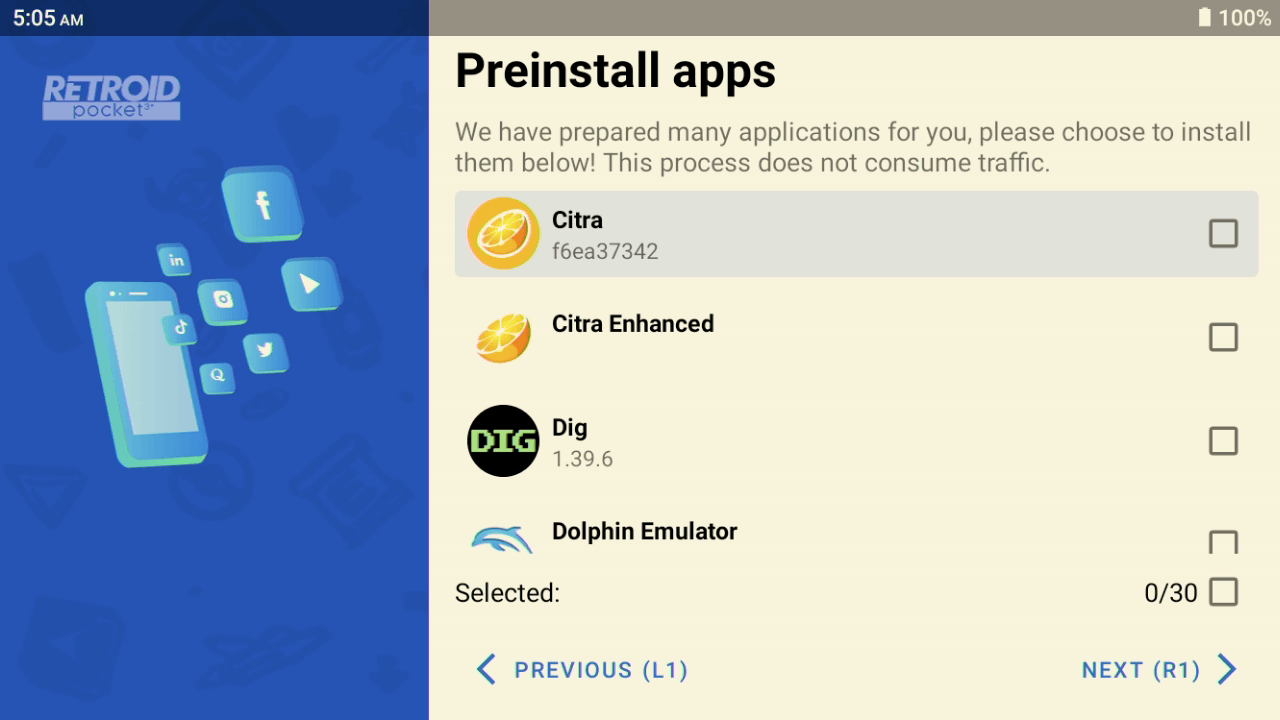
Järgmisena palutakse teil eelinstallida mõned rakendused. Nende hulka kuuluvad näiteks emulaatorid, tööriistad ja meediamängijad. Saate neid valida iga pealkirja paremal küljel oleva märkeruudu abil või valida need kõik ekraani allosas. Seejärel installitakse rakendused, mis võib võtta paar minutit.
Järgmisena palutakse teil valida vaikimisi käivitaja, mida kasutada Android-sse käivitamisel. RP3+ & Flip käivitaja nõuab esmalt veidi seadistamist (vt allolevat juhendit) või saate kasutada Android käivitajat, mis kuvab kõiki installitud rakendusi. Soovi korral saate hiljem nende vahel vahetada.
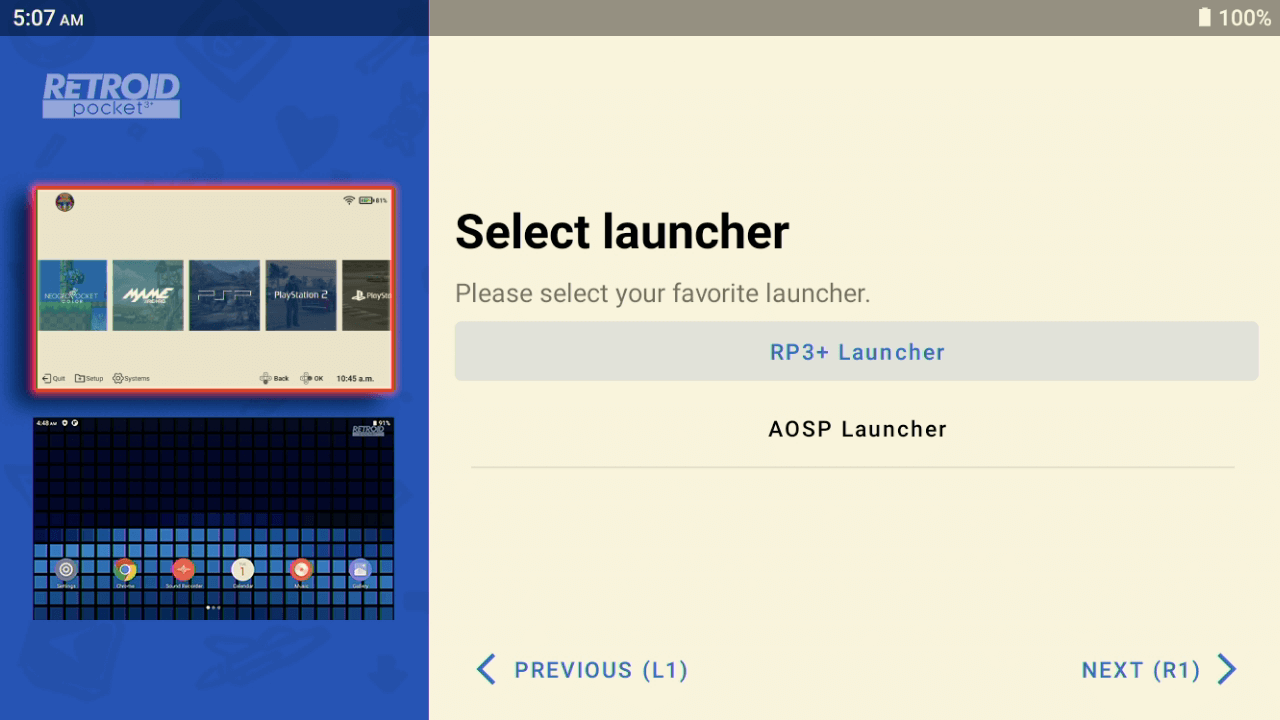
Seadistusviisard lõpetab kõik muud ülesanded ja teid suunatakse valitud käivitajasse.
Mängude lisamine micro SD-kaardile
Oleme koostanud juhendi, kuidas seadistada micro SD-kaart kasutamiseks koos Retroid Pocket 3 Plusiga. Juhendi leiate siit ja see on ka allpool manustatud.
RetroArchi seadistamine
Olenemata sellest, kas kasutate Retroid käivitajat või AOSP käivitajat, peate seadistama RetroArchi rakenduse. RetroArch on mitmeotstarbeline esiliides ja emulaatorisüsteem (tuntud kui tuumad), mis muudab paljude klassikaliste arvutite ja mängukonsoolide mängimise väga lihtsaks.
Oleme koostanud juhendi RetroArchi seadistamiseks, mis on vajalik kasutamiseks koos Retroid käivitajaga või eraldiseisva rakendusena. Õppige RetroArchi seadistama meie artiklis siin ja see on ka allpool manustatud.
Retroid käivitaja seadistamine ja kasutamine
Retroid käivitaja nõuab veidi seadistamist. See on pingutust väärt, sest tulemuseks on sujuv ja hõlpsasti sirvitav menüü, kus kõik teie mängude ROM-id kuvavad karbikunsti jne.
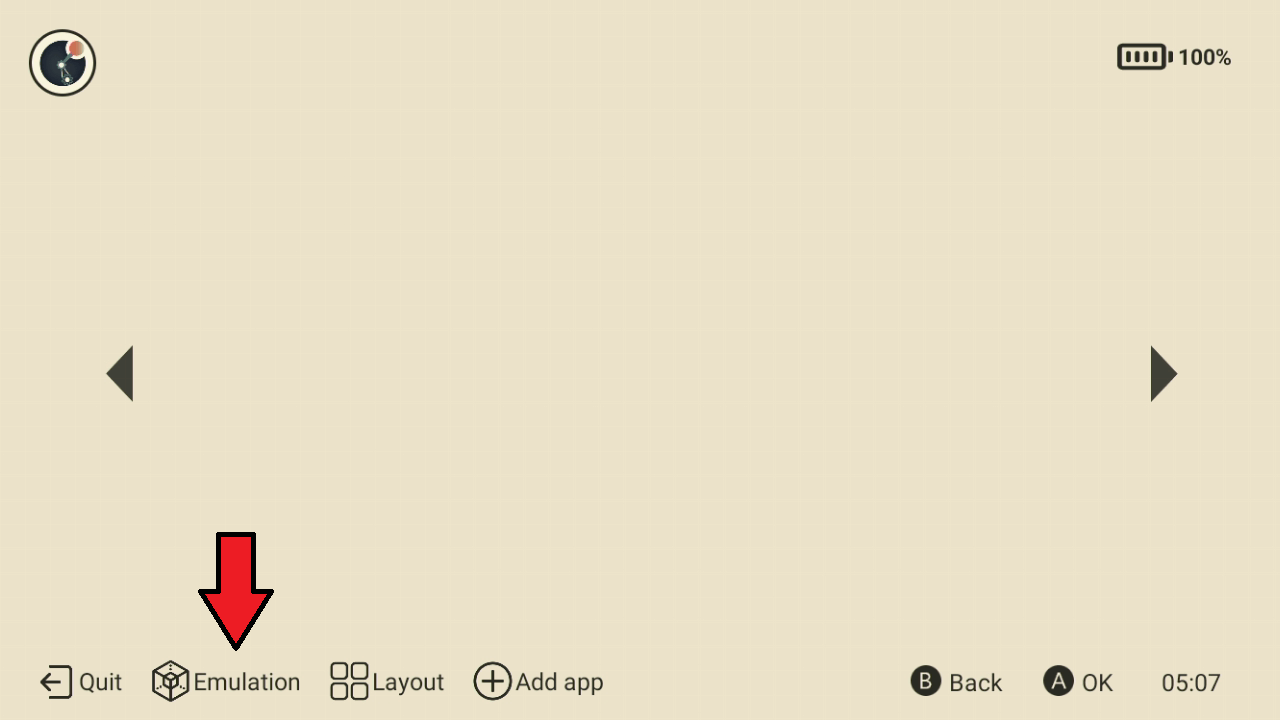
Näitame teile esmalt, kuidas lisada emulaatoreid ja nende mänge menüüsse. Valige Emuleerimine menüüst.
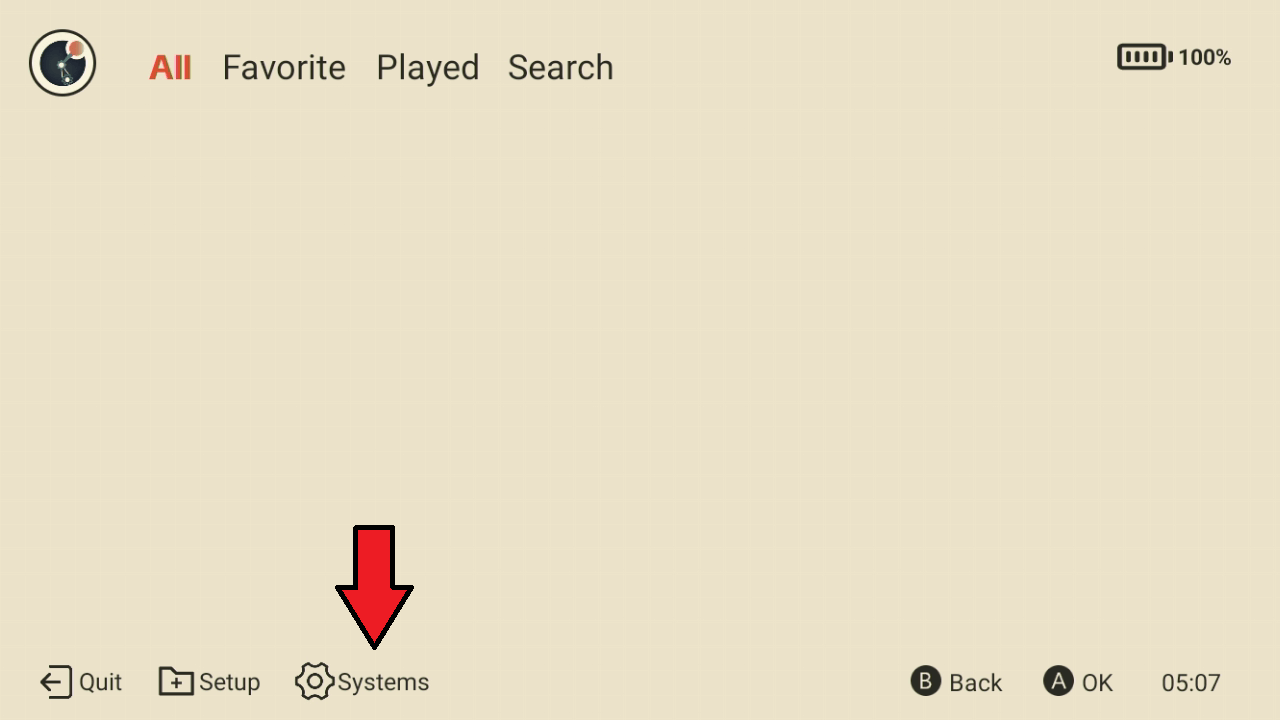
Valige Süsteemid menüüst
Seejärel kuvatakse teile loend klassikalistest konsoolidest, mille saate käivitajale lisada. Loend kerib alla, et näidata rohkem. Märkige ruut iga süsteemi jaoks, mille mängud on teie micro SD-kaardil.
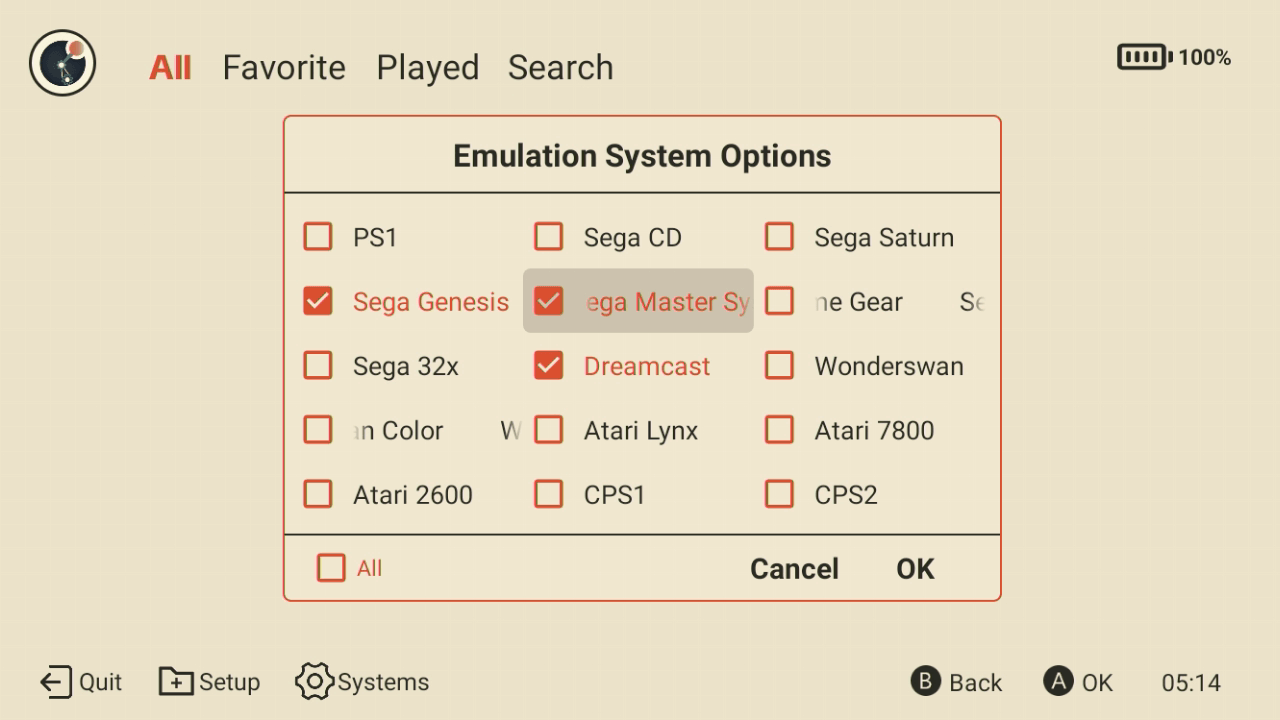
Klõpsake OK ja mõne hetke pärast näete, et menüü on täidetud teie valitud süsteemidega.
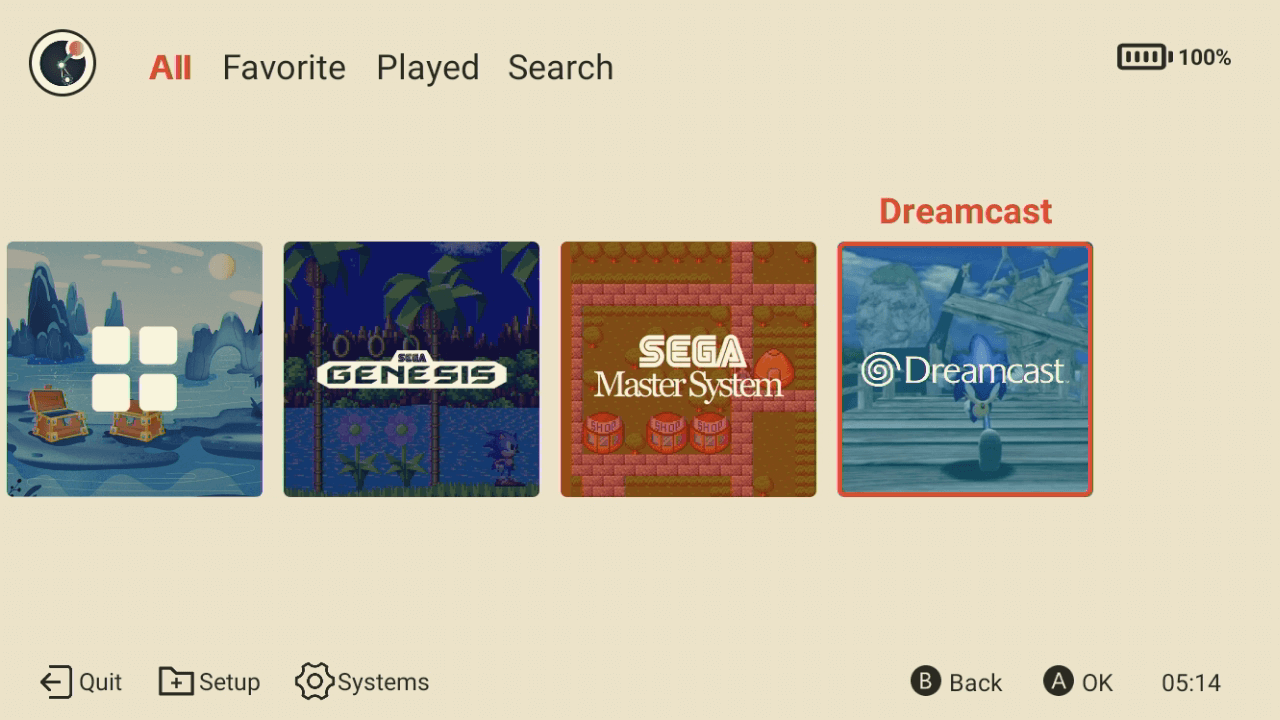
Nüüd peate lisama mängud iga äsja lisatud süsteemi jaoks. Selles näites lisame Mega Drive / Genesis mänge. Klõpsake süsteemi ikoonil, näiteks Genesis, seejärel klõpsake ROM-id menüüvalik.
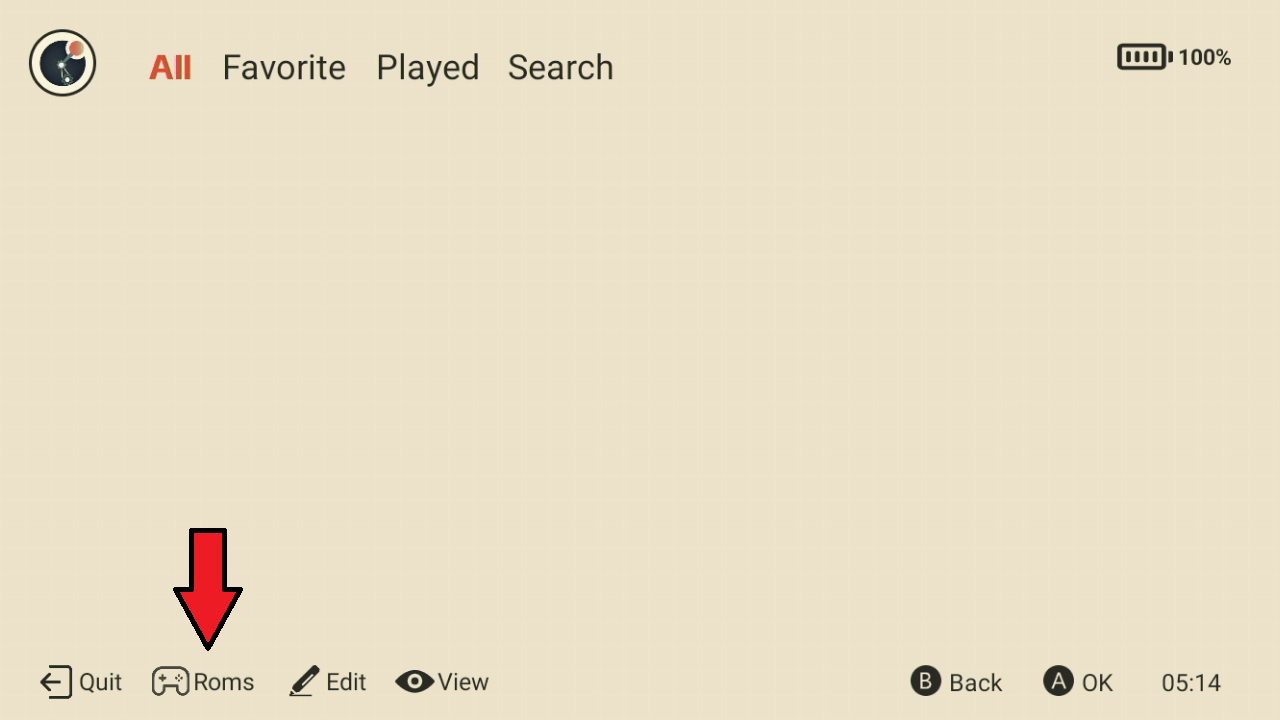
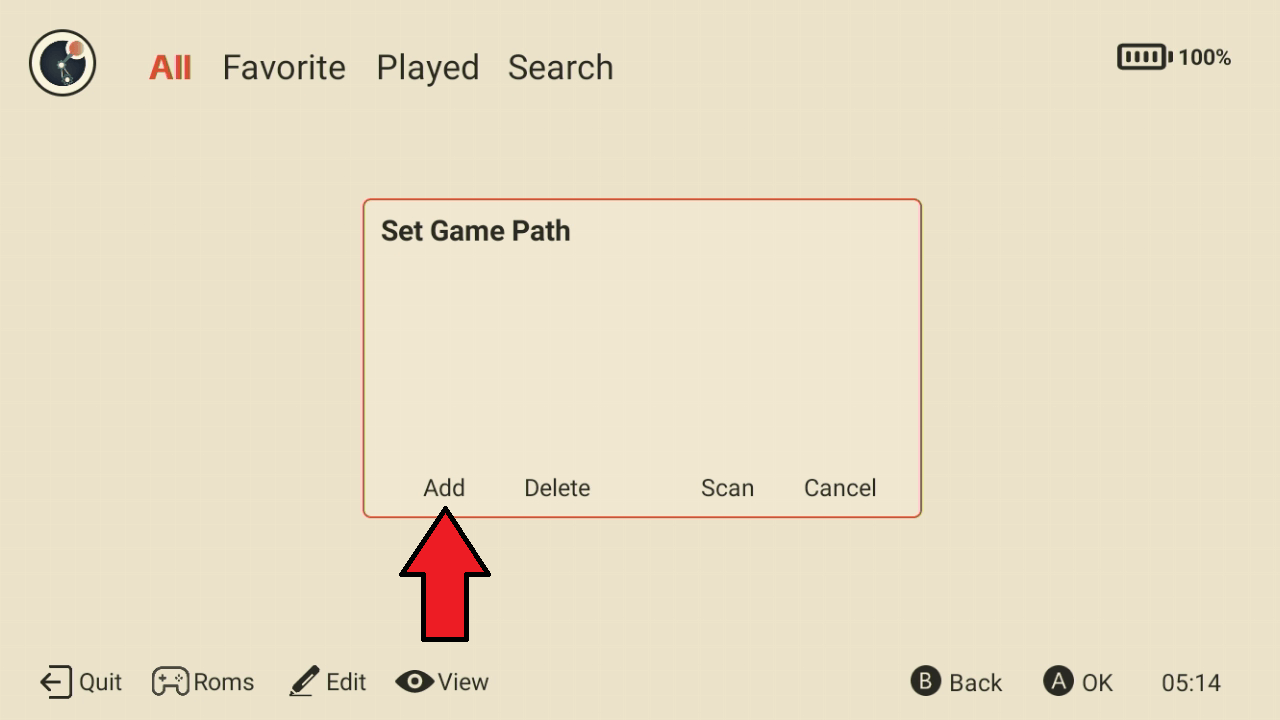
Valige Lisa valik
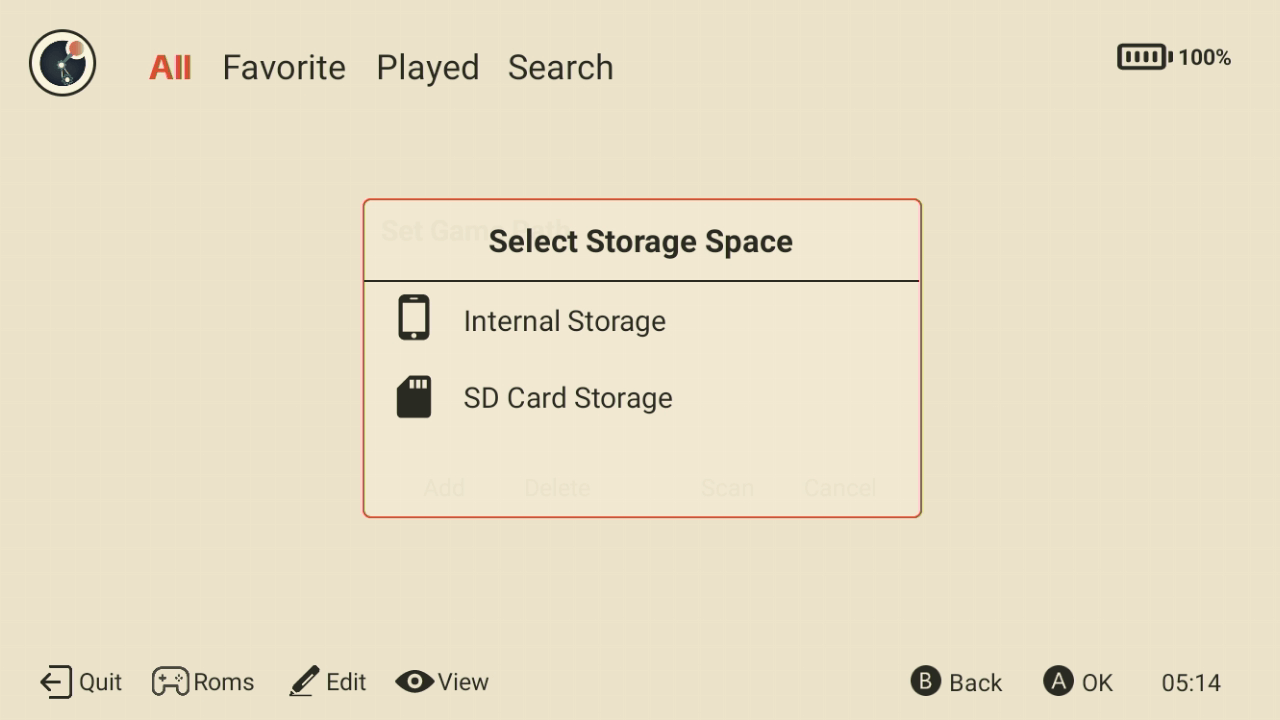
Nüüd saate valida oma ROM-ide asukoha kas sisemisel või välisel salvestusruumil (micro SD-kaart).
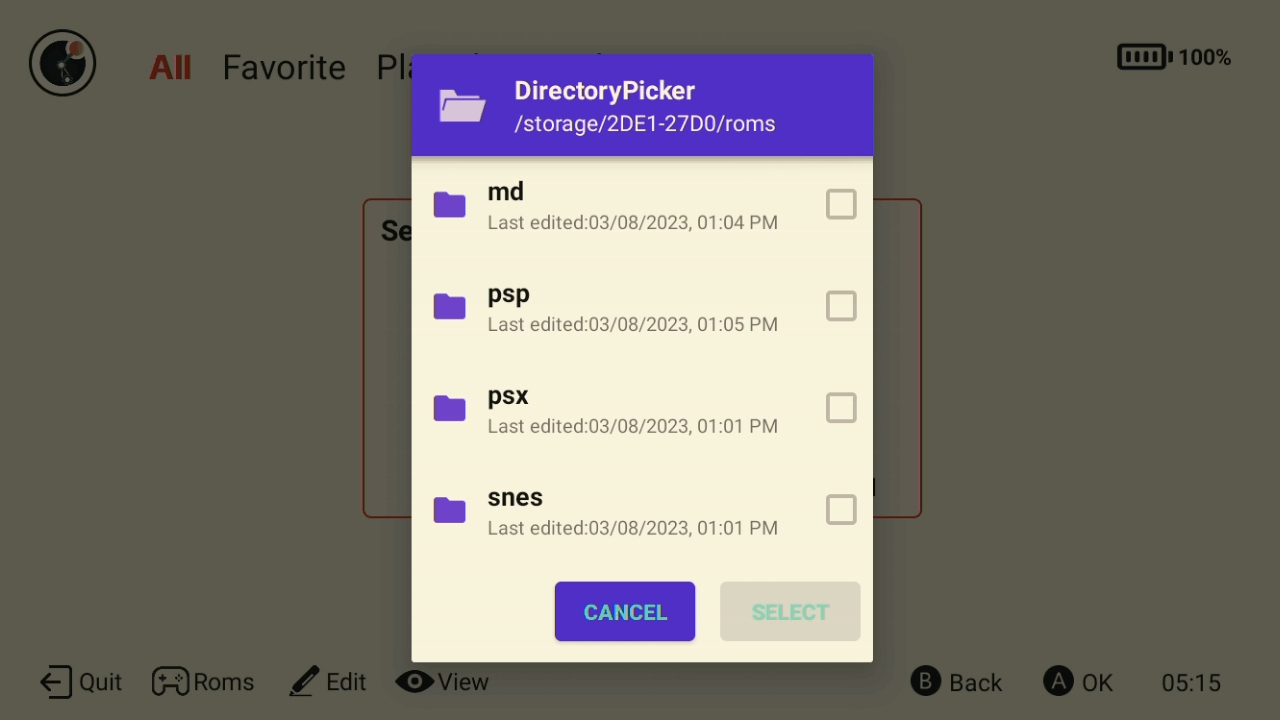
Nüüd peate navigeerima kausta, kus teie Genesis ROM-id asuvad. Oleme need salvestanud /ROMS/md/ kausta. Te ei pea sisestama kausta, kus ROM-id asuvad, kõrval on märkeruut, mille saate Märkige et skaneerida kõike selles kaustas, nagu on näidatud alloleval pildil.
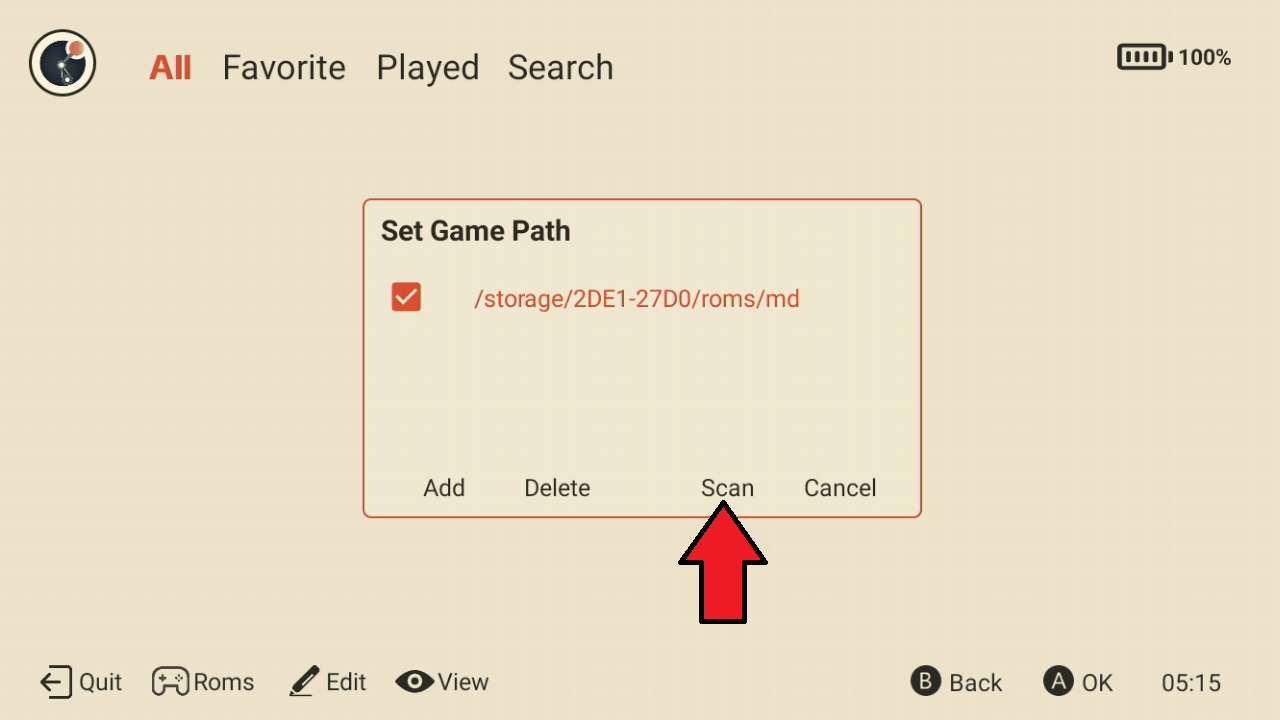
Kaust lisatakse nüüd mängu teele. Klõpsake Skaneeri et alustada kausta skaneerimist tunnustatud mängude leidmiseks. Sõltuvalt mängude arvust kaustas võib see võtta aega, laske sellel lihtsalt töötada.
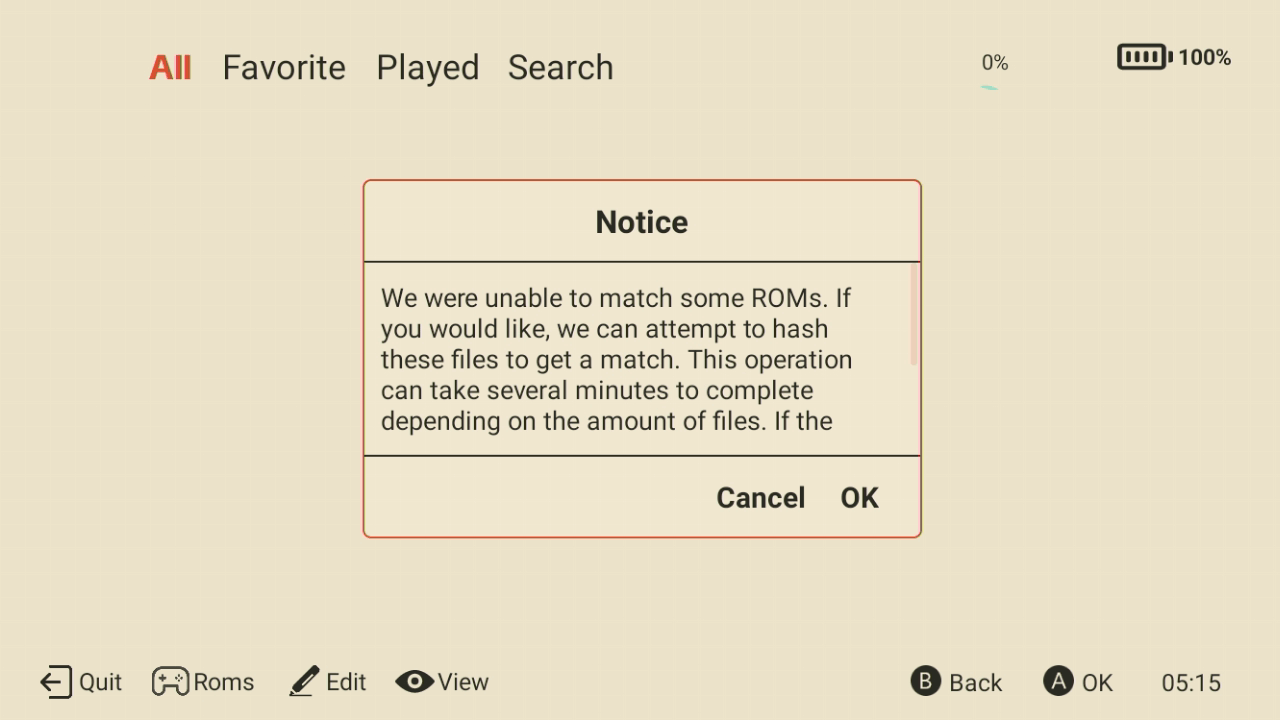
Kui mõnda mängu ei tunnustata, võidakse teil paluda teha mängu põhjalikum skaneerimine selle tunnustamiseks. See on valikuline, kuna selle teostamine võib võtta veidi kauem aega.
Kui protsess on lõpule viidud, naaseb teie valitud süsteemimenüüsse ja see täidetakse leitud mängudega. Kui olete internetiga ühendatud Wi-Fi 5 kaudu, laaditakse alla ka karbikunst, kui need on leitavad.
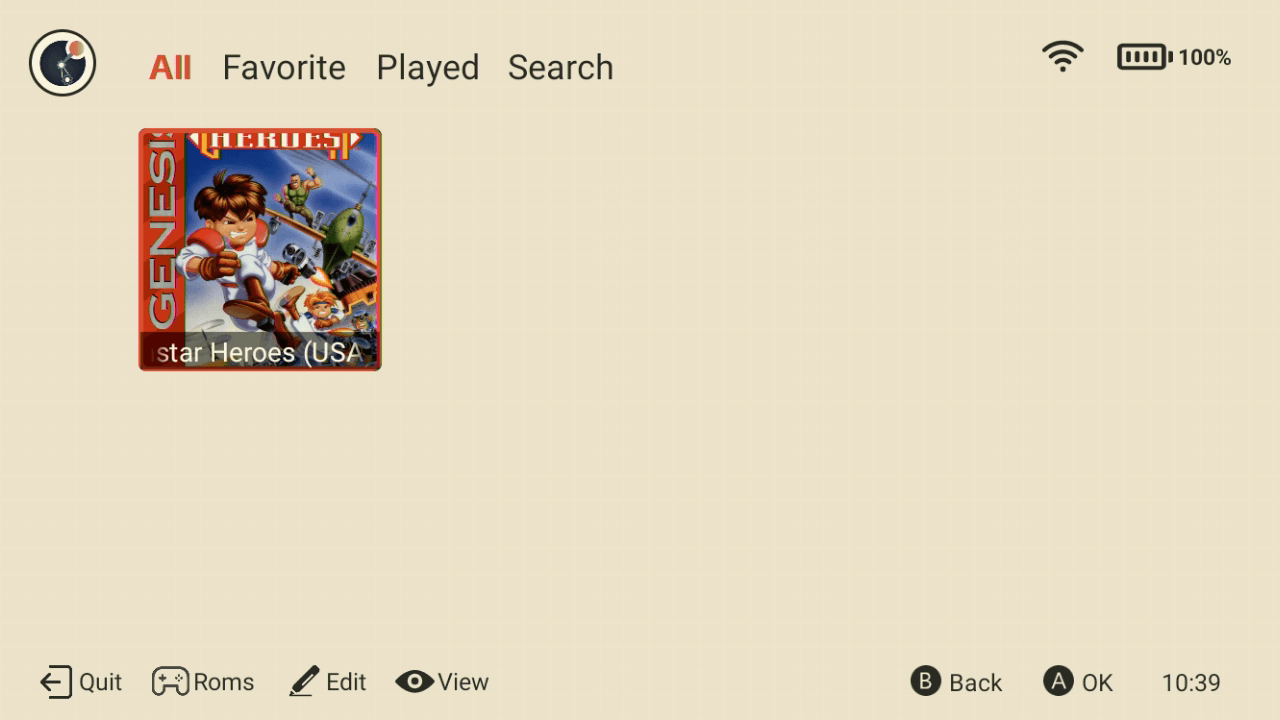
Nüüd saate naasta peamisse süsteemimenüüsse ja korrata protsessi kõigi teiste valitud süsteemide jaoks.
Või kui soovite lihtsalt mängu proovida, valige üks ja mäng peaks automaatselt laadima õigesse RetroArch tuuma, kui olete selle juba seadistanud (vt ülaltoodud juhendit). Kui mitte, palutakse teil tuum käsitsi või automaatselt laadida.
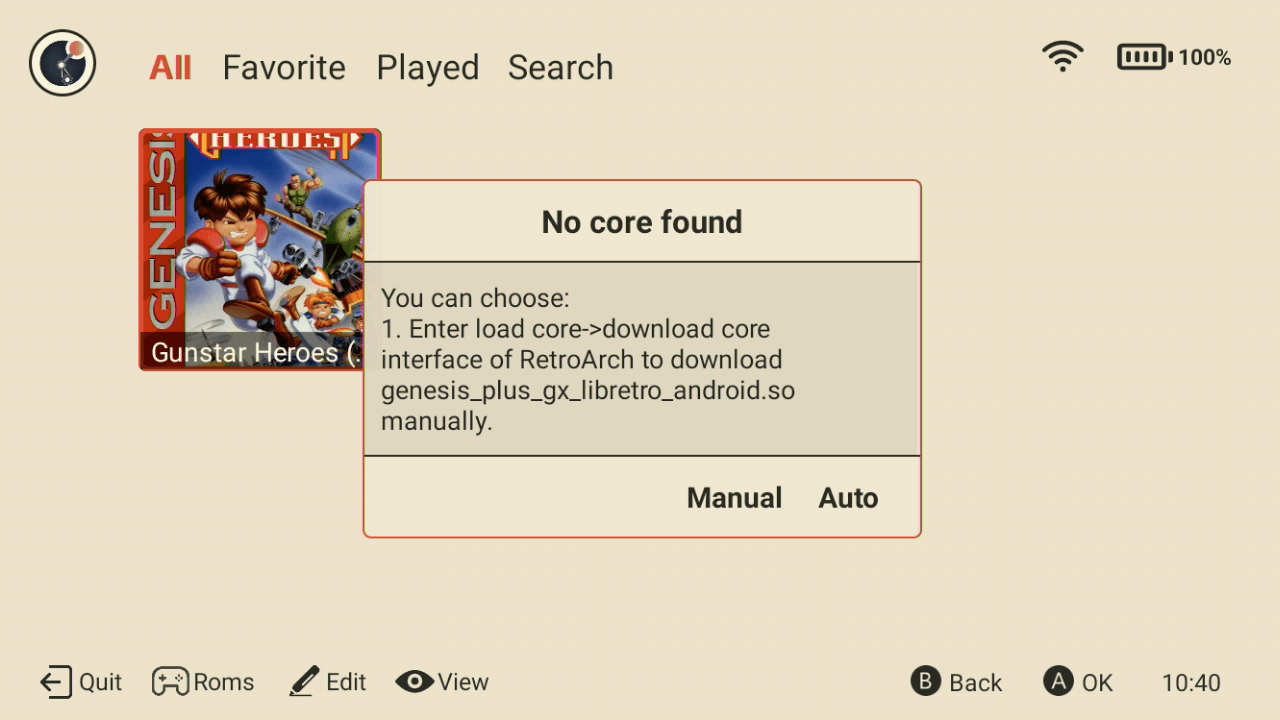
Soovitame seadistada RetroArch ja emulaatori tuumade installimine selle asemel, et seda käsitsi teha.
Samuti saate lisada muid Android rakendusi jne, kasutades sama protsessi, kuid peamisest algusekraanist.
AOSP-käivitaja seadistamine ja kasutamine
AOSP-käivitaja on pigem tuttavama välimusega, sarnanedes Android telefoni liidesele. Kõik rakendused, mille valisite seadistusviisardi käigus installida, on leitavad ekraanidel, mille vahel saate navigeerida, libistades sõrmega vasakule või paremale.
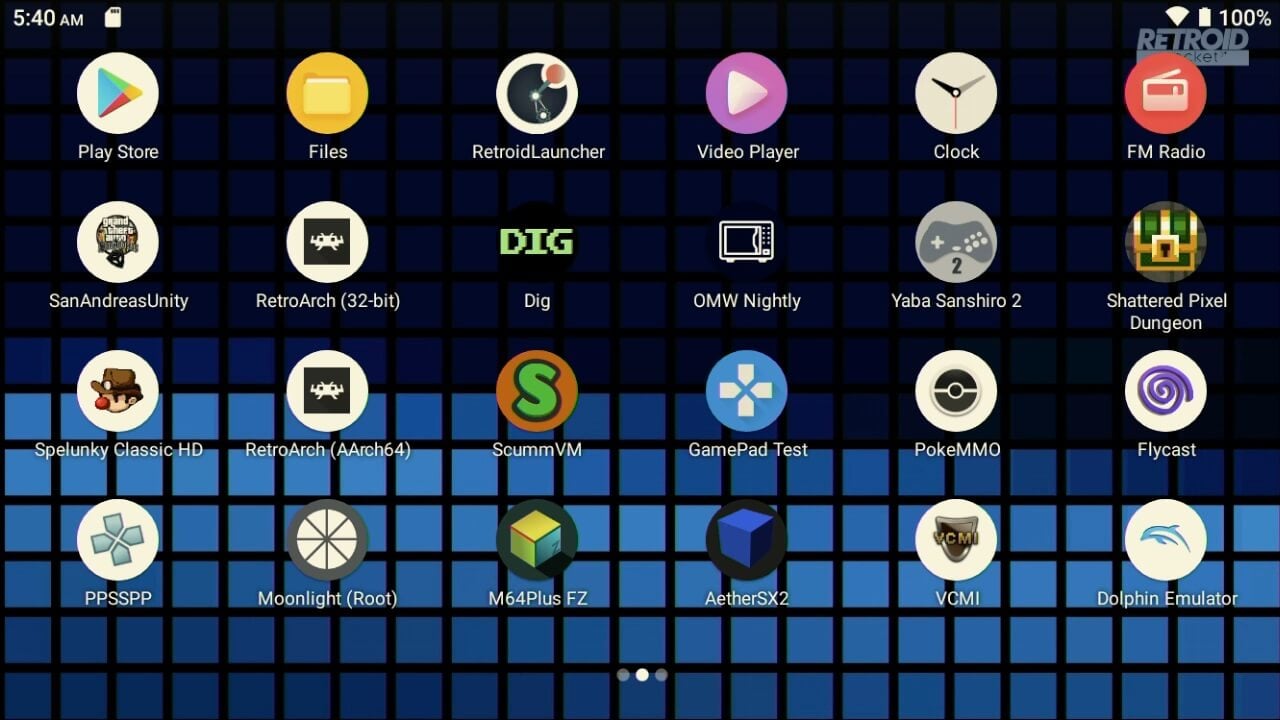
Siit on teil juurdepääs Google Play poele, kust saate alla laadida ja värskendada rakendusi jne. Teil on ka RetroArch (soovitame kasutada versiooni (AArch64) ja mitmeid üksikuid emulaatoreid, nagu Flycast, PPSSPP, AetherSX2 ja palju muud! Need võivad nõuda veidi seadistamist, näiteks mängude asukoha määramist teie micro SD-kaardil.
Üksikute emulaatorite seadistamine
Igal emulaatoril on erinevad seadistusnõuded, mistõttu ei ole nende kõigi käsitlemine käesoleva alustamisjuhendi ulatuses. Kuid sisuliselt järgivad need sama protsessi, määrates mängu-ROM-ide asukoha. Selles näites kasutame PSP emulaatorit PPSSPP.
Esmalt käivitage PPSSPP emulaator, puudutades selle ikooni käivitajas. Teil palutakse määrata emulaatori andmete asukoht. Valige esimene valik, et Luua või valida PSP kausta.
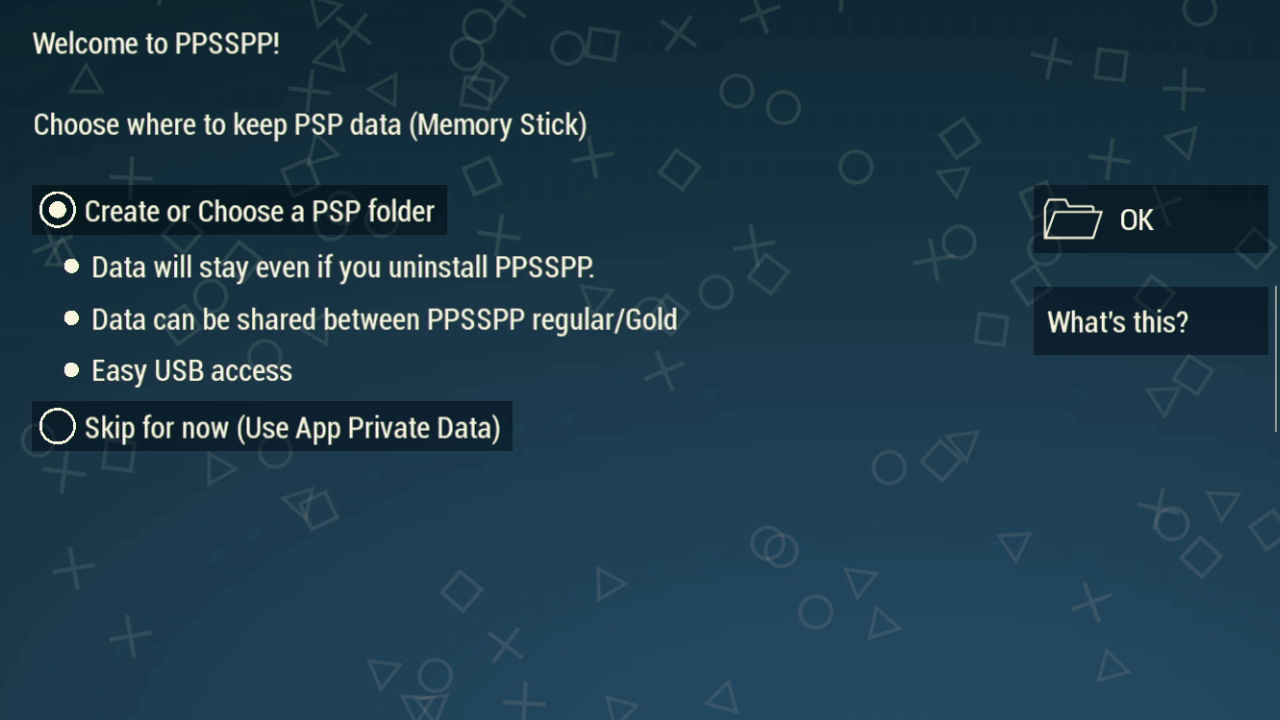
Kasutame emulaatori andmete jaoks sisemist salvestusruumi, kuna see on kiirem karbikunsti jms laadimiseks. Klõpsake sinisel LOO UUS KAUST tekstil.
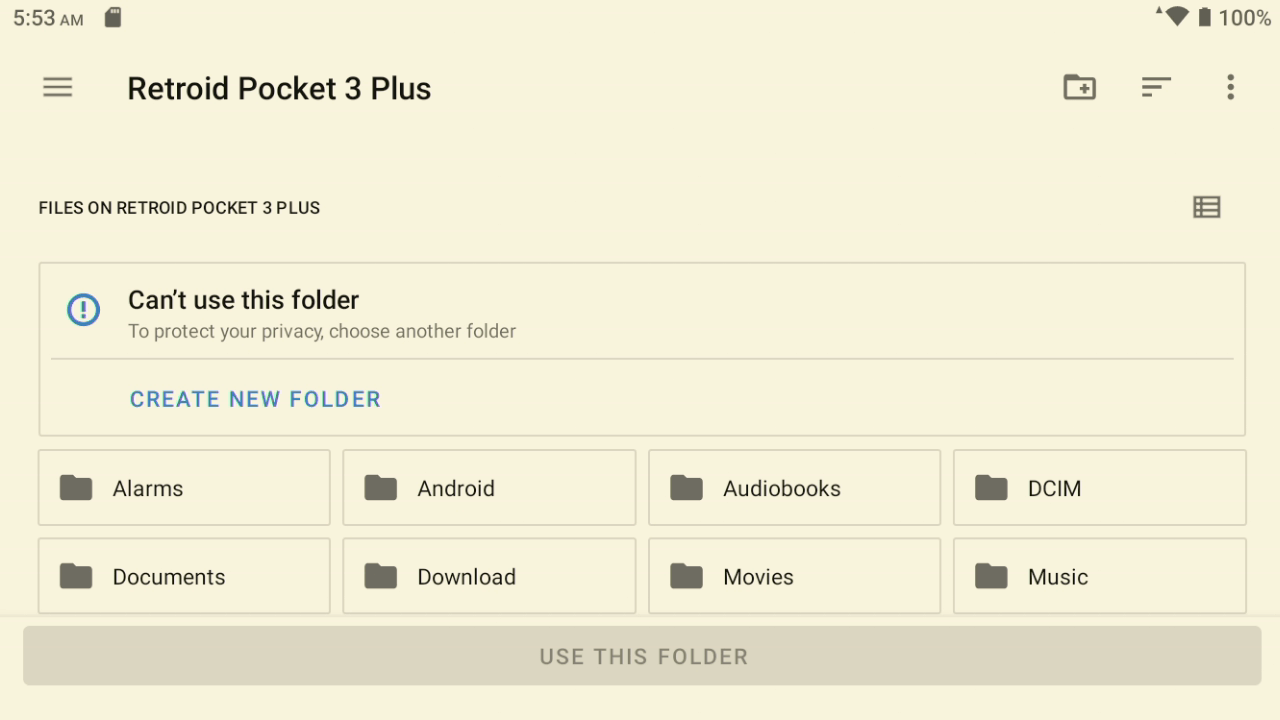
Sisestage kausta nimi, selles näites nimetame selle Ppsspp. Pärast nime sisestamist klõpsake nupul USE THIS FOLDER ekraani allosas.
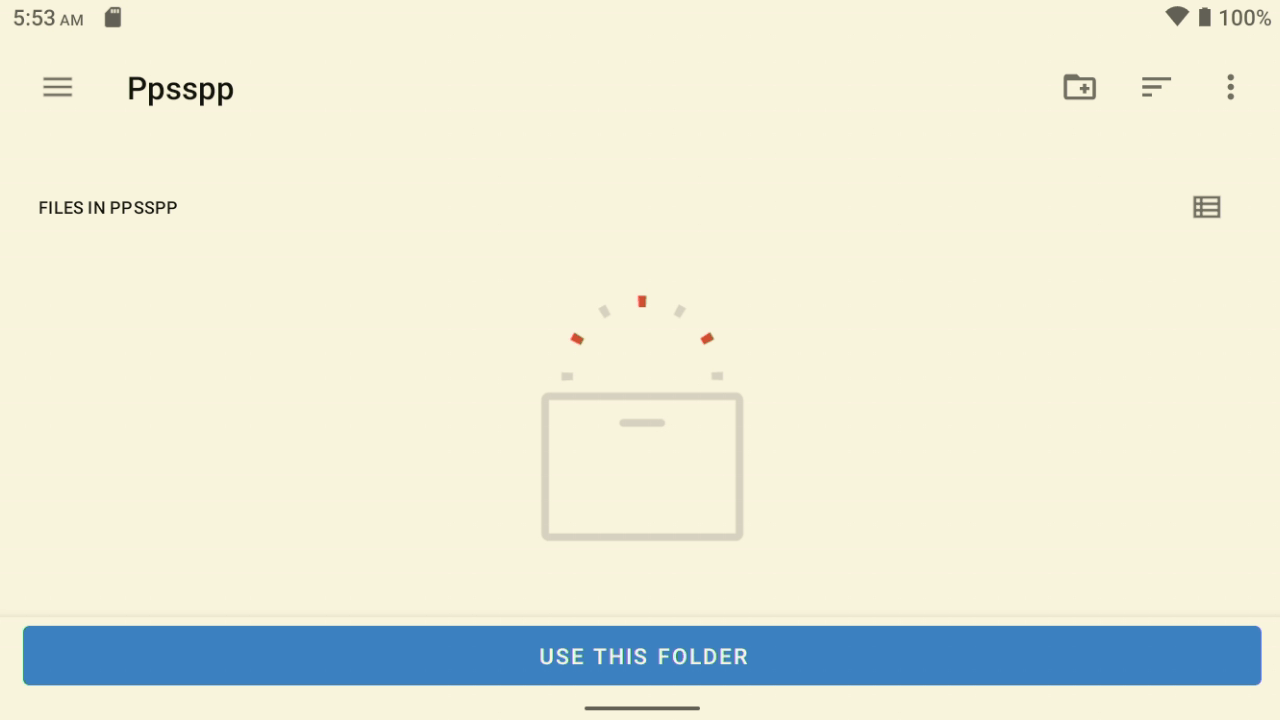
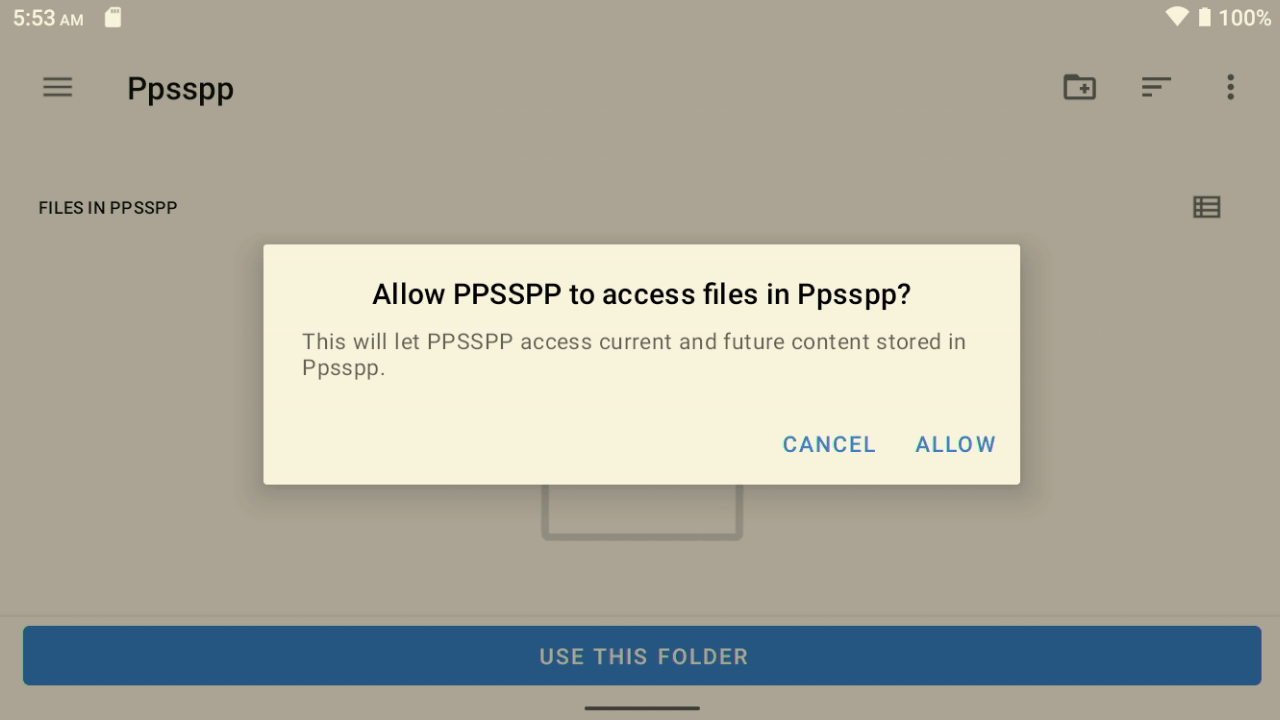
Kui teil palutakse lubada PPSSPP-l juurdepääs loodud kausta failidele, valige ALLOW. Järgmisel ekraanil klõpsake nupul OK kausta kinnitamiseks.
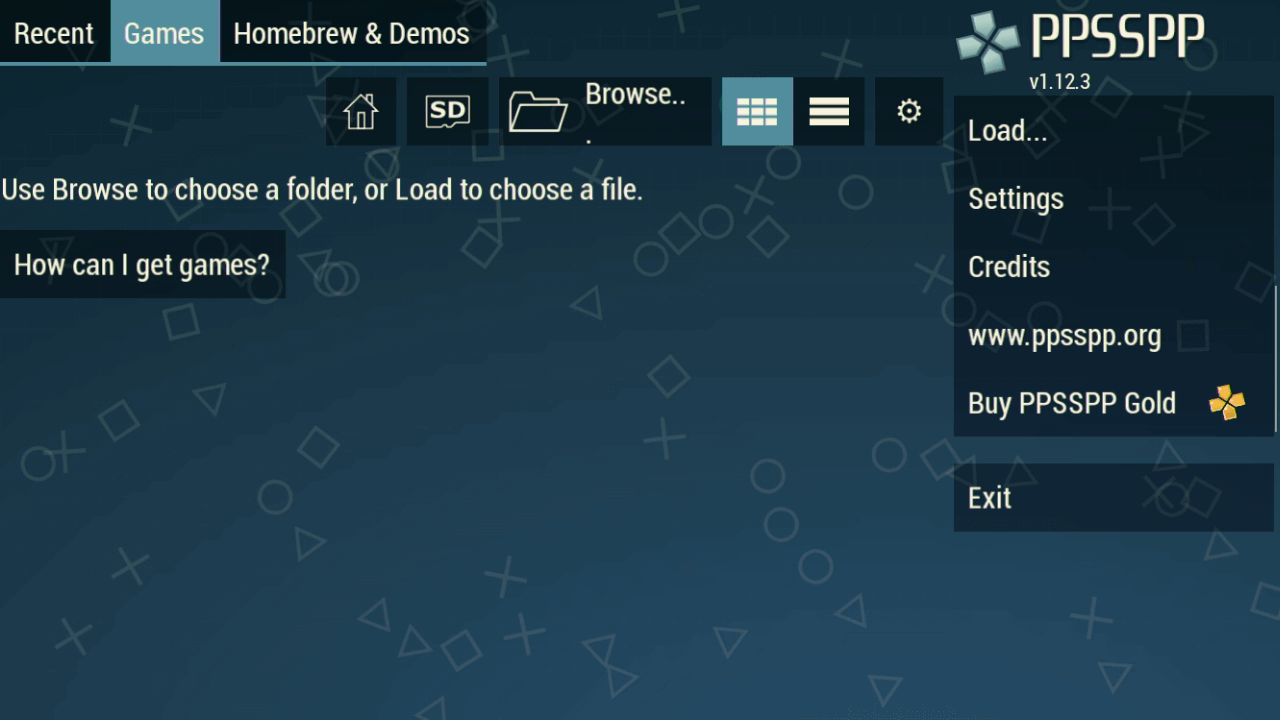
Nüüd kuvatakse teile peamenüü. Siit määrame mängufailide asukoha. Klõpsake ikoonil Browse ekraani ülaosas.
Järgnev protseduur on mängu asukoha valimisel väga sarnane ka teiste emulaatorite puhul. Valige kolm horisontaalset joont ekraani vasakus ülanurgas.
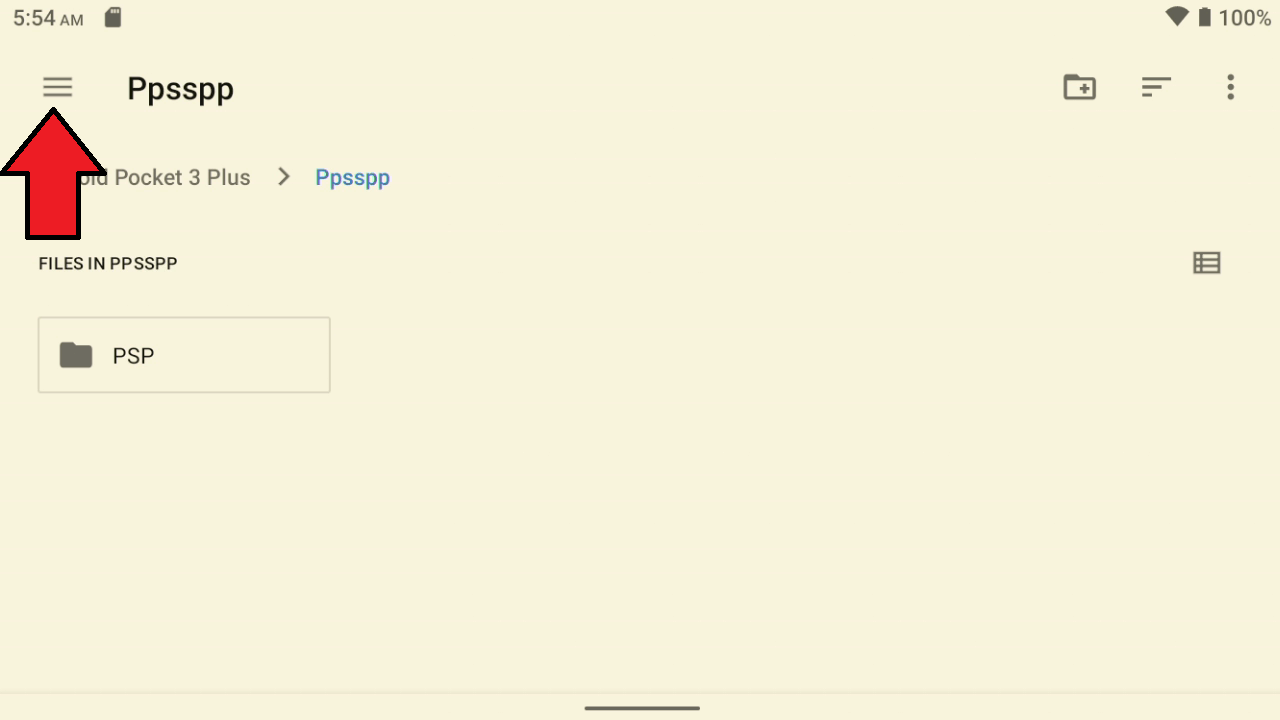
Teil palutakse valida sisemise või välise (micro SD-kaart) salvestusruumi vahel. Kuna meie mängud asuvad micro SD-kaardil, valime selle.
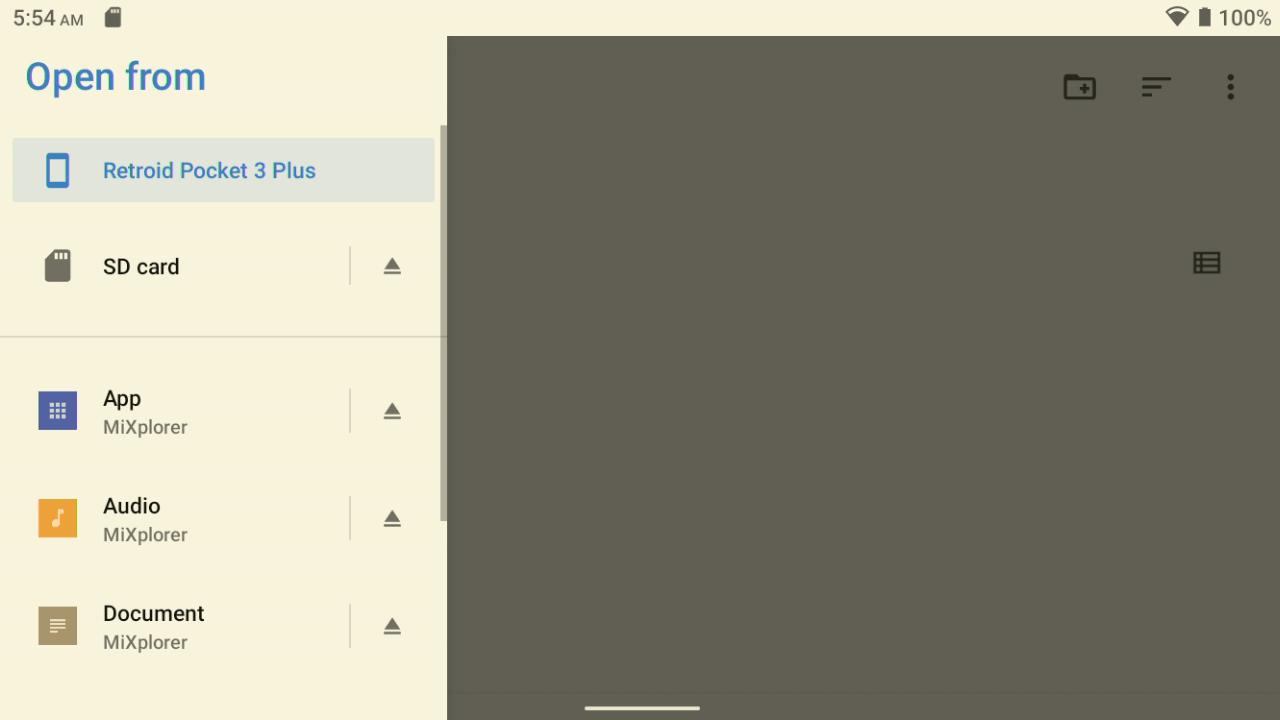
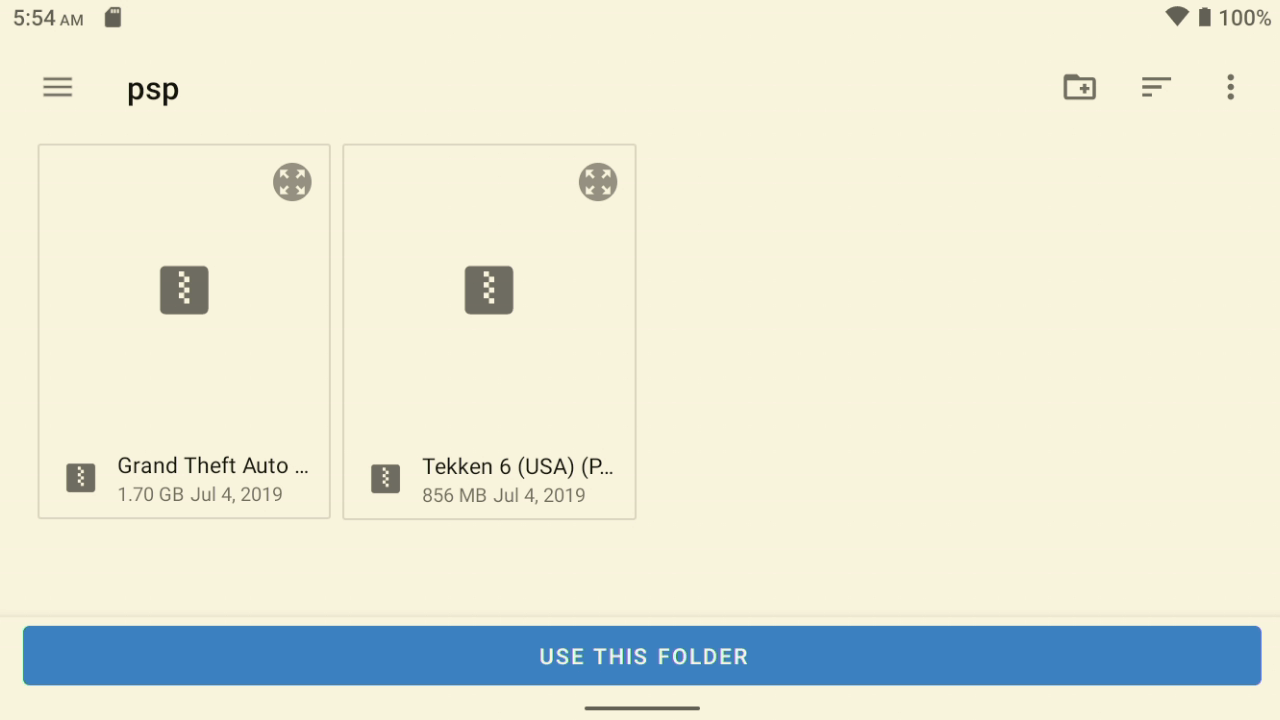
Kerige failide ja kaustade loendit alla, et leida oma mängude asukoht. Meie juhendis kasutame /ROMS/PSP. Kui olete õige kausta leidnud, näete PSP mängude loendit. Valige USE THIS FOLDER tekst ekraani alumises osas.
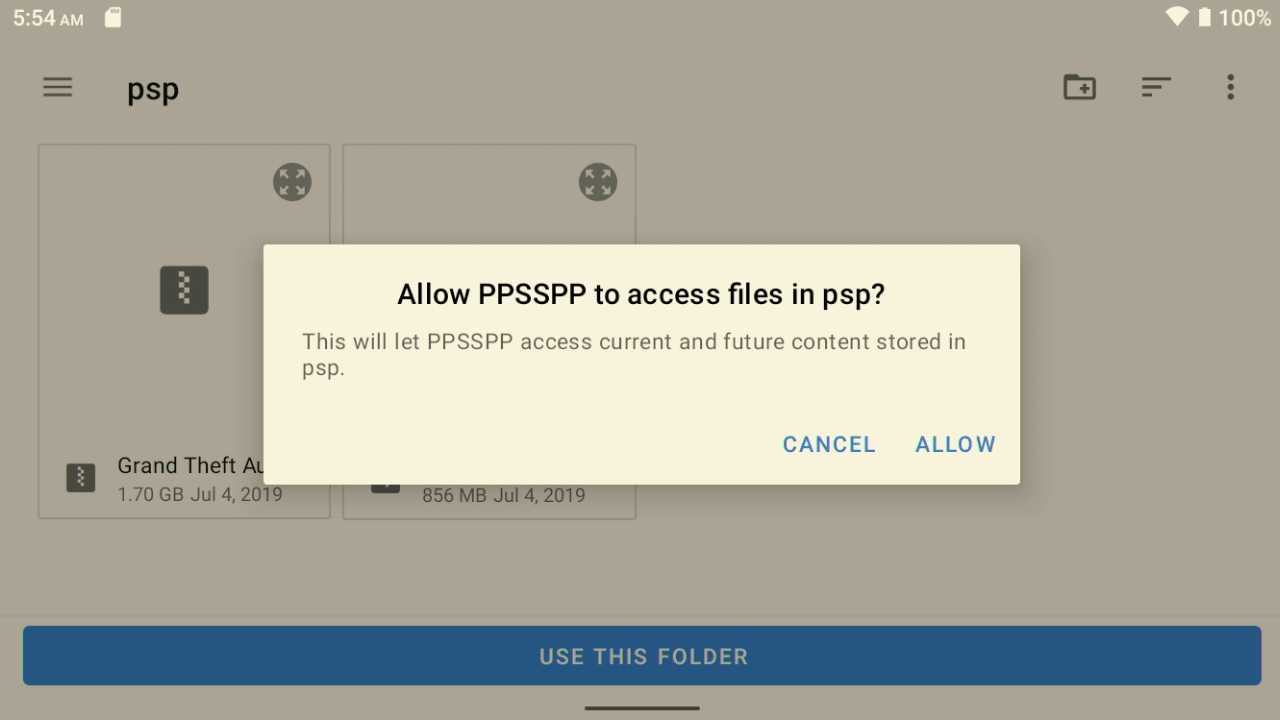
Kui teil palutakse lubada PPSSPP-l kaustale juurde pääseda, valige ALLOW.
Sõltuvalt sellest, kui palju mänge kaustas on, töötleb PPSSPP need ja kuvab need seejärel brauseris.
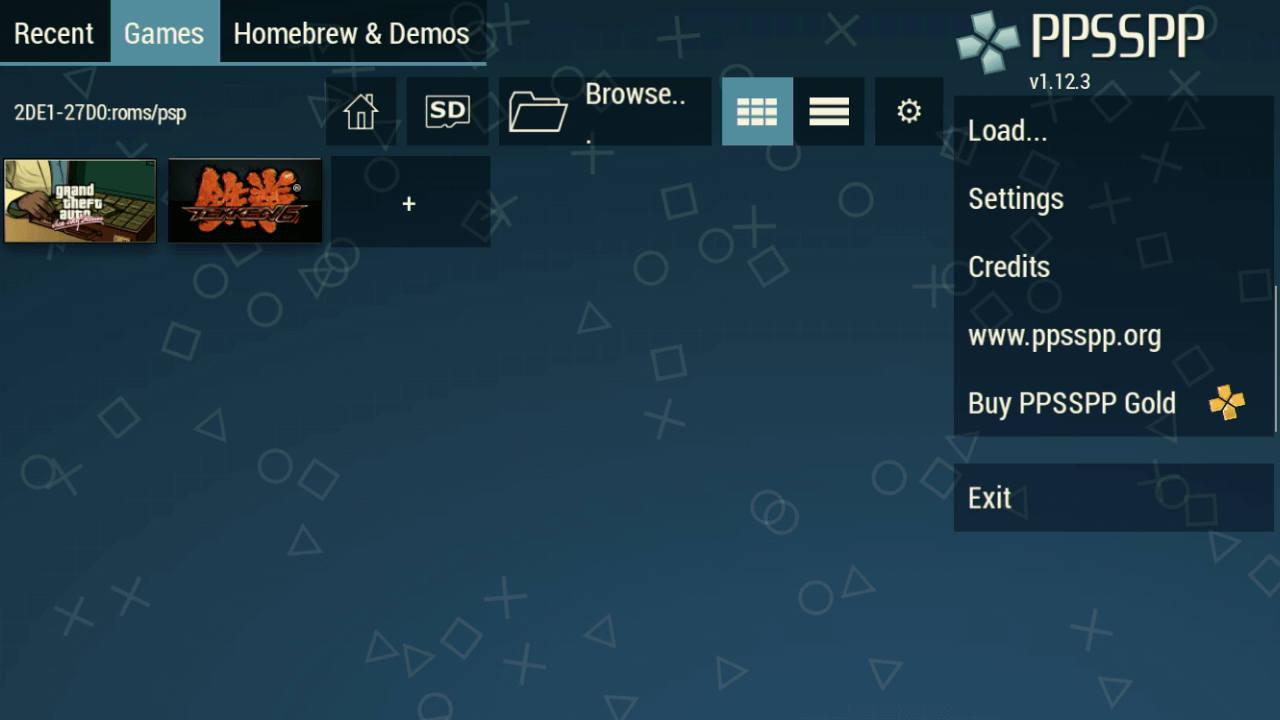
Lihtsalt valige mäng ja see laadib emulaatori ja mängu. Nagu mainitud, on mängude asukohtade valimise protsess üldiselt iga emulaatori puhul sama. Võite seda protsessi järgida ka kõigi teiste puhul.
Retroid Overlay kasutamine
Retroid Pocket seerial on väga kasulik ekraani overlay, millele pääsete juurde, libistades sõrme ekraani paremalt küljelt keskele, kui mäng on käimas.
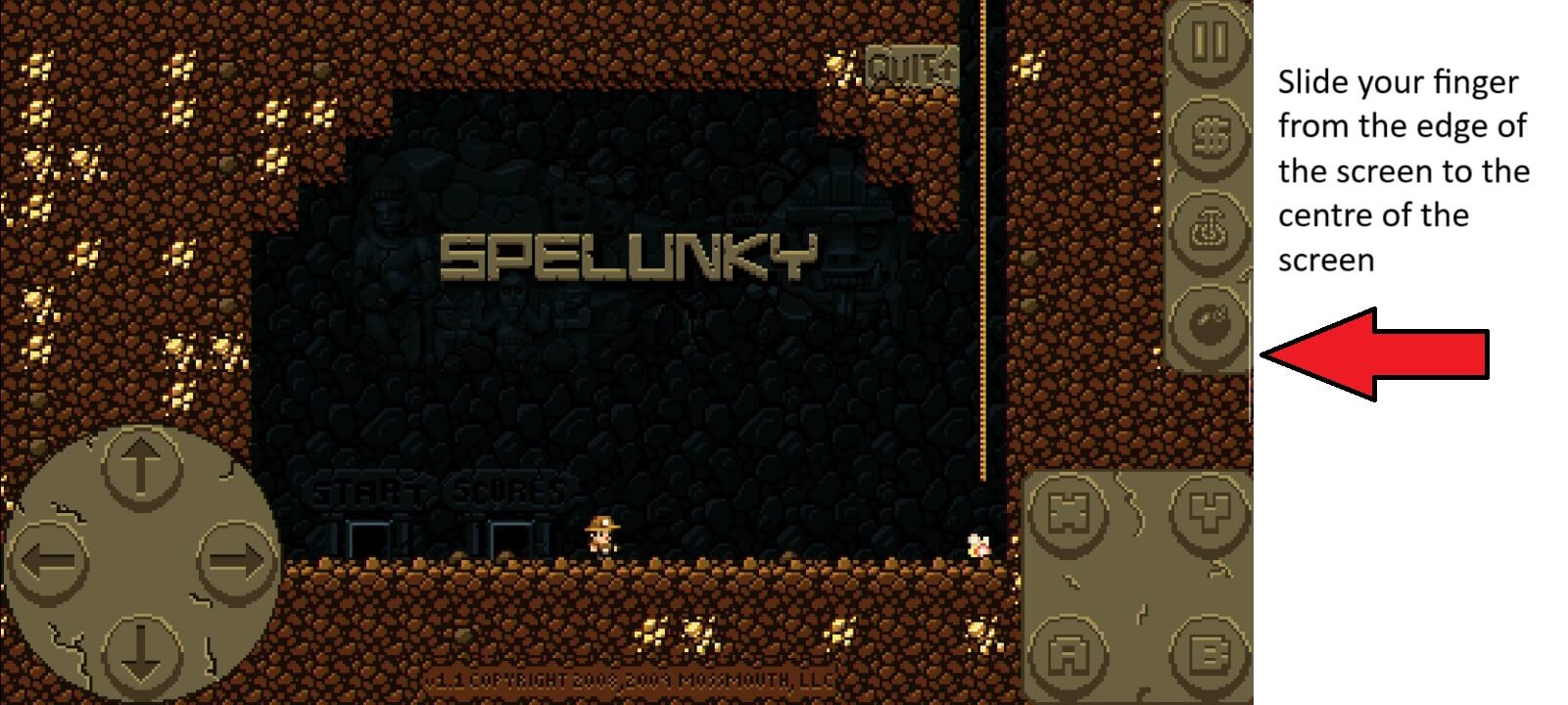
Ekraani paremale küljele kuvatakse overlay, millel on mitmesugused valikud.
Klahvide vastendamise seadistamine mängudes
Paljud Android mängud ei toeta natiivselt gamepadi sisendit. Kuid RP3+ abil saame kasutada nende tarkvara, et vastendada klahvivajutused ekraanil olevatele puutejuhtnuppudele. Selles näites kasutame Spelunky Classicut, mis toetab küll gamepadi, kuid sellel on ekraanil puuteikoonid, mille abil saame näidata, kuidas klahvide vastendamist seadistada. Valige Põhiadapter ikoon ülekattel
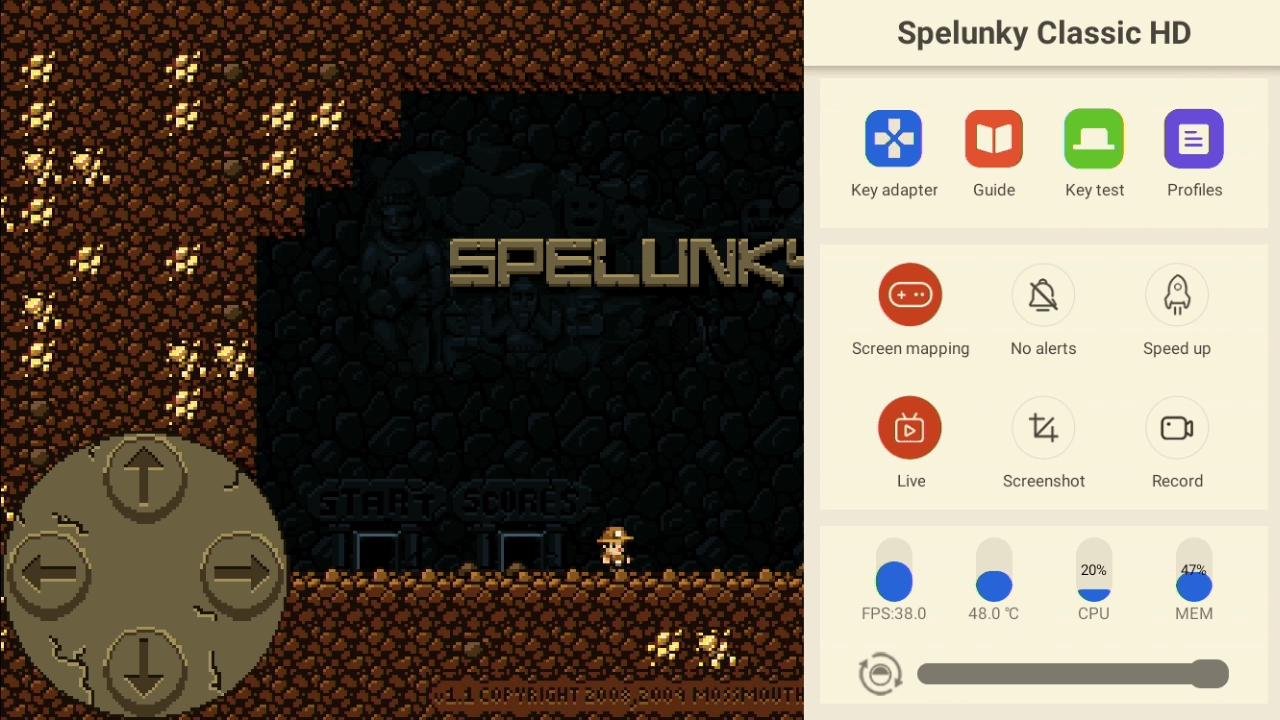
Näete rida kontrolleri ikoone. Vasakult paremale on need Nupud, Vasak analoogpulk, Parem analoogpulk, Kustuta, Seaded, Laadi profiil pilvest ja Salvesta.
Esmalt seadistame vasaku analoogjuhtpulga. Lohistage vasaku analoogpulga ikoon D-Pad puutealale ekraani vasakus alumises osas.
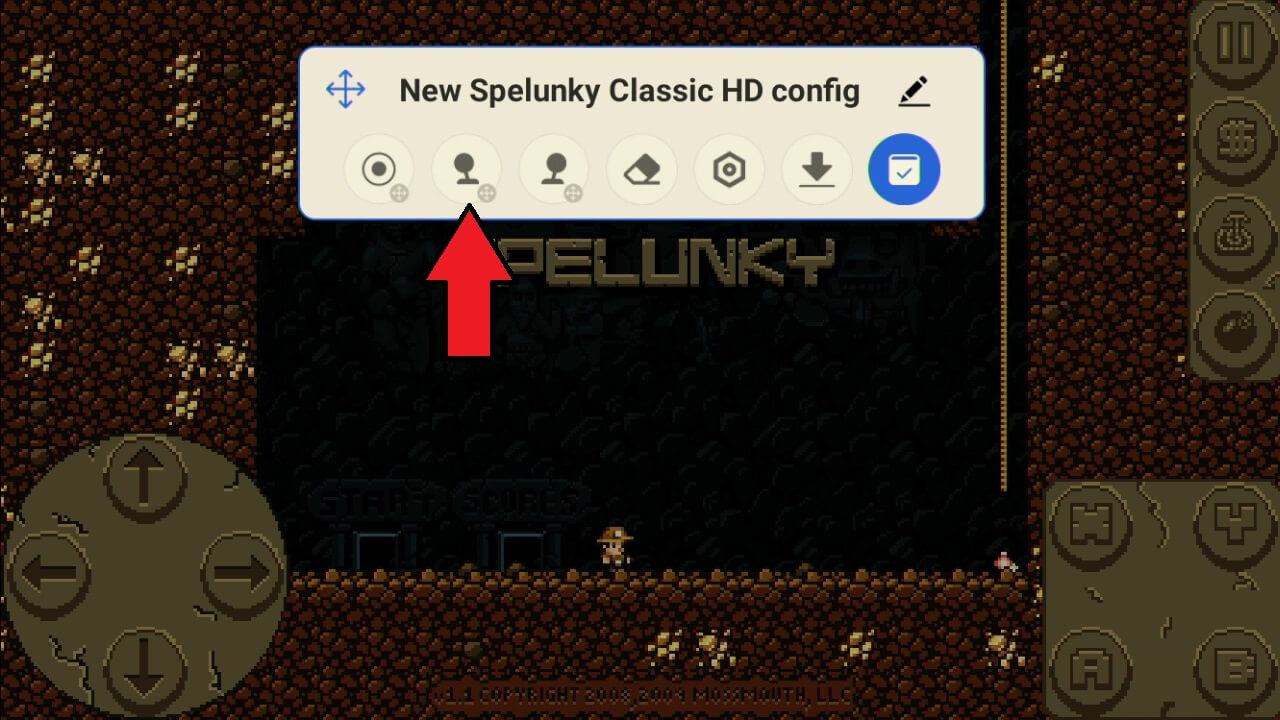
Näete ülekatet, mis näitab D-Pad ala. See ei pea olema 100% keskel, kuid proovige seda võimalikult täpselt paika saada.
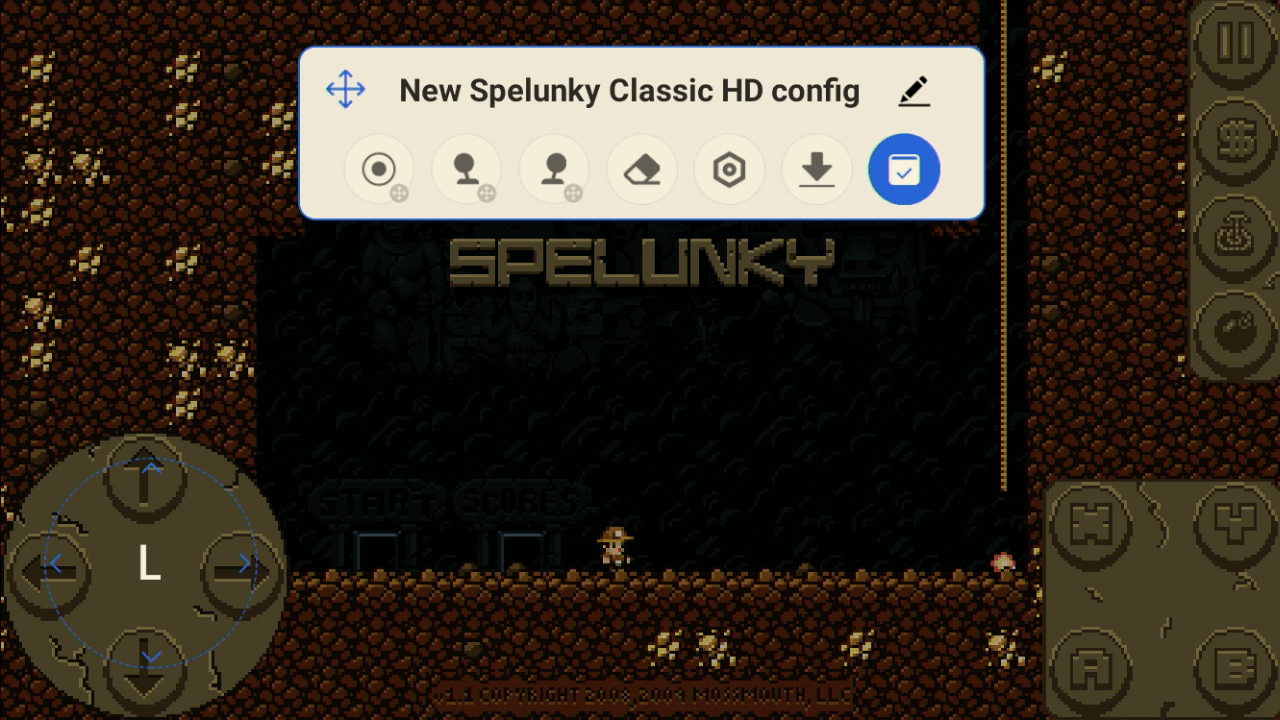
Nüüd vastendame klahvi ekraani paremas alumises osas asuvate nuppudega. Lohistage esimene ikoon paremas alumises osas olevale ‘X’ ikoonile.
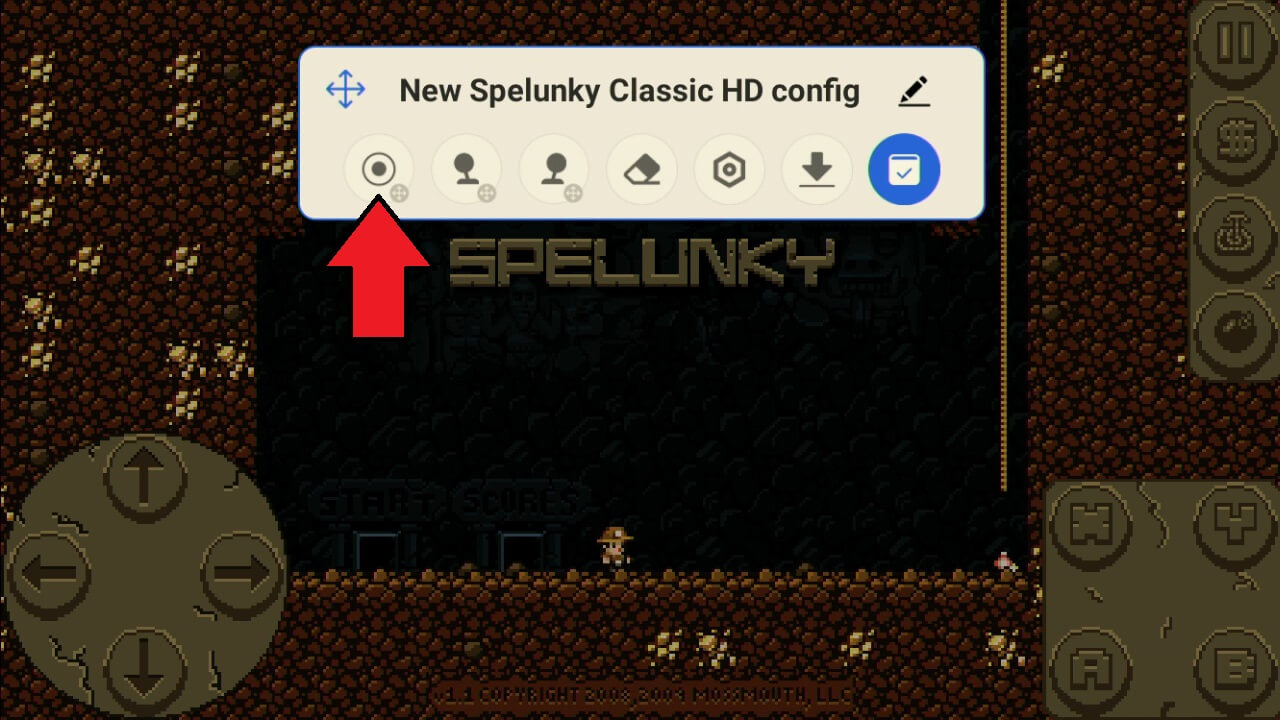
Vajutage kontrolleril vastavat nuppu, et see vastendada. Ikoon muutub valgest tekstiks koos nupuga, mida vajutasite.
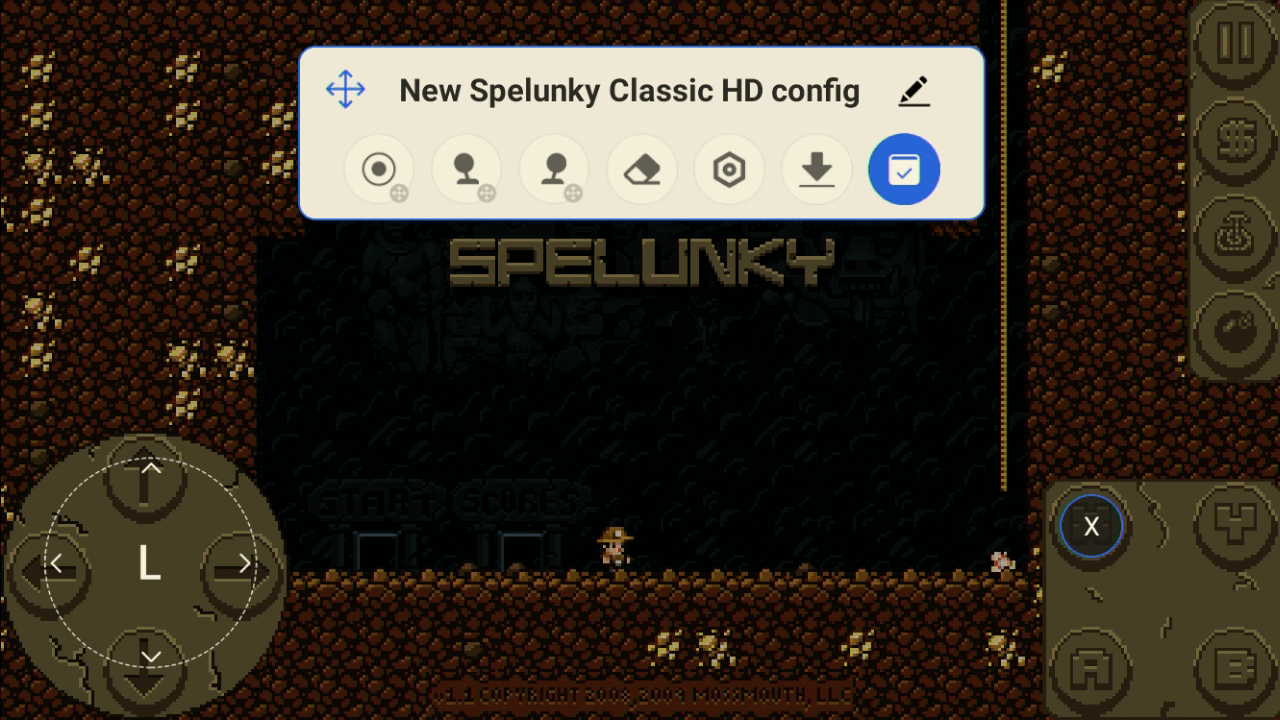
Korrake protsessi kõigi muude ekraanil olevate juhtelementide või nuppude puhul ja vastendage need Retroid Pocket 3 Plus kontrolleritega. Kui olete lõpetanud, valige salvestamiseks sinine ikoon, millel on linnuke. Nüüd saate mängu mängida kontrollidega, puudutamata ekraani.
Ekraanipildi tegemine või mängu salvestamine
Ülekattemenüüst saate valida Ekraanipilt praeguse ekraani salvestamiseks või valida Salvesta video salvestamiseks andmeruumi.
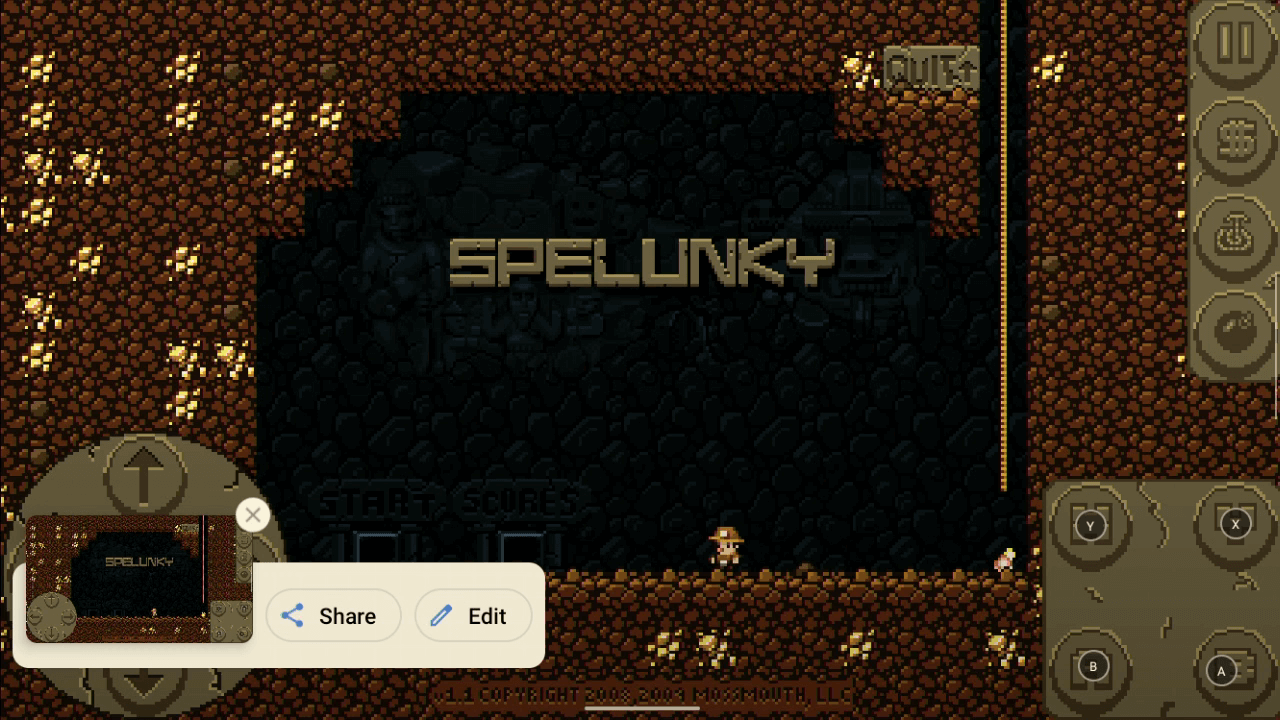
Sisseehitatud ülekatteliides
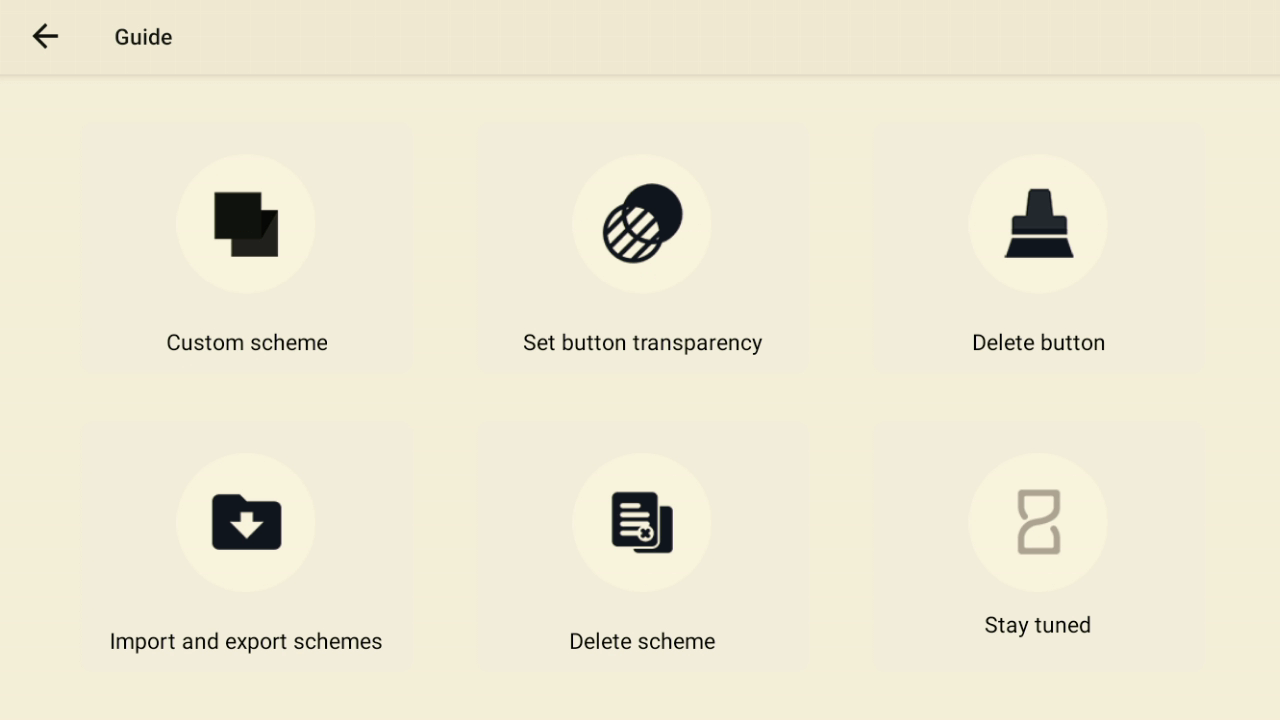
Ülekattetoimingute jaoks on olemas sisseehitatud juhend, millele pääsete ligi, valides Juhend ikooni peamises ülekattemenüüs.
Loodame, et see alustamise juhend aitab teil oma Retroid Pocket 3 Plusiga tööle asuda. Kui teil on küsimusi, võtke julgelt ühendust meie klienditeenindusega.


Küsimused & vastused