




Gefeliciteerd met de aankoop van uw Retroid Pocket 3 Plus of Retroid Pocket Flip bij ons via DroiX. Wij hebben een handleiding voor het eerste gebruik opgesteld om u zo snel mogelijk op weg te helpen. Wij behandelen ook een aantal stappen, zoals het instellen van de Retroid Pocket 3 Plus & Flip, het instellen van uw micro SD-kaart, de Retroid Launcher, het gebruik van de Retroid Overlay en nog veel meer!
Indien u vragen of problemen heeft met uw handheld
Bij DroiX zijn wij trots op ons hoge niveau van klantenservice voor en na de verkoop. Indien u vragen of problemen heeft met een aankoop bij ons, verzoeken wij u contact met ons op te nemen. Wij staan klaar en beantwoorden graag al uw vragen en lossen eventuele problemen zo snel mogelijk op.
Uw Retroid Pocket 3 Plus & Flip controleren
De Retroid Pocket 3 Plus & Flip wordt geleverd met het apparaat zelf (hieronder wordt de Metal-versie getoond), een gebruikershandleiding en een USB oplaadkabel. Er is geen micro SD-kaart inbegrepen; u dient deze zelf aan te schaffen.
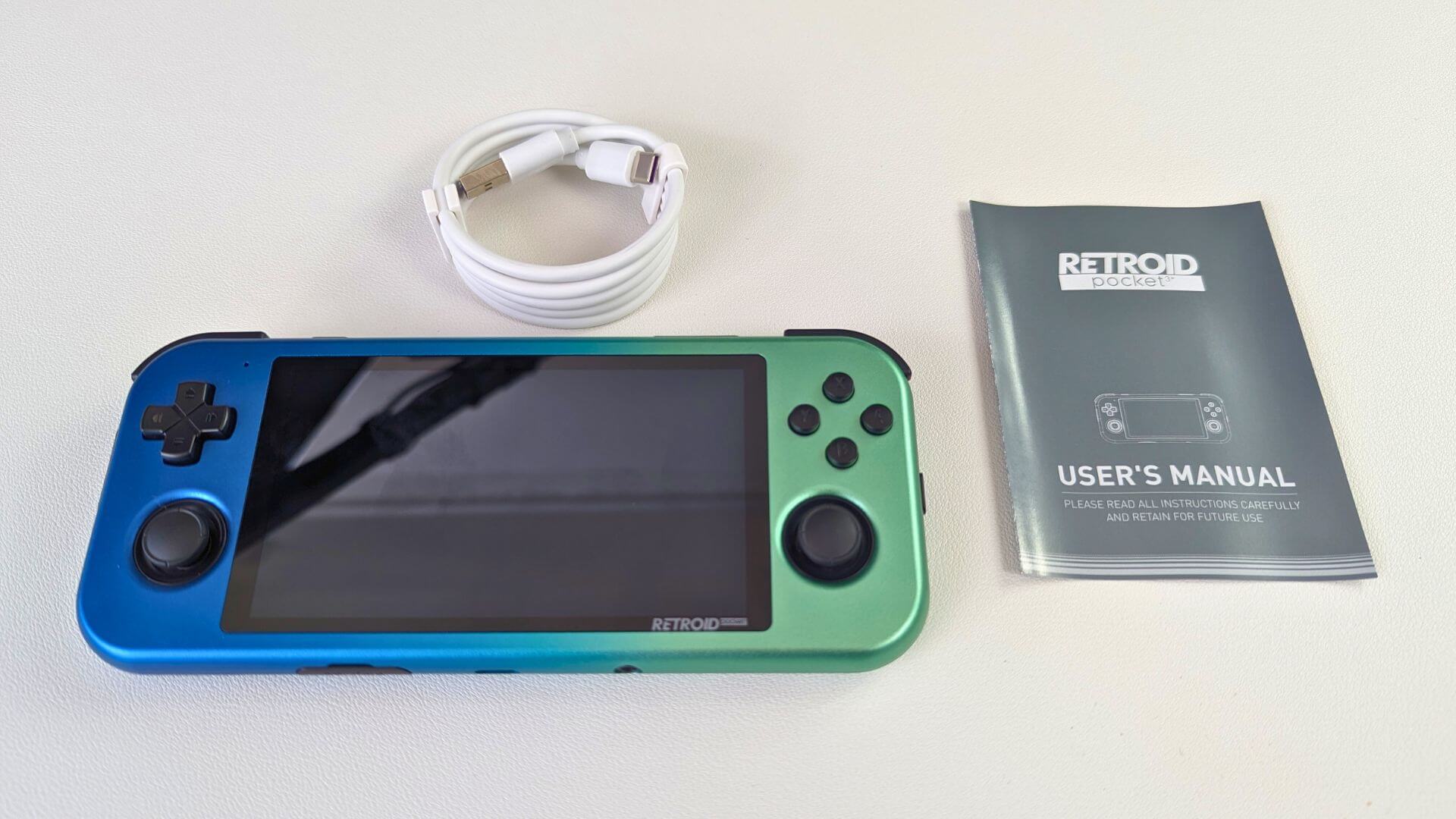
Als er iets ontbreekt of u bent het niet zeker, neem contact op met onze klantenservice en wij helpen u graag verder.
Uw Retroid Pocket 3 Plus & Flip instellen
Er kan nog wat lading in de batterij zitten sinds de fabricage. Om te voorkomen dat er iets halverwege het instellen uitvalt, raden wij aan het apparaat eerst volledig op te laden. Terwijl u wacht, waarom stelt u, als u dat nog niet heeft gedaan, uw micro SD-kaart in en kopieert u er wat games naartoe (zie de onderstaande handleiding).
Zodra u het apparaat heeft ingeschakeld, start de Retroid Pocket 3 Plus of Flip op in Android 11 OS en verschijnt er een installatiewizard om alles eenvoudig in te stellen.
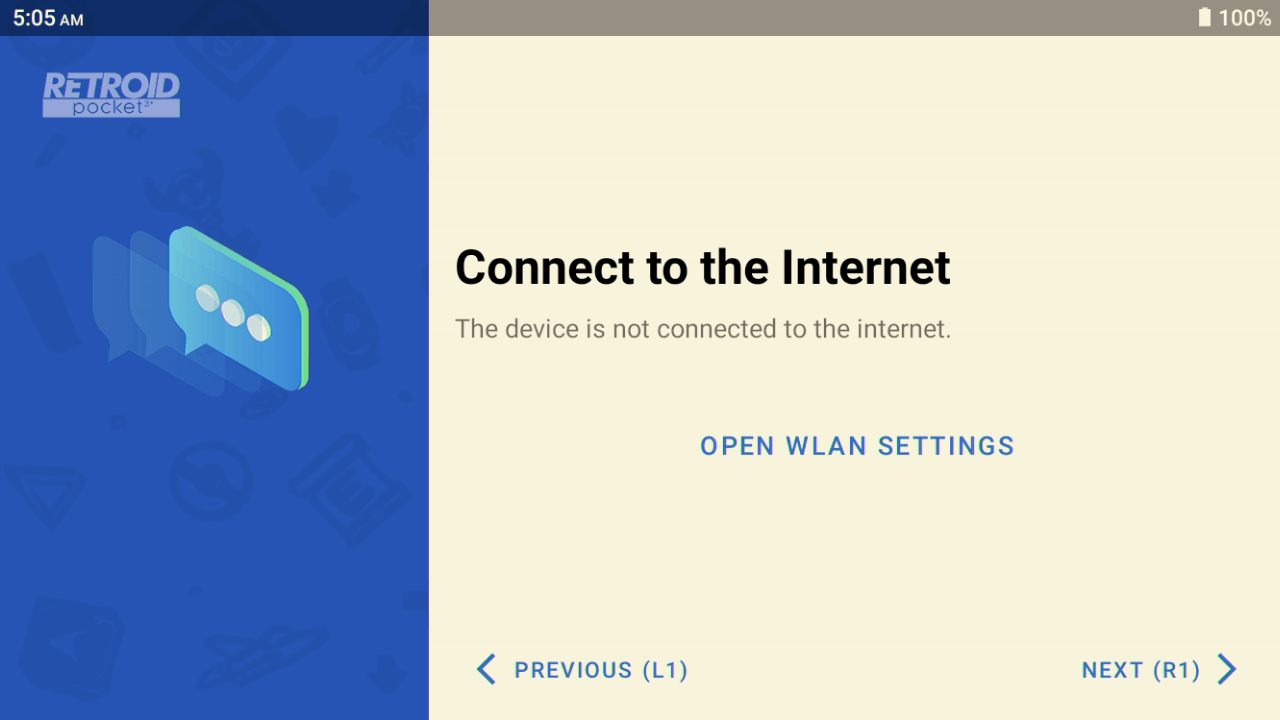
Volg de aanwijzingen om de taal en WiFi-instellingen te selecteren. Wij raden aan uw WiFi-instellingen nu in te voeren, omdat dit iets sneller is dan later door de Android-menu’s te gaan.
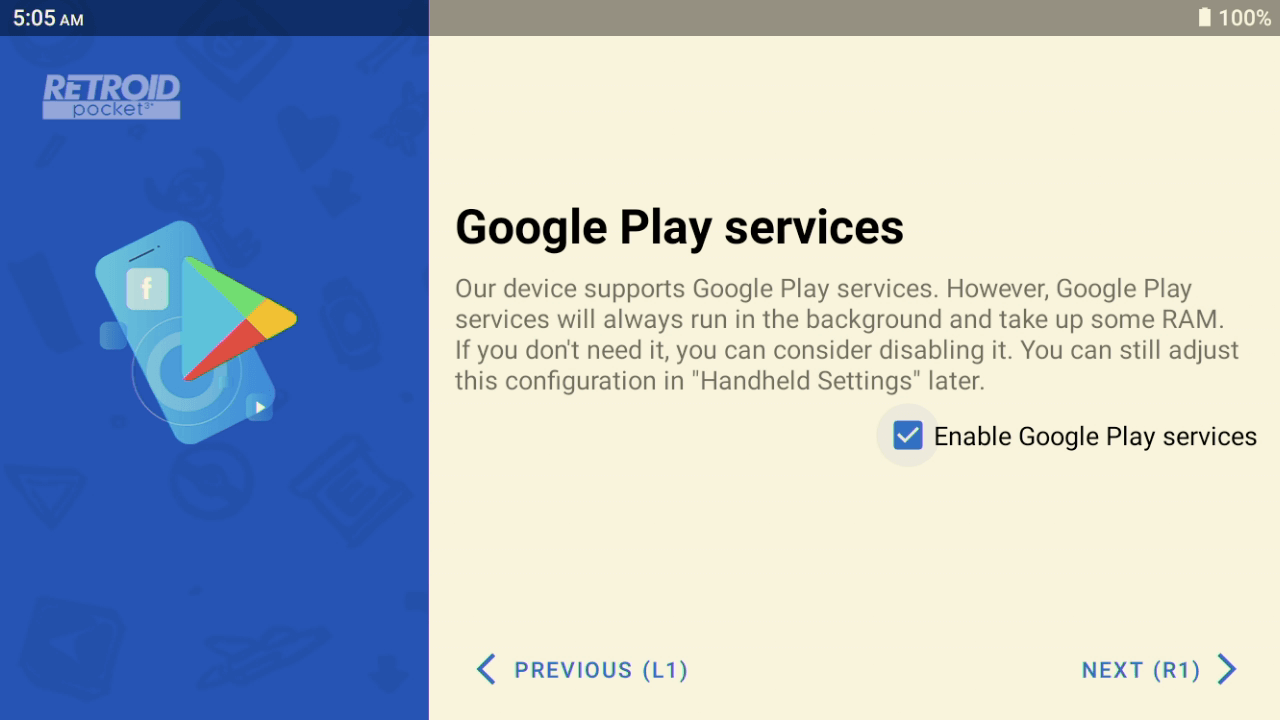
Kies indien nodig uw tijdzone, en of u Google Play-services wilt installeren. Wij raden aan dit te installeren als u toegang wilt tot de Google Play Store voor het bijwerken en downloaden van nieuwe apps enz.
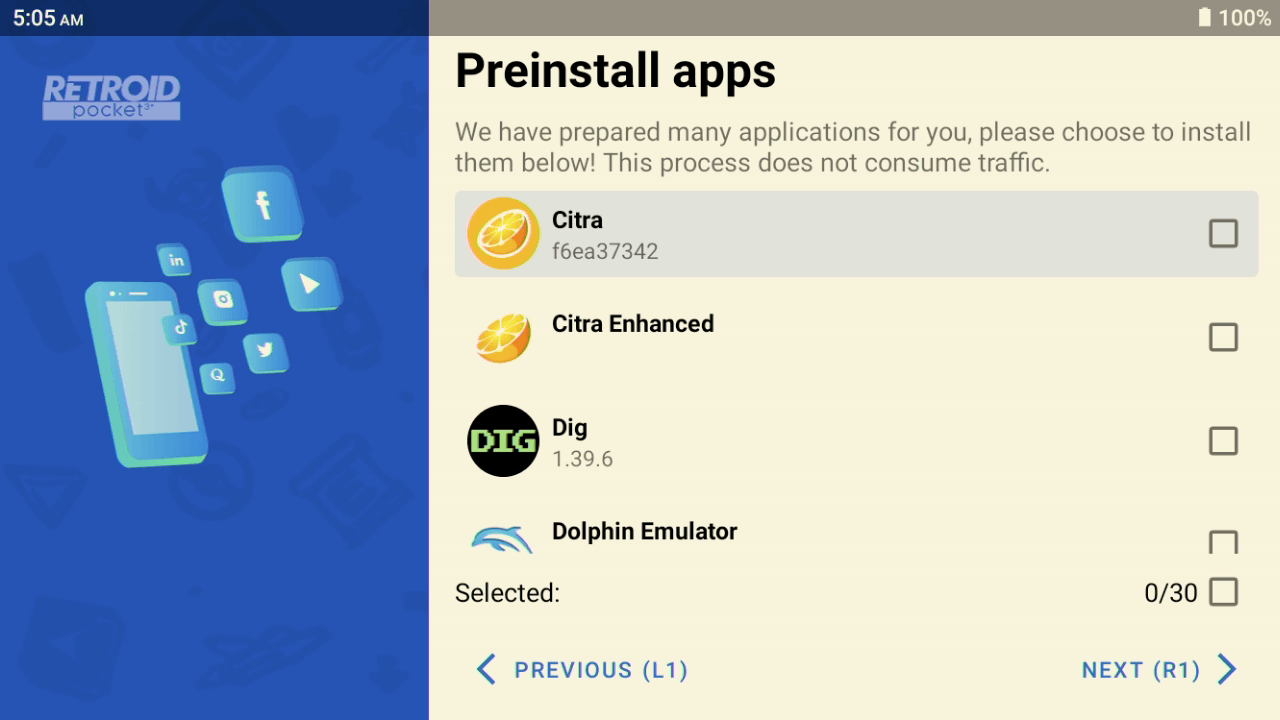
Vervolgens wordt u gevraagd enkele apps vooraf te installeren. Hieronder vallen bijvoorbeeld emulators, hulpmiddelen en mediaspelers. U kunt ze selecteren met het selectievakje rechts van elke titel, of ze allemaal selecteren onderaan het scherm. De apps worden dan geïnstalleerd, wat een minuut of twee kan duren.
Vervolgens wordt u gevraagd naar de standaard launcher die moet worden gebruikt bij het opstarten in Android. De RP3+ & Flip launcher vereist eerst enige configuratie (zie de onderstaande handleiding), of u kunt de Android launcher gebruiken die alle geïnstalleerde apps toont. U kunt later tussen deze wisselen als u dat wenst.
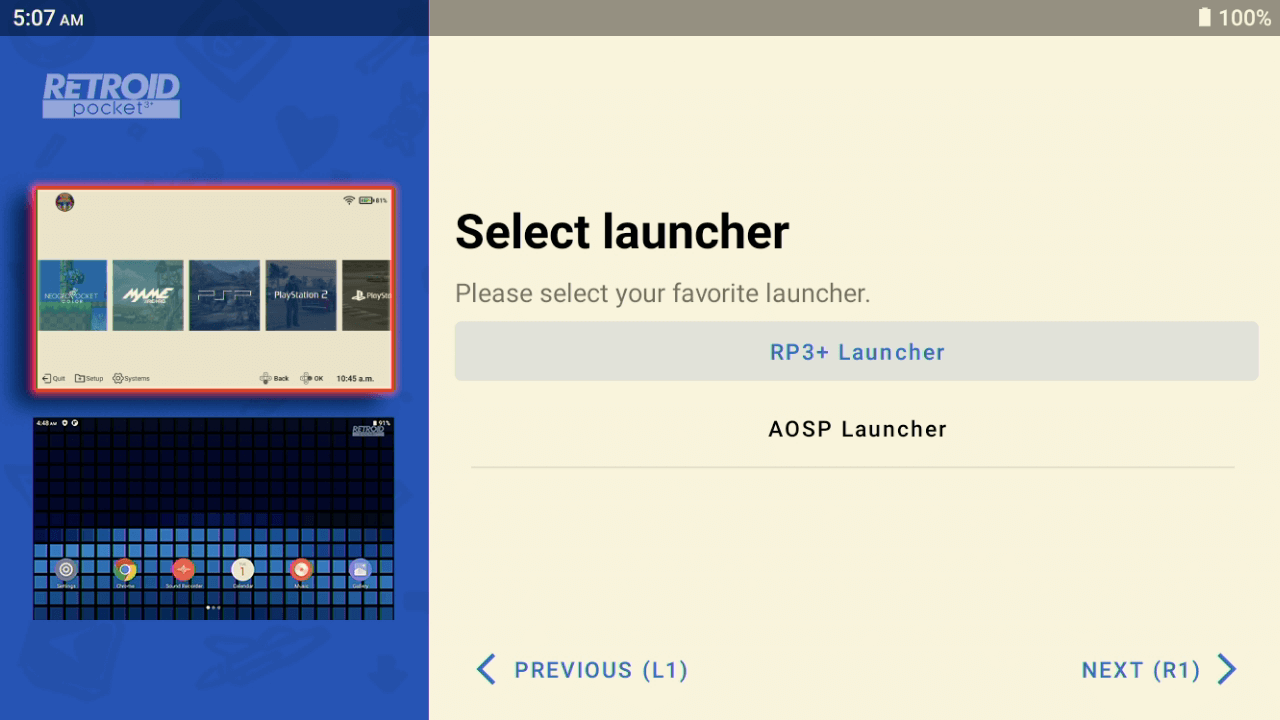
De installatiewizard voltooit eventuele andere taken en u wordt gestart in de Launcher die u hebt gekozen.
Games toevoegen aan uw micro SD-kaart
Wij hebben een handleiding voorbereid over het instellen van uw micro SD-kaart, klaar voor gebruik met de Retroid Pocket 3 Plus. U kunt de handleiding hier en ook hieronder ingesloten.
RetroArch instellen
Of u nu de Retroid Launcher of AOSP Launcher gebruikt, u zult de RetroArch-app moeten instellen. RetroArch is een alles-in-één frontend en emulatorsysteem (bekend als cores) dat het zeer eenvoudig maakt om vele klassieke computers en consoles te spelen.
Wij hebben een handleiding voorbereid over het instellen van RetroArch, dat vereist is voor gebruik met de Retroid Launcher, of als een afzonderlijke app. Leer hoe u RetroArch instelt in ons artikel hier en hieronder ingesloten.
De Retroid Launcher instellen en gebruiken
De Retroid Launcher vereist enige configuratie. Het is de moeite waard, want het resulteert in een strak en eenvoudig te doorbladeren menu waarin al uw game-ROM’s met boxart enz. worden weergegeven.
Wij tonen u eerst hoe u emulators en hun games aan het menu toevoegt. Selecteer Emulatie in het menu.
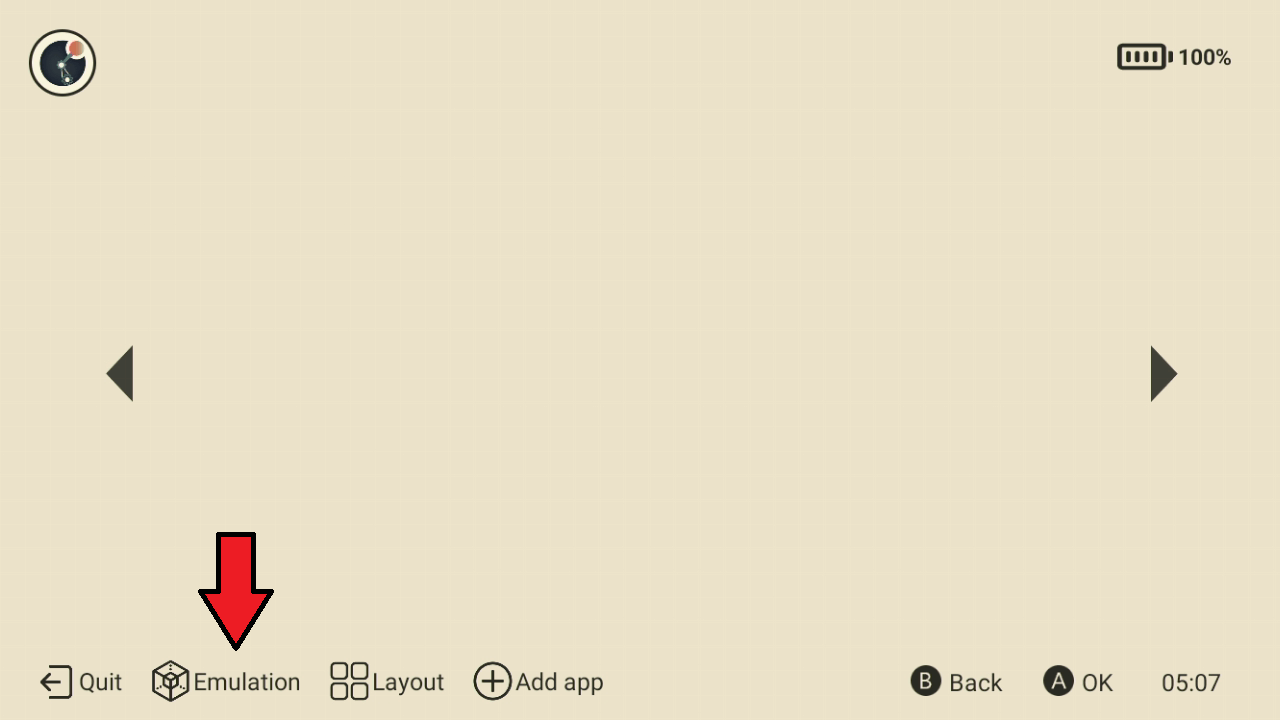
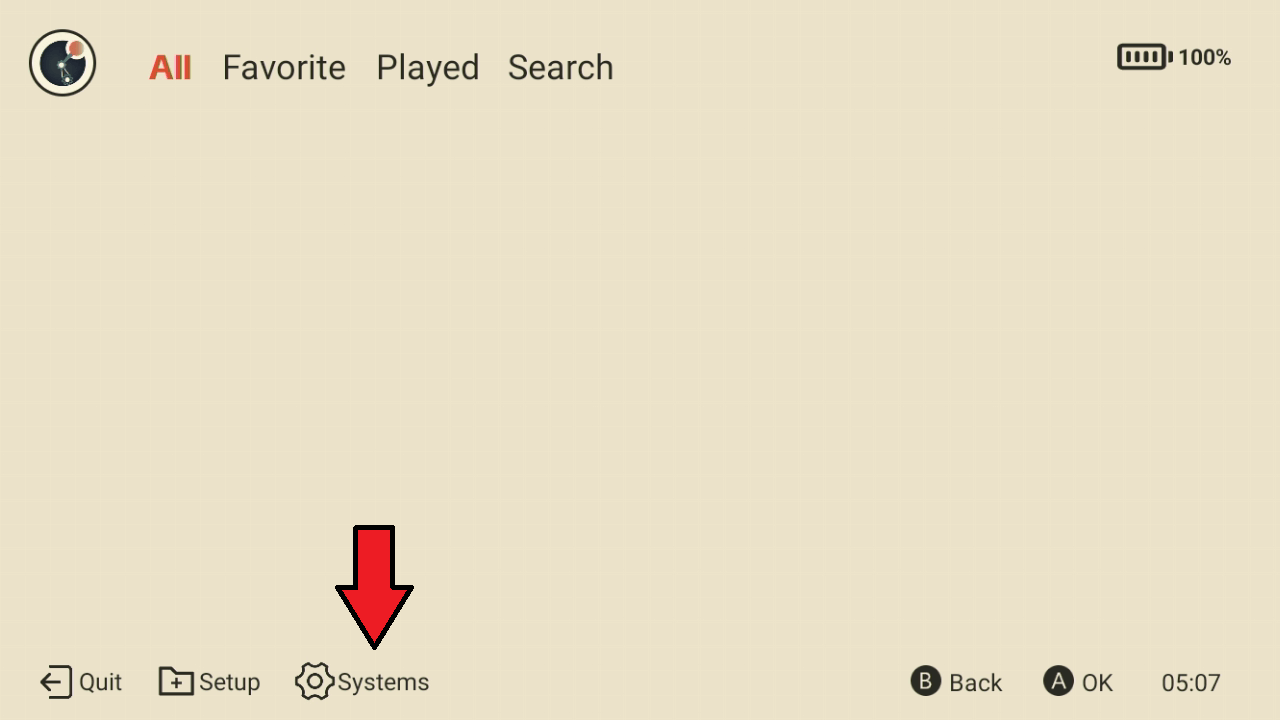
Kies Systemen via het menu
Vervolgens wordt u een lijst met klassieke consoles gepresenteerd die u aan de launcher kunt toevoegen. De lijst kan naar beneden worden gescrold om meer weer te geven. Vink het vakje aan voor elk systeem waarvoor u games op uw micro SD-kaart hebt.
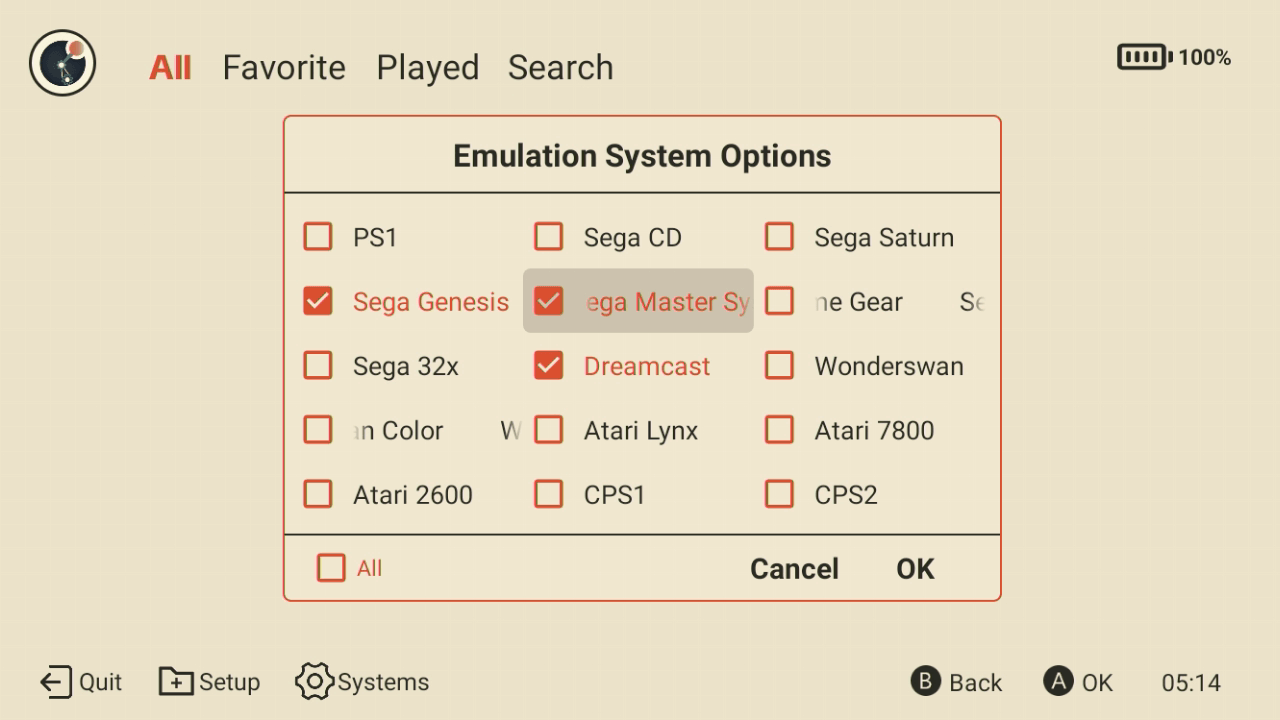
Klik op OK en na enkele ogenblikken zult u zien dat het menu is gevuld met de door u gekozen systemen.
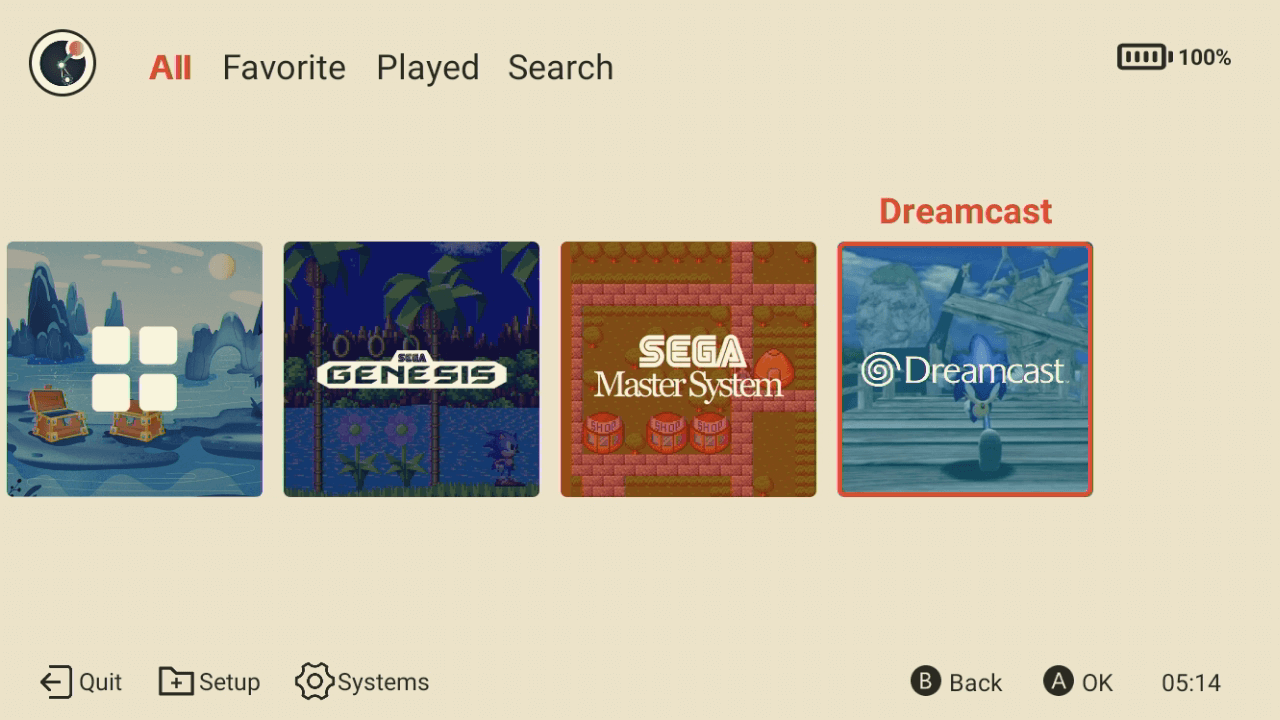
Nu moet u de games voor elk systeem dat u zojuist hebt toegevoegd, toevoegen. In dit voorbeeld voegen we Mega Drive / Genesis-games toe. Klik op een systeempictogram zoals Genesis, en klik vervolgens op de menuoptie Roms menuoptie.
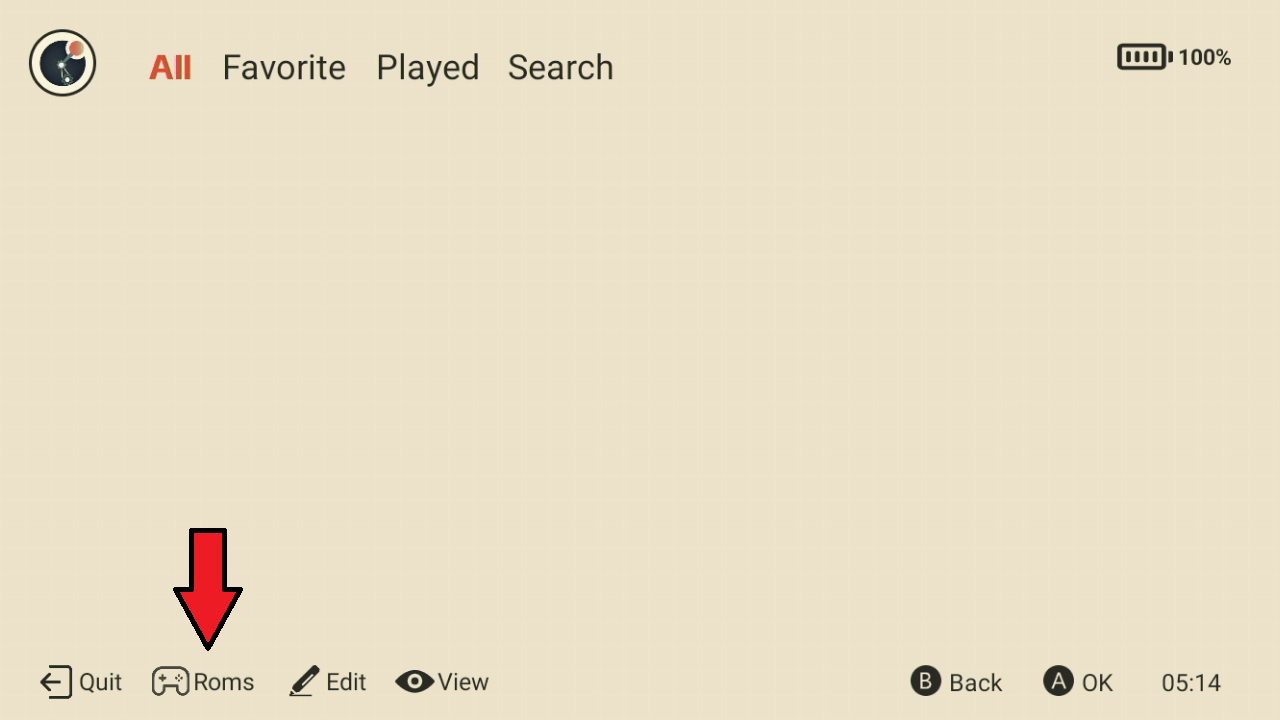
Kies voor de optie Toevoegen optie
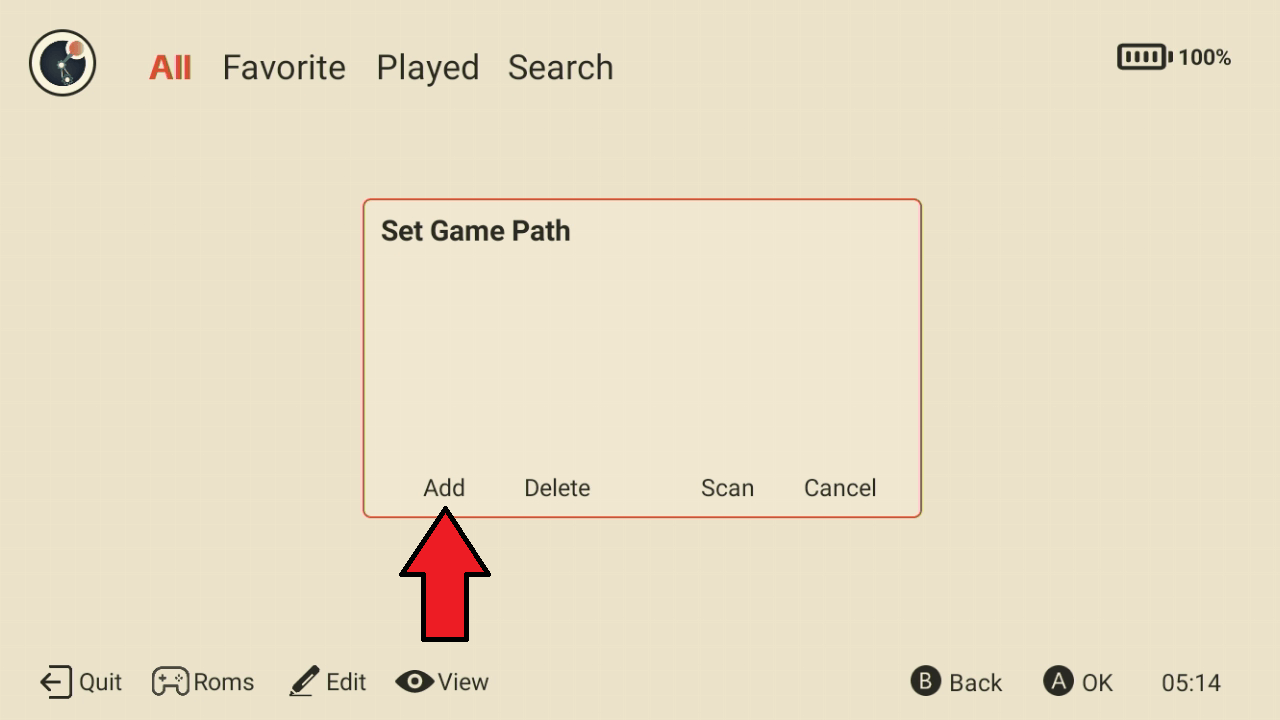
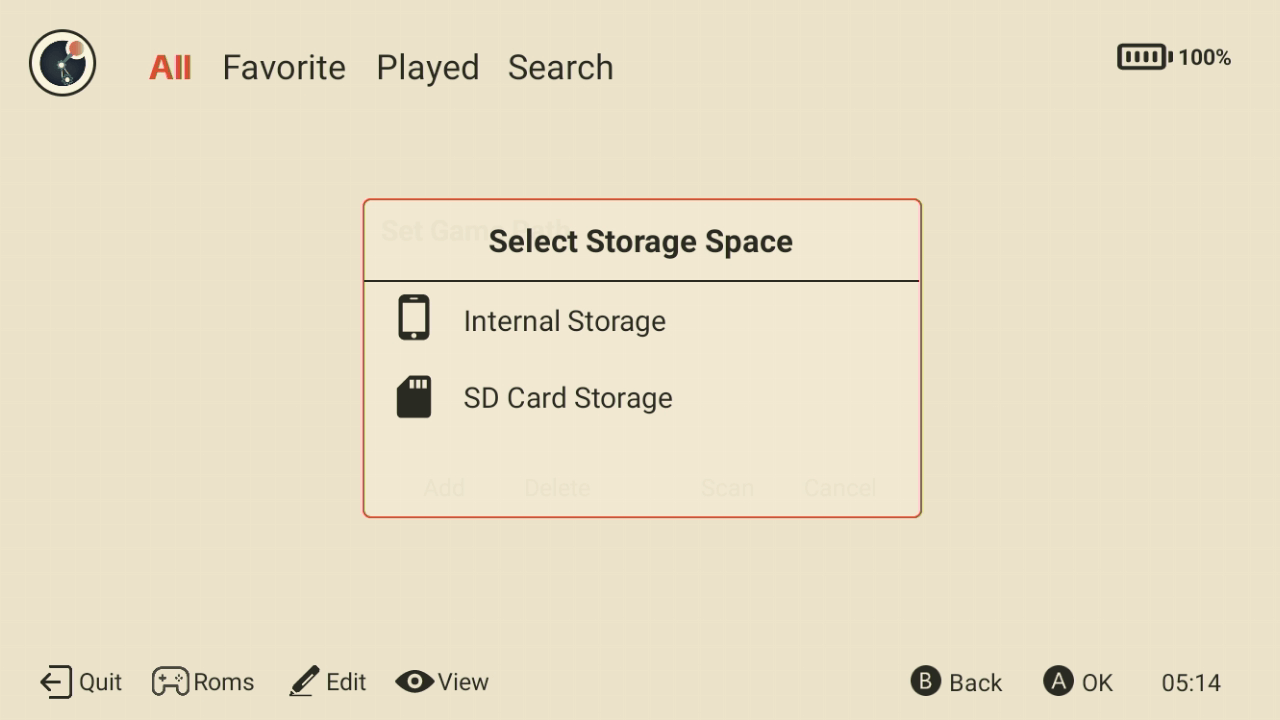
U kunt nu de locatie van uw ROM’s kiezen, hetzij op de interne opslag of externe opslag (micro SD-kaart).
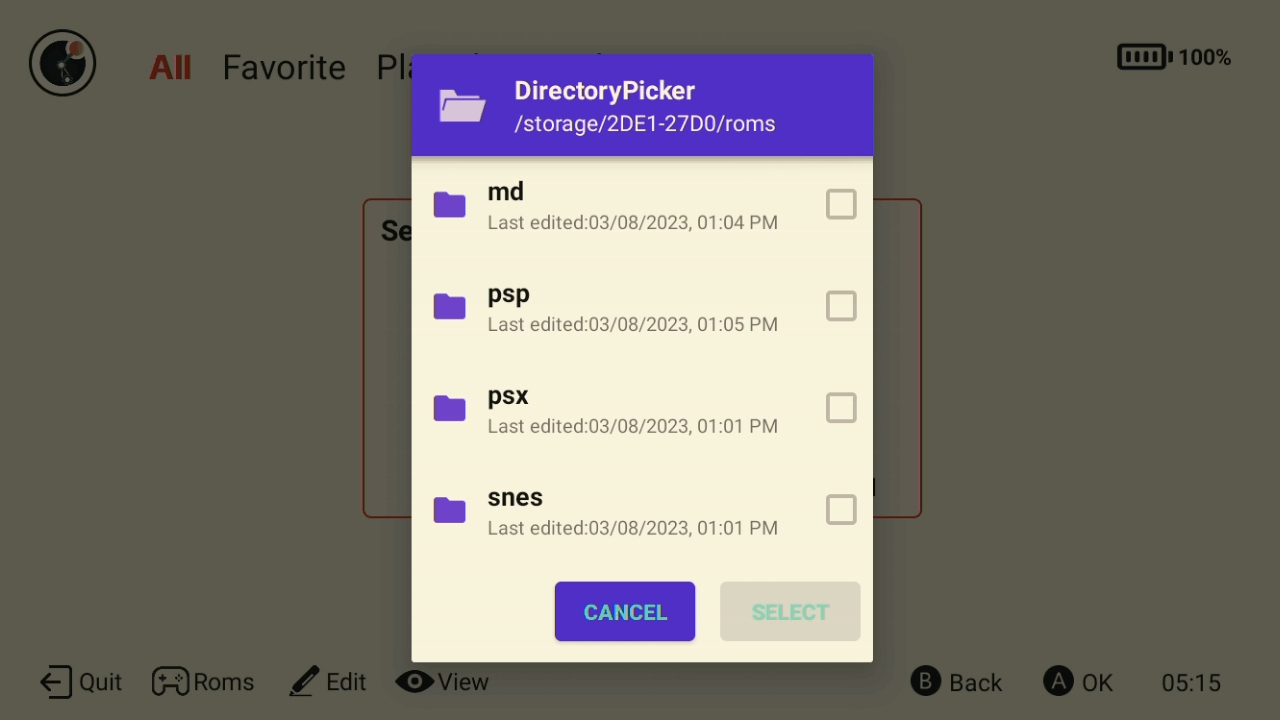
U dient nu te navigeren naar de map waarin uw Genesis ROM’s zich bevinden. Wij hebben ze opgeslagen in de /ROMS/md/ map. U hoeft de map waarin de ROMS zich bevinden niet te openen; ernaast bevindt zich een vakje dat u kunt Aanvinken om alles in die map te scannen, zoals weergegeven in de afbeelding hieronder.
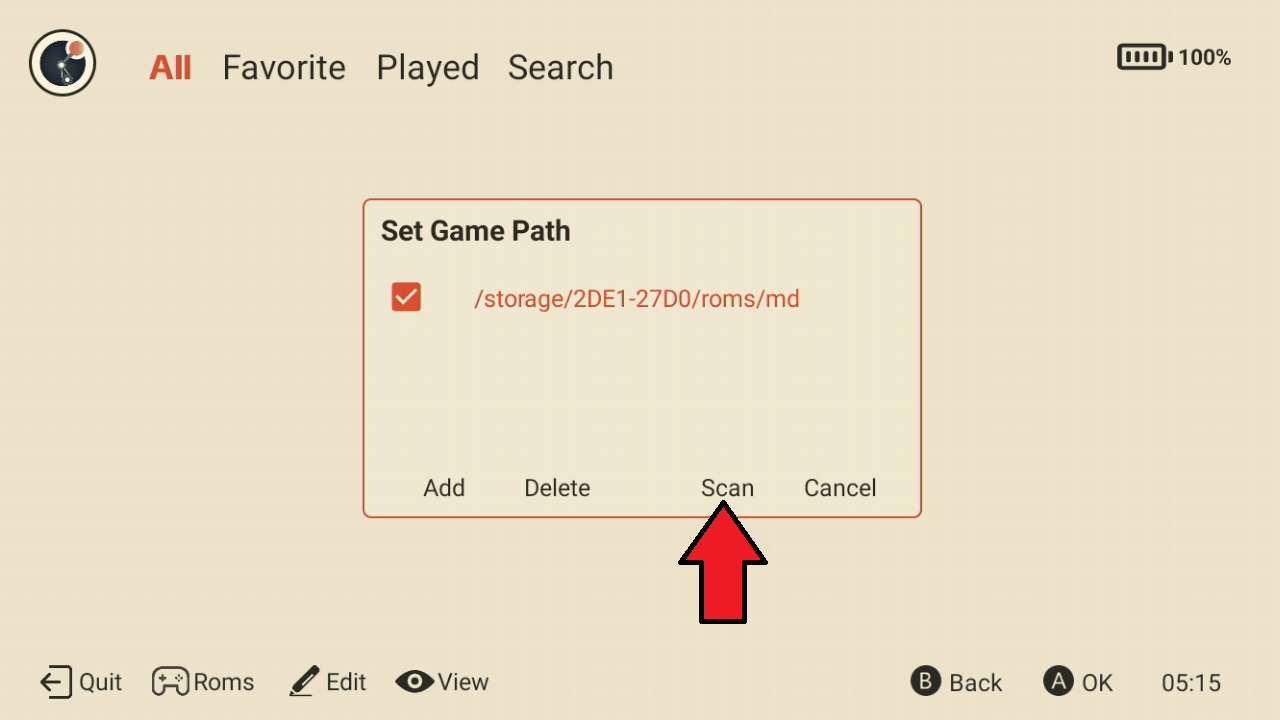
De map wordt nu toegevoegd aan het spelpad. Klik op Scannen om te beginnen met het scannen van de map op herkende spellen. Afhankelijk van het aantal spellen in de map kan dit enige tijd duren; laat het gewoon zijn werk doen.
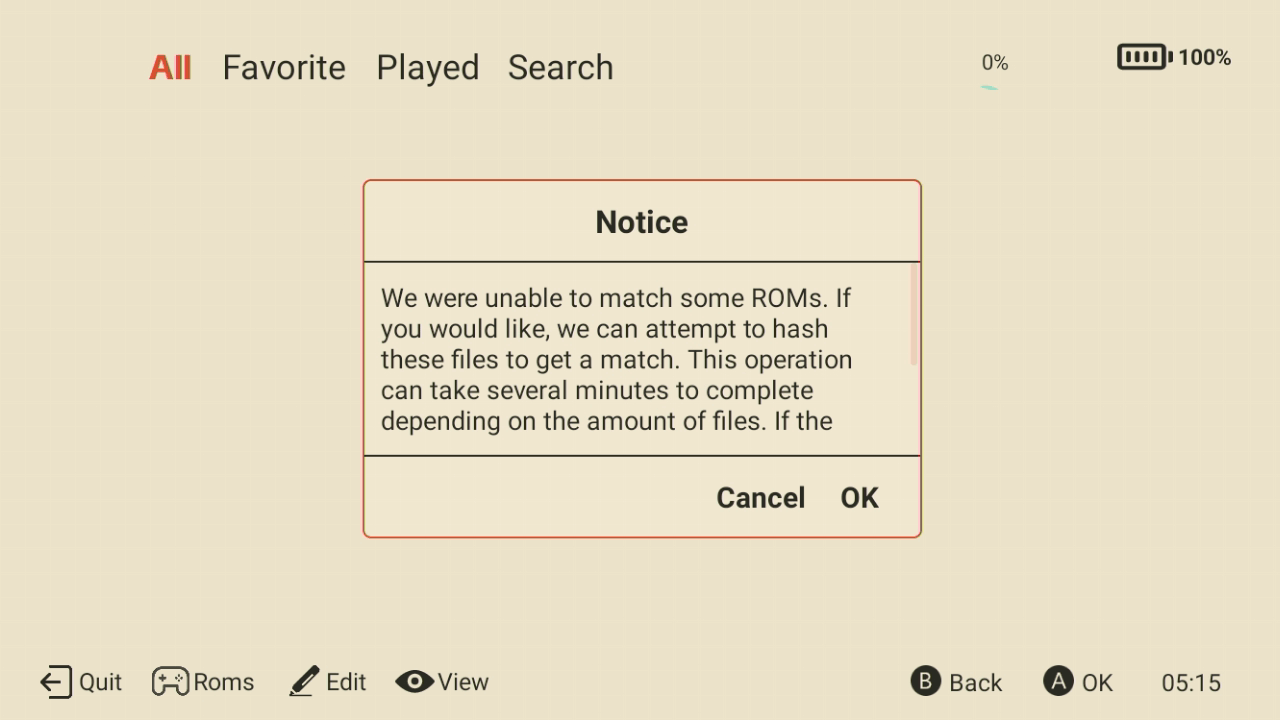
Als sommige spellen niet worden herkend, kunt u een melding krijgen om een diepgaandere scan van het spel uit te voeren om het te herkennen. Dit is optioneel, aangezien het iets langer kan duren.
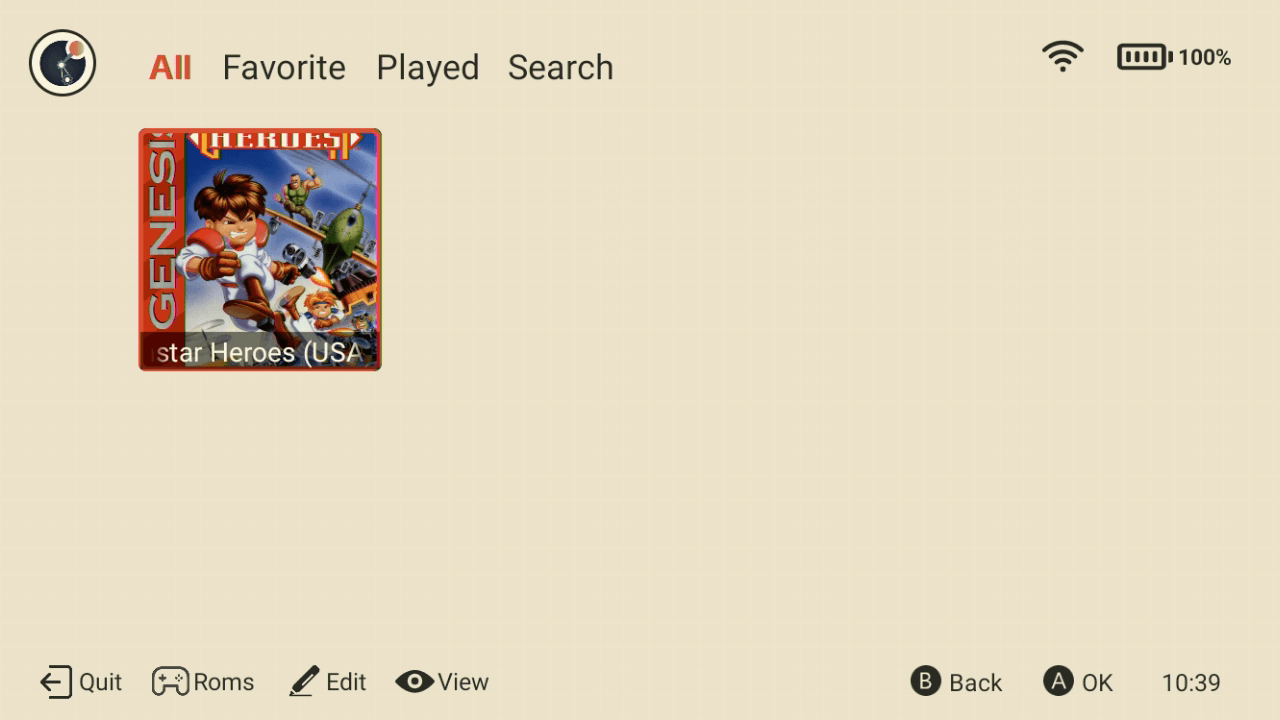
Zodra het proces is voltooid, keert u terug naar het door u gekozen systeemmenu en wordt dit gevuld met de gevonden spellen. Als u verbonden bent met het internet via Wi-Fi 5 worden ook de box art-afbeeldingen gedownload als deze kunnen worden gevonden.
U kunt nu teruggaan naar het hoofdmenu van het systeem en het proces herhalen voor eventuele andere systemen die u kiest.
Of als u gewoon een spel wilt bekijken, selecteert u er een en het spel wordt automatisch in de juiste RetroArch-core geladen als u deze al hebt ingesteld (zie de handleiding hierboven). Zo niet, dan wordt u gevraagd een core handmatig of automatisch te laden.
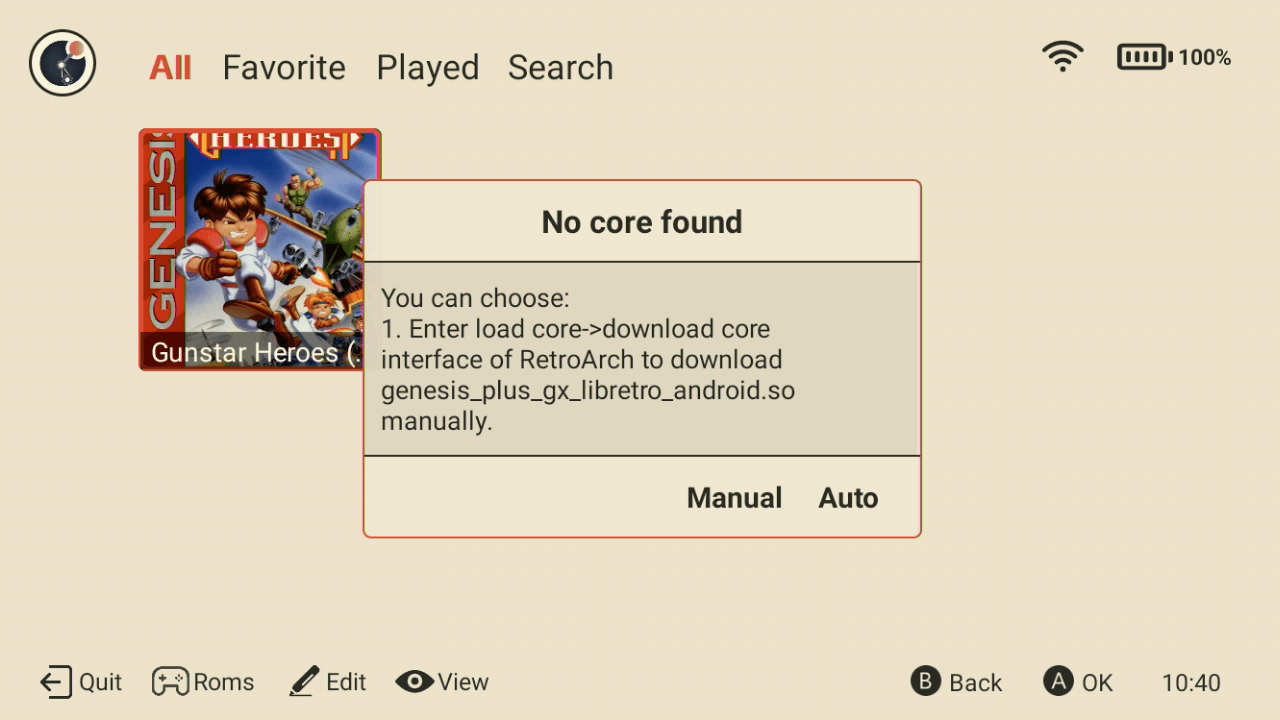
Wij raden aan om RetroArch en het installeren van de emulatorcores in plaats van dit handmatig te doen.
U kunt ook andere Android-apps enzovoort toevoegen via hetzelfde proces, maar dan vanaf het hoofdstartscherm.
AOSP Launcher instellen en gebruiken
De AOSP-launcher heeft een meer vertrouwde uitstraling die lijkt op een Android-telefooninterface. Alle apps die u tijdens de installatiewizard hebt gekozen te installeren, zijn te vinden op de schermen die u kunt navigeren door met uw vinger naar links of rechts te vegen om te wisselen.
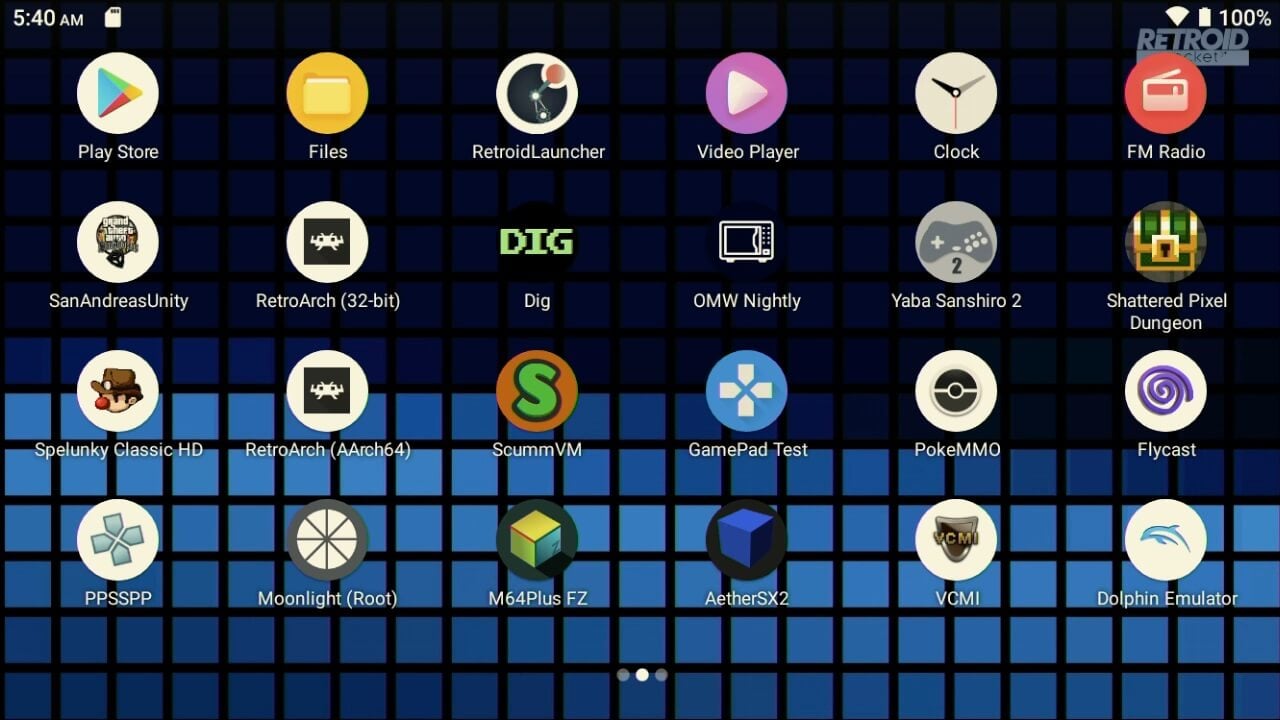
Vanaf hier hebt u toegang tot de Google Play Store waar u apps kunt downloaden en bijwerken, enzovoort. U hebt ook RetroArch (wij raden aan de (AArch64)-versie te gebruiken, en verschillende afzonderlijke emulators zoals Flycast, PPSSPP, AetherSX2 en nog veel meer! Deze vereisen mogelijk enige configuratie, zoals de locatie van de games op uw micro SD-kaart.
Afzonderlijke emulators instellen
Elke emulator heeft verschillende installatievereisten, dus het valt buiten het bereik van deze beginnershandleiding om ze allemaal te behandelen. Maar in essentie volgen ze hetzelfde proces van het instellen van de locatie waar uw game-ROM’s zich bevinden. In dit voorbeeld gebruiken we de PSP-emulator PPSSPP.
Start eerst de PPSSPP-emulator door op het pictogram in de launcher te tikken. U wordt gevraagd de locatie van de gegevens van de emulator in te stellen. Kies de eerste optie om Een PSP-map aan te maken of te kiezen.
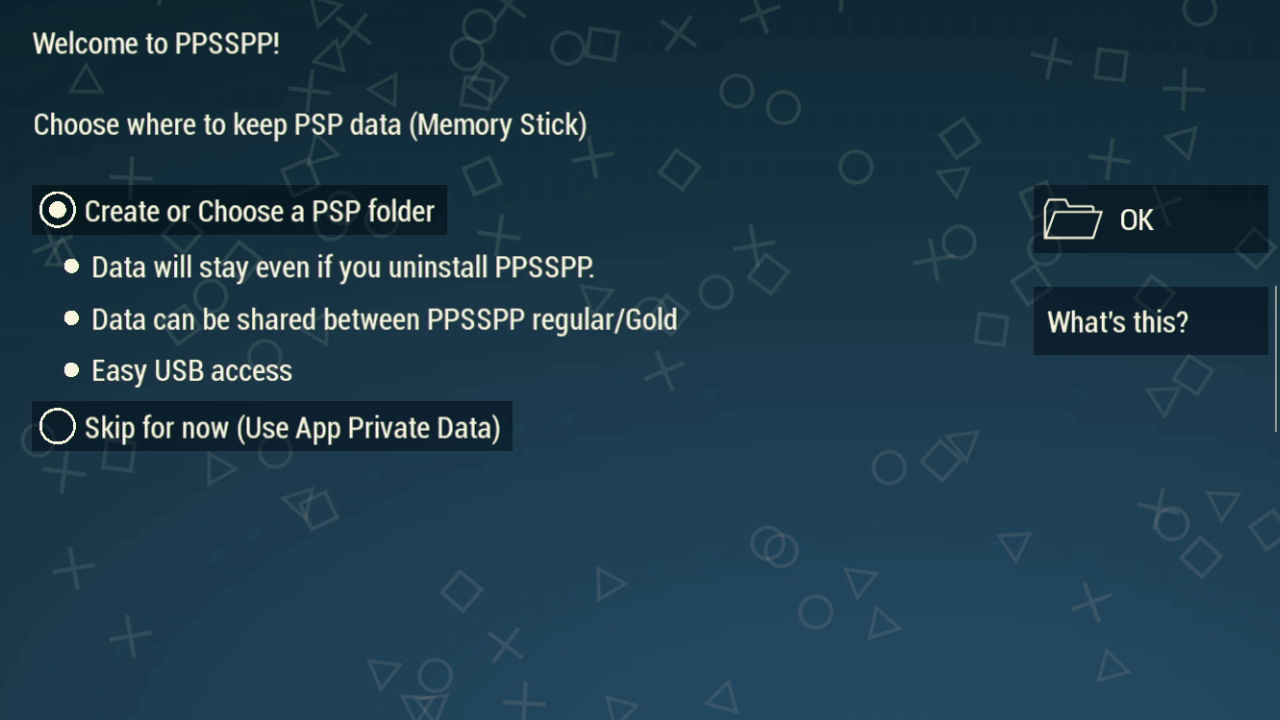
We gebruiken de interne opslag voor de emulatorgegevens, omdat dit sneller is voor het laden van box art enzovoort. Tik op de blauwe tekst CREATE NEW FOLDER .
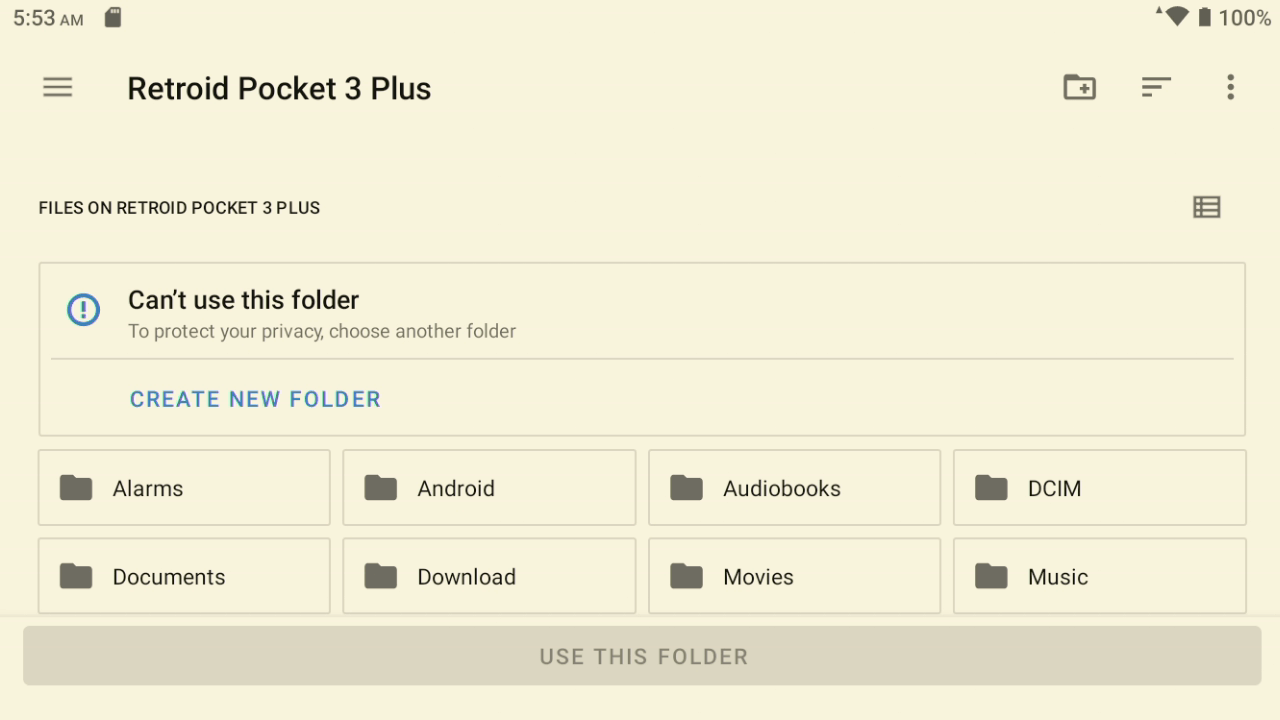
Voer een naam in voor de map; in dit voorbeeld noemen we deze Ppsspp. Nadat u de naam hebt ingediend, klikt u op de GEBRUIK DEZE MAP tekst onderaan het scherm.
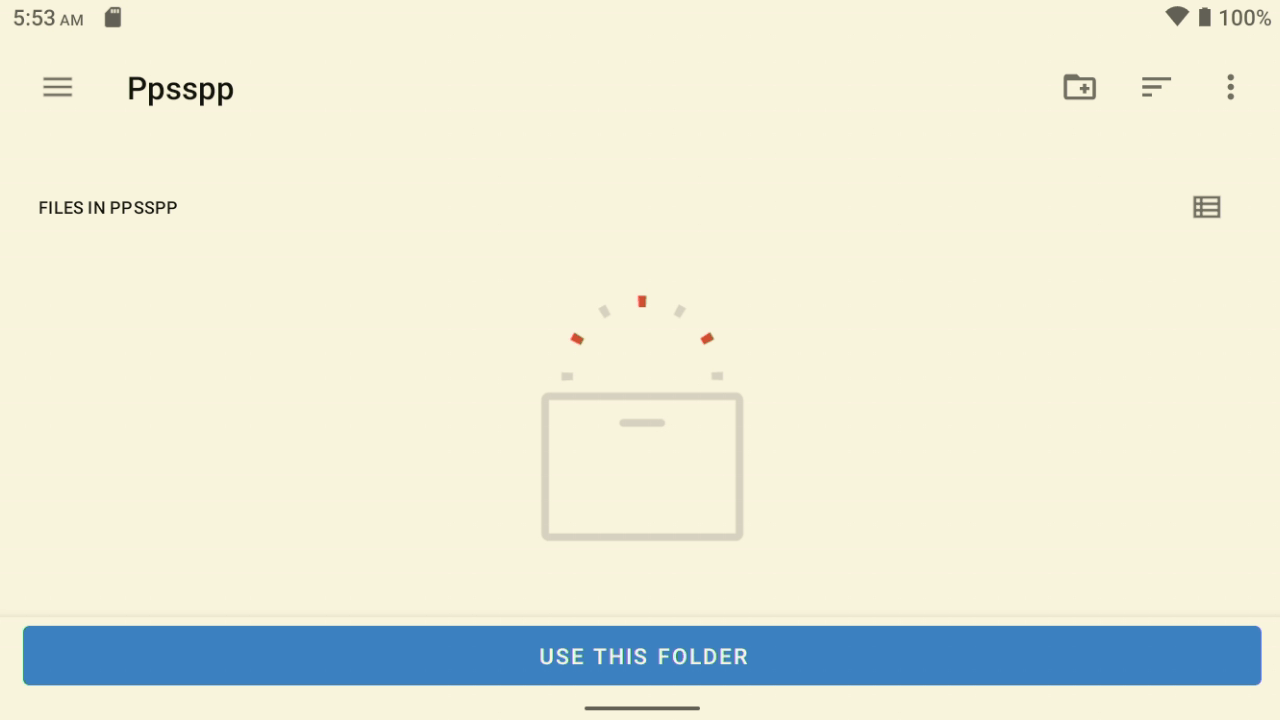
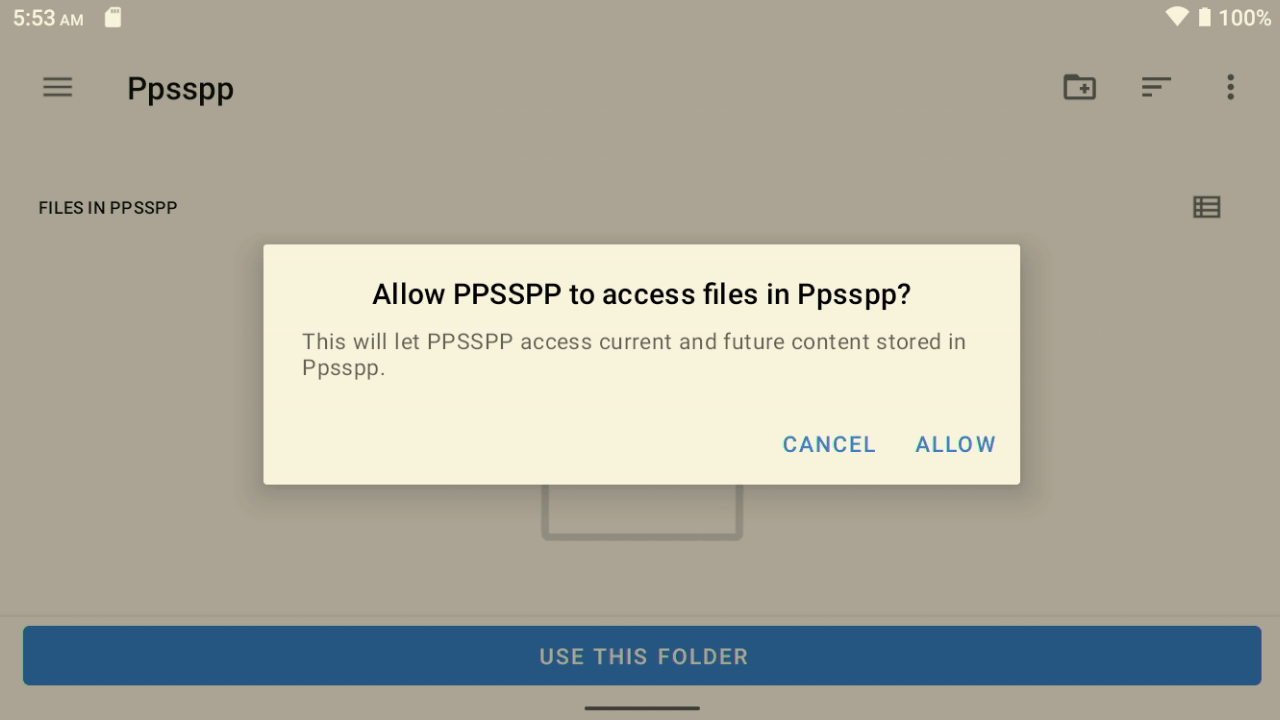
Als u wordt gevraagd om PPSSPP toegang te verlenen tot de bestanden in de aangemaakte map, kiest u TOESTAAN. En op het volgende scherm klikt u op OK om de map te bevestigen.
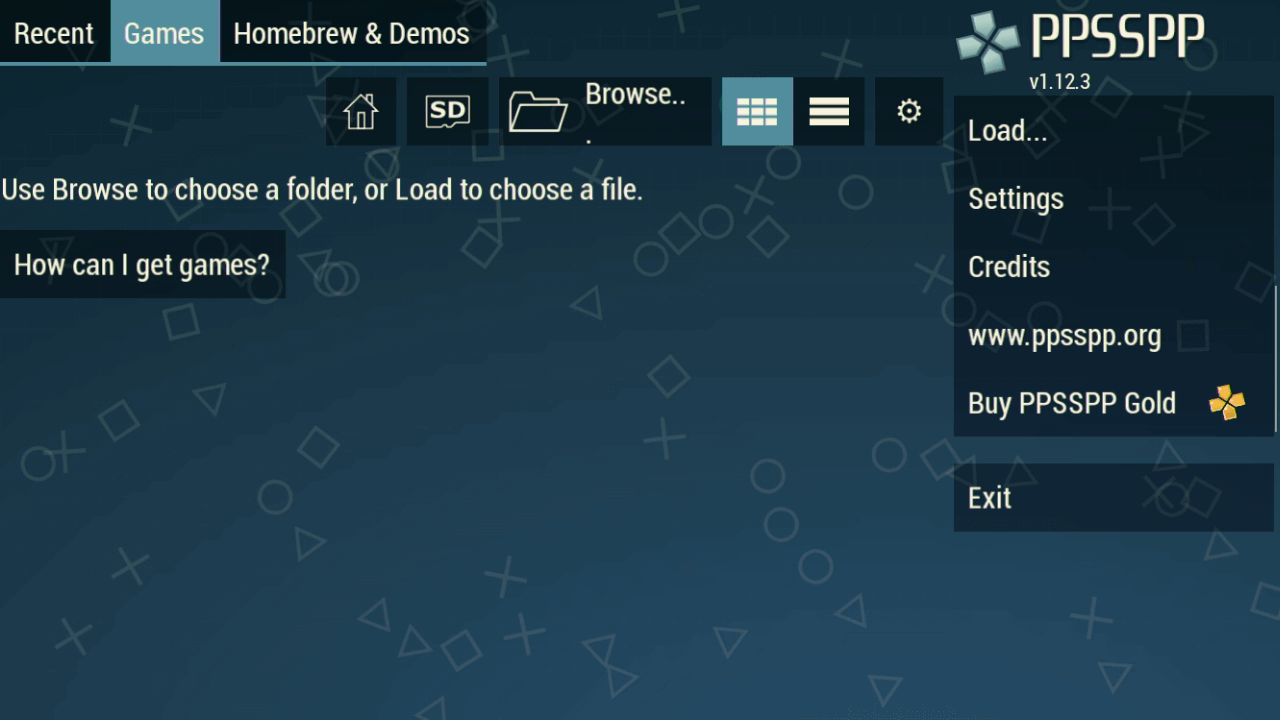
U krijgt nu het hoofdmenu te zien. Vanaf hier stellen we de locatie van de gamebestanden in. Klik op het Bladeren -pictogram bovenaan het scherm.
De volgende procedure zal zeer vergelijkbaar zijn voor andere emulators bij het kiezen van de spellocatie. Selecteer de drie horizontale lijnen in het gebied linksboven op het scherm.
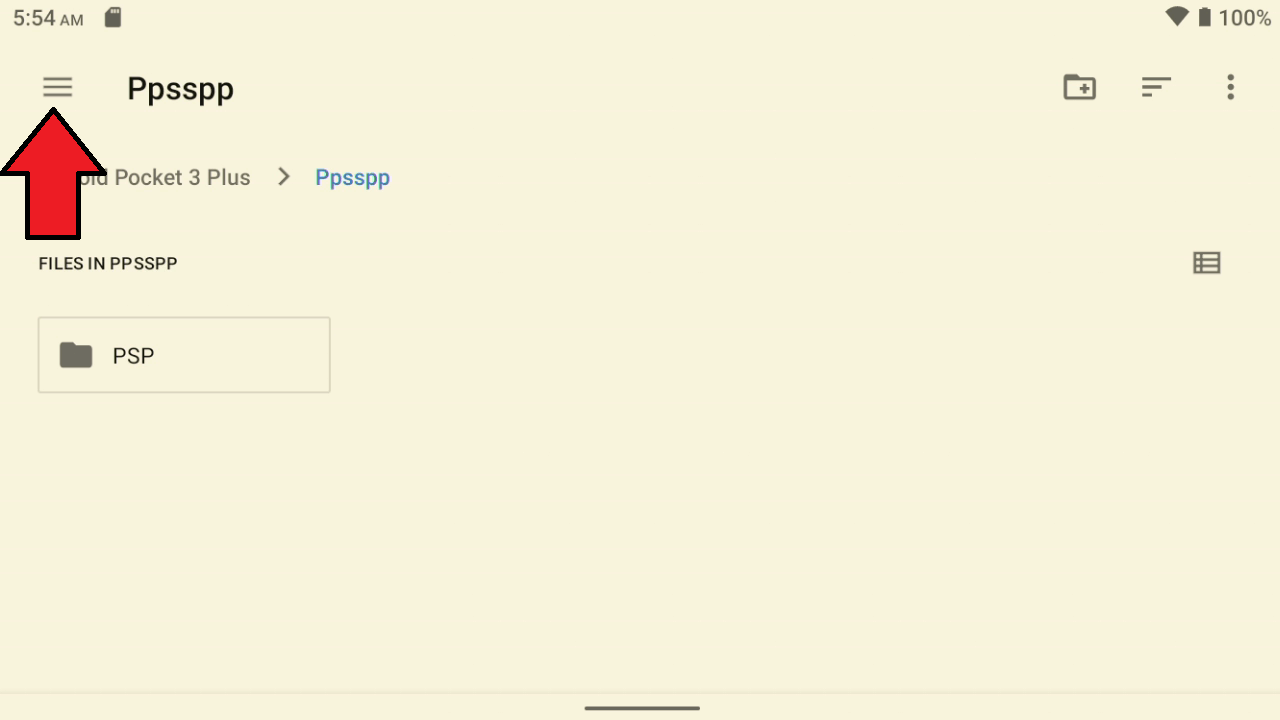
U wordt gevraagd te kiezen uit de interne of externe (micro SD-kaart) opslag. Aangezien onze games op de micro SD-kaart staan, kiezen we deze.
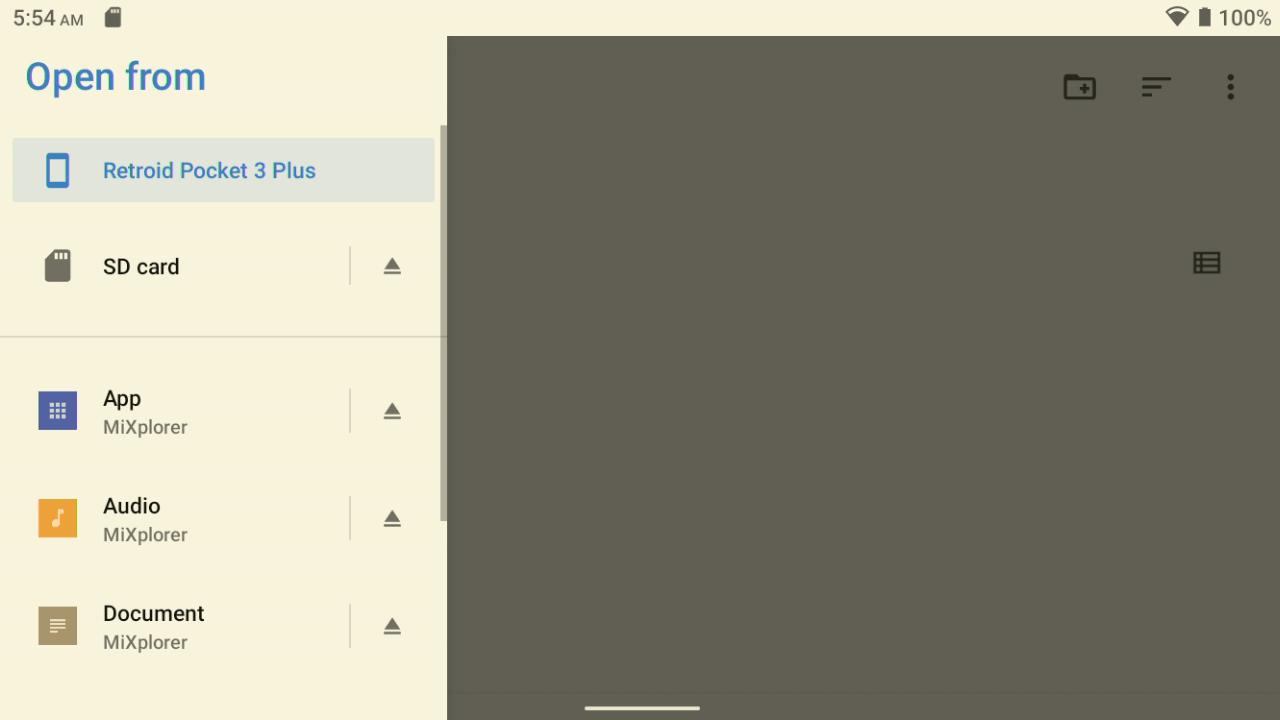
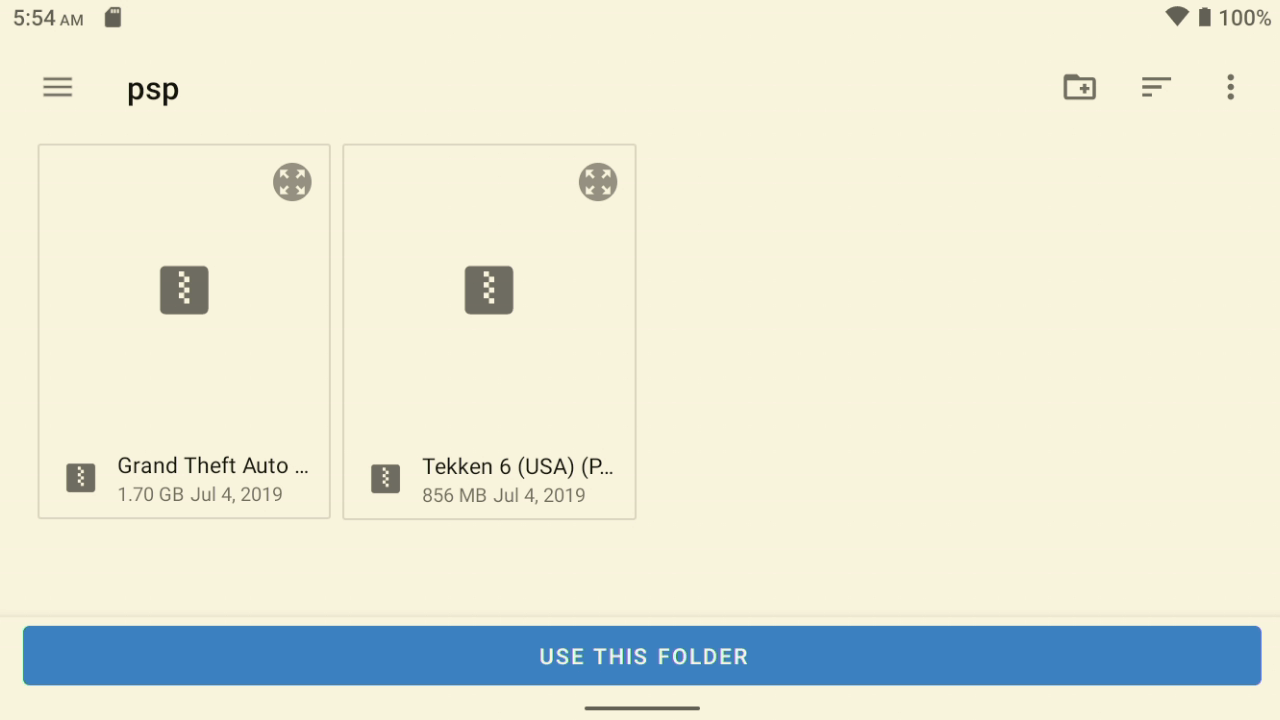
Scrol door de lijst met bestanden en mappen om de locatie van uw games te vinden. In onze handleiding gebruiken wij /ROMS/PSP. Zodra u de juiste map hebt gevonden, ziet u een lijst met PSP-games. Kies de GEBRUIK DEZE MAP tekst onderaan het scherm.
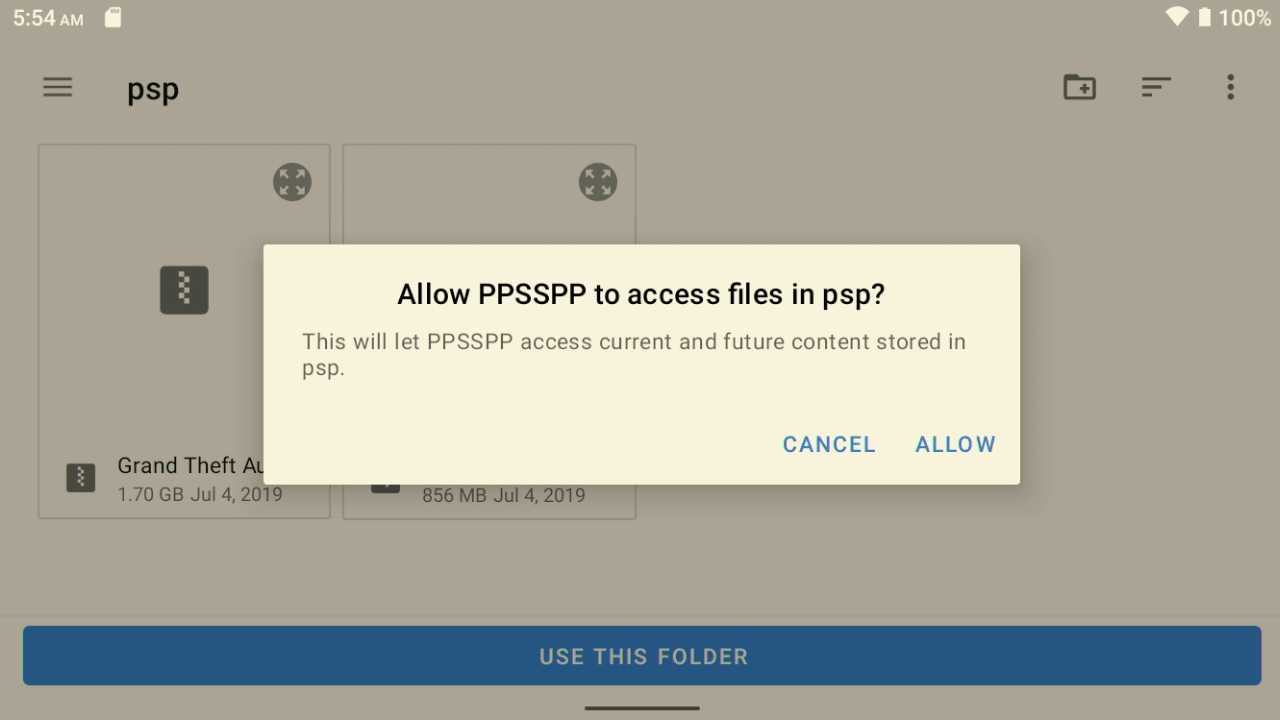
Als u wordt gevraagd PPSSPP toegang tot de map te verlenen, kiest u TOESTAAN.
Afhankelijk van het aantal games in de map verwerkt PPSSPP deze en toont ze vervolgens in de browser.
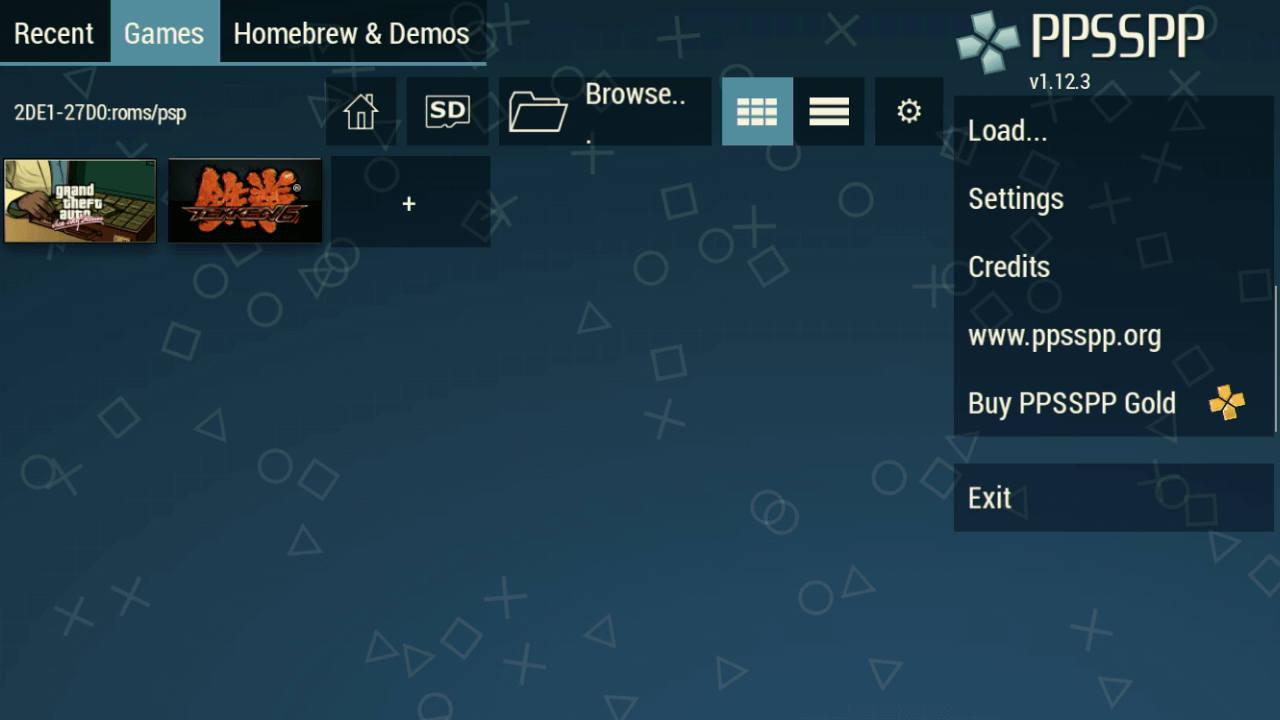
Kies eenvoudigweg een game en de emulator en game worden geladen. Zoals vermeld is het proces voor het selecteren van de gamelocaties doorgaans hetzelfde voor elke emulator. U kunt dit proces voor alle andere volgen.
De Retroid-overlay gebruiken
De Retroid Pocket-serie heeft een zeer nuttige schermoverlay die u kunt openen door tijdens een game met uw vinger van de rechterkant naar het midden van het scherm te vegen.
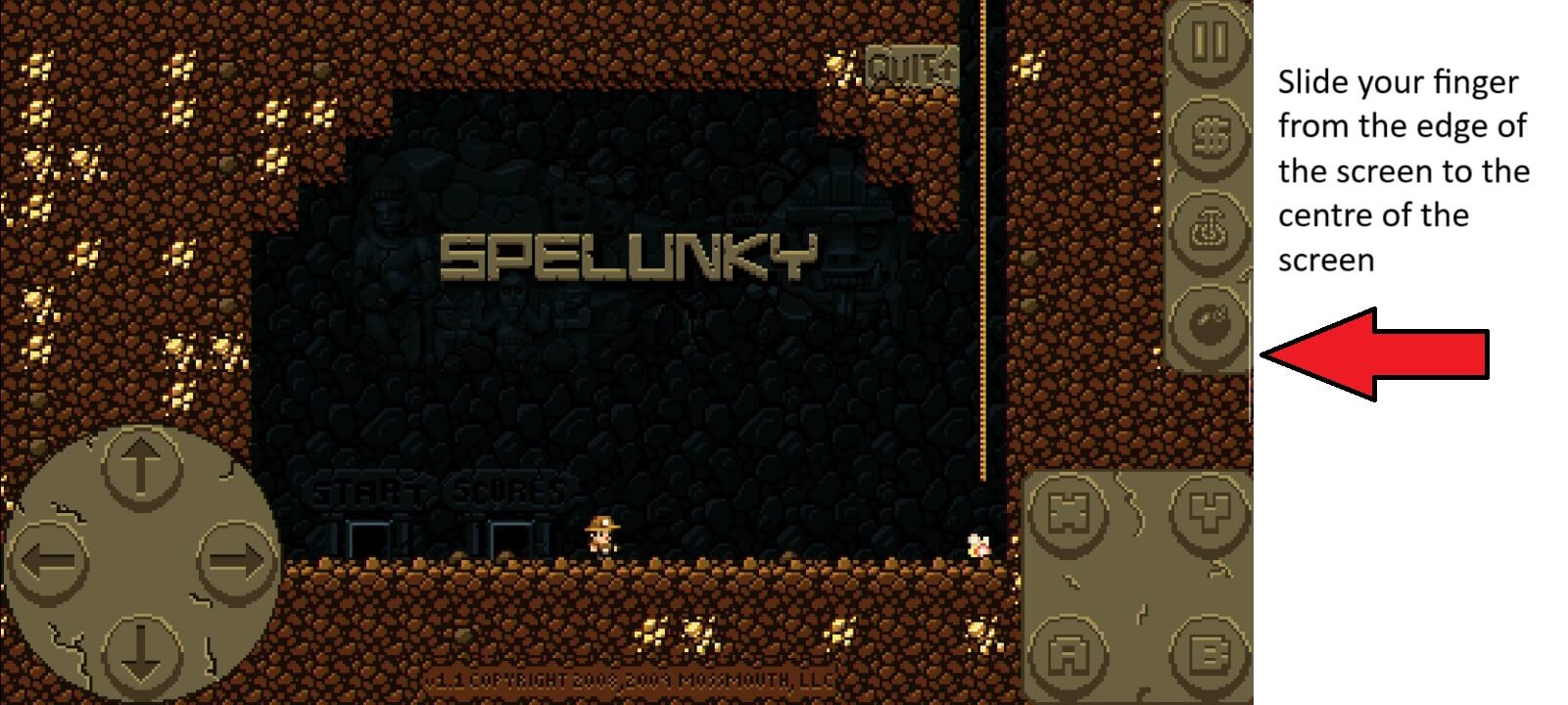
Aan de rechterkant van het scherm verschijnt een overlay met diverse opties.
Toewijzing van toetsen aan games instellen
Veel Android-games ondersteunen gamepad-invoer niet native. Maar met de RP3+ kunnen we hun software gebruiken om toetsaanslagen toe te wijzen aan de aanraakbediening op het scherm. In dit voorbeeld gebruiken we Spelunky Classic, dat wel gamepad ondersteunt, maar aanraakpictogrammen op het scherm heeft waarmee we kunnen demonstreren hoe u de toewijzing van toetsen instelt. Kies de Toetsadapter pictogram op de overlay
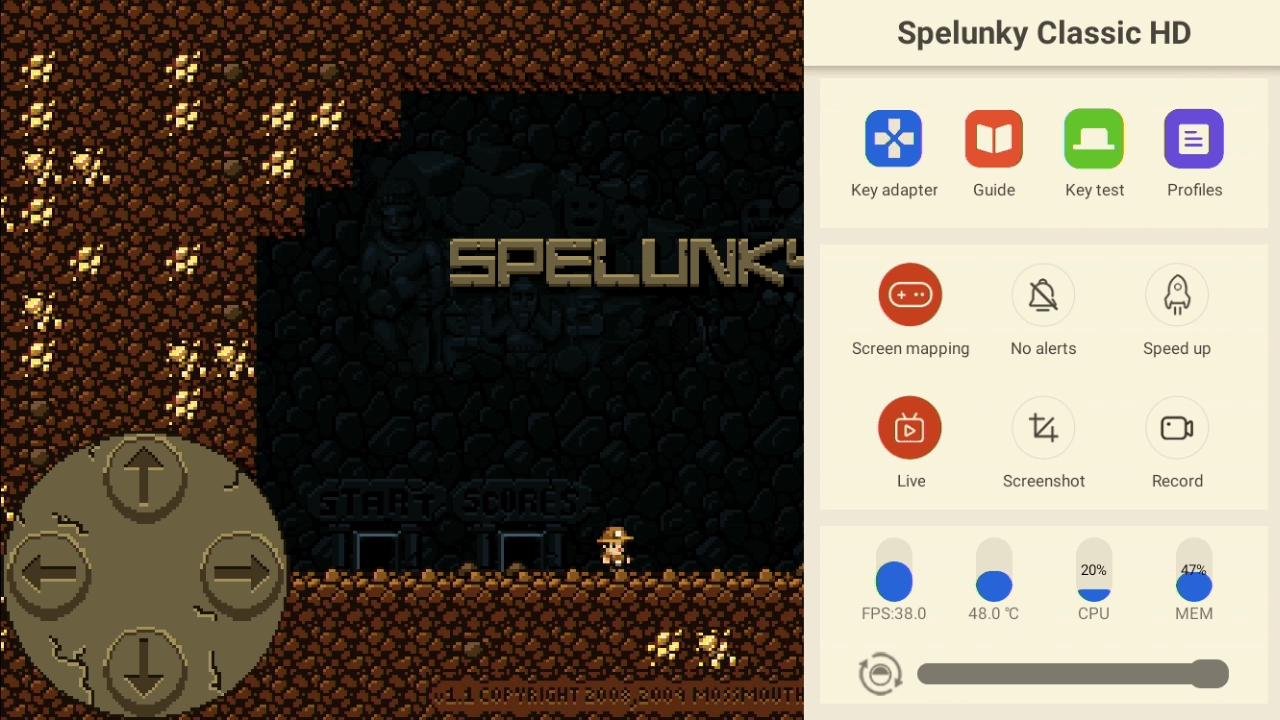
U ziet een rij controllerpictogrammen. Van links naar rechts zijn dit Buttons, Left Analogue Stick, Right Analogue Stick, Delete, Settings, Download profile from Cloud en Save.
We stellen eerst de linker analoge joystick in. Sleep het pictogram van de linker analoge stick naar het D-Pad-aanraakgebied linksonder op het scherm.
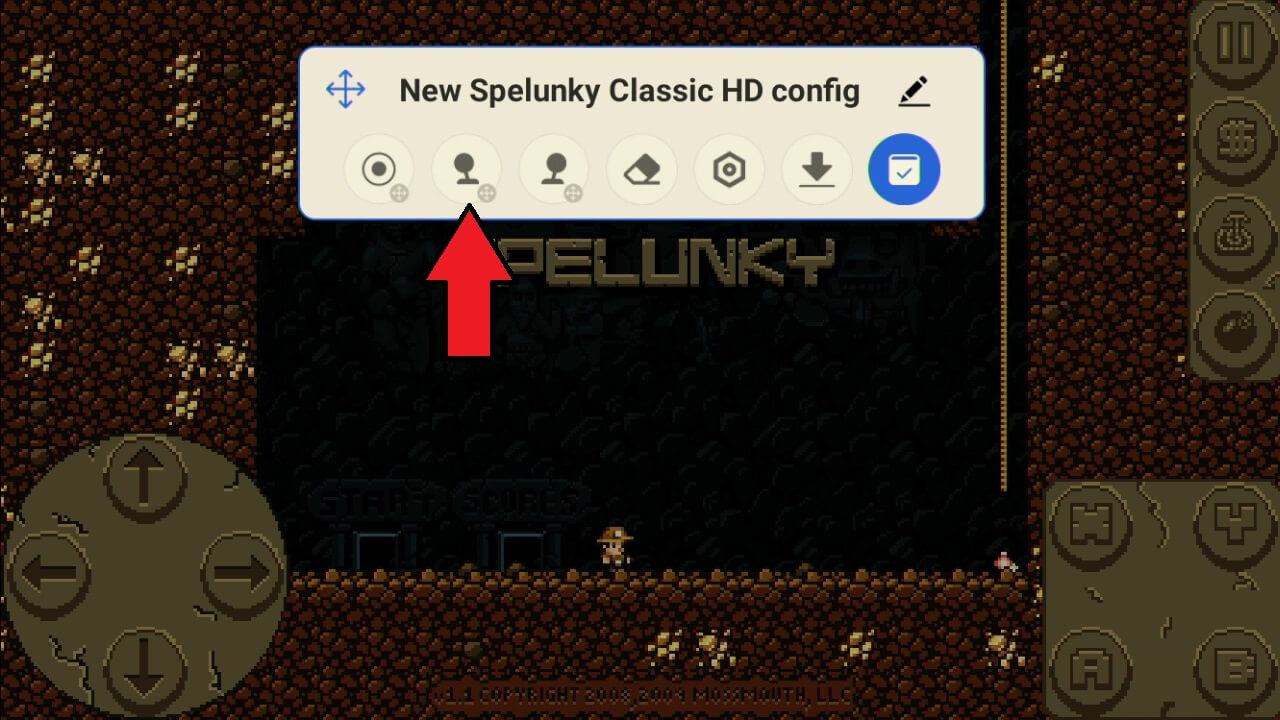
U ziet een overlay met het gebied van de D-Pad. Het hoeft niet 100% gecentreerd te zijn, maar probeer het zo nauwkeurig mogelijk te doen.
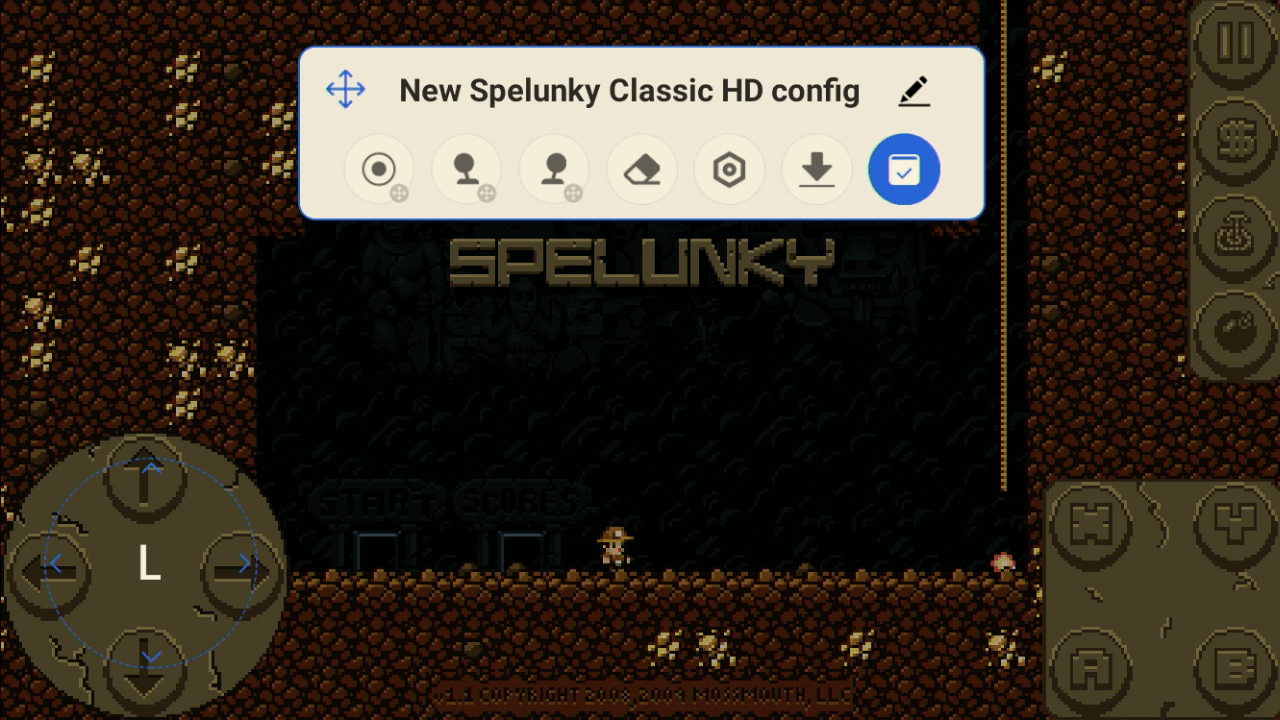
We wijzen nu een toets toe aan de knoppen rechtsonder op het scherm. Sleep het eerste pictogram naar het ‘X’-pictogram rechtsonder.
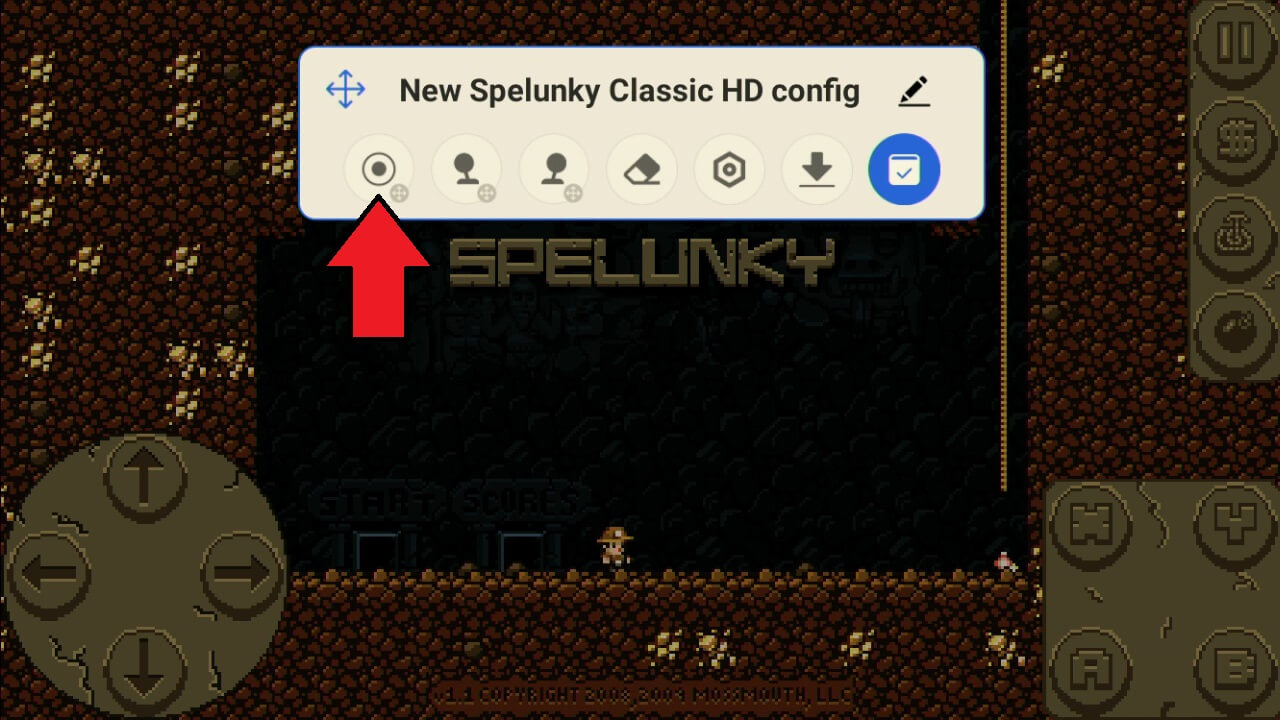
Druk op de betreffende knop op de controller om deze toe te wijzen. Het pictogram verandert van wit naar tekst met de knop die u hebt ingedrukt.
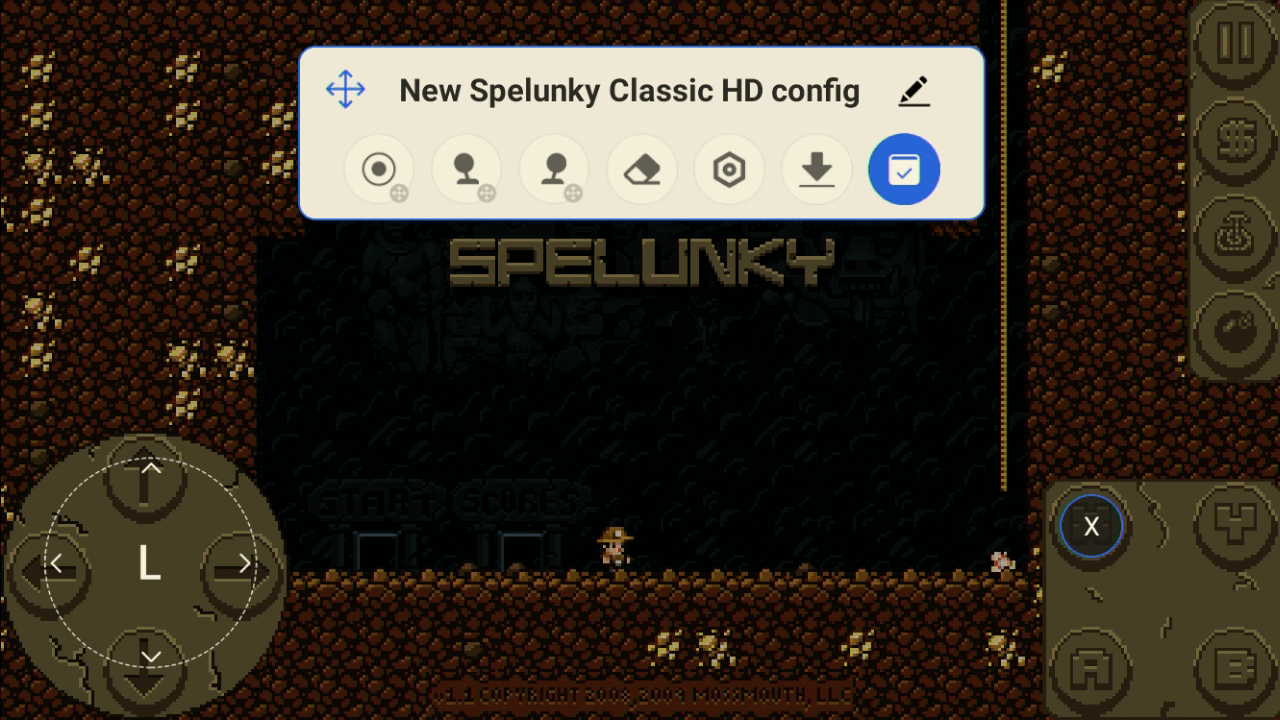
Herhaal het proces voor alle andere bedieningselementen of knoppen op het scherm en wijs deze toe aan de Retroid Pocket 3 Plus-controllers. Kies wanneer u klaar bent het blauwe pictogram met een vinkje om het op te slaan. U kunt uw game nu spelen met de bedieningselementen in plaats van het scherm aan te raken.
Een schermafbeelding maken of een game opnemen
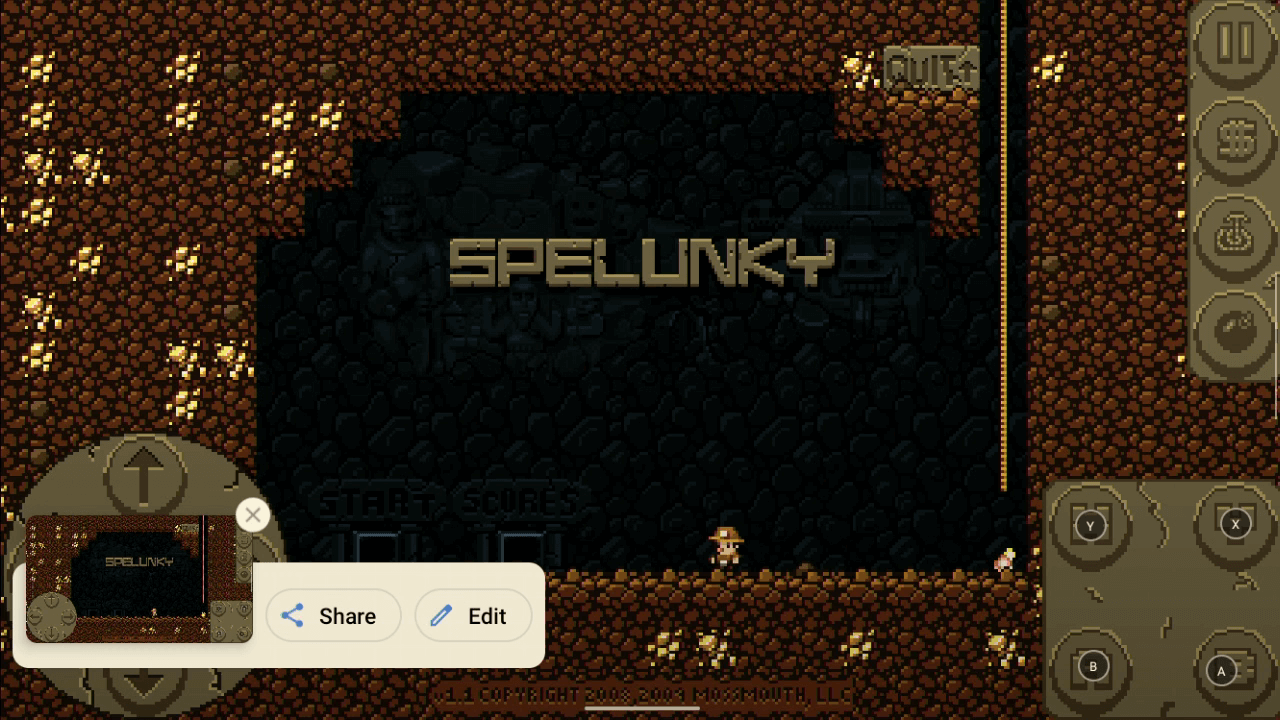
In het overlaymenu kunt u kiezen voor Screenshot om het huidige scherm op te slaan of kiezen voor Record om video-opname op de opslag op te nemen.
Ingebouwde overlay-handleiding
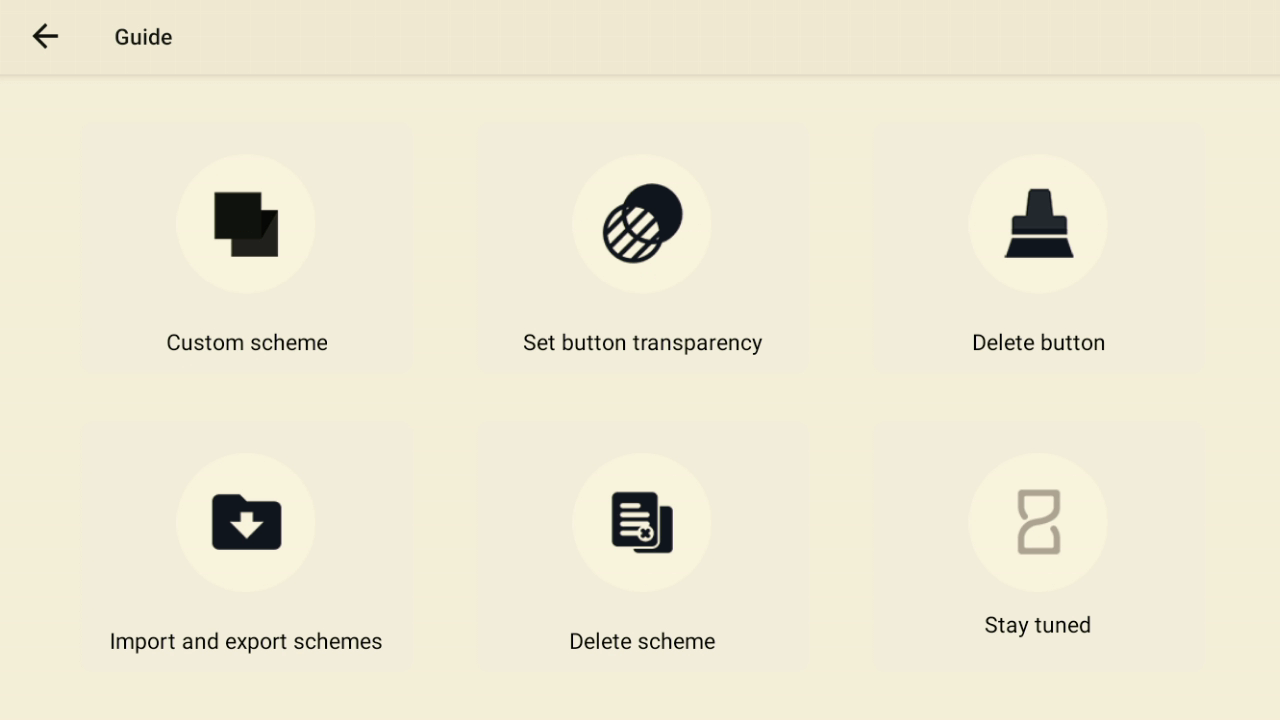
Er is een ingebouwde handleiding voor de overlay-bewerkingen die u kunt openen door het Gids pictogram in het hoofdoverlaymenu te kiezen.
Wij hopen dat deze handleiding u op weg helpt met uw Retroid Pocket 3 Plus. Als u vragen heeft, kunt u contact opnemen met onze klantenservice.


Vragen & antwoorden