




Čestitamo ob nakupu vašega Retroid Pocket 3 Plus ali Retroid Pocket Flip pri nas na DroiX. Pripravili smo vodnik za začetek uporabe, da boste čim prej pripravljeni na delo. Pokrivamo tudi nekaj korakov, kot so nastavitev Retroid Pocket 3 Plus & Flip, nastavitev vaše kartice micro SD, Retroid Launcher, uporaba Retroid Overlay in še veliko več!
Če imate kakršne koli težave ali vprašanja glede svojega ročnega
V DroiX smo ponosni na našo visoko raven predprodajne in poprodajne podpore strankam. Če imate kakršna koli vprašanja ali težave s katerim koli nakupom pri nas, nas prosimo kontaktirajte. Tu smo in z veseljem odgovorimo na vsa vprašanja ter čim prej rešimo morebitne težave.
Preverjanje vašega Retroid Pocket 3 Plus & Flip
Retroid Pocket 3 Plus & Flip vključuje samo napravo (spodaj je prikazana različica Metal), uporabniški priročnik in USB kabel za polnjenje. Kartica micro SD ni priložena, zanjo boste morali poskrbeti sami.
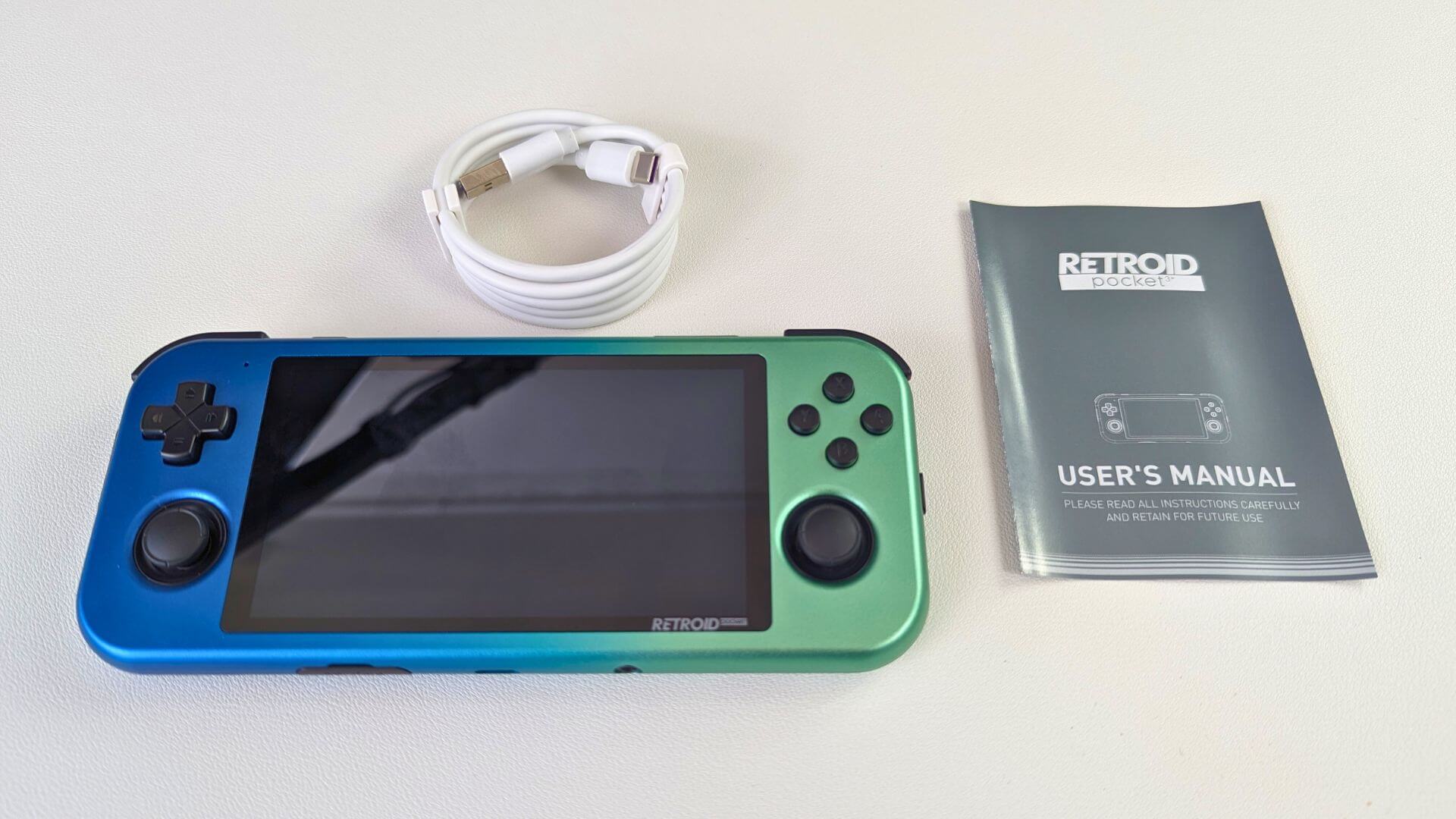
Če kaj manjka ali niste prepričani, prosimo kontaktirajte našo službo za stranke in z veseljem vam bomo pomagali.
Nastavitev vašega Retroid Pocket 3 Plus & Flip
V bateriji je morda še nekaj napolnjenosti od proizvodnje. Da zagotovimo, da se nič ne izklopi na polovici nastavljanja, priporočamo, da jo najprej pustite, da se popolnoma napolni. Medtem ko čakate, lahko, če tega še niste storili, nastavite svojo kartico micro SD in nanjo kopirate nekaj iger (glejte spodnji vodnik).
Ko napravo vklopite, se bo Retroid Pocket 3 Plus ali Flip zagnal v operacijski sistem Android 11 in prikazal čarovnika za začetno nastavitev, s katerim boste stvari zlahka nastavili.
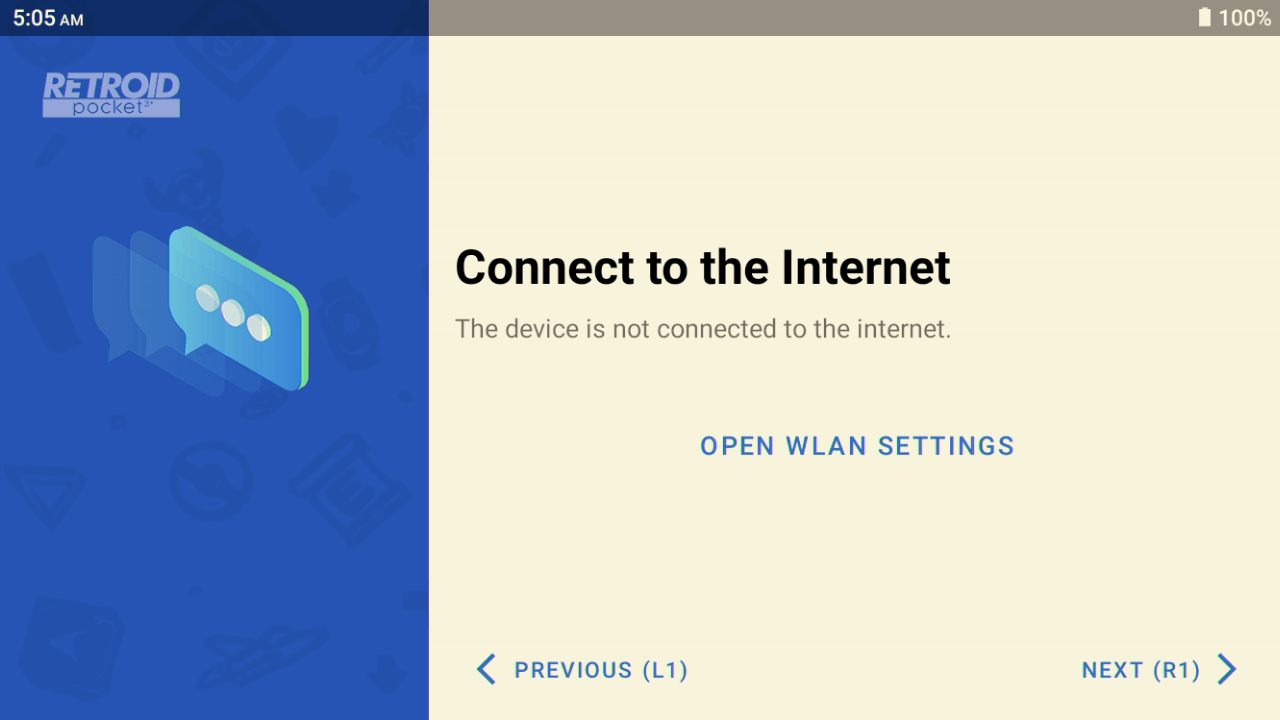
Sledite pozivom za izbiro jezika in nastavitev WiFi. Priporočamo, da nastavitve WiFi vnesete zdaj, saj je to nekoliko hitreje kot poznejše brskanje po menijih Android.
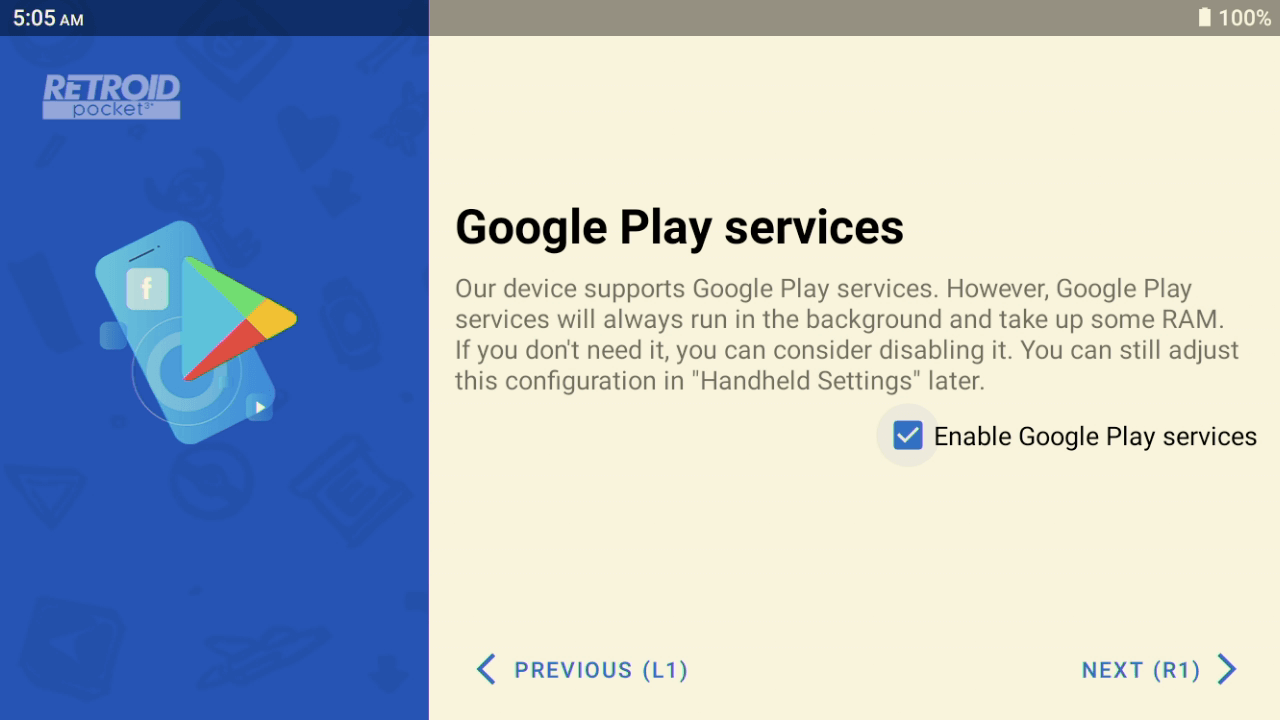
Po potrebi izberite svoj časovni pas in ali želite imeti nameščene storitve Google Play. Priporočamo namestitev, če želite dostop do trgovine Google Play za posodabljanje in prenašanje novih aplikacij itd.
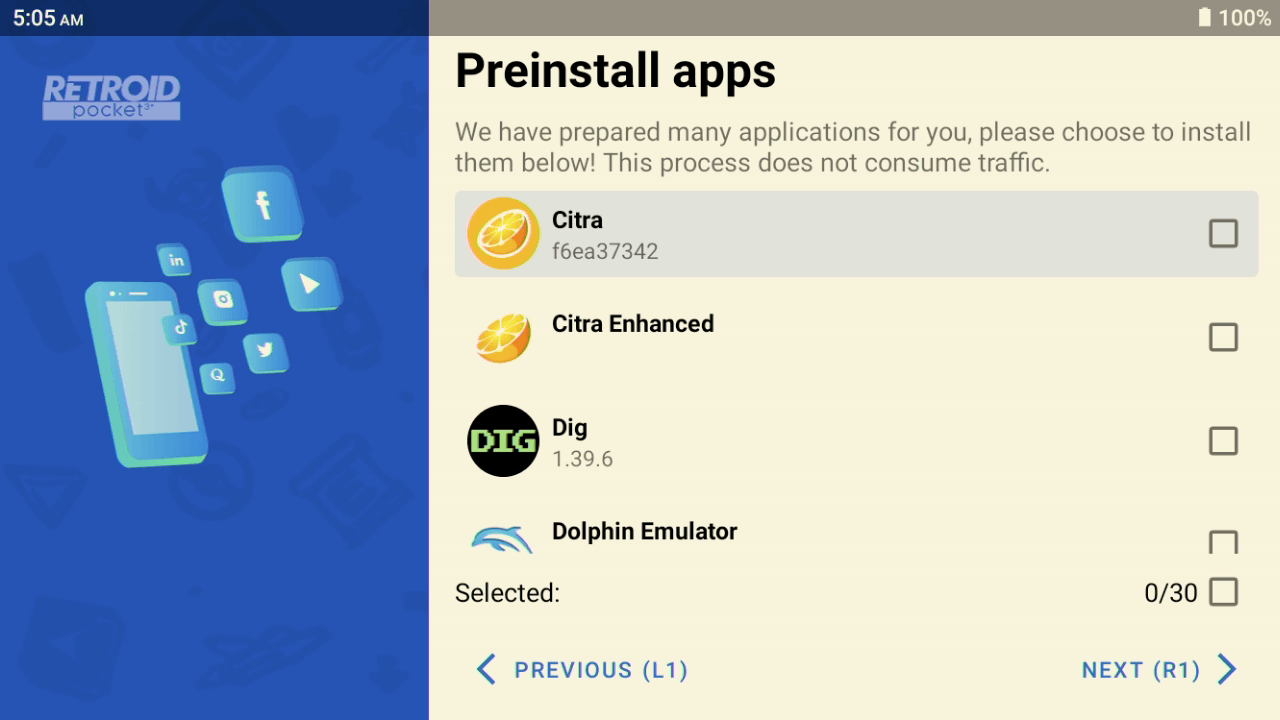
Nato boste pozvani, da prednamestite nekatere aplikacije. Te med drugim vključujejo emulatorje, orodja in predvajalnike predstavnostnih vsebin. Izberete jih lahko s potrditvenim poljem na desni strani vsakega naslova ali pa jih izberete vse na dnu zaslona. Aplikacije se bodo nato namestile, kar lahko traja minuto ali dve.
Nato boste pozvani, da izberete privzeti zaganjalnik, ki se bo uporabljal ob zagonu v Android. Zaganjalnik RP3+ & Flip zahteva nekaj predhodne nastavitve (glejte spodnji vodnik), lahko pa uporabite zaganjalnik Android, ki prikazuje vse nameščene aplikacije. Med njima lahko pozneje poljubno preklapljate.
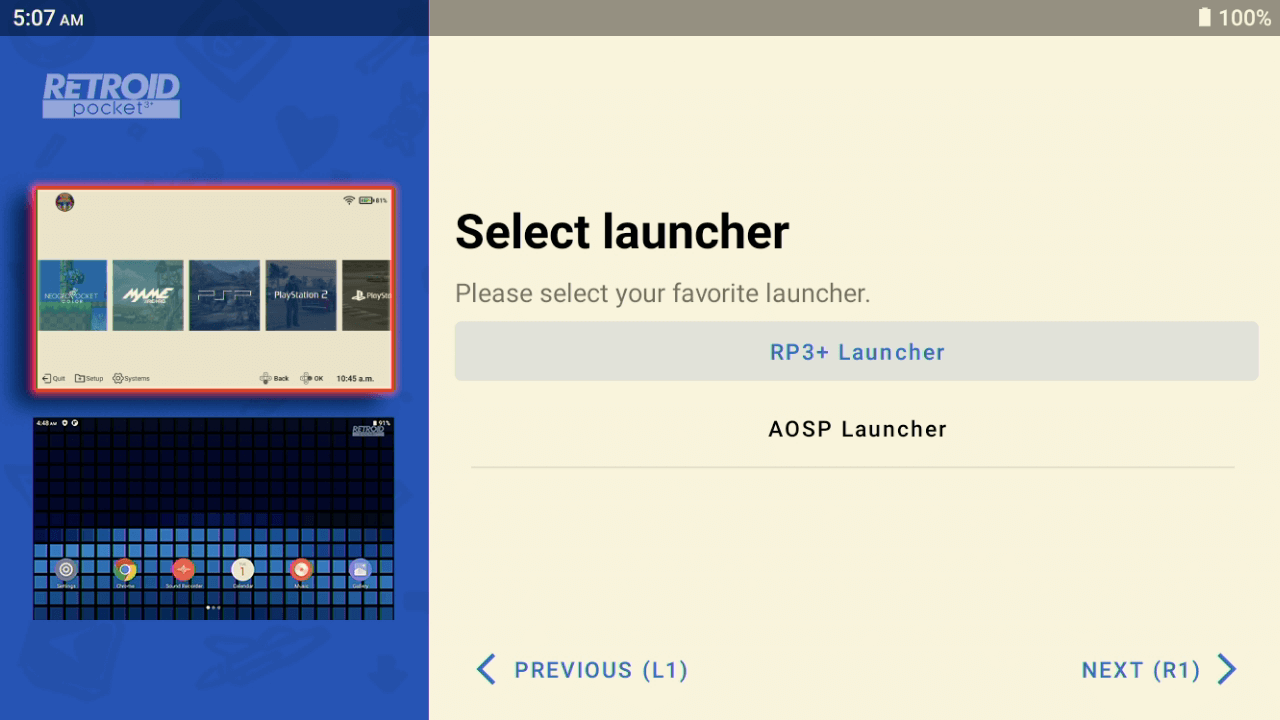
Čarovnik za nastavitev bo opravil še preostale naloge in zagnan bo zaganjalnik, ki ste ga izbrali.
Dodajanje iger na vašo kartico micro SD
Pripravili smo vodnik o tem, kako nastaviti svojo kartico micro SD za uporabo z Retroid Pocket 3 Plus. Vodnik najdete tukaj in tudi vdelan spodaj.
Nastavitev RetroArch
Ne glede na to, ali uporabljate zaganjalnik Retroid ali zaganjalnik AOSP, boste morali nastaviti aplikacijo RetroArch. RetroArch je vse-v-enem vmesnik in sistem emulatorjev (znanih kot jedra), ki zelo olajša igranje številnih klasičnih računalnikov in konzol.
Pripravili smo vodnik o tem, kako nastaviti RetroArch, ki je potreben za uporabo z zaganjalnikom Retroid ali kot samostojna aplikacija. Kako nastaviti RetroArch, izveste v našem članku tukaj in vdelano spodaj.
Nastavitev in uporaba zaganjalnika Retroid
Zaganjalnik Retroid zahteva nekaj nastavitve. Trud se izplača, saj je rezultat eleganten meni, po katerem je enostavno brskati in prikazuje vse vaše ROM-e iger s slikami ovojnic itd.
Najprej vam bomo pokazali, kako v meni dodate emulatorje in njihove igre. V meniju izberite Emulation .
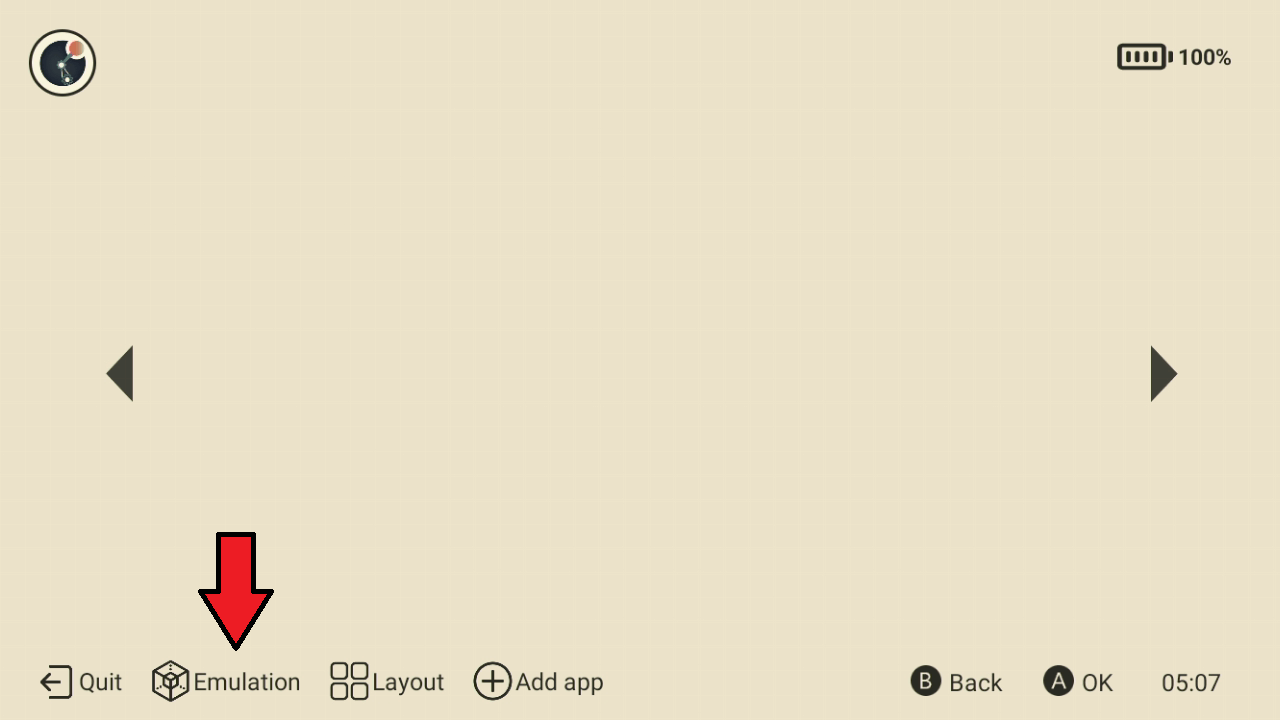
V meniju izberite Systems
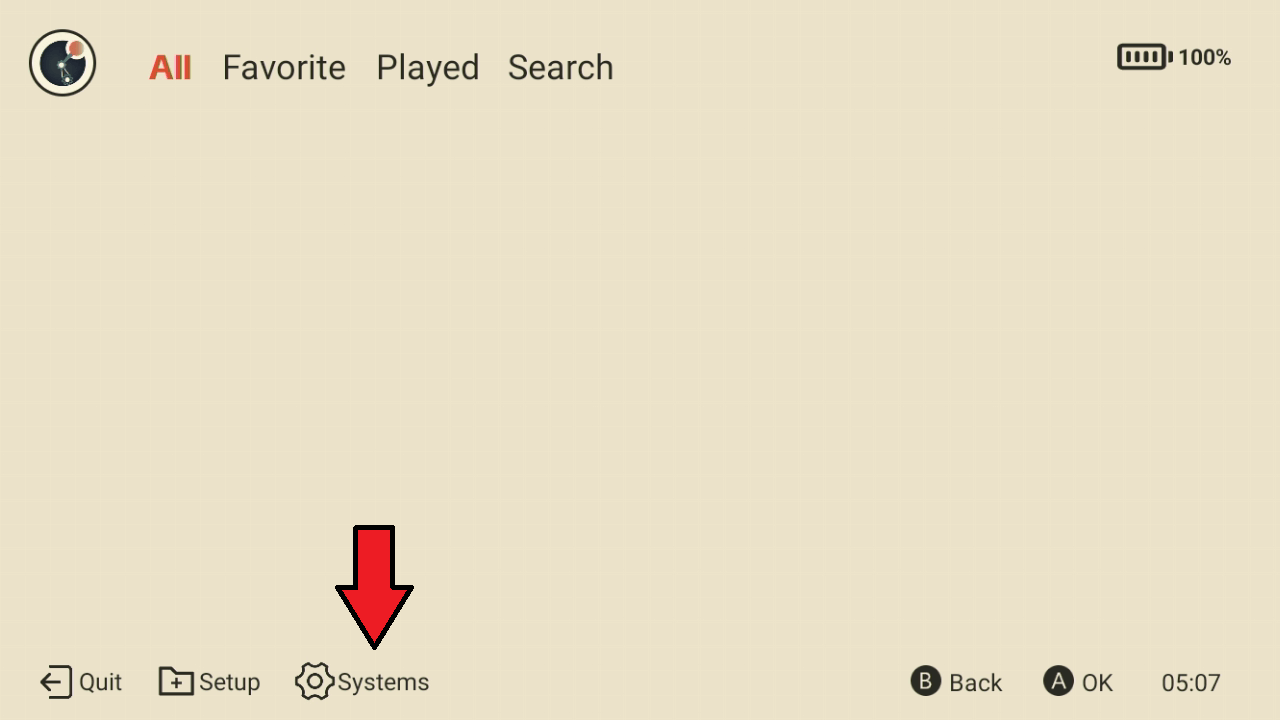
Nato se bo prikazal seznam klasičnih konzol, ki jih lahko dodate v zaganjalnik. Seznam se pomika navzdol in prikazuje več. Označite polje za vsak sistem, za katerega imate igre na svoji kartici micro SD.
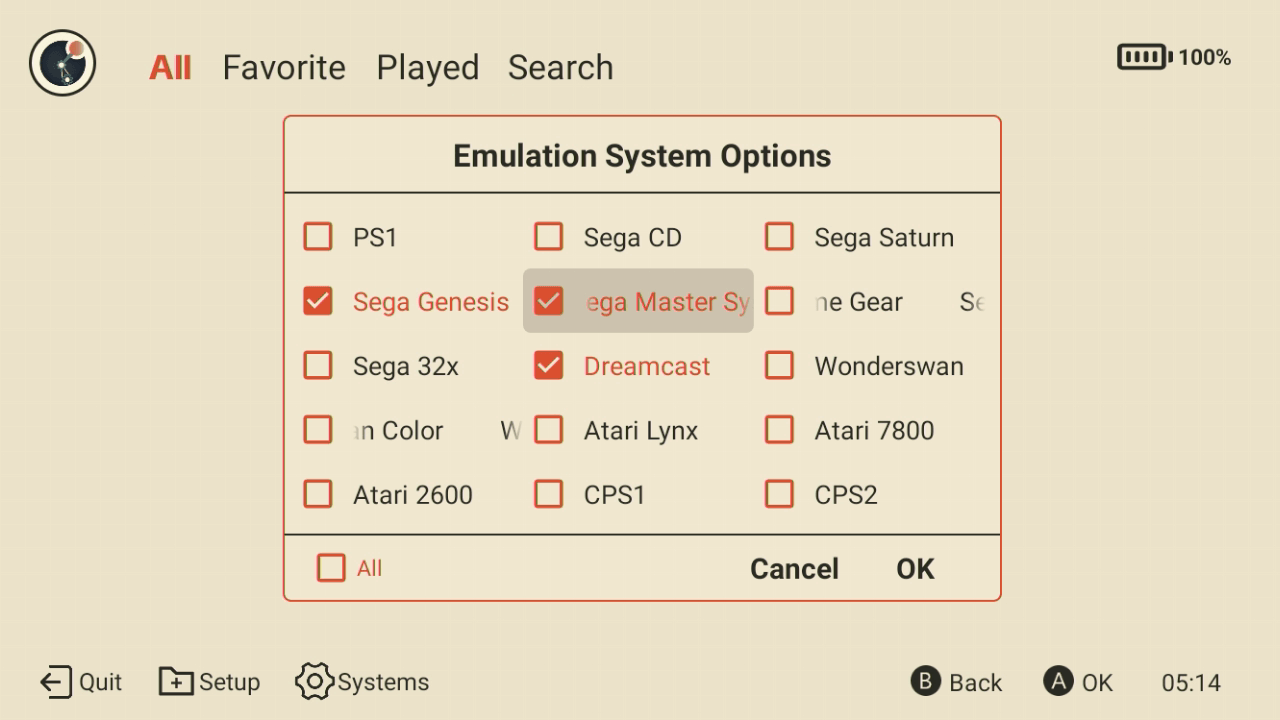
Kliknite OK in po nekaj trenutkih boste videli, da je meni napolnjen z izbranimi sistemi.
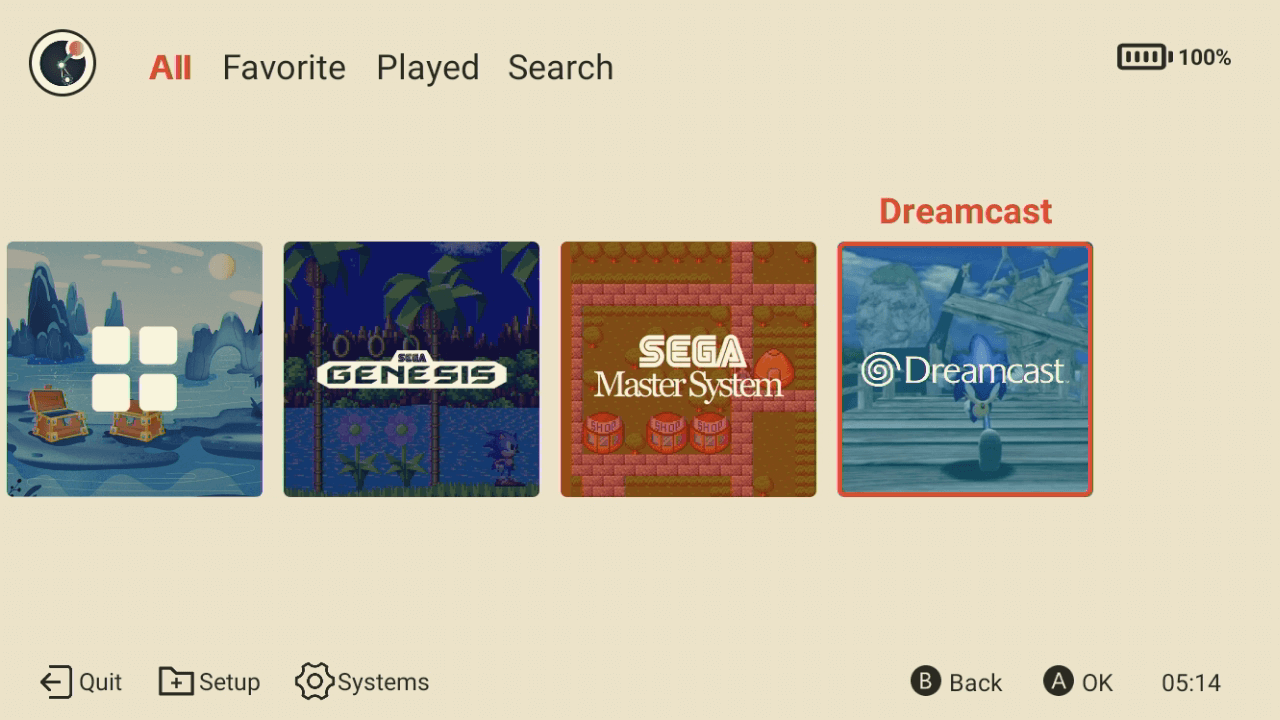
Zdaj boste morali dodati igre za vsak sistem, ki ste ga pravkar dodali. V tem primeru dodajamo igre Mega Drive / Genesis. Kliknite ikono sistema, kot je Genesis, nato pa kliknite možnost menija Roms .
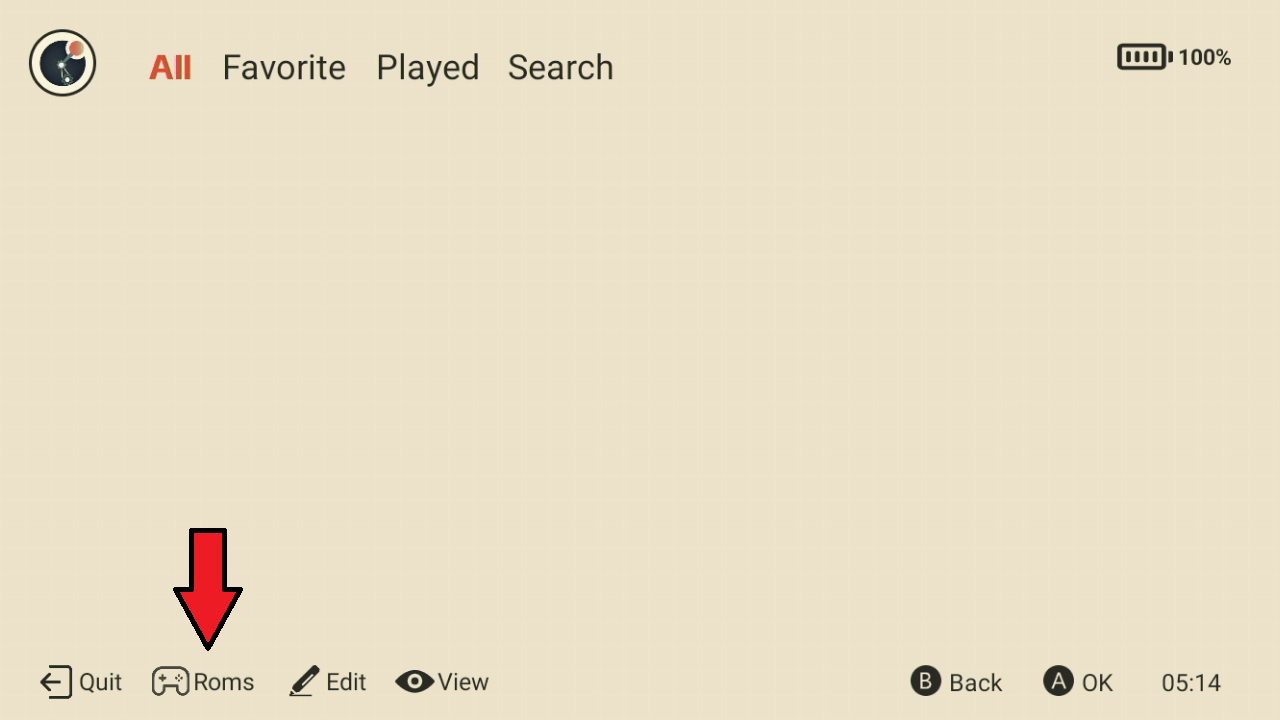
Izberite možnost Add
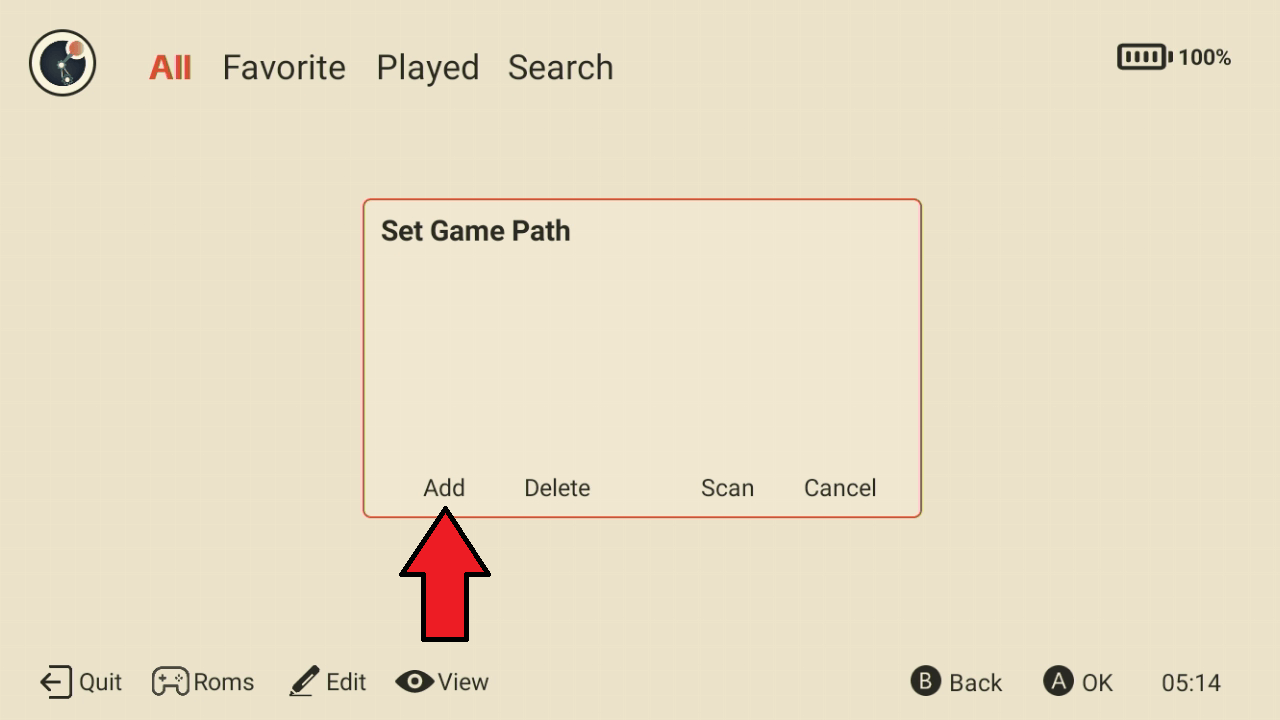
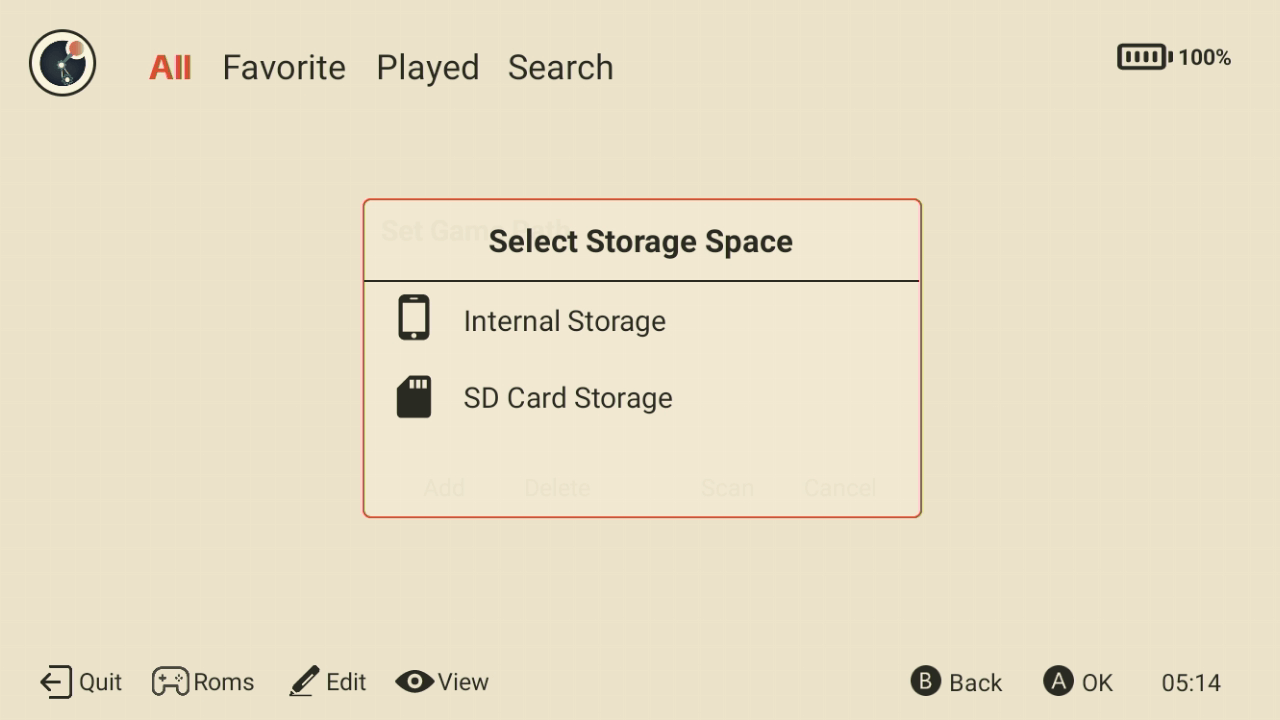
Zdaj lahko izberete lokacijo svojih ROM-ov, bodisi v notranjem pomnilniku bodisi v zunanjem pomnilniku (kartica micro SD).
Zdaj se boste morali pomakniti do mape, kjer se nahajajo vaši ROM-i Genesis. Shranjeni so v mapi /ROMS/md/. Ni vam treba vstopiti v mapo, kjer se nahajajo ROM-i; poleg je polje, ki ga lahko Check označite, da preišče vse znotraj te mape, kot je prikazano na spodnji sliki.
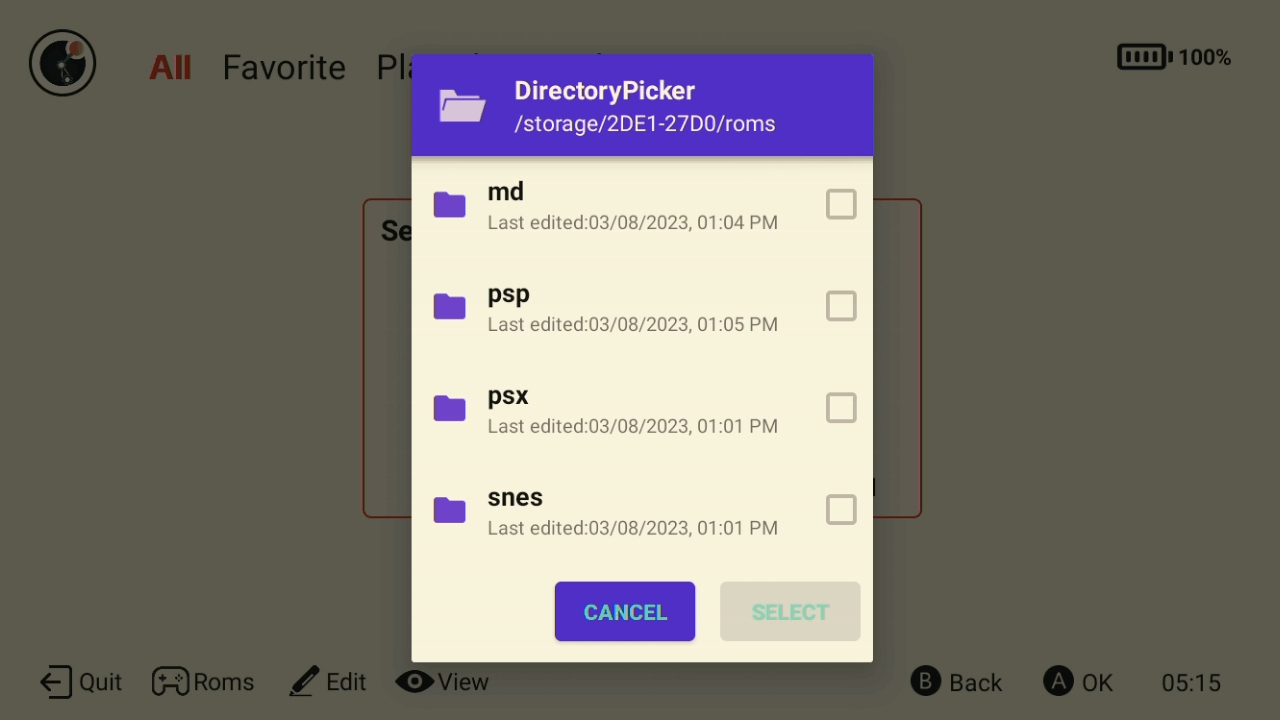
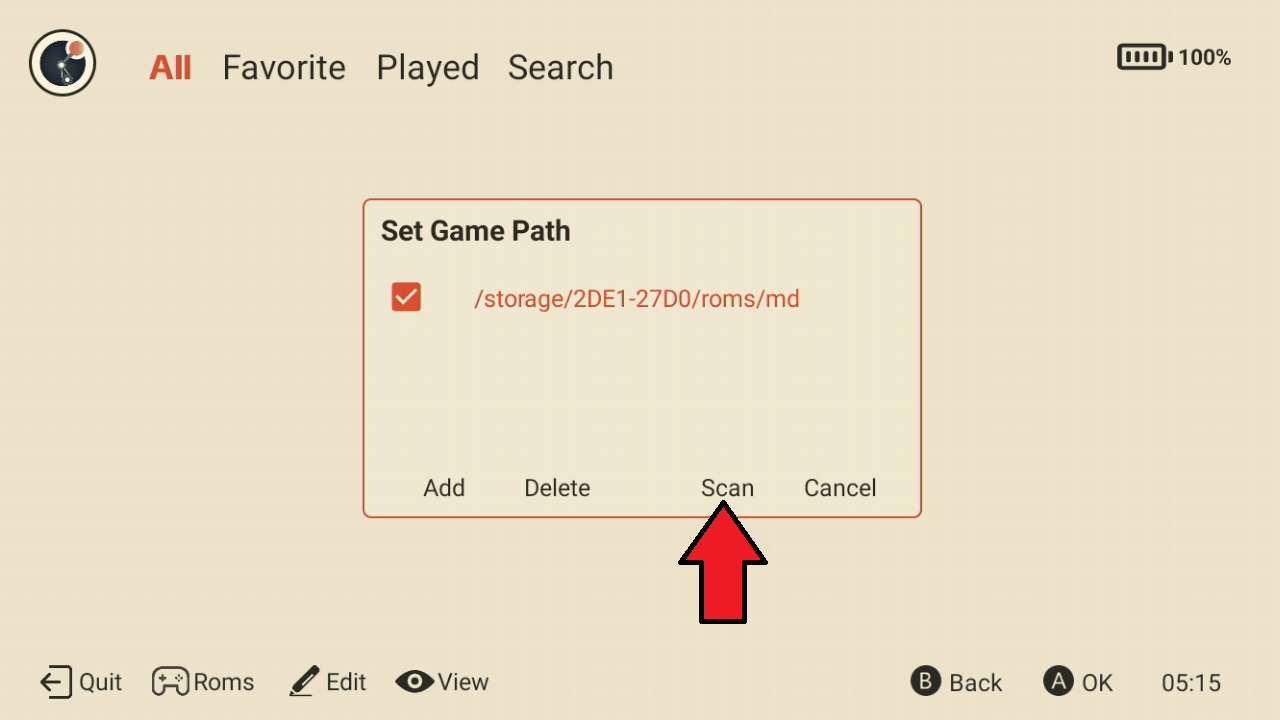
Mapa bo zdaj dodana v pot do iger. Kliknite Scan , da začnete preiskovanje mape za prepoznane igre. Glede na število iger v mapi lahko to traja nekaj časa, preprosto pustite, da opravi svoje delo.
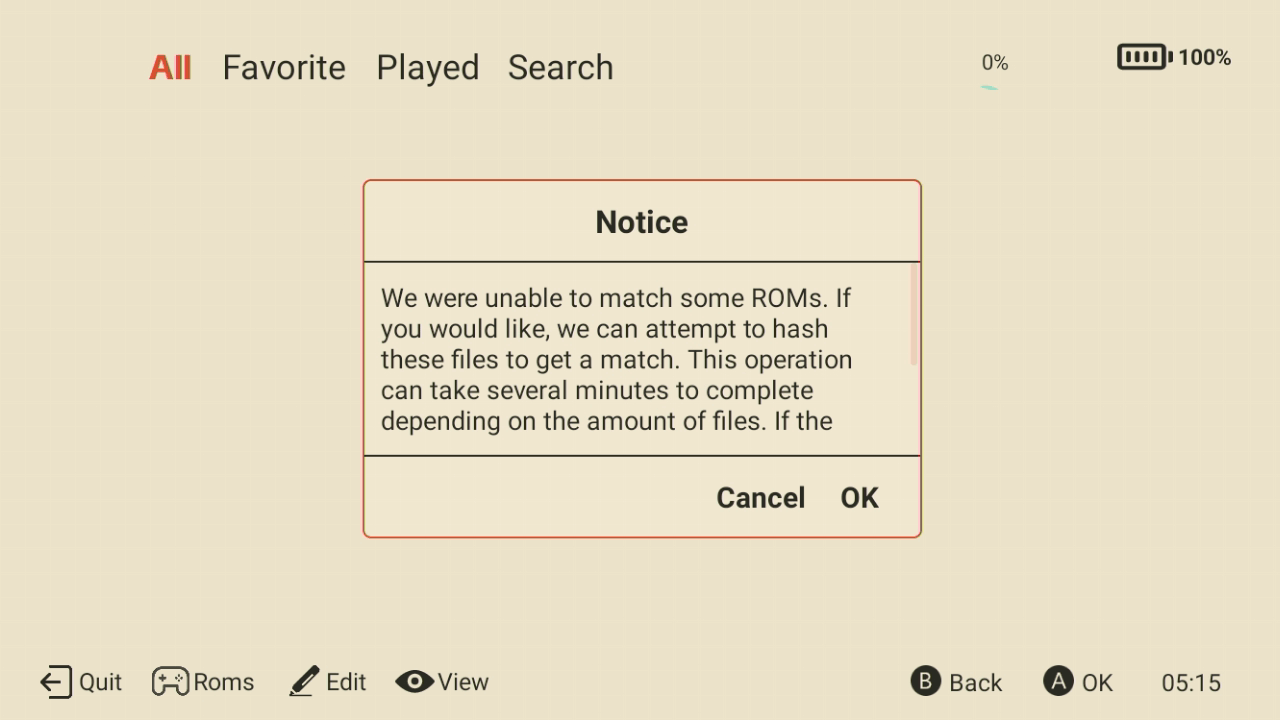
Če nekatere igre niso prepoznane, boste morda prejeli poziv k bolj poglobljenemu preiskovanju igre, da se prepozna. To je neobvezno, saj lahko traja nekoliko dlje.
Ko je postopek končan, se boste vrnili v meni izbranega sistema, ki bo napolnjen z najdenimi igrami. Če ste povezani v internet prek Wi-Fi 5, bo prenesel tudi slike ovojnic, če jih lahko najde.
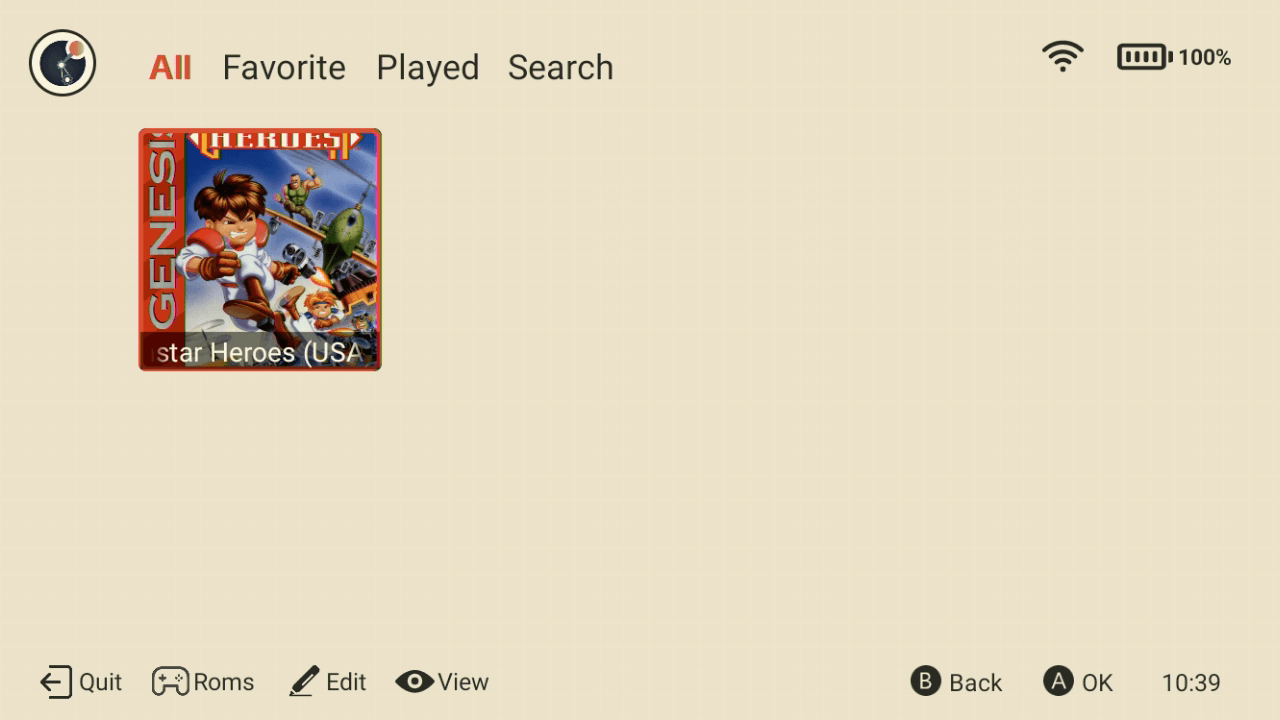
Zdaj se lahko vrnete v glavni meni sistema in postopek ponovite za vse druge sisteme, ki jih izberete.
Če pa si želite le ogledati igro, izberite eno in igra se bo samodejno naložila v pravo jedro RetroArch, če ste ga že nastavili (glejte zgornji vodnik). Če ne, boste pozvani, da jedro naložite ročno ali samodejno.
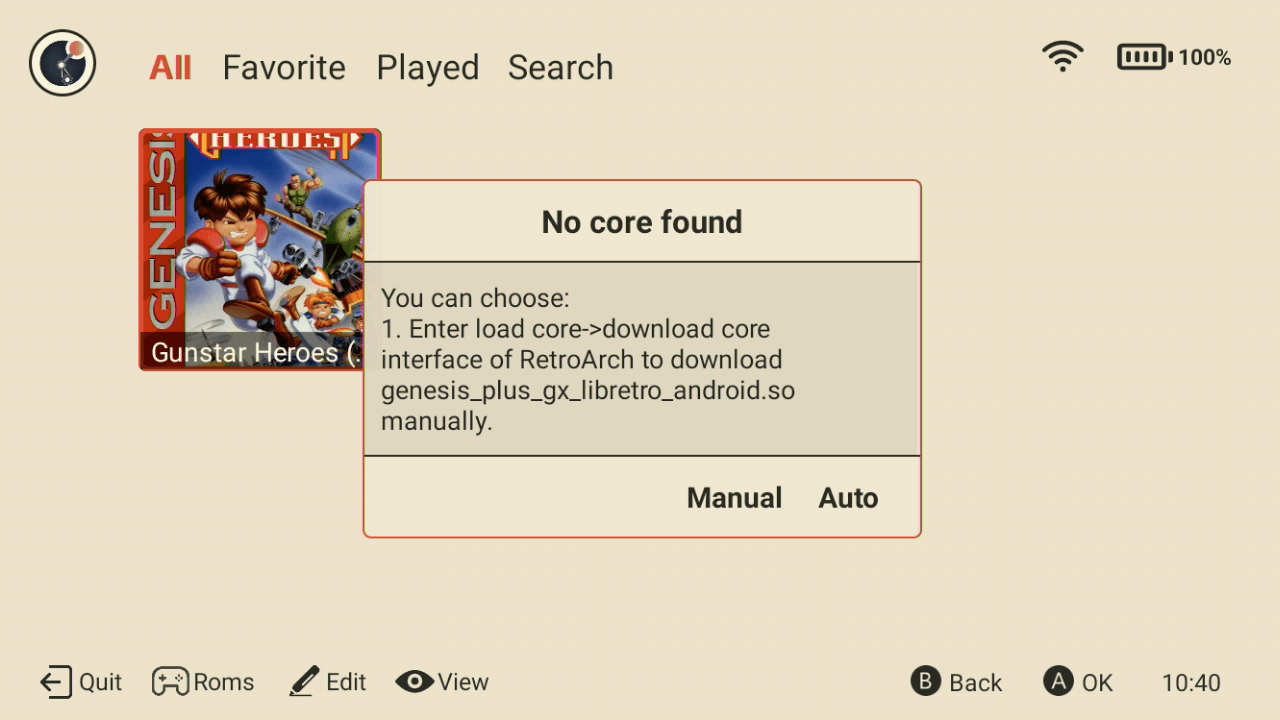
Priporočamo, da nastavite RetroArch in namestite jedra emulatorjev, namesto da to počnete ročno.
Druge aplikacije Android itd. lahko dodate tudi po istem postopku, vendar z glavnega začetnega zaslona.
Nastavitev in uporaba zaganjalnika AOSP
Zaganjalnik AOSP ima bolj znan videz, podoben vmesniku telefona Android. Vse aplikacije, ki ste jih izbrali za namestitev med čarovnikom za nastavitev, najdete na zaslonih, med katerimi se premikate tako, da s prstom podrsate levo ali desno.
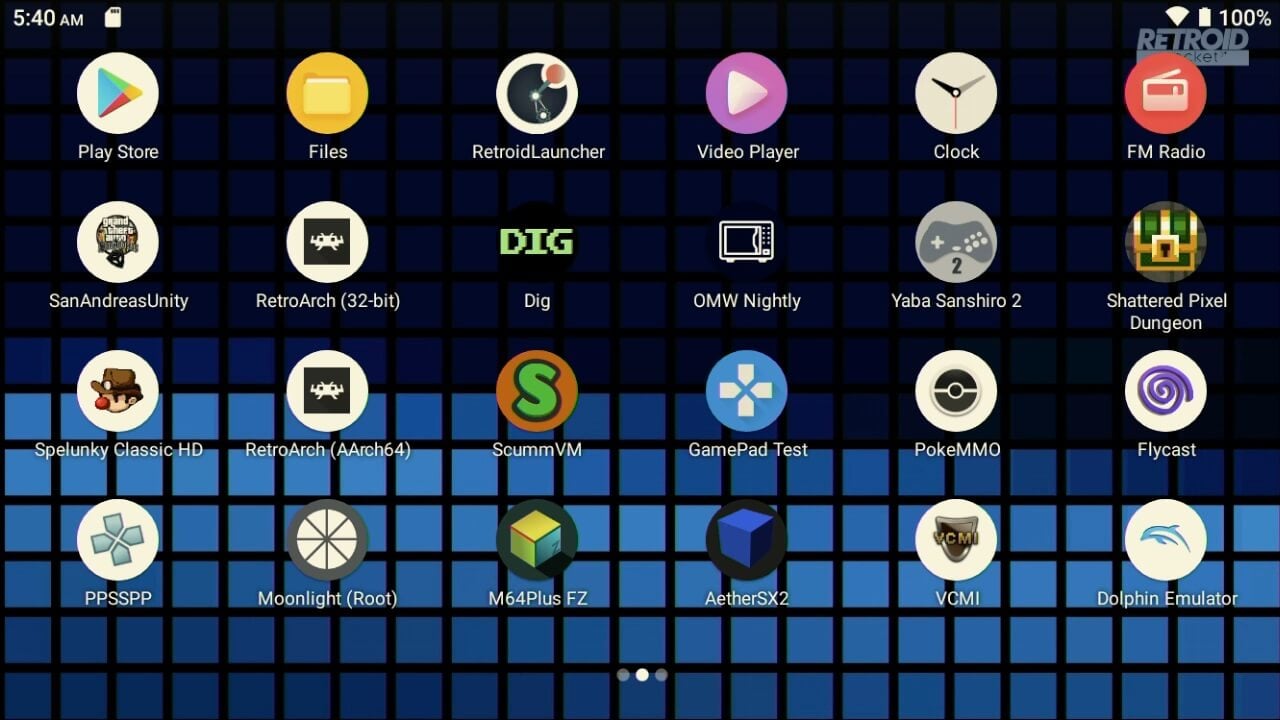
Od tu imate dostop do trgovine Google Play, kjer lahko prenašate in posodabljate aplikacije itd. Na voljo imate tudi RetroArch (priporočamo uporabo različice (AArch64)) in več posameznih emulatorjev, kot so Flycast, PPSSPP, AetherSX2 in številni drugi! Ti bodo morda zahtevali nekaj nastavitve, kot je lokacija iger na vaši kartici micro SD.
Nastavitev posameznih emulatorjev
Vsak emulator ima različne zahteve za nastavitev, zato je pokrivanje vseh zunaj obsega tega vodnika za začetek uporabe. Vendar v bistvu sledijo istemu postopku nastavitve lokacije, kjer se nahajajo vaši ROM-i iger. V tem primeru uporabljamo emulator PSP PPSSPP.
Najprej zaženite emulator PPSSPP tako, da se dotaknete njegove ikone v zaganjalniku. Pozvani boste, da nastavite lokacijo podatkov emulatorja. Izberite prvo možnost Create or Choose a PSP folder.
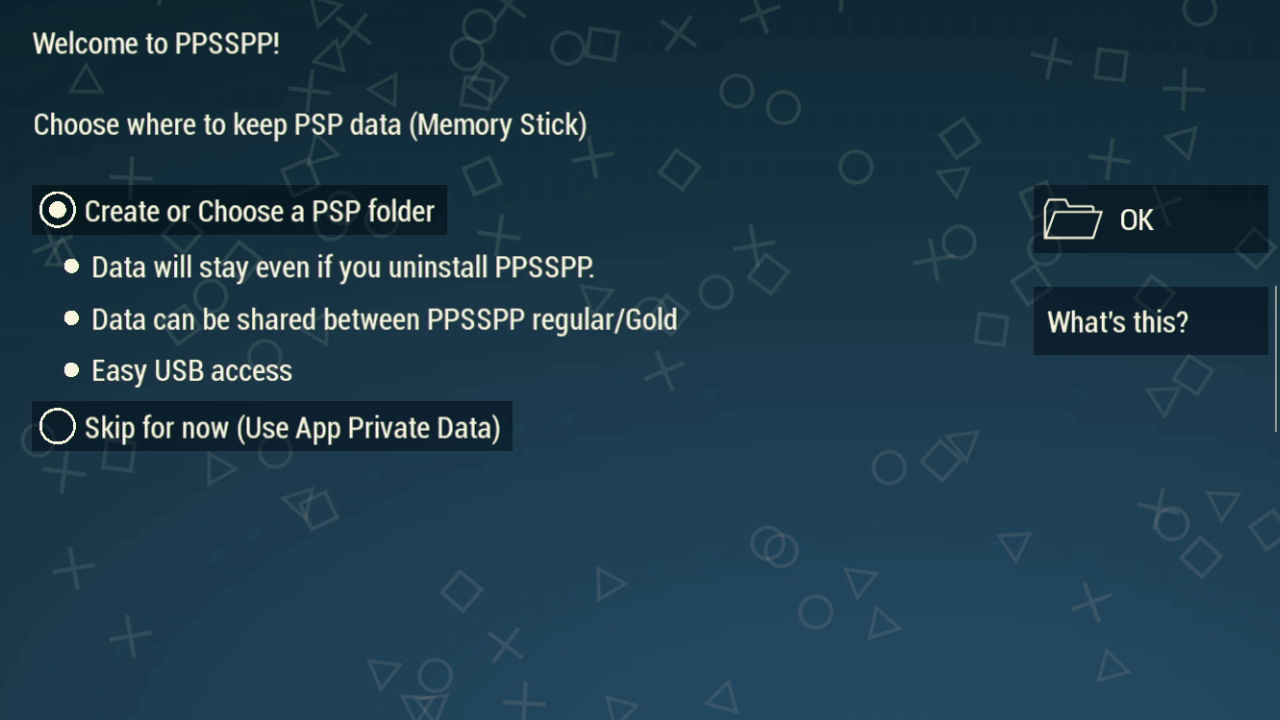
Za podatke emulatorja bomo uporabili notranji pomnilnik, saj je hitrejši za nalaganje slik ovojnic itd. Kliknite modro besedilo CREATE NEW FOLDER.
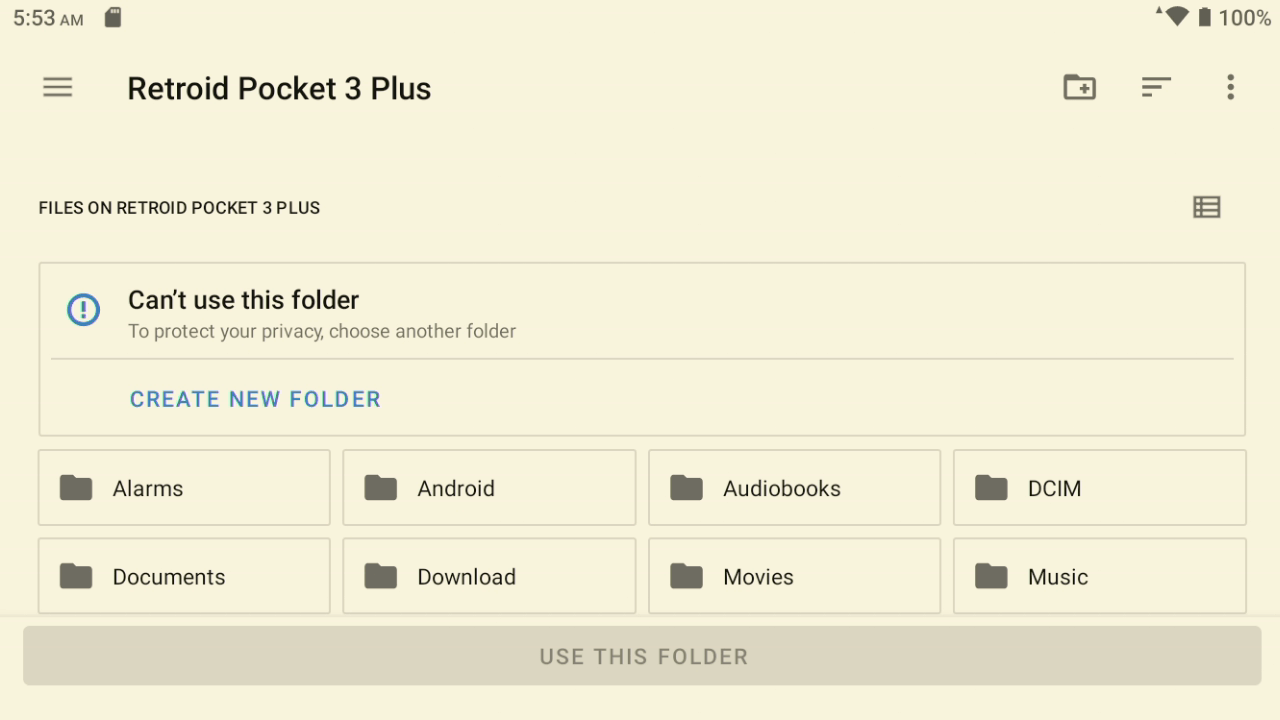
Vnesite ime mape; v tem primeru jo poimenujemo Ppsspp. Ko vnesete ime, kliknite besedilo USE THIS FOLDER na dnu zaslona.
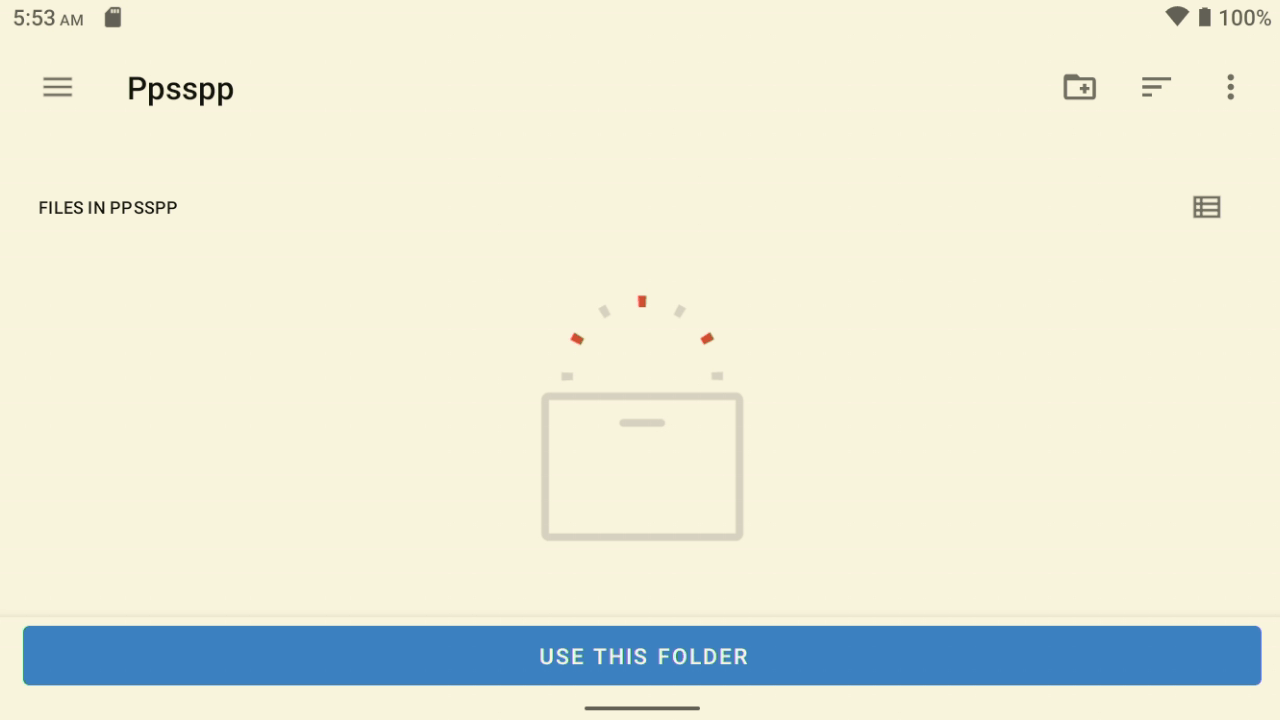
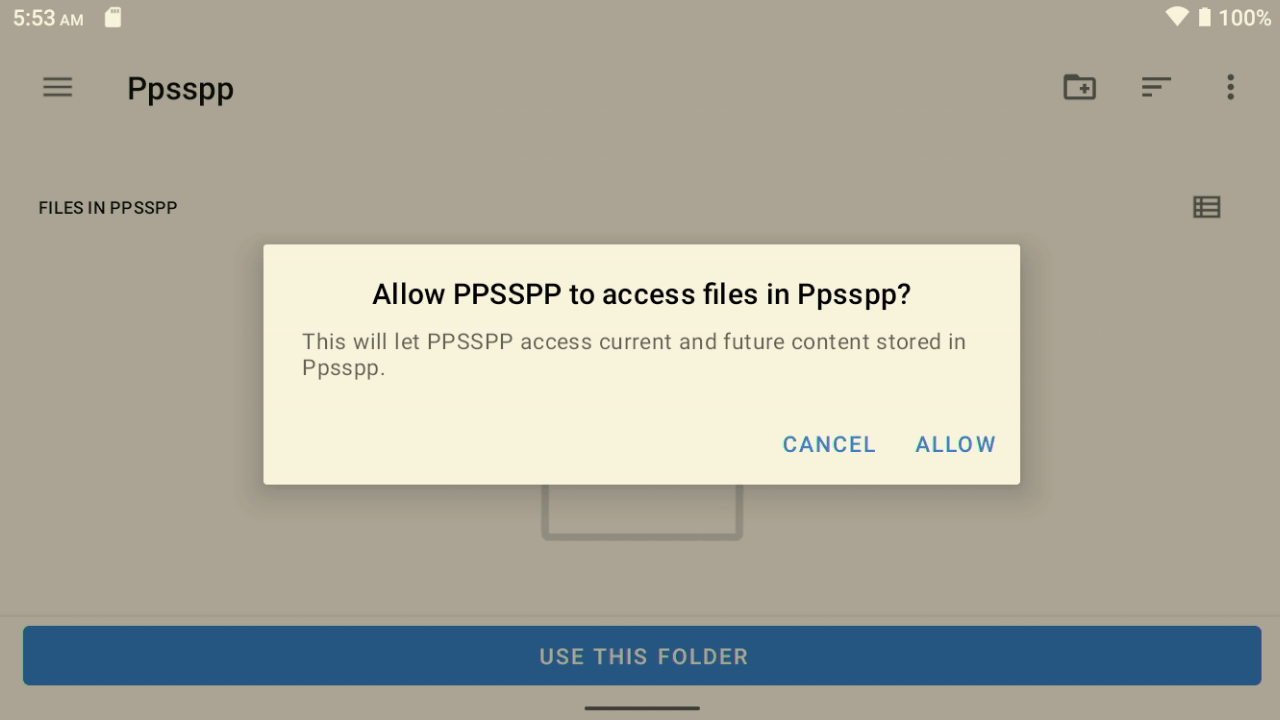
Če ste pozvani, da dovolite PPSSPP dostop do datotek v ustvarjeni mapi, izberite DOVOLI. Na naslednjem zaslonu kliknite V REDU za potrditev mape.
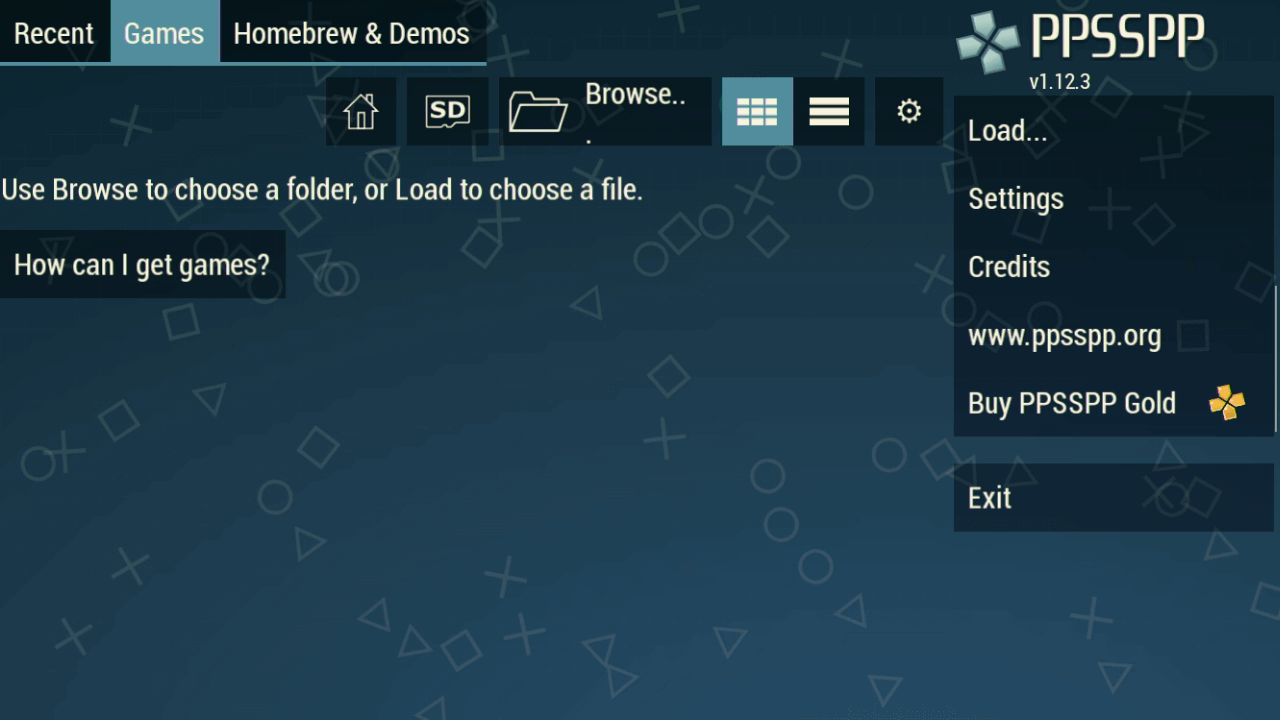
Zdaj se bo prikazal glavni meni. Tukaj bomo nastavili lokacijo datotek iger. Kliknite na ikono Prebrskaj blizu vrha zaslona.
Naslednji postopek bo zelo podoben pri drugih emulatorjih pri izbiri lokacije iger. Izberite tri vodoravne črte v zgornjem levem delu zaslona.
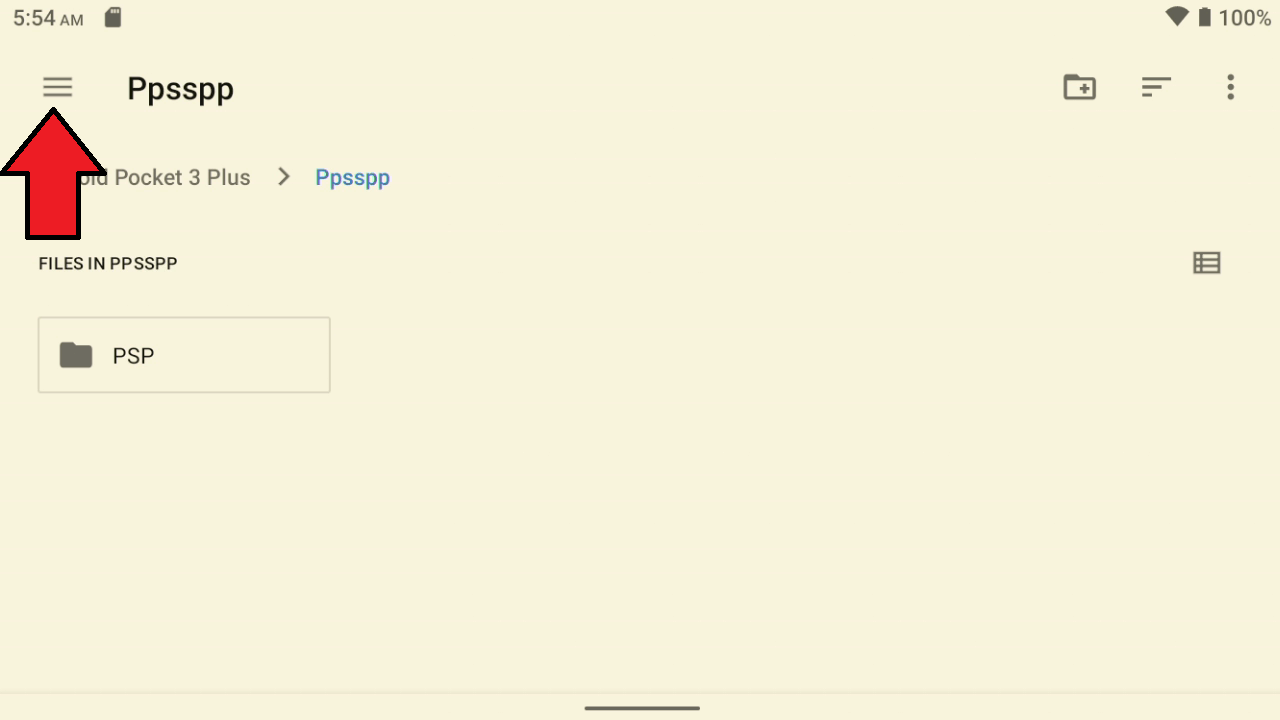
Pozvani boste, da izberete med notranjim ali zunanjim pomnilnikom (micro SD kartica). Ker so naše igre na micro SD kartici, bomo izbrali to.
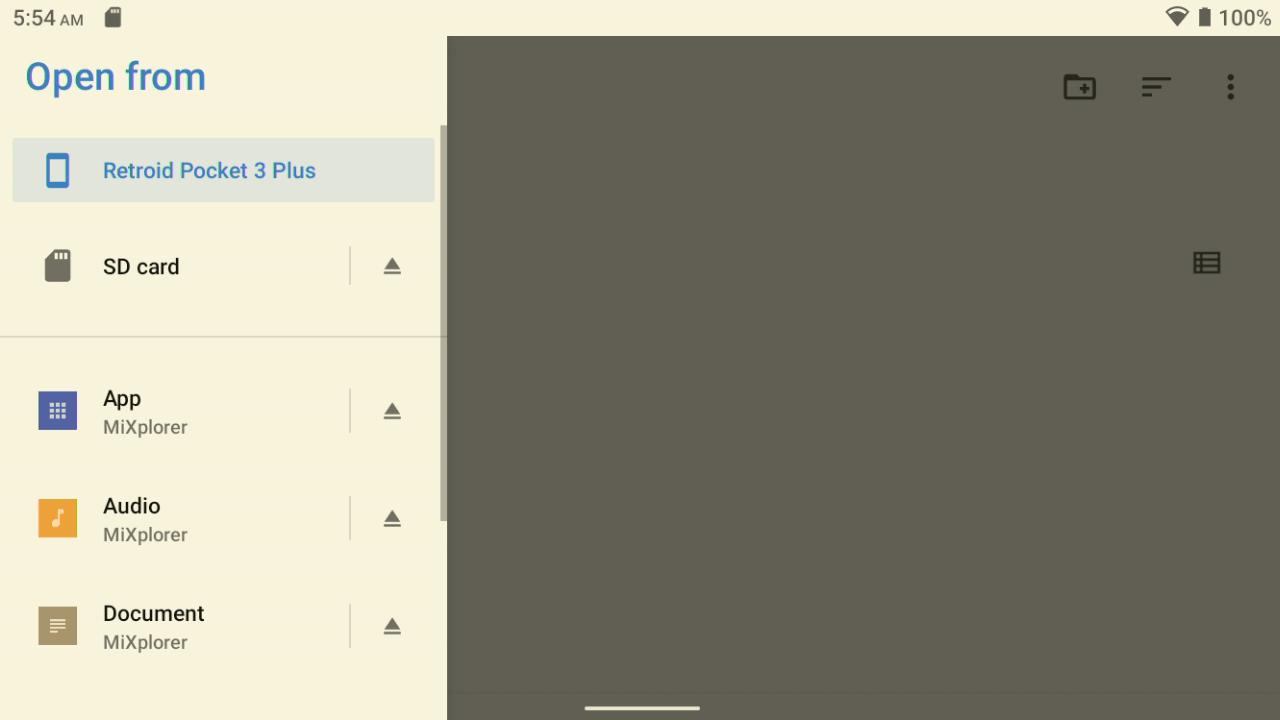
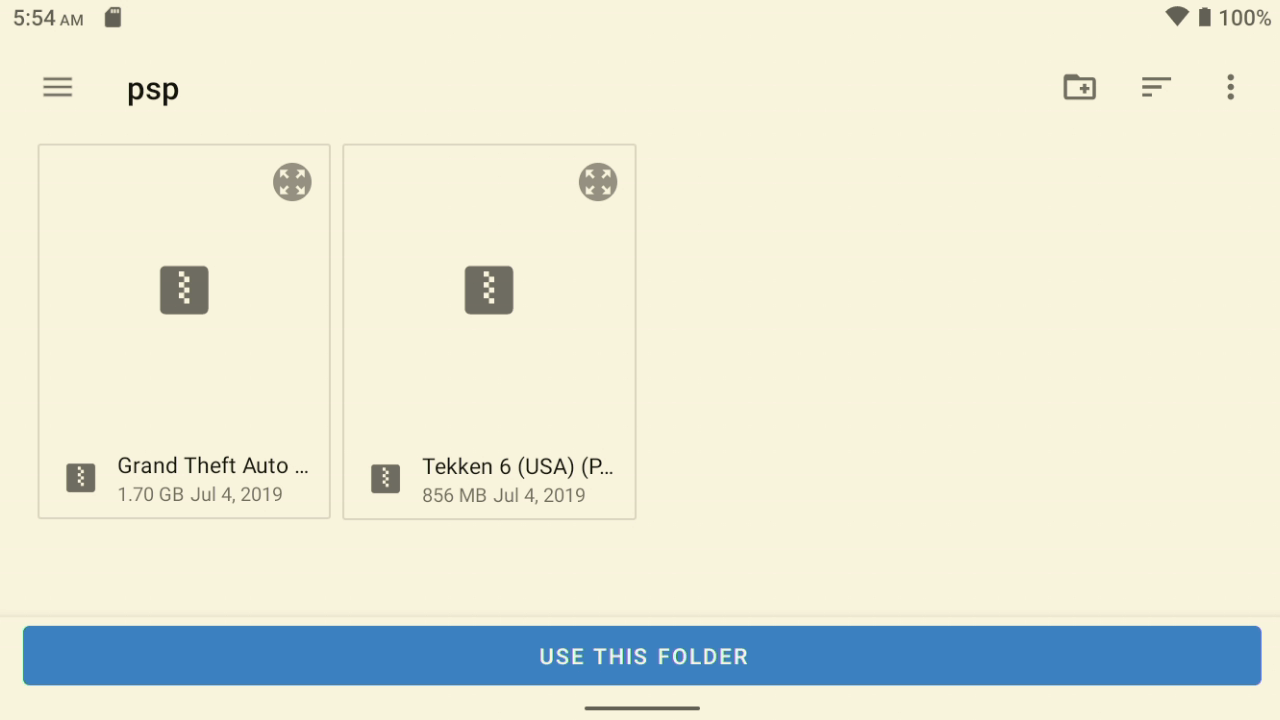
Pomaknite se po seznamu datotek in map, da najdete lokacijo svojih iger. V našem vodniku uporabljamo /ROMS/PSP. Ko najdete pravo mapo, boste videli seznam iger PSP. Izberite besedilo UPORABI TO MAPO na spodnjem delu zaslona.
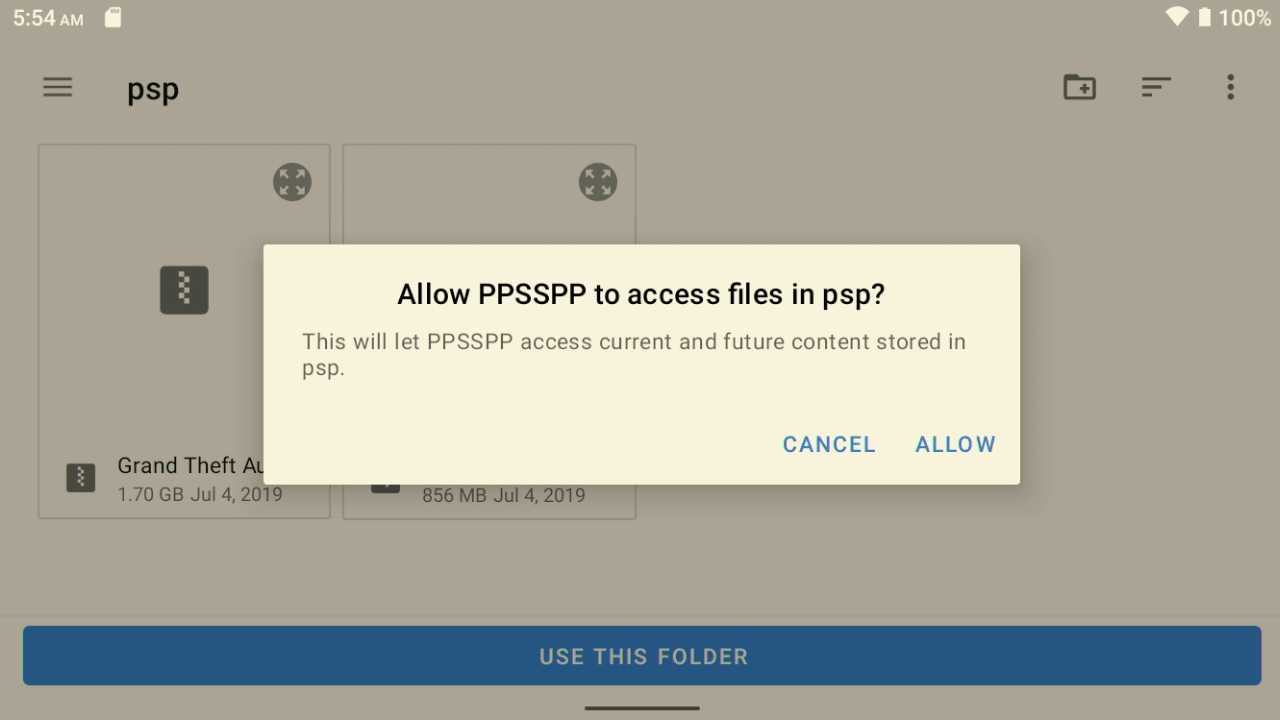
Če ste pozvani, da dovolite PPSSPP dostop do mape, izberite DOVOLI.
Odvisno od tega, koliko iger je v mapi, jih bo PPSSPP obdelal in nato prikazal v brskalniku.
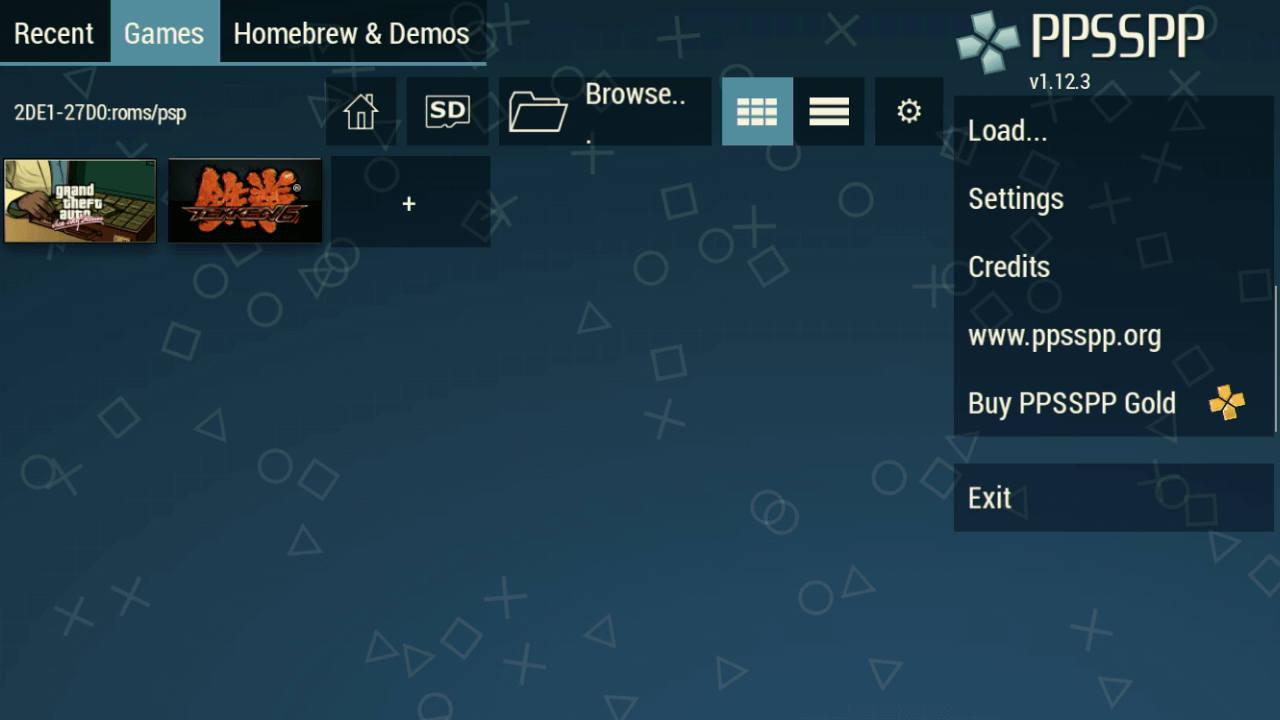
Preprosto izberite igro in naložil bo emulator in igro. Kot že omenjeno, je postopek za izbiro lokacij iger na splošno enak za vsak emulator. Ta postopek lahko sledite za vse druge.
Uporaba Retroid prekrivnega menija
Serija Retroid Pocket ima zelo uporaben zaslonski prekrivni meni, do katerega lahko dostopate tako, da med igro povlečete prst z desne strani proti sredini zaslona.
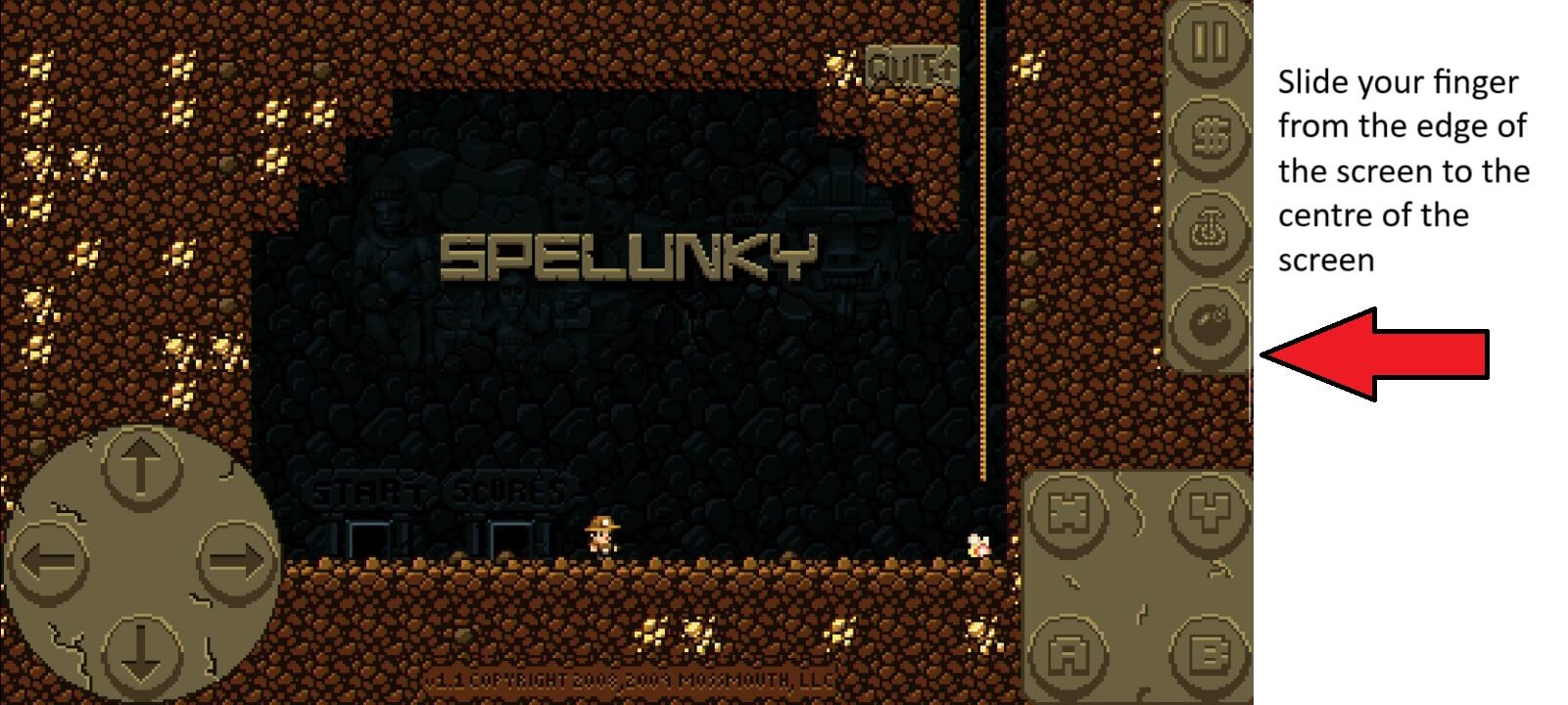
Na desni strani zaslona se bo prikazal prekrivni meni z različnimi možnostmi.
Nastavitev preslikave tipk v igrah
Veliko iger Android ne podpira vhodnih signalov igralnega ploščka. Toda z RP3+ lahko uporabimo njihovo programsko opremo za preslikavo pritiskov tipk na zaslonske tipke na dotik. V tem primeru uporabljamo Spelunky Classic, ki podpira igralni plošček, vendar ima zaslonske ikone na dotik, na katerih lahko pokažemo, kako nastaviti preslikavo tipk. Izberite ikono Key Adapter v prekrivnem meniju
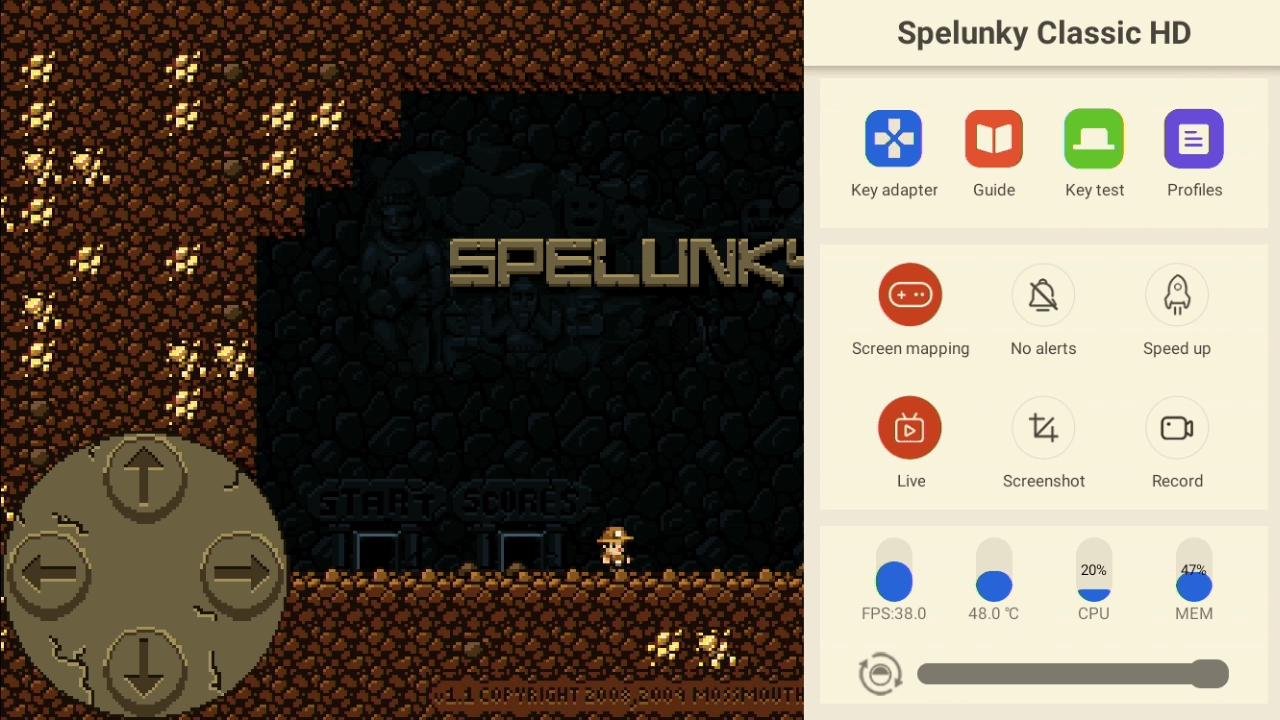
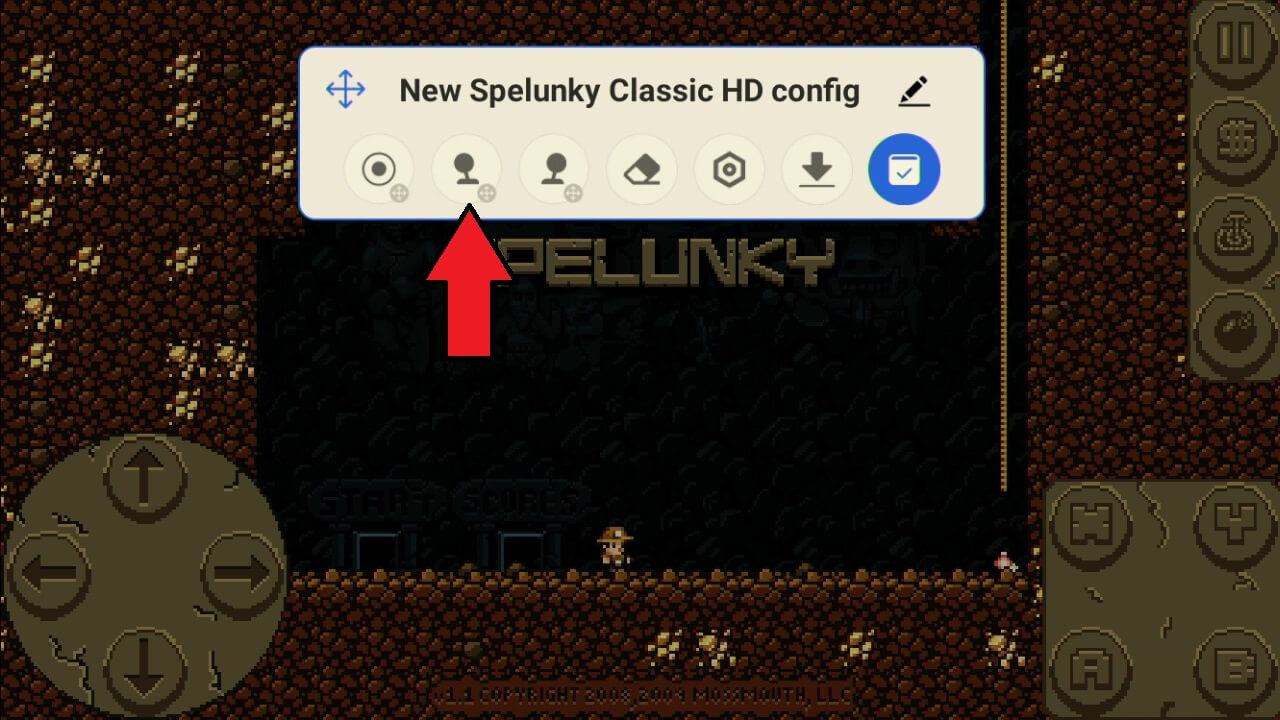
Videli boste vrsto ikon krmilnika. Od leve proti desni so Gumbi, Leva analognа palica, Desna analognа palica, Izbriši, Nastavitve, Prenesi profil iz oblaka in Shrani.
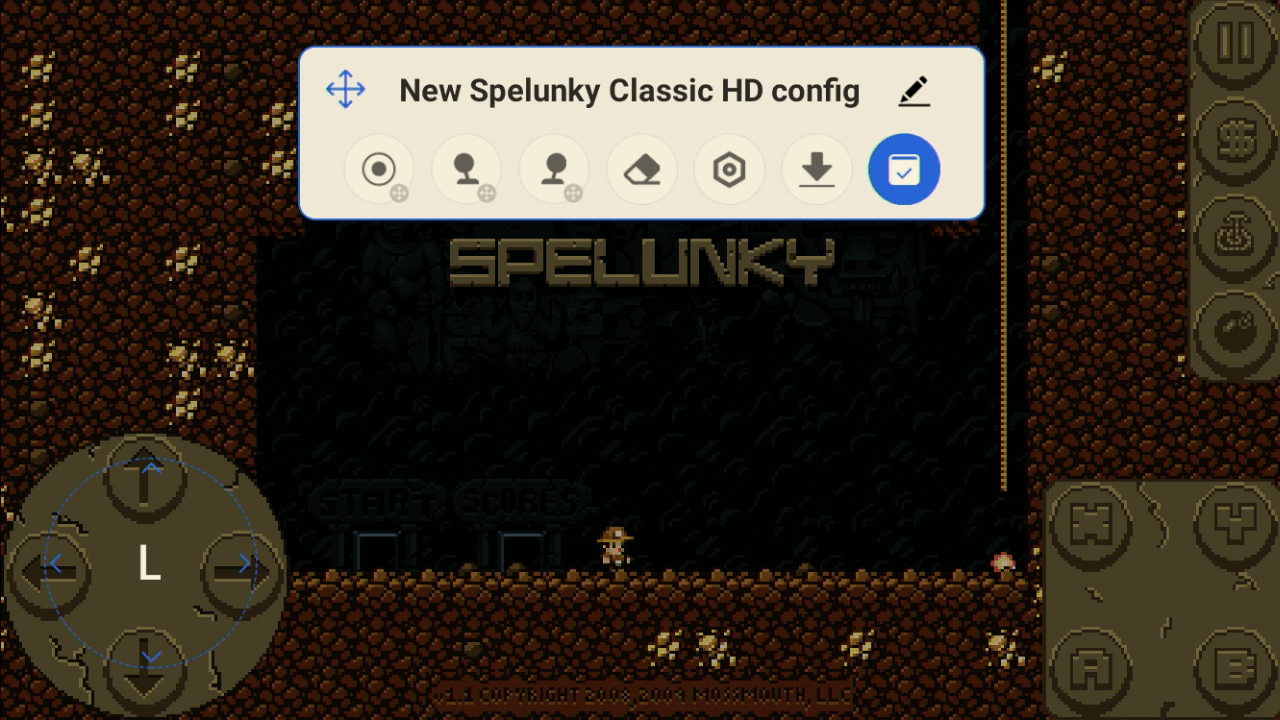
Najprej bomo nastavili levo analogno palico. Povlecite in spustite ikono leve analogne palice na območje za dotik D-Pad v spodnjem levem delu zaslona.
Videli boste prekrivni meni, ki prikazuje območje D-Pad. Ni nujno, da je 100 % na sredini, vendar poskusite biti čim bolj natančni.
Zdaj bomo preslikali tipko na gumbe v spodnjem desnem delu zaslona. Povlecite in spustite prvo ikono na ikono ‘X’ v spodnjem desnem kotu.
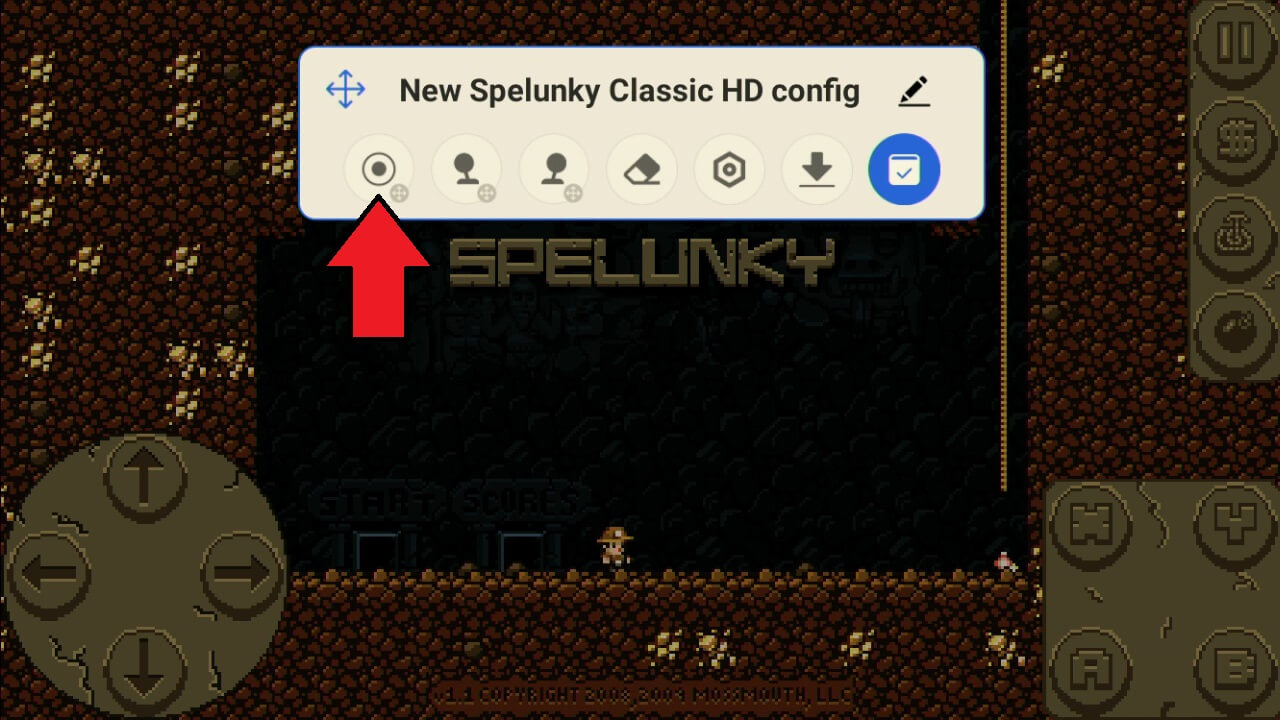
Pritisnite ustrezen gumb na krmilniku, da ga preslikate. Ikona se bo spremenila iz bele v besedilo z gumbom, ki ste ga pritisnili.
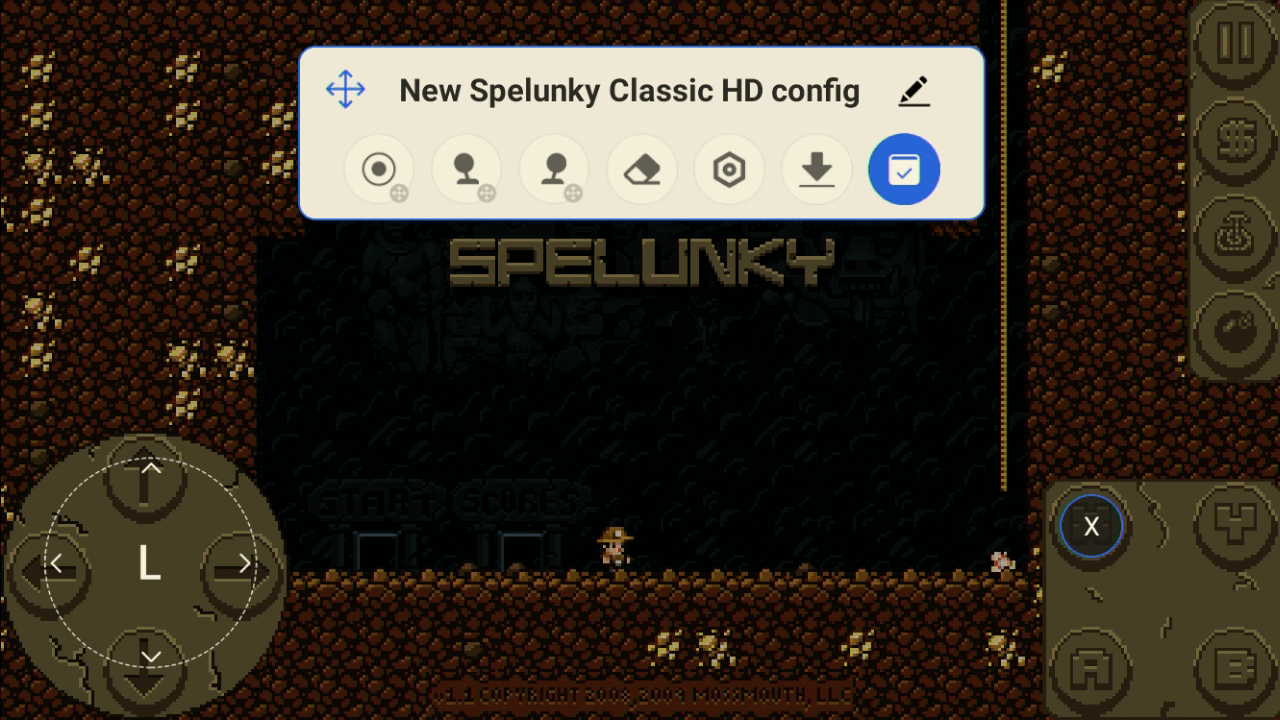
Ponovite postopek za vse druge kontrolnike ali gumbe na zaslonu in jih preslikajte na krmilnike Retroid Pocket 3 Plus. Ko končate, izberite modro ikono s kljukico, da jo shranite. Zdaj lahko igrate svojo igro s krmilniki namesto z dotikanjem zaslona.
Zajem zaslonske slike ali snemanje igre
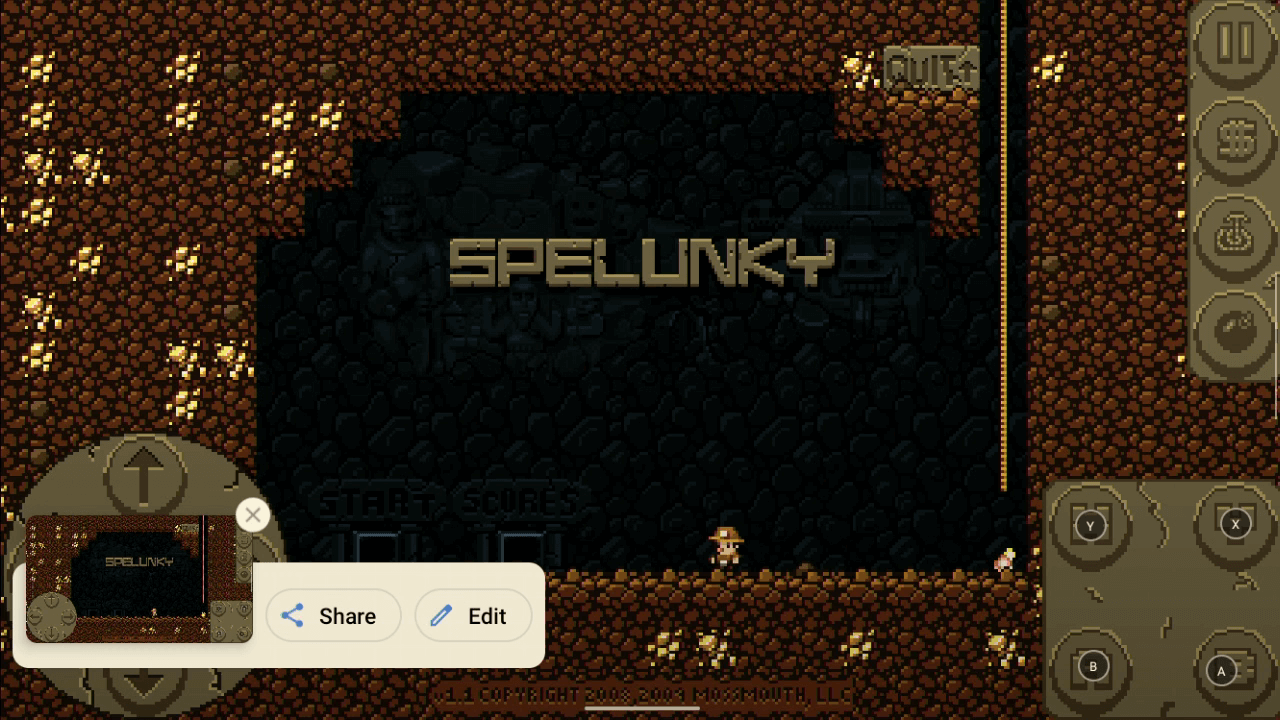
V prekrivnem meniju lahko izberete Zaslonska slika za shranjevanje trenutnega zaslona ali izberete Snemanje za snemanje videoposnetka v pomnilnik.
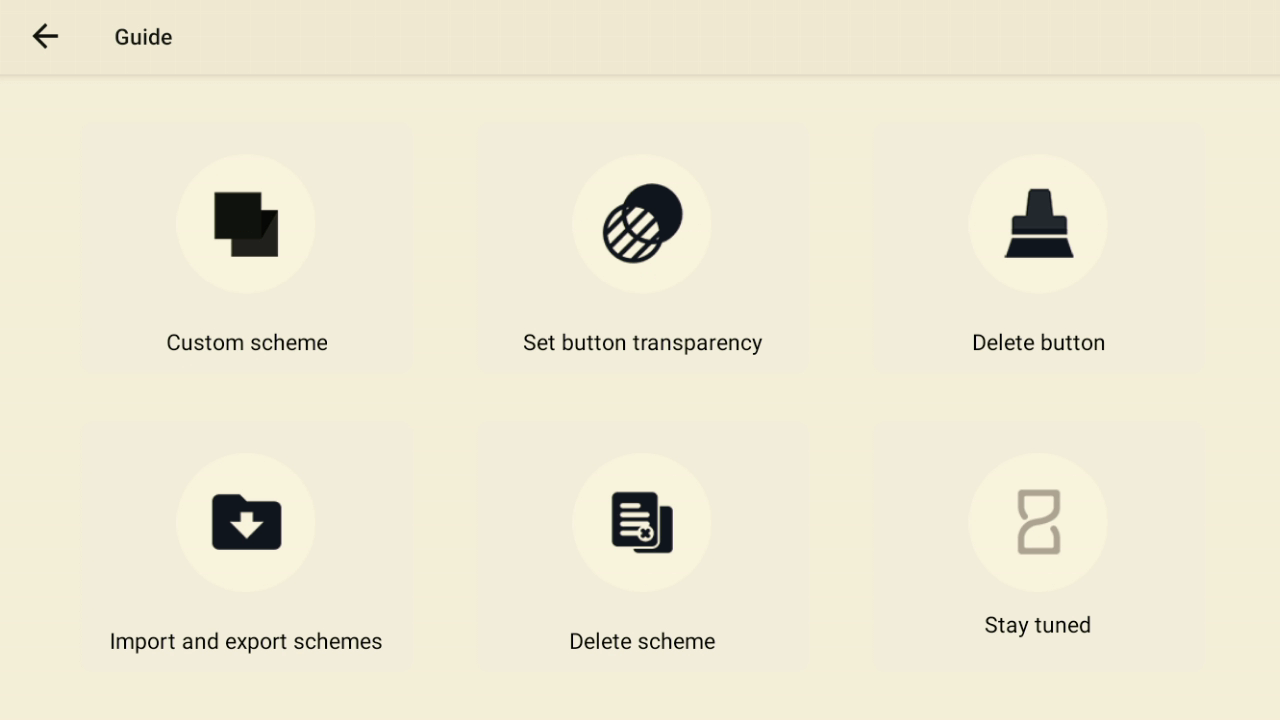
Vgrajen vodnik po prekrivnem meniju
Na voljo je vgrajen vodnik za delovanje prekrivnega menija, do katerega lahko dostopate z izbiro ikone Vodnik v glavnem prekrivnem meniju.
Upamo, da vam ta uvodni vodnik pomaga pri uporabi vašega Retroid Pocket 3 Plus. Če imate kakršna koli vprašanja, se obrnite na našo službo za stranke.


Vprašanja in odgovori