




Gratulálunk a következő megvásárlásához: Retroid Pocket 3 Plus vagy Retroid Pocket Flip tőlünk, a DroiX oldalon. Összeállítottunk egy kezdő útmutatót, hogy a lehető leghamarabb használatba vehesse készülékét. Néhány lépést is ismertetünk, például a Retroid Pocket 3 Plus & Flip beállítását, a micro SD-kártya beállítását, a Retroid Launcher használatát, a Retroid Overlay használatát és még sok mást!
Ha bármilyen problémája vagy kérdése van a kézikonzoljával kapcsolatban
A DroiX vállalatnál büszkék vagyunk magas színvonalú értékesítés előtti és utáni ügyfélszolgálatunkra. Ha bármilyen kérdése vagy problémája van bármely nálunk történt vásárlással kapcsolatban, kérjük, vegye fel velünk a kapcsolatot. Itt vagyunk, és örömmel válaszolunk minden kérdésre, valamint a lehető leghamarabb megoldjuk a felmerült problémákat.
A Retroid Pocket 3 Plus & Flip ellenőrzése
A Retroid Pocket 3 Plus & A Flip készülékhez maga a készülék (az alábbiakban a Metal változat látható), egy felhasználói kézikönyv és egy USB töltőkábel tartozik. Micro SD-kártya nem tartozik hozzá, erről Önnek kell gondoskodnia.
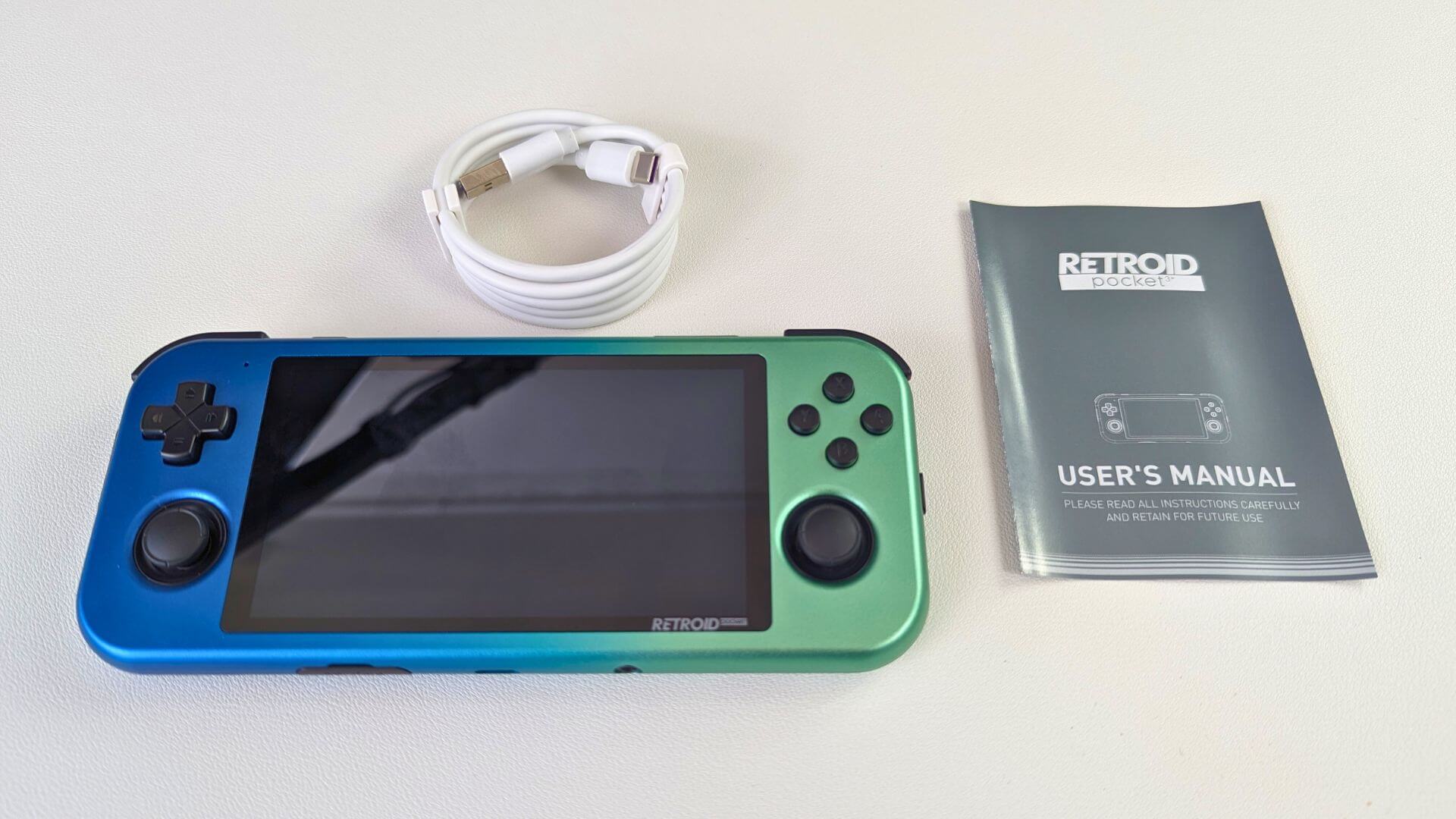
Ha valami hiányzik, vagy nem biztos benne, kérjük, vegye fel a kapcsolatot ügyfélszolgálatunkkal és szívesen segítünk.
A Retroid Pocket 3 Plus & Flip beállítása
Előfordulhat, hogy a gyártás óta maradt némi töltés az akkumulátorban. Annak érdekében, hogy semmi ne kapcsoljon ki a beállítás félidejében, javasoljuk, hogy először hagyja teljesen feltöltődni. Amíg vár, ha még nem tette meg, miért ne állítaná be a micro SD-kártyáját, és másolna rá néhány játékot (lásd az alábbi útmutatót).
Miután bekapcsolta, a Retroid Pocket 3 Plus vagy Flip a Android 11 operációs rendszerbe indul, és egy kezdő varázslót jelenít meg a könnyű beállítás érdekében.
Kövesse az utasításokat a nyelv és a WiFi-beállítások kiválasztásához. Javasoljuk, hogy most adja meg a WiFi-beállításokat, mivel ez valamivel gyorsabb, mint utólag a Android menükben végigmenni.
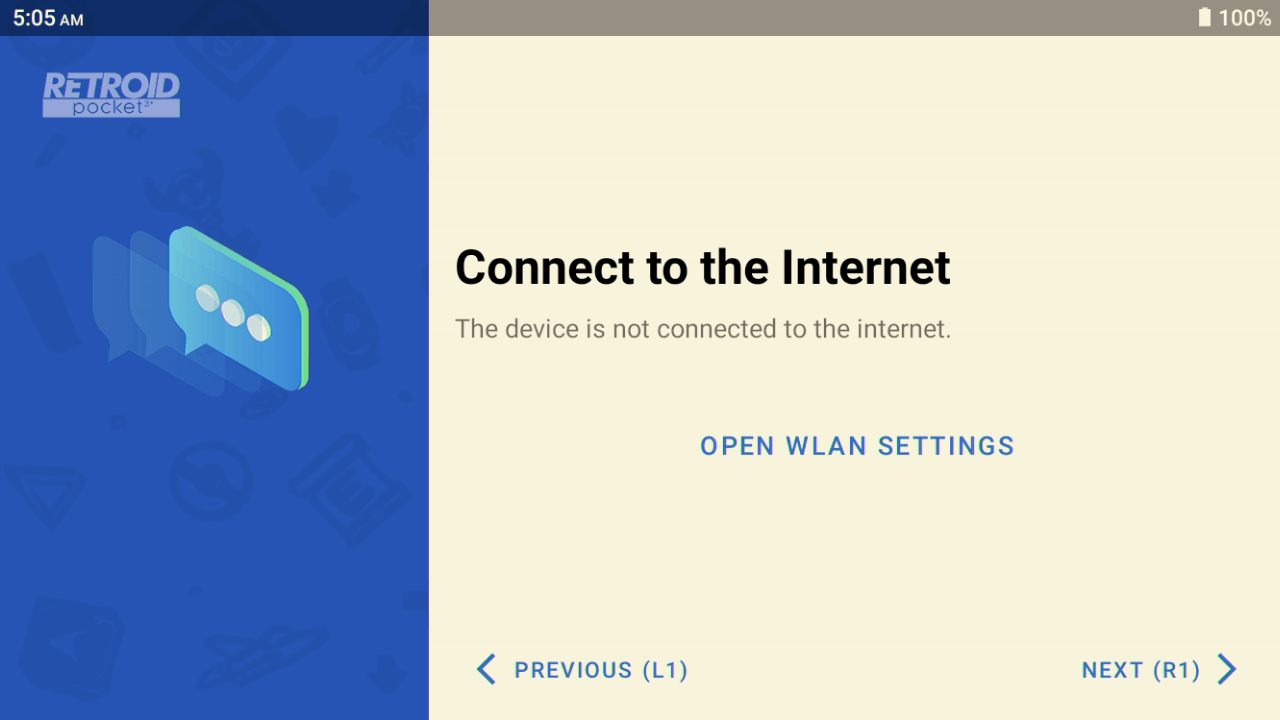
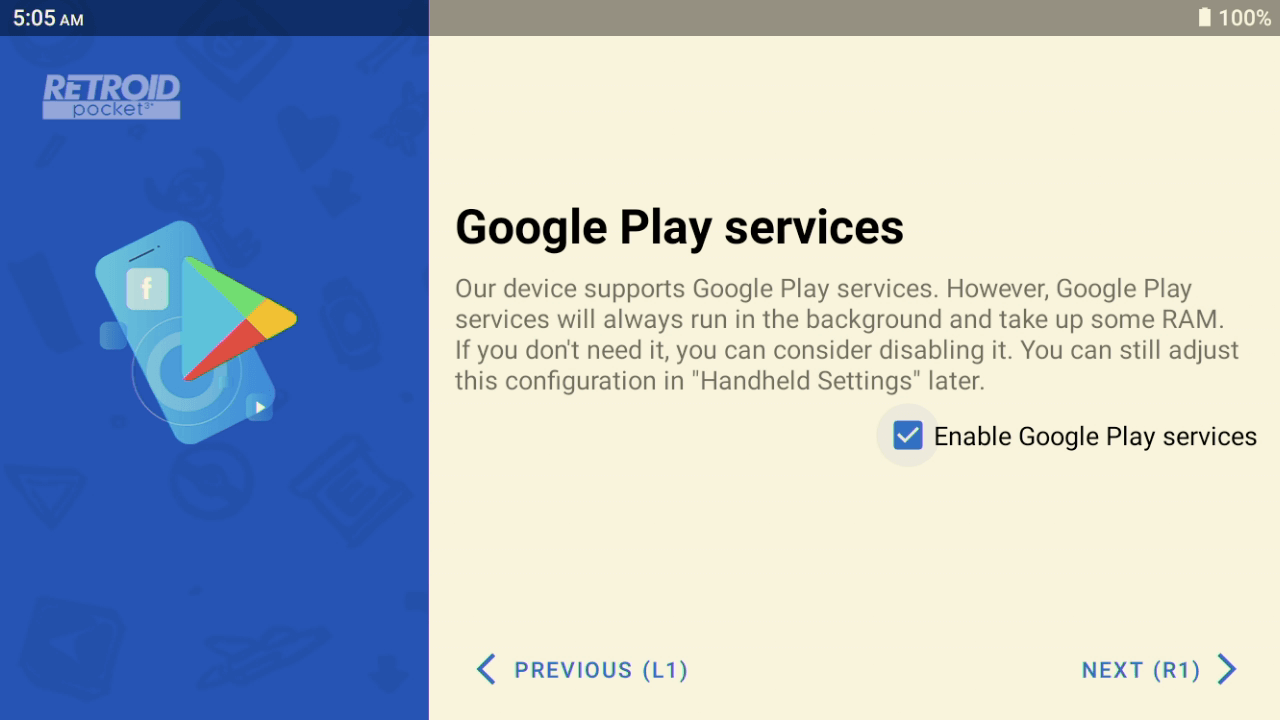
Szükség esetén válassza ki az időzónáját, és hogy szeretné-e telepíteni a Google Play szolgáltatásokat. Javasoljuk ennek telepítését, ha hozzáférést szeretne a Google Play áruházhoz új alkalmazások frissítéséhez és letöltéséhez stb.
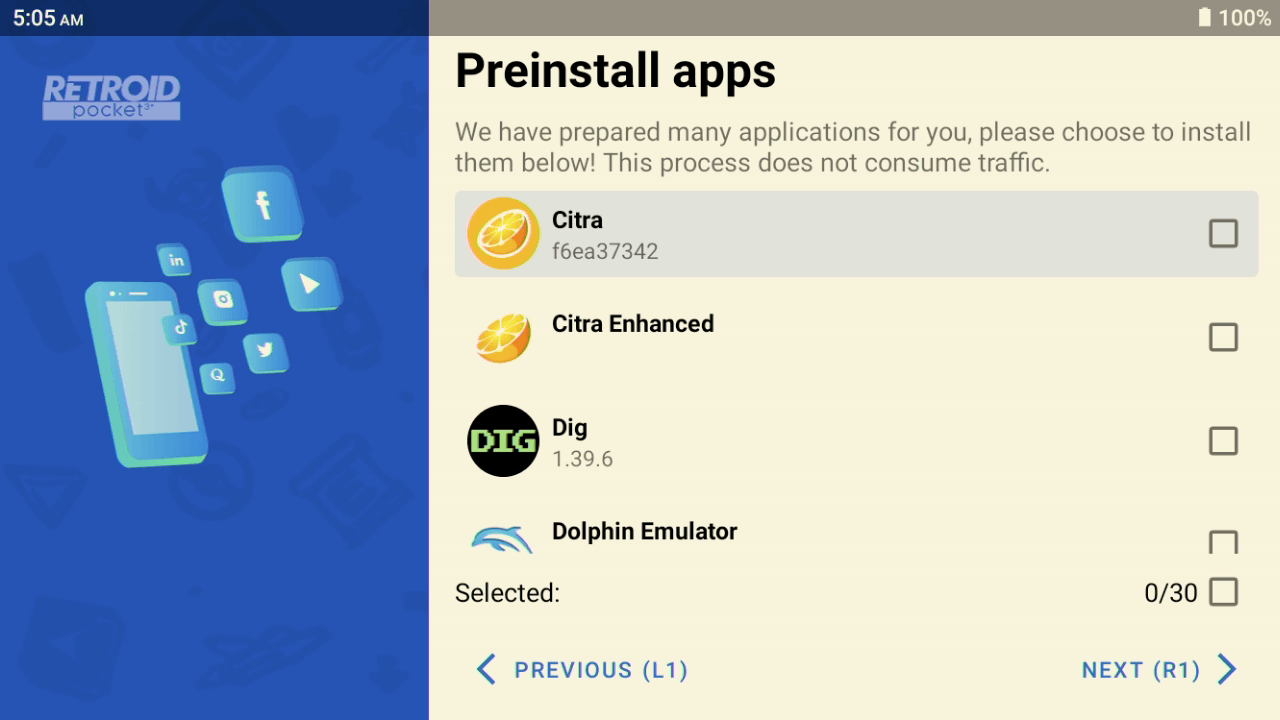
Ezután néhány alkalmazás előzetes telepítésére kap felszólítást. Ezek közé tartoznak például emulátorok, eszközök és médialejátszók. Kijelölheti őket az egyes címek jobb oldalán lévő jelölőnégyzettel, vagy az összeset a képernyő alja felé. Az alkalmazások ezután telepítésre kerülnek, ami egy-két percet vehet igénybe.
Ezután a rendszer az alapértelmezett launcher kiválasztására kéri, amelyet a Android rendszerbe való indításkor használni kíván. Az RP3+ & Flip launcher elsőként igényel némi beállítást (lásd az alábbi útmutatót), vagy használhatja a Android launchert, amely megjeleníti a telepített alkalmazásokat. Utólag tetszés szerint válthat ezek között.
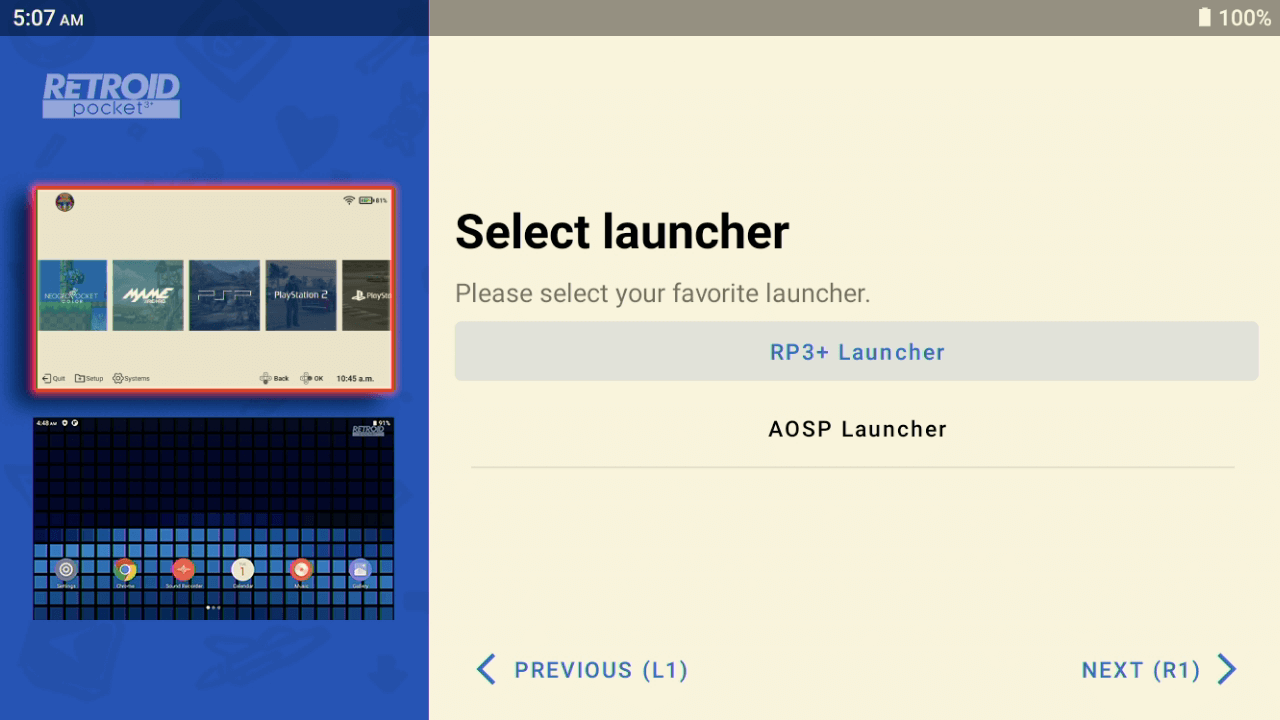
A telepítővarázsló befejezi az összes többi feladatot, és elindul a kiválasztott Launcher.
Játékok hozzáadása a micro SD-kártyához
Készítettünk egy útmutatót arról, hogyan állítsa be micro SD-kártyáját a Retroid Pocket 3 Plus használatához. Az útmutatót itt találja, és alább is beágyaztuk.
A RetroArch beállítása
Akár a Retroid Launchert, akár az AOSP Launchert használja, be kell állítania a RetroArch alkalmazást. A RetroArch egy mindenre kiterjedő frontend és emulátorrendszer (úgynevezett core-ok), amely nagyon egyszerűvé teszi számos klasszikus számítógép és konzol játékainak futtatását.
Készítettünk egy útmutatót a RetroArch beállításáról, amely szükséges a Retroid Launcher használatához, vagy önálló alkalmazásként. A RetroArch beállításáról cikkünkben olvashat itt és alább is beágyaztuk.
A Retroid Launcher beállítása és használata
A Retroid Launcher igényel némi beállítást. Megéri a fáradságot, mivel egy letisztult, könnyen böngészhető menüt eredményez, ahol minden játék ROM-ja megjeleníti a borítót stb.
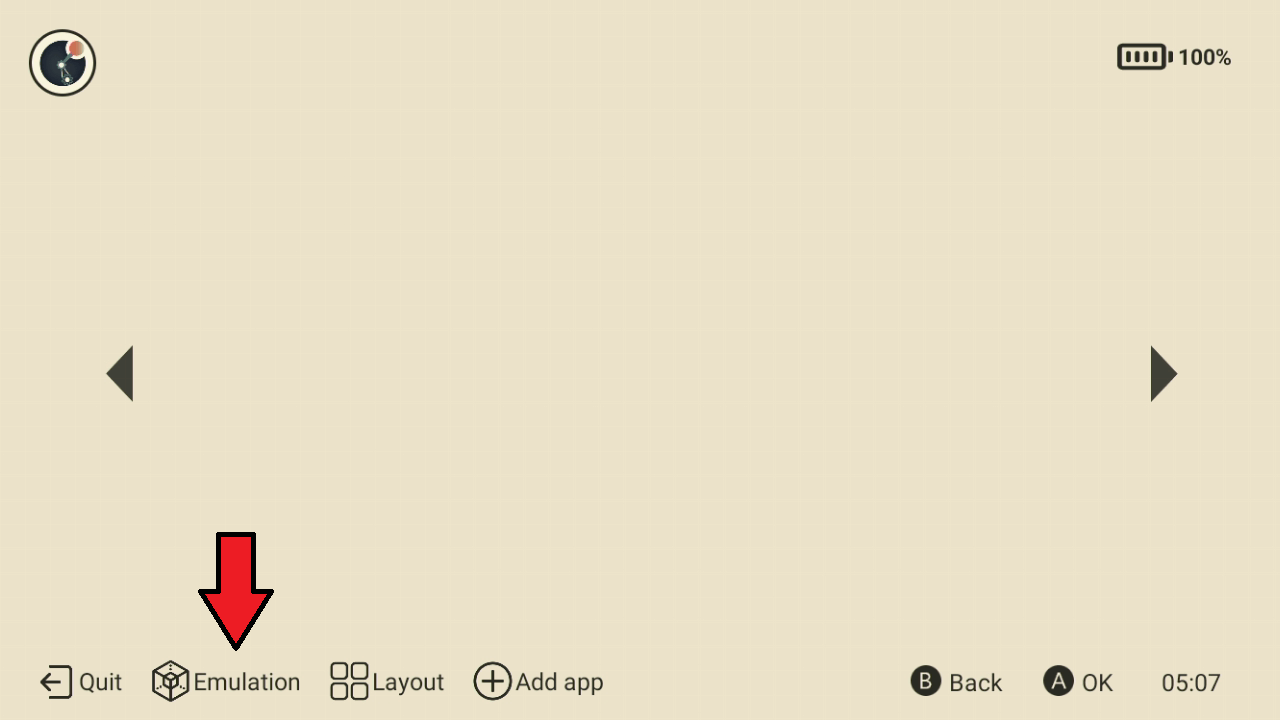
Először megmutatjuk, hogyan adhat hozzá emulátorokat és azok játékait a menühöz. Válassza az Emulation lehetőséget a menüből.
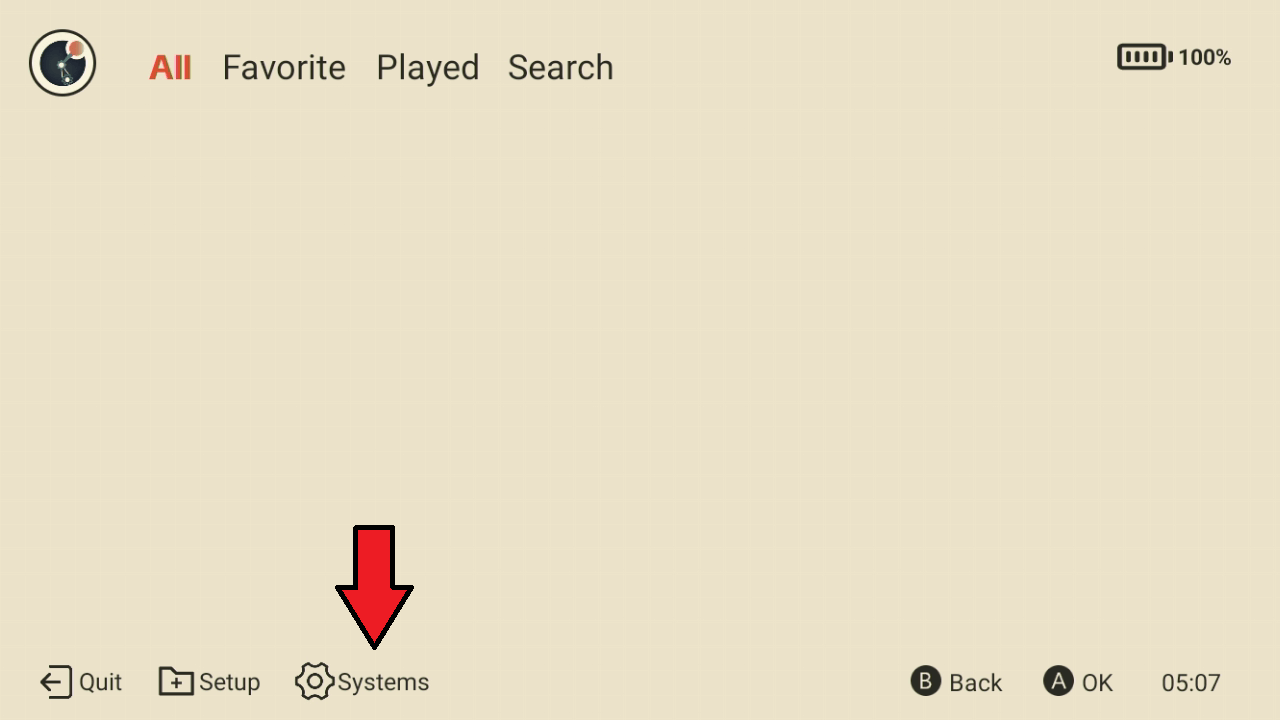
Válassza a Systems a menüből
Ezután megjelenik a klasszikus konzolok listája, amelyeket hozzáadhat az indítóhoz. A lista lefelé görgetve további elemeket mutat. Jelölje be azt a négyzetet minden olyan rendszernél, amelyhez játékai vannak a micro SD-kártyáján.
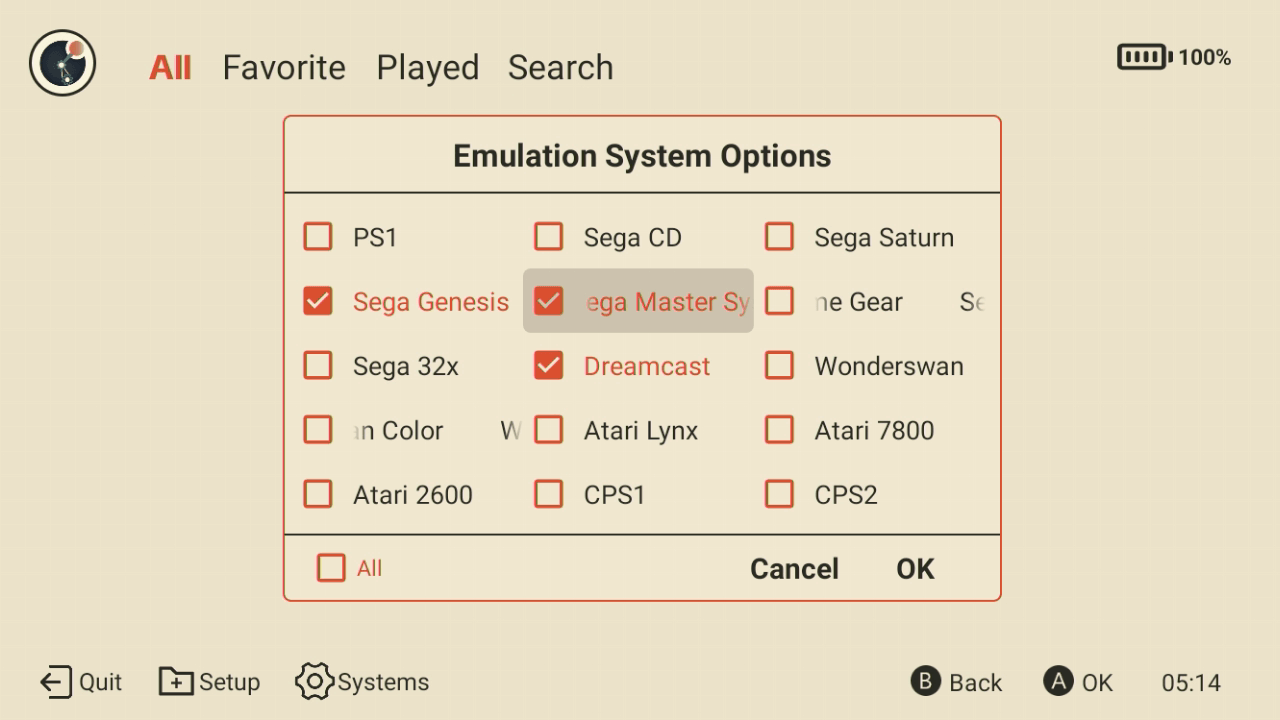
Kattintson az OK gombra, és néhány pillanat múlva látni fogja, hogy a menü feltöltődött a kiválasztott rendszerekkel.
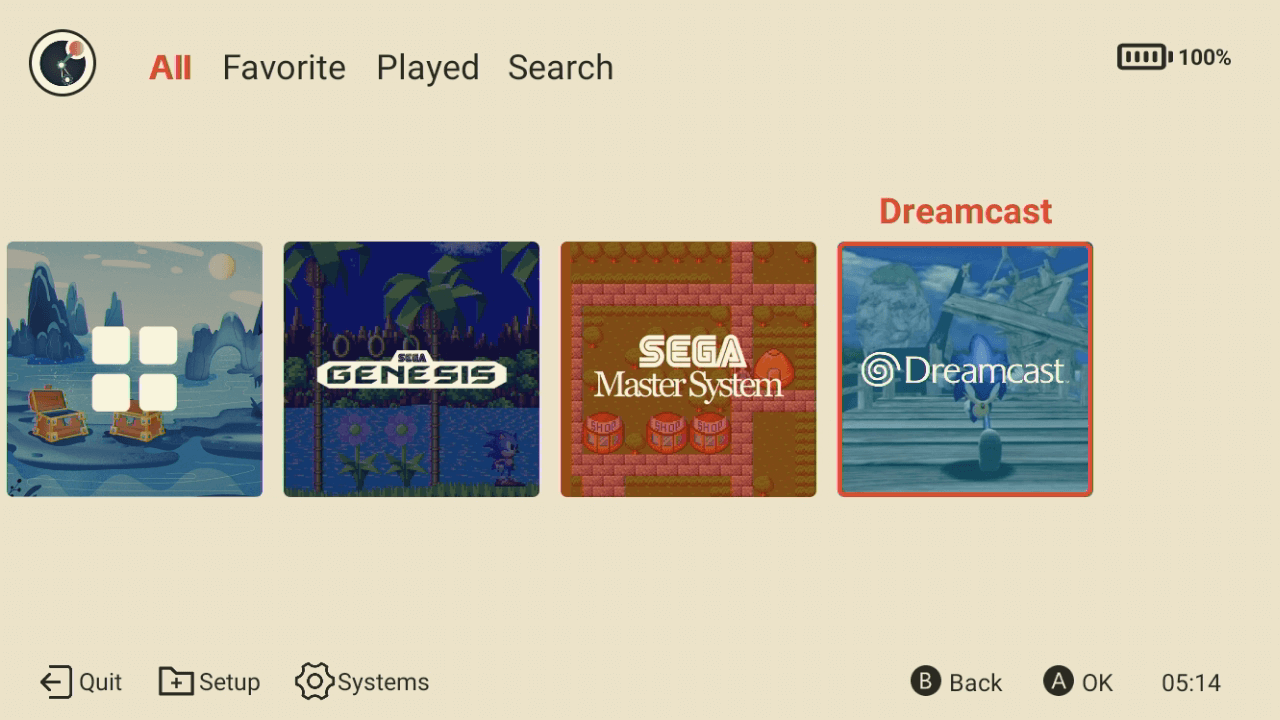
Most hozzá kell adnia az imént hozzáadott rendszerekhez tartozó játékokat. Ebben a példában Mega Drive / Genesis játékokat adunk hozzá. Kattintson egy rendszerikonra, például a Genesisikonra, majd kattintson a Roms menüpontra.
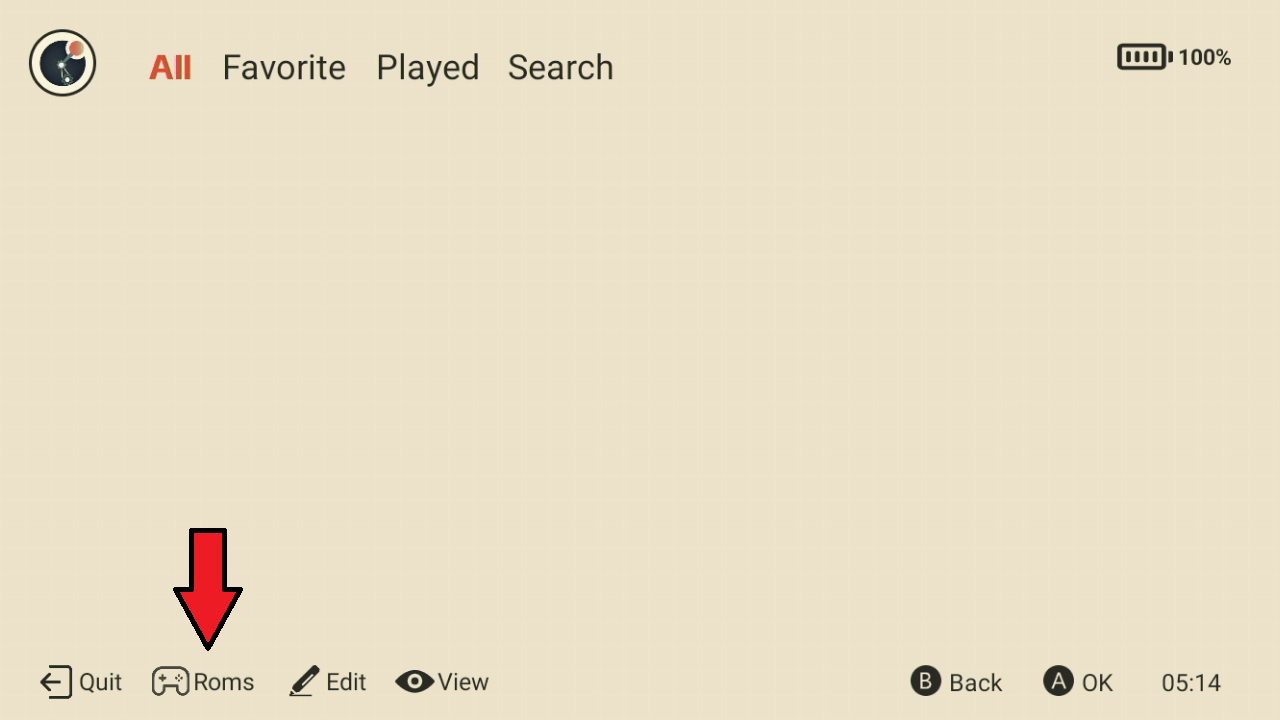
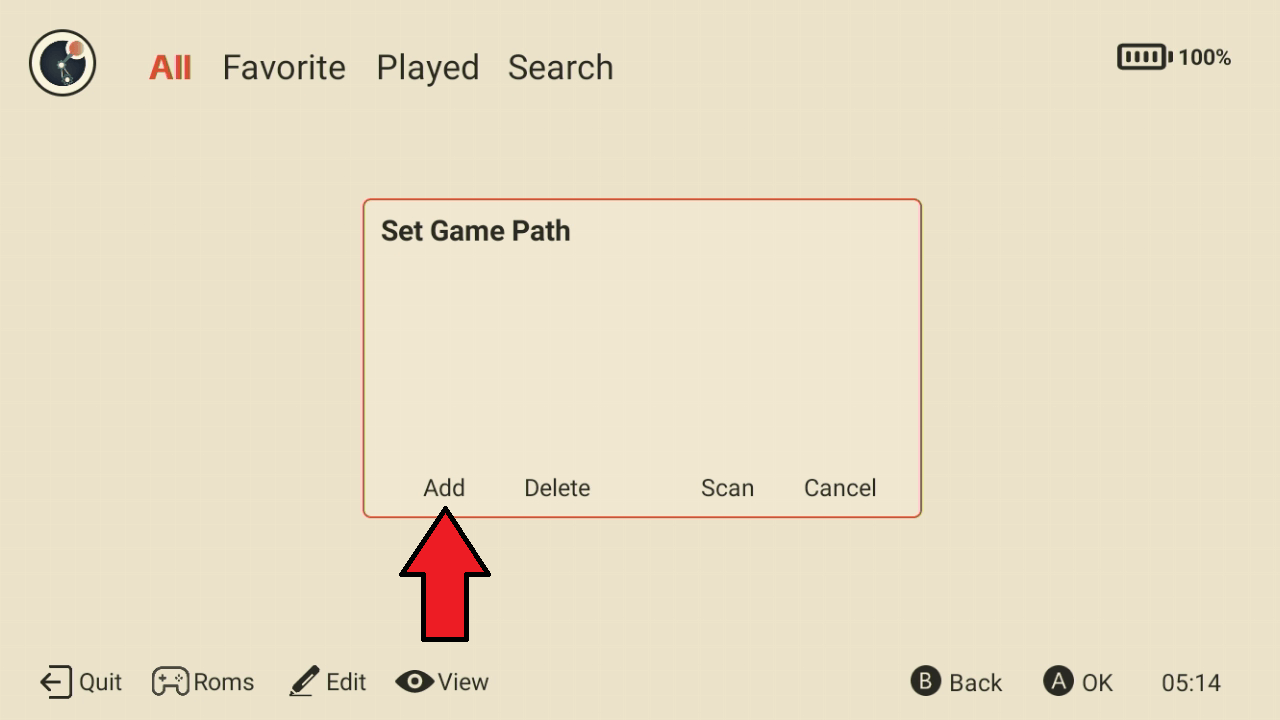
Válassza a Add lehetőséget
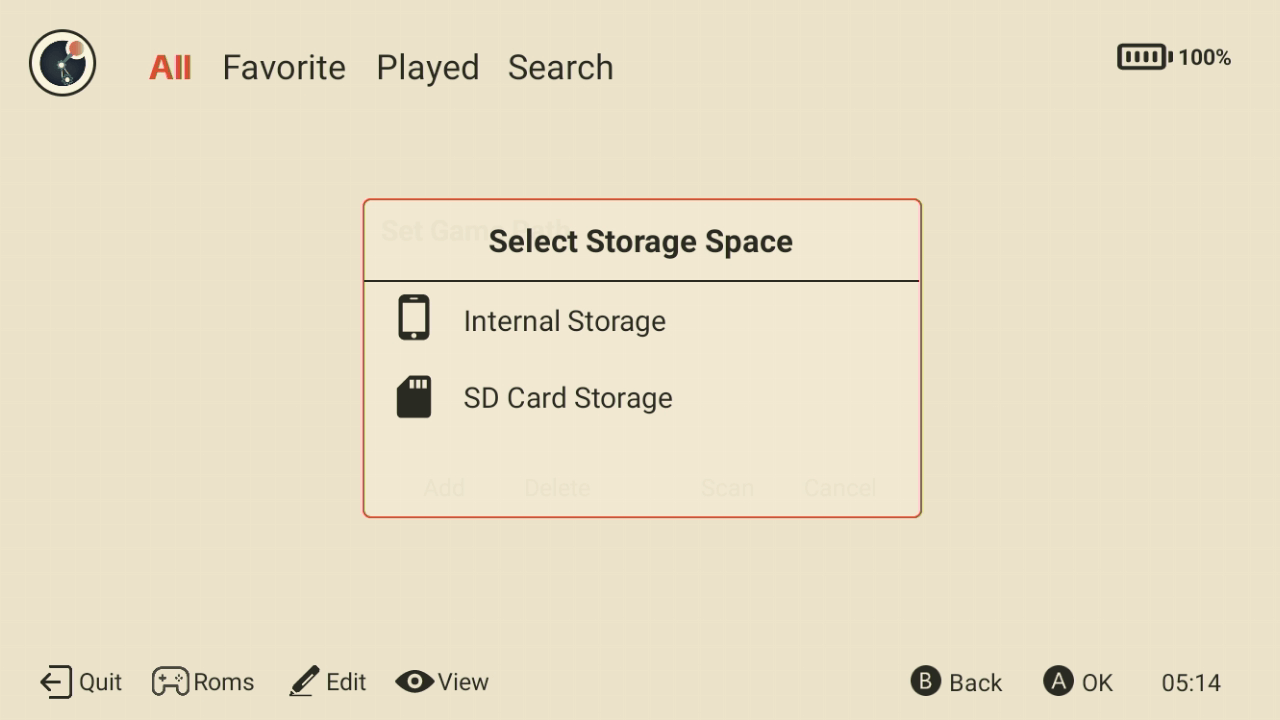
Most kiválaszthatja a ROM-ok helyét, akár a belső tárhelyen, akár a külső tárhelyen (micro SD-kártyán).
Most arra lesz szüksége, hogy navigáljon ahhoz a mappához, ahol a Genesis ROM-jai találhatók. Nálunk ezek a következőben vannak tárolva: /ROMS/md/ mappa. Nem szükséges belépnie abba a mappába, ahol a ROM-ok találhatók, mellette van egy jelölőnégyzet, amelyet bejelölhet, hogy Bejelölés a mappában található összes elemet beolvassa, ahogy az alábbi képen látható.
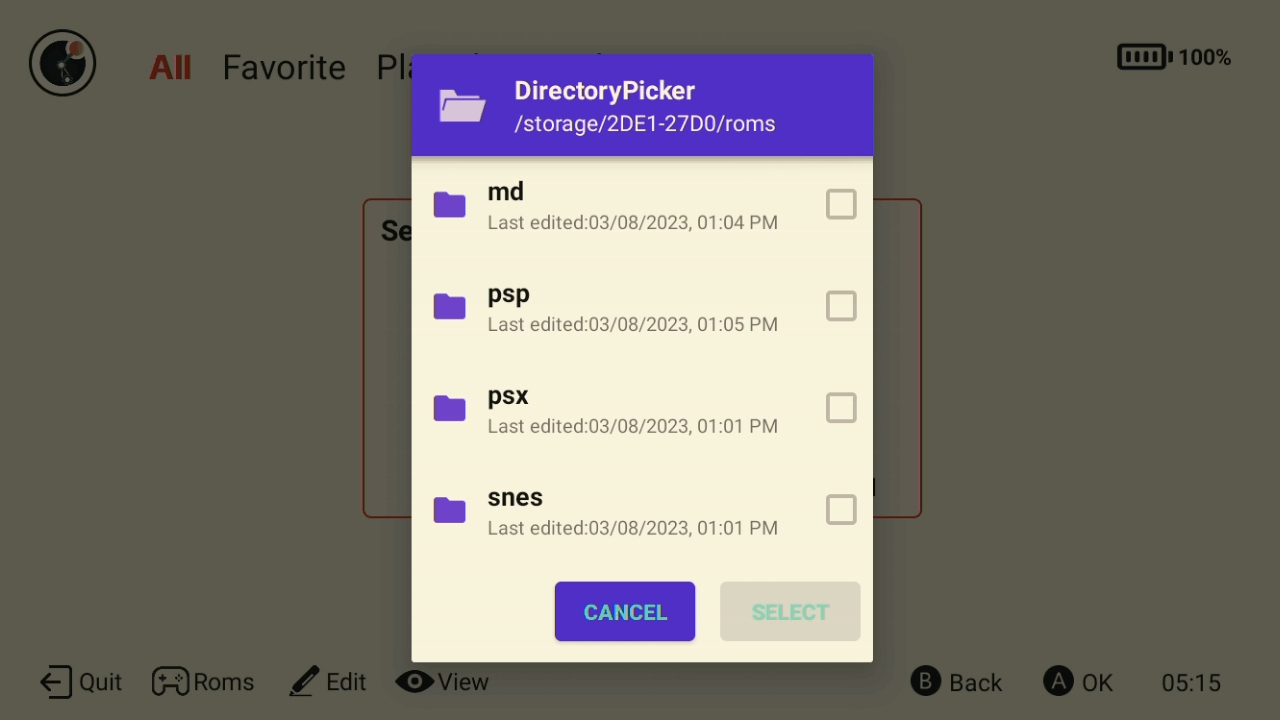
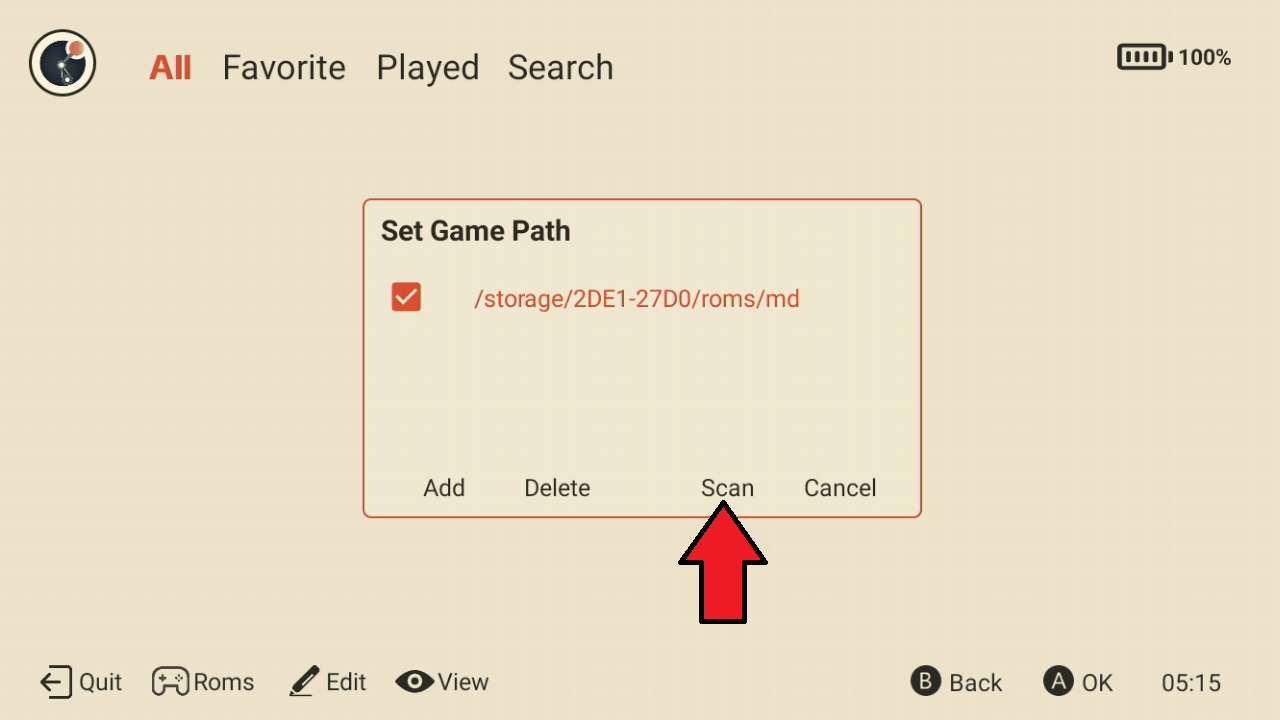
A mappa most hozzáadásra kerül a játék elérési útjához. Kattintson a Beolvasás elemre a mappa felismert játékok utáni beolvasásának megkezdéséhez. A mappában lévő játékok számától függően ez eltarthat egy ideig, hagyja, hogy végezze a dolgát.
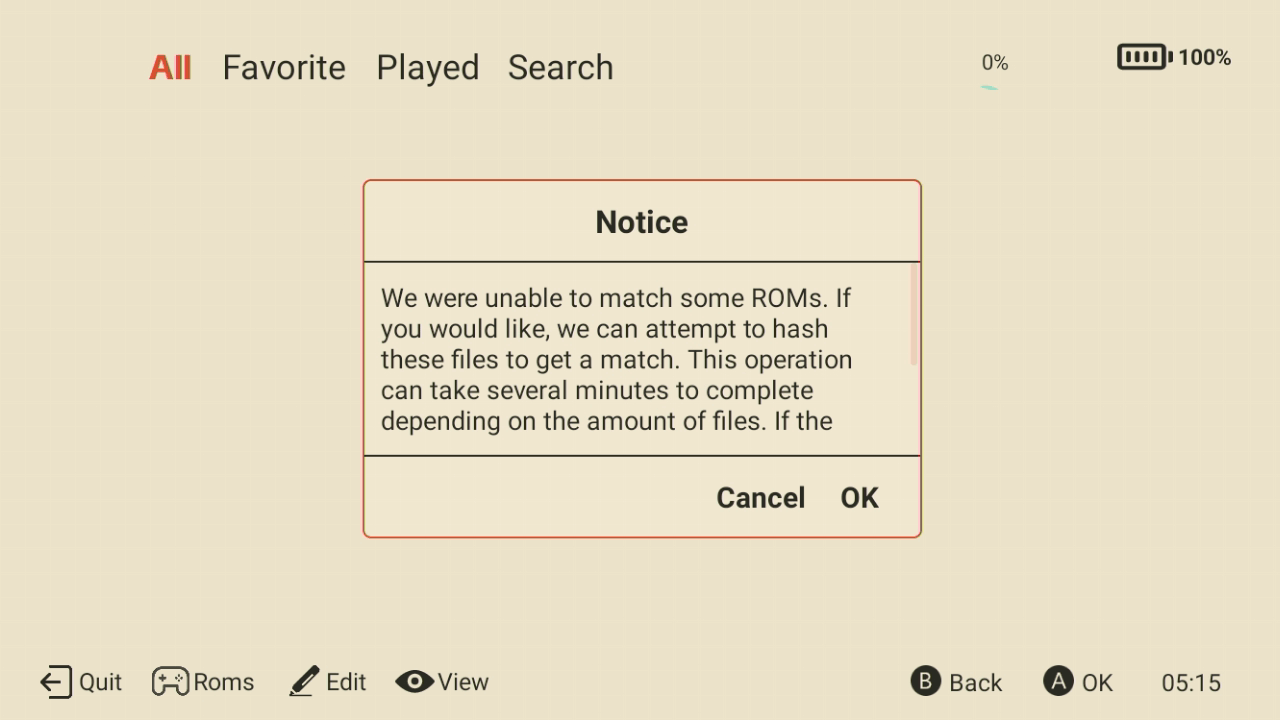
Ha néhány játék nem kerül felismerésre, előfordulhat, hogy egy üzenet jelenik meg a játék részletesebb beolvasására annak felismerése érdekében. Ez opcionális, mivel egy kicsit tovább tarthat.
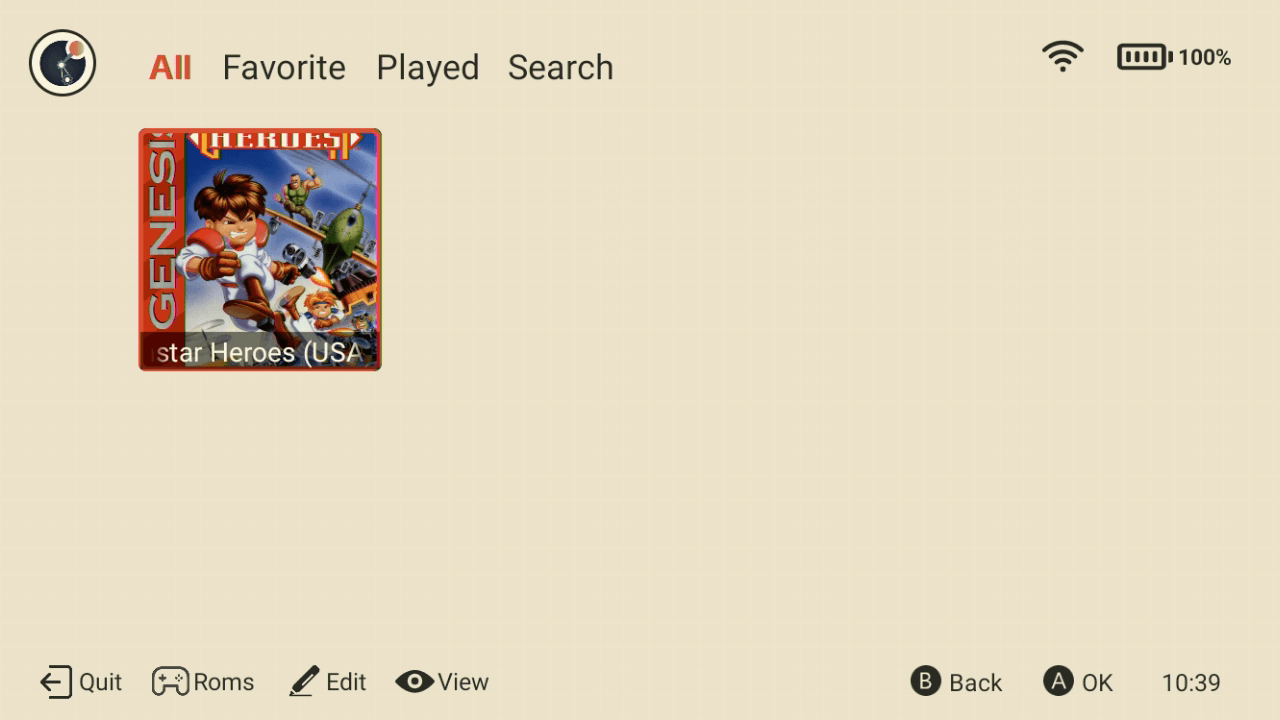
Miután a folyamat befejeződött, visszatér a kiválasztott rendszer menüjébe, amely feltöltésre kerül a megtalált játékokkal. Ha az internethez csatlakozik Wi-Fi 5 kapcsolaton keresztül, akkor letölti a borítóképeket is, ha meg tudja találni azokat.
Most visszatérhet a fő rendszer menüjébe, és megismételheti a folyamatot bármely más választott rendszer esetében.
Vagy ha csak szeretne kipróbálni egy játékot, válasszon ki egyet, és a játék automatikusan betöltődik a megfelelő RetroArch core-ba, ha már beállította (lásd a fenti útmutatót). Ha nem, akkor felszólítást kap a core manuális vagy automatikus betöltésére.
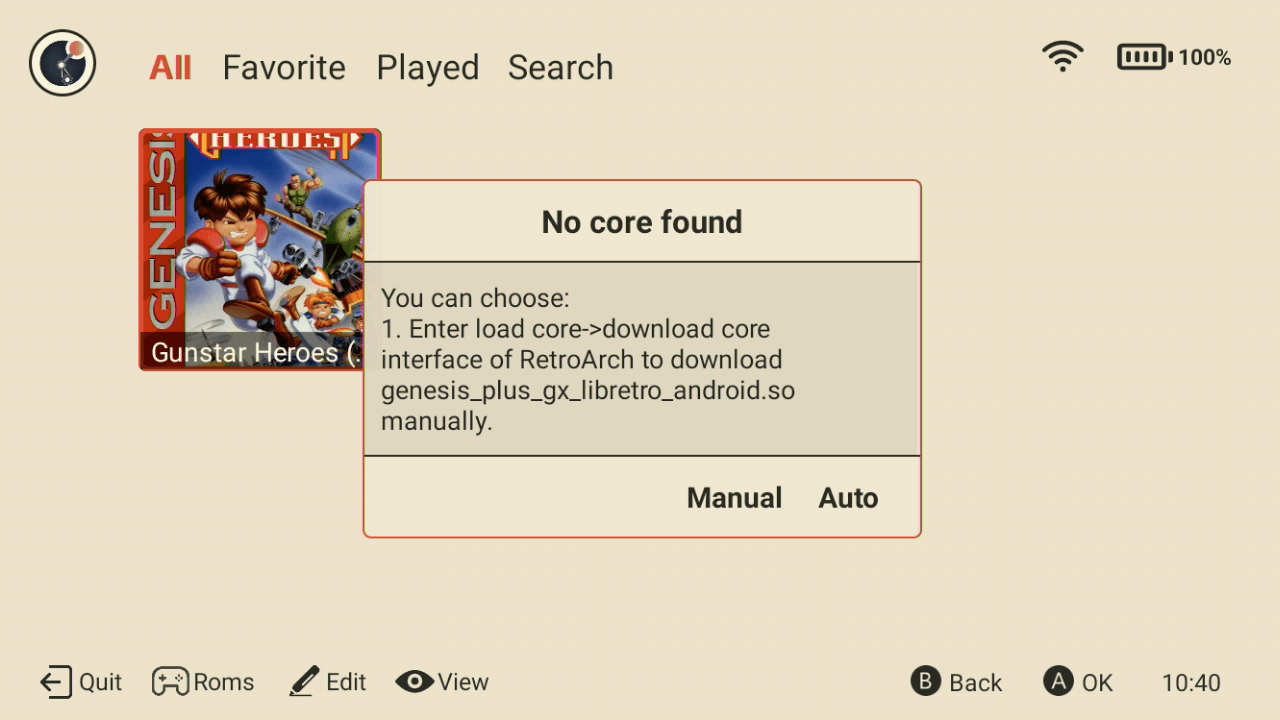
Javasoljuk a következő beállítását: RetroArch és az emulátormagok telepítése a manuális elvégzés helyett.
Más Android alkalmazásokat is hozzáadhat ugyanezzel a folyamattal, de a fő kezdőképernyőről.
Az AOSP Launcher beállítása és használata
Az AOSP launcher inkább egy ismerős megjelenést kínál, hasonlóan egy Android telefon felületéhez. Az összes alkalmazás, amelyet a beállítási varázsló során telepíteni választott, megtalálható a képernyőkön, amelyek között az ujjának balra vagy jobbra csúsztatásával válthat.
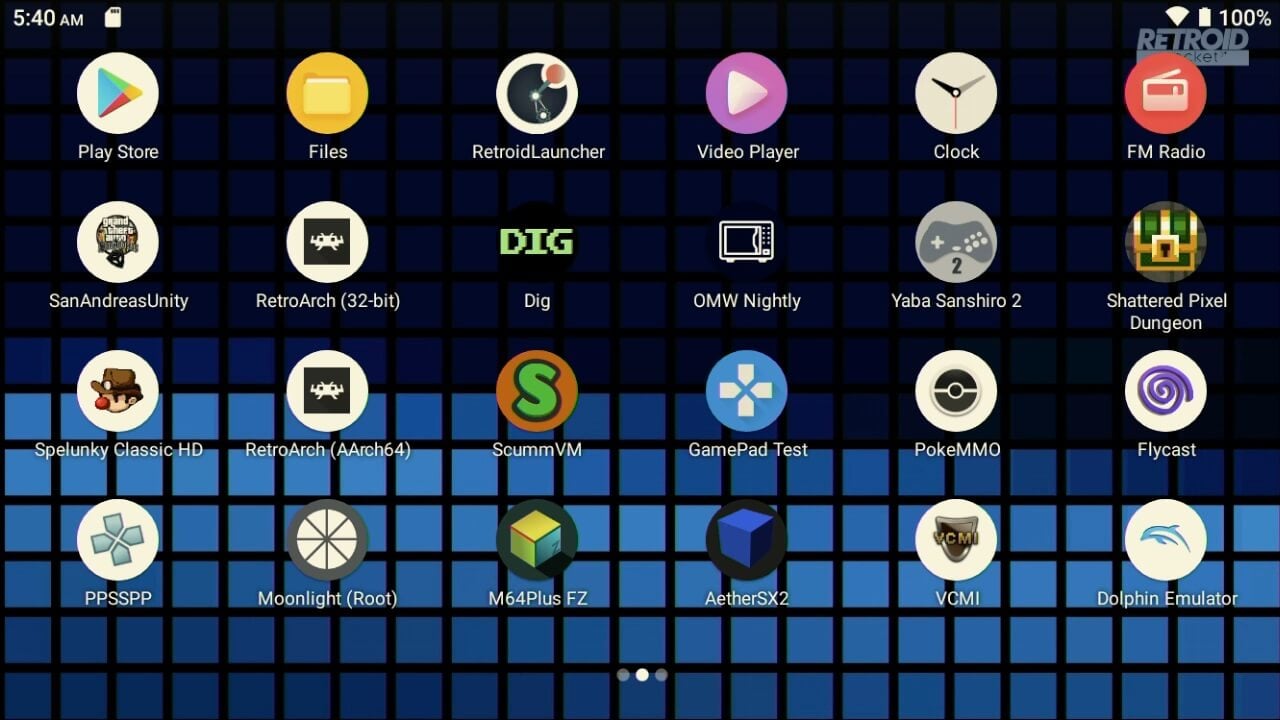
Innen hozzáfér a Google Play Store-hoz, ahol alkalmazásokat tölthet le és frissíthet stb. Emellett rendelkezik RetroArch-csal (javasoljuk az (AArch64) verzió használatát), valamint számos egyedi emulátorral, mint például a Flycast, PPSSPP, AetherSX2 és még sok más! Ezek némi beállítást igényelhetnek, például a játékok helyének megadását a micro SD-kártyán.
Egyedi emulátorok beállítása
Minden emulátornak eltérő beállítási követelményei vannak, így ezen kezdő útmutató keretein kívül esik mindegyikük ismertetése. Alapvetően azonban ugyanazt a folyamatot követik, amely során beállítják a játék ROM-ok helyét. Ebben a példában a PSP emulátort használjuk PPSSPP.
Először futtassa a PPSSPP emulátort az ikonjának megérintésével a launcherben. A rendszer felkéri az emulátor adatainak helyének beállítására. Válassza az első lehetőséget a Create or Choose a PSP folder.
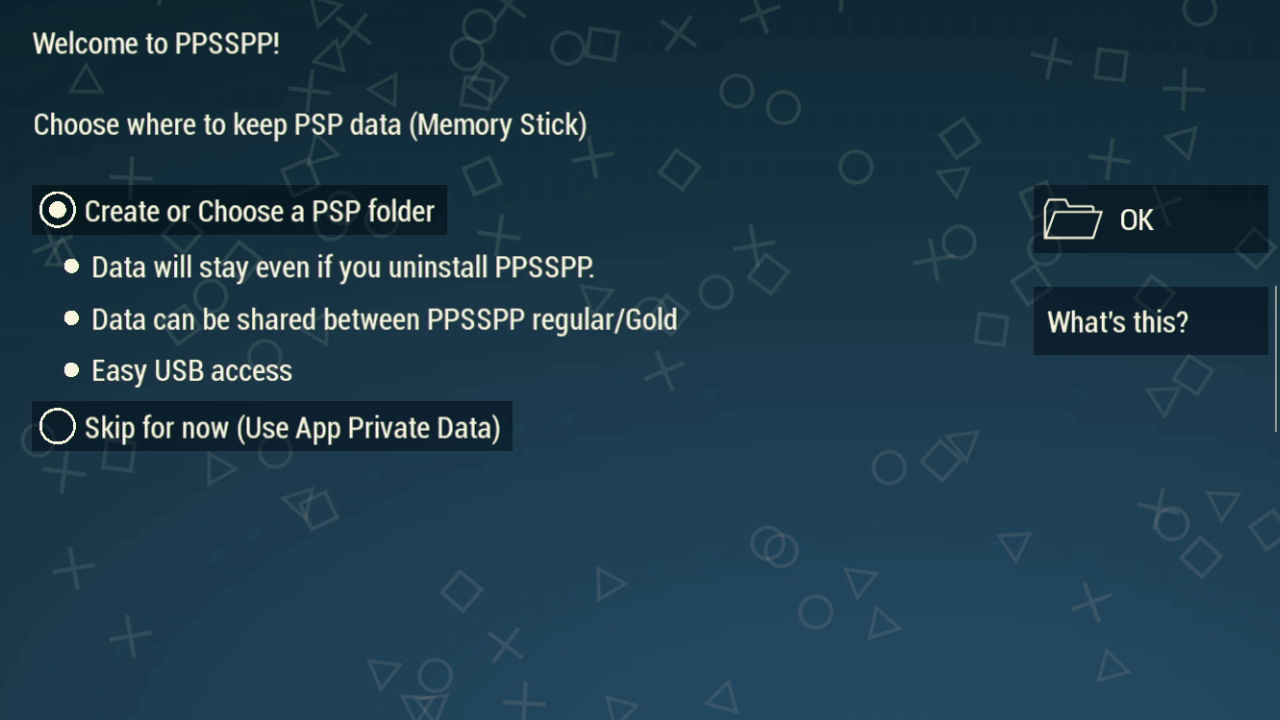
A belső tárhelyet fogjuk használni az emulátor adataihoz, mivel ez gyorsabb a box art betöltéséhez stb. Kattintson a kék CREATE NEW FOLDER szövegre.
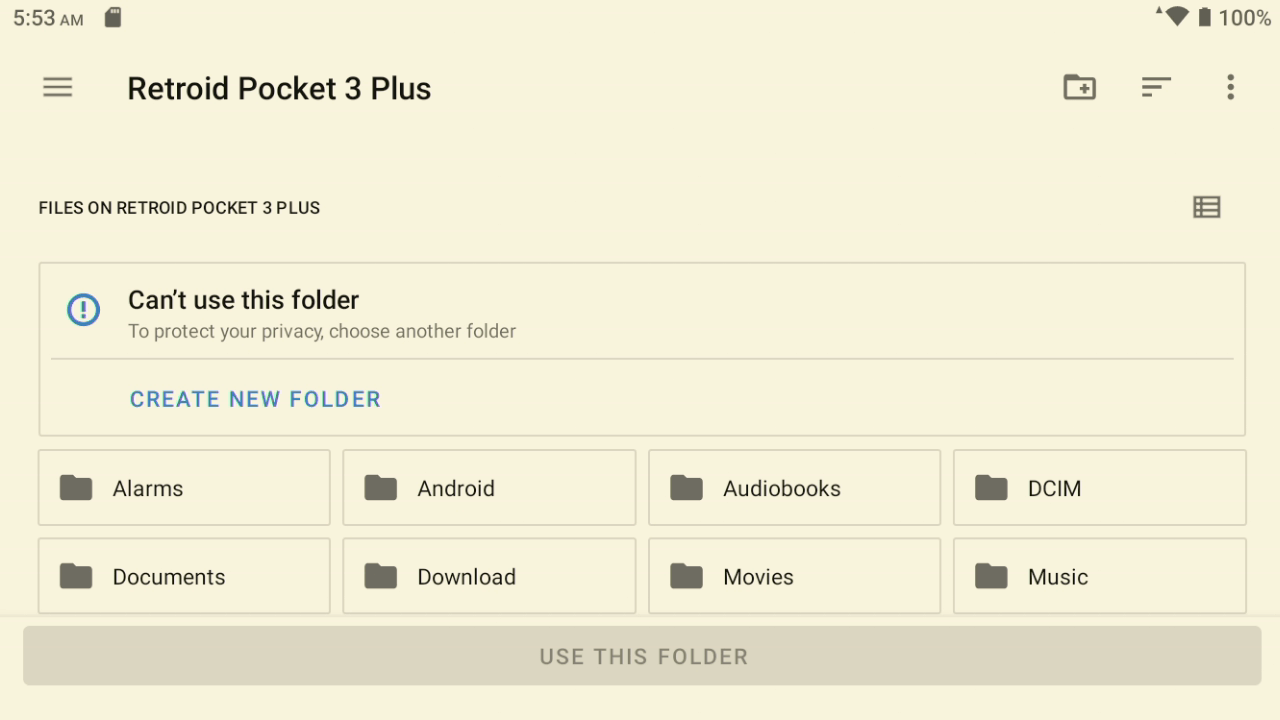
Adjon nevet a mappának, ebben a példában Ppsspp. A név elküldése után kattintson a USE THIS FOLDER szövegre a képernyő alján.
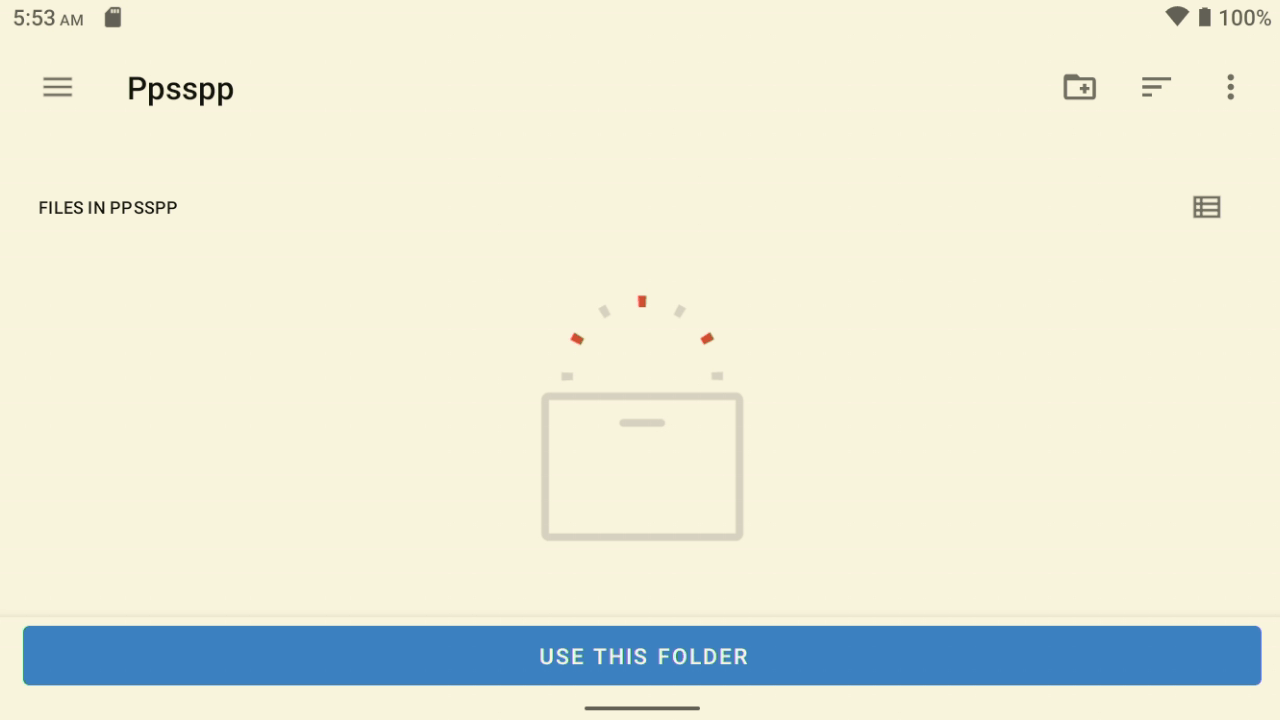
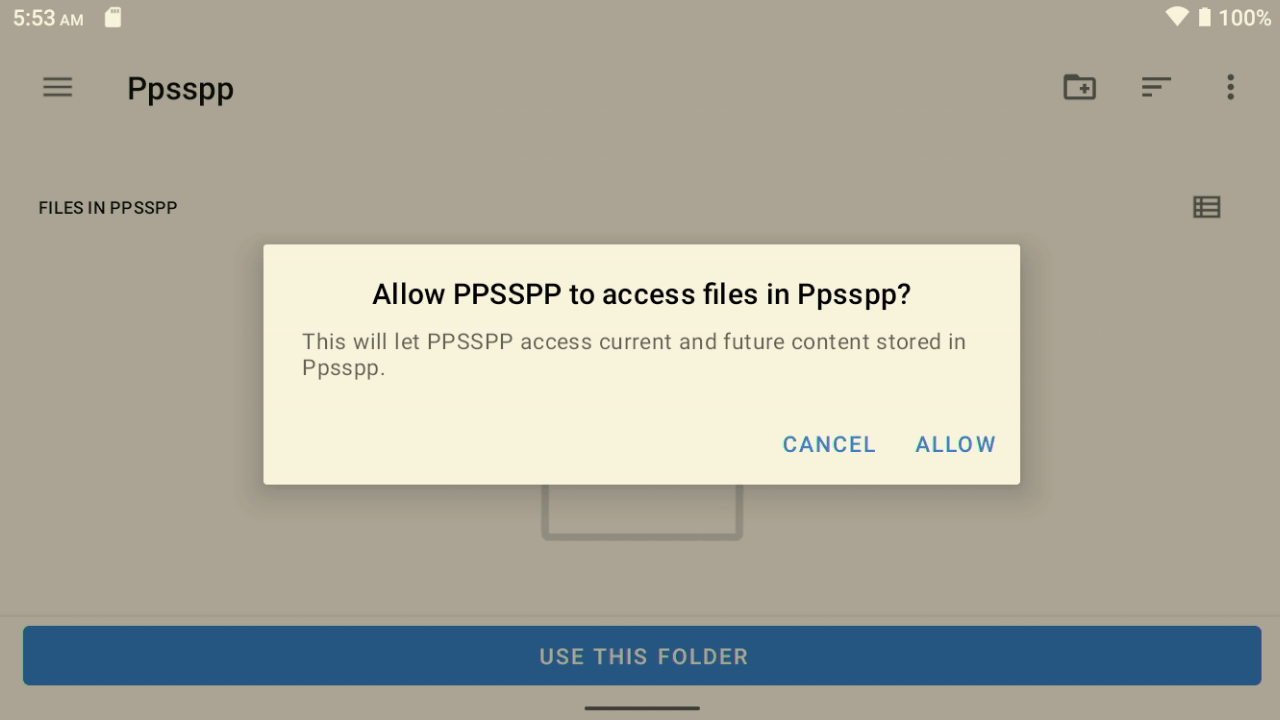
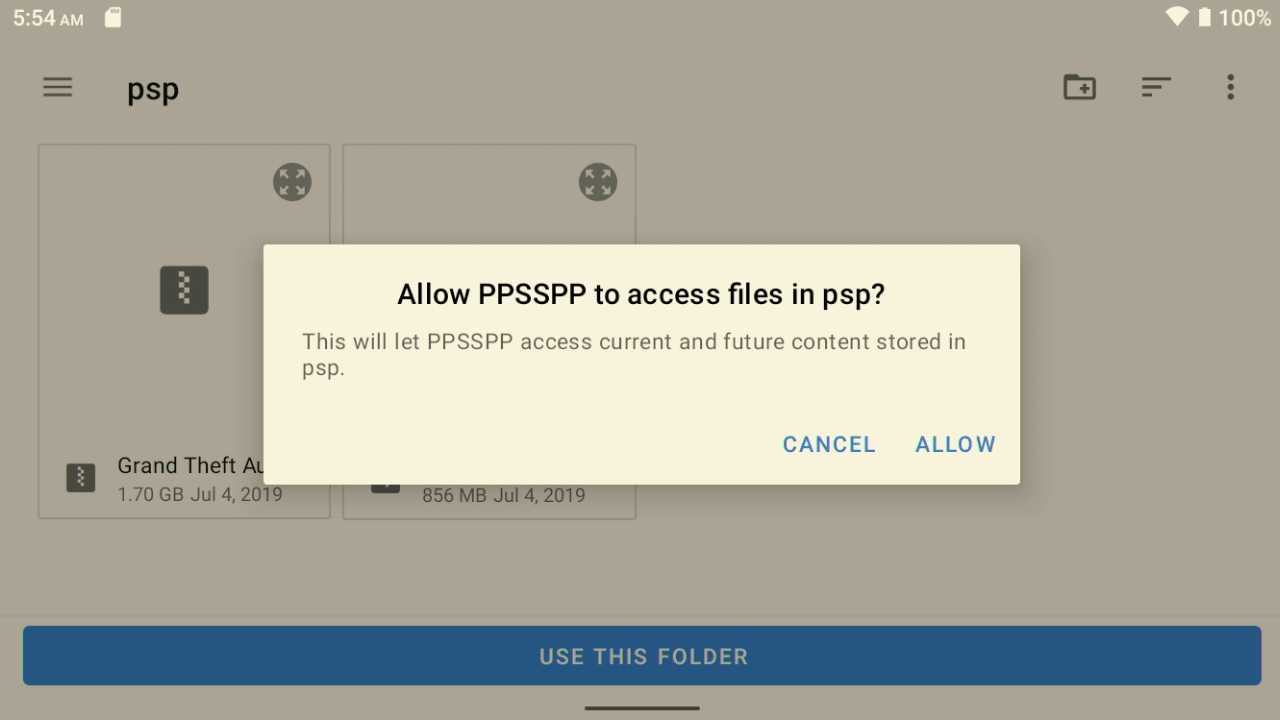
Ha a rendszer arra kéri, hogy engedélyezze a PPSSPP számára a létrehozott mappában lévő fájlokhoz való hozzáférést, válassza az ALLOW. A következő képernyőn pedig kattintson az OK gombra a mappa megerősítéséhez.
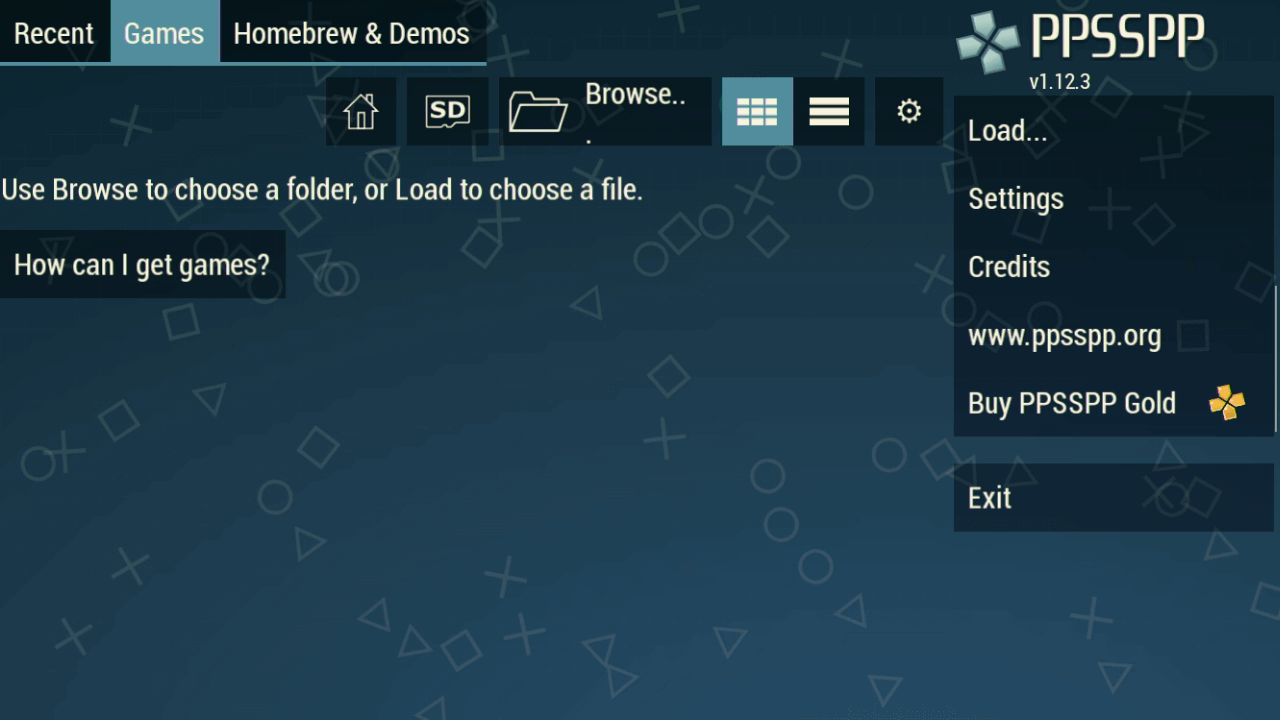
Most a főmenü jelenik meg. Innen fogjuk beállítani a játékfájlok helyét. Kattintson a Browse ikonra a képernyő teteje közelében.
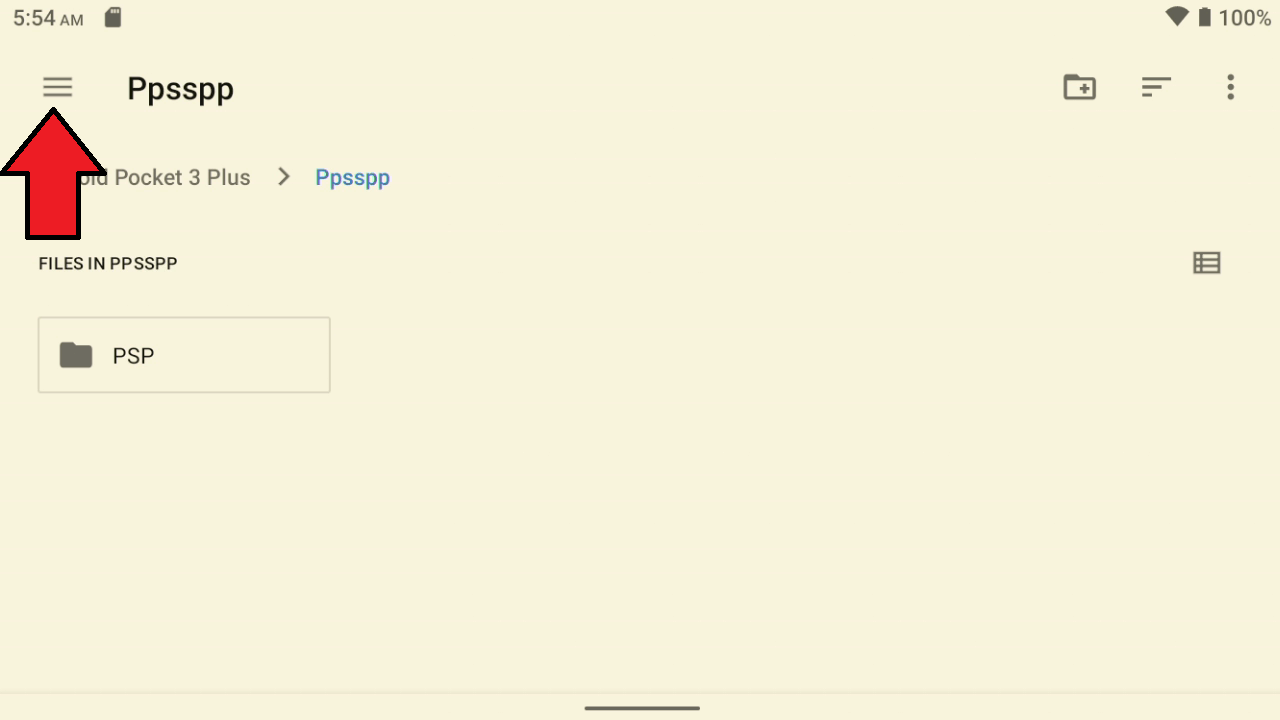
A következő eljárás nagyon hasonló lesz más emulátorok esetében a játék helyének kiválasztásakor. Válassza a három vízszintes vonal elemet a képernyő bal felső területén.
A rendszer arra kéri, hogy válasszon a belső vagy a külső (micro SD-kártya) tárhely közül. Mivel a játékaink a micro SD-kártyán vannak, ezt választjuk.
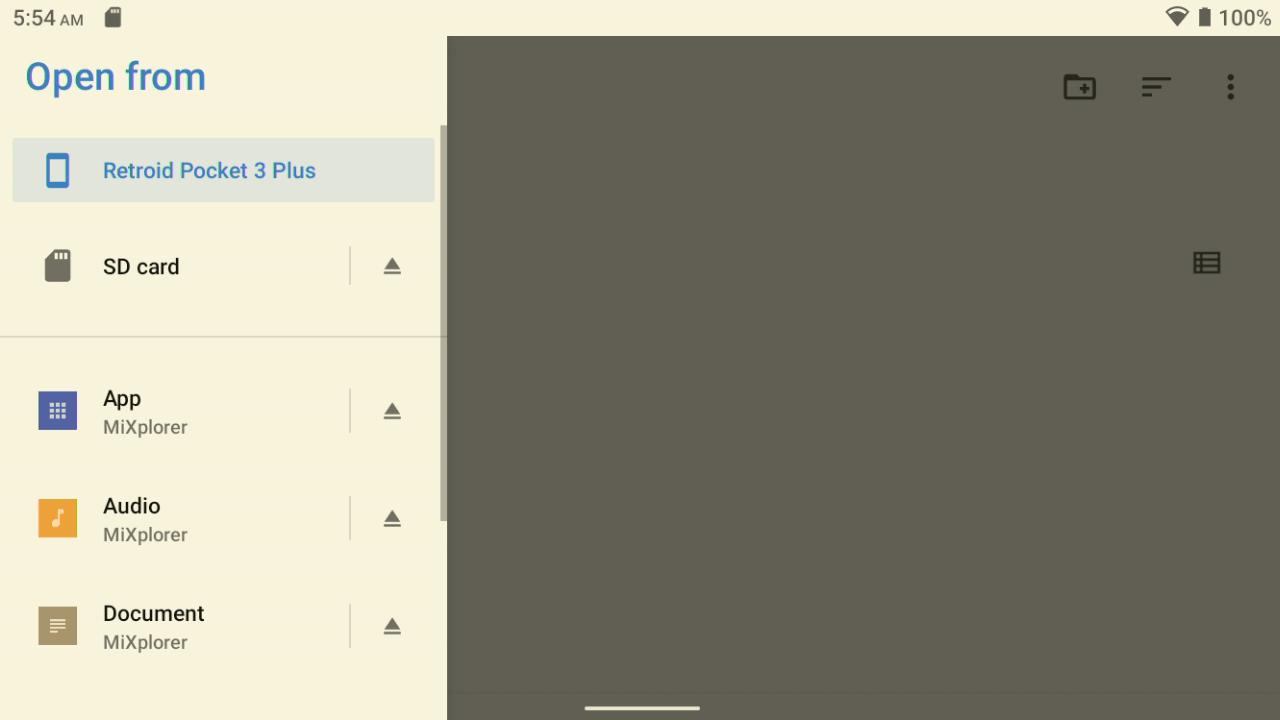
Görgessen le a fájlok és mappák listáján, hogy megtalálja a játékai helyét. Útmutatónkban a következőt használjuk: /ROMS/PSP. Miután megtalálta a megfelelő mappát, a PSP-játékok listája jelenik meg. Válassza a USE THIS FOLDER szöveget a képernyő alsó részén.
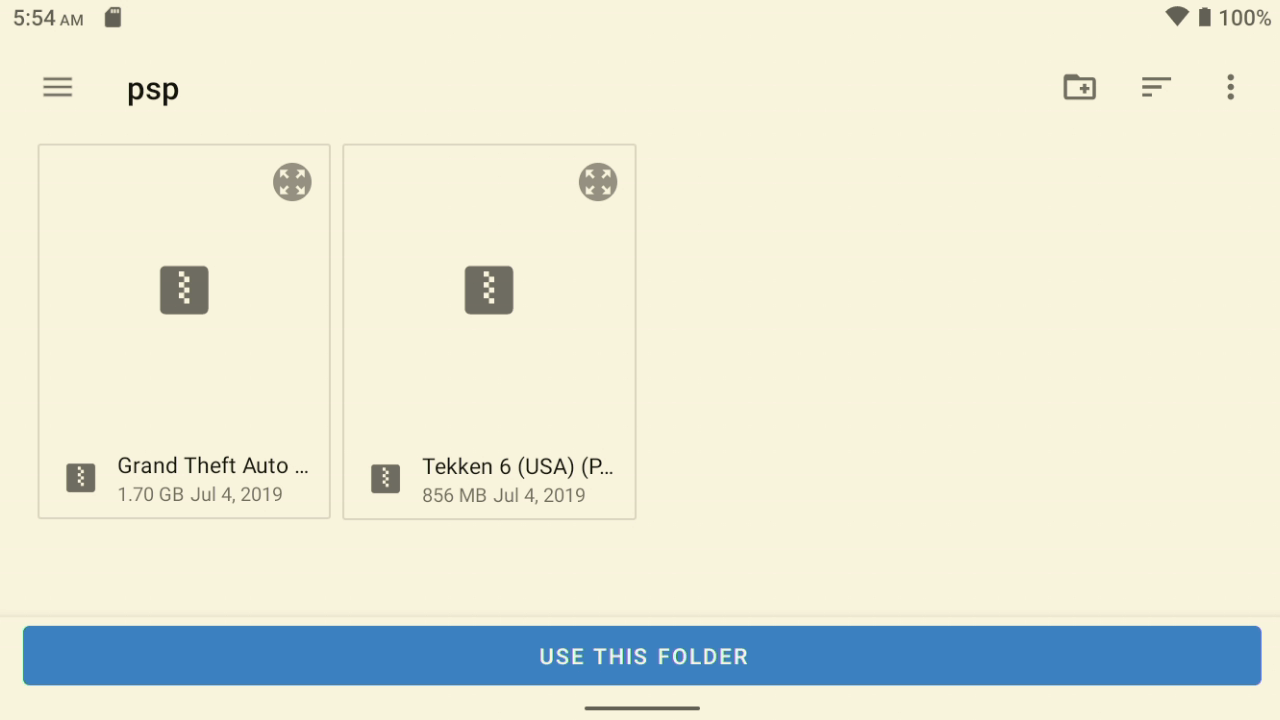
Ha a rendszer arra kéri, hogy engedélyezze a PPSSPP számára a mappa elérését, válassza az ALLOW.
Attól függően, hogy hány játék van a mappában, a PPSSPP feldolgozza őket, majd megjeleníti azokat a böngészőben.
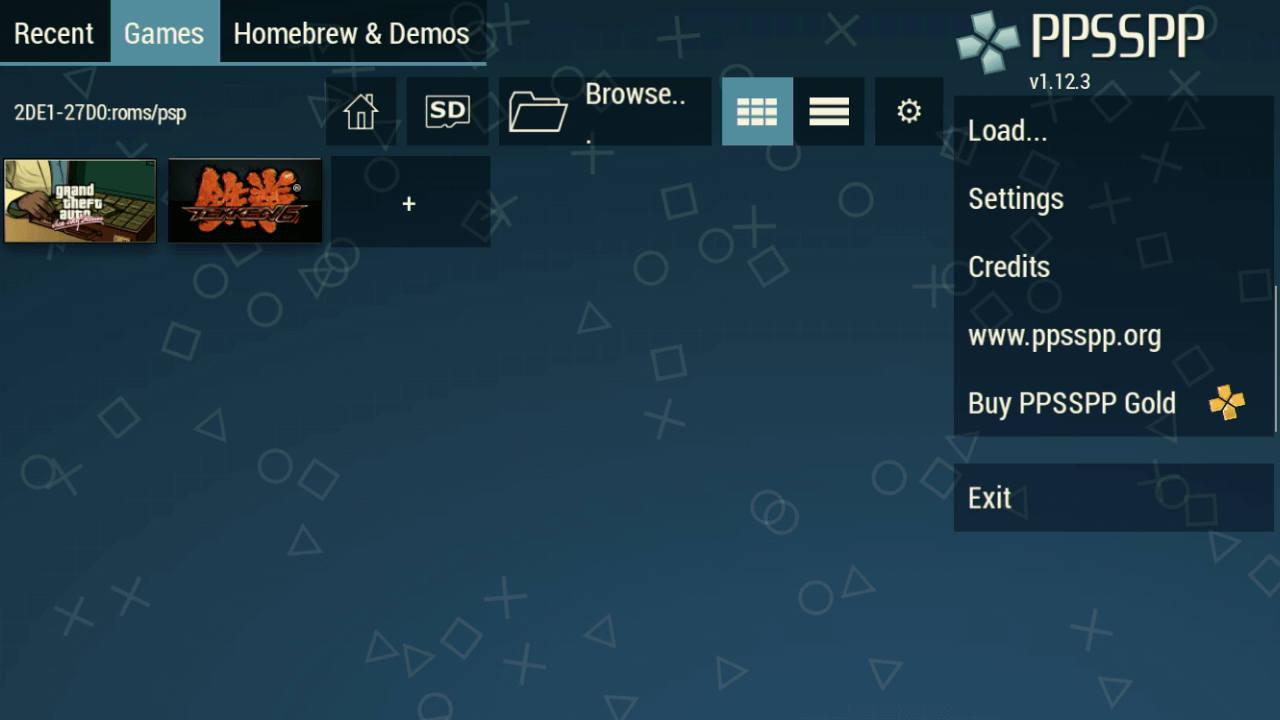
Egyszerűen válasszon ki egy játékot, és az betölti az emulátort és a játékot. Ahogy említettük, a játék helyének kiválasztása általában ugyanúgy történik minden emulátornál. Ezt a folyamatot bármelyik másiknál is követheti.
A Retroid fedvény használata
A Retroid Pocket sorozat rendelkezik egy nagyon hasznos képernyőfedvénnyel, amelyet úgy érhet el, hogy játék közben az ujját a képernyő jobb oldaláról a közepére csúsztatja.
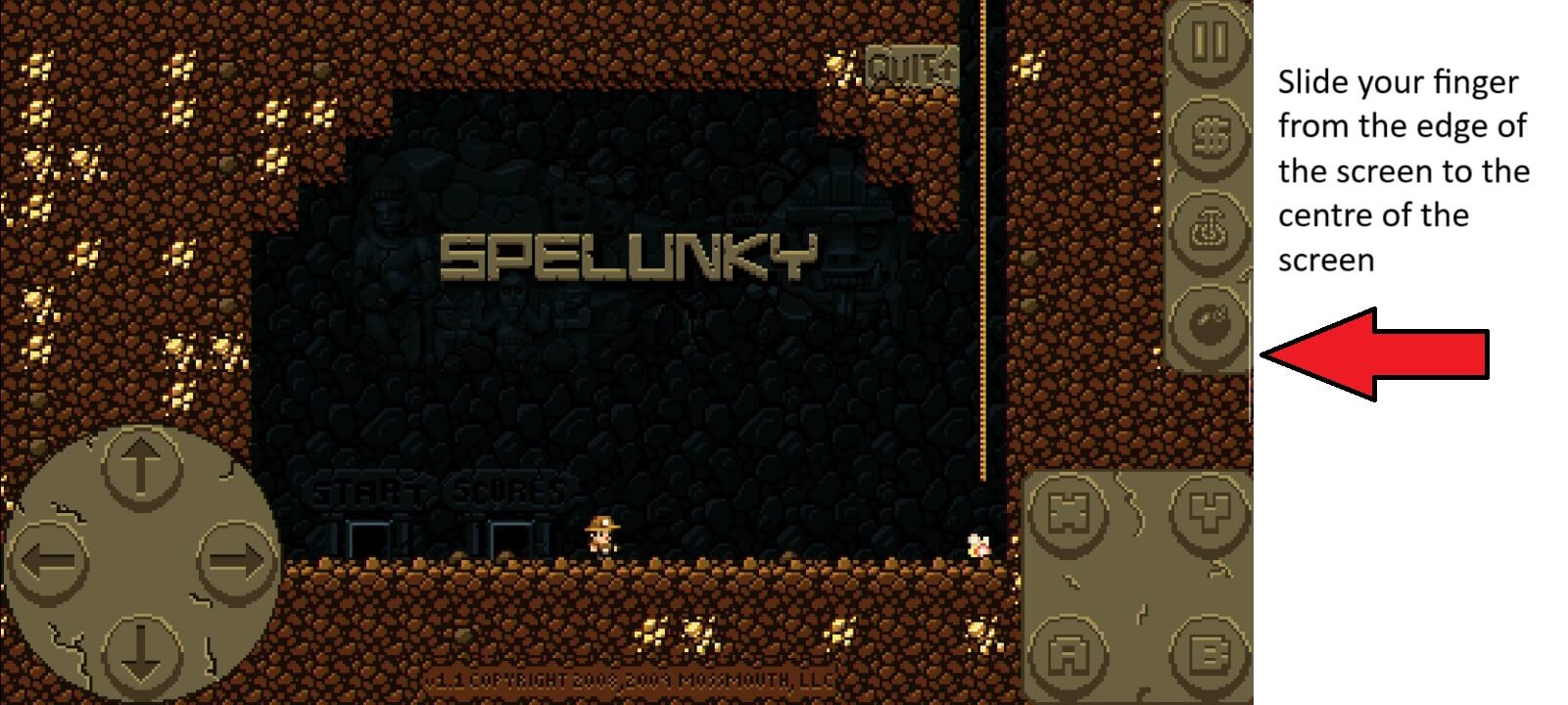
A képernyő jobb oldalán egy fedvény jelenik meg különféle beállításokkal.
Gombok hozzárendelésének beállítása játékokhoz
Sok Android játék natívan nem támogatja a gamepad bemenetet. Az RP3+ esetében azonban szoftverükkel hozzárendelhetjük a gombnyomásokat a képernyőn megjelenő érintésvezérlőkhöz. Ebben a példában a Spelunky Classicot használjuk, amely támogatja a gamepadet, de rendelkezik képernyőn megjelenő érintésikonokkal, amelyeken bemutathatjuk a gombok hozzárendelésének beállítását. Válassza a Kulcsadapter ikon a fedvényen
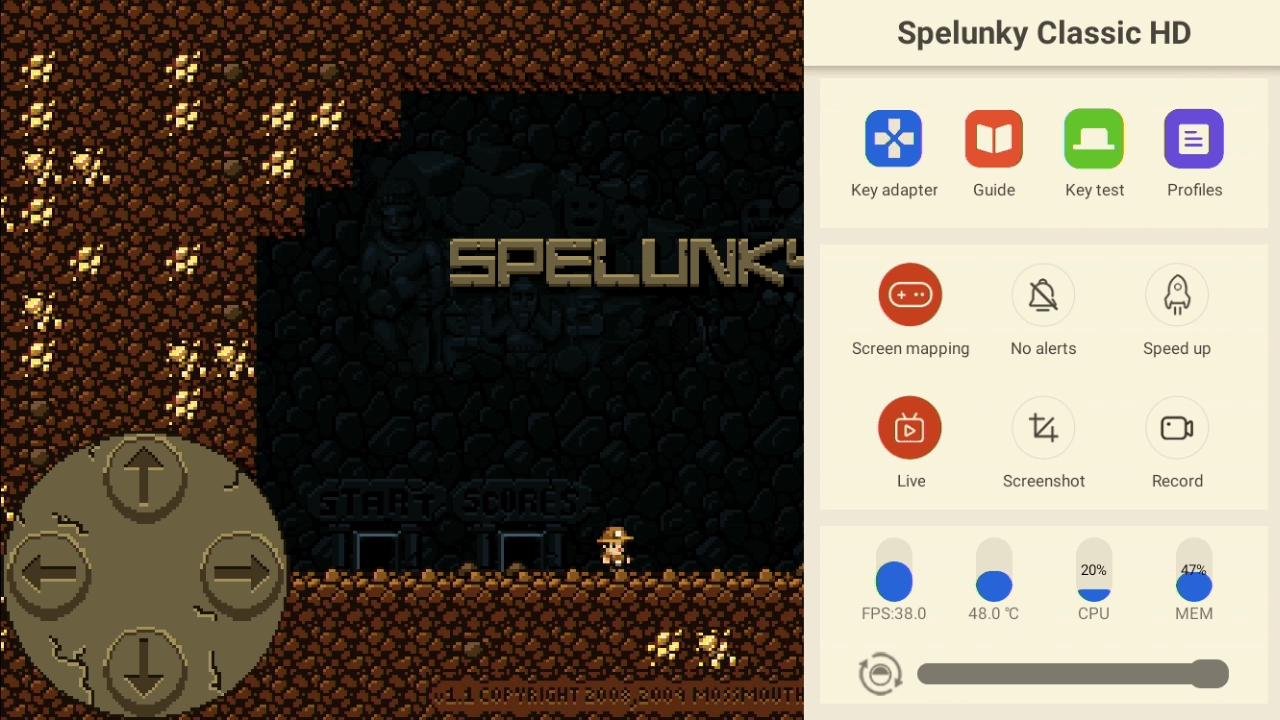
Egy sor vezérlőikon jelenik meg. Balról jobbra: Buttons, Left Analogue Stick, Right Analogue Stick, Delete, Settings, Download profile from Cloud és Save.
Először a bal analóg kart fogjuk beállítani. Húzza és ejtse a bal analóg kar ikonját a képernyő bal alsó részén található D-Pad érintési területére.
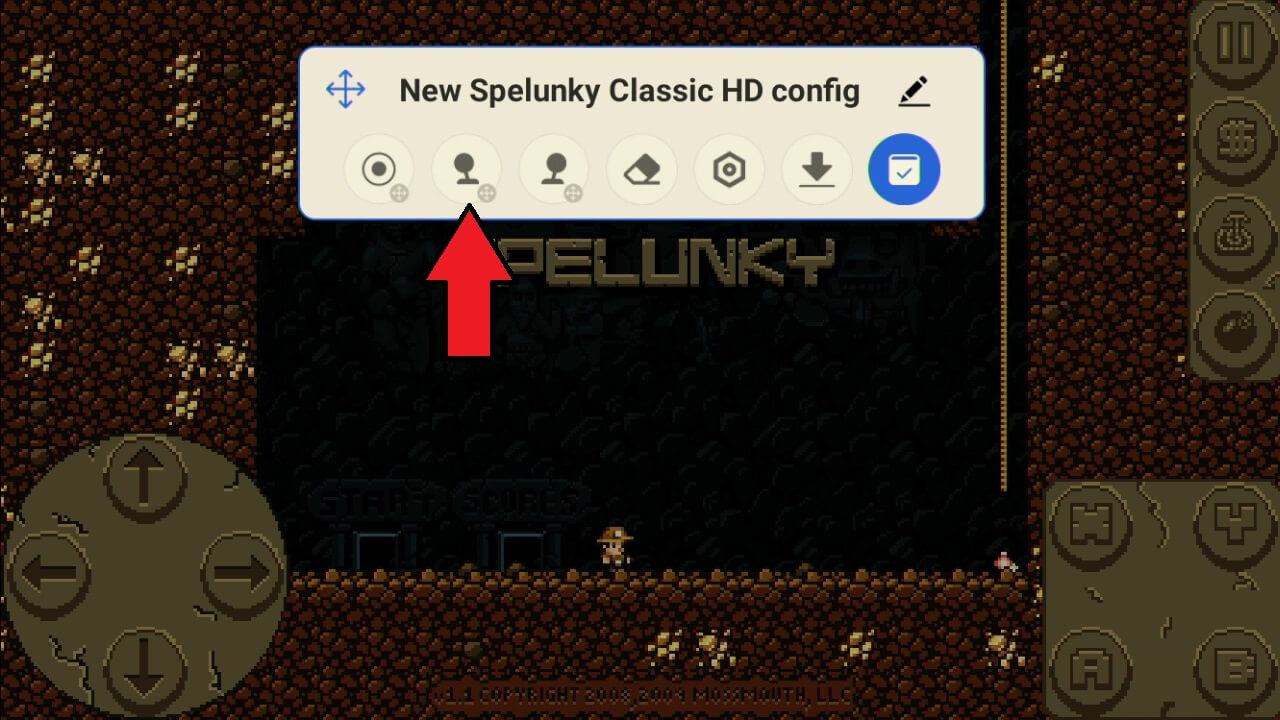
Megjelenik egy fedvény, amely a D-Pad területét mutatja. Nem kell pontosan 100%-ban középen lennie, de próbálja a lehető legpontosabban beállítani.
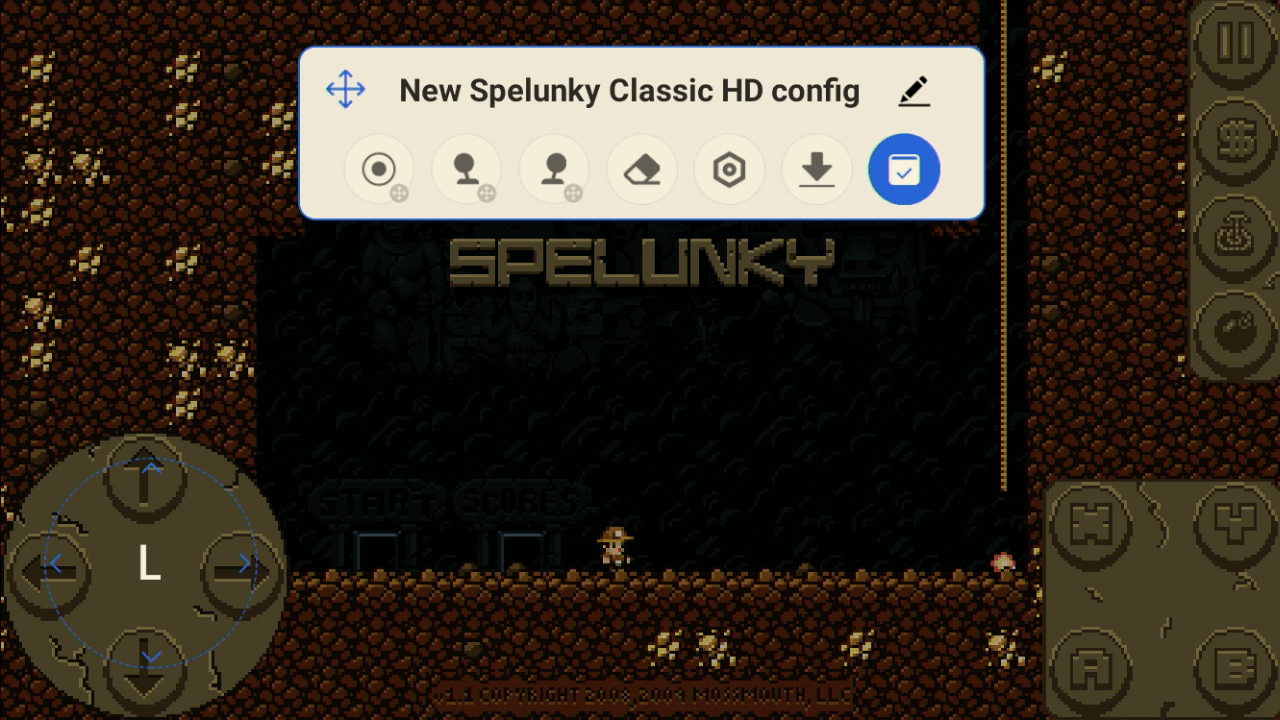
Most egy gombot rendelünk a képernyő jobb alsó területén található gombokhoz. Húzza és ejtse az első ikont a jobb alsó ‘X’ ikonra.
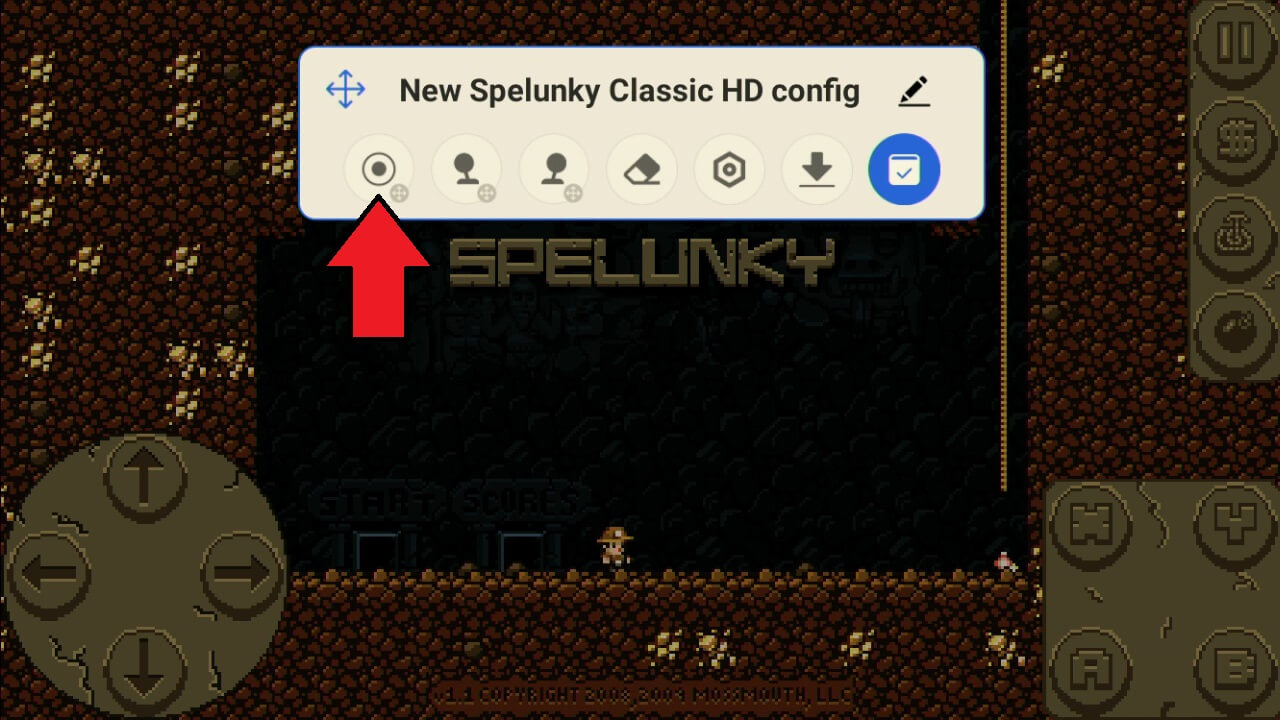
Nyomja meg a megfelelő gombot a vezérlőn a hozzárendeléshez. Az ikon fehérről a megnyomott gombot mutató szövegre változik.
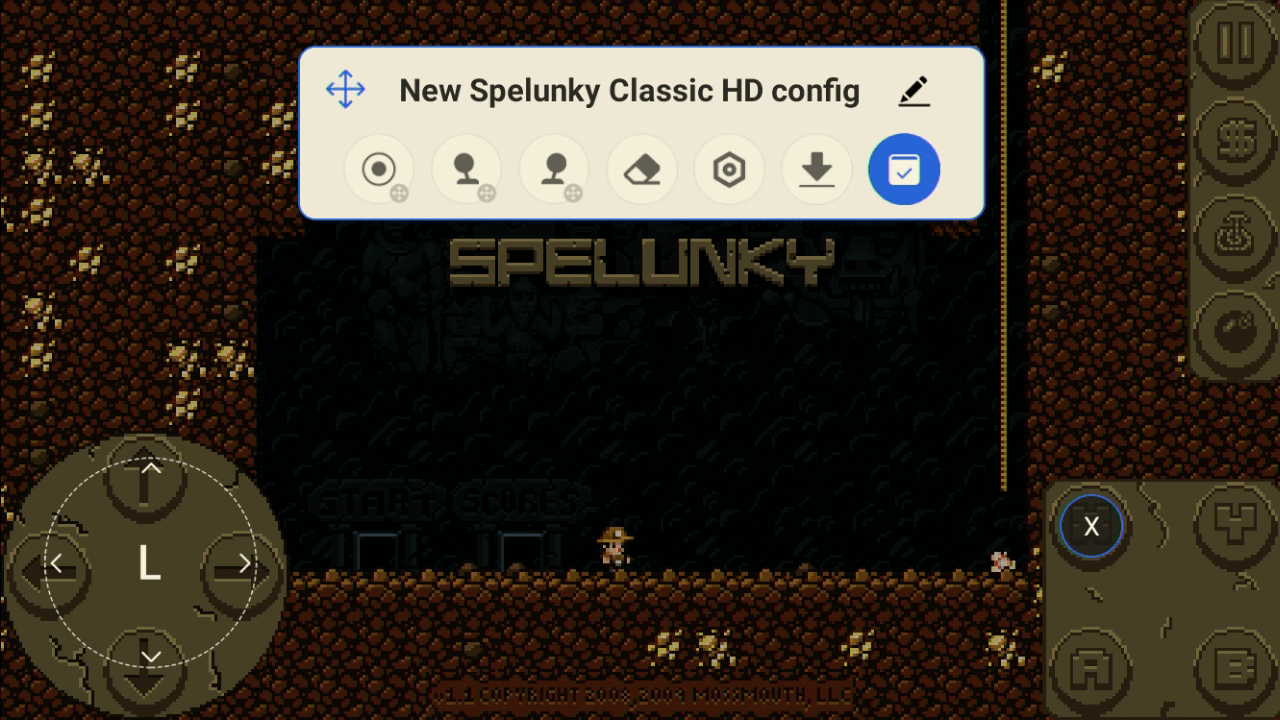
Ismételje meg a folyamatot a képernyőn található egyéb vezérlőelemekkel vagy gombokkal, és rendelje hozzá azokat a Retroid Pocket 3 Plus vezérlőkhöz. Ha végzett, válassza a pipát tartalmazó kék ikont a mentéshez. Mostantól a vezérlőkkel játszhatja a játékot a képernyő érintése helyett.
Képernyőkép készítése vagy játék rögzítése
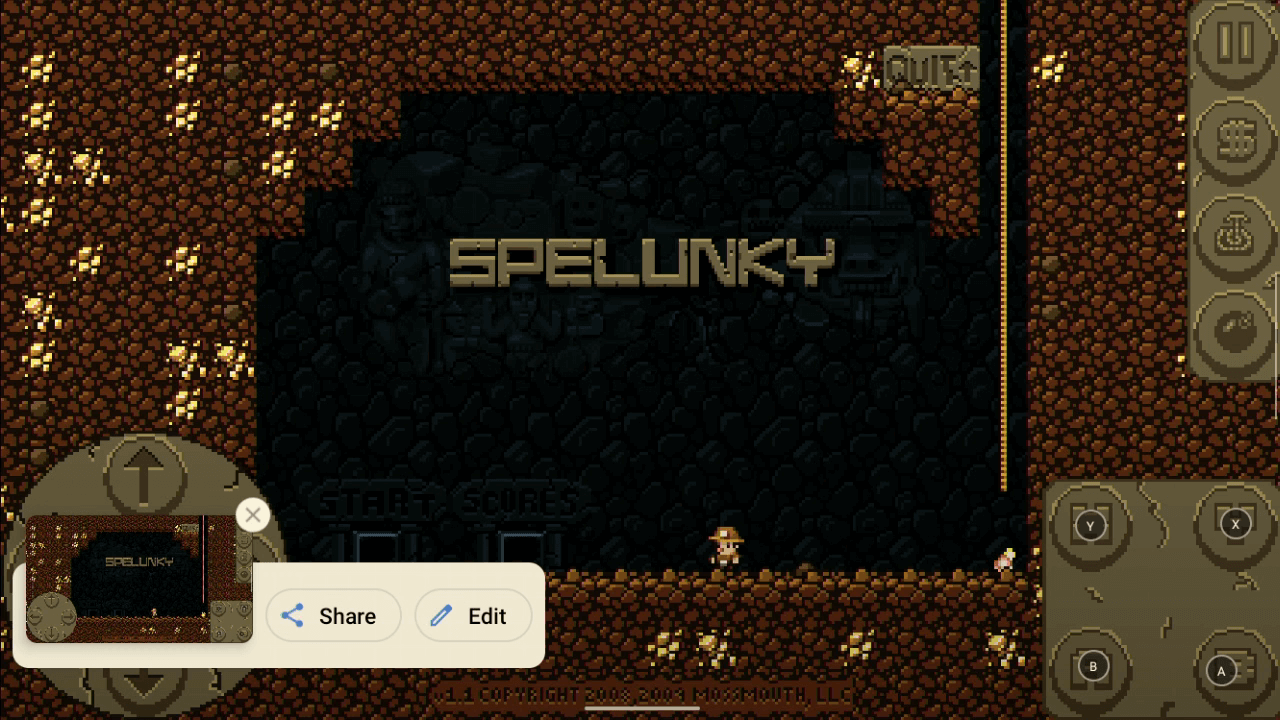
A fedvény menüből választhatja a Screenshot lehetőséget az aktuális képernyő mentéséhez, vagy választhatja a Record lehetőséget videó rögzítéséhez a tárhelyre.
Beépített overlay útmutató
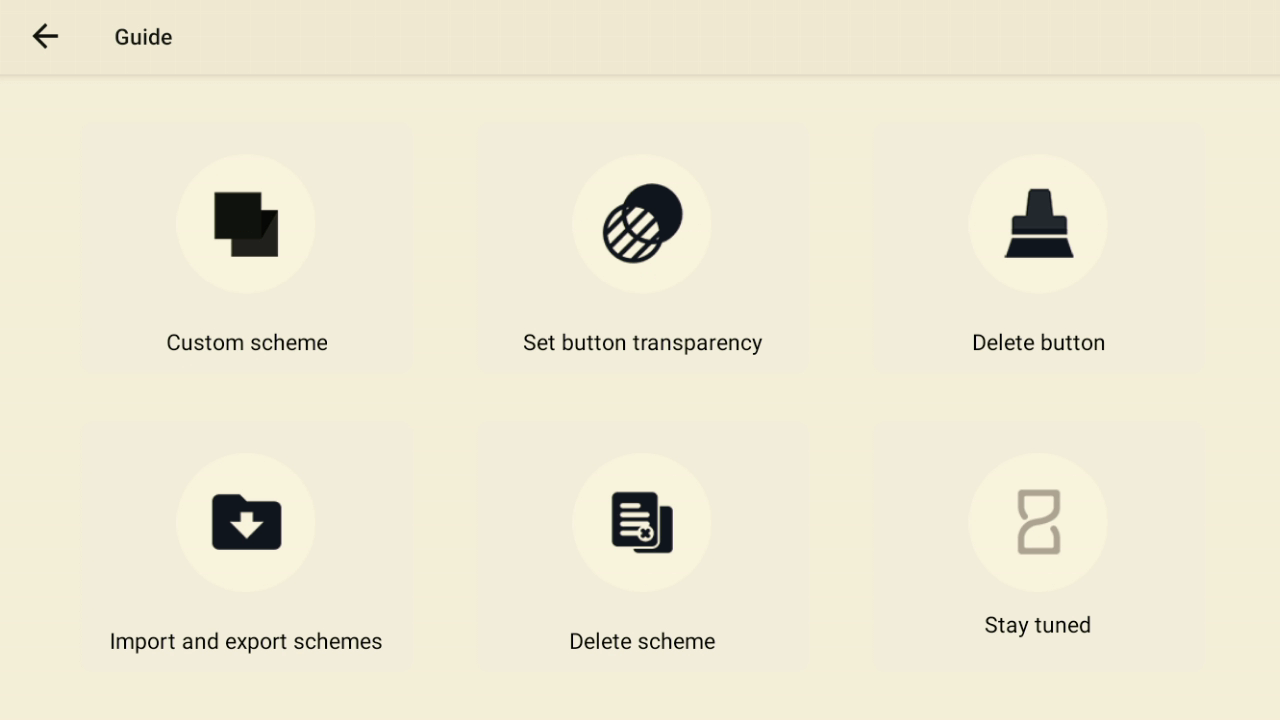
Az overlay műveletekhez van egy beépített útmutató, amelyet a Útmutató ikon kiválasztásával érhet el a fő overlay menüben.
Reméljük, hogy ez a kezdő útmutató segít Önnek az Retroid Pocket 3 Plus használatának elsajátításában. Ha bármilyen kérdése van, forduljon bizalommal ügyfélszolgálatunkhoz.

Kérdések és válaszok