




Apsveicam ar Retroid Pocket 3 Plus vai Retroid Pocket Flip iegādi pie mums DroiX! Esam sagatavojuši darba sākšanas rokasgrāmatu, lai jūs varētu sākt lietot ierīci pēc iespējas ātrāk. Tajā aplūkoti arī vairāki soļi, piemēram, Retroid Pocket 3 Plus & Flip iestatīšana, micro SD kartes iestatīšana, Retroid Launcher, Retroid Overlay lietošana un daudz kas cits!
Ja jums ir kādas problēmas vai jautājumi par jūsu rokas ierīci
Uzņēmumā DroiX mēs lepojamies ar augstu pirms un pēcpārdošanas klientu apkalpošanas līmeni. Ja jums ir kādi jautājumi vai problēmas saistībā ar jebkuru pirkumu pie mums, lūdzu, sazinieties ar mums. Mēs esam šeit un ar prieku atbildēsim uz visiem jautājumiem un pēc iespējas ātrāk atrisināsim visas problēmas.
Jūsu Retroid Pocket 3 Plus & Flip pārbaude
Retroid Pocket 3 Plus & Flip komplektā ietilpst pati ierīce (zemāk attēlota Metal versija), lietotāja rokasgrāmata un USB uzlādes kabelis. Micro SD karte nav iekļauta, tā jums būs jāiegādājas pašam.
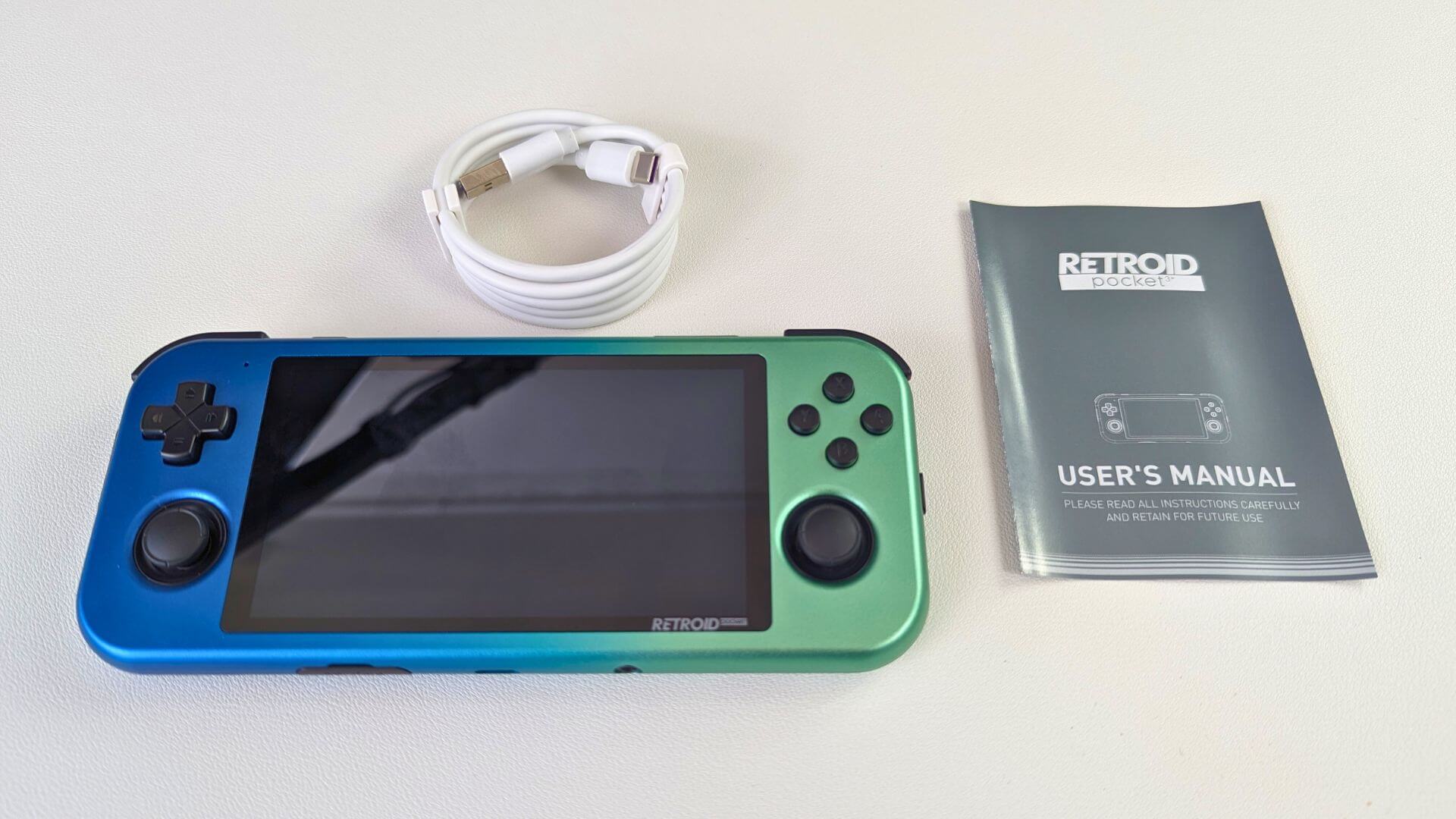
Ja kaut kas trūkst vai neesat pārliecināts, lūdzu, sazinieties ar mūsu klientu apkalpošanu, un mēs ar prieku palīdzēsim.
Jūsu Retroid Pocket 3 Plus & Flip iestatīšana
Kopš ražošanas akumulatorā var būt palicis neliels lādiņš. Lai nodrošinātu, ka iestatīšanas laikā nekas neizslēdzas, iesakām vispirms to pilnībā uzlādēt. Kamēr gaidāt, ja vēl neesat to izdarījis, kāpēc gan neiestatīt savu micro SD karti un nepārkopēt tajā dažas spēles (skatiet rokasgrāmatu zemāk).
Kad būsiet ieslēdzis ierīci, Retroid Pocket 3 Plus vai Flip palaidīs Android 11 OS un parādīs sāknēšanas vedni, lai visu varētu viegli iestatīt.
Izpildiet norādījumus, lai izvēlētos valodu un WiFi iestatījumus. Iesakām ievadīt WiFi iestatījumus jau tagad, jo tas ir nedaudz ātrāk nekā vēlāk to darīt Android izvēlnēs.
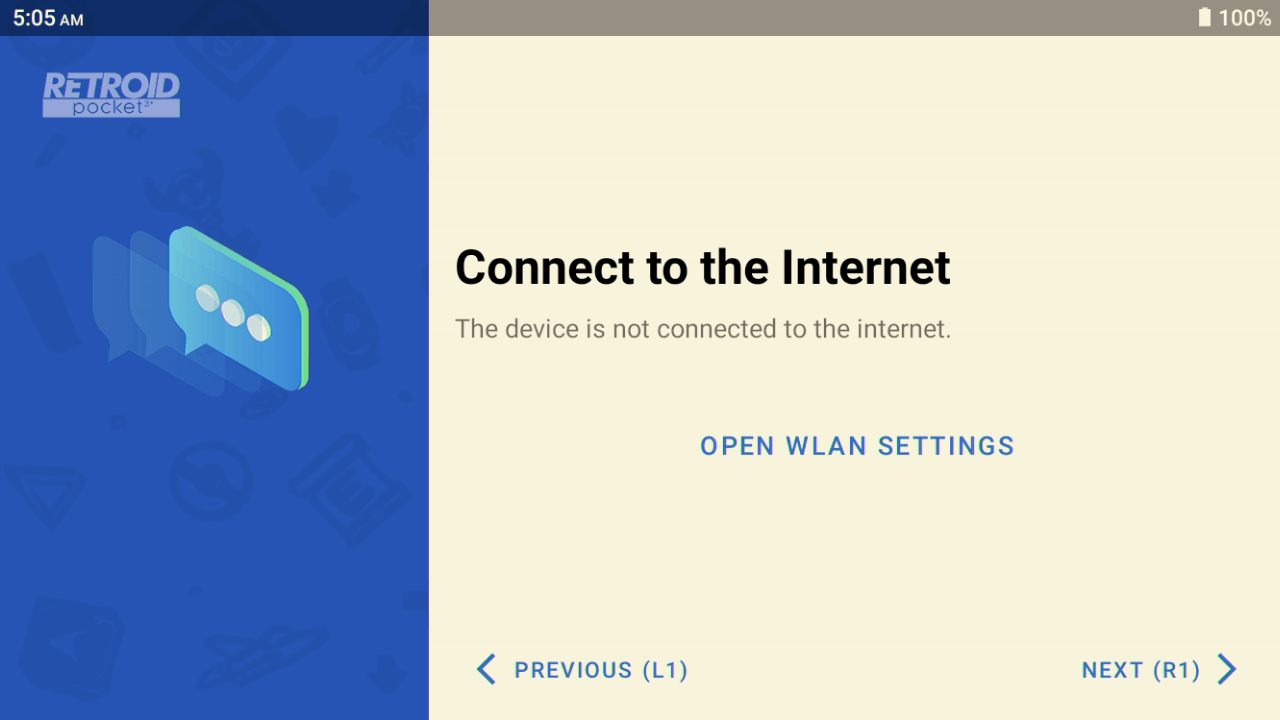
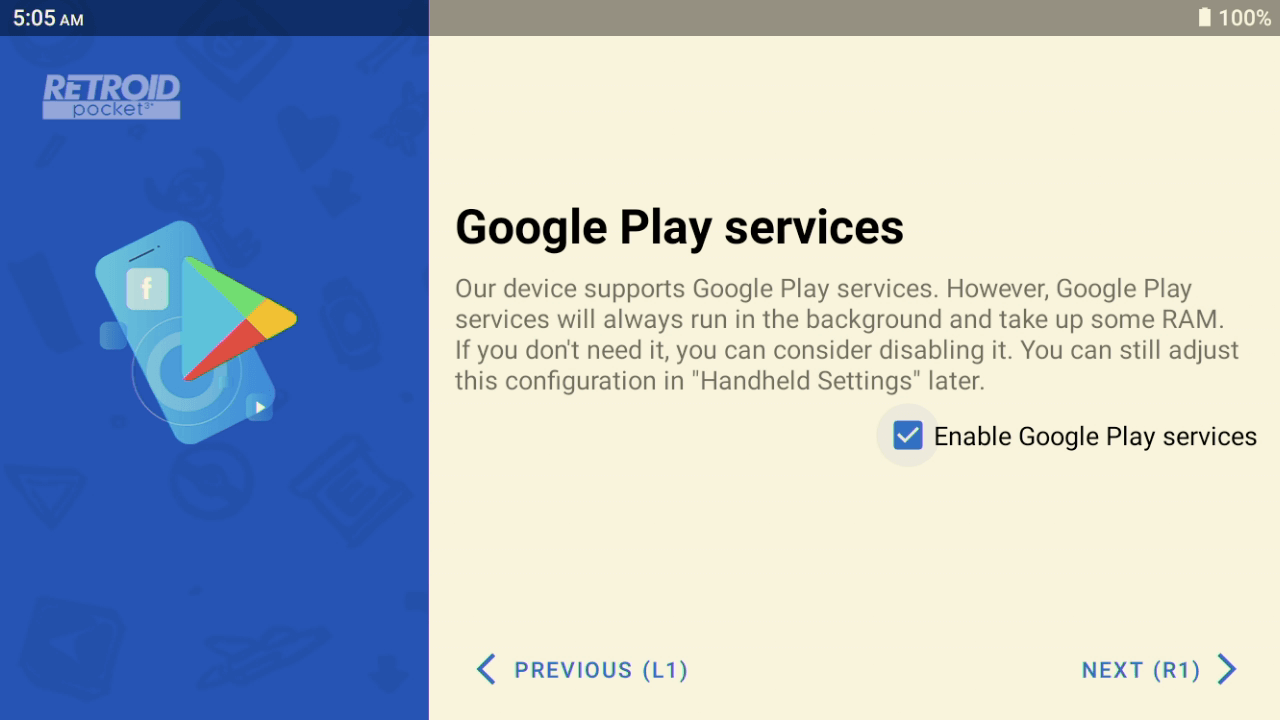
Ja nepieciešams, izvēlieties savu laika joslu un to, vai vēlaties instalēt Google Play pakalpojumus. Iesakām to instalēt, ja vēlaties piekļuvi Google Play veikalam, lai atjauninātu un lejupielādētu jaunas lietotnes utt.
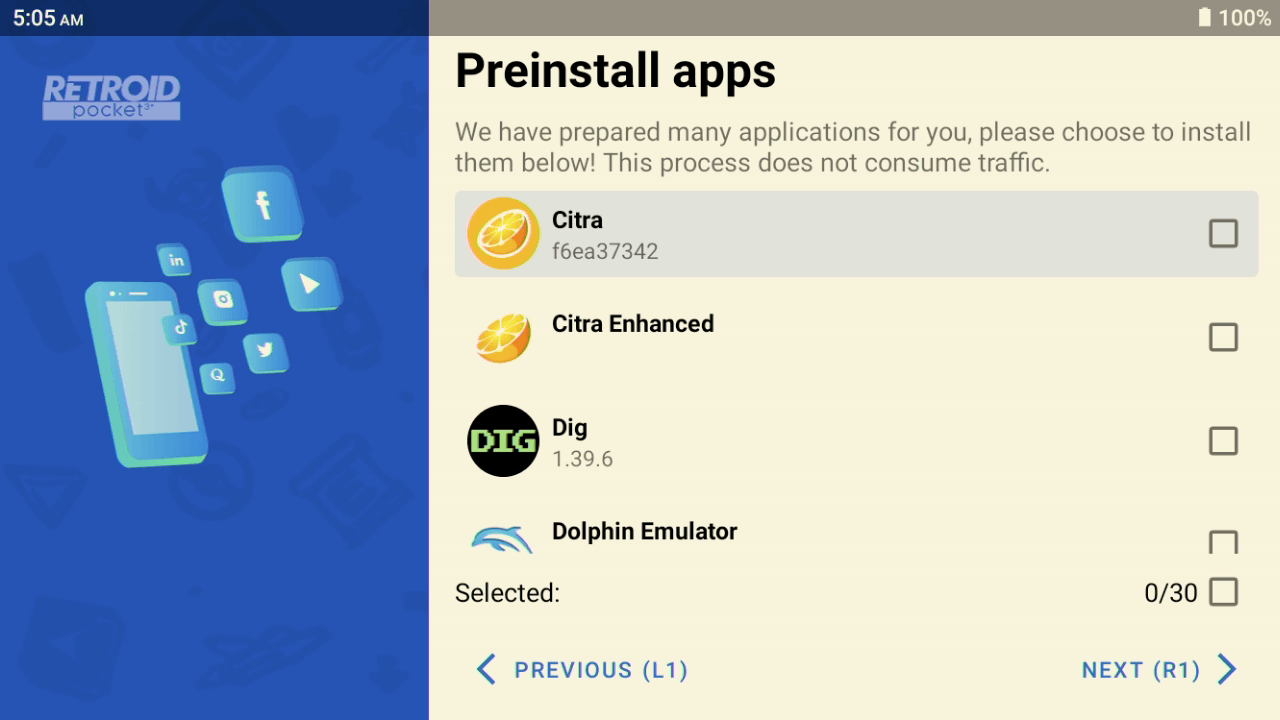
Tālāk jums tiks piedāvāts iepriekš instalēt dažas lietotnes. Tās ietver, piemēram, emulatorus, rīkus un multivides atskaņotājus. Varat tās atlasīt ar izvēles rūtiņu katras nosaukuma labajā pusē vai atlasīt visas ekrāna apakšdaļā. Pēc tam lietotnes tiks instalētas, kas var aizņemt vienu vai divas minūtes.
Tālāk jums tiks piedāvāts izvēlēties noklusējuma palaidēju, ko izmantot, startējot Android. RP3+ & Flip palaidējs vispirms prasa nedaudz iestatīšanas (skatiet rokasgrāmatu zemāk), vai arī varat izmantot Android palaidēju, kas parāda visas instalētās lietotnes. Vēlāk, ja vēlaties, varat pārslēgties starp tiem.
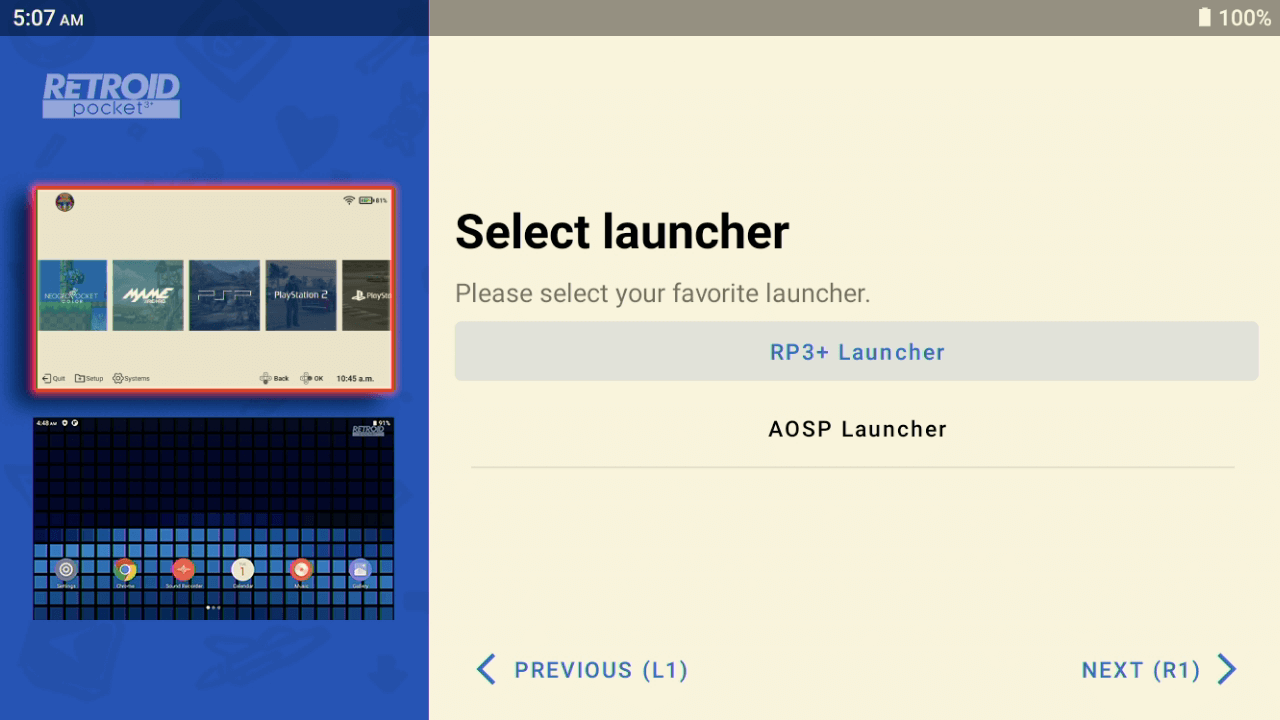
Iestatīšanas vednis pabeigs citus uzdevumus, un jūs nonāksiet izvēlētajā palaidējā.
Spēļu pievienošana micro SD kartei
Esam sagatavojuši rokasgrāmatu par to, kā sagatavot micro SD karti lietošanai ar Retroid Pocket 3 Plus. Rokasgrāmatu varat atrast šeit un arī iegultu zemāk.
RetroArch iestatīšana
Neatkarīgi no tā, vai izmantojat Retroid Launcher vai AOSP Launcher, jums būs jāiestata RetroArch lietotne. RetroArch ir visaptveroša priekšpuse un emulatoru sistēma (pazīstama kā kodoli), kas ļauj ļoti viegli spēlēt daudzus klasiskos datorus un konsoles.
Esam sagatavojuši rokasgrāmatu par RetroArch iestatīšanu, kas nepieciešama lietošanai ar Retroid Launcher vai kā atsevišķa lietotne. Uzziniet, kā iestatīt RetroArch, mūsu rakstā šeit un iegultā zemāk.
Retroid Launcher iestatīšana un lietošana
Retroid Launcher prasa nedaudz iestatīšanas. Tas ir pūļu vērts, jo rezultātā tiek izveidota gluda, viegli pārlūkojama izvēlne ar visiem jūsu spēļu ROM failiem, kas parāda vāciņu attēlus utt.
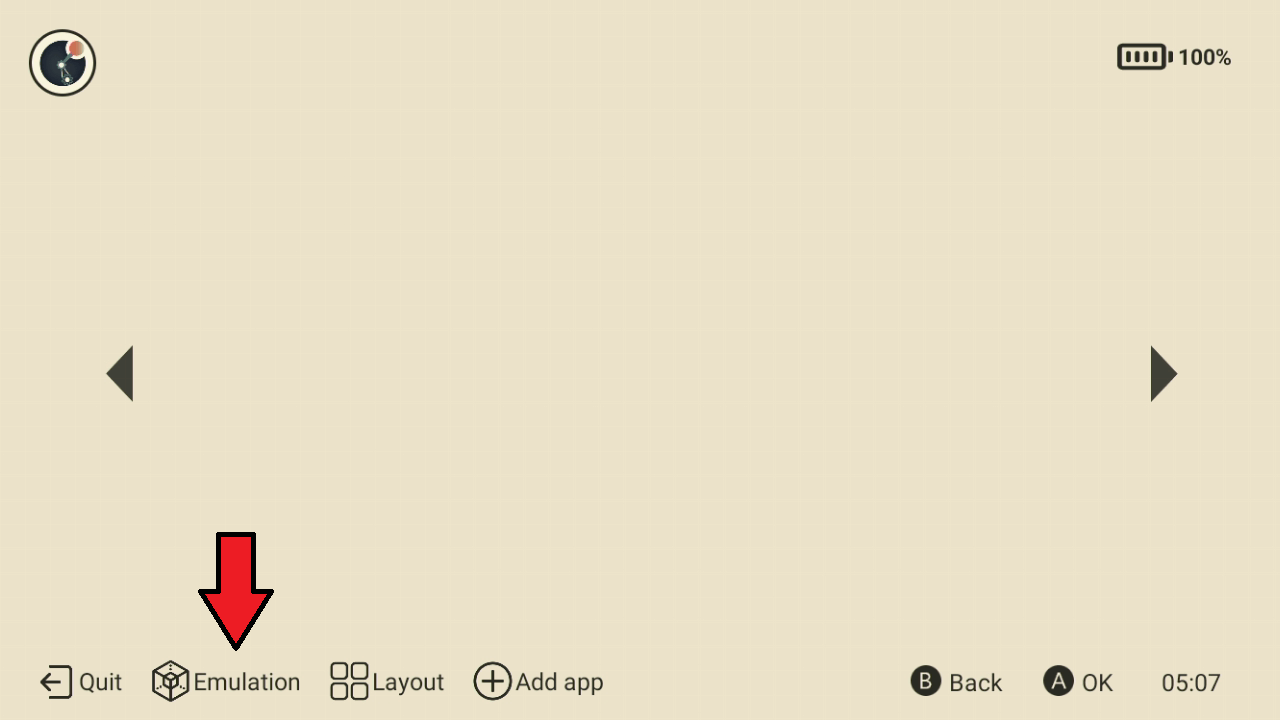
Vispirms parādīsim, kā izvēlnē pievienot emulatorus un to spēles. Izvēlnē atlasiet Emulation .
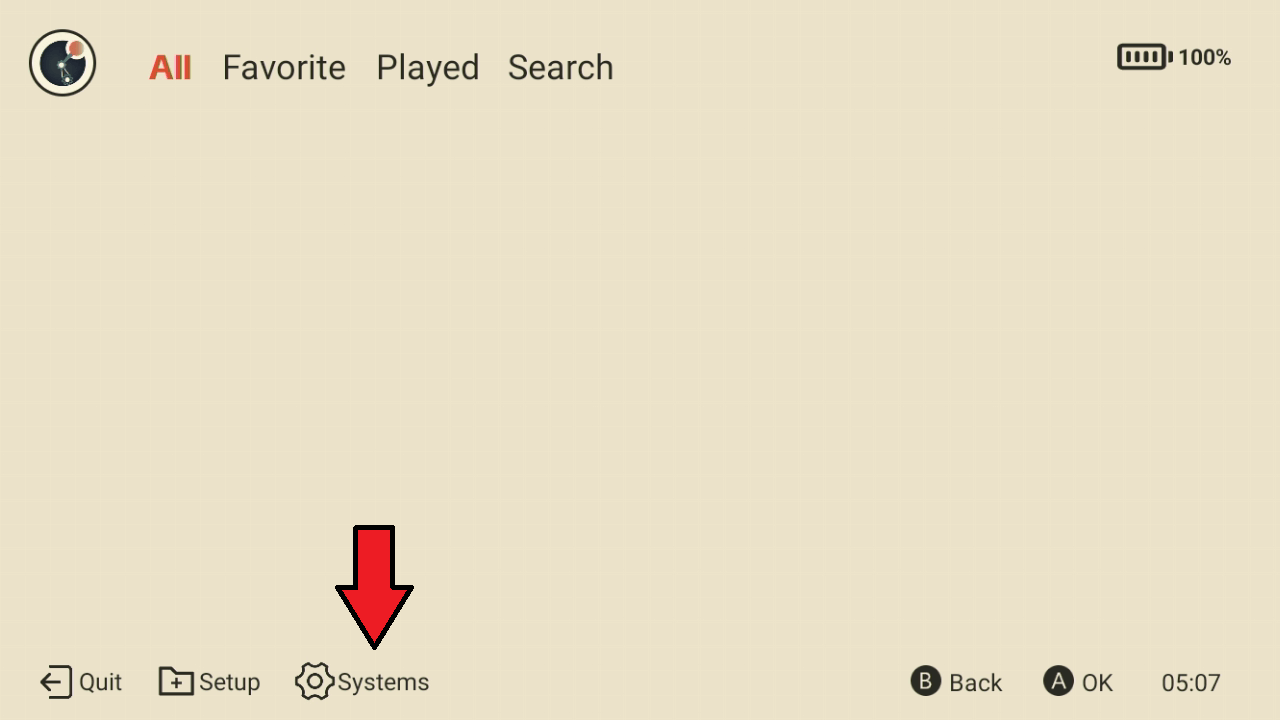
Izvēlnē atlasiet Systems
Pēc tam tiks parādīts klasisko konsolu saraksts, ko varat pievienot palaidējam. Saraksts ritinās uz leju, lai parādītu vairāk. Atzīmējiet izvēles rūtiņu katrai sistēmai, kurai jums ir spēles micro SD kartē.
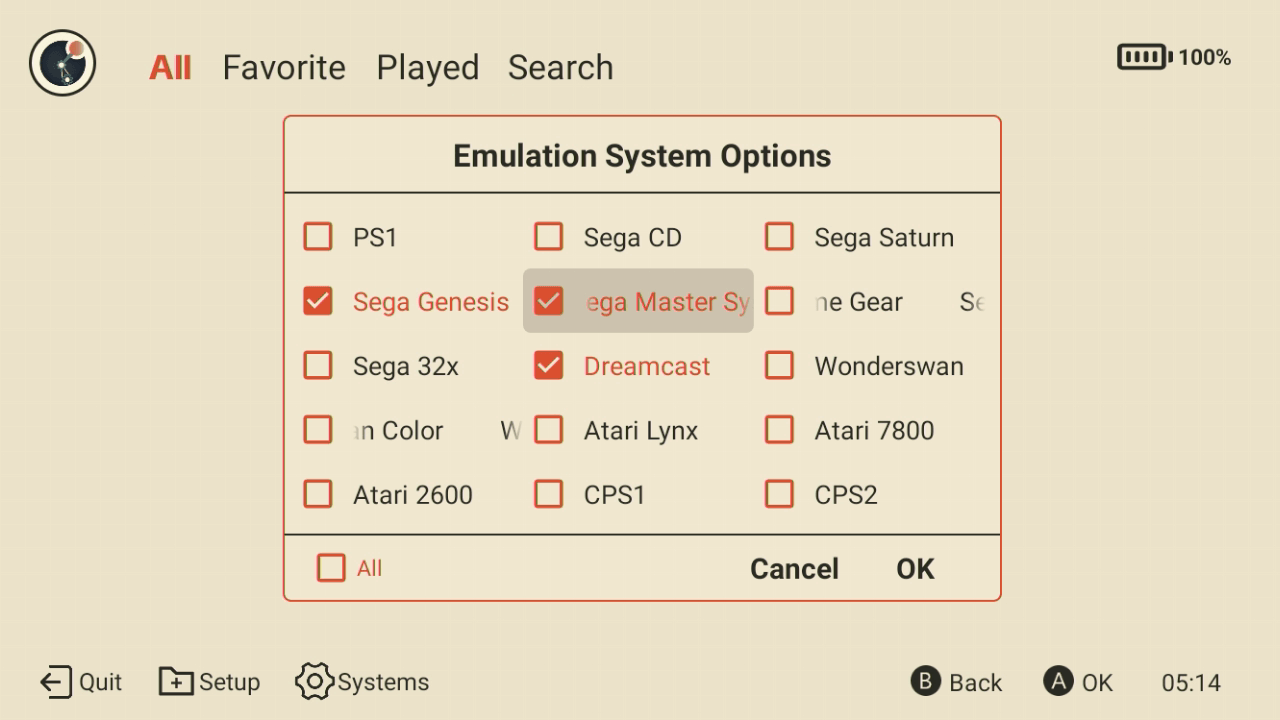
Noklikšķiniet uz OK , un pēc dažiem mirkļiem redzēsiet, ka izvēlne ir aizpildīta ar jūsu izvēlētajām sistēmām.
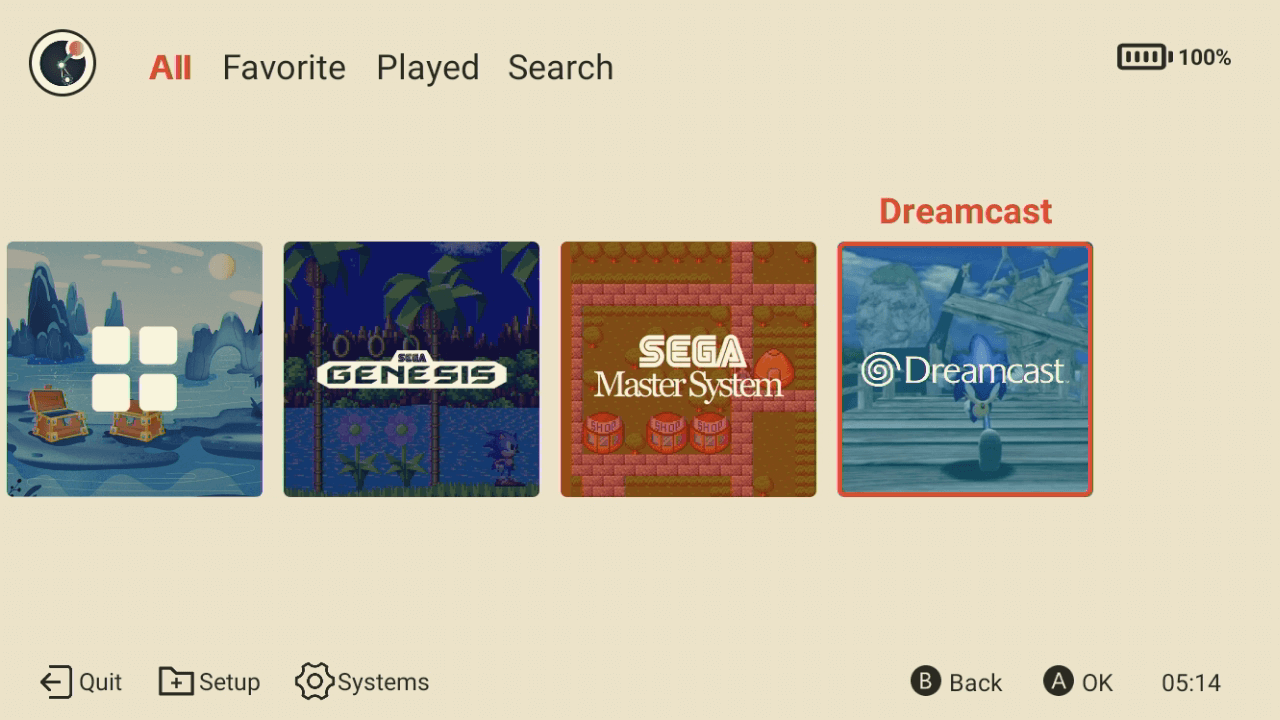
Tagad jums būs jāpievieno spēles katrai tikko pievienotajai sistēmai. Šajā piemērā mēs pievienojam Mega Drive / Genesis spēles. Noklikšķiniet uz sistēmas ikonas, piemēram, Genesis, un pēc tam noklikšķiniet uz izvēlnes opcijas Roms .
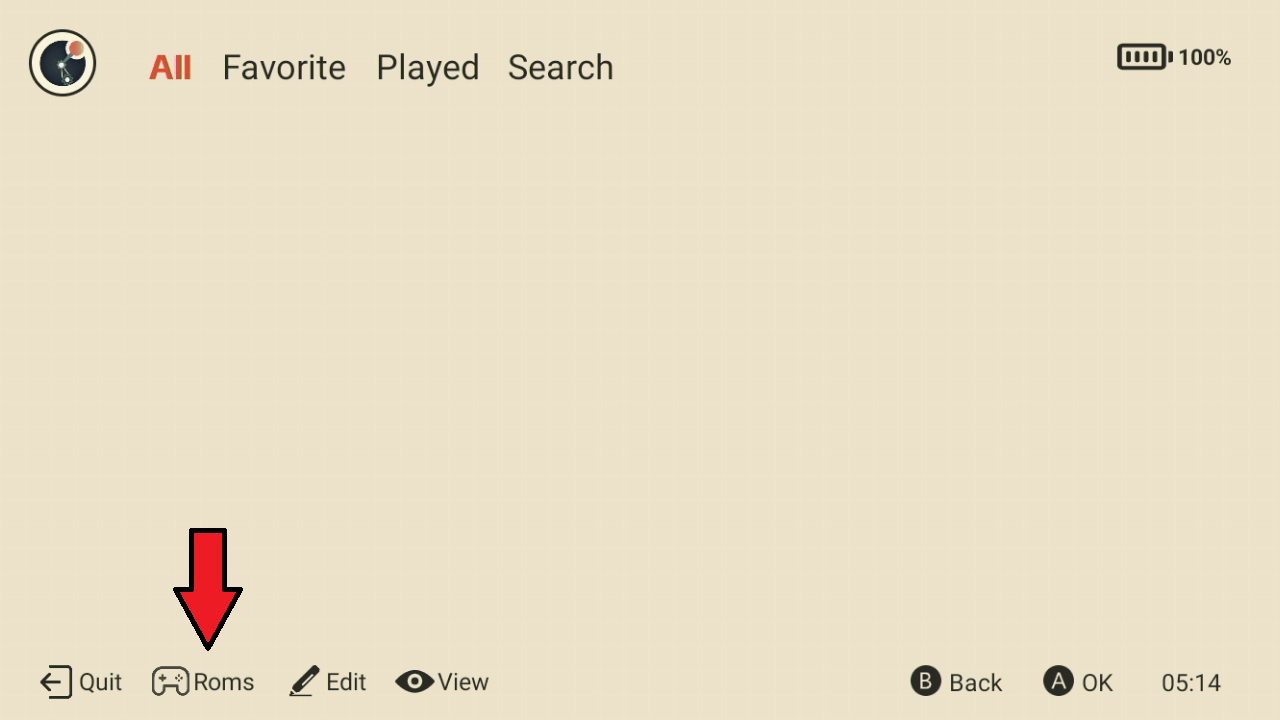
Izvēlieties opciju Add
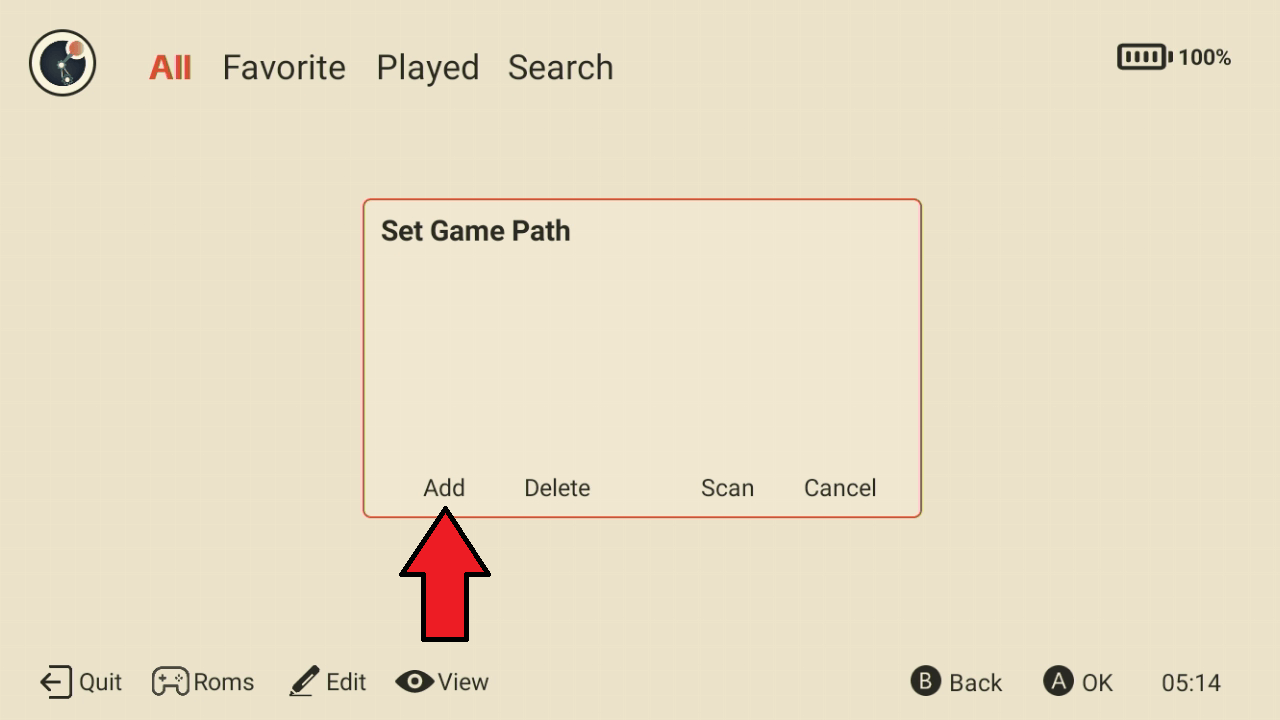
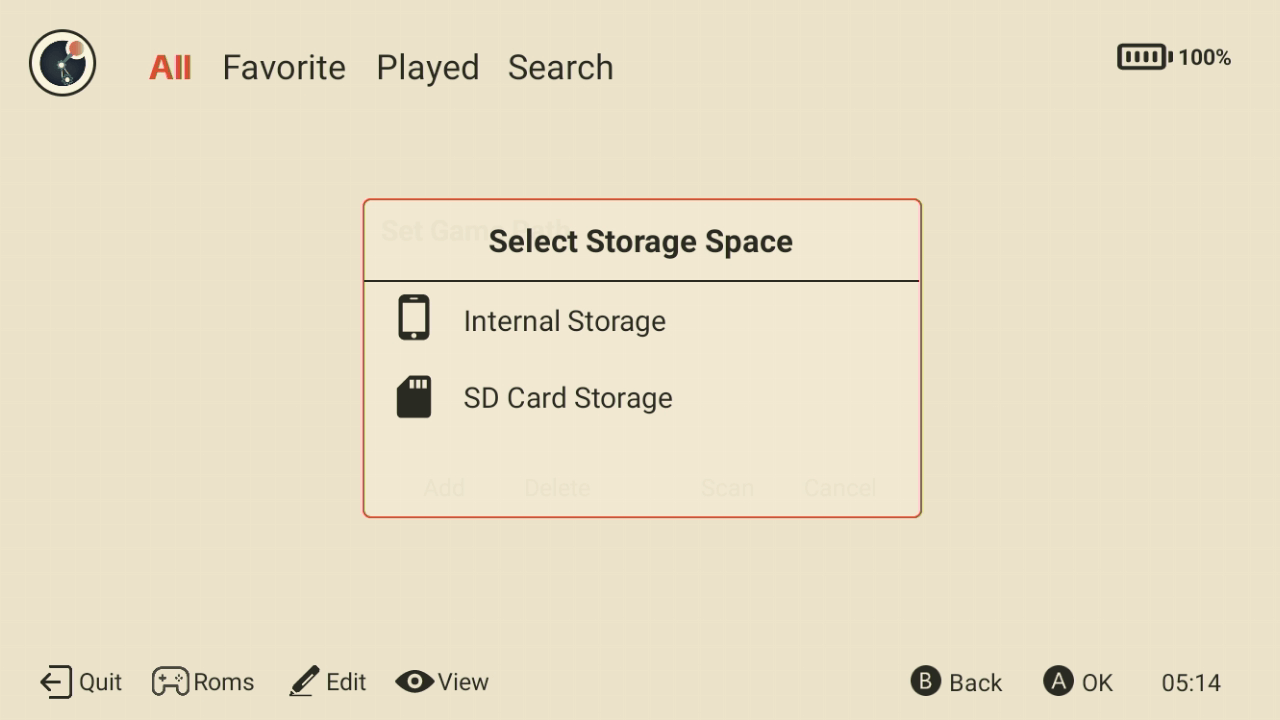
Tagad varat izvēlēties savu ROM failu atrašanās vietu — iekšējā krātuvē vai ārējā krātuvē (micro SD kartē).
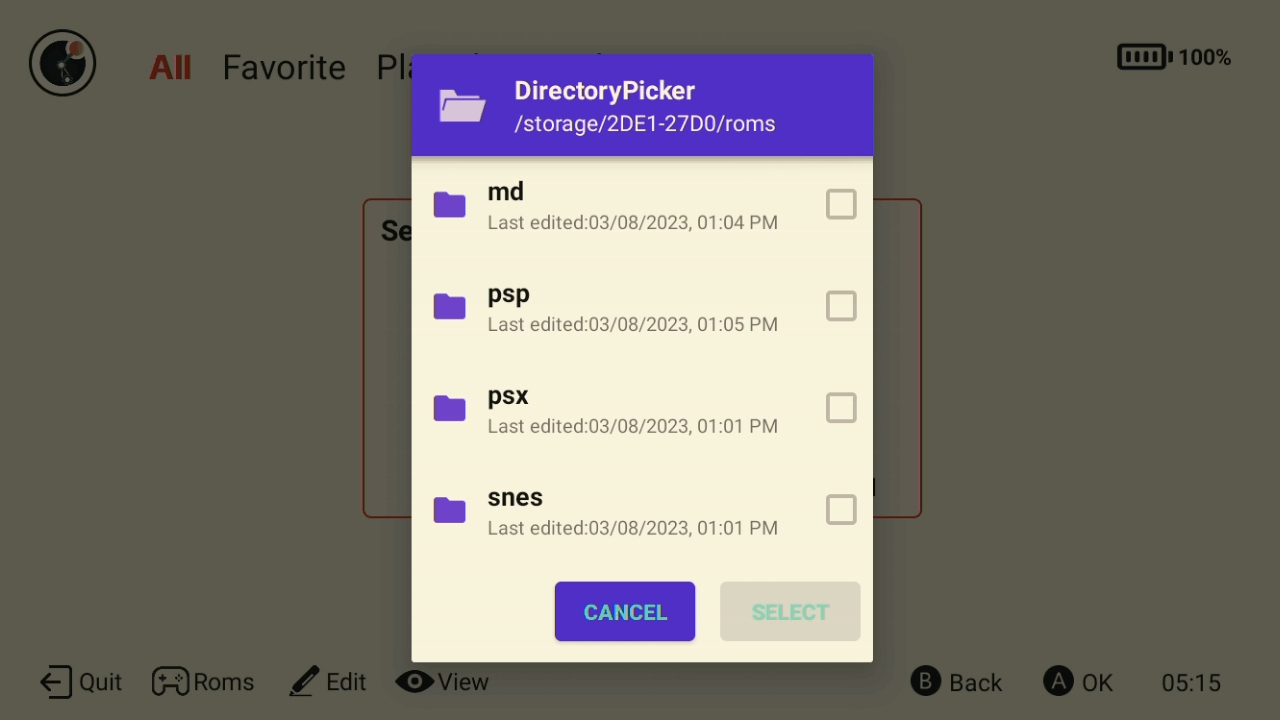
Tagad jums būs jāpārvietojas uz mapi, kur atrodas jūsu Genesis ROM faili. Mēs tos glabājam mapē /ROMS/md/. Jums nav jāieiet mapē, kur atrodas ROM faili; blakus ir izvēles rūtiņa, ko varat Check , lai skenētu visu šajā mapē, kā parādīts attēlā zemāk.
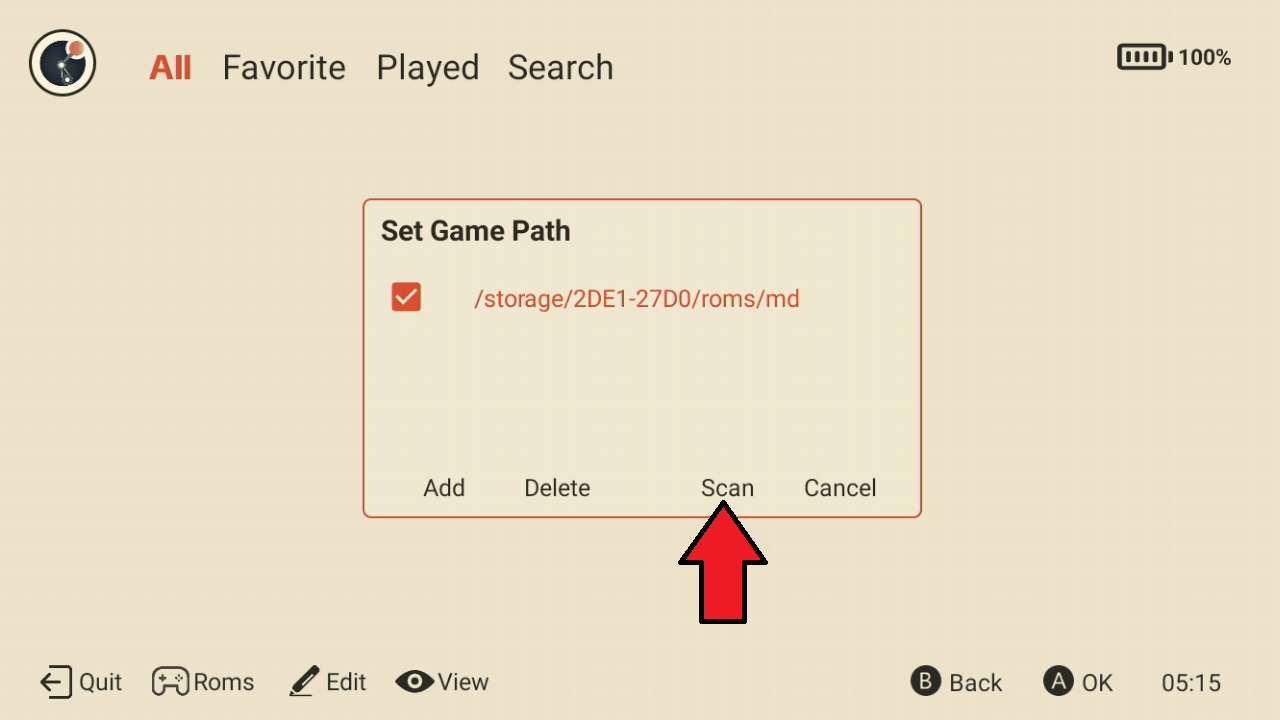
Mape tagad tiks pievienota spēļu ceļam. Noklikšķiniet uz Scan , lai sāktu mapes skenēšanu atpazītu spēļu meklēšanai. Atkarībā no spēļu skaita mapē tas var aizņemt kādu laiku, vienkārši ļaujiet tam darboties.
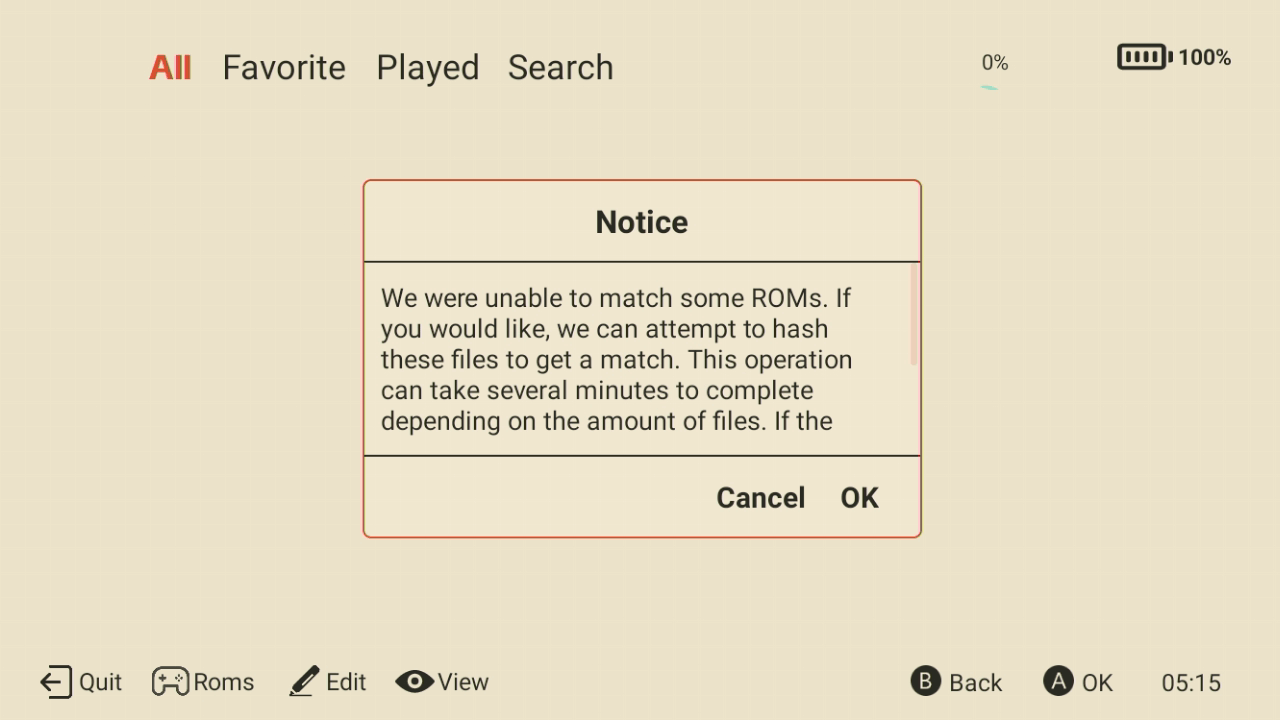
Ja dažas spēles netiek atpazītas, var tikt parādīts uzaicinājums veikt padziļinātu spēles skenēšanu, lai to atpazītu. Tas ir neobligāti, jo var aizņemt nedaudz ilgāku laiku.
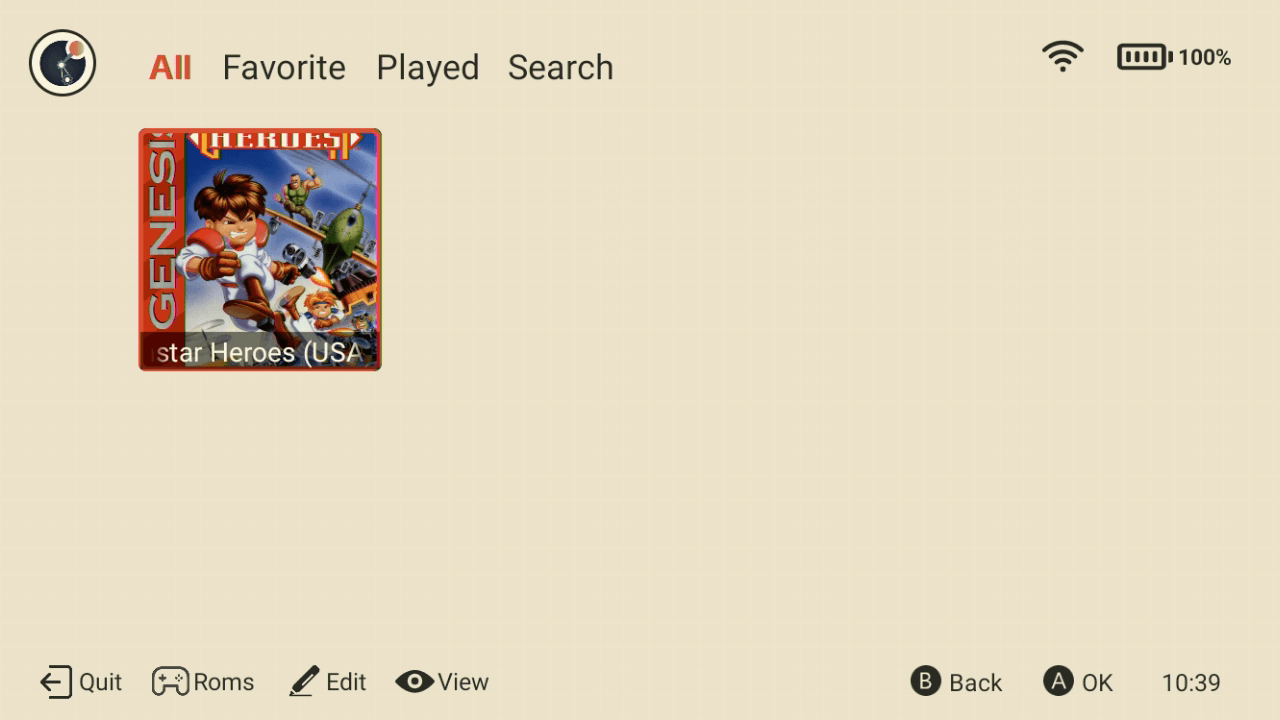
Kad process būs pabeigts, jūs atgriezīsities izvēlētajā sistēmas izvēlnē, un tā būs aizpildīta ar atrastajām spēlēm. Ja esat izveidojis savienojumu ar internetu, izmantojot Wi-Fi 5, tas arī lejupielādēs vāciņu attēlus, ja tos varēs atrast.
Tagad varat atgriezties galvenajā sistēmas izvēlnē un atkārtot procesu citām izvēlētajām sistēmām.
Vai arī, ja vienkārši vēlaties izmēģināt kādu spēli, atlasiet to, un spēle automātiski ielādēsies pareizajā RetroArch kodolā, ja tas jau ir iestatīts (skatiet rokasgrāmatu iepriekš). Ja nav, jums tiks piedāvāts manuāli vai automātiski ielādēt kodolu.
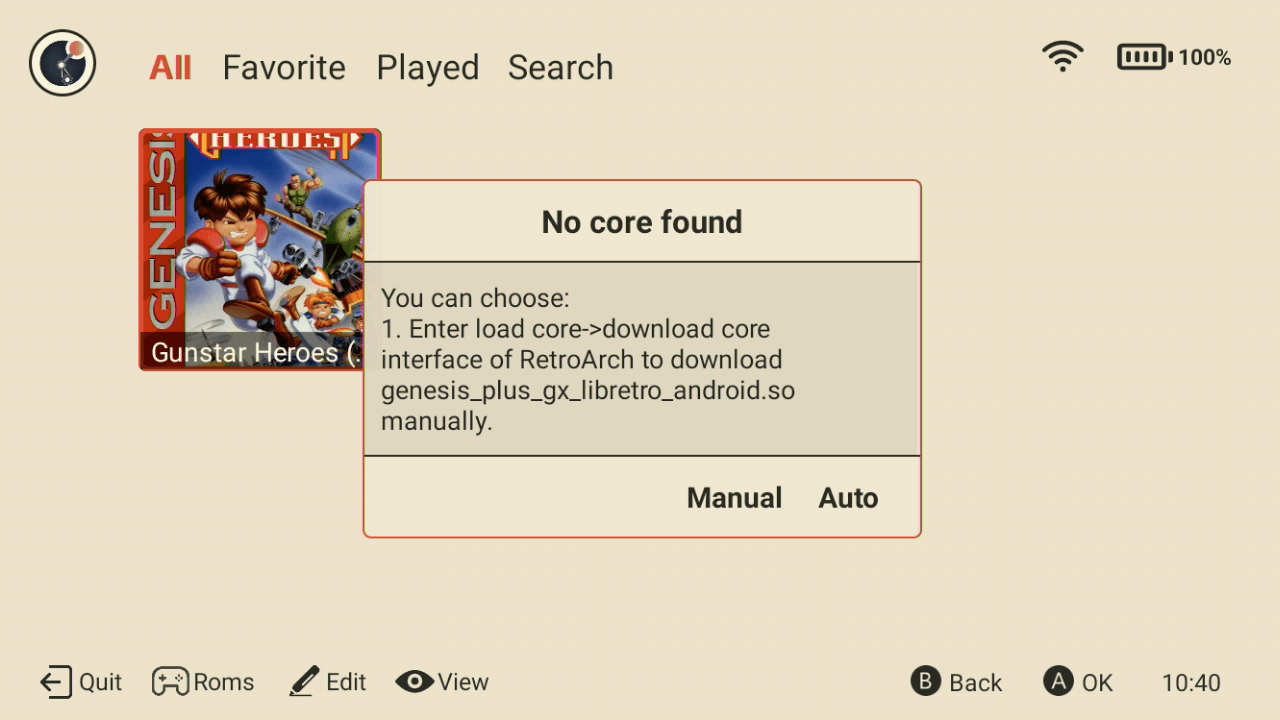
Iesakām iestatīt RetroArch un instalēt emulatoru kodolus, nevis to darīt manuāli.
Varat arī pievienot citas Android lietotnes utt., izmantojot to pašu procesu, bet no galvenā sākuma ekrāna.
AOSP Launcher iestatīšana un lietošana
AOSP palaidējs ir vairāk pazīstama izskata, līdzīgs Android tālruņa saskarnei. Visas lietotnes, ko izvēlējāties instalēt iestatīšanas vedņa laikā, ir atrodamas ekrānos, kuros varat pārvietoties, velkot pirkstu pa kreisi vai pa labi, lai mainītu.
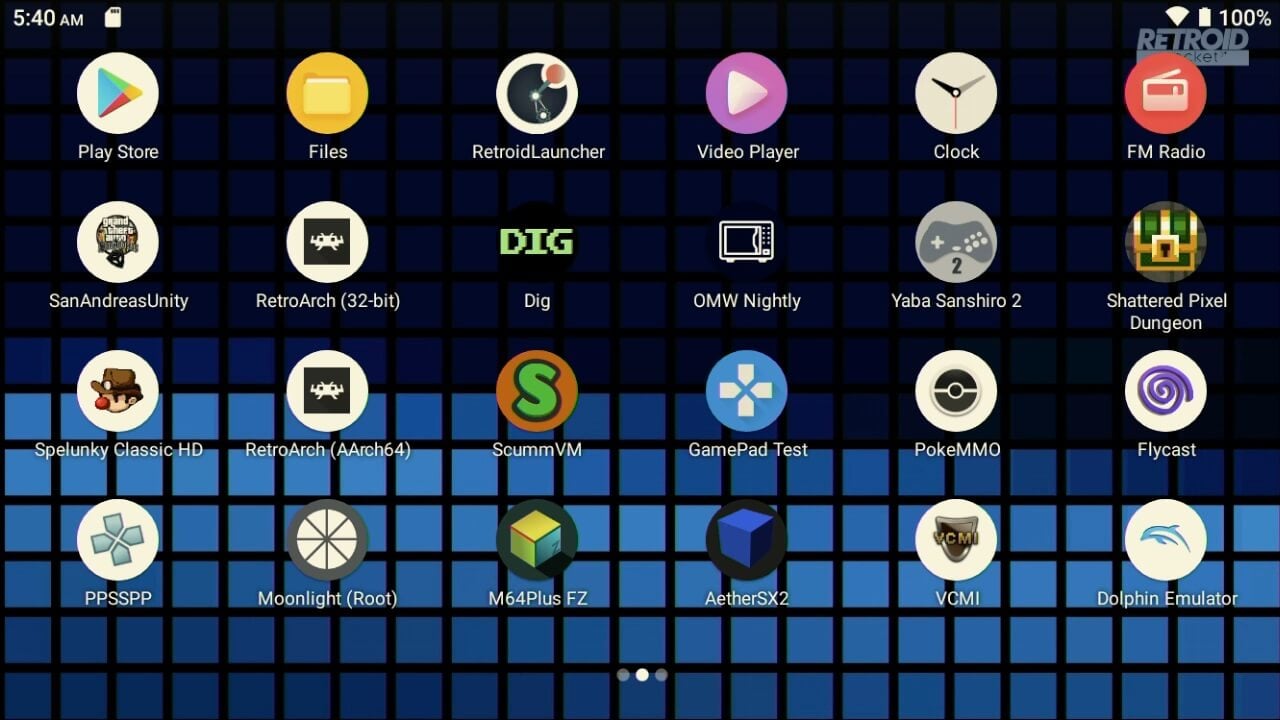
No šejienes jums ir piekļuve Google Play veikalam, kur varat lejupielādēt un atjaunināt lietotnes utt. Jums ir arī RetroArch (iesakām izmantot (AArch64) versiju) un vairāki atsevišķi emulatori, piemēram, Flycast, PPSSPP, AetherSX2 un daudzi citi! Tie var prasīt nelielu iestatīšanu, piemēram, spēļu atrašanās vietu jūsu micro SD kartē.
Atsevišķu emulatoru iestatīšana
Katram emulatoram ir atšķirīgas iestatīšanas prasības, tāpēc šīs darba sākšanas rokasgrāmatas tvērumā nav iekļautas visas. Taču tie būtībā ievēro vienu un to pašu procesu, nosakot spēļu ROM failu atrašanās vietu. Šajā piemērā mēs izmantojam PSP emulatoru PPSSPP.
Vispirms palaidiet PPSSPP emulatoru, pieskaroties tā ikonai palaidējā. Jums tiks piedāvāts iestatīt emulatora datu atrašanās vietu. Izvēlieties pirmo opciju Create or Choose a PSP folder.
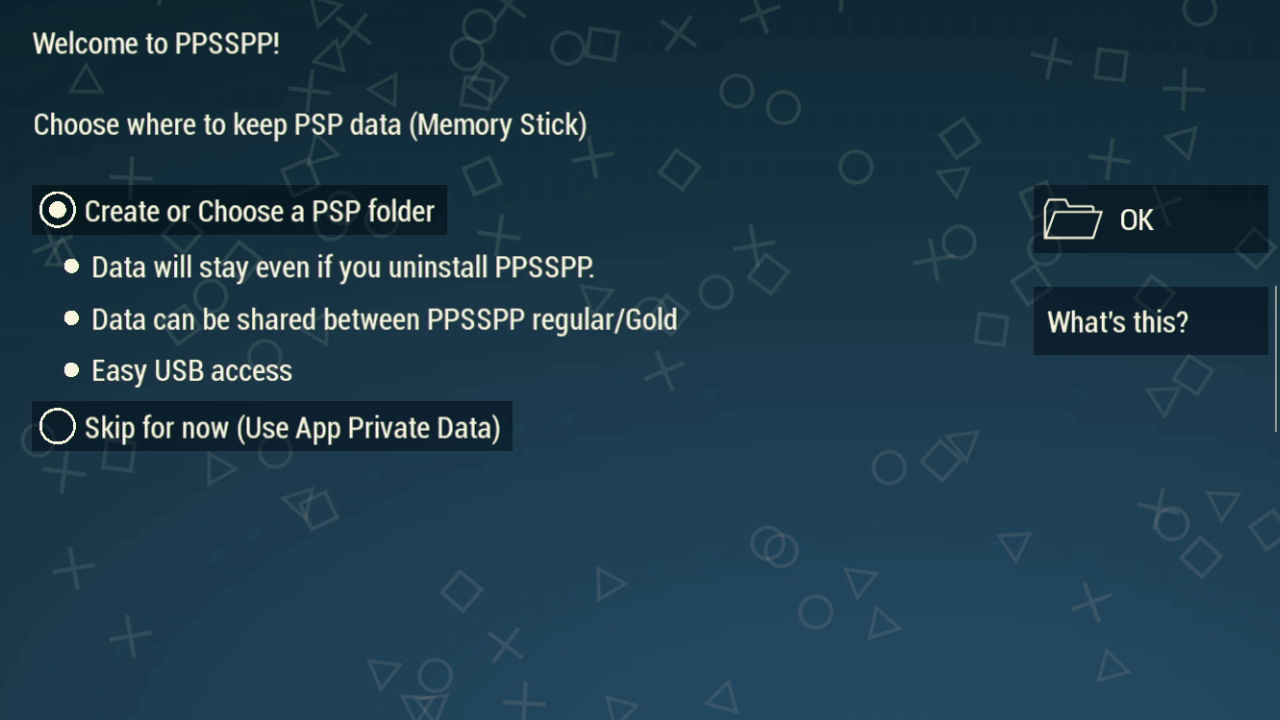
Emulatora datiem izmantosim iekšējo krātuvi, jo tā ir ātrāka vāciņu attēlu ielādei utt. Noklikšķiniet uz zilā teksta CREATE NEW FOLDER.
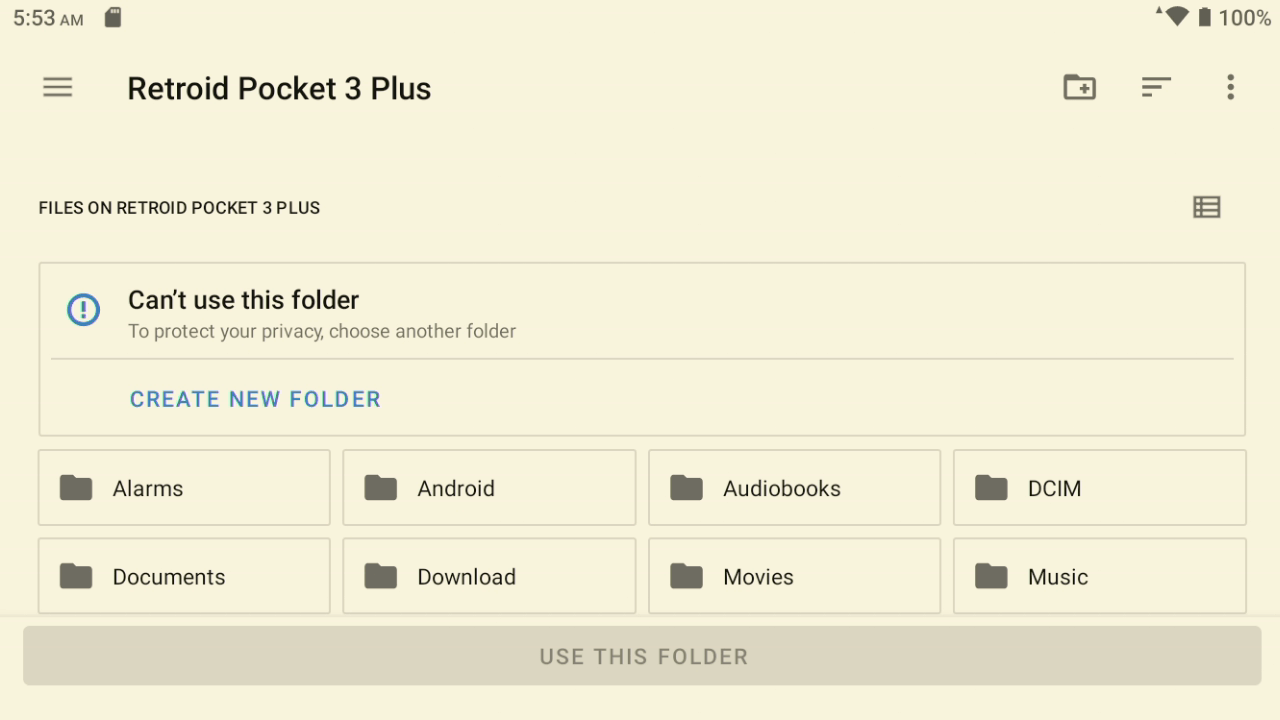
Ievadiet mapes nosaukumu; šajā piemērā mēs to nosaucam par Ppsspp. Pēc nosaukuma iesniegšanas noklikšķiniet uz teksta USE THIS FOLDER ekrāna apakšdaļā.
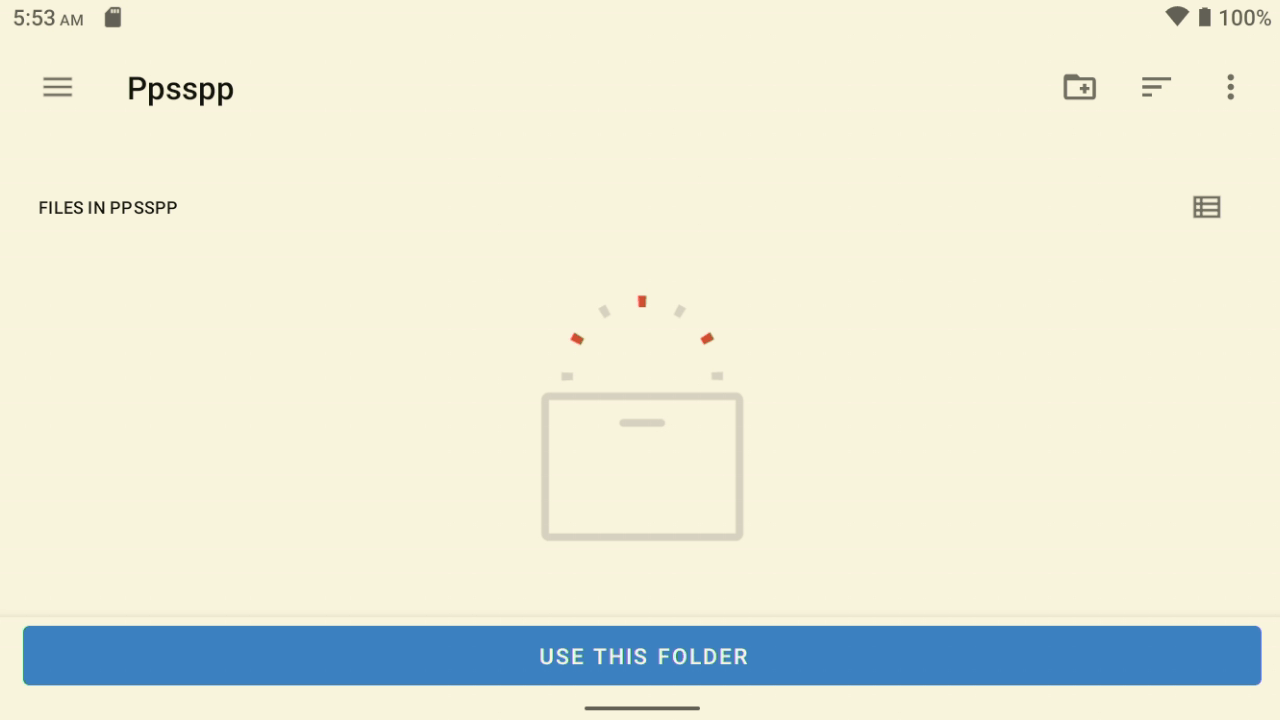
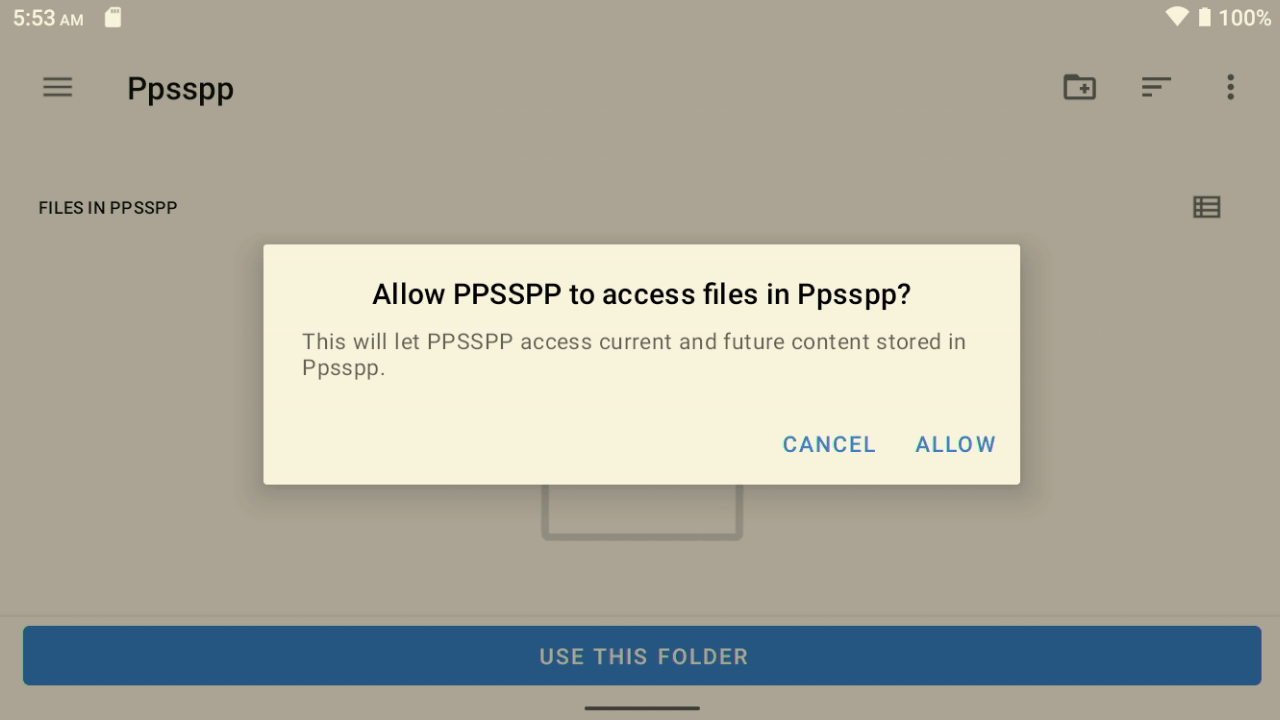
Ja tiek prasīts atļaut PPSSPP piekļuvi failiem izveidotajā mapē, izvēlieties ATĻAUT. Un nākamajā ekrānā noklikšķiniet uz LABI, lai apstiprinātu mapi.
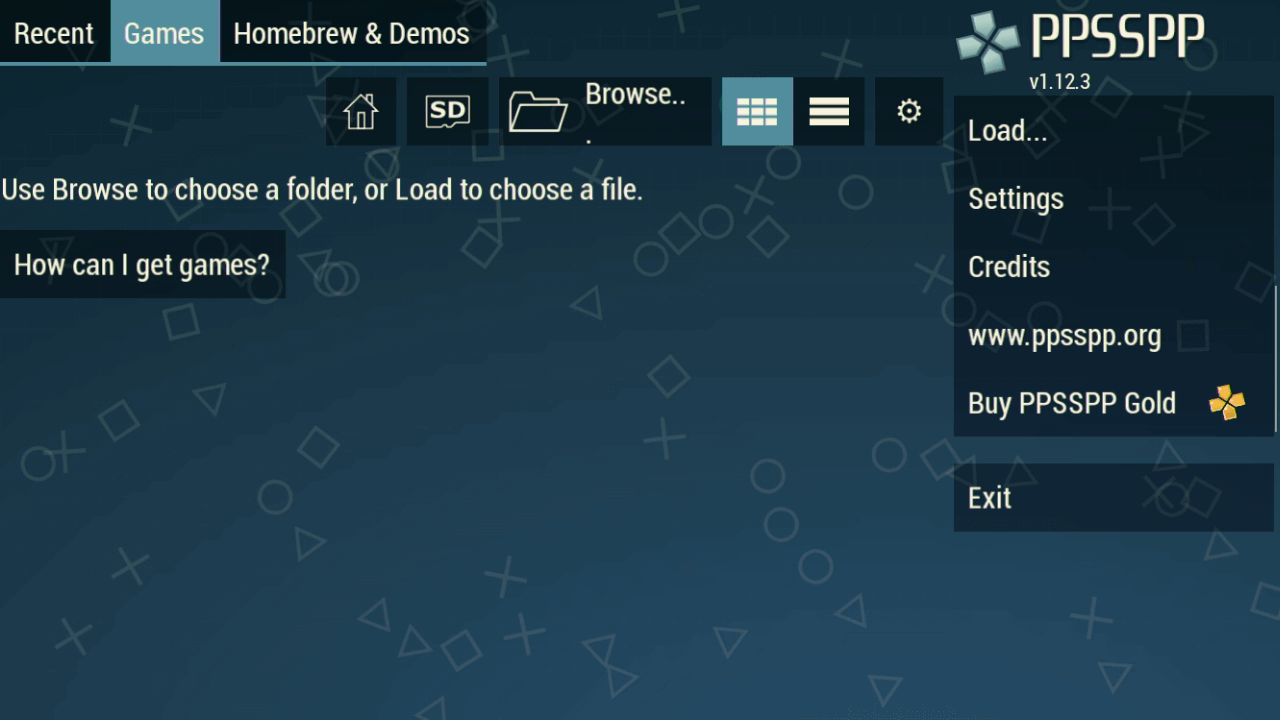
Tagad tiks parādīta galvenā izvēlne. No šejienes mēs iestatīsim spēļu failu atrašanās vietu. Noklikšķiniet uz ikonas Pārlūkot ekrāna augšdaļā.
Turpmākā procedūra būs ļoti līdzīga citiem emulatoriem, izvēloties spēles atrašanās vietu. Ekrāna augšējā kreisajā stūrī izvēlieties trīs horizontālās līnijas.
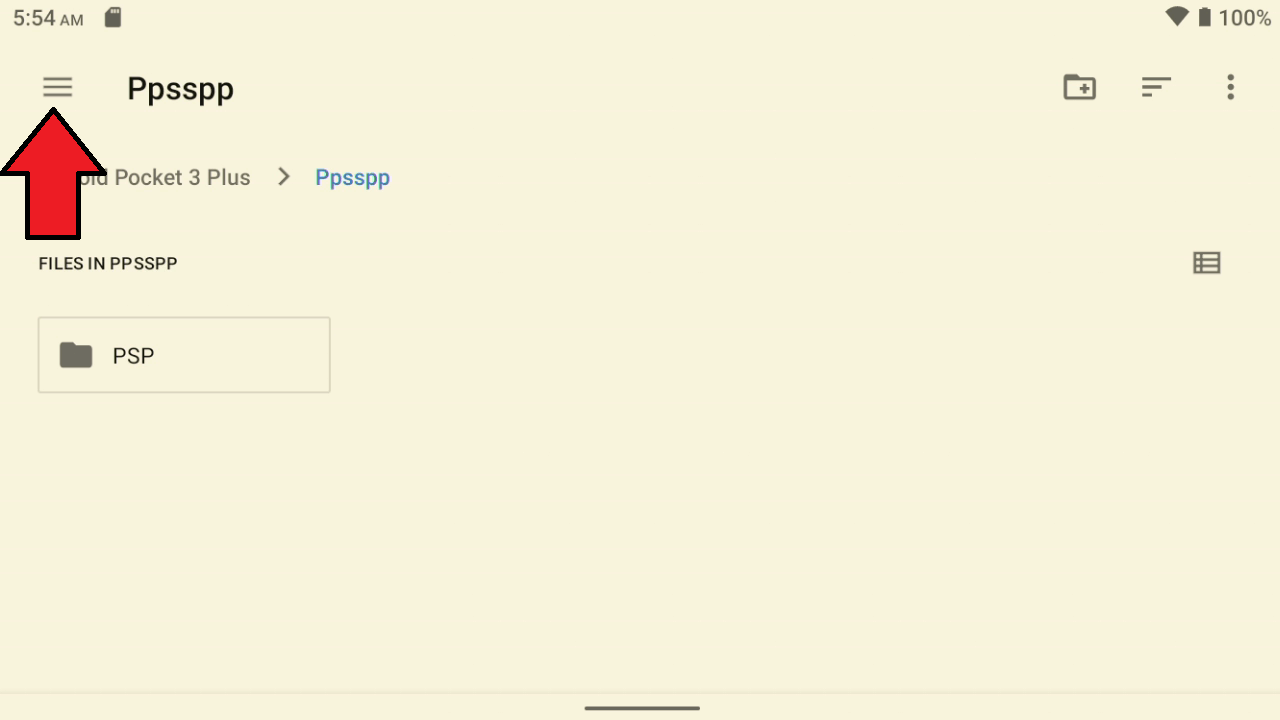
Jums tiks lūgts izvēlēties starp iekšējo vai ārējo (micro SD kartes) krātuvi. Tā kā mūsu spēles atrodas micro SD kartē, mēs izvēlēsimies šo.
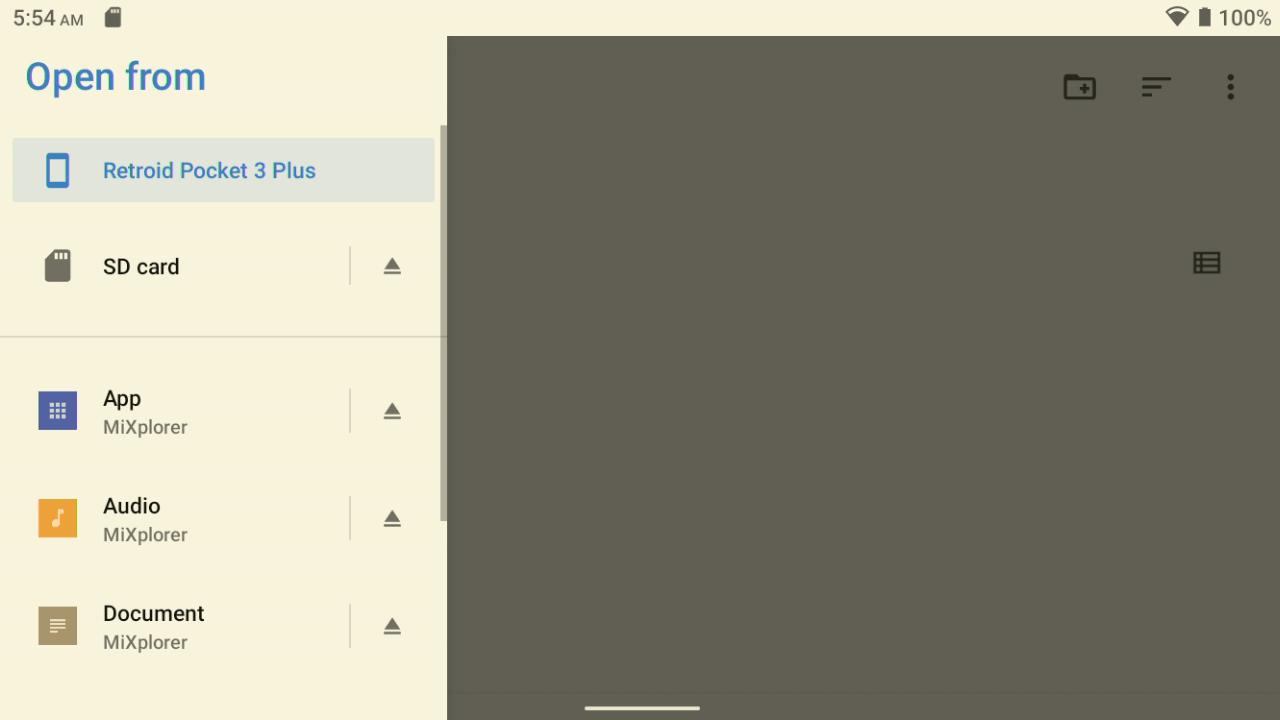
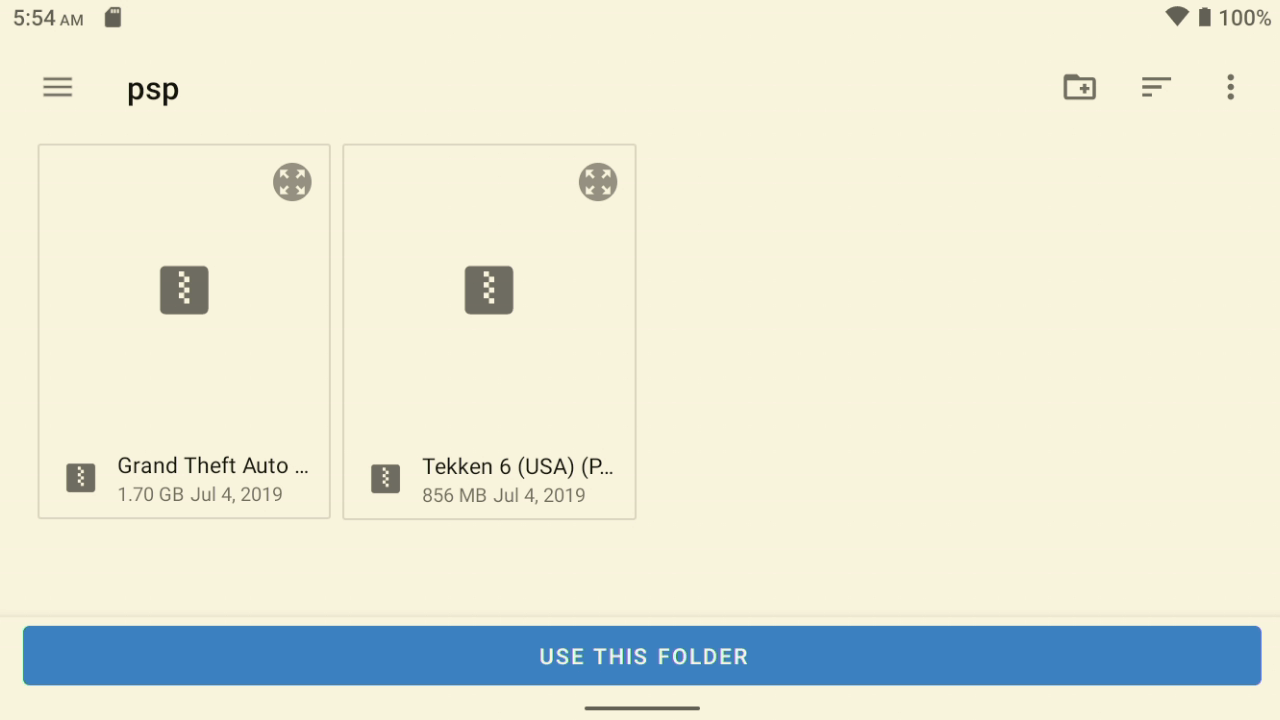
Ritiniet failu un mapju sarakstu uz leju, lai atrastu savu spēļu atrašanās vietu. Mūsu ceļvedī mēs izmantojam /ROMS/PSP. Kad esat atraduši pareizo mapi, jūs redzēsiet PSP spēļu sarakstu. Ekrāna apakšdaļā izvēlieties tekstu IZMANTOT ŠO MAPI .
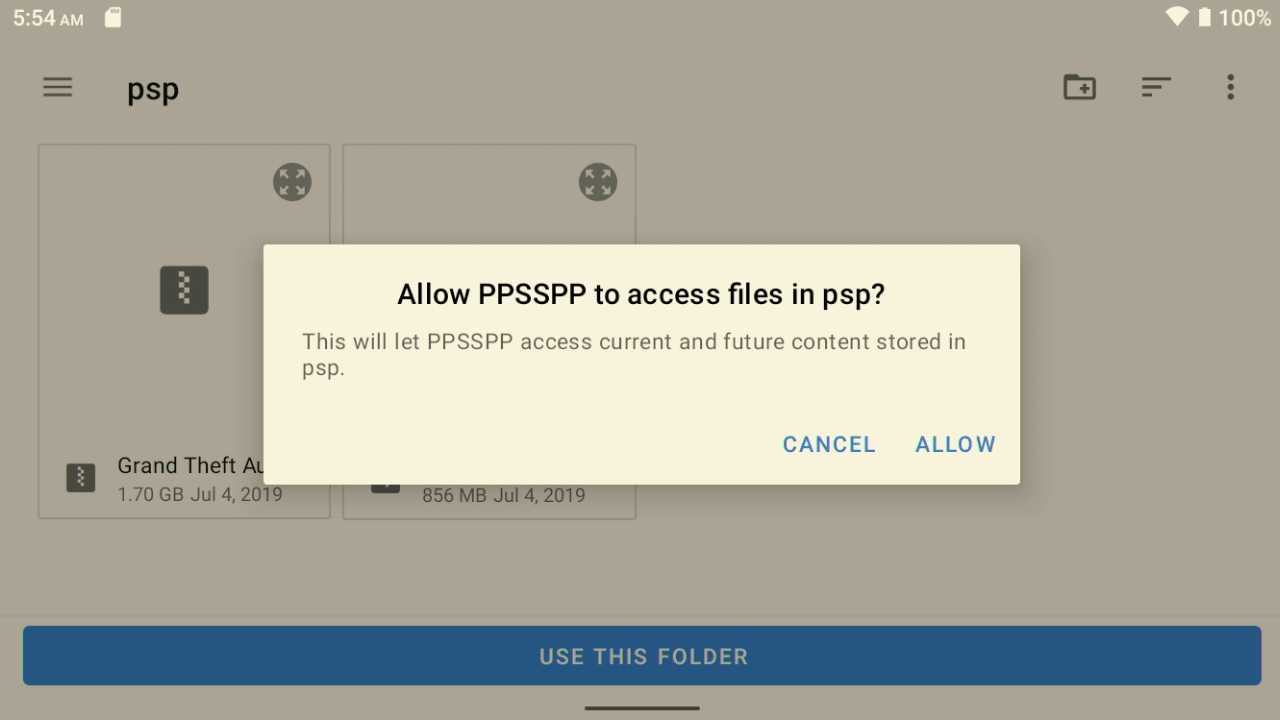
Ja tiek prasīts atļaut PPSSPP piekļuvi mapei, izvēlieties ATĻAUT.
Atkarībā no tā, cik daudz spēļu ir mapē, PPSSPP tās apstrādās un pēc tam parādīs pārlūkā.
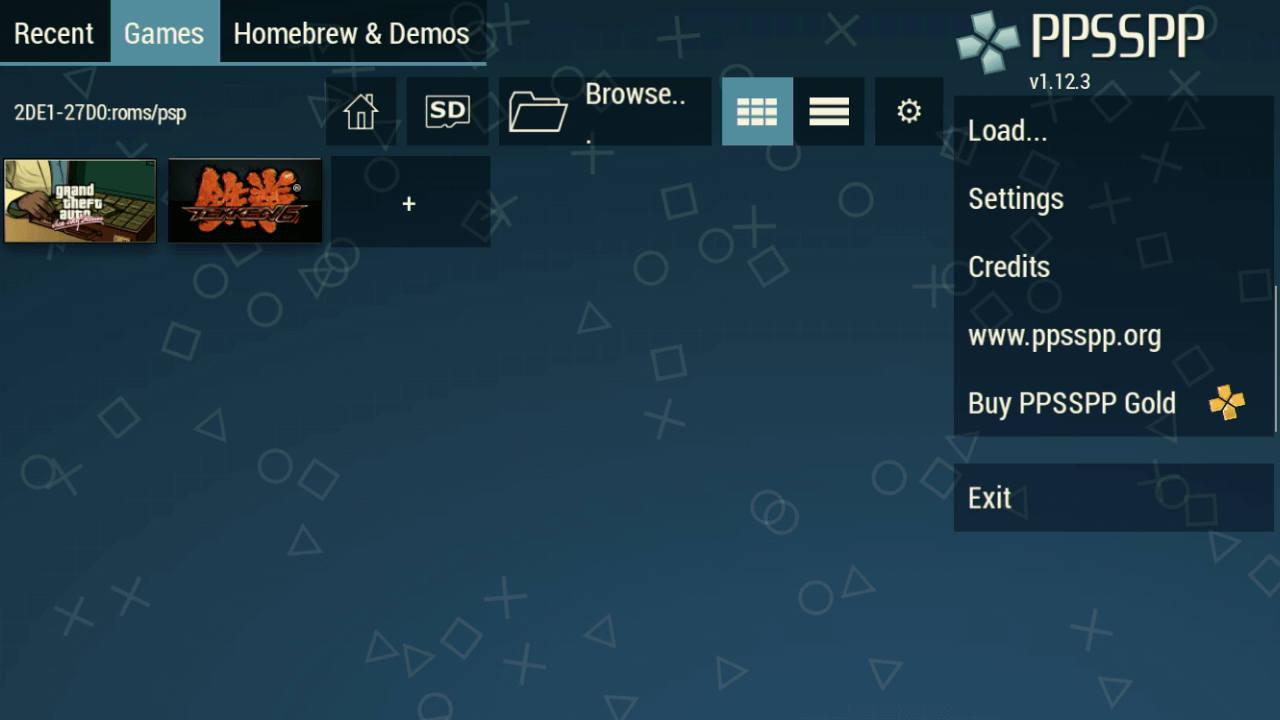
Vienkārši izvēlieties spēli, un tā ielādēs emulatoru un spēli. Kā minēts, spēļu atrašanās vietu izvēles process parasti ir vienāds katram emulatoram. Varat izmantot šo procesu arī citiem.
Retroid pārklājuma izmantošana
Retroid Pocket sērijai ir ļoti noderīgs ekrāna pārklājums, kam varat piekļūt, velkot pirkstu no ekrāna labās malas uz centru spēles laikā.
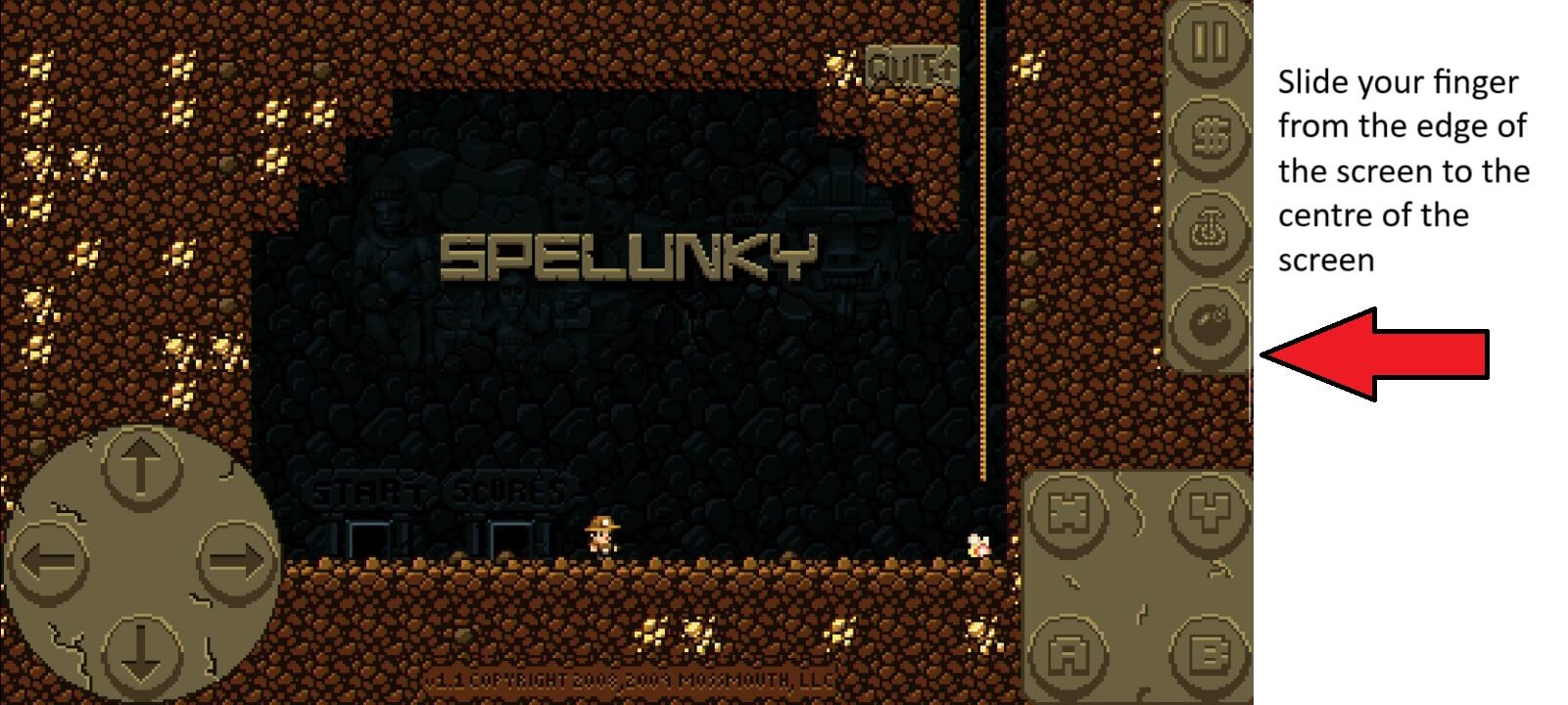
Ekrāna labajā pusē tiks parādīts pārklājums ar dažādām opcijām.
Taustiņu kartēšanas iestatīšana spēlēs
Daudzas Android spēles dabiski neatbalsta gamepada ievadi. Bet ar RP3+ mēs varam izmantot viņu programmatūru, lai kartētu taustiņu nospiedumus uz ekrāna skārienvadības elementiem. Šajā piemērā mēs izmantojam Spelunky Classic, kas atbalsta gamepadu, bet tam ir ekrāna skārienikonas, ar kurām varam parādīt, kā iestatīt taustiņu kartēšanu. Pārklājumā izvēlieties ikonu Taustiņu adapteris
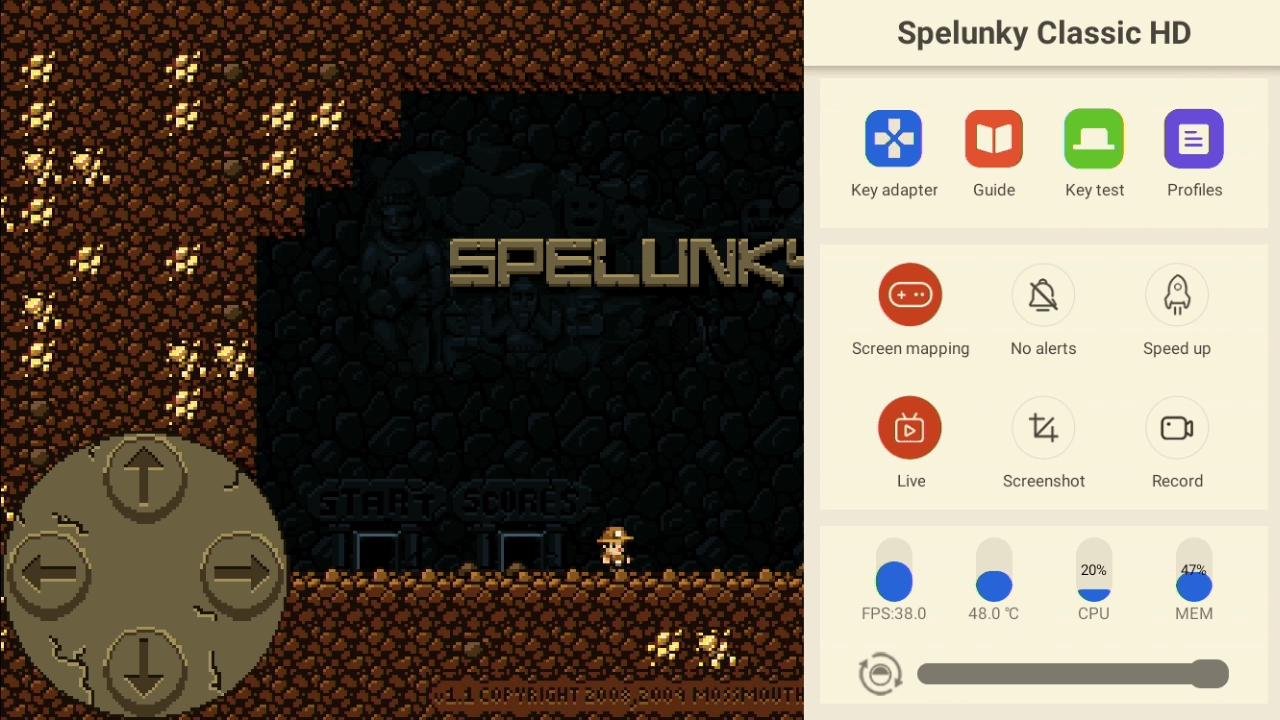
Jūs redzēsiet kontroliera ikonu rindu. No kreisās uz labo tie ir Pogas, Kreisais analogais kursors, Labais analogais kursors, Dzēst, Iestatījumi, Lejupielādēt profilu no mākoņa un Saglabāt.
Vispirms iestatīsim kreiso analogo kursoru. Velciet un nometiet kreisā analogā kursora ikonu uz D-Pad skārienapgabalu ekrāna apakšējā kreisajā stūrī.
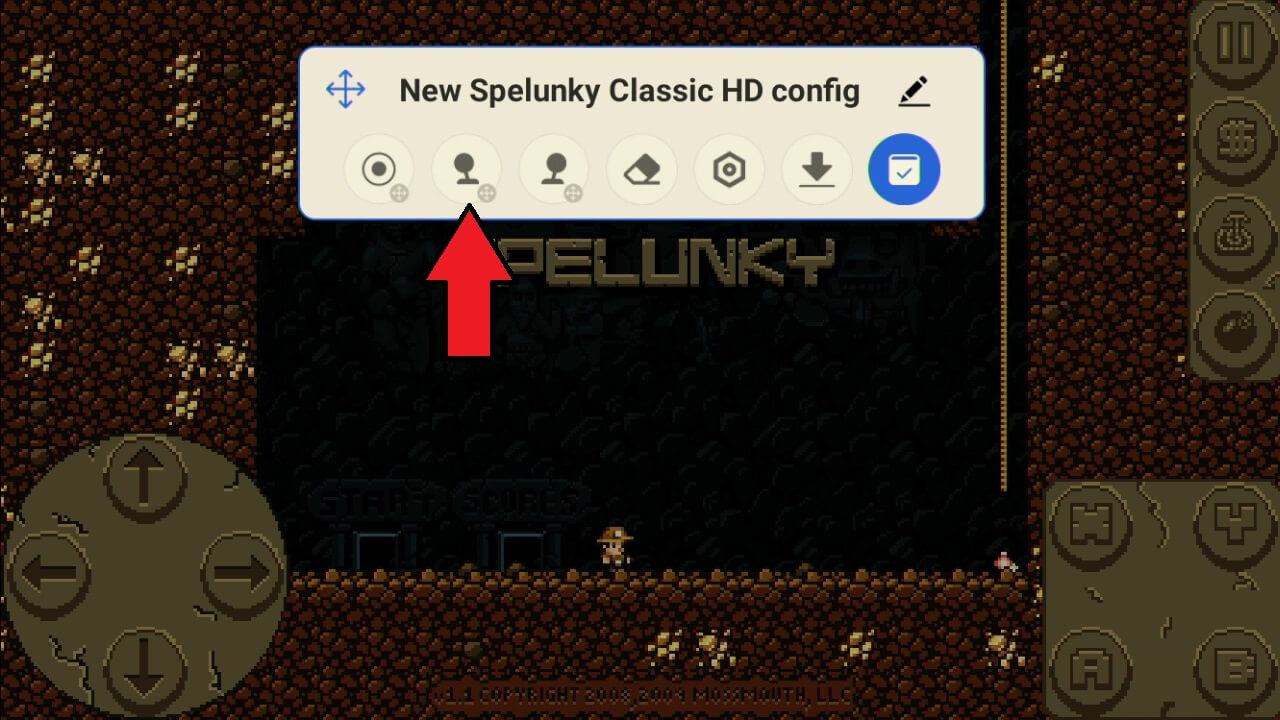
Jūs redzēsiet pārklājumu, kas parāda D-Pad apgabalu. Tam nav jābūt 100% centrā, bet mēģiniet to novietot pēc iespējas precīzāk.
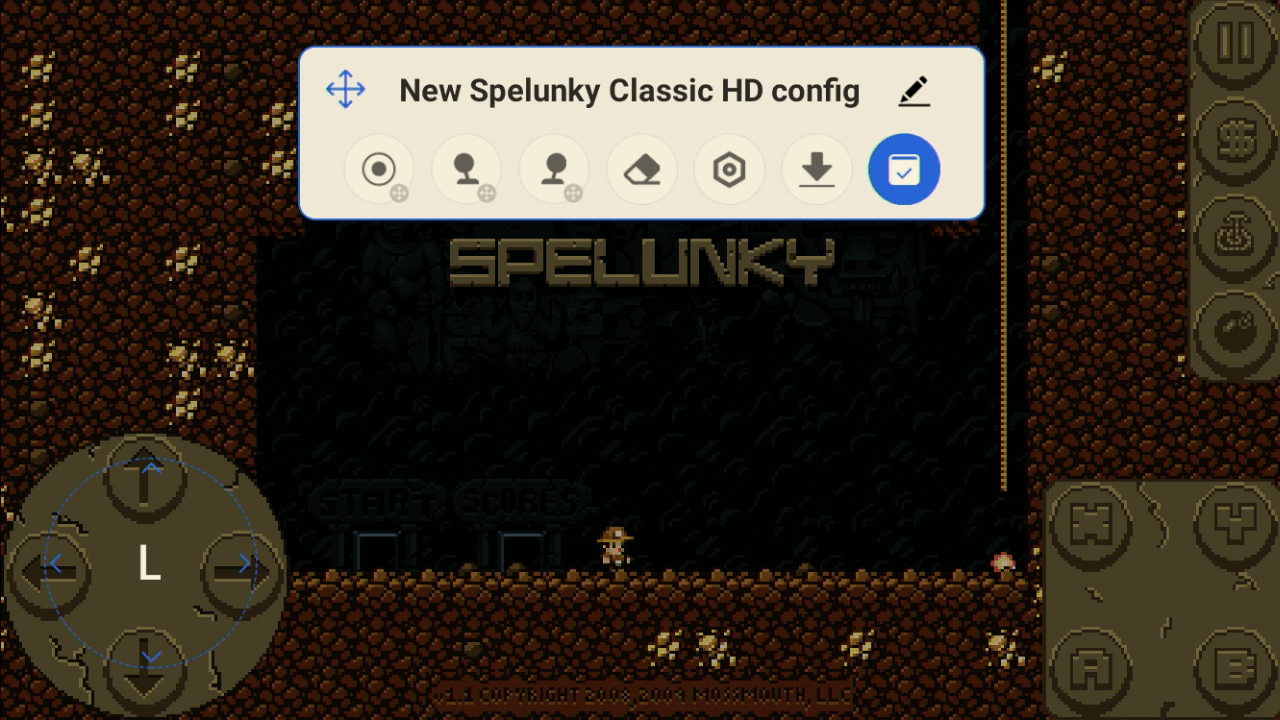
Tagad mēs kartēsim taustiņu uz pogām ekrāna apakšējā labajā apgabalā. Velciet un nometiet pirmo ikonu uz ‘X’ ikonu apakšējā labajā stūrī.
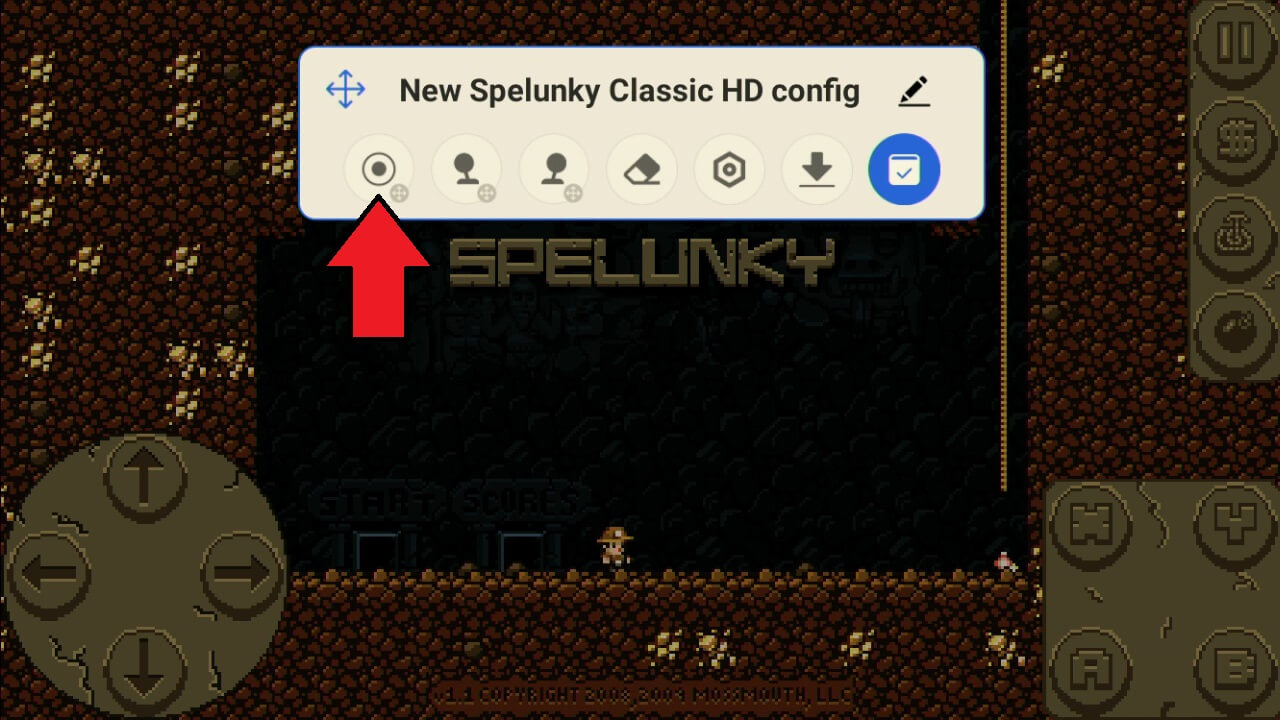
Nospiediet attiecīgo pogu uz kontroliera, lai to kartētu. Ikona mainīsies no baltas uz tekstu ar pogu, kuru nospiedāt.
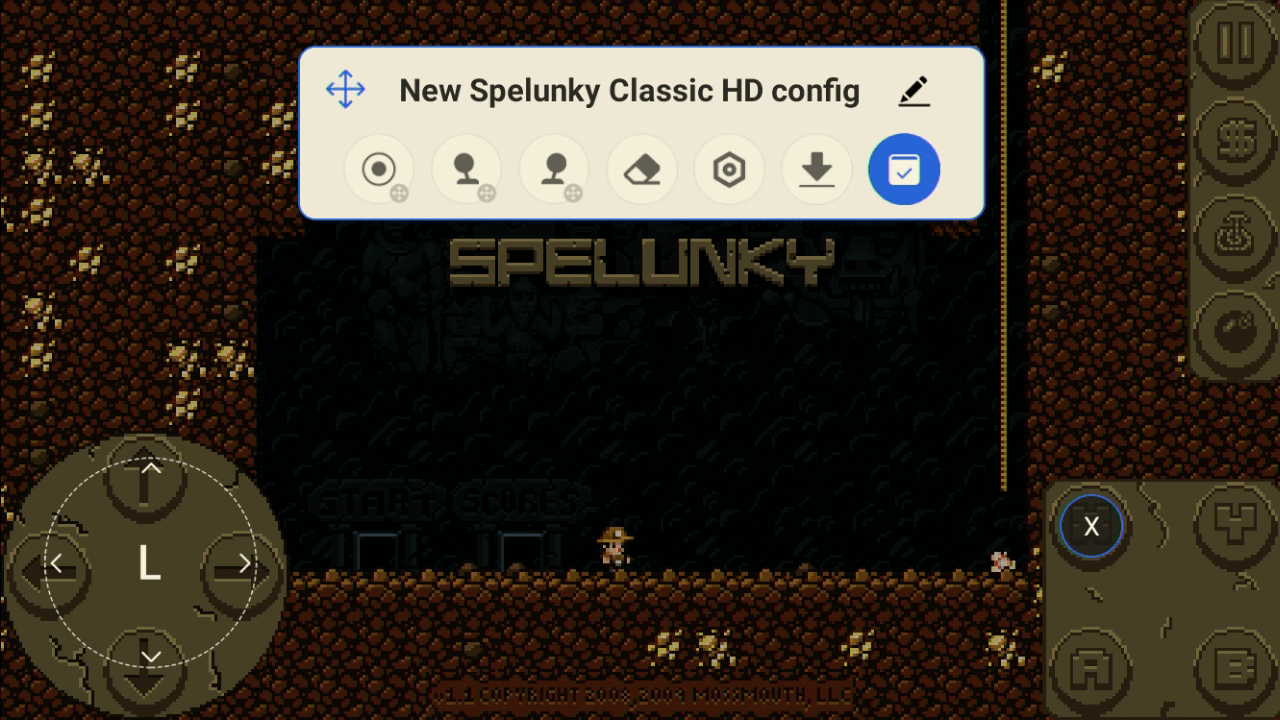
Atkārtojiet procesu citiem ekrāna vadības elementiem vai pogām un kartējiet tos uz Retroid Pocket 3 Plus kontrolieriem. Kad esat pabeiguši, izvēlieties zilo ikonu ar atzīmi, lai to saglabātu. Tagad varat spēlēt savu spēli ar kontrolieriem, nevis pieskaroties ekrānam.
Ekrānuzņēmuma uzņemšana vai spēles ierakstīšana
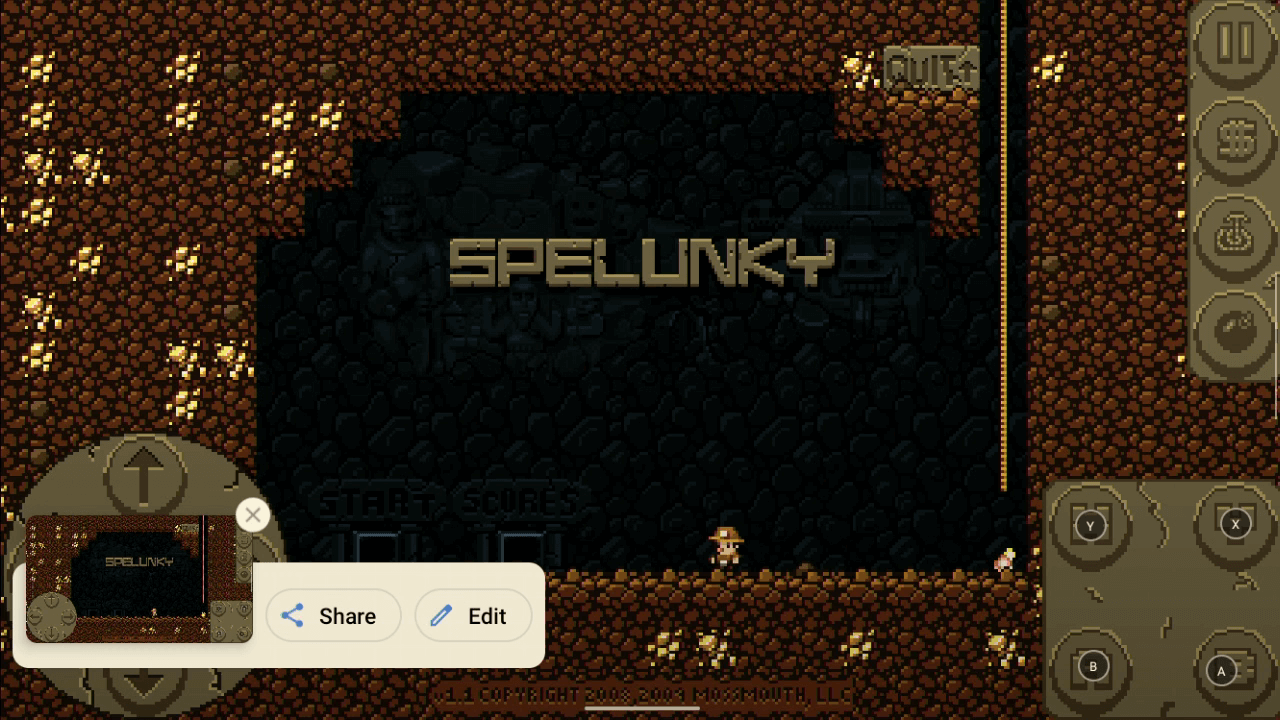
Pārklājuma izvēlnē varat izvēlēties Ekrānuzņēmums, lai saglabātu pašreizējo ekrānu, vai izvēlēties Ierakstīt , lai ierakstītu video krātuvei.
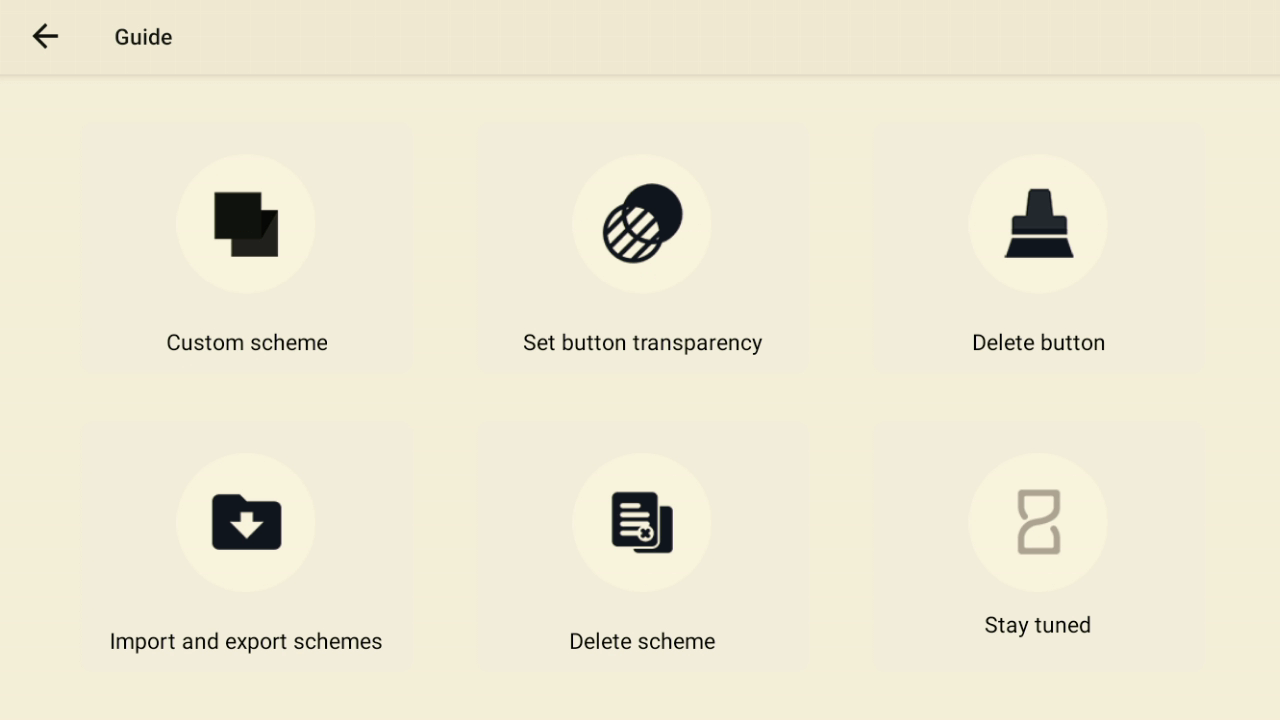
Iebūvētais pārklājuma ceļvedis
Ir iebūvēts ceļvedis pārklājuma darbībām, kam varat piekļūt, galvenajā pārklājuma izvēlnē izvēloties ikonu Ceļvedis .
Mēs ceram, ka šis ievadceļvedis palīdzēs jums sākt darbu ar jūsu Retroid Pocket 3 Plus. Ja jums ir kādi jautājumi, lūdzu, sazinieties ar mūsu klientu apkalpošanu.
Jautājumi & atbildes