




Blahoželáme vám k zakúpeniu zariadenia Retroid Pocket 3 Plus alebo Retroid Pocket Flip od nás na DroiX. Pripravili sme príručku Začíname, aby ste mohli začať čo najskôr. Pokrývame aj niekoľko krokov, ako napríklad nastavenie zariadenia Retroid Pocket 3 Plus & Flip, nastavenie micro SD karty, spúšťač Retroid Launcher, používanie prekrytia Retroid Overlay a mnoho ďalšieho!
Ak máte akékoľvek problémy alebo otázky týkajúce sa vášho prenosného zariadenia
V spoločnosti DroiX sa hrdo hlásime k vysokej úrovni zákazníckeho servisu pred predajom aj po predaji. Ak máte akékoľvek otázky alebo problémy s akýmkoľvek nákupom od nás, prosím kontaktujte nás. Sme tu a s radosťou odpovieme na všetky otázky a vyriešime akékoľvek problémy čo najskôr.
Kontrola zariadenia Retroid Pocket 3 Plus & Flip
Zariadenie Retroid Pocket 3 Plus & Súčasťou balenia Flip je samotné zariadenie (nižšie je zobrazená kovová verzia), používateľská príručka a nabíjací kábel USB. Micro SD karta nie je súčasťou balenia, budete si ju musieť zaobstarať sami.
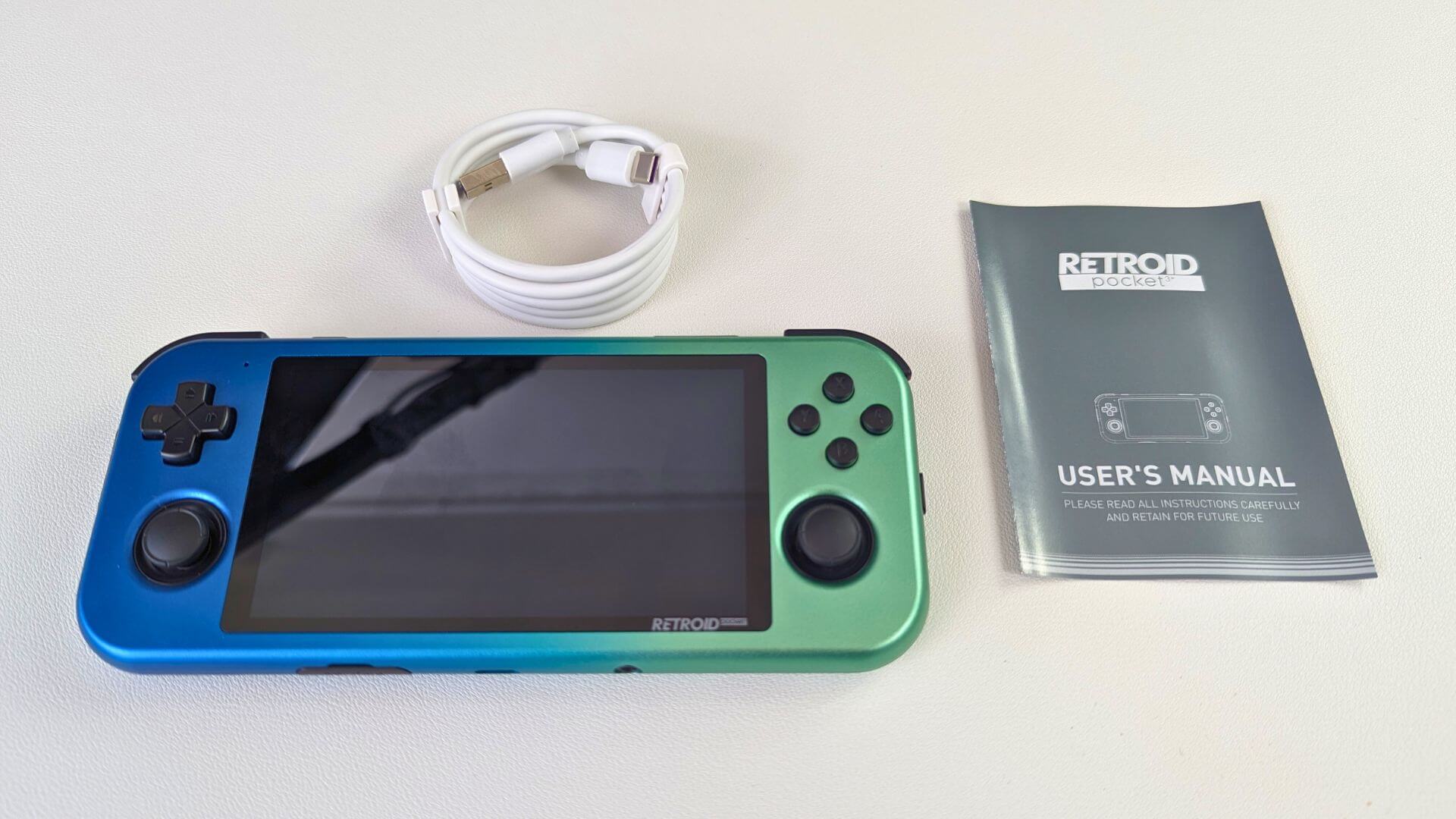
Ak niečo chýba alebo si nie ste istí, prosím kontaktujte náš zákaznícky servis a radi vám pomôžeme.
Nastavenie zariadenia Retroid Pocket 3 Plus & Flip
V batérii môže od výroby zostať určité nabitie. Aby ste zaistili, že sa nič nevypne v polovici nastavovania, odporúčame najprv zariadenie nechať úplne nabiť. Kým čakáte, ak ste tak ešte neurobili, prečo si nenastaviť micro SD kartu a nekopírovať na ňu nejaké hry (pozrite si nižšie uvedeného sprievodcu).
Po zapnutí sa Retroid Pocket 3 Plus alebo Flip spustí do Android 11 OS a zobrazí sprievodcu spustením, ktorý vám pomôže jednoducho všetko nastaviť.
Postupujte podľa pokynov a vyberte jazyk a nastavenia WiFi. Odporúčame zadať nastavenia WiFi už teraz, pretože je to o niečo rýchlejšie než prechádzať ponukami Android dodatočne.
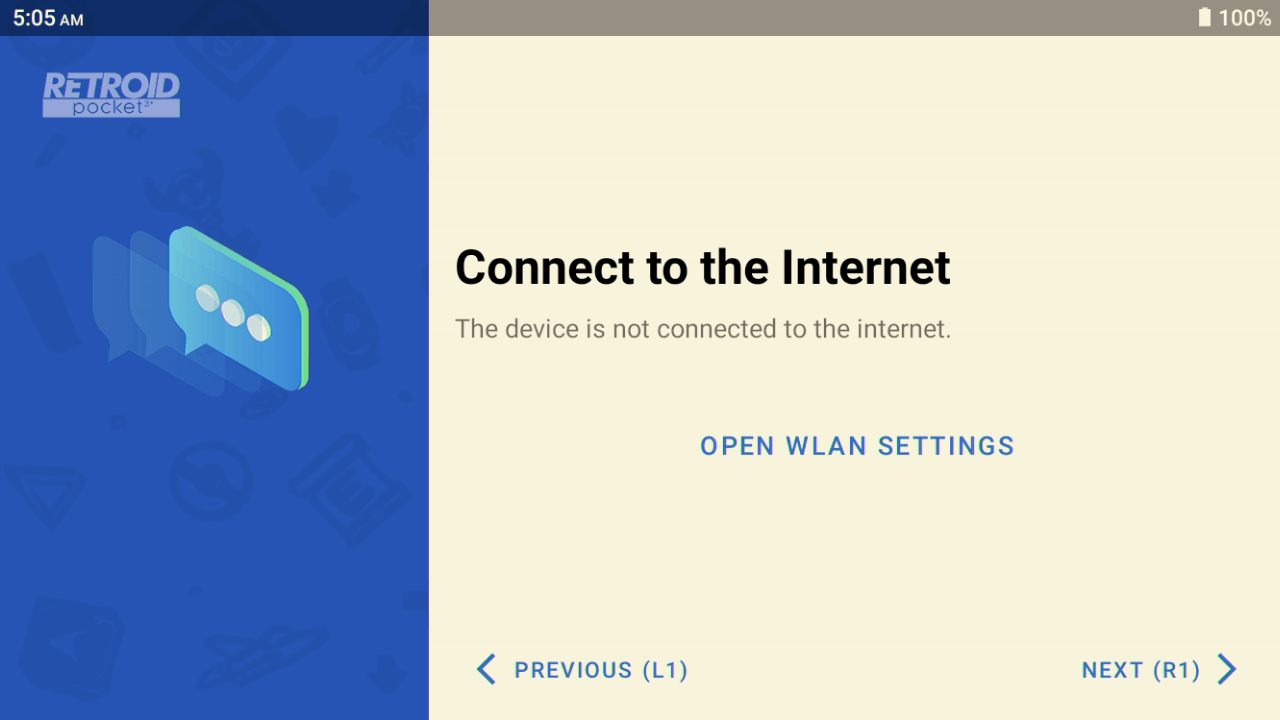
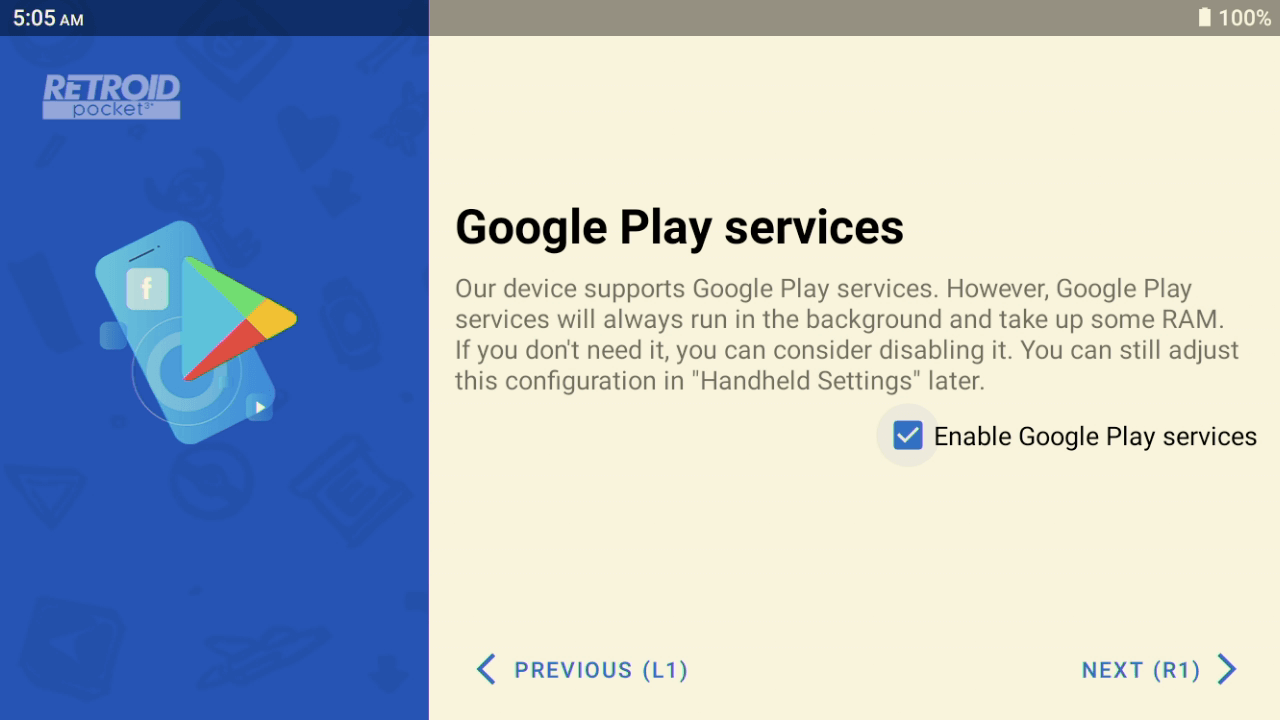
V prípade potreby vyberte svoje časové pásmo a či si želáte mať nainštalované služby Google Play. Odporúčame ich nainštalovať, ak chcete mať prístup do obchodu Google Play na aktualizáciu a sťahovanie nových aplikácií atď.
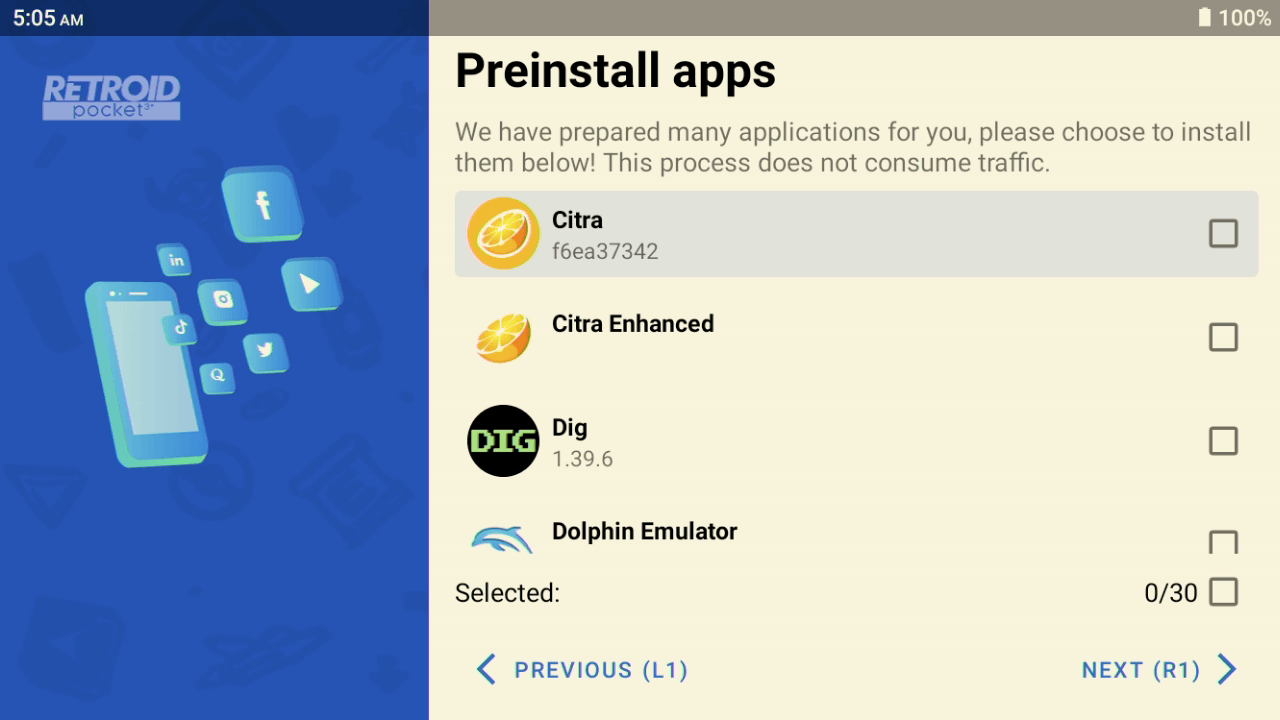
Následne budete vyzvaní na predinštaláciu niektorých aplikácií. Patria sem napríklad emulátory, nástroje a prehrávače médií. Môžete ich vybrať pomocou začiarkavacieho políčka napravo od každého názvu alebo ich vybrať všetky v spodnej časti obrazovky. Aplikácie sa potom nainštalujú, čo môže trvať jednu až dve minúty.
Následne budete vyzvaní na výber predvoleného spúšťača, ktorý sa má použiť pri spustení systému Android. Spúšťač RP3+ & Flip si najprv vyžaduje určité nastavenie (pozrite si nižšie uvedeného sprievodcu), alebo môžete použiť spúšťač Android, ktorý zobrazuje všetky nainštalované aplikácie. Neskôr medzi nimi môžete podľa potreby prepínať.
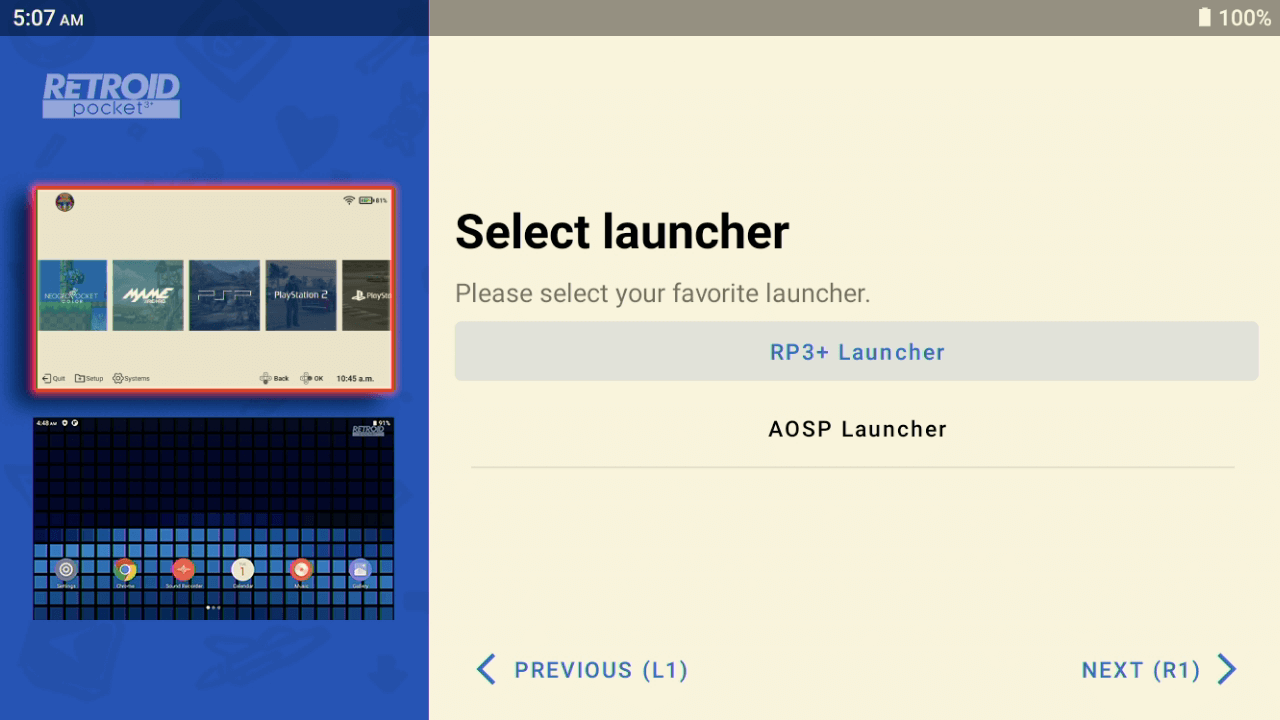
Sprievodca nastavením dokončí všetky ostatné úlohy a budete presunutí do vami zvoleného spúšťača.
Pridávanie hier na vašu micro SD kartu
Pripravili sme návod, ako nastaviť vašu micro SD kartu tak, aby bola pripravená na použitie s Retroid Pocket 3 Plus. Návod nájdete tu a tiež vložený nižšie.
Nastavenie RetroArch
Či už používate spúšťač Retroid alebo spúšťač AOSP, budete musieť nastaviť aplikáciu RetroArch. RetroArch je all-in-one frontend a emulátorový systém (známy ako jadrá), ktorý veľmi uľahčuje hranie mnohých klasických počítačov a konzol.
Pripravili sme návod, ako nastaviť RetroArch, ktorý je potrebný na použitie so spúšťačom Retroid alebo ako samostatná aplikácia. Naučte sa nastaviť RetroArch v našom článku tu a tiež vloženom nižšie.
Nastavenie a používanie spúšťača Retroid
Spúšťač Retroid si vyžaduje určité nastavenie. Stojí to za námahu, pretože výsledkom je elegantné a ľahko prehliadateľné menu so všetkými vašimi hernými ROM súbormi zobrazujúcimi obaly atď.
Najprv vám ukážeme, ako pridať emulátory a ich hry do menu. Vyberte Emulácia z menu.
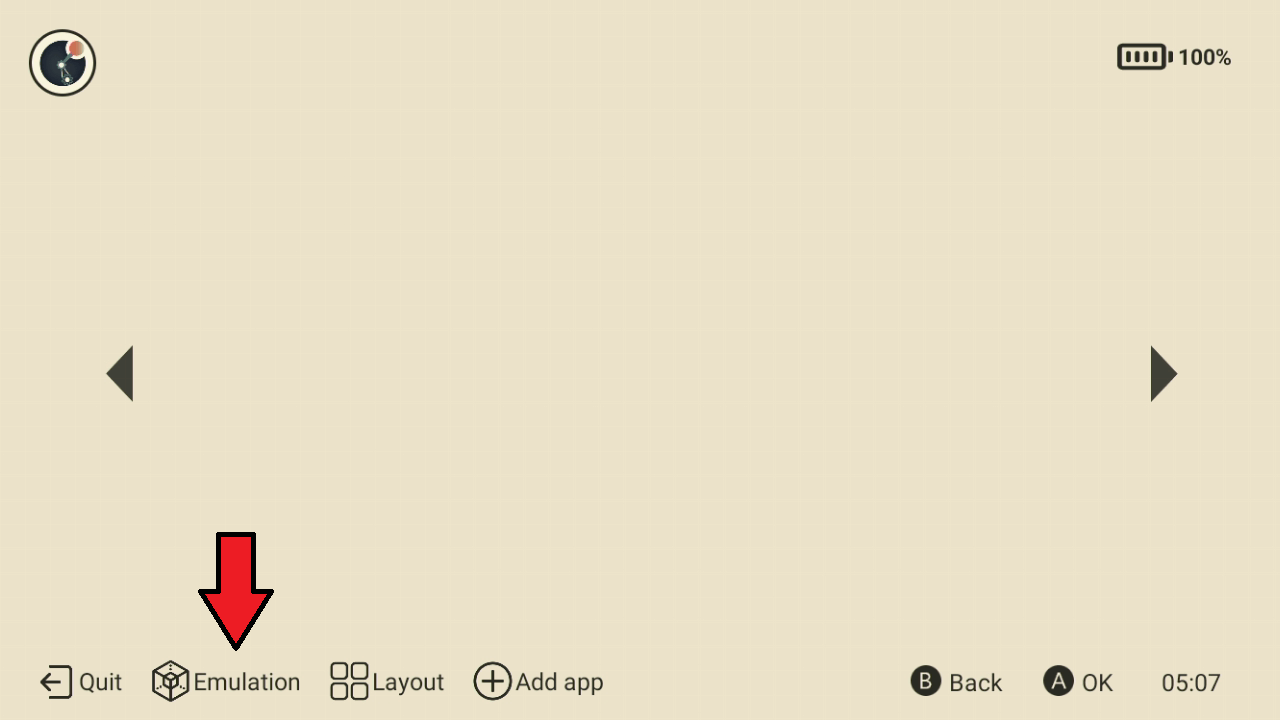
Zvoľte Systémy z ponuky
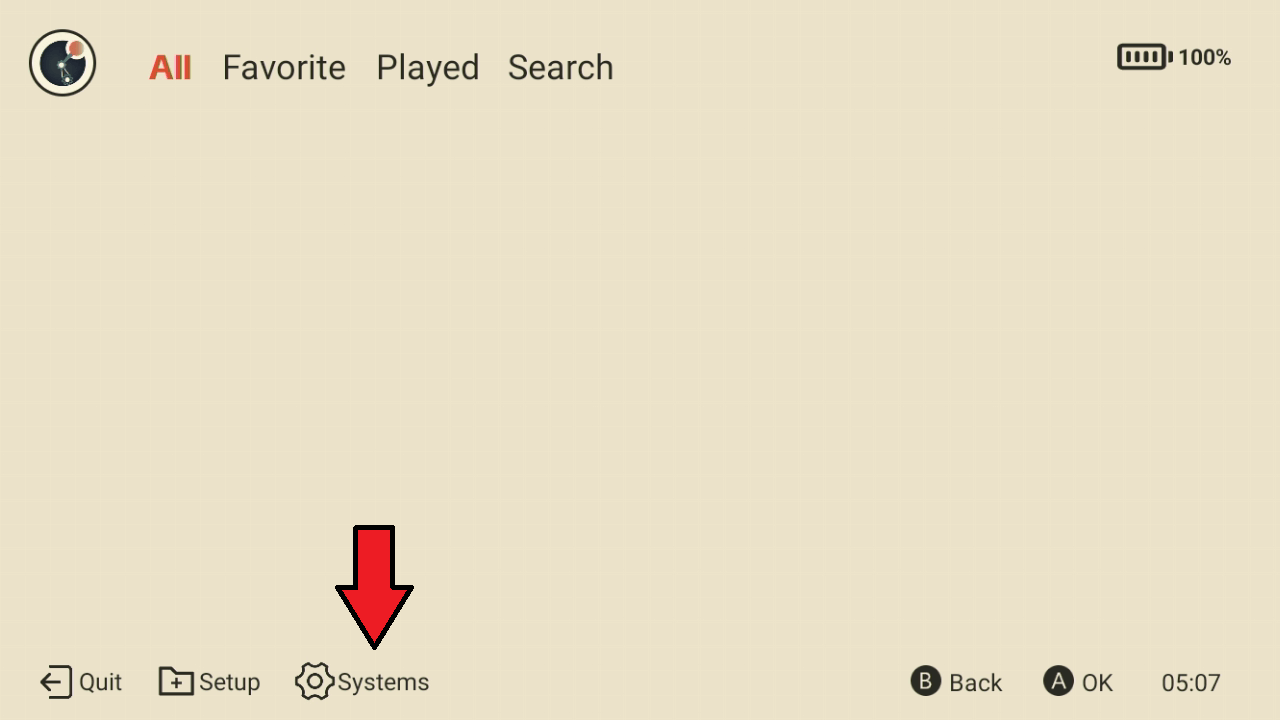
Následne sa vám zobrazí zoznam klasických konzol, ktoré môžete pridať do spúšťača. Zoznam sa posúva nadol, aby zobrazil viac. Začiarknite políčko pre každý systém, pre ktorý máte hry na svojej micro SD karte.
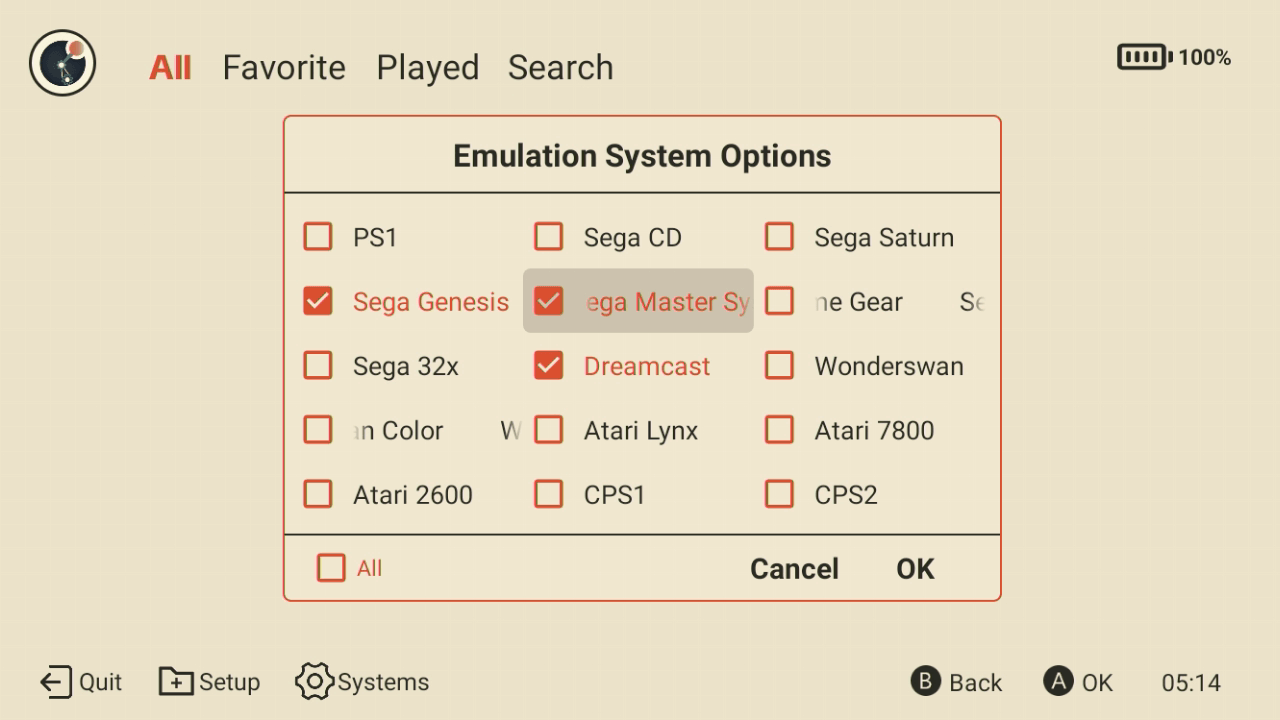
Kliknite na OK a po niekoľkých okamihoch uvidíte, že ponuka bola naplnená vami zvolenými systémami.
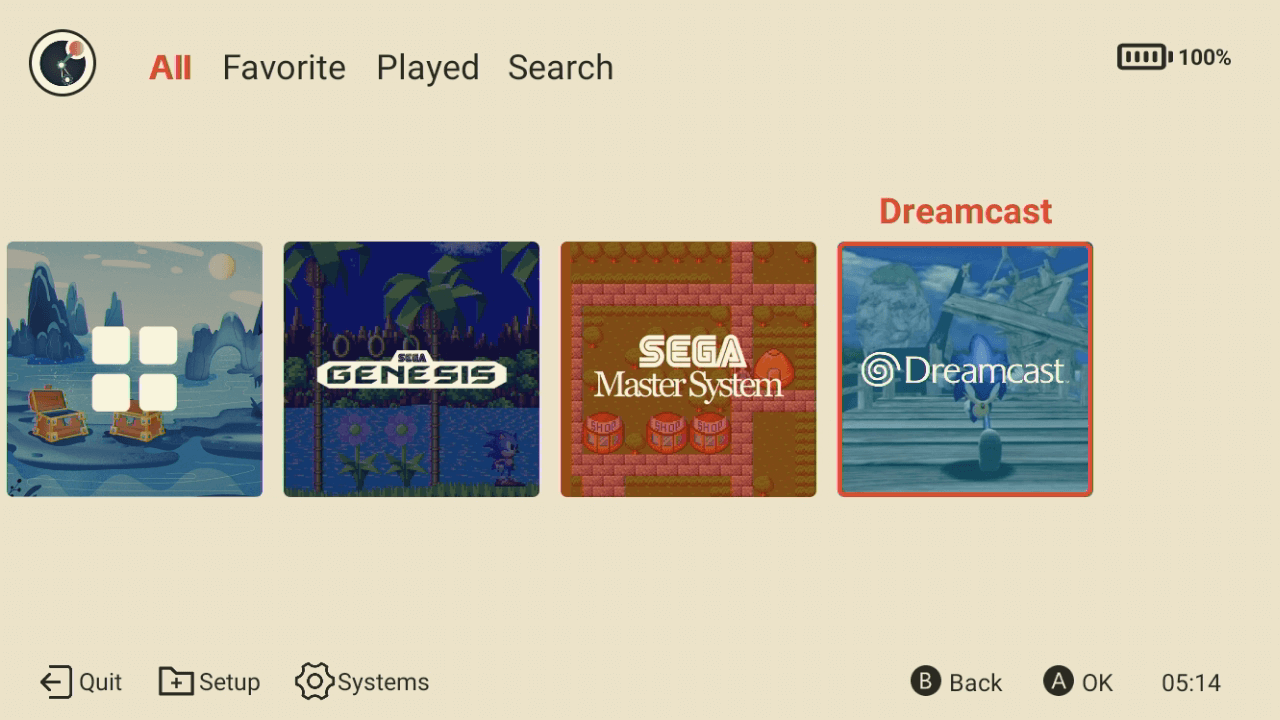
Teraz budete musieť pridať hry pre každý systém, ktorý ste práve pridali. V tomto príklade pridávame hry Mega Drive / Genesis. Kliknite na ikonu systému, ako napríklad Genesis, a potom kliknite na Roms možnosť ponuky.
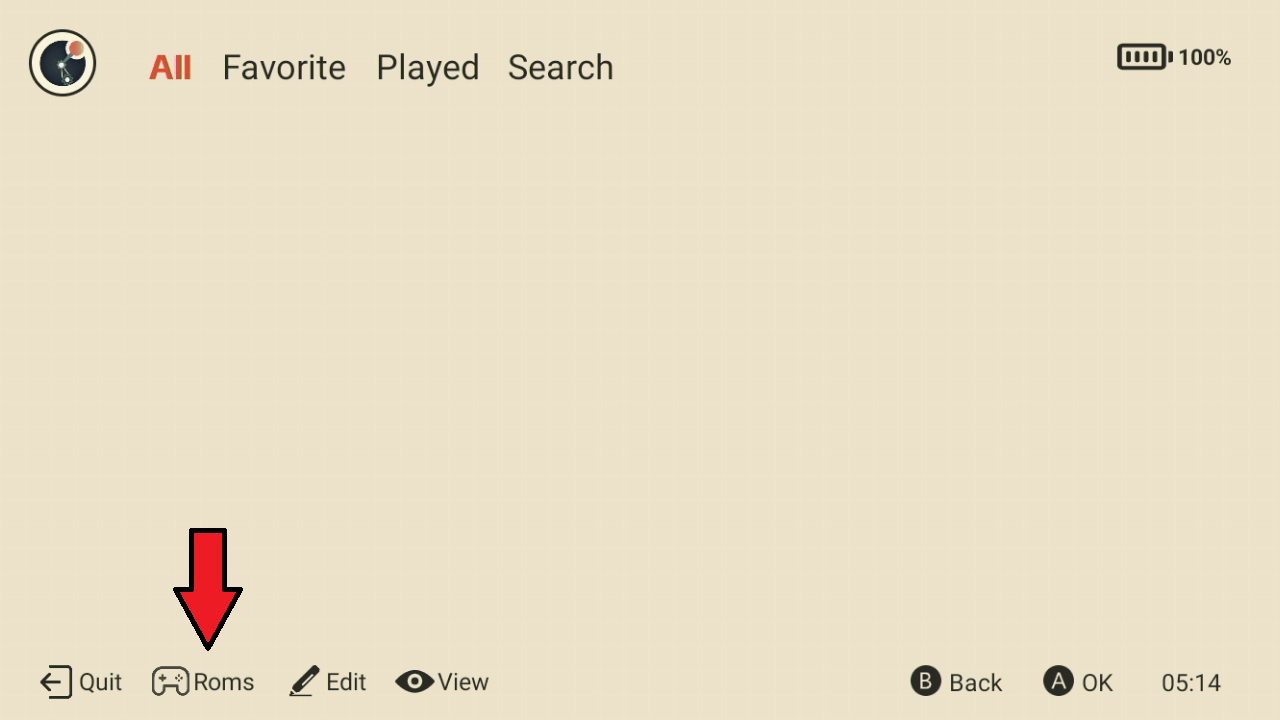
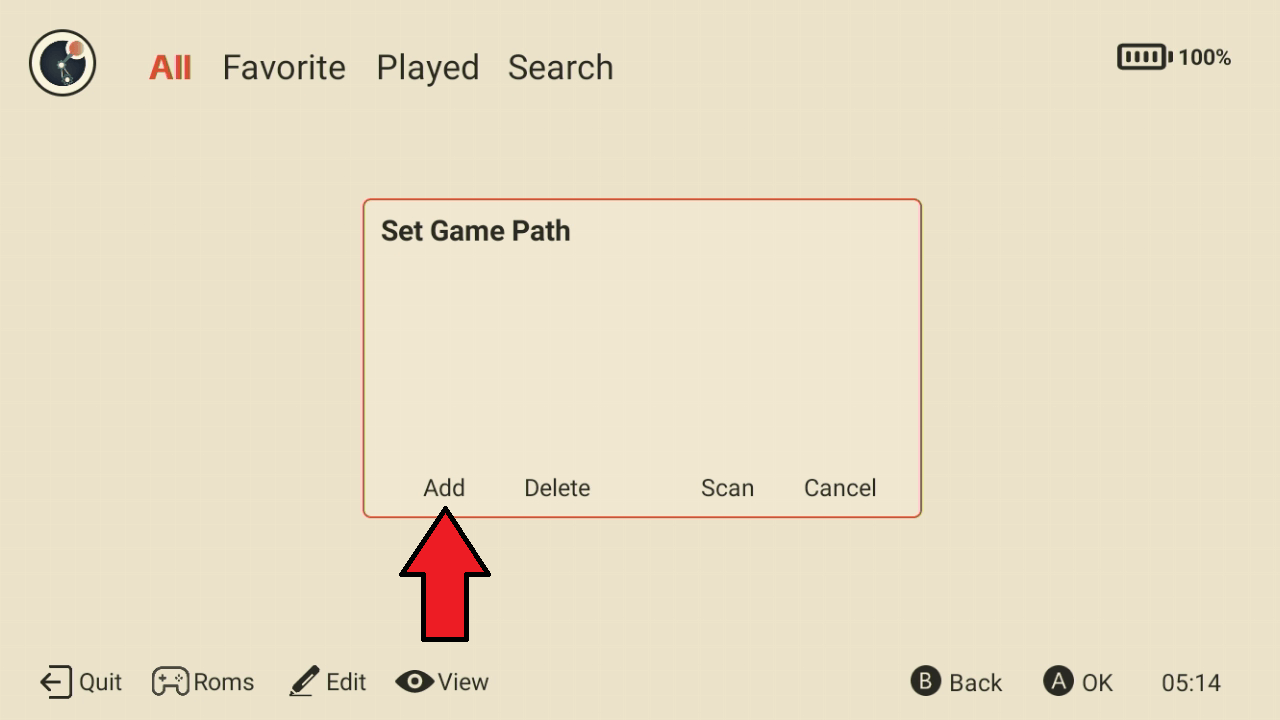
Vyberte v Pridať možnosť
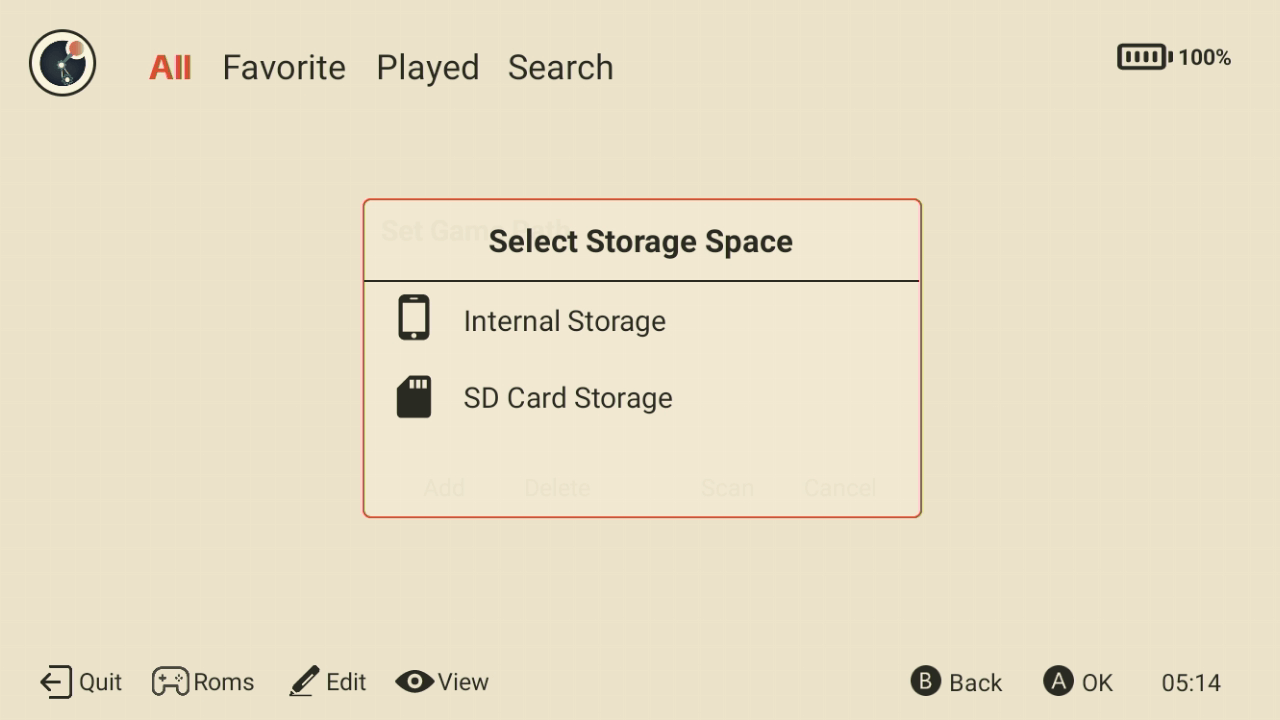
Teraz môžete vybrať umiestnenie svojich ROM, buď v internej pamäti alebo externej pamäti (micro SD karta).
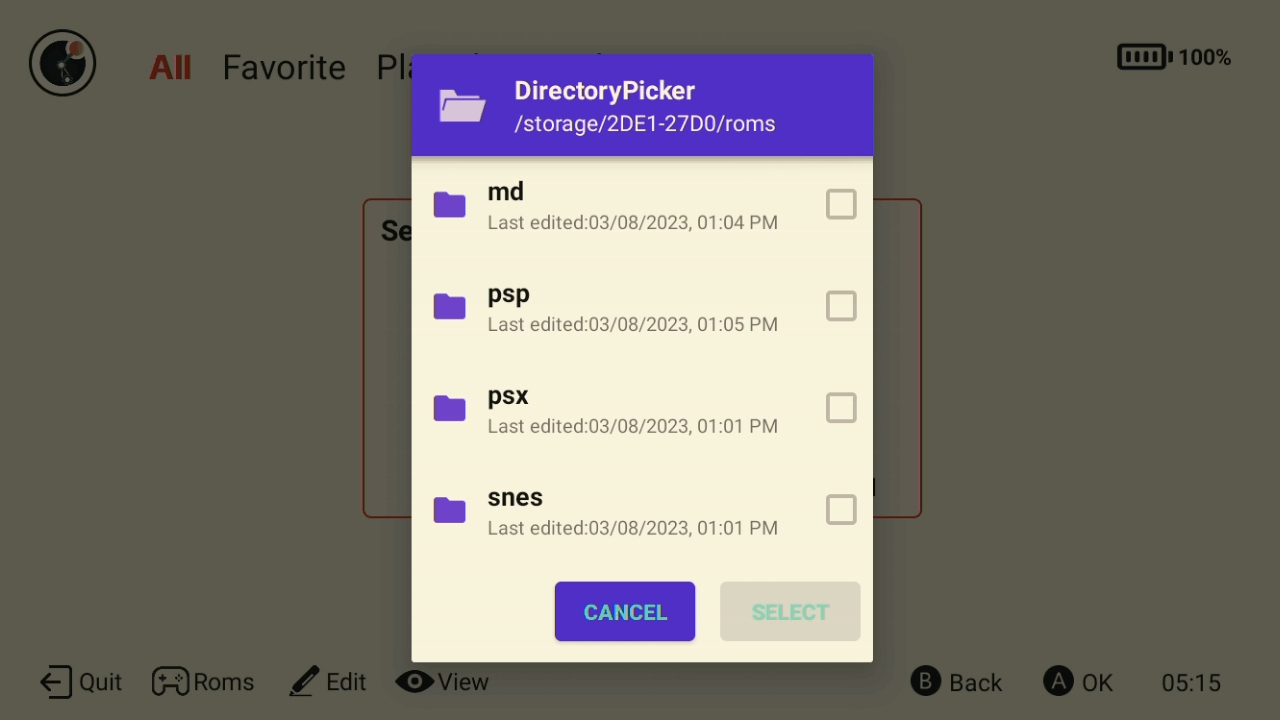
Teraz budete musieť prejsť do priečinka, kde sa nachádzajú vaše ROM súbory pre Genesis. Máme ich uložené v /ROMS/md/ priečinku. Nie je potrebné vstupovať do priečinka, kde sa nachádzajú ROM súbory, vedľa sa nachádza zaškrtávacie pole, ktoré môžete Zaškrtnúť na prehľadanie všetkého v tomto priečinku, ako je znázornené na obrázku nižšie.
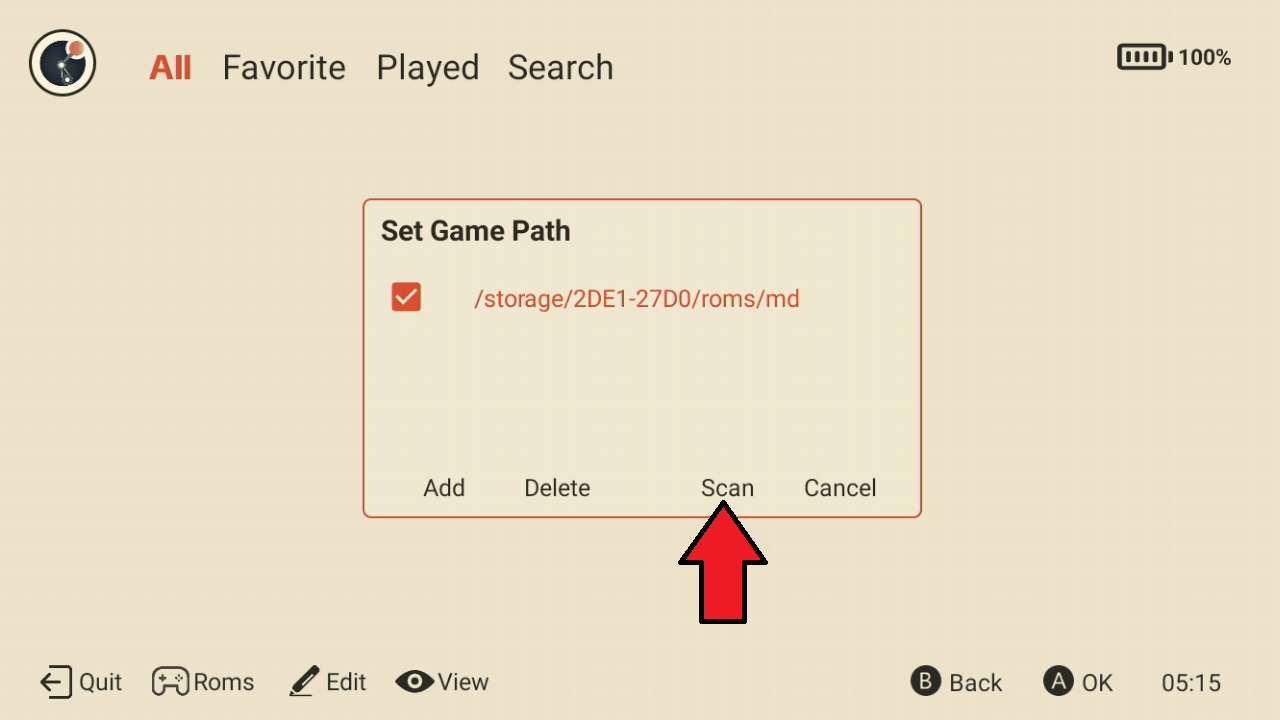
Priečinok bude teraz pridaný do cesty hier. Kliknite na Skenovať na spustenie skenovania priečinka na rozpoznanie hier. V závislosti od počtu hier v priečinku to môže chvíľu trvať, jednoducho to nechajte bežať.
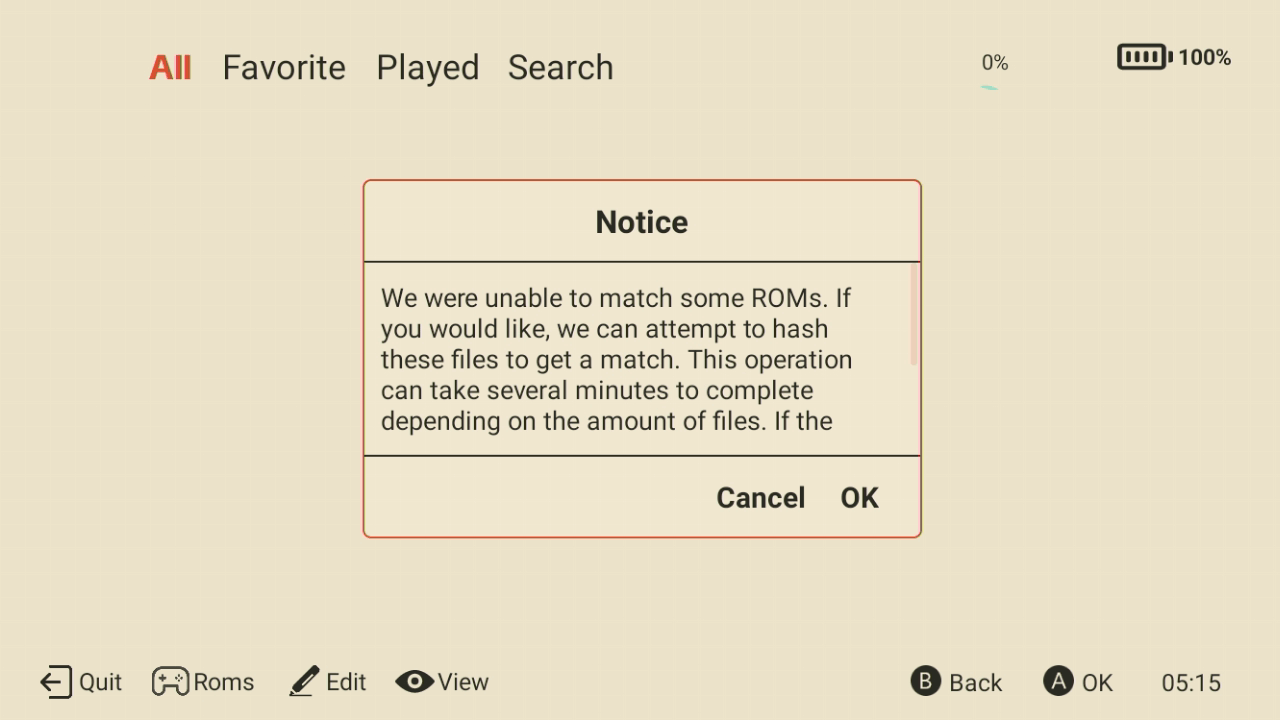
Ak niektoré hry nie sú rozpoznané, môže sa zobraziť výzva na vykonanie podrobnejšieho skenovania hry na jej rozpoznanie. Toto je voliteľné, pretože to môže trvať o niečo dlhšie.
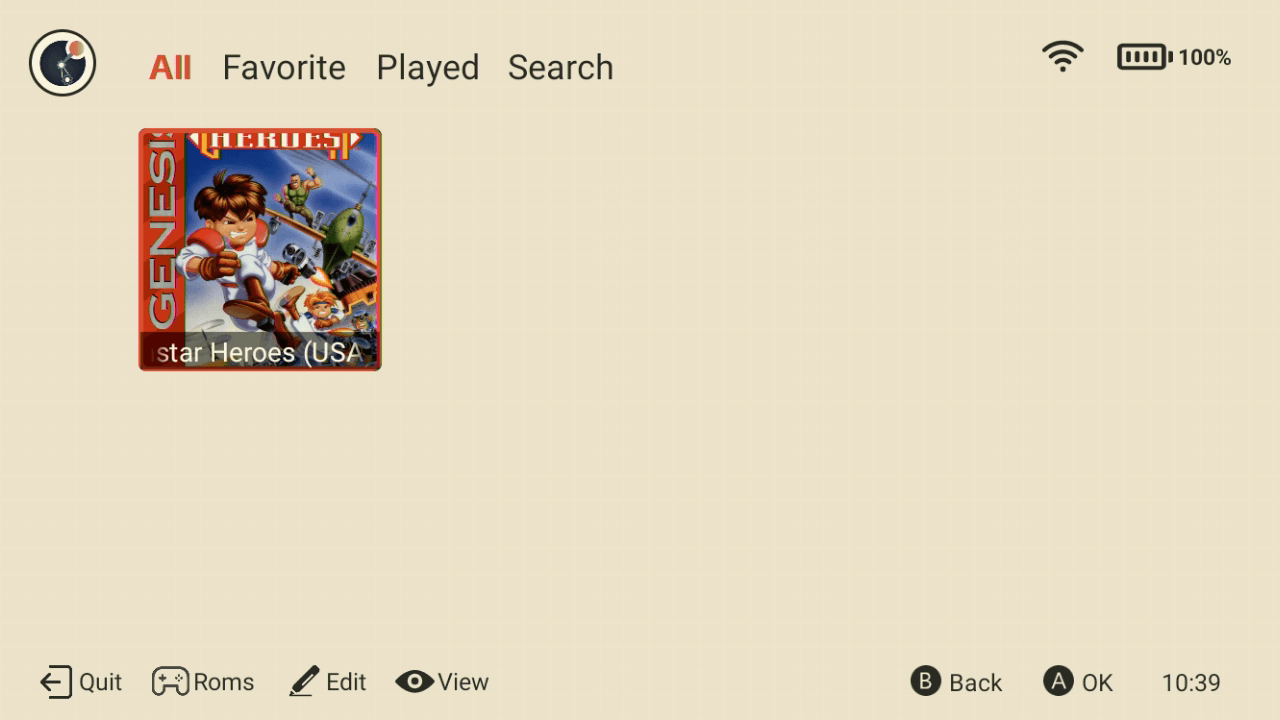
Po dokončení procesu sa vrátite do zvoleného systémového menu, ktoré sa naplní nájdenými hrami. Ak ste pripojení k internetu prostredníctvom Wi-Fi 5 , stiahnu sa aj obaly hier, ak ich bude možné lokalizovať.
Teraz sa môžete vrátiť do hlavného systémového menu a zopakovať postup pre akékoľvek ďalšie systémy, ktoré si vyberiete.
Alebo ak si chcete len vyskúšať hru, vyberte jednu a hra by sa mala automaticky načítať do správneho jadra RetroArch, ak ste ho už nastavili (pozrite si príručku vyššie). Ak nie, budete vyzvaní na manuálne alebo automatické načítanie jadra.
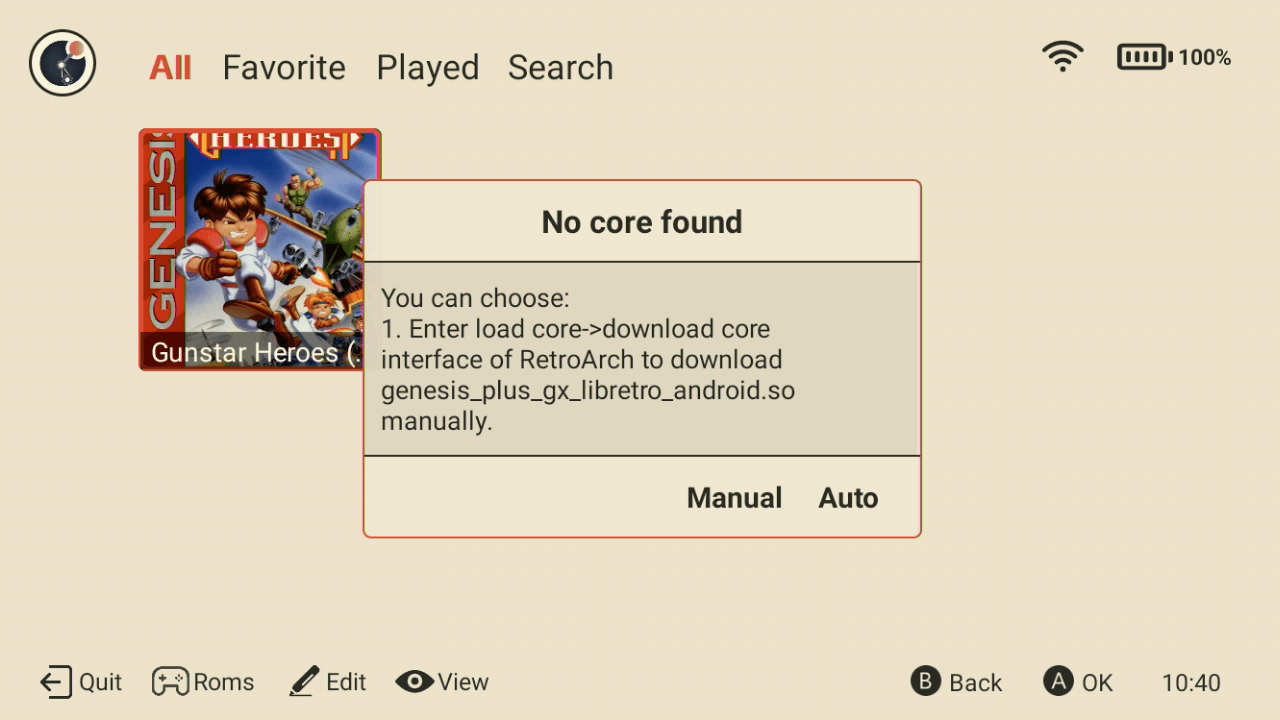
Odporúčame nastaviť RetroArch a namiesto manuálneho inštalovania emulátorových jadier.
Rovnakým postupom môžete pridať aj ďalšie aplikácie Android atď., ale z hlavnej úvodnej obrazovky.
Nastavenie a používanie AOSP Launcher
AOSP launcher má známejší vzhľad podobný rozhraniu telefónu Android. Všetky aplikácie, ktoré ste sa rozhodli nainštalovať počas sprievodcu nastavením, nájdete na obrazovkách, medzi ktorými môžete prepínať potiahnutím prsta doľava alebo doprava.
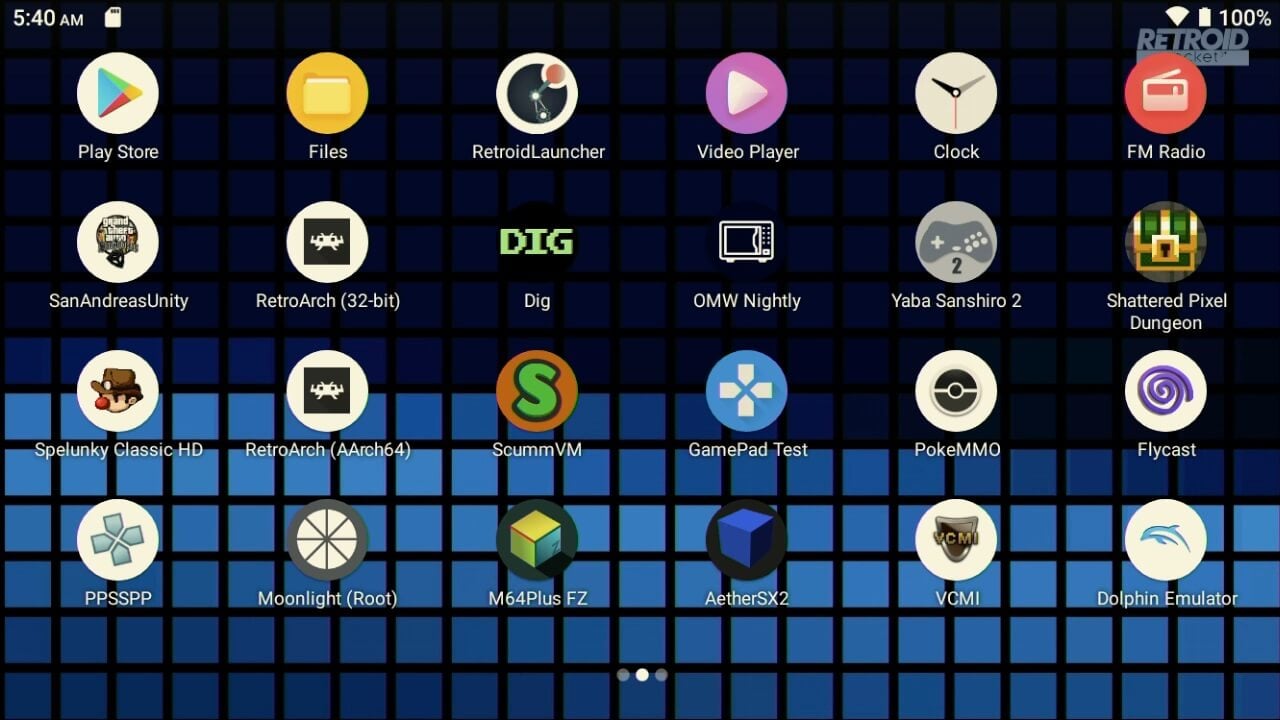
Odtiaľto máte prístup k Google Play Store, kde si môžete stiahnuť a aktualizovať aplikácie atď. Máte k dispozícii aj RetroArch (odporúčame použiť verziu (AArch64) a niekoľko samostatných emulátorov, ako napríklad Flycast, PPSSPP, AetherSX2 a mnoho ďalších! Pri nich môže byť potrebné vykonať menšie nastavenia, napríklad umiestnenie hier na micro SD karte.
Nastavenie jednotlivých emulátorov
Každý emulátor má odlišné požiadavky na nastavenie, preto nie je v rozsahu tejto príručky pre začiatočníkov venovať sa im všetkým. V podstate však postupujú rovnakým procesom nastavenia umiestnenia, kde sa nachádzajú vaše herné ROM. V tomto príklade používame emulátor PSP PPSSPP.
Najprv spustite emulátor PPSSPP dotknutím sa jeho ikony v launcheri. Budete vyzvaní na nastavenie umiestnenia údajov emulátora. Zvoľte prvú možnosť Vytvoriť alebo vybrať priečinok PSP.
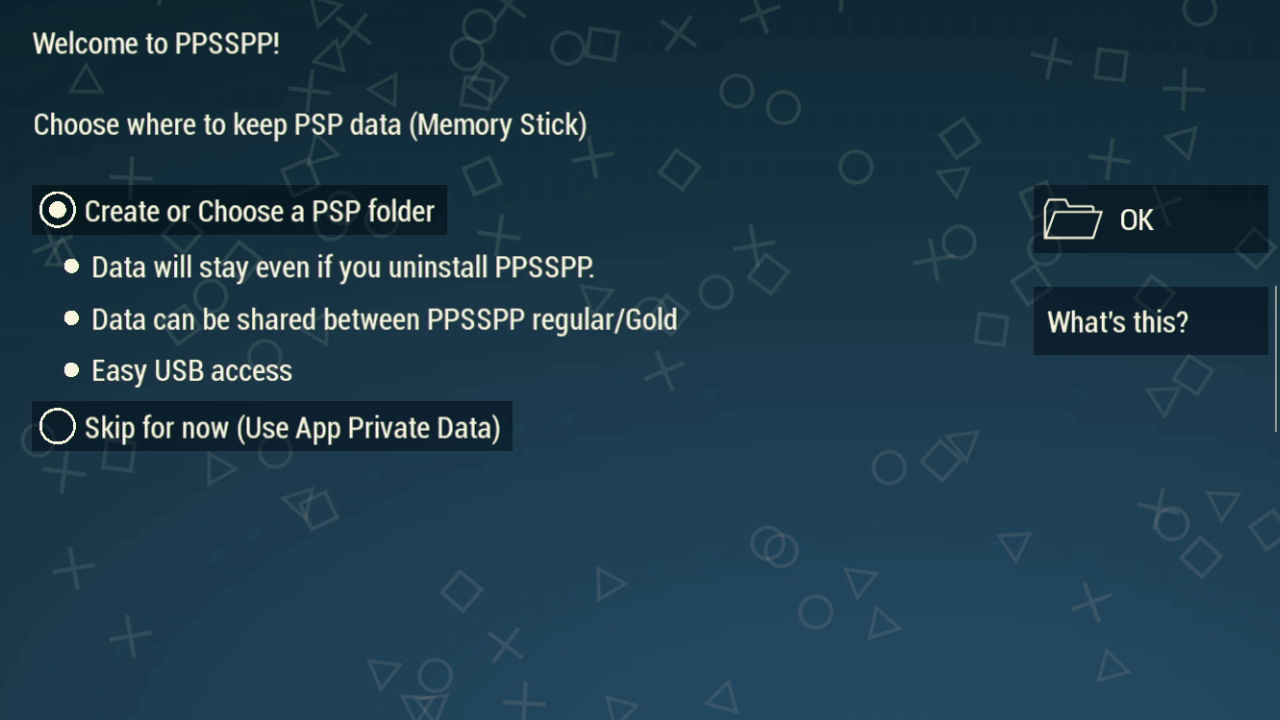
Pre údaje emulátora použijeme interné úložisko, pretože je rýchlejšie pri načítavaní obalov hier atď. Kliknite na modrý text VYTVORIŤ NOVÝ PRIEČINOK .
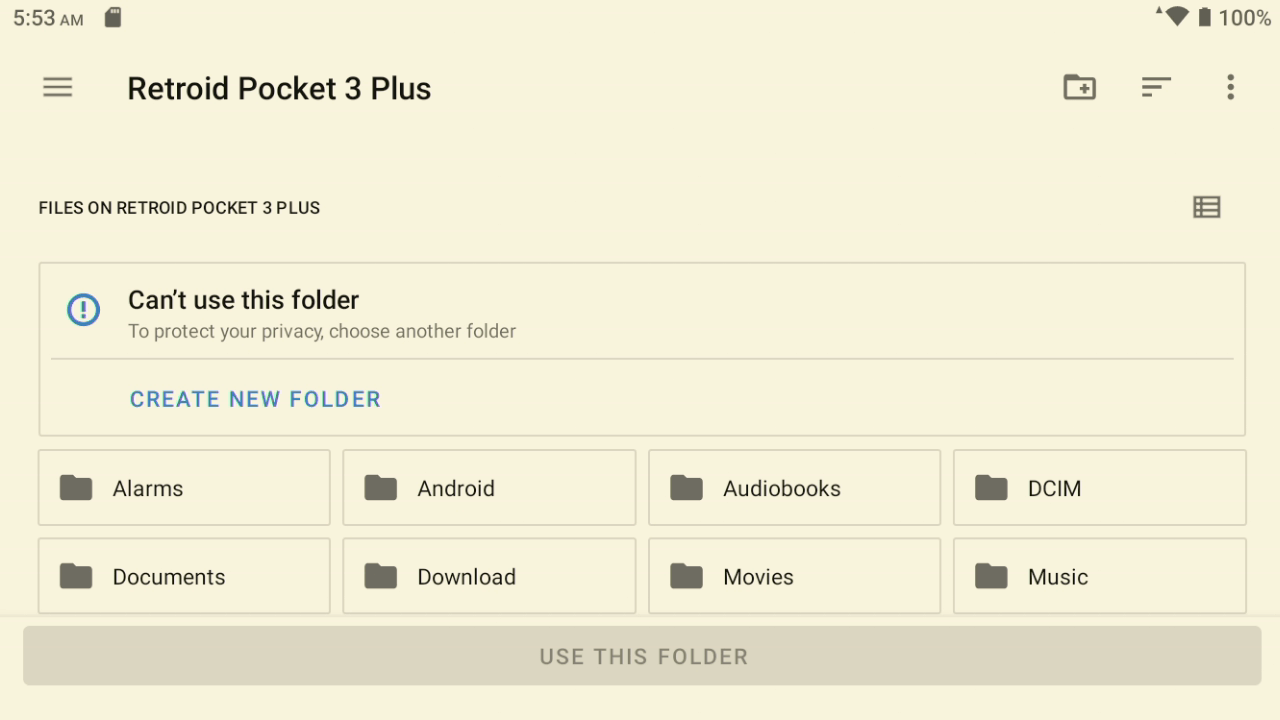
Zadajte názov priečinka, v tomto príklade ho pomenujeme Ppsspp. Po zadaní názvu kliknite na POUŽIŤ TENTO PRIEČINOK text v dolnej časti obrazovky.
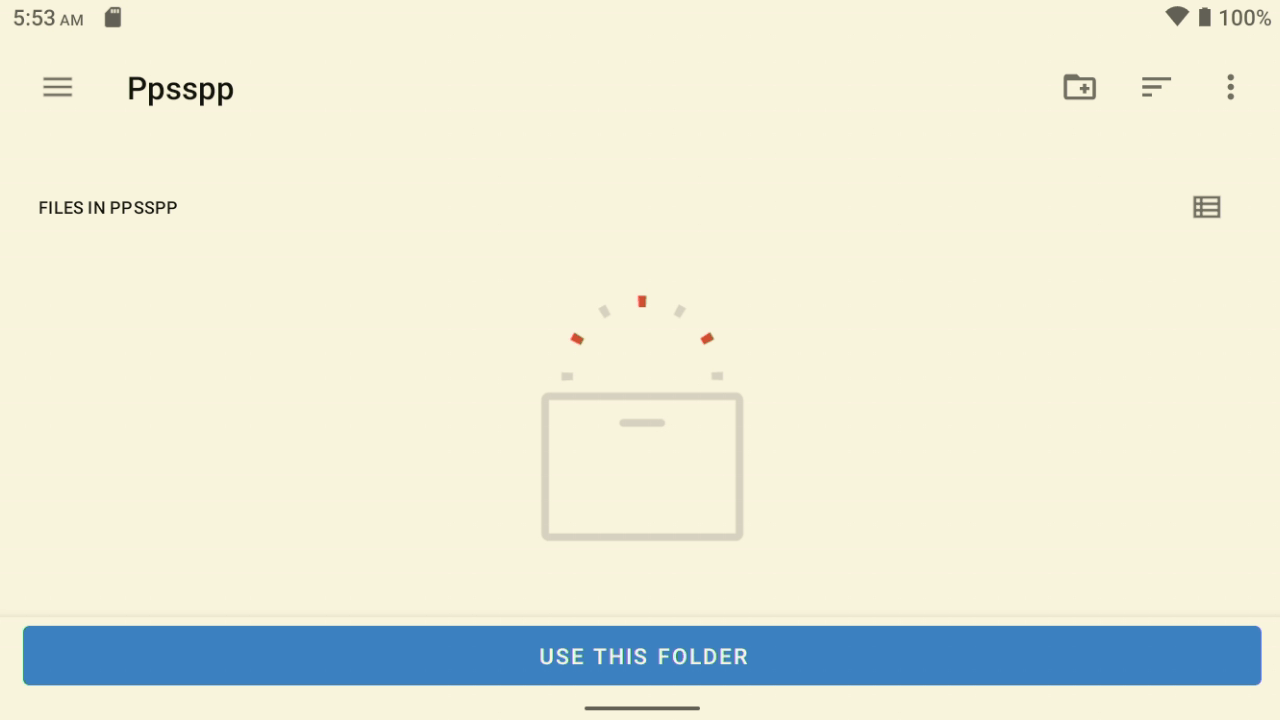
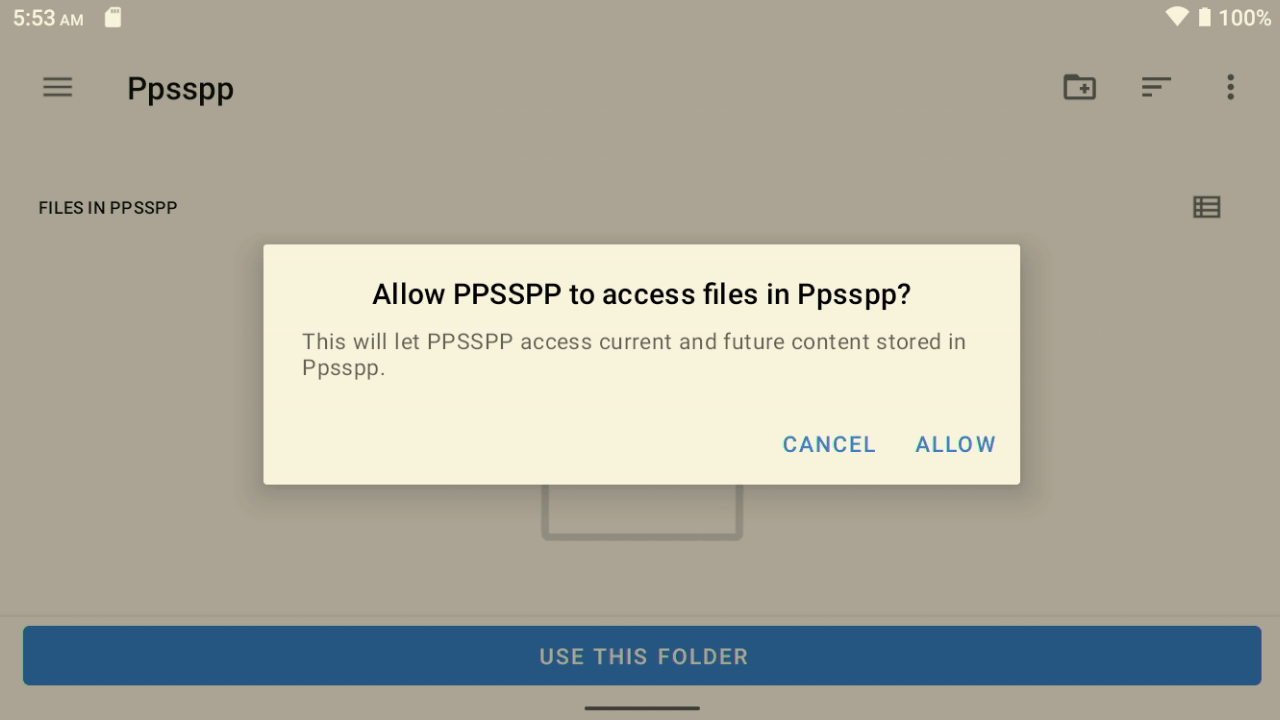
Ak sa zobrazí výzva na povolenie prístupu PPSSPP k súborom vo vytvorenom priečinku, vyberte POVOLIŤ. A na nasledujúcej obrazovke kliknite na OK na potvrdenie priečinka.
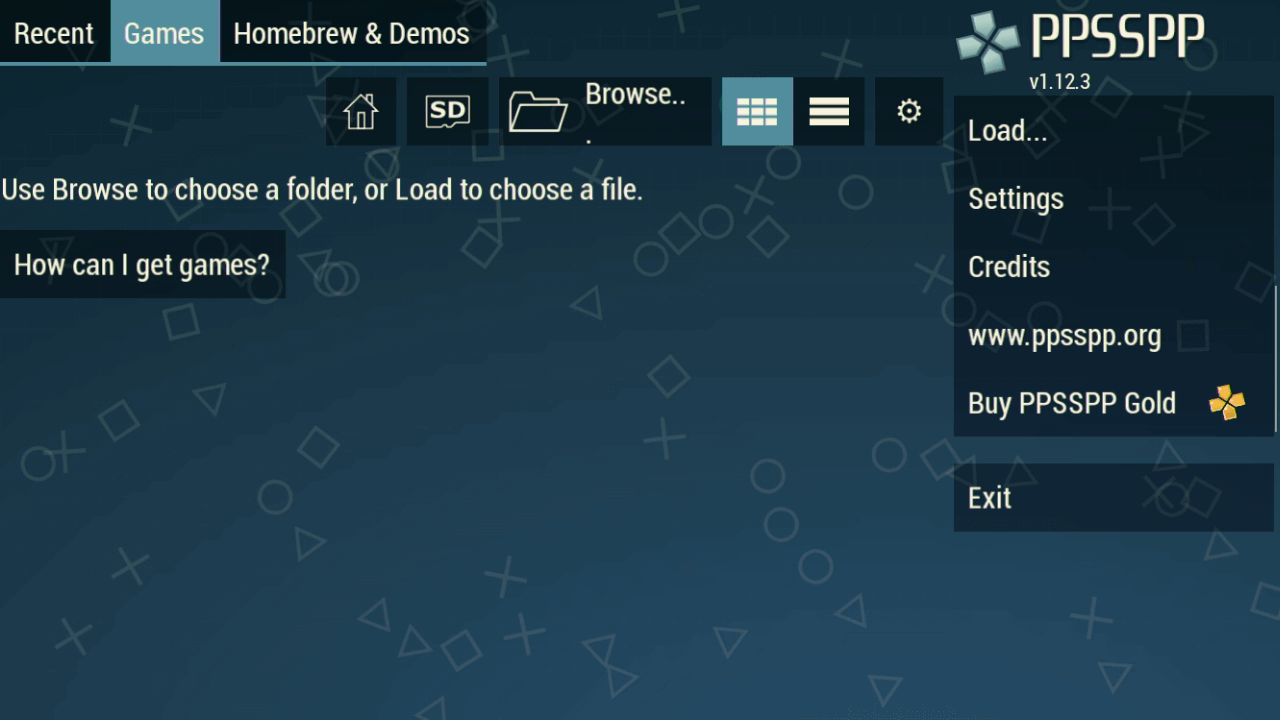
Teraz sa zobrazí hlavné menu. Odtiaľto nastavíme umiestnenie herných súborov. Kliknite na Prehľadávať ikonu v hornej časti obrazovky.
Nasledujúci postup bude veľmi podobný aj pre iné emulátory pri výbere umiestnenia hier. Vyberte tri vodorovné čiary v ľavej hornej časti obrazovky.
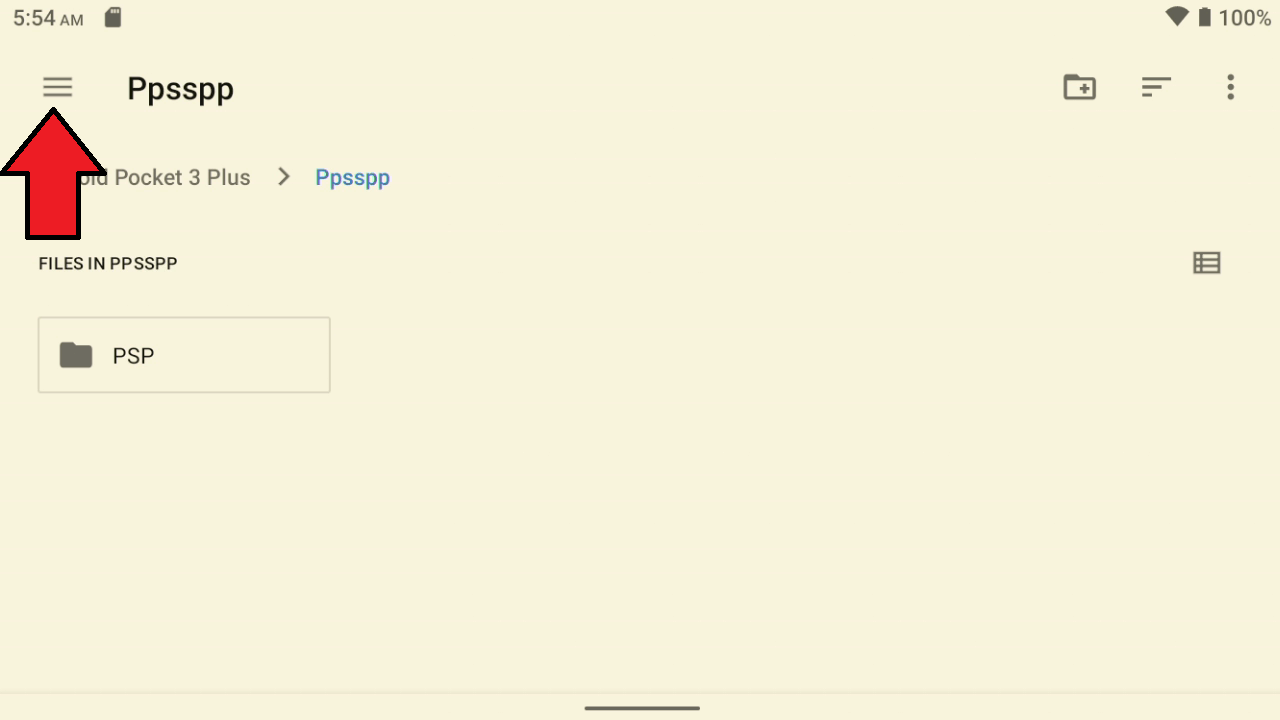
Zobrazí sa výzva na výber interného alebo externého úložiska (micro SD karta). Keďže naše hry sú na micro SD karte, vyberieme túto možnosť.
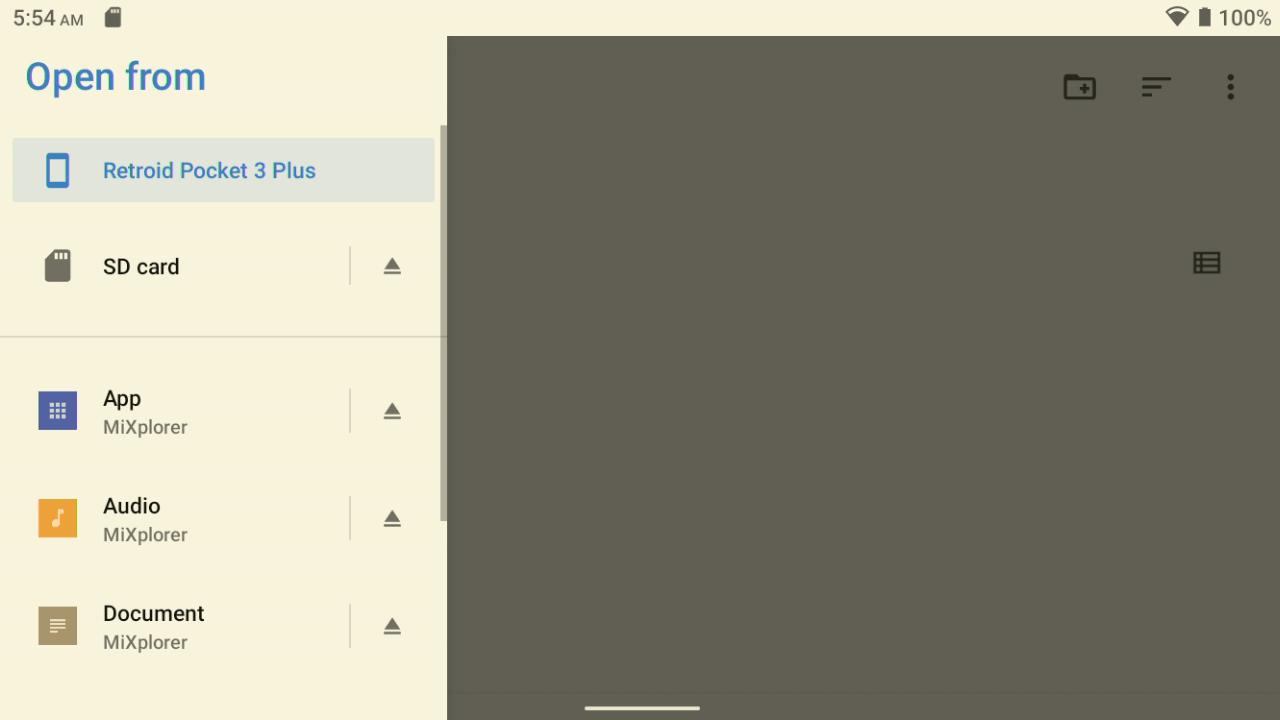
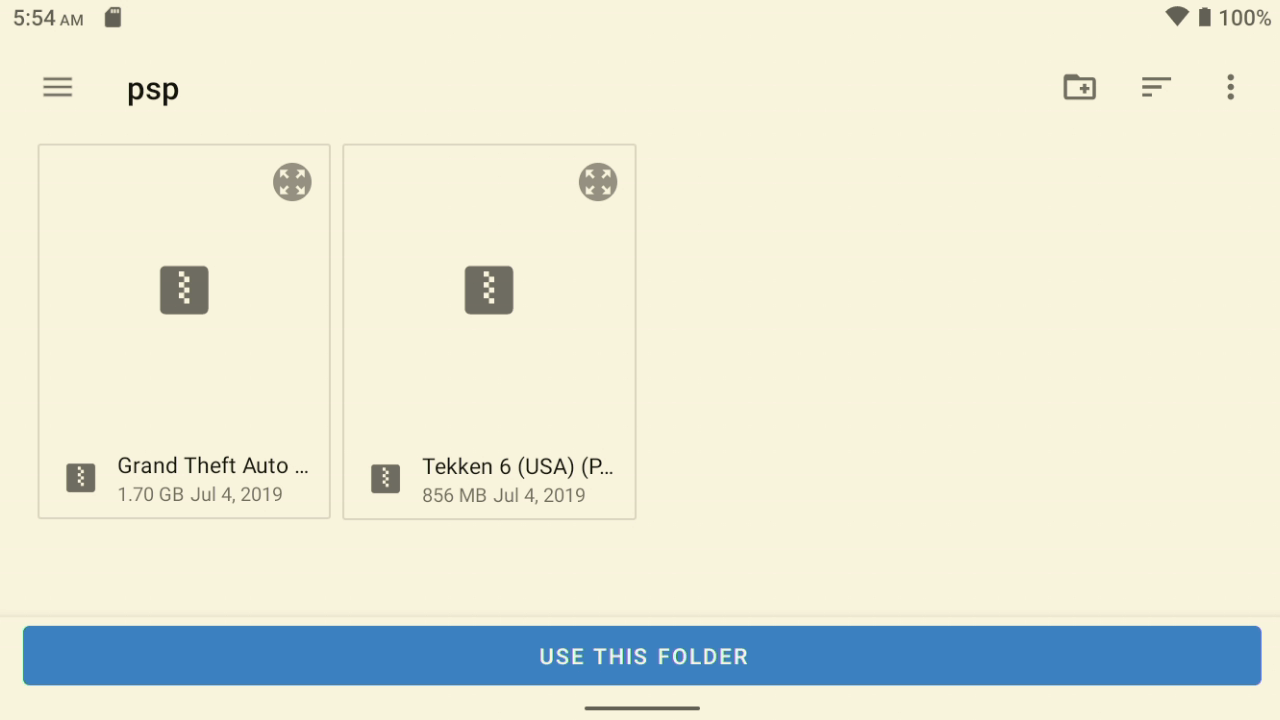
Posúvajte sa nadol v zozname súborov a priečinkov, aby ste našli umiestnenie svojich hier. V našom návode používame /ROMS/PSP. Keď nájdete správny priečinok, zobrazí sa zoznam hier pre PSP. Vyberte POUŽIŤ TENTO PRIEČINOK text v spodnej časti obrazovky.
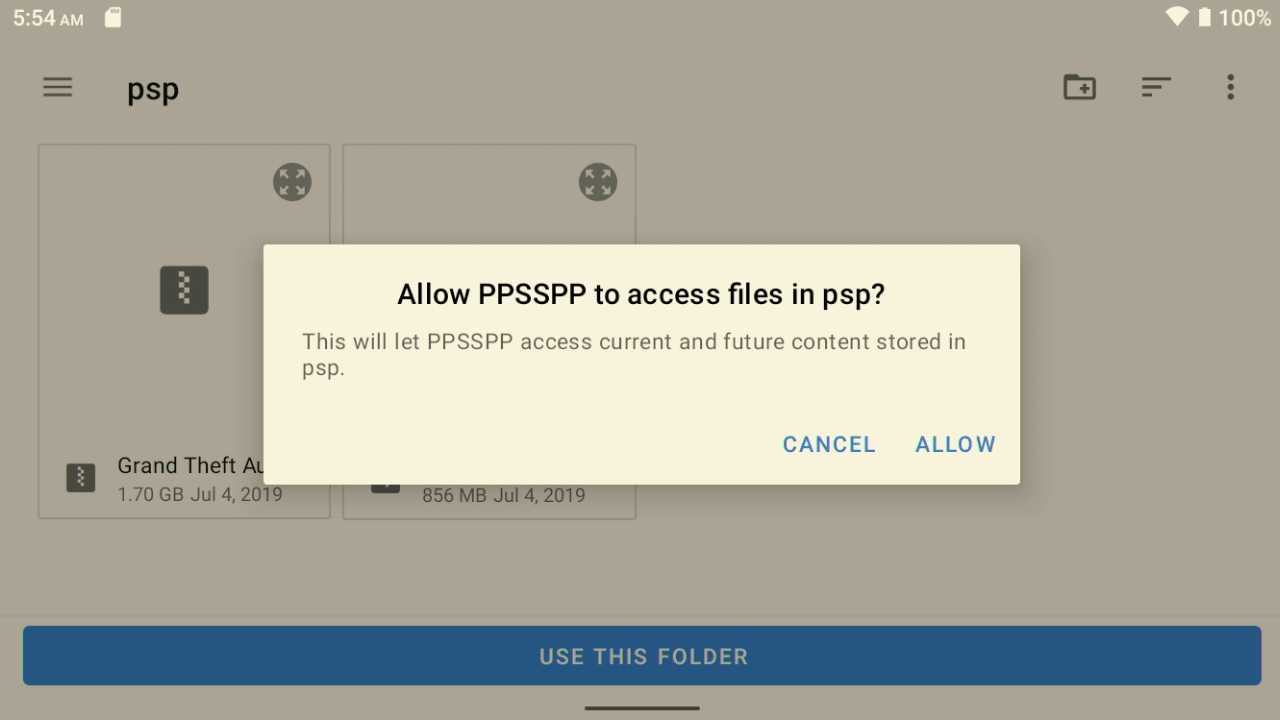
Ak sa zobrazí výzva na povolenie prístupu PPSSPP k priečinku, vyberte POVOLIŤ.
V závislosti od počtu hier v priečinku ich PPSSPP spracuje a potom ich zobrazí v prehliadači.
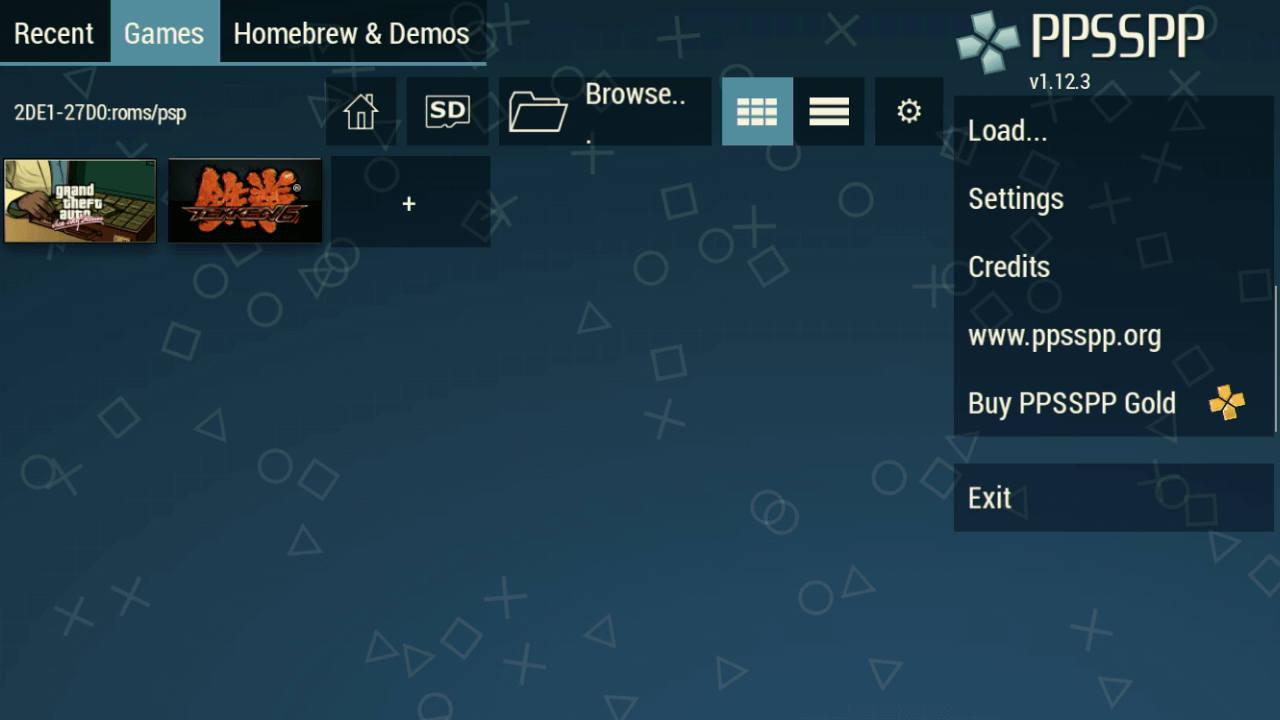
Jednoducho vyberte hru a načíta sa emulátor a hra. Ako už bolo spomenuté, postup výberu umiestnení hier je vo všeobecnosti rovnaký pre každý emulátor. Tento postup môžete použiť aj pre akékoľvek ďalšie.
Používanie prekrytia Retroid
Séria Retroid Pocket má veľmi užitočné obrazovkové prekrytie, ku ktorému sa dostanete potiahnutím prsta z pravej strany obrazovky do stredu počas hry.
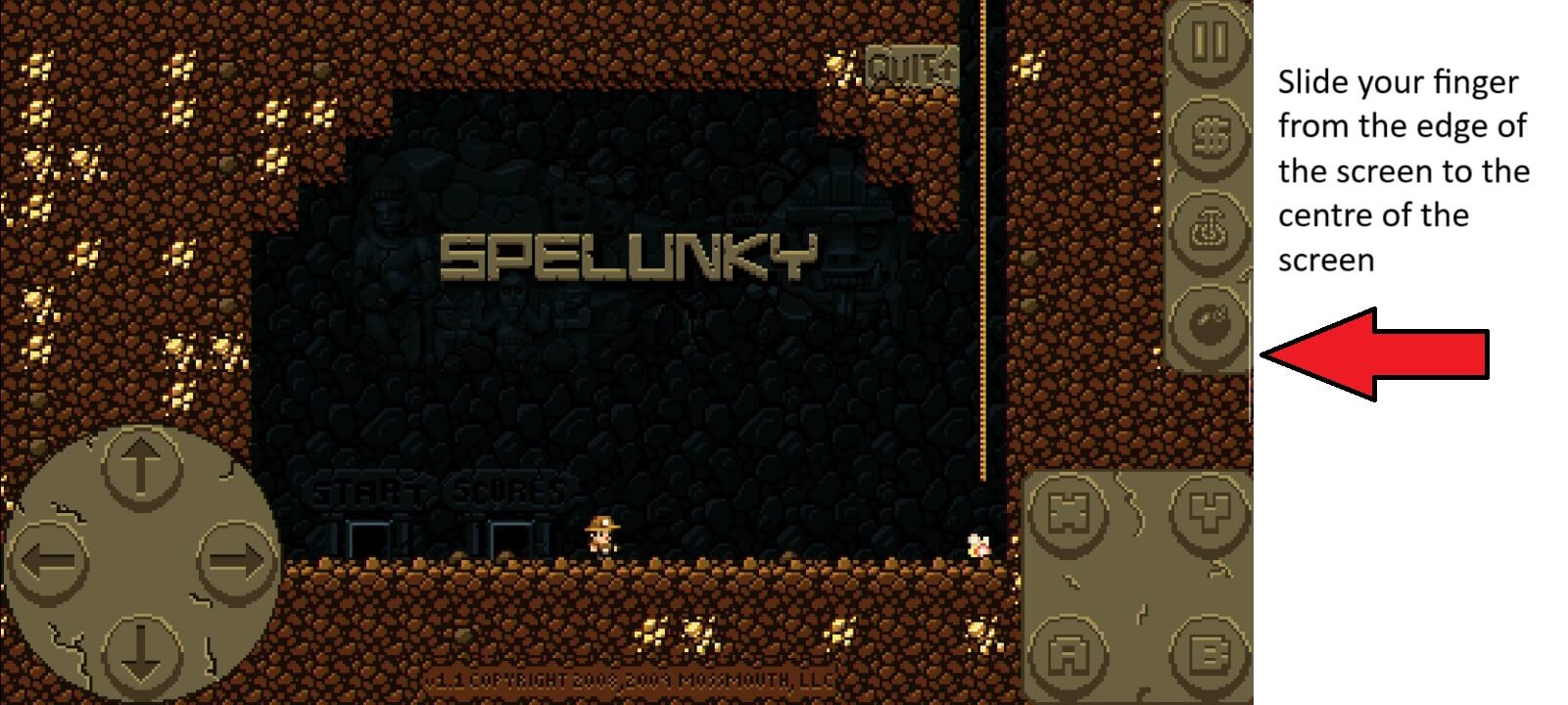
Na pravej strane obrazovky sa zobrazí prekrytie s rôznymi možnosťami.
Nastavenie mapovania klávesov v hrách
Mnohé hry Android natívne nepodporujú vstup z gamepadu. S RP3+ však môžeme použiť ich softvér na mapovanie stlačení klávesov na dotykové ovládanie na obrazovke. V tomto príklade používame Spelunky Classic, ktorá podporuje gamepad, ale má dotykové ikony na obrazovke, na ktorých môžeme demonštrovať, ako nastaviť mapovanie klávesov. Vyberte Kľúčový adaptér ikona na prekrytí
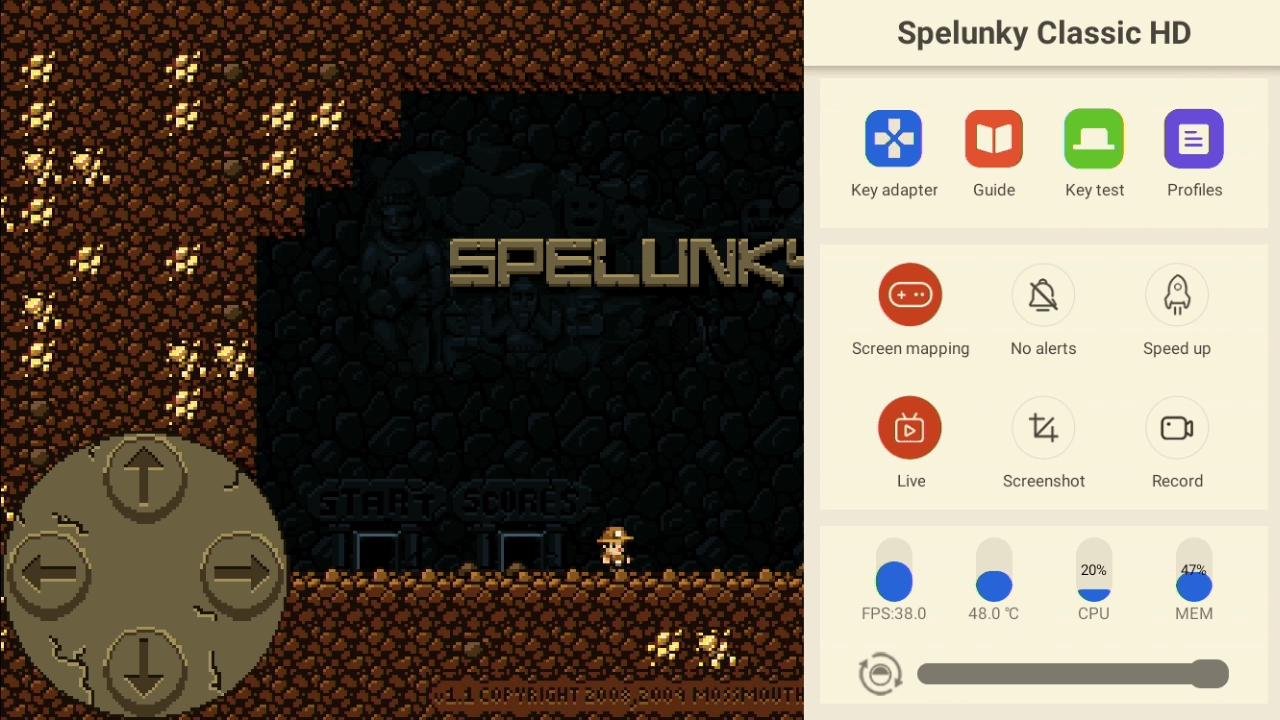
Uvidíte rad ikon ovládača. Zľava doprava sú to Tlačidlá, Ľavá analógová páčka, Pravá analógová páčka, Odstrániť, Nastavenia, Prevziať profil z cloudu a Uložiť.
Najprv nastavíme ľavú analógovú páčku. Potiahnite a presuňte ikonu ľavej analógovej páčky do dotykovej oblasti D-Pad v ľavej dolnej časti obrazovky.
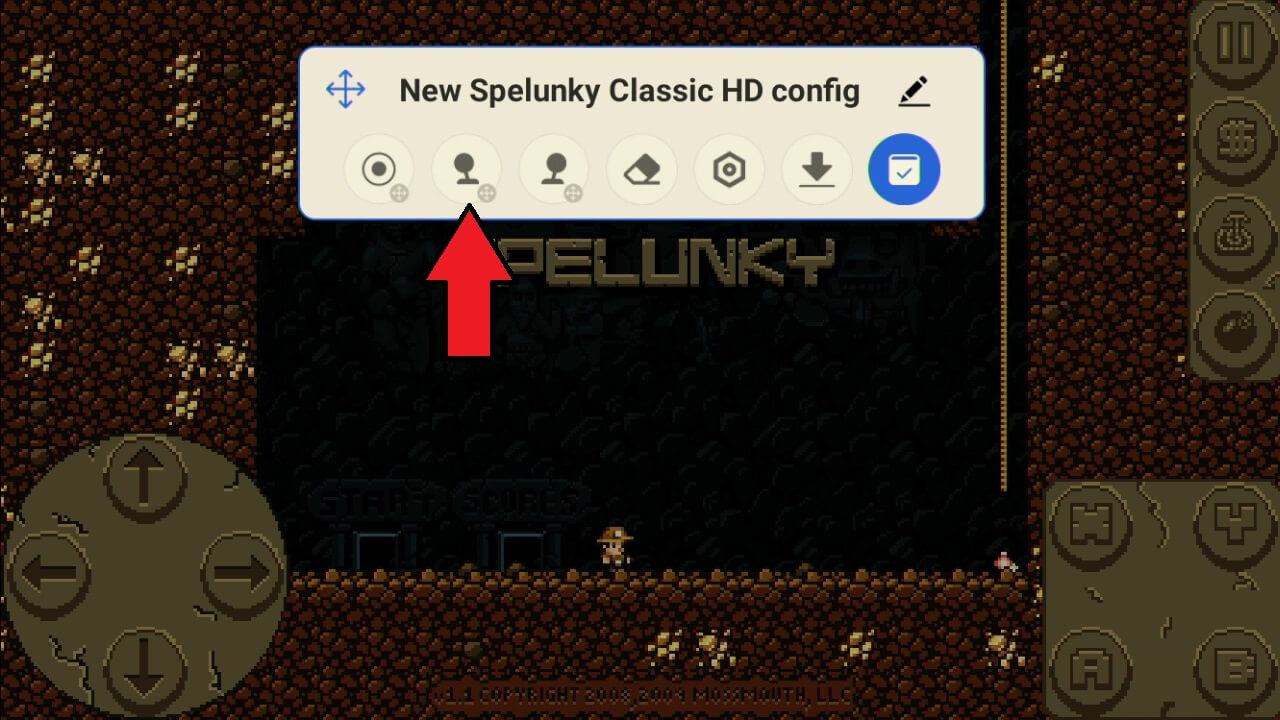
Uvidíte prekrytie zobrazujúce oblasť D-Pad. Nemusí byť 100% v strede, ale snažte sa ho umiestniť čo najpresnejšie.
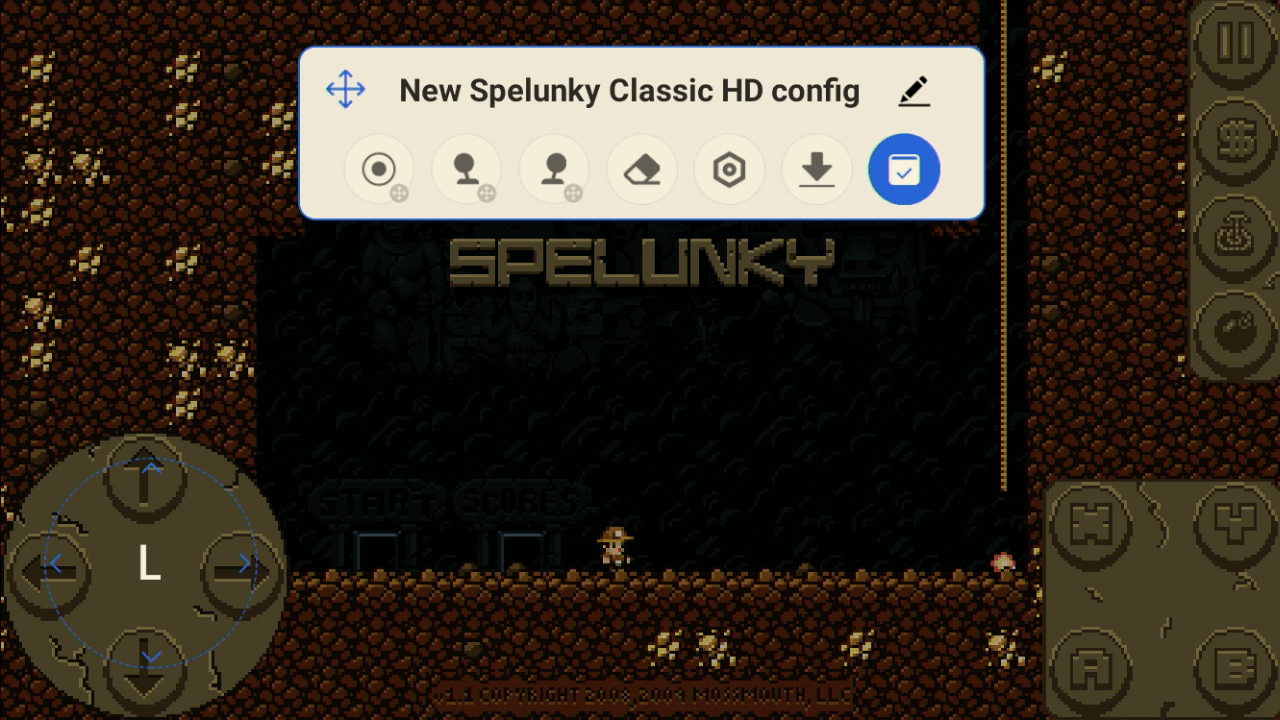
Teraz priradíme klávesu k tlačidlám v pravej dolnej časti obrazovky. Potiahnite a presuňte prvú ikonu na ikonu ‚X‘ v pravej dolnej časti.
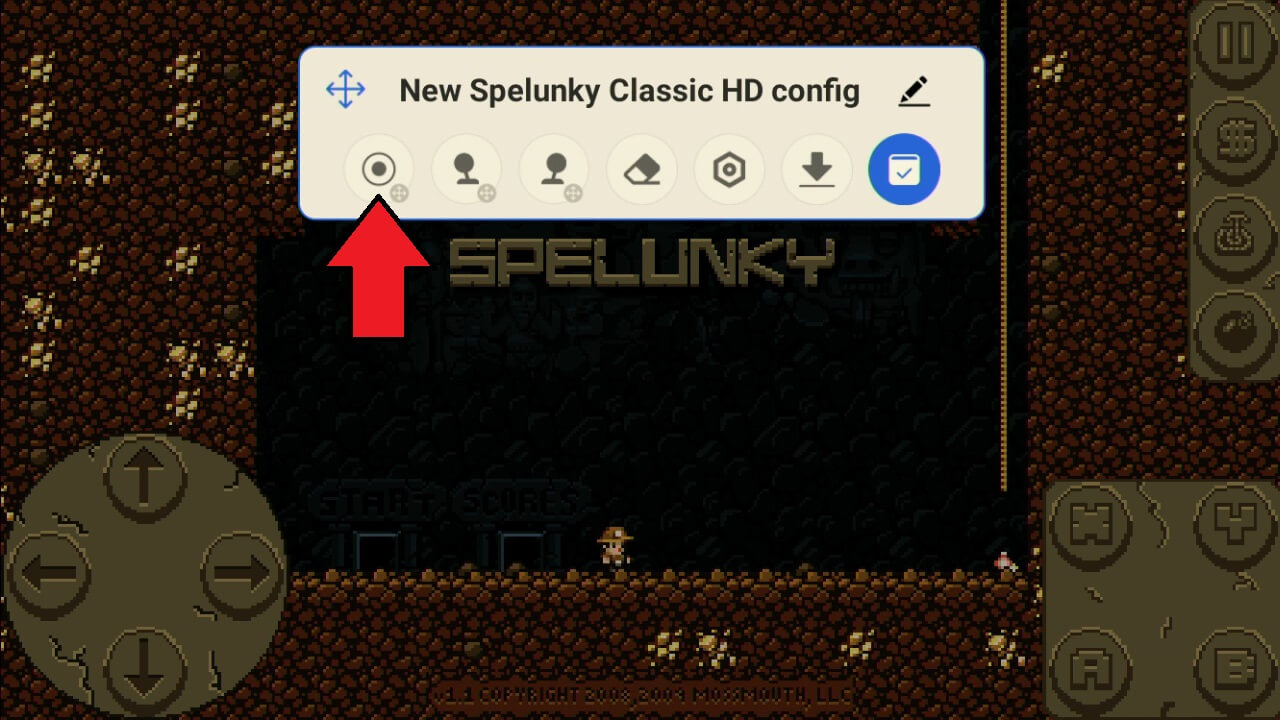
Stlačte príslušné tlačidlo na ovládači, aby ste ho priradili. Ikona sa zmení z bielej na text s tlačidlom, ktoré ste stlačili.
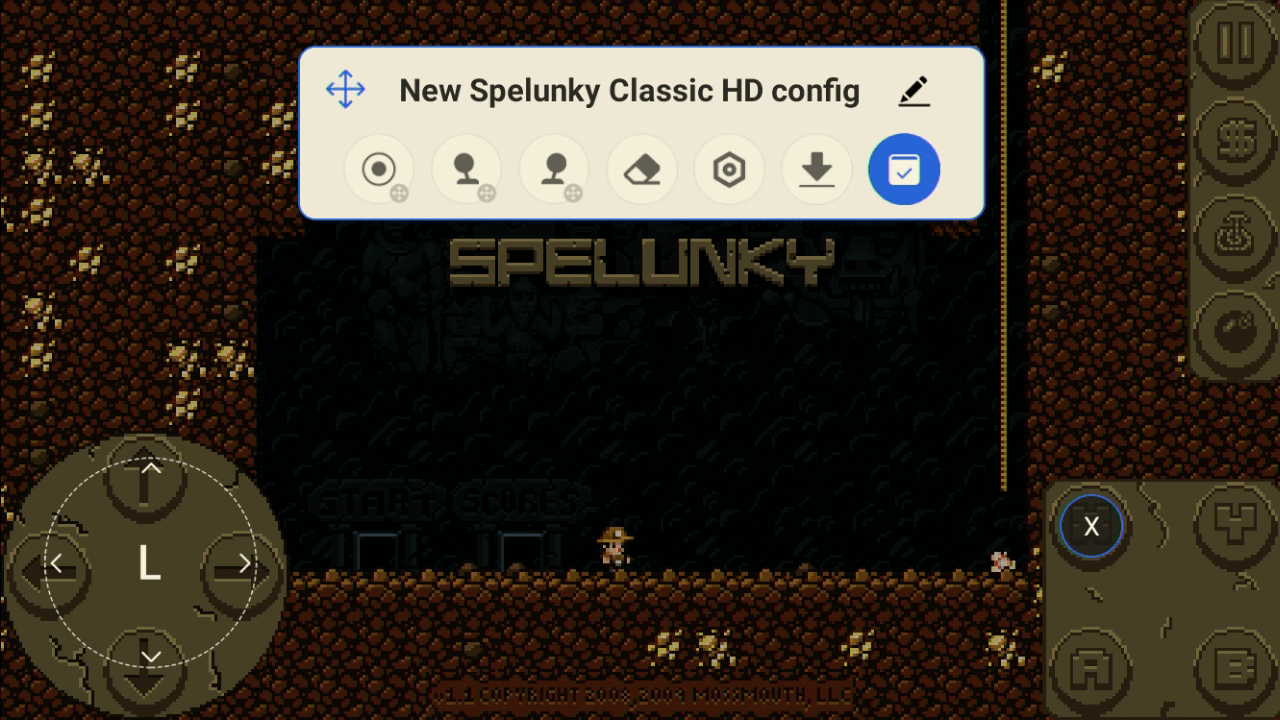
Zopakujte postup pre všetky ostatné ovládacie prvky alebo tlačidlá na obrazovke a priraďte ich k ovládačom Retroid Pocket 3 Plus. Po dokončení vyberte modrú ikonu so začiarknutím a uložte ju. Teraz môžete hrať hru pomocou ovládačov namiesto dotýkania sa obrazovky.
Zhotovenie snímky obrazovky alebo nahrávanie hry
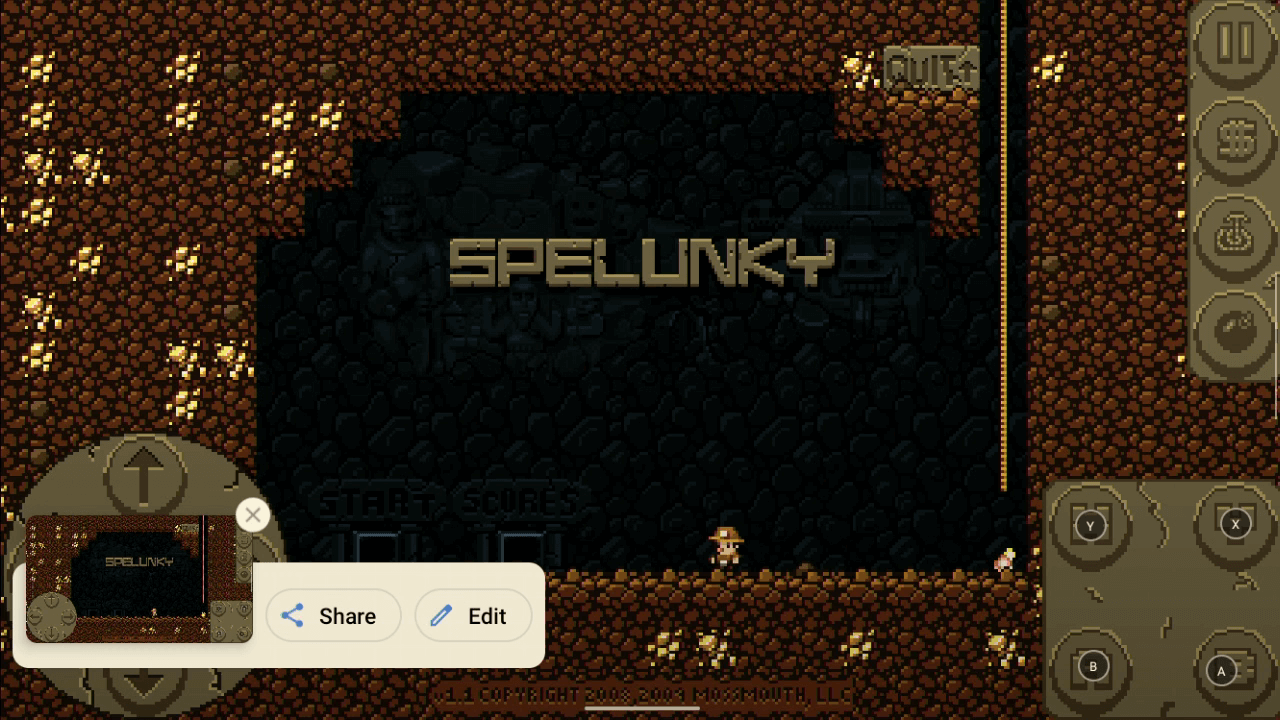
V ponuke prekrytia môžete vybrať Snímka obrazovky na uloženie aktuálnej obrazovky alebo vyberte Nahrávať na zaznamenanie videozáznamu do úložiska.
Vstavaný sprievodca prekrytím
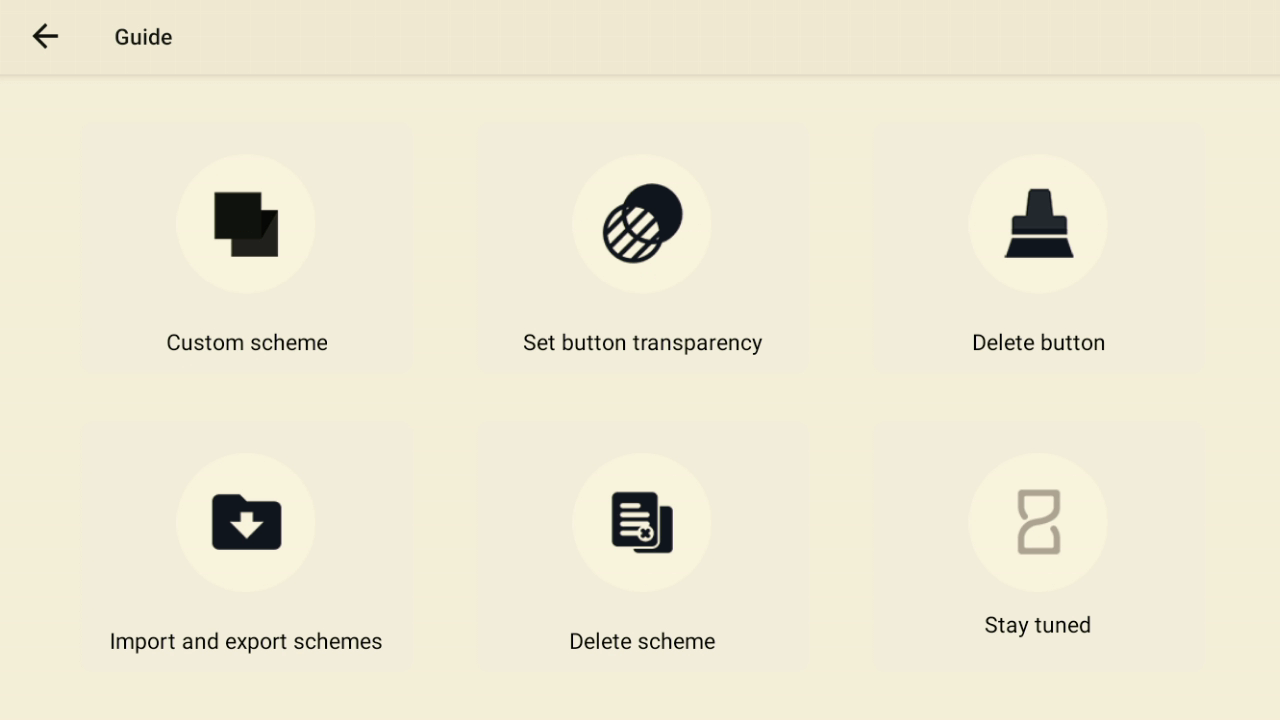
K dispozícii je vstavaný sprievodca operáciami s prekrytím, ku ktorému získate prístup výberom možnosti Sprievodca ikony na hlavnej ponuke prekrytia.
Dúfame, že tento úvodný návod vám pomôže rozbehnúť váš Retroid Pocket 3 Plus. Ak máte akékoľvek otázky, neváhajte sa obrátiť na našu zákaznícku podporu.
Otázky a odpovede