




DroiX से Retroid Pocket 3 Plus या Retroid Pocket Flip खरीदने पर बधाई। हमने आपको जल्द से जल्द शुरू करने के लिए एक गेटिंग स्टार्टेड गाइड तैयार की है। हम Retroid Pocket 3 Plus & Flip सेट करना, अपना माइक्रो SD कार्ड सेट करना, Retroid Launcher, Retroid Overlay का उपयोग करना और बहुत कुछ जैसे कुछ चरणों को भी कवर करते हैं!
यदि आपके हैंडहेल्ड के बारे में कोई समस्या या प्रश्न हैं
DroiX में हम अपने उच्च स्तर की बिक्री-पूर्व और बिक्री-पश्चात ग्राहक सेवा पर गर्व करते हैं। यदि हमसे किसी भी खरीदारी के बारे में आपके कोई प्रश्न या समस्या हैं, तो कृपया हमसे संपर्क करें। हम यहाँ हैं और किसी भी प्रश्न का उत्तर देने तथा किसी भी समस्या को जल्द से जल्द हल करने में अत्यंत प्रसन्न होंगे।
अपने Retroid Pocket 3 Plus & Flip की जाँच करना
Retroid Pocket 3 Plus & Flip के साथ डिवाइस स्वयं (नीचे दिखाया गया मेटल संस्करण), एक उपयोगकर्ता पुस्तिका और एक USB चार्ज केबल आती है। कोई माइक्रो SD कार्ड शामिल नहीं है, आपको यह स्वयं प्रदान करना होगा।
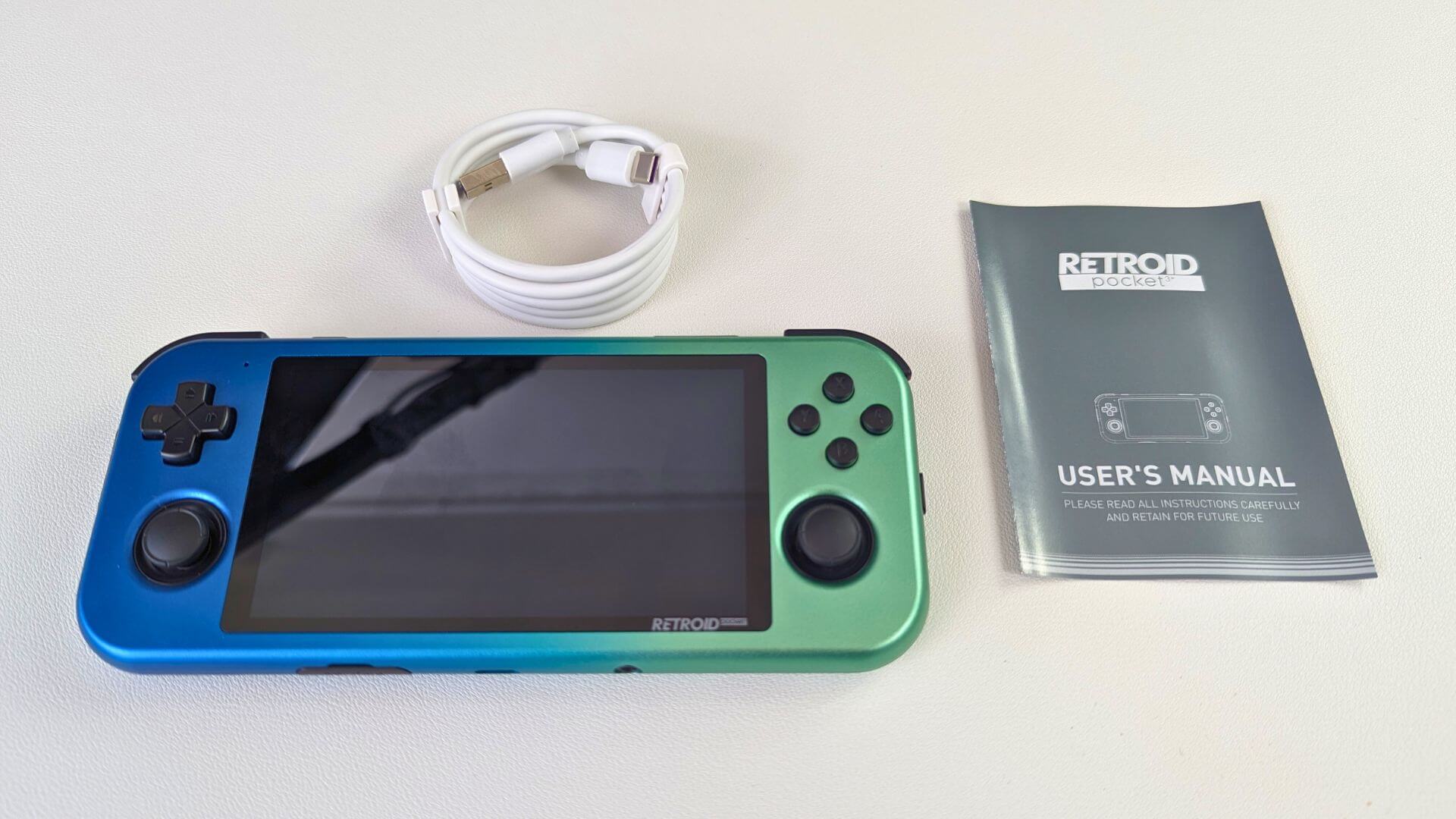
यदि कुछ गायब है या आप सुनिश्चित नहीं हैं, तो कृपया हमारी ग्राहक सेवा से संपर्क करें और हम सहायता करने में प्रसन्न होंगे।
अपने Retroid Pocket 3 Plus & Flip को सेट करना
निर्माण के बाद से बैटरी में कुछ चार्ज बचा हो सकता है। यह सुनिश्चित करने के लिए कि सेटअप के दौरान कुछ भी बीच में बंद न हो, हम इसे पहले पूरी तरह चार्ज करने की सलाह देते हैं। जब आप प्रतीक्षा करें, यदि आपने पहले से नहीं किया है, तो क्यों न अपना माइक्रो SD कार्ड सेट करें और उस पर कुछ गेम कॉपी करें (नीचे दी गई गाइड देखें)।
एक बार पावर ऑन करने के बाद, Retroid Pocket 3 Plus या Flip Android 11 OS में बूट होगा और चीजों को आसानी से सेट करने के लिए एक स्टार्टअप विज़ार्ड प्रस्तुत करेगा।
भाषा और WiFi सेटिंग्स चुनने के लिए संकेतों का पालन करें। हम अभी अपनी WiFi सेटिंग्स दर्ज करने की सलाह देते हैं क्योंकि यह बाद में Android मेनू से जाने की तुलना में थोड़ा तेज़ है।
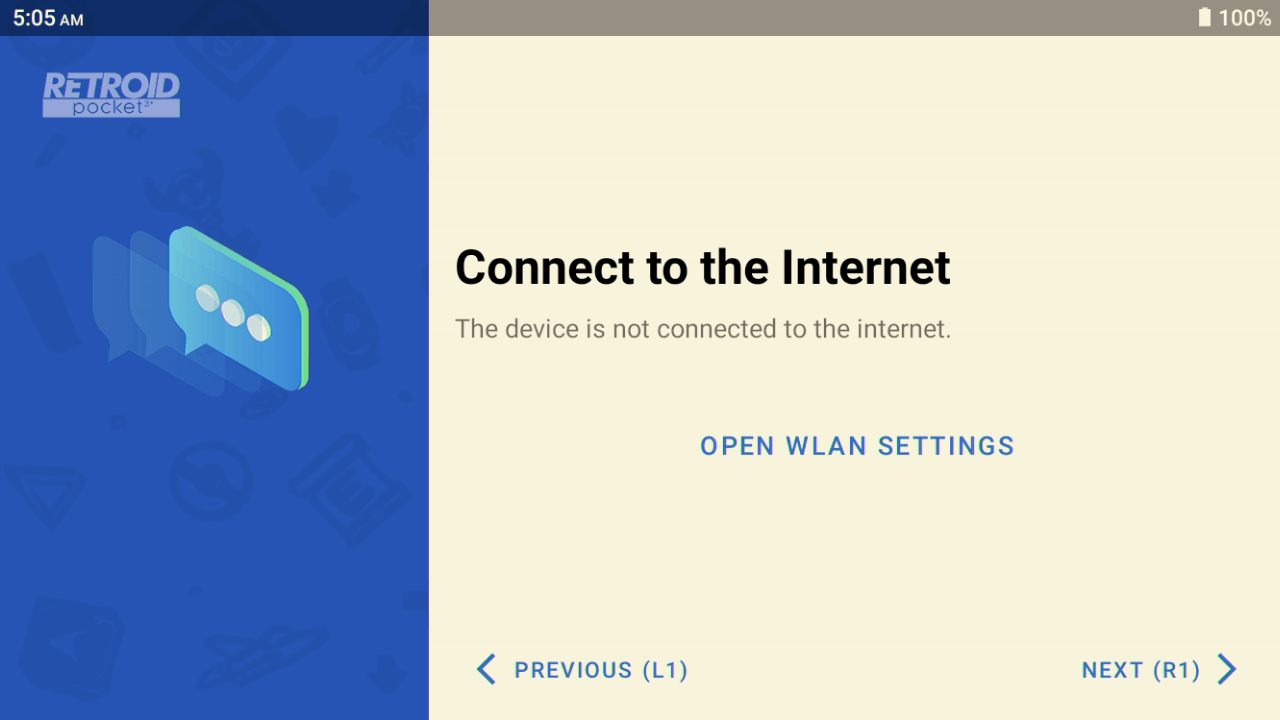
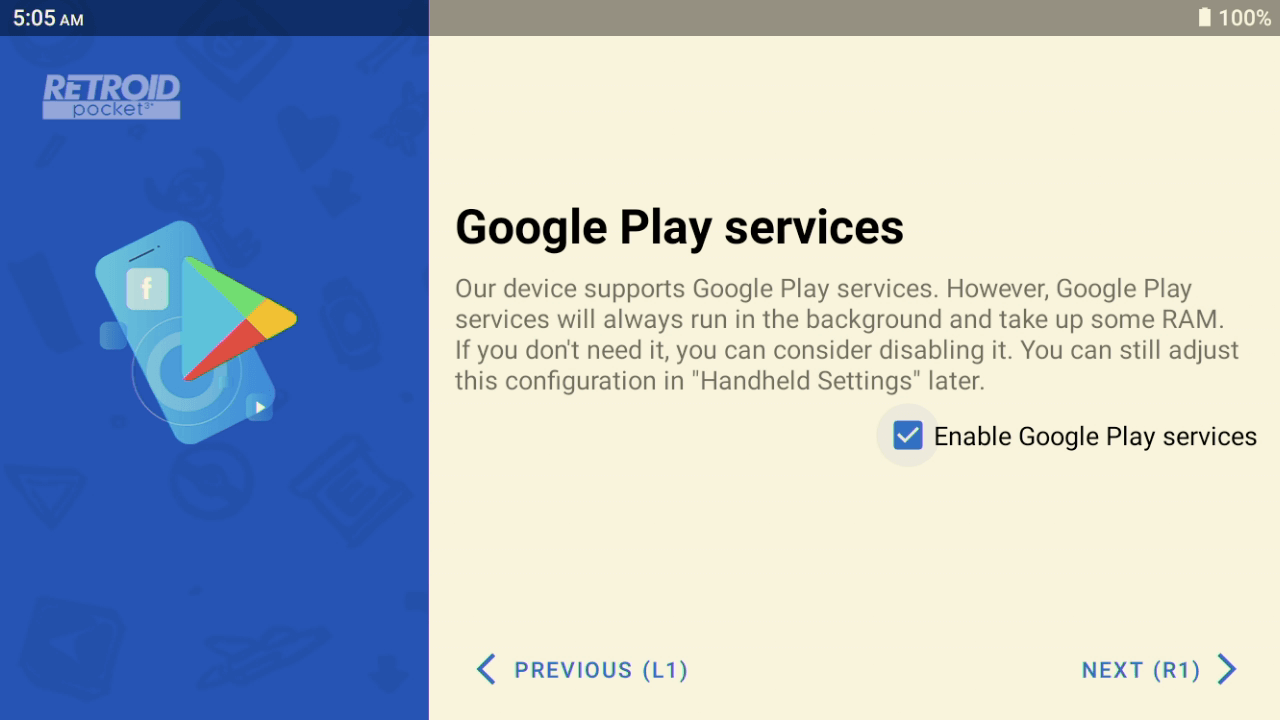
यदि आवश्यक हो, तो अपना समय क्षेत्र चुनें, और यदि आप Google Play सेवाएँ स्थापित करना चाहते हैं। यदि आप ऐप्स को अपडेट और डाउनलोड करने आदि के लिए Google Play स्टोर तक पहुँच चाहते हैं, तो हम इसे स्थापित करने की सलाह देते हैं।
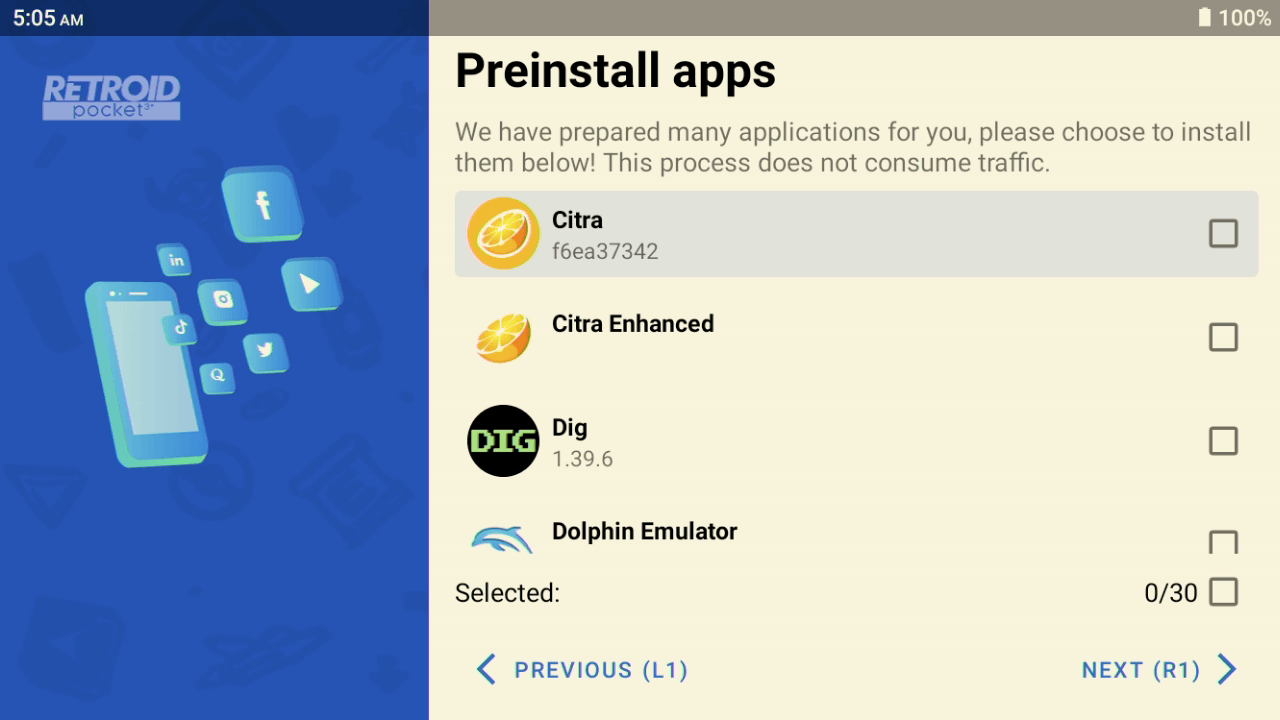
इसके बाद आपको कुछ ऐप्स पहले से इंस्टॉल करने के लिए कहा जाएगा। इनमें उदाहरण के लिए एमुलेटर, टूल और मीडिया प्लेयर शामिल हैं। आप उन्हें प्रत्येक शीर्षक के दाईं ओर चेक बॉक्स से चुन सकते हैं, या स्क्रीन के निचले भाग की ओर सभी को चुन सकते हैं। फिर ऐप्स इंस्टॉल होंगे जिसमें एक या दो मिनट लग सकते हैं।
इसके बाद आपसे Android में बूट करते समय उपयोग किए जाने वाले डिफ़ॉल्ट लॉन्चर के लिए कहा जाएगा। RP3+ & Flip लॉन्चर के लिए पहले थोड़ा सेटअप आवश्यक है (नीचे दी गई गाइड देखें), या आप Android लॉन्चर का उपयोग कर सकते हैं जो किसी भी इंस्टॉल किए गए ऐप्स को दिखाता है। यदि आप चाहें तो बाद में इनके बीच स्विच कर सकते हैं।
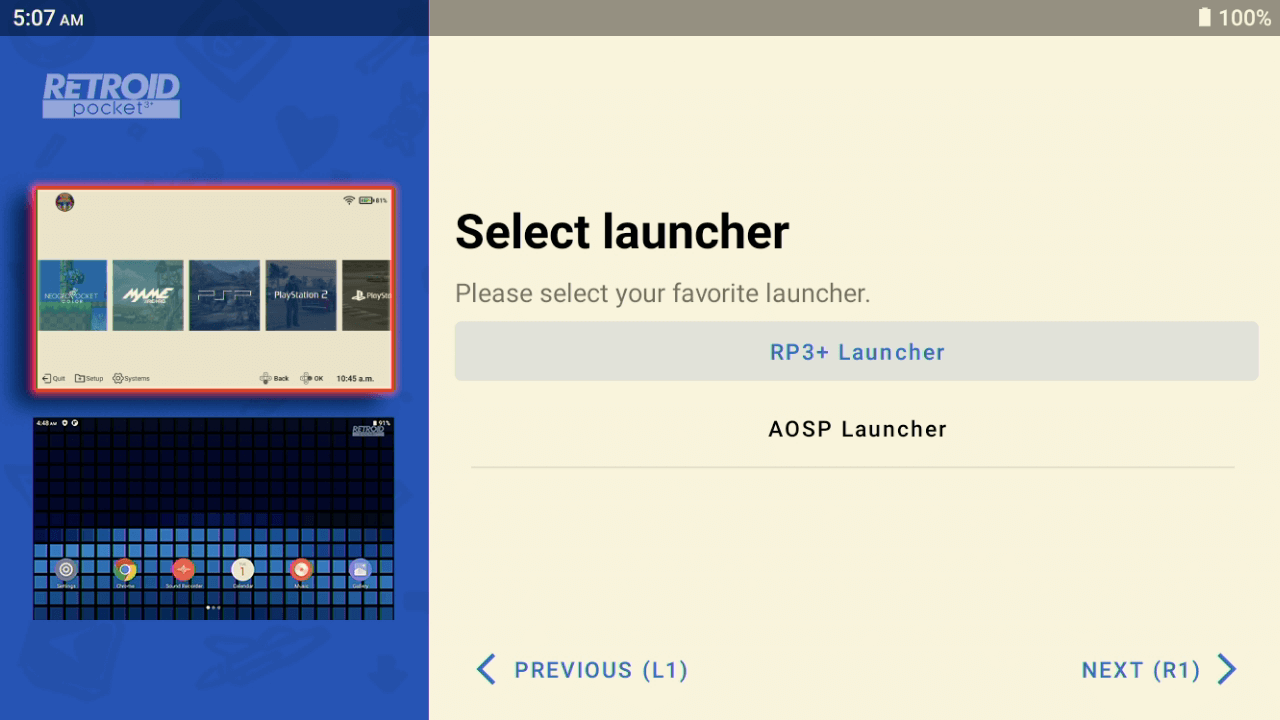
सेटअप विज़ार्ड अन्य सभी कार्यों को पूरा करेगा और आपको आपके चुने हुए लॉन्चर में लॉन्च किया जाएगा।
अपने माइक्रो SD कार्ड में गेम जोड़ना
हमने Retroid Pocket 3 Plus के साथ उपयोग के लिए अपना माइक्रो SD कार्ड सेट करने के तरीके पर एक गाइड तैयार की है। आप गाइड यहाँ और नीचे एम्बेडेड भी पा सकते हैं।
RetroArch सेट करना
चाहे आप Retroid Launcher या AOSP Launcher का उपयोग कर रहे हों, आपको RetroArch ऐप सेट करना होगा। RetroArch एक ऑल-इन-वन फ्रंटएंड और एमुलेटर सिस्टम (जिसे कोर कहा जाता है) है जो कई क्लासिक कंप्यूटर और कंसोल खेलना बहुत आसान बनाता है।
हमने RetroArch सेट करने के तरीके पर एक गाइड तैयार की है जो Retroid Launcher के साथ उपयोग के लिए, या एक अलग ऐप के रूप में आवश्यक है। हमारे लेख यहाँ और नीचे एम्बेडेड में RetroArch सेट करना सीखें।
Retroid Launcher को सेट करना और उपयोग करना
Retroid Launcher के लिए थोड़ा सेटअप आवश्यक है। यह प्रयास के लायक है क्योंकि इसका परिणाम एक आकर्षक, आसानी से ब्राउज़ करने योग्य मेनू होता है जिसमें आपके सभी गेम ROM बॉक्सआर्ट आदि के साथ दिखते हैं।
हम आपको पहले दिखाएंगे कि मेनू में एमुलेटर और उनके गेम कैसे जोड़ें। मेनू से Emulation चुनें।
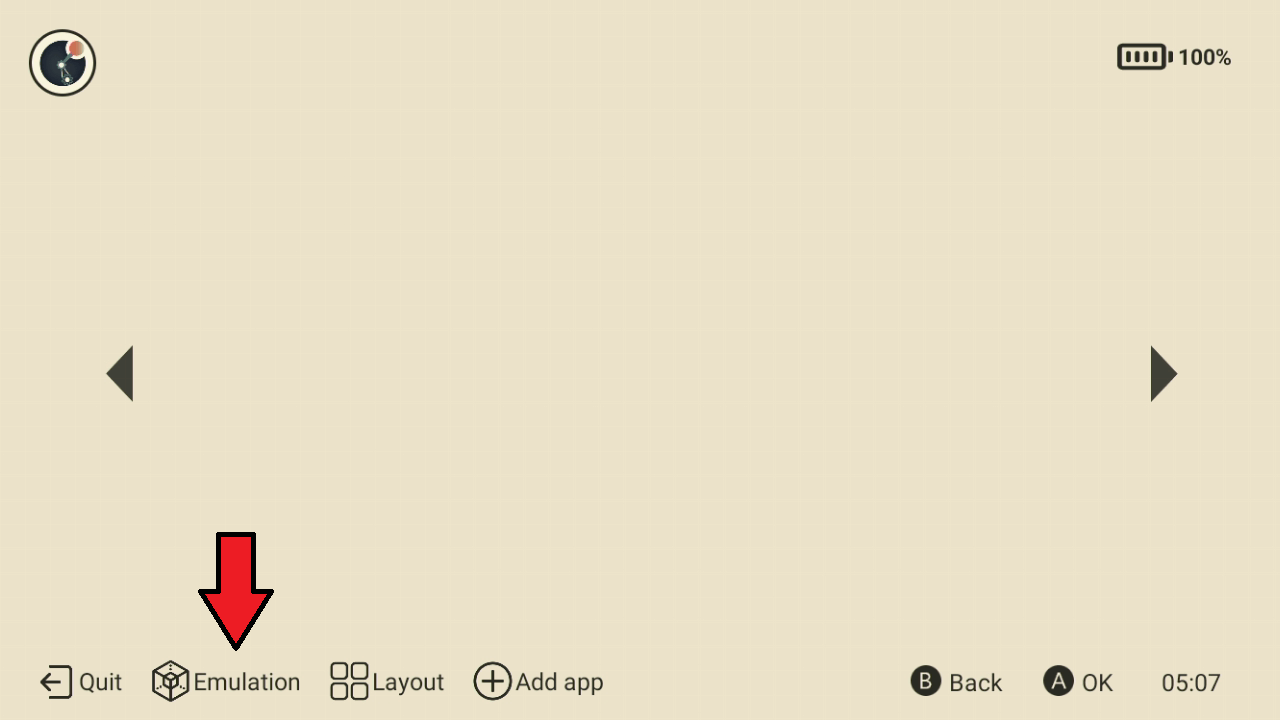
मेनू से Systems चुनें
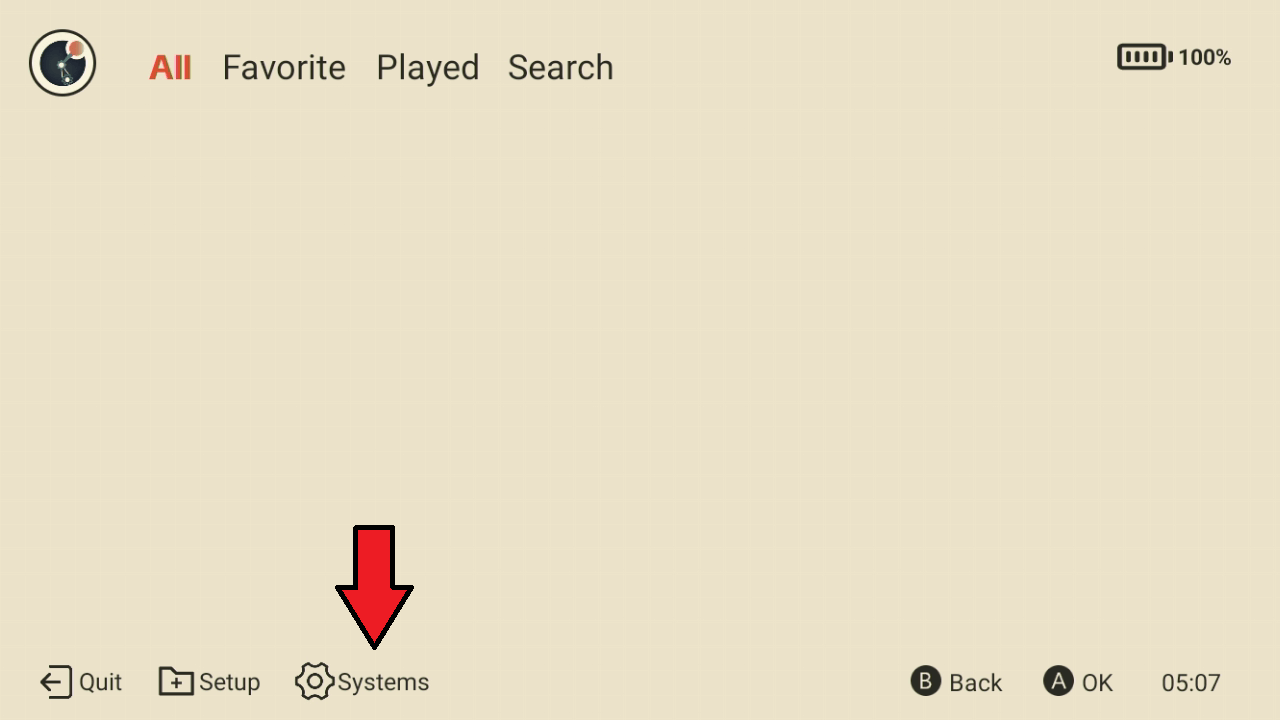
इसके बाद आपको क्लासिक कंसोल की एक सूची प्रस्तुत की जाएगी जिन्हें आप लॉन्चर में जोड़ सकते हैं। अधिक दिखाने के लिए सूची नीचे स्क्रॉल होती है। अपने माइक्रो SD कार्ड पर जिन सिस्टम के लिए गेम हैं, उनमें से प्रत्येक के लिए बॉक्स चेक करें।
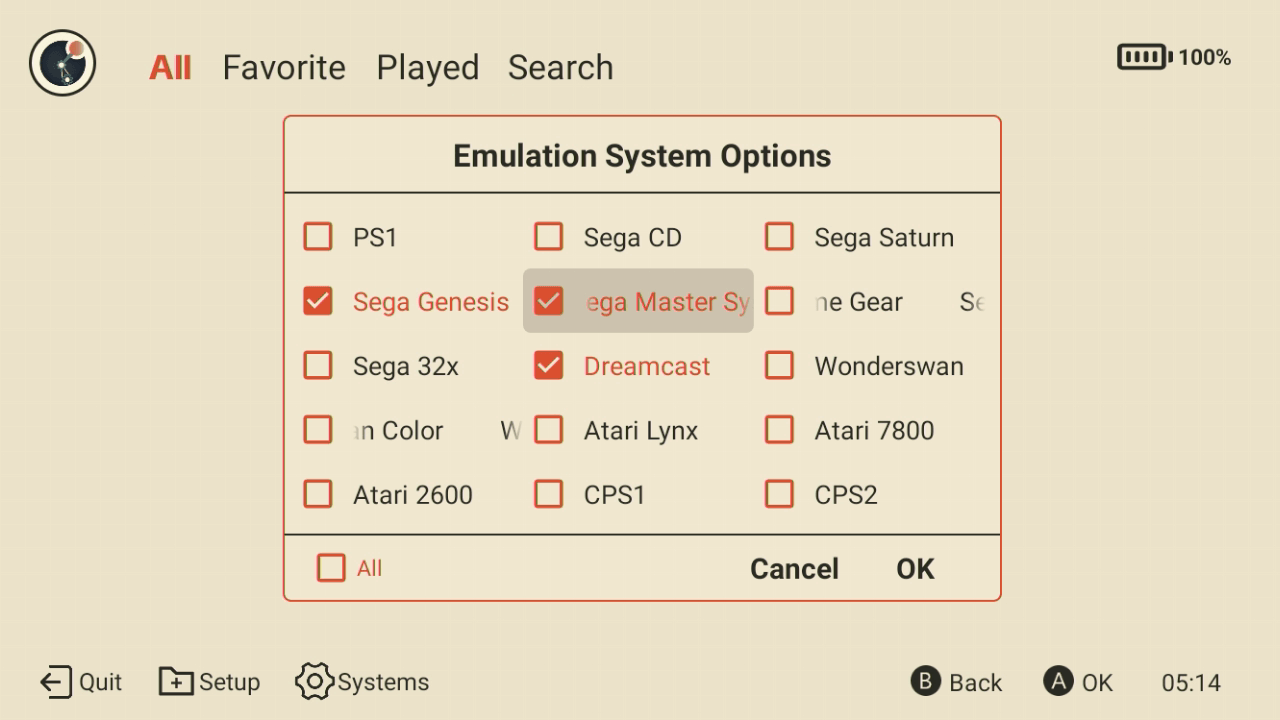
OK पर क्लिक करें और कुछ क्षणों बाद आप देखेंगे कि मेनू आपके चुने हुए सिस्टम से भर गया है।
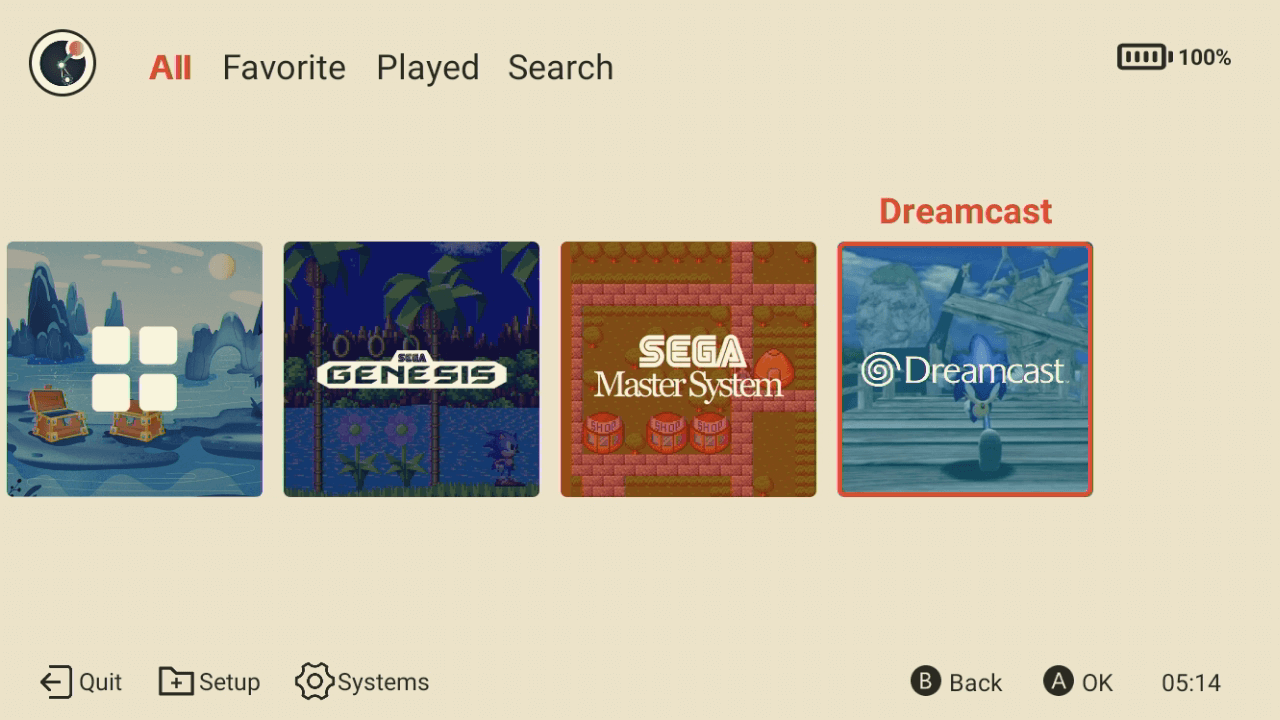
अब आपको अभी जोड़े गए प्रत्येक सिस्टम के लिए गेम जोड़ने होंगे। इस उदाहरण में, हम Mega Drive / Genesis गेम जोड़ रहे हैं। Genesis जैसे सिस्टम आइकन पर क्लिक करें, और फिर Roms मेनू विकल्प पर क्लिक करें।
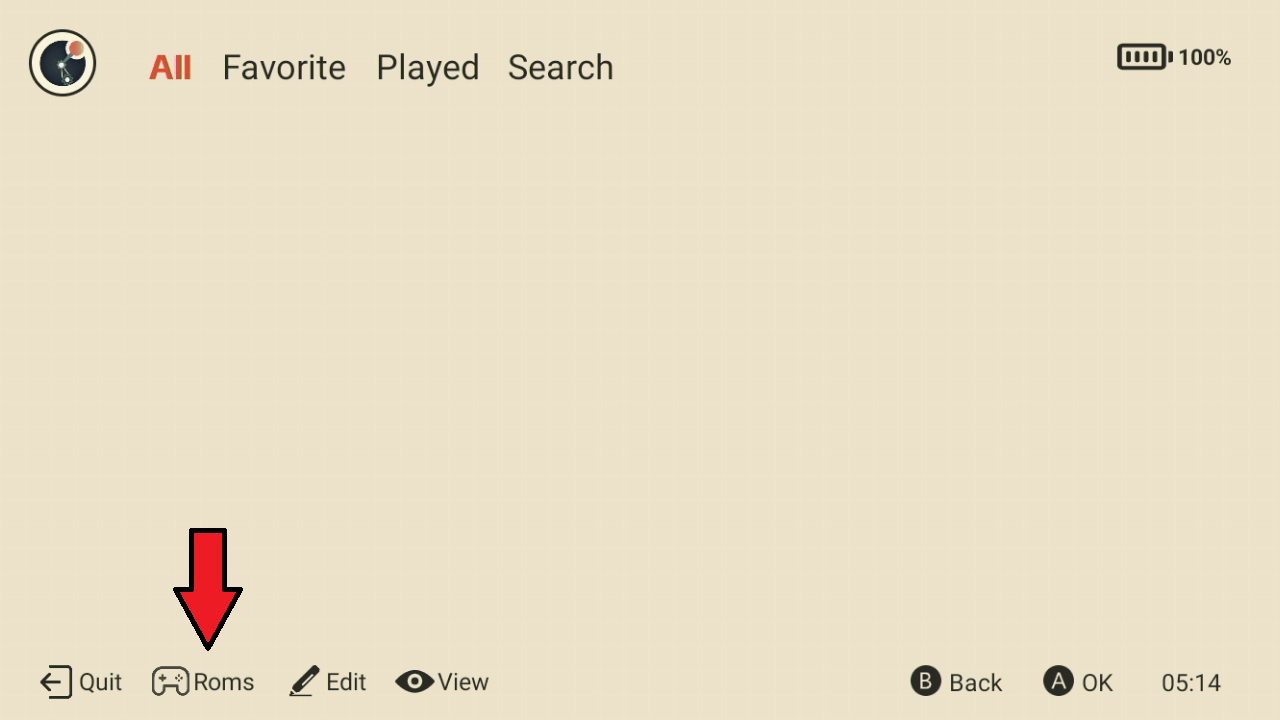
Add विकल्प चुनें
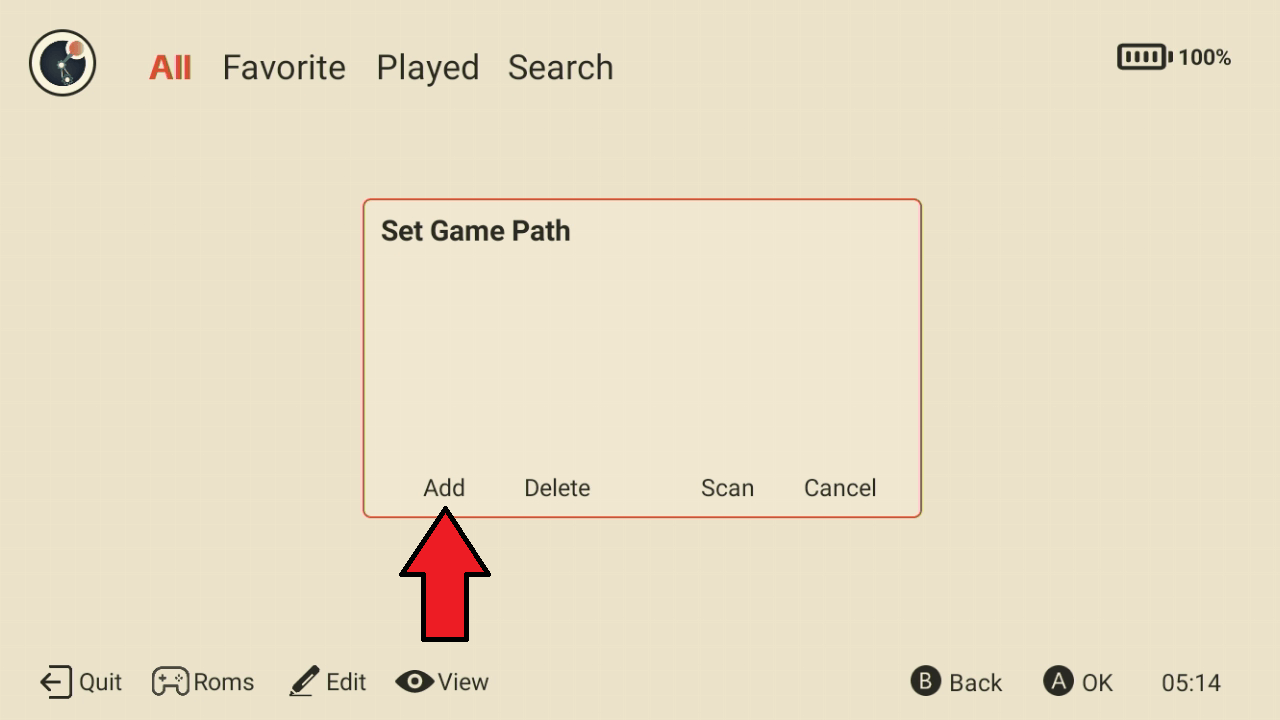
अब आप अपने ROM के स्थान को चुन सकते हैं, या तो आंतरिक स्टोरेज या बाहरी स्टोरेज (माइक्रो SD कार्ड) पर।
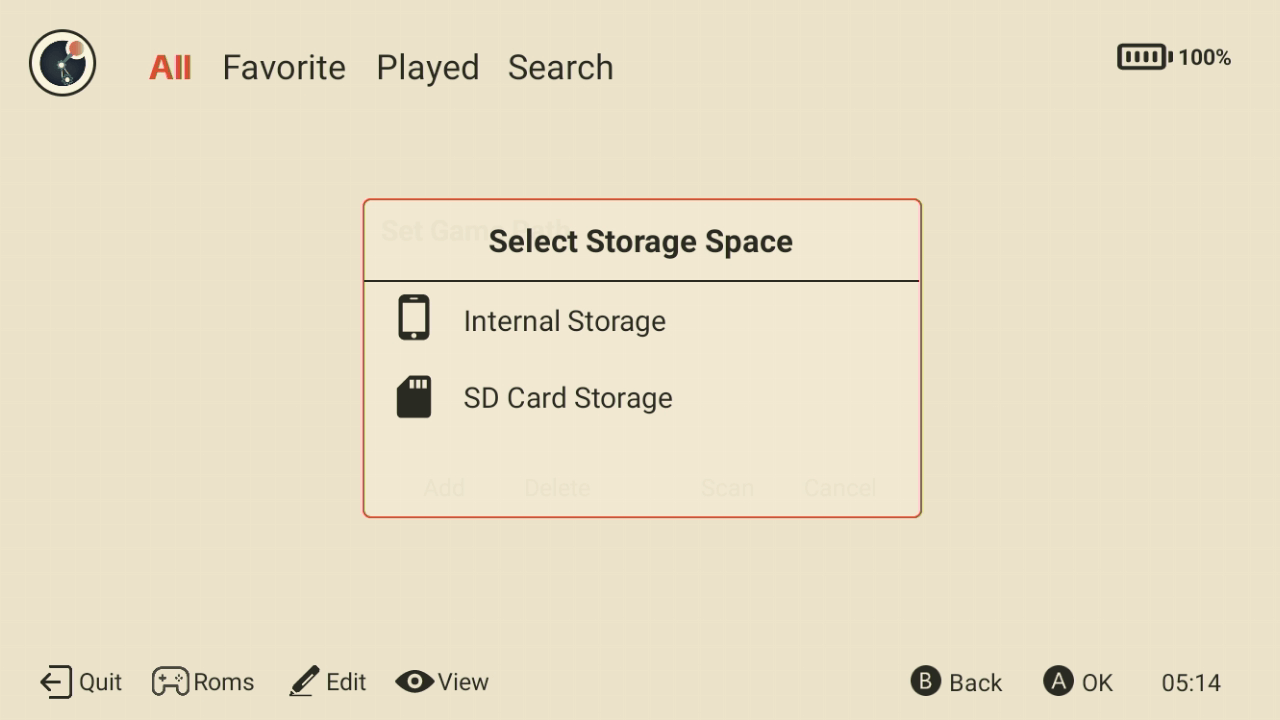
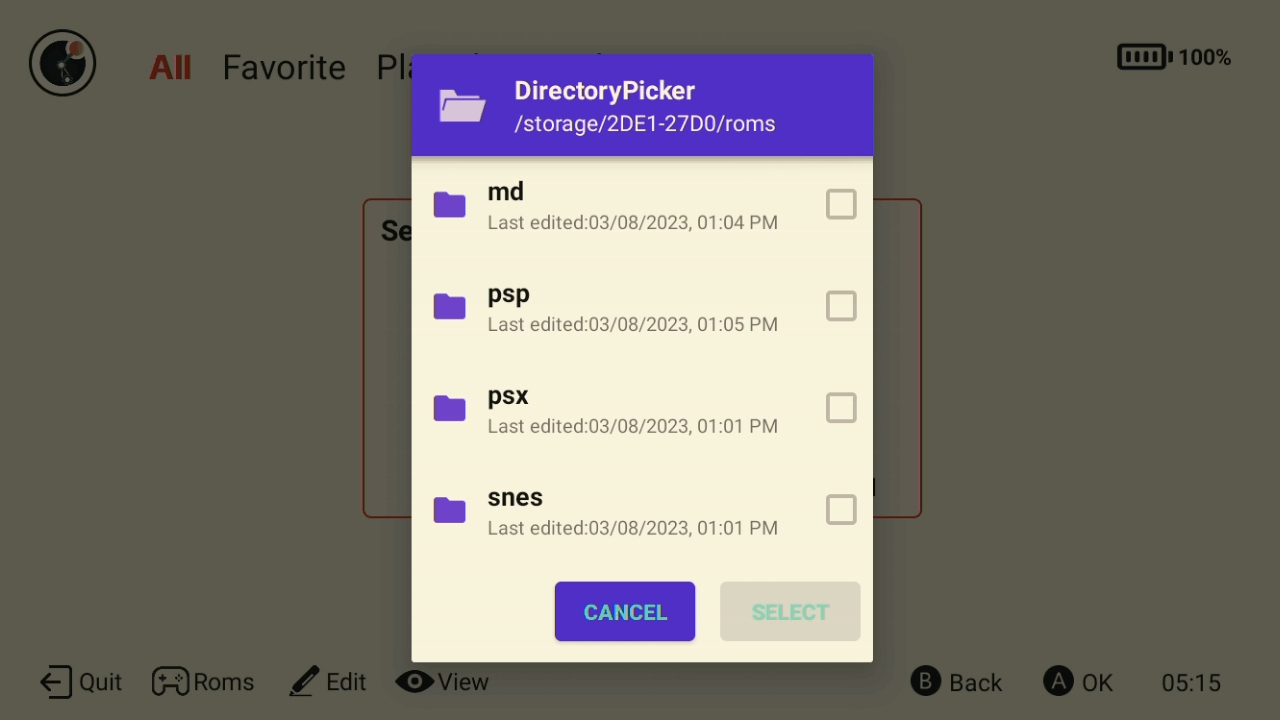
अब आपको उस फ़ोल्डर पर नेविगेट करना होगा जहाँ आपके Genesis ROM स्थित हैं। हमने उन्हें /ROMS/md/ फ़ोल्डर में संग्रहीत किया है। आपको उस फ़ोल्डर में प्रवेश करने की आवश्यकता नहीं है जहाँ ROM स्थित हैं, बगल में एक बॉक्स है जिसे आप उस फ़ोल्डर के अंदर सब कुछ स्कैन करने के लिए Check कर सकते हैं जैसा कि नीचे छवि में दिखाया गया है।
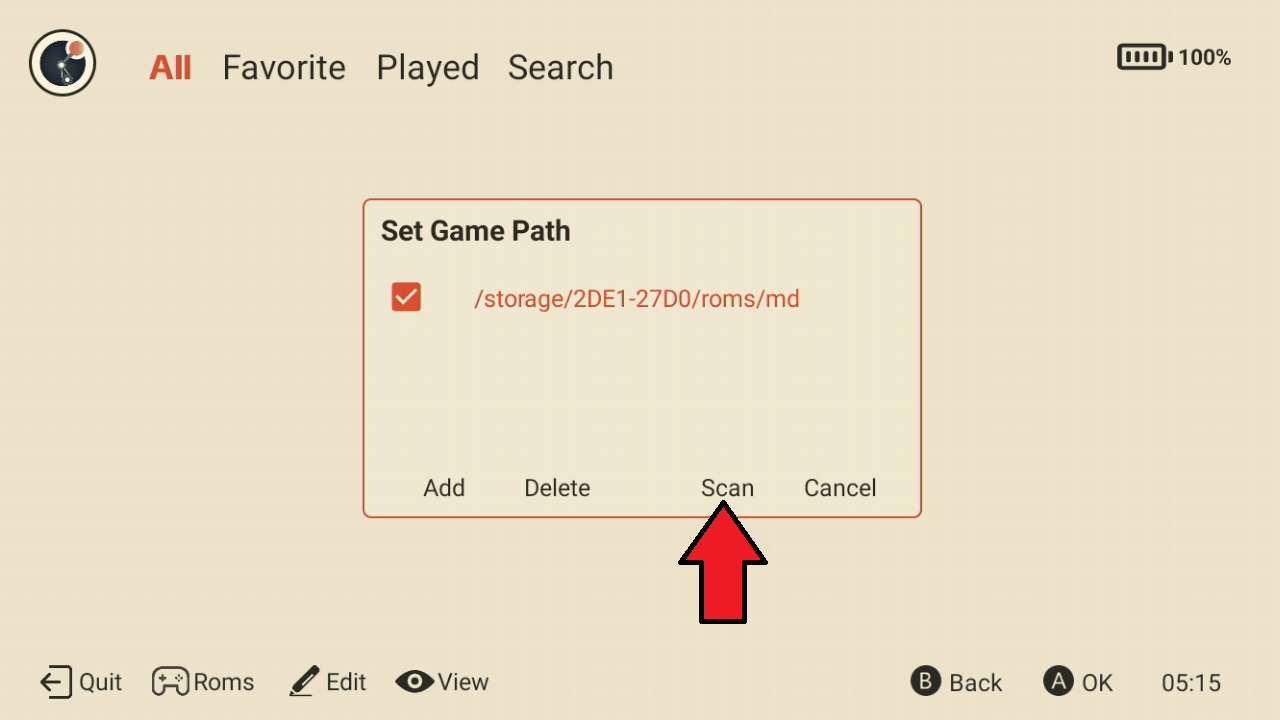
फ़ोल्डर अब गेम पथ में जोड़ दिया जाएगा। मान्यता प्राप्त गेम के लिए फ़ोल्डर को स्कैन करना शुरू करने के लिए Scan पर क्लिक करें। फ़ोल्डर में गेम की संख्या के आधार पर इसमें कुछ समय लग सकता है, बस इसे अपना काम करने दें।
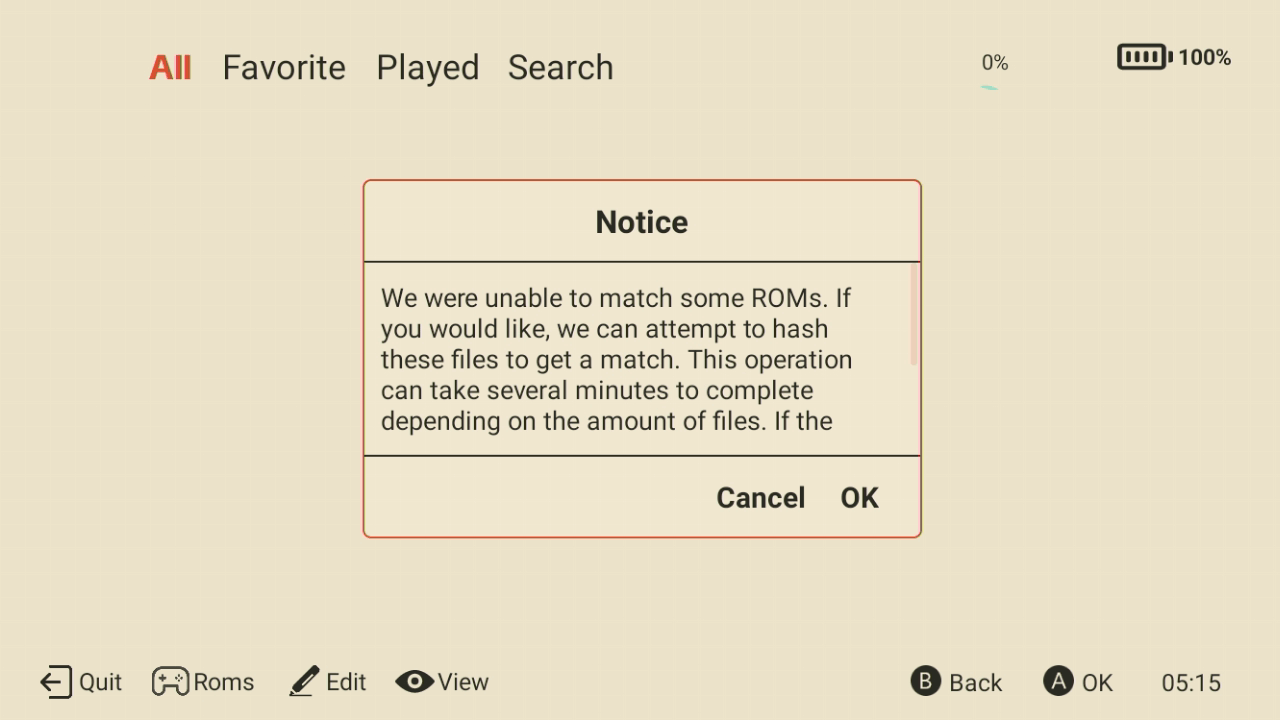
यदि कुछ गेम मान्यता प्राप्त नहीं हैं, तो आपको इसे पहचानने के लिए गेम का अधिक गहन स्कैन करने का संकेत मिल सकता है। यह वैकल्पिक है क्योंकि इसे करने में थोड़ा अधिक समय लग सकता है।
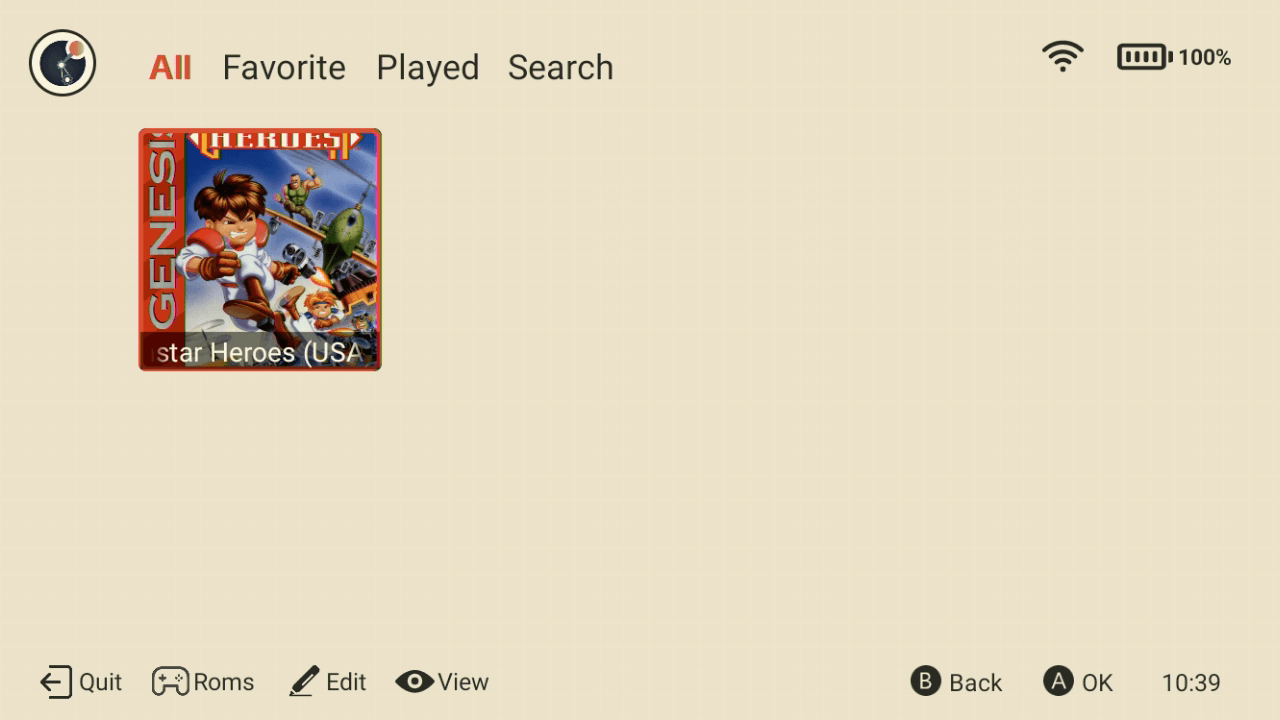
प्रक्रिया पूरी होने के बाद आपको अपने चुने हुए सिस्टम मेनू पर वापस लाया जाएगा और यह मिले गेम से भर जाएगा। यदि आप Wi-Fi 5 के माध्यम से इंटरनेट से जुड़े हैं तो यह बॉक्स आर्ट भी डाउनलोड करेगा यदि यह उन्हें ढूंढ सकता है।
अब आप मुख्य सिस्टम मेनू पर वापस जा सकते हैं और अपने चुने हुए किसी भी अन्य सिस्टम के लिए प्रक्रिया दोहरा सकते हैं।
या यदि आप बस कोई गेम देखना चाहते हैं, तो एक चुनें और यदि आपने पहले से सेट कर लिया है (ऊपर दी गई गाइड देखें) तो गेम स्वचालित रूप से सही RetroArch कोर में लोड हो जाना चाहिए। यदि नहीं, तो आपको मैन्युअल रूप से या स्वचालित रूप से कोर लोड करने के लिए कहा जाएगा।
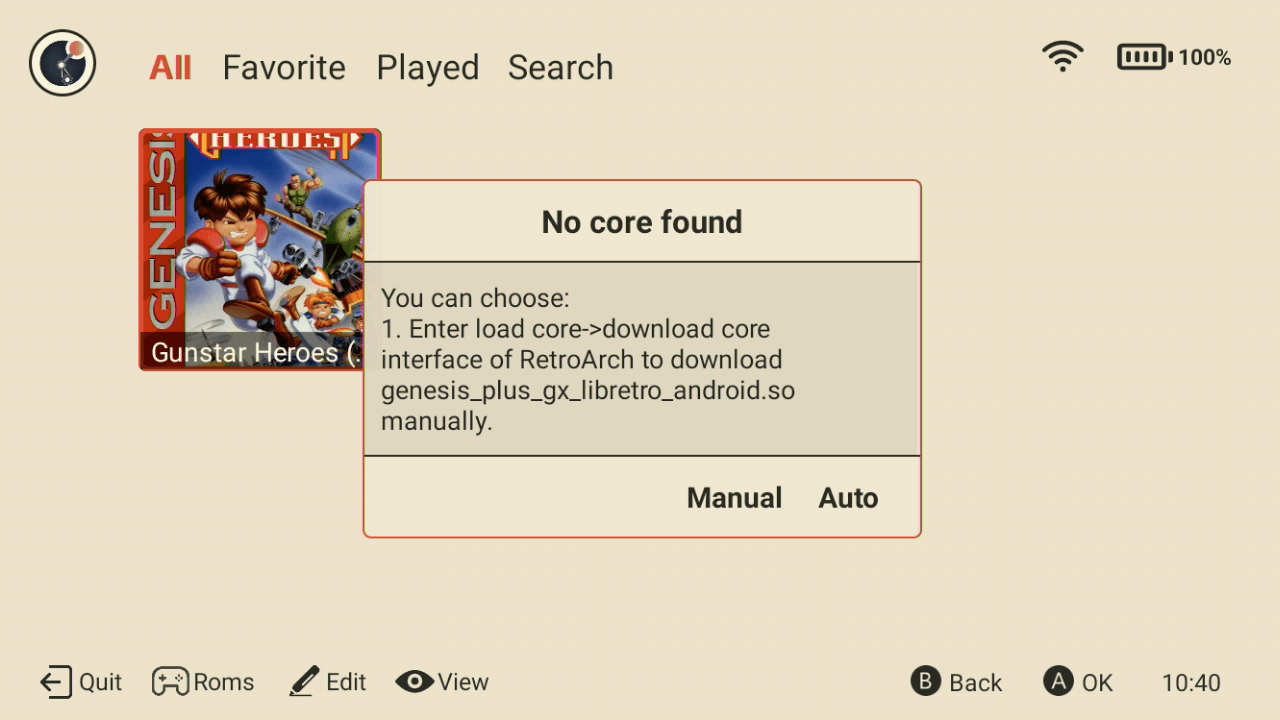
हम मैन्युअल रूप से करने के बजाय RetroArch सेट करने और एमुलेटर कोर इंस्टॉल करने की सलाह देते हैं।
आप मुख्य प्रारंभ स्क्रीन से उसी प्रक्रिया का उपयोग करके अन्य Android ऐप्स आदि भी जोड़ सकते हैं।
AOSP Launcher को सेट करना और उपयोग करना
AOSP लॉन्चर Android फ़ोन इंटरफ़ेस के समान अधिक परिचित लुक का है। सेटअप विज़ार्ड के दौरान इंस्टॉल करने के लिए आपके द्वारा चुने गए सभी ऐप्स स्क्रीन पर पाए जा सकते हैं जिन्हें आप बदलने के लिए अपनी उंगली को बाएँ या दाएँ स्लाइड करके नेविगेट कर सकते हैं।
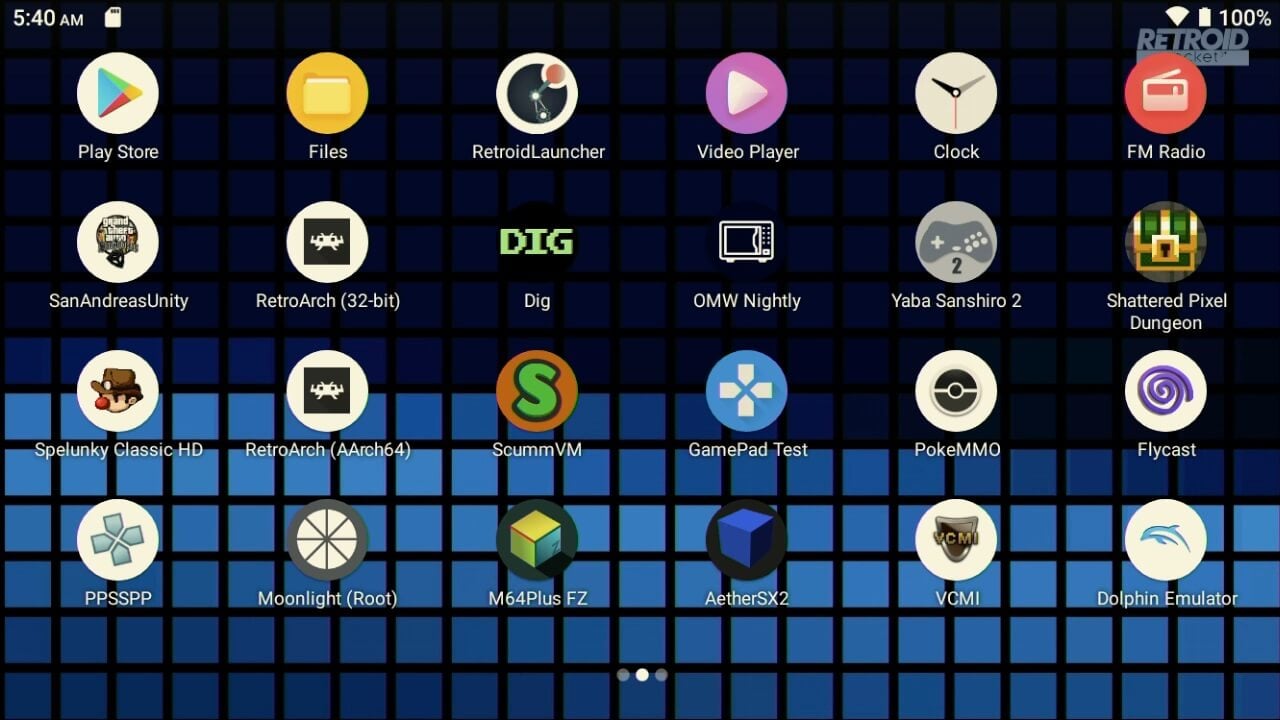
यहाँ से आपके पास Google Play Store तक पहुँच है जहाँ आप ऐप्स आदि डाउनलोड और अपडेट कर सकते हैं। आपके पास RetroArch भी है (हम (AArch64) संस्करण का उपयोग करने की सलाह देते हैं, और कई व्यक्तिगत एमुलेटर जैसे Flycast, PPSSPP, AetherSX2 और बहुत कुछ! इनके लिए थोड़ा सेटअप आवश्यक हो सकता है जैसे आपके माइक्रो SD कार्ड पर गेम का स्थान।
व्यक्तिगत एमुलेटर सेट करना
प्रत्येक एमुलेटर की अलग सेटअप आवश्यकताएँ होती हैं, इसलिए इस गेटिंग स्टार्टेड गाइड के दायरे से बाहर है कि उन सभी को कवर किया जाए। लेकिन वे अनिवार्य रूप से आपके गेम ROM कहाँ स्थित हैं, यह सेट करने की समान प्रक्रिया का पालन करते हैं। इस उदाहरण में, हम PSP एमुलेटर PPSSPP का उपयोग कर रहे हैं।
पहले, लॉन्चर पर इसके आइकन को छूकर PPSSPP एमुलेटर चलाएँ। आपसे एमुलेटर के डेटा का स्थान सेट करने के लिए कहा जाएगा। Create or Choose a PSP folder चुनने के लिए पहला विकल्प चुनें।
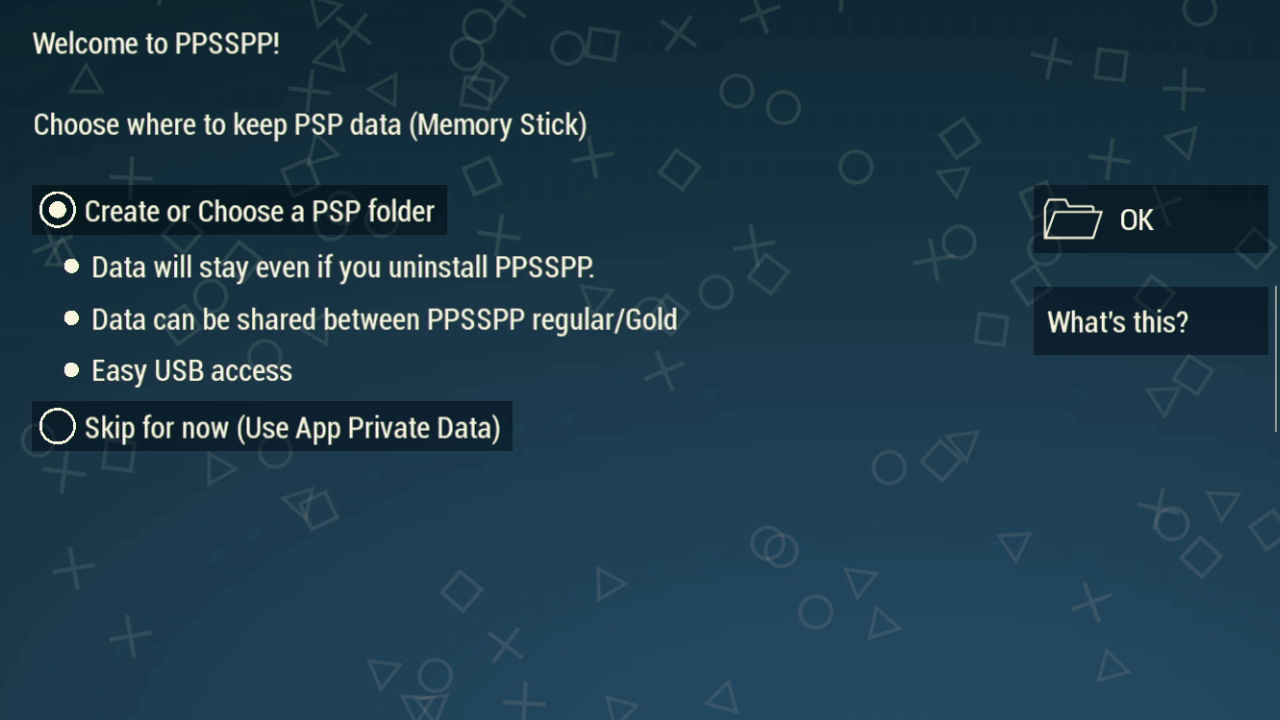
हम एमुलेटर डेटा के लिए आंतरिक स्टोरेज का उपयोग करेंगे क्योंकि यह बॉक्स आर्ट आदि लोड करने के लिए तेज़ है। नीले CREATE NEW FOLDER टेक्स्ट पर क्लिक करें।
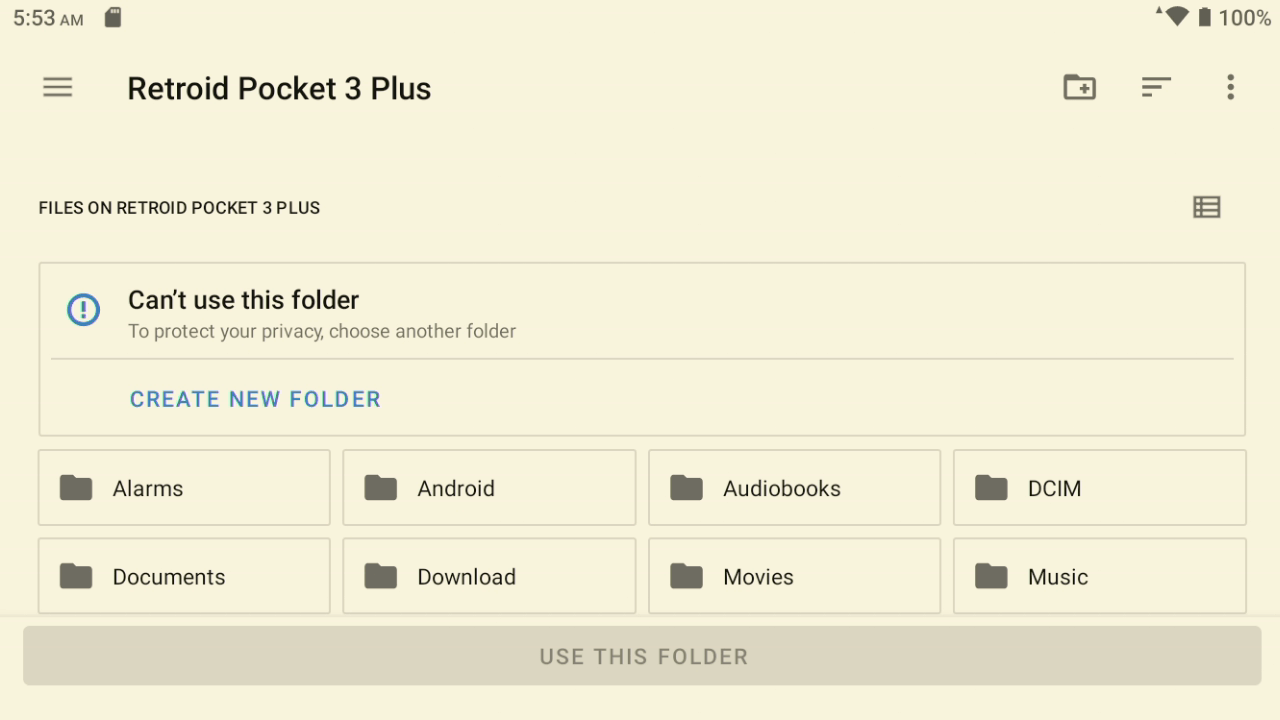
फ़ोल्डर के लिए एक नाम दर्ज करें, इस उदाहरण में, हम इसे Ppsspp नाम दे रहे हैं। नाम सबमिट करने के बाद, स्क्रीन के निचले भाग में USE THIS FOLDER टेक्स्ट पर क्लिक करें।
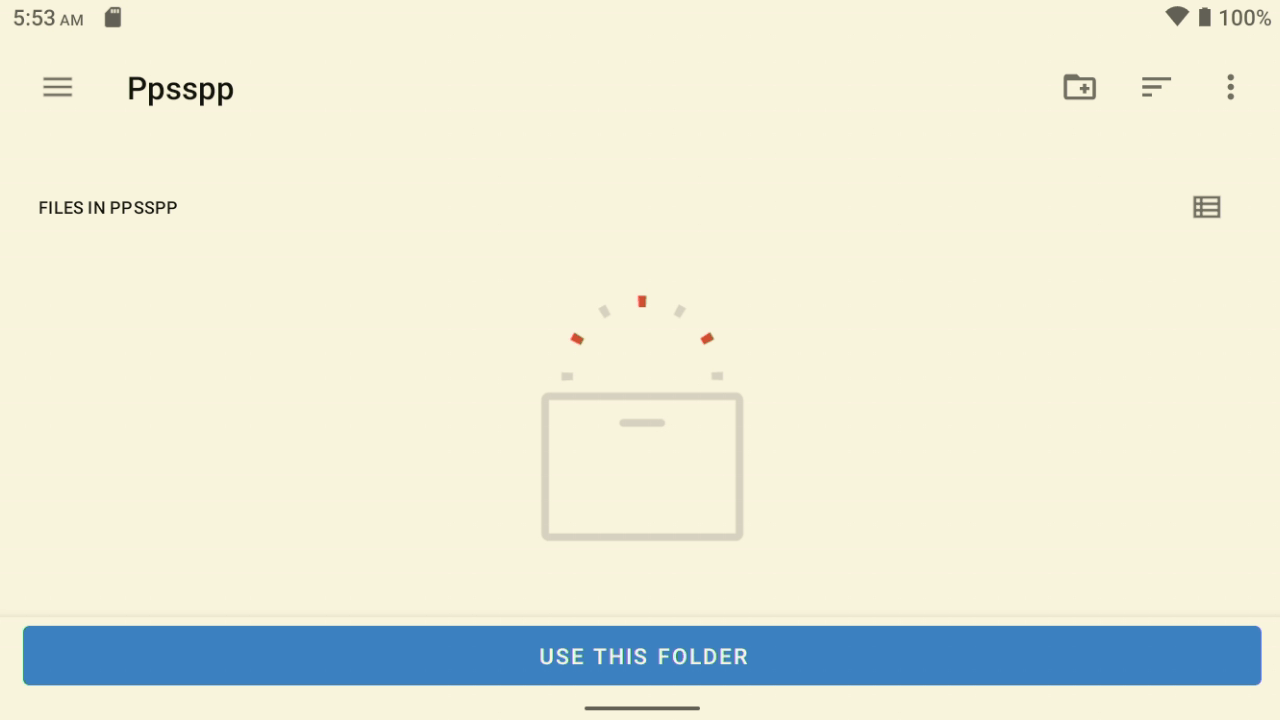
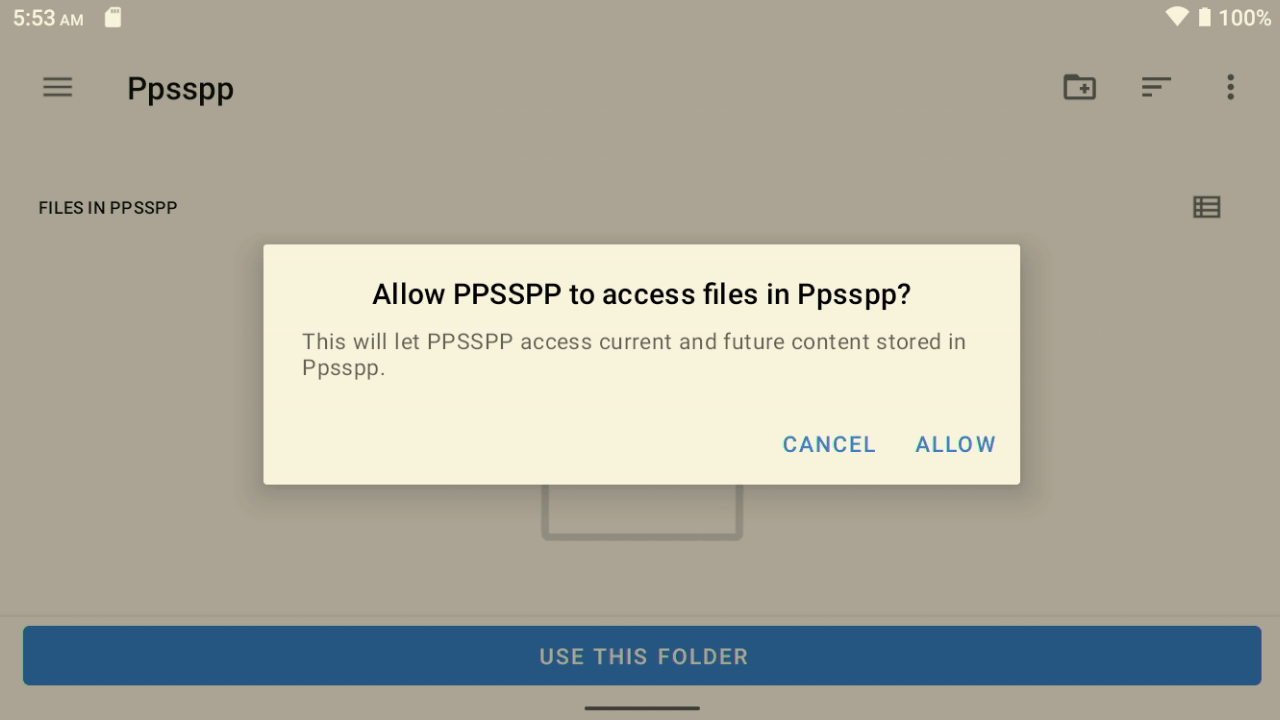
यदि आपसे बनाए गए फ़ोल्डर में फ़ाइलों तक PPSSPP की पहुँच की अनुमति देने के लिए कहा जाए, तो ALLOW चुनें। और अगली स्क्रीन पर फ़ोल्डर की पुष्टि करने के लिए OK पर क्लिक करें।
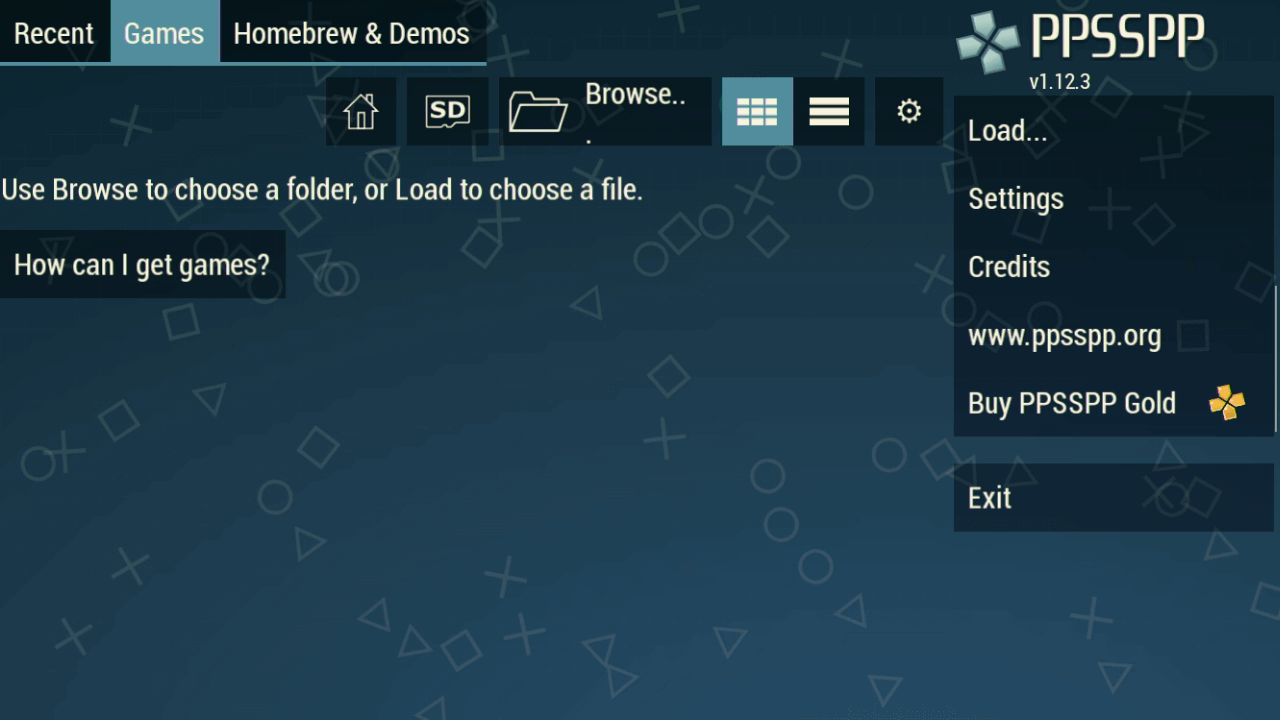
अब आपके सामने मुख्य मेनू प्रस्तुत होगा। यहाँ से, हम गेम फ़ाइलों का स्थान निर्धारित करेंगे। स्क्रीन के शीर्ष के पास Browse आइकन पर क्लिक करें।
गेम स्थान चुनते समय अन्य एमुलेटर के लिए भी यही प्रक्रिया लगभग समान होगी। स्क्रीन के ऊपरी बाएँ क्षेत्र में तीन क्षैतिज रेखाएँ चुनें।
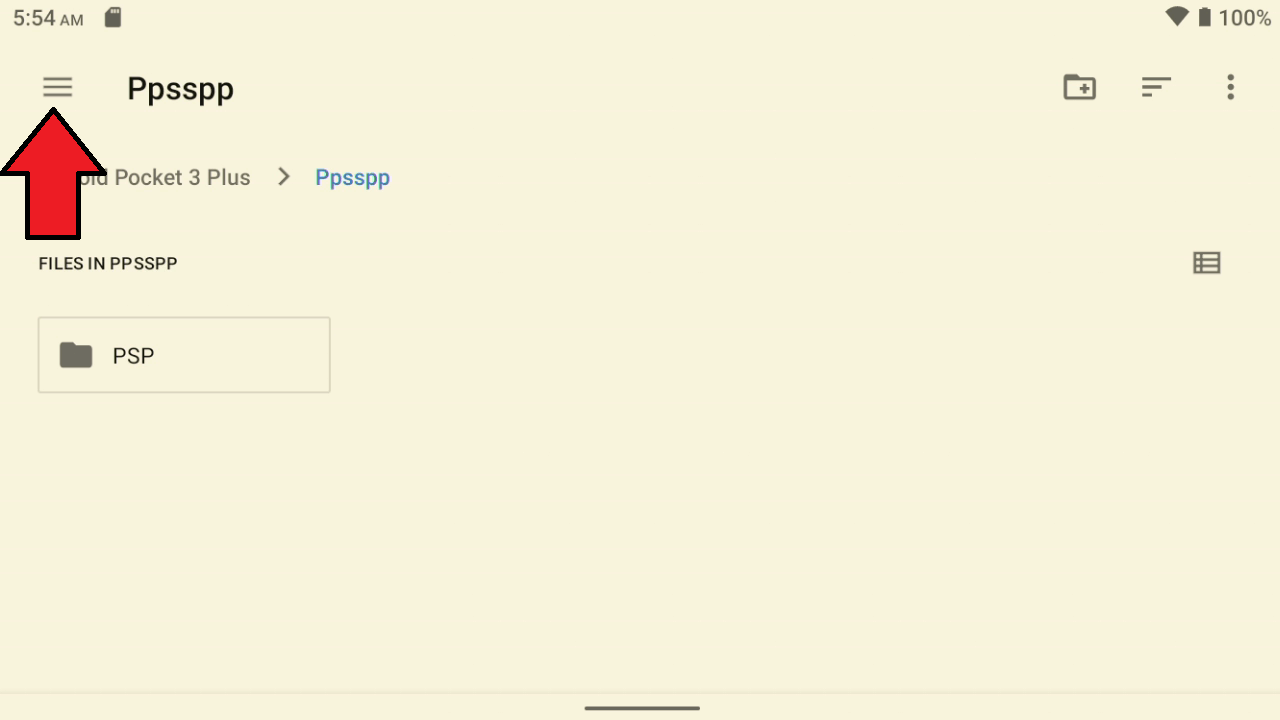
आपसे आंतरिक या बाहरी (माइक्रो SD कार्ड) संग्रहण में से चुनने के लिए कहा जाएगा। चूँकि हमारे गेम माइक्रो SD कार्ड पर हैं, हम इसे चुनेंगे।
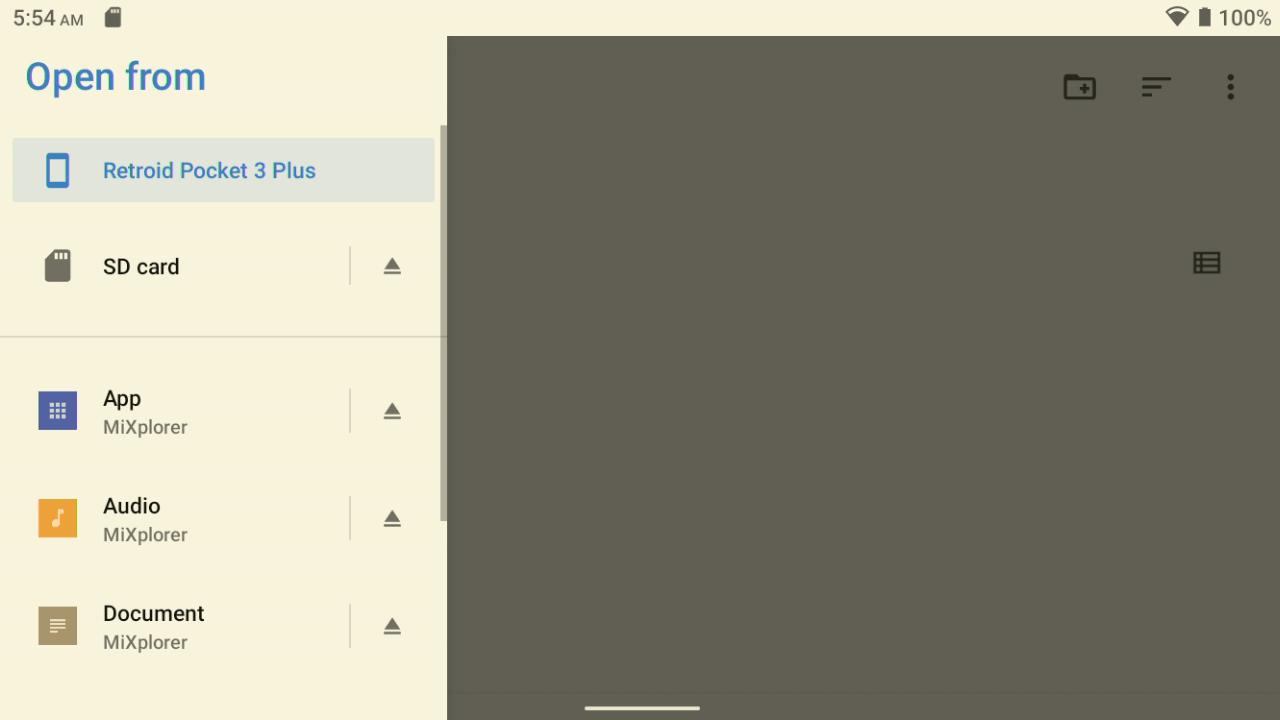
अपने गेम का स्थान खोजने के लिए फ़ाइलों और फ़ोल्डरों की सूची में नीचे स्क्रॉल करें। हमारी गाइड में, हम /ROMS/PSP का उपयोग करते हैं। एक बार सही फ़ोल्डर मिल जाने पर आपको PSP गेम की सूची दिखाई देगी। स्क्रीन के निचले क्षेत्र में USE THIS FOLDER टेक्स्ट चुनें।
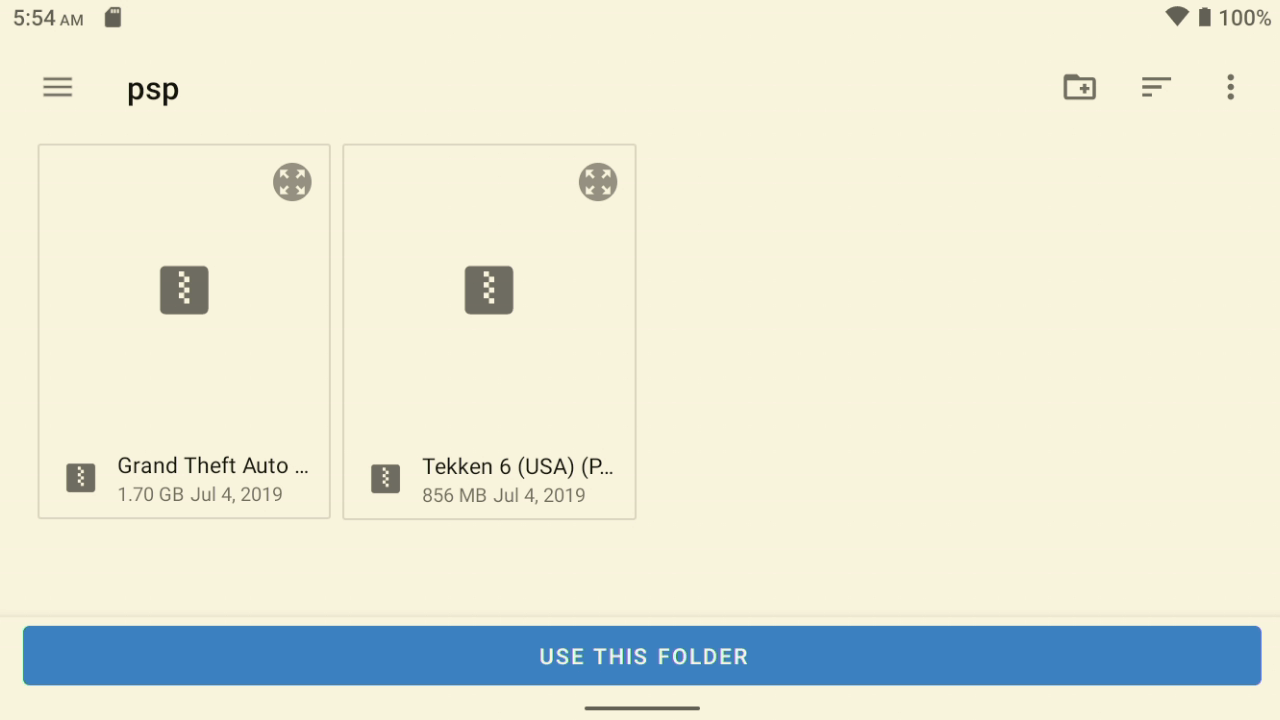
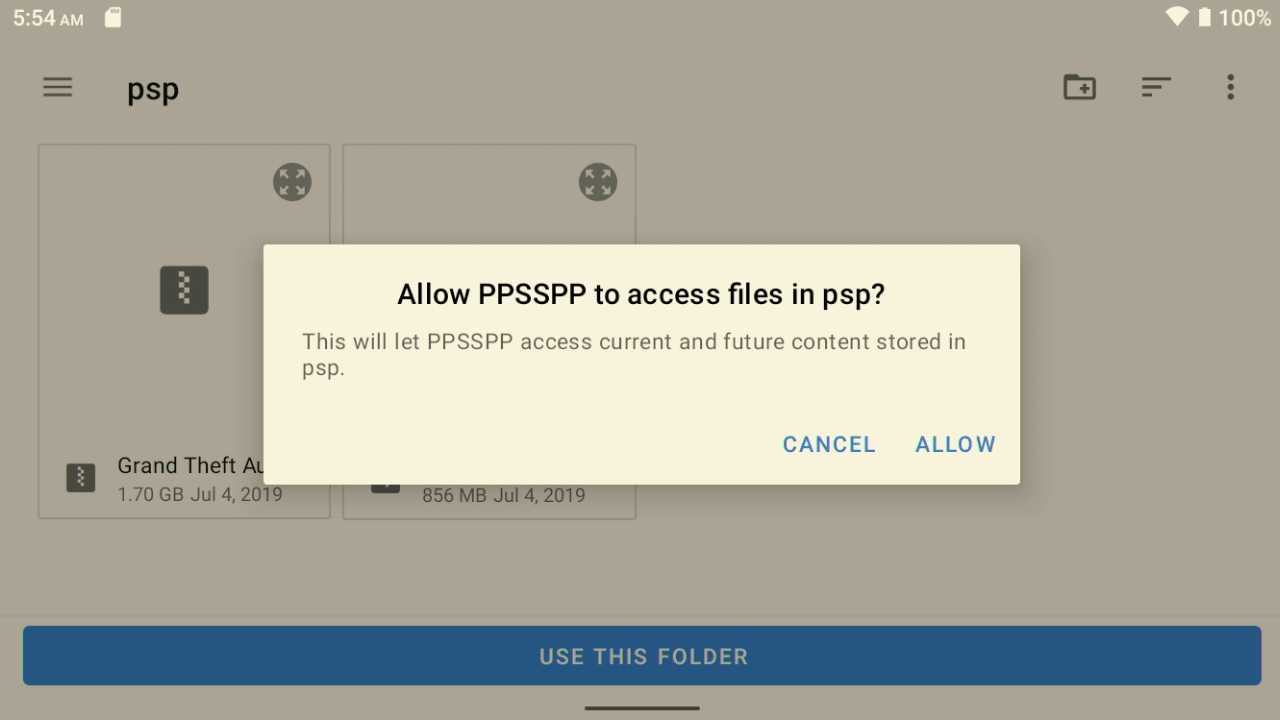
यदि आपसे फ़ोल्डर तक PPSSPP की पहुँच की अनुमति देने के लिए कहा जाए, तो ALLOW चुनें।
फ़ोल्डर में कितने गेम हैं, इसके आधार पर PPSSPP उन्हें प्रोसेस करेगा और फिर उन्हें ब्राउज़र पर प्रदर्शित करेगा।
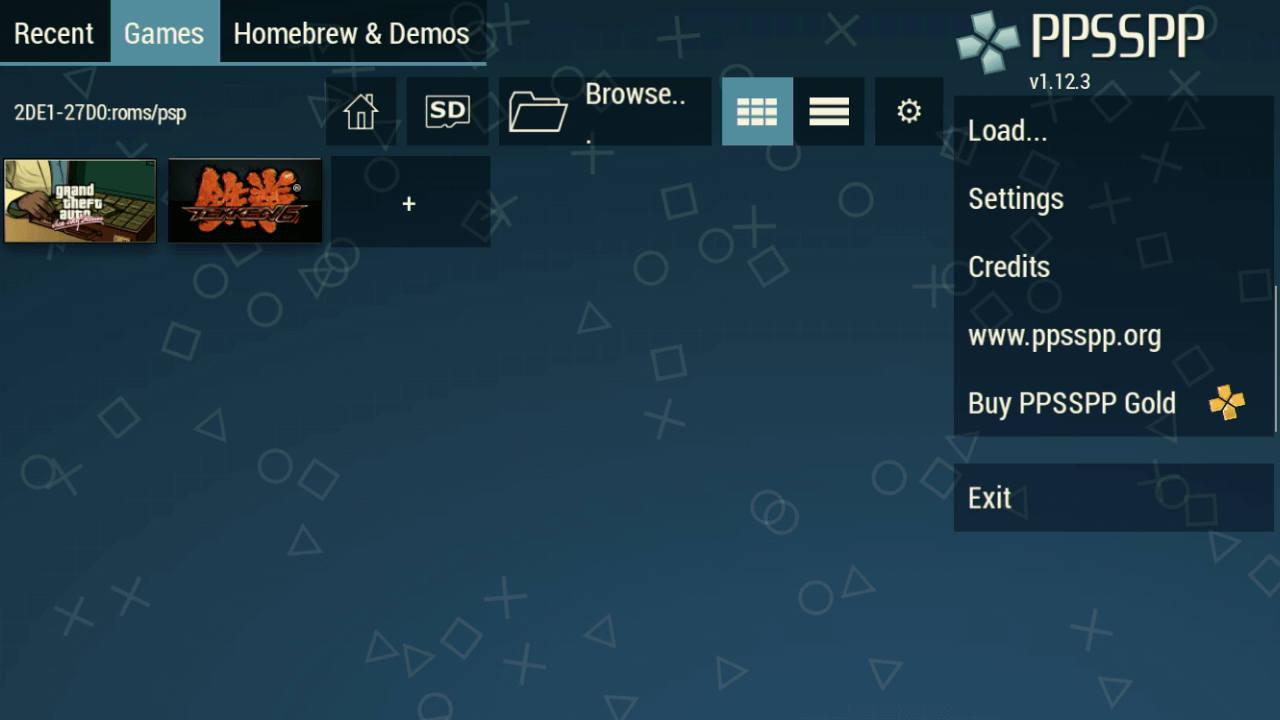
बस एक गेम चुनें और यह एमुलेटर और गेम लोड कर देगा। जैसा कि बताया गया है, गेम स्थान चुनने की प्रक्रिया प्रत्येक एमुलेटर के लिए आम तौर पर समान होती है। आप किसी भी अन्य के लिए इस प्रक्रिया का पालन कर सकते हैं।
Retroid Overlay का उपयोग करना
Retroid Pocket श्रृंखला में एक बहुत उपयोगी स्क्रीन ओवरले है जिसे आप गेम के दौरान अपनी उंगली को स्क्रीन के दाईं ओर से केंद्र की ओर स्लाइड करके एक्सेस कर सकते हैं।
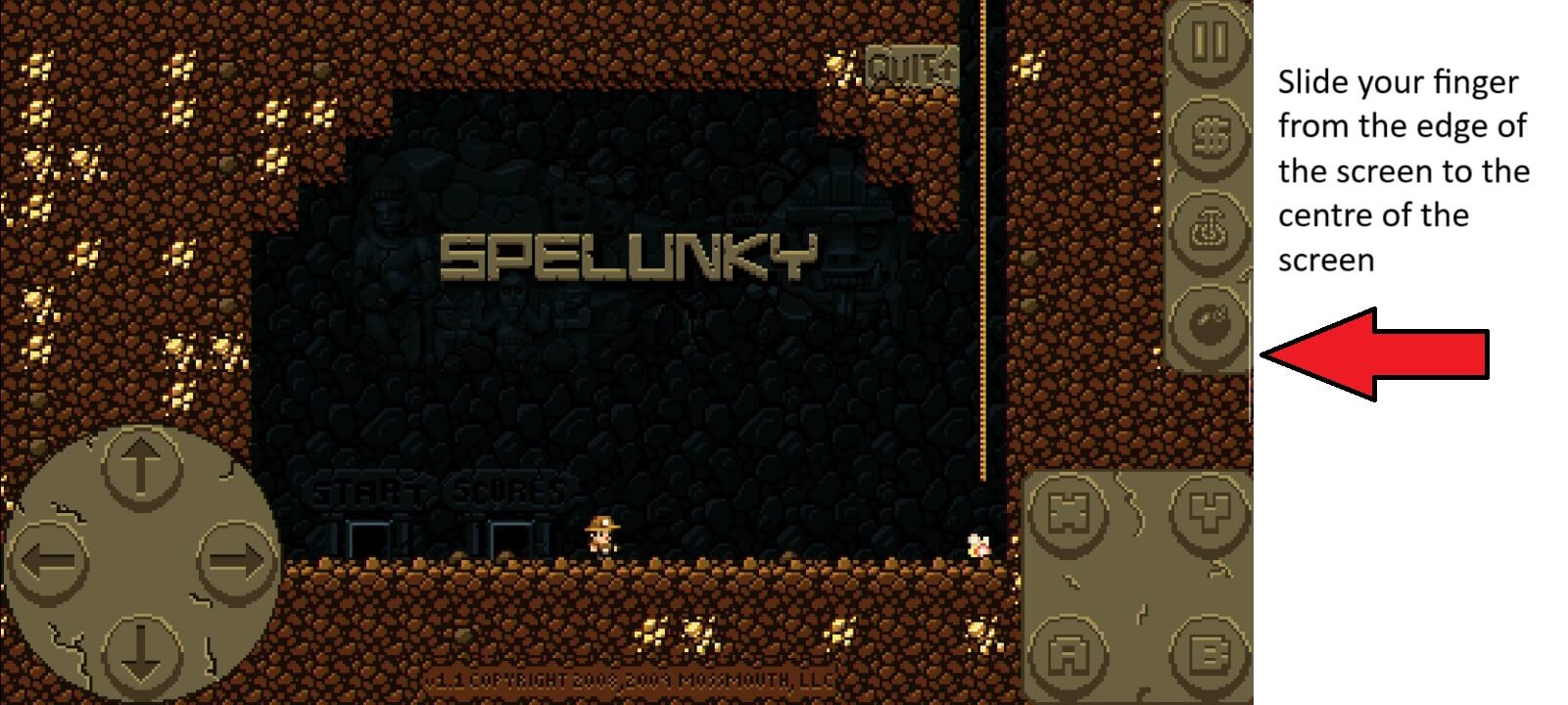
स्क्रीन के दाईं ओर विभिन्न विकल्पों के साथ एक ओवरले प्रदर्शित होगा।
गेम पर की मैपिंग सेट करना
कई Android गेम मूल रूप से गेमपैड इनपुट का समर्थन नहीं करते हैं। लेकिन RP3+ के साथ हम उनके सॉफ़्टवेयर का उपयोग करके ऑन-स्क्रीन टच नियंत्रणों पर की प्रेस को मैप कर सकते हैं। इस उदाहरण में, हम Spelunky Classic का उपयोग कर रहे हैं जो गेमपैड का समर्थन करता है, लेकिन इसमें ऑनस्क्रीन टच आइकन हैं जिनके साथ हम की मैपिंग सेट करने का प्रदर्शन कर सकते हैं। ओवरले पर Key Adapter आइकन चुनें
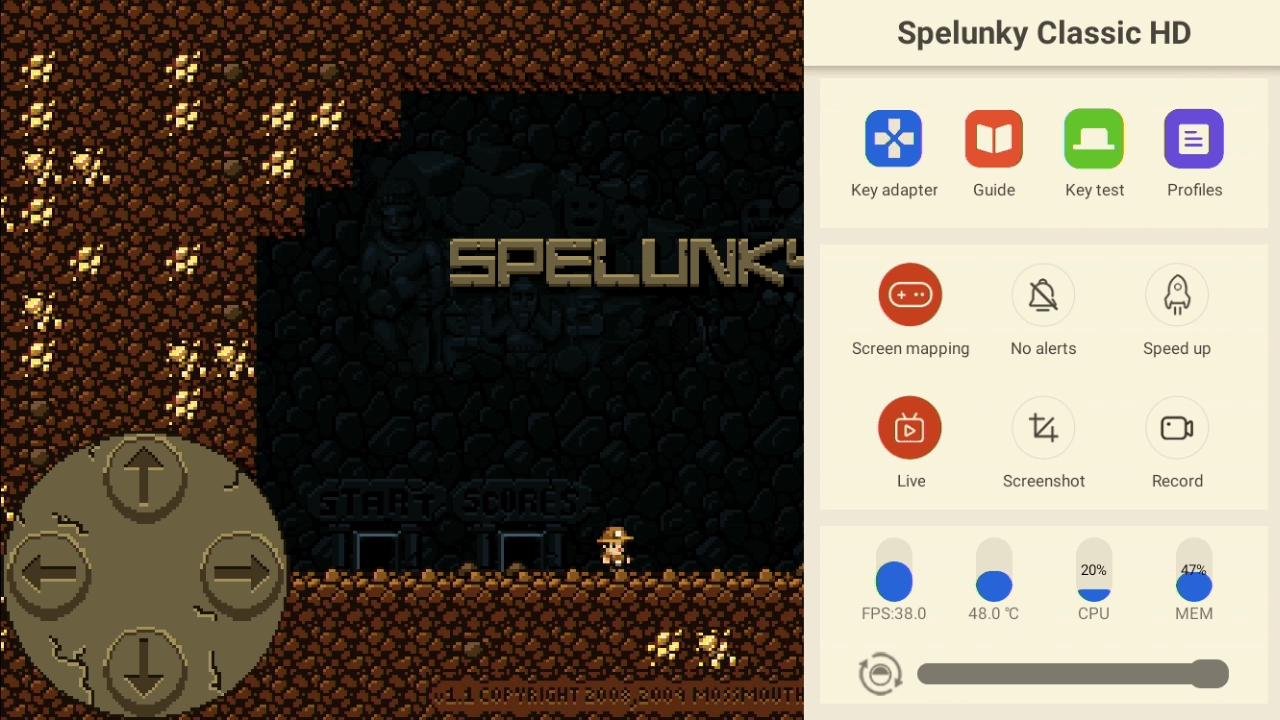
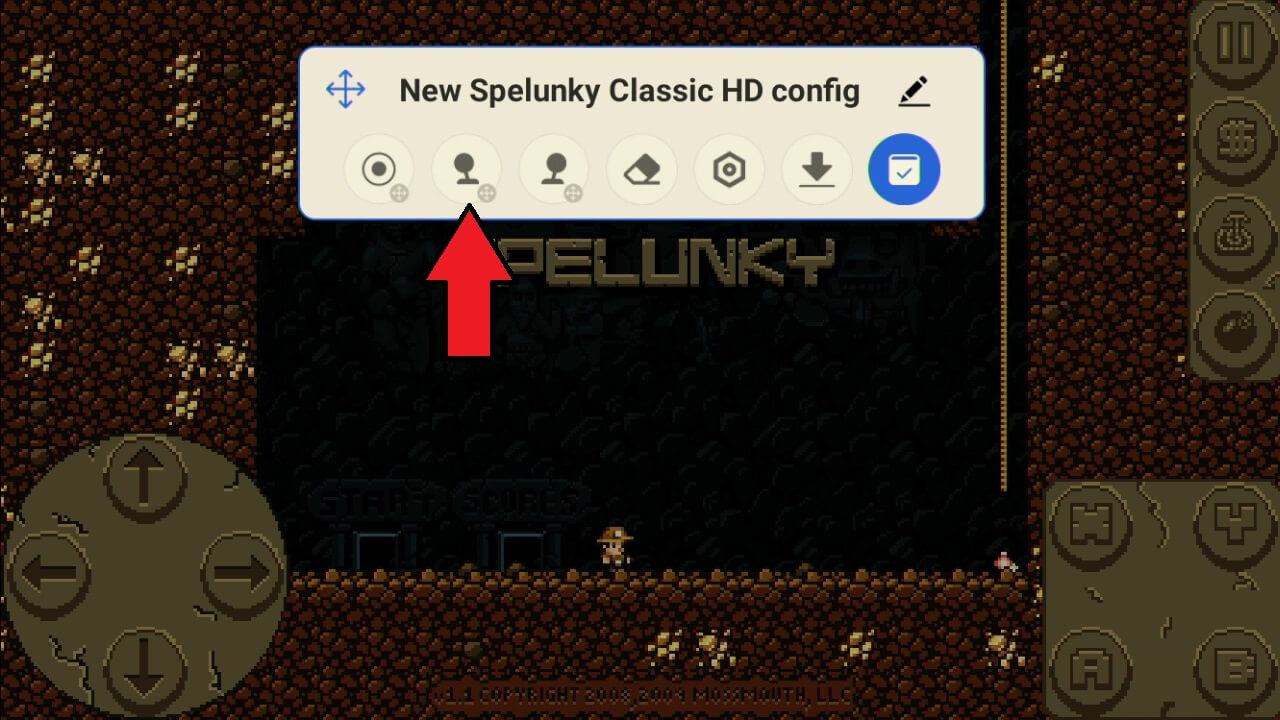
आपको कंट्रोलर आइकन की एक पंक्ति दिखाई देगी। बाएँ से दाएँ वे हैं Buttons, Left Analogue Stick, Right Analogue Stick, Delete, Settings, Download profile from Cloud और Save।
हम पहले बाएँ एनालॉग जॉयस्टिक को सेट करेंगे। बाएँ एनालॉग स्टिक आइकन को स्क्रीन के निचले बाएँ भाग में D-Pad टच क्षेत्र पर खींचें और छोड़ें।
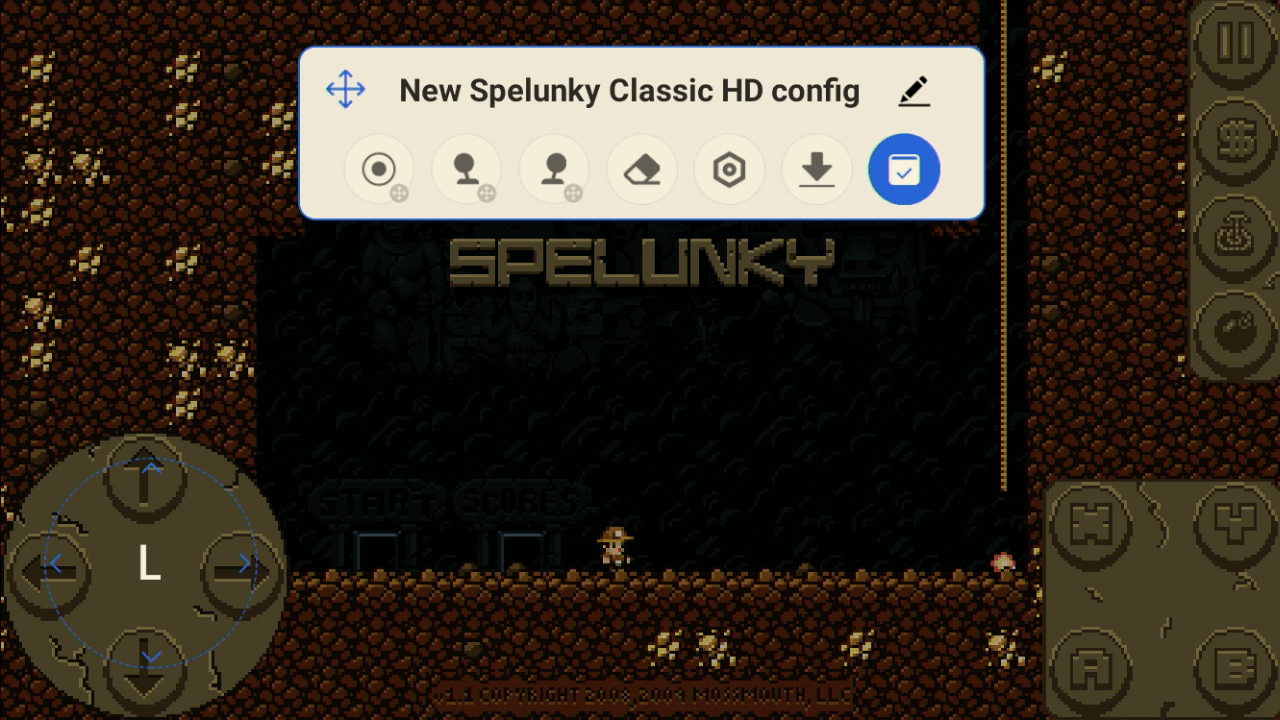
आपको D-Pad के क्षेत्र को दर्शाने वाला एक ओवरले दिखाई देगा। यह 100% केंद्र में होना ज़रूरी नहीं है, लेकिन इसे यथासंभव सटीक बनाने का प्रयास करें।
अब हम स्क्रीन के निचले दाएँ क्षेत्र में बटनों पर एक की मैप करेंगे। पहले आइकन को निचले दाएँ में ‘X’ आइकन पर खींचें और छोड़ें।
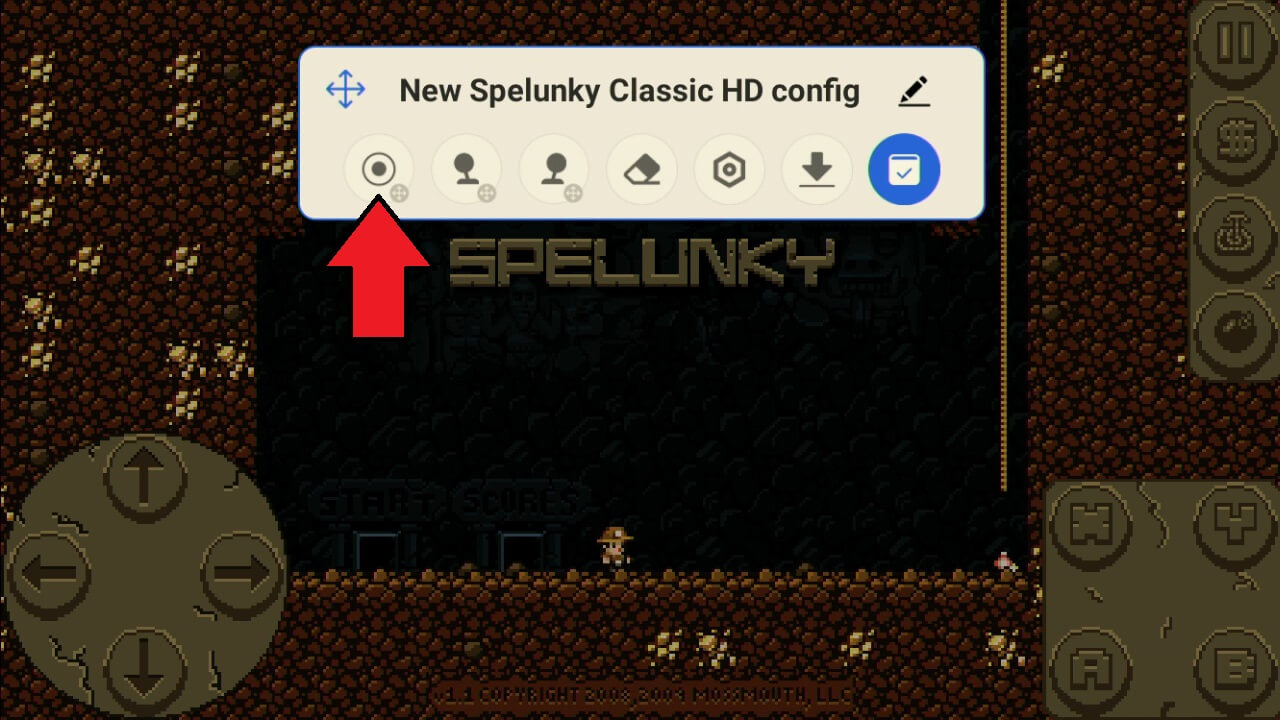
इसे मैप करने के लिए कंट्रोलर पर संबंधित बटन दबाएँ। आइकन सफ़ेद से उस बटन के टेक्स्ट में बदल जाएगा जिसे आपने दबाया।
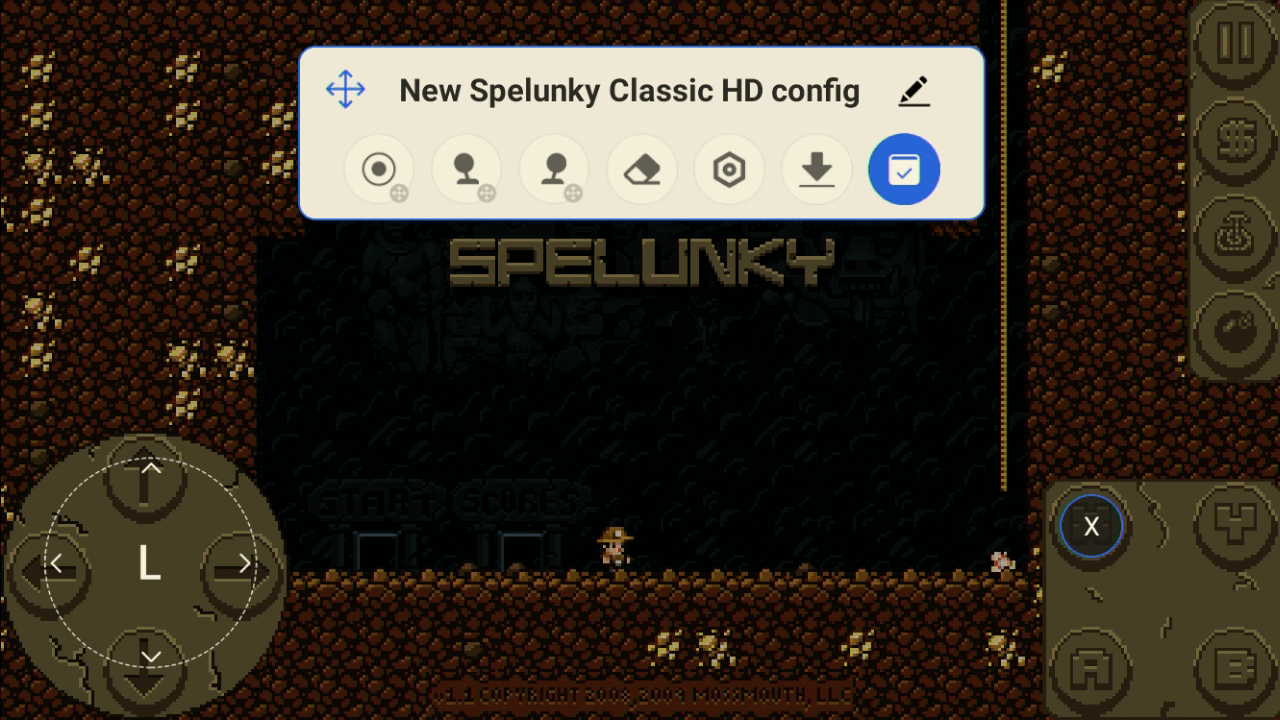
स्क्रीन पर किसी भी अन्य नियंत्रण या बटन के लिए प्रक्रिया दोहराएँ और उन्हें Retroid Pocket 3 Plus कंट्रोलर पर मैप करें। एक बार पूरा हो जाने पर, इसे सहेजने के लिए चेकमार्क वाला नीला आइकन चुनें। अब आप स्क्रीन को छूने के बजाय कंट्रोलर से अपना गेम खेल सकते हैं।
स्क्रीनशॉट लेना या गेम रिकॉर्ड करना
ओवरले मेनू से, आप वर्तमान स्क्रीन को सहेजने के लिए Screenshot चुन सकते हैं या संग्रहण में वीडियो कैप्चर रिकॉर्ड करने के लिए Record चुन सकते हैं।
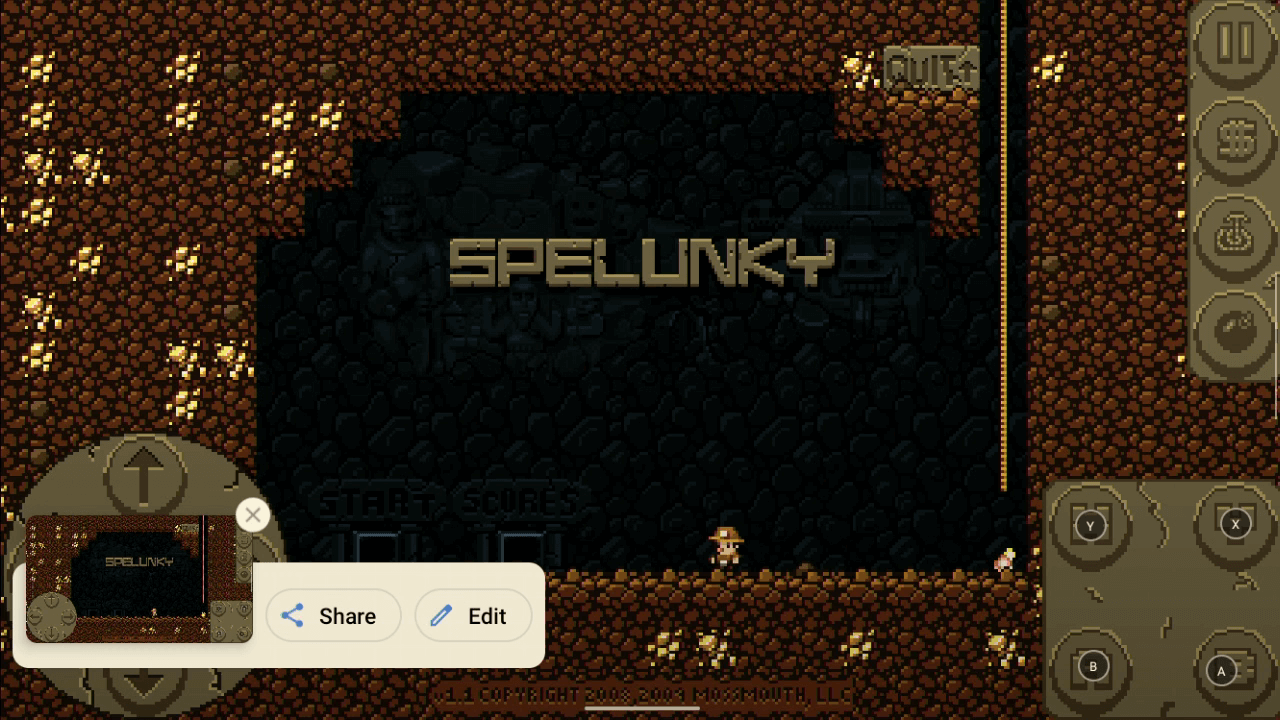
अंतर्निहित ओवरले गाइड
ओवरले संचालनों के लिए एक अंतर्निहित गाइड है जिसे आप मुख्य ओवरले मेनू पर Guide आइकन चुनकर एक्सेस कर सकते हैं।
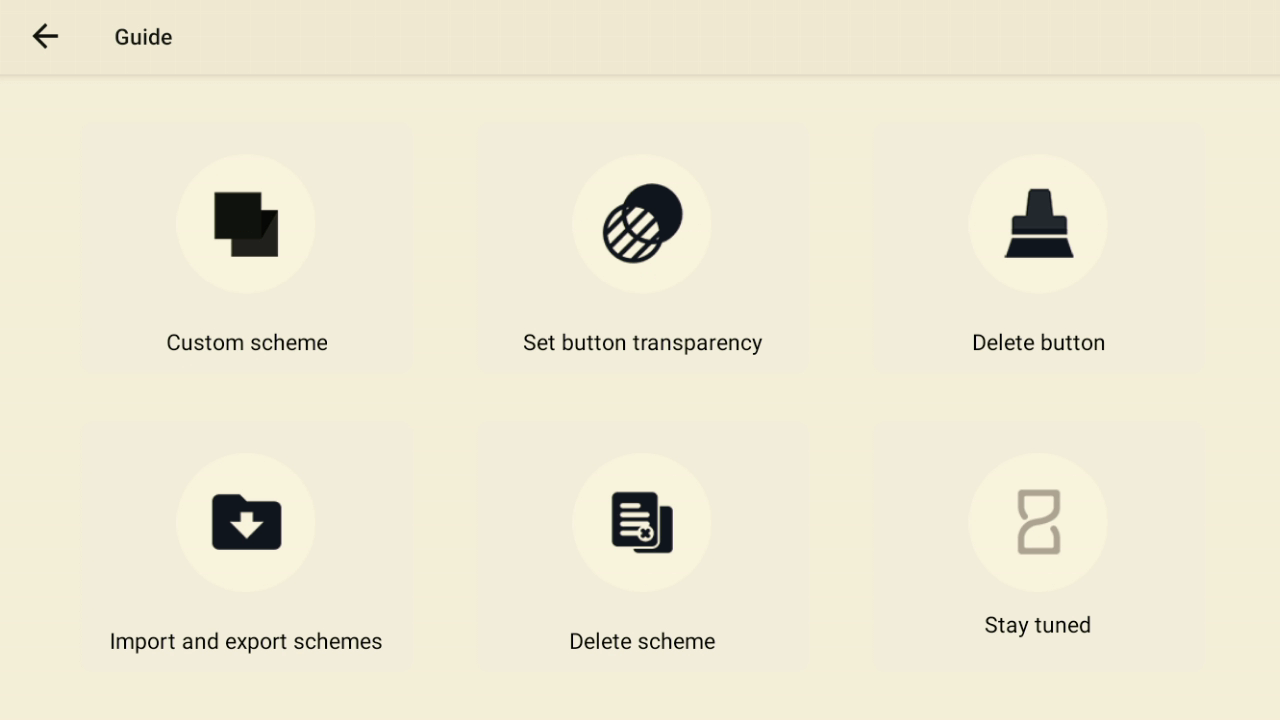
हमें उम्मीद है कि यह शुरुआती गाइड आपको अपने Retroid Pocket 3 Plus के साथ शुरुआत करने में मदद करेगी। यदि आपके कोई प्रश्न हों तो कृपया हमारी ग्राहक सेवा से संपर्क करने में संकोच न करें।
प्रश्न और उत्तर