




DroiXでRetroid Pocket 3 PlusまたはRetroid Pocket Flipをご購入いただき、誠にありがとうございます。できるだけ早くお使いいただけるよう、スタートガイドをご用意しました。また、Retroid Pocket 3 Plus & Flipのセットアップ、micro SDカードのセットアップ、Retroid Launcher、Retroid Overlayの使用方法など、いくつかの手順についてもご説明しています。
お手持ちの携帯型ゲーム機についてご不明な点やご質問がある場合は
DroiXでは、販売前後の充実したカスタマーサービスに誇りを持っています。弊社からのご購入品についてご質問や問題がある場合は、お問い合わせください。できるだけ早くご質問にお答えし、問題を解決できるよう努めてまいります。
Retroid Pocket 3 Plus & Flipの確認
Retroid Pocket 3 Plus & Flipには、本体(下記はMetal版)、取扱説明書、USB充電ケーブルが付属しています。micro SDカードは付属していませんので、別途ご用意いただく必要があります。
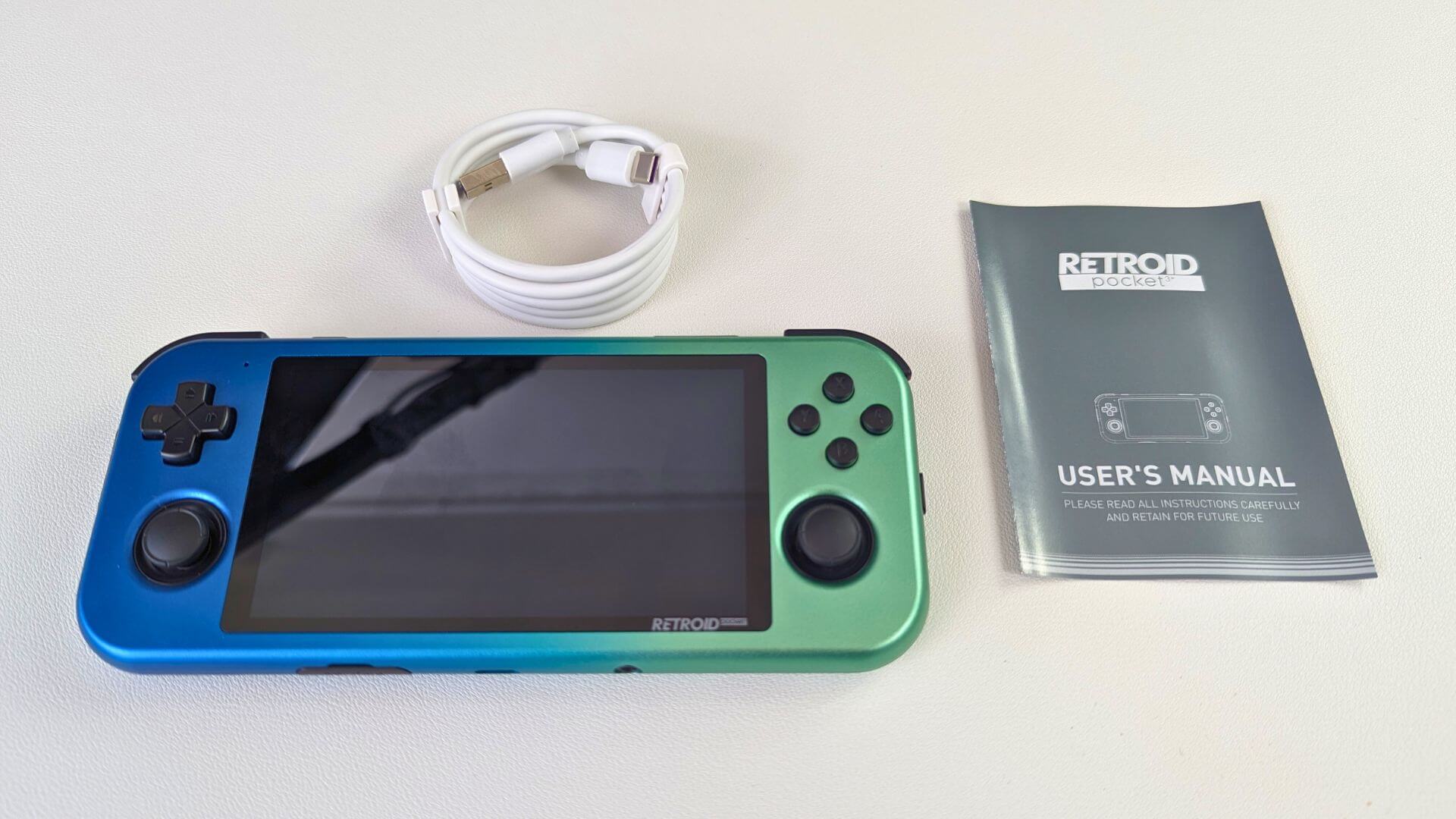
何か不足している場合やご不明な点がある場合は、カスタマーサービスにお問い合わせください。喜んでサポートいたします。
Retroid Pocket 3 Plus & Flipのセットアップ
製造時からバッテリーに多少の充電が残っている場合があります。セットアップの途中で電源が切れないよう、まず完全に充電することをお勧めします。その間に、まだの場合は、micro SDカードをセットアップしてゲームをいくつかコピーしてみてはいかがでしょうか(下記のガイドをご参照ください)。
電源を入れると、Retroid Pocket 3 PlusまたはFlipはAndroid 11 OSで起動し、簡単にセットアップできるスタートアップウィザードが表示されます。
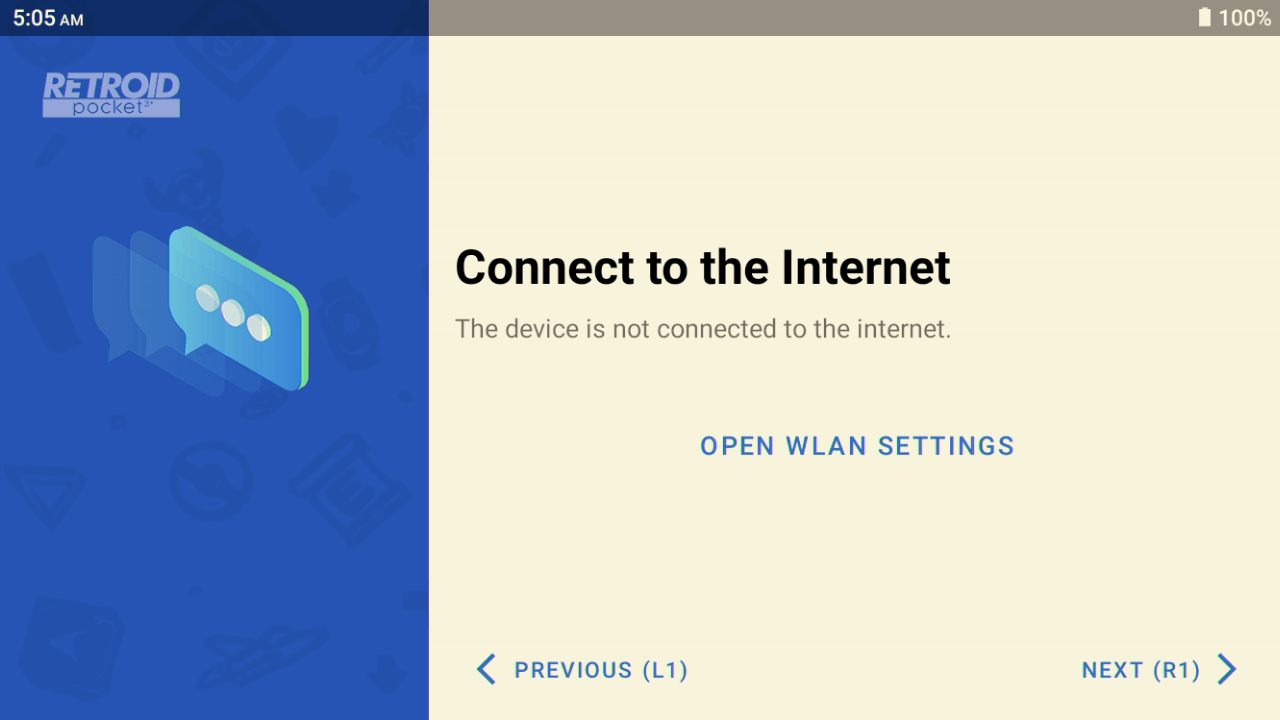
画面の指示に従って、言語とWiFi設定を選択してください。後からAndroidメニューで設定するよりも少し速いため、今WiFi設定を入力することをお勧めします。
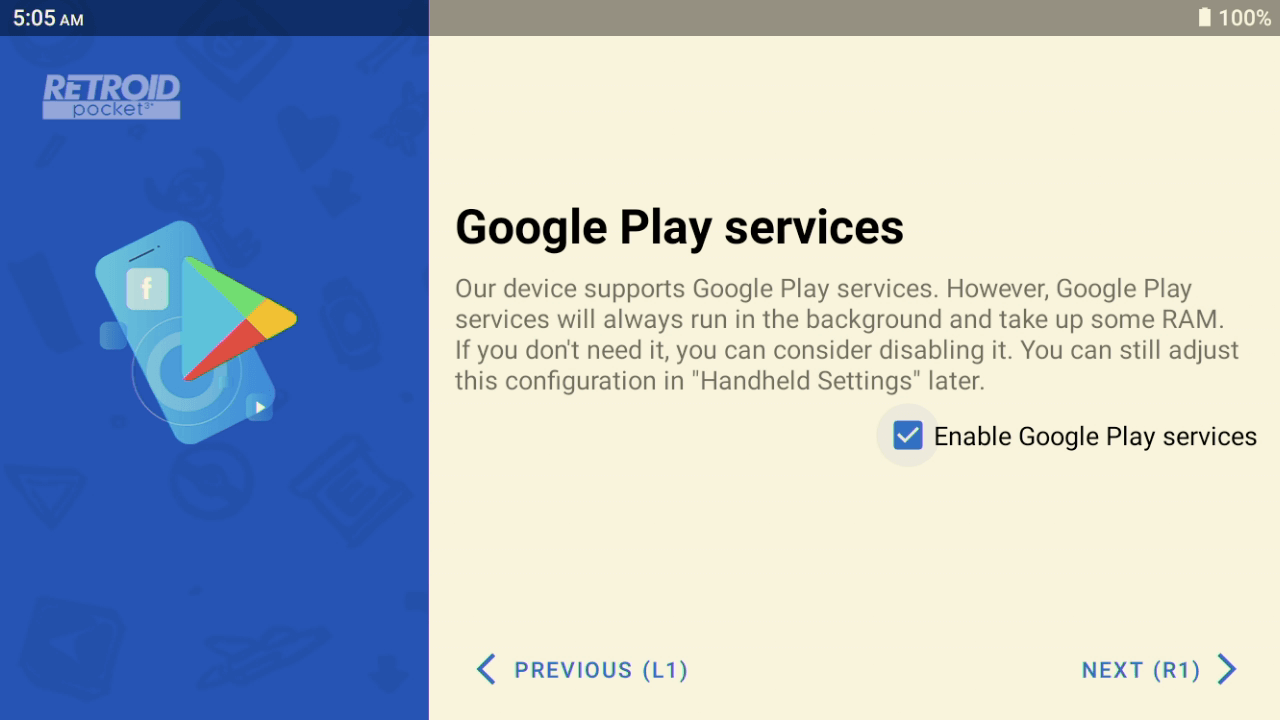
必要に応じて、タイムゾーンを選択し、Google Playサービスをインストールするかどうかを選択してください。Google Playストアにアクセスしてアプリの更新や新しいアプリのダウンロードなどを行いたい場合は、インストールすることをお勧めします。
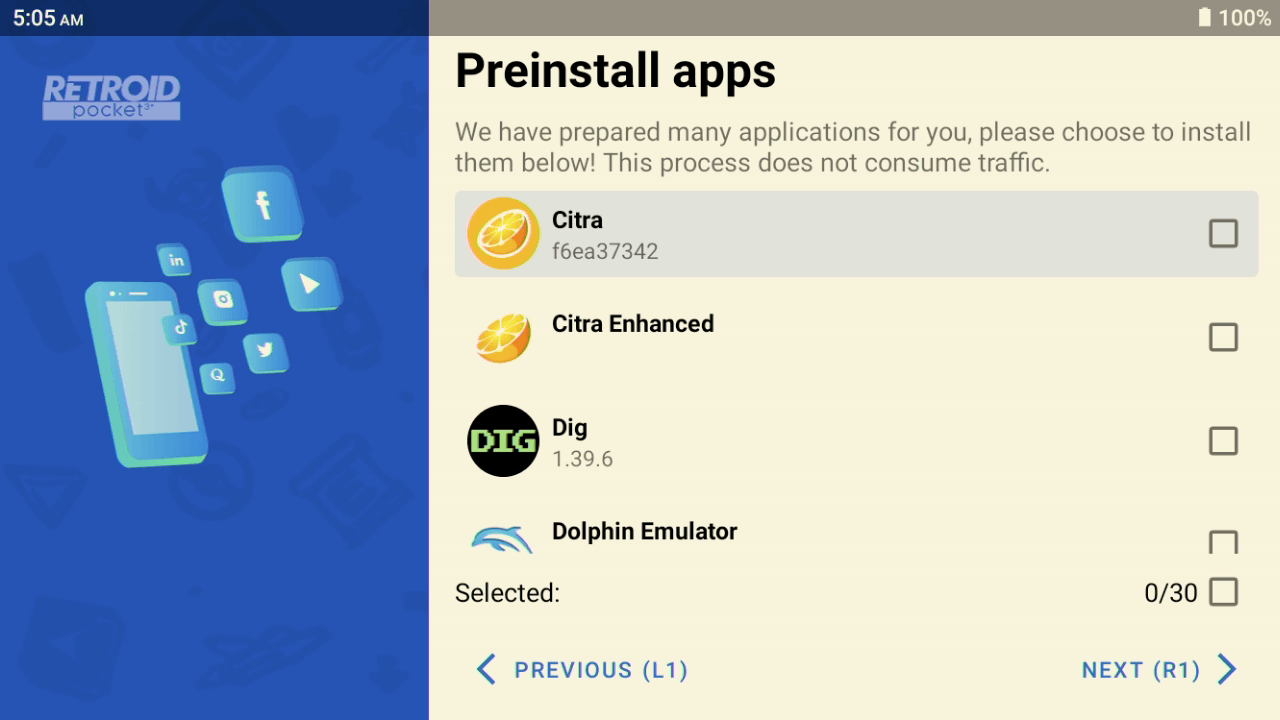
次に、いくつかのアプリを事前にインストールするよう求められます。これには、例えばエミュレーター、ツール、メディアプレーヤーなどが含まれます。各タイトルの右側にあるチェックボックスで選択するか、画面下部の「すべて選択」で選択できます。その後アプリがインストールされますが、完了までに1~2分かかる場合があります。
次に、Android起動時に使用するデフォルトのランチャーを選択するよう求められます。RP3+ & Flipランチャーは最初に少しセットアップが必要です(下記のガイドをご参照ください)。または、インストールされているアプリを表示するAndroidランチャーを使用することもできます。後から切り替えることも可能です。
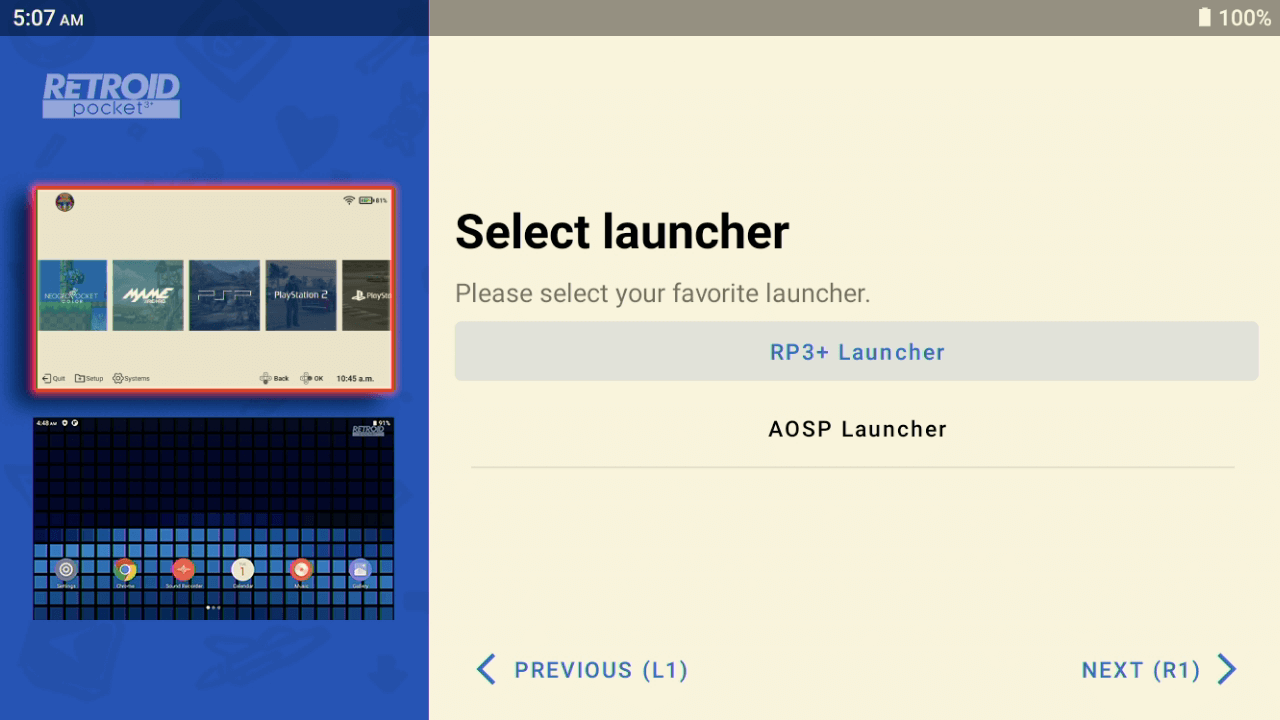
セットアップウィザードがその他のタスクを完了し、選択したランチャーが起動します。
micro SDカードへのゲームの追加
Retroid Pocket 3 Plusで使用できるようにmicro SDカードをセットアップする方法についてのガイドをご用意しました。ガイドはこちらでご覧いただけます。また、下記にも埋め込まれています。
RetroArchのセットアップ
RetroidランチャーまたはAOSPランチャーのいずれを使用する場合でも、RetroArchアプリをセットアップする必要があります。RetroArchはオールインワンのフロントエンドおよびエミュレーターシステム(コアと呼ばれます)で、多くのクラシックなコンピューターやコンソールを非常に簡単にプレイできます。
Retroidランチャーで使用するために必要なRetroArchのセットアップ方法についてのガイドをご用意しました。また、単体のアプリとしても使用できます。RetroArchのセットアップ方法はこちらの記事でご覧いただけます。また、下記にも埋め込まれています。
Retroidランチャーのセットアップと使用方法
Retroidランチャーは少しセットアップが必要です。手間をかける価値はあり、すべてのゲームROMがボックスアートなどとともに表示される、洗練された閲覧しやすいメニューが完成します。
まず、エミュレーターとそのゲームをメニューに追加する方法をご説明します。メニューからEmulationを選択してください。
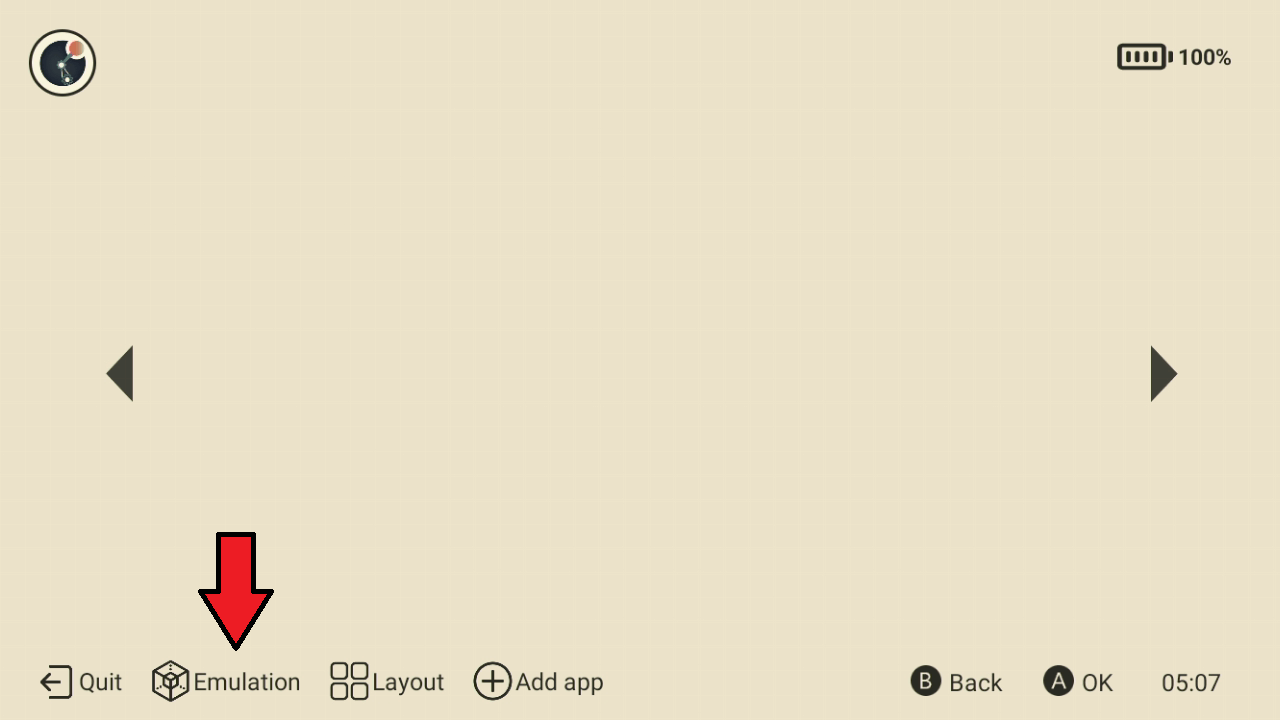
メニューからSystemsを選択してください
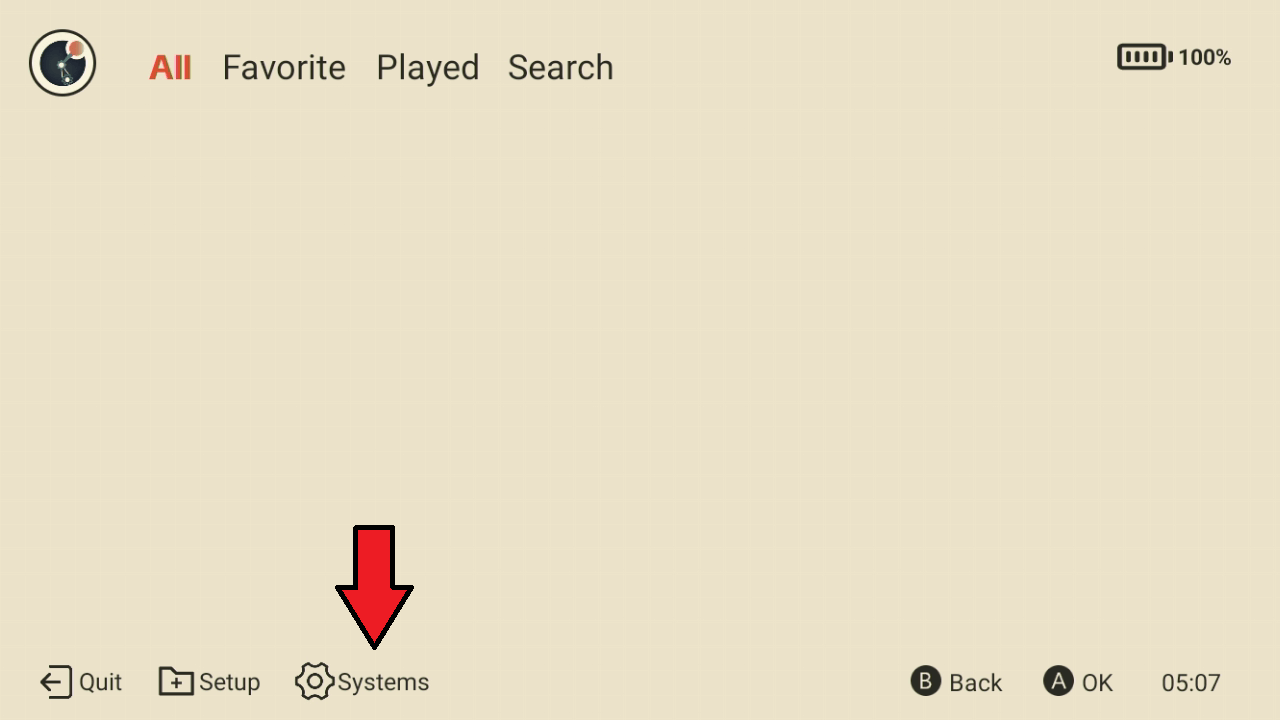
次に、ランチャーに追加できるクラシックなコンソールのリストが表示されます。リストは下にスクロールしてさらに表示できます。micro SDカードにゲームがある各システムのチェックボックスをオンにしてください。
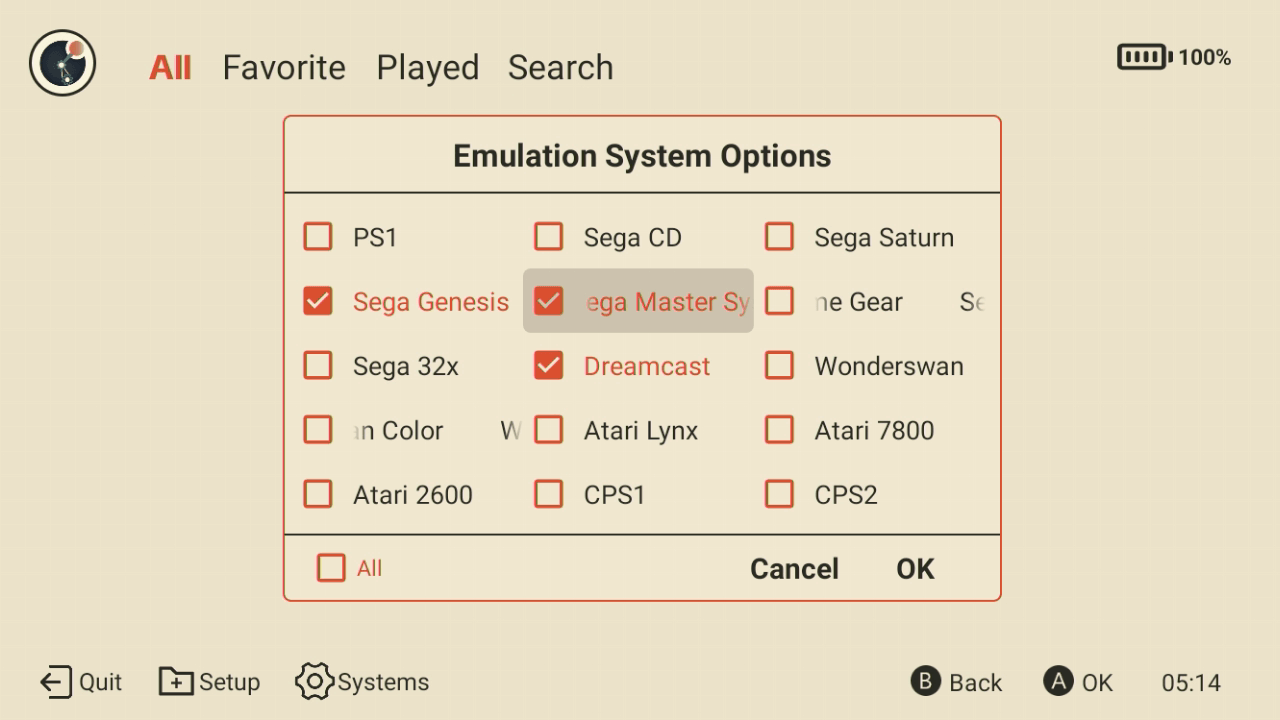
OKをクリックすると、しばらくして選択したシステムがメニューに表示されます。
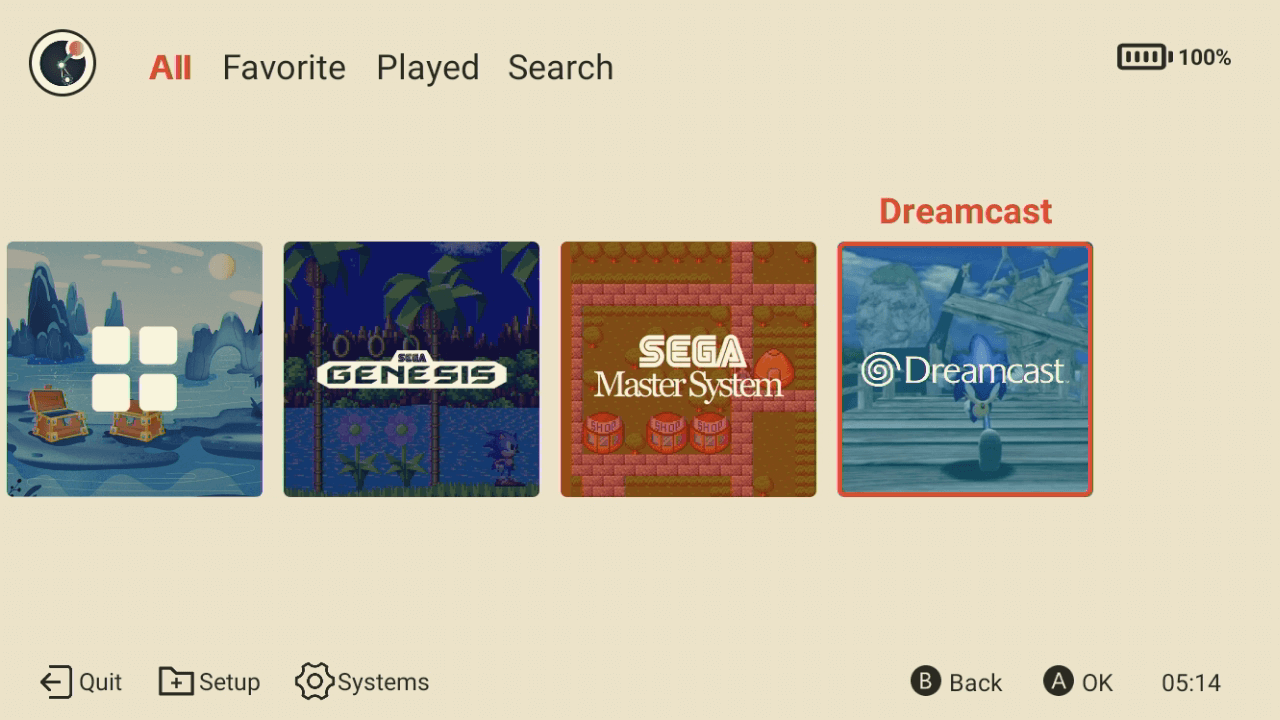
次に、追加した各システムのゲームを追加する必要があります。この例では、Mega Drive / Genesisのゲームを追加しています。Genesisなどのシステムアイコンをクリックし、次にRomsメニューオプションをクリックしてください。
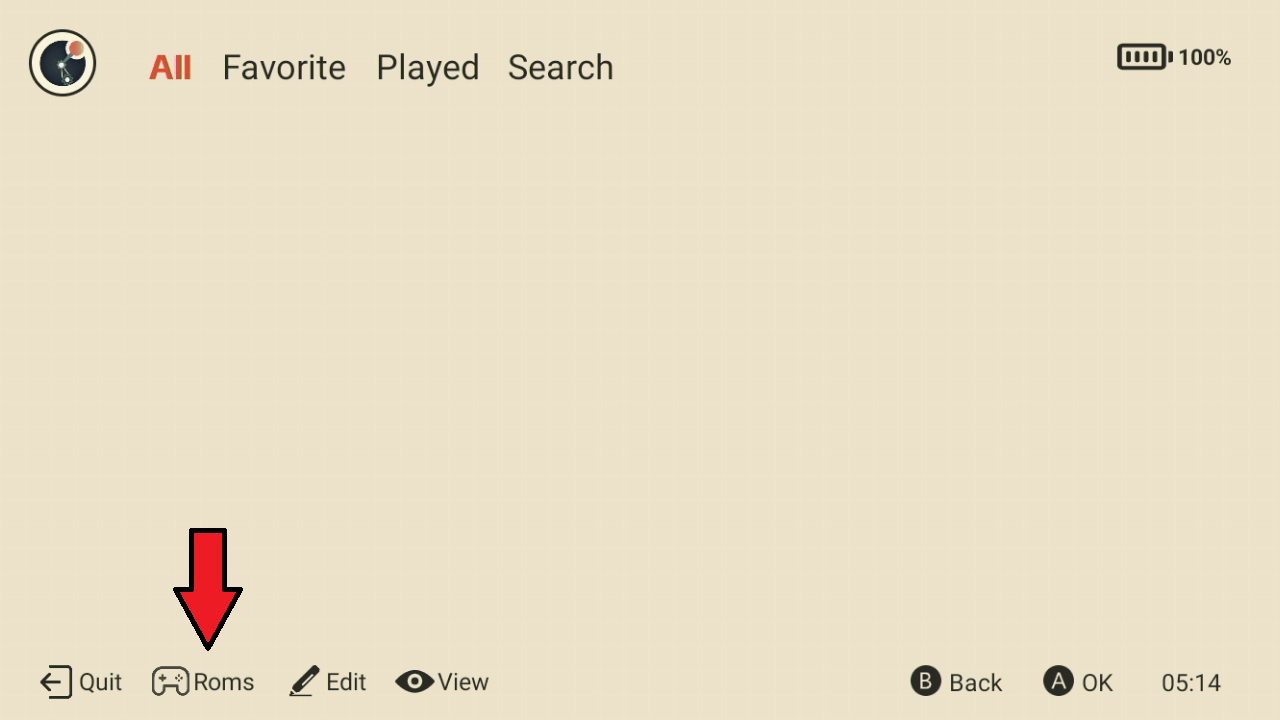
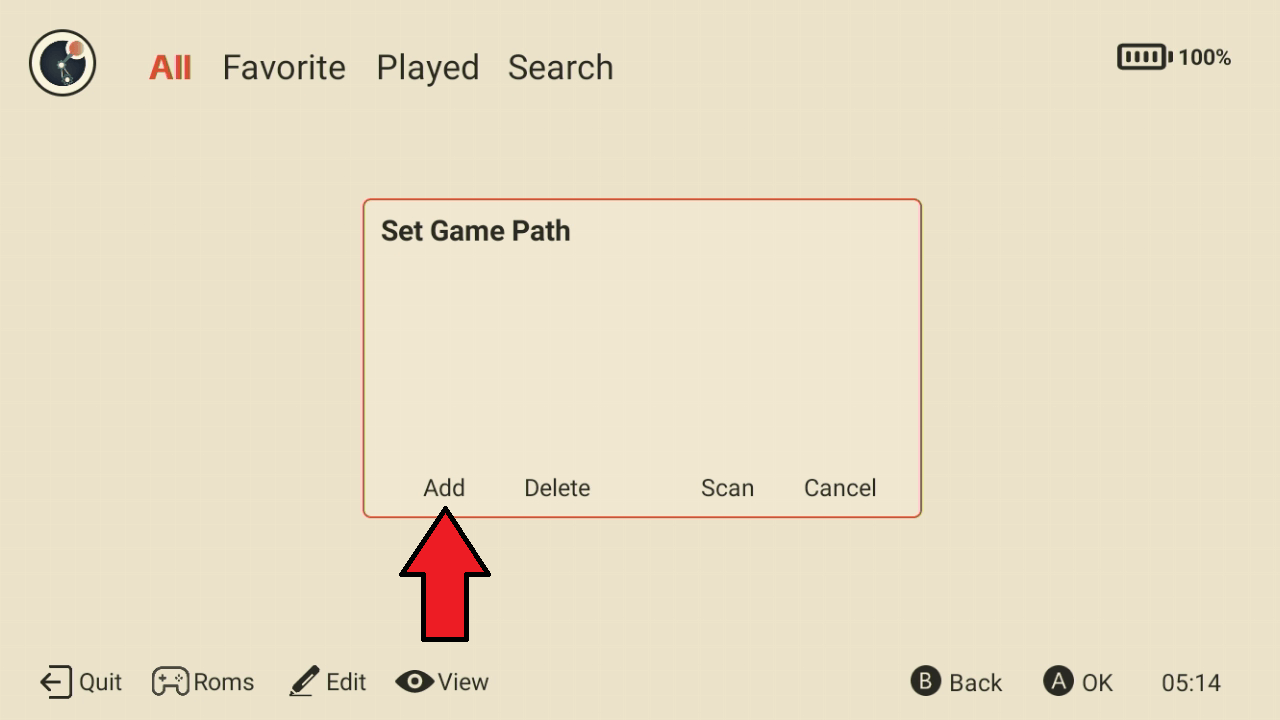
Addオプションを選択
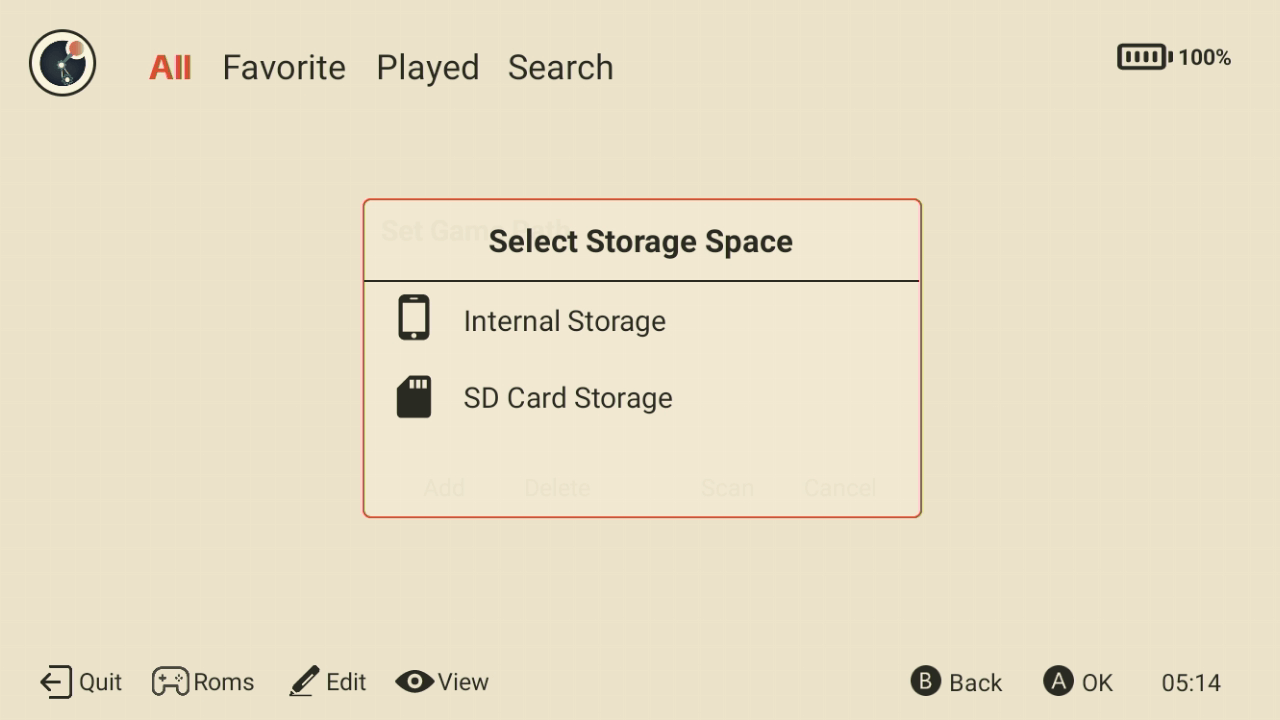
ROMの場所を選択できます。内部ストレージまたは外部ストレージ(micro SDカード)のいずれかを選べます。
次に、GenesisのROMが保存されているフォルダに移動する必要があります。ここでは/ROMS/md/フォルダに保存しています。ROMが保存されているフォルダに入る必要はありません。下の画像のように、そのフォルダ内のすべてをスキャンするためにCheckできるボックスが横にあります。
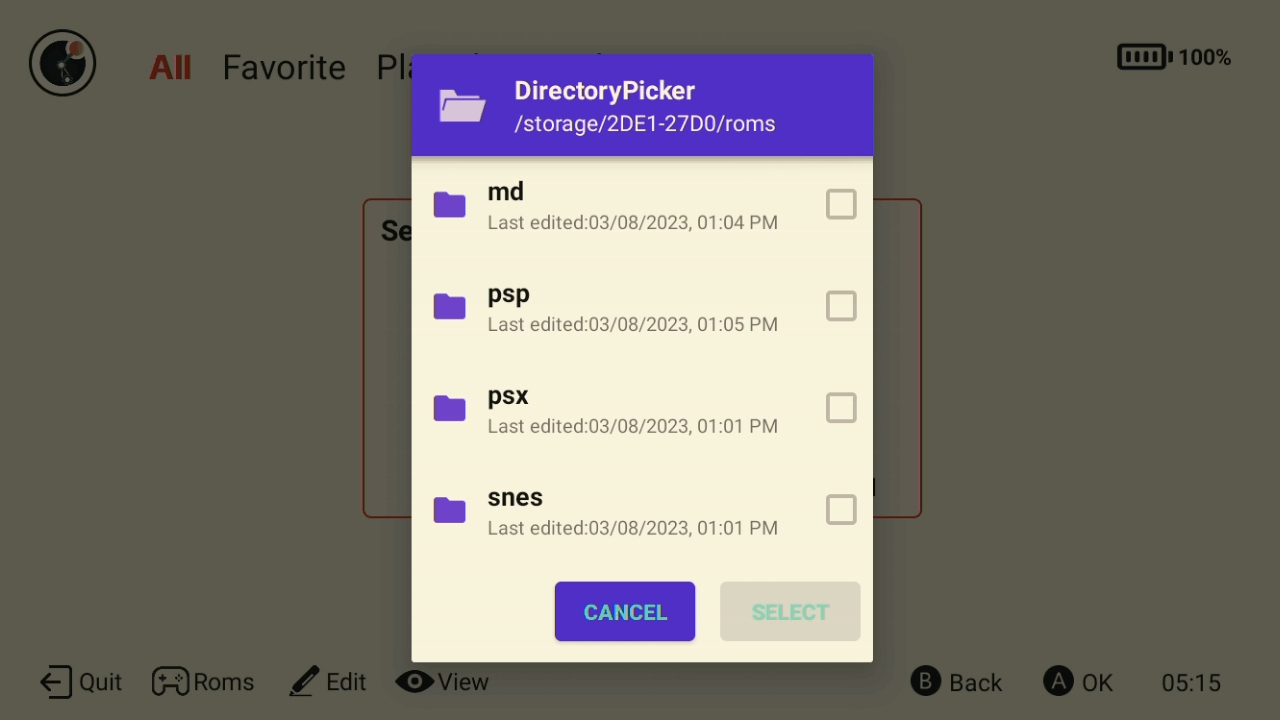
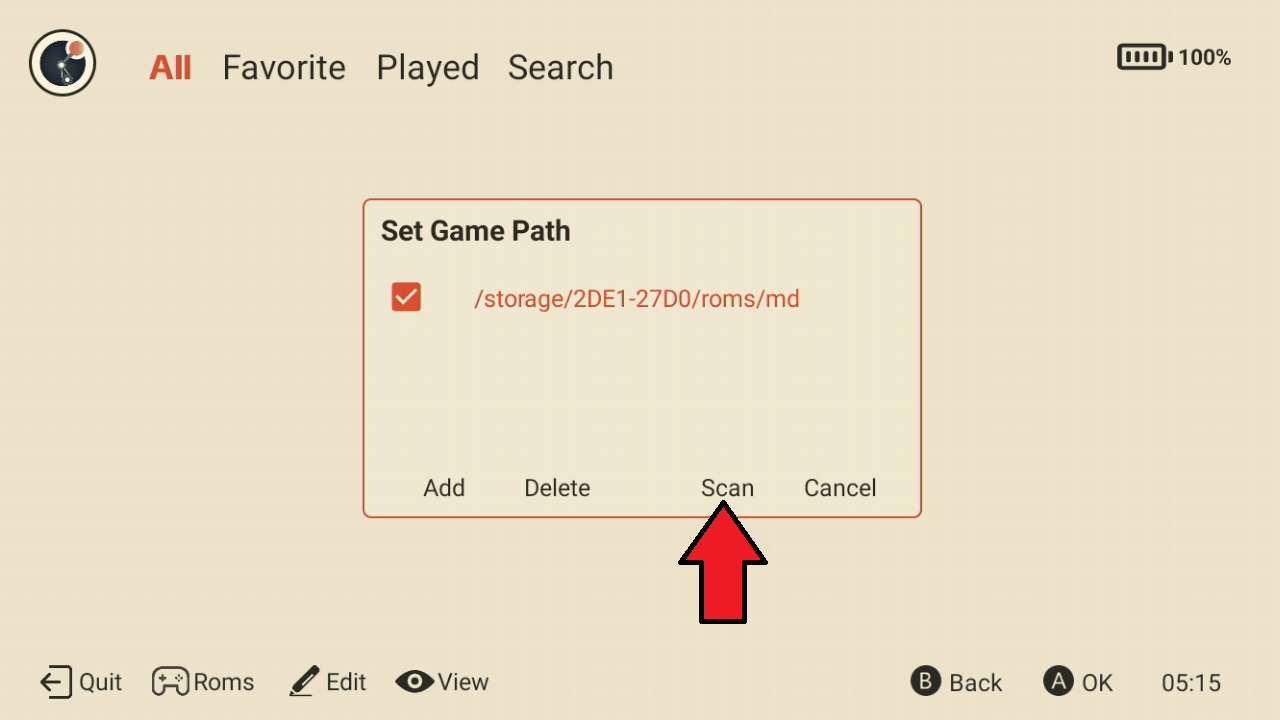
フォルダがゲームパスに追加されます。Scanをクリックして、認識されたゲームのフォルダのスキャンを開始してください。フォルダ内のゲーム数によっては時間がかかる場合がありますので、そのままお待ちください。
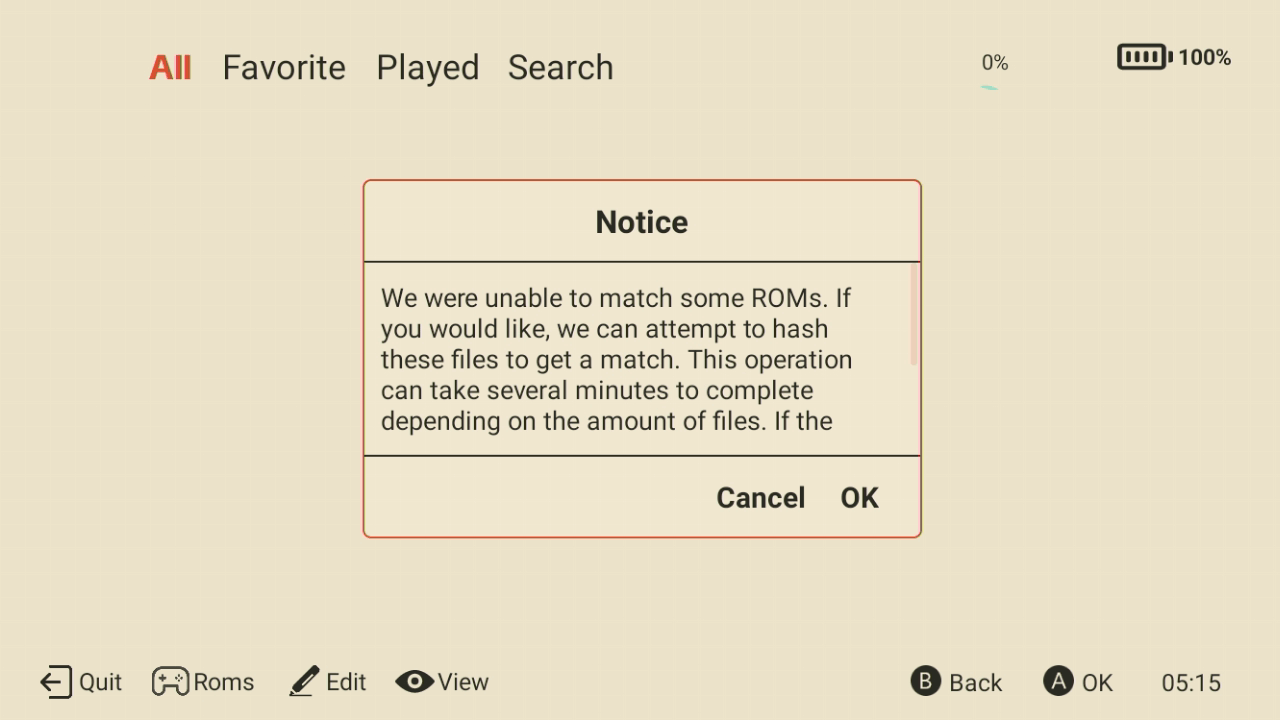
一部のゲームが認識されない場合、ゲームを認識するためにさらに詳細なスキャンを行うよう求められることがあります。これは任意であり、実行に少し時間がかかる場合があります。
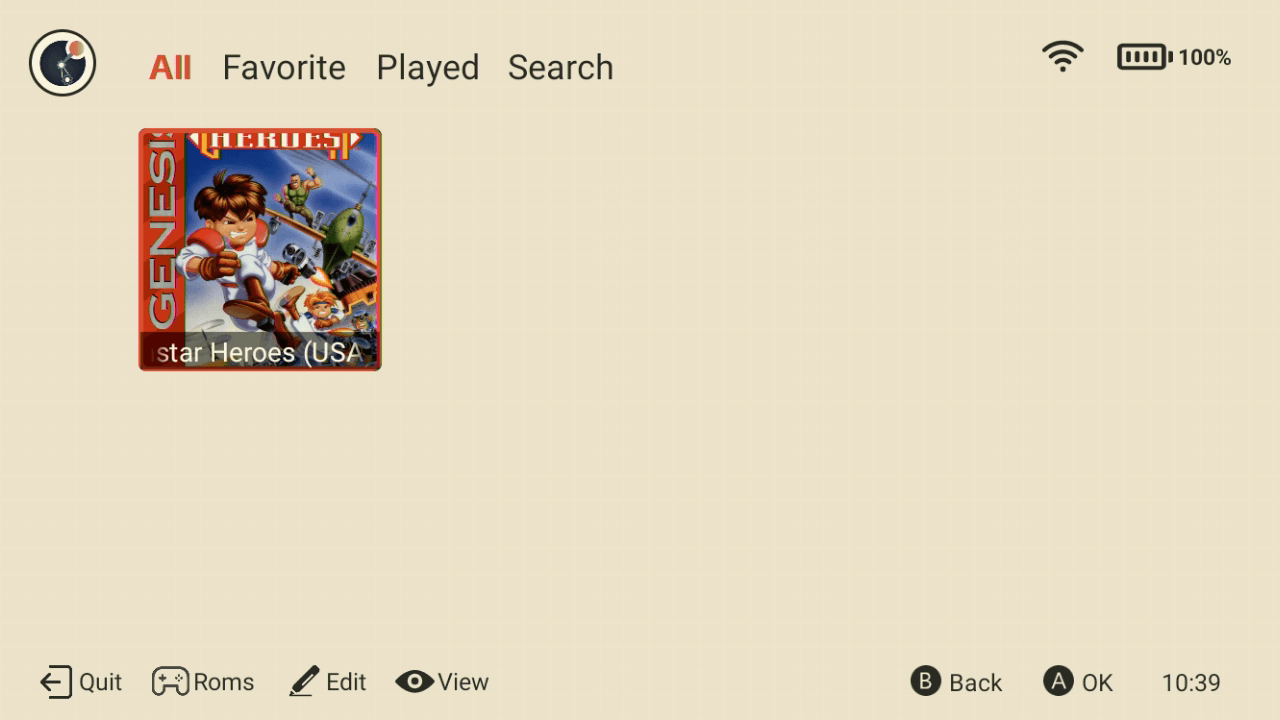
プロセスが完了すると、選択したシステムメニューに戻り、見つかったゲームが表示されます。Wi-Fi 5でインターネットに接続している場合、ボックスアートが見つかればダウンロードも行われます。
メインのシステムメニューに戻り、選択した他のシステムについても同じプロセスを繰り返すことができます。
または、単にゲームを確認したい場合は、ゲームを選択すると、既にセットアップ済みであれば(上記のガイドをご参照ください)自動的に適切なRetroArchコアに読み込まれます。セットアップしていない場合は、手動または自動でコアを読み込むよう求められます。
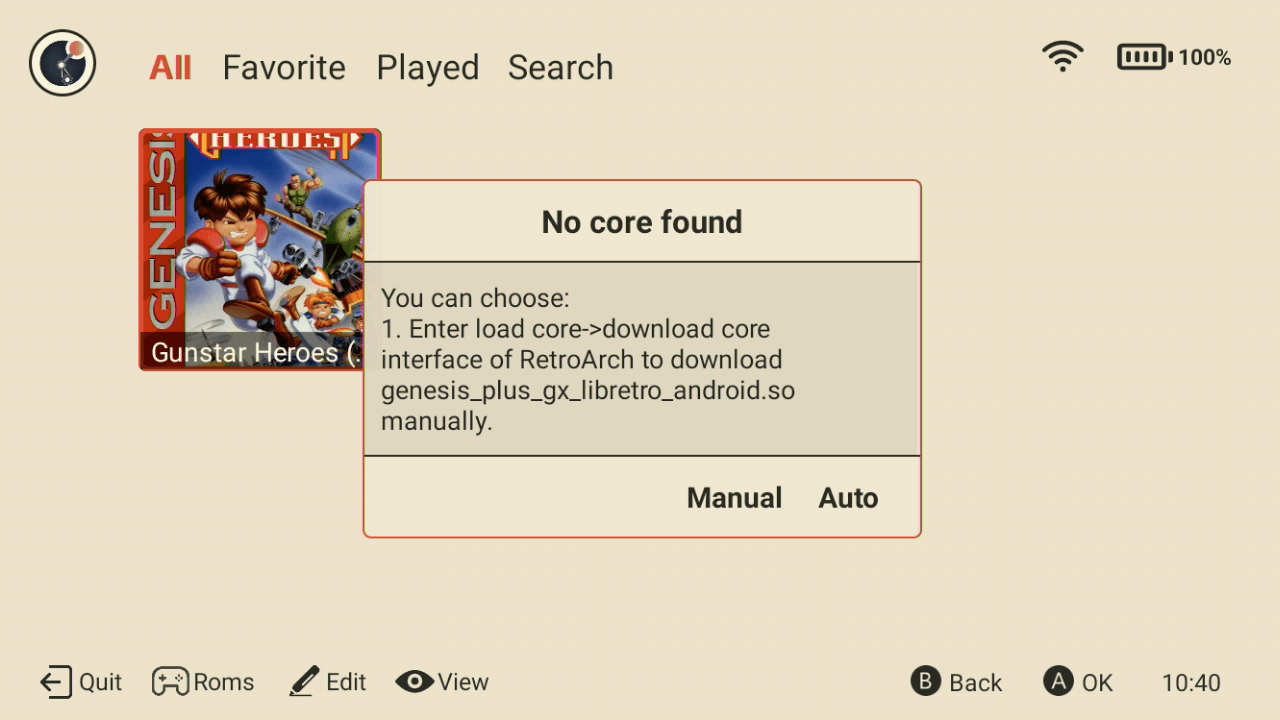
手動で行うのではなく、RetroArchをセットアップしてエミュレーターコアをインストールすることをお勧めします。
メインの開始画面から同じプロセスで他のAndroidアプリなども追加できます。
AOSPランチャーのセットアップと使用方法
AOSPランチャーは、Androidスマートフォンのインターフェースに似た、より見慣れた外観です。セットアップウィザードでインストールを選択したすべてのアプリは画面に表示され、指を左右にスライドして切り替えることができます。
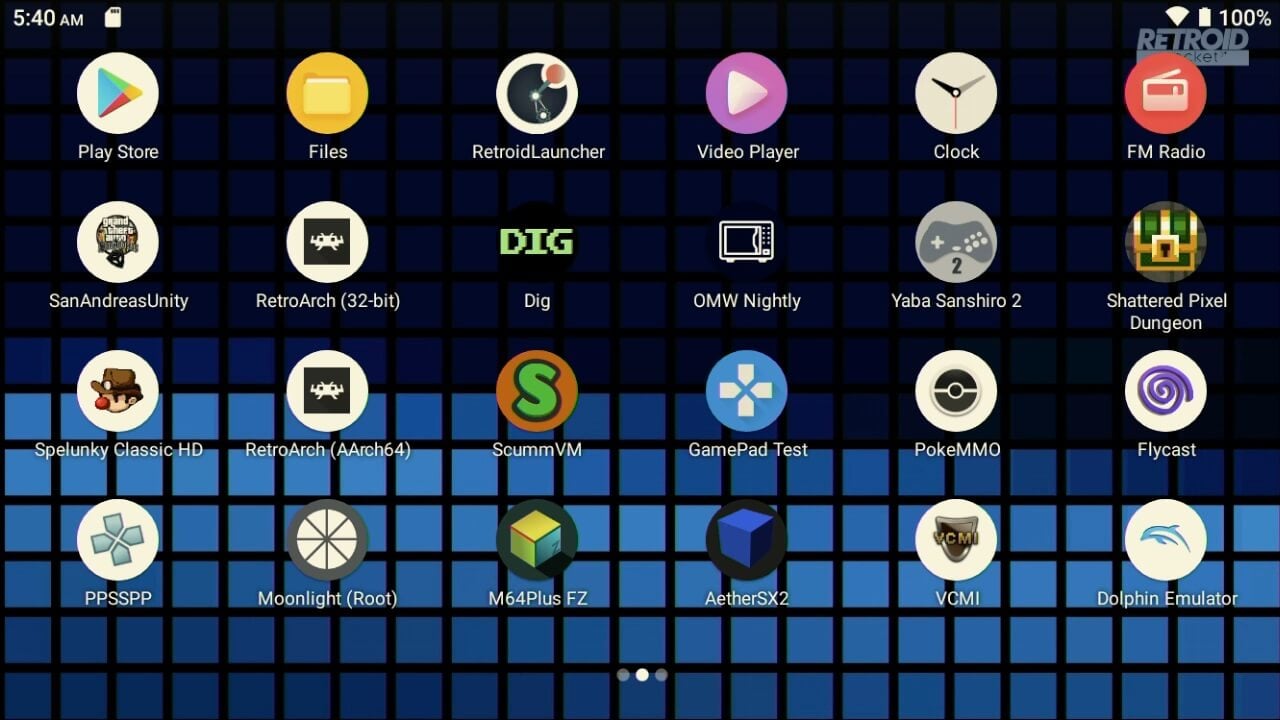
ここからGoogle Playストアにアクセスして、アプリのダウンロードや更新などができます。また、RetroArch((AArch64)版の使用をお勧めします)や、Flycast、PPSSPP、AetherSX2など、いくつかの個別のエミュレーターも利用できます。これらは、micro SDカード上のゲームの場所など、少しセットアップが必要な場合があります。
個別のエミュレーターのセットアップ
各エミュレーターには異なるセットアップ要件があるため、このスタートガイドですべてを網羅することはできません。ただし、基本的にはゲームROMの場所を設定するという同じプロセスに従います。この例では、PSPエミュレーターPPSSPPを使用しています。
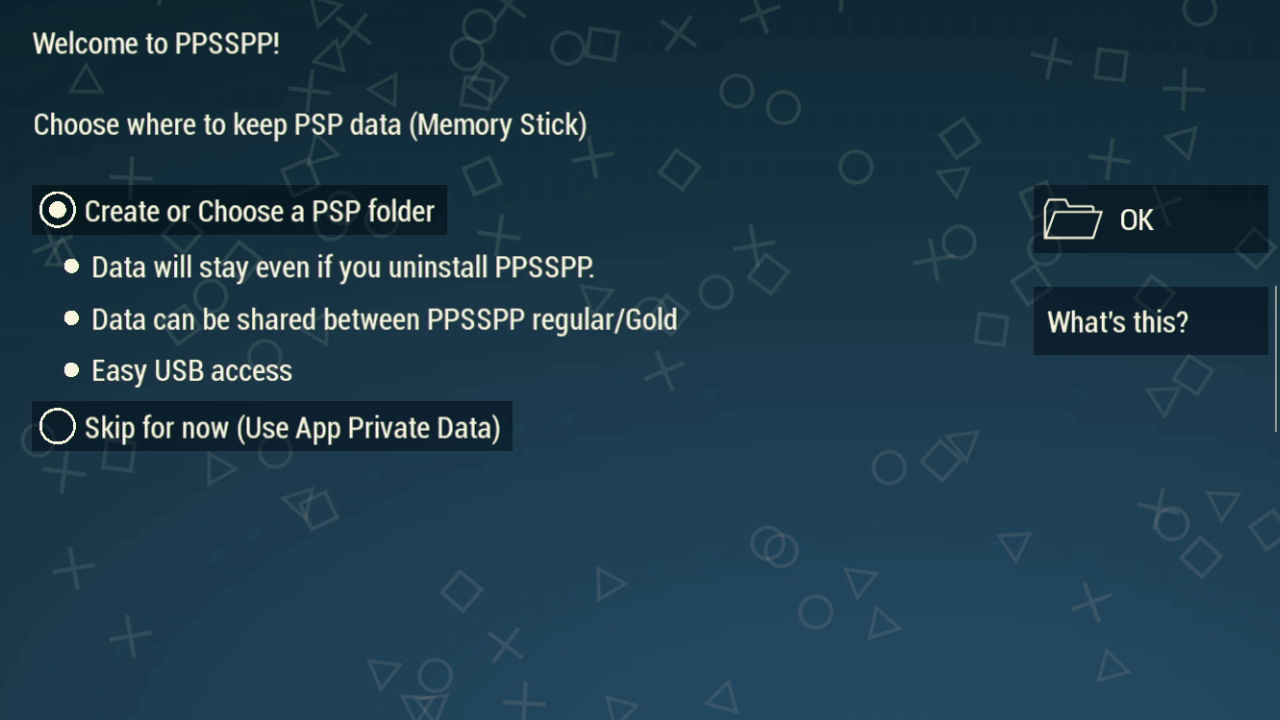
まず、ランチャーでPPSSPPエミュレーターのアイコンをタッチして実行してください。エミュレーターのデータの場所を設定するよう求められます。最初のオプションCreate or Choose a PSP folderを選択してください。
ボックスアートなどの読み込みが速いため、エミュレーターデータには内部ストレージを使用します。青いCREATE NEW FOLDERのテキストをクリックしてください。
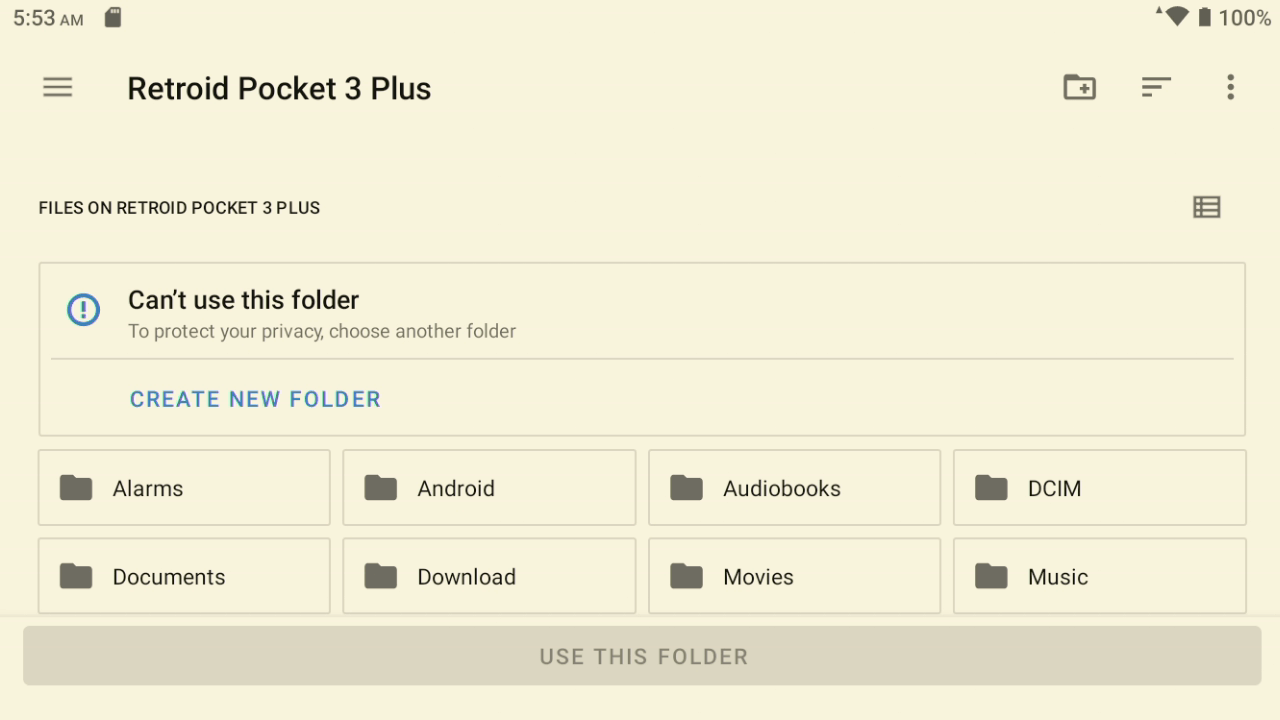
フォルダの名前を入力してください。この例ではPpssppと名付けています。名前を送信した後、画面下部のUSE THIS FOLDERのテキストをクリックしてください。
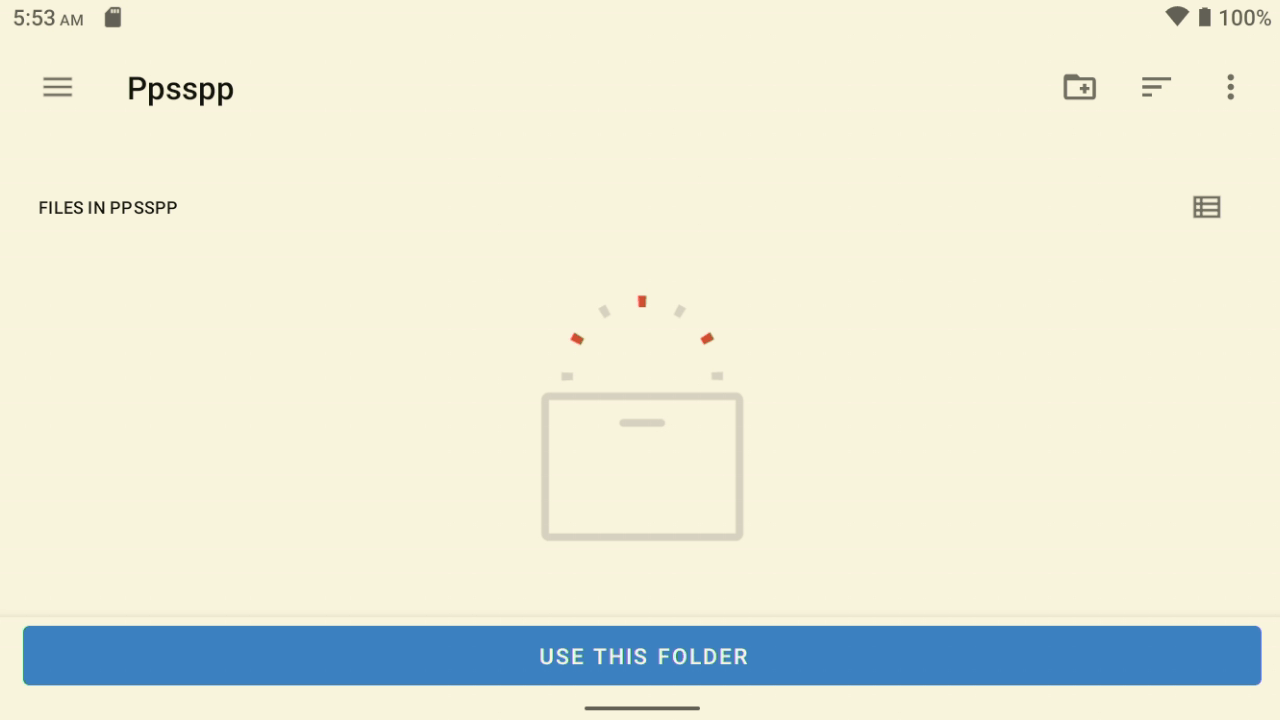
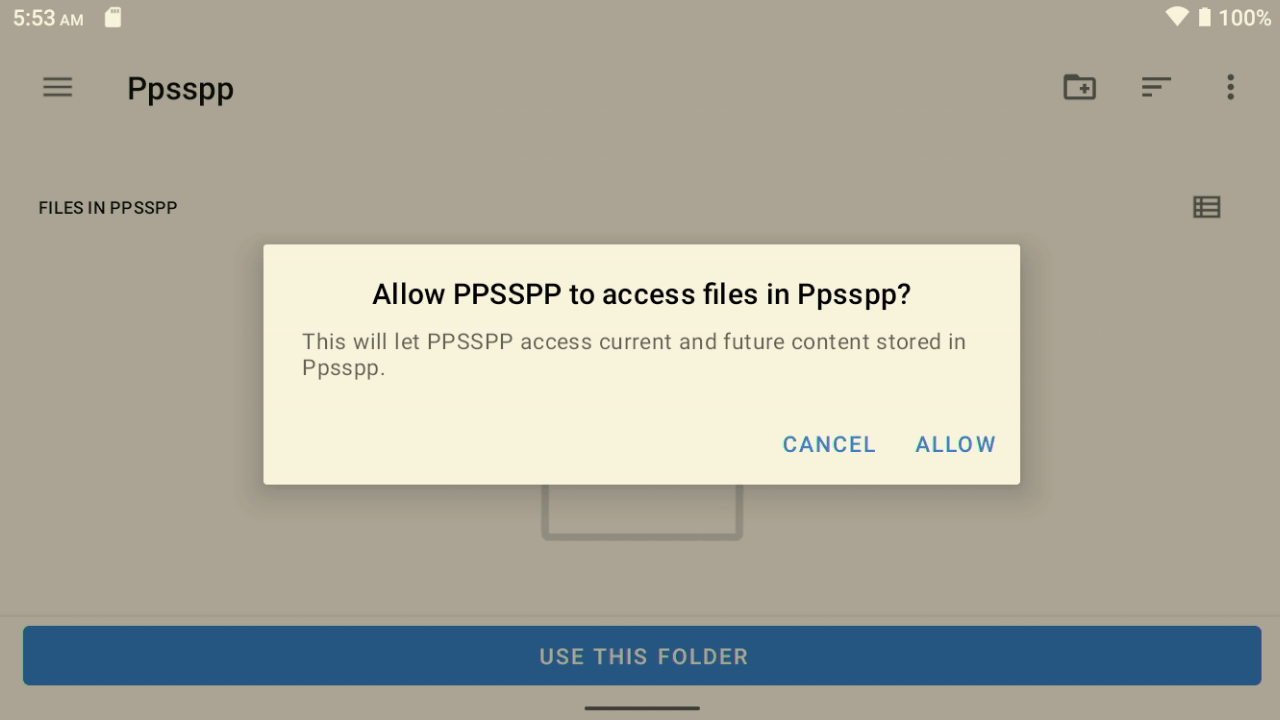
作成したフォルダ内のファイルへのPPSSPPのアクセスを許可するよう求められた場合は、ALLOWを選択します。次の画面でOKをクリックしてフォルダを確定します。
メインメニューが表示されます。ここからゲームファイルの場所を設定します。画面上部付近にあるBrowseアイコンをクリックします。
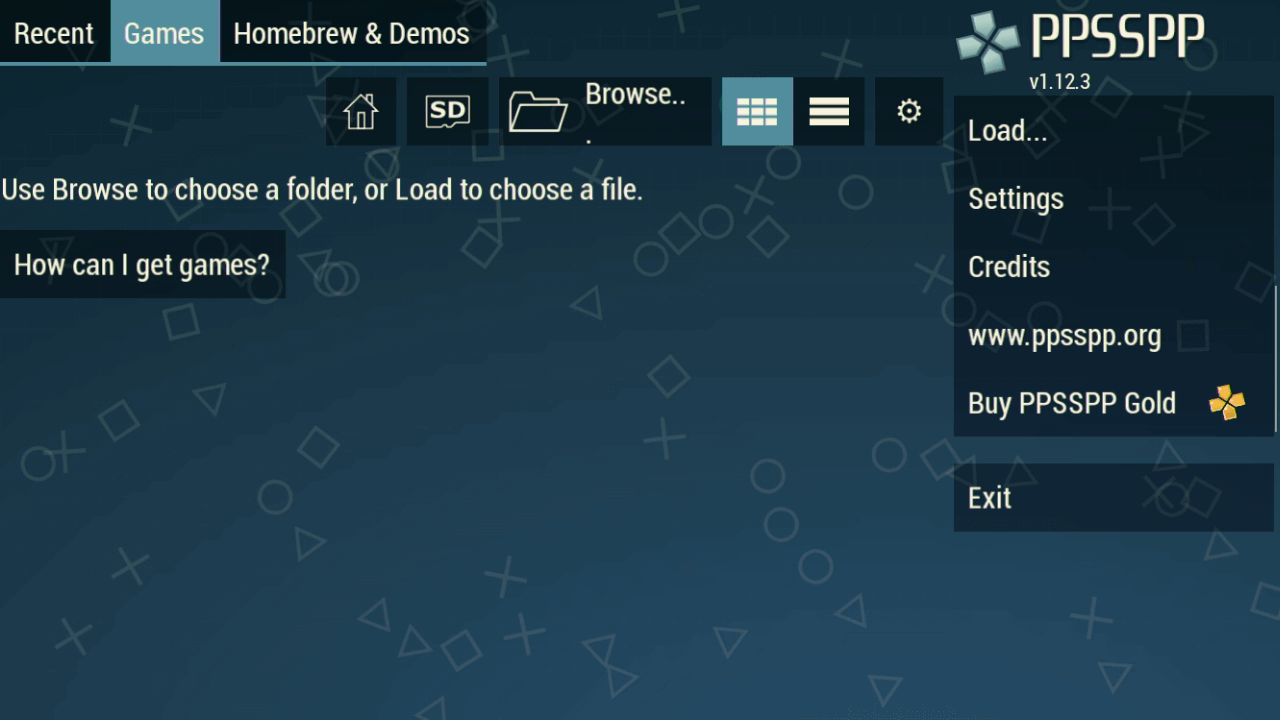
以下の手順は、ゲームの場所を選択する際に他のエミュレーターでもほぼ同様です。画面左上の3本の横線を選択します。
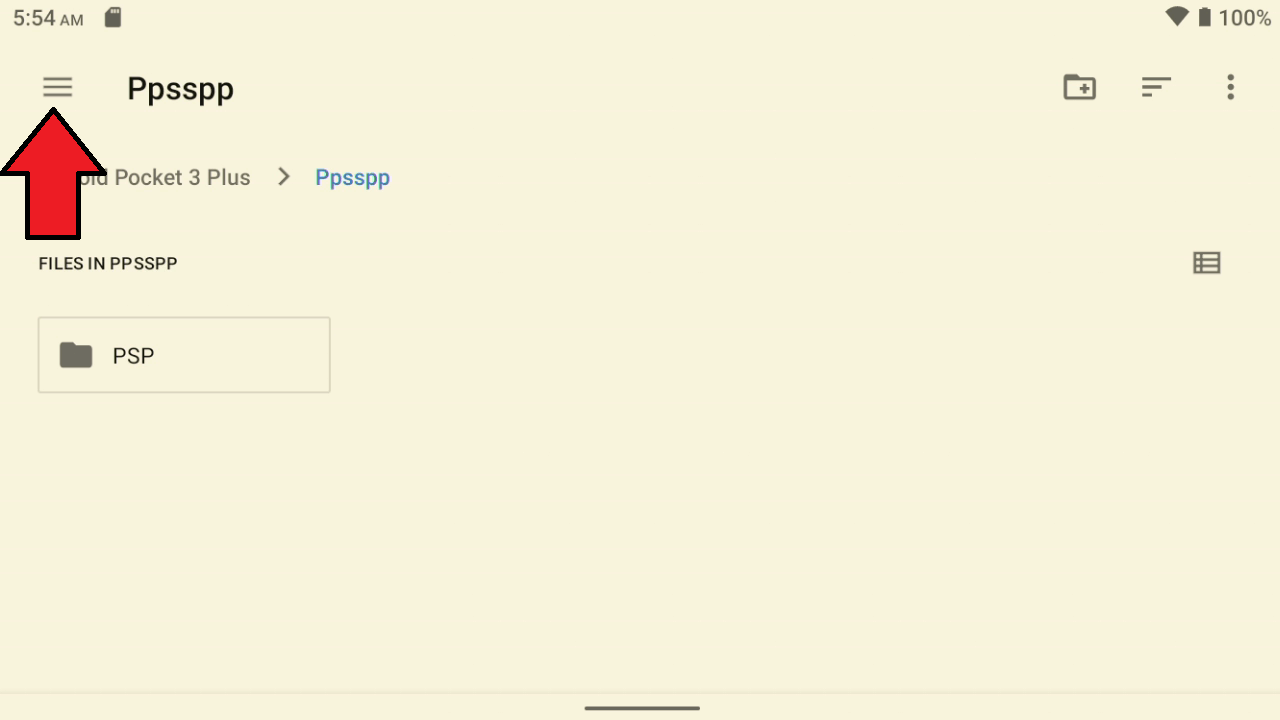
内部ストレージまたは外部ストレージ(micro SDカード)のいずれかを選択するよう求められます。ゲームはmicro SDカードにあるため、こちらを選択します。
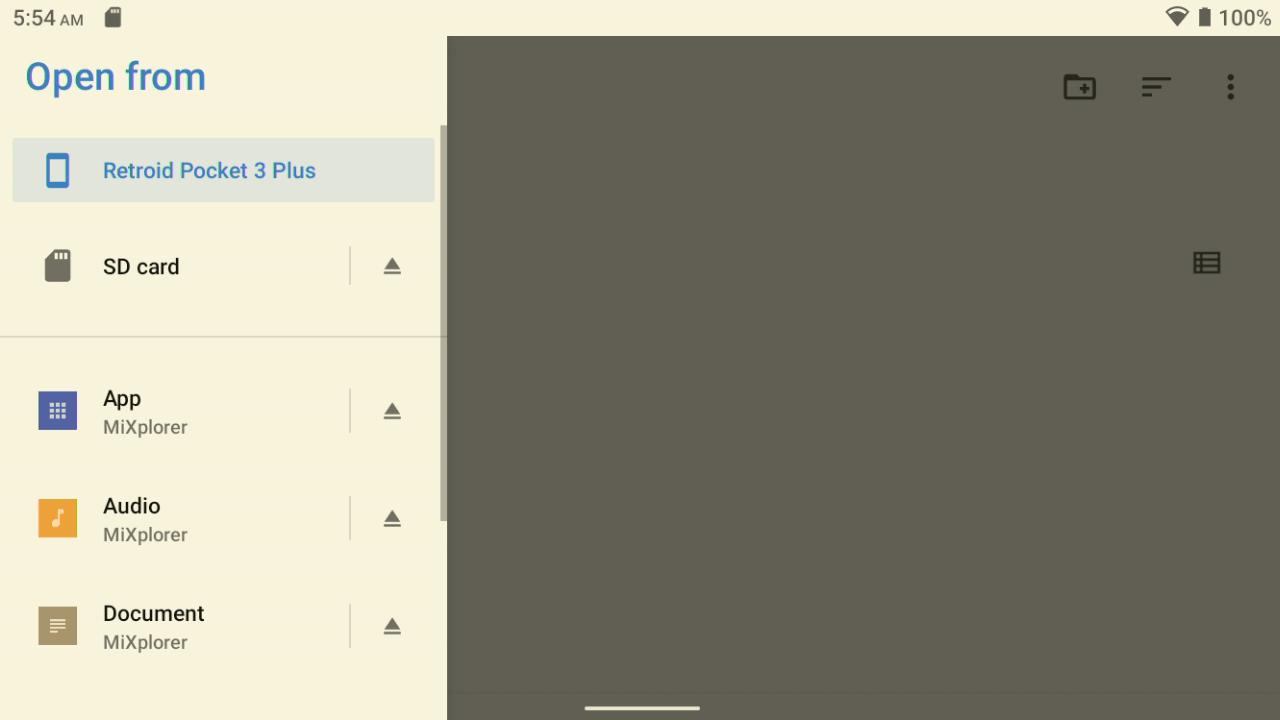
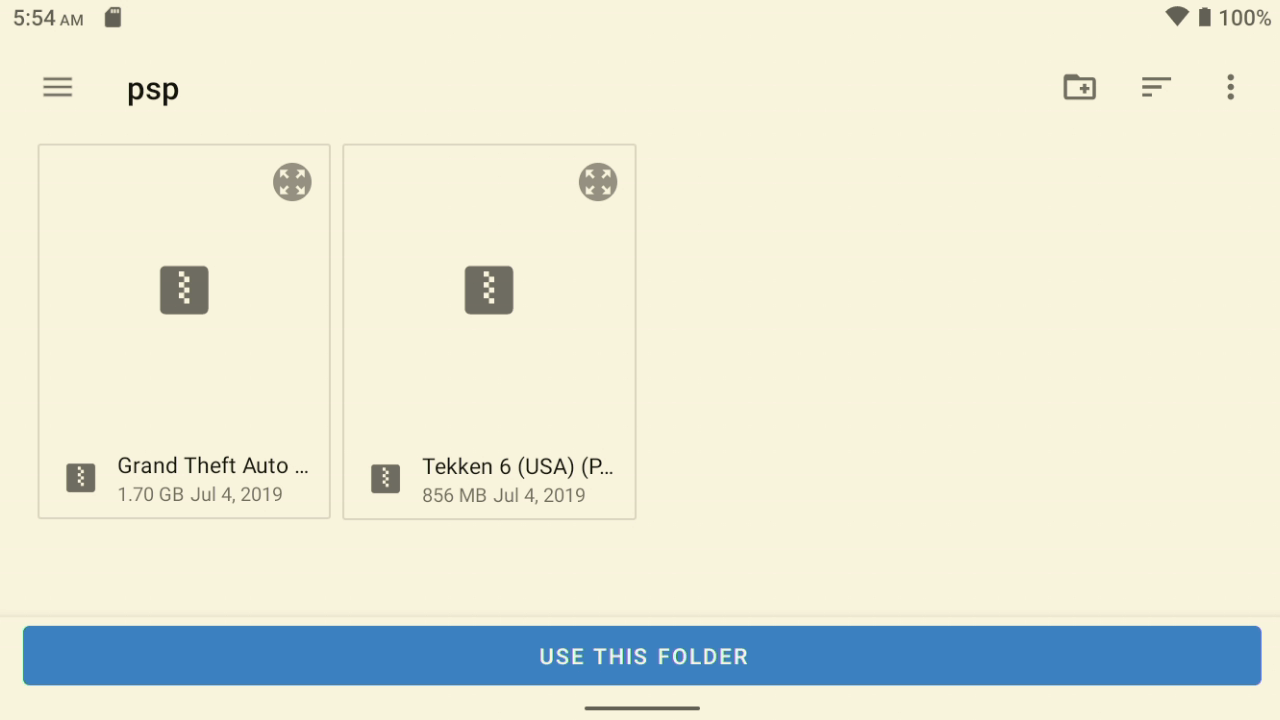
ファイルとフォルダのリストをスクロールして、ゲームの場所を見つけます。本ガイドでは/ROMS/PSPを使用します。正しいフォルダを見つけると、PSPゲームのリストが表示されます。画面下部のUSE THIS FOLDER というテキストを選択します。
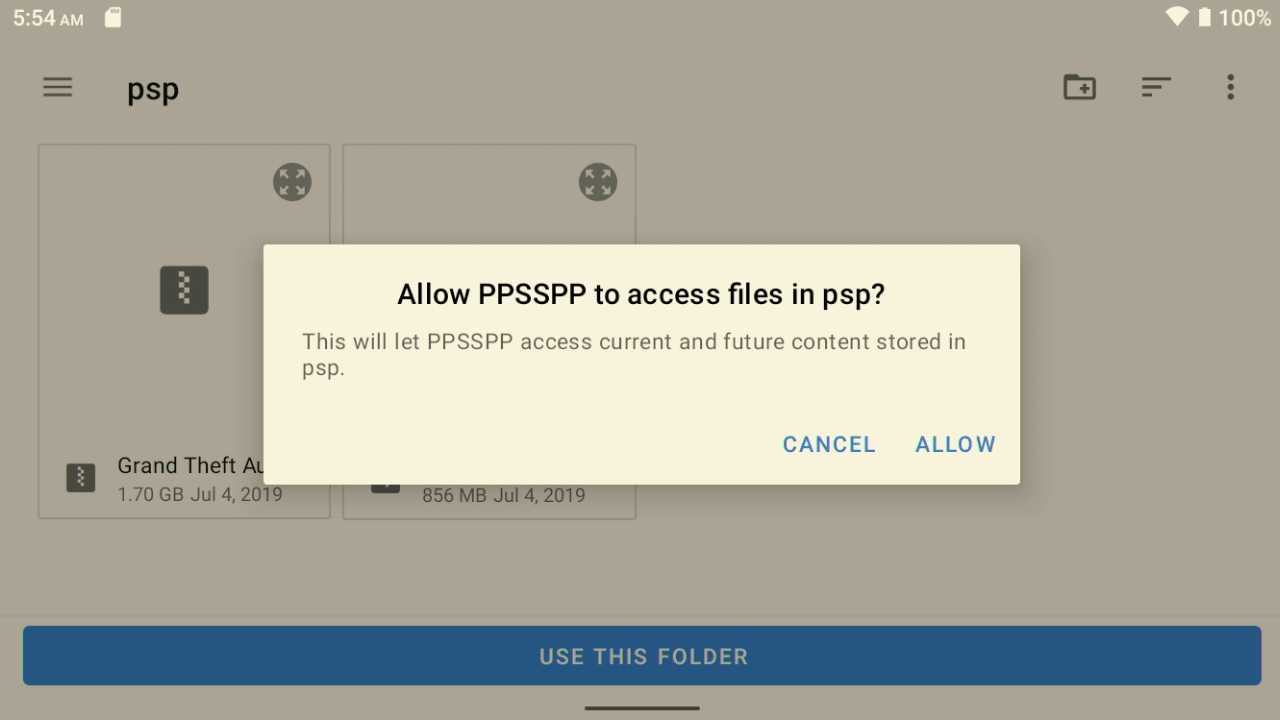
PPSSPPにフォルダへのアクセスを許可するよう求められた場合は、ALLOWを選択します。
フォルダ内のゲーム数に応じて、PPSSPPがそれらを処理し、ブラウザに表示します。
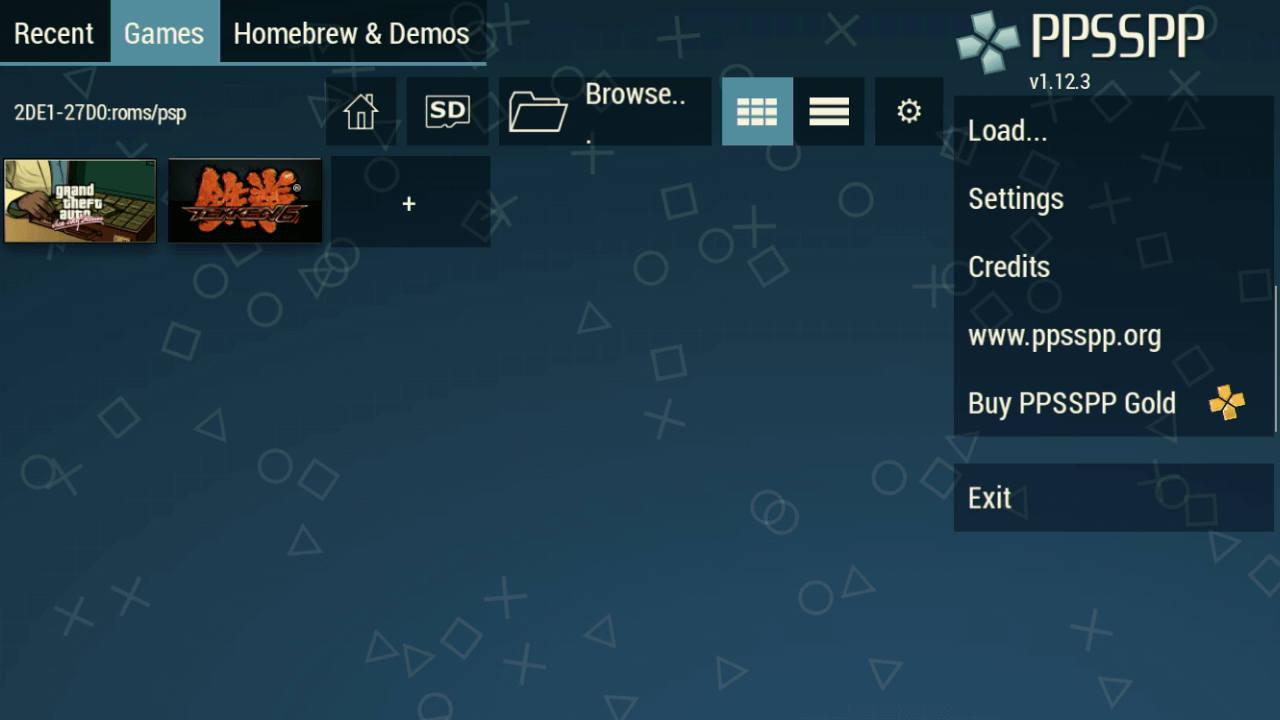
ゲームを選択するだけで、エミュレーターとゲームが読み込まれます。前述のとおり、ゲームの場所を選択する手順は各エミュレーターで概ね同じです。他のエミュレーターでもこの手順に従うことができます。
Retroidオーバーレイの使用
Retroid Pocketシリーズには非常に便利な画面オーバーレイがあり、ゲーム中に画面の右側から中央へ指をスライドさせることでアクセスできます。
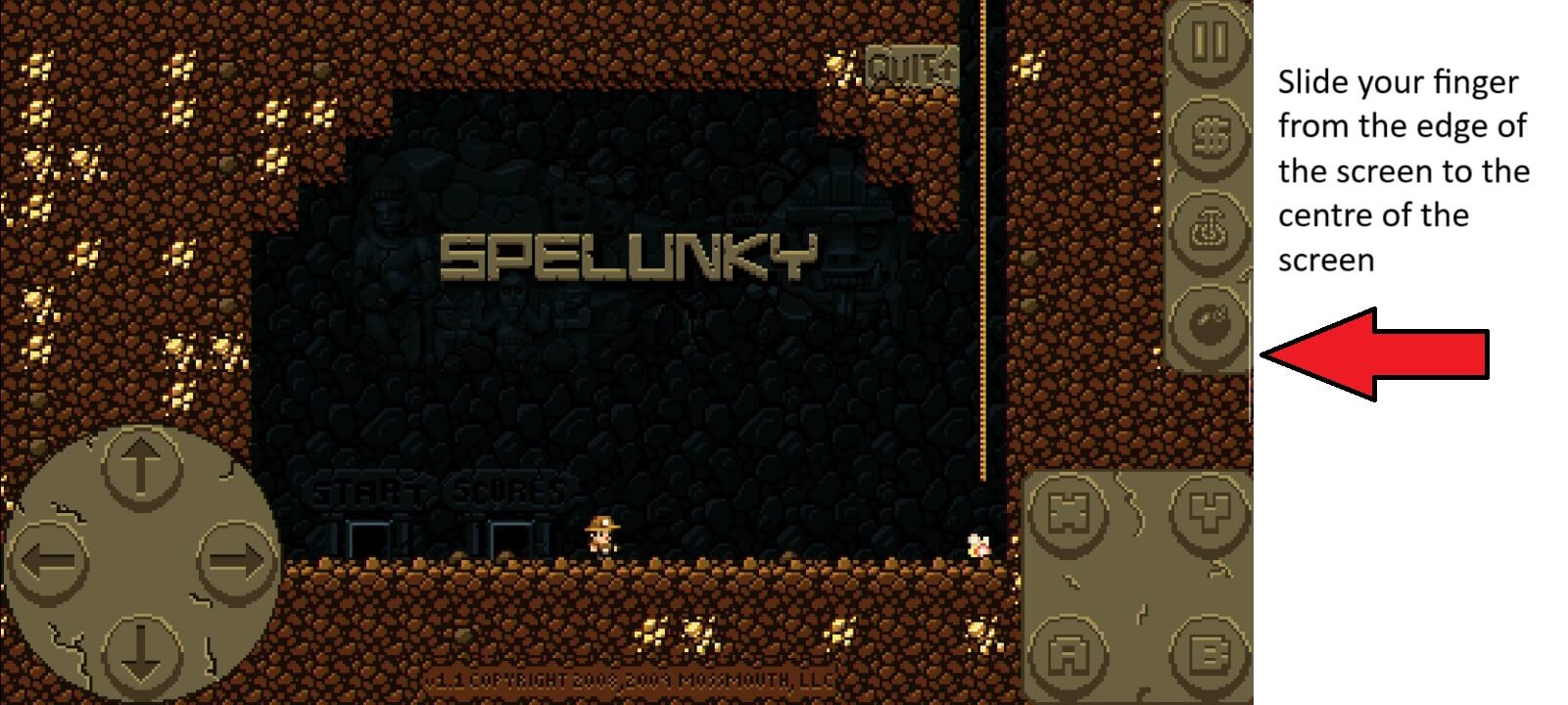
画面の右側にさまざまなオプションを含むオーバーレイが表示されます。
ゲームのキーマッピングの設定
多くのAndroidゲームはゲームパッド入力をネイティブにサポートしていません。しかしRP3+では、付属のソフトウェアを使用してキー入力を画面上のタッチコントロールにマッピングできます。この例では、ゲームパッドをサポートしていますが画面上にタッチアイコンがあるSpelunky Classicを使用して、キーマッピングの設定方法を説明します。オーバーレイのKey Adapterアイコンを選択します
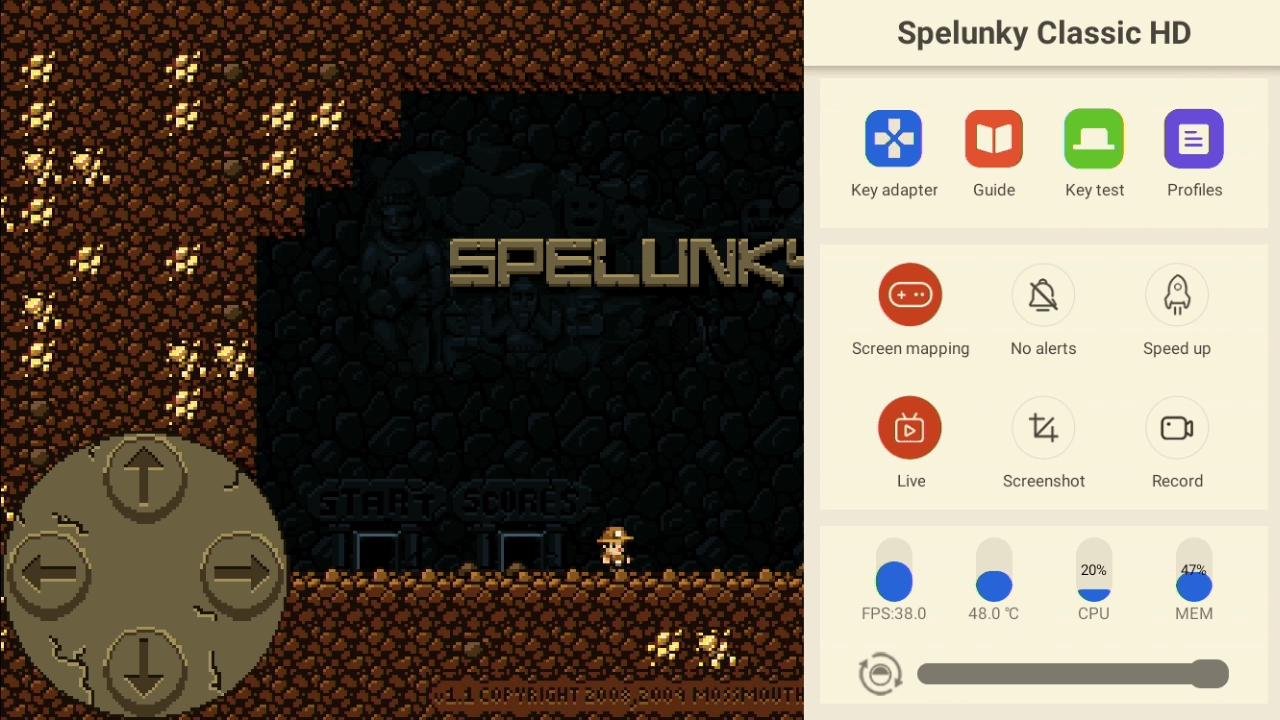
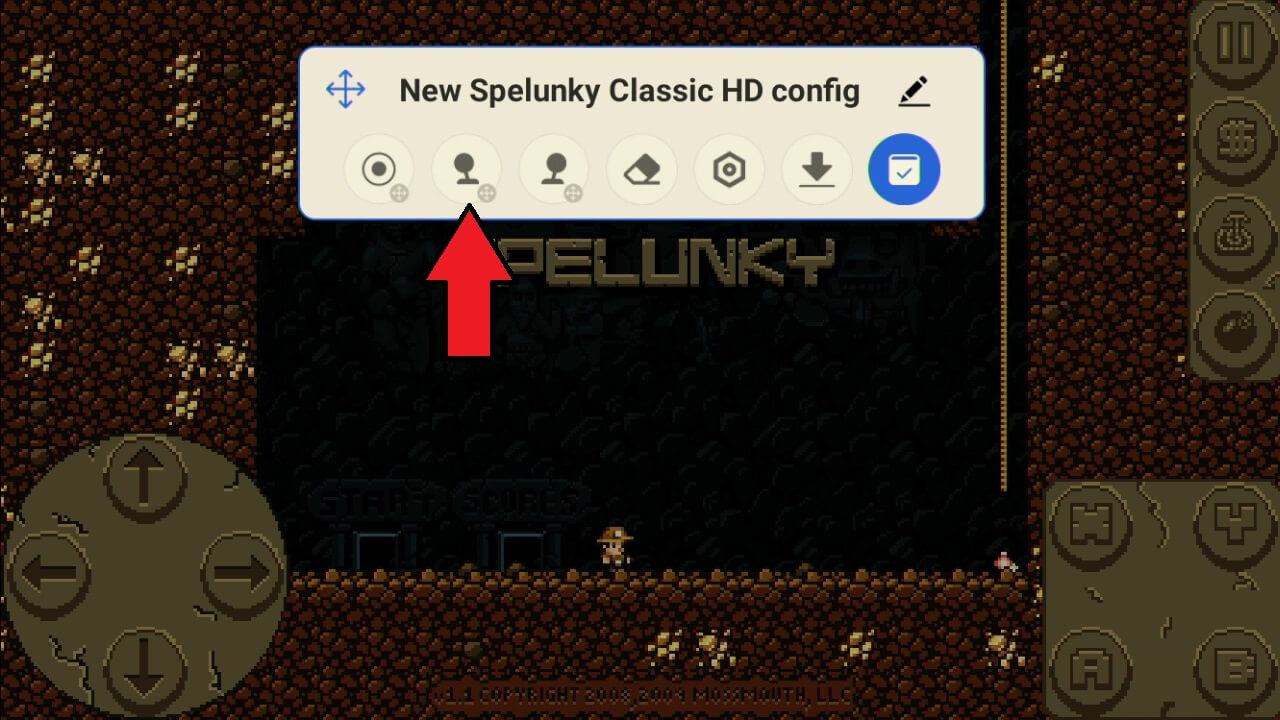
コントローラーアイコンの列が表示されます。左から順に、ボタン、左アナログスティック、右アナログスティック、削除、設定、クラウドからのプロファイルのダウンロード、保存です。
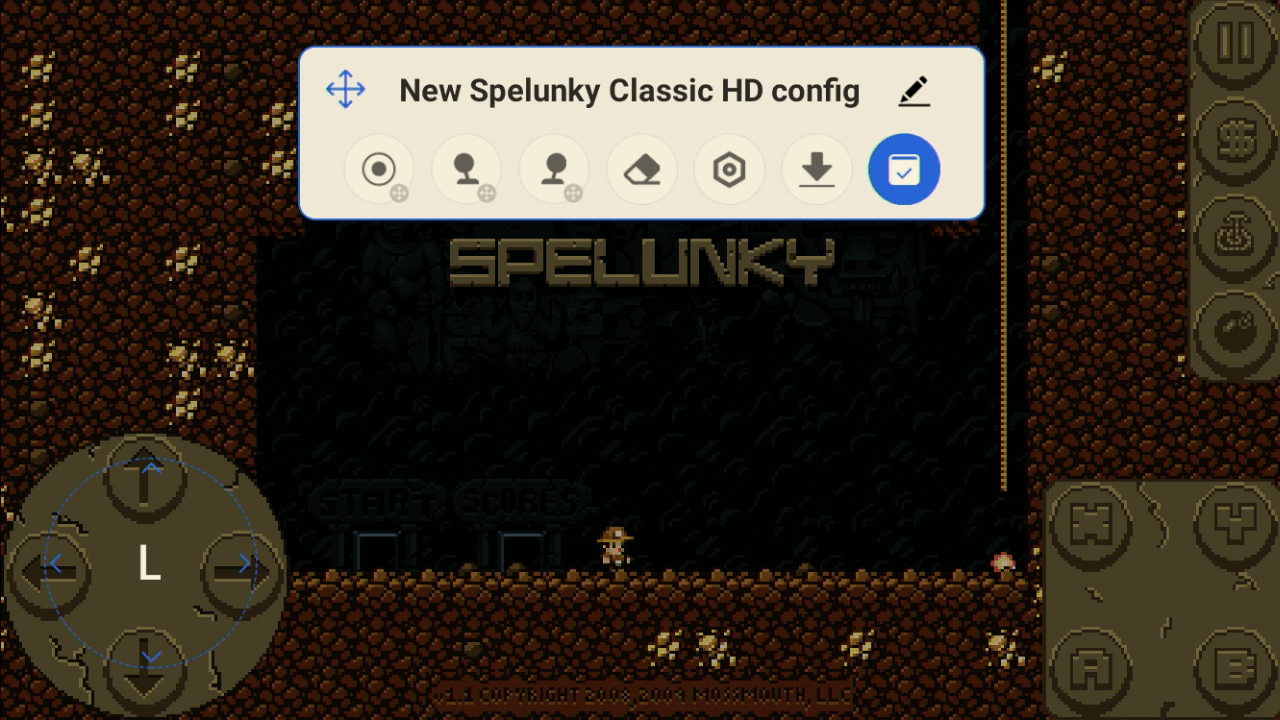
まず左アナログジョイスティックを設定します。左アナログスティックのアイコンを画面左下のD-Padタッチエリアにドラッグアンドドロップします。
D-Padのエリアを示すオーバーレイが表示されます。100%中央である必要はありませんが、できるだけ正確に合わせてください。
次に画面右下エリアのボタンにキーをマッピングします。最初のアイコンを右下の「X」アイコンにドラッグアンドドロップします。
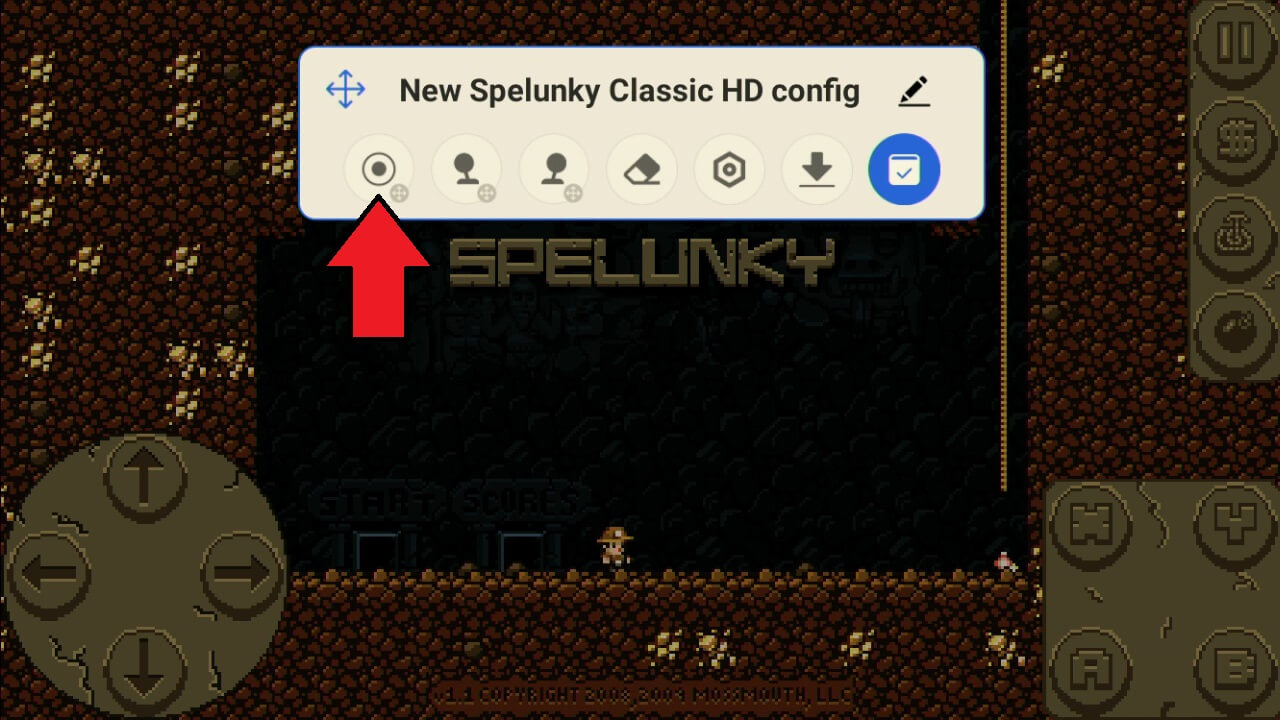
マッピングするには、コントローラーの該当するボタンを押します。アイコンが白から、押したボタンのテキストに変わります。
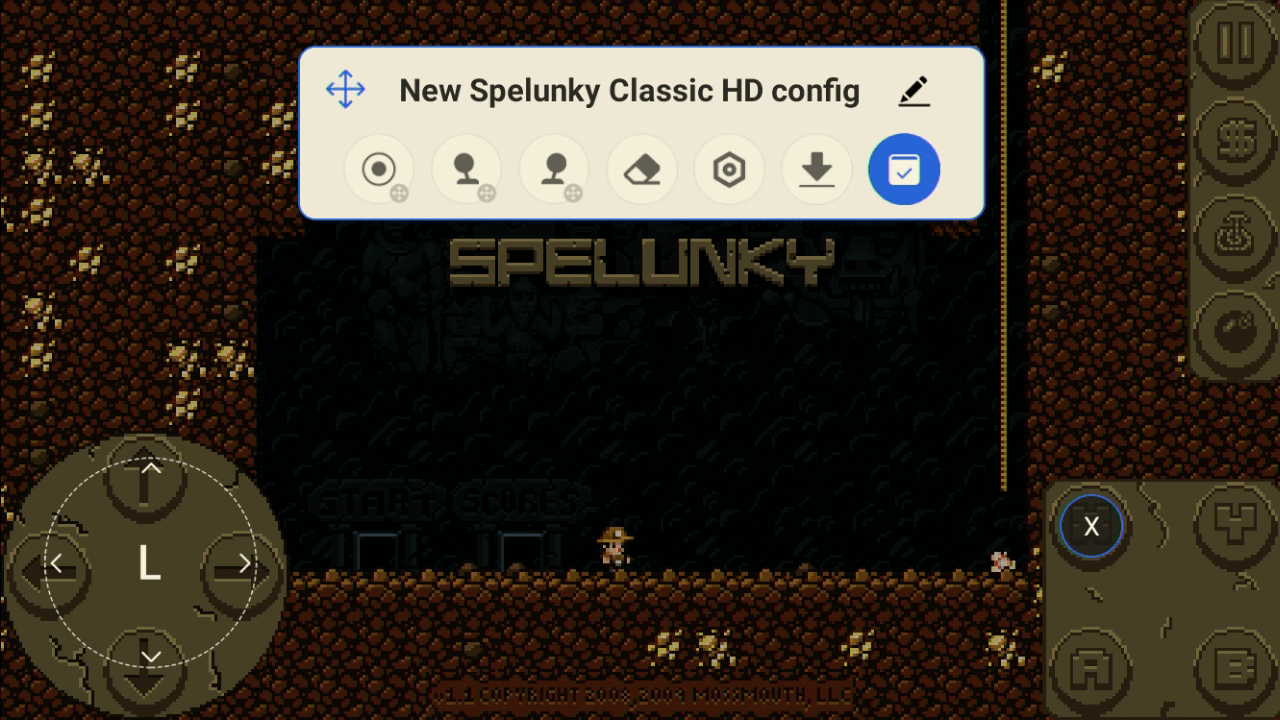
画面上の他のコントロールやボタンについても同じ手順を繰り返し、Retroid Pocket 3 Plusコントローラーにマッピングします。完了したら、チェックマークの付いた青いアイコンを選択して保存します。これで画面に触れる代わりにコントローラーでゲームをプレイできます。
スクリーンショットの撮影またはゲームの録画
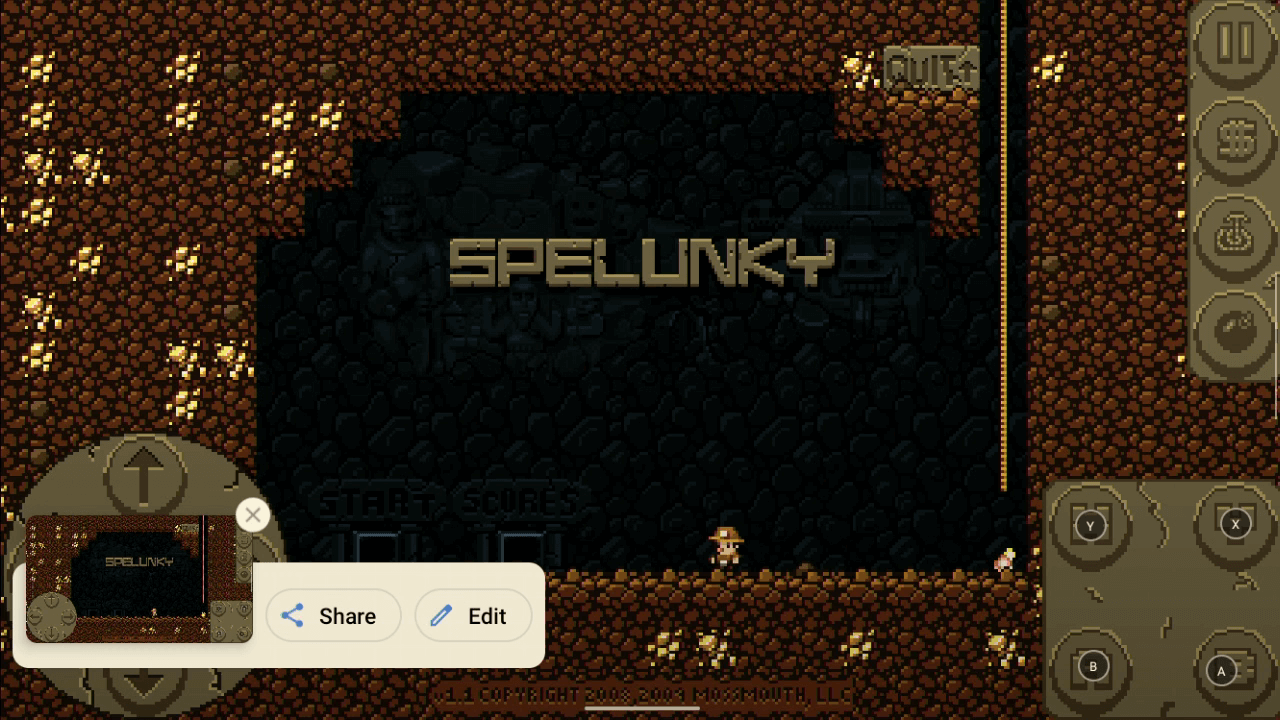
オーバーレイメニューからScreenshotを選択して現在の画面を保存するか、Record を選択してストレージに動画キャプチャを録画できます。
内蔵オーバーレイガイド
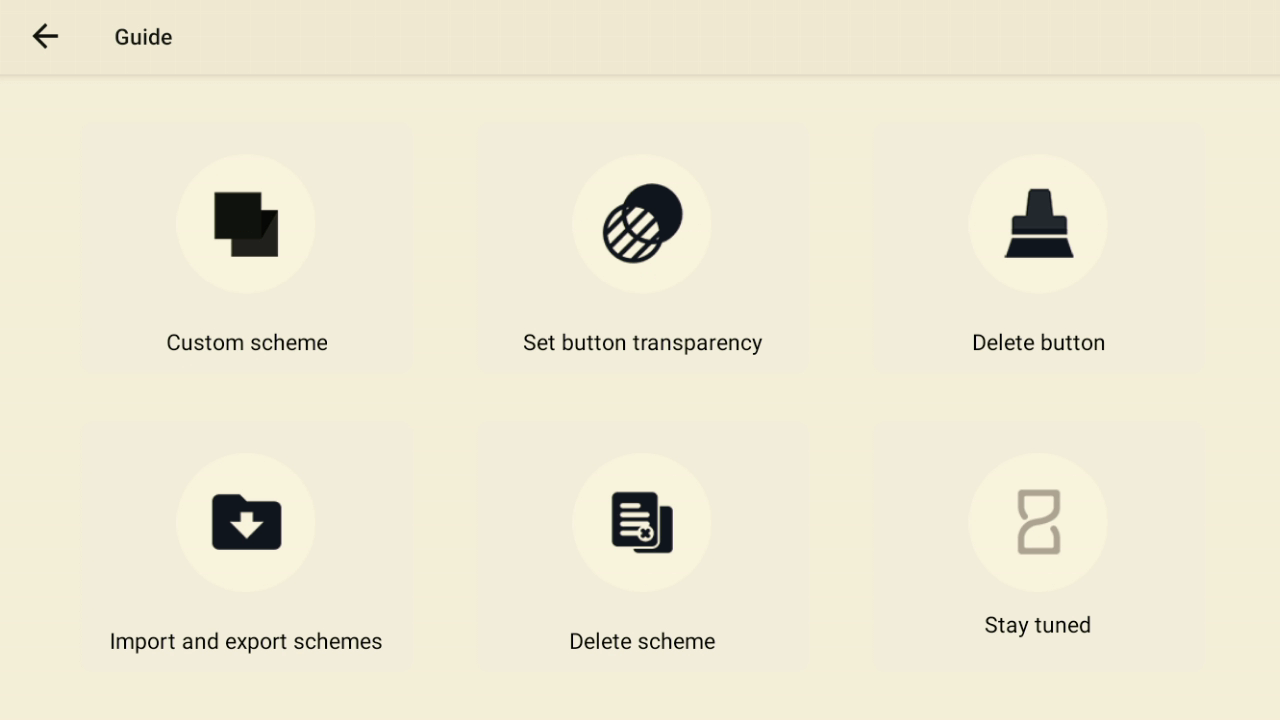
オーバーレイ操作に関する内蔵ガイドがあり、メインのオーバーレイメニューでGuide アイコンを選択することでアクセスできます。
このはじめかたガイドが、Retroid Pocket 3 Plusを使い始めるお役に立てば幸いです。ご不明な点がございましたら、お気軽にカスタマーサービスまでお問い合わせください。
質疑応答