




Ha problémáid vannak a legújabb AMD grafikus illesztőprogramok frissítésével, vagy kompatibilitási problémád van, akkor előfordulhat, hogy először el kell távolítanod a régi illesztőprogramokat, hogy másokat telepíthess. Ez a könnyen követhető útmutató bemutatja a folyamatot.
Grafikus illesztőprogramok eltávolítása
Az AMD biztosított egy könnyen használható alkalmazást, amely minden munkát elvégez helyetted a régi grafikus illesztőprogramjaik eltávolításához. Letöltheted a Cleanup Utility szoftverüket itt.
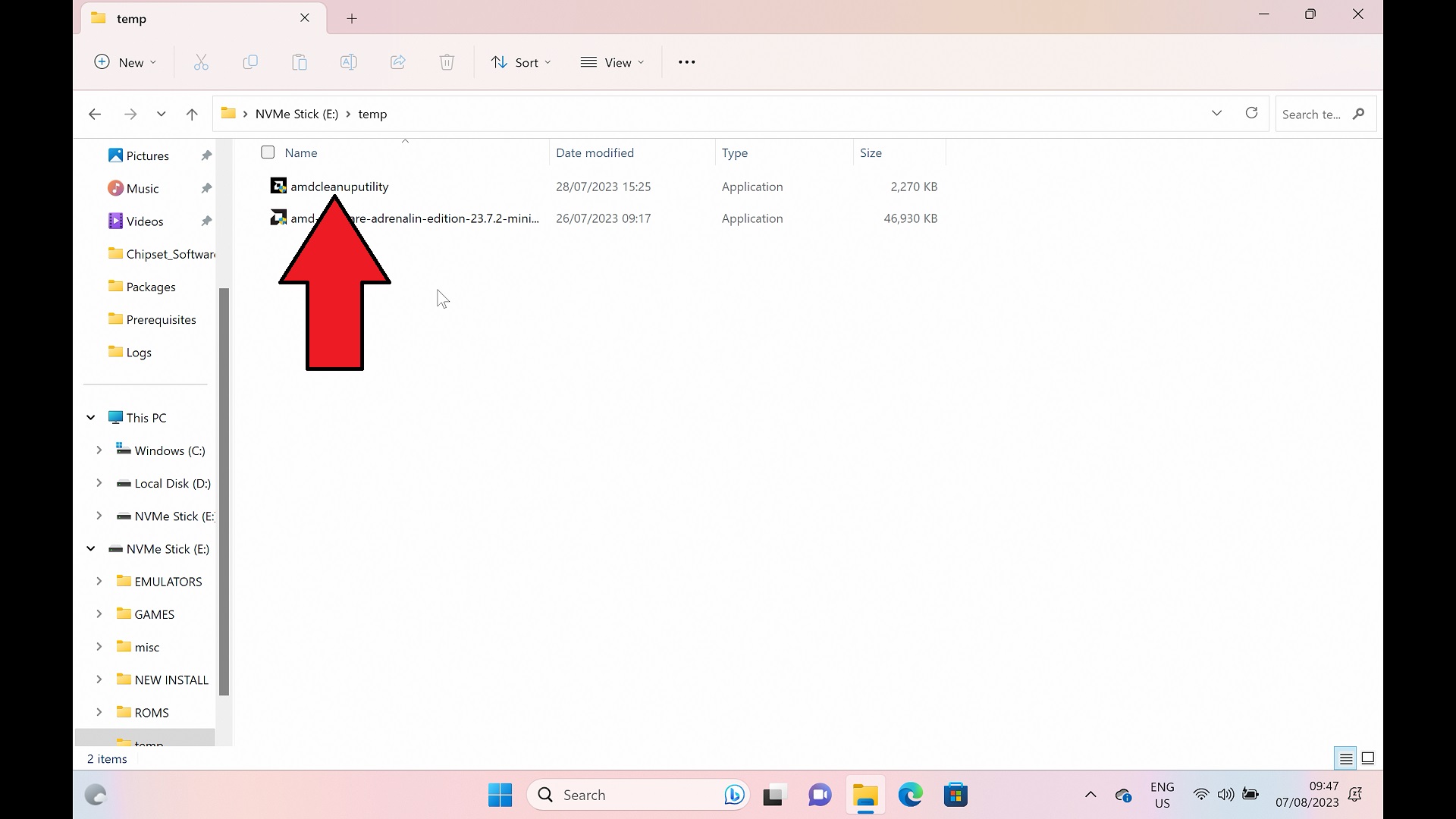
Futtassa az AMD Cleanup Utility alkalmazást. Ha rendszergazdai jogosultságokat kér, kattintson a IGEN.
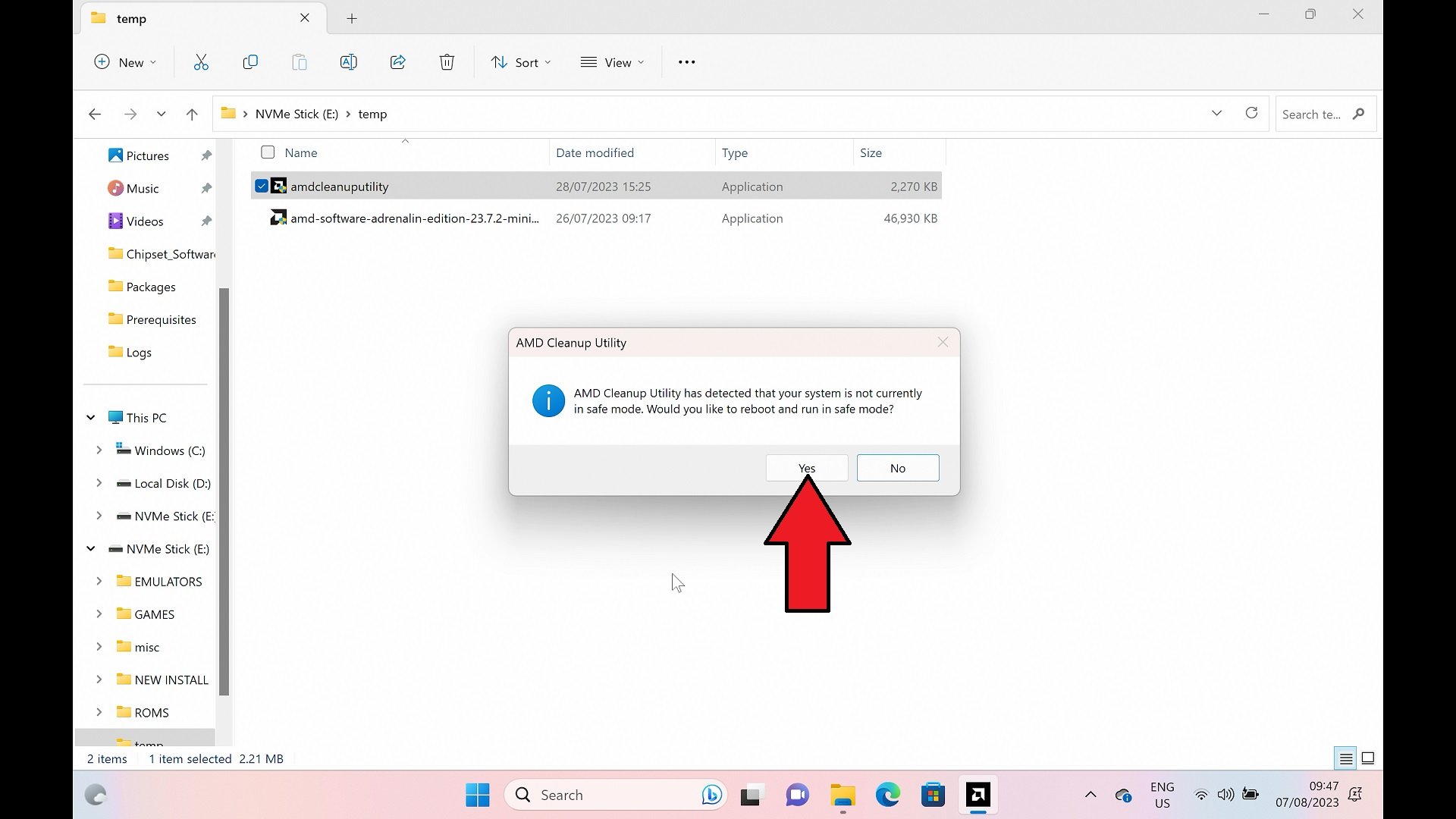
Egy-két pillanat múlva a rendszer arra kéri, hogy indítsa újra az eszközt, hogy elinduljon Windows biztonságos módba. A Windows biztonságos mód nem használ rendszerillesztőprogramokat, és könnyebb eltávolítani bármely illesztőprogramot, ha azok nincsenek használatban. Kattintson a IGEN lehetőségre a biztonságos módba való indításhoz.
Az eszköz most újraindul, a Windows biztonságos módba való indítása a szokásosnál kissé tovább tarthat. Az indítás után a Cleanup Utility szoftver automatikusan elindul, és felszólítja az eltávolítás folytatására. Válassza az IGEN.

Az illesztőprogramok eltávolítása egy-két percet vehet igénybe, ez idő alatt ne zárja be a szoftvert, és ne kapcsolja ki a Windows eszközt. A folyamat befejezése után tájékoztatást kap annak befejezéséről, kattintson a BEFEJEZÉS gombra a folytatáshoz.

Kattintson a Befejezés gombra az eltávolítás befejezéséhez
A rendszer most arra kéri, hogy indítsa újra az eszközt a normál Windows módba. Válassza az IGEN a folytatáshoz.
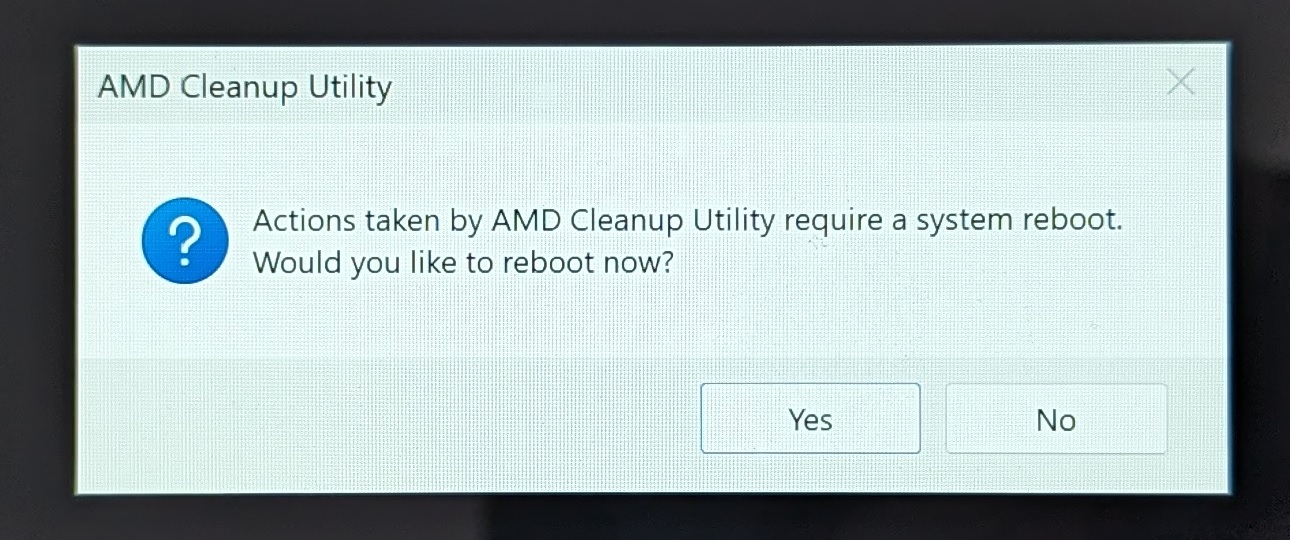
Miután újraindította a Windows rendszert, a grafikus illesztőprogram eltávolítási folyamata befejeződött.
AMD grafikus illesztőprogramok telepítése
Először le kell töltenie a legújabb grafikus illesztőprogramokat innen: itt. Javasoljuk a „Automatikus észlelés és illesztőprogram-frissítések telepítése AMD Radeon™ sorozatú grafikus kártyákhoz és Ryzen™ lapkakészletekhez” letöltését. Ez megtalálja, letölti és telepíti a készülékéhez megfelelő illesztőprogramokat. Ha azonban ez nem működik, kiválaszthatja a „Processzor grafikával” opciót a kézi számítógépek és általában a mini PC-k esetében a weboldalukon lejjebb található menükből.
Miután letöltötte az illesztőprogram-szoftvert, futtathatja a fájlt.
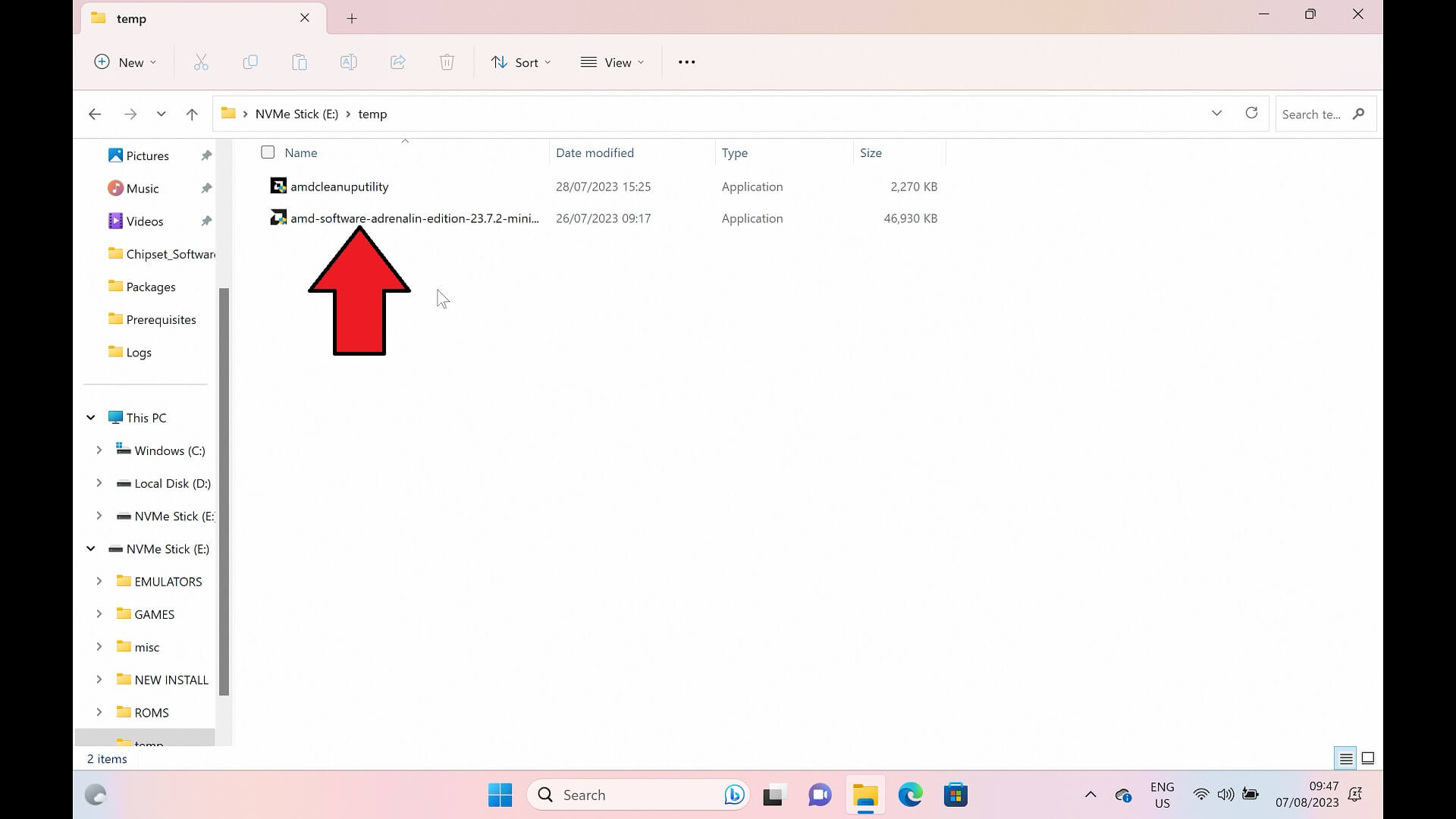
A szoftver kérheti a telepítési útvonal megadását, Ön választhatja az alapértelmezett útvonalat. A szoftver telepíti, majd átvizsgálja a rendszert a grafikus kártya után. Ez néhány percet vehet igénybe.
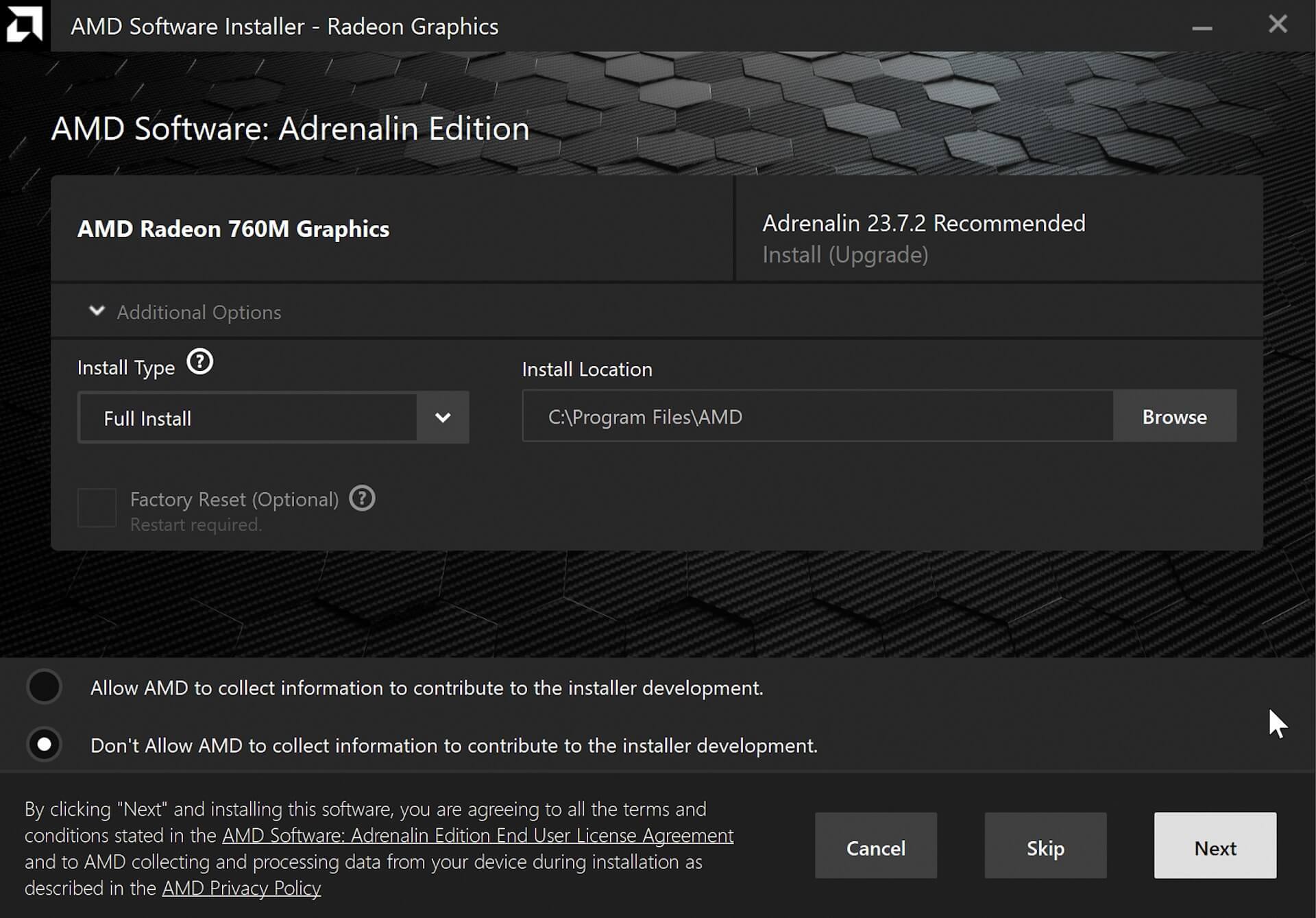
Megjelenik, hogy milyen grafikus kártyát talált a készülékén. Ebben a példában ez az AMD Radeon 760M Graphics a Ryzen 5 7640U-ból a GPD WIN MAX 2 2023. Kattintson a NEXT gombra a folytatáshoz.
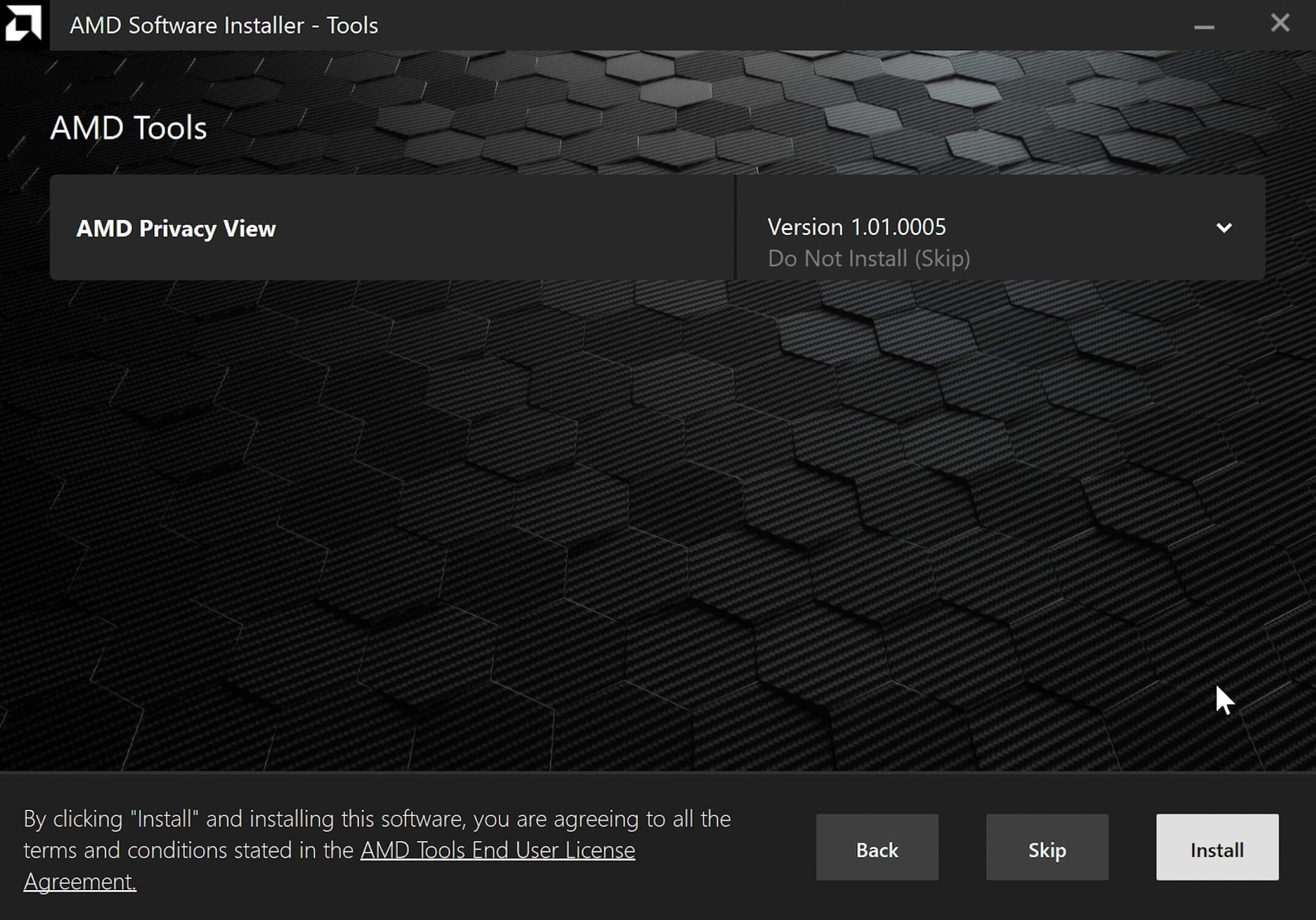
Ezután felkérést kap, hogy telepíti-e a Privacy View eszközt, ez opcionális, így eldöntheti, hogy telepíti-e vagy sem. Kattintson a Next a folytatáshoz.
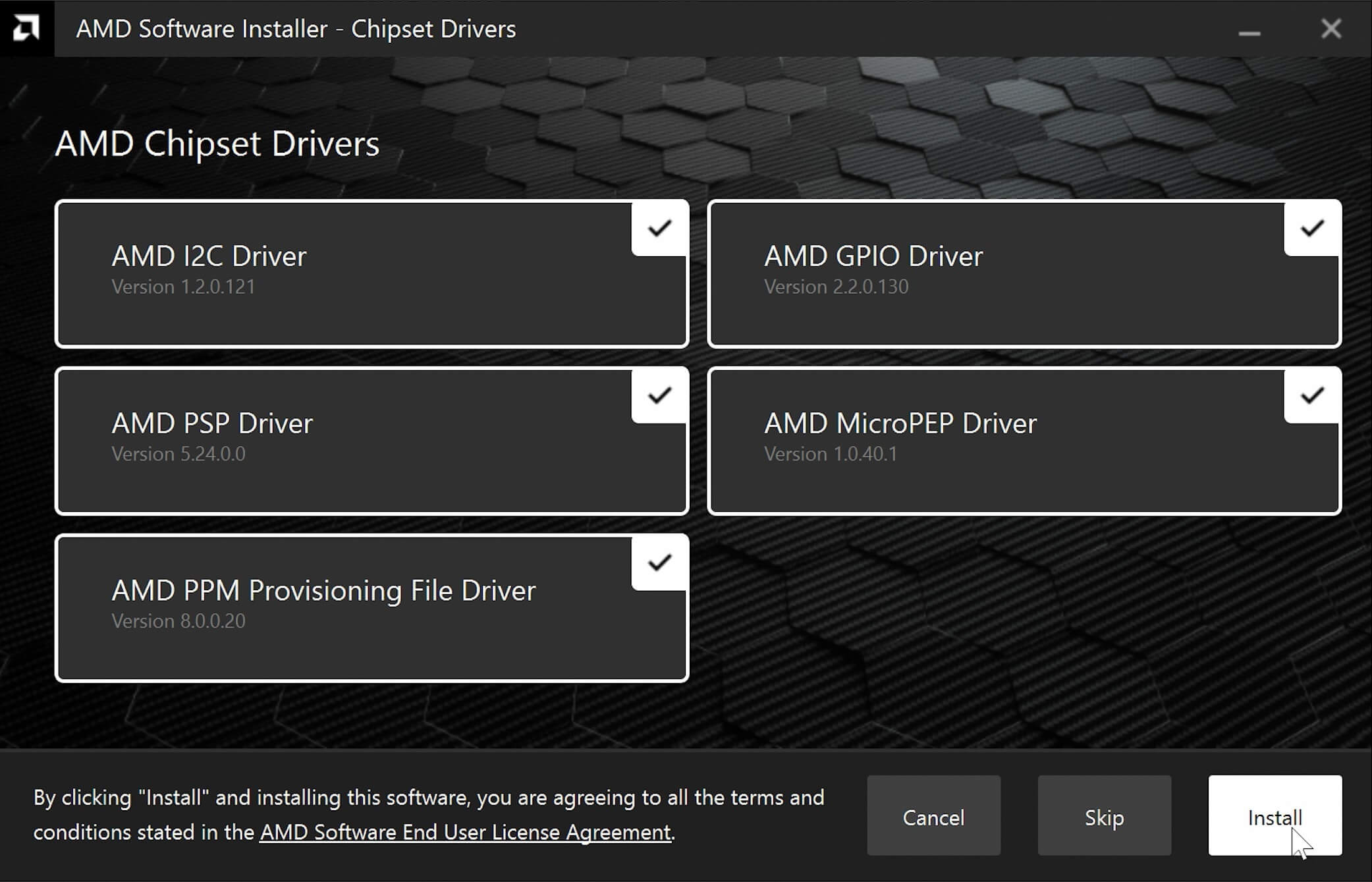
Ezután előfordulhat, hogy a rendszer a Chipset-illesztőprogramok telepítését kéri. Javasoljuk a legújabb verziók telepítését, ezért jelölje be az összeset, majd pedig Telepítés a folytatáshoz.
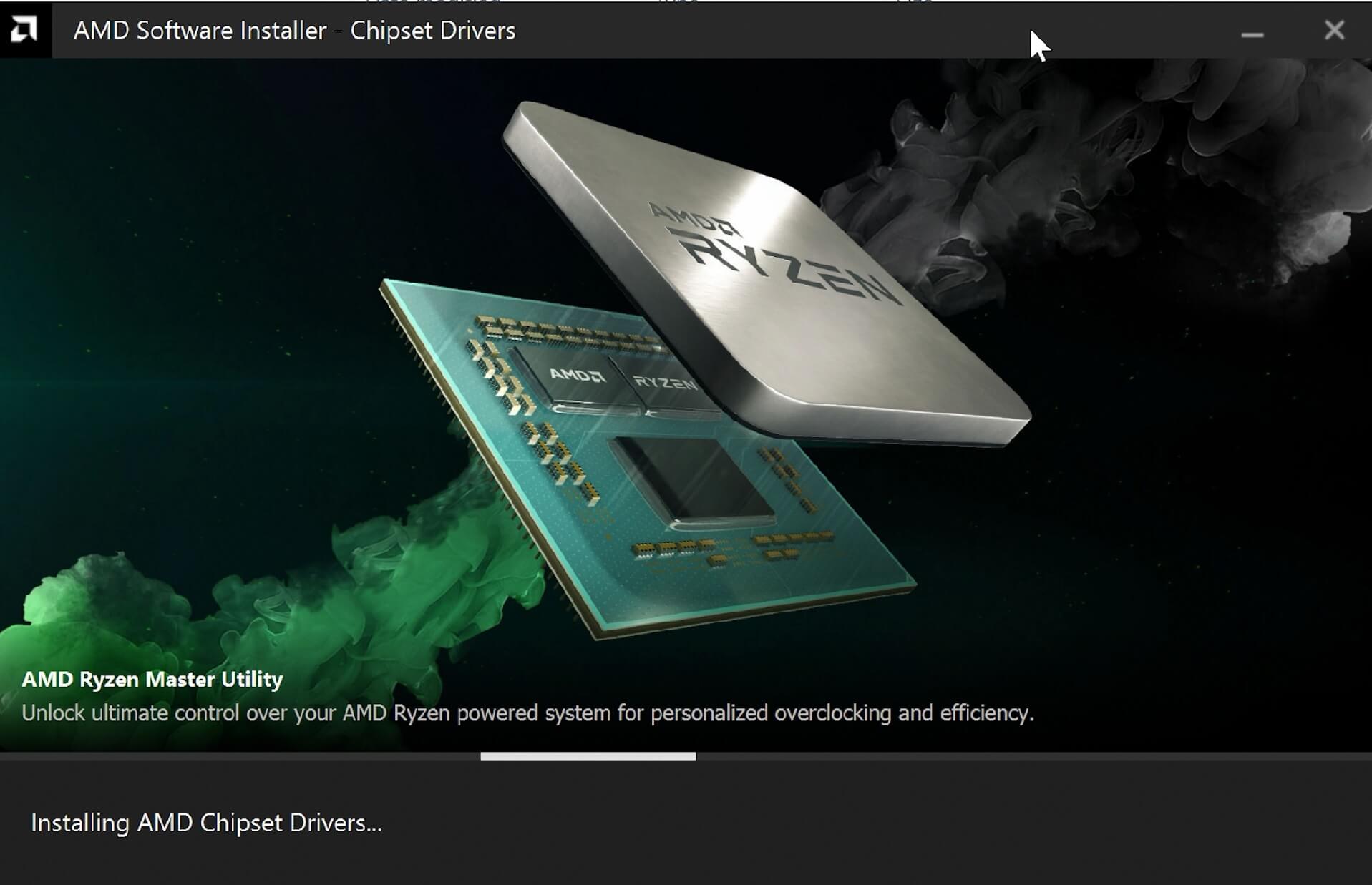
A szoftver most letölti és telepíti a legújabb illesztőprogramokat a grafikus vezérlőjéhez. Ez például az internetsebességétől függően több percet is igénybe vehet. Kérjük, várja meg, amíg a szoftver befejezi a letöltést és a telepítést. Előfordulhat, hogy a készülék kijelzője elsötétül a folyamat során, amíg a grafikus illesztőprogramok telepítése megtörténik.
Amint a folyamat befejeződött, a rendszer felkéri Önt a készülék Befejezés vagy Újraindítás műveletére. Javasoljuk a Újraindítás műveletet a folyamat helyes befejezéséhez.
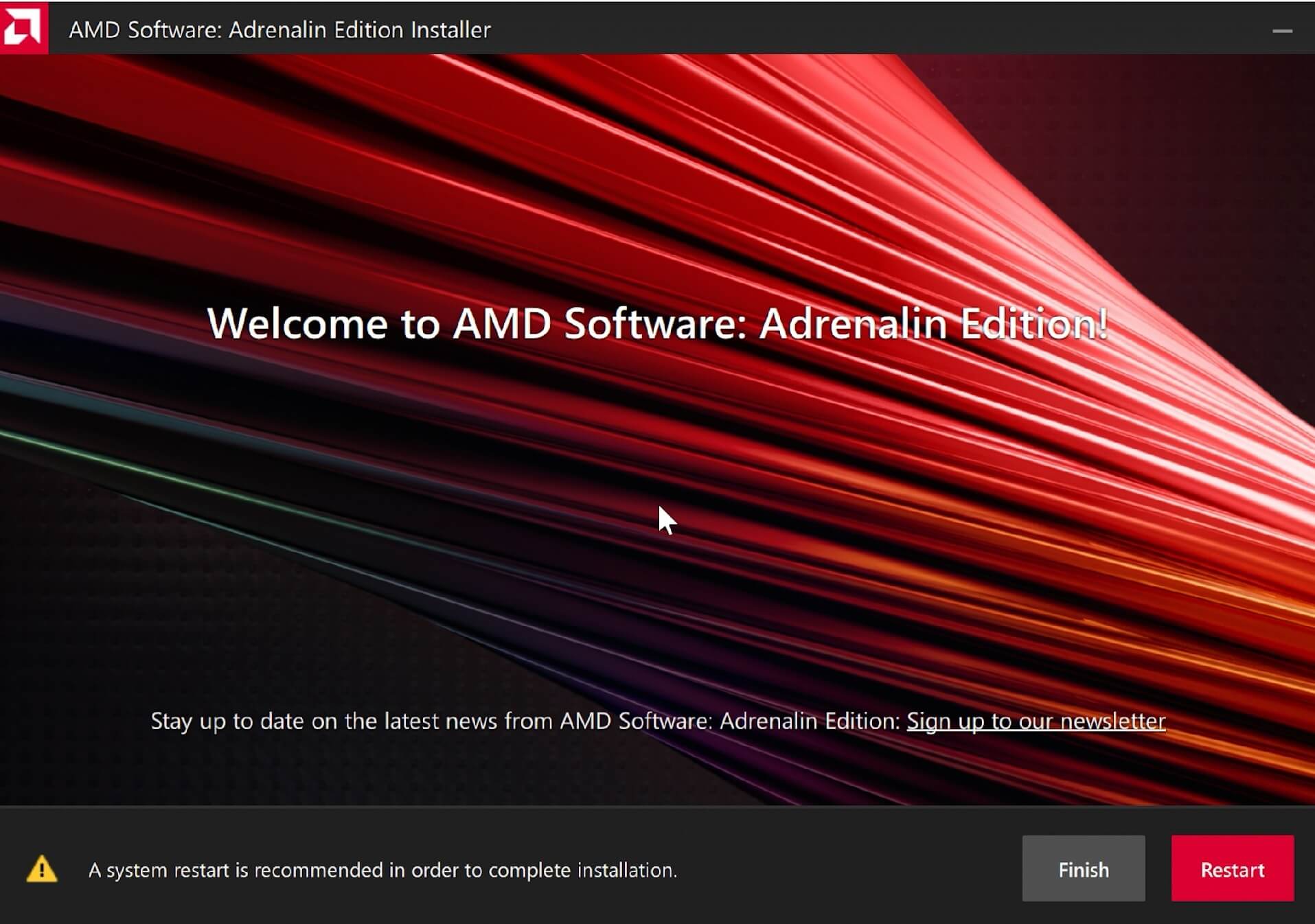
Amint a készüléke újraindult, az illesztőprogramok telepítése megtörtént!
Kérdések és válaszok 4
Ahoj cca před týdnem se mi po najeti Win 11 vše zabarvilo do růžova – odstín. Hledal jsem závadu v monitoru, ale ten je v pořádku a následně jsem teď postupoval dle Vašeho postupu a smazal všechny ovladače a po najetí Win 11 jsou barvy zase normální, ale jakmile nainstaluji Adrenalin Edition vše se opět zabarví do hodně nepříjemné růžové barvy. Funguje i jakmile odinstaluji Adrenalin Edition. Je chyba v nějaké jejich akutalizaci toho softwaru, nebo jinde ?
Zkuste nainstalovat starší verzi ovladače. Pokud použijete automatickou instalaci, nainstaluje se nejnovější verze, která může mít problémy. Starší verze si můžete stáhnout z webu AMD.
Super, pomohlo to. Bál jsem se, že odešla grafika nebo něco, protože se mi zobrazovala pouze integrovaná. Po odinstalování a znovu nainstalování ovladačů funguje !
To se skvěle čte. Mnoho problémů může často vyřešit přeinstalace ovladačů.