




Dacă întâmpinați probleme la actualizarea la cele mai recente drivere grafice AMD sau aveți o problemă de compatibilitate, este posibil să fie nevoie să dezinstalați mai întâi driverele vechi pentru a le instala pe altele. Acest ghid ușor de urmat vă va arăta procesul.
Dezinstalarea driverelor grafice
AMD a furnizat o aplicație ușor de utilizat care face totul pentru dvs. pentru a dezinstala vechile drivere grafice. Puteți descărca software-ul lor Cleanup Utility aici.
Rulați aplicația AMD Cleanup Utility. Dacă vi se solicită drepturi de administrator, faceți clic pe DA.
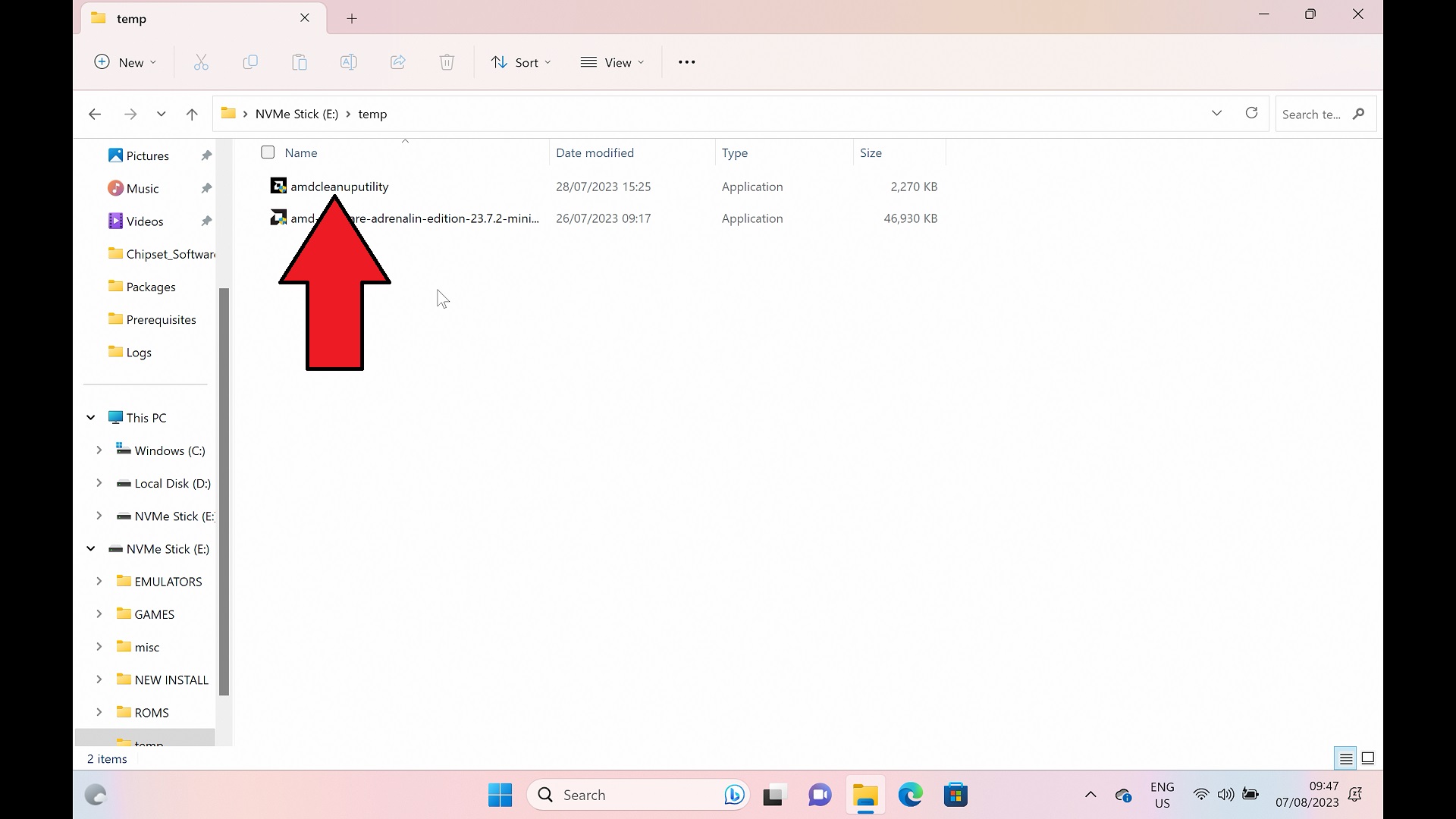
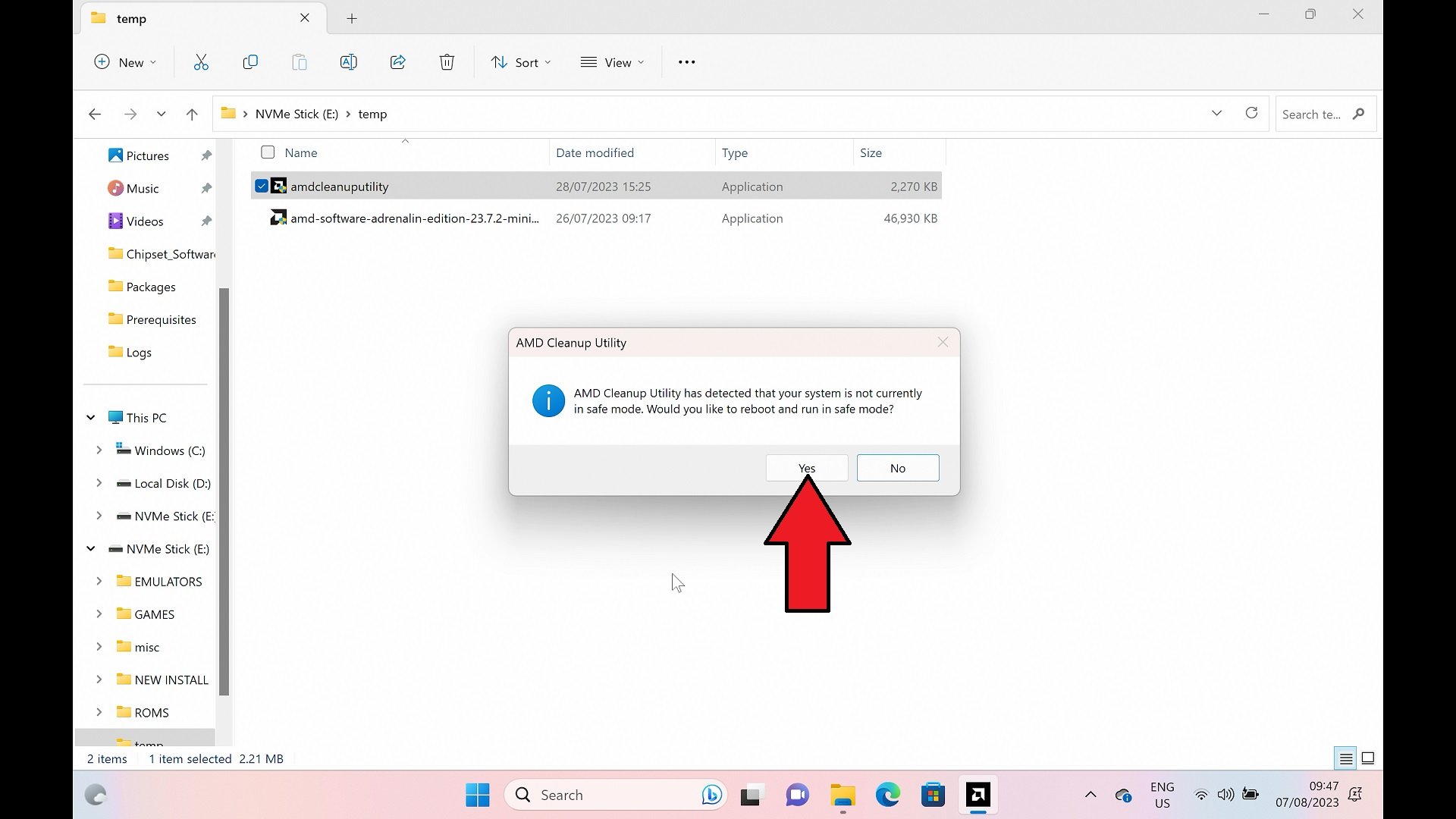
După un moment sau două, vi se va solicita să reporniți dispozitivul pentru a porni în Windows Modul sigur. Windows Modul sigur nu utilizează niciun driver de sistem și este mai ușor să dezinstalați orice drivere atunci când nu sunt utilizate. Faceți clic pe DA pentru a porni în modul sigur.
Dispozitivul dvs. va reporni acum, poate dura puțin mai mult să pornească în Windows decât de obicei. Odată ce a pornit, software-ul Cleanup Utility ar trebui să pornească automat și să vă solicite să continuați cu dezinstalarea. Alegeți DA.

Poate dura un minut sau două pentru ca driverele să fie dezinstalate, nu închideți software-ul și nu opriți Windows în acest timp. Odată ce procesul a fost finalizat, veți fi informat că a fost finalizat, faceți clic pe FINALIZARE pentru a continua.

Faceți clic pe Finalizare pentru a finaliza dezinstalarea
Vi se va solicita acum să reporniți în modul normal Windows. Alegeți DA pentru a continua.
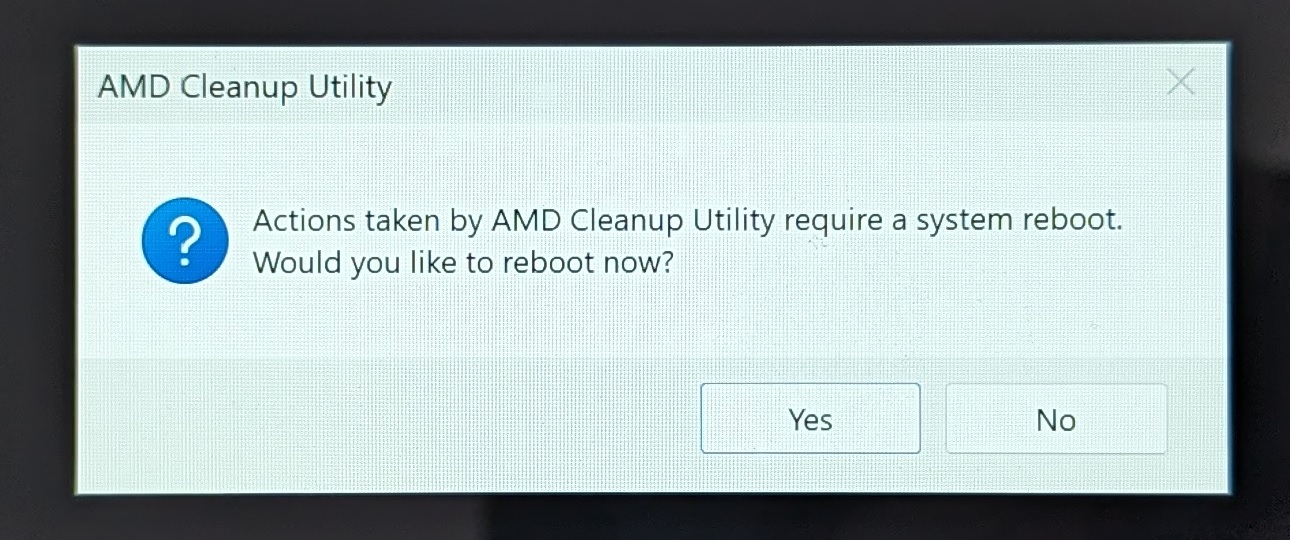
Odată ce ați repornit în Windows, procesul de dezinstalare a driverelor grafice este finalizat.
Instalarea driverelor grafice AMD
Va trebui mai întâi să descărcați cele mai recente drivere grafice de aici. Vă recomandăm să descărcați „Auto-Detect and Install Driver Updates for AMD Radeon™ Series Graphics and Ryzen™ Chipsets„. Acesta va găsi, descărca și instala driverele corecte pentru dispozitivul dvs. Cu toate acestea, dacă acest lucru nu funcționează, puteți alege „Processor With Graphics” pentru dispozitivele portabile și, de obicei, mini PC-uri, din meniurile de mai jos de pe site-ul lor.
Odată ce ați descărcat software-ul driverului, puteți rula fișierul.
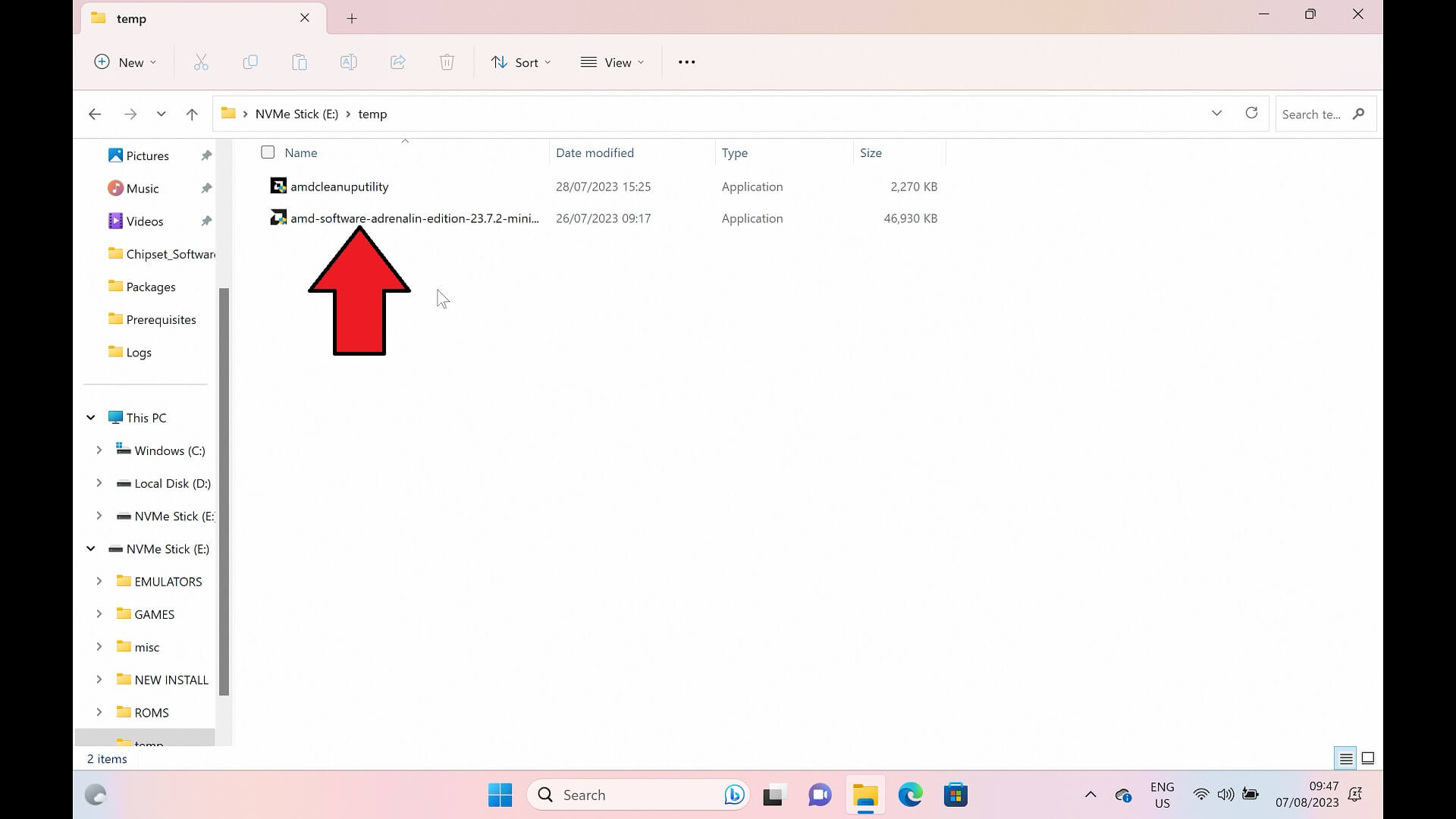
Software-ul vă poate solicita să introduceți o cale de instalare, puteți alege calea implicită. Software-ul se va instala și apoi va scana sistemul pentru grafică. Acest lucru poate dura câteva minute.
Vi se va arăta ce placă grafică a fost găsită pe dispozitivul dvs. În acest exemplu, este AMD Radeon 760M Graphics de la Ryzen 5 7640U pe GPD WIN MAX 2 2023. Faceți clic pe Următorul pentru a continua.
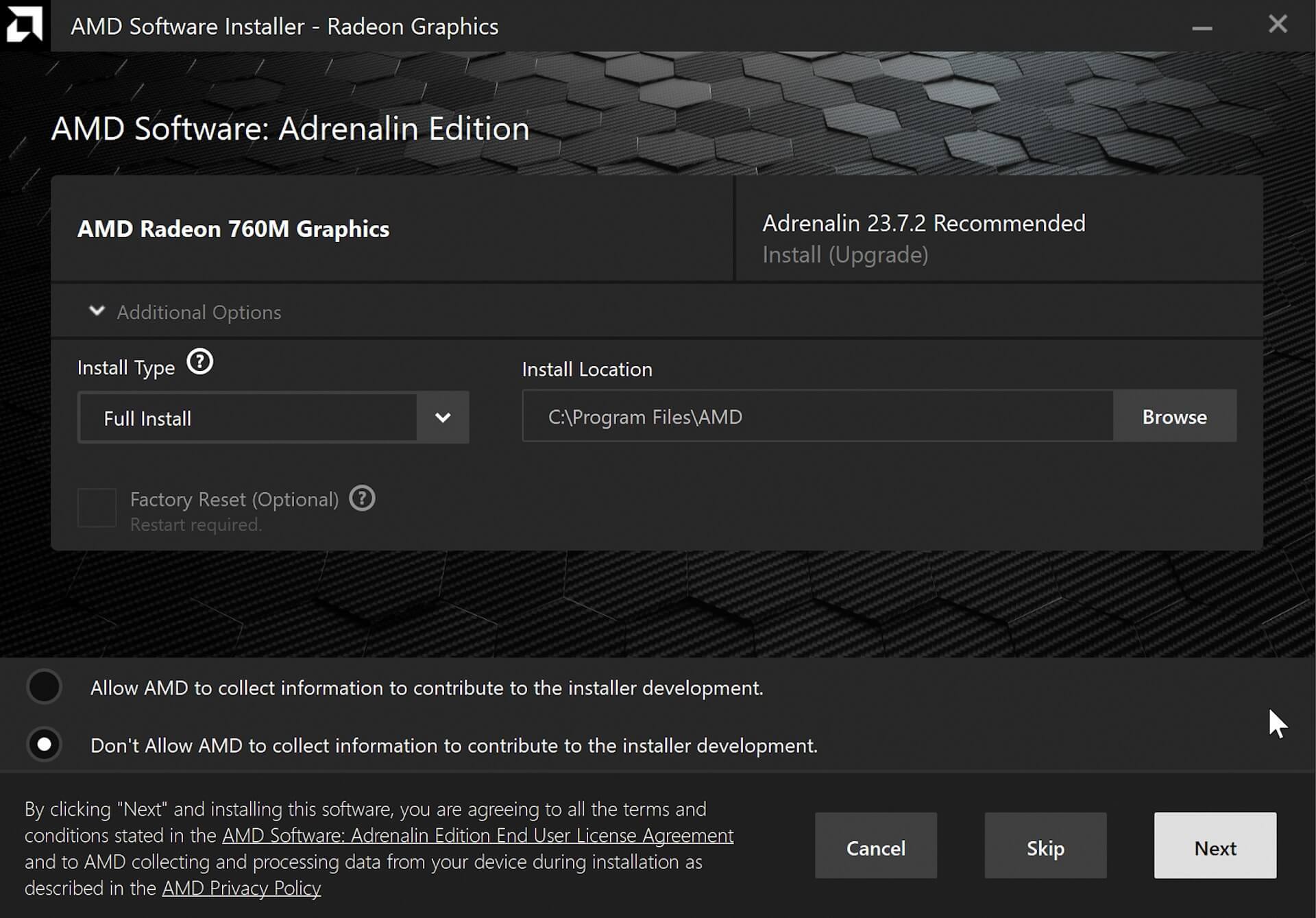
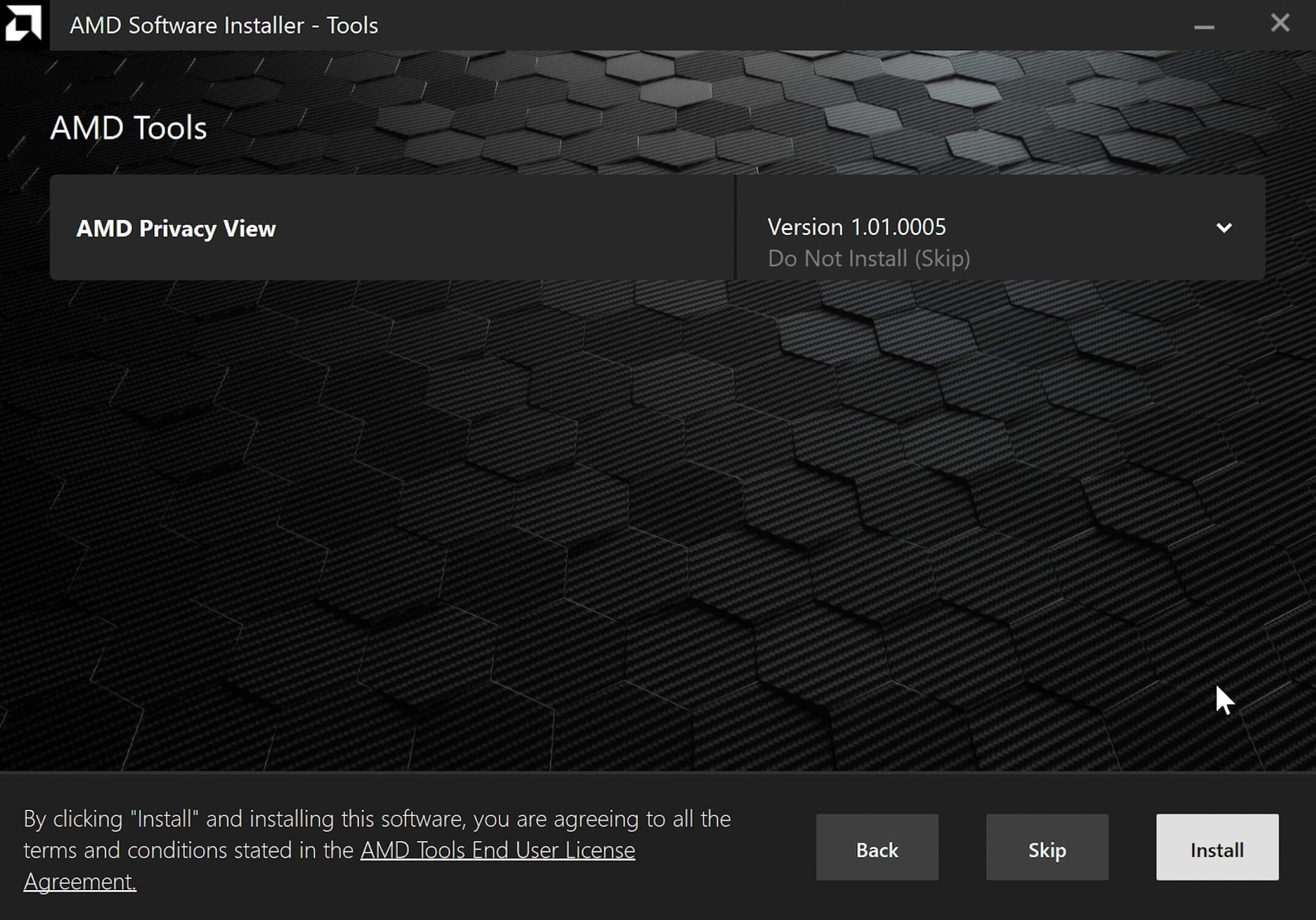
Vi se va solicita apoi dacă doriți să instalați instrumentul Privacy View, acesta este opțional, astfel încât puteți decide dacă să îl instalați sau nu. Faceți clic pe Următorul pentru a continua.
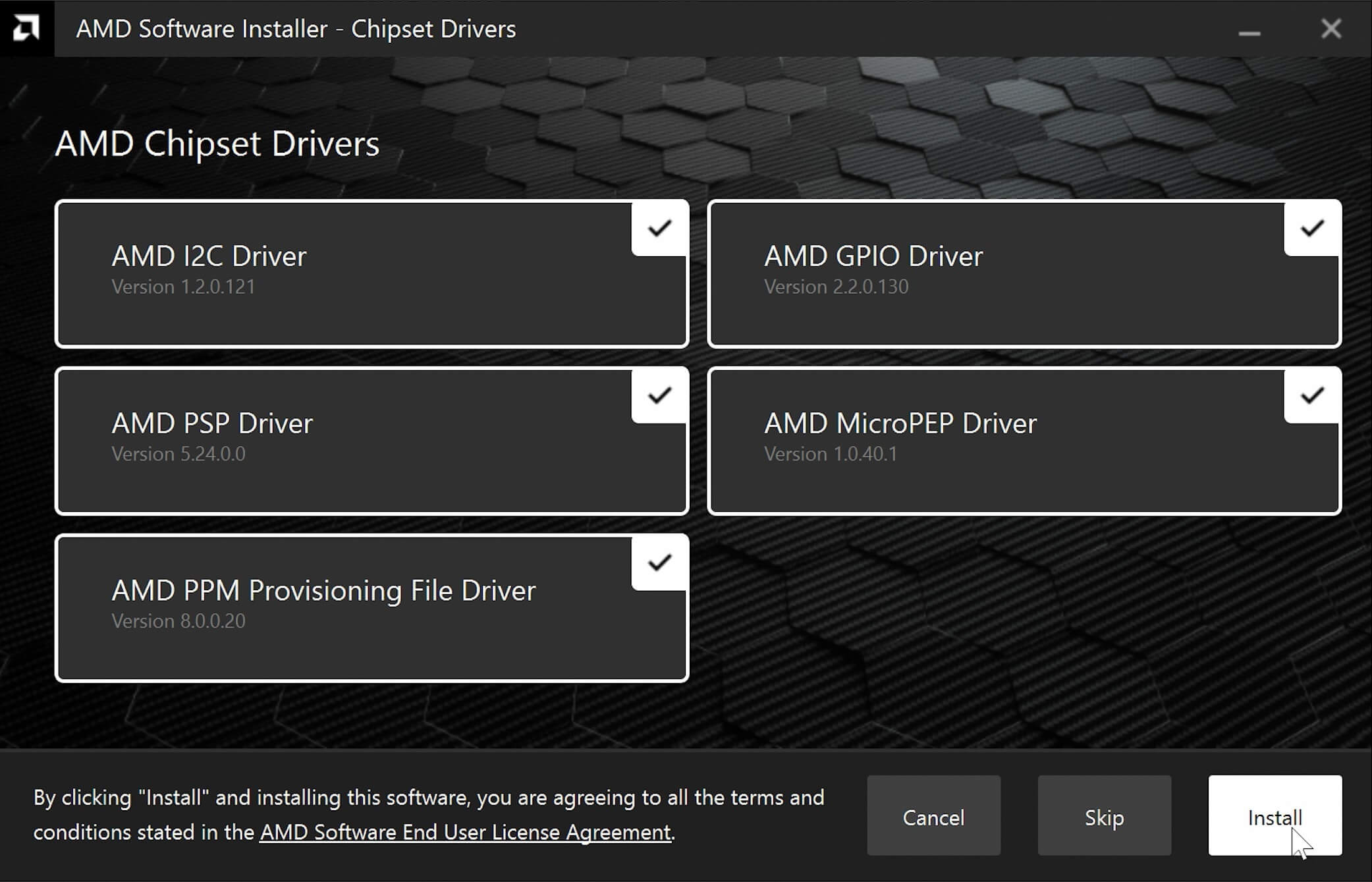
Vi se poate solicita în continuare să instalați driverele pentru chipset. Vă recomandăm să instalați cele mai recente versiuni, așa că bifați-le pe toate și apoi Instalați pentru a continua.
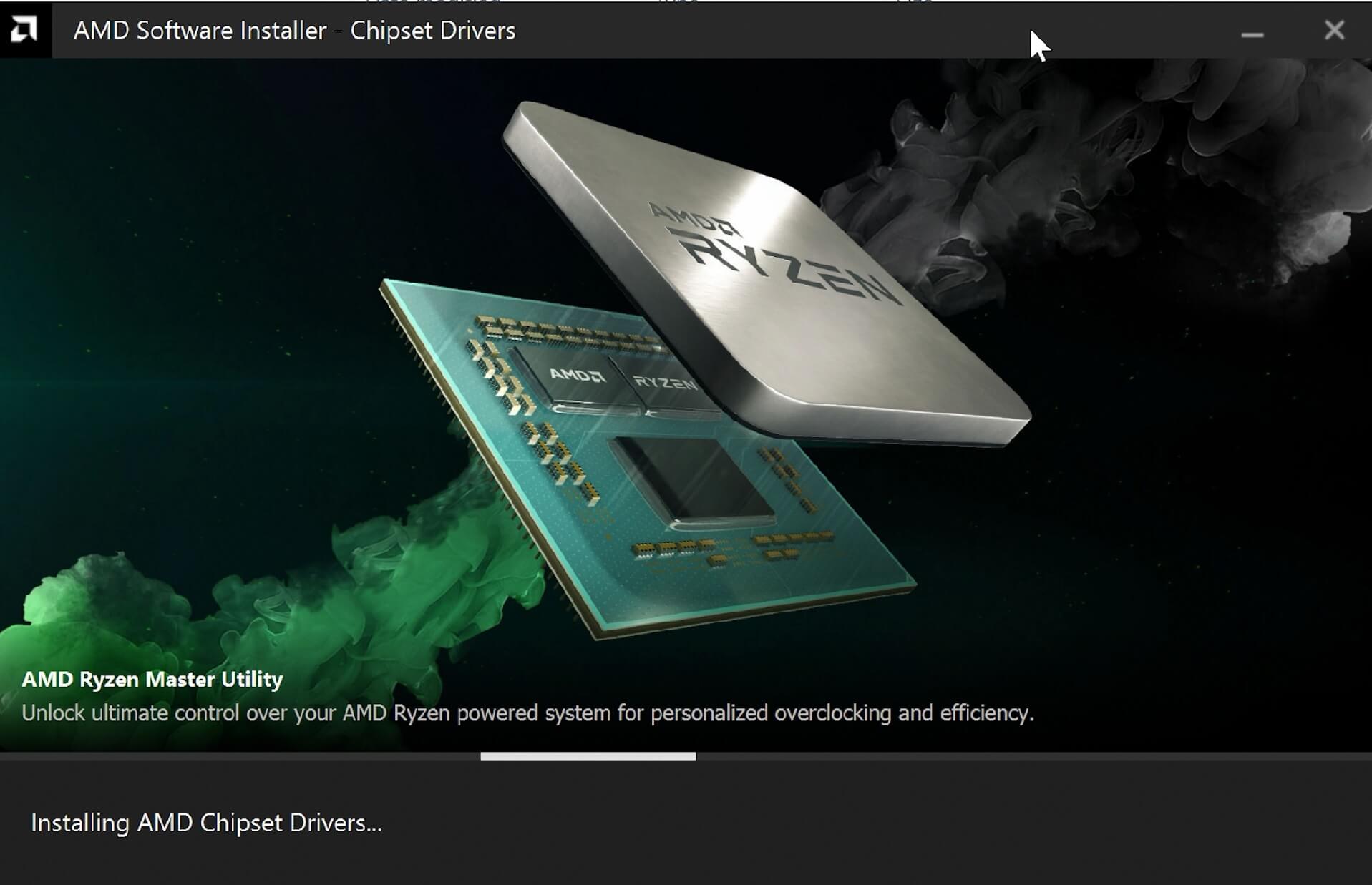
Software-ul va descărca și instala acum cele mai recente drivere pentru grafica dvs. Acest lucru poate dura câteva minute, în funcție de viteza internetului, de exemplu. Vă rugăm să lăsați software-ul să descarce și să instaleze. Afișajul dispozitivului dvs. poate deveni negru în timpul procesului în timp ce driverele grafice sunt instalate.
Odată ce procesul s-a încheiat, vi se va solicita să Finalizați sau să Reporniți dispozitivul. Vă recomandăm Repornirea pentru a finaliza corect procesul.
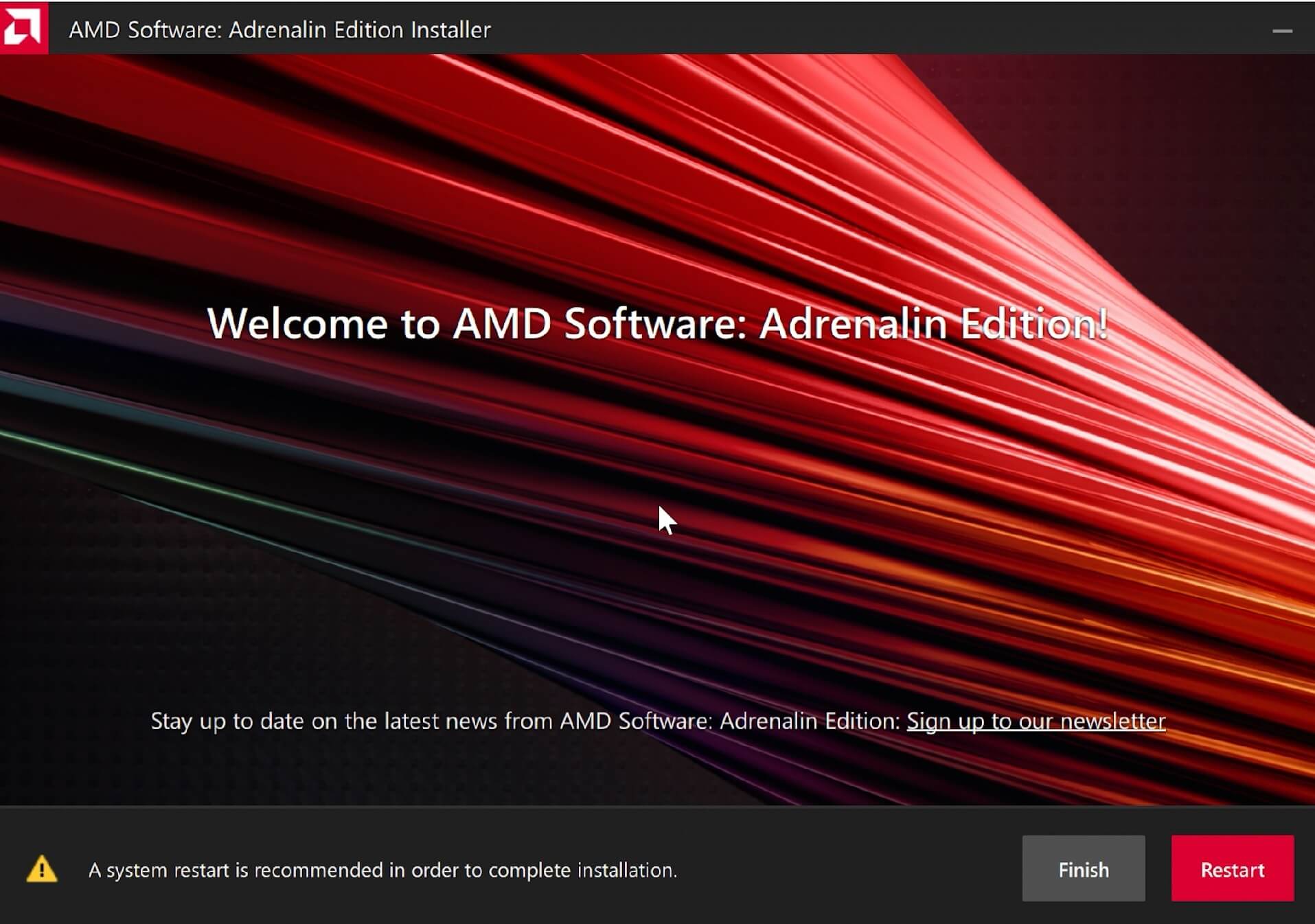
Odată ce dispozitivul dvs. a repornit, driverele sunt acum instalate!
Întrebări și răspunsuri 4
Ahoj cca před týdnem se mi po najeti Win 11 vše zabarvilo do růžova – odstín. Hledal jsem závadu v monitoru, ale ten je v pořádku a následně jsem teď postupoval dle Vašeho postupu a smazal všechny ovladače a po najetí Win 11 jsou barvy zase normální, ale jakmile nainstaluji Adrenalin Edition vše se opět zabarví do hodně nepříjemné růžové barvy. Funguje i jakmile odinstaluji Adrenalin Edition. Je chyba v nějaké jejich akutalizaci toho softwaru, nebo jinde ?
Zkuste nainstalovat starší verzi ovladače. Pokud použijete automatickou instalaci, nainstaluje se nejnovější verze, která může mít problémy. Starší verze si můžete stáhnout z webu AMD.
Super, pomohlo to. Bál jsem se, že odešla grafika nebo něco, protože se mi zobrazovala pouze integrovaná. Po odinstalování a znovu nainstalování ovladačů funguje !
To se skvěle čte. Mnoho problémů může často vyřešit přeinstalace ovladačů.