




Če imate težave s posodabljanjem na najnovejše grafične gonilnike AMD ali imate težavo z združljivostjo, boste morda morali najprej odstraniti stare gonilnike, da bi namestili druge. Ta preprost vodnik vam bo pokazal postopek.
Odstranitev grafičnih gonilnikov
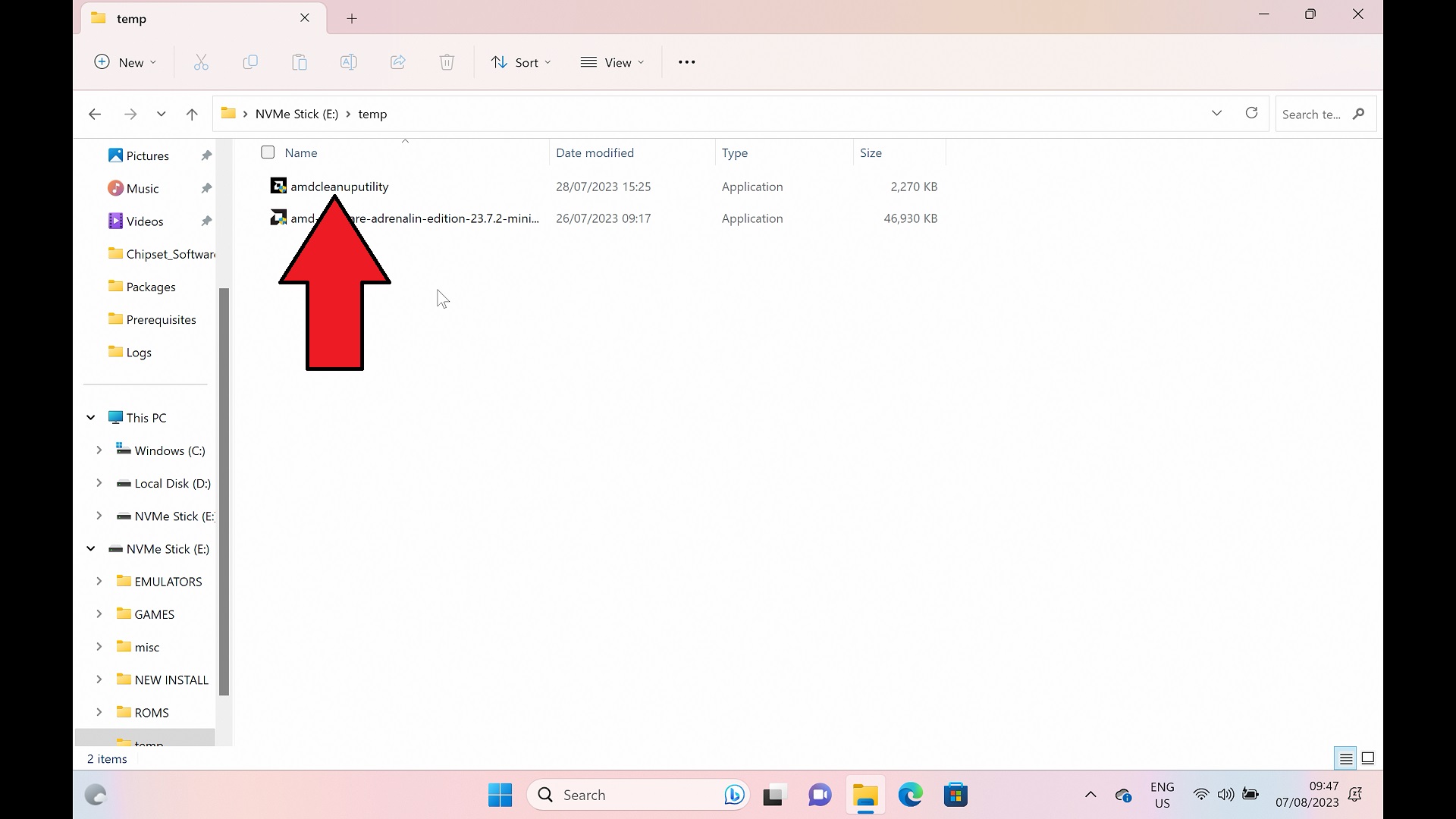
AMD je priskrbel preprosto aplikacijo, ki opravi vse delo namesto vas za odstranitev njihovih starih grafičnih gonilnikov. Njihovo programsko opremo Cleanup Utility lahko prenesete tukaj.
Zaženite aplikacijo AMD Cleanup Utility. Če ste pozvani za skrbniške pravice, kliknite YES.
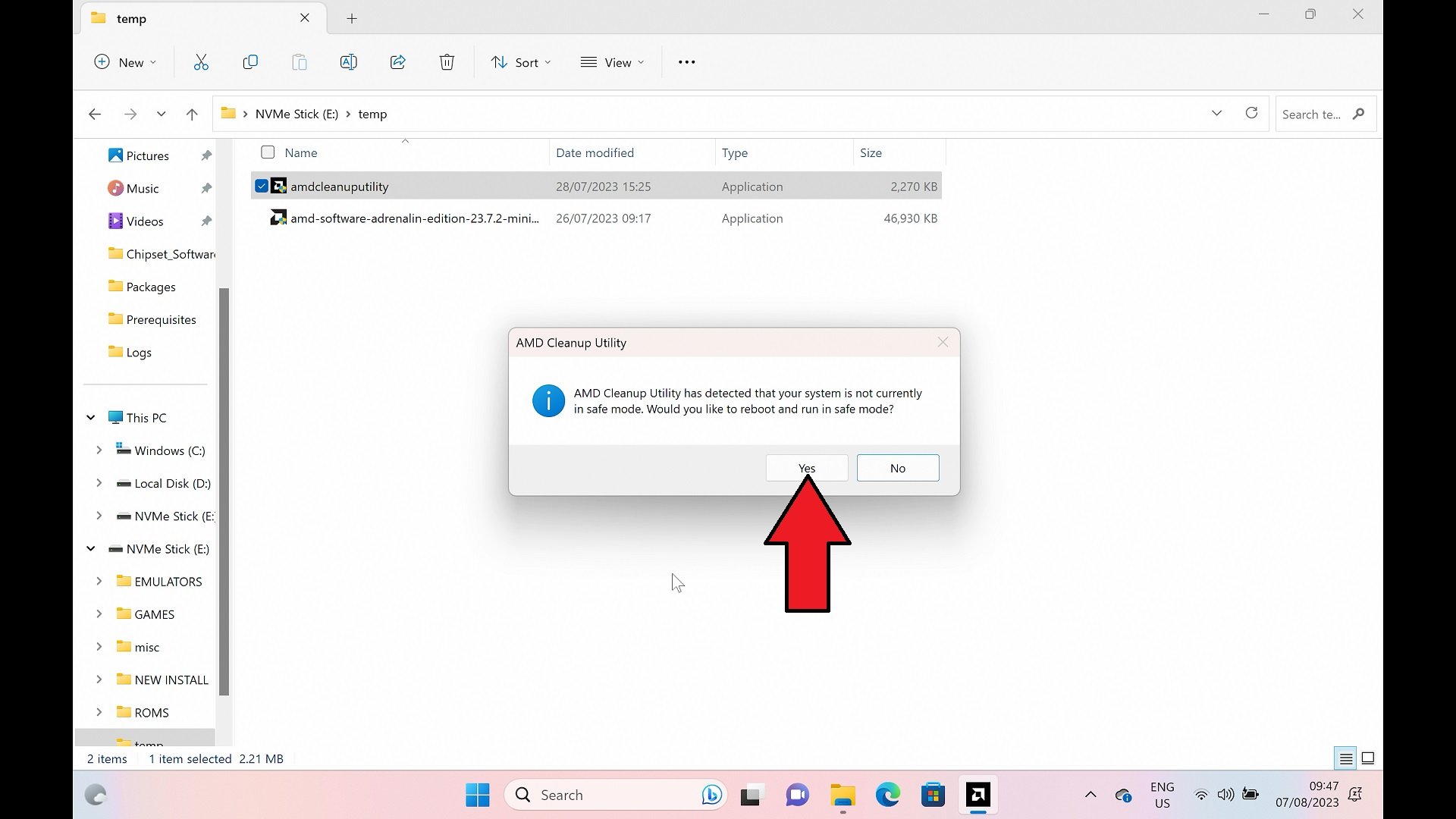
Po trenutku ali dveh boste pozvani, da znova zaženete napravo, da se zažene v Windows varen način. Windows Varen način ne uporablja nobenih sistemskih gonilnikov in je lažje odstraniti vse gonilnike, ko niso v uporabi. Kliknite YES za zagon v varnem načinu.
Vaša naprava se bo zdaj znova zagnala, zagon v Windows lahko traja nekoliko dlje kot običajno. Ko se zažene, se mora programska oprema Cleanup Utility samodejno zagnati in vas pozvati, da nadaljujete z odstranitvijo. Izberite YES.

Odstranitev gonilnikov lahko traja minuto ali dve, v tem času ne zapirajte programske opreme ali izklopite Windows. Ko je postopek končan, boste obveščeni, da je bil končan, kliknite FINISH za nadaljevanje.

Kliknite Finish za dokončanje odstranitve
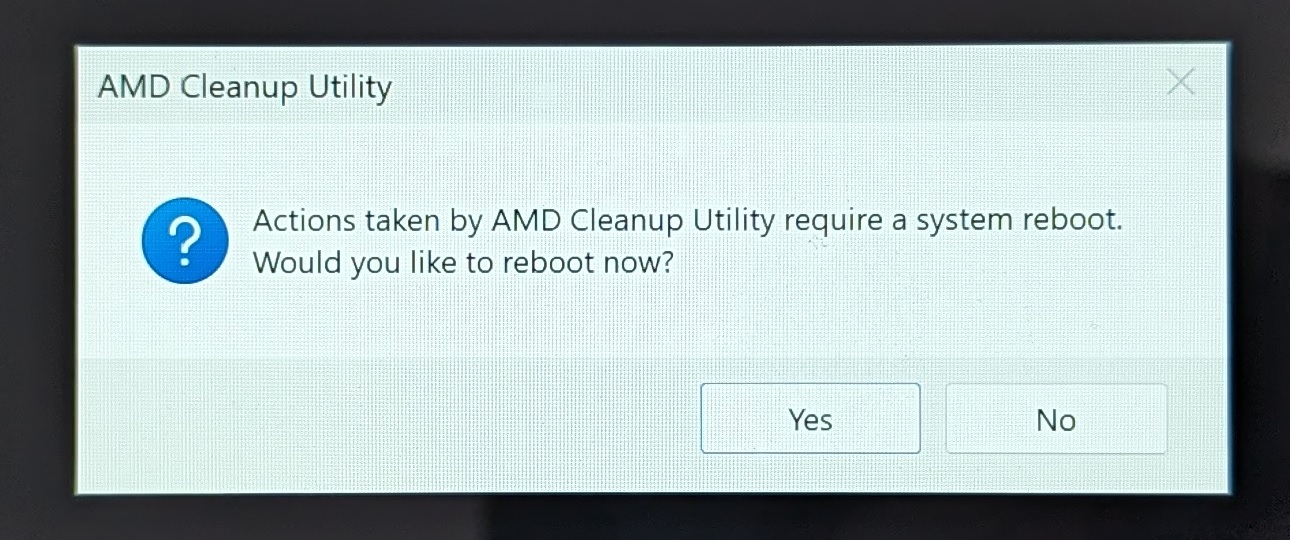
Zdaj boste pozvani, da znova zaženete nazaj v običajni Windows. Izberite YES za nadaljevanje.
Ko znova zaženete v Windows, je postopek odstranitve grafičnega gonilnika končan.
Namestitev grafičnih gonilnikov AMD
Najprej boste morali prenesti najnovejše grafične gonilnike tukaj. Priporočamo prenos “Auto-Detect and Install Driver Updates for AMD Radeon™ Series Graphics and Ryzen™ Chipsets“. Ta bo našel, prenesel in namestil pravilne gonilnike za vašo napravo. Če pa to ne deluje, lahko izberete svoj “Processor With Graphics” za ročne naprave in običajno mini računalnike iz menijev nižje na njihovem spletnem mestu.
Ko prenesete programsko opremo gonilnika, lahko zaženete datoteko.
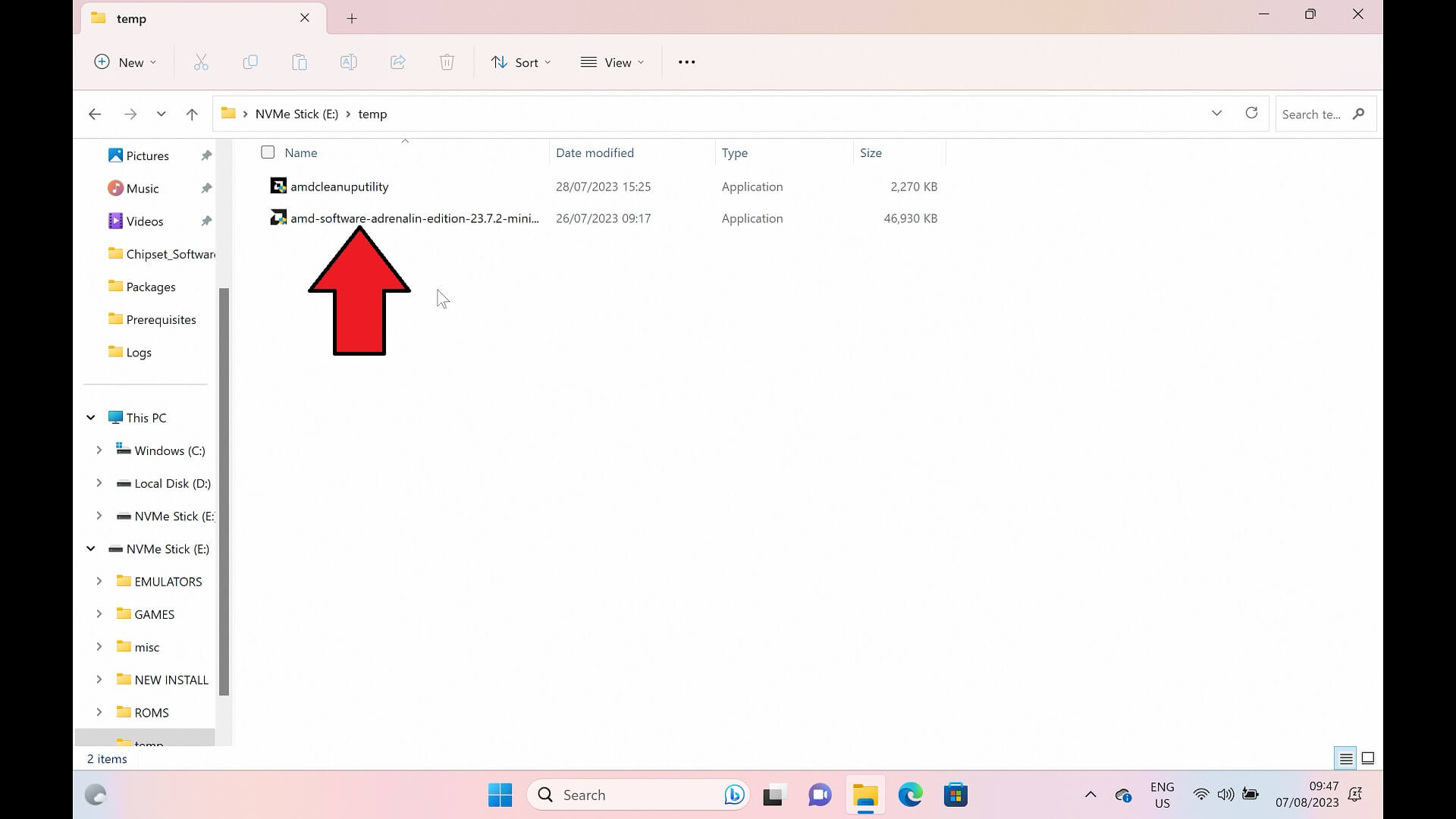
Programska oprema vas lahko pozove, da vnesete pot namestitve, lahko izberete privzeto pot. Programska oprema se bo namestila in nato preiskala vaš sistem za grafiko. To lahko traja nekaj minut.
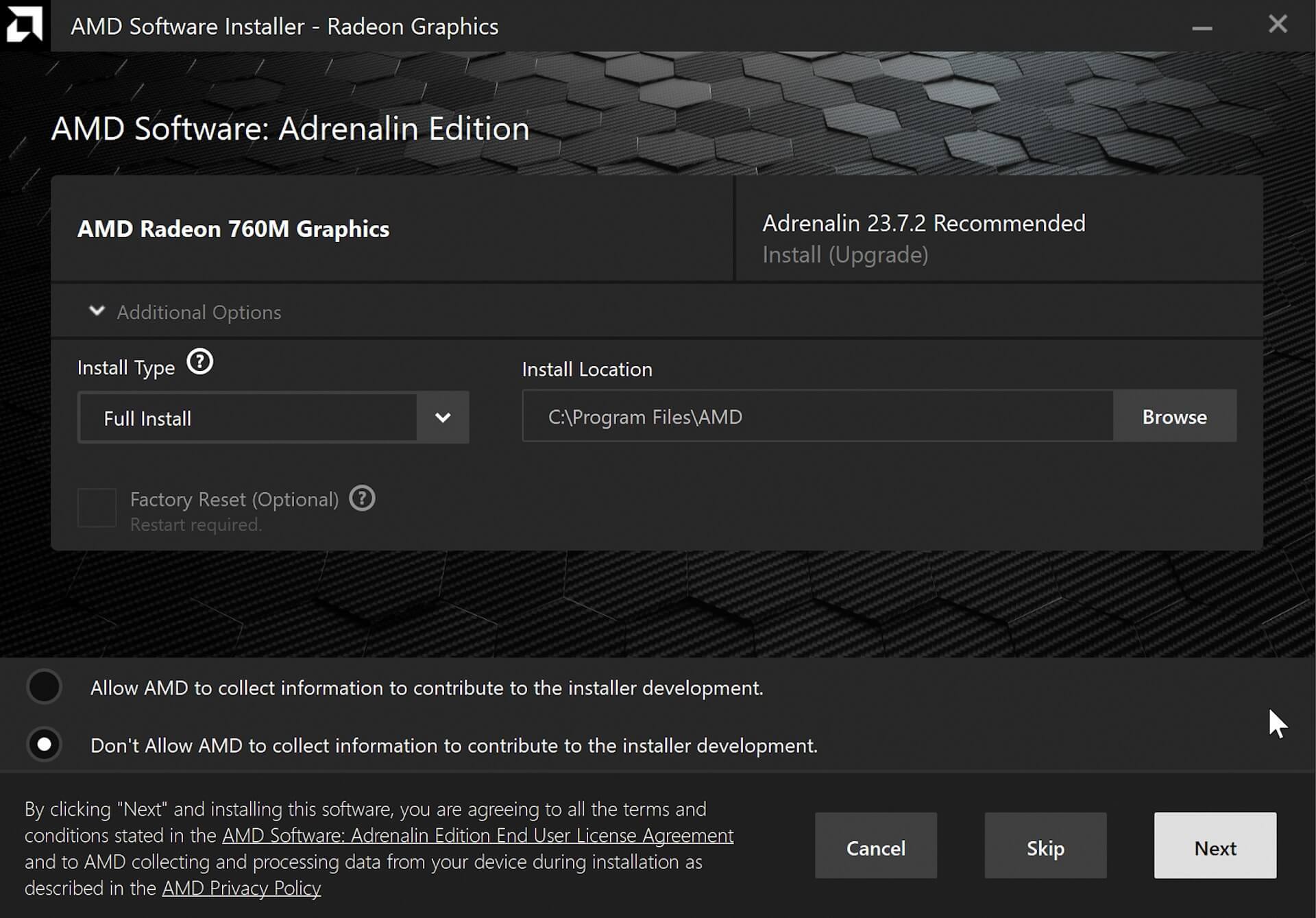
Prikazano vam bo, katera grafična kartica je bila najdena v vaši napravi. V tem primeru je to AMD Radeon 760M Graphics iz Ryzen 5 7640U na GPD WIN MAX 2 2023. Kliknite NEXT za nadaljevanje.
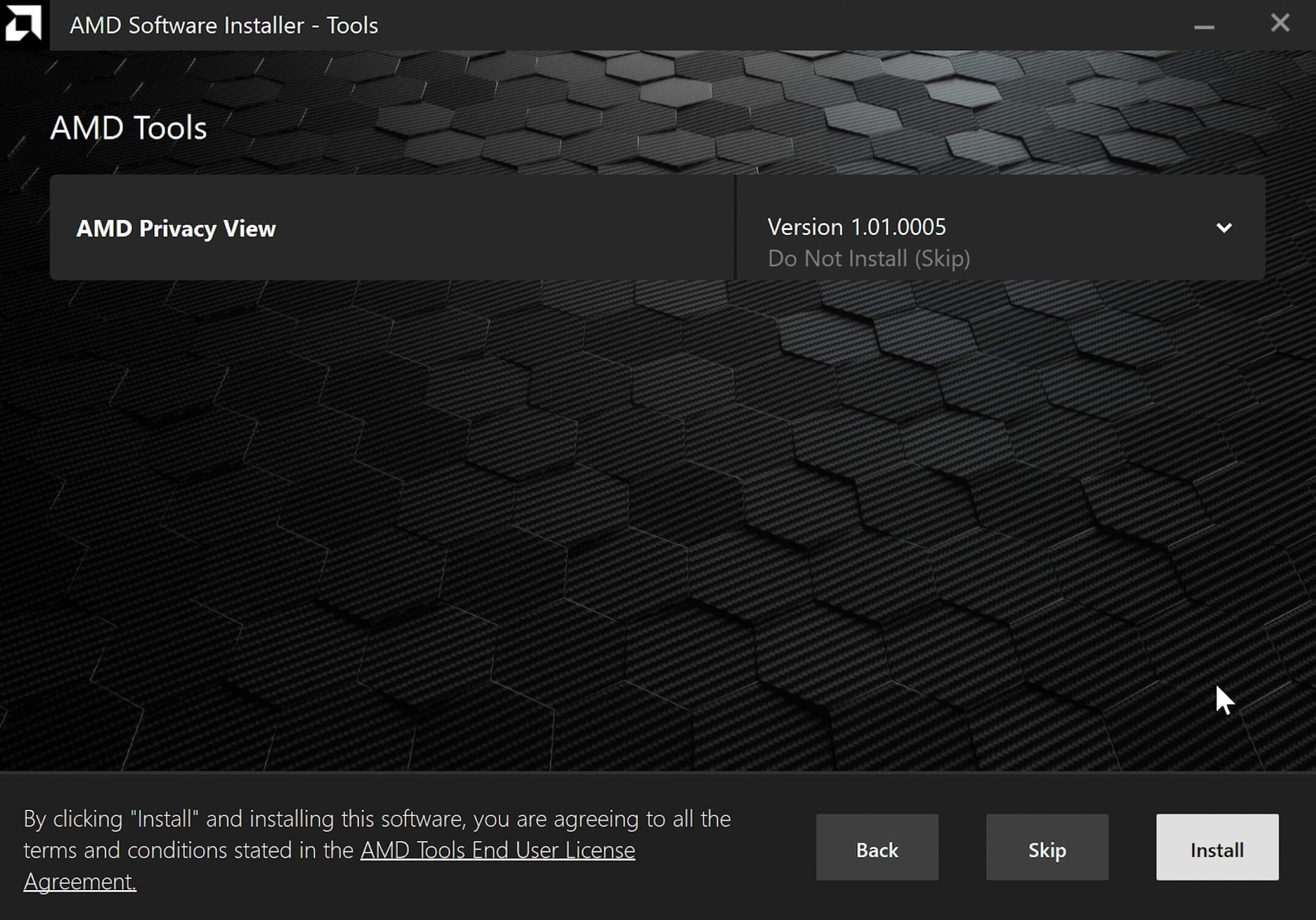
Nato boste pozvani, ali želite namestiti orodje Privacy View, to je neobvezno, zato se lahko odločite, ali ga boste namestili ali ne. Kliknite Next za nadaljevanje.
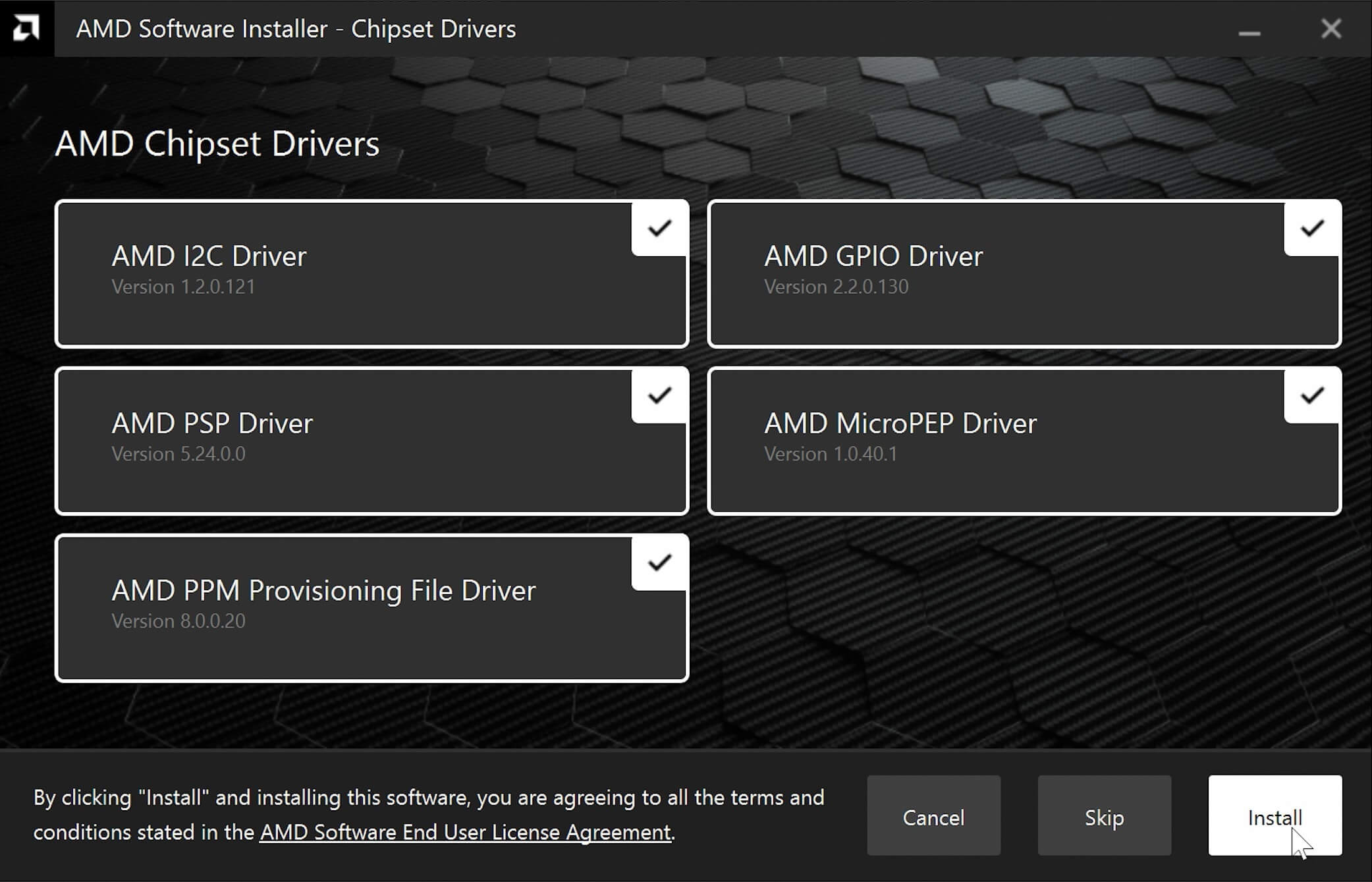
Nato boste morda pozvani, da namestite gonilnike čipovja. Priporočamo namestitev najnovejših različic, zato označite vse in nato Install za nadaljevanje.
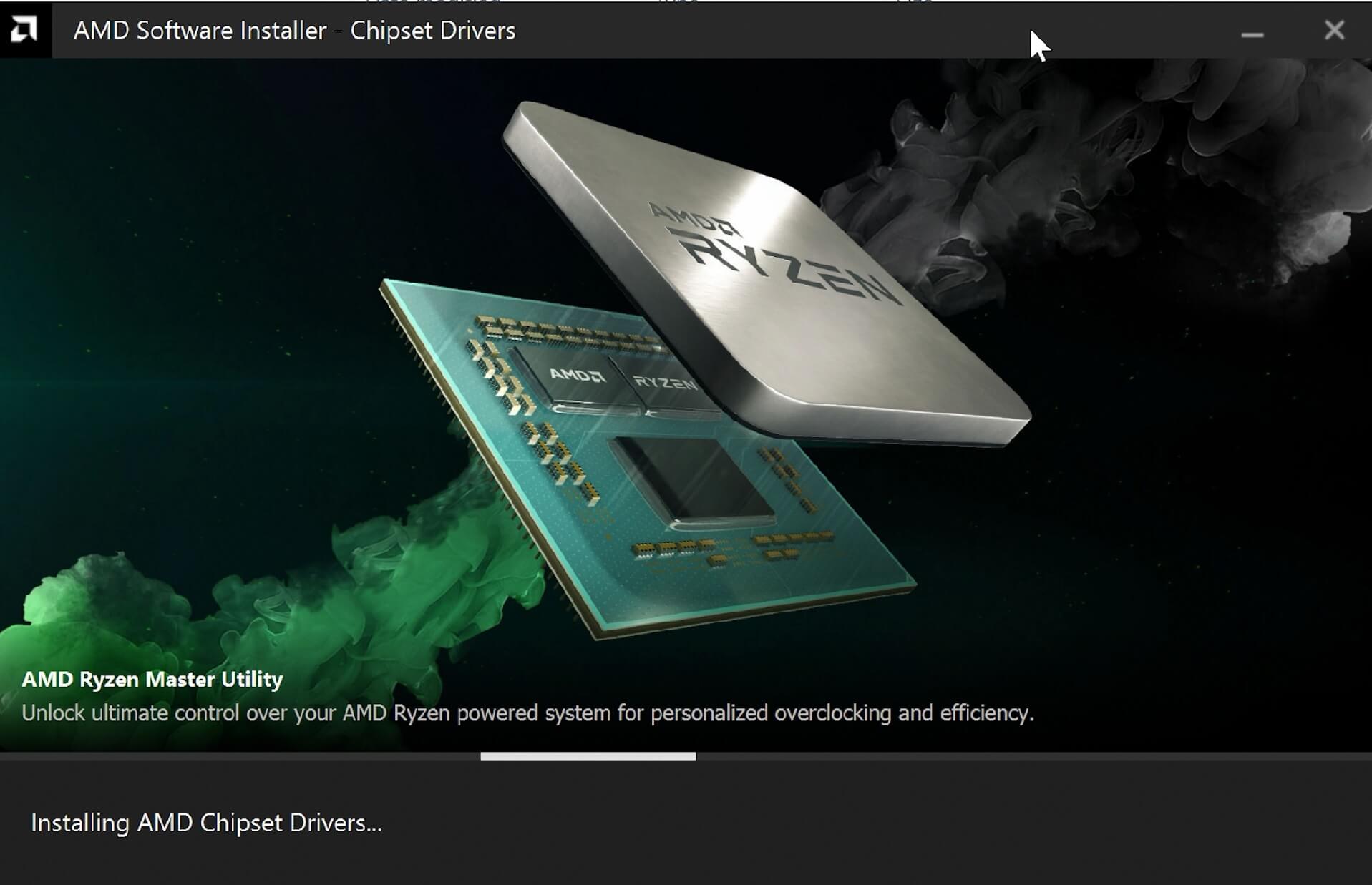
Programska oprema bo zdaj prenesla in namestila najnovejše gonilnike za vašo grafiko. To lahko traja nekaj minut, odvisno na primer od hitrosti vaše internetne povezave. Prosimo, pustite programski opremi, da prenese in namesti. Zaslon vaše naprave lahko med postopkom postane črn, medtem ko se grafični gonilniki nameščajo.
Ko je postopek končan, boste pozvani, da dokončate ali znova zaženete napravo. Priporočamo ponovni zagon za pravilno dokončanje postopka.
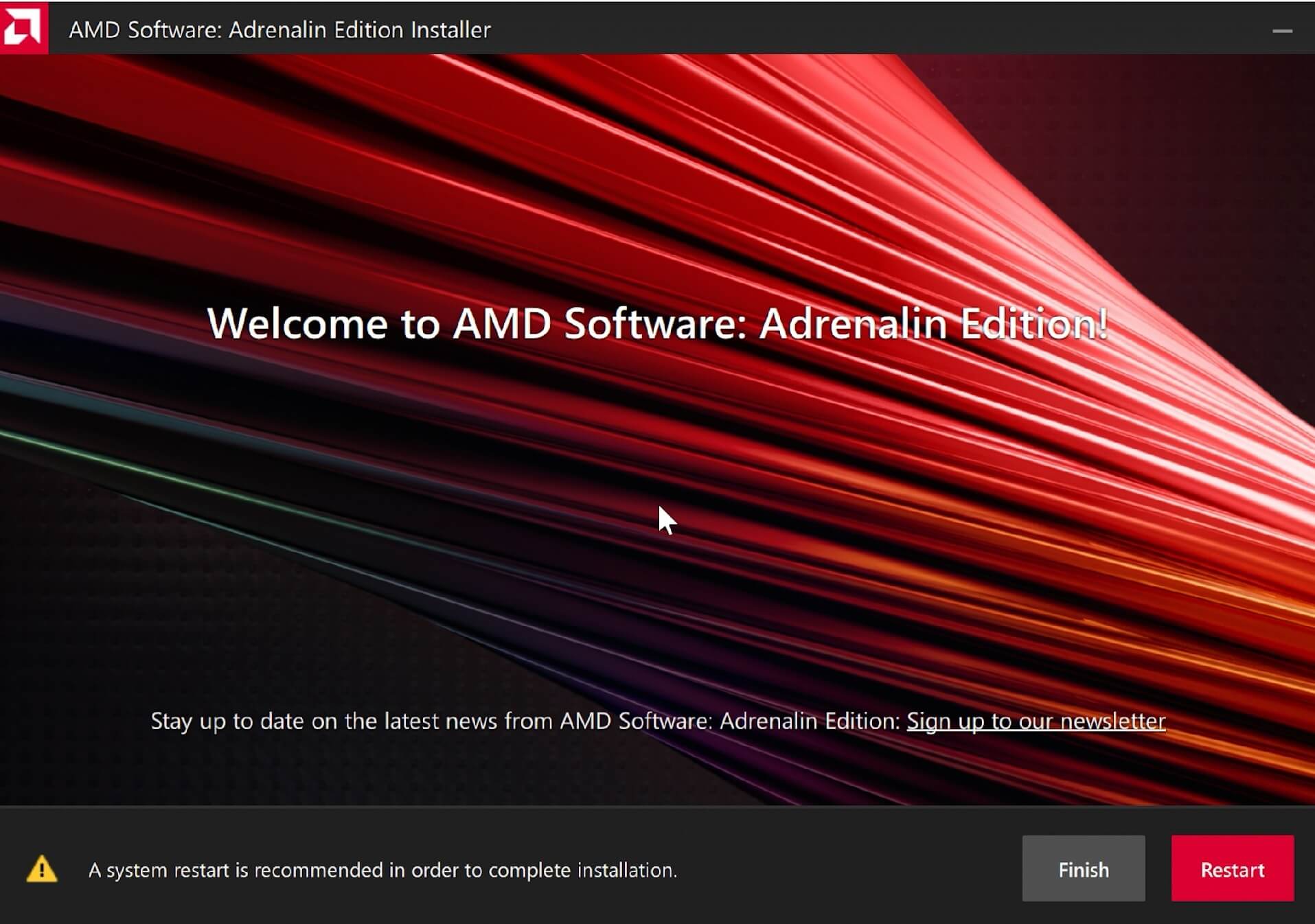
Ko se vaša naprava znova zažene, so vaši gonilniki zdaj nameščeni!
Vprašanja in odgovori 4
Ahoj cca před týdnem se mi po najeti Win 11 vše zabarvilo do růžova – odstín. Hledal jsem závadu v monitoru, ale ten je v pořádku a následně jsem teď postupoval dle Vašeho postupu a smazal všechny ovladače a po najetí Win 11 jsou barvy zase normální, ale jakmile nainstaluji Adrenalin Edition vše se opět zabarví do hodně nepříjemné růžové barvy. Funguje i jakmile odinstaluji Adrenalin Edition. Je chyba v nějaké jejich akutalizaci toho softwaru, nebo jinde ?
Zkuste nainstalovat starší verzi ovladače. Pokud použijete automatickou instalaci, nainstaluje se nejnovější verze, která může mít problémy. Starší verze si můžete stáhnout z webu AMD.
Super, pomohlo to. Bál jsem se, že odešla grafika nebo něco, protože se mi zobrazovala pouze integrovaná. Po odinstalování a znovu nainstalování ovladačů funguje !
To se skvěle čte. Mnoho problémů může často vyřešit přeinstalace ovladačů.