




このガイドで使用するファイル
変更履歴
- ソースガイド:Retroid Pocket 2 Plus をアップグレードまたは再フラッシュする方法
古いバージョンはロールバック用に引き続きダウンロード可能です。各バージョンは独自の検証済みファイルを保持します。
変更履歴
- ソースガイド:Retroid Pocket 2 Plus をアップグレードまたは再フラッシュする方法
古いバージョンはロールバック用に引き続きダウンロード可能です。各バージョンは独自の検証済みファイルを保持します。
変更履歴
- ソースガイド:Retroid Pocket 2 Plus をアップグレードまたは再フラッシュする方法
古いバージョンはロールバック用に引き続きダウンロード可能です。各バージョンは独自の検証済みファイルを保持します。
変更履歴
- ソースガイド:Retroid Pocket 2 Plus をアップグレードまたは再フラッシュする方法
古いバージョンはロールバック用に引き続きダウンロード可能です。各バージョンは独自の検証済みファイルを保持します。
はじめに
Retroid Pocket 2 Plusを再フラッシュするためのガイドへようこそ!現在、人気のRetroid Pocket 2 Plusレトロゲームハンドヘルドを販売しており、再フラッシュが必要になる場合があります。私たち自身がこのプロセスを行う必要があったため、頭を悩ませることなく完了できるよう、役立つわかりやすいガイドを作成しようと考えました。このデバイスはAndroid 9を実行しているため、SDカードをフラッシュするだけで済むANBERNICのレトロゲームハンドヘルドと比較して、再フラッシュがやや面倒になる場合があります。
Retroid Pocket 2 Plusを再フラッシュし、このガイドに従うためには、以下が必要です
- Windowsデバイス – SPD Factory Toolを使用するには、Windowsを実行しているデバイスが必要です。
- USB C to Aケーブル – これはデバイスをPCに接続するためのものです。高品質のものを使用してください。ランダムに切断されるものを使用すると、再フラッシュプロセス中に切断される可能性があり、その結果デバイスが文鎮化する恐れがあります。
- SPD Factory Tool – これはファームウェアをインストールするために使用するプログラムです
- ファームウェア – 「UI2.5_20211221_user.pac」は、インストールするファームウェアです。
- SPDドライバー – 「SPD_Driver_R4.20.4201」は、Retroid Pocket 2 Plusがフラッシュソフトウェアと通信できるようにするドライバーです。
- BMAFrame9.dll Fix – これは、使用する「FactoryDownload」プログラムを開く際に「BMAFrame9.dll」という.dllに関連するエラーが発生した場合にのみ必要です。
必要なものすべてを確認したので、実際のガイドを始めます。
警告:このガイドに完全に従ってください。間違ったファイルを使用したり、プロセス中にデバイスを切断したり、何か誤った操作をすると、デバイスが文鎮化するリスクがあります。デバイスが文鎮化してもDroiXは責任を負いません。
4つのzipファイルすべての内容をそれぞれのフォルダに解凍します。
ドライバーのインストール
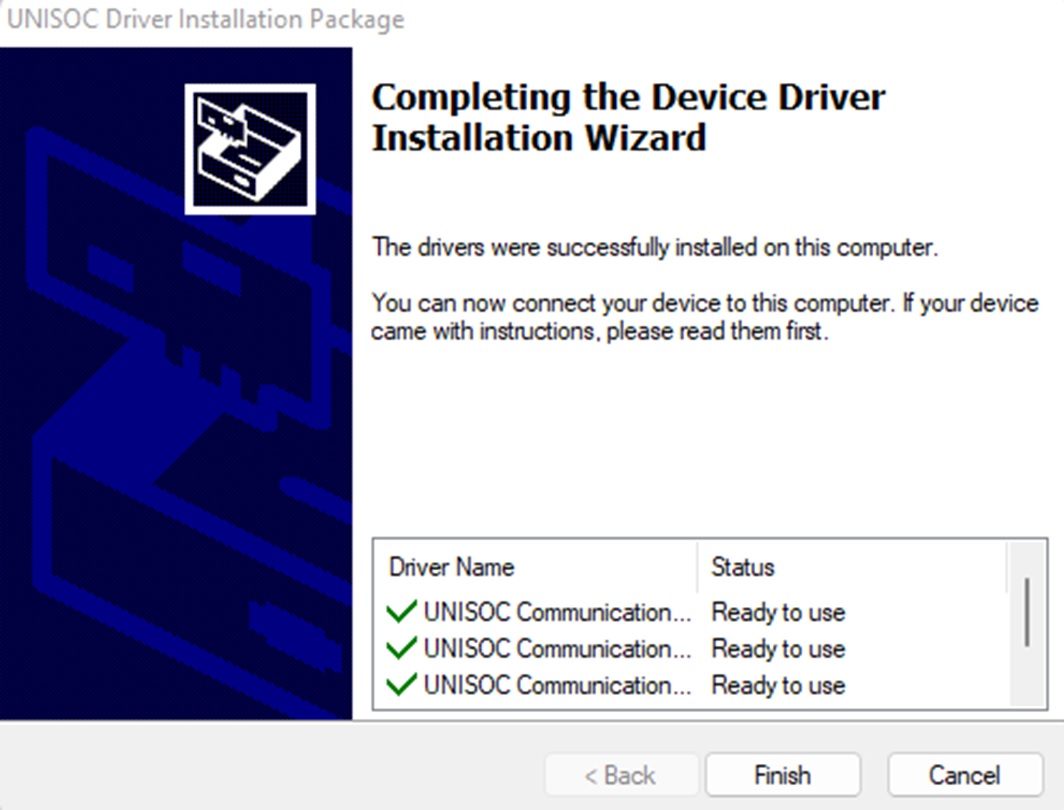
「SPD_Driver_R4.20.4201」フォルダを見つけ、お使いのWindowsシステム(Windows 7、8、または10)に対応するフォルダに移動します。残念ながらWindows 11用のフォルダはありませんが、Windows 10で動作します。正しいフォルダに移動したら、「DriverSetup.exe」を見つけて実行します。インストーラーが表示されるので、次へを押して完了を押すだけです。これで、SPDソフトウェアがRetroid Pocket 2 Plusと通信するために必要なドライバーが揃いました。
Pocket 2 Plusファームウェアのインストール
「SPD Factory Tool」フォルダを見つけ、「FactoryDownload」プログラムを実行します。「BMAFrame9.dll」エラーが発生した場合は、私の問題を解決したステップ4をお読みください。そのようなエラーが表示されずにプログラムが開いた場合は、ステップ5に進んでください。
BMAFrame9.dllエラーの解決
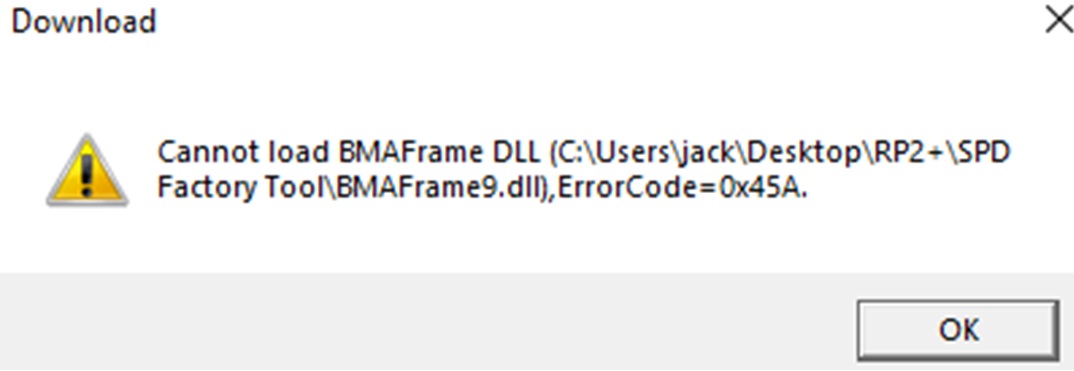
以下に示すBMAFrame9.dllエラーメッセージが表示された場合は、「Fix BMAFrame9.dll」フォルダを見つけてください。
フォルダを見つけたら、4つのプログラムが表示されます。
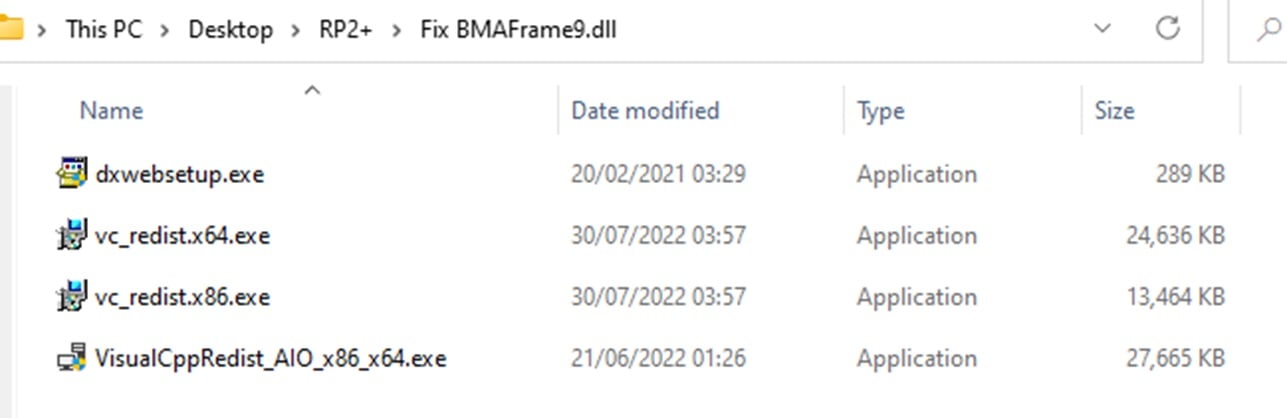
各インストーラーを一度実行し、完全にインストールさせてください。4つすべてを実行してインストールした後、「SPD Factory Tool」フォルダの下にある「FactoryDownload」プログラムを開いてみてください。これでエラーが表示されなくなり、ファームウェアのフラッシュを続行できます。
ファームウェアのフラッシュを続行します。
プログラムが開いたら、単一の歯車アイコンが付いた「Load Packet」ボタンを押し、すべてを含めてダウンロードしたフォルダに移動して「U2.5_20211221_user.pac」ファイルを開きます。.pacファイルが開かれると、下部中央に青いプログレスバーが表示されるので、先に進む前に完全に読み込まれるまで待ってください。

その間に、Retroid Pocket 2 Plusが完全に電源オフになっていること、およびUSB C – AケーブルがPCに接続されているが、まだRetroid Pocket 2 Plusには接続されていないことを確認してください。.pacファイルが完全に読み込まれると、左上のすべてのボタンの右側にテキストが表示されます。次に、再生アイコンが付いた「Ready」ボタンを押し、それが完了したら、音量ダウンボタンを押しながら、USB C to Aケーブルを使用してRetroid Pocket 2 PlusをPCに接続します。
ダウンロードが開始され、さまざまなステップが進行するのが表示されます。開始されたら、音量ボタンを離してデバイスを置き、待つことができます。

完了すると、約5分かかる場合がありますが、「Passed」を知らせる緑色のテキストが表示されます。

次に、停止アイコンが付いた「Stop Downloading」ボタンを押します。これでデバイスを切断しても構いません。
結論
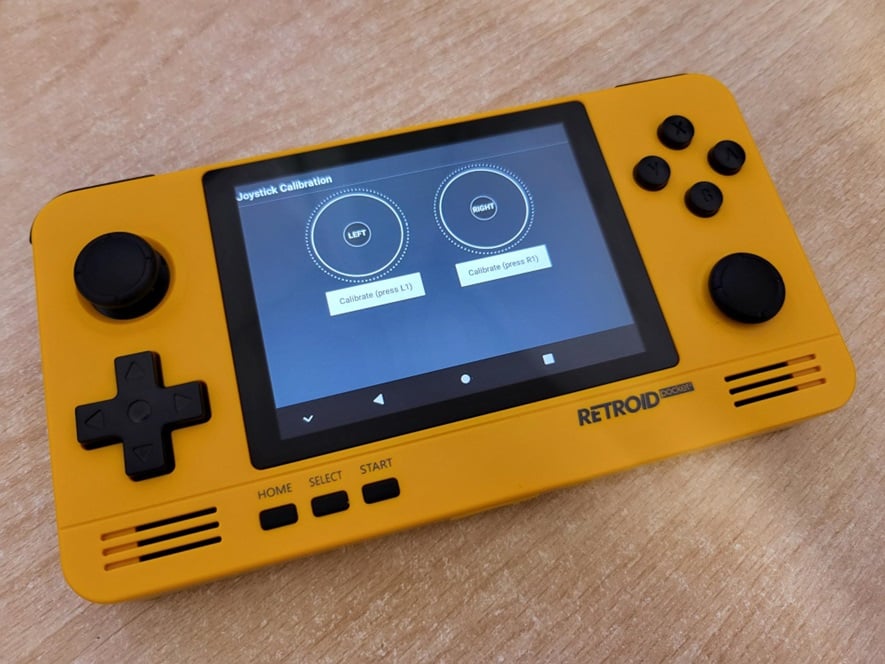
デバイスの電源を入れ、起動アニメーションを通過すると、Androidセットアップが表示されます。左上にジョイスティックをキャリブレーションするよう促す赤いテキストが表示される場合があります。表示されない場合は、ジョイスティックを動かすとポップアップします。赤いテキストをクリックし、キャリブレーション手順に従ってください。
質疑応答