




이 가이드에 사용된 파일
변경 내역
- 소스 가이드: Retroid Pocket 2 Plus 업그레이드 또는 재플래시 방법
이전 버전은 롤백을 위해 다운로드 가능한 상태로 유지됩니다. 모든 버전은 자체적으로 확인된 파일을 유지합니다.
변경 내역
- 소스 가이드: Retroid Pocket 2 Plus 업그레이드 또는 재플래시 방법
이전 버전은 롤백을 위해 다운로드 가능한 상태로 유지됩니다. 모든 버전은 자체적으로 확인된 파일을 유지합니다.
변경 내역
- 소스 가이드: Retroid Pocket 2 Plus 업그레이드 또는 재플래시 방법
이전 버전은 롤백을 위해 다운로드 가능한 상태로 유지됩니다. 모든 버전은 자체적으로 확인된 파일을 유지합니다.
변경 내역
- 소스 가이드: Retroid Pocket 2 Plus 업그레이드 또는 재플래시 방법
이전 버전은 롤백을 위해 다운로드 가능한 상태로 유지됩니다. 모든 버전은 자체적으로 확인된 파일을 유지합니다.
소개
Retroid Pocket 2 Plus를 다시 플래싱하는 방법에 대한 가이드에 오신 것을 환영합니다! 저희는 현재 인기 있는 Retroid Pocket 2 Plus 레트로 게임 핸드헬드를 판매하고 있으며, 다시 플래싱해야 할 필요가 있을 수 있습니다. 저희도 직접 이 과정을 수행해야 했기 때문에, 여러분이 골치 아프지 않게 완료할 수 있도록 도움이 되는 따라 하기 쉬운 가이드를 만들면 어떨까 생각했습니다. 이 기기는 Android 9를 실행하기 때문에, SD 카드를 플래싱하는 것처럼 간단한 ANBERNIC의 레트로 게임 핸드헬드에 비해 다시 플래싱하는 것이 조금 더 번거로울 수 있습니다.
Retroid Pocket 2 Plus를 다시 플래싱하고 가이드를 따르기 위해서는 다음이 필요합니다
- Windows 기기 – SPD Factory Tool을 사용하려면 Windows를 실행하는 기기가 필요합니다.
- USB C to A 케이블 – 이는 기기를 PC에 연결하기 위한 것입니다. 반드시 고품질의 것을 사용하세요. 무작위로 연결이 끊기는 것을 사용하면 재플래싱 과정 중에 연결이 끊겨 기기가 벽돌이 될 가능성이 있습니다.
- SPD Factory Tool – 이것은 펌웨어를 설치하는 데 사용할 프로그램입니다
- 펌웨어 – “UI2.5_20211221_user.pac”는 우리가 설치할 펌웨어입니다.
- SPD 드라이버 – “SPD_Driver_R4.20.4201”, 이것은 우리의 Retroid Pocket 2 Plus가 플래싱 소프트웨어와 통신할 수 있게 해주는 드라이버입니다.
- BMAFrame9.dll 수정 – 이는 우리가 사용할 “FactoryDownload” 프로그램을 열 때 .dll “BMAFrame9.dll”과 관련된 오류가 발생하는 경우에만 필요합니다.
이제 필요한 모든 것을 살펴보았으니 실제 가이드를 시작하겠습니다.
경고: 이 가이드를 완전히 따르십시오. 잘못된 파일을 사용하거나, 과정 중에 기기의 연결을 끊거나, 잘못된 작업을 수행하면 기기가 벽돌이 될 위험이 있습니다. DroiX는 기기가 벽돌이 되어도 책임지지 않습니다.
네 개의 zip 파일 내용을 각각의 폴더에 압축 해제하세요.
드라이버 설치
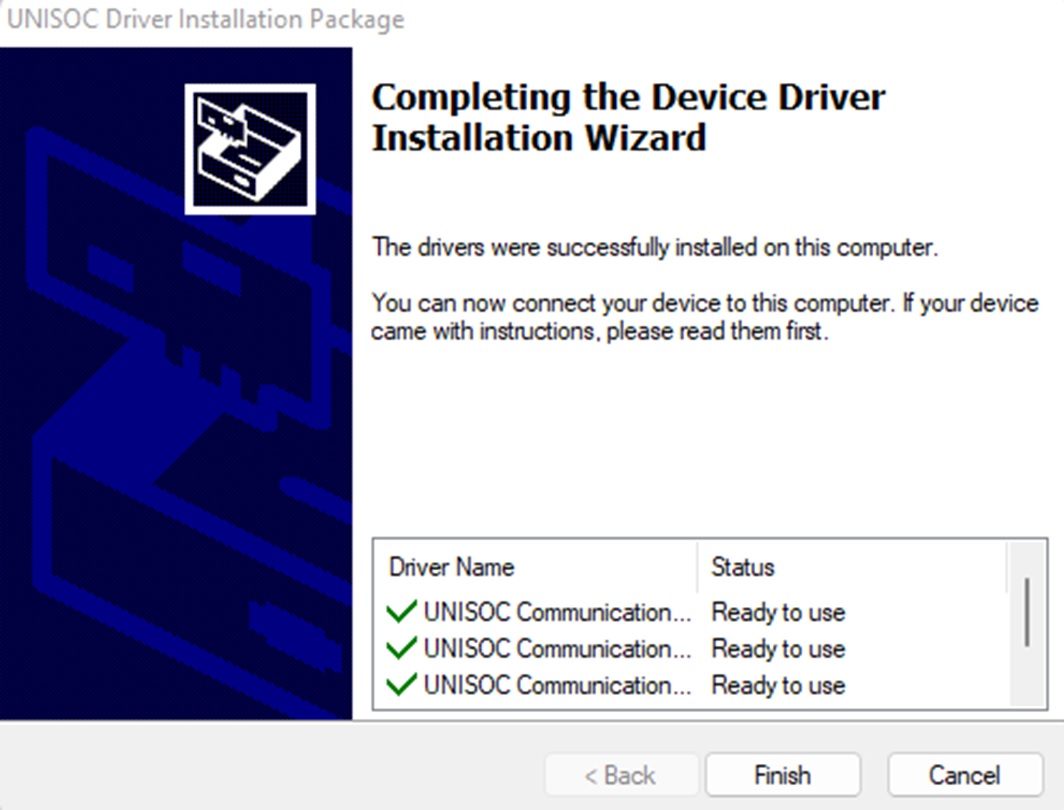
“SPD_Driver_R4.20.4201” 폴더를 찾아 사용 중인 Windows 시스템(Windows 7, 8 또는 10)에 해당하는 폴더로 이동하세요. 안타깝게도 Windows 11용 폴더는 없지만 Windows 10이 작동합니다. 올바른 폴더로 이동한 후 “DriverSetup.exe”를 찾아 실행하세요. 설치 프로그램이 나타나면 다음을 누르고 마침을 누르면 됩니다. 이제 SPD 소프트웨어가 Retroid Pocket 2 Plus와 통신하는 데 필요한 드라이버가 준비되었습니다.
Pocket 2 Plus 펌웨어 설치
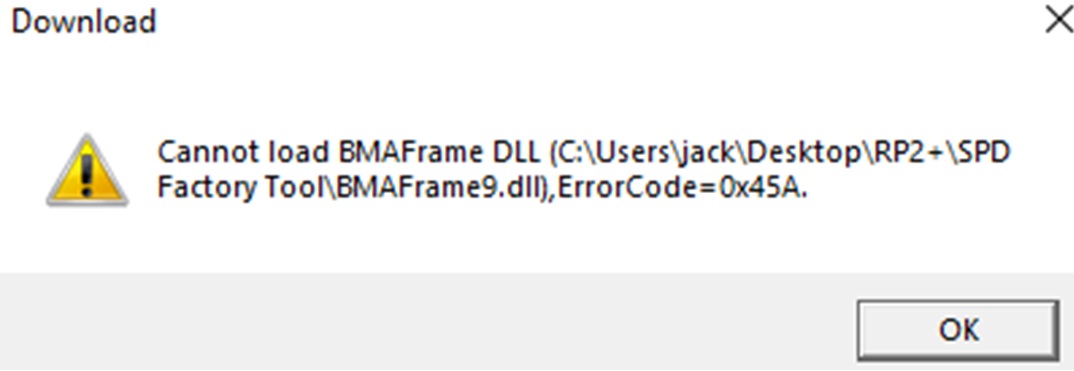
“SPD Factory Tool” 폴더를 찾아 “FactoryDownload” 프로그램을 실행하세요. “BMAFrame9.dll” 오류가 발생하면 제 경우 문제를 해결한 4단계를 읽어보세요. 프로그램이 그러한 오류 없이 열렸다면 5단계로 건너뛰세요.
BMAFrame9.dll 오류 해결
아래와 같이 BMAFrame9.dll 오류 메시지가 나타나면 “Fix BMAFrame9.dll” 폴더를 찾으세요.
폴더를 찾으면 4개의 프로그램이 보일 것입니다.
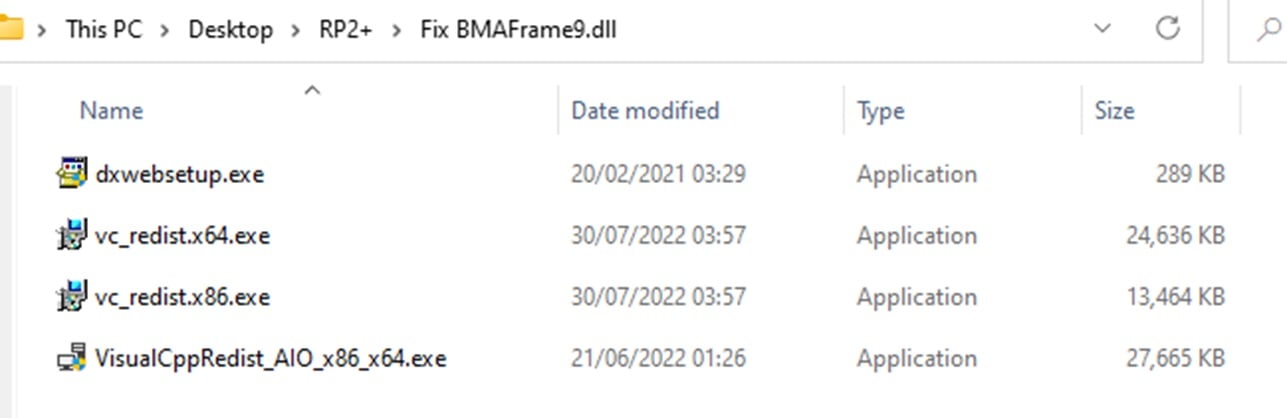
각 설치 프로그램을 한 번씩 실행하고 완전히 설치되도록 하세요. 4개를 모두 실행하고 설치한 후 “SPD Factory Tool” 폴더 아래의 “FactoryDownload” 프로그램을 열어보세요. 이제 더 이상 오류가 나타나지 않을 것이며 펌웨어 플래싱을 계속할 수 있습니다.
펌웨어 플래싱 계속하기.
프로그램이 열렸으면, 톱니바퀴 아이콘 하나가 있는 “Load Packet” 버튼을 누르고, 모든 것을 포함하여 다운로드한 폴더로 이동하여 “U2.5_20211221_user.pac” 파일을 여세요. .pac 파일이 열리면 하단 중앙에 파란색 진행 표시줄이 보일 것입니다. 진행하기 전에 완전히 로드될 때까지 기다리세요.

그동안 Retroid Pocket 2 Plus가 완전히 꺼져 있는지 확인하고 USB C – A 케이블을 PC에 연결하되 아직 Retroid Pocket 2 Plus는 연결하지 마세요. .pac 파일이 완전히 로드되면 왼쪽 상단의 모든 버튼 오른쪽에 텍스트가 보일 것입니다. 이제 재생 아이콘이 있는 “Ready” 버튼을 누르고, 그런 다음 볼륨 다운 키를 누른 상태에서 USB C to A 케이블을 사용하여 Retroid Pocket 2 Plus를 PC에 연결하세요.
다운로드가 시작되고 여러 단계를 거치는 것을 볼 수 있을 것입니다. 시작되면 볼륨 키에서 손을 떼고 기기를 내려놓고 기다리세요.

약 5분 정도 걸릴 수 있는 과정이 완료되면 “Passed”되었음을 알리는 녹색 텍스트가 보일 것입니다.

이제 정지 아이콘이 있는 “Stop Downloading” 버튼을 누르세요. 이제 기기의 연결을 끊어도 됩니다.
결론
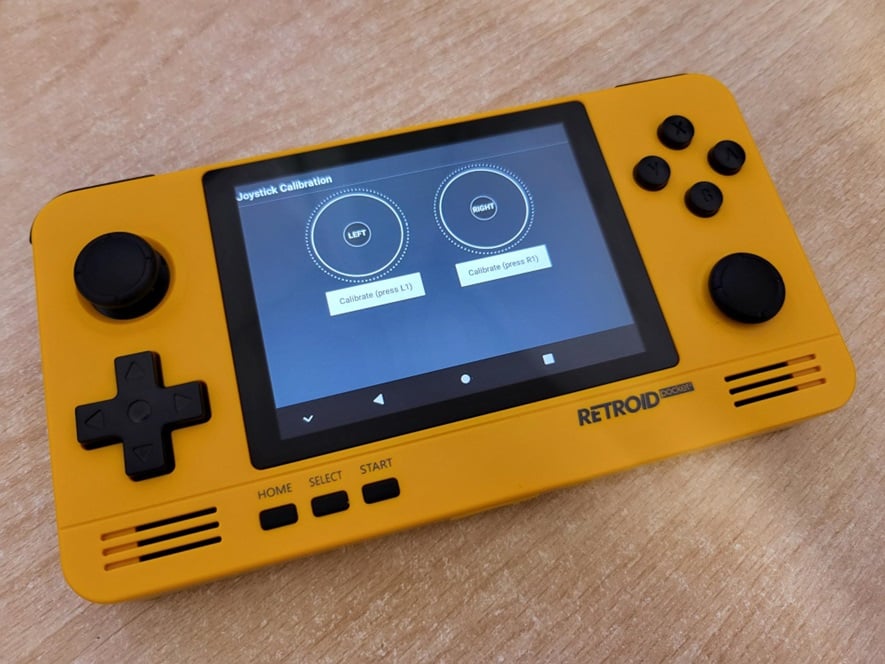
기기를 켜고 부팅 애니메이션을 거치면 Android 설정 화면이 나타납니다. 왼쪽 상단에 조이스틱을 보정하라는 빨간색 텍스트가 표시될 수 있습니다. 표시되지 않으면 조이스틱을 움직인 후 나타날 것입니다. 빨간색 텍스트를 클릭하고 보정 단계를 따르세요.
질문과 답변