




الملفات المستخدمة في هذا الدليل
سجل التغيير
- دليل المصدر: كيفية ترقية أو إعادة وميض Retroid Pocket 2 Plus
تظل الإصدارات الأقدم قابلة للتنزيل من أجل التراجع عن الإصدارات السابقة — يحتفظ كل إصدار بملفه الخاص الذي تم التحقق منه.
سجل التغيير
- دليل المصدر: كيفية ترقية أو إعادة وميض Retroid Pocket 2 Plus
تظل الإصدارات الأقدم قابلة للتنزيل من أجل التراجع عن الإصدارات السابقة — يحتفظ كل إصدار بملفه الخاص الذي تم التحقق منه.
سجل التغيير
- دليل المصدر: كيفية ترقية أو إعادة وميض Retroid Pocket 2 Plus
تظل الإصدارات الأقدم قابلة للتنزيل من أجل التراجع عن الإصدارات السابقة — يحتفظ كل إصدار بملفه الخاص الذي تم التحقق منه.
سجل التغيير
- دليل المصدر: كيفية ترقية أو إعادة وميض Retroid Pocket 2 Plus
تظل الإصدارات الأقدم قابلة للتنزيل من أجل التراجع عن الإصدارات السابقة — يحتفظ كل إصدار بملفه الخاص الذي تم التحقق منه.
مقدمة
مرحبًا بكم في دليلنا لإعادة تثبيت Retroid Pocket 2 Plus! نحن نبيع حاليًا جهاز الألعاب المحمول Retroid Pocket 2 Plus الشهير والذي قد تجد أنك بحاجة إلى إعادة تثبيته. نظرًا لأننا اضطررنا إلى القيام بهذه العملية بأنفسنا، فكرنا لماذا لا نصنع دليلًا مفيدًا وسهل المتابعة حتى تتمكن من إنجازه دون صداع؟ نظرًا لأن الجهاز يعمل بنظام Android 9، فقد يكون إعادة تثبيته أكثر تعقيدًا قليلًا مقارنة بأجهزة الألعاب المحمولة من ANBERNIC والتي تكون بسيطة مثل تثبيت بطاقة SD.
لتتمكن من إعادة تثبيت Retroid Pocket 2 Plus وكذلك لمتابعة الدليل، ستحتاج إلى ما يلي
- Windows جهاز – ستحتاج إلى جهاز يعمل بنظام Windows لاستخدام أداة SPD Factory.
- USB كابل C إلى A – سيكون هذا لتوصيل الجهاز بجهاز الكمبيوتر الخاص بك. تأكد من استخدام كابل عالي الجودة، إذا استخدمت واحدًا ينقطع بشكل عشوائي، فهناك احتمال أن يفعل ذلك أثناء عملية إعادة التثبيت، مما يؤدي إلى تعطيل جهازك.
- SPD Factory Tool – هذا هو البرنامج الذي سنستخدمه لتثبيت البرنامج الثابت
- البرنامج الثابت – “UI2.5_20211221_user.pac“، هو البرنامج الثابت الذي سنقوم بتثبيته.
- SPD Driver – “SPD_Driver_R4.20.4201“، سيكون هذا هو التعريف الذي يسمح لـ Retroid Pocket 2 Plus بالتواصل مع برنامج التثبيت.
- BMAFrame9.dll Fix – سيكون هذا ضروريًا فقط إذا واجهت خطأ يتعلق بملف .dll “BMAFrame9.dll” عند فتح برنامج “FactoryDownload” الذي سنستخدمه.
الآن بعد أن استعرضنا كل ما هو مطلوب، سنبدأ الدليل الفعلي.
تحذير: يرجى التأكد من اتباع هذا الدليل بالكامل. إذا استخدمت الملفات الخاطئة، أو فصلت الجهاز أثناء العملية، أو فعلت أي شيء بشكل غير صحيح، فإنك تخاطر بتعطيل جهازك. DroiX ليست مسؤولة إذا قمت بتعطيل جهازك.
استخرج محتويات جميع ملفات zip الأربعة إلى مجلداتها الخاصة.
تثبيت التعريفات
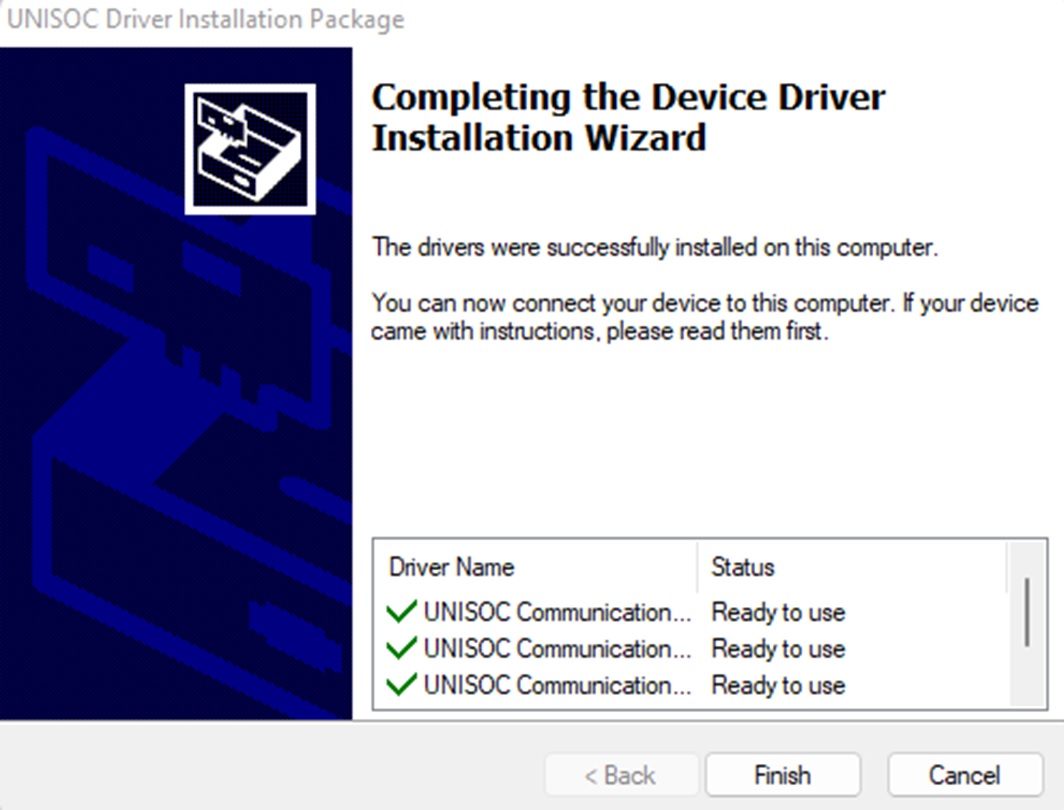
حدد موقع المجلد “SPD_Driver_R4.20.4201” وانتقل إلى المجلد الذي يتوافق مع نظام Windows الخاص بك (Windows 7 أو 8 أو 10). للأسف، لا يوجد مجلد لـ Windows 11 ولكن Windows 10 سيعمل. بعد الانتقال إلى المجلد الصحيح، ابحث عن “DriverSetup.exe” وقم بتشغيله. ستقابلك نافذة تثبيت، فقط اضغط على التالي ثم إنهاء. الآن لدينا التعريفات المطلوبة لبرنامج SPD للتواصل مع Retroid Pocket 2 Plus.
تثبيت البرنامج الثابت لـ Pocket 2 Plus
حدد موقع المجلد “SPD Factory Tool” وقم بتشغيل البرنامج “FactoryDownload“. إذا ظهر خطأ “BMAFrame9.dll”، فيرجى قراءة الخطوة 4، التي حلت المشكلة بالنسبة لي. إذا فتح برنامجك دون ظهور مثل هذا الخطأ، فيرجى التخطي إلى الخطوة 5.
حل خطأ BMAFrame9.dll
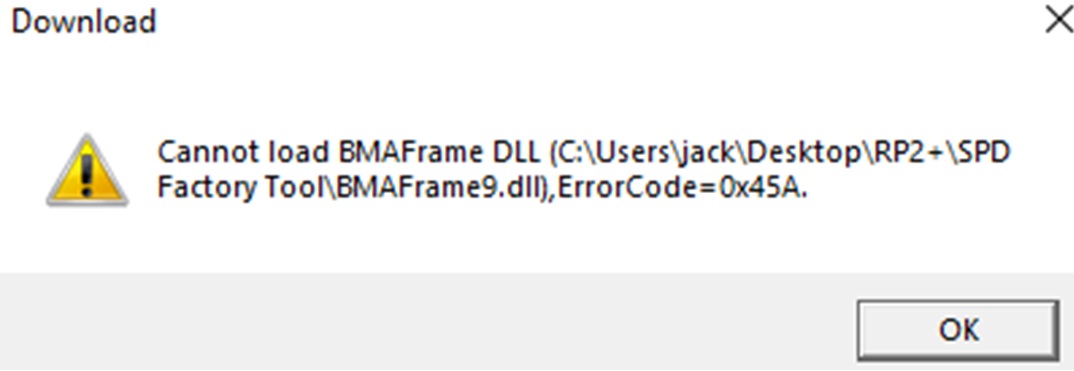
إذا تلقيت رسالة خطأ BMAFrame9.dll كما هو موضح أدناه، فيرجى تحديد موقع المجلد “Fix BMAFrame9.dll“.
بعد تحديد موقع المجلد، سترى 4 برامج.
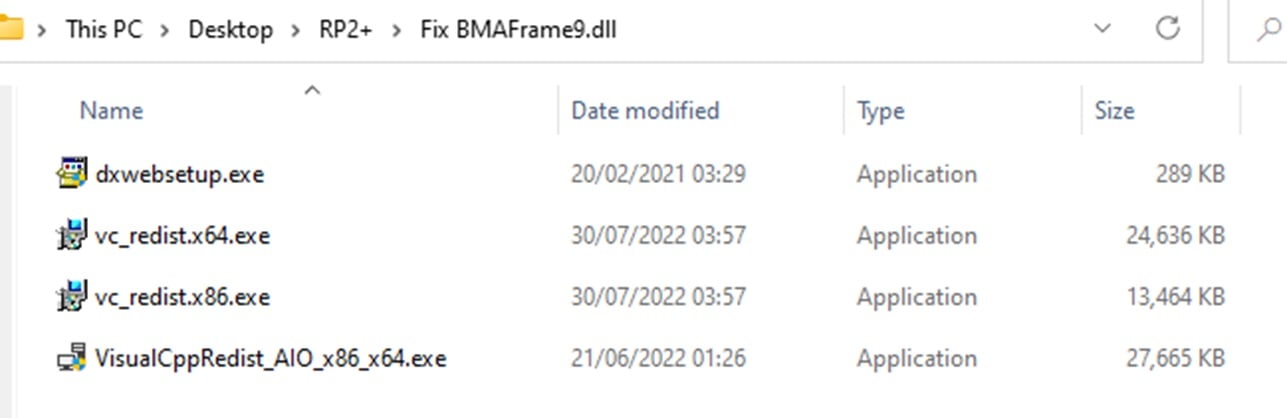
يرجى تشغيل كل مثبت مرة واحدة والسماح له بالتثبيت بالكامل. بعد تشغيل الأربعة وتثبيتها، حاول فتح برنامج “FactoryDownload” ضمن المجلد “SPD Factory Tool“. الآن يجب ألا يظهر الخطأ بعد الآن ويمكننا المتابعة لتثبيت البرنامج الثابت.
المتابعة مع تثبيت البرنامج الثابت.
الآن بعد أن فتحت البرنامج، اضغط على زر “Load Packet” بأيقونة الترس الواحدة، انتقل إلى المجلد الذي قمنا بتنزيله بما في ذلك كل شيء وافتح ملف “U2.5_20211221_user.pac“. بمجرد فتح ملف .pac سترى شريط تقدم أزرق في الأسفل في المنتصف، اسمح له بالتحميل بالكامل قبل محاولة المتابعة.

في هذه الأثناء، تأكد من أن Retroid Pocket 2 Plus مغلق تمامًا وأن كابل USB C – A متصل بجهاز الكمبيوتر الخاص بك، ولكن ليس بـ Retroid Pocket 2 Plus بعد. بمجرد تحميل ملف .pac بالكامل، سترى بعض النص على يمين جميع الأزرار في أعلى اليسار. الآن اضغط على زر “Ready” بأيقونة التشغيل، بمجرد القيام بذلك، اضغط باستمرار على مفتاح خفض الصوت وقم بتوصيل Retroid Pocket 2 Plus بجهاز الكمبيوتر الخاص بك باستخدام كابل USB C إلى A.
يجب أن ترى التنزيل يبدأ ويمر عبر الخطوات المختلفة، بمجرد أن يبدأ يمكنك تحرير مفتاح الصوت ووضع الجهاز جانبًا والانتظار.

بعد اكتماله، والذي قد يستغرق حوالي 5 دقائق، سترى بعض النص الأخضر يخبرك أنه “Passed“.

الآن اضغط على زر “Stop Downloading” بأيقونة الإيقاف. لا تتردد في فصل الجهاز الآن.
الخاتمة
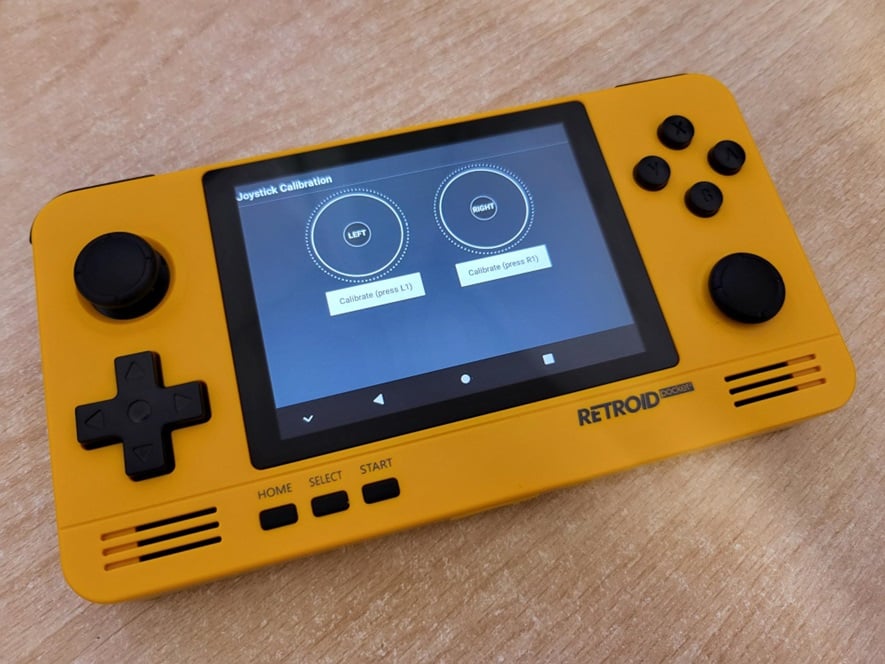
بعد تشغيل الجهاز ومرور رسوم الإقلاع، ستقابلك إعدادات Android. قد يظهر بعض النص الأحمر الذي يخبرك بمعايرة عصا التحكم في أعلى اليسار. إذا لم يظهر، فبعد تحريك عصا التحكم، سيظهر. انقر على النص الأحمر واتبع خطوات المعايرة.
أسئلة وأجوبة