




이 가이드에 사용된 파일
변경 내역
- 소스 가이드: AYANEO SLIDE 시작하기
- 소스 가이드: ONEXPLAYER ONEXFLY 시작하기
- 소스 가이드: GPD WIN Mini (2023 및 2024) 시작하기
- 소스 가이드: GPD WIN MAX 2 2023 시작하기
- 소스 가이드: GPD WIN 4 시작하기 (2023 & 2024)
- 소스 가이드: 휴대용 게이밍 PC 시작하기
- 소스 가이드: AOKZOE A1 Pro 시작하기
- 소스 가이드: Handheld Companion – 사용하기 쉬운 올인원 성능 지표, TDP 및 모션 입력 제어
이전 버전은 롤백을 위해 다운로드 가능한 상태로 유지됩니다. 모든 버전은 자체적으로 확인된 파일을 유지합니다.
Handheld Companion은 Windows 휴대용 게임 PC가 있다면 매우 유용한 애플리케이션입니다. 여러 애플리케이션을 설치하고 각각 따로 구성해야만 찾을 수 있는 기능과 특징에 쉽게 접근할 수 있게 해줍니다. 이것은 협찬 기사 같은 것이 아니라, 저희가 휴대용 기기에서 매일 사용하는 매우 유용한 앱일 뿐입니다!
Handheld Companion 개요 영상
Handheld Companion은 무엇에서 작동하나요?
Handheld Companion은 매우 많은 휴대용 게임 PC에서 실행됩니다. 내장 자이로스코프와 같은 하드웨어 차이로 인해 일부 모델에서는 모든 기능이 제공되지 않을 수 있습니다.
2S를 포함한 AYA NEO 콘솔과 AYA NEO Next 시리즈, Air 및 Geek 시리즈에서 실행됩니다. 또한 GPD WIN와 GPD WIN Max 시리즈, Steam Deck, ASUS ROG Ally 및 Lenovo Legion도 지원합니다.
지원되는 센서는 Bosch BMI160(및 유사 제품)과 외부 모션 장치용 USB IMU(GY-USB002)입니다.
기본 소프트웨어
먼저 몇 가지를 설정할 수 있는 기본 소프트웨어를 잠시 살펴보겠습니다.
컨트롤러

일부 휴대용 기기는 OEM 컨트롤러로 인식되어 일부 게임에서 전혀 인식되지 않거나 잘못 구성되는 호환성 문제가 발생할 수 있습니다. 여기에서 휴대용 기기 컨트롤러의 정체성을 예를 들어 Xbox 360 또는 PlayStation DualShock 4 컨트롤러로 변경할 수 있습니다.
프로필
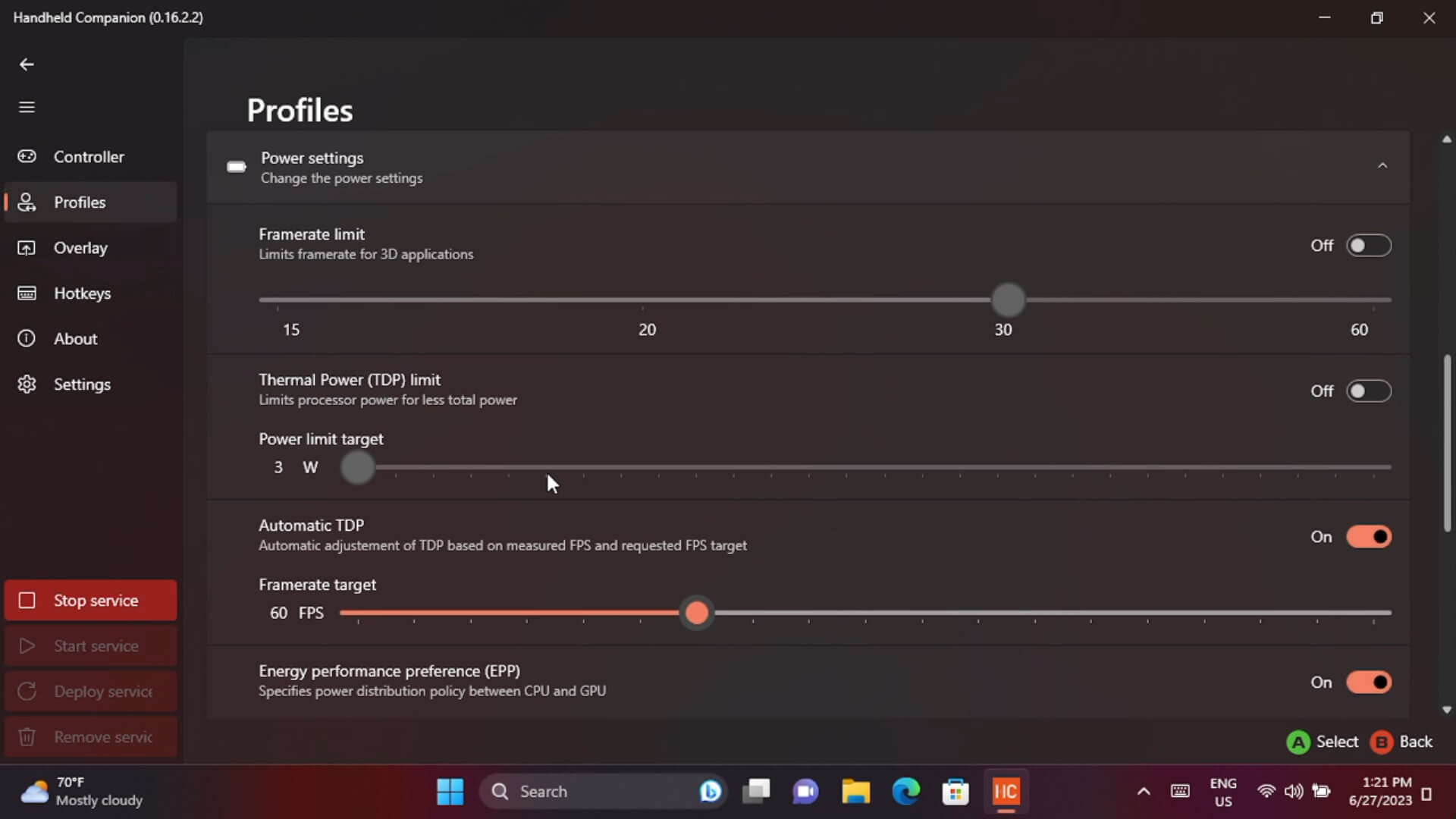
프로필 탭에서는 매우 편리하게 사용할 수 있는 다양한 프로필을 설정할 수 있습니다. 애플리케이션별로 프로필을 설정할 수 있으며, 예를 들어 특정 게임이 실행 중일 때 Xbox 360 컨트롤러로 전환하고 TDP를 자동으로 조정하며 GPU에 더 많은 전력을 주면서 프레임 레이트를 60 FPS로 설정합니다. 모든 게임마다 다른 설정을 할 수 있어 이러한 프로필을 사용하면 설정을 계속 변경하는 데 드는 시간을 많이 절약할 수 있습니다.
오버레이
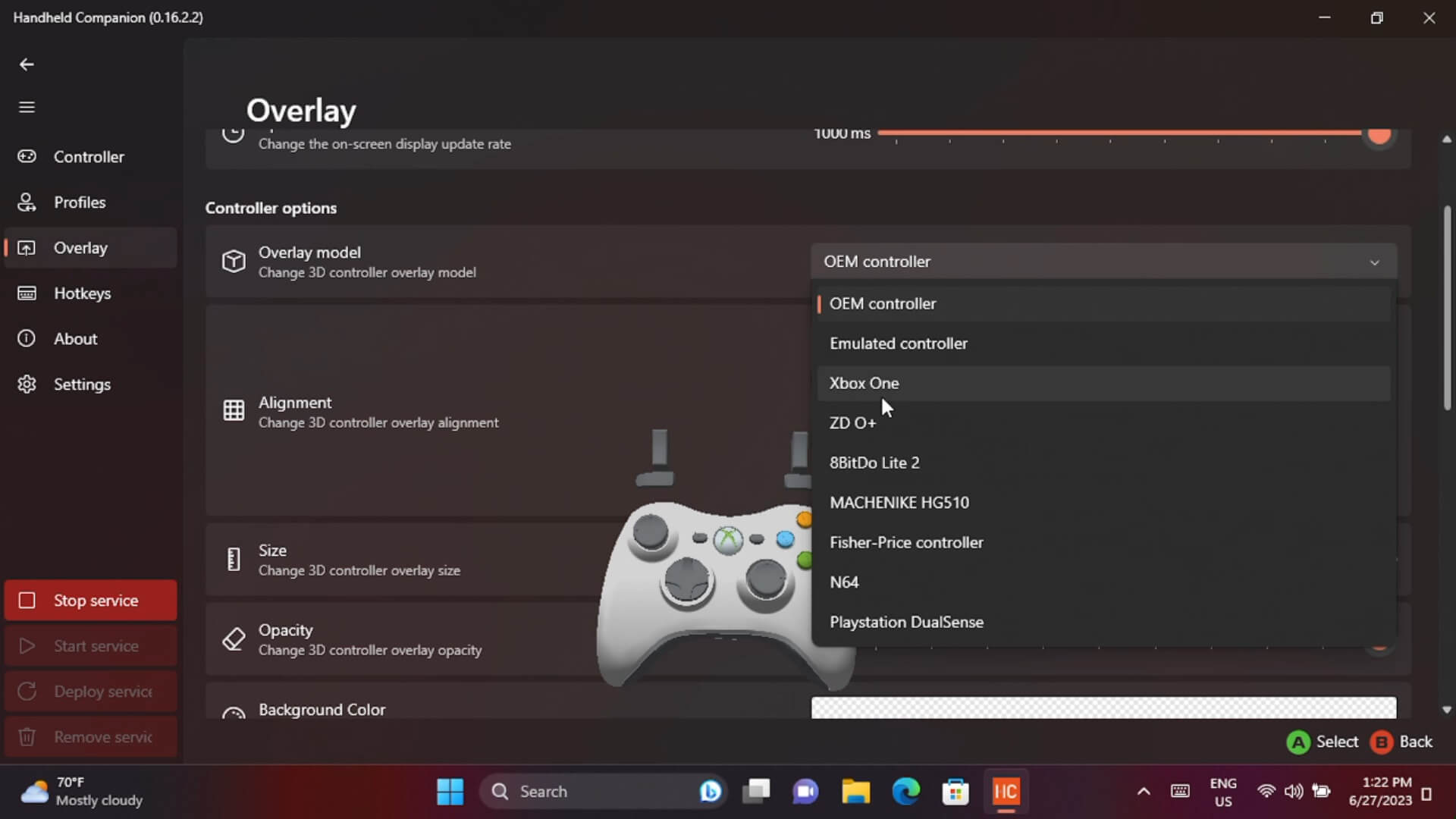
오버레이는 CPU, GPU, TDP 및 배터리 정보의 다양한 수준을 보여주는 성능 지표의 화면 표시입니다. 이는 벤치마킹을 하거나, 예를 들어 60 FPS로 실행하기 위한 최상의 그래픽 수준으로 게임을 설정하는 데 유용합니다. 화면에서 데이터의 위치, 크기 및 색상 등을 변경할 수 있습니다.
단축키

단축키 설정에서는 다양한 기능을 수행하기 위해 여러 가지 버튼 조합을 구성할 수 있습니다. 가장 기본적인 것은 오버레이를 불러오는 키를 설정하는 것이지만, Steam Deck 및 3D 컨트롤러 오버레이와 같은 가상 트랙패드를 사용하거나 예를 들어 TDP를 전환할 수도 있습니다. AYA Neo 2S와 같은 휴대용 기기의 경우 네 개의 사용자 지정 버튼을 쉽게 사용할 수 있어 훌륭합니다.
게임 내 오버레이
화면 통계
게임이나 에뮬레이터를 실행 중일 때 성능 지표 표시를 활성화했다면 화면에서 이를 볼 수 있습니다. 오버레이 하단을 따라 설정, 전원, 프로필 및 작업 관리자용 아이콘 네 개가 있습니다.
빠른 설정
전원 아이콘을 누르면 화면 통계의 표시 수준, 디스플레이 해상도 변경, 팬 설정 및 전원 모드와 같이 자주 사용하는 여러 기능에 빠르게 접근할 수 있습니다.

TDP 설정
가장 유용한 것은 다양한 전원 관련 설정을 조정할 수 있는 프로필 아이콘입니다. 여기에서 프레임 레이트와 TDP 제한을 제한하거나 수요에 따라 수준을 자동으로 조정하도록 실행하고, CPU와 GPU 전력 균형을 조정할 수 있습니다.
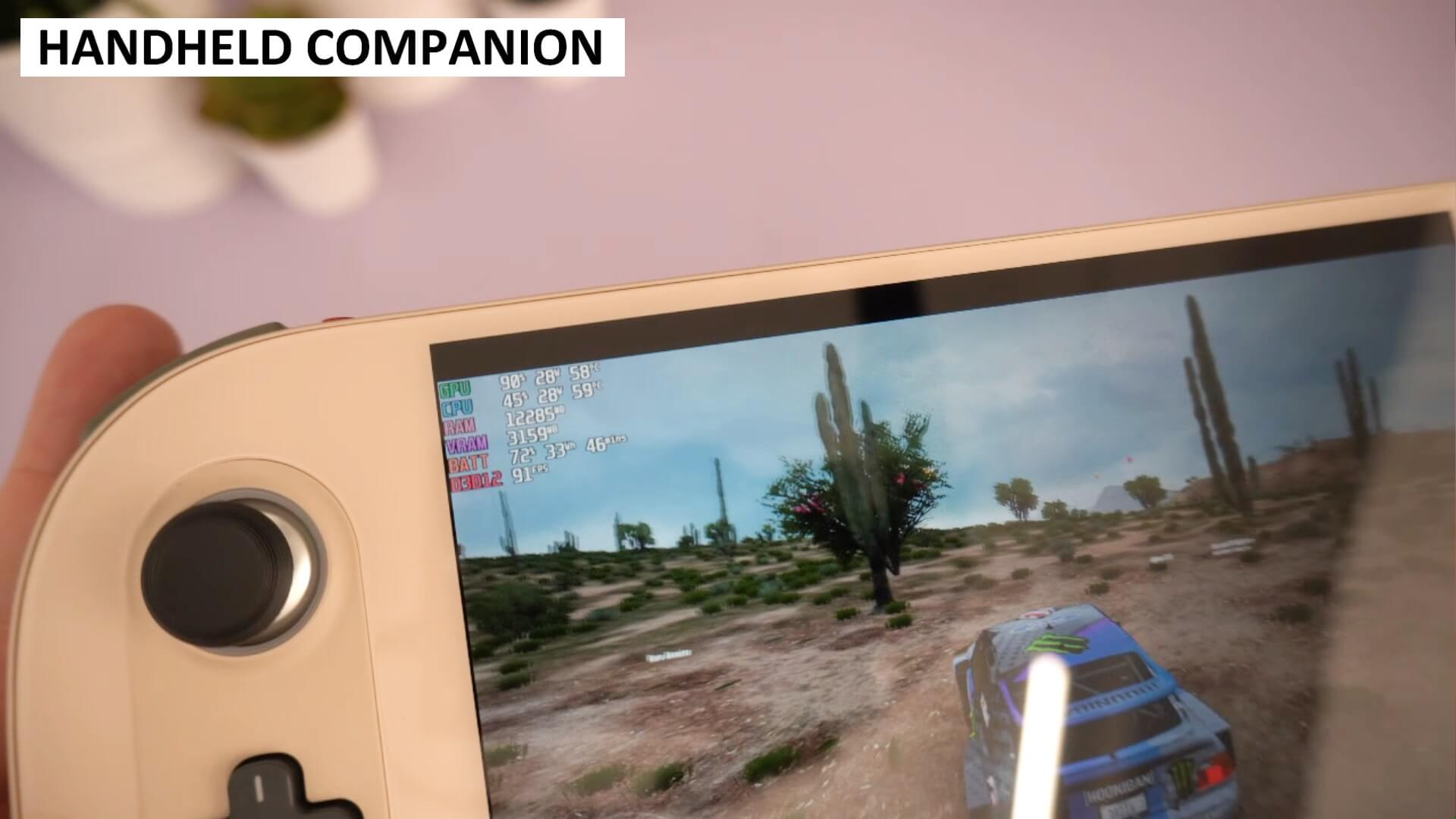
자동 TDP는 저희가 보여드릴 것처럼 배터리 수명을 절약하는 데 특히 유용합니다. 예를 들어, AYA NEO 2S에서 Forza Horizon 5를 플레이하고 있으며 프레임 레이트는 약 90+ FPS이고 TDP는 약 28W입니다. 60 FPS 이상 올라갈 필요가 없는데 TDP가 너무 높게 설정되어 배터리 수명을 낭비하고 있습니다
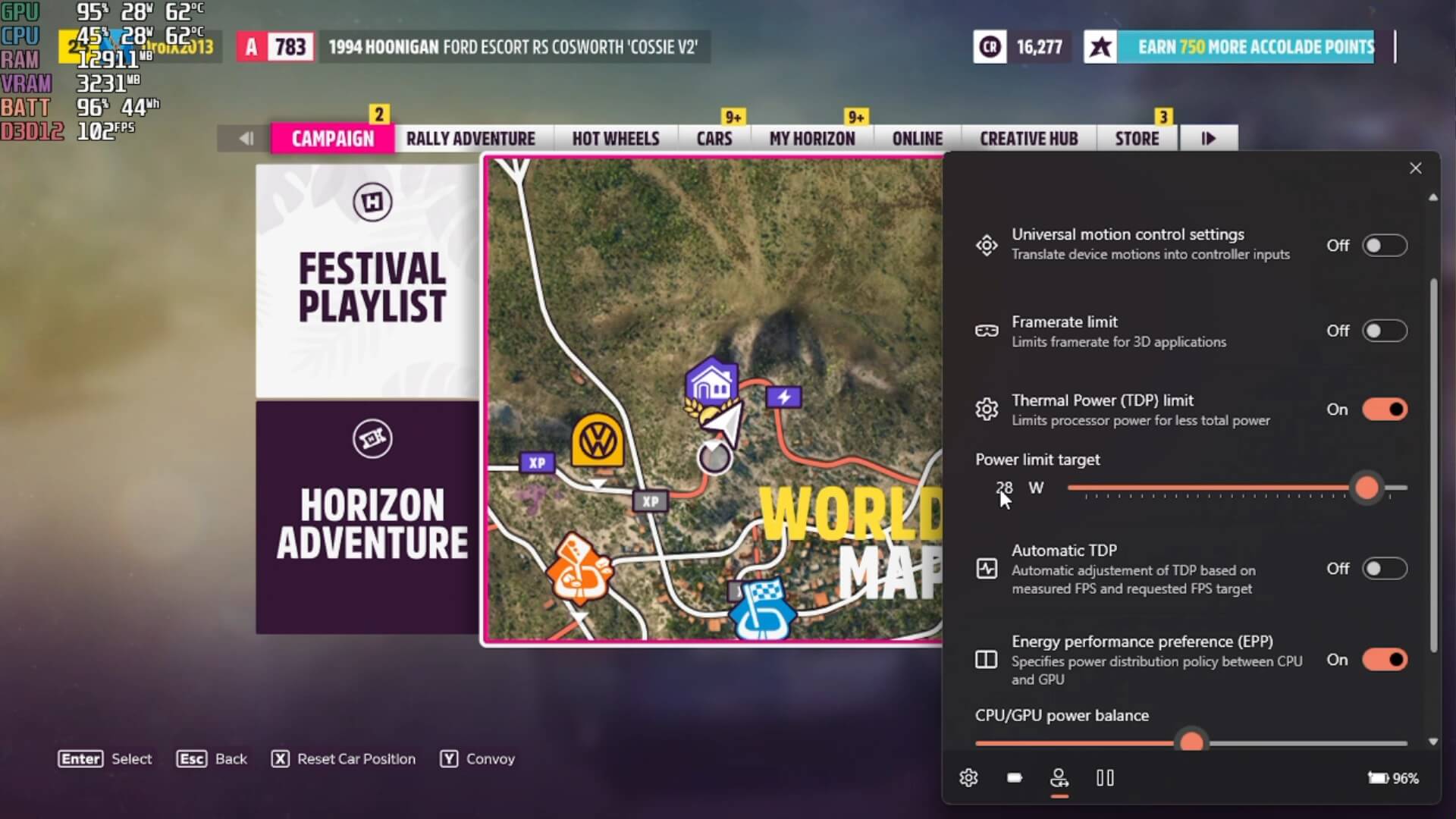
자동 TDP를 활성화하고 프레임 레이트를 60 FPS로 설정하면, 게임은 이제 60 FPS 속도를 목표로 하고 이를 기준으로 전력 수요를 자동으로 조정합니다. 이제 TDP가 이전의 약 28W에 비해 약 11W인 것을 볼 수 있습니다. 100% 완벽하지는 않아 때때로 60 FPS 아래로 떨어지는 것을 볼 수 있지만 화면에 FPS 카운터를 켜두지 않는 한 대개 거의 눈에 띄지 않습니다.
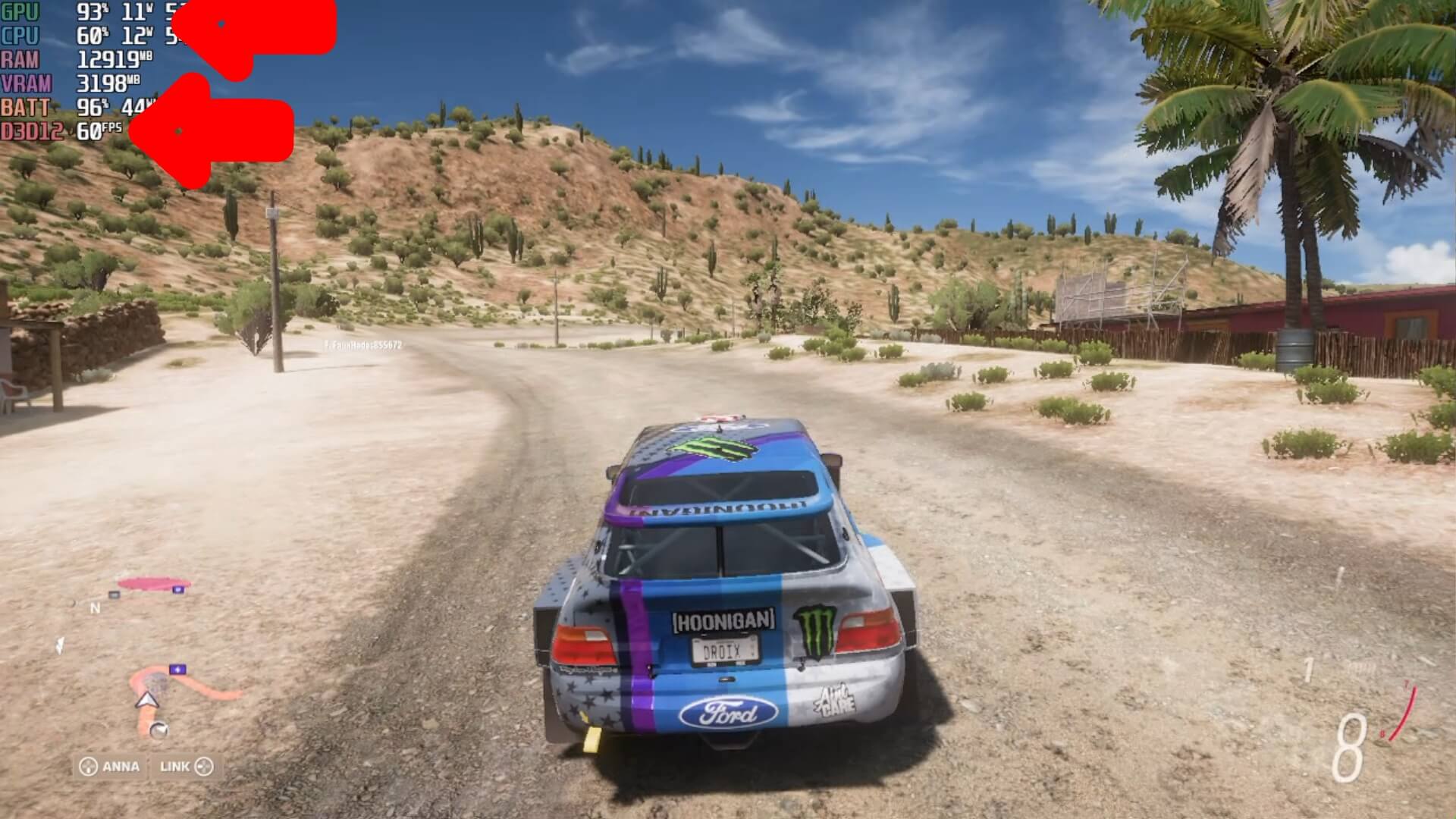
게임은 미리 60 FPS 이상으로 실행되도록 구성해야 하며, 모든 것을 마법처럼 최고의 그래픽으로 60 FPS로 실행하게 만들어 주지는 않습니다. 그건 불가능합니다. 하지만 그래픽 등을 설정하는 데 잠시 시간을 들이면 훌륭한 결과를 얻고 배터리 수명도 절약할 수 있습니다.
모션 컨트롤
더 많은 게임이 모션 컨트롤을 활용하고 있으며 에뮬레이터도 잊지 않고 있습니다. 대부분의 Windows 휴대용 기기에는 내장 자이로스코프가 있는데, 설정하고 작동시키기가 다소 번거로워 종종 간과됩니다. Handheld 컨트롤러 소프트웨어는 이제 이 과정을 매우 쉽게 만들어 줍니다.
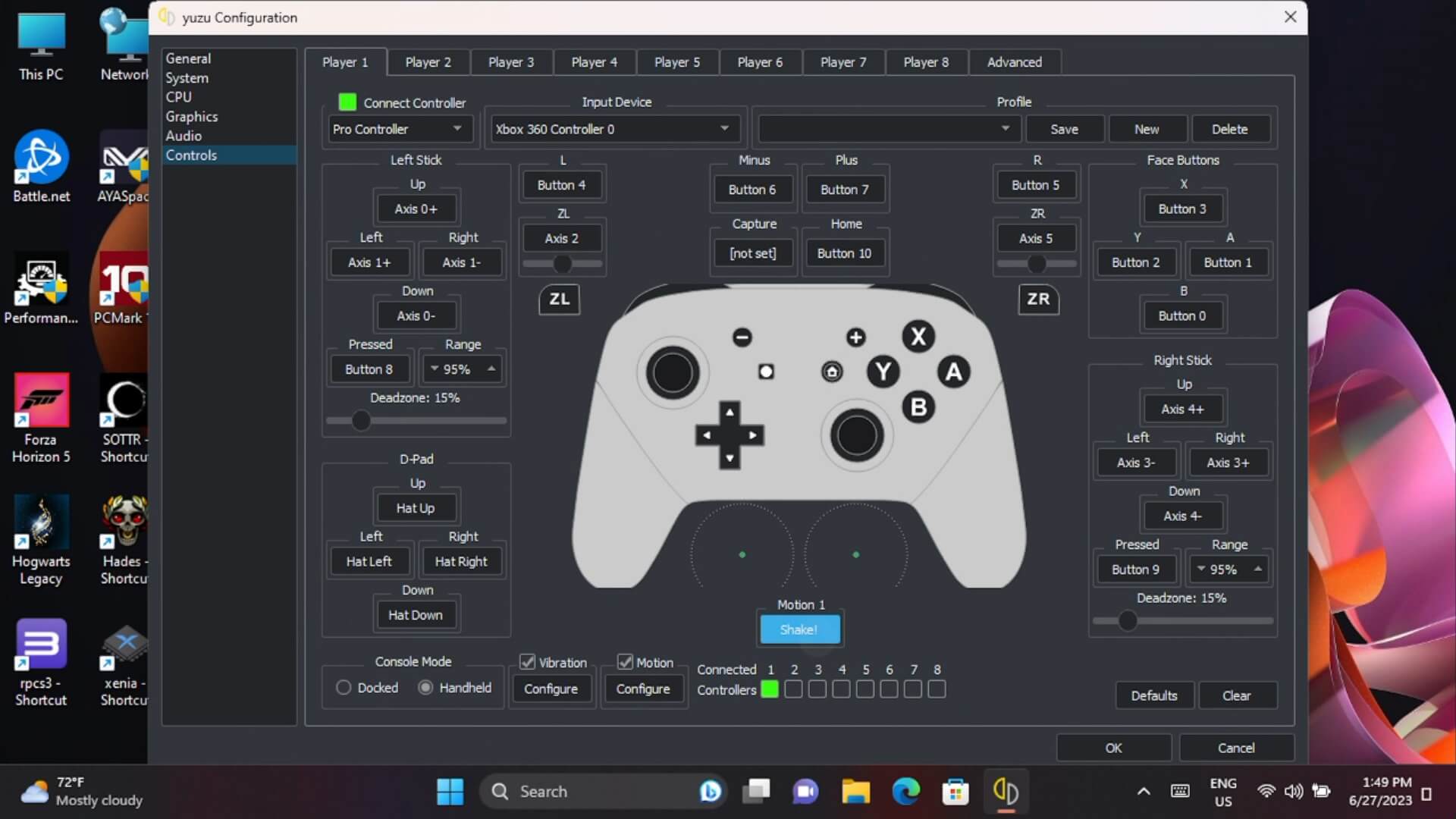
YuZu 에뮬레이터를 예로 들어 보겠습니다. 모션 컨트롤을 활성화하려면 먼저 Handheld Companion 기본 소프트웨어에서 서비스를 시작하세요. 그런 다음 Yuzu 에뮬레이터에서 입력 설정으로 이동하여 모든 컨트롤을 정의하세요. 하단에 모션 설정이 있으며, 이를 선택한 다음 휴대용 기기를 흔드세요. 설정이 “cemuhookudp”로 업데이트되는 것을 볼 수 있습니다.
이제 모션 컨트롤 호환 게임을 로드하면 컨트롤러로 모션 입력을 사용할 수 있습니다. 작동하지 않으면 게임 설정에서 활성화해야 하는지 확인하세요.

모션 입력을 원하는 대로 하려면 설정을 조정해야 할 수도 있지만 전반적으로 매우 잘 작동합니다. 다양한 호환 에뮬레이터를 설정하는 방법에 대한 가이드가 Handheld Companion 홈페이지에 있습니다
마무리 생각
지금까지 Handheld Companion에 대한 간략한 개요였습니다. 저희에게 이것은 필요한 모든 것을 하나의 사용하기 쉬운 설치 및 사용 패키지로 담고 있어 시간을 크게 절약해 줍니다. 설정이 최소한이며 성능 지표에 빠르게 접근하고, 손쉬운 TDP 변경, 디스플레이 설정 및 저희는 사용하지 않지만 여러분은 사용할 수도 있는 더 많은 기능을 제공합니다.
공식 GitHub 페이지에서 Handheld Companion에 대해 자세히 알아보고 다운로드할 수 있습니다. Windows 휴대용 게임 PC가 있다면 설치해 보시기를 강력히 권장하며, 아마 이것 없이는 살 수 없게 될 것입니다!
질문과 답변