




الملفات المستخدمة في هذا الدليل
سجل التغيير
- دليل المصدر: البدء مع AYANEO SLIDE
- دليل المصدر: البدء مع ONEXPLAYER ONEXFLY
- الدليل المصدر: البدء مع GPD WIN Mini (2023 و2024)
- دليل المصدر: البدء مع GPD WIN MAX 2 2023
- الدليل المصدر: البدء مع GPD WIN 4 (2023 و2024)
- دليل المصدر: البدء مع جهاز الألعاب المحمول الخاص بك
- دليل المصدر: البدء مع AOKZOE A1 Pro
- دليل المصدر: Handheld Companion – سهل الاستخدام الكل في واحد لمقاييس الأداء والتحكم في TDP وإدخال الحركة
تظل الإصدارات الأقدم قابلة للتنزيل من أجل التراجع عن الإصدارات السابقة — يحتفظ كل إصدار بملفه الخاص الذي تم التحقق منه.
Handheld Companion هو تطبيق مفيد للغاية إذا كان لديك Windows جهاز ألعاب محمول. يوفر وصولاً سهلاً إلى الوظائف والميزات التي قد تجدها من خلال تثبيت تطبيقات متعددة وتكوينها جميعًا بشكل منفصل. هذه ليست مقالة مدفوعة أو أي شيء من هذا القبيل، مجرد تطبيق مفيد جدًا نستخدمه كل يوم على أجهزتنا المحمولة!
فيديو نظرة عامة على Handheld Companion
على ماذا يعمل Handheld Companion؟
يعمل Handheld Companion مع عدد كبير من أجهزة الألعاب المحمولة. قد لا تكون جميع الميزات موجودة في بعض الطرازات بسبب اختلافات الأجهزة مثل الجيروسكوب المدمج.
يعمل على أجهزة AYA NEO – بما في ذلك 2S، وسلسلة AYA NEO Next، وسلسلة Air وGeek. كما يدعم GPD WIN وGPD WIN Max، وSteam Deck، وASUS ROG Ally وLenovo Legion.
المستشعرات المدعومة هي Bosch BMI160 (وما شابهها) USB IMU (GY-USB002) لأجهزة الحركة الخارجية.
البرنامج الرئيسي
سنستغرق بضع لحظات أولاً لمراجعة البرنامج الرئيسي حيث يمكنك إعداد بعض الأشياء.
وحدة التحكم

تُعرّف بعض الأجهزة المحمولة نفسها كوحدات تحكم OEM مما قد يسبب مشكلات في التوافق مع بعض الألعاب إما لعدم التعرف عليها على الإطلاق أو تكوينها بشكل غير صحيح. من هنا يمكنك تغيير هوية وحدة تحكم جهازك المحمول إلى مثلاً وحدة تحكم Xbox 360 أو PlayStation DualShock 4.
الملفات الشخصية
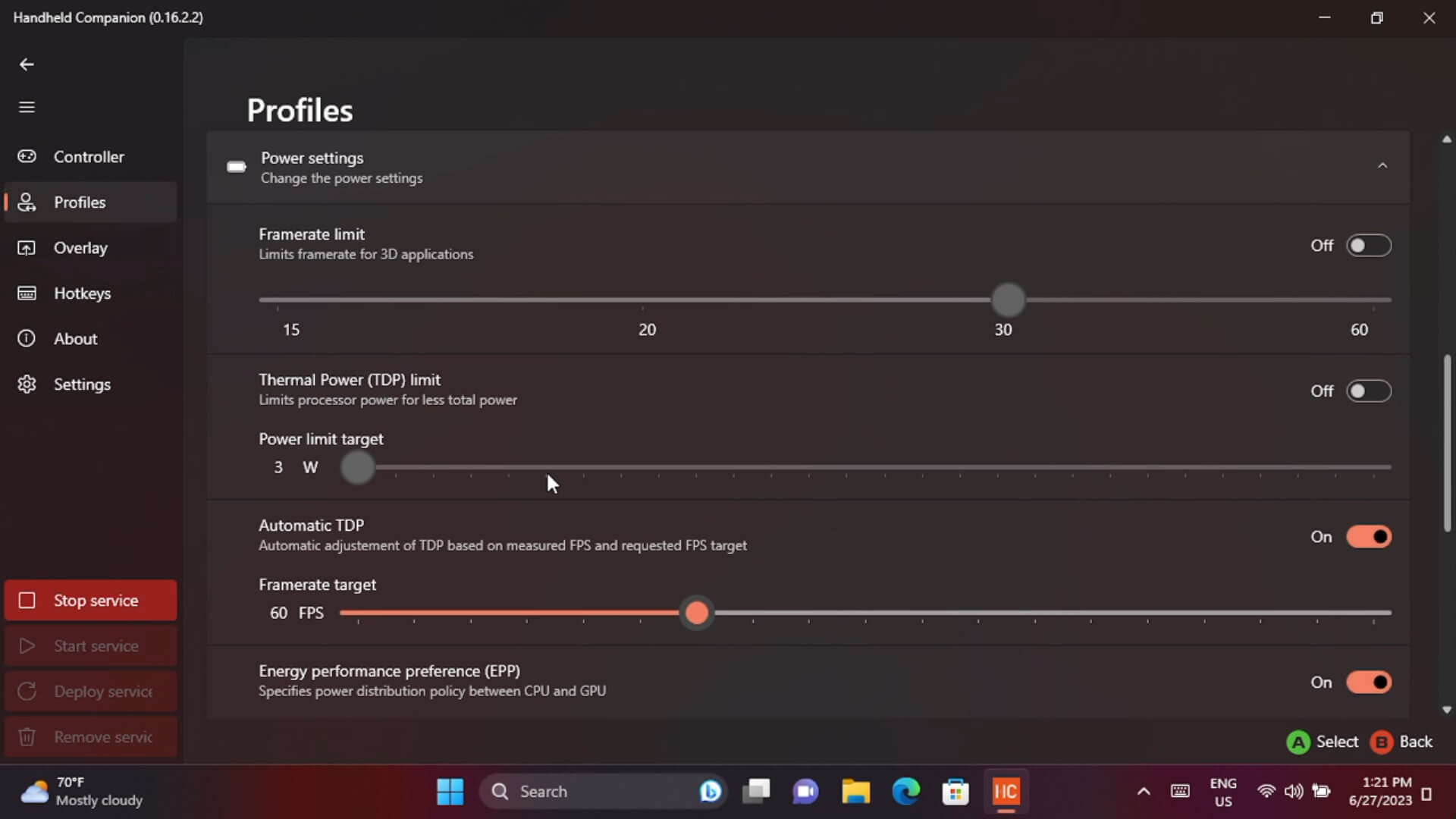
يتيح لك تبويب الملفات الشخصية إعداد ملفات شخصية مختلفة وهو أمر مفيد جدًا. يمكنك إعداد ملفات شخصية لكل تطبيق، على سبيل المثال عندما تعمل لعبة معينة سيتم التبديل إلى وحدة تحكم Xbox 360، وضبط TDP للتعديل تلقائيًا ومعدل الإطارات إلى 60 إطارًا في الثانية مع مزيد من الطاقة لوحدة معالجة الرسومات. يمكن أن يكون لكل لعبة إعدادات مختلفة وهذا يوفر الكثير من الوقت في تغيير الإعدادات باستمرار عند استخدام هذه الملفات الشخصية.
التراكب
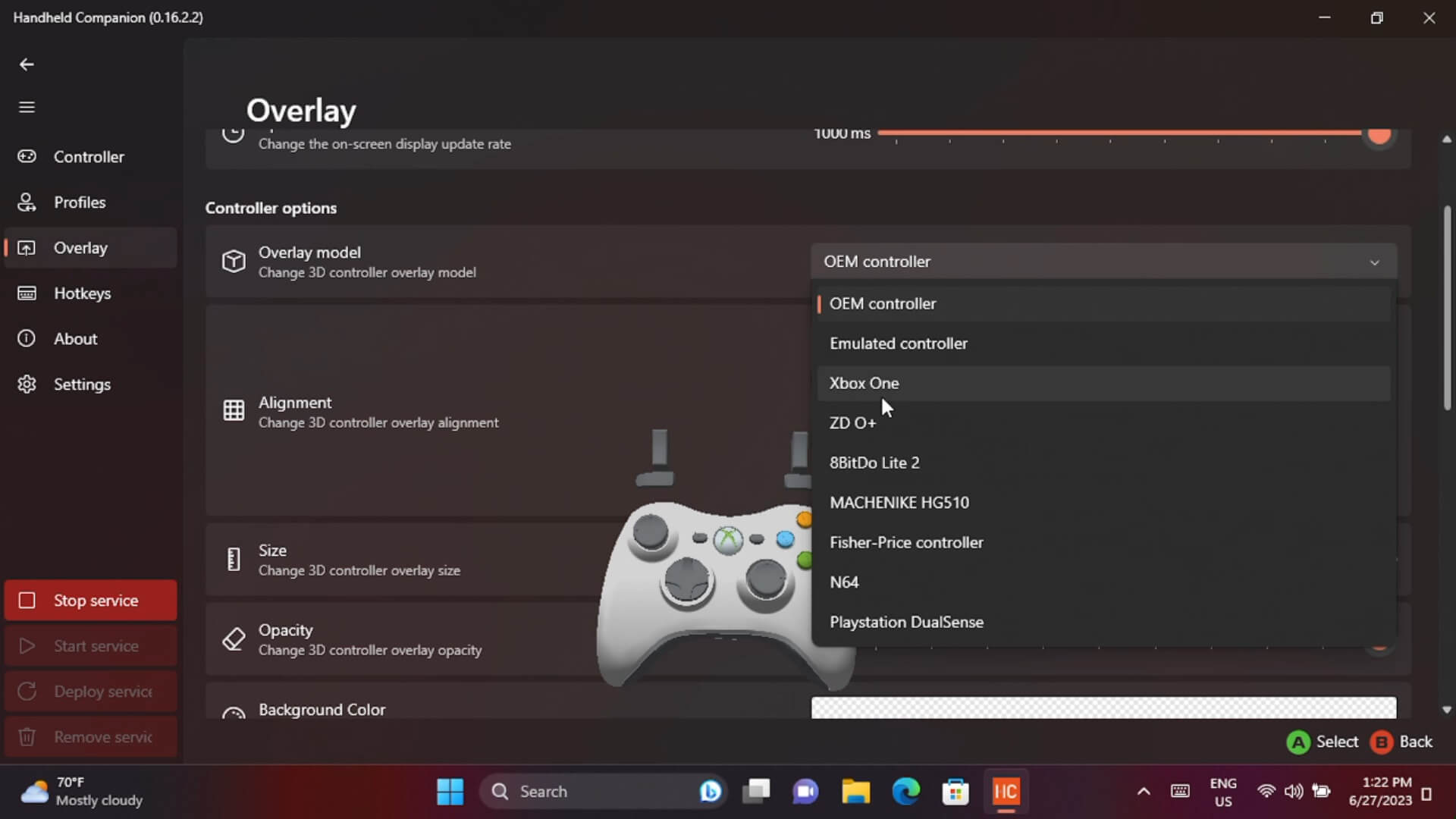
التراكب هو عرض على الشاشة لمقاييس الأداء يُظهر مستويات متنوعة من معلومات CPU وGPU وTDP والبطارية. هذا مفيد لاختبار الأداء، أو ببساطة إعداد لعبتك لأفضل مستويات الرسومات للتشغيل بمعدل 60 إطارًا في الثانية على سبيل المثال. يمكنك تغيير موضع البيانات على الشاشة والحجم والألوان من بين أمور أخرى.
مفاتيح الاختصار

تتيح لك إعدادات مفاتيح الاختصار تكوين مجموعة متنوعة من تركيبات الأزرار المختلفة لتنفيذ وظائف متعددة. أبسطها هو إعداد مفتاح لإظهار التراكب، ولكن يمكنك أيضًا الحصول على لوحة تتبع افتراضية مثل Steam Deck وتراكب وحدة تحكم ثلاثية الأبعاد، بالإضافة إلى تبديل TDP على سبيل المثال. بالنسبة للأجهزة المحمولة مثل AYA Neo 2S، هذا رائع حيث يمكن استخدام أربعة أزرار مخصصة بسهولة.
التراكب داخل اللعبة
الإحصائيات على الشاشة
أثناء وجودك في لعبة أو محاكي، إذا قمت بتمكين عرض مقاييس الأداء فستراها على الشاشة. على طول الجزء السفلي من التراكب توجد أربعة أيقونات للإعدادات والطاقة والملف الشخصي ومدير المهام.
الإعدادات السريعة
تمنحك أيقونة الطاقة وصولاً سريعًا إلى مجموعة من الوظائف شائعة الاستخدام مثل مستوى عرض الإحصائيات على الشاشة، وتغيير دقة العرض، وإعدادات المروحة ووضع الطاقة.

إعدادات TDP
الأكثر فائدة هو أيقونة الملف الشخصي حيث يمكنك ضبط إعدادات مختلفة متعلقة بالطاقة. من هنا يمكنك تحديد معدل الإطارات وحد TDP أو تركه يعمل تلقائيًا ويعدل المستويات بناءً على الطلب، وضبط توازن طاقة CPU وGPU.
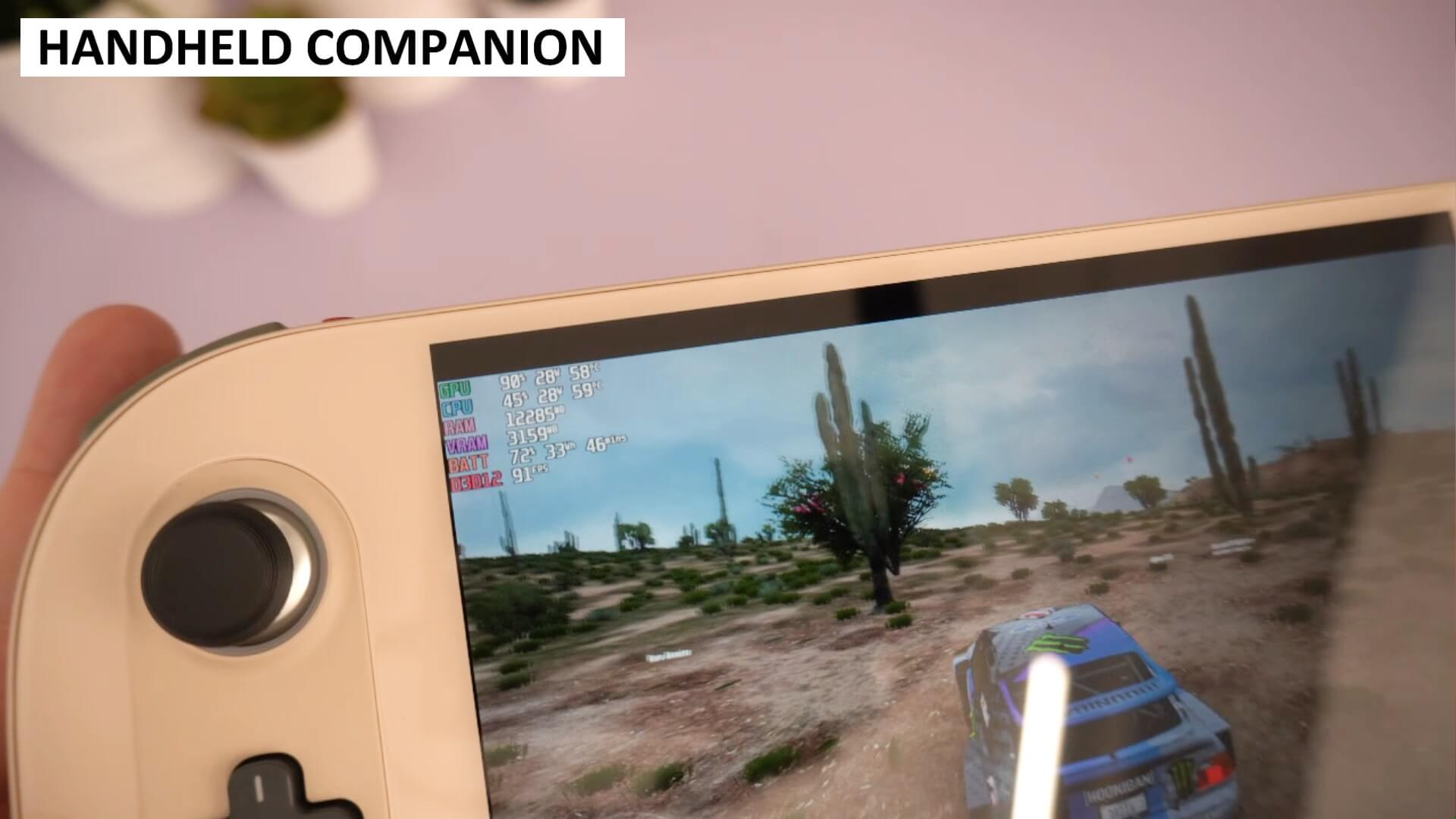
يعد TDP التلقائي مفيدًا بشكل خاص لتوفير عمر البطارية كما سنوضح. على سبيل المثال، نلعب Forza Horizon 5 على AYA NEO 2S ومعدل الإطارات حوالي 90+ إطارًا في الثانية وTDP حوالي 28 واط. لا نحتاج إلى تجاوز 60 إطارًا في الثانية، تم ضبط TDP عاليًا جدًا وهو يهدر عمر البطارية
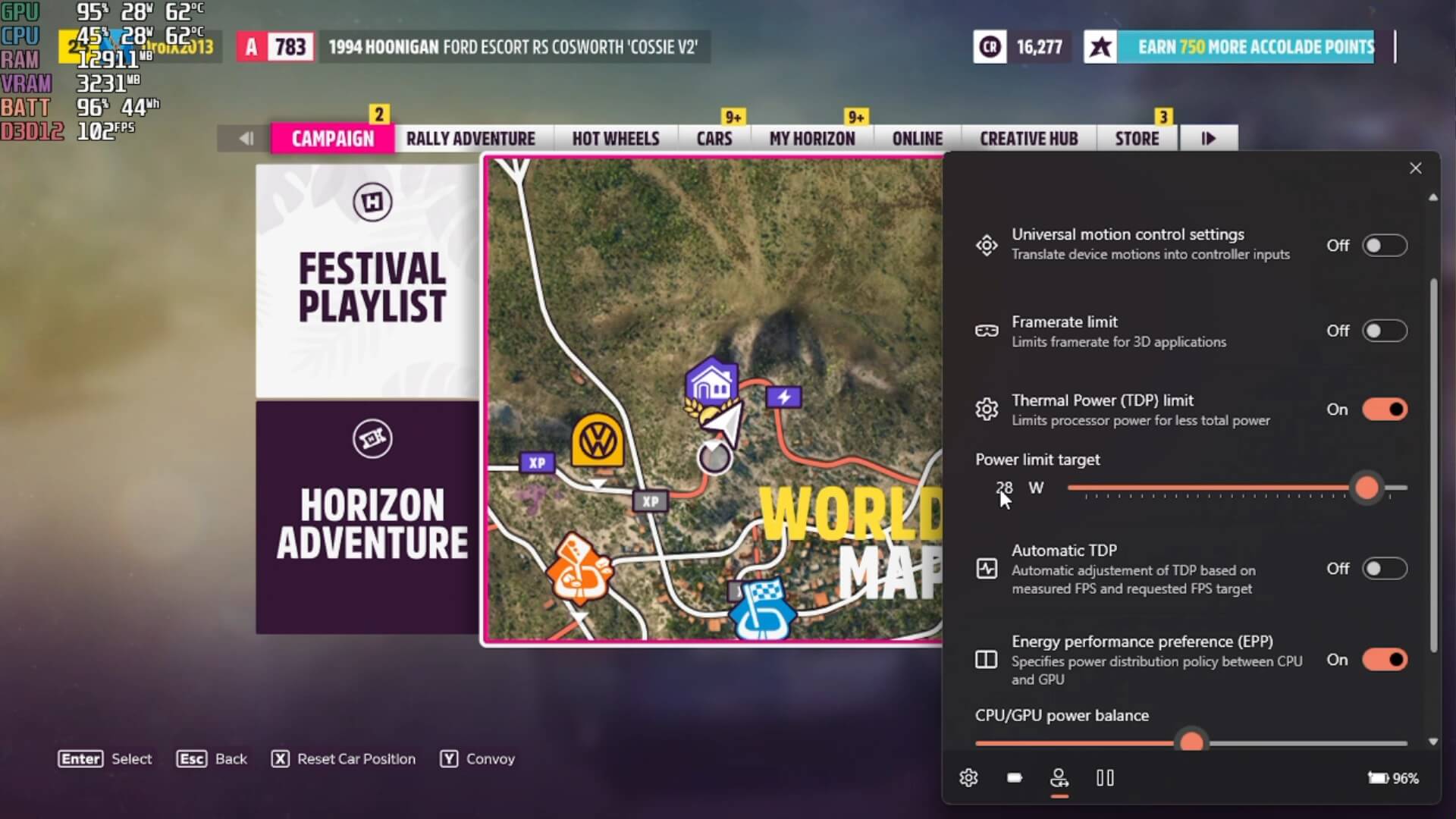
من خلال تمكين TDP التلقائي وضبط معدل الإطارات على 60 إطارًا في الثانية. ستستهدف اللعبة الآن معدل 60 إطارًا في الثانية وتعدل الطلب على الطاقة تلقائيًا بناءً على ذلك. يمكننا الآن رؤية TDP عند حوالي 11 واط مقارنة بحوالي 28 واط سابقًا. إنه ليس مثاليًا بنسبة 100% وقد ترى بعض الانخفاضات دون 60 إطارًا في الثانية من حين لآخر لكنها غالبًا بالكاد ملحوظة ما لم يكن عداد الإطارات معروضًا على الشاشة.
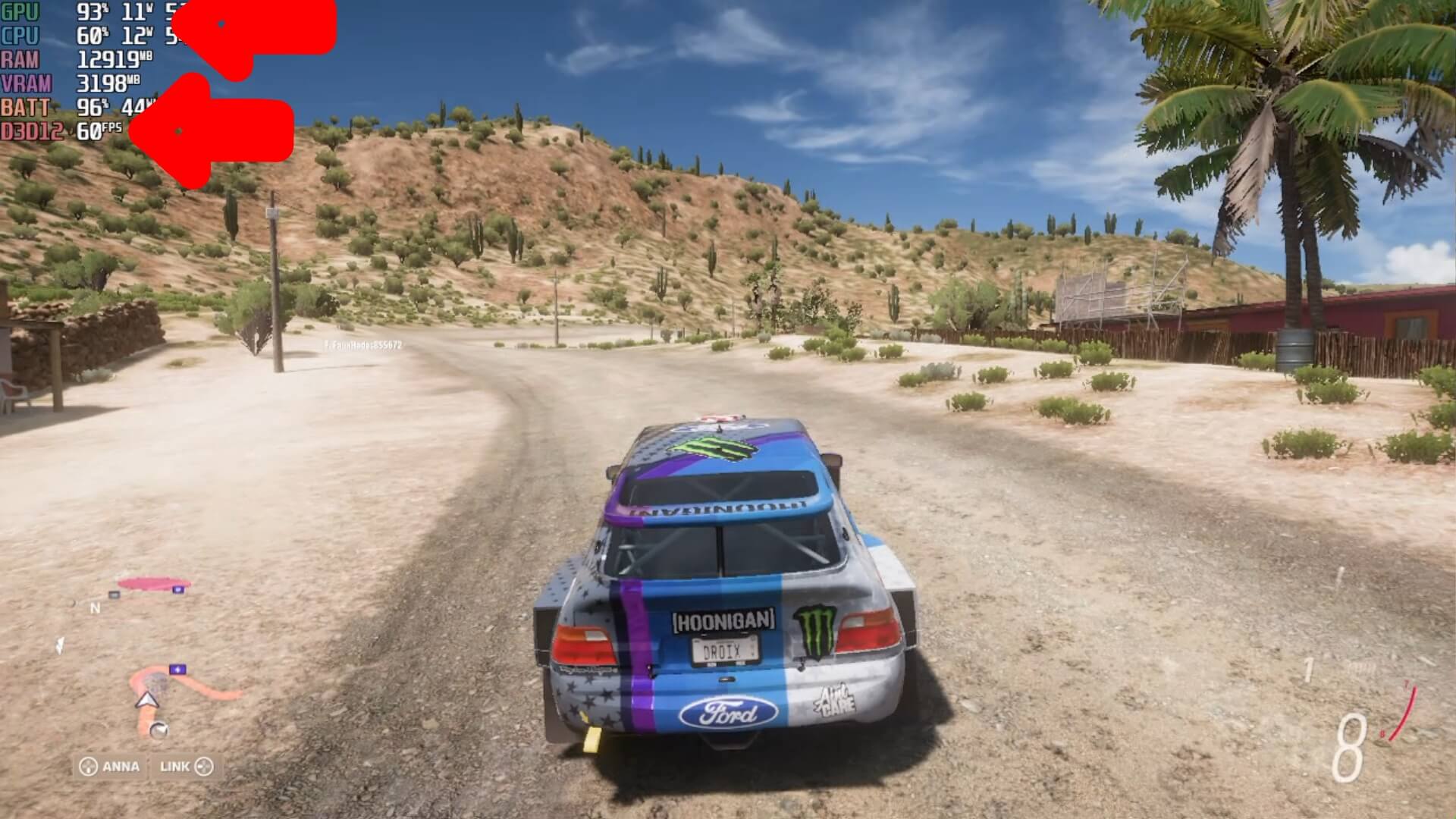
تحتاج اللعبة إلى أن تكون مهيأة للتشغيل فوق 60 إطارًا في الثانية مسبقًا، لن تجعل كل شيء يعمل بأفضل الرسومات عند 60 إطارًا في الثانية بطريقة سحرية، هذا غير ممكن. ولكن من خلال قضاء بعض الوقت في إعداد الرسومات وغيرها، يمكنك الحصول على نتائج رائعة وتوفير بعض عمر البطارية.
التحكم بالحركة
تستفيد المزيد من الألعاب من التحكم بالحركة ولا ننسى المحاكيات أيضًا. تحتوي معظم أجهزة Windows المحمولة على جيروسكوب مدمج غالبًا ما يتم تجاهله لأنه قد يكون من الصعب بعض الشيء إعداده وتشغيله. برنامج وحدة تحكم Handheld يجعل هذه العملية سهلة للغاية الآن.
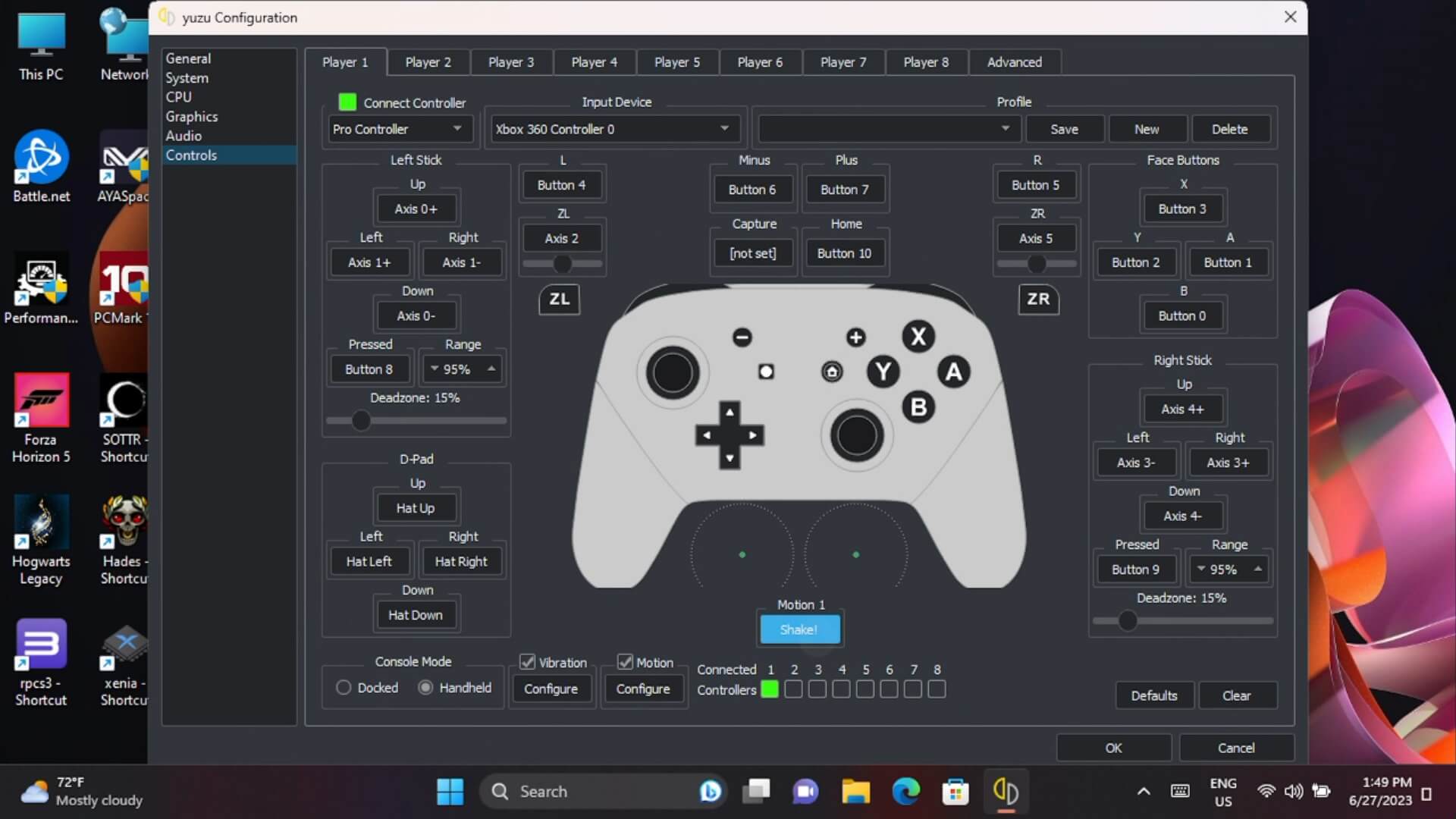
سنستخدم محاكي YuZu كمثال. لتمكين التحكم بالحركة، ما عليك سوى بدء الخدمة في برنامج Handheld Companion الرئيسي. ثم في محاكي Yuzu انتقل إلى إعداد الإدخال وحدد جميع عناصر التحكم الخاصة بك. في الأسفل يوجد إعداد الحركة، حدده ثم رجّ جهازك المحمول. سترى الإعداد يتحدث إلى “cemuhookudp”.
الآن حمّل لعبة متوافقة مع التحكم بالحركة وستتمكن الآن من استخدام وحدة التحكم الخاصة بك لإدخال الحركة. إذا لم يعمل، تحقق من إعدادات اللعبة في حال كنت بحاجة إلى تمكينه.

قد تحتاج إلى تعديل الإعدادات للحصول على إدخال الحركة حسب تفضيلاتك لكنه يعمل بشكل جيد جدًا بشكل عام. هناك أدلة على الصفحة الرئيسية لـ Handheld Companion لإعداد محاكيات متوافقة مختلفة
أفكار أخيرة
إذن هذه نظرتنا العامة الموجزة على Handheld Companion. بالنسبة لنا، إنه موفر رائع للوقت حيث يحتوي على كل ما نحتاجه في حزمة واحدة سهلة التثبيت والاستخدام. هناك إعداد بسيط ويمنحنا وصولاً سريعًا إلى مقاييس الأداء، وتغيير TDP بسهولة، وإعدادات العرض والمزيد التي لا نستخدمها لكنك قد تستخدمها.
يمكنك معرفة المزيد عن Handheld Companion وتحميله على صفحة GitHub الرسمية هنا. إذا كان لديك Windows جهاز ألعاب محمول فإننا نوصي بشدة بتثبيته وعلى الأرجح لن تتمكن من العيش بدونه!
أسئلة وأجوبة