




このガイドで使用するファイル
変更履歴
- ソースガイド: レトロゲームハンドヘルドに純正ファームウェアを再インストールする方法
古いバージョンはロールバック用に引き続きダウンロード可能です。各バージョンは独自の検証済みファイルを保持します。
変更履歴
- ソースガイド: レトロゲームハンドヘルドに純正ファームウェアを再インストールする方法
古いバージョンはロールバック用に引き続きダウンロード可能です。各バージョンは独自の検証済みファイルを保持します。
変更履歴
- ソースガイド: レトロゲームハンドヘルドに純正ファームウェアを再インストールする方法
古いバージョンはロールバック用に引き続きダウンロード可能です。各バージョンは独自の検証済みファイルを保持します。
変更履歴
- ソースガイド: レトロゲームハンドヘルドに純正ファームウェアを再インストールする方法
古いバージョンはロールバック用に引き続きダウンロード可能です。各バージョンは独自の検証済みファイルを保持します。
変更履歴
- ソースガイド: レトロゲームハンドヘルドに純正ファームウェアを再インストールする方法
- ソースガイド: OPK を使用して RG350 および RG350M ファームウェアを更新する方法
古いバージョンはロールバック用に引き続きダウンロード可能です。各バージョンは独自の検証済みファイルを保持します。
バージョン (2)
- ソースガイド: レトロゲームハンドヘルドに純正ファームウェアを再インストールする方法
- ソースガイド:RG350M ファームウェアの再インストール方法
古いバージョンはロールバック用に引き続きダウンロード可能です。各バージョンは独自の検証済みファイルを保持します。
変更履歴
- ソースガイド: レトロゲームハンドヘルドに純正ファームウェアを再インストールする方法
古いバージョンはロールバック用に引き続きダウンロード可能です。各バージョンは独自の検証済みファイルを保持します。
変更履歴
- ソースガイド: レトロゲームハンドヘルドに純正ファームウェアを再インストールする方法
古いバージョンはロールバック用に引き続きダウンロード可能です。各バージョンは独自の検証済みファイルを保持します。
変更履歴
- ソースガイド: レトロゲームハンドヘルドに純正ファームウェアを再インストールする方法
古いバージョンはロールバック用に引き続きダウンロード可能です。各バージョンは独自の検証済みファイルを保持します。
変更履歴
- ソースガイド: レトロゲームハンドヘルドに純正ファームウェアを再インストールする方法
古いバージョンはロールバック用に引き続きダウンロード可能です。各バージョンは独自の検証済みファイルを保持します。
変更履歴
- ソースガイド: レトロゲームハンドヘルドに純正ファームウェアを再インストールする方法
古いバージョンはロールバック用に引き続きダウンロード可能です。各バージョンは独自の検証済みファイルを保持します。
バージョン (2)
- ソースガイド: レトロゲームハンドヘルドに純正ファームウェアを再インストールする方法
- ソースガイド: レトロゲームハンドヘルドに純正ファームウェアを再インストールする方法
古いバージョンはロールバック用に引き続きダウンロード可能です。各バージョンは独自の検証済みファイルを保持します。
変更履歴
- ソースガイド: レトロゲームハンドヘルドに純正ファームウェアを再インストールする方法
古いバージョンはロールバック用に引き続きダウンロード可能です。各バージョンは独自の検証済みファイルを保持します。
変更履歴
- ソースガイド: レトロゲームハンドヘルドに純正ファームウェアを再インストールする方法
古いバージョンはロールバック用に引き続きダウンロード可能です。各バージョンは独自の検証済みファイルを保持します。
バージョン (2)
- ソースガイド: レトロゲームハンドヘルドに純正ファームウェアを再インストールする方法
- ソースガイド: レトロゲームハンドヘルドに純正ファームウェアを再インストールする方法
古いバージョンはロールバック用に引き続きダウンロード可能です。各バージョンは独自の検証済みファイルを保持します。
変更履歴
- ソースガイド: レトロゲームハンドヘルドに純正ファームウェアを再インストールする方法
古いバージョンはロールバック用に引き続きダウンロード可能です。各バージョンは独自の検証済みファイルを保持します。
変更履歴
- ソースガイド: レトロゲームハンドヘルドに純正ファームウェアを再インストールする方法
古いバージョンはロールバック用に引き続きダウンロード可能です。各バージョンは独自の検証済みファイルを保持します。
変更履歴
- ソースガイド: レトロゲームハンドヘルドに純正ファームウェアを再インストールする方法
古いバージョンはロールバック用に引き続きダウンロード可能です。各バージョンは独自の検証済みファイルを保持します。
変更履歴
- ソースガイド: レトロハンドヘルド向けカスタムファームウェア
- ソースガイド: レトロゲームハンドヘルドに純正ファームウェアを再インストールする方法
古いバージョンはロールバック用に引き続きダウンロード可能です。各バージョンは独自の検証済みファイルを保持します。
変更履歴
- ソースガイド: レトロゲームハンドヘルドに純正ファームウェアを再インストールする方法
古いバージョンはロールバック用に引き続きダウンロード可能です。各バージョンは独自の検証済みファイルを保持します。
さまざまな理由で、ファームウェアをロールバックして純正バージョンをインストールする必要があるかもしれません。デバイスが文鎮化した、アップデートが不安定、売却の準備、あるいは単に新たなスタートを切りたいなどです。デバイスのファームウェアは、デバイス固有のハードウェアを低レベルで制御するための重要なソフトウェア群です。当然ながら重要なインストールであり、確実に成功させたいものです。このガイドでは、デバイスのフォーマットと準備を行い、純正ファームウェアをインストールする手順を説明します。このプロセスはデバイスによって異なるため、各プロセスと対象デバイスを以下に記載します。お使いのデバイスに合わせて手順に従ってください。
MicroSDカードを準備する
最初に行う必要があるのは、MicroSDカードを準備することです。
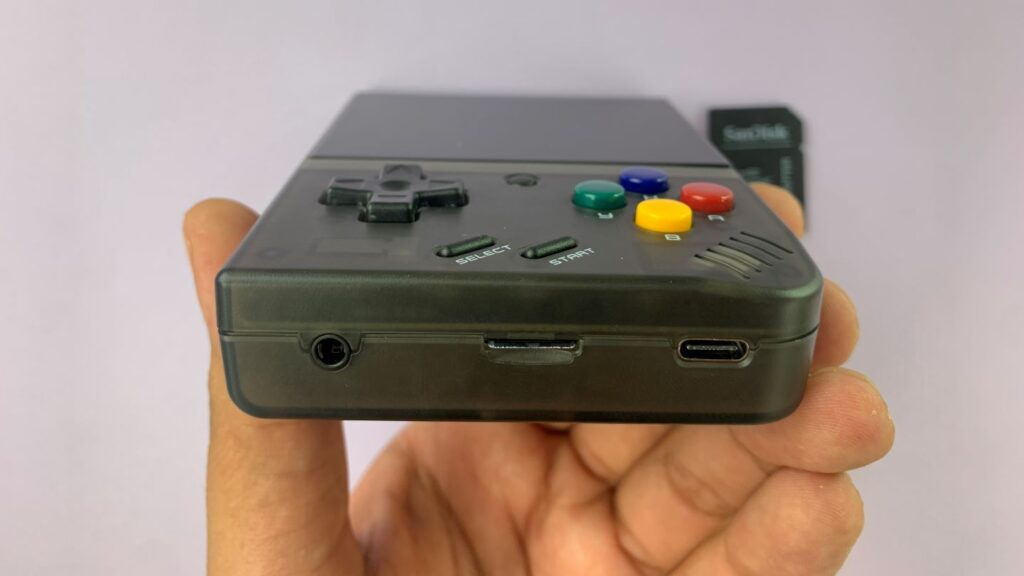
デバイスの電源を切り、MicroSDカードをさらに押し込んで取り外します。カチッと音がして飛び出し、引き抜くことができます。
取り出したら、PCに接続できます。これにはいくつかの方法があります。写真で行ったようにSDカードコンバーターを使用する、箱に同梱されているMicroSDからUSBへのアダプターを使用する、あるいはコンピューターにMicroSDカードスロットがあれば直接PCに挿すこともできます。どの方法でも問題ありません。
挿入したら、「PC」に移動してカードが認識されていることを確認してください。このプロセスではカード上のすべてのデータが削除されるため、SDカードを開いてコンピューター上のフォルダーに内容をコピーしてバックアップしておくことをお勧めします。
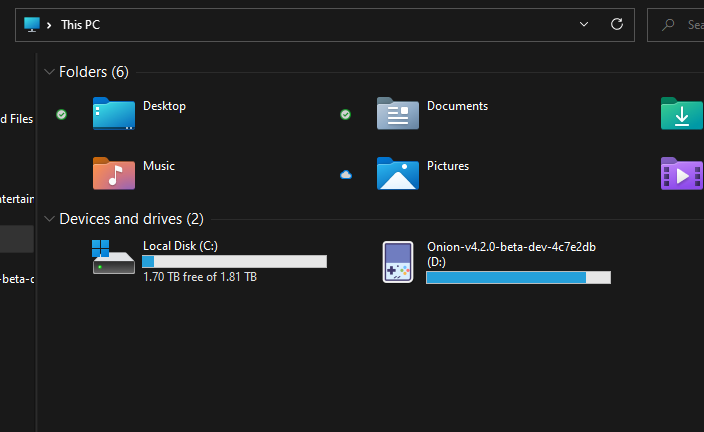
コンピューターがカードを読み取れることを確認したら、カードをフォーマットします。これにより、現在保存されているすべてのものが削除されます。任意ですが、バックアップを作成することをお勧めします。これは、PC上に新しいフォルダーを作成し、内容をドラッグして移動することで行えます。
フォーマットの準備ができたら、Rufusというソフトウェアをインストールする必要があります。これは作業を支援してくれます。このリンク こちらからダウンロードできます。
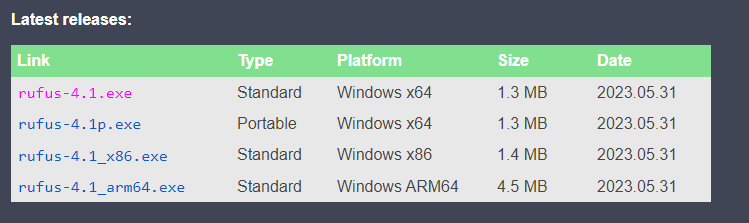
下にスクロールして、お使いのPC用の最新バージョンをダウンロードしてください。どのバージョンが最適かわからない場合は、最も一般的なStandard Windows x64プラットフォームを選んでください。ダウンロードしたら.exeファイルを実行してください。
プログラムを開くと、この画面が表示されます。
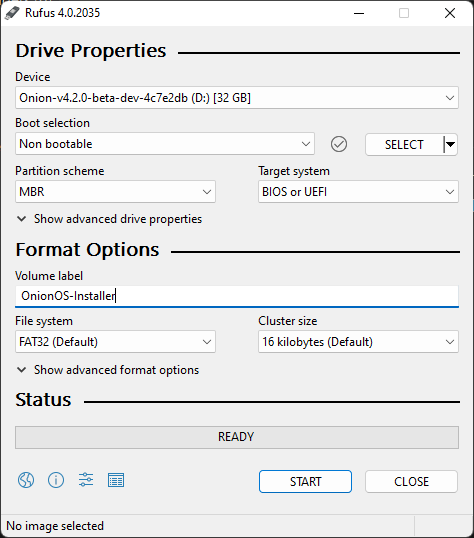
まずフォーマットの設定を確認する必要があります。デバイスが挿入したmicroSDカードであることを確認してください。ブート選択を「Non bootable」に設定します。パーティション構成を「MBR」に設定します。ターゲットシステムを「BIOSまたはUEFI」に設定します。ボリュームに「Firmware-Installer」など適切なラベルを付け、最後にファイルシステムを「FAT32」に設定します。「Start」をクリックする準備ができました。クリックすると、デバイスが消去されることを知らせる警告が表示されます。「OK」をクリックしてください。

デバイスのフォーマットが完了したので、純正ファームウェアをインストールする準備ができました。ここからプロセスはデバイスごとに分岐します。デバイス固有の手順に従ってください。
以下のメーカー一覧からお使いのデバイスを探してください:
Miyoo
このセクションでは、 Miyoo 製品 例えば、 Miyoo Mini および Miyoo Mini Plus+。これらのデバイスのプロセスは非常に似ていますが、一対一ではない場合があります。ファームウェアはハードウェアと直接対話する低レベルのソフトウェアであるため、ソフトウェアがお使いのデバイス専用に作られていることを確認する必要があります。
お使いのMiyoo Mini
への純正ファームウェアのインストール最初に行う必要があるのはファームウェアのダウンロードです。こちらから行えます。「Firmware 0419」というZIPフォルダーがダウンロードされます。右クリックして「すべて展開」を押して内容を展開してください。手順に従って内容を展開してください。

中には3つのファイル、2つの「read me」ファイルと1つの.imgファイルがあります。readmeファイルは以下の通りです:
Upgrade Tutorial
1. Copy the img image file to the root directory of the SD card
2. Keep the machine turned off, insert the copied SD card into the machine
3. Plug in the USB charging cable, wait for a few seconds and a rocket icon will appear to indicate that the upgrade is in progress (the charging cable cannot be unplugged during the upgrade process)
4. After the upgrade is completed, a charging pattern will appear (delete the SD card img image file)
繰り返しますが、.imgファイルをフォーマット済みのSDカードにコピーしてください。カード上にそれだけがあり、フォルダーに入っていないことを確認してください。MicroSDカードを安全に取り出し、Miyoo Miniにカチッと押し込んで戻します。電源ボタンを押さないでください充電ケーブルを挿すだけで、デバイスは自動的に電源が入り、アップデートが完了します。完了したら、コンピューターに戻して削除するか、可能であればデバイス自体から.imgファイルを削除できます。
お使いのMiyoo Mini Plus+への純正ファームウェアのインストール
Miyoo Mini Plus+への純正ファームウェアのインストールプロセスは少し異なります。始めましょう。必要なファイルはこちらからダウンロードできます。「MINI+No games.zip」というファイルがダウンロードされます。zipファイルなので内容を展開する必要があります。展開したフォルダー内で、さらに1つ深いフォルダーに進む必要がある場合があります。以下に示すようにファームウェアの内容が見つかります。
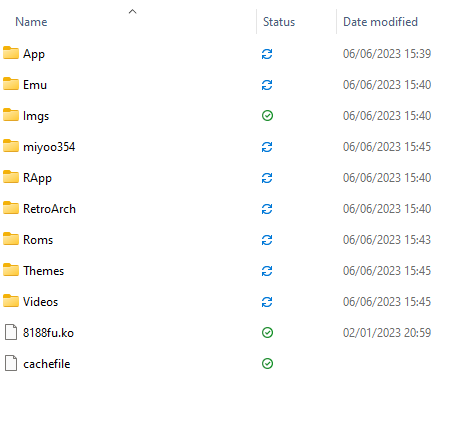
これらのフォルダーすべてをSDカードのルートにコピーする必要があります。つまり、SDに保存されるのは上記のファイルのみで、フォルダーなどに入れてはいけません。上記のファイルだけです。あなたならできると信じています。
それが完了したら、MicroSDカードを安全に取り出し、Miyoo Mini Plus+に戻して起動します。起動したら使用を開始できます。
Anbernic
このガイドのセクションでは、Anbernicデバイスに焦点を当てます。これらのデバイスのプロセスはかなり大きく異なる場合があるため、必ずお使いのデバイスを見つけて手順に注意深く従ってください。
ゲーミングハンドヘルドへの純正ファームウェアのインストール
すべてのデバイスのファームウェアダウンロードは以下にあります。このガイドはすべてのデバイスに使用できますが、RG35XXに焦点を当てます。
Rufusを開く

デバイスでMicroSDカードが選択されていることを確認してください。「SELECT」をクリックし、展開した.imgファイルを見つけて開きます。Rufusが残りの要件を自動的に入力します。「START」をクリックします。許可を求められるので、OKをクリックします。これにより、ストックファームウェアイメージファイルがMicroSDカードに書き込まれます。完了するまで1~2分お待ちください。完了したら、MicroSDカードを安全に取り出し、デバイスに戻して起動できます。
カスタムROMやBIOSも、こちらのガイドhereに従ってインストールできます。
さあ、お気に入りのクラシックゲームをすべてプレイしましょう!
Retroid
以下はRetroidデバイス向けのガイドです。お使いのデバイス固有の手順に従って進めてください。
お使いのRetroid Pocket 2
でファームウェアを再インストールするRetroid Pocket 2にはAndroid 6.0がインストールされています。このガイドでは、公式アップデートAndroid 8.1に従う方法を説明します。
Retroid Pocket 2は、「レトロハンドヘルド」分野において、Androidを実行する数少ないデバイスの一つであるという点で、同時代の製品とは一線を画しています。このため、ANBERNICのRG351PのようにSDカードをフラッシュするだけでアップデートできるデバイスと比べて、カスタムファームウェアの更新やインストールがやや複雑になります。
Android 6.0と8.1の間にはいくつかの違い(アプリの互換性など)があるため、アップデートが不要だと感じるかもしれません。その場合は、このガイドを単にデバイスを再フラッシュする方法として使用することもできます。Androidデバイスに馴染みのない方のために説明すると、「フラッシュ」とはデバイスにファームウェアをインストールすることを指す別の用語です。この文脈では、PCでWindowsを再インストールするようなものです。便利なトラブルシューティング手法です。
Windows PCまたはノートパソコン、USB A-to-Cケーブルが必要です。また、開始前にかなりの数のファイルが必要で、それらは以下の通りです(これらのファイルのほとんどは ->このリンク<-で見つけることができます):
- Retroid OSバックアップソフトウェア – RP2 Key Backup Tools.zip
デバイス固有のRetroid OSキーをバックアップするためのソフトウェア。このキーがないと、RetroidからのOTAアップデートを受信したり、Retroid OSの全機能にアクセスしたりすることができません。 - SPFlash – SPFlashWin.1832.zip
アップデートのインストールに使用するソフトウェア。 - 実際のファームウェア – RP2-6.0v5.zip (Android 6.0) または RP2-8.1v3.zip (Android 8.1)
Android 6.0(既にインストールされているもの)またはAndroid 8.1(アップデート)のいずれかを選択できます。 - GoogleのAndroid USBドライバー – usb_driver_r13-windows.zip
これらがないと、PCはRetroid Pocket 2に接続できません。Googleから直接入手することもできます: https://developer.android.com/studio/run/win-usb - MediaTek Preloaderドライバー – MT65XX-Preloader-drivers.rar
SPFlashがRetroid Pocket 2と連携して動作するために必要です。 - ファイルアーカイブソフトウェア – https://www.7-zip.org/
これらのファイルのほとんどは.zipなので、Windows 10でネイティブに開くことができます。ただし、それ以外のもの(.7z、.rarなど)には専用のソフトウェアが必要です。7zipをお勧めします。無料でオープンソース、軽量で煩わしくないからです。ただし、WinZipやWinRARなどの代替品を使用することもできます。 - ストックSDカード – https://droidboxforums.com/threads/stock-sd-card-for-retroid-pocket-2-download-link.22039/
本体のSDカードにストックファイル(Retroid OS関連のものが主)をロードしておく必要があります
警告: このガイドに正確に従ってください。間違ったファイルを使用したり、プロセス中にデバイスの接続を解除したり、その他の形で概説された手順に従わなかった場合、 デバイスが文鎮化して動作不能になるリスクがあります。 DroiXは、そのような事態が発生しても責任を負いません。
すべてのファイルが揃ったので、このガイドを始めましょう。
Android USBとMT65xx Preloaderドライバーをダウンロードしてインストールします。

zipファイルを展開し、android_winusb.infを右クリックします。インストールをクリックします。
インストールを確認するポップアップウィンドウが表示されるでしょう。これは単なるセキュリティ対策です(信頼できるソースからのアプリのみをインストールすべきです)。「インストール」をクリックします。
ダウンロードしてzipファイルを展開し、「install.exe」をクリックします。ドライバーがインストールされ、インストールされたことを確認する短いメッセージが表示されれば完了です!
(ドライバーが正しくインストールされなかった可能性を示す警告が表示された場合は無視してください)

まず、バックアップツール(RP2 Key Backup Tools.zip)をダウンロードします。内容を展開します。
次に、Retroid Pocket 2の電源を入れ、USBデバッグを有効にします。以下の方法で行えます:
- 設定を開く
- システムセクションまで下にスクロールし、「電話情報」を選択します
- 「ビルド番号」を7回選択します。「あなたは現在開発者です」という通知が表示されます
- メインの設定メニューに戻ると、「開発者向けオプション」が利用可能になっています。それを選択します。
- 下にスクロールし、「USBデバッグ」が有効になっていることを確認します。
次に、Retroid Pocket 2をPCに接続します。バックアップツールフォルダを開き、「RP2 Key Backup.bat」ファイルをダブルクリックしてバックアッププロセスを実行します。成功すると、「device_key」ファイルが生成されます。

重要: この手順の間、Retroid Pocket 2の電源が切れていること、 そしてストックSDカード(または同じファイルを準備したカード)が挿入されていることを確認してください。
まず、Android 6.0(RP2-6.0v5.zip)またはAndroid 8.1(RP2-8.1v3.zip)のファームウェアをそれぞれダウンロードします。それらを展開します。
SPFlash(SPFlashWin.1832.zip)をダウンロードして展開します。次にflash_tool.exeを実行してソフトウェアを開きます。このような画面が表示されます:

「Download-Agent」で、「MTK_AllInOne_DA.bin」ファイルを選択します。これはSPFlashフォルダにあります。
Scatter-loading Fileには、以前にダウンロードした6.0または8.1のファームウェアフォルダに移動し、「MT6580_Android_scatter.txt」ファイルを選択します。
ここで、どのファームウェアを使用するかによって、次の手順が異なります。
- ドロップダウンボックス(「Authentication File」の下を参照)で、 別のAndroidバージョンに変更する場合 (つまり、6.0 -> 8.1)、「Format All + Download」を選択します
- 同じバージョンを再フラッシュまたはアップデートする場合、ボックスを「Download only」に変更し、オプションのリストを下にスクロールして 「userdata」オプションのチェックを外します。
次に、プログラム上部の「Download」ボタンをクリックします。その後、電源を切った Retroid Pocket 2を接続すると、プロセスが自動的に実行されます。

完了したら、Retroid Pocket 2をコンピューターから切断します。 接続したままだと起動しません。
もう一度システムを起動します。通常より起動に時間がかかり、起動するとRetroid OSが起動します。HOMEボタンを押したままにして、メニューから「switch system」を選択すると、通常のAndroid OSに戻ります。
Retroid PocketをPCに接続し、以前のバックアップツールフォルダを開き、「RP2 Key Restore.bat」ファイルを実行します。プロセスが完了すると、RP2が自動的に再起動します。
これで、再フラッシュ/アップグレードプロセスが完了しました。新しいRetroid Pocket 2をお楽しみください!
初めてAndroidに再起動したとき、アプリがいくつか欠けている場合があります。しばらくシステムを放置すると、デバイスにストックアプリの選択を再インストールするスクリプトが自動的に実行されます。これが完了すると、自動的に再起動します。
RetroidハンドヘルドでAndroidをリセットする
ファームウェアとオペレーティングシステムを完全に再インストールする必要はなく、デバイスを新しく始めたいだけの場合もあります。売却する場合、譲渡する場合、問題を解決する場合、または単にリフレッシュが必要な場合など、このガイドではすべてのRetroidおよびAndroidデバイスをリセットする方法を説明します。
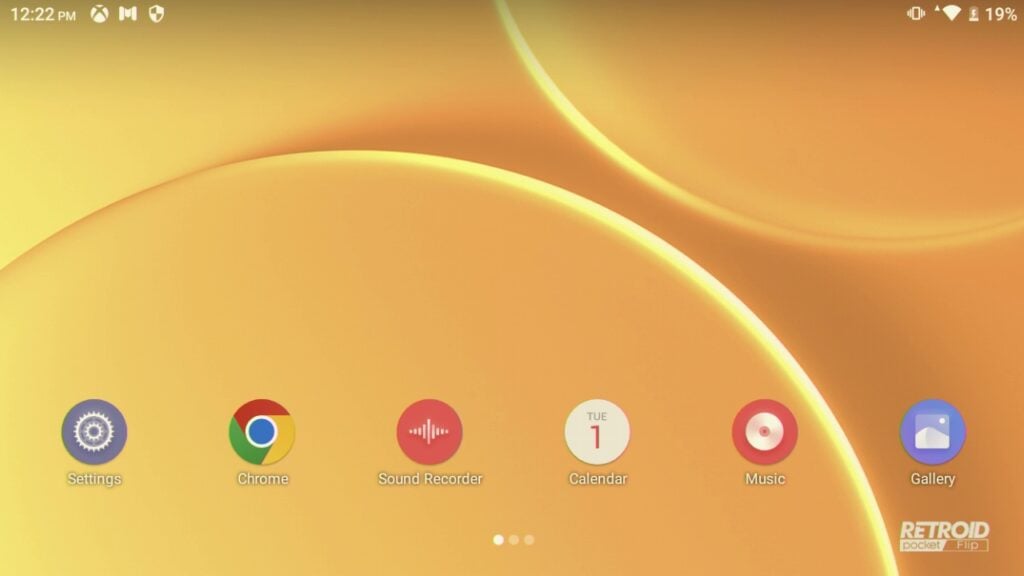
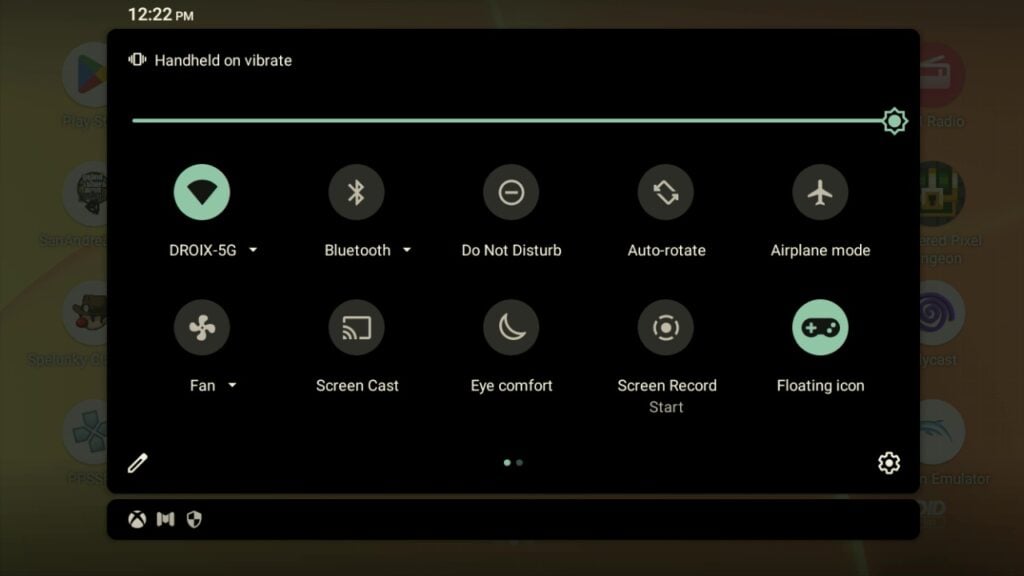
Retroidデバイスのホームページから、「設定」をクリックする必要があります。設定アイコンが見つからない場合は、通知シェードを下にスワイプし、もう一度下にスワイプします。拡張シェードの右下に設定アイコンがあります。

設定に入ったら、一番下までスクロールして「システム」を開きます。

ここから詳細設定 -> リセットオプション
をクリックします
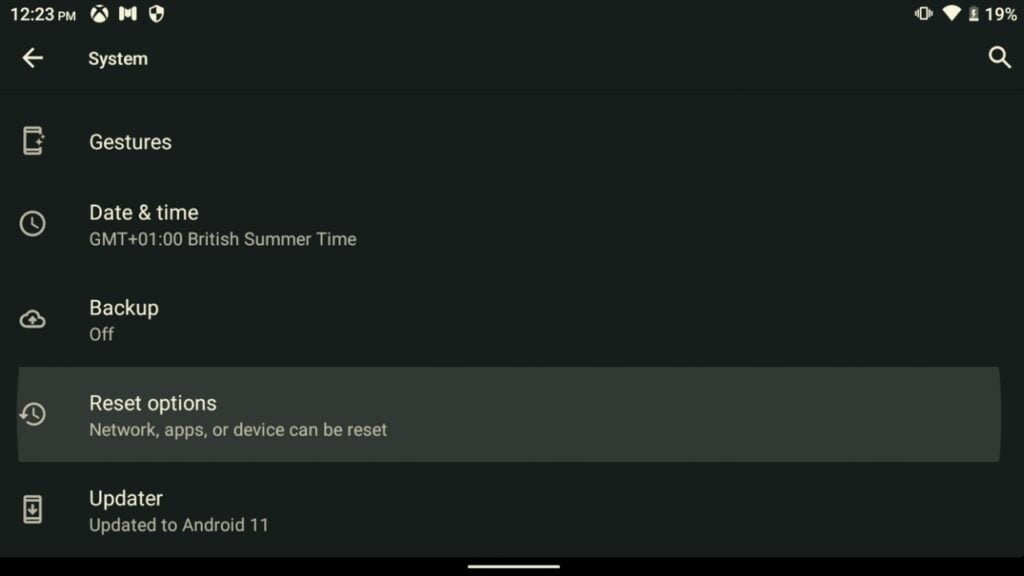
すべてのデータを消去(工場出荷時リセット)
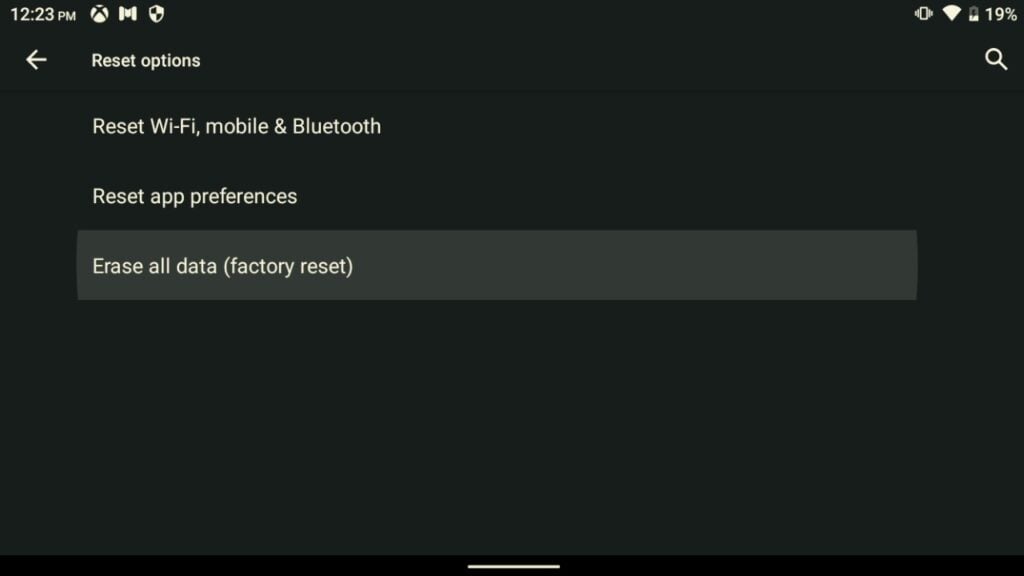
データを消去を押します。バッテリーが30%未満の場合、警告が表示されます。デバイスが電源に接続されていることを確認して続行してください。データを消去します。
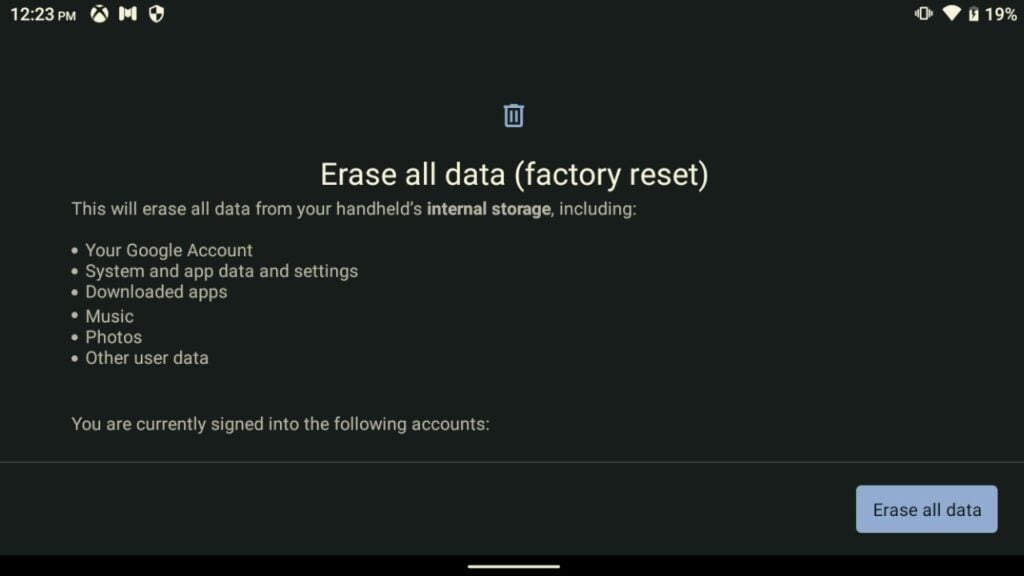

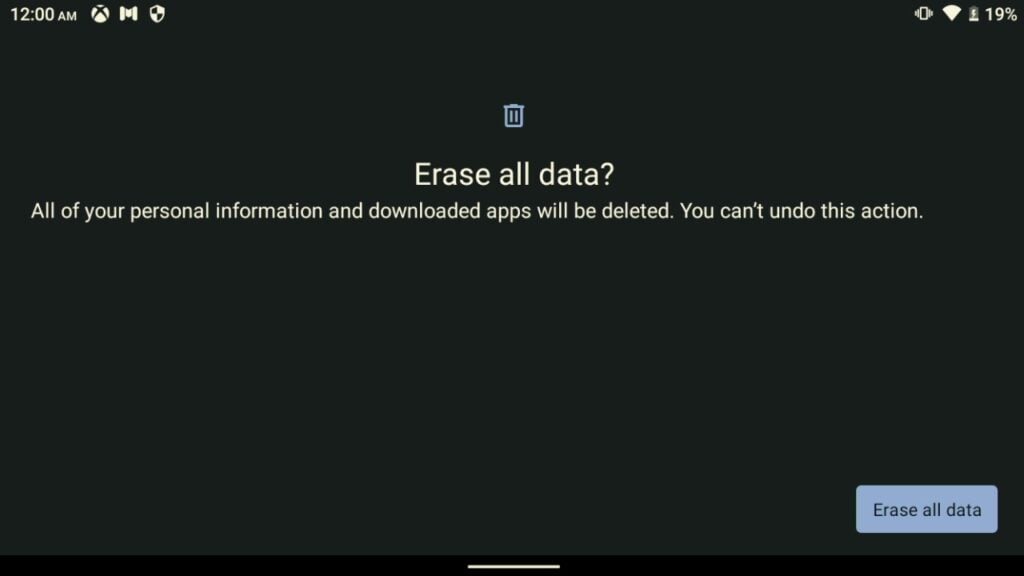
デバイスが再起動します。デバイスを売却または譲渡する場合はここで終了です。消去と再起動を待ち、再び起動したら電源ボタンを長押しして電源を切り、完了です。
ただし、デバイスを保持する場合は、セットアップを続行します。
デバイスが起動し、読み込み中にRetroidの起動ロゴが表示されます。
セットアッププログラムが自動的に起動して開始されます。お好みの設定とオプションに従って進めてください。
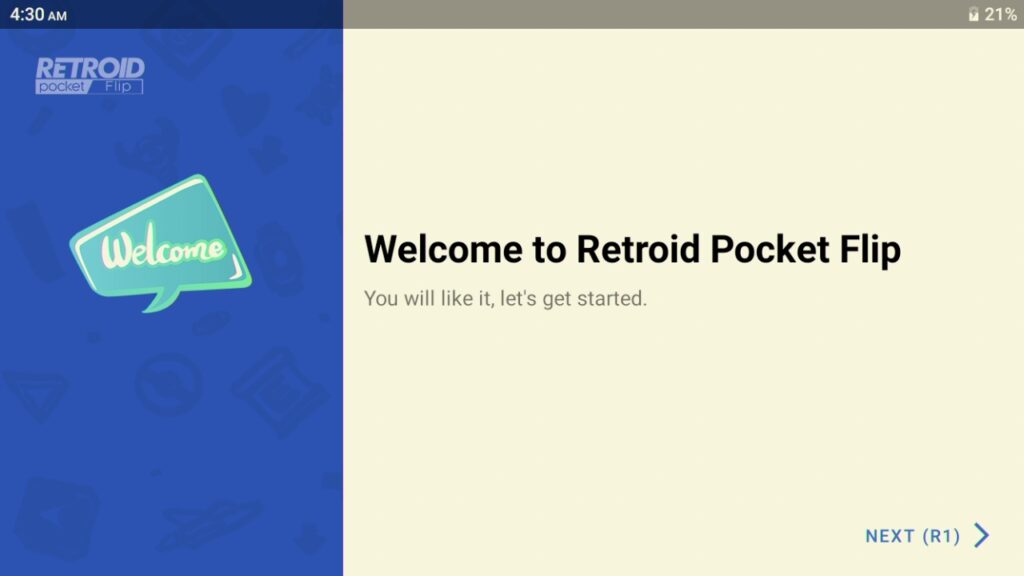
インターネットに接続し、Google Play Servicesを有効にすることをお勧めします。
どのアプリをプリインストールするかを尋ねる画面が表示されます。進めて、必要なものを選択してください。わからない場合は、すべてを選択することをお勧めします。
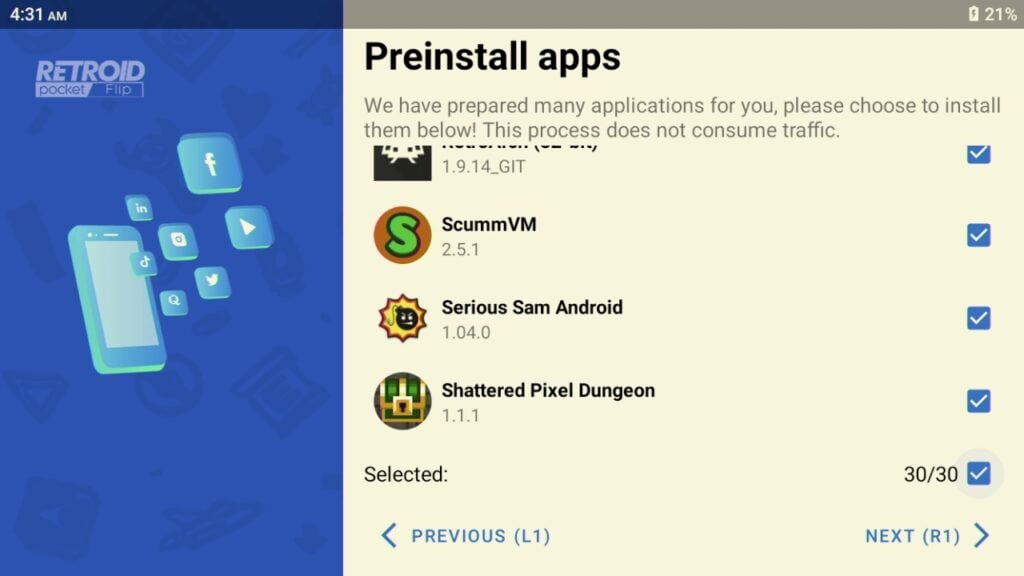
選択したアプリのインストールが開始されます。
お好みのランチャーを選択してください。RetroidのカスタムランチャーとAndroidの内蔵ランチャーです。

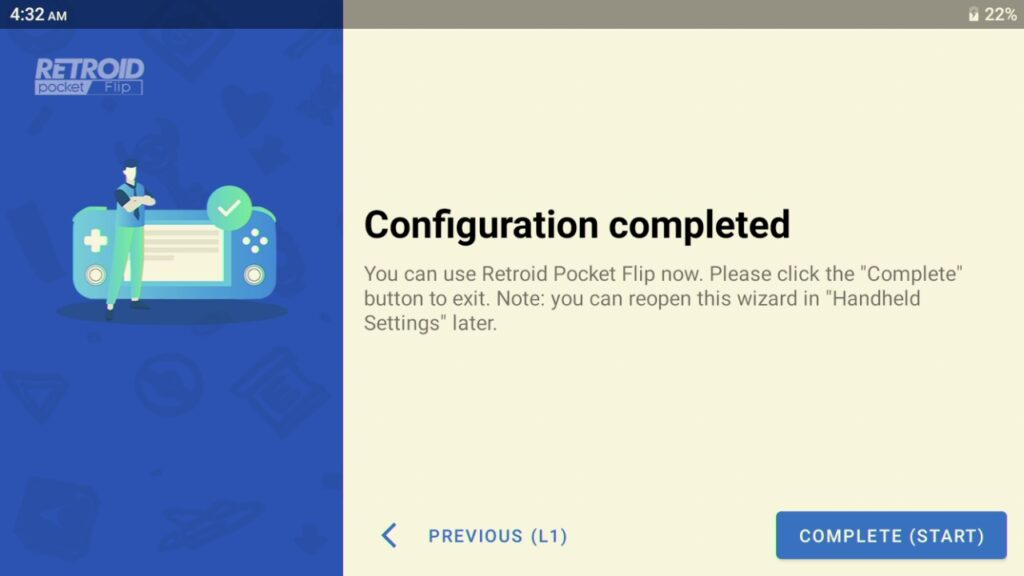
これで完了です。デバイスをお楽しみください!
質疑応答 3
Zdravim,
prosim o pomoc… snazim sa naistalovat firmware do miyoo aby som potom mohol nahodit onion os v4.2 ale nic sa nedeje…skusam vsetko ale ta raketa sa mi nikdy nezobrazi len logo miyoo a potom len nabijanie… nemam uz ani povodnu kartu nakolko na tej zmizli hry a dalsie veci a teda som ju naformatoval… zalohu som si urobil ale ked ju prekopirujem naspat na kartu akoby tam ani nebola… cital som niekde ze treba co najmansiu sd kartu… nasiel som 2gb ale ani tu mi nechce nacitat… viete mi prosim pomoct?
Have you tried our guide on how to install Onion OS on Miyoo Mini Plus? https://droix.net/knowledge… ?
Vyzkoušeli jste našeho průvodce, jak nainstalovat Onion OS na Miyoo Mini Plus?
https://droix.net/knowledge…