




Bestanden die in deze handleiding worden gebruikt
Wijzigingslog
- Brongids: Windows opnieuw installeren op handheld-apparaten
Oudere versies blijven downloadbaar voor rollbacks; elke versie behoudt zijn eigen geverifieerde bestand.
Het opnieuw installeren van uw Windows OS kan om verschillende redenen worden gedaan. Of er iets mis is gegaan, u zich voorbereidt om uw handheld te verkopen of u uw apparaat gewoon een opfrisser wilt geven, deze gids laat u zien hoe u een schone installatie uitvoert.
Voor de meeste handhelds, van de Ayaneo 2 tot de Anbernic Win600 en ONEXPLAYER 2, is het proces zeer vergelijkbaar, dus we behandelen al deze en meer in deze gids; waarbij we differentiëren waar nodig. Sommige andere handhelds, met name GPD-apparaten, hebben hun eigen proces voor het opnieuw installeren van Windows. Voor GPD apparaten volgt u onze gids hier.
Het eerste proces is waar de gids hetzelfde is voor alle apparaten, dus ongeacht wat u gebruikt, volg deze stappen. Als uw apparaat om welke reden dan ook niet bruikbaar is, kan het eerste deel op een andere pc worden uitgevoerd. Dit wist uw systeem, dus maak een back-up van alles wat u wilt behouden.
Voor dit gedeelte heeft u het volgende nodig:
- Uw apparaat – aangesloten en aan het opladen.
- Een snelle USB USB-stick van 16 GB of groter.
- Internetverbinding.
Windows installeren
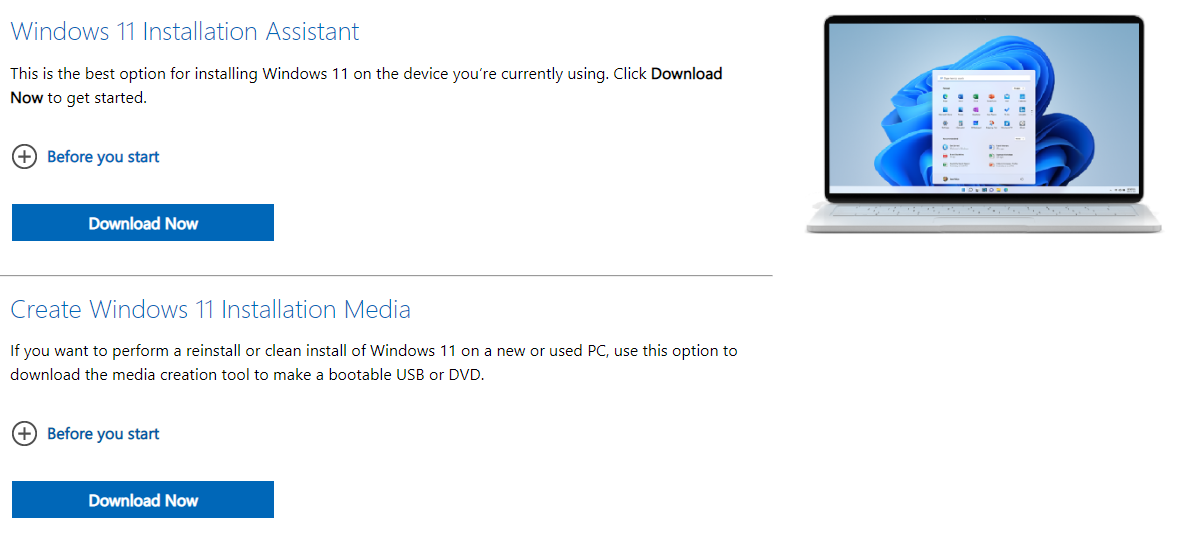
De eerste stap is het downloaden van de Windows 11 Media Creation Tool. Hoewel we de Windows 11 Installation Assistant kunnen gebruiken om Windows 11 op uw apparaat te installeren, gaan we in deze gids Windows 11 Installatiemedia maken. Klik dus op ‘Nu downloaden’ onder het maken van Windows 11-installatiemedia.
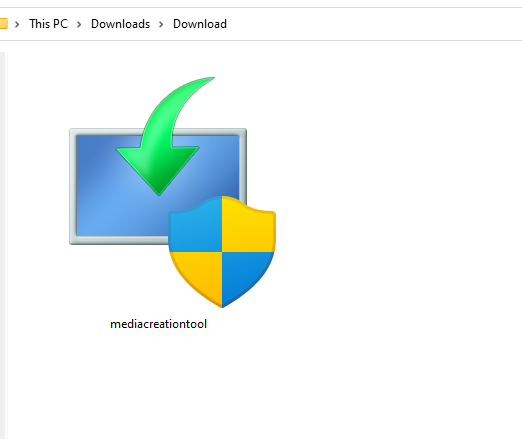
Zodra het downloaden is voltooid, zoekt u het programma op waar u het hebt gedownload. Het heet ‘mediacreationtool’. Dubbelklik om de toepassing uit te voeren. Voer uw beheerdersgegevens in. Als u deze niet kent, vraag dan de beheerder van uw apparaat om ze in te voeren en klik op ja.
Het programma laadt de Kennisgevingen en Licentievoorwaarden. Lees ze door en klik op ‘Accepteren’ als u dat wenst. U kunt nu beginnen met het maken van een opstartbaar apparaat.

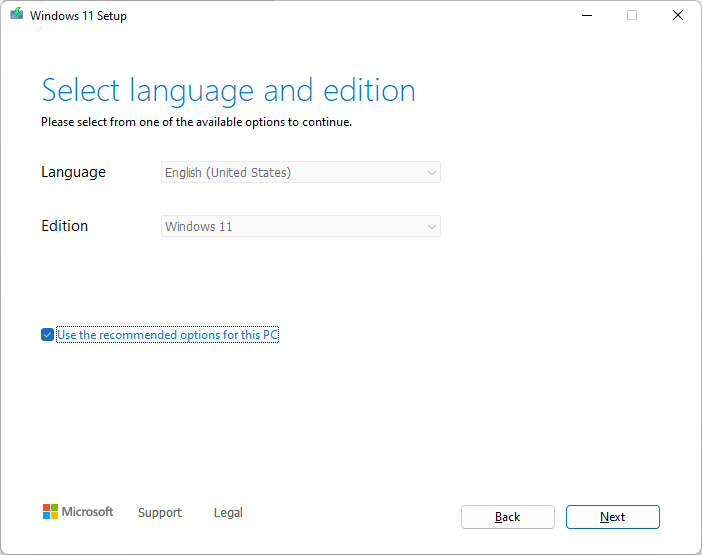
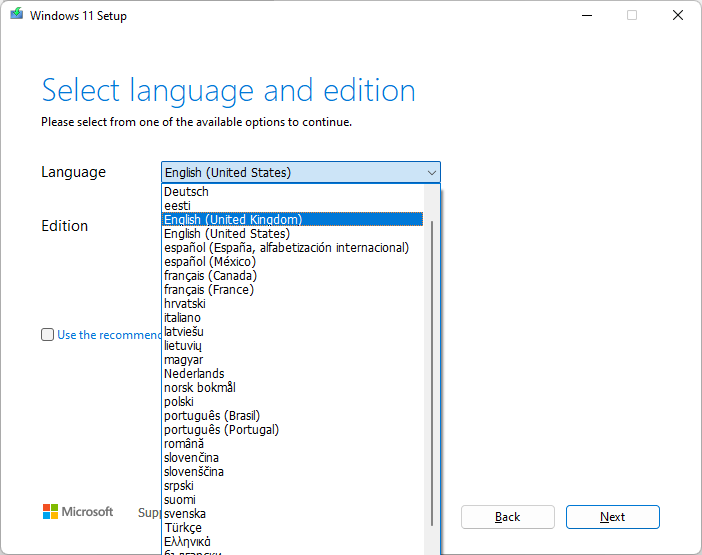
U wordt gevraagd uw taal en editie van Windows 11 te selecteren om installatiemedia te maken. Als u uw taal en editie wilt wijzigen ten opzichte van de automatisch geselecteerde optie, schakelt u ‘De aanbevolen opties voor deze pc gebruiken’ uit en brengt u de gewenste wijzigingen aan. Zodra u tevreden bent met uw keuzes, klikt u op ‘Volgende’.
Zorg ervoor dat u naar een USB-station flasht en niet naar een ISO-bestand.

Als u dat nog niet hebt gedaan, sluit u het USB-apparaat dat u wilt gebruiken aan op uw handheld. Als uw handheld geen USB-poort heeft en/of u geen USB-C flashstation moet u een USB Dock gebruiken om de benodigde poort aan het apparaat toe te voegen. Zodra u het verwisselbare station kunt zien, klikt u op ‘Volgende’.

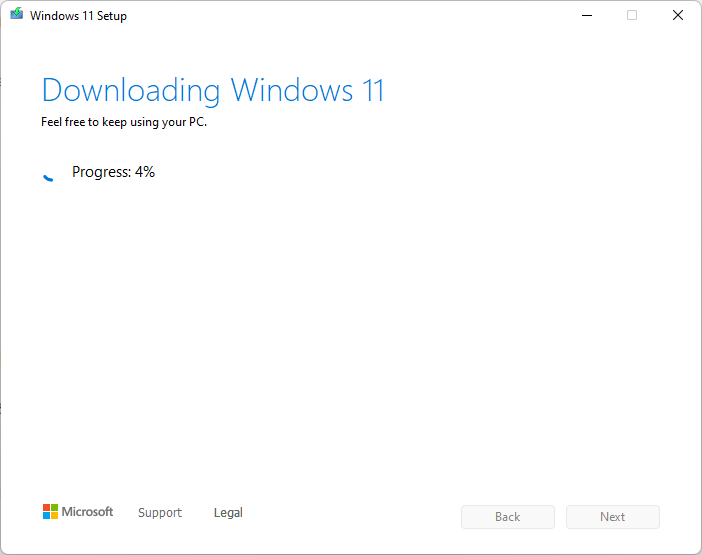
Het programma zal vervolgens Windows 11 downloaden voordat het naar uw USB-station wordt geschreven. U kunt gerust een kopje koffie gaan maken of uw handheld blijven gebruiken.
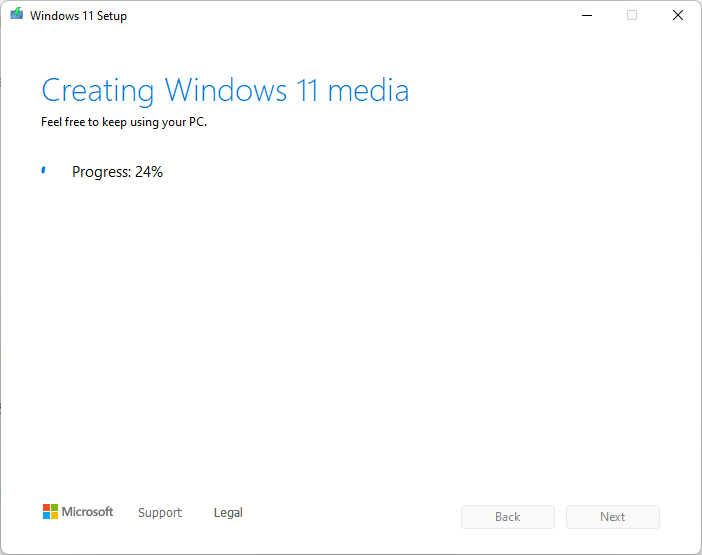
Het zal de media aanmaken met behulp van de gedownloade kopie. Laat het zijn werk doen.
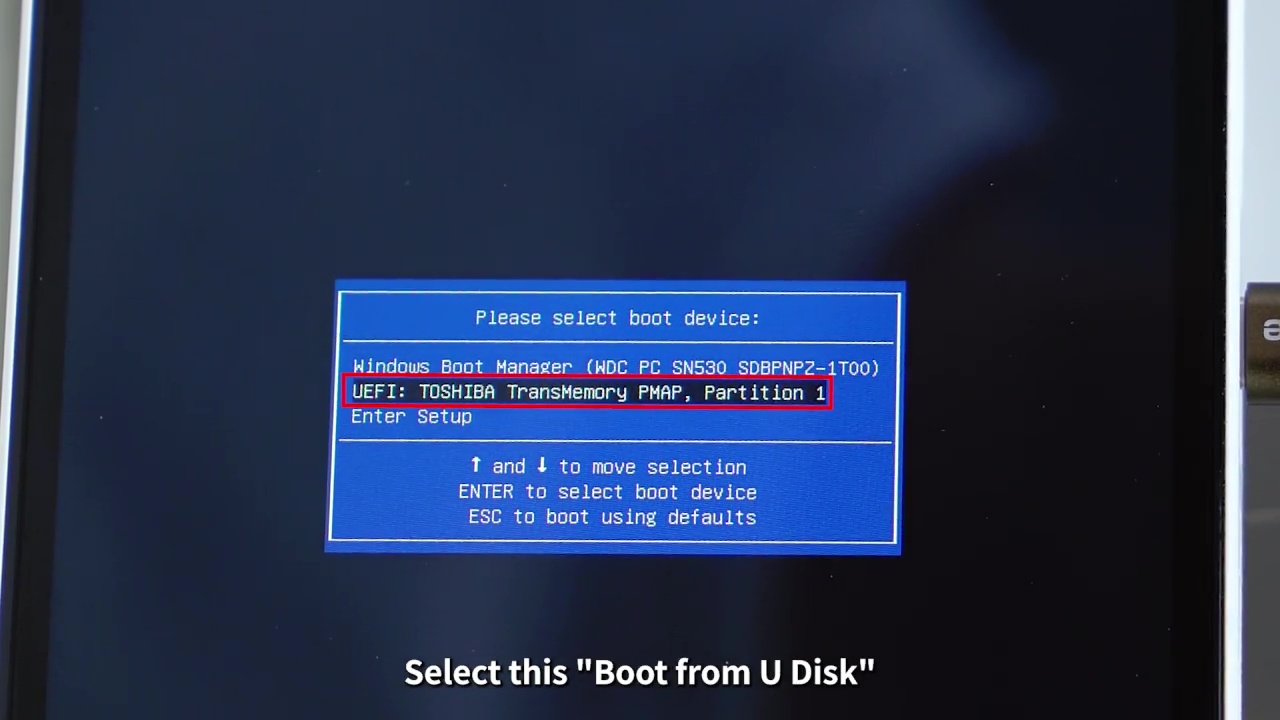
Zodra de installatiemedia is aangemaakt en er staat ‘Uw USB-flashstation is gereed’, kunt u op ‘Voltooien’ klikken en opnieuw opstarten. We zullen vanaf het station opstarten. Dit verschilt per apparaat, dus we nemen er een paar met u door. Als uw apparaat niet wordt behandeld, raadpleeg dan de handleiding of probeer een van deze methoden; de kans is groot dat het werkt.
| Ayaneo | ANBERNIC WIN600 | ONEXPLAYER |
| Sluit een toetsenbord aan en druk op F7 wanneer het apparaat opstart om het opstartmenu te openen. Selecteer het USB-station. | Sluit een toetsenbord aan en druk op F7 wanneer het apparaat opstart om het opstartmenu te openen. Selecteer het USB-station. | Schakel de ONEXPLAYER in Wanneer u het logo ziet, drukt u op de DESKTOP knop en Volume + knop samen Hiermee wordt het opstartmenu weergegeven. Houd de Toetsenbord knop een seconde of twee ingedrukt totdat deze oplicht. gebruik de D-Pad om het USB-station te kiezen en druk op de START -knop om door te gaan. |
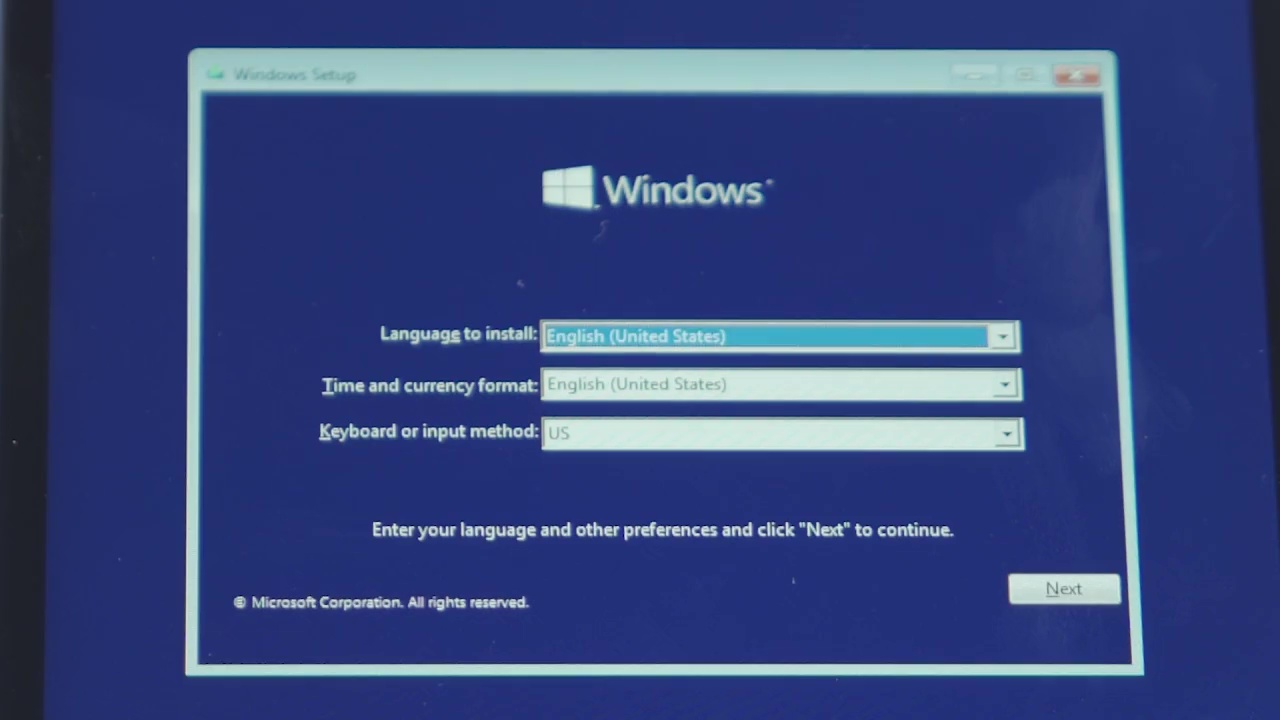
Zodra u zich in het opstartmenu bevindt, selecteert u de USB en start u deze op. Zodra deze is geladen, kunt u uw voorkeurstaal, tijd- & valutanotatie en toetsenbord naar keuze selecteren.
Klik op ‘Nu installeren’ en accepteer de Algemene voorwaarden.
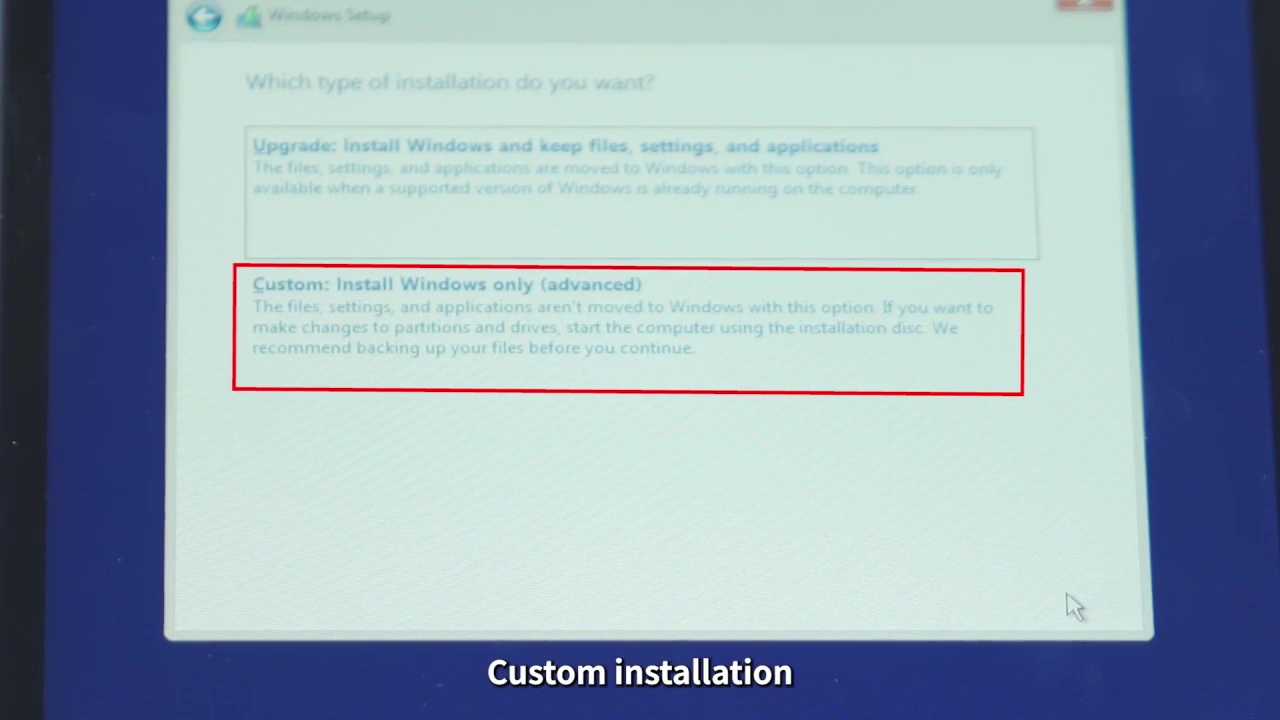
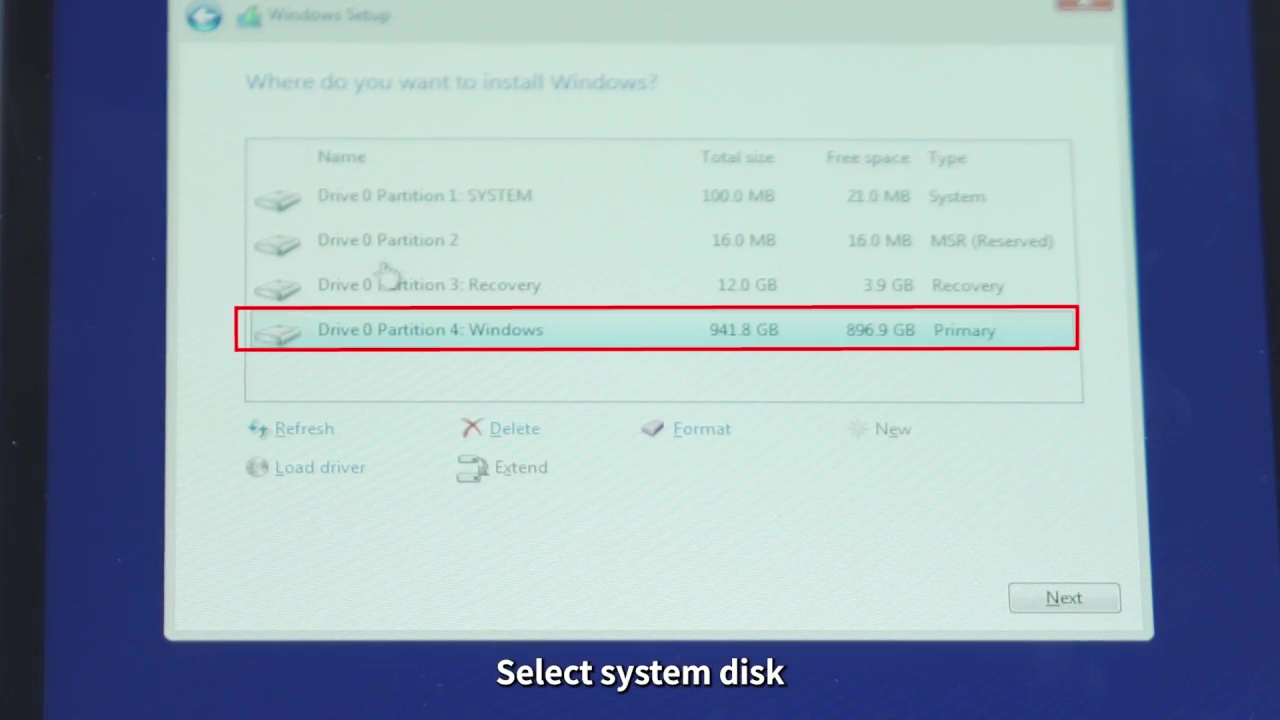
Klik op Aangepaste installatie. Selecteer vervolgens uw systeemschijf; dit is de grootste partitie op uw handheld. Klik op ‘Formatteren’ en vervolgens op ‘OK’. Zodra dat is voltooid, klikt u op ‘Volgende’.
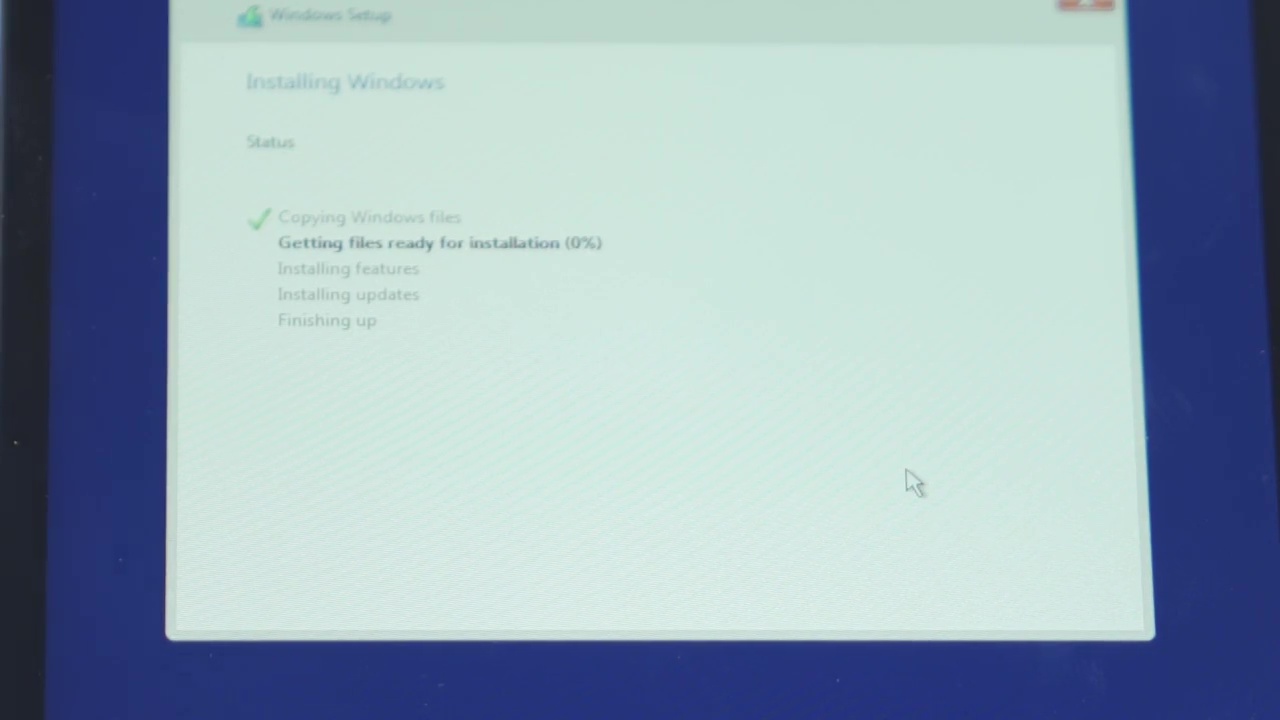
Windows wordt geïnstalleerd; laat het zijn werk doen. Zodra het is voltooid, wordt uw handheld automatisch opnieuw opgestart.
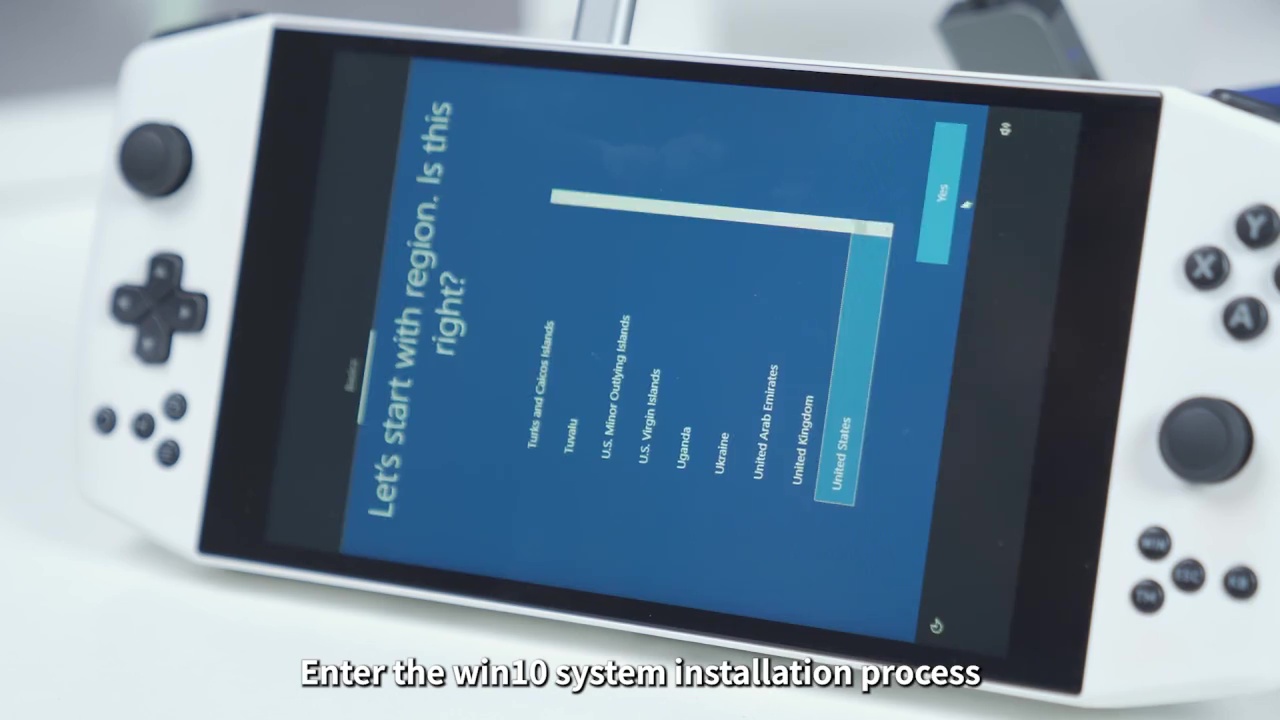
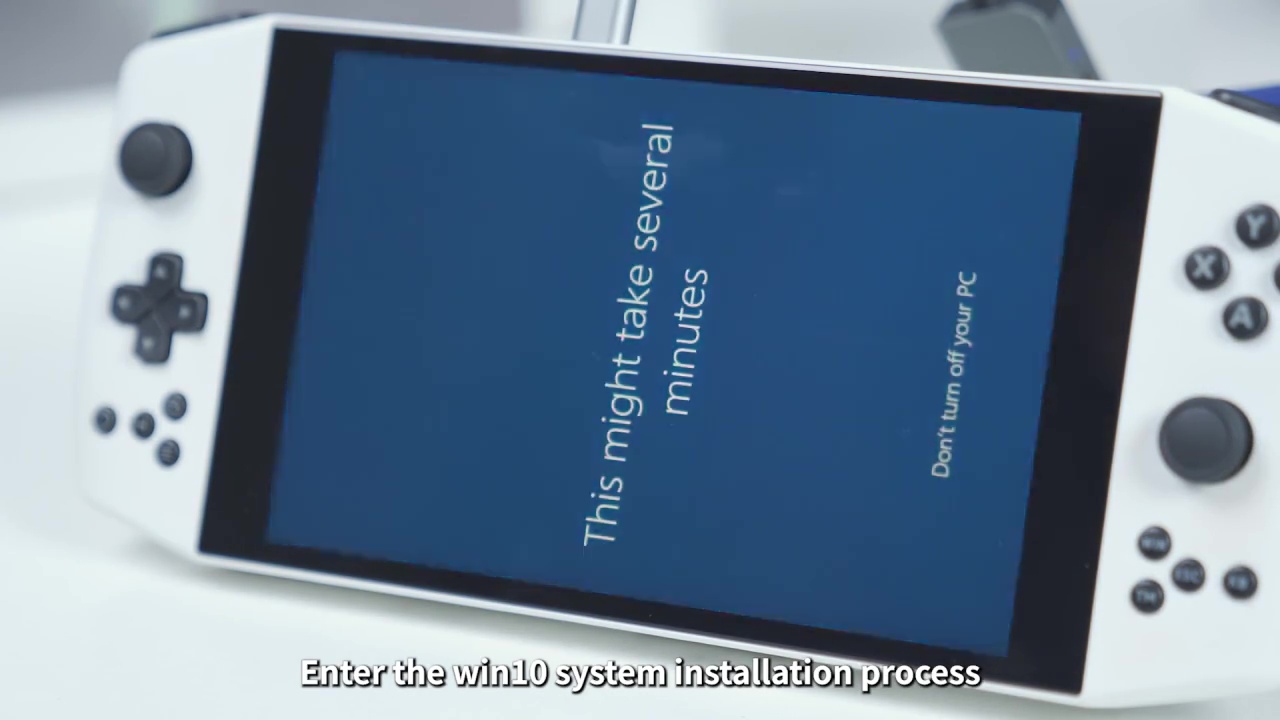
Uw systeem start op in uw Windows-installatie en begint met het instellen van het besturingssysteem. Sommige apparaten geven dit gedeelte weer in portretstand in plaats van de verwachte landschapsstand. Dit is geen probleem; ga gewoon verder met het apparaat in portretstand. Doorloop het installatieproces en voer uw voorkeursinstellingen in.
Laat de handheld de installatie voltooien. Wanneer deze klaar is, start het op in Windows. Vanaf hier kunt u, indien nodig, met de rechtermuisknop klikken en op Weergave-instellingen klikken. Vanaf hier kunt u naar beneden scrollen en de weergave-oriëntatie wijzigen naar ‘Landschap’ om overeen te komen met het apparaat. Gefeliciteerd, u hebt met succes een nieuwe versie van Windows op uw apparaat geïnstalleerd.
Stuurprogramma’s installeren
De volgende stap is het installeren van alle stuurprogramma’s zodat het apparaat correct werkt. Hier splitst de handleiding zich verder op. Klik op de onderstaande ankerlink om de handleiding voor uw apparaat te vinden.
Anbernic WIN600
De Anbernic WIN600 heeft een relatief eenvoudige methode om de stuurprogramma’s te installeren. Zodra u aan de slag bent in Windows, gaat u naar deze link hier om het stuurprogrammapakket te downloaden. Download en pak het bestand uit. Binnenin vindt u een map met de naam ‘driver’, waarin elk stuurprogramma in de bijbehorende map is genummerd.
Ga in volgorde door elke stuurprogrammamap en klik met de rechtermuisknop op ‘Install.bat’ en kies ‘Als administrator uitvoeren’. Er verschijnt kort een opdrachtprompt en dan verdwijnt deze weer. Het lijkt alsof er niets is gebeurd, maar de stuurprogramma’s zijn geïnstalleerd. Start het apparaat opnieuw op nadat u ze allemaal hebt gedaan.
Download en installeer de “Auto-Detect voor Windows 11” stuurprogramma-updates van AMD en zorg ervoor dat u de nieuwste versie gebruikt. Start het apparaat na de installatie opnieuw op. Ga na de installatie naar Instellingen > Beeldscherm > GPU-schaling > AAN. Hierdoor kunnen games met een lagere resolutie automatisch het volledige scherm innemen.
Download en installeer de RivaTuner Statistics Server. Open deze na de installatie en stel “Framerate Limit” in op 60. Dit zorgt ervoor dat games niet boven 60 frames per seconde draaien en geen extra prestaties verspillen.
Zo, dat was het en u kunt aan de slag met gamen!
Ayaneo
Dit deel van de handleiding behandelt alle Ayaneo-apparaten, er kunnen verschillen zijn tussen de apparaten. Deze worden vermeld waar nodig.
Download op uw apparaat de vereiste stuurprogramma’s voor uw handheld. Ze zijn beschikbaar hier. Elk stuurprogrammapakket is gelabeld voor het apparaat waarvoor het is gemaakt. Zoek en download eenvoudig ALLE pakketten die van toepassing zijn op uw apparaat.

Pak voor elk stuurprogramma, behalve AMD-stuurprogramma’s, het bestand uit en volg het installatieproces. Voor de AMD-stuurprogramma’s brengt de Download-link u naar de AMD-website. Vanaf hier kunt u download Windows-stuurprogramma’s om automatisch te detecteren welke componenten u hebt en de juiste stuurprogramma’s te installeren.
Zodra u alle stuurprogramma’s hebt geïnstalleerd, gaat u naar Apparaatbeheer en controleert u elke categorie om te verzekeren dat ze allemaal correct zijn geïnstalleerd. Als er geen onbekende apparaten zijn, dan zijn alle stuurprogramma’s met succes geïnstalleerd. Zo niet, zorg er dan voor dat u het stuurprogramma voor dat onderdeel hebt gedownload en geïnstalleerd. Als er nog steeds problemen zijn, neem dan contact op met de klantenondersteuning van DroiX.
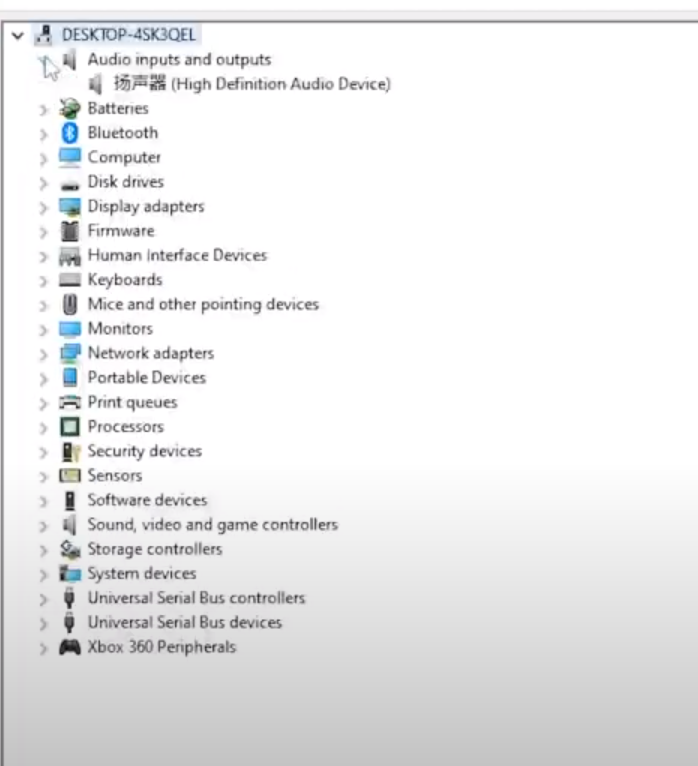
Zodra dat is gedaan en er geen onbekende apparaten meer zijn, hebt u het proces voltooid en kunt u naar believen gamen op uw Ayaneo-apparaat.
ONEXPLAYER
Dit deel van de handleiding behandelt alle ONEXPLAYER-apparaten, er kunnen enkele verschillen zijn tussen elk apparaat. Deze worden vermeld wanneer dat nodig is.
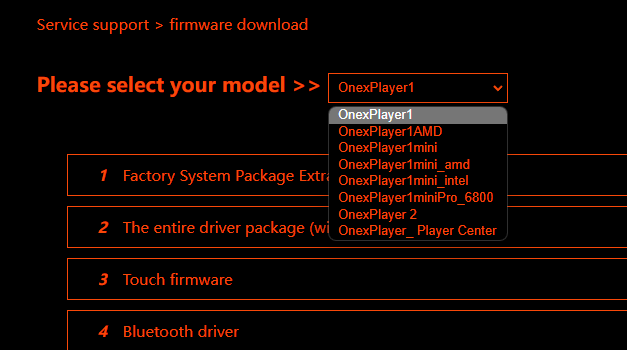
Zodra u op uw handheld in Windows bent, gaat u naar de website met stuurprogramma’s hier. Selecteer uw apparaat in het vervolgkeuzemenu. Download elke software voor uw apparaat; deze worden gedownload als .rar-bestanden, dus ik raad aan om WinRAR te downloaden om ze te openen.
Zodra ze zijn uitgepakt, zoekt u Install.bat in elke map en installeert u het stuurprogramma. Afhankelijk van het stuurprogramma en het apparaat kan er een vergelijkbaar installatiebestand zijn, zoals ‘Setup.exe’. Zorg ervoor dat u alle beschikbare stuurprogramma’s voor uw apparaat installeert.
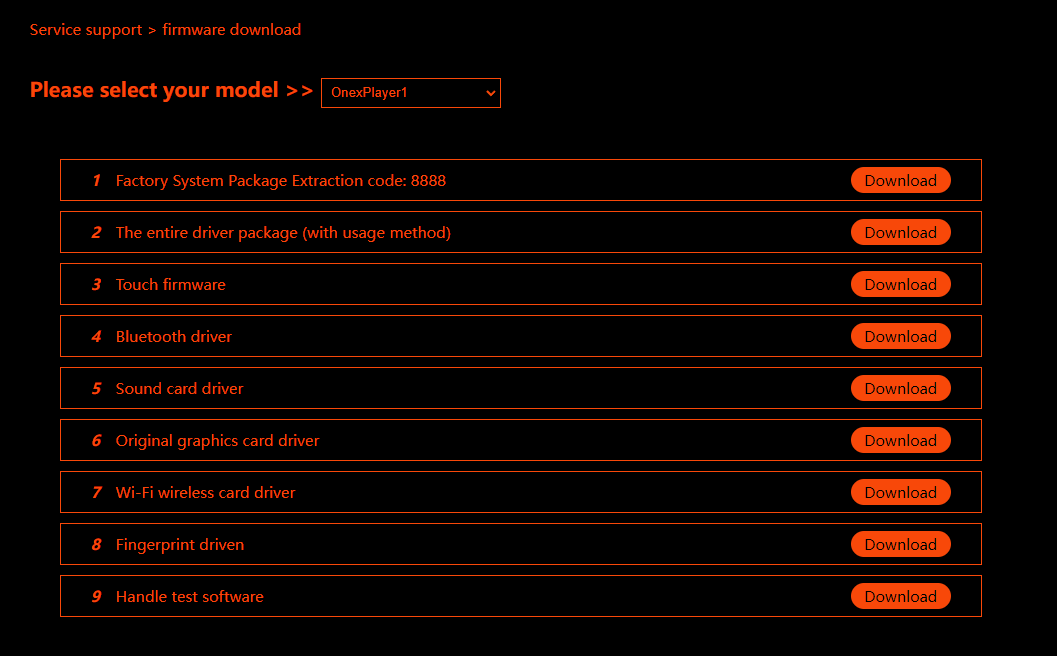
Zodra u alle stuurprogramma’s met succes hebt geïnstalleerd, is het apparaat klaar voor gebruik en kunt u gaan gamen!
Als alles goed gaat, hebt u met succes een nieuwe versie van Windows op uw handheld gaming-pc geïnstalleerd, met alle stuurprogramma’s intact. U kunt gaan gamen, productief werken en meer op uw schone pc.
Wilt u andere handhelds met Windows bekijken, klik dan hier.
Wilt u meer te weten komen over onze andere aanbiedingen en producten, bekijk dan andere Knowledge Base-artikelen hier.
Vragen & antwoorden