




Selles juhendis kasutatud failid
Muudatuste logi
- Allika juhend: Windows uuesti installimine pihuarvutitesse
Vanemad versioonid jäävad tagasipööramiseks allalaaditavaks – iga versioon säilitab oma kinnitatud faili.
Oma Windows OS-i uuesti installimist võib teha mitmel põhjusel. Ükskõik, kas midagi on valesti läinud, valmistute oma kaasaskantavat seadet müüma või soovite lihtsalt oma seadet veidi värskendada, see juhend näitab teile, kuidas teha puhast installi.
Enamiku kaasaskantavate seadmete puhul, alates Ayaneo 2-st kuni Anbernic Win600 ja ONEXPLAYER 2-ni, on protsess väga sarnane, seega käsitleme neid kõiki ja palju muud selles juhendis; eristades vajaduse korral. Mõnel teisel kaasaskantaval seadmel, eriti GPD seadmetel, on oma protsess Windows. Seadmete GPD puhul järgige meie juhendit siin.
Esimene protsess on see, kus juhend on kõigi seadmete jaoks sama, seega olenemata sellest, mida kasutate, järgige neid samme. Kui teie seade ei ole mingil põhjusel kasutatav, saab esimese osa teha teises arvutis. See kustutab teie süsteemi, seega tehke varukoopia kõigest, mida soovite alles hoida.
Selle jaotise jaoks vajate:
- Teie seade – ühendatud ja laadimas.
- Kiire 16 GB või suurem USB mälupulk.
- Internetiühendus.
Windows installimine
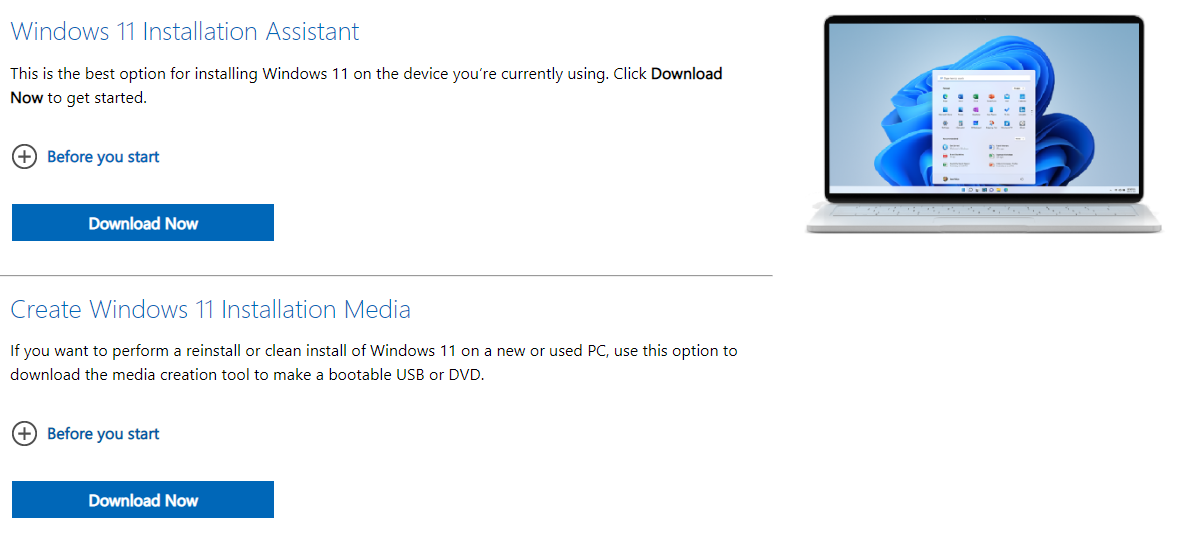
Esimene samm on alla laadida Windows 11 meediumi loomise tööriist. Kuigi saame kasutada Windows 11 installimisassistenti, et installida Windows 11 teie seadmesse, loome selles juhendis Windows 11 installimeediumi. Seega klõpsake jaotise „Loo Windows 11 installimeedium” all valikul „Laadi alla”.
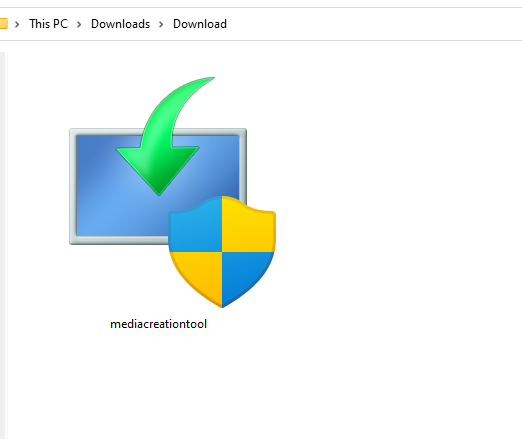
Kui allalaadimine on lõppenud, leidke programm sealt, kuhu selle alla laadisite. Selle nimi on „mediacreationtool”. Käivitage rakendus topeltklõpsuga. Sisestage oma administraatori andmed; kui te neid ei tea, paluge need sisestada oma seadme administraatoril, ja klõpsake „Jah”.
Programm laadib teated ja litsentsitingimused. Lugege need läbi ja soovi korral klõpsake „Nõustu”. Nüüd saate alustada alglaaditava seadme loomist.

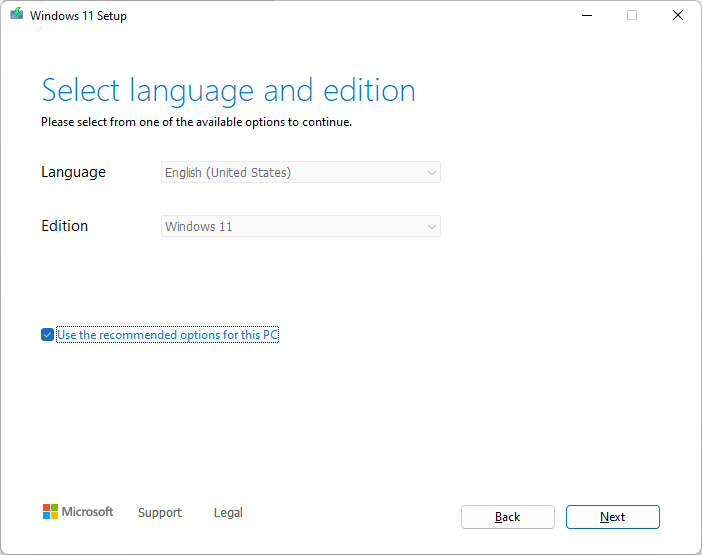
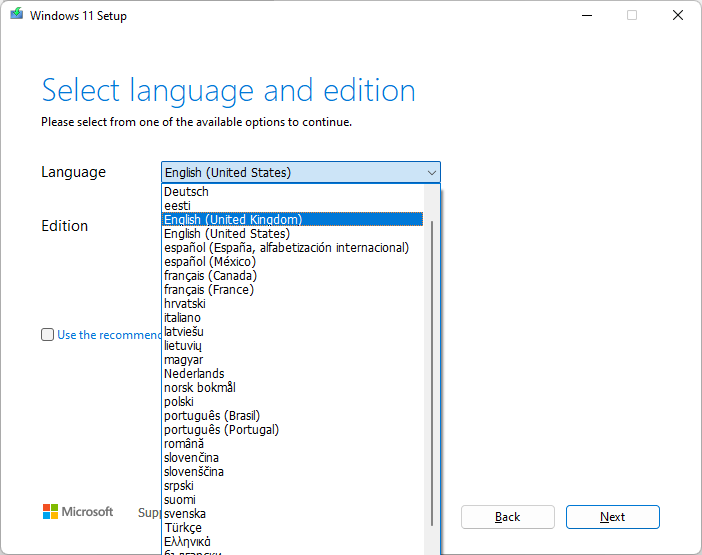
Teil palutakse valida installimeediumi loomiseks oma Windows 11 keel ja versioon. Kui soovite muuta automaatselt valitud keelt ja versiooni, tühjendage märkeruut „Kasuta selle arvuti jaoks soovitatud valikuid” ja tehke soovitud muudatused. Kui olete oma valikutega rahul, klõpsake „Edasi”.
Veenduge, et kirjutate USB draivile, mitte ISO-faili.

Kui te pole seda veel teinud, ühendage soovitud USB seade oma pihuarvutiga. Kui teie pihuarvutis pole USB porti ja/või teil pole USB-C mälupulga jaoks peate kasutama USB dokki, et lisada seadmele vajalik port. Kui näete eemaldatavat draivi, klõpsake nuppu „Edasi”.

Seejärel laadib programm alla Windows 11 enne selle teie USB draivile kirjutamist. Võite julgelt tassi kohvi teha või jätkata oma pihuarvuti kasutamist.
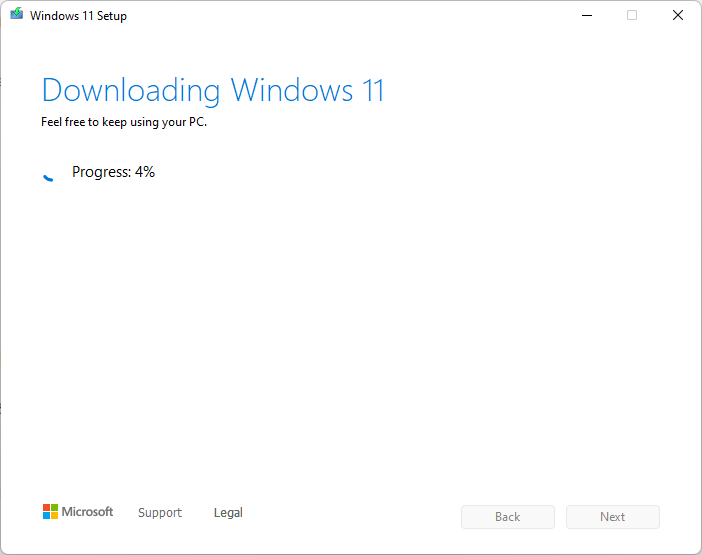
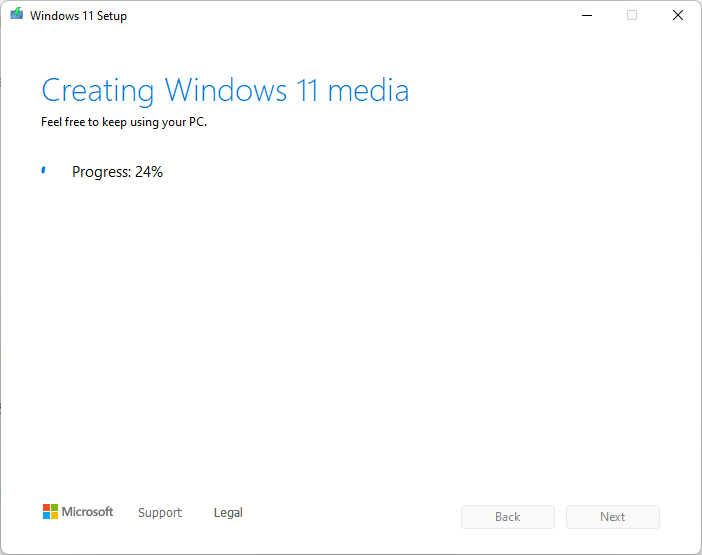
See loob kandja allalaaditud koopia abil. Laske sellel oma tööd teha.
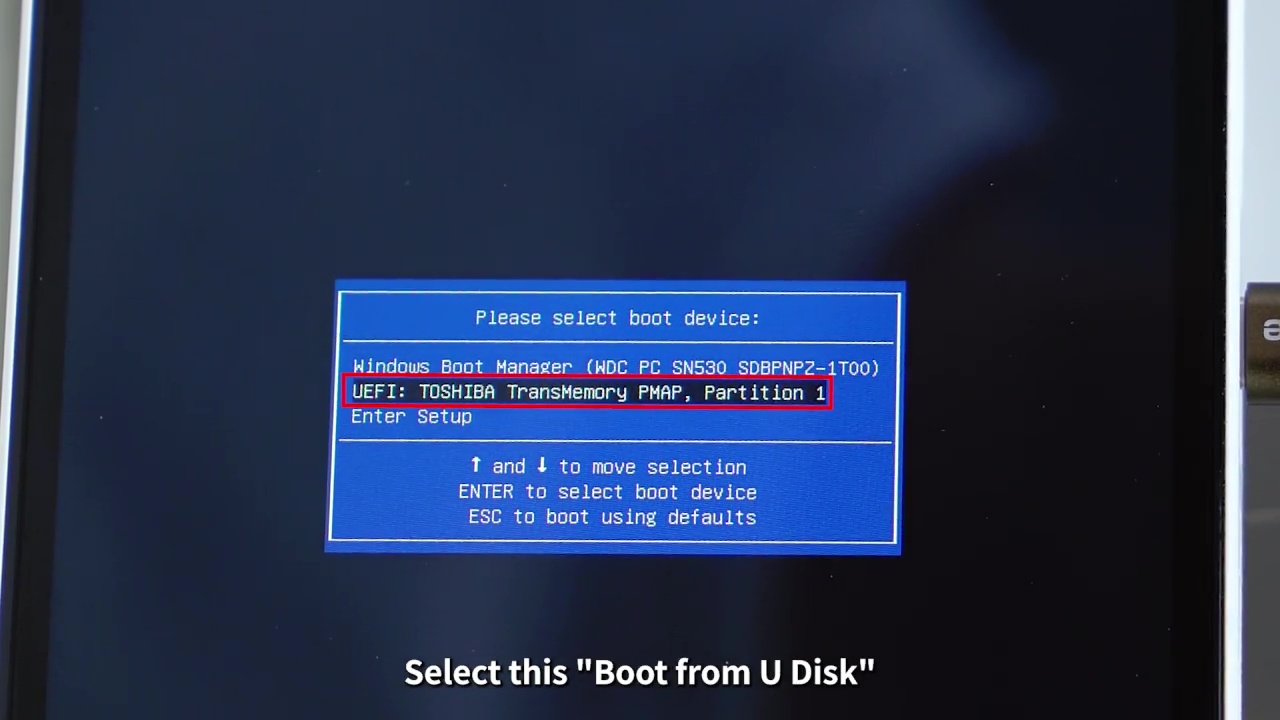
Kui installikandja on loodud ja kuvatakse teade „Teie USB mälupulk on valmis”, saate klõpsata nuppu „Lõpeta” ja taaskäivitada. Me käivitame draivilt. See on enamiku seadmete puhul erinev, seega vaatame mõned neist läbi. Kui teie seadet ei ole selgitatud, vaadake selle kasutusjuhendit või proovige ühte neist meetoditest – tõenäoliselt see töötab.
| Ayaneo | ANBERNIC WIN600 | ONEXPLAYER |
| Ühendage klaviatuur ja vajutage seadme käivitamisel F7, et siseneda alglaadimismenüüsse. Valige USB draiv. | Ühendage klaviatuur ja vajutage seadme käivitamisel F7, et siseneda alglaadimismenüüsse. Valige USB draiv. | Lülitage sisse ONEXPLAYER Kui näete logo, vajutage DESKTOP nuppu ja Volume + nuppu koos See kuvab alglaadimismenüü. Vajutage ja hoidke all Keyboard nuppu sekund või kaks, kuni see süttib. kasutage D-Pad valige USB draiv ja vajutage nuppu START jätkamiseks. |
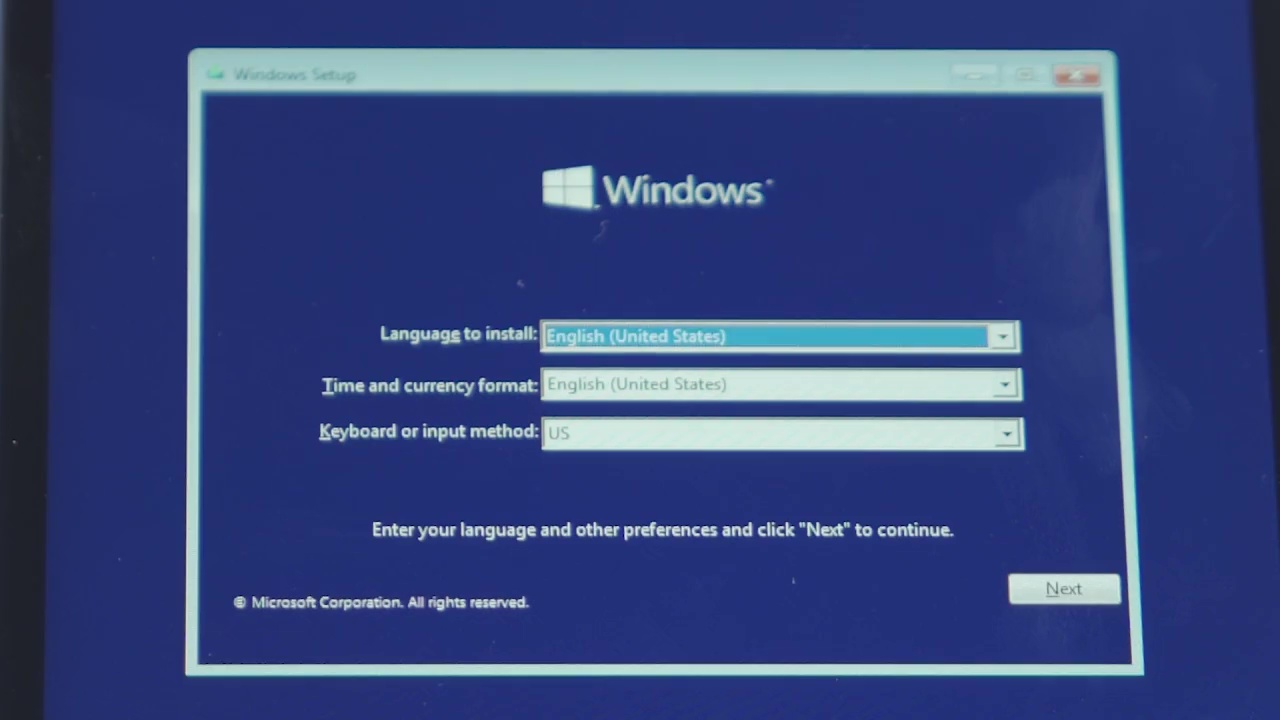
Kui olete alglaadimismenüüs, valige USB ja laadige see alglaadimiseks. Kui see on laaditud, saate valida oma eelistatud keele, aja & valuutaformaadi ja klaviatuuri.
Klõpsake valikul „Install Now“ ja nõustuge tingimustega.
Klõpsake valikul Custom Install. Seejärel valige oma süsteemiketas, mis on teie käeshoitava seadme suurim partitsioon. Klõpsake „Format“ ja seejärel „OK“. Kui see on tehtud, klõpsake „Next“.
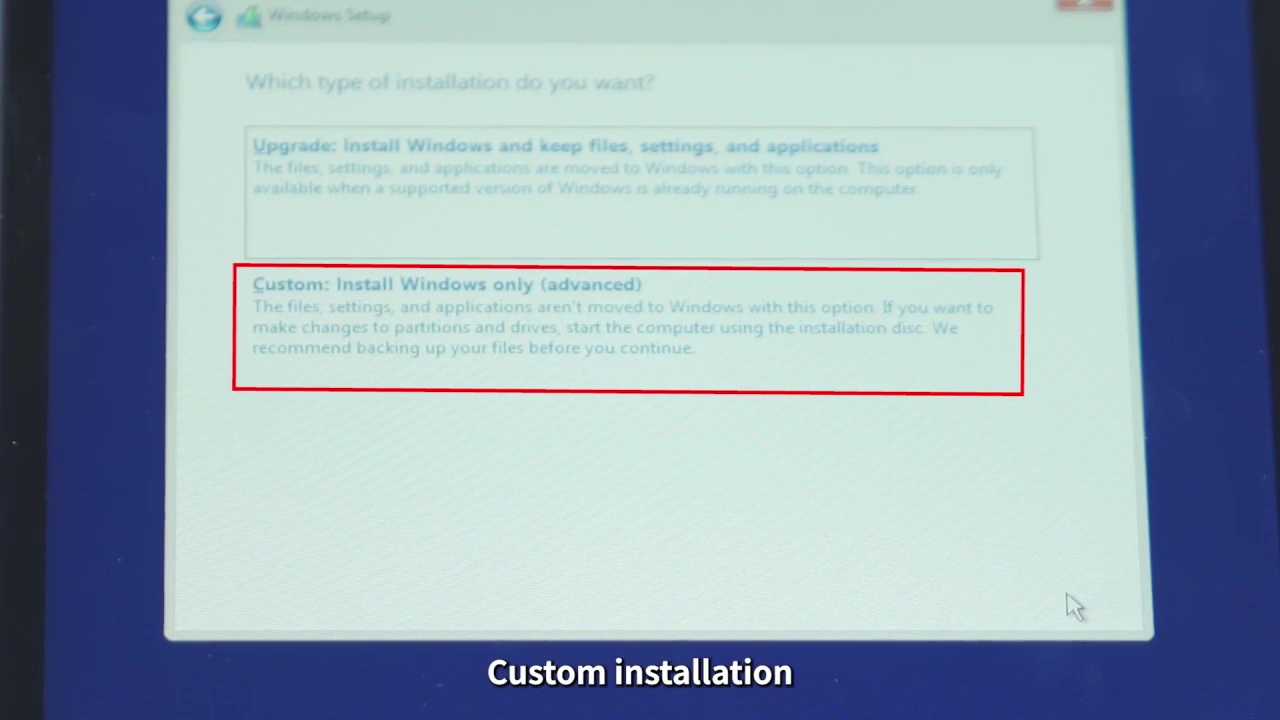
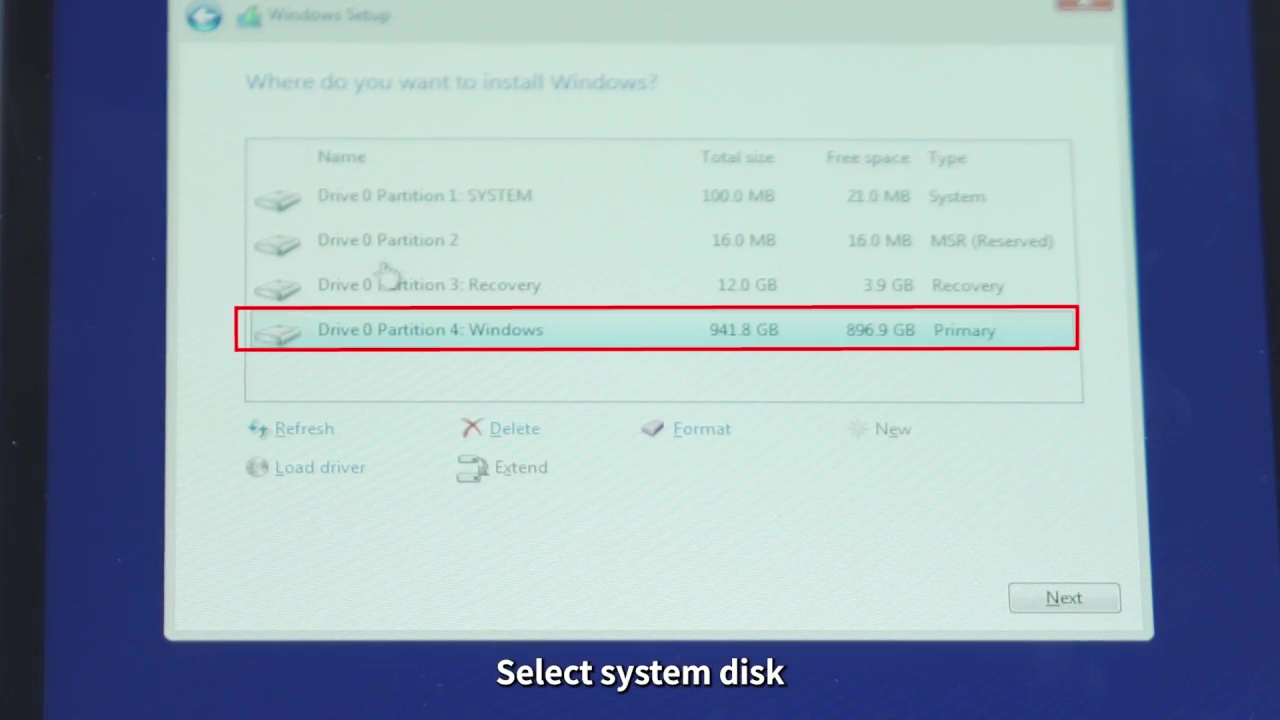
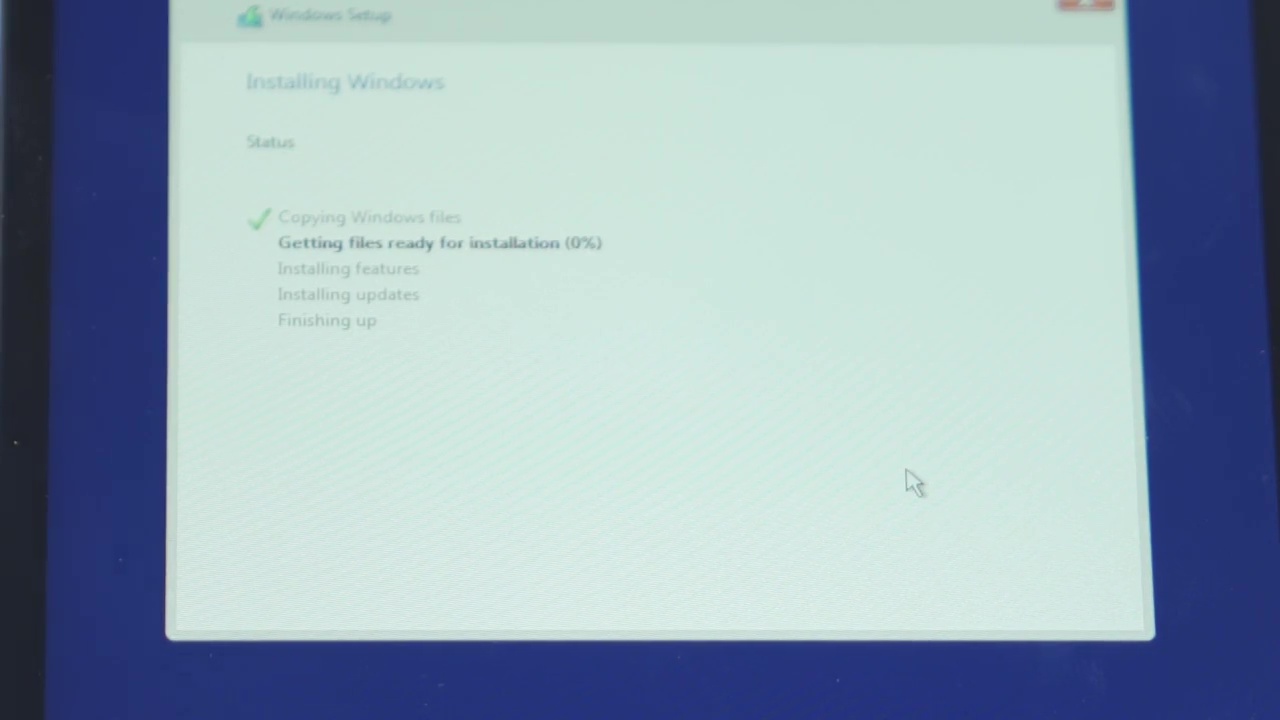
Windows installitakse, laske sellel toimida. Kui see on lõpule viidud, taaskäivitub teie käeshoitav seade automaatselt.
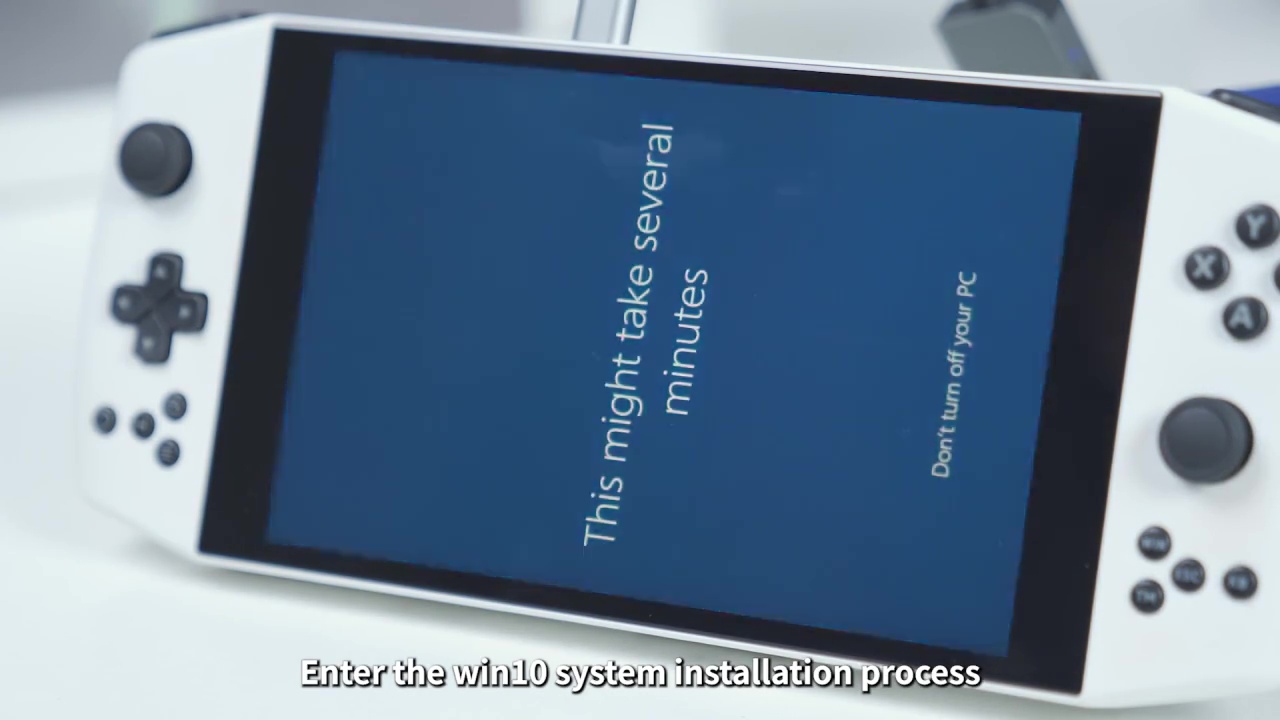
Teie süsteem laaditakse teie Windows installatsiooni ja alustatakse operatsioonisüsteemi seadistamist. Mõned seadmed kuvavad selle osa vertikaalselt, mitte oodatud horisontaalselt. See on korras, jätkake lihtsalt seadmega vertikaalses asendis. Minge installiprotsessist läbi, sisestades oma eelistatud seaded.
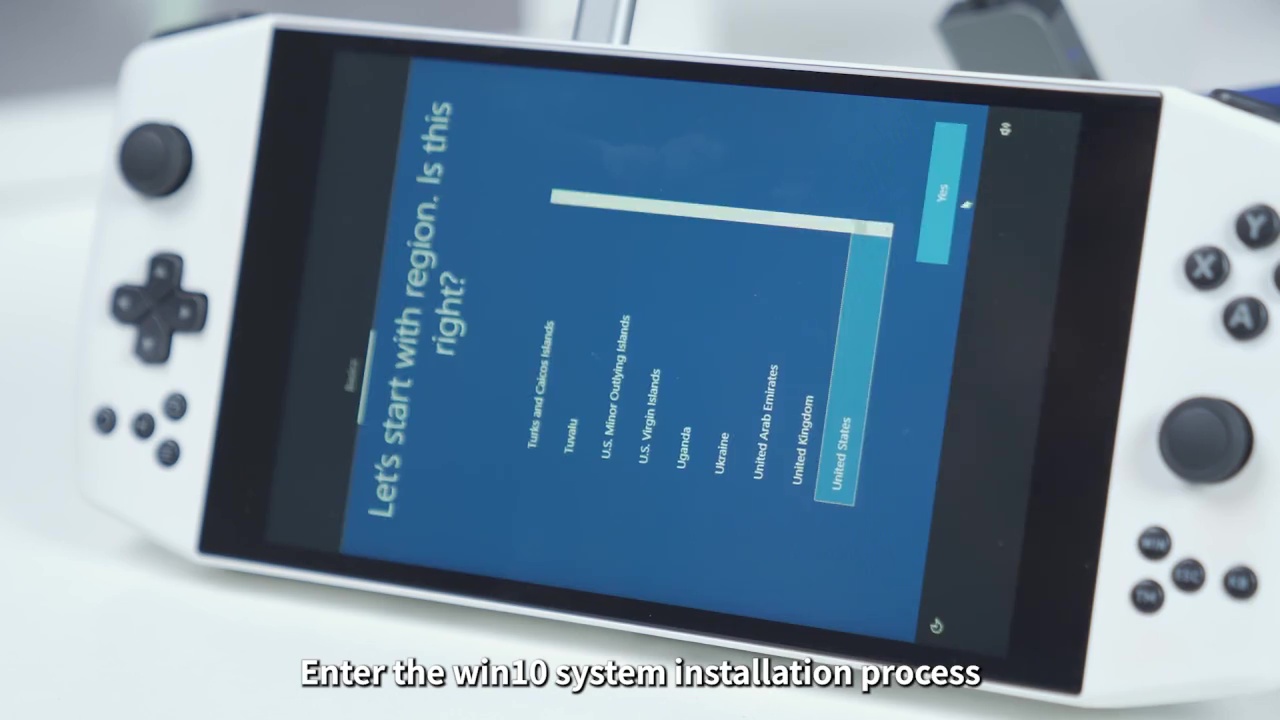
Laske käeshoitaval seadmel seadistamine lõpule viia. Kui see on tehtud, laaditakse see Windows. Siit saate vajadusel paremklõpsata ja klõpsata valikul Display Settings. Siit saate kerida alla ja muuta kuva suunda valikule „Landscape“, et see vastaks seadmele. Palju õnne, olete edukalt installinud oma seadmesse värske Windows koopia.
Draiverite installimine
Järgmine samm on installida kõik draiverid, et seade töötaks korralikult. Siin hakkab juhend veelgi enam jagunema. Klõpsake alloleval hüpiklingil, et leida oma seadme juhend.
Anbernic WIN600
Anbernic WIN600 puhul on draiverite installimise meetod suhteliselt lihtne. Kui olete Windows-s tööle hakanud, minge sellele lingile siin draiveripaketi allalaadimiseks. Laadige fail alla ja pakkige see lahti. Seest leiate kausta nimega „driver“, mille sees on iga draiver oma kaustas nummerdatud.
Minge läbi iga draiveri kaust järjestikku ning tehke paremklõps valikul ‘Install.bat’ ja valige ‘Käivita administraatorina’. Ilmub lühike käsurea aken, mis seejärel kaob. See jätab mulje, nagu midagi ei juhtunud, kuid draiverid on installitud. Kui olete kõikidega lõpetanud, taaskäivitage seade.
Laadige alla ja installige „Automaatne tuvastamine Windows 11 jaoks” draiveri värskendused AMD-lt ja veenduge, et kasutate uusimat versiooni. Pärast installimist taaskäivitage seade uuesti. Kui see on installitud, minge jaotisse Settings > Display > GPU Scaling > ON. See võimaldab madalama eraldusvõimega mängudel automaatselt kogu ekraani hõivata.
Laadige alla ja installige see RivaTuner Statistics Server. Pärast installimist avage see ja määrake „Framerate Limit” väärtuseks 60. See tagab, et mängud ei tööta üle 60 kaadri sekundis ega raiska täiendavat jõudlust.
Just nii, olete valmis ja saate mängima hakata!
Ayaneo
See juhendi osa hõlmab kõiki Ayaneo seadmeid, iga seadme vahel võib esineda erinevusi. Need tuuakse välja vastavalt vajadusele.
Laadige oma seadmesse alla vajalikud draiverid oma käeshoitava seadme jaoks. Need on saadaval siin. Iga draiveripakett on märgistatud seadme jaoks, millele see on mõeldud. Lihtsalt leidke ja laadige alla KÕIK, mis teie seadmele kehtivad.

Iga draiveri puhul, välja arvatud AMD draiverid, pakkige lahti ja järgige installiprotsessi. AMD draiverite puhul viib allalaadimise link teid AMD veebisaidile. Siit saate laadige alla Windows draivereid, et automaatselt tuvastada, millised komponendid teil on, ja paigaldada õiged draiverid.
Kui olete kõik draiverid paigaldanud, veenduge nende õiges paigaldamises, avades Seadmehalduri ja kontrollides iga kategooria alajaotust. Kui tundmatuid seadmeid ei ole, on kõik draiverid edukalt paigaldatud. Kui mitte, siis veenduge, et olete selle komponendi draiveri alla laadinud ja paigaldanud. Kui probleemid püsivad, võtke ühendust DroiX klienditoega.
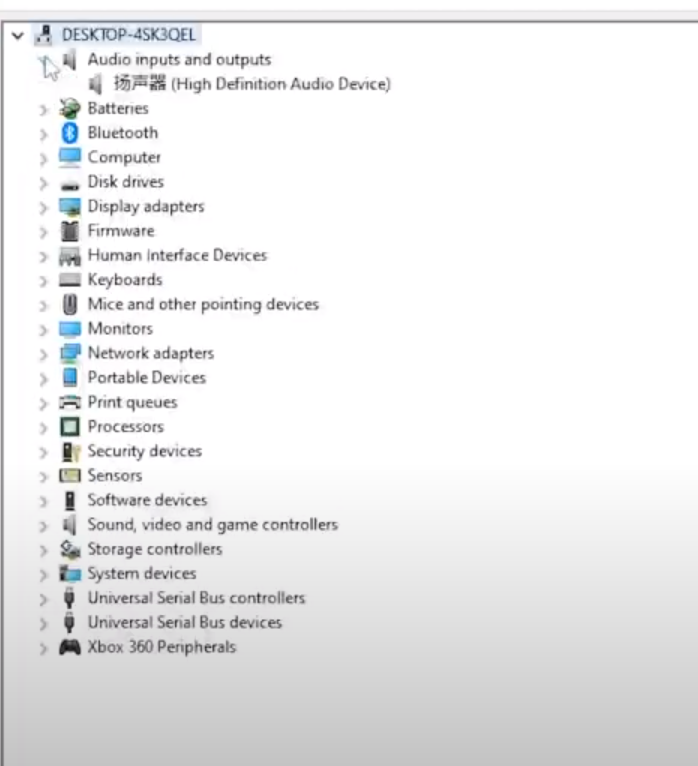
Kui see on tehtud ja tundmatuid seadmeid ei ole, olete protsessi lõpetanud ning võite vabalt oma Ayaneo seadmes mängida.
ONEXPLAYER
See juhendi osa hõlmab kõiki ONEXPLAYER seadmeid, iga seadme vahel võib esineda mõningaid erinevusi. Need esitatakse vastavalt vajadusele.
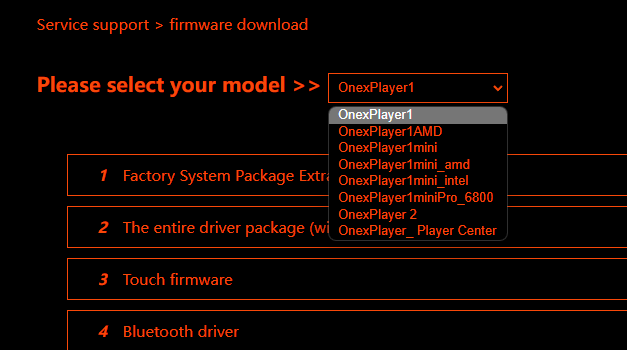
Kui olete oma käeshoitavas seadmes Windows sisenenud, minge draiverite veebisaidile siin. Valige rippmenüüst oma seade. Laadige alla iga tarkvara osa oma seadme jaoks, need laaditakse alla .rar-failidena, seega soovitan alla laadida WinRAR , et neid avada.
Pärast lahtipakkimist leidke igast kaustast Install.bat ja paigaldage draiver. Sõltuvalt draiverist ja seadmest võib olla sarnane paigaldusfail nagu ‘Setup.exe’. Paigaldage kindlasti kõik oma seadme jaoks saadaolevad draiverid.
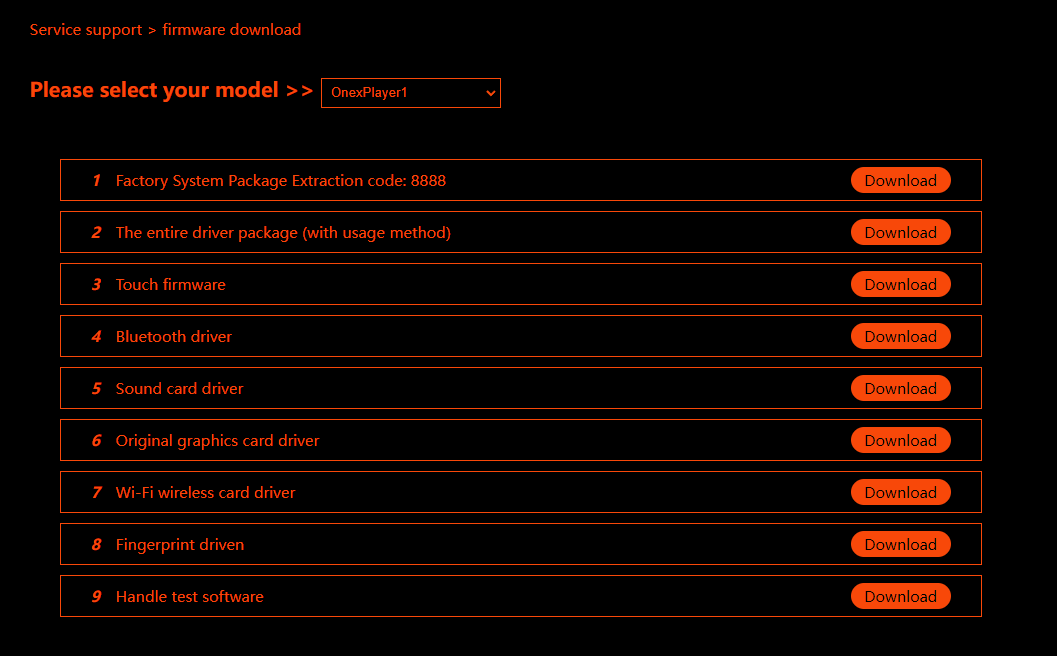
Kui olete kõik draiverid edukalt paigaldanud, on seade kasutamiseks valmis ja võite mängima asuda!
Kui kõik läheb hästi, olete edukalt paigaldanud värske Windows koopia oma käeshoitavasse mänguarvutisse, kõik draiverid terved. Võite oma puhtal arvutil mängida, töötada ja palju muud.
Et vaadata teisi Windows-toitel käeshoitavaid seadmeid, klõpsake siin.
Et rohkem teada saada meie muude pakkumiste ja toodete kohta, vaadake teisi teabebaasi artikleid siin.
Küsimused & vastused