




Šajā pamācībā izmantotās datnes
Izmaiņu žurnāls
- Avota ceļvedis: Windows pārinstalēšana rokas ierīcēs
Vecākās versijas paliek lejupielādējamas atgriešanai — katrai versijai saglabājas savs pārbaudītais fails.
Operētājsistēmas Windows OS pārinstalēšanu var veikt vairāku iemeslu dēļ. Neatkarīgi no tā, vai kaut kas ir nogājis greizi, vai gatavojaties pārdot savu portatīvo ierīci, vai vienkārši vēlaties nedaudz atsvaidzināt savu ierīci, šī rokasgrāmata parādīs, kā veikt tīru instalāciju.
Lielākajai daļai portatīvo ierīču, sākot no Ayaneo 2 līdz Anbernic Win600 un ONEXPLAYER 2, process ir ļoti līdzīgs, tāpēc šajā rokasgrāmatā mēs aplūkosim visas šīs un vēl citas, atšķirot, kur nepieciešams. Dažām citām portatīvajām ierīcēm, jo īpaši GPD ierīcēm, ir savs Windows pārinstalēšanas process. GPD ierīcēm sekojiet mūsu rokasgrāmatai šeit.
Pirmais process būs tāds, kur rokasgrāmata ir vienāda visām ierīcēm, tāpēc neatkarīgi no tā, ko izmantojat, sekojiet šiem soļiem. Ja jūsu ierīce nav lietojama, kāda iemesla dēļ, pirmo daļu var veikt citā datorā. Tas izdzēsīs jūsu sistēmu, tāpēc dublējiet visu, ko vēlaties saglabāt.
Šai sadaļai jums būs nepieciešams:
- Jūsu ierīce – pievienota un uzlādējas.
- Ātrgaitas 16GB vai lielāks USB zibatmiņas disks.
- Interneta savienojums.
Windows
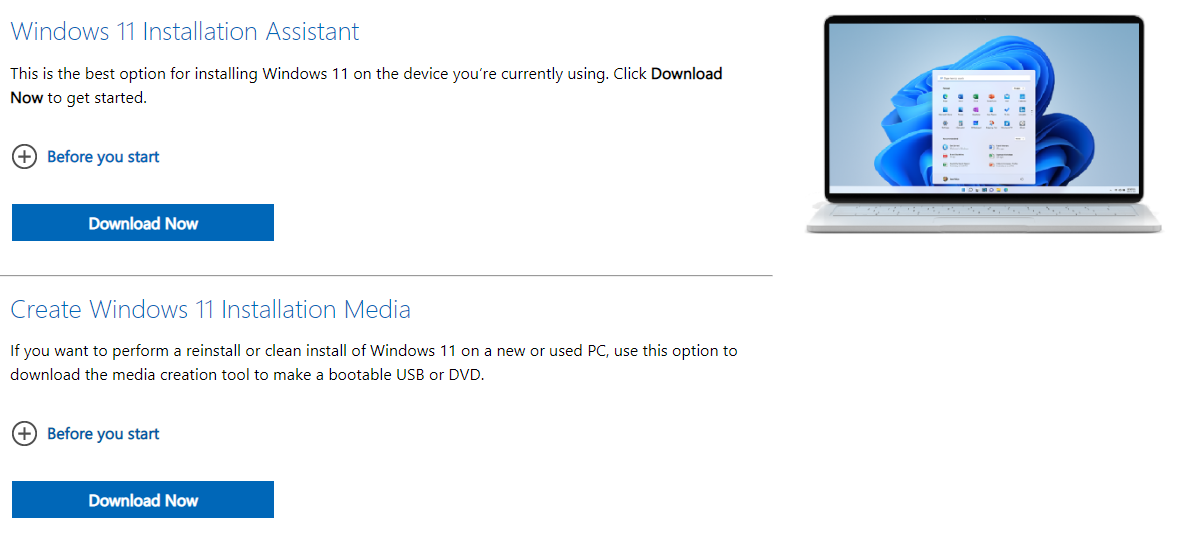
instalēšanaPirmais solis ir lejupielādēt Windows 11 Media Creation Tool. Lai gan mēs varam izmantot Windows 11 Installation Assistant, lai instalētu Windows 11 jūsu ierīcē, šajā rokasgrāmatā mēs veidosim Windows 11 instalācijas datu nesēju. Tāpēc turpiniet un noklikšķiniet uz ‘Download Now’ zem Create Windows 11 Installation Media.
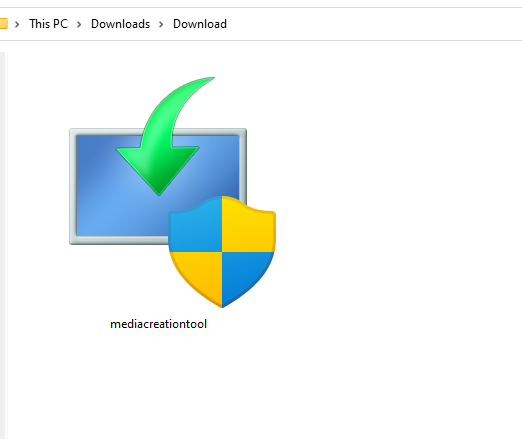
Kad lejupielāde ir pabeigta, atrodiet programmu tur, kur to lejupielādējāt. Tā sauksies ‘mediacreationtool’. Veiciet dubultklikšķi, lai palaistu lietojumprogrammu. Ievadiet savus administratora datus, ja tos nezināt, lūdziet sava ierīces administratoram tos ievadīt, un noklikšķiniet uz jā.
Programma ielādēs Paziņojumus un licences noteikumus. Izlasiet tos un, ja vēlaties, noklikšķiniet uz ‘Accept’. Tagad varat sākt veidot sāknējamu ierīci.

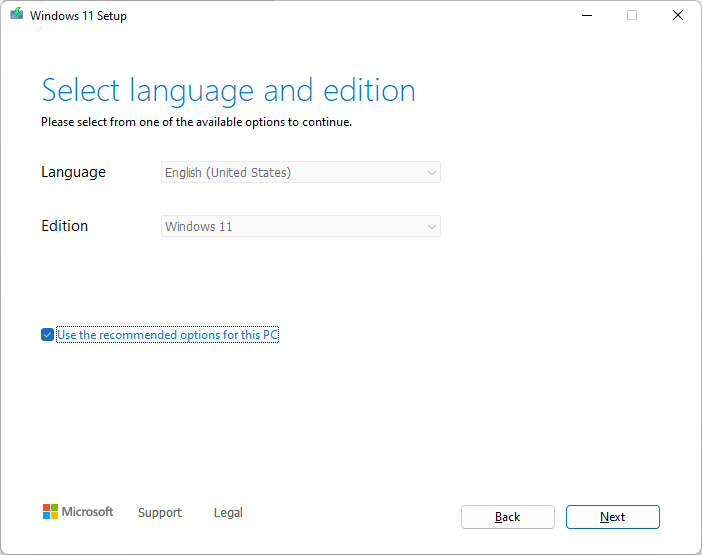
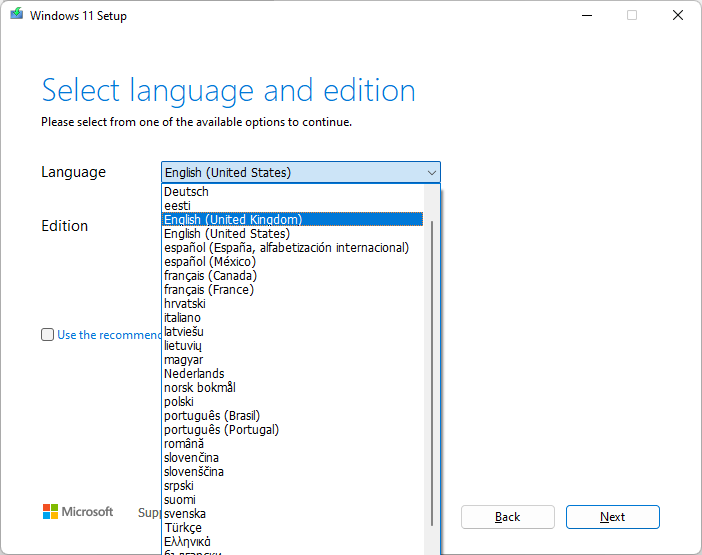
Jums tiks lūgts izvēlēties savu valodu un Windows 11 versiju, lai izveidotu instalācijas datu nesēju. Ja vēlaties mainīt valodu un versiju no automātiski izvēlētās opcijas, noņemiet atzīmi no ‘Use the recommended options for this PC’ un veiciet vēlamās izmaiņas. Kad esat apmierināts ar savām izvēlēm, noklikšķiniet uz ‘Next’.
Pārliecinieties, ka rakstāt uz USB disku, nevis ISO failu.

Ja vēl neesat to izdarījis, pievienojiet USB ierīci, ko vēlaties izmantot, savai portatīvajai ierīcei. Ja jūsu portatīvajai ierīcei nav USB porta un/vai jums nav USB-C zibatmiņas diska, jums būs jāizmanto USB dokstacija, lai pievienotu ierīcei nepieciešamo portu. Kad redzat noņemamo disku, noklikšķiniet uz ‘Next’.

Pēc tam programma lejupielādēs Windows 11 pirms tās rakstīšanas uz jūsu USB disku. Jūtieties brīvi pagatavot tasi kafijas vai turpināt izmantot savu portatīvo ierīci.
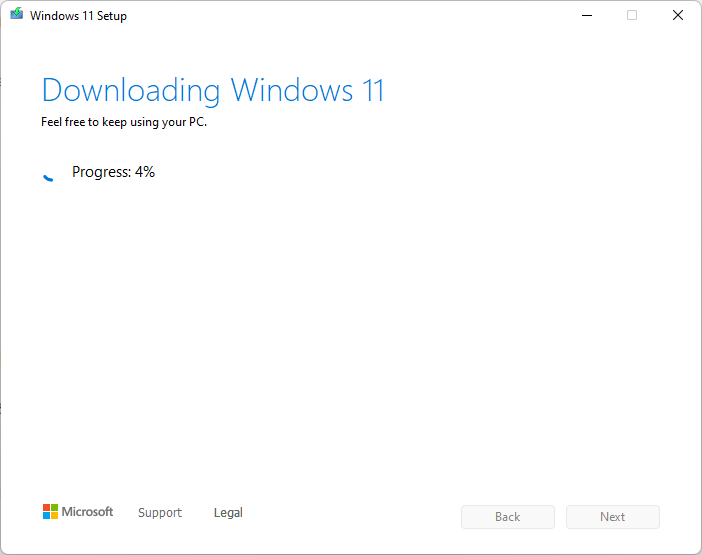
Tas izveidos datu nesēju, izmantojot lejupielādēto kopiju. Ļaujiet tam darīt savu darbu.
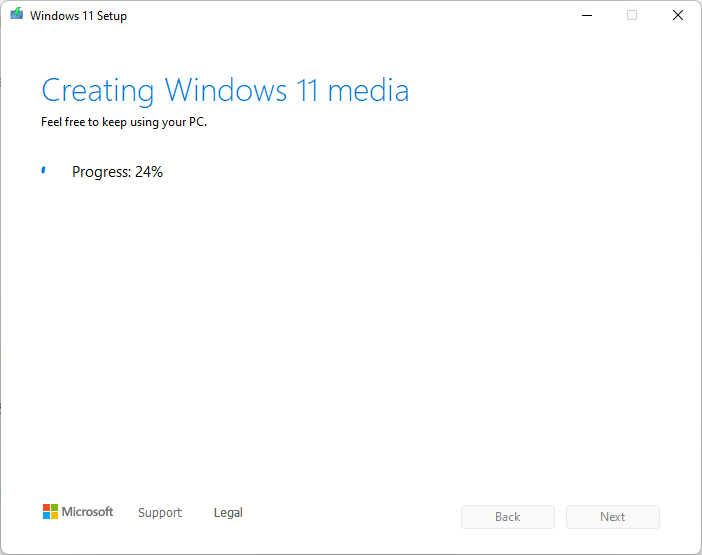
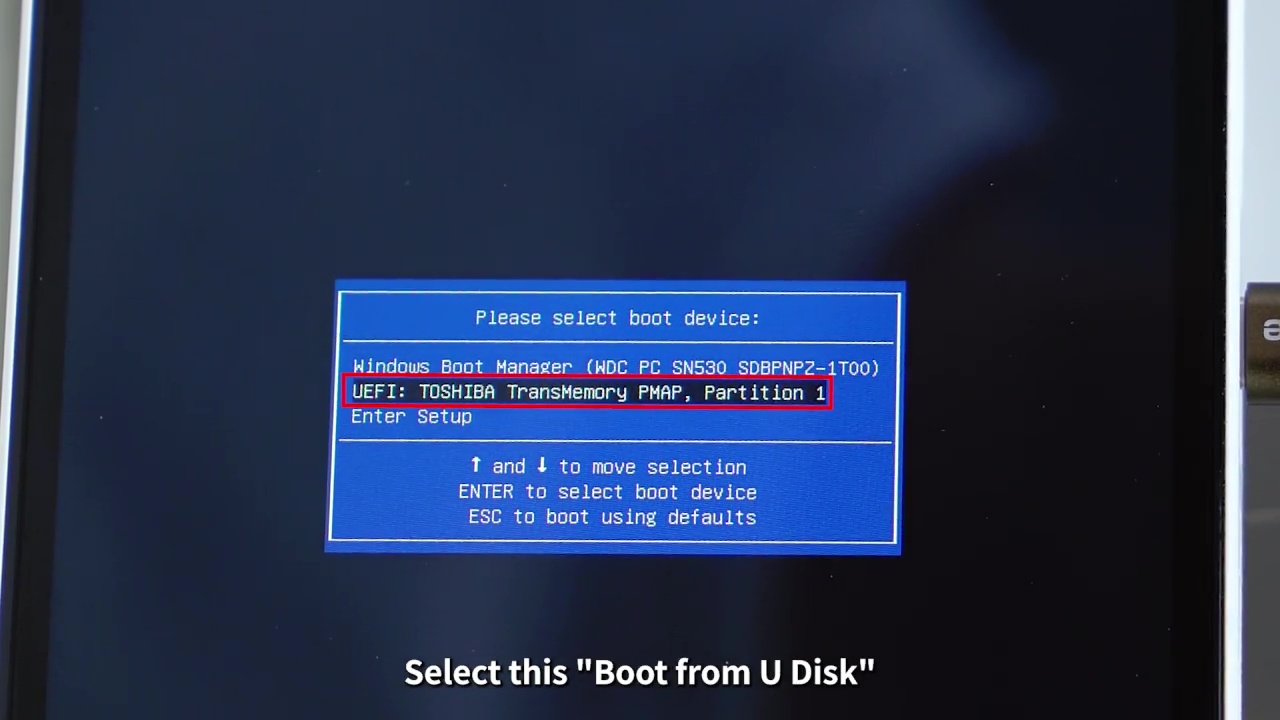
Kad instalācijas datu nesējs ir izveidots un tiek parādīts ‘Your USB flash drive is ready’, varat noklikšķināt uz ‘Finish’ un restartēt. Mēs sāknēsim no diska. Tas atšķirsies lielākajai daļai ierīču, tāpēc mēs apskatīsim dažas no tām. Ja jūsu ierīce nav aprakstīta, skatiet tās rokasgrāmatu vai izmēģiniet kādu no šīm metodēm, iespējams, tā darbosies.
| Ayaneo | ANBERNIC WIN600 | ONEXPLAYER |
| Pievienojiet tastatūru un nospiediet F7, kad ierīce sāknējas, lai atvērtu sāknēšanas izvēlni. Izvēlieties USB disku. | Pievienojiet tastatūru un nospiediet F7, kad ierīce sāknējas, lai atvērtu sāknēšanas izvēlni. Izvēlieties USB disku. | Ieslēdziet ONEXPLAYER Kad redzat logotipu, nospiediet DESKTOP pogu un Volume + pogu kopā Tas parādīs sāknēšanas izvēlni. Nospiediet un turiet Keyboard pogu sekundi vai divas, līdz tā iedegas. izmantojiet D-Pad lai izvēlētos USB disku, un nospiediet START pogu, lai turpinātu. |
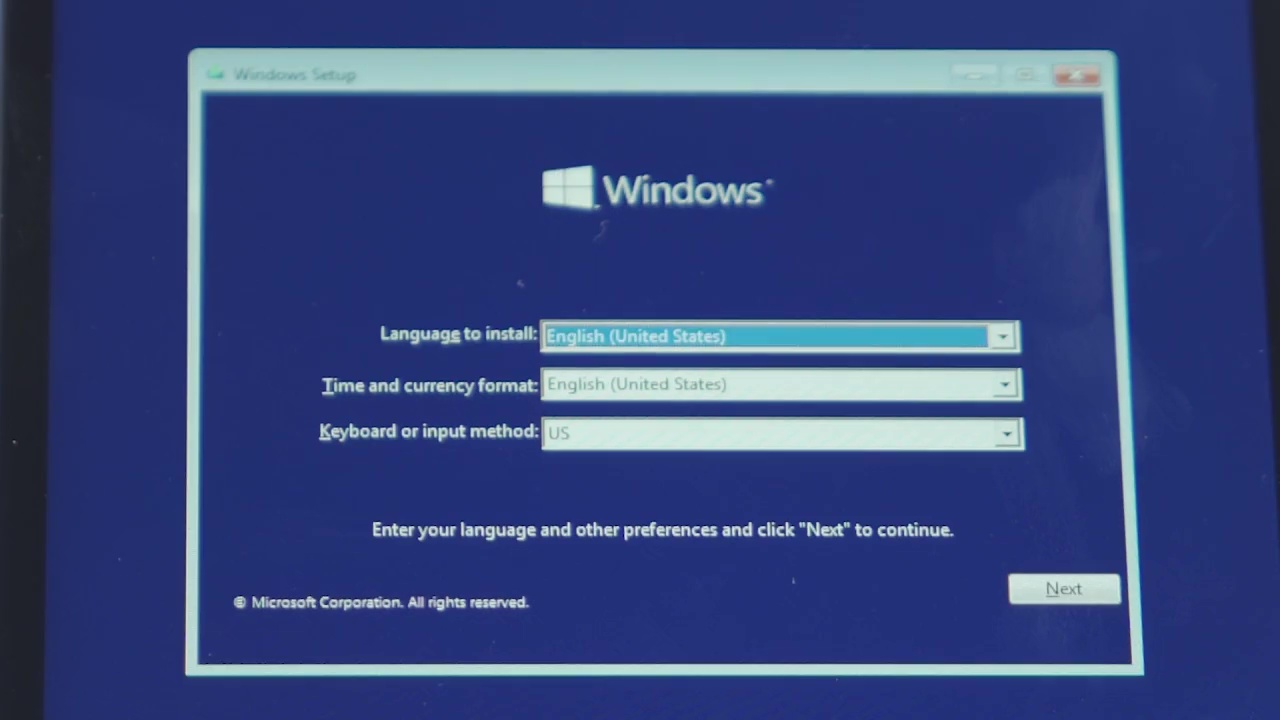
Kad esat sāknēšanas izvēlnē, izvēlieties USB un sāknējiet tajā. Kad tas ir ielādēts, varat izvēlēties vēlamo valodu, laika & valūtas formātu un tastatūru pēc savas izvēles.
Noklikšķiniet uz ‘Install Now’ un pieņemiet noteikumus un nosacījumus.
Noklikšķiniet uz Custom Install. Pēc tam izvēlieties savu sistēmas disku, tas būs lielākais nodalījums jūsu portatīvajā ierīcē. Noklikšķiniet uz ‘Format’ un pēc tam uz ‘OK’. Kad tas ir pabeigts, noklikšķiniet uz ‘Next’.
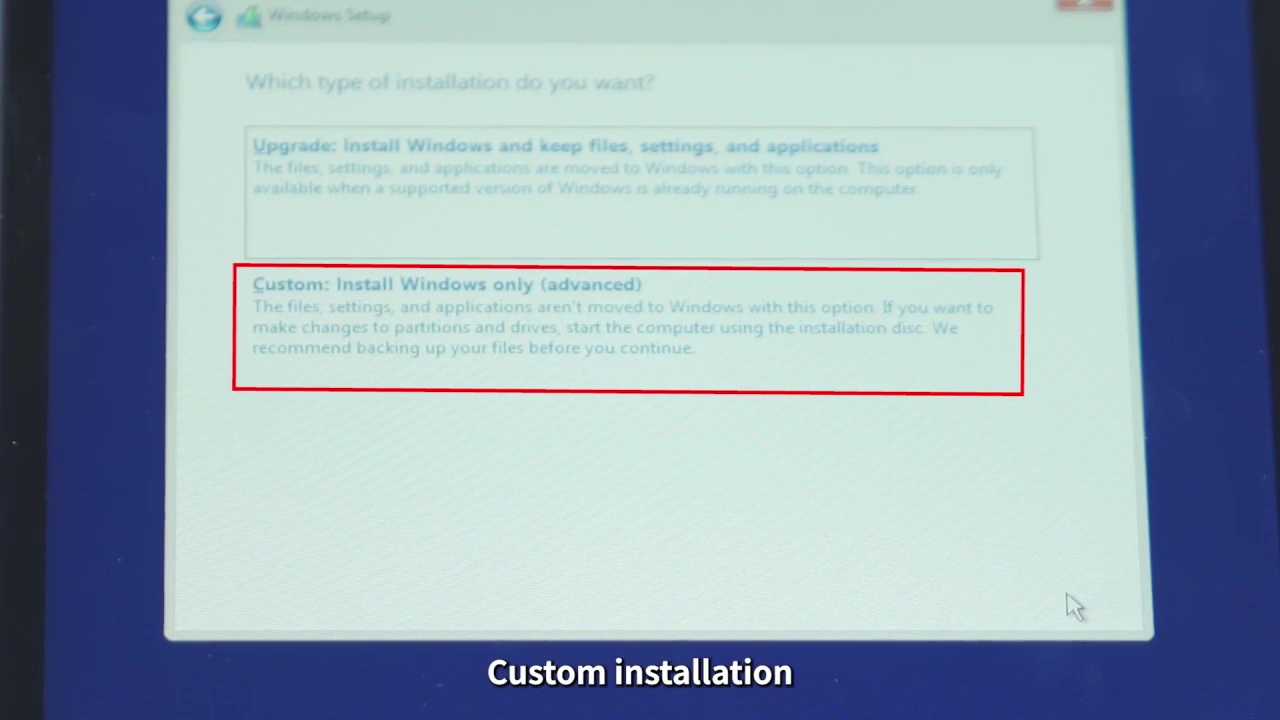
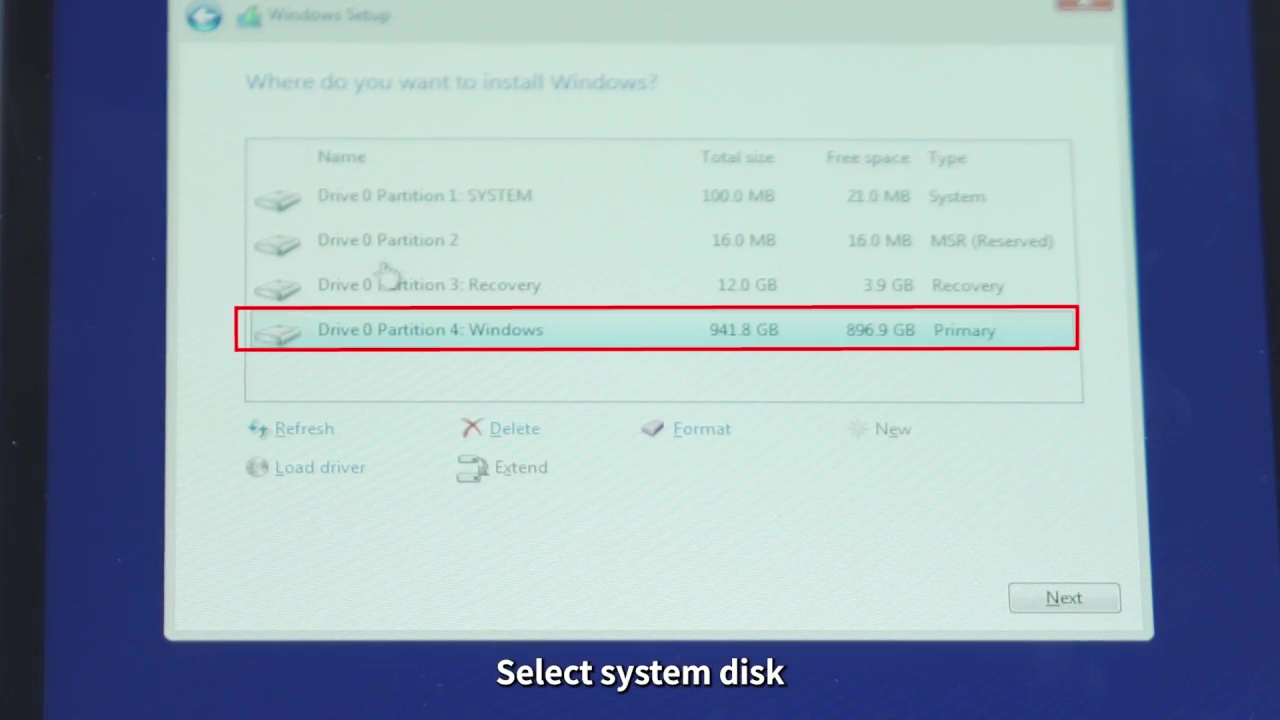
Windows instalēsies, ļaujiet tam darīt savu darbu. Kad tas ir pabeigts, tas automātiski restartēs jūsu portatīvo ierīci.
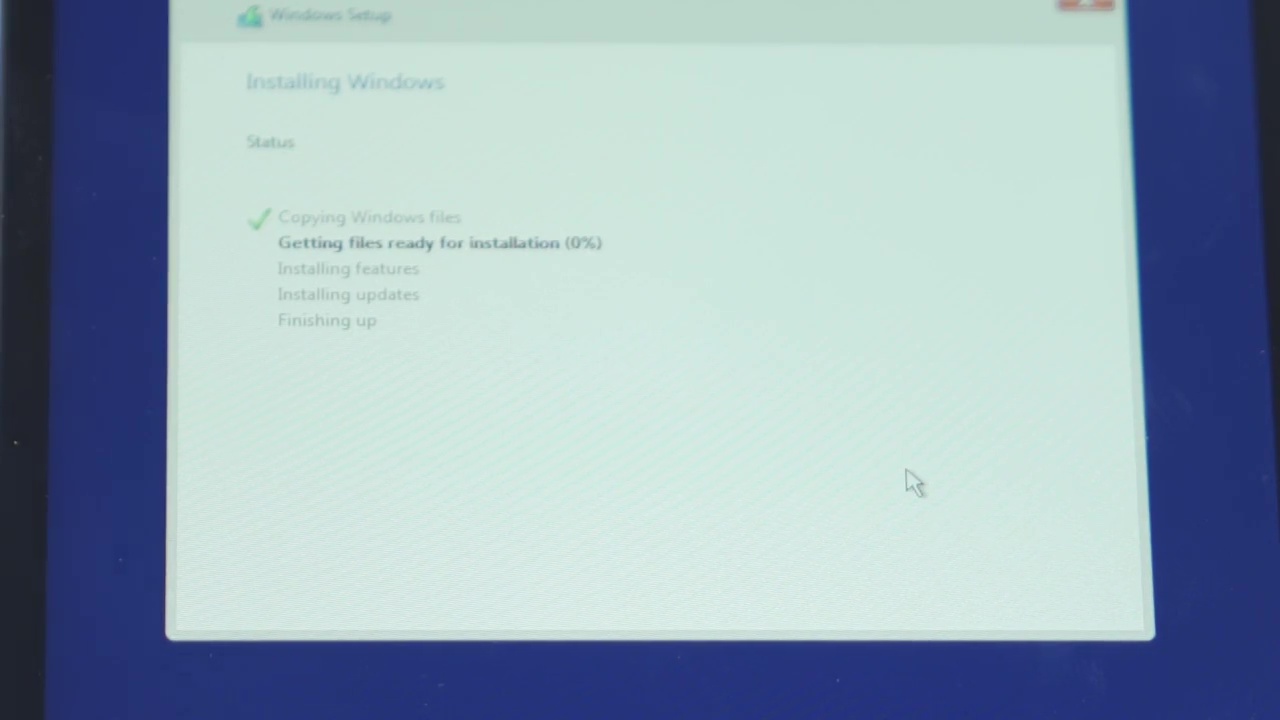
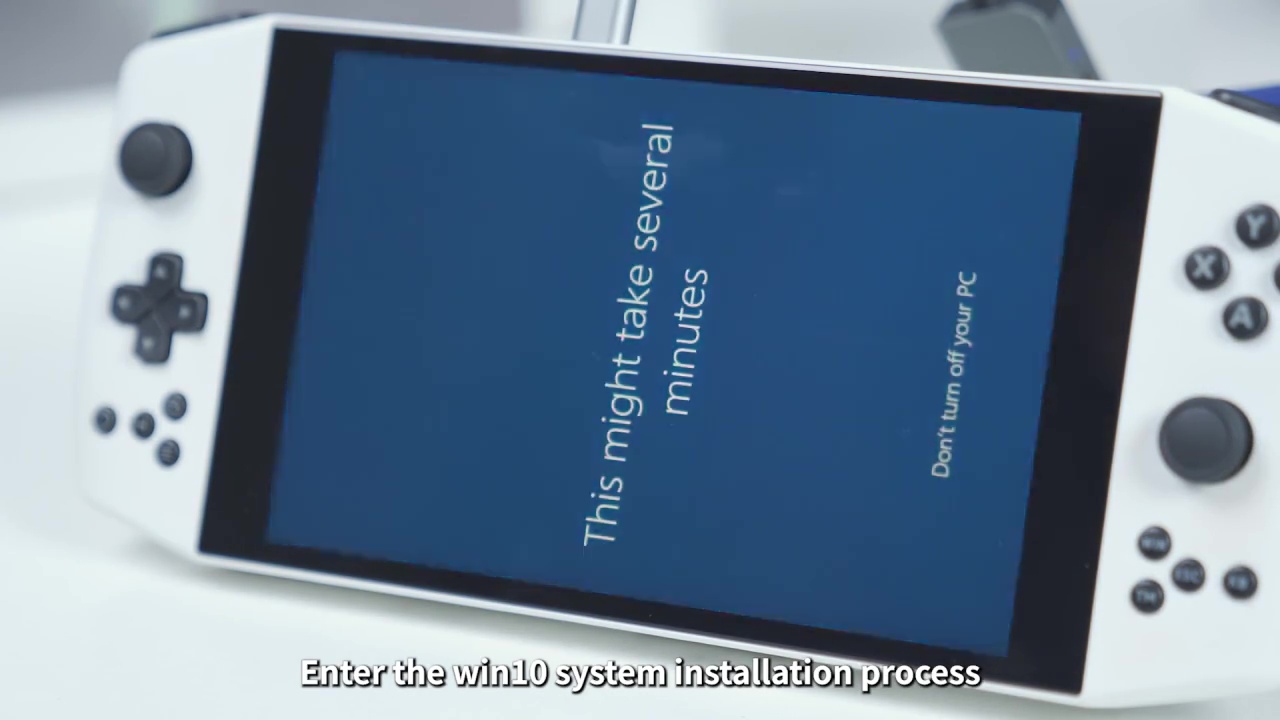
Jūsu sistēma sāknēsies jūsu Windows instalācijā un sāks iestatīt operētājsistēmu. Dažas ierīces parādīs šo daļu portreta orientācijā, nevis gaidītajā ainavas orientācijā. Tas ir normāli, vienkārši turpiniet ar ierīci portreta orientācijā. Iziet instalācijas procesu, ievadot vēlamos iestatījumus.
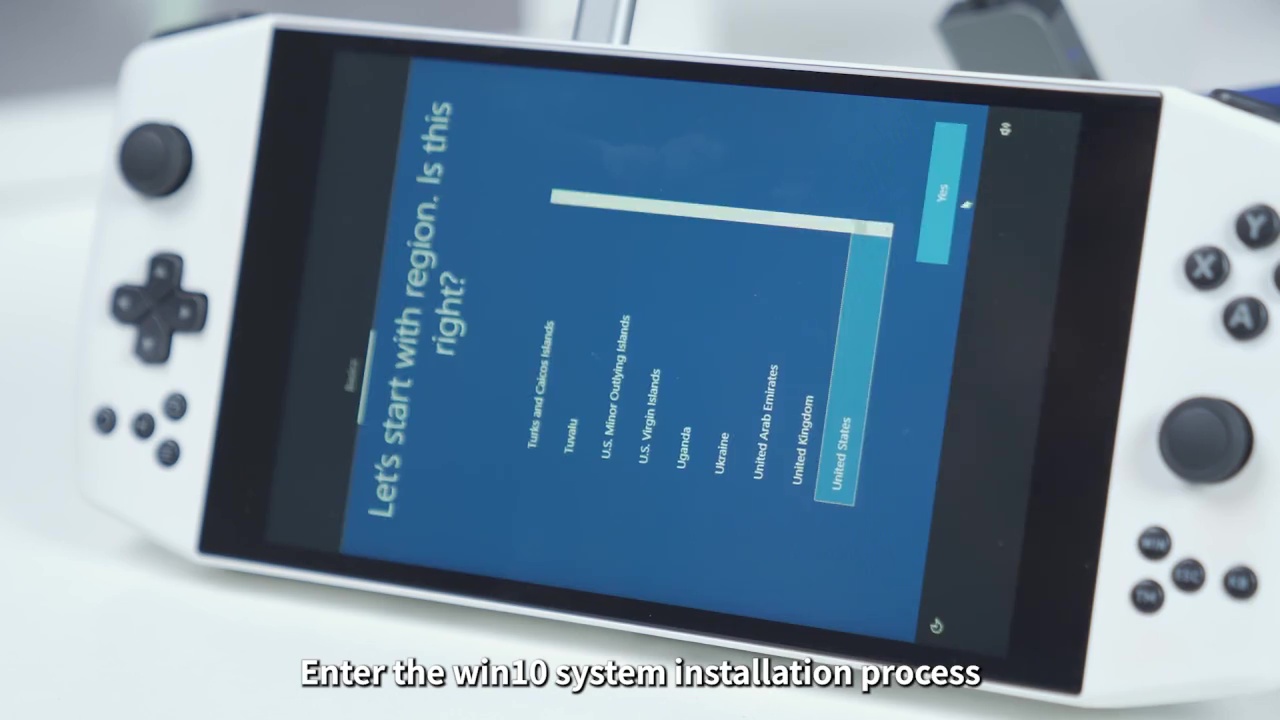
Ļaujiet portatīvajai ierīcei pabeigt iestatīšanu. Kad tas ir pabeigts, tā sāknēsies Windows. No šejienes, ja nepieciešams, varat veikt ar peles labo pogu klikšķi un noklikšķināt uz Display Settings. No šejienes varat ritināt uz leju un mainīt Display Orientation uz ‘Landscape’, lai atbilstu ierīcei. Apsveicam, esat veiksmīgi instalējis jaunu Windows kopiju savā ierīcē.
Draiveru instalēšana
Nākamais solis ir instalēt visus draiverus, lai ierīce darbotos pareizi. Šeit rokasgrāmata sāk vairāk atšķirties. Noklikšķiniet uz enkursaites zemāk, lai atrastu rokasgrāmatu savai ierīcei.
Anbernic WIN600
Anbernic WIN600 ir salīdzinoši vienkārša metode draiveru instalēšanai. Kad esat gatavs darbam ar Windows, dodieties uz šo saiti šeit, lai lejupielādētu draiveru pakotni. Lejupielādējiet un izvelciet failu. Iekšpusē atradīsiet mapi ar nosaukumu ‘driver’, kurā katrs draivers ir numurēts savā mapē.
Ejiet cauri katrai draiveru mapei secībā un veiciet ar peles labo pogu klikšķi uz ‘Install.bat’ un ‘Run as Administrator’. Parādīsies īss Command Prompt uznirstošais logs, un pēc tam tas pazudīs. Izskatīsies, ka nekas nav noticis, bet draiveri tika instalēti. Kad esat pabeidzis ar visiem, restartējiet ierīci.
Lejupielādējiet un instalējiet “Auto-Detect for Windows 11” draiveru atjauninājumus no AMD un pārliecinieties, ka izmantojat jaunāko versiju. Pēc instalēšanas vēlreiz restartējiet ierīci. Kad instalēts, dodieties uz Settings > Display > GPU Scaling > ON. Tas ļaus zemākas izšķirtspējas spēlēm automātiski aizņemt visu ekrānu.
Lejupielādējiet un instalējiet RivaTuner Statistics Server. Kad instalēts, atveriet to un iestatiet “Framerate Limit” uz 60. Tas nodrošinās, ka spēles nepārsniedz 60 kadrus sekundē un netērē papildu veiktspējas jaudu.
Tieši tā, esat pabeidzis un gatavs spēlēt!
Ayaneo
Šī rokasgrāmatas daļa aptvers visas Ayaneo ierīces, starp katru ierīci var būt dažas atšķirības. Tās tiks norādītas pēc vajadzības.
Savā ierīcē lejupielādējiet nepieciešamos draiverus savai portatīvajai ierīcei. Tie ir pieejami šeit. Katra draiveru pakotne ir marķēta tai ierīcei, kurai tā ir paredzēta. Vienkārši atrodiet un lejupielādējiet VISAS, kas attiecas uz jūsu ierīci.

Katram draiverim, izņemot AMD draiverus, atarhivējiet un sekojiet instalēšanas procesam. AMD draiveriem lejupielādes saite aizvedīs uz AMD vietni. No šejienes varat lejupielādēt Windows draiverus, lai automātiski noteiktu, kādas sastāvdaļas jums ir, un instalētu pareizos draiverus.
Kad esat instalējis visus draiverus, lai pārliecinātos, ka tie visi ir pareizi instalēti, dodieties uz Device Manager un pārbaudiet katrā kategorijā. Ja nav nevienas nezināmas ierīces, tad visi draiveri ir veiksmīgi instalēti. Ja nav, tad pārliecinieties, ka esat lejupielādējis un instalējis šīs sastāvdaļas draiveri. Ja joprojām ir problēmas, sazinieties ar DroiX klientu atbalstu.
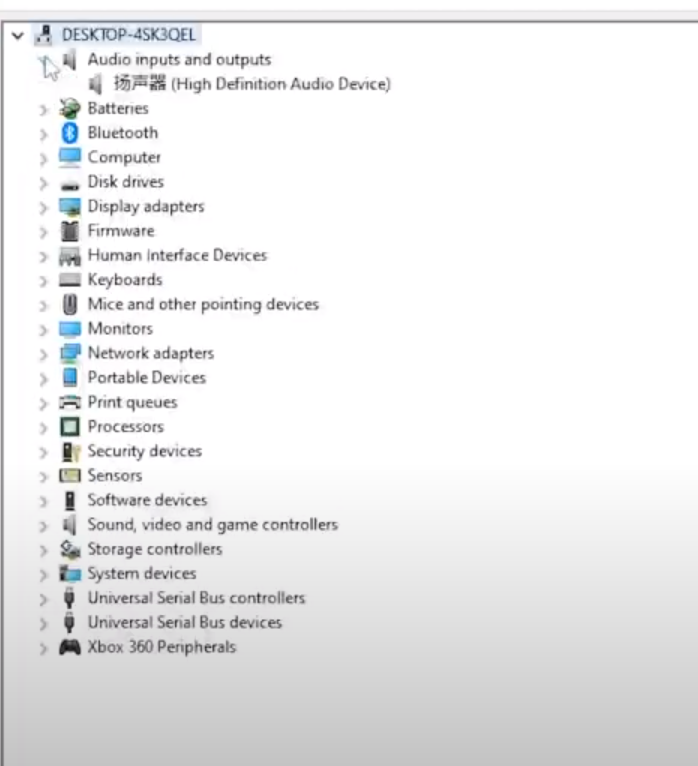
Kad tas ir izdarīts un nav nezināmu ierīču, esat pabeidzis procesu un varat brīvi spēlēt pēc saviem ieskatiem savā Ayaneo ierīcē.
ONEXPLAYER
Šī rokasgrāmatas daļa aptvers visas ONEXPLAYER ierīces, starp katru ierīci var būt dažas atšķirības. Tās tiks norādītas pēc vajadzības.
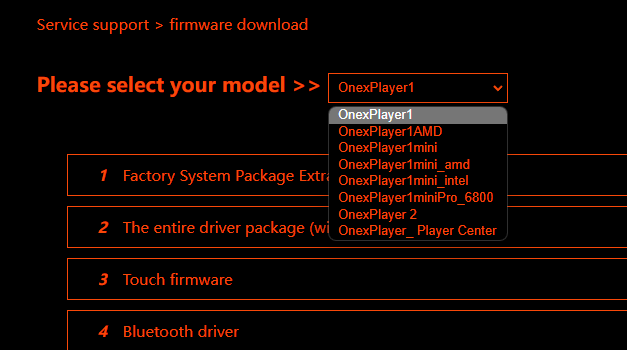
Kad esat iekļuvis Windows savā portatīvajā ierīcē, dodieties uz draiveru vietni šeit. Izvēlieties savu ierīci no nolaižamās izvēlnes. Lejupielādējiet katru programmatūras daļu savai ierīcei, tās lejupielādēsies kā .rar faili, tāpēc iesaku lejupielādēt WinRAR, lai tās atvērtu.
Kad izvērsts, atrodiet Install.bat katrā mapē un instalējiet draiveri. Atkarībā no draivera un ierīces var būt līdzīgs instalēšanas fails, piemēram, ‘Setup.exe’. Noteikti instalējiet visus pieejamos draiverus savai ierīcei.
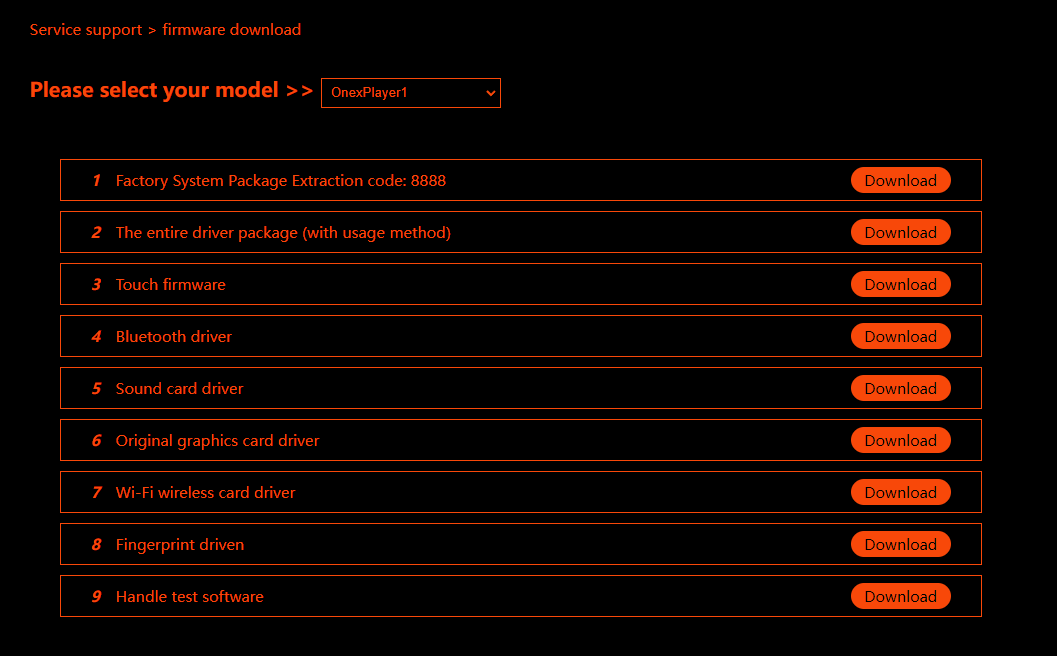
Kad esat veiksmīgi instalējis visus draiverus, ierīce ir gatava lietošanai un varat ķerties pie spēlēm!
Ja viss norit labi, esat veiksmīgi instalējis jaunu Windows kopiju savā portatīvajā spēļu datorā ar visiem draiveriem. Varat ķerties pie spēlēm, produktivitātes un citām lietām savā tīrajā datorā.
Lai apskatītu citas Windows-darbinātas portatīvās ierīces, noklikšķiniet šeit.
Lai uzzinātu vairāk par mūsu citiem piedāvājumiem un produktiem, apskatiet citus zināšanu bāzes rakstus šeit.
Jautājumi & atbildes