




Šiame vadove naudojami failai
Pakeitimų žurnalas
- Šaltinio vadovas: iš naujo įdiekite Windows rankiniuose įrenginiuose
Senesnes versijas galima atsisiųsti atgal – kiekviena versija išsaugo savo patvirtintą failą.
Pakartotinis jūsų Windows OS įdiegimas gali būti atliekamas dėl kelių priežasčių. Nesvarbu, ar kažkas nepavyko, ar ruošiatės parduoti savo delninį kompiuterį, ar tiesiog norite šiek tiek atnaujinti savo įrenginį, šis vadovas parodys, kaip atlikti švarų įdiegimą.
Daugumai delninių kompiuterių, nuo Ayaneo 2 iki Anbernic Win600 ir ONEXPLAYER 2, procesas yra labai panašus, todėl šiame vadove apžvelgsime visus juos ir dar daugiau; išskirdami ten, kur reikia. Kai kurie kiti delniniai kompiuteriai, ypač GPD įrenginiai, turi savo Windows pakartotinio įdiegimo procesą. GPD įrenginiams vadovaukitės mūsų vadovu čia.
Pirmasis procesas bus tas, kuriame vadovas yra vienodas visiems įrenginiams, todėl nesvarbu, ką naudojate, sekite šiuos veiksmus. Jei jūsų įrenginys dėl kokių nors priežasčių yra netinkamas naudoti, pirmąją dalį galima atlikti kitame kompiuteryje. Tai ištrins jūsų sistemą, todėl sukurkite atsarginę kopiją visko, ką norite išsaugoti.
Šiam skyriui jums reikės:
- Jūsų įrenginys – prijungtas ir kraunamas.
- Didelės spartos 16 GB ar didesnė USB atmintinė.
- Interneto ryšys.
Windows
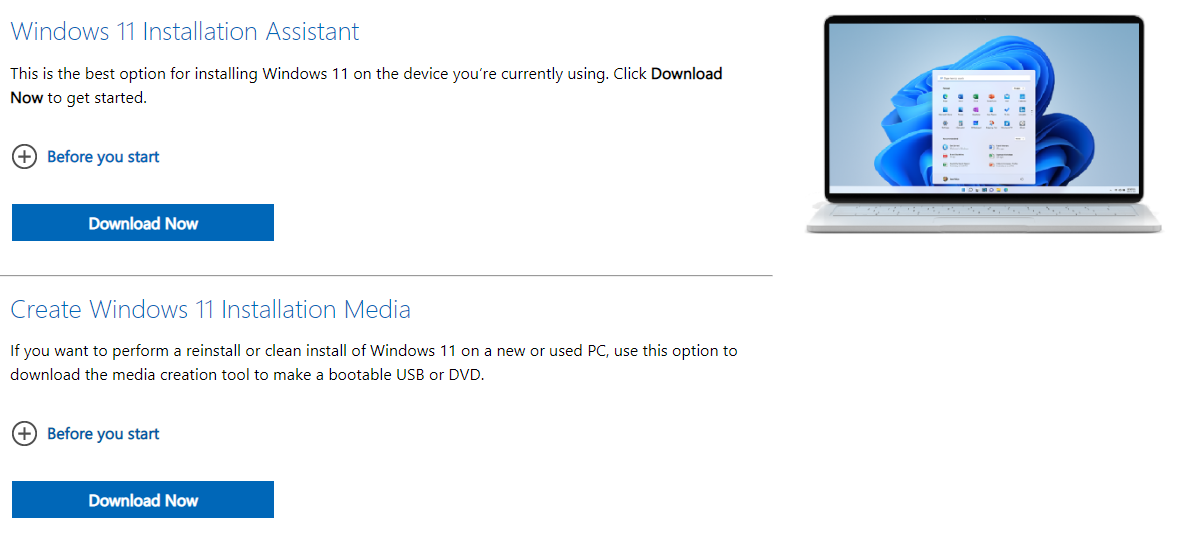
įdiegimasPirmasis žingsnis yra atsisiųsti Windows 11 Media Creation Tool. Nors galime naudoti Windows 11 Installation Assistant, kad įdiegtume Windows 11 jūsų įrenginyje, šiame vadove mes kursime Windows 11 diegimo laikmeną. Taigi drąsiai spustelėkite „Download Now“ po Create Windows 11 Installation Media.
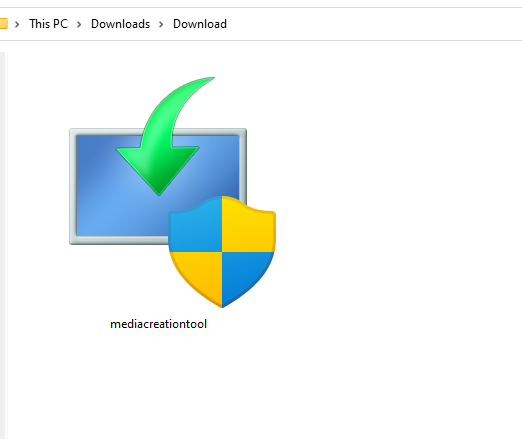
Kai atsisiuntimas bus baigtas, raskite programą ten, kur ją atsisiuntėte. Ji bus pavadinta „mediacreationtool“. Dukart spustelėkite, kad paleistumėte programą. Įveskite administratoriaus duomenis; jei jų nežinote, paprašykite savo įrenginio administratoriaus juos įvesti, ir spustelėkite „taip“.
Programa įkels pranešimus ir licencijos sąlygas. Perskaitykite jas ir, jei norite, spustelėkite „Accept“. Dabar galite pradėti kurti įkrovos įrenginį.

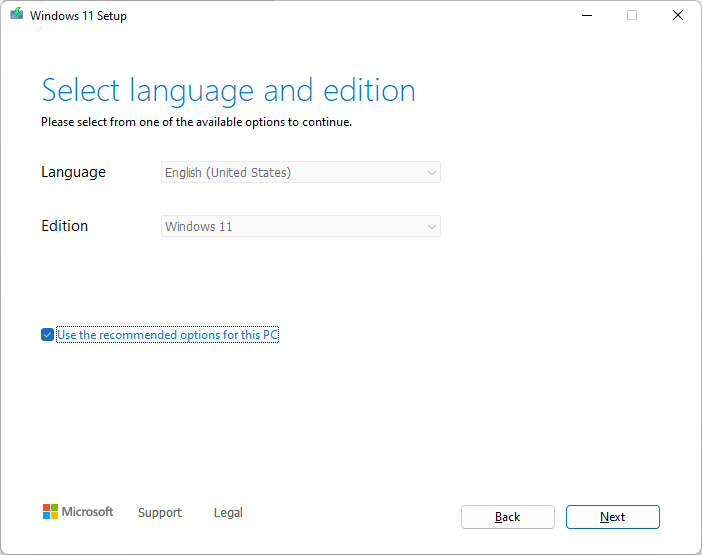
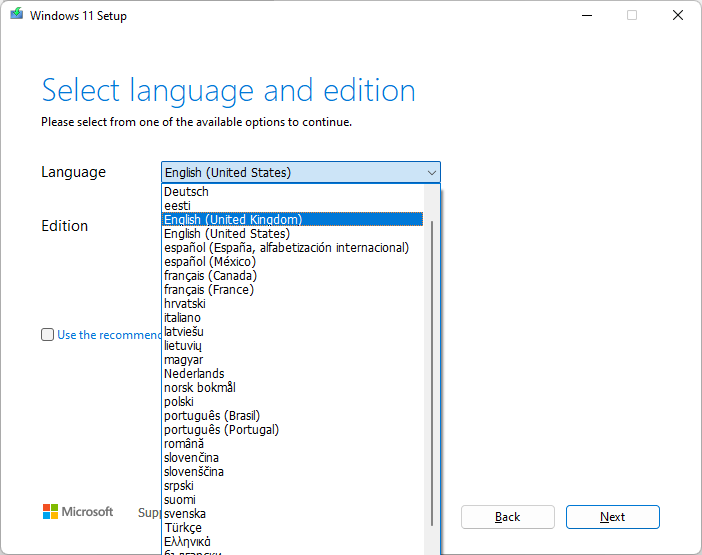
Būsite paprašyti pasirinkti savo kalbą ir Windows 11 leidimą diegimo laikmenai kurti. Jei norite pakeisti kalbą ir leidimą nuo automatiškai pasirinkto varianto, atžymėkite „Use the recommended options for this PC“ ir atlikite norimus pakeitimus. Kai būsite patenkinti savo pasirinkimais, spustelėkite „Next“.
Įsitikinkite, kad rašote į USB diską, o ne į ISO failą.

Jei dar to nepadarėte, prijunkite USB įrenginį, kurį norite naudoti, prie savo delninio kompiuterio. Jei jūsų delninis kompiuteris neturi USB prievado ir (arba) neturite USB-C atmintinės, turėsite naudoti USB doką, kad pridėtumėte reikiamą prievadą prie įrenginio. Kai pamatysite išimamą diską, spustelėkite „Next“.

Tada programa atsisiųs Windows 11 prieš įrašydama jį į jūsų USB diską. Drąsiai pasidarykite puodelį kavos arba toliau naudokitės savo delniniu kompiuteriu.
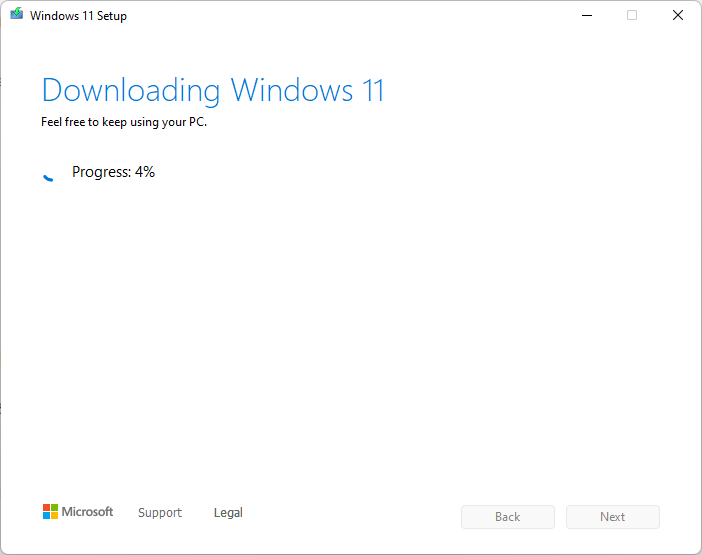
Ji sukurs laikmeną naudodama atsisiųstą kopiją. Leiskite jai atlikti savo darbą.
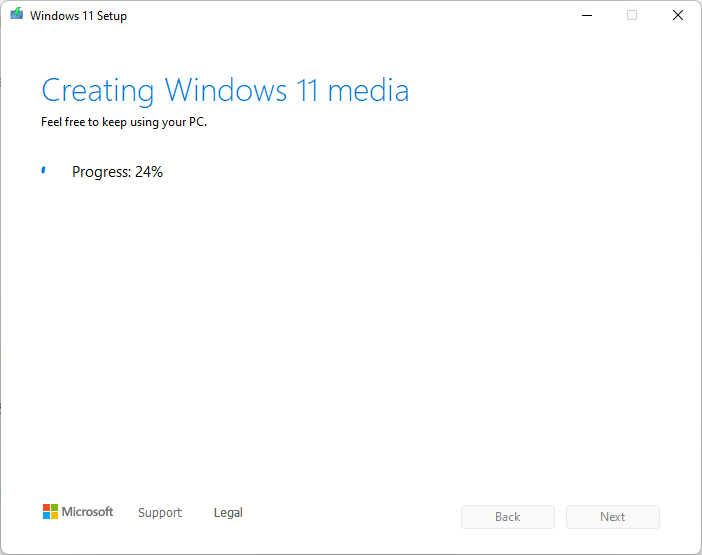
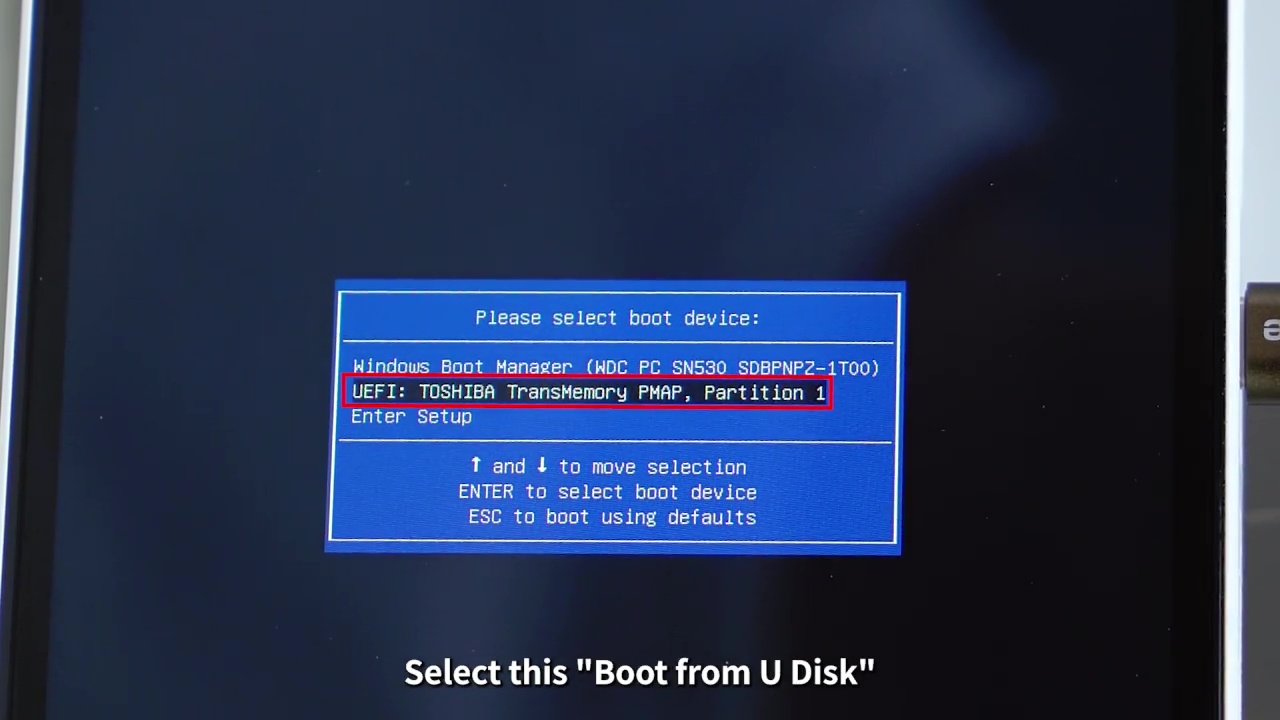
Kai diegimo laikmena bus sukurta ir bus parodyta „Your USB flash drive is ready“, galite spustelėti „Finish“ ir paleisti iš naujo. Mes krausimės iš disko. Tai skirsis daugumai įrenginių, todėl apžvelgsime keletą jų. Jei jūsų įrenginys nepaaiškintas, žr. jo vadovą arba išbandykite vieną iš šių metodų – tikėtina, kad jis veiks.
| Ayaneo | ANBERNIC WIN600 | ONEXPLAYER |
| Prijunkite klaviatūrą ir įrenginiui kraunantis spauskite F7, kad patektumėte į įkrovos meniu. Pasirinkite USB diską. | Prijunkite klaviatūrą ir įrenginiui kraunantis spauskite F7, kad patektumėte į įkrovos meniu. Pasirinkite USB diską. | Įjunkite ONEXPLAYER Kai pamatysite logotipą, kartu paspauskite DESKTOP mygtuką ir Volume + mygtuką Tai parodys įkrovos meniu. Paspauskite ir palaikykite Keyboard mygtuką sekundę ar dvi, kol jis nušvis. naudokite D-Pad , kad pasirinktumėte USB diską, ir paspauskite START mygtuką, kad tęstumėte. |
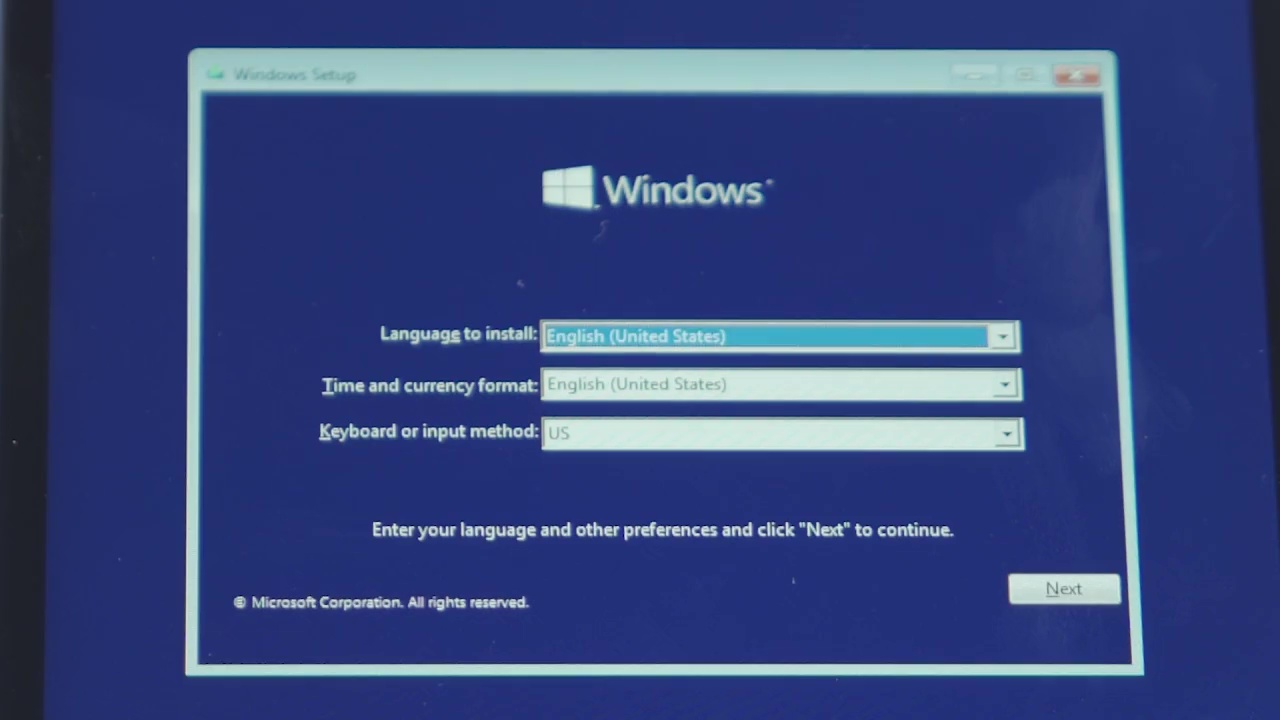
Kai būsite įkrovos meniu, pasirinkite USB ir įkelkite jį. Kai jis bus įkeltas, galite pasirinkti pageidaujamą kalbą, laiko & valiutos formatą ir norimą klaviatūrą.
Spustelėkite „Install Now“ ir priimkite sąlygas.
Spustelėkite „Custom Install“. Tada pasirinkite savo sistemos diską – tai bus didžiausia jūsų delninio kompiuterio skaidinys. Spustelėkite „Format“, tada „OK“. Kai tai bus atlikta, spustelėkite „Next“.
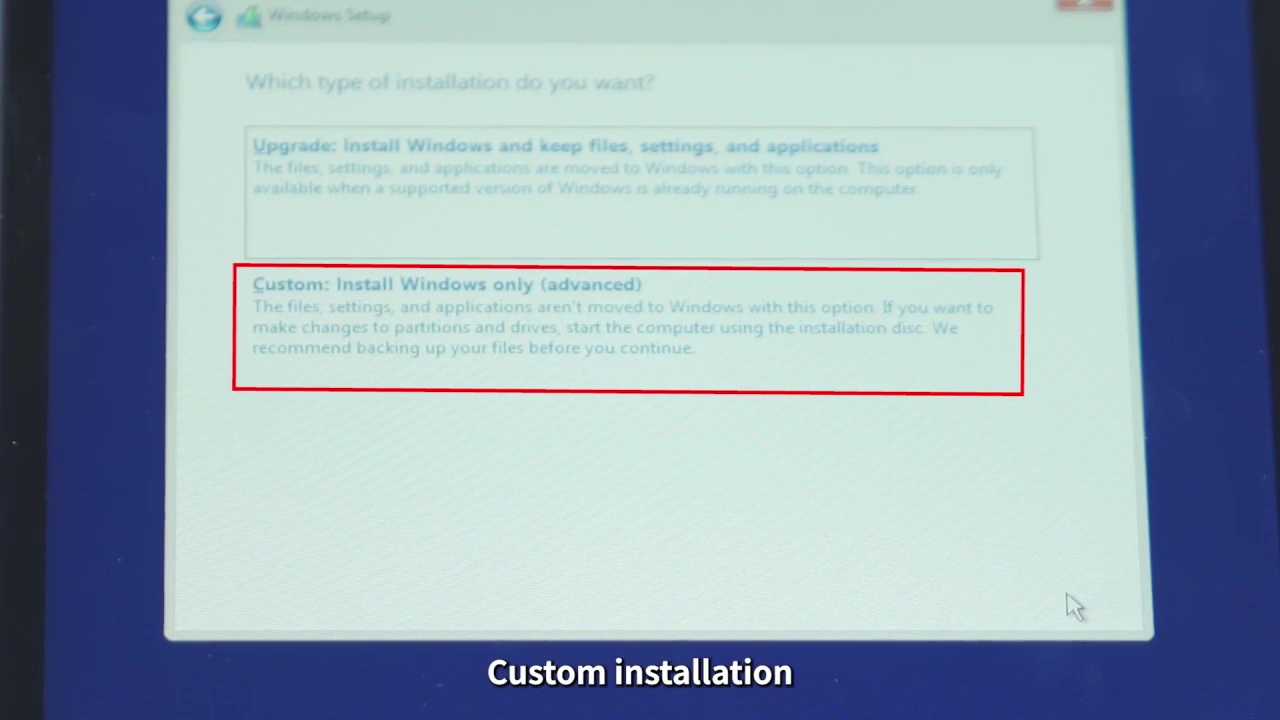
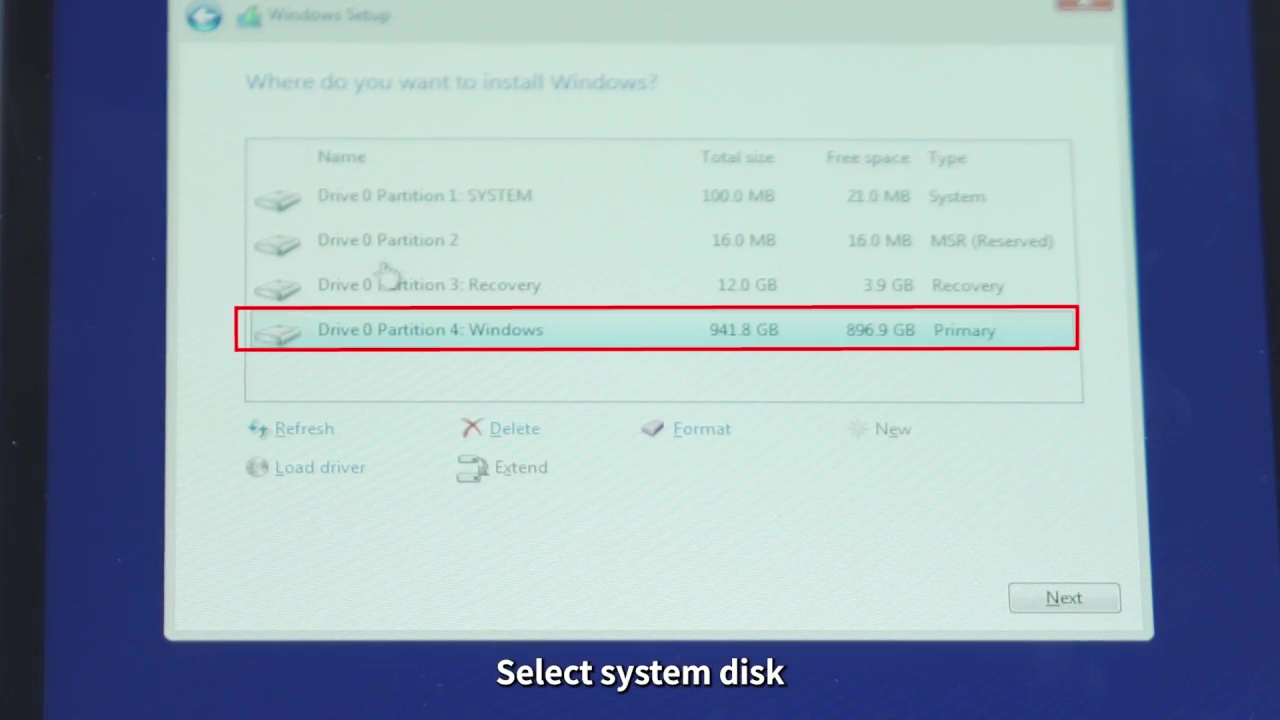
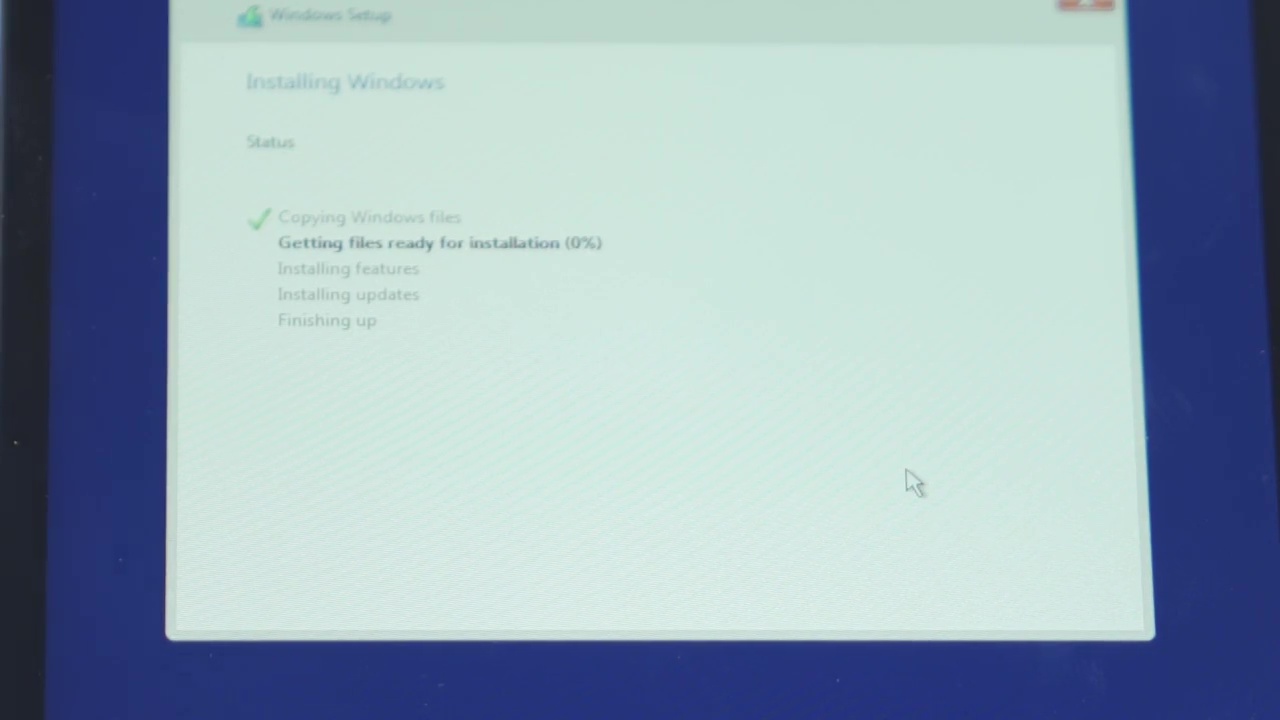
Windows bus įdiegta, leiskite jai atlikti savo darbą. Kai ji bus baigta, ji automatiškai paleis jūsų delninį kompiuterį iš naujo.
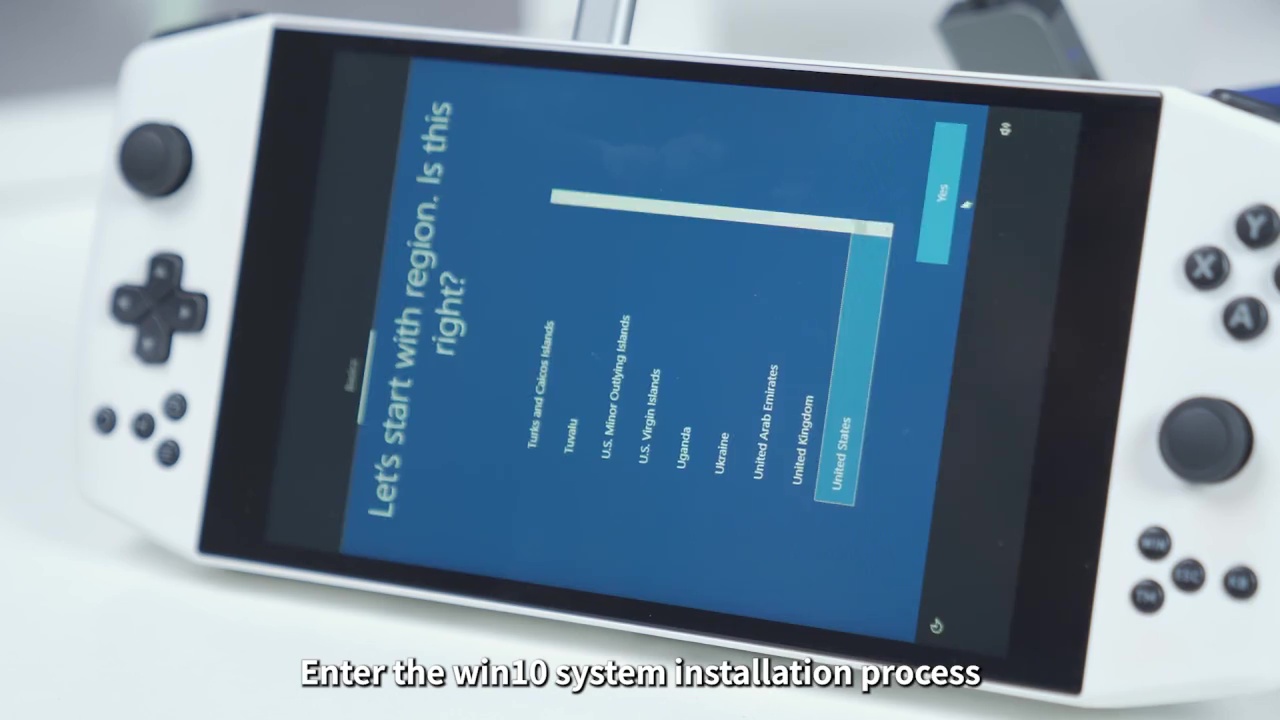
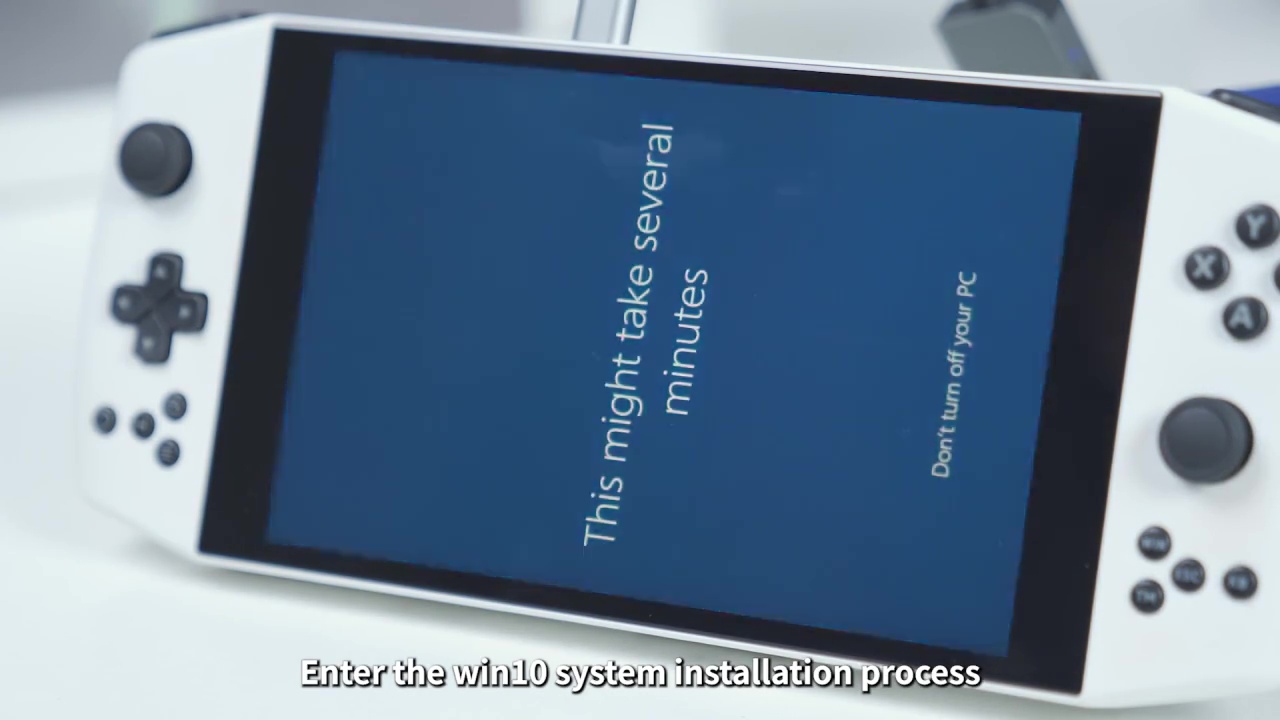
Jūsų sistema bus įkelta į jūsų Windows diegimą ir pradės nustatyti OS. Kai kurie įrenginiai šią dalį rodys vertikalioje, o ne tikėtinoje horizontalioje padėtyje. Tai normalu, tiesiog tęskite naudodami įrenginį vertikalioje padėtyje. Atlikite diegimo procesą įvesdami pageidaujamus nustatymus.
Leiskite delniniam kompiuteriui baigti nustatymą. Kai jis bus baigtas, jis bus įkeltas į Windows. Iš čia, jei reikia, galite spustelėti dešiniuoju pelės mygtuku ir spustelėti „Display Settings“. Iš čia galite slinkti žemyn ir pakeisti ekrano orientaciją į „Landscape“, kad atitiktų įrenginį. Sveikiname, sėkmingai įdiegėte naują Windows kopiją savo įrenginyje.
Tvarkyklių diegimas
Kitas žingsnis yra įdiegti visas tvarkykles, kad įrenginys veiktų tinkamai. Čia vadovas pradeda labiau skirtis. Spustelėkite nuorodą žemiau, kad rastumėte savo įrenginio vadovą.
Anbernic WIN600
Anbernic WIN600 turi gana paprastą tvarkyklių diegimo metodą. Kai jau veiksite Windows, eikite į šią nuorodą čia, kad atsisiųstumėte tvarkyklių paketą. Atsisiųskite ir išskleiskite failą. Viduje rasite aplanką „driver“, kuriame kiekviena tvarkyklė yra sunumeruota savo aplanke.
Eikite per kiekvieną tvarkyklių aplanką iš eilės ir spustelėkite dešiniuoju pelės mygtuku ant „Install.bat“ ir „Run as Administrator“. Trumpam pasirodys komandinės eilutės langas, o tada išnyks. Atrodys, kad nieko neįvyko, bet tvarkyklės buvo įdiegtos. Baigę visas, paleiskite įrenginį iš naujo.
Atsisiųskite ir įdiekite „Auto-Detect for Windows 11“ tvarkyklių naujinimus iš AMD ir įsitikinkite, kad naudojate naujausią versiją. Po diegimo dar kartą paleiskite įrenginį iš naujo. Kai bus įdiegta, eikite į Settings > Display > GPU Scaling > ON. Tai leis mažesnės raiškos žaidimams automatiškai užimti visą ekraną.
Atsisiųskite ir įdiekite RivaTuner Statistics Server. Kai bus įdiegta, atidarykite jį ir nustatykite „Framerate Limit“ į 60. Tai užtikrins, kad žaidimai neveiktų daugiau nei 60 kadrų per sekundę ir neeikvotų papildomų našumo išteklių.
Štai taip, viskas baigta ir galite pradėti žaisti!
Ayaneo
Ši vadovo dalis apims visus Ayaneo įrenginius; tarp kiekvieno įrenginio gali būti tam tikrų skirtumų. Jie bus nurodyti tada, kai reikės.
Savo įrenginyje atsisiųskite reikiamas savo delninio kompiuterio tvarkykles. Jos prieinamos čia. Kiekvienas tvarkyklių paketas pažymėtas įrenginiui, kuriam jis skirtas. Tiesiog raskite ir atsisiųskite VISUS, kurie taikomi jūsų įrenginiui.

Kiekvienai tvarkyklei, išskyrus AMD tvarkykles, išskleiskite ir vykdykite diegimo procesą. AMD tvarkyklių atveju nuoroda „Download“ nukreips jus į AMD svetainę. Iš čia galite atsisiųsti Windows tvarkykles, kad būtų automatiškai aptikta, kokius komponentus turite, ir įdiegtos tinkamos tvarkyklės.
Kai įdiegsite visas tvarkykles, kad įsitikintumėte, jog jos visos įdiegtos teisingai, eikite į Device Manager ir patikrinkite kiekvieną kategoriją. Jei nėra nežinomų įrenginių, visos tvarkyklės buvo įdiegtos sėkmingai. Jei ne, įsitikinkite, kad atsisiuntėte ir įdiegėte to komponento tvarkyklę. Jei vis dar kyla problemų, susisiekite su DroiX klientų aptarnavimu.
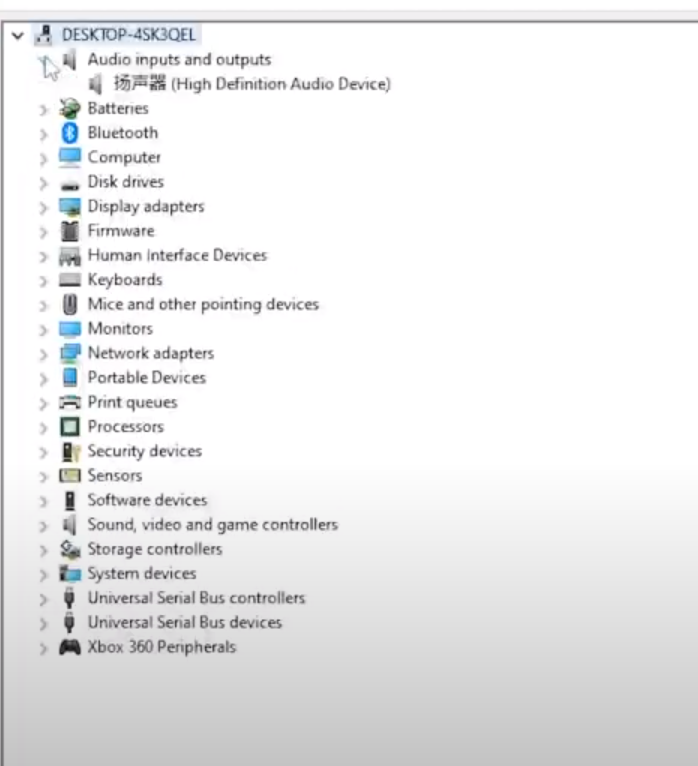
Kai tai bus padaryta ir nebus nežinomų įrenginių, baigėte procesą ir galite laisvai žaisti savo nuožiūra savo Ayaneo įrenginyje.
ONEXPLAYER
Ši vadovo dalis apims visus ONEXPLAYER įrenginius; tarp kiekvieno įrenginio gali būti tam tikrų skirtumų. Jie bus nurodyti tada, kai reikės.
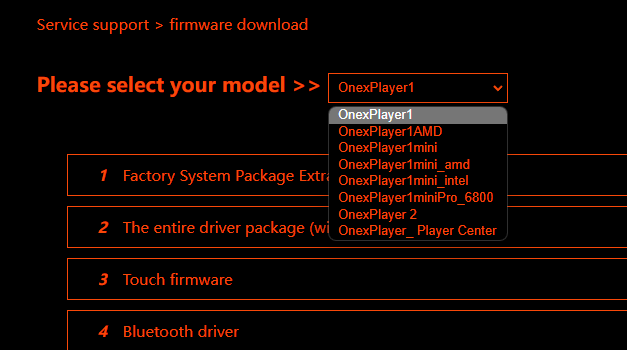
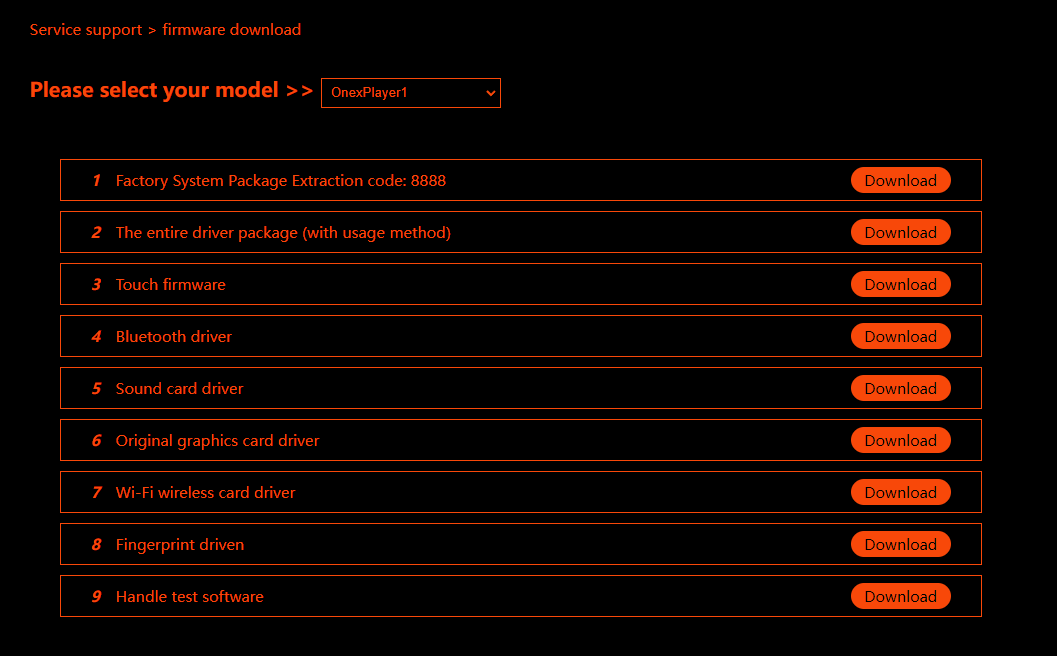
Kai jau būsite Windows savo delniniame kompiuteryje, eikite į tvarkyklių svetainę čia. Išskleidžiamajame meniu pasirinkite savo įrenginį. Atsisiųskite kiekvieną savo įrenginio programinę įrangą; jos bus atsisiunčiamos kaip .rar failai, todėl rekomenduoju atsisiųsti WinRAR, kad galėtumėte juos atidaryti.
Išskleidę kiekviename aplanke raskite Install.bat ir įdiekite tvarkyklę. Priklausomai nuo tvarkyklės ir įrenginio, gali būti panašus diegimo failas, pvz., „Setup.exe“. Būtinai įdiekite visas galimas savo įrenginio tvarkykles.
Kai sėkmingai įdiegsite visas tvarkykles, įrenginys bus paruoštas naudoti ir galėsite pradėti žaisti!
Jei viskas klostysis gerai, sėkmingai įdiegsite naują Windows kopiją savo delniniame žaidimų kompiuteryje su nepažeistomis visomis tvarkyklėmis. Galėsite žaisti, dirbti ir dar daugiau savo švariame kompiuteryje.
Norėdami apžvelgti kitus Windows pagrindu veikiančius delninius kompiuterius, spustelėkite čia.
Norėdami sužinoti daugiau apie kitus mūsų pasiūlymus ir produktus, peržiūrėkite kitus žinių bazės straipsnius čia.
Klausimai ir atsakymai