




Fișierele utilizate în acest ghid
Jurnalul modificărilor
- Ghid sursă: Reinstalați Windows pe dispozitive portabile
Versiunile mai vechi rămân descărcabile pentru rollback - fiecare versiune își păstrează propriul fișier verificat.
Reinstalarea sistemului de operare Windows se poate face din mai multe motive. Fie că ceva nu a mers bine, te pregătești să vinzi consola portabilă sau pur și simplu vrei să îți reîmprospătezi puțin dispozitivul, acest ghid îți va arăta cum să obții o instalare curată.
Pentru majoritatea consolelor portabile, de la Ayaneo 2 până la Anbernic Win600 și ONEXPLAYER 2, procesul este foarte similar, așa că le vom acoperi pe toate acestea și altele în acest ghid; făcând diferențieri acolo unde este necesar. Unele alte console portabile, în special dispozitivele GPD, au propriul proces de reinstalare a Windows. Pentru dispozitivele GPD urmați ghidul nostru aici.
Primul proces va fi cel în care ghidul este același pentru toate dispozitivele, așa că indiferent de ce utilizați, urmați acești pași. Dacă dispozitivul dvs. nu este utilizabil, din orice motiv, prima parte poate fi făcută pe un alt PC. Aceasta vă va șterge sistemul, așa că faceți o copie de rezervă a tot ceea ce doriți să păstrați.
Pentru această secțiune veți avea nevoie de:
- Dispozitivul dvs. – conectat la alimentare și în curs de încărcare.
- O unitate flash USB de mare viteză de 16GB sau mai mare.
- Conexiune la internet.
Instalarea Windows
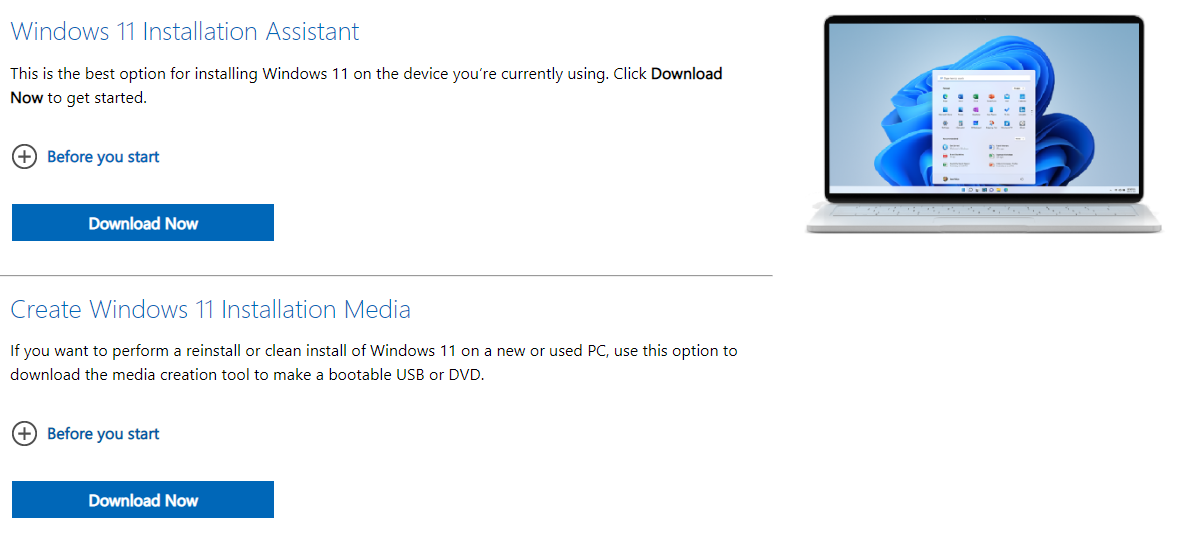
Primul pas este să descărcați Windows 11 Media Creation Tool. Deși putem folosi Windows 11 Installation Assistant pentru a instala Windows 11 pe dispozitivul dvs., în acest ghid vom crea un mediu de instalare Windows 11. Așadar, dați clic pe ‘Download Now’ sub opțiunea Create Windows 11 Installation Media.
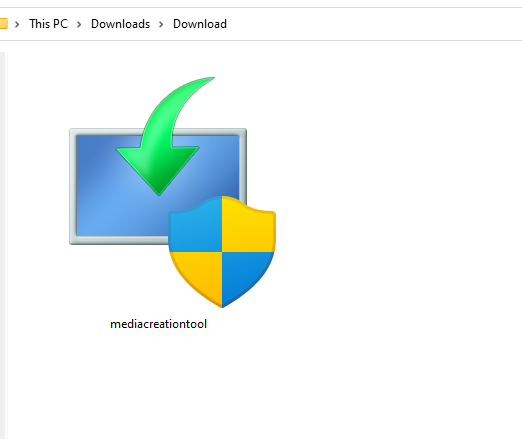
După ce descărcarea s-a finalizat, găsiți programul acolo unde l-ați descărcat. Acesta se va numi ‘mediacreationtool’. Faceți dublu clic pentru a rula aplicația. Introduceți datele de administrator, dacă nu le cunoașteți, atunci rugați administratorul dispozitivului dvs. să le introducă, și dați clic pe yes.
Programul va încărca Notices and License terms. Citiți-le și, dacă doriți, dați clic pe ‘Accept’. Acum puteți începe să creați un dispozitiv bootabil.

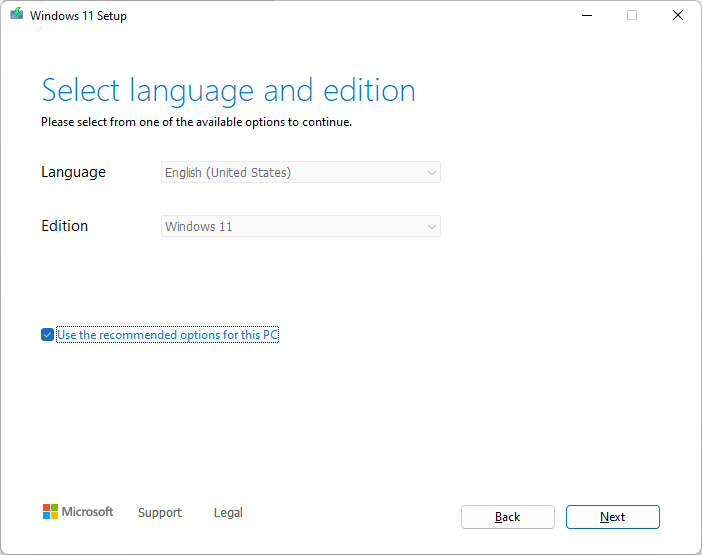
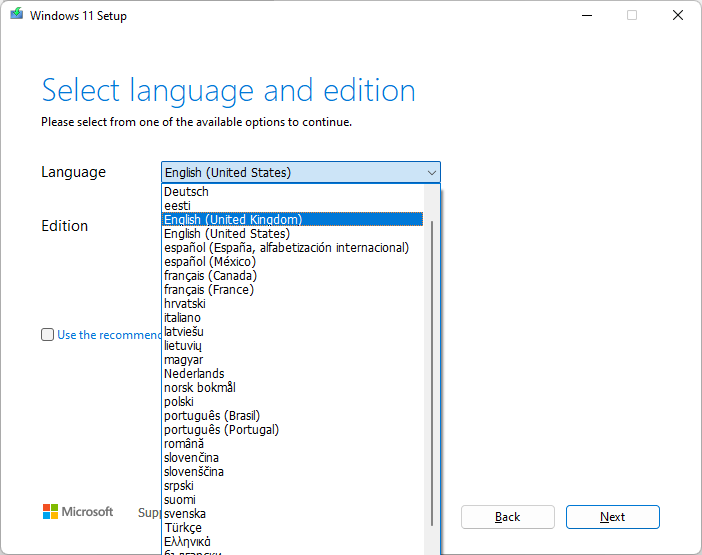
Vi se va cere să selectați limba și ediția de Windows 11 pentru a crea mediul de instalare. Dacă doriți să schimbați limba și ediția față de opțiunea selectată automat, debifați ‘Use the recommended options for this PC’ și faceți orice modificări doriți. După ce sunteți mulțumit de alegerile dvs., dați clic pe ‘Next’.
Asigurați-vă că scrieți pe o unitate USB și nu pe un fișier ISO.

Dacă nu ați făcut-o deja, conectați dispozitivul USB pe care doriți să îl utilizați la consola dvs. portabilă. Dacă consola dvs. portabilă nu are un port USB și/sau nu aveți o unitate flash USB-C, va trebui să utilizați un USB Dock pentru a adăuga portul necesar dispozitivului. După ce puteți vedea unitatea Removable, dați clic pe ‘Next’.

Programul va descărca apoi Windows 11 înainte de a-l scrie pe unitatea dvs. USB. Simțiți-vă liberi să faceți o cafea sau să continuați să utilizați consola dvs. portabilă.
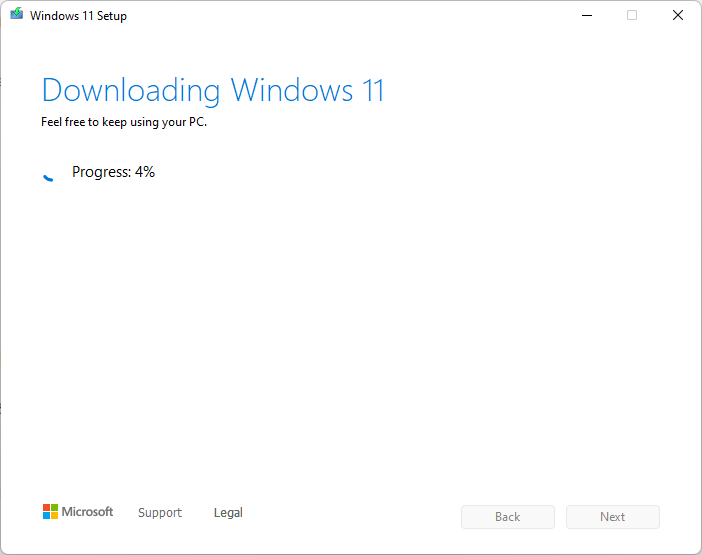
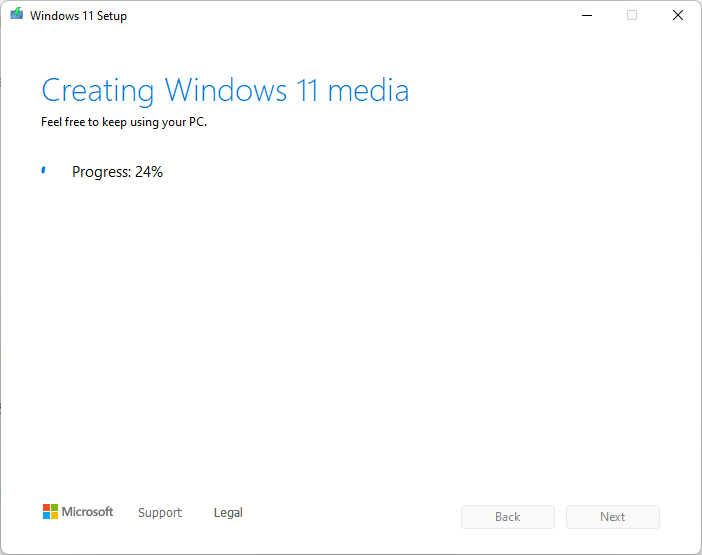
Acesta va crea mediul folosind copia descărcată. Lăsați-l să își facă treaba.
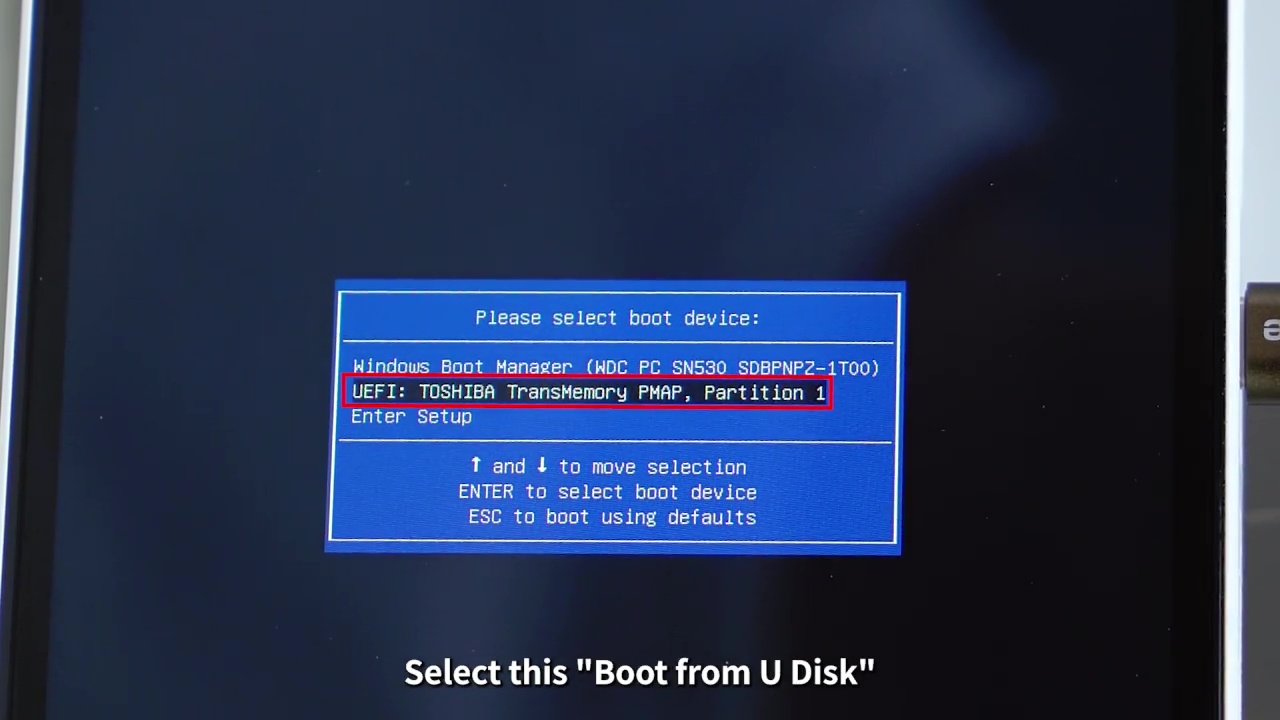
După ce mediul de instalare a fost creat și scrie ‘Your USB flash drive is ready’, puteți da clic pe ‘Finish’ și reporni. Vom porni de pe unitate. Acest lucru va fi diferit pentru majoritatea dispozitivelor, așa că vom parcurge câteva dintre ele. Dacă dispozitivul dvs. nu este explicat, consultați manualul acestuia sau încercați una dintre aceste metode; probabil va funcționa.
| Ayaneo | ANBERNIC WIN600 | ONEXPLAYER |
| Conectați o tastatură și apăsați F7 în timpul pornirii dispozitivului pentru a intra în Boot Menu. Selectați unitatea USB. | Conectați o tastatură și apăsați F7 în timpul pornirii dispozitivului pentru a intra în Boot Menu. Selectați unitatea USB. | Porniți ONEXPLAYER Când vedeți logo-ul, apăsați butonul DESKTOP și butonul Volume + împreună Aceasta va afișa meniul de boot. Țineți apăsat butonul Keyboard timp de o secundă sau două până când se aprinde. folosiți D-Pad pentru a alege unitatea USB și apăsați butonul START pentru a continua. |
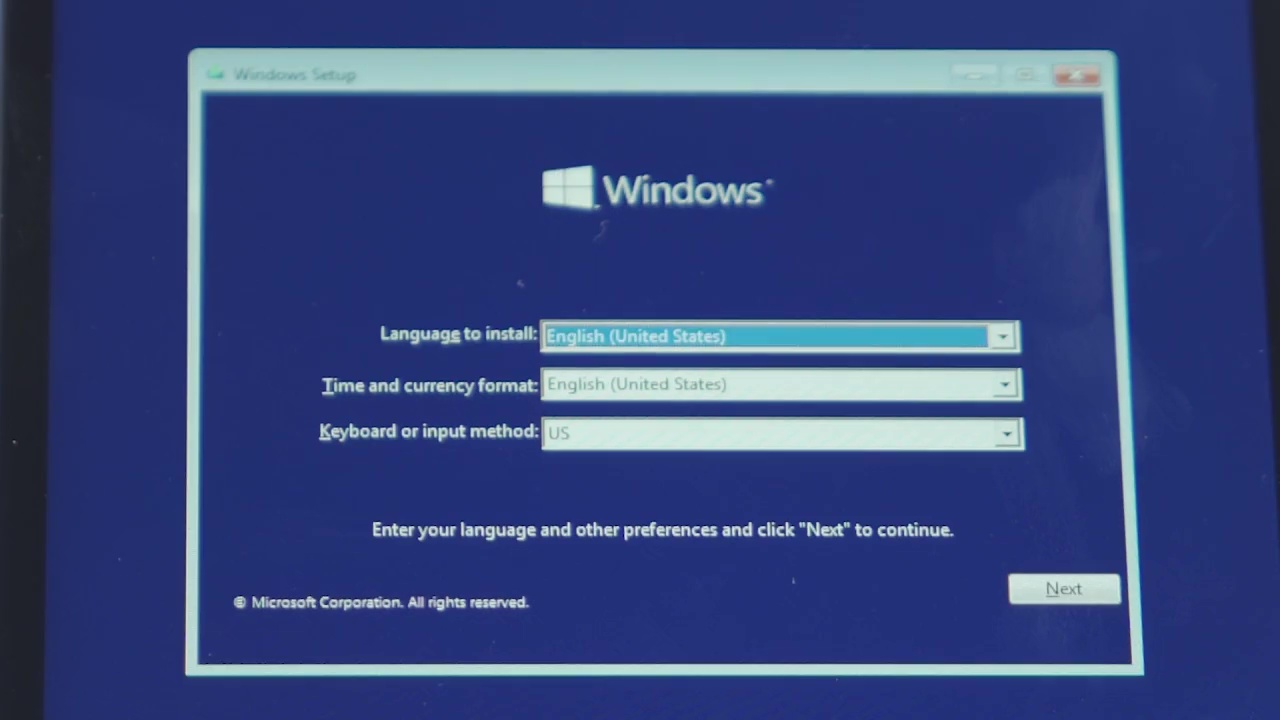
După ce sunteți în meniul de boot, selectați USB și porniți în acesta. După ce s-a încărcat, puteți selecta limba preferată, formatul de dată & valută și tastatura dorită.
Dați clic pe ‘Install Now’ și acceptați Termenii și condițiile.
Dați clic pe Custom Install. Apoi selectați discul de sistem, aceasta va fi cea mai mare partiție de pe consola dvs. portabilă. Dați clic pe ‘Format’ și apoi pe ‘OK’. După ce acest lucru a fost finalizat, dați clic pe ‘Next’.
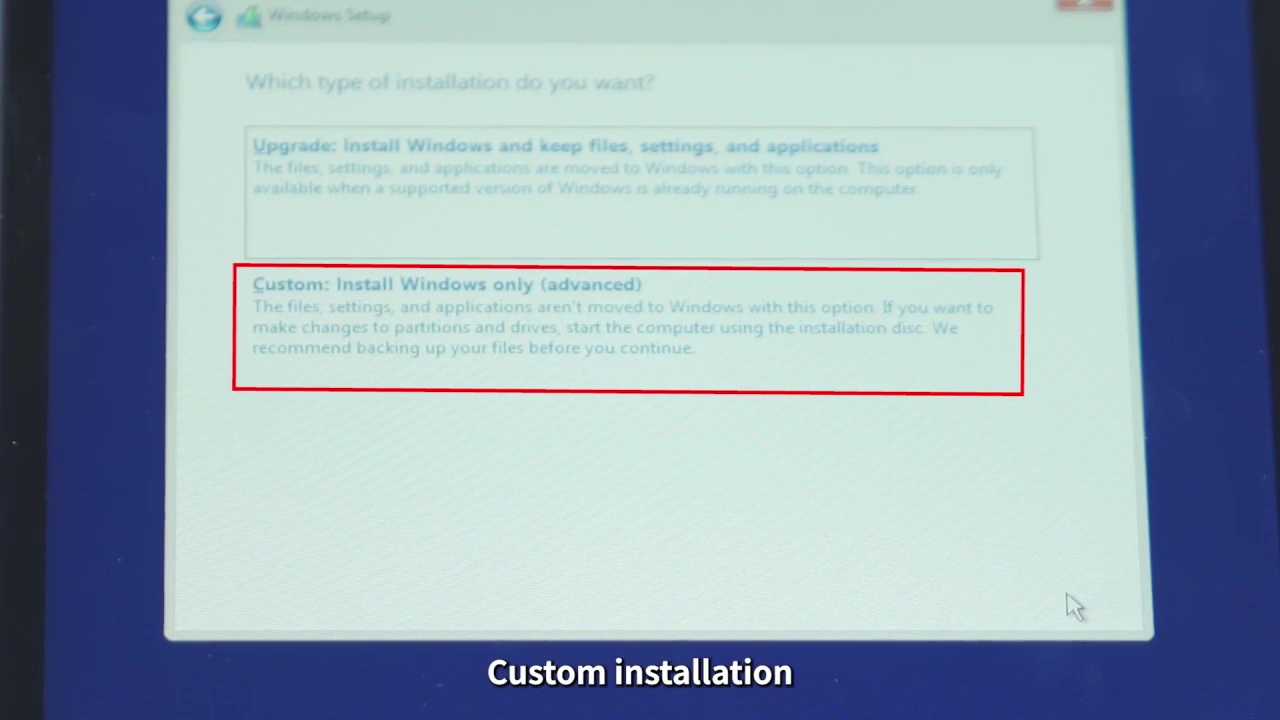
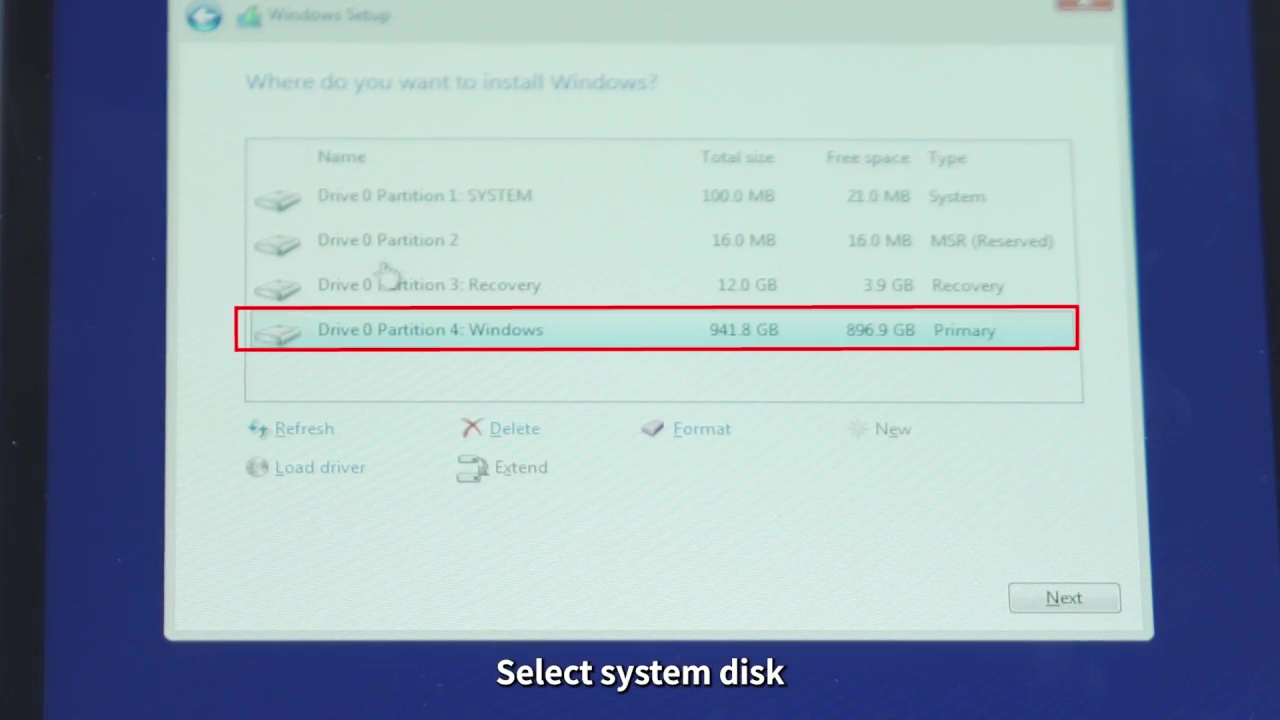
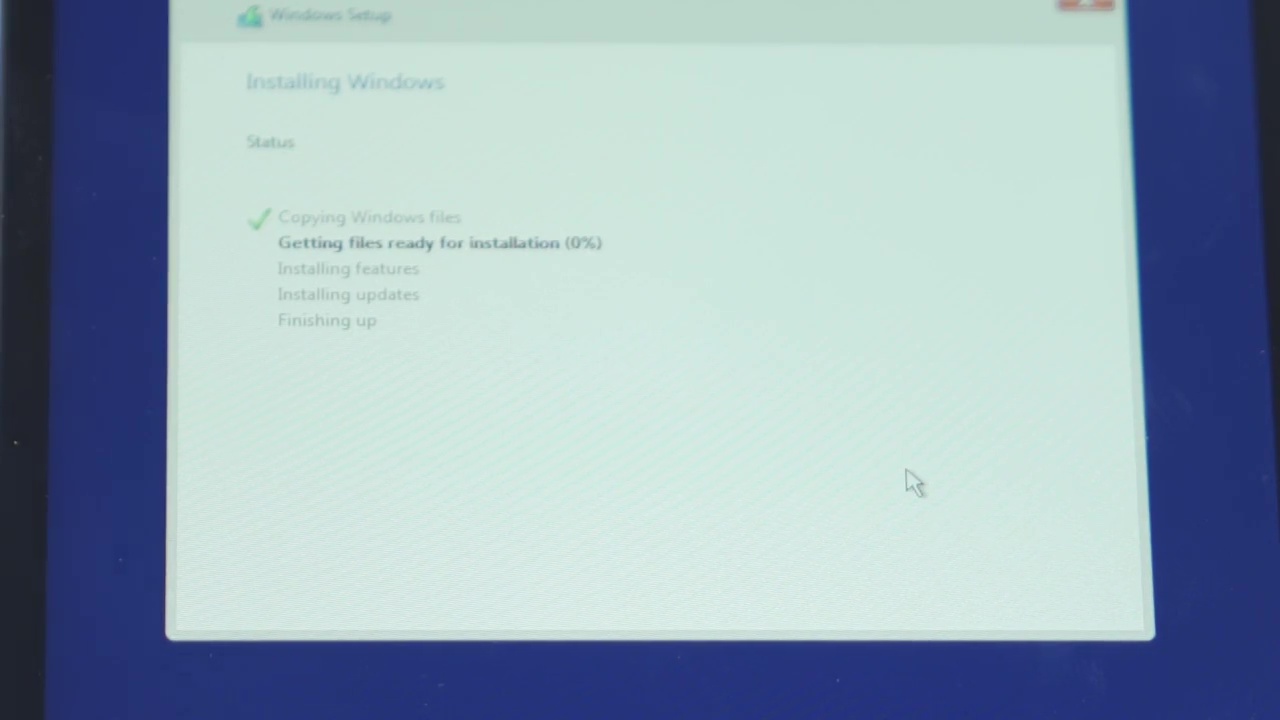
Windows se va instala, lăsați-l să își facă treaba. După ce s-a finalizat, va reporni automat consola dvs. portabilă.
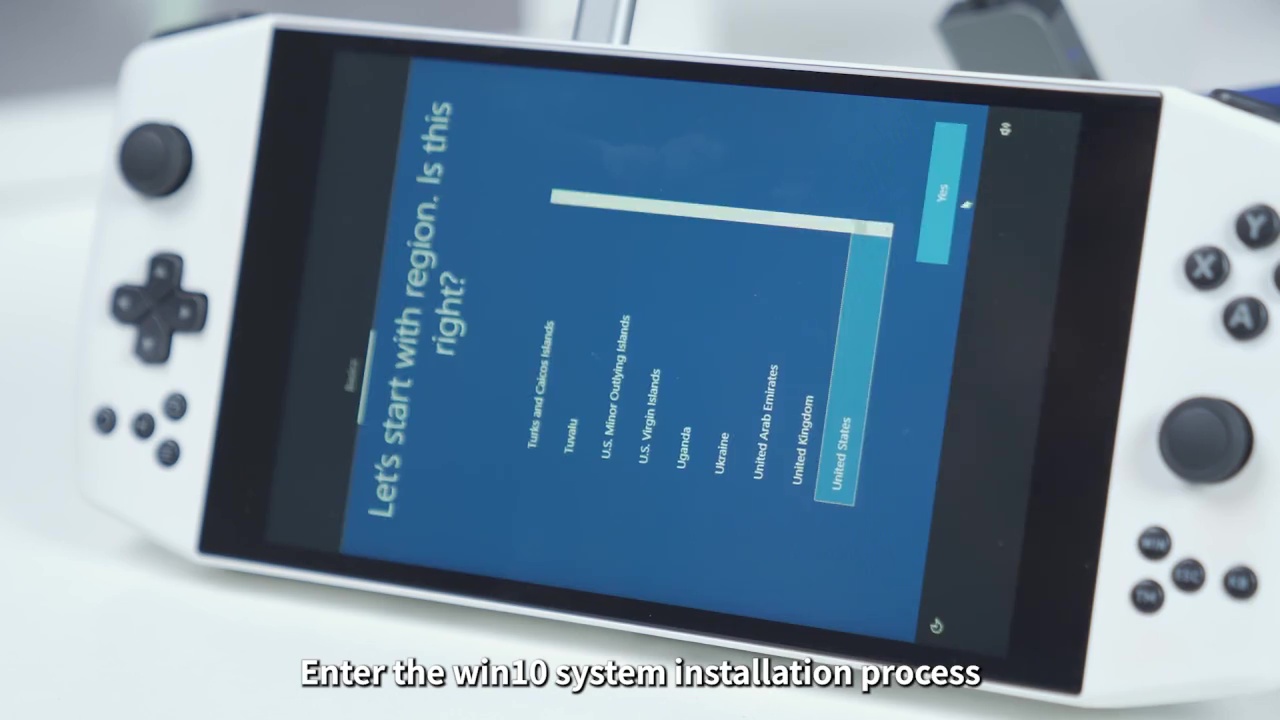
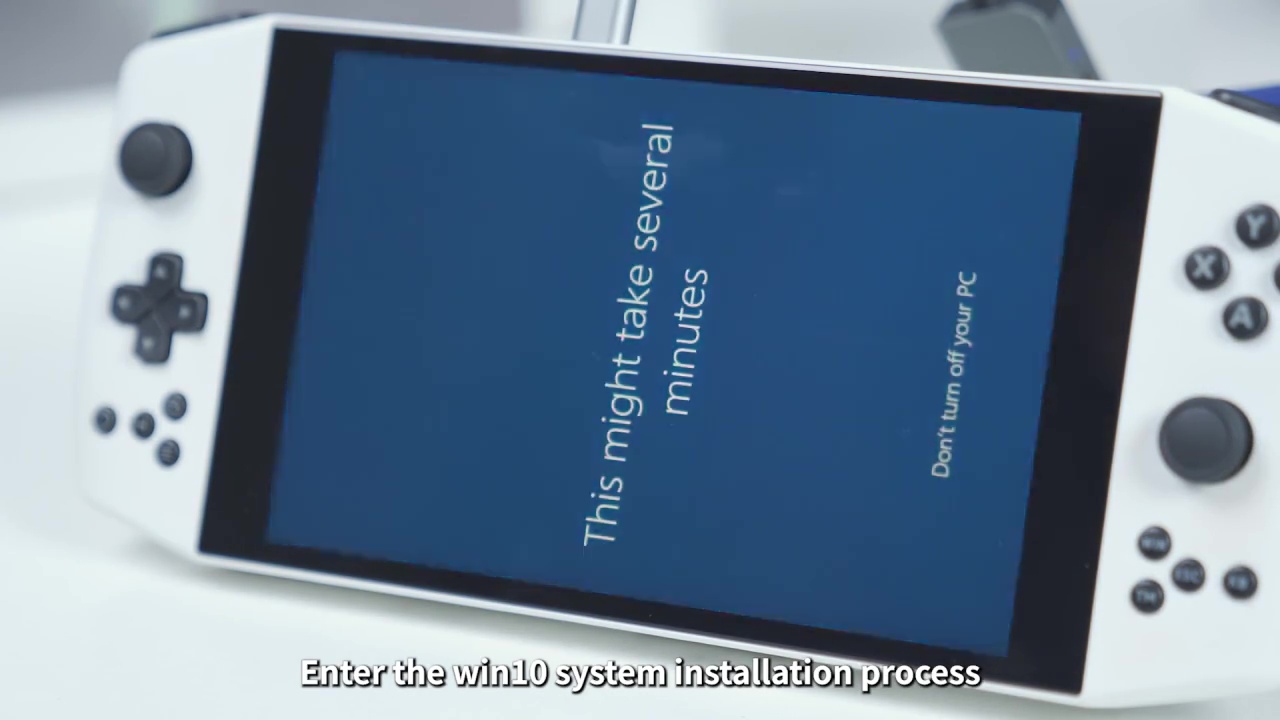
Sistemul dvs. va porni în instalarea Windows și va începe configurarea sistemului de operare. Unele dispozitive vor afișa această porțiune în modul portret, spre deosebire de modul landscape așteptat. Acest lucru este în regulă, continuați pur și simplu cu dispozitivul în orientare portret. Parcurgeți procesul de instalare introducând setările preferate.
Lăsați consola portabilă să finalizeze configurarea. Când este gata, va porni în Windows. De aici, dacă este necesar, puteți face clic dreapta și da clic pe Display Settings. De aici puteți derula în jos și schimba Display Orientation la ‘Landscape’ pentru a se potrivi cu dispozitivul. Felicitări, ați instalat cu succes o copie nouă de Windows pe dispozitivul dvs.
Instalarea driverelor
Următorul pas este să instalați toate driverele pentru ca dispozitivul să funcționeze corect. Aici ghidul începe să se separe mai mult. Dați clic pe linkul de ancoră de mai jos pentru a găsi ghidul pentru dispozitivul dvs.
Anbernic WIN600
Anbernic WIN600 are o metodă relativ simplă de a instala driverele. După ce sunteți operațional în Windows, accesați acest link aici pentru a descărca pachetul de drivere. Descărcați și extrageți fișierul. În interior veți găsi un folder numit ‘driver’, în care fiecare driver este numerotat în folderul său.
Parcurgeți fiecare folder de driver în ordine și faceți clic dreapta pe ‘Install.bat’ și ‘Run as Administrator’. Va apărea o fereastră Command Prompt scurtă și apoi va dispărea. Va părea că nu s-a întâmplat nimic, dar driverele au fost instalate. După ce ați terminat cu toate, reporniți dispozitivul.
Descărcați și instalați actualizările de drivere „Auto-Detect for Windows 11” de la AMD și asigurați-vă că sunteți pe cea mai recentă versiune. Reporniți dispozitivul din nou după instalare. După instalare, intrați în Settings > Display > GPU Scaling > ON. Acest lucru va permite jocurilor de rezoluție mai mică să ocupe automat ecranul complet.
Descărcați și instalați RivaTuner Statistics Server. După instalare, deschideți-l și setați „Framerate Limit” la 60. Acest lucru va asigura că jocurile nu rulează peste 60 de cadre pe secundă și nu irosesc putere de performanță suplimentară.
Exact așa, ați terminat și sunteți gata să vă jucați!
Ayaneo
Această porțiune a ghidului va acoperi toate dispozitivele Ayaneo, pot exista unele diferențe între fiecare dispozitiv. Acestea vor fi menționate atunci când este necesar.
Pe dispozitivul dvs., descărcați driverele necesare pentru consola dvs. portabilă. Acestea sunt disponibile aici. Fiecare pachet de drivere este etichetat pentru dispozitivul pentru care este creat. Pur și simplu găsiți și descărcați TOATE cele care se aplică dispozitivului dvs.

Pentru fiecare driver, cu excepția driverelor AMD, dezarhivați și urmați procesul de instalare. Pentru driverele AMD, linkul Download vă va duce pe site-ul AMD. De aici puteți descărca driverele Windows pentru a detecta automat ce componente aveți și a instala driverele corecte.
După ce ați instalat toate driverele, pentru a vă asigura că toate sunt instalate corect, intrați în Device Manager și verificați la fiecare categorie. Dacă nu există dispozitive necunoscute, atunci toate driverele au fost instalate cu succes. Dacă nu, atunci asigurați-vă că ați descărcat și instalat driverul pentru acea componentă. Dacă există în continuare probleme, contactați suportul clienți DroiX.
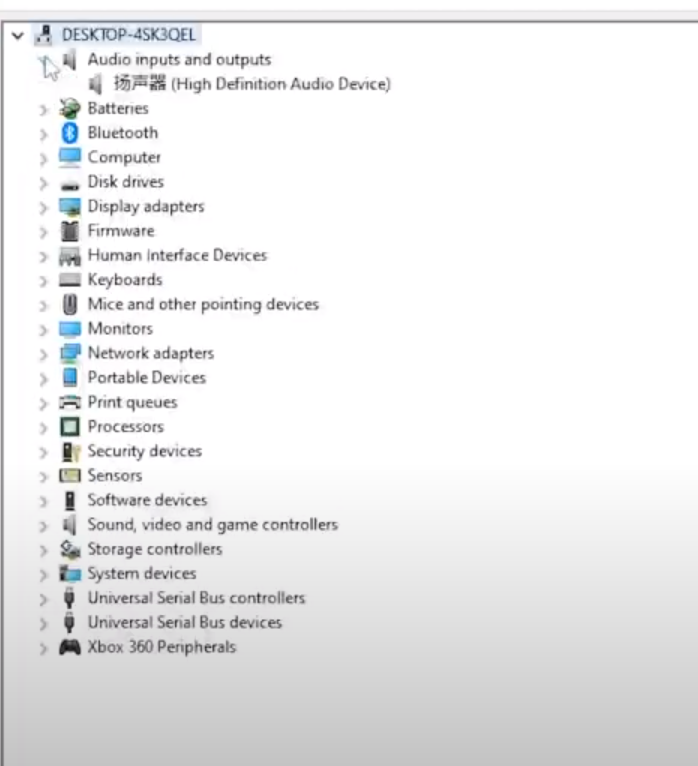
După ce acest lucru este făcut și nu există dispozitive necunoscute, ați finalizat procesul și sunteți liber să vă jucați după plac pe dispozitivul dvs. Ayaneo.
ONEXPLAYER
Această porțiune a ghidului va acoperi toate dispozitivele ONEXPLAYER, pot exista unele diferențe între fiecare dispozitiv. Acestea vor fi menționate atunci când este necesar.
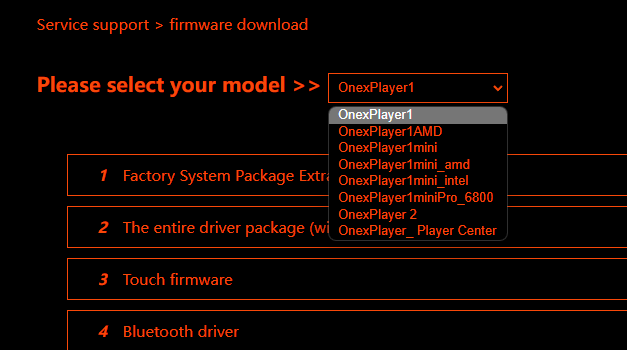
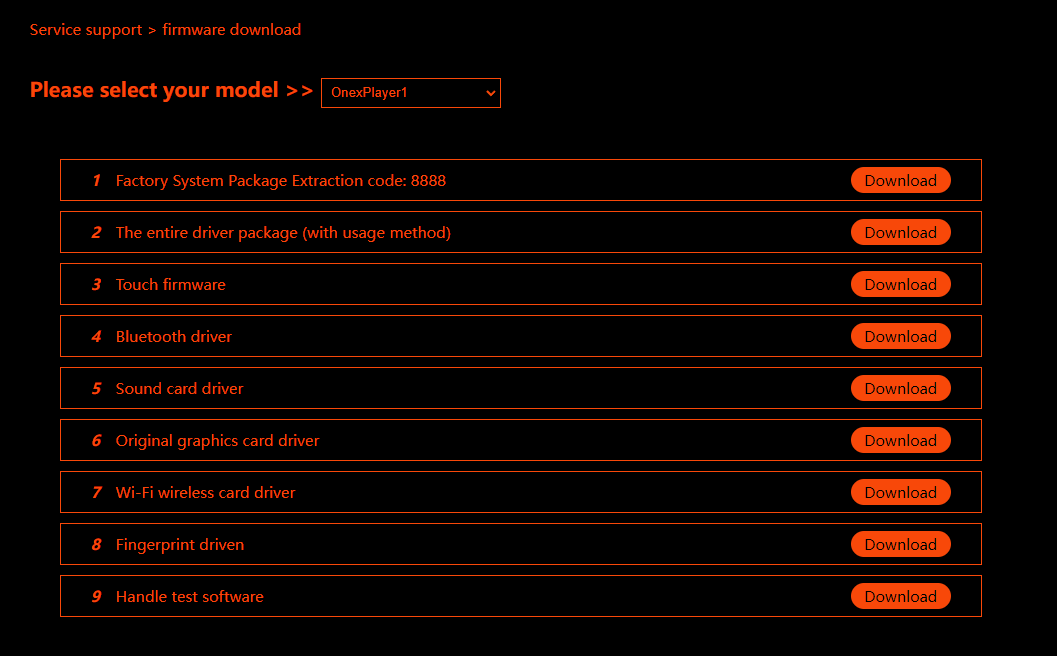
După ce ați intrat în Windows pe consola dvs. portabilă, accesați site-ul web al driverelor aici. Selectați dispozitivul dvs. din meniul drop-down. Descărcați fiecare piesă de software pentru dispozitivul dvs., acestea se vor descărca ca fișiere .rar, așa că recomand descărcarea WinRAR pentru a le deschide.
După extindere, găsiți Install.bat în fiecare folder și instalați driverul. Poate exista un fișier de instalare similar, cum ar fi ‘Setup.exe’, în funcție de driver și dispozitiv. Asigurați-vă că instalați toate driverele disponibile pentru dispozitivul dvs.
După ce ați instalat cu succes toate driverele, dispozitivul este gata de utilizare și vă puteți apuca de jocuri!
Dacă totul merge bine, veți fi instalat cu succes o copie nouă de Windows pe PC-ul dvs. portabil de gaming, cu toate driverele intacte. Vă puteți apuca de jocuri, productivitate și multe altele pe PC-ul dvs. curat.
Pentru a arunca o privire la alte console portabile cu Windows, dați clic aici.
Pentru a afla mai multe despre celelalte oferte și produse ale noastre, aruncați o privire la alte articole din Knowledge Base aici.
Întrebări și răspunsuri