




Soms moeten onderdelen worden vervangen of zelfs geüpgraded. De WiFi-kaart is er daar één van. Als dat op u van toepassing is, bent u hier aan het juiste adres. Volg deze uiterst eenvoudige handleiding voor het vervangen van een WiFi-kaart in uw Mini-pc.
Het eerste dat u moet doen, is uw computer openen. Dit verschilt per model, maar meestal komt het neer op het verwijderen van een aantal schroeven aan de onderkant en het openwrikken van de behuizing. Bewaar de schroeven dus op een veilige plaats.

Het openen van de behuizing kan moeilijk zijn, dus ik raad aan een spudger of een dergelijk gereedschap te gebruiken om deze los te krijgen.

Zodra deze open is, kunt u de binnenkant van de pc zien. De locatie van de WiFi-kaart verschilt per pc; raadpleeg de handleiding om de locatie voor uw apparaat te vinden. In deze pc bevindt deze zich onder de SSD, dus verwijderen we die eerst.
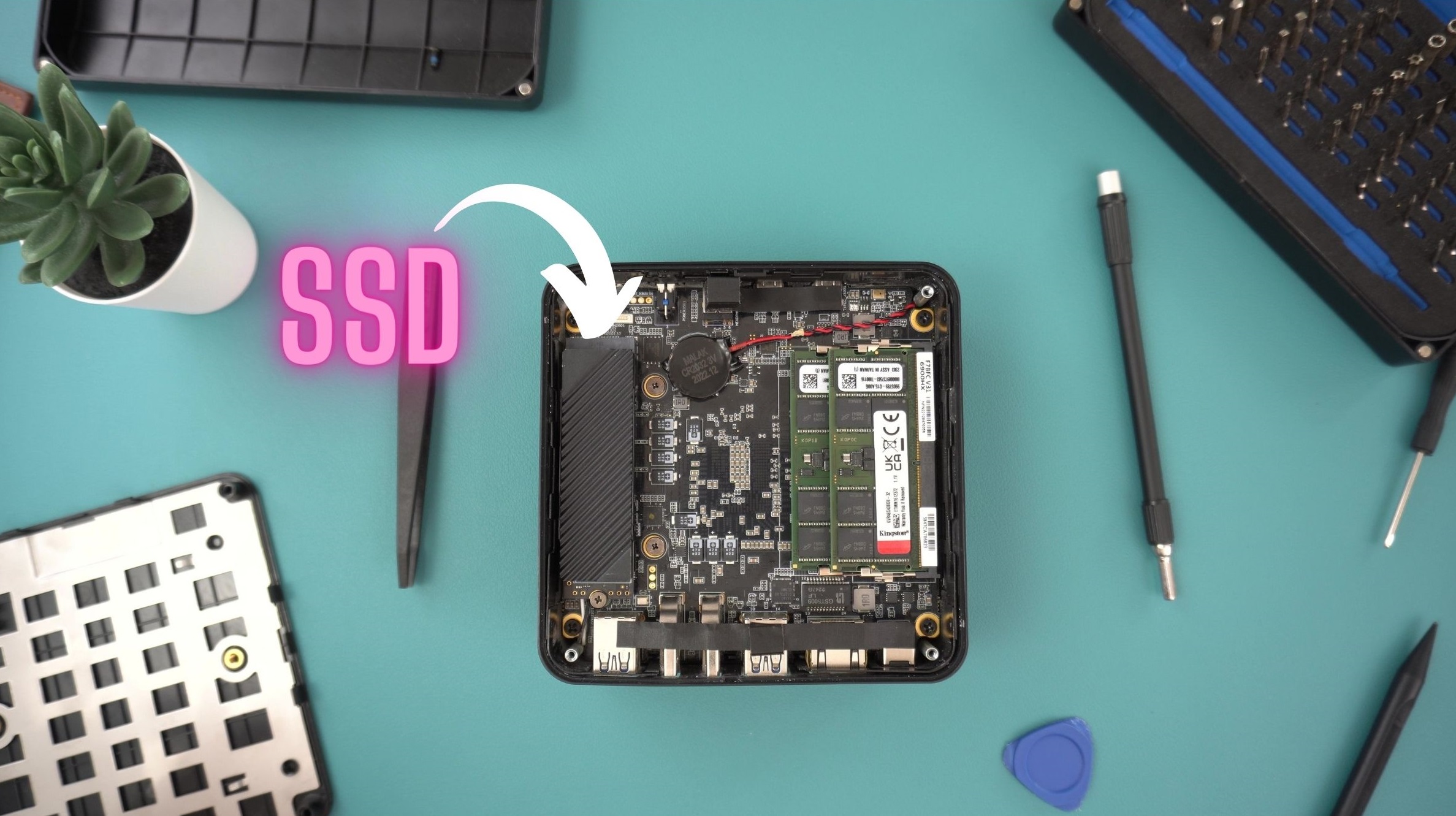
Om de SSD te verwijderen, draait u eerst de schroef bovenaan los waarmee het apparaat op zijn plaats wordt gehouden. Hierdoor komt de SSD vrij en kunt u deze voorzichtig naar buiten trekken, waardoor de WiFi-kaart zichtbaar wordt.

De WiFi-kaart is gemakkelijk te herkennen aan de twee antennekabels die erop zijn aangesloten.
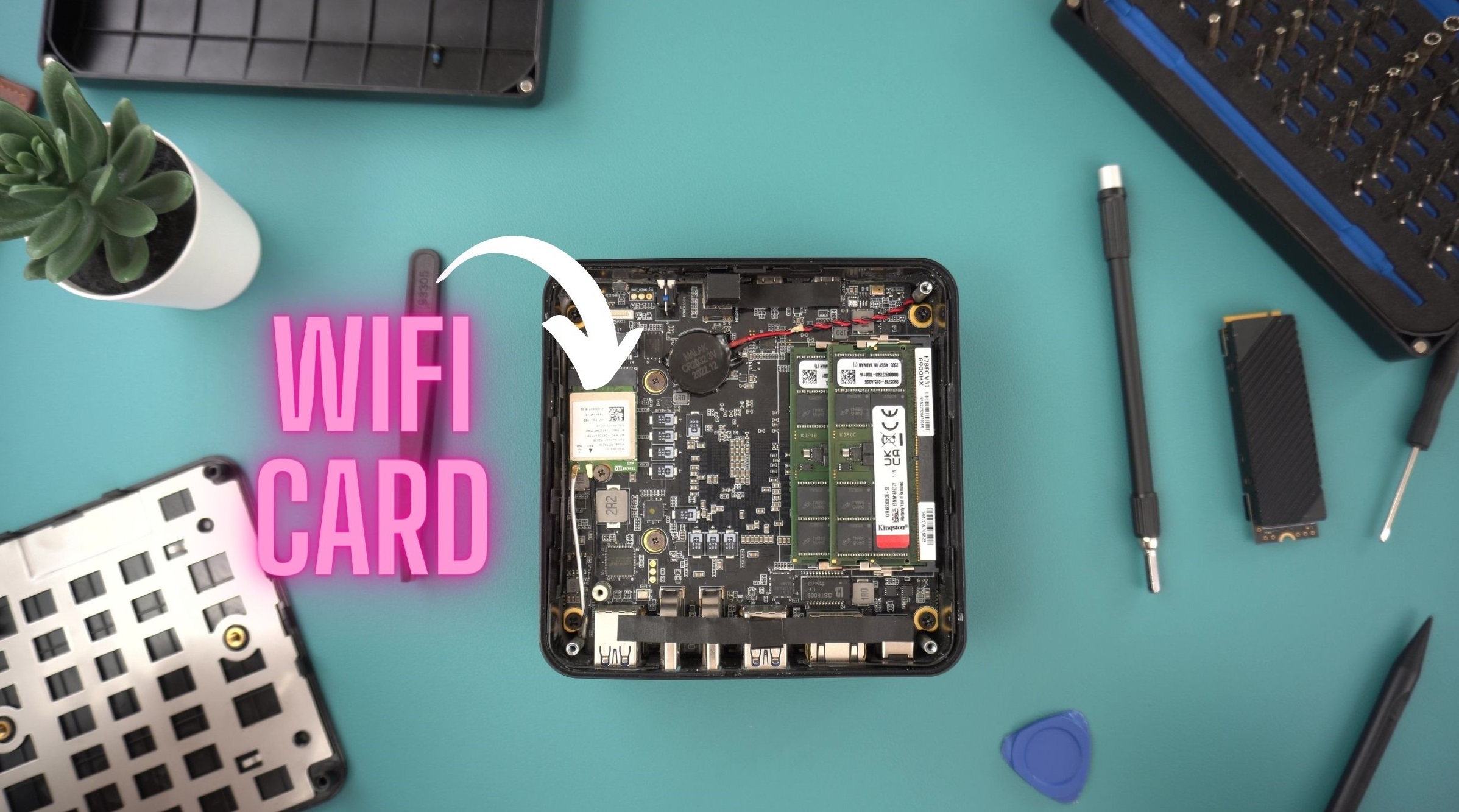
Verwijder voorzichtig de twee kabels en verwijder de schroef waarmee de chip op zijn plaats wordt gehouden.
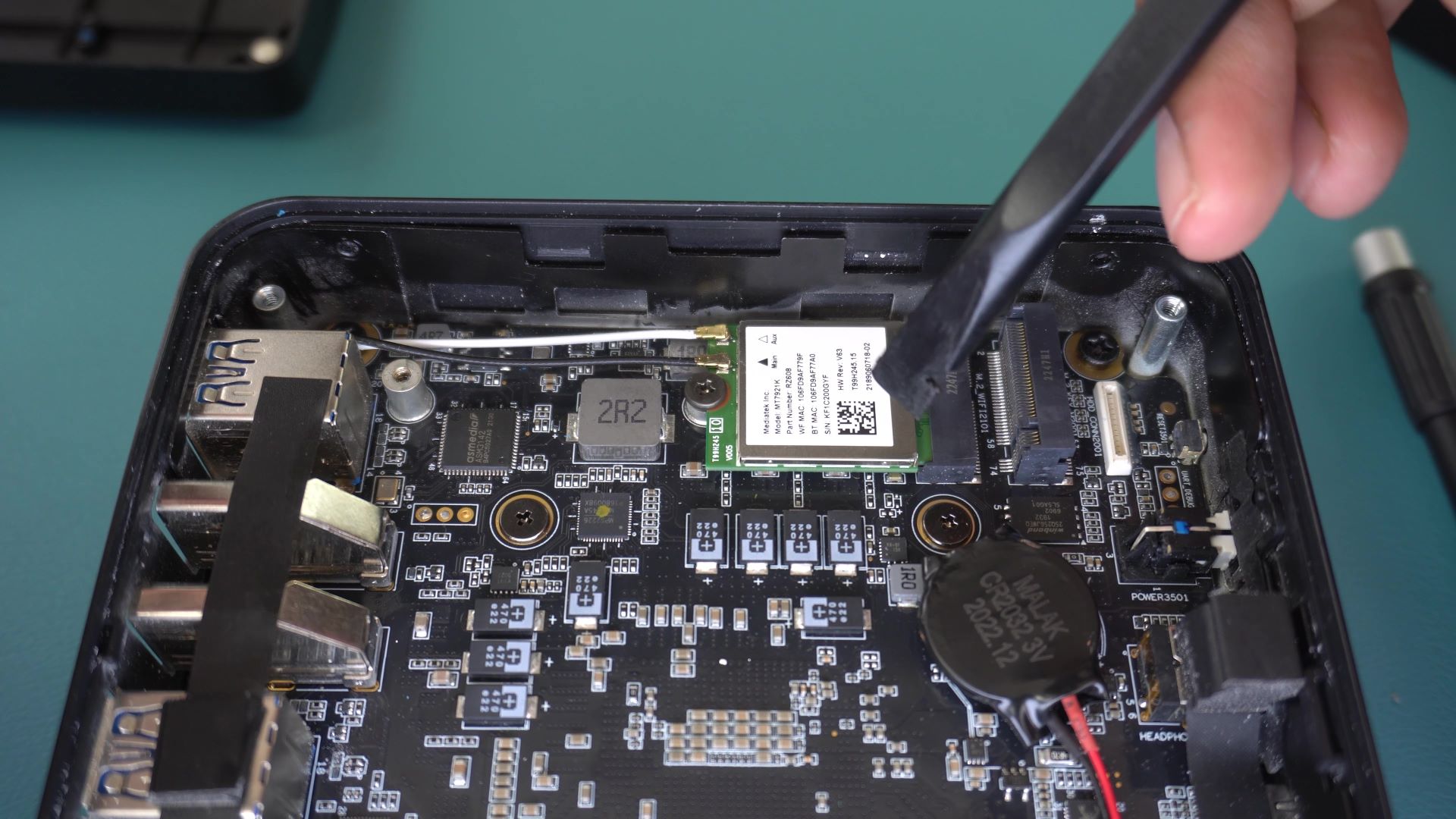
Zodra dat is gedaan, kunt u de WiFi-kaart verwijderen en vervangen door uw nieuwe. Om de kaart te installeren, plaatst u deze in het moederbord en zorgt u ervoor dat de pinnen goed uitgelijnd zijn. Houd deze vast terwijl u deze vastschroeft.
Nu moet u de antennekabels weer aansluiten. Dit is het lastigste onderdeel van de vervanging. Ik raad aan iets als een pincet te gebruiken om ze vast te houden en voorzichtig naar binnen te leiden. Deze kabels kunnen vrij fragiel zijn, dus het is belangrijk om er voorzichtig mee om te gaan. Veel succes.
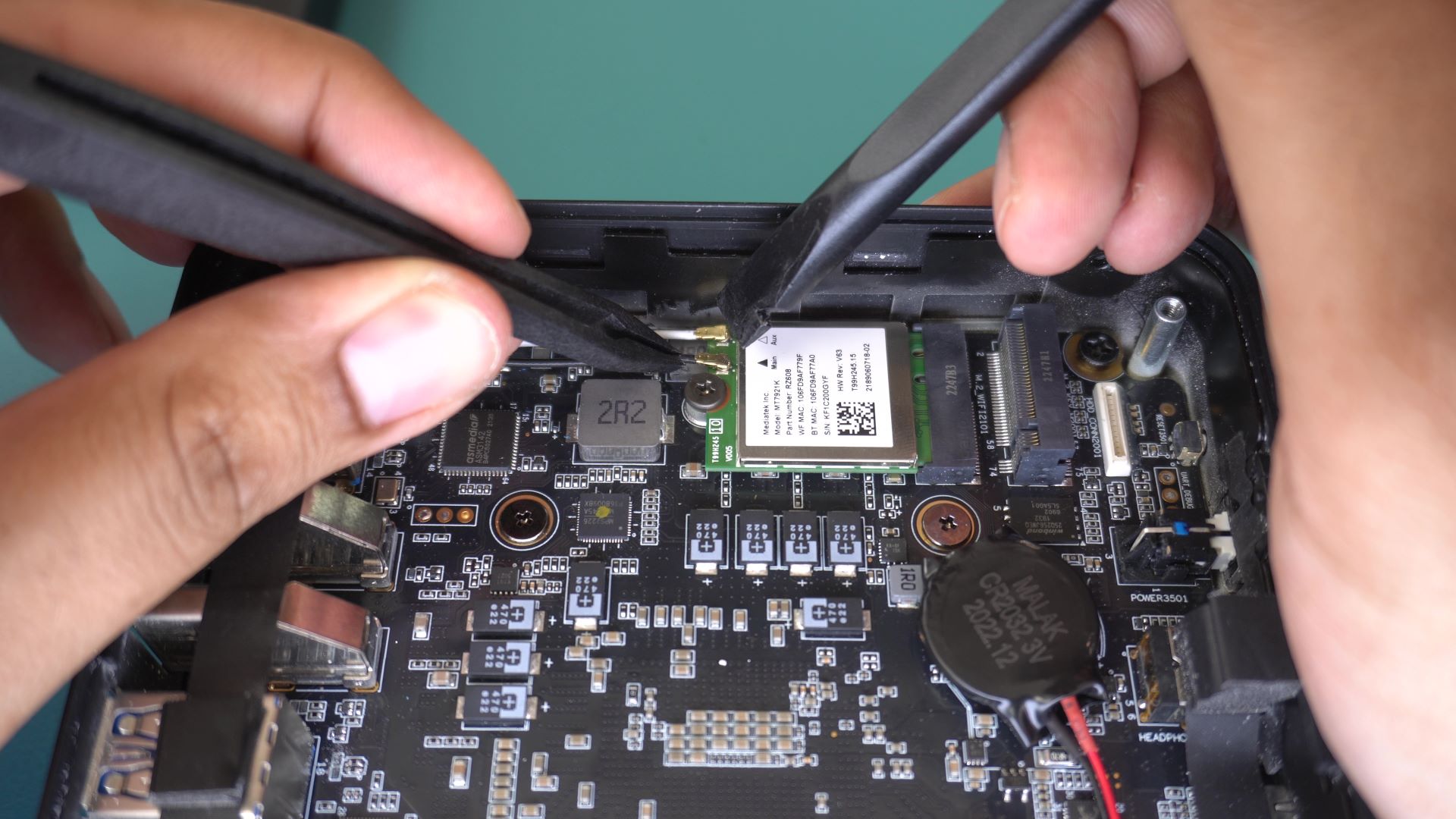
Zodra de kabels zijn aangesloten en de WiFi-kaart is vastgeschroefd, kunt u de SSD terugplaatsen door de stappen voor het verwijderen in omgekeerde volgorde uit te voeren. Plaats deze onder een hoek voorzichtig in de M.2-sleuf. Lijn de pinnen uit met de indeling op het moederbord. De ene zijde heeft er minder dan de andere, dus zorg ervoor dat de SSD in de juiste richting is georiënteerd.

Gebruik dezelfde schroef als voorheen, houd deze vast en zet deze vast op het moederbord.
Zodra de SSD weer is bevestigd, kunt u uw computer sluiten en het deksel weer vastschroeven. Gefeliciteerd, u hebt zojuist uw WiFi-kaart vervangen. Ga nu verder en geniet van het wonder van het internet, draadloos.
Volg ons voor nieuwe tutorials en handleidingen in onze Knowledge Base hier!
Vragen & antwoorden