




Mõnikord tuleb komponente välja vahetada või isegi uuendada. WiFi-kaart on üks neist. Kui see olete teie, siis olete õiges kohas. Järgige seda ülilihtsat juhendit, kuidas teostada WiFi-kaardi vahetust oma Mini PC.
Esimene asi, mida peate tegema, on oma arvuti avada. See on iga mudeli puhul erinev, kuid enamasti hõlmab see kruvide eemaldamist põhja alt ja katte lahti kangutamist. Seega pange kruvid kindlasti turvalisse kohta.

Korpuse avamine võib olla keeruline, seetõttu soovitan kasutada spudgerit või muud sarnast tööriista, mis aitab selle eemaldada.

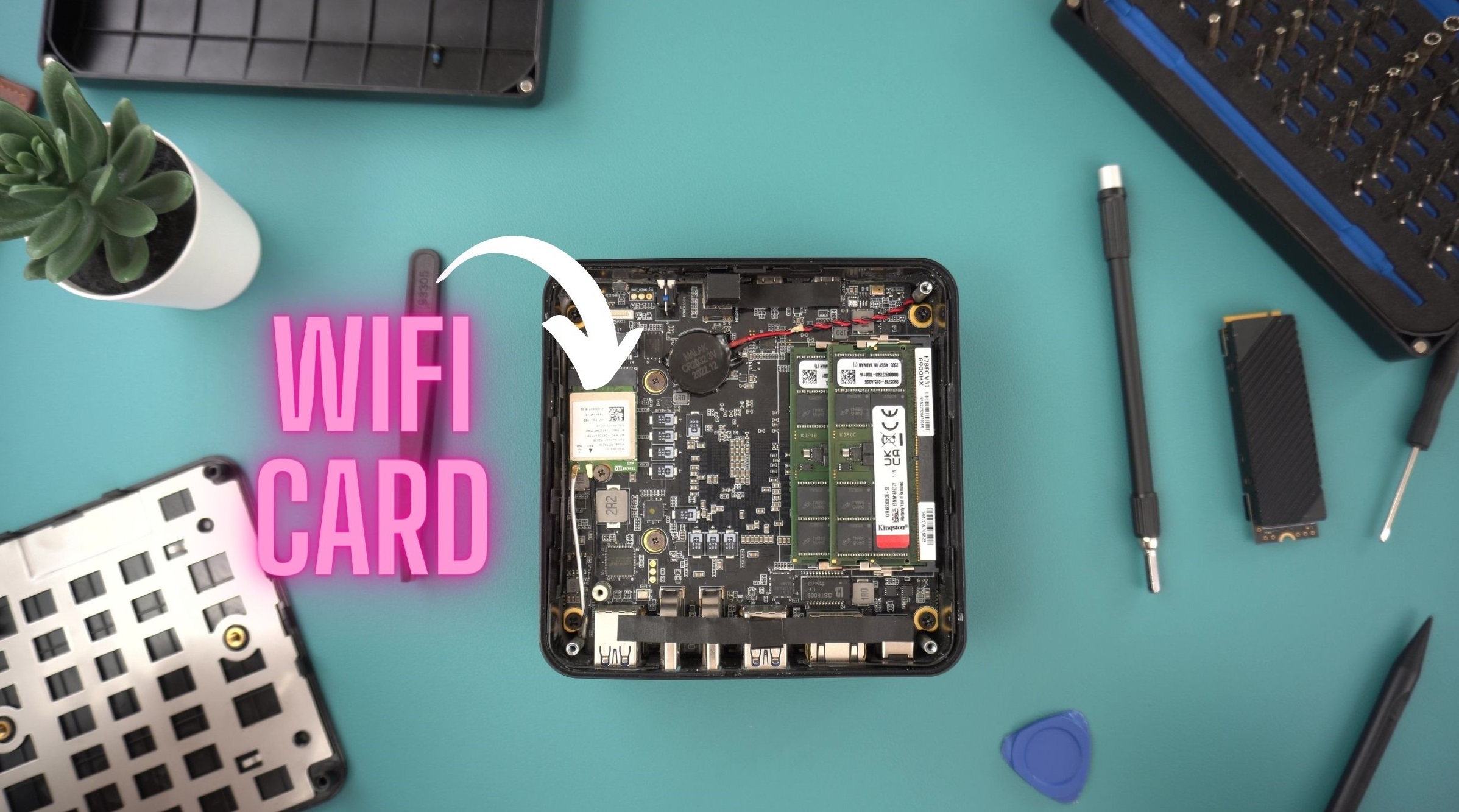
Kui see on avatud, näete arvuti sisemust. WiFi-kaardi asukoht on igas arvutis erinev, seadme asukoha leidmiseks vaadake juhendit. Selles arvutis asub see SSD all, seega eemaldame kõigepealt selle.
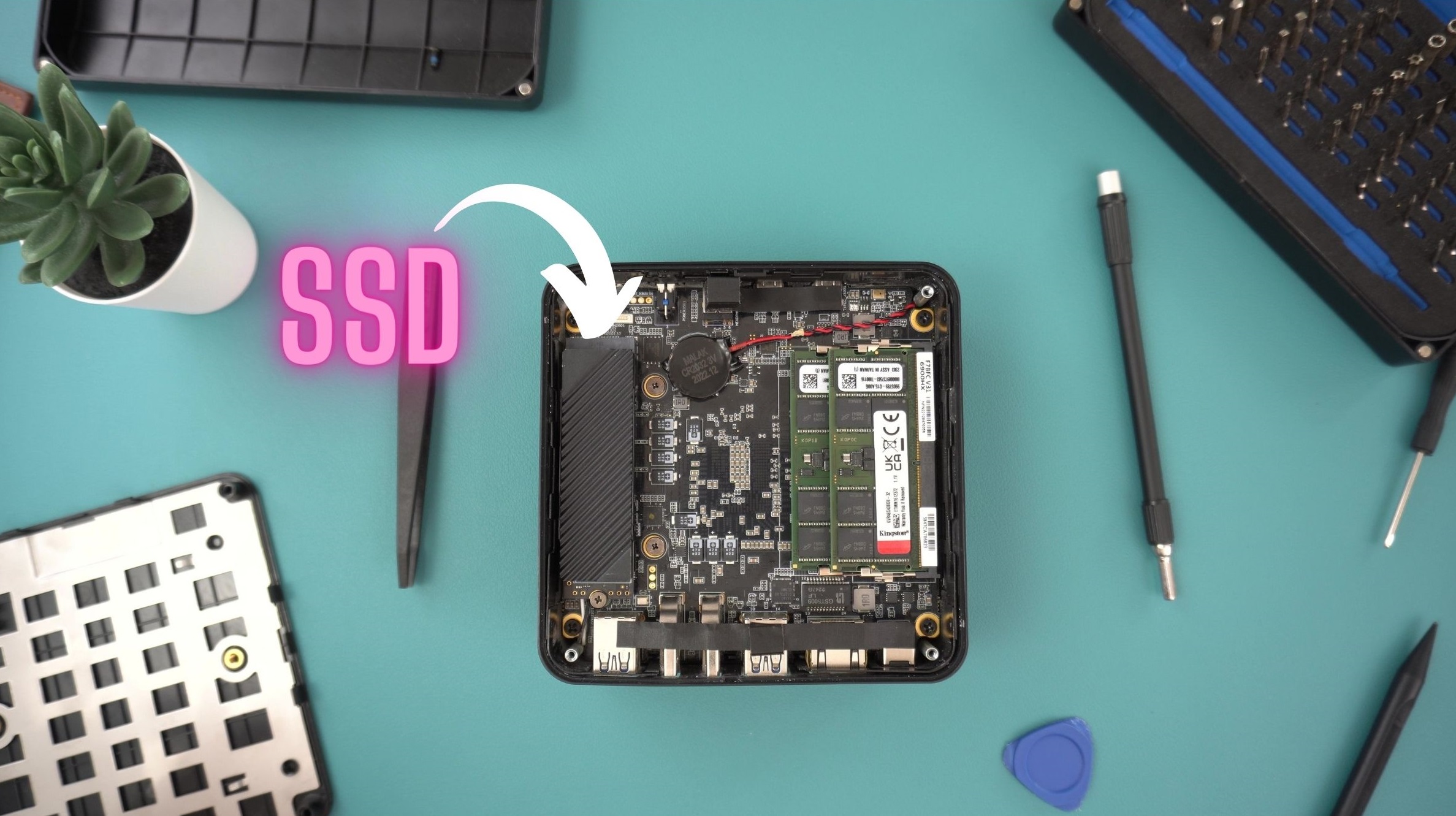
SSD eemaldamiseks keerake esmalt lahti ülemine kruvi, mis hoiab seadet kinni. See vabastab SSD ja saate selle ettevaatlikult välja tõmmata, paljastades WiFi-kaardi.

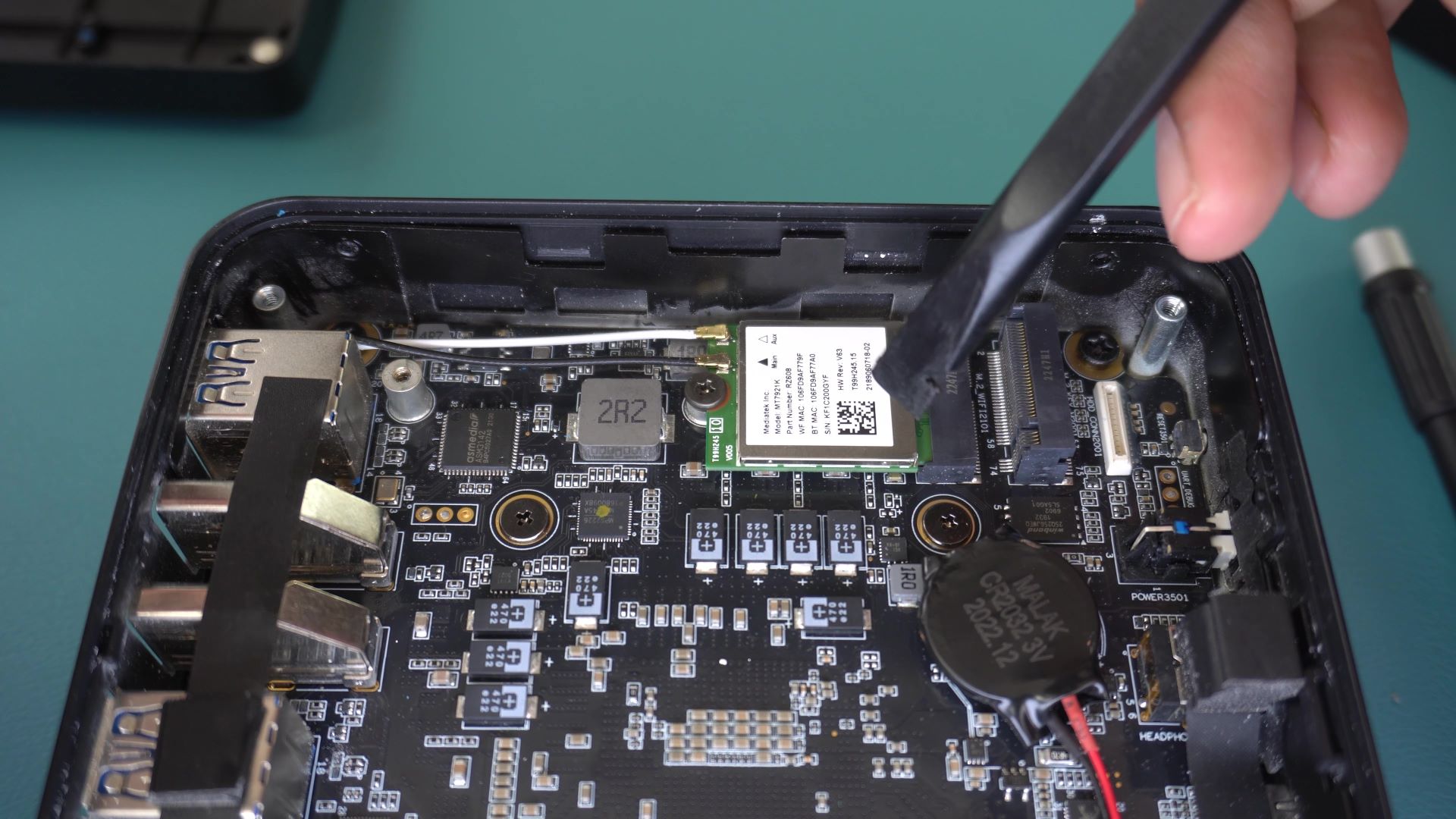
WiFi-kaarti on lihtne ära tunda kahe sellega ühendatud antennikaabli järgi.
Eemaldage ettevaatlikult kaks kaablit ja keerake lahti kruvi, mis hoiab kiipi paigal.
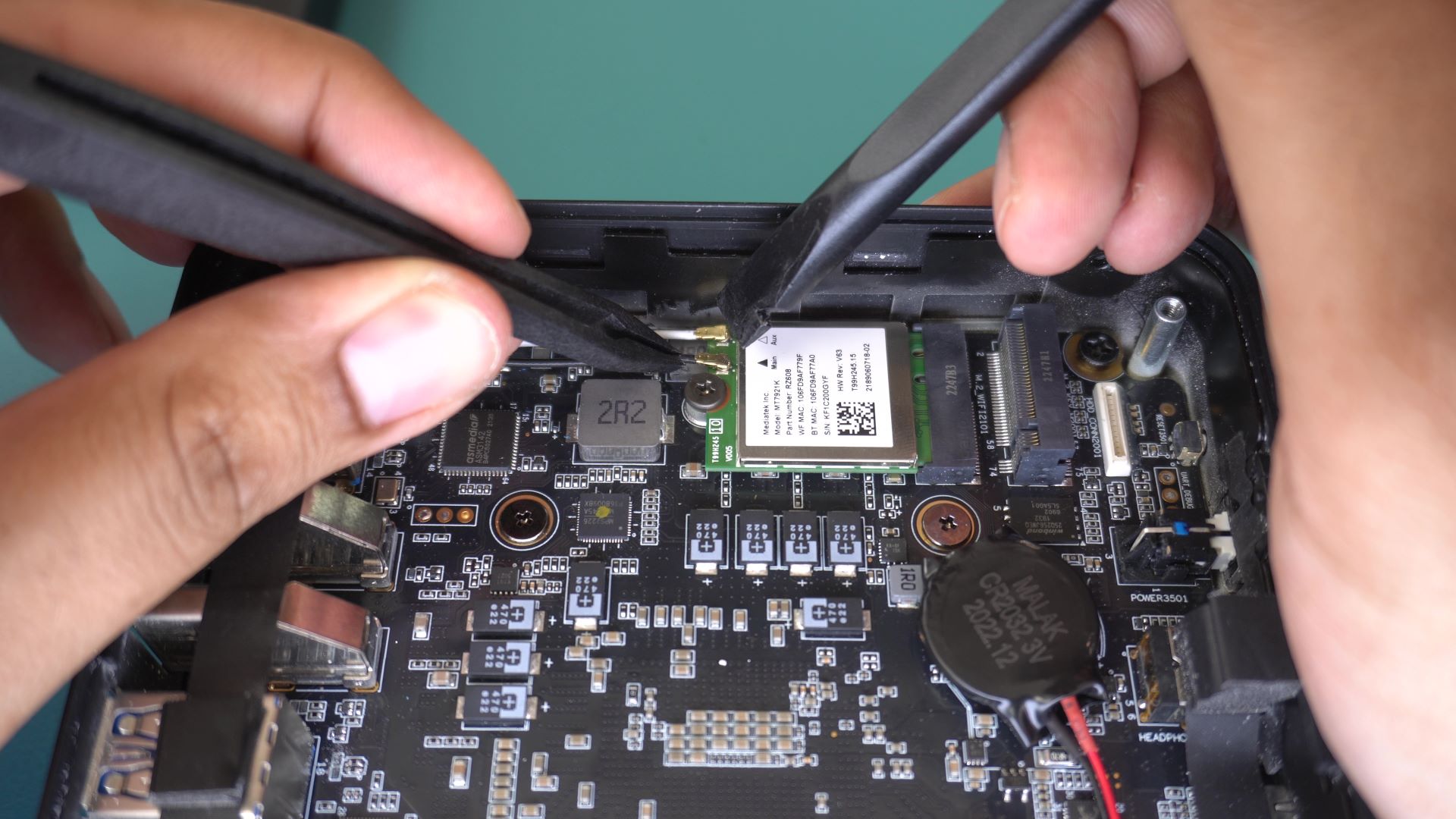
Kui see on tehtud, saate WiFi-kaardi eemaldada ja asendada selle uuega. Kaardi paigaldamiseks sisestage see emaplaati, veendudes, et kontaktid on joondatud. Hoidke seda kinni, kui selle kinni kruvite.
Nüüd peate antennikaablid tagasi ühendama. See on asendamise kõige keerulisem osa. Soovitan kasutada näiteks pintsette, et neid hoida ja ettevaatlikult sisse suunata. Need kaablid võivad olla üsna õrnad, seetõttu on oluline nendega hellalt ümber käia. Edu.
Kui kaablid on ühendatud ja WiFi-kaart kinni kruvitud, saate SSD tagasi paigaldada, järgides selle eemaldamise samme vastupidises järjekorras. Nurga all sisestage see ettevaatlikult M.2 pesasse. Joondage kontaktid emaplaadi paigutusega. Ühel küljel on neid vähem kui teisel, seega veenduge, et SSD on õigetpidi.

Kasutades sama kruvi, mis varem, hoidke seda kinni ja kinnitage see emaplaadi külge.
Kui SSD on uuesti kinnitatud, saate arvuti sulgeda ja katte tagasi kruvida. Õnnitlused, olete just oma WiFi-kaardi asendanud. Minge ja nautige interneti imet, juhtmevabalt.
Jälgige uusi õpetusi ja juhendeid meie teadmistebaasis siin!
Küsimused & vastused