




Dažkārt komponentes ir jānomaina vai pat jāuzlabo. WiFi kartes ir viena no tām. Ja tas attiecas uz jums, tad esat nonācis īstajā vietā. Sekojiet līdzi šai ļoti vienkāršajai pamācībai, kā nomainīt WiFi karti jūsu Mini PC.
Vispirms jums būs jāatver dators. Tas atšķiras katram modelim, taču lielākoties tas nozīmēs atskrūvēt skrūves apakšā un uzmanīgi atvērt vāku. Tāpēc noteikti nolieciet skrūves drošā vietā.

Korpusa atvēršana var būt sarežģīta, tāpēc iesaku izmantot spudger vai citu līdzīgu instrumentu, lai to palīdzētu noņemt.

Kad tas ir atvērts, jūs varat redzēt datora iekšpusi. WiFi kartes atrašanās vieta katrā datorā ir atšķirīga, skatiet rokasgrāmatu, lai atrastu tās atrašanās vietu jūsu ierīcē. Šajā datorā tā atrodas zem SSD, tāpēc vispirms noņemsim to.
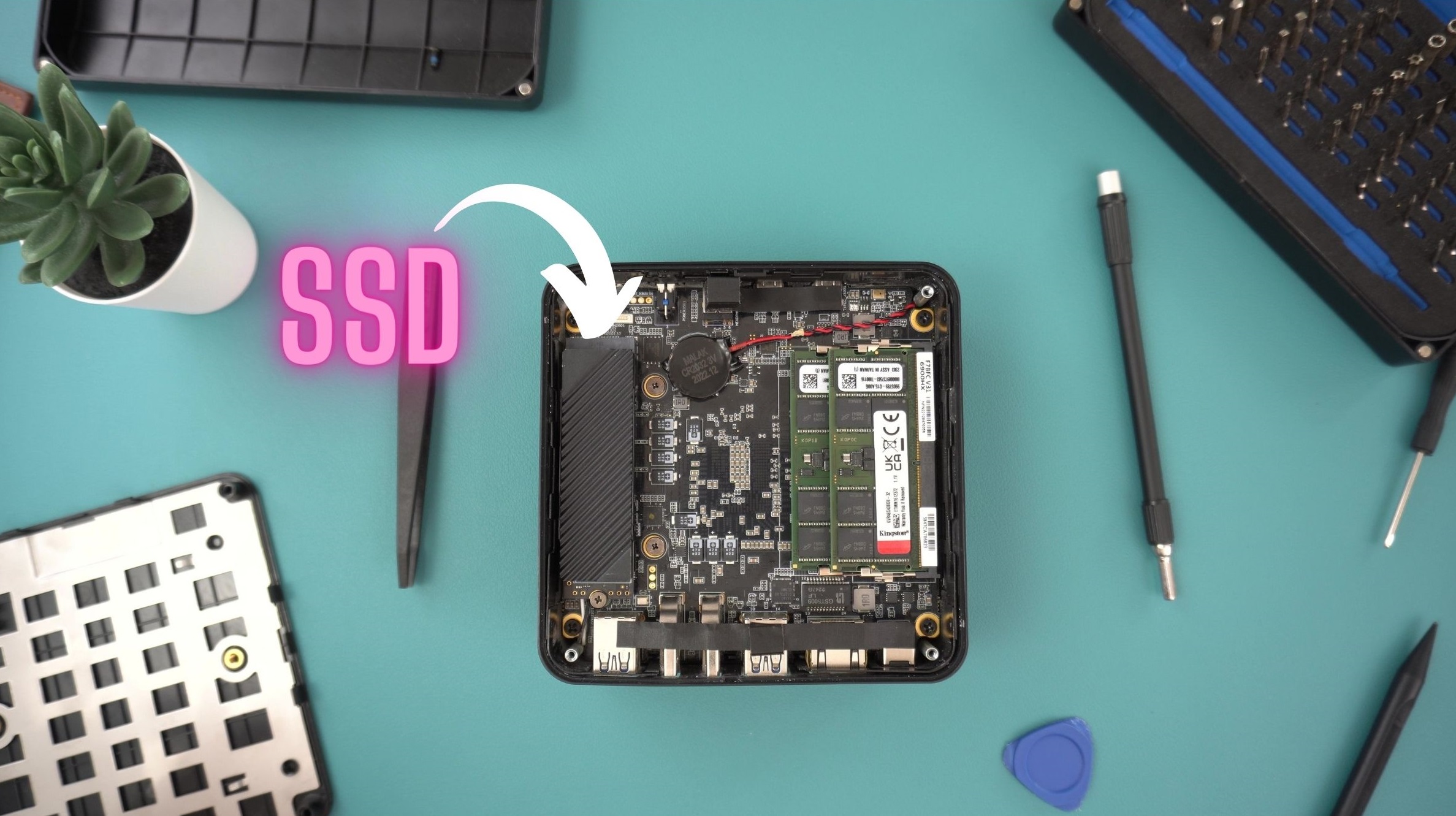
Lai noņemtu SSD, vispirms atskrūvējiet skrūvi augšpusē, kas notur ierīci. Tas atbrīvos SSD, un jūs varat to uzmanīgi izvilkt, atklājot WiFi karti.

WiFi karti var viegli atpazīt pēc diviem antenas kabeļiem, kas tai pievienoti.
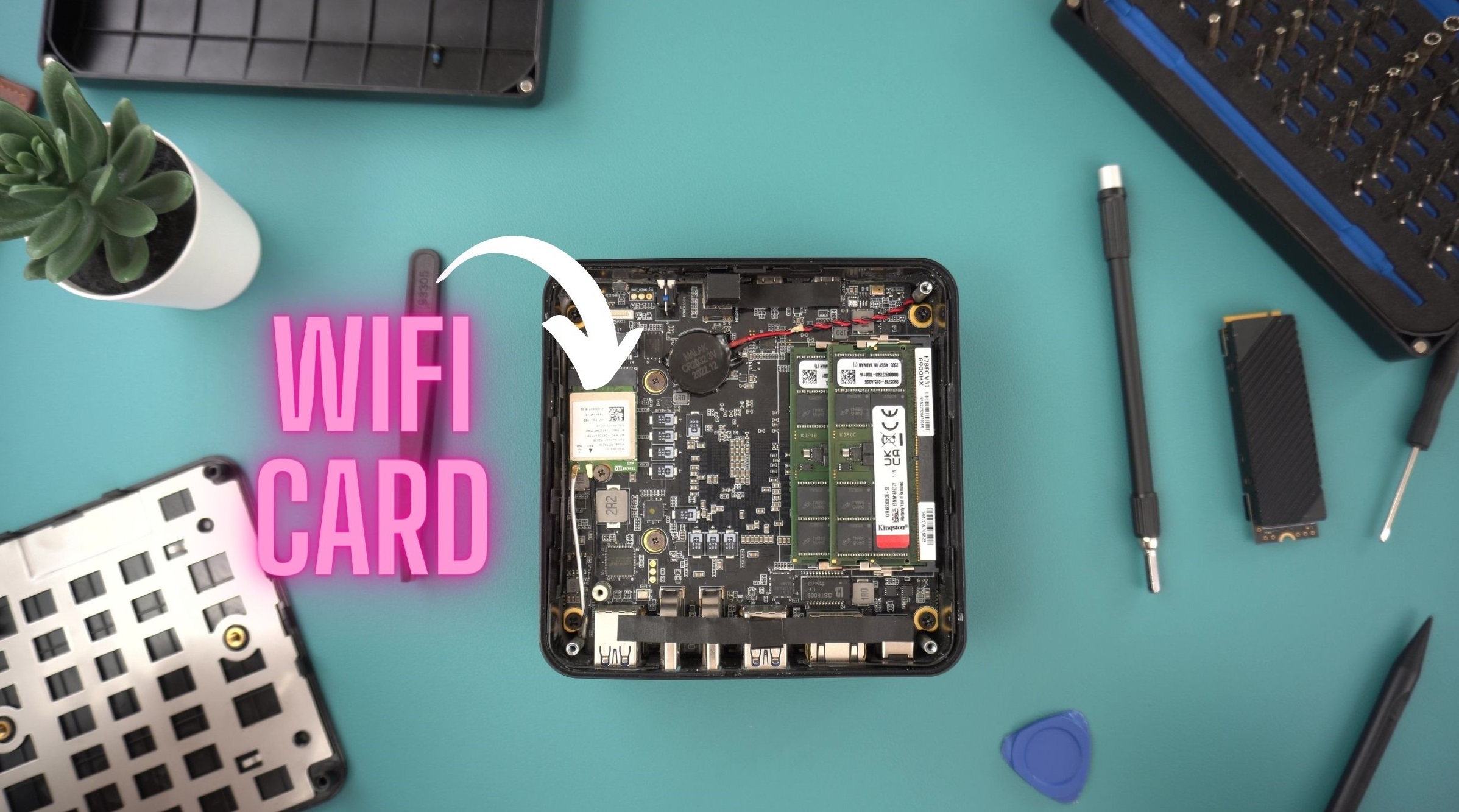
Uzmanīgi noņemiet abus kabeļus un izskrūvējiet skrūvi, kas notur mikroshēmu vietā.
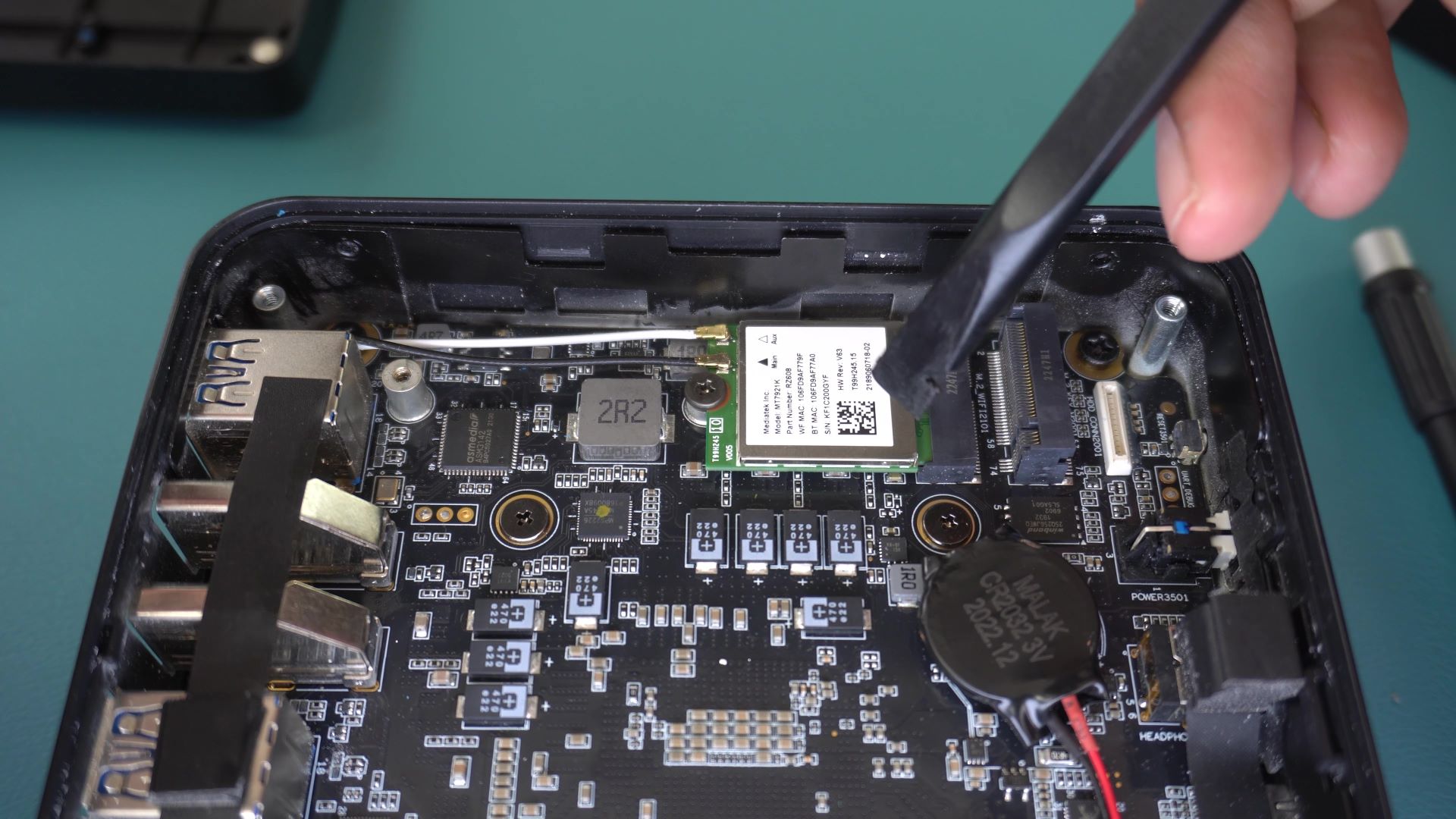
Kad tas ir izdarīts, varat noņemt WiFi karti un aizstāt to ar jauno. Lai instalētu karti, ievietojiet to mātesplatē, pārliecinoties, ka tapas ir savietotas. Turiet to uz leju, kamēr to ieskrūvējat.
Tagad jums ir jāpievieno antenas kabeļi atpakaļ. Šī ir vissarežģītākā nomaiņas daļa. Es ieteiktu izmantot kaut ko līdzīgu pincetei, lai tos turētu un uzmanīgi ievietotu. Šie kabeļi var būt diezgan trausli, tāpēc ir svarīgi pret tiem izturēties maigi. Veiksmi.
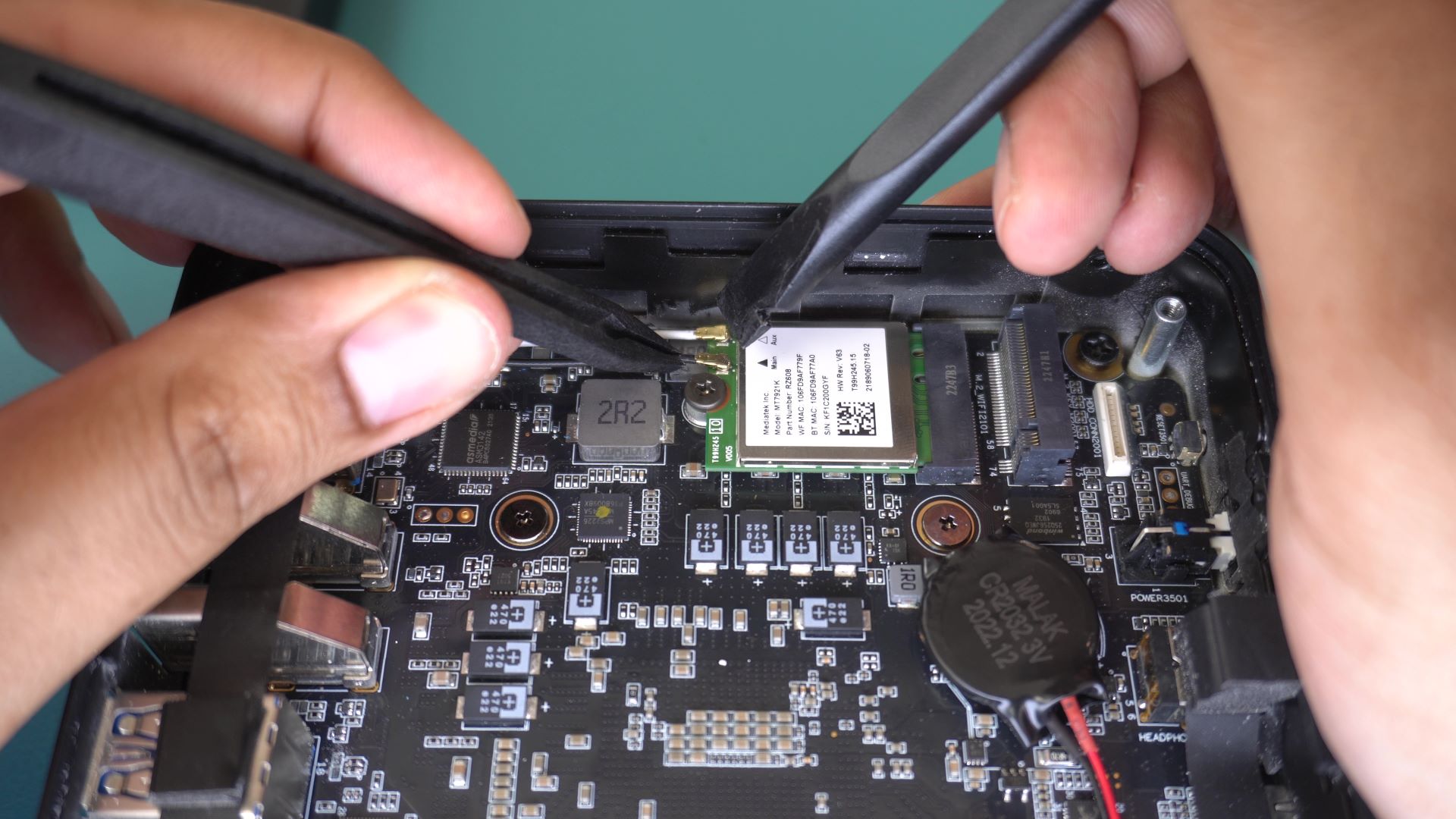
Kad kabeļi ir pievienoti un WiFi karte ir ieskrūvēta, varat atkal ievietot SSD, veicot noņemšanas darbības pretējā secībā. Leņķī uzmanīgi ievietojiet to M.2 slotā. Savietojiet tapas ar izvietojumu uz mātesplates. Vienā pusē to ir mazāk nekā otrā, tāpēc pārliecinieties, ka SSD ir pareizi orientēts.

Izmantojot to pašu skrūvi, kas bija iepriekš, turiet to uz leju un nostipriniet pie mātesplates.
Kad SSD ir atkal pievienots, varat aizvērt datoru un pieskrūvēt vāku atpakaļ. Apsveicam, jūs tikko nomainījāt WiFi karti. Dodieties un izbaudiet interneta brīnumu bez vadiem.
Sekojiet līdzi jaunām pamācībām un ceļvežiem mūsu zināšanu bāzē šeit!
Jautājumi & atbildes