




Uneori componentele trebuie înlocuite sau chiar modernizate. Placa WiFi este una dintre ele. Dacă acesta este cazul dumneavoastră, atunci vă aflați în locul potrivit. Urmați acest ghid super simplu despre cum să efectuați înlocuirea plăcii WiFi în Mini PC.
Primul lucru pe care trebuie să îl faceți este să deschideți computerul. Acest lucru este diferit pentru fiecare model, dar în mare parte va implica scoaterea unui set de șuruburi de pe partea inferioară și deschiderea capacului. Așadar, asigurați-vă că puneți șuruburile într-un loc sigur.

Deschiderea carcasei poate fi dificilă, așa că recomand utilizarea unui spudger sau a unui alt instrument similar pentru a ajuta la scoaterea acesteia.

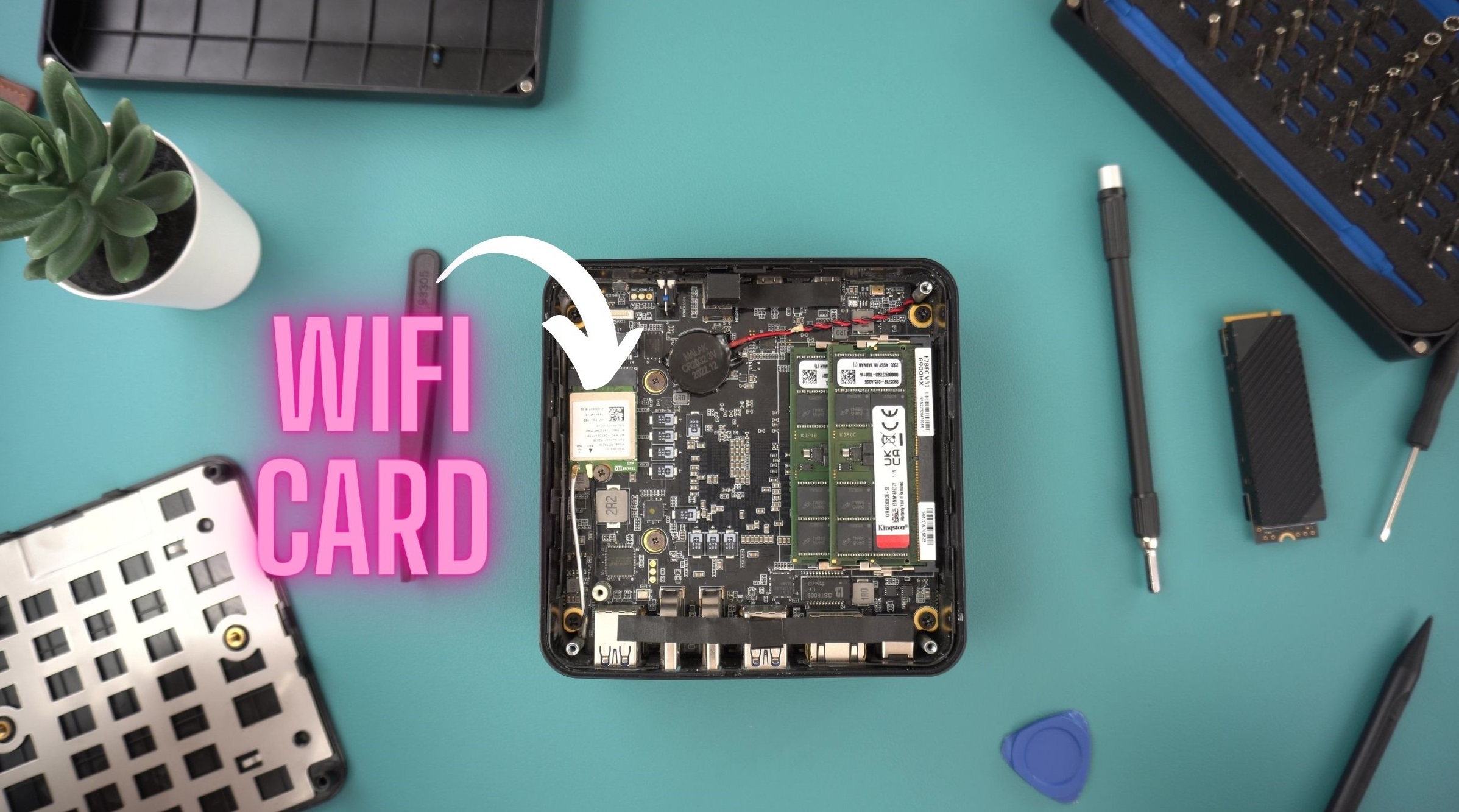
Odată ce este deschis, puteți vedea în interiorul PC-ului. Locația plăcii WiFi este diferită în fiecare PC, consultați manualul pentru a găsi locația dispozitivului dumneavoastră. În acest PC se află sub SSD, așa că îl vom scoate mai întâi.
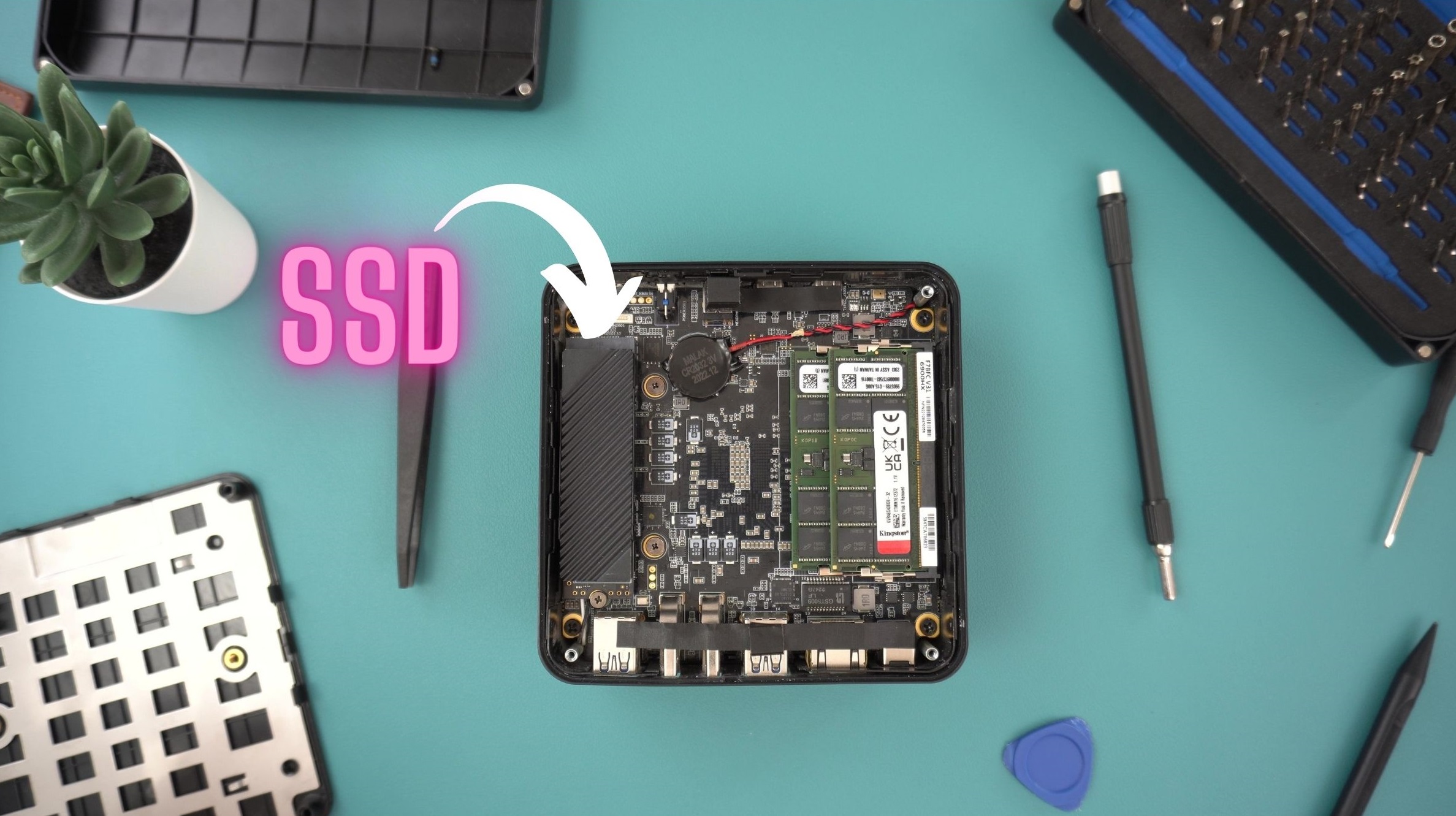
Pentru a scoate SSD-ul, mai întâi deșurubați șurubul din partea de sus care fixează dispozitivul. Acest lucru va elibera SSD-ul și îl puteți trage cu grijă afară, dezvăluind placa WiFi.

Placa WiFi poate fi recunoscută cu ușurință după cele două cabluri de antenă conectate la ea.
Scoateți cu atenție cele două cabluri și deșurubați șurubul care fixează cipul.
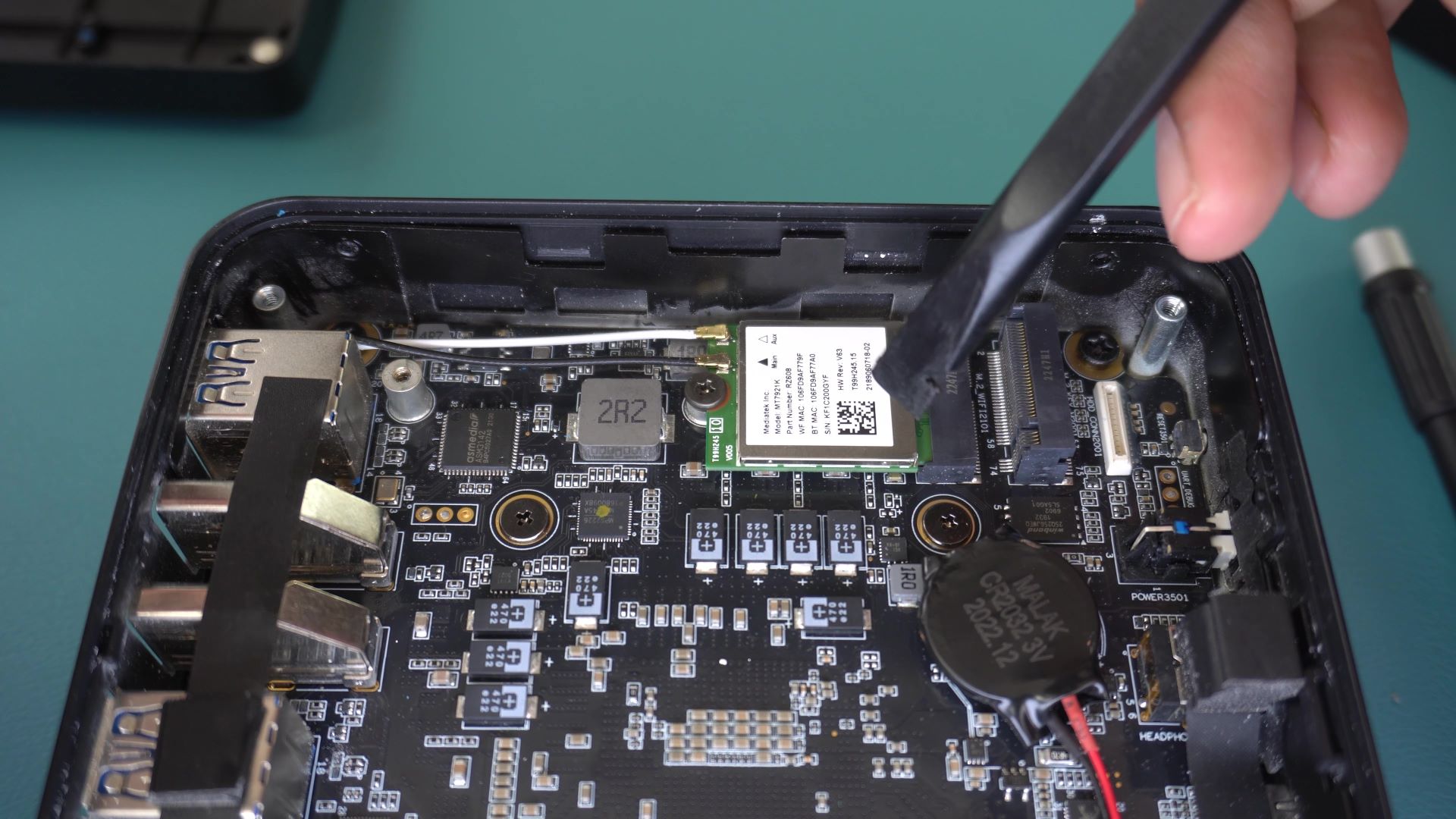
Odată ce acest lucru este făcut, puteți scoate placa WiFi și o puteți înlocui cu cea nouă. Pentru a instala placa, introduceți-o în placa de bază asigurându-vă că pinii sunt aliniați. Țineți-o apăsată în timp ce o înșurubați.
Acum trebuie să reconectați cablurile antenei. Aceasta este partea cea mai dificilă a înlocuirii. Aș recomanda utilizarea a ceva de genul unei perechi de pensete pentru a le ține și a le ghida cu grijă. Aceste cabluri pot fi destul de fragile, așa că este important să fiți delicat cu ele. Mult succes.
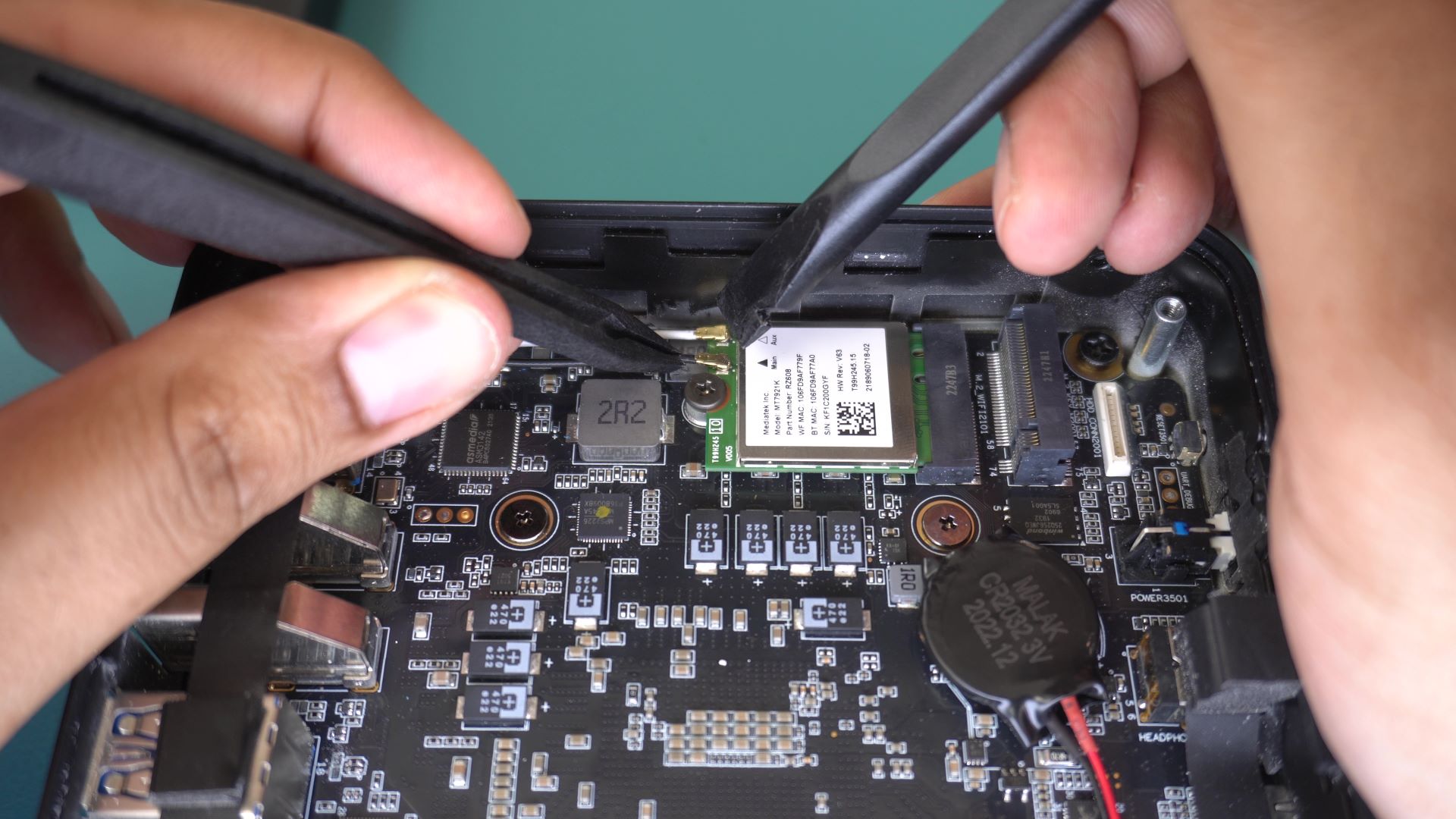
Odată ce cablurile sunt conectate și placa WiFi este înșurubată, puteți reinstala SSD-ul urmând pașii de scoatere în ordine inversă. Introduceți-l cu grijă în slotul M.2 la un unghi. Aliniați pinii cu aspectul de pe placa de bază. O parte are mai puțini decât cealaltă, așa că asigurați-vă că SSD-ul este orientat corect.

Folosind același șurub ca înainte, țineți-l apăsat și fixați-l de placa de bază.
Odată ce SSD-ul este reatașat, puteți închide computerul și înșuruba la loc capacul. Felicitări, tocmai ați înlocuit placa WiFi. Mergeți și bucurați-vă de minunea internetului, fără fir.
Urmăriți-ne pentru noi tutoriale și ghiduri pe Baza noastră de cunoștințe aici!
Întrebări și răspunsuri