




Včasih je treba komponente zamenjati ali celo nadgraditi. Omrežna kartica WiFi je ena od njih. Če ste v tej situaciji, ste na pravem mestu. Sledite temu zelo preprostemu vodniku o tem, kako zamenjati omrežno kartico WiFi v vašem Mini PC.
Najprej boste morali odpreti svoj računalnik. To je pri vsakem modelu drugače, vendar bo v večini primerov vključevalo odvijanje vijakov na dnu in dvig pokrova. Zato vijake shranite na varno mesto.

Odpiranje ohišja je lahko težavno, zato priporočam uporabo spudger ali podobnega orodja, ki vam pomaga pri odstranitvi.

Ko je odprt, lahko vidite notranjost računalnika. Lokacija omrežne kartice WiFi je v vsakem računalniku drugačna, zato si oglejte priročnik, da najdete lokacijo v vaši napravi. V tem računalniku je pod SSD-jem, zato bomo najprej odstranili tega.
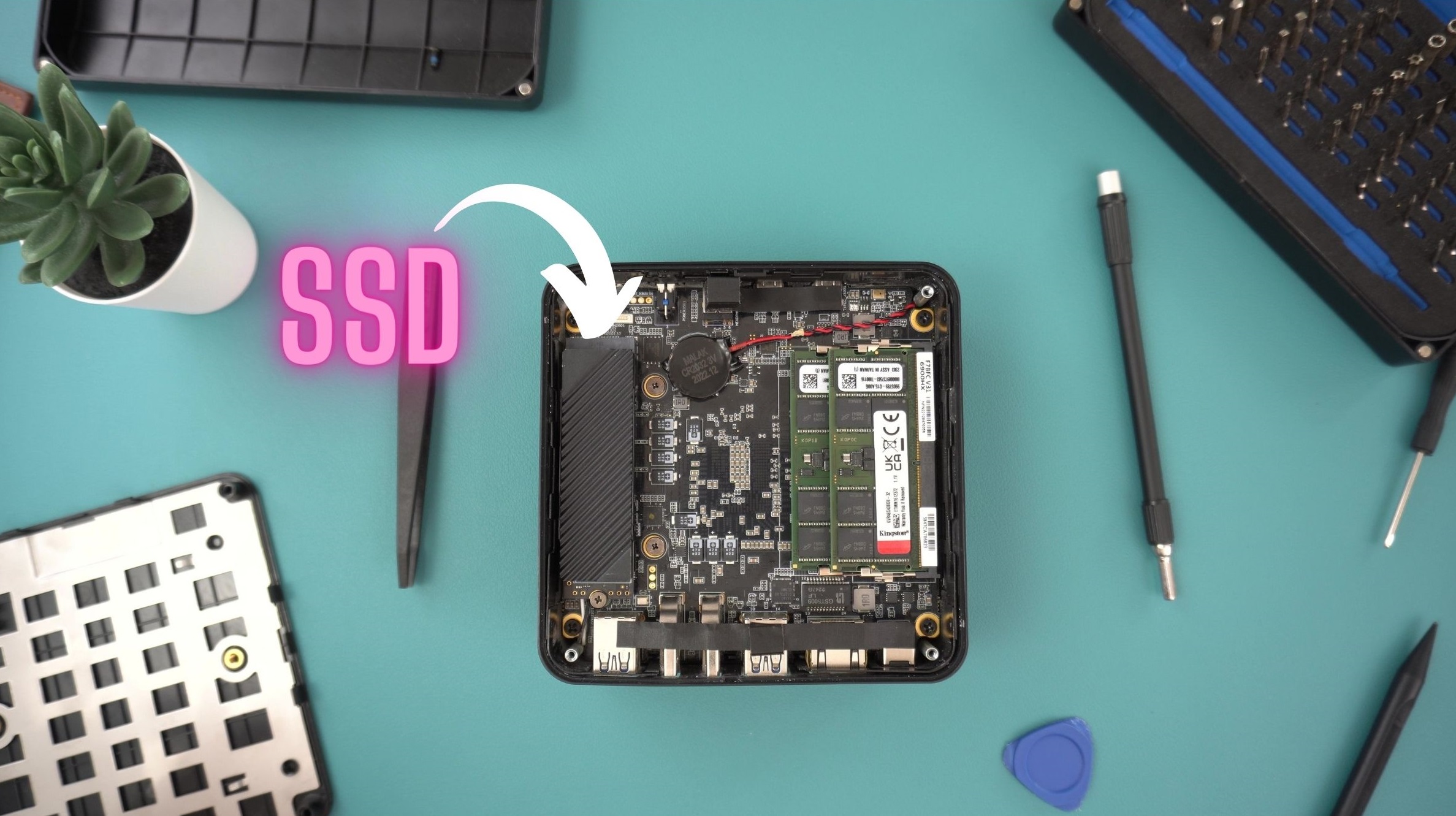
Za odstranitev SSD-ja najprej odvijte vijak na vrhu, ki drži napravo. To bo sprostilo SSD in lahko ga nežno izvlečete, s čimer se razkrije omrežna kartica WiFi.

Omrežno kartico WiFi zlahka prepoznate po dveh antenskih kablih, ki sta priključena nanjo.
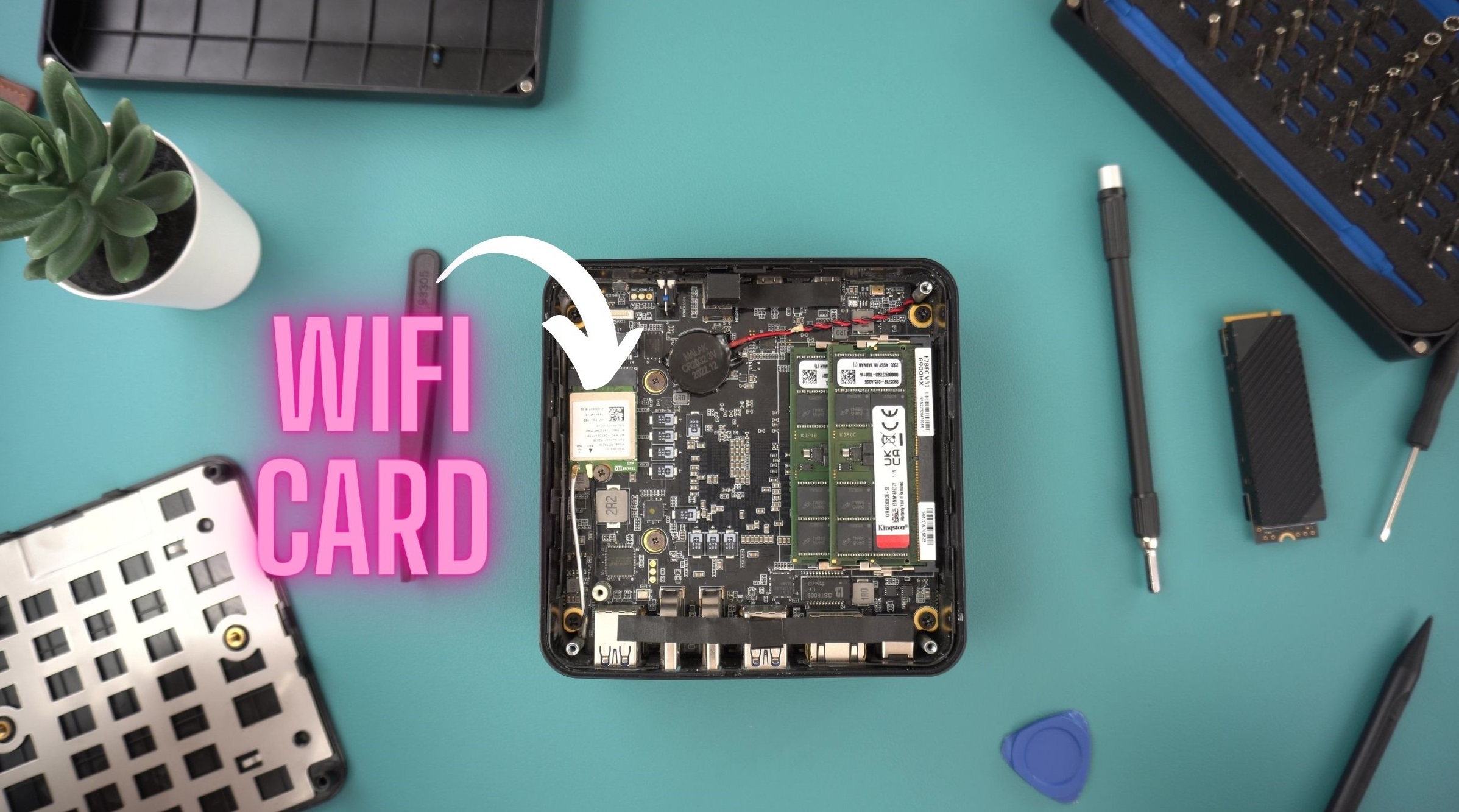
Previdno odstranite oba kabla in odvijte vijak, ki drži čip na mestu.
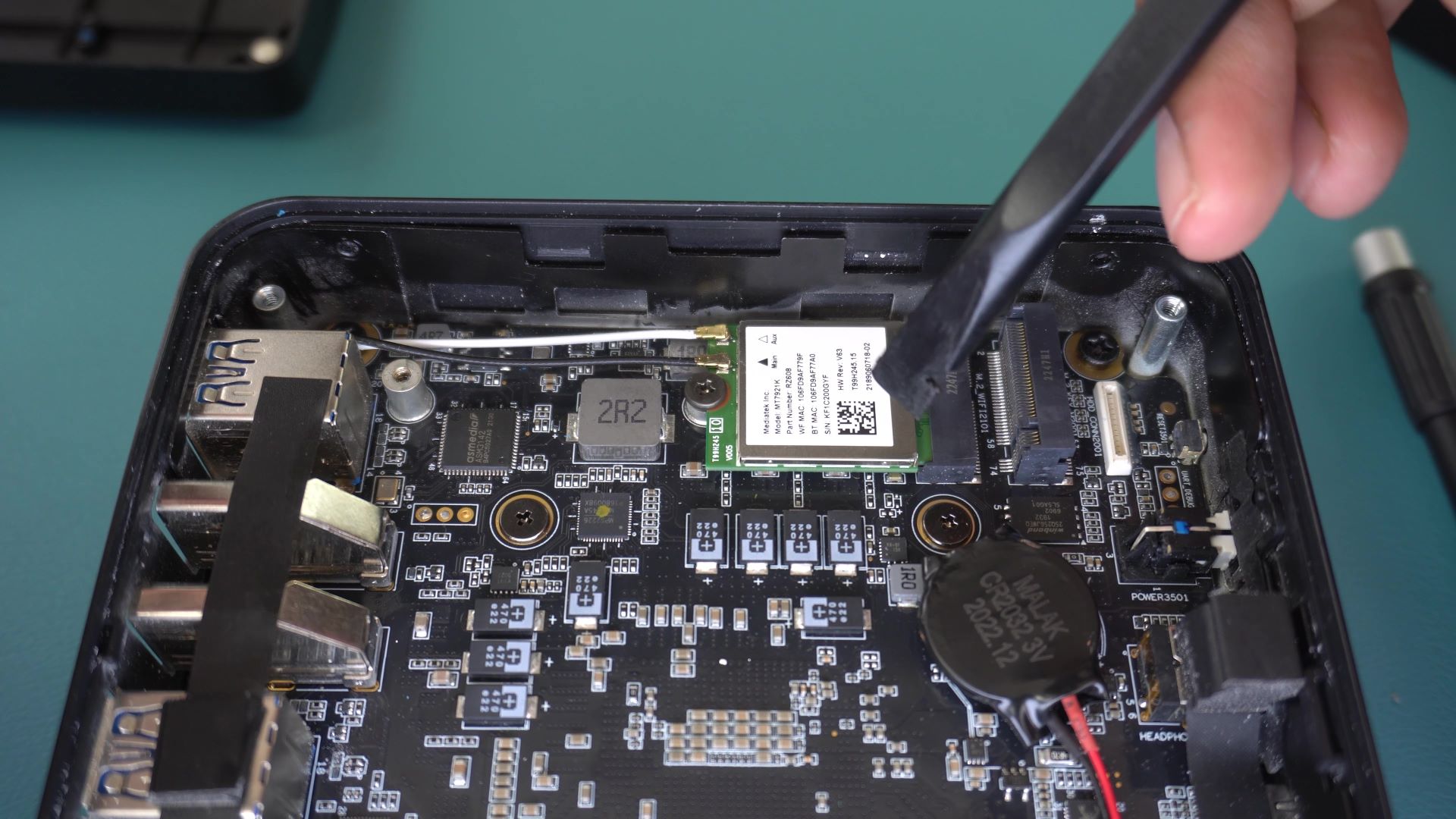
Ko je to opravljeno, lahko odstranite omrežno kartico WiFi in jo zamenjate z novo. Za namestitev kartice jo vstavite v matično ploščo in poskrbite, da so zatiči poravnani. Držite jo, medtem ko jo privijate.
Zdaj morate ponovno priključiti antenska kabla. To je najzahtevnejši del zamenjave. Priporočam uporabo česa, kot so pincete, da ju držite in ju nežno usmerite noter. Ti kabli so lahko precej občutljivi, zato je pomembno, da z njimi ravnate nežno. Srečno.
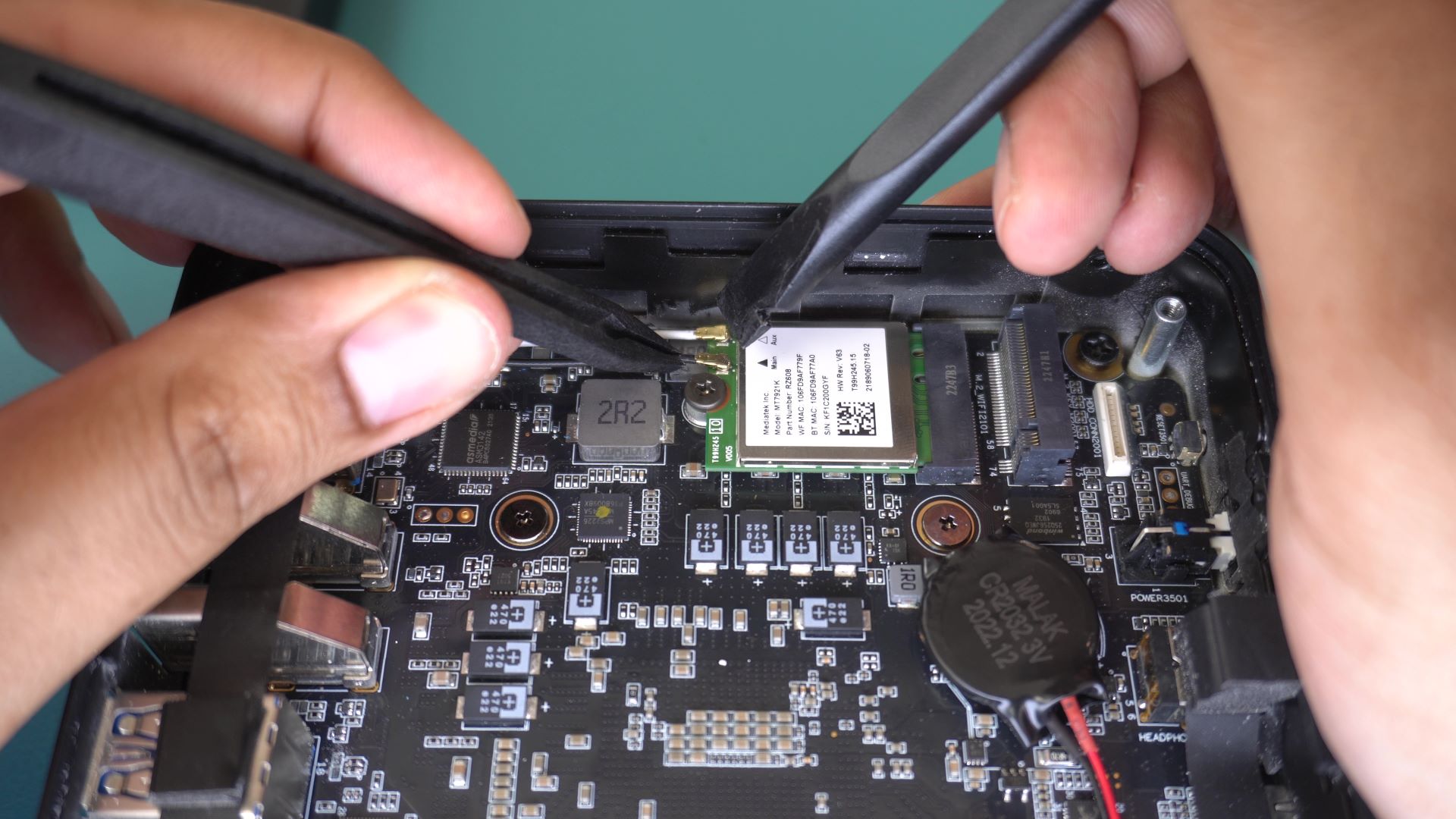
Ko so kabli priključeni in je omrežna kartica WiFi privita, lahko ponovno namestite SSD tako, da korake za odstranitev izvedete v obratnem vrstnem redu. Pod kotom ga nežno vstavite v režo M.2. Poravnajte zatiče z razporeditvijo na matični plošči. Ena stran jih ima manj kot druga, zato poskrbite, da je SSD pravilno obrnjen.

Z istim vijakom, kot ga je imel prej, ga držite in pritrdite na matično ploščo.
Ko je SSD ponovno pritrjen, lahko zaprete računalnik in privijete pokrov nazaj. Čestitamo, pravkar ste zamenjali omrežno kartico WiFi. Pojdite in uživajte v čudežu brezžičnega interneta.
Sledite nam za nove vadnice in vodnike v naši zbirki znanja tukaj!
Vprašanja in odgovori