




कभी-कभी घटकों को बदलने या यहाँ तक कि अपग्रेड करने की आवश्यकता होती है। WiFi कार्ड उनमें से एक है। यदि आप ऐसा कर रहे हैं तो आप सही जगह पर हैं। अपने Mini PC में WiFi कार्ड प्रतिस्थापन करने के तरीके पर इस अत्यंत आसान गाइड का अनुसरण करें।
सबसे पहले आपको अपना कंप्यूटर खोलना होगा। यह हर मॉडल के लिए अलग होता है, लेकिन अधिकांश भाग के लिए, इसमें नीचे के कुछ स्क्रू हटाना और कवर को उठाकर खोलना शामिल होगा। इसलिए स्क्रू को किसी सुरक्षित स्थान पर रखना सुनिश्चित करें।

केस खोलना कठिन हो सकता है इसलिए मैं इसे हटाने में मदद के लिए spudger या ऐसे अन्य उपकरण का उपयोग करने की सलाह देता हूं।

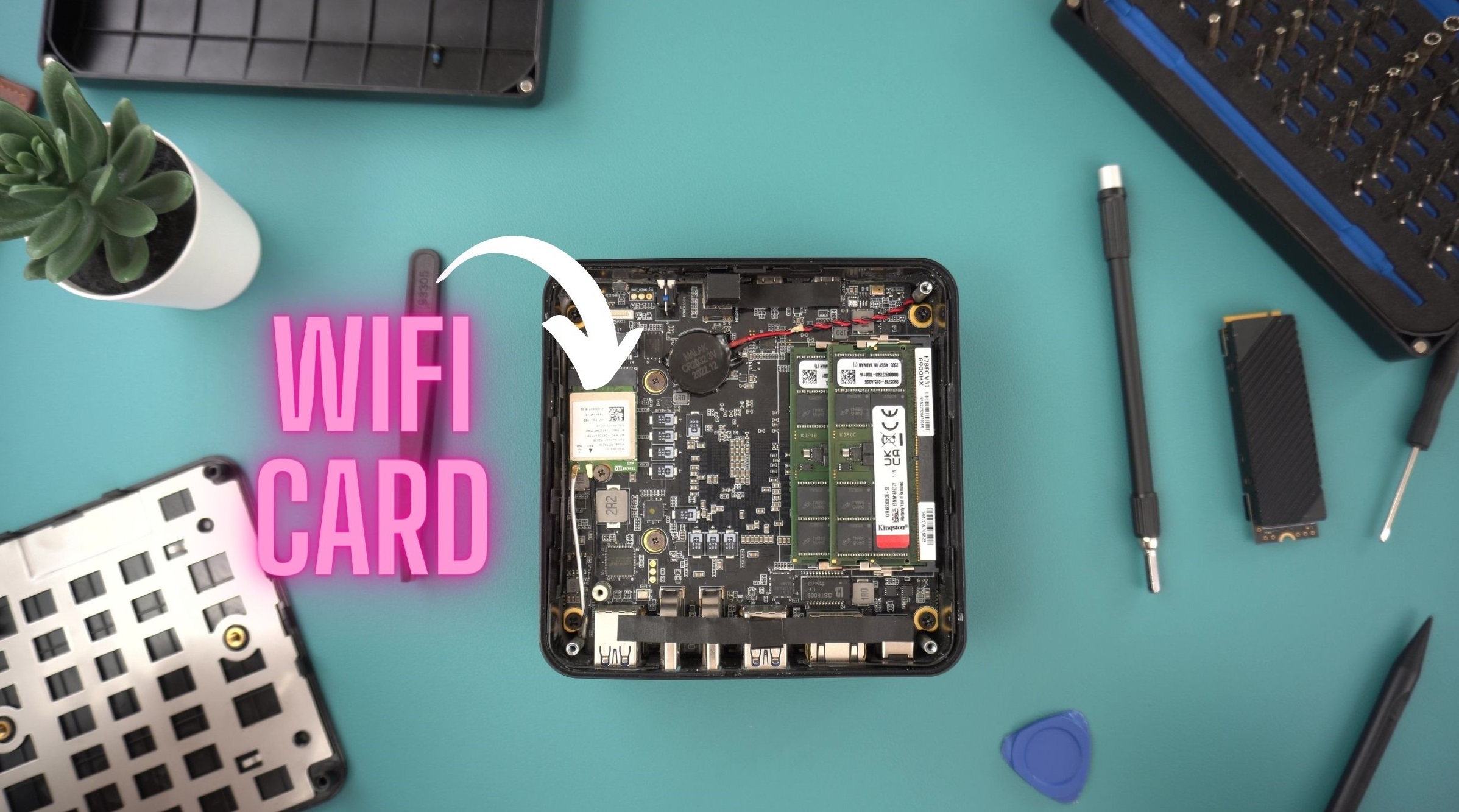
एक बार खुलने के बाद आप PC के अंदर देख सकते हैं। WiFi कार्ड का स्थान हर PC में अलग होता है, अपने डिवाइस का स्थान खोजने के लिए मैनुअल देखें। इस PC में यह SSD के नीचे है इसलिए हम पहले उसे हटाएंगे।
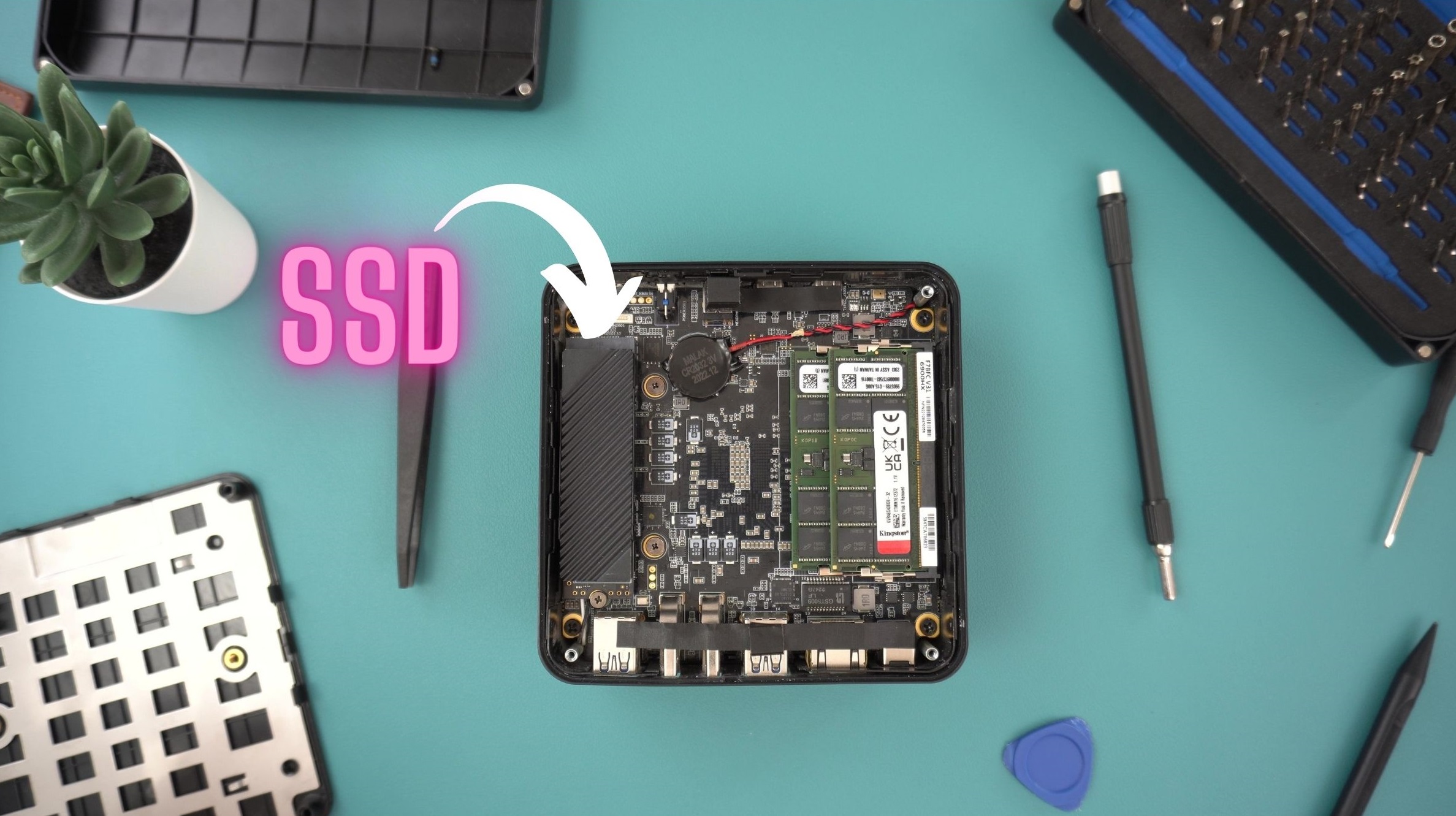
SSD को हटाने के लिए, पहले डिवाइस को पकड़े हुए ऊपर के स्क्रू को खोलें। इससे SSD मुक्त हो जाएगा और आप इसे धीरे से बाहर निकाल सकते हैं, जिससे WiFi कार्ड दिखाई देगा।

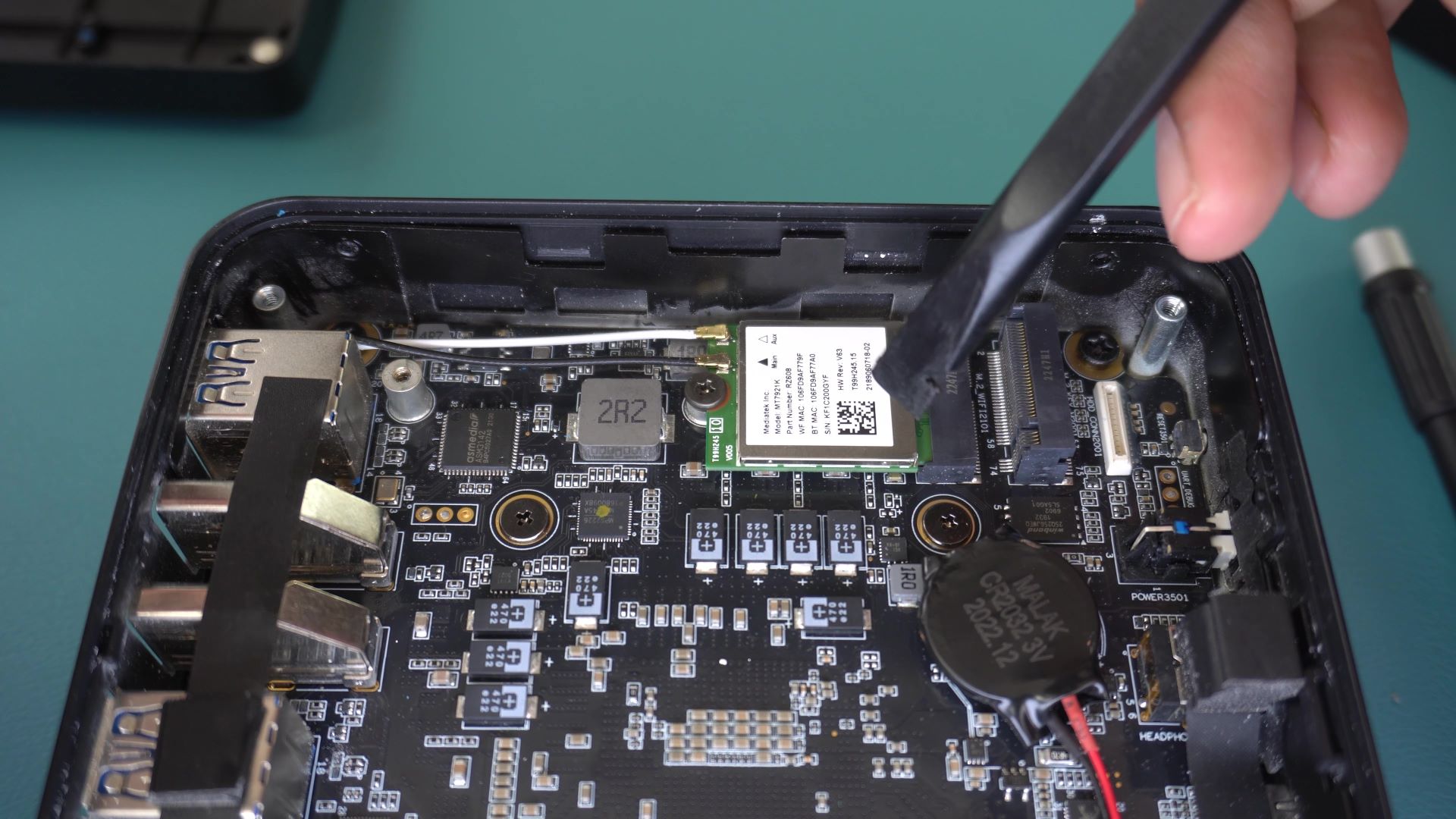
WiFi कार्ड को इससे जुड़े दो एंटीना केबलों से आसानी से पहचाना जा सकता है।
सावधानीपूर्वक दोनों केबलों को हटाएं और चिप को पकड़े हुए स्क्रू को निकालें।
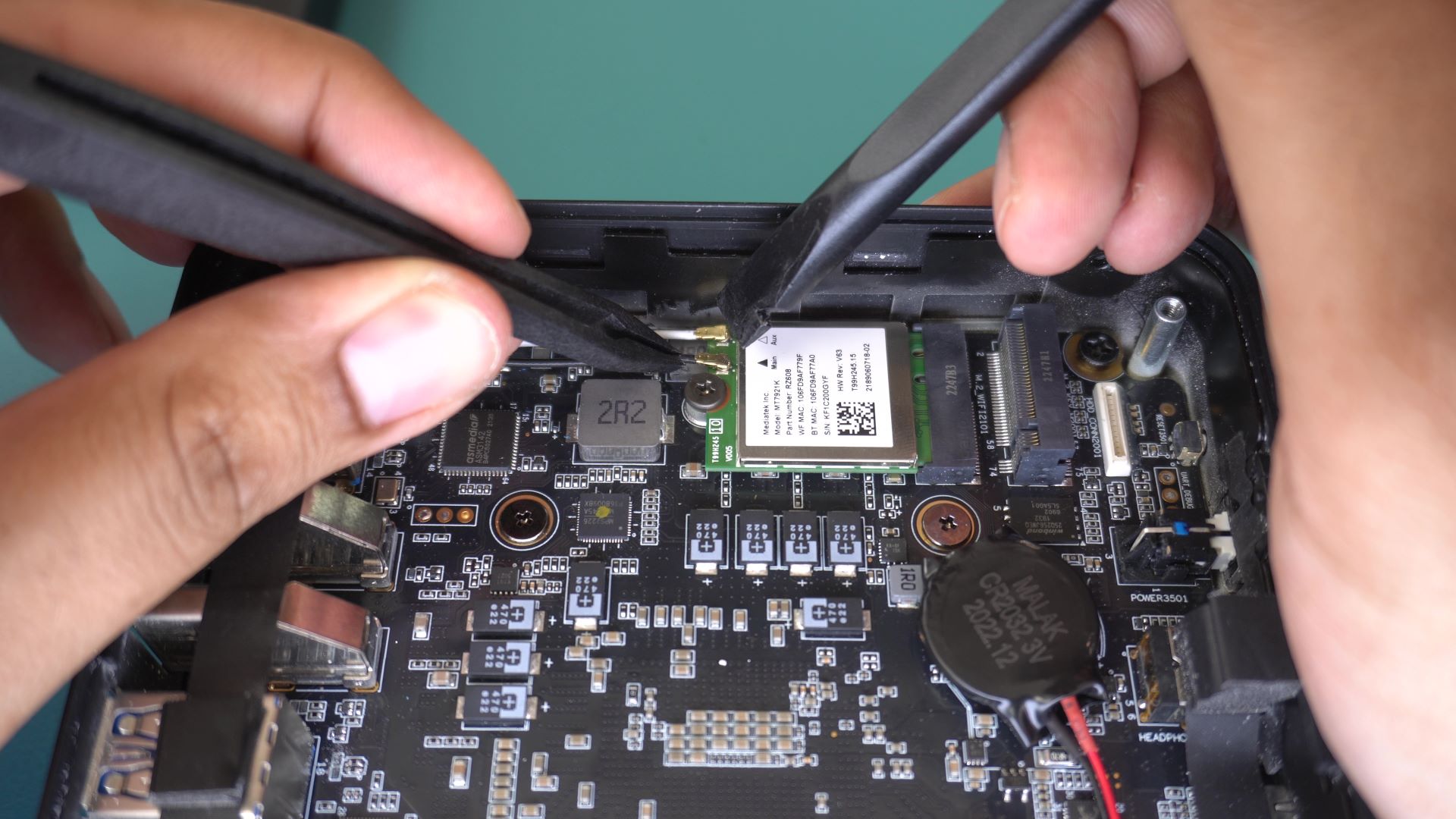
यह हो जाने के बाद आप WiFi कार्ड को हटा सकते हैं और इसे अपने नए कार्ड से बदल सकते हैं। कार्ड को स्थापित करने के लिए, इसे मदरबोर्ड में स्लॉट करें और सुनिश्चित करें कि पिन संरेखित हैं। स्क्रू करते समय इसे दबाकर रखें।
अब आपको एंटीना केबलों को वापस लगाना होगा। यह प्रतिस्थापन का सबसे मुश्किल हिस्सा है। मैं उन्हें पकड़ने और धीरे से अंदर लगाने के लिए चिमटी जैसी किसी चीज़ का उपयोग करने की सलाह दूंगा। ये केबल काफी नाजुक हो सकते हैं इसलिए इनके साथ कोमलता बरतना महत्वपूर्ण है। शुभकामनाएं।
एक बार केबल जुड़ जाने और WiFi कार्ड स्क्रू हो जाने के बाद आप SSD को हटाने के चरणों को उल्टे क्रम में अपनाकर उसे वापस लगा सकते हैं। एक कोण पर, धीरे से इसे M.2 स्लॉट में डालें। पिन को मदरबोर्ड पर लेआउट के साथ संरेखित करें। एक तरफ दूसरे से कम होते हैं इसलिए सुनिश्चित करें कि SSD सही दिशा में है।

पहले वाले उसी स्क्रू का उपयोग करके इसे दबाकर रखें और मदरबोर्ड पर सुरक्षित करें।
एक बार SSD फिर से जुड़ जाने के बाद आप अपना कंप्यूटर बंद कर सकते हैं और कवर को वापस स्क्रू कर सकते हैं। बधाई हो, आपने अभी-अभी अपना WiFi कार्ड बदल लिया है। आगे बढ़ें और इंटरनेट के आश्चर्य का, बिना तार के, आनंद लें।
हमारे नॉलेज बेस पर नए ट्यूटोरियल और गाइड के लिए यहाँ अनुसरण करें!
प्रश्न और उत्तर