




コンポーネントの交換やアップグレードが必要になることがあります。WiFiカードもその一つです。もしそうなら、ここが正しい場所です。Mini PCのWiFiカード交換方法に関する、このとても簡単なガイドに沿って進めてください。
最初に行う必要があるのは、コンピューターを開けることです。これはモデルごとに異なりますが、ほとんどの場合、底面のネジをいくつか外し、カバーをこじ開けることになります。ですので、ネジは安全な場所に保管してください。

ケースを開けるのは難しい場合があるため、取り外しを助けるためにスパッジャーやそのようなツールを使用することをお勧めします。

開けると、PCの内部が見えます。WiFiカードの位置はPCごとに異なるため、お使いのデバイスの位置を確認するにはマニュアルを参照してください。このPCではSSDの下にあるため、まずそれを取り外します。
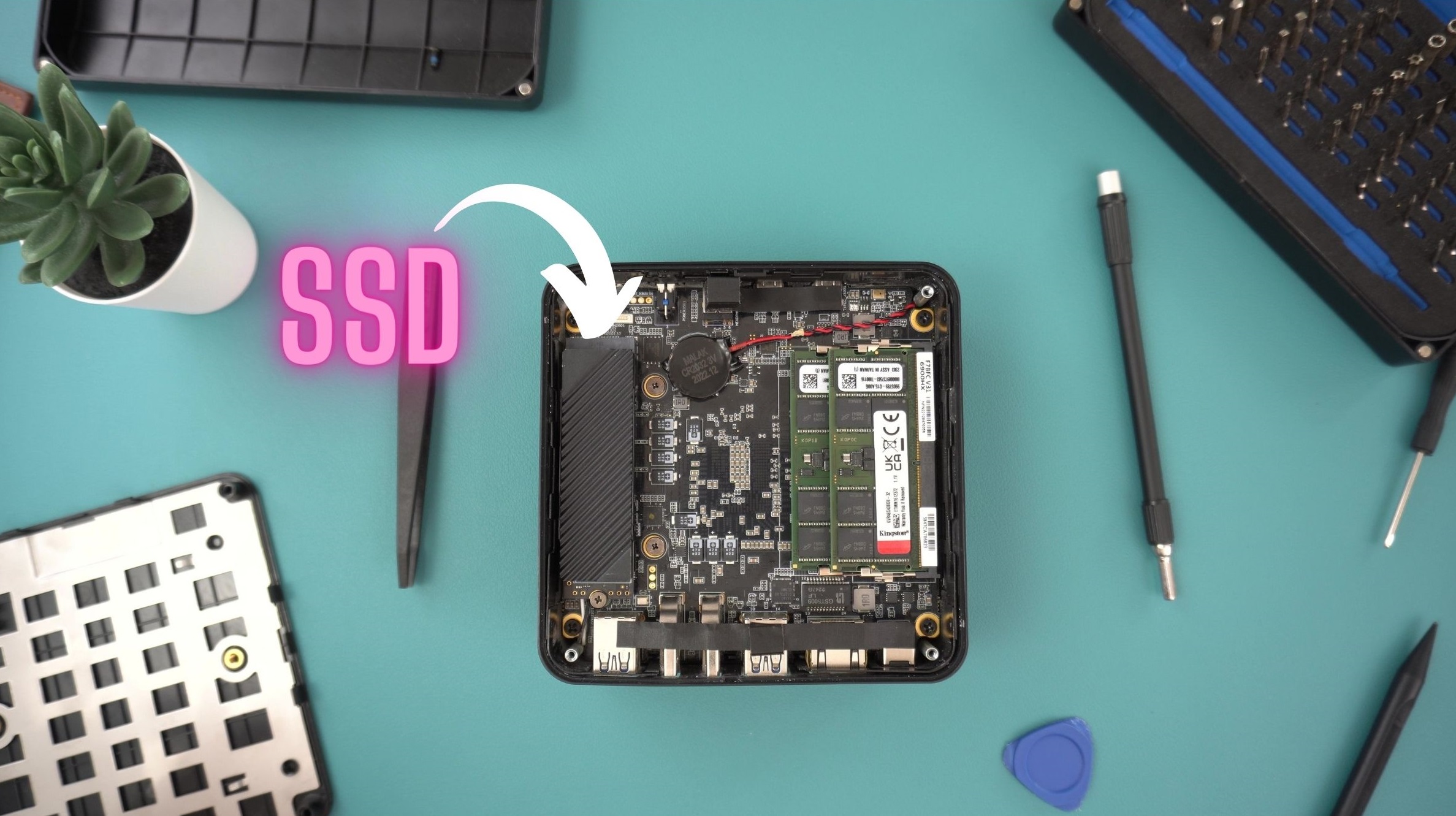
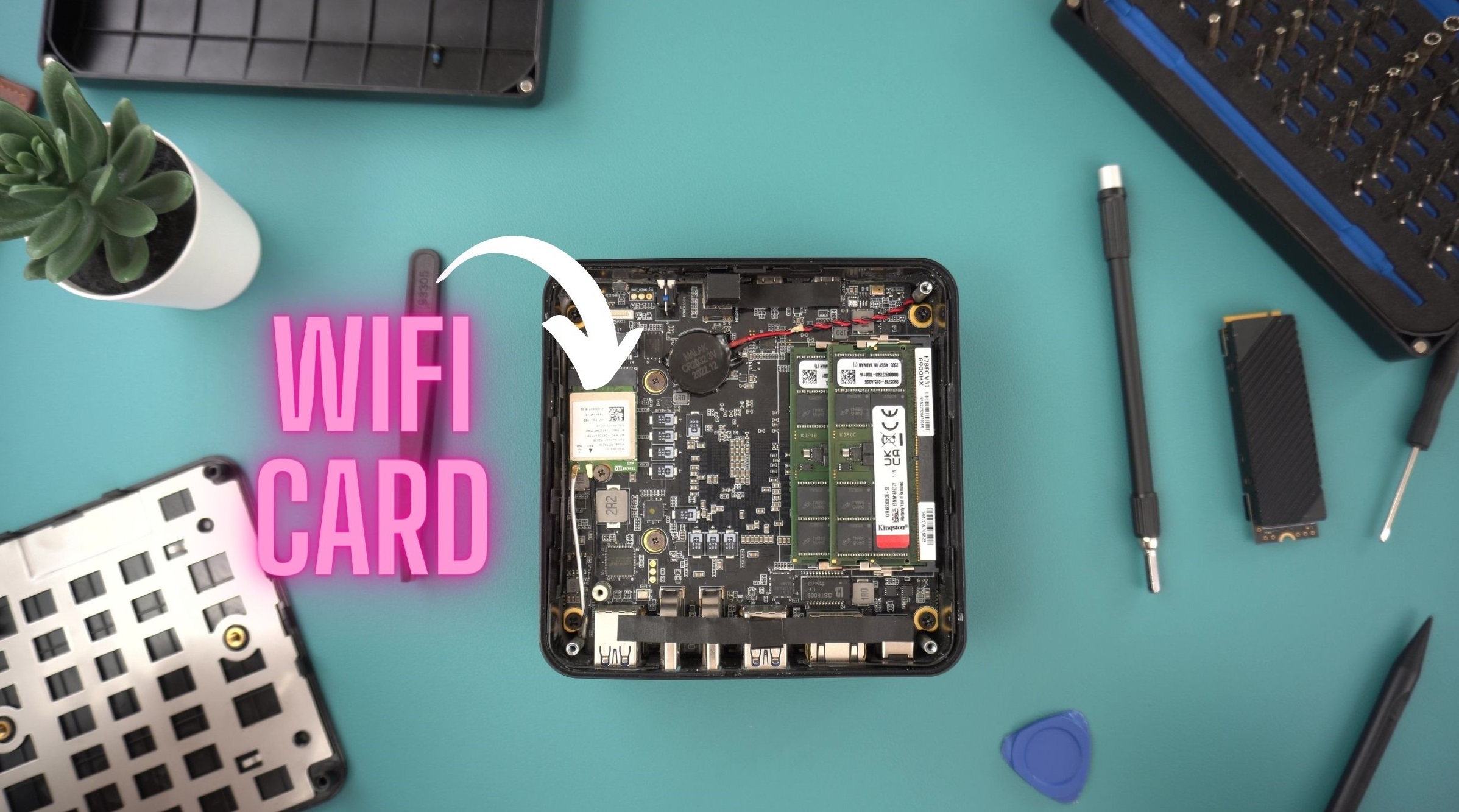
SSDを取り外すには、まず、デバイスを固定している上部のネジを外します。これでSSDが解放され、そっと引き出すとWiFiカードが現れます。

WiFiカードは、接続されている2本のアンテナケーブルですぐに識別できます。
2本のケーブルを慎重に取り外し、チップを固定しているネジを外します。
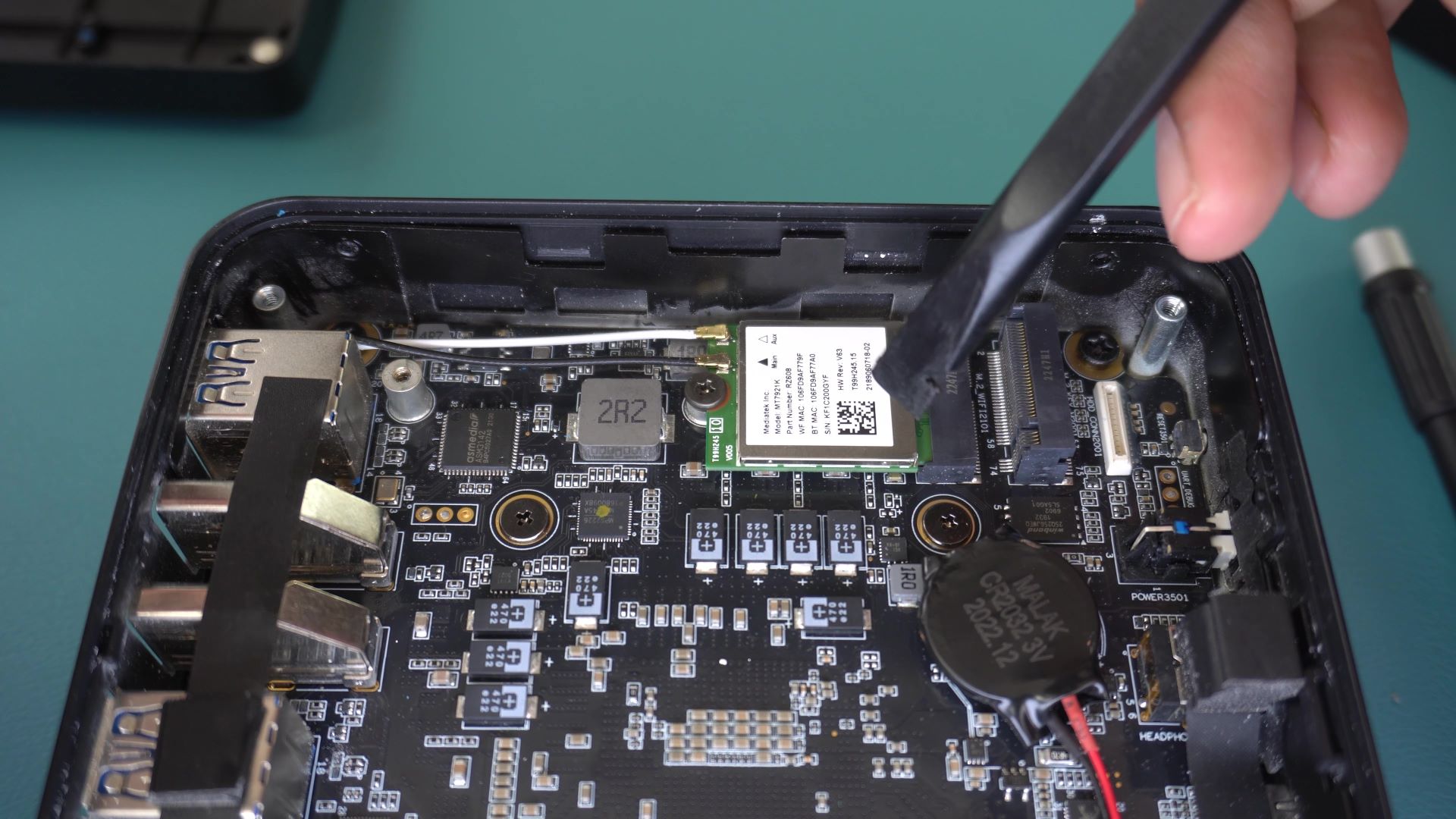
それが完了したら、WiFiカードを取り外し、新しいものと交換できます。カードを取り付けるには、ピンが位置合わせされていることを確認しながらマザーボードに差し込みます。ネジで固定しながら押さえてください。
次に、アンテナケーブルを戻す必要があります。これが交換作業で最も難しい部分です。ピンセットのようなものでケーブルをつかみ、そっと導き入れることをお勧めします。これらのケーブルは非常に壊れやすいため、丁寧に扱うことが重要です。頑張ってください。
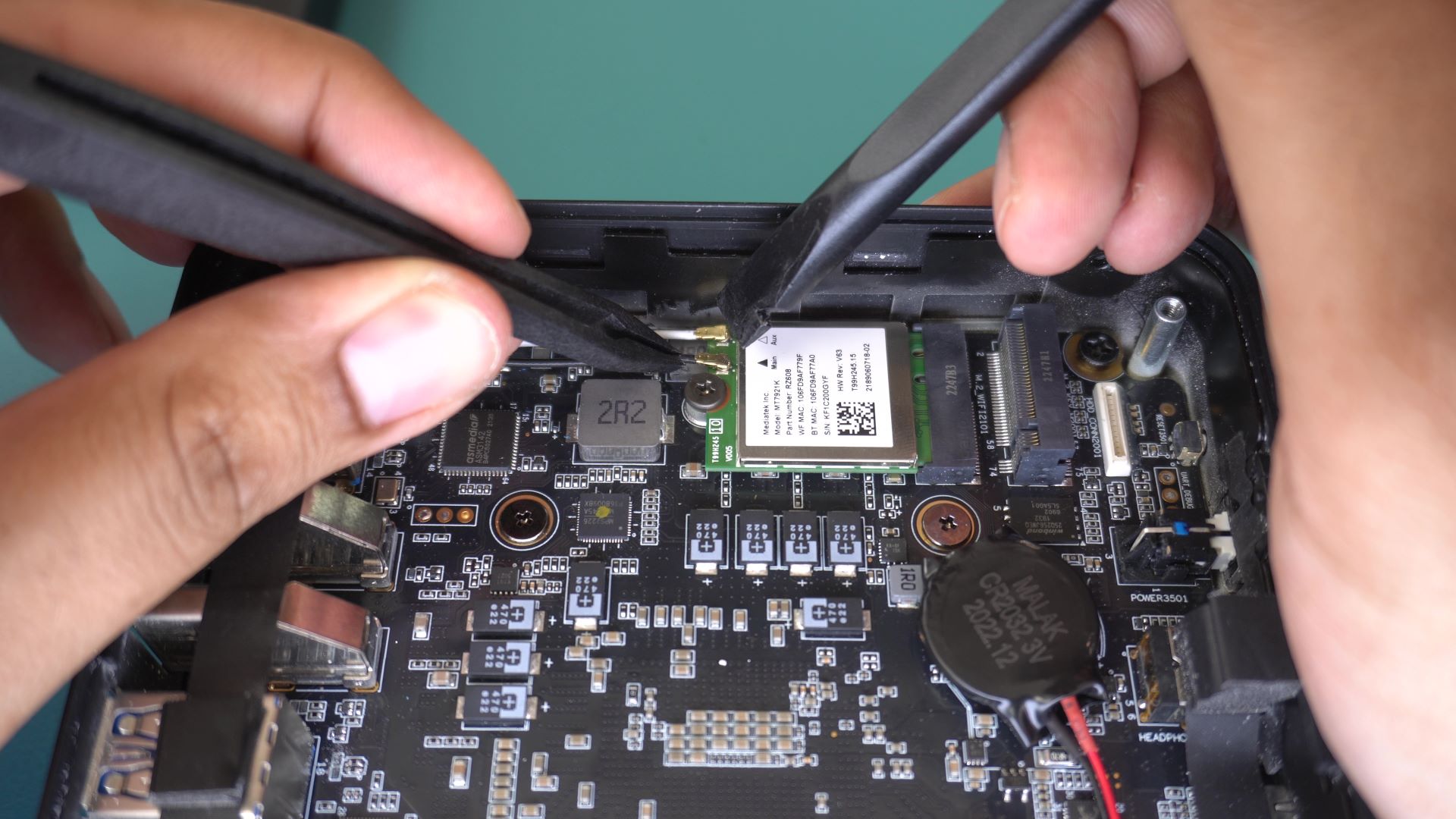
ケーブルが接続され、WiFiカードがネジで固定されたら、取り外しの手順を逆にたどってSSDを元に戻せます。斜めにして、M.2スロットにそっと差し込みます。ピンをマザーボードのレイアウトに合わせます。片側のピンがもう片側より少ないため、SSDが正しい向きになっていることを確認してください。

以前と同じネジを使用して押さえ、マザーボードに固定します。
SSDを再び取り付けたら、コンピューターを閉じてカバーをネジで戻します。おめでとうございます。これでWiFiカードの交換が完了しました。ワイヤレスのインターネットの素晴らしさを存分にお楽しみください。
新しいチュートリアルやガイドは、ナレッジベースのこちらでフォローしてください!
質疑応答