




الملفات المستخدمة في هذا الدليل
سجل التغيير
- دليل المصدر: البرنامج الثابت المخصص لأجهزة الألعاب المحمولة
- الدليل المصدر: كيفية تثبيت OnionOS لأجهزة الألعاب المحمولة Retro
تظل الإصدارات الأقدم قابلة للتنزيل من أجل التراجع عن الإصدارات السابقة — يحتفظ كل إصدار بملفه الخاص الذي تم التحقق منه.
يُعد تثبيت نظام تشغيل مخصص من أفضل الأشياء التي يمكنك القيام بها لجهازك القديم، وخاصة Miyoo Mini Plus+. بالنسبة لأجهزة الألعاب المحمولة القديمة Miyoo، يُعد OnionOS أفضل نظام تشغيل مخصص على الإطلاق. يتميز بمزايا إضافية وواجهة مستخدم جديدة وتوافق مع أطنان من الألعاب ومحاكيات الأجهزة، لذا سيكون من الحماقة ألا تقوم بتثبيته.
قد يبدو تثبيت OnionOS أمرًا شاقًا، لكنني أعدك أنه أبسط مما تظن. في هذا الدليل، سأأخذك خطوة بخطوة لتثبيت OnionOS وتشغيله حتى تتمكن من لعب جميع ألعابك القديمة المفضلة بالأسلوب الذي تستحقه.
تحضير بطاقة MicroSD
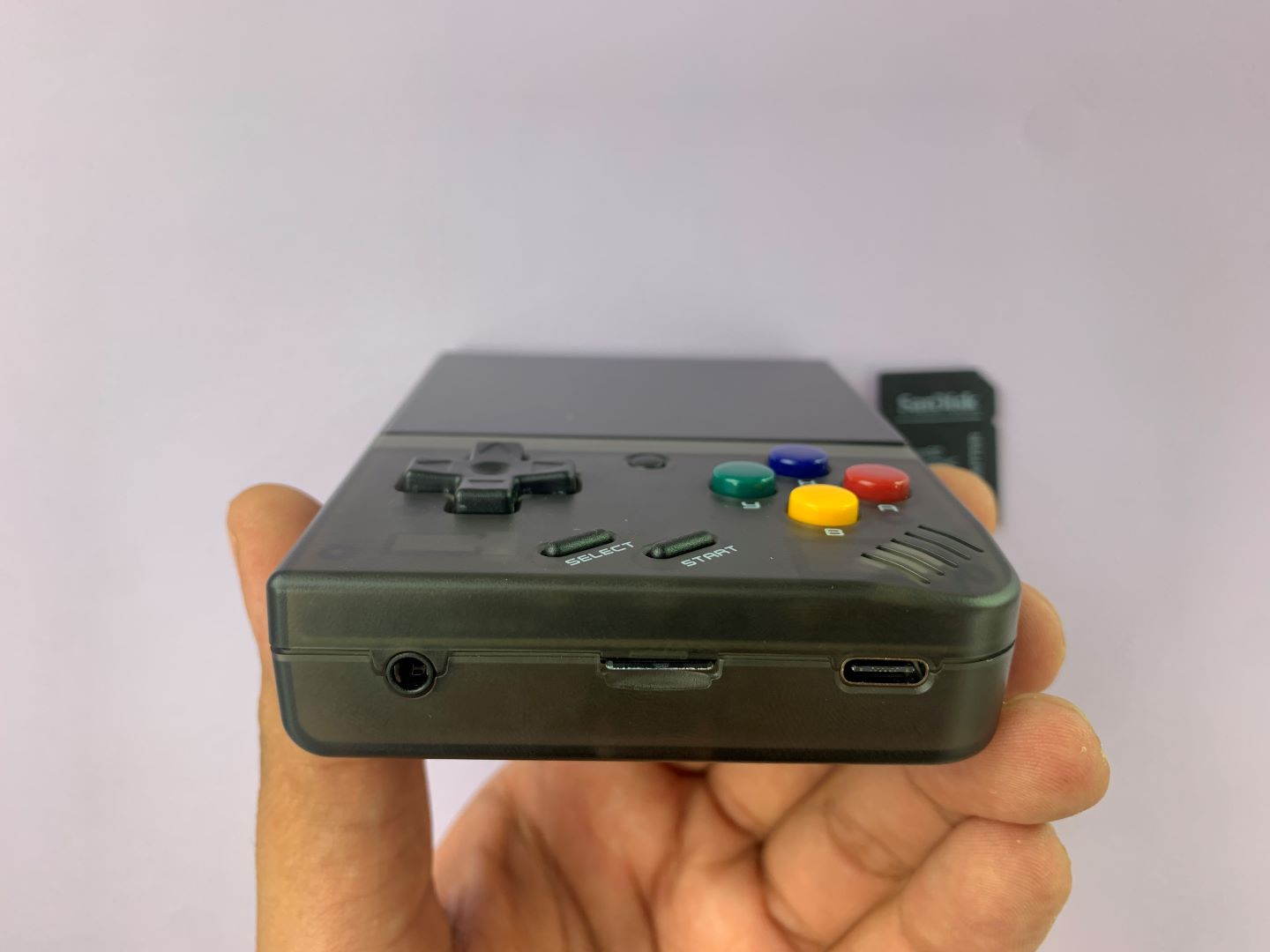
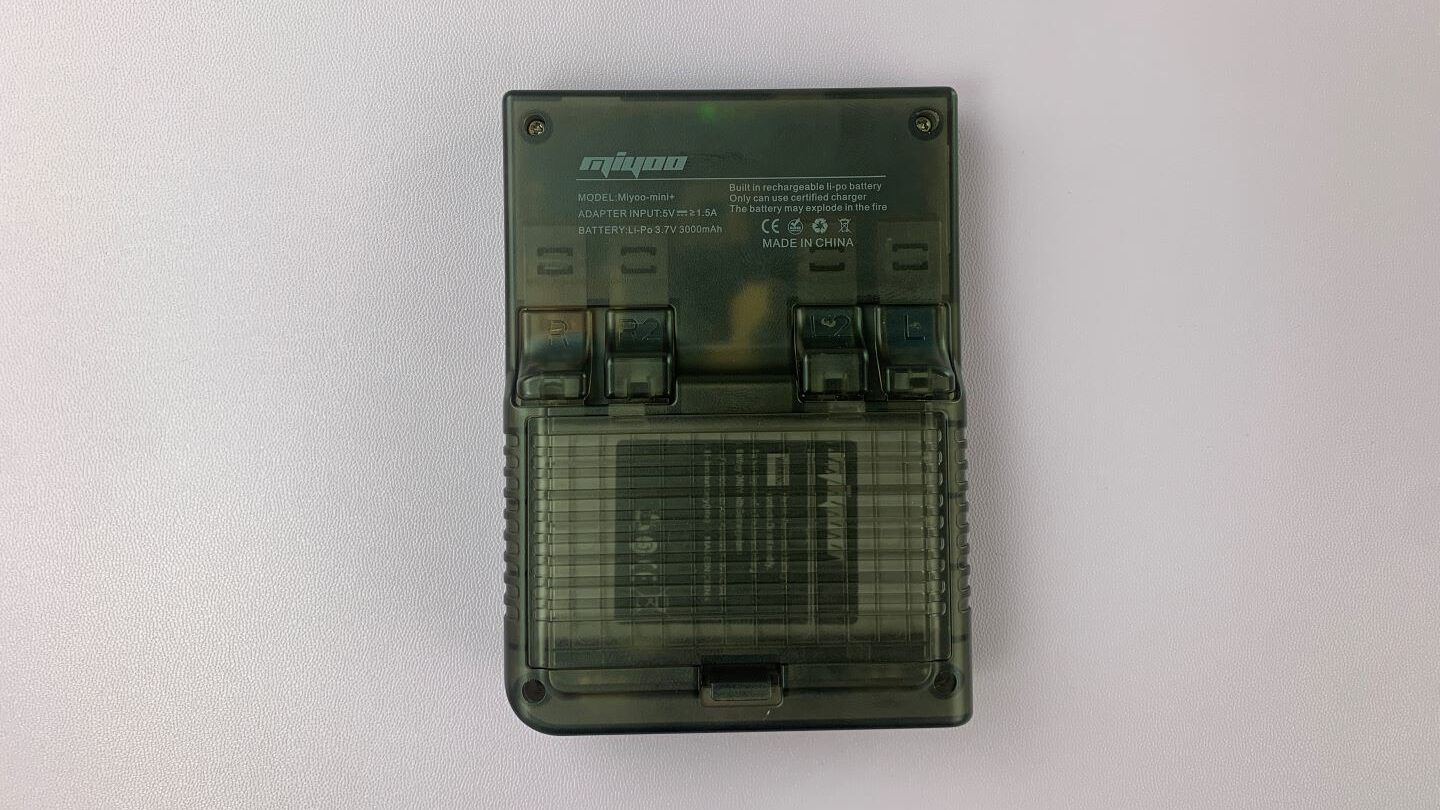
تبدأ رحلتنا إلى OnionOS على جهاز الكمبيوتر الخاص بك، وللقيام بذلك تحتاج إلى إزالة بطاقة MicroSD من أسفل جهازك.
بمجرد إزالتها يمكنك توصيلها بجهاز الكمبيوتر الخاص بك، ويمكن القيام بذلك بعدة طرق مختلفة. يمكنك استخدام محول بطاقة SD، كما فعلنا في الصور، أو محول microSD إلى USB المرفق في العلبة، أو حتى مباشرة في الكمبيوتر إذا كان يحتوي على فتحة بطاقة microSD. أي طريقة مثالية.
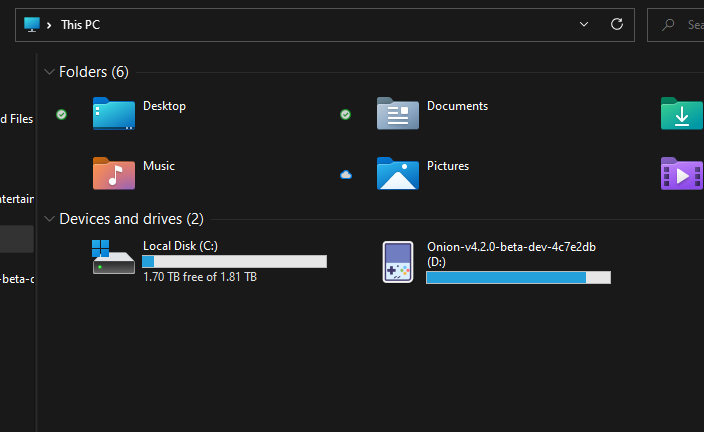
بمجرد إدخالها، تأكد من أن جهاز الكمبيوتر يمكنه رؤيتها من خلال الانتقال إلى This PC والتأكد من وجودها. بعد التأكد من أن الكمبيوتر يمكنه قراءتها، سنقوم بتهيئة البطاقة. سيؤدي هذا إلى حذف كل شيء محفوظ عليها حاليًا. اختياريًا، أوصيك بعمل نسخة احتياطية. يتم ذلك بإنشاء مجلد جديد على جهاز الكمبيوتر الخاص بك وسحب المحتويات إليه.
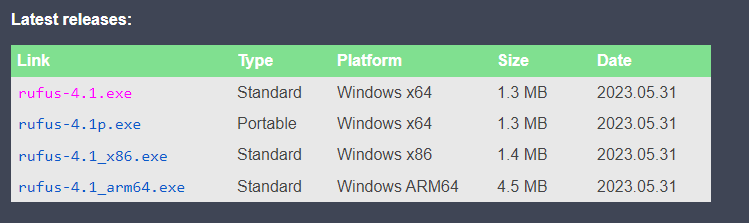
بمجرد أن تصبح مستعدًا للتهيئة، نحتاج إلى تثبيت برنامج يسمى Rufus سيساعدنا. يمكنك تنزيله من هذا الرابط هنا. مرر لأسفل وقم بتنزيل أحدث إصدار لجهاز الكمبيوتر الخاص بك. إذا لم تكن متأكدًا من أفضل إصدار، فاختر منصة Standard Windows x64 لأنها الأكثر شيوعًا. قم بتشغيل ملف .exe عند تنزيله.
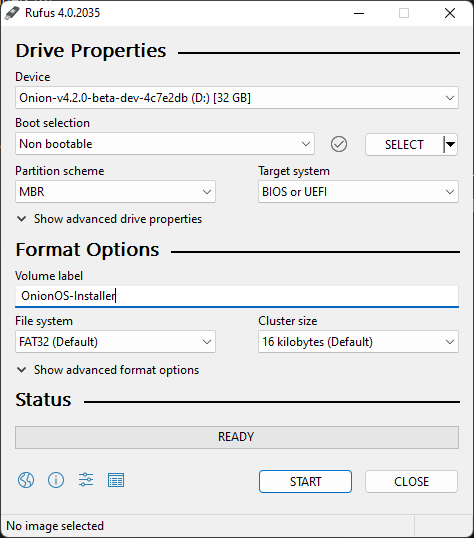
عند فتح البرنامج ستظهر لك الشاشة أدناه. سنحتاج إلى التأكد من إعداد التهيئة أولاً. تأكد من أن جهازك هو بطاقة microSD التي قمت بتوصيلها. اضبط تحديد الإقلاع على ‘Non bootable’. اضبط مخطط الأقسام على ‘MBR’. النظام الهدف على ‘BIOS أو UEFI’. أعطِ وحدة التخزين تسمية مناسبة، مثل ‘OnionOS-Installer’ وأخيرًا اضبط نظام الملفات على ‘FAT32’. أنت مستعد للنقر على ‘Start’. عند القيام بذلك سيظهر تحذير يخبرك بأن الجهاز سيتم محوه. انقر على ‘OK’.
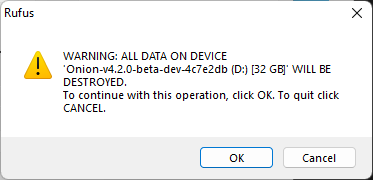
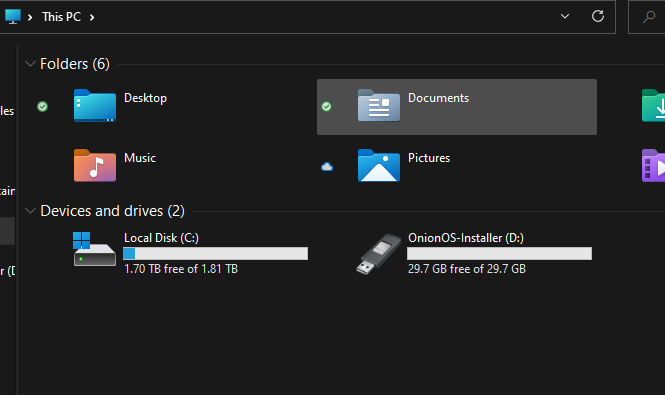
بمجرد اكتمال التهيئة يمكنك التحقق مرة أخرى بالعودة إلى الكمبيوتر والتأكد من أن الكمبيوتر يمكنه رؤية وحدة التخزين.
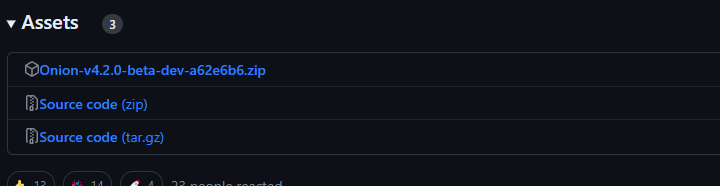
الآن بعد أن أصبحت بطاقة MicroSD جاهزة، نحتاج إلى تنزيل OnionOS. يمكنك القيام بذلك من صفحة GitHub هنا والنقر على ملف zip لأحدث إصدار متوافق مع جهازك لتنزيله.
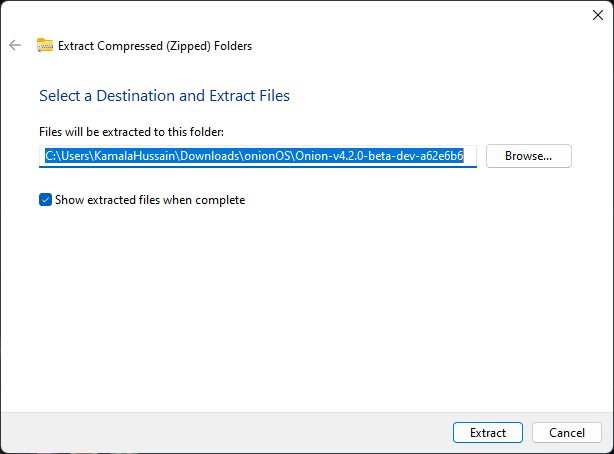
بمجرد تنزيله، توجه إلى مكان وجود الملف. انقر بزر الماوس الأيمن وانقر على ‘Extract All…’ سيؤدي هذا إلى فتح نافذة منبثقة جديدة، انقر على ‘Extract’ لاستخراج الملفات.

ستظهر الآن ملفاتك المستخرجة حديثًا. انسخ جميع هذه المجلدات إلى بطاقة microSD المهيأة.

بمجرد الانتهاء من ذلك، قم بإخراج البطاقة بأمان. يمكنك الآن إعادة بطاقة microSD إلى Miyoo Mini Plus+ ويمكننا البدء بالتثبيت.

تثبيت OnionOS
اضغط على زر الطاقة في أعلى الجهاز لتشغيله.
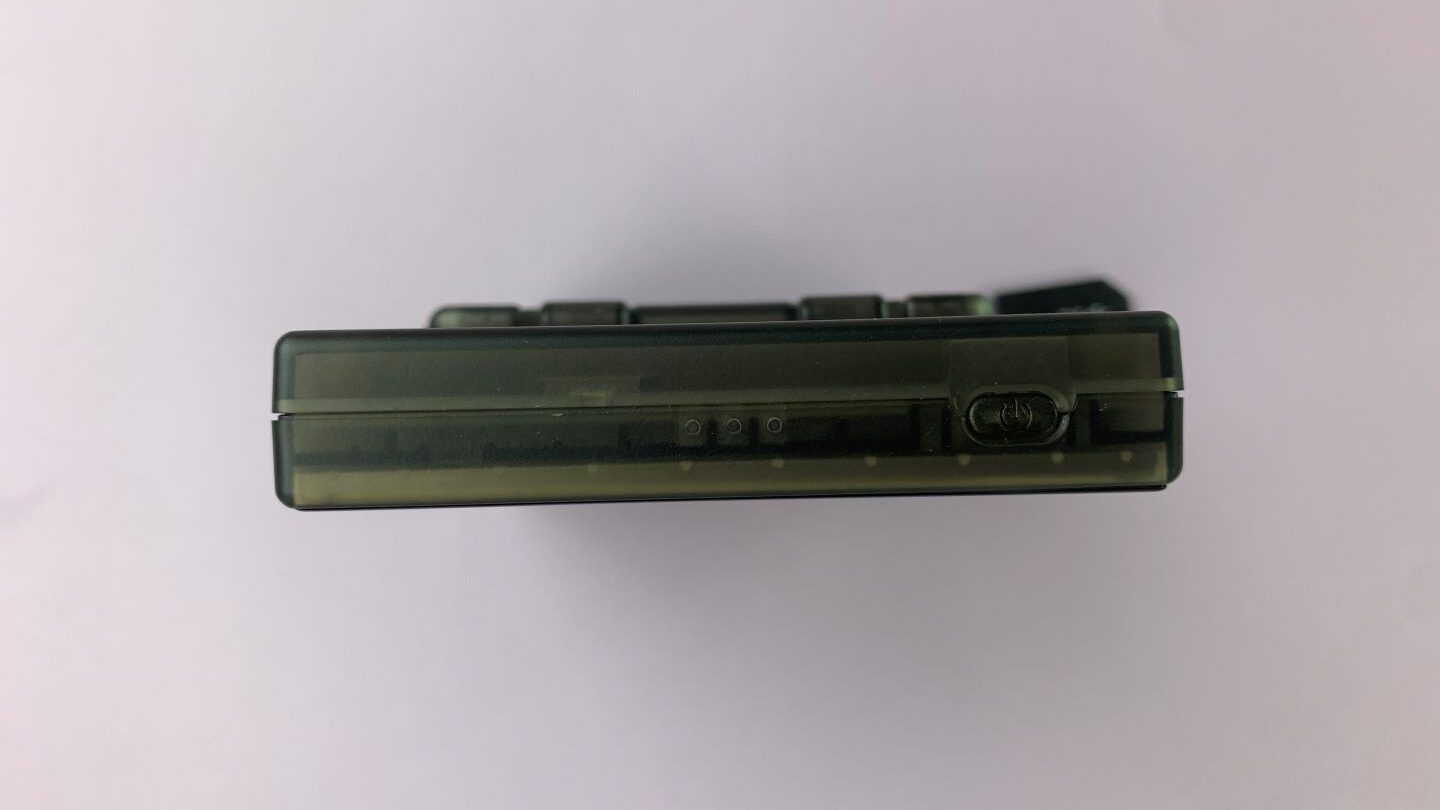
ستظهر لك شاشة إقلاع OnionOS.

سيبدأ الجهاز تلقائيًا في تثبيت OnionOS وRetroArch، اتركه يكمل هذا الجزء من التثبيت دون عوائق.
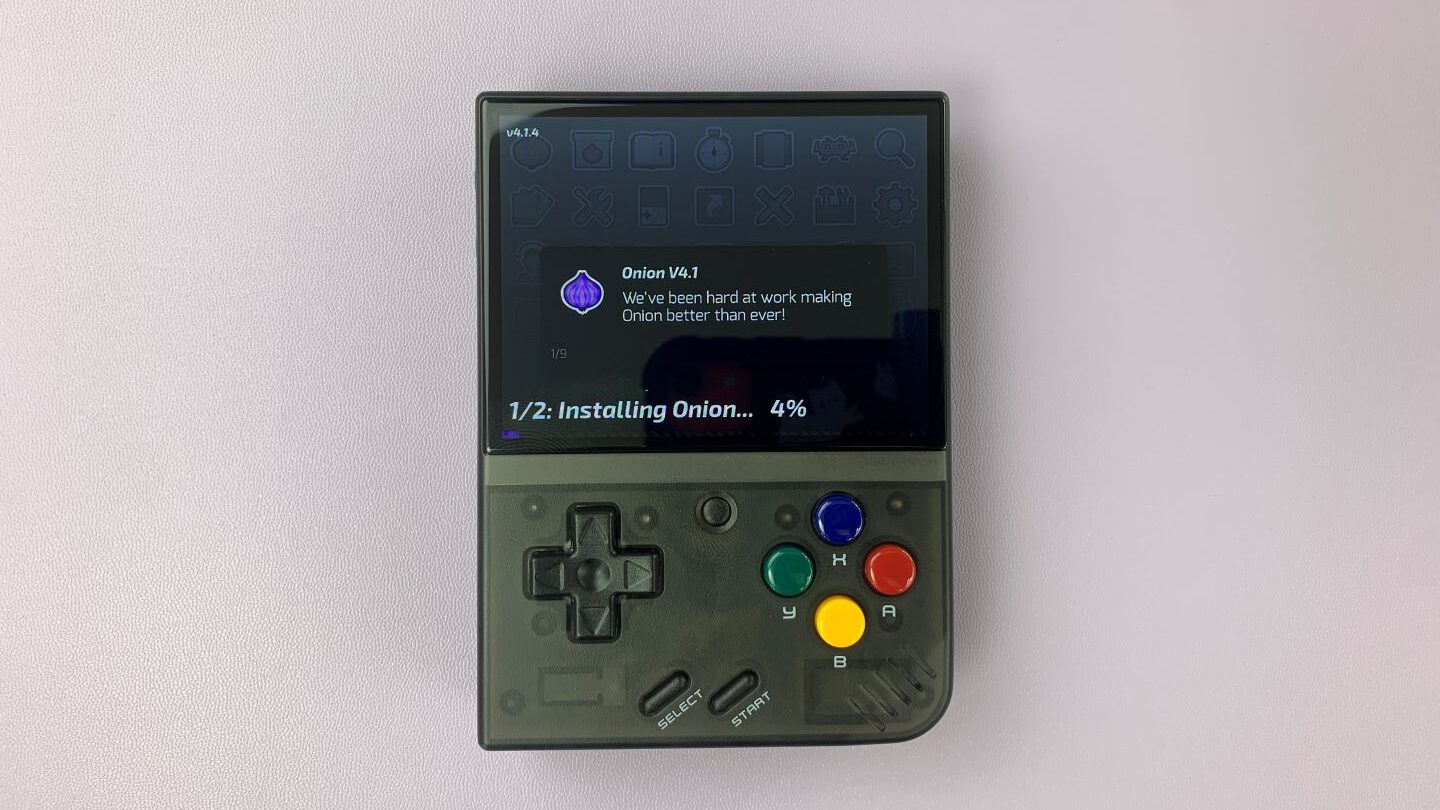

بمجرد الانتهاء من ذلك سيتم نقلك إلى قائمة قصيرة يمكنك التمرير خلالها، سيكون من الجيد قراءتها إذا كنت جديدًا على OnionOS.
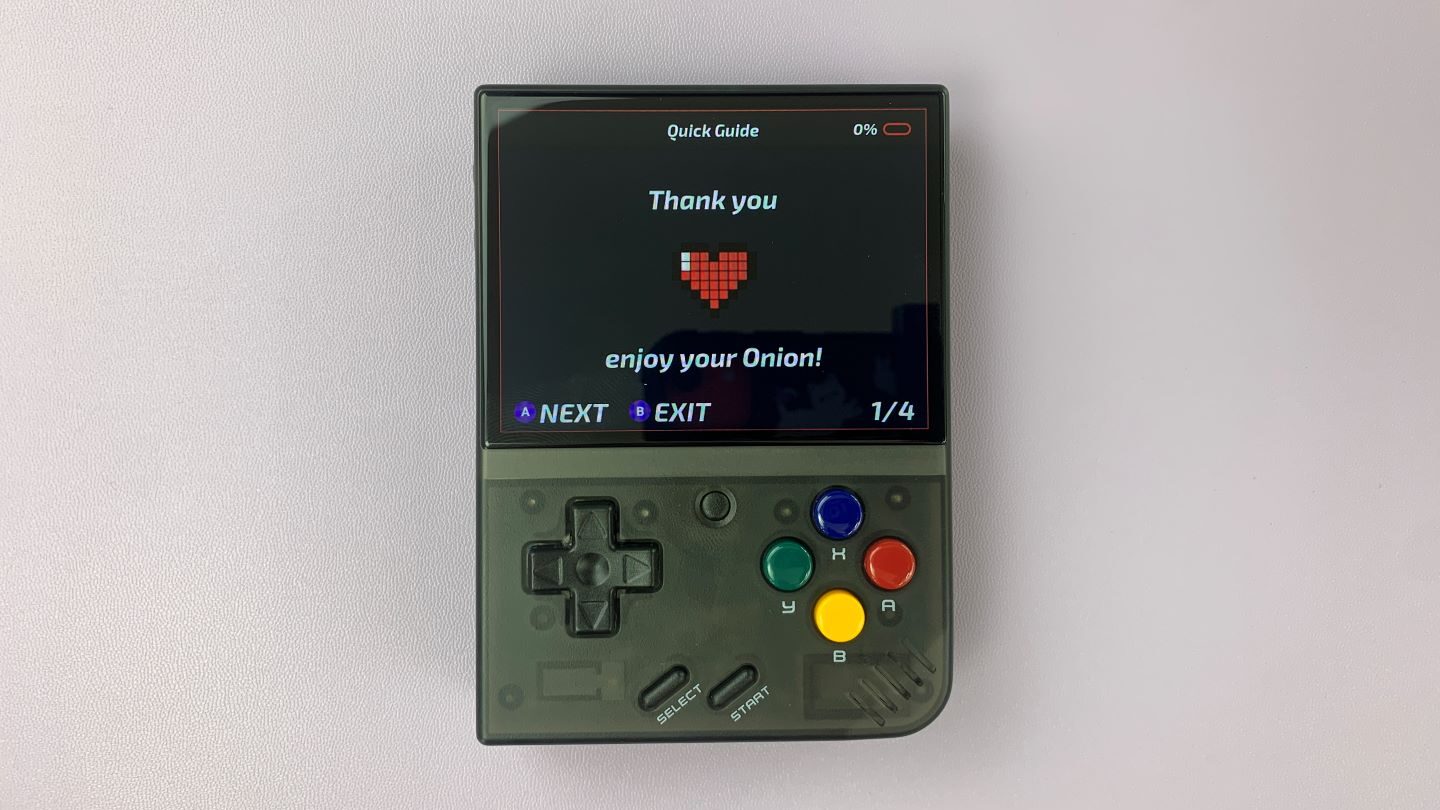
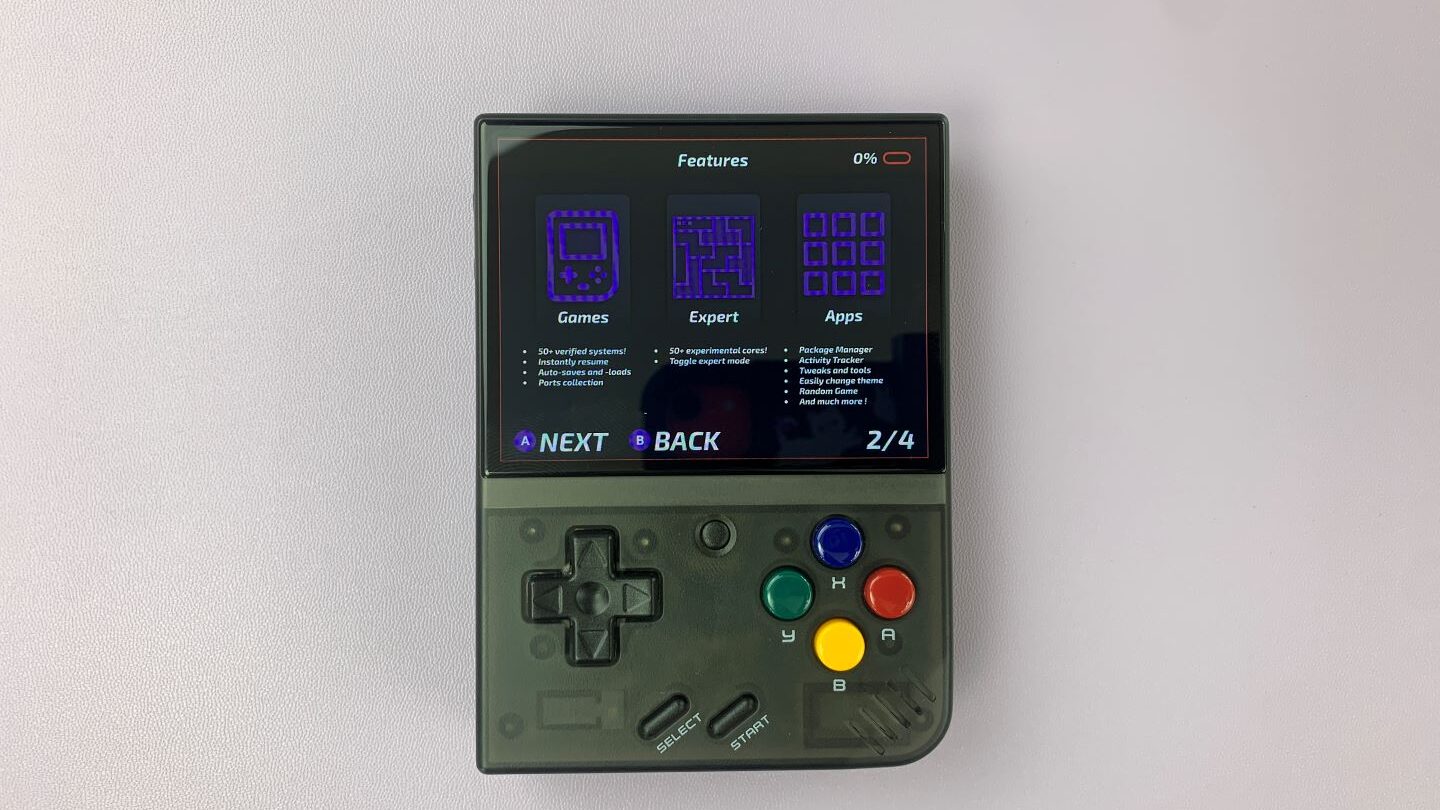
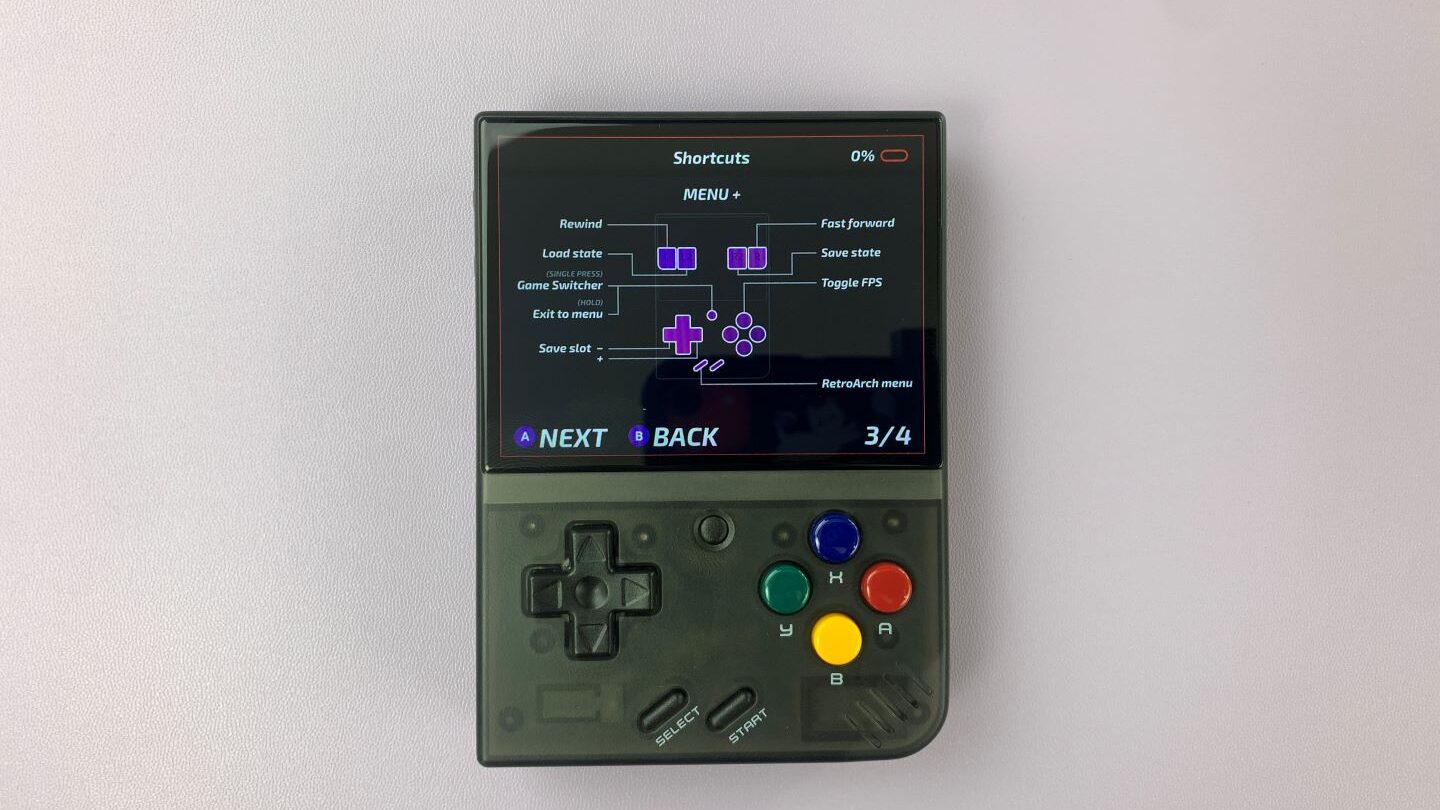
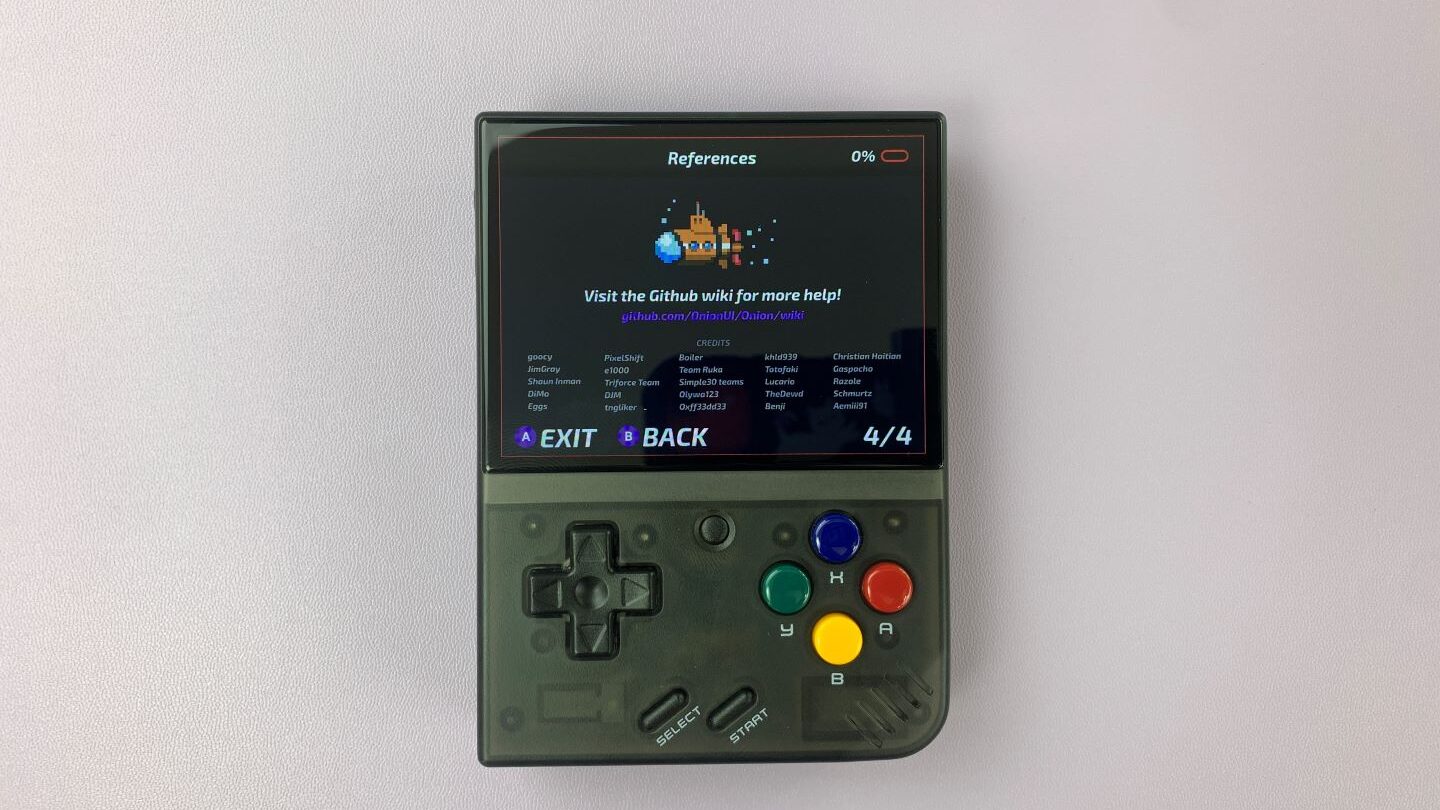
الآن يمكنك تحديد ما تريد تثبيته على جهازك. الصفحة الأولى هي قائمة بالمحاكيات. يمكنك التصفح واختيار ما تريد تثبيته، أوصي باختيارها جميعًا. افعل ذلك بسهولة بالضغط على ‘X’.
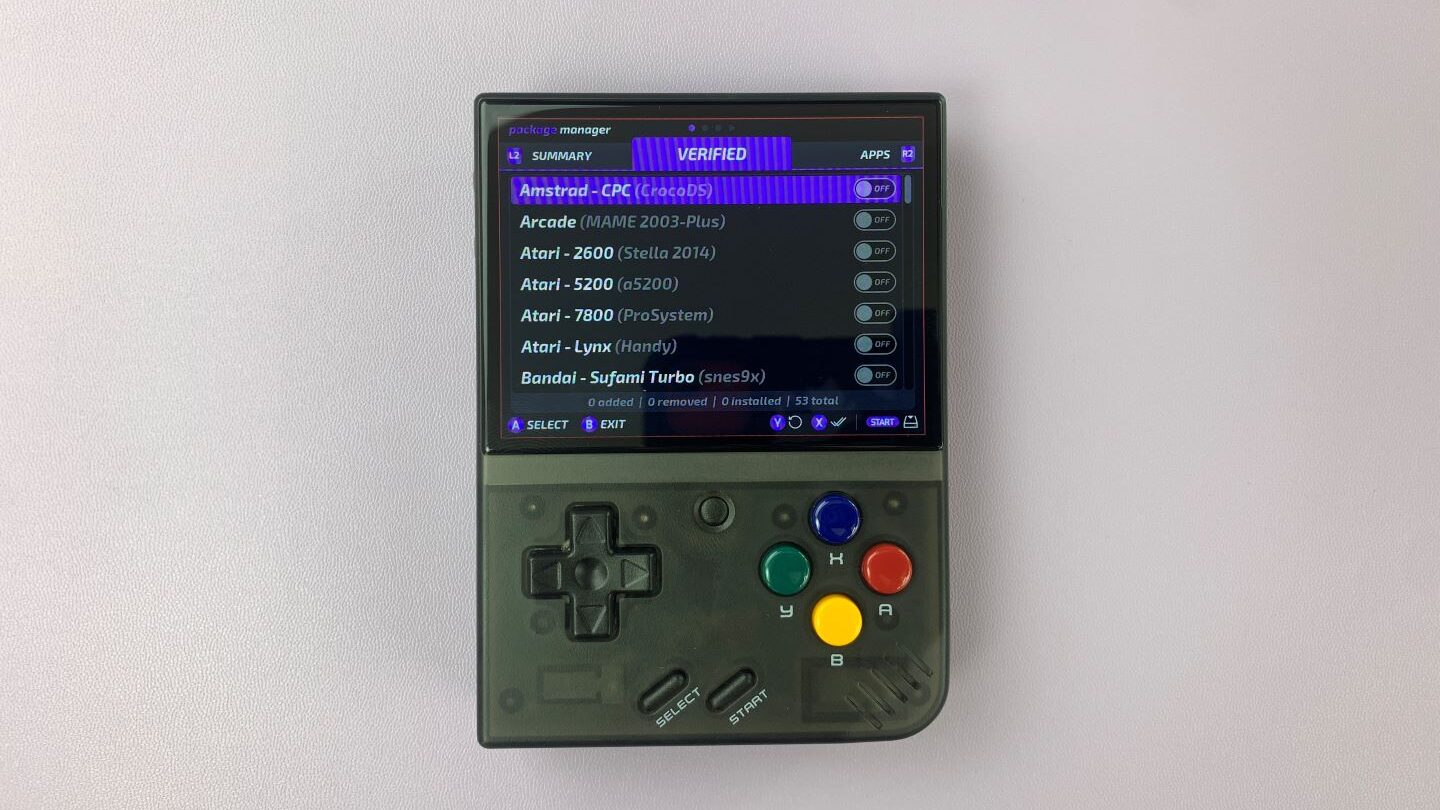
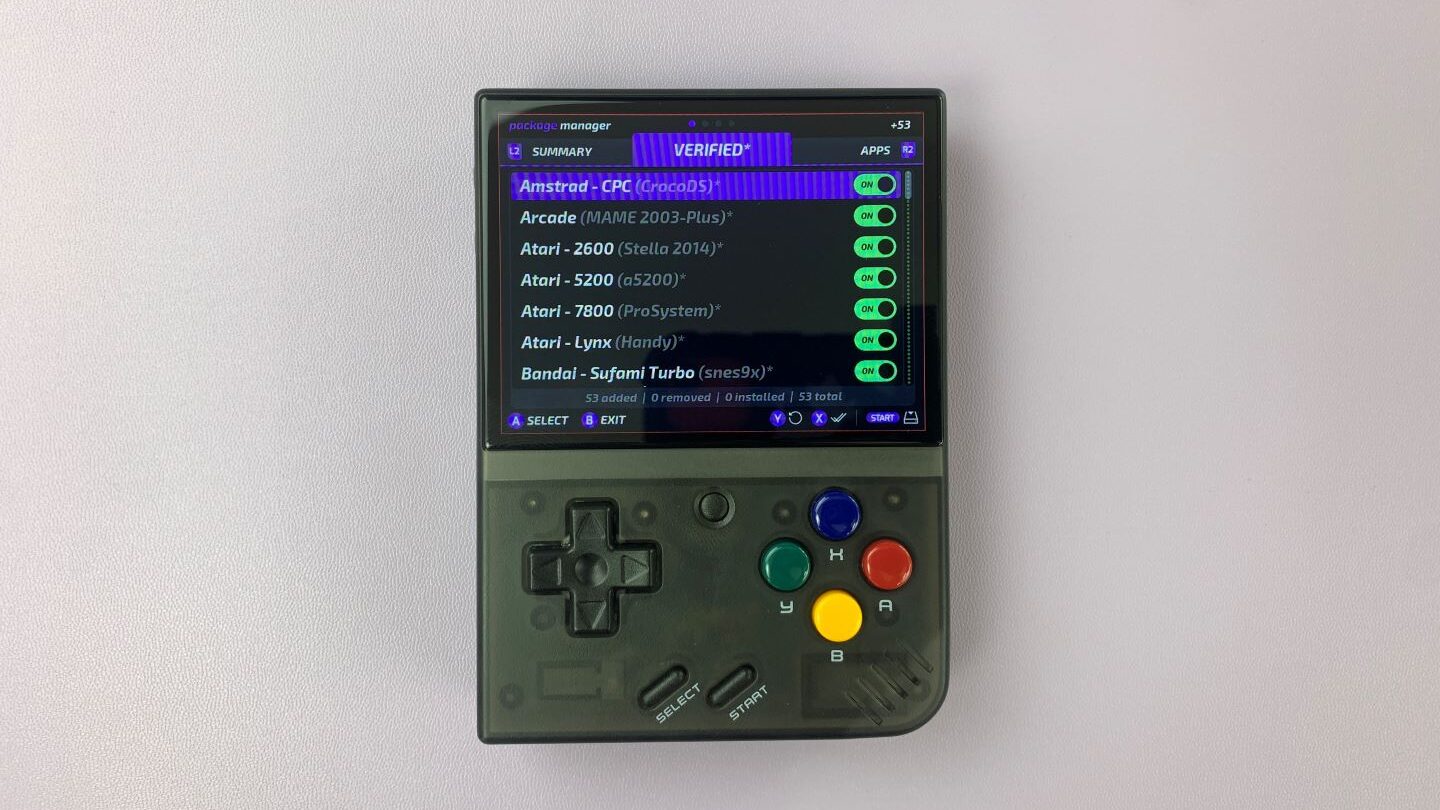
يمكنك الانتقال إلى الصفحة التالية بالضغط على R2 في الجزء الخلفي من الجهاز.
الصفحة التالية هي قائمة بالتطبيقات التي يمكنك تثبيتها على الجهاز. مرة أخرى أوصي باختيارها جميعًا بالضغط على ‘X’

ثالثًا، لديك قائمة بمزيد من المحاكيات التجريبية، قد تتطلب إعدادًا إضافيًا. إذا كنت جديدًا على OnionOS أوصي بتركها، ولكن إذا كنت مستعدًا للتحدي فلا تتردد في تثبيت أي منها أو جميعها.

أخيرًا اضغط على R2 مرة أخرى للانتقال إلى صفحة الملخص لتأكيد اختياراتك، ثم اضغط على Start للتثبيت.
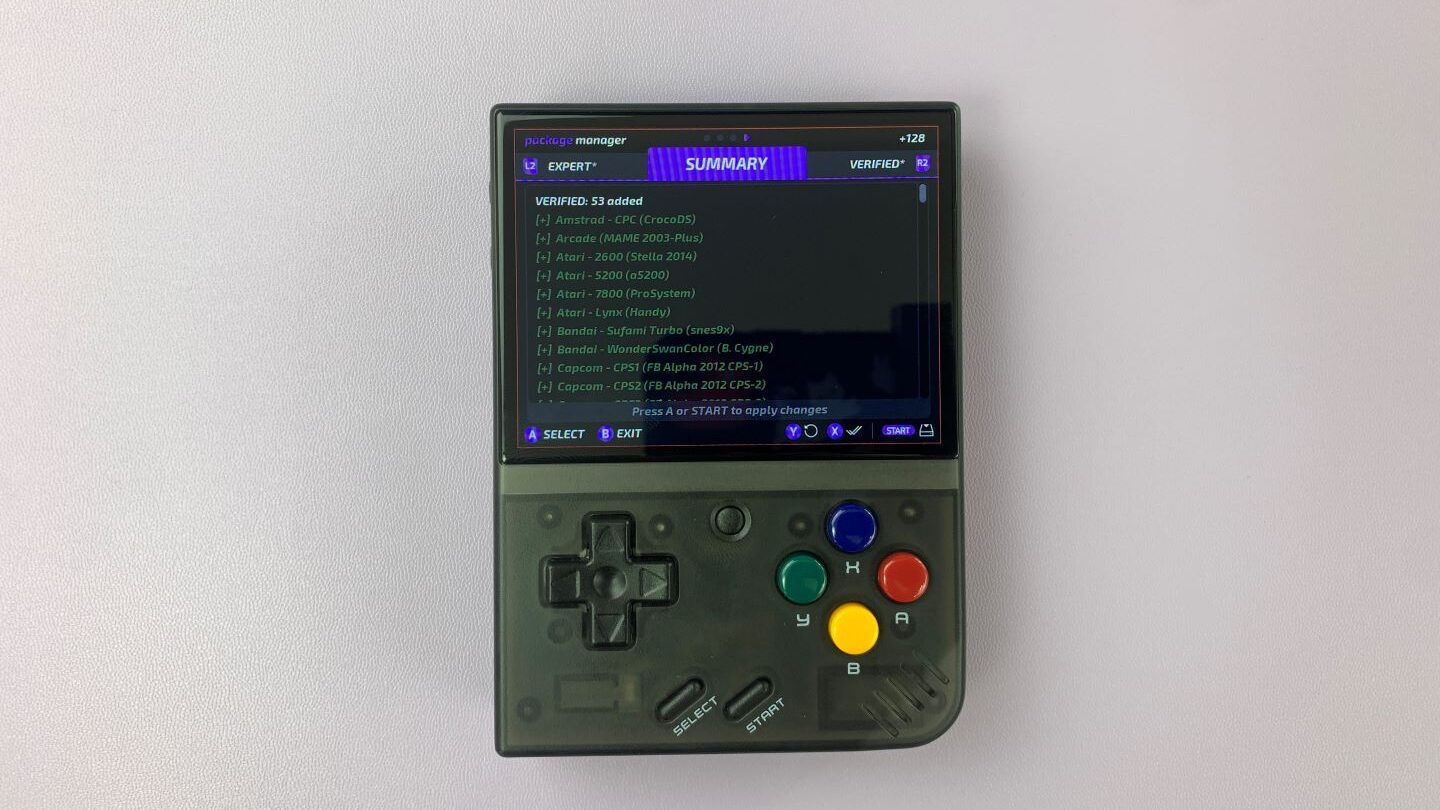
سيبدأ الجهاز بعد ذلك في تثبيت جميع اختياراتك المحددة.

بمجرد اكتمال التثبيت، سيتم نقلك إلى الصفحة الرئيسية.
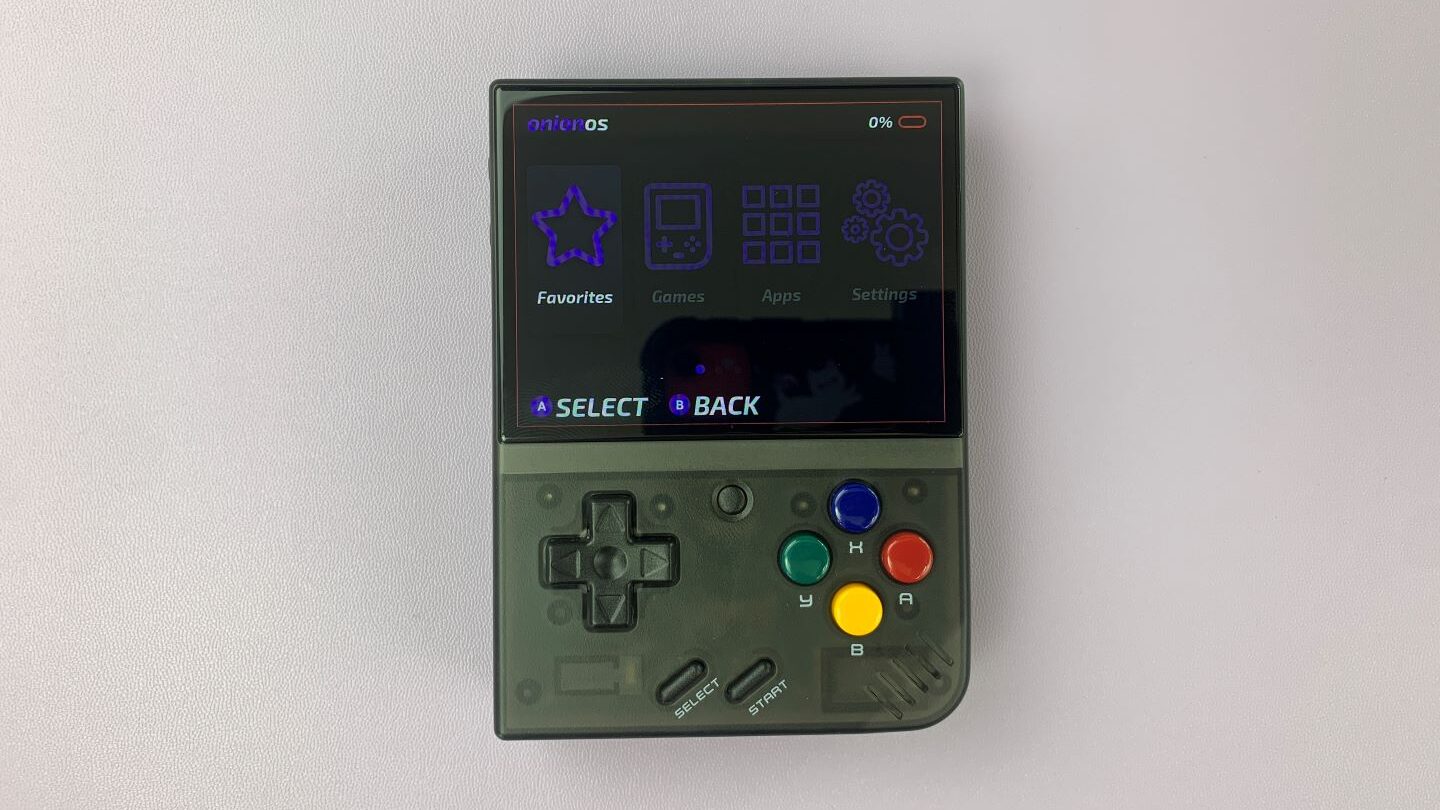
تهانينا لقد قمت بتثبيت OnionOS! هنا يمكنك العثور على ألعابك المفضلة، ومكتبة ألعابك وتطبيقاتك بالكامل بالإضافة إلى الإعدادات لضبط الجهاز وفقًا لمواصفاتك.
عند إصدار نسخة جديدة وتريد ترقية OnionOS، تحقق من دليلنا حول كيفية القيام بذلك هنا!
يمكنك أيضًا تثبيت ROMs مخصصة وBIOS’ باتباع دليلنا هنا.
الآن اذهب والعب جميع كلاسيكياتك المفضلة!
أسئلة وأجوبة