




Inštalácia 2,5″ HDD alebo SSD do vášho DroiX Proteus 11 zaberie len niekoľko minút. Nižšie nájdete videonávod a podrobný textový návod, ak ho uprednostňujete.
Videonávod
Textový návod
Odstráňte dve skrutky umiestnené na zadnej strane DroiX Proteus 11.
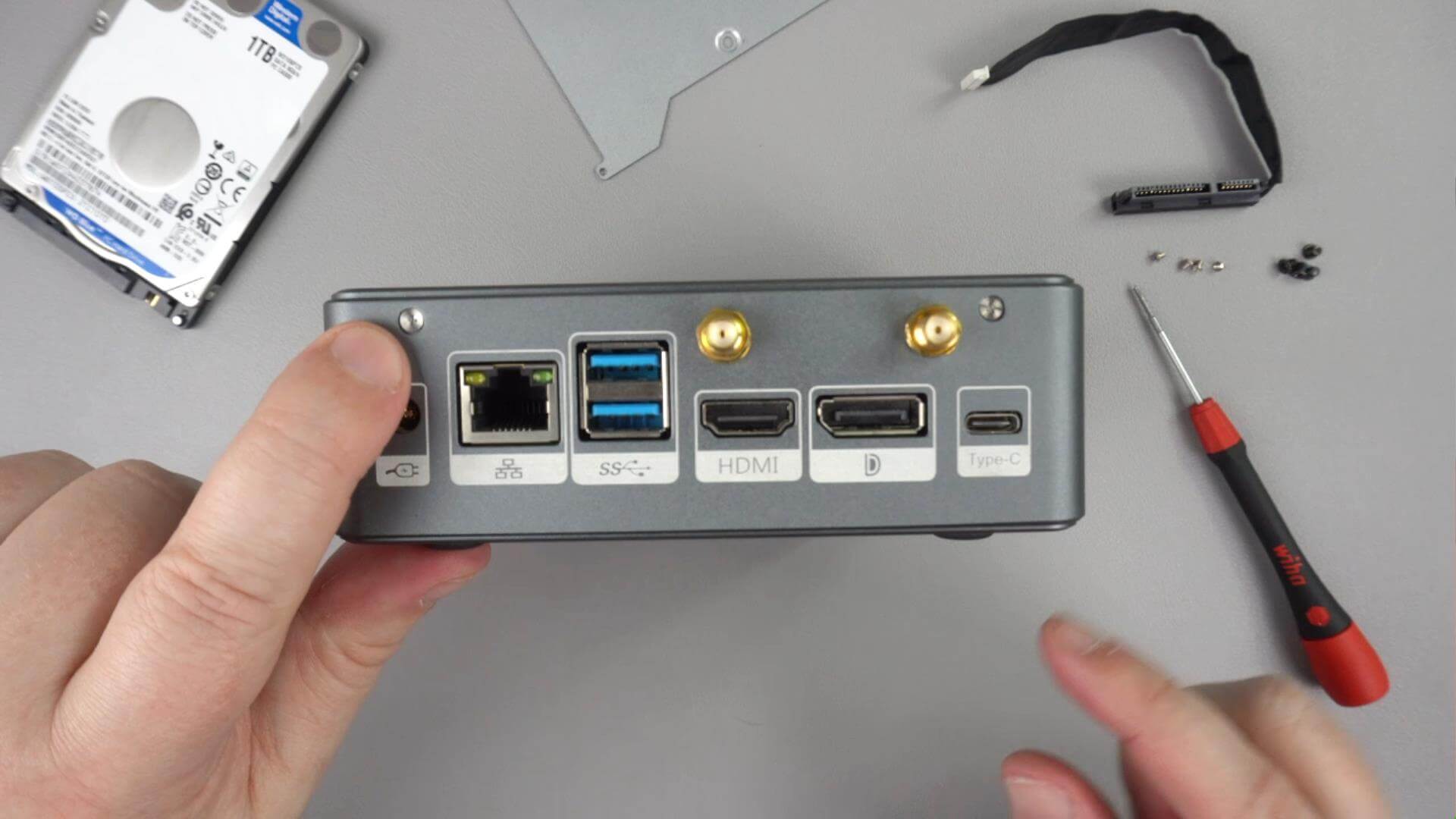
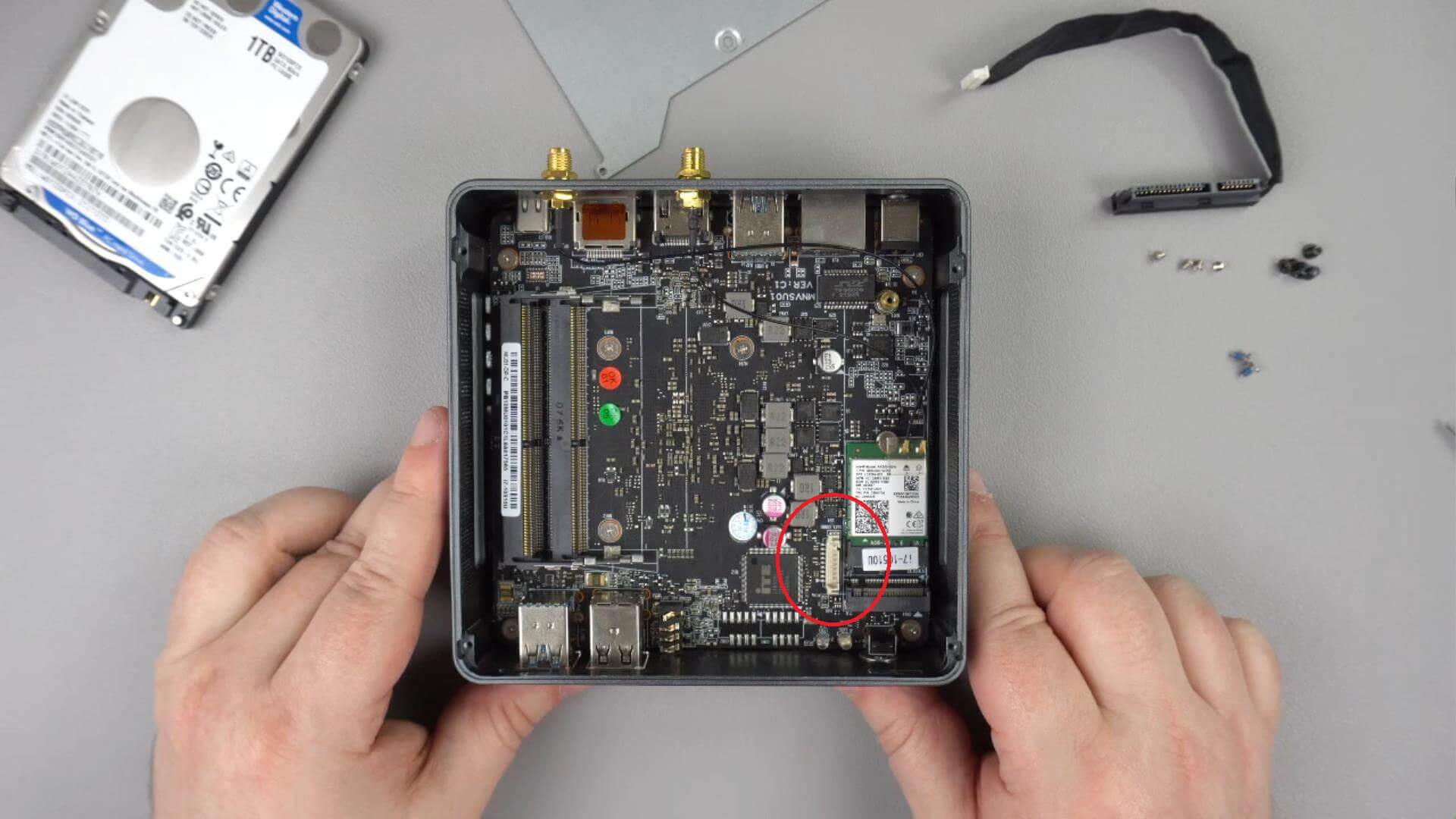
Pripojte kábel SATA k označenému portu na základnej doske. Dá sa vložiť len jedným spôsobom.
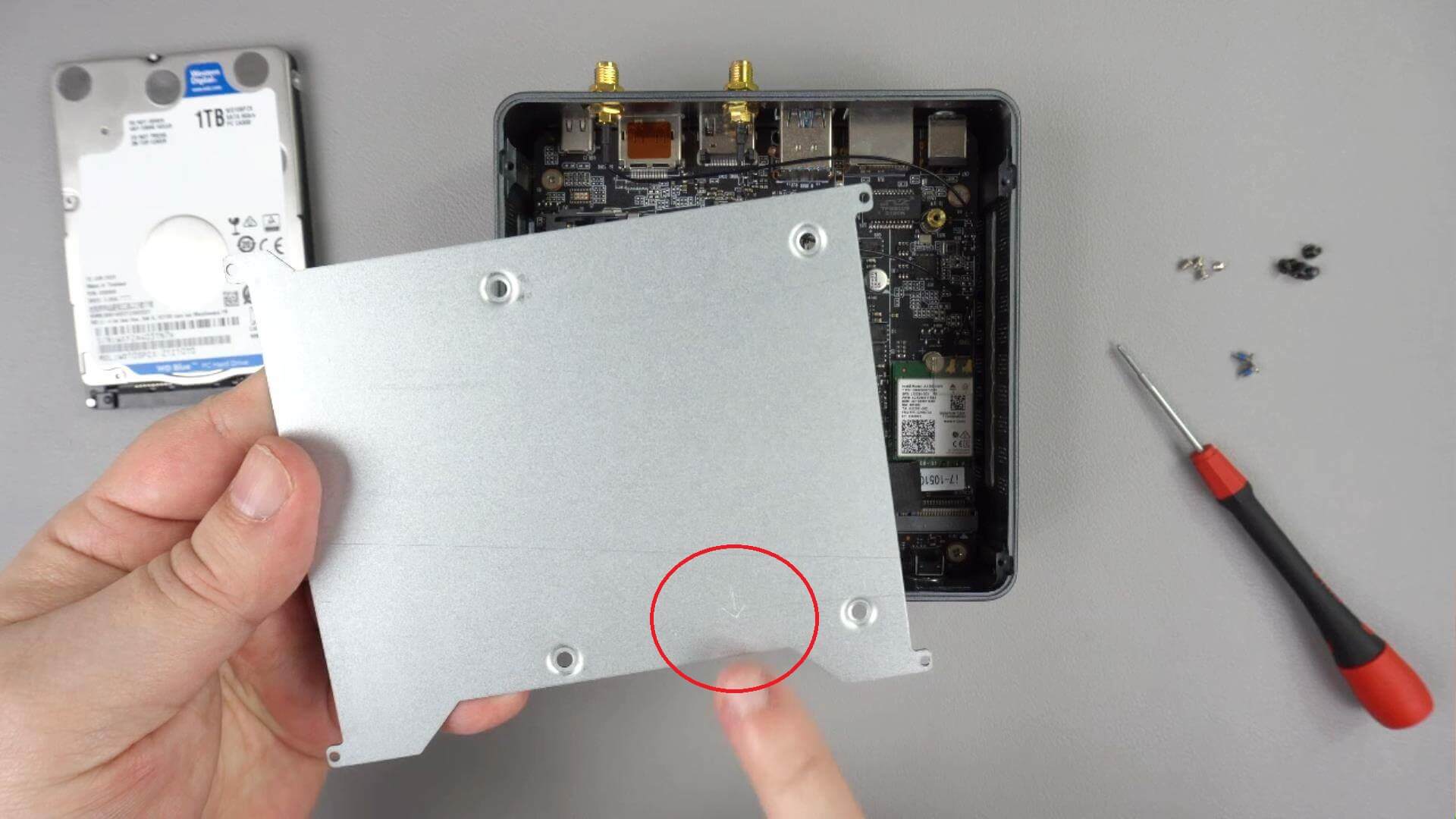
Kovová platňa, ktorá drží HDD alebo SSD, bude mať na jednej strane šípku označujúcu smer, ktorým sa má namontovať do skrine Proteus 11. Šípka by mala smerovať k prednej časti skrine a mala by byť viditeľná zhora.
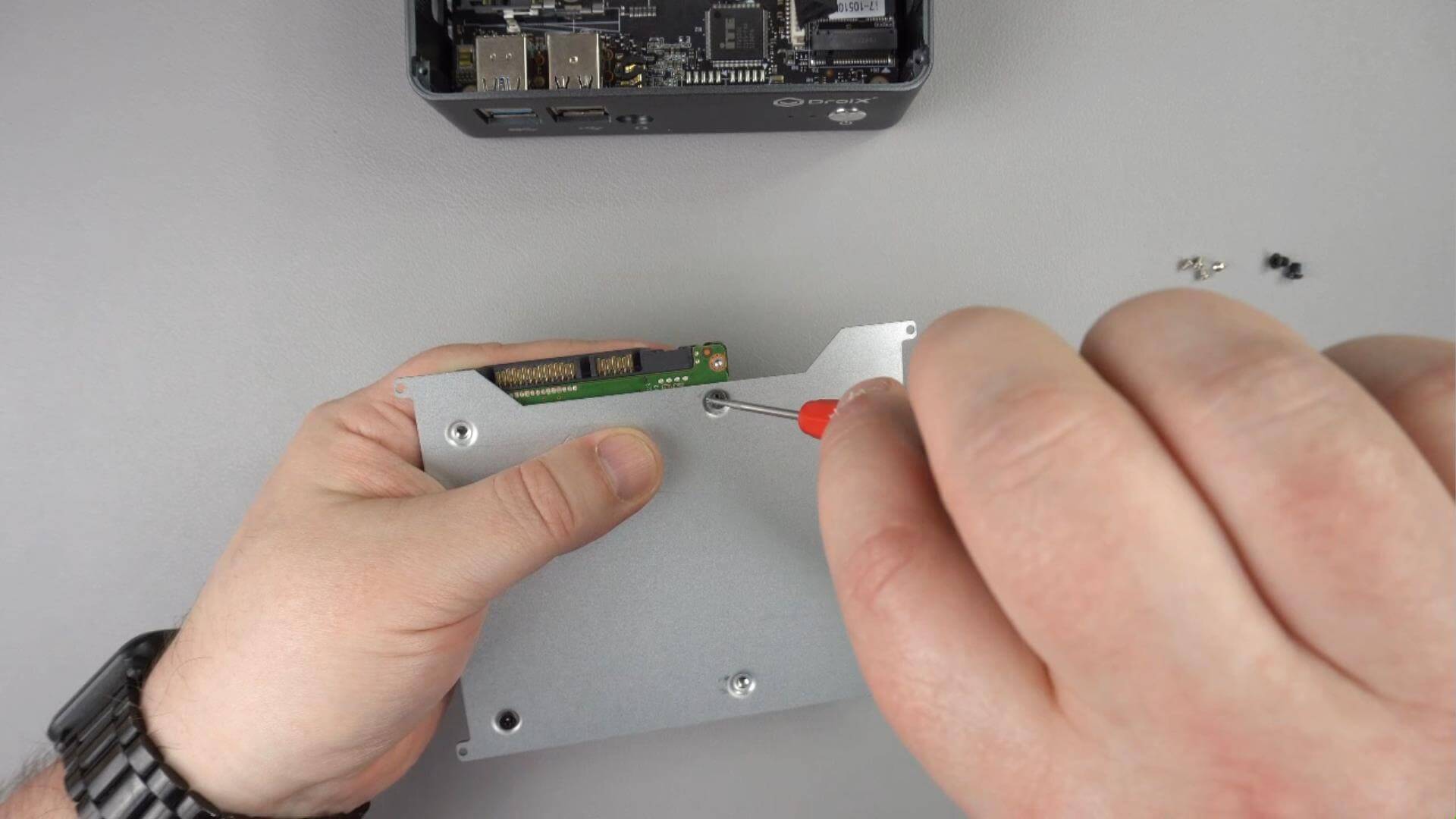
Otočte kovovú dosku a pripevnite štyri dodané čierne skrutky k HDD alebo SSD. Konektorové porty jednotky by mali byť najbližšie k šípke.
Pripojte kábel SATA k HDD alebo SSD, možno ho vložiť iba jedným spôsobom.
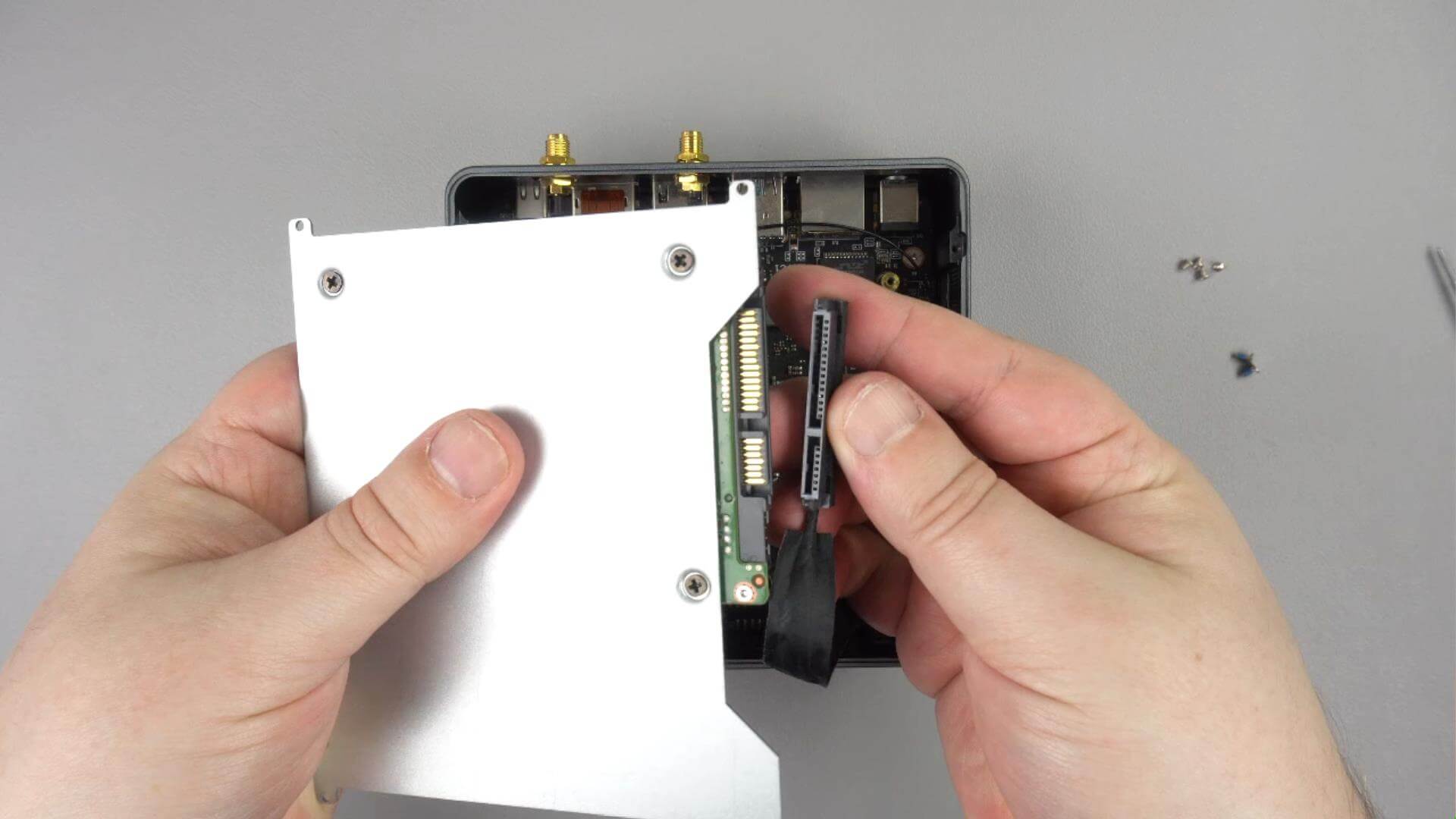
Pripevnite kovovú dosku k skrini Proteus 11, šípka by mala smerovať k prednej časti skrine.
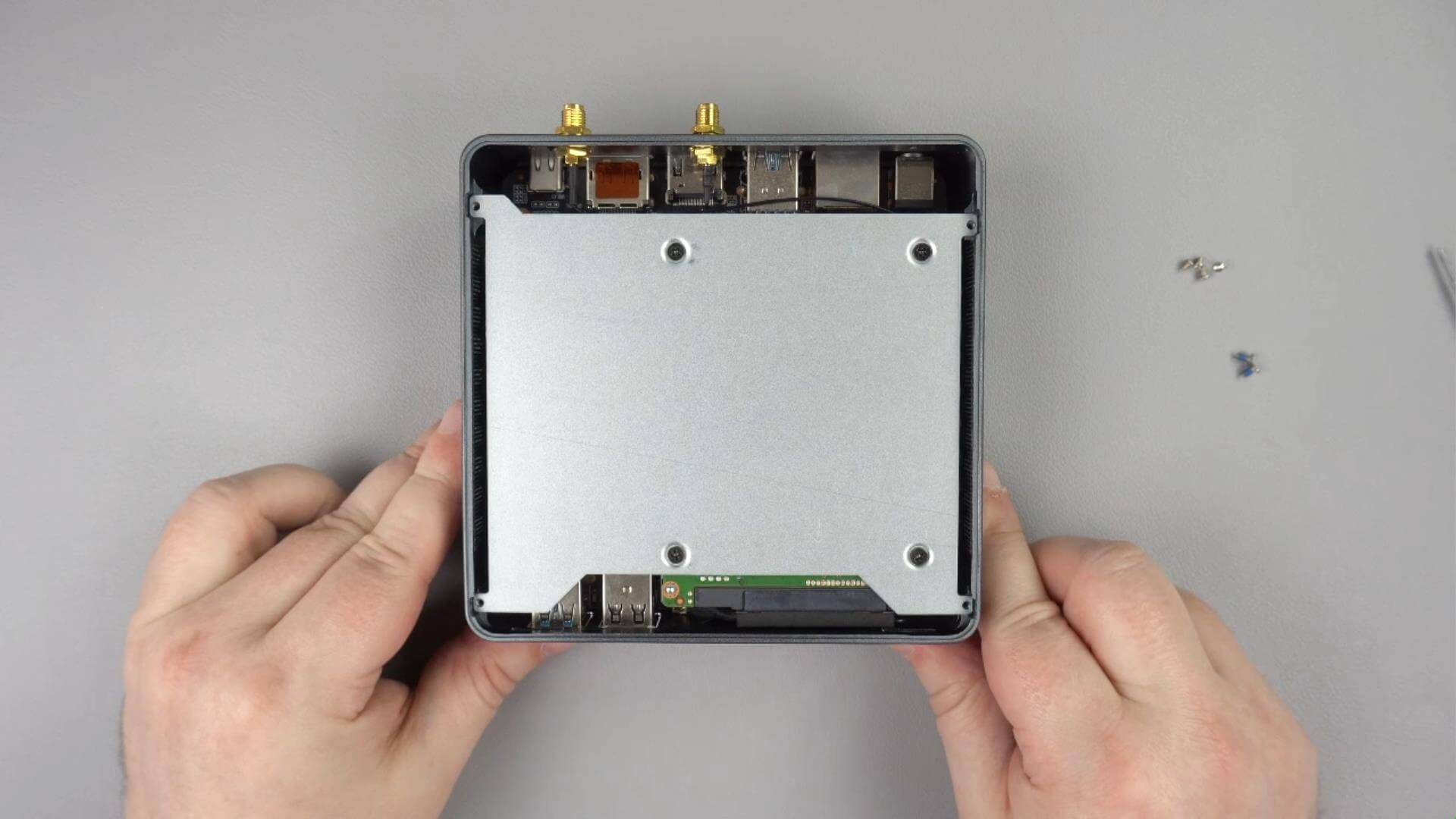
Pripevnite štyri dodané strieborné skrutky k rohovým úchytom, aby bola kovová doska bezpečne upevnená.
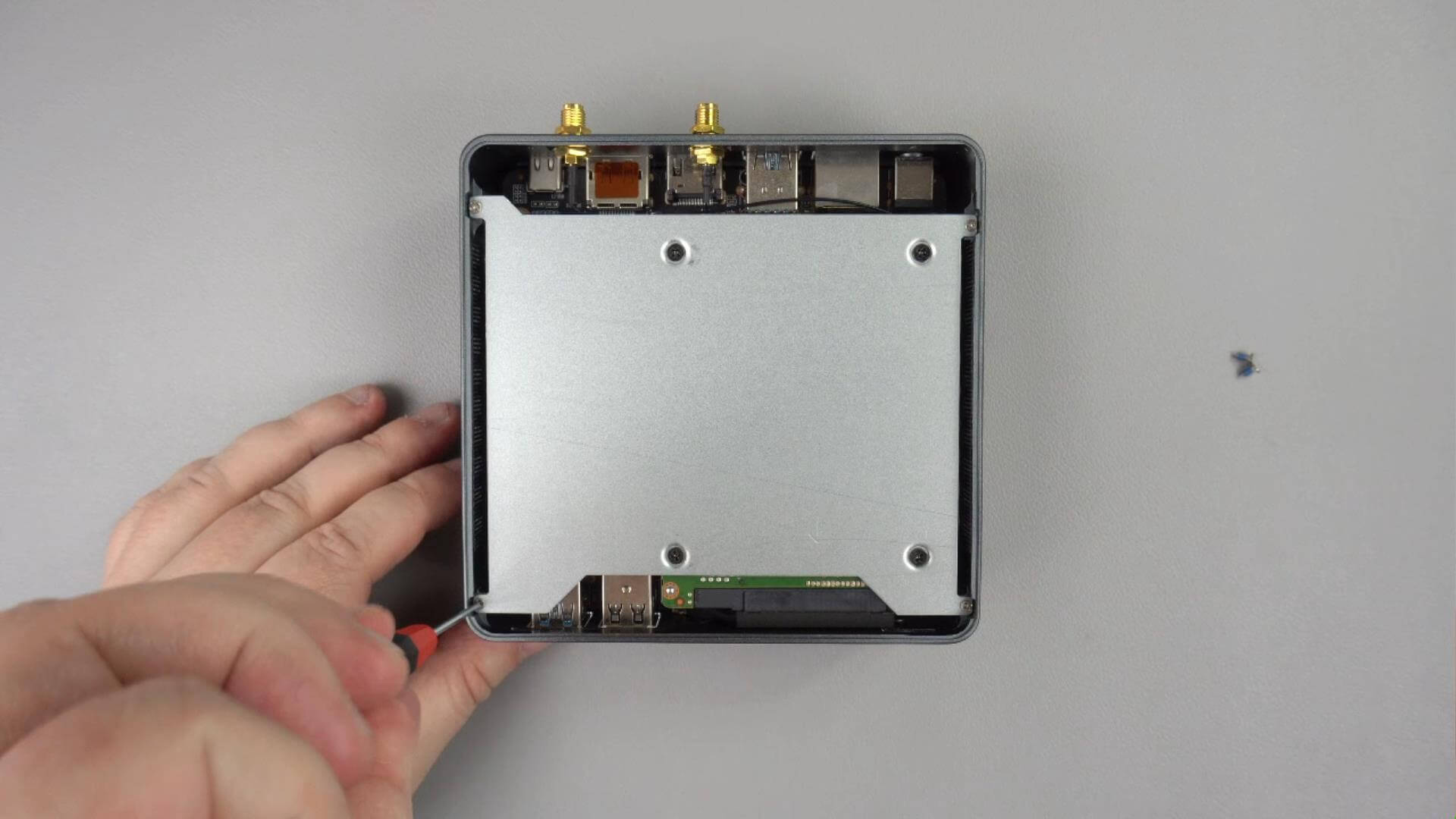
Nasaďte späť veko skrine Proteus 11 a pripevnite dve skrutky na zadnej strane skrine
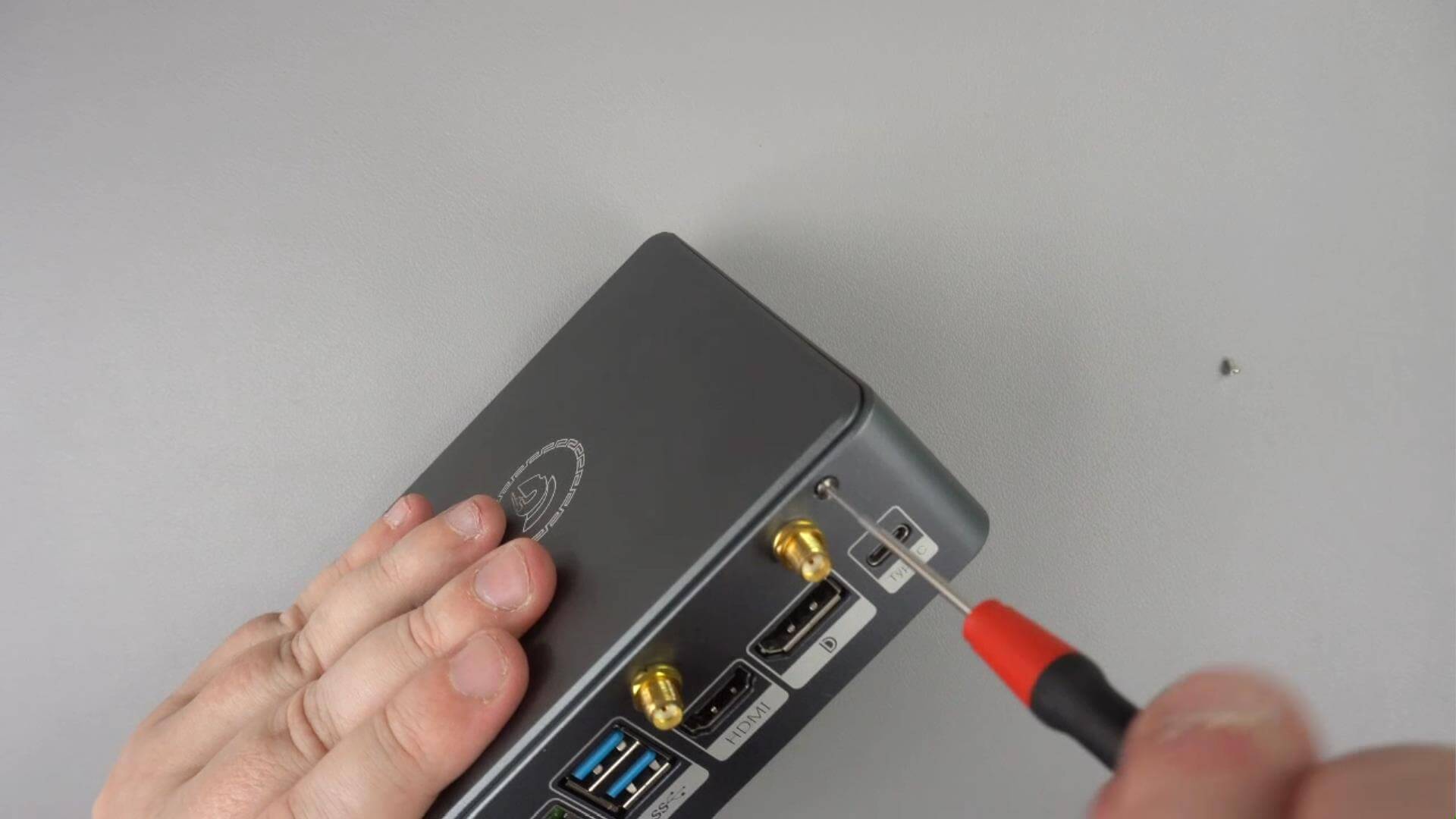
Vaše HDD alebo SSD je teraz nainštalované a pripravené na použitie.
Pred rozpoznaním možno budete musieť naformátovať váš HDD alebo SSD v Windows. Môžete na to použiť Správcu diskov.
Viac informácií o DroiX Proteus 11 tu.
Otázky a odpovede