




В тази статия
Здравейте!
Ние в DroiX продаваме разнообразие от устройства, при които е възможно преинсталиране на фърмуер, било то стандартен или персонализиран. Затова решихме, че би било полезно да създадем кратко ръководство, което обхваща разнообразието от стъпки, които може да се наложи да изпълните в повечето случаи.
Типове изтегляния
Тип A – Компресираният файл
Най-често ще се сблъскате с това, когато търсите фърмуера за устройства GPD или мини компютри.
Компресираният файл е обикновен файл или колекция от файлове, чийто размер е бил намален чрез използването на определен алгоритъм за компресия.
Компресираният файл може да има файлово разширение като .7z, .zip, .rar или други.
За да получите достъп до тях в повечето случаи ще трябва да изтеглите софтуер за компресия на файлове. Като например 7zip или WinZip. Лично ние препоръчваме 7zip, тъй като е лек и лесен за използване.
След като го изтеглите, щракнете с десния бутон и „извлечете“ файла (може да пожелаете първо да прегледате съдържанието, за да проверите структурата на папките – някои хора поставят файловете в папка, преди да ги компресират, докато други може просто да компресират файловете директно
Тип B – Разделеният файл
Разделените файлове най-често се срещат при изключително големи изтегляния. Чрез разделянето на файл на множество части се улеснява изтеглянето и прехвърлянето на файла.
Представете си файл от 100GB. Доста обемист, нали? Сега си представете, че интернетът ви прекъсне, когато сте изтеглили 75GB от него. Ще трябва да изтеглите целия файл отново.
Сега си представете файл от 100GB, разделен на десет отделни файла по 10GB. Дори ако интернетът ви прекъсне по средата, ще трябва да изтеглите отново само единствената част, за която е прекъснал.
За да възстановите оригиналния файл, поставете всички части в една и съща папка, след което извлечете само ПЪРВАТА от тях (001).
Възстановяването след това ще се извърши автоматично.
Тип C – Суровият(ите) файл(ове)
Този е очевиден! За по-малки файлове с фърмуер (обикновено всичко под 10GB или около това), файлът няма да бъде компресиран.
Просто изтеглете файла и преминете към следващата стъпка!
Подготвителни стъпки
Форматиране
Съветваме Ви първо да форматирате носителя, преди да заредите фърмуер върху него, за да се сведе до минимум вероятността от възникване на грешки.
За да го форматирате, поставете носителя в системата си, след което щракнете с десния бутон върху него в File Explorer. Изберете „Format“ от контекстното меню.
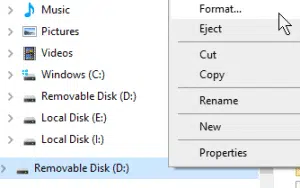
Уверете се, че картата е форматирана според изискванията – това обикновено ще бъде NTFS или FAT32, след което щракнете върху format.

Сега Вашият носител е чист и готов за използване.
Имайте предвид, че в случая на следващия сегмент (Тип A) форматът на дяла не е важен, тъй като така или иначе ще бъде презаписан.
Тип A – Създаване на изображение
Възможно е бързо да се дублира съдържанието на устройство за съхранение чрез метода „създаване на изображение на диск“. С изтегления от Вас файл с изображение (.img) изтеглете софтуер за създаване на изображения. Силно препоръчваме Win32DiskImager, тъй като е лек, опростен и лесен за използване.
Имайте предвид, че към момента на писане Win32 Disk Imager не работи добре с услуги, които постоянно сканират за устройства, като например Google Backup или Linux File Systems for Windows от Paragon Software. Ако Disk Imager не стартира, затворете тези програми/деактивирайте тези услуги и опитайте отново.

Ето как трябва да изглежда интерфейсът.
Основните аспекти, които трябва да имате предвид, са:
Device: Дялът, към който ще записвате/от който ще четете. Имайте предвид, че Win32DiskImager ще презапише/копира ЦЯЛОТО устройство, на което се намира дялът. Не само избрания дял.
Image File: Това е мястото, където избирате файла с изображение, който сте изтеглили/разархивирали. Ако въведете име на файл, който не съществува, файлът ще бъде създаден автоматично, когато „четете“ от устройството.
Запис: Стартирайте копирането на съдържанието на файла с изображение към устройството.
Четене: Копирайте устройството във файл с изображение. Ако не съществува файл с изображение, ще бъде създаден такъв с избраното име. Използвайте това за създаване на резервни копия.
Тип B – Ръчно подготвен зареждащ USB.
Това е подобно на процеса на създаване на изображение и в някои аспекти всъщност е по-пряко, тъй като не би трябвало да изисква изтегляне на допълнителен софтуер.
Ако изтеглите компресиран файл, съдържащ фърмуера за GPD Win 2, Beelink MINI PC или подобно устройство – може да откриете, че той съдържа множество папки и файлове с имена като „script“ или „boot“.
Това, което трябва да направите тук, е първо – да форматирате устройството, което възнамерявате да използвате; в 99% от случаите това трябва да бъде един единствен NTFS дял. Уверете се, че дялът се нарича „WINPE“, когато правите това.
След като това бъде направено, просто копирайте всички файлове в основната директория на дяла. Вероятно ще изглежда много подобно на това.

Вашето USB устройство е готово за употреба! Включете го, влезте в BIOS или в менюто за зареждане (клавишите за бърз достъп най-често са ESC, F1, F2, F7 и F12 – варира в зависимост от устройството) и го изберете от списъка със зареждащи устройства, и инсталацията обикновено ще продължи автоматично.
Въпроси и отговори