




Súbory použité v tejto príručke
Denník zmien
- Zdrojový návod: Ako znova preflashovať RG351p’s Firmvér
Staršie verzie zostávajú na stiahnutie na účely vrátenia – každá verzia si uchováva svoj vlastný overený súbor.
V tomto článku
Dobrý deň! Keďže RG351P je pohodlne uvedený na trh a teraz ho vlastní mnoho používateľov, my v DroiX sme usúdili, že pre širokú komunitu (zákazníkov aj nezákazníkov) bude užitočné poskytnúť jednoduchý návod, ako znovu nahrať firmvér na váš RG351P.
Pri experimentovaní s rôznymi funkciami a nastaveniami zariadenia môžete prepnúť niečo, čo si nie ste istí, ako vrátiť späť – po hodinách riešenia problémov možno budete chcieť jednoducho resetovať celý systém pomocou pôvodného firmvéru pre RG351P.
Dobrou správou je, že tento proces je úplne rovnaký ako u jeho predchodcov. Získajte obrazový súbor a pomocou softvéru podľa vlastného výberu ho zapíšte na SD kartu.
Zlou správou je, že keďže RG351P používa iba jednu SD kartu pre operačný systém aj ukladanie hier, jej prepísaním -odstránite- všetky hry, ktoré ste do systému pridali po jeho zakúpení. To sa líši od jeho predchodcov, u ktorých mohol byť operačný systém a hry uložené na samostatných kartách.
S ohľadom na to pokračujme.
(Na okraj, tento návod je použiteľný aj pre RG351M, keďže obe zariadenia používajú rovnaký firmvér)
Budete potrebovať:
- MicroSD kartu s kapacitou aspoň 64 GB.
- Továrny firmware RG351P.
- Kópiu obrazu, s ktorým bol RG315P dodávaný v septembri 2020, si môžete stiahnuť tu: https://go.droix.net/RG351-FW
- PC alebo notebook schopný čítať a zapisovať na SD kartu
- Ak váš PC alebo SD karta nemá slot na microSD kartu, čítačka kariet USB bude úplne postačujúca.
- Win32DiskImager – https://sourceforge.net/projects/win32diskimager/
- 7zip – https://www.7-zip.org/
Príprava SD karty
Odporúčame vám najprv naformátovať SD kartu.
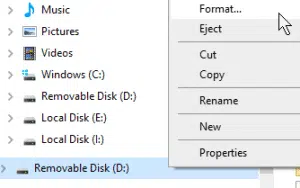
Ak ju chcete naformátovať, vložte SD kartu do systému a potom na ňu kliknite pravým tlačidlom myši v Prieskumníkovi. V kontextovej ponuke vyberte možnosť „Formátovať“.
Uistite sa, že karta je naformátovaná ako NTFS, a potom kliknite na formátovať.
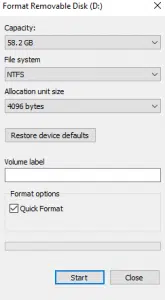
Teraz je vaša karta pripravená na použitie.
Zápis na kartu
V tomto návode budeme používať Win32 Disk Imager. Ľahký program, ktorý možno použiť na zápis aj čítanie obrazových súborov a externých pamäťových zariadení.

Po otvorení programu Win32 Disk Imager kliknite na modrý priečinok a prejdite na miesto, kam ste uložili obrazový súbor pre RG351P, a potom ho vyberte.
Uistite sa, že písmeno jednotky zariadenia zodpovedá SD karte.
Potom, keď budete pripravení, kliknite na „Write“. Program následne zapíše obrazový súbor na SD kartu.
Počas tohto procesu sa prosím zdržte vyberania SD karty alebo zatvárania aplikácie, pretože to spôsobí zlyhanie operácie, čo znamená, že budete musieť proces zápisu spustiť znova.
Po dokončení môžete bezpečne vybrať SD kartu a vložiť ju do svojho systému. Váš RG351P sa potom spustí s čerstvou inštaláciou.
Dúfame, že vám tento návod pomohol! Ak máte ďalšie otázky alebo problémy, neváhajte zanechať komentár alebo nám napíšte e-mail na adresu [email protected].
Pre RG351P a ďalšie retro herné handheldy si prosím pozrite našu webovú stránku tu: https://droix.net/products/rg351p-retro-gaming-handheld
Otázky a odpovede