




Файлове, използвани в това ръководство
Дневник на промените
- Изходно ръководство: How to Reinstall Windows 10 On Your Beelink Mini PC
По-старите версии остават за изтегляне за връщане назад - всяка версия поддържа свой собствен проверен файл.
Дневник на промените
- Изходно ръководство: Beelink PC фърмуер – Как да преинсталирате, изтегляне на фърмуер и др.
По-старите версии остават за изтегляне за връщане назад - всяка версия поддържа свой собствен проверен файл.
В тази статия
Днес ще разгледаме как да преинсталирате Windows на различни Beelink мини компютри.
Може да искате да направите това като част от процес на отстраняване на неизправности или просто да извършите едно „пролетно почистване“, за да го освежите. Каквато и да е причината, това ръководство е тук за вас!
Въпреки че в крайна сметка са много сходни, инсталацията на Windows на тези устройства е малко по-различна от стандартната инсталация на Windows 10. В краен случай можете просто да изтеглите инструмента за инсталиране от уебсайта на Microsoft, но някои неща може да не работят както се очаква поради липсата на определени драйвери.
Поради тази причина препоръчваме преинсталиране с помощта на фърмуера от самите Beelink.
Ще ви трябват:
- USB флаш памет с най-малко 10GB размер
- Компютър за подготовка на споменатата USB
- Win32 Disk Imager
- Фърмуерът за устройството, който можете да намерите в таблицата по-долу:
| Име на модела | Връзка към фърмуера |
|---|---|
| AP45 | Начало |
| T45 | Начало |
| L55 | Начало |
| U55 | Очаквайте скоро |
| X55 | Начало |
| BT3-X | Очаквайте скоро |
| J45 | Начало |
| U57 | Начало |
| MII-V | Начало |
(Ще качваме файлове с изображения в следващите дни/седмици!)
Подготовка на USB Stick
Изтеглете Win32 Disk Imager оттук: https://sourceforge.net/projects/win32diskimager/
(Или, ако знаете какво правите, всъщност всеки софтуер за създаване на дискови изображения ще свърши работа.)
След като го изтеглите, го инсталирайте и го стартирайте. Ще видите меню като това:
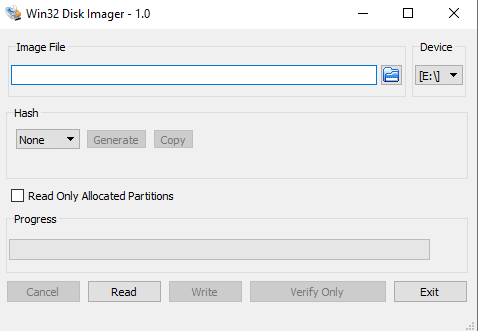
Кликнете върху синята икона на папка, след което навигирайте до папката, в която сте изтеглили файла с фърмуерния образ (вижте предишния раздел). Изберете файла с фърмуера и ще видите, че пътят се попълва автоматично.
След това се уверете, че е избрано правилното „устройство“ (буквата на устройството трябва да съвпада с вашето USB), и кликнете върху „Write“).
ОТКАЗ ОТ ОТГОВОРНОСТ: Това ще изтрие съществуващото съдържание на USB. Бъдете предупредени.
Процесът на записване на образа ще започне автоматично. Можете да използвате компютъра си както обикновено през това време, но се уверете, че:
- Файлът с образа не се премества или променя по друг начин по време на този процес
- USB не се изключва от компютъра по време на този процес
- Приложението не се затваря по време на този процес
В противен случай процесът на записване на образа ще се провали и ще трябва да започнете отначало. Когато приключи, ще се появи изскачащ прозорец, който ви информира за успеха. След това можете безопасно да затворите приложението.
Сега вашата USB флашка е форматирана, тя трябва да се нарича „WINPE“, а съдържанието трябва да изглежда подобно на това:
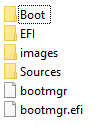
Вашето USB устройство вече е готово за употреба. Можете да го оставите настрана, така че да можете бързо да преинсталирате на една или няколко системи също, ако желаете.
Инсталация
С готовото и поставено ваше USB устройство във всеки свободен USB порт на устройството, включете го и натиснете F7 на свързана клавиатура, докато се зарежда. Ако успеете, трябва да видите Boot Menu (ако не, рестартирайте компютъра и опитайте отново).
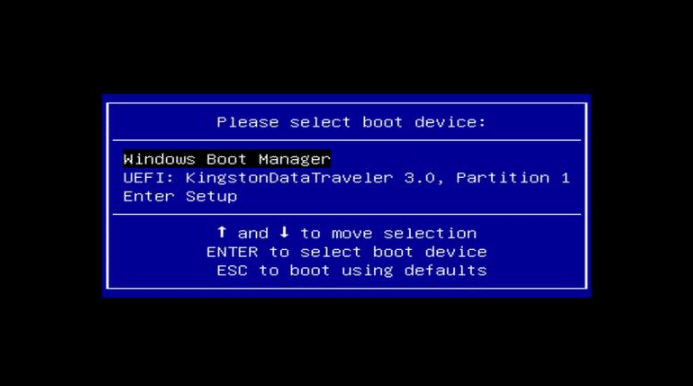
Изберете опцията UEFI от списъка с устройства (точното име ще се различава в зависимост от USB флашката, която използвате).
Инсталацията сега ще продължи автоматично.
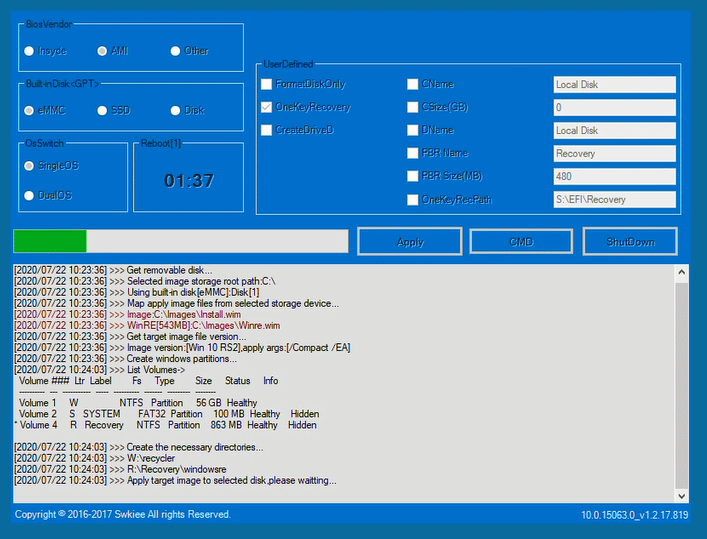
(Не препоръчваме да докосвате нищо в този прозорец, освен ако не знаете какво правите!)
(Ако обаче инсталацията се провали поради ненамиране на устройство – опитайте да изберете „eMMC“ от радиобутоните в горния ляв ъгъл, след което натиснете apply)!
Когато приключи, компютърът ще се стартира в ограничен административен акаунт, известен като „System Preparation Mode“. След като извършите всички бързи проверки, които желаете, изберете „OK“ и системата ще се рестартира в обичайния екран за настройка на Windows 10.
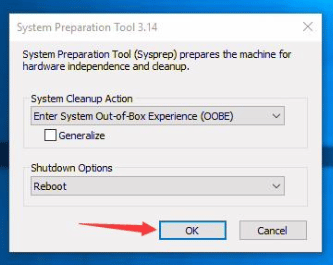
(Като алтернатива можете да промените опцията от „Reboot“ на „Shutdown“, ако желаете да стартирате компютъра по-късно).
Благодарим ви, че проследихте нашето ръководство. Ако има нещо, за което не сте съвсем сигурни, не се колебайте да оставите коментар и ще ви отговорим възможно най-скоро!
Можете също да разгледате нашата гама от NUC PC на нашия уебсайт.
Въпроси и отговори