




Αρχεία που χρησιμοποιούνται σε αυτόν τον οδηγό
Καταγραφή αλλαγών
- Οδηγός πηγής: Πώς να επανεγκαταστήσετε τα Windows 10 στο Mini PC Beelink
Οι παλαιότερες εκδόσεις παραμένουν διαθέσιμες για επαναλήψεις — κάθε έκδοση διατηρεί το δικό της επαληθευμένο αρχείο.
Καταγραφή αλλαγών
- Οδηγός πηγής: Υλικολογισμικό υπολογιστή Beelink – Πώς να επανεγκαταστήσετε, Λήψη υλικολογισμικού, κ.λπ.
Οι παλαιότερες εκδόσεις παραμένουν διαθέσιμες για επαναλήψεις — κάθε έκδοση διατηρεί το δικό της επαληθευμένο αρχείο.
Σε αυτό το άρθρο
Σήμερα θα καλύψουμε τον τρόπο επανεγκατάστασης των Windows σε διάφορα Beelink Mini PC.
Μπορεί να θέλετε να το κάνετε αυτό ως μέρος μιας διαδικασίας αντιμετώπισης προβλημάτων, ή μπορεί απλώς να επιθυμείτε να πραγματοποιήσετε έναν κύκλο «ανοιξιάτικου καθαρισμού» για να το αναζωογονήσετε. Όποιος κι αν είναι ο λόγος, αυτός ο οδηγός είναι εδώ για εσάς!
Ενώ τελικά είναι πολύ παρόμοια, η εγκατάσταση των Windows σε αυτές τις συσκευές είναι ελαφρώς διαφορετική από μια γενική εγκατάσταση Windows 10. Σε περίπτωση ανάγκης, μπορείτε απλώς να κατεβάσετε το εργαλείο εγκατάστασης από τον ιστότοπο της Microsoft, αλλά ορισμένα πράγματα μπορεί να μην λειτουργήσουν όπως αναμένεται λόγω της απουσίας ορισμένων προγραμμάτων οδήγησης.
Για αυτόν τον λόγο, προτείνουμε την επανεγκατάσταση χρησιμοποιώντας το firmware από την ίδια την Beelink.
Θα χρειαστείτε:
- Ένα USB Memory Stick τουλάχιστον 10GB σε μέγεθος
- Έναν υπολογιστή για την προετοιμασία του εν λόγω USB
- Win32 Disk Imager
- Το firmware για τη συσκευή, το οποίο μπορείτε να βρείτε στον παρακάτω πίνακα:
| Όνομα Μοντέλου | Σύνδεσμος Firmware |
|---|---|
| AP45 | Αρχική |
| T45 | Αρχική |
| L55 | Αρχική |
| U55 | Έρχεται Σύντομα |
| X55 | Αρχική |
| BT3-X | Έρχεται Σύντομα |
| J45 | Αρχική |
| U57 | Αρχική |
| MII-V | Αρχική |
(Θα ανεβάσουμε αρχεία εικόνων τις επόμενες ημέρες/εβδομάδες!)
Προετοιμασία του USB Stick
Κατεβάστε το Win32 Disk Imager εδώ: https://sourceforge.net/projects/win32diskimager/
(Ή αν γνωρίζετε τι κάνετε, οποιοδήποτε λογισμικό απεικόνισης δίσκου θα αρκεί, πραγματικά.)
Αφού το κατεβάσετε, εγκαταστήστε το και ξεκινήστε το. Θα συναντήσετε ένα μενού όπως αυτό:
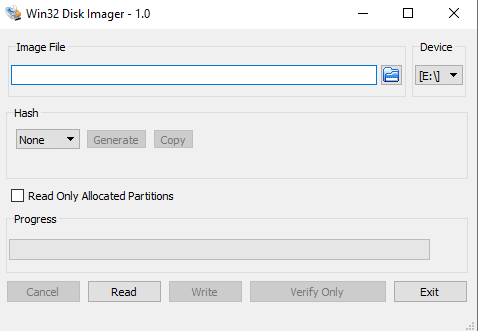
Κάντε κλικ στο μπλε εικονίδιο φακέλου και, στη συνέχεια, μεταβείτε στον φάκελο στον οποίο έχετε κατεβάσει το αρχείο εικόνας υλικολογισμικού (βλ. προηγούμενη ενότητα). Επιλέξτε το αρχείο υλικολογισμικού και θα δείτε τη διαδρομή να συμπληρώνεται αυτόματα.
Στη συνέχεια, βεβαιωθείτε ότι έχει επιλεγεί η σωστή “συσκευή” (το γράμμα μονάδας δίσκου θα πρέπει να αντιστοιχεί στο USB σας) και, έπειτα, κάντε κλικ στο “Write”).
ΑΠΟΠΟΙΗΣΗ ΕΥΘΥΝΗΣ: Αυτό θα διαγράψει τα υπάρχοντα περιεχόμενα του USB. Να είστε προσεκτικοί.
Η διαδικασία εγγραφής εικόνας θα ξεκινήσει αυτόματα. Μπορείτε να χρησιμοποιείτε τον υπολογιστή σας κανονικά κατά τη διάρκεια αυτής της περιόδου, αλλά βεβαιωθείτε ότι:
- Το αρχείο εικόνας δεν μετακινείται ή τροποποιείται με οποιονδήποτε άλλο τρόπο κατά τη διάρκεια αυτής της διαδικασίας
- Το USB δεν αποσυνδέεται από τον υπολογιστή κατά τη διάρκεια αυτής της διαδικασίας
- Η εφαρμογή δεν κλείνει κατά τη διάρκεια αυτής της διαδικασίας
Διαφορετικά, η διαδικασία εγγραφής εικόνας θα αποτύχει και θα χρειαστεί να ξεκινήσετε από την αρχή. Όταν ολοκληρωθεί, θα εμφανιστεί ένα αναδυόμενο παράθυρο που θα σας ενημερώνει για την επιτυχία. Στη συνέχεια, μπορείτε να κλείσετε με ασφάλεια την εφαρμογή.
Τώρα που το USB stick σας έχει μορφοποιηθεί, θα πρέπει να ονομάζεται “WINPE” και τα περιεχόμενά του θα πρέπει να μοιάζουν παρόμοια με αυτό:
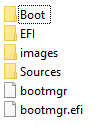
Η μονάδα δίσκου USB σας είναι τώρα έτοιμη για χρήση. Μπορείτε να την κρατήσετε διαθέσιμη, ώστε να μπορείτε να κάνετε γρήγορη επανεγκατάσταση σε ένα ή πολλά συστήματα, αν το επιθυμείτε.
Εγκατάσταση
Με τη μονάδα δίσκου USB σας έτοιμη και τοποθετημένη σε οποιαδήποτε ελεύθερη θύρα USB της συσκευής, ενεργοποιήστε την και πατήστε F7 σε οποιοδήποτε συνδεδεμένο πληκτρολόγιο κατά την εκκίνηση. Εάν είναι επιτυχές, θα πρέπει να συναντήσετε το Μενού Εκκίνησης (εάν όχι, επανεκκινήστε τον υπολογιστή και δοκιμάστε ξανά).
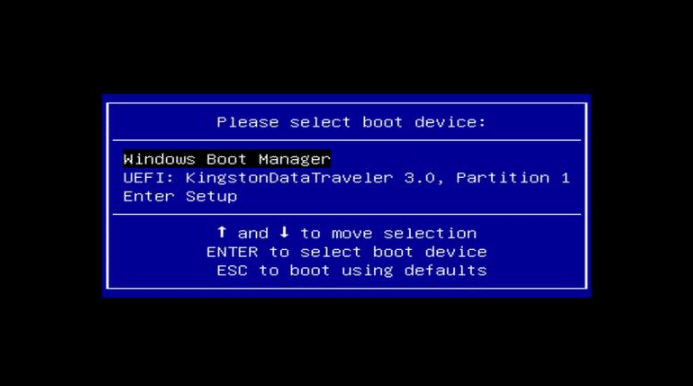
Επιλέξτε την επιλογή UEFI από τη λίστα συσκευών (το ακριβές όνομα θα διαφέρει ανάλογα με το stick USB που χρησιμοποιείτε).
Η εγκατάσταση θα προχωρήσει τώρα αυτόματα.
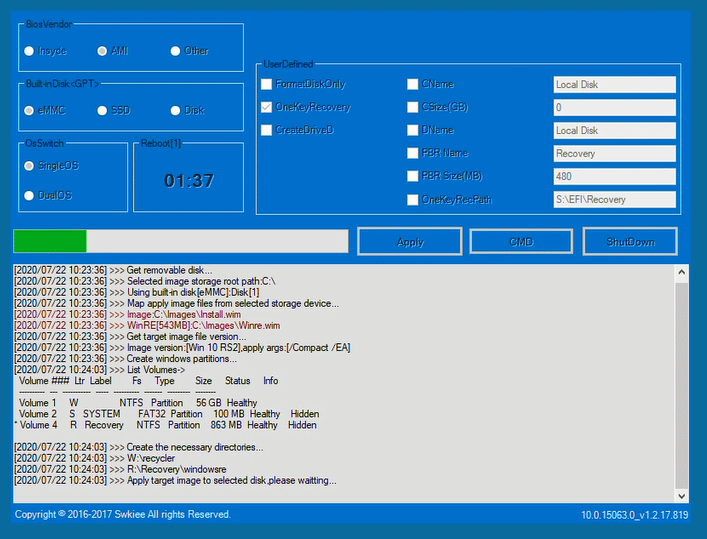
(Δεν συνιστούμε να αγγίξετε τίποτα σε αυτό το παράθυρο, εκτός εάν γνωρίζετε τι κάνετε!)
(Ωστόσο, εάν η εγκατάσταση αποτύχει λόγω μη εύρεσης μονάδας δίσκου – δοκιμάστε να επιλέξετε “eMMC” από τα κουμπιά επιλογής στην επάνω αριστερή γωνία και, στη συνέχεια, κάντε κλικ στο apply)!
Όταν ολοκληρωθεί, ο υπολογιστής θα εκκινήσει σε έναν περιορισμένο λογαριασμό διαχείρισης γνωστό ως “Λειτουργία Προετοιμασίας Συστήματος”. Αφού εκτελέσετε όσους γρήγορους ελέγχους επιθυμείτε, επιλέξτε “OK” και το σύστημα θα επανεκκινήσει στην κανονική οθόνη ρύθμισης των Windows 10.
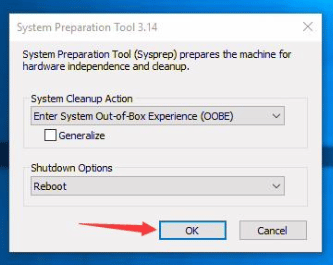
(Εναλλακτικά, μπορείτε να αλλάξετε την επιλογή από “Επανεκκίνηση” σε “Τερματισμός λειτουργίας” εάν επιθυμείτε να ξεκινήσετε τον υπολογιστή αργότερα).
Ευχαριστούμε που ακολουθήσατε τον οδηγό μας. Εάν υπάρχει κάτι για το οποίο δεν είστε απολύτως σίγουροι, μη διστάσετε να αφήσετε ένα σχόλιο και θα σας απαντήσουμε το συντομότερο δυνατό!
Μπορείτε επίσης να δείτε τη γκάμα μας από NUC PC’s στο ιστότοπό μας.
Ερωτήσεις & απαντήσεις