




Šiame vadove naudojami failai
Pakeitimų žurnalas
- Šaltinio vadovas: kaip iš naujo įdiegti Windows 10 jūsų Beelink mini kompiuteryje
Senesnes versijas galima atsisiųsti atgal – kiekviena versija išsaugo savo patvirtintą failą.
Pakeitimų žurnalas
- Šaltinio vadovas: Beelink PC programinė aparatinė įranga – kaip iš naujo įdiegti, programinės aparatinės įrangos atsisiuntimas ir kt.
Senesnes versijas galima atsisiųsti atgal – kiekviena versija išsaugo savo patvirtintą failą.
Šiame straipsnyje
Šiandien aptarsime, kaip iš naujo įdiegti „Windows“ įvairiuose Beelink mini kompiuteriuose.
Tai galite daryti kaip trikčių šalinimo proceso dalį arba tiesiog norėdami atlikti tam tikrą „bendrąjį valymą“, kad jį atgaivintumėte. Kad ir kokia būtų priežastis, šis vadovas skirtas jums!
Nors galiausiai labai panašus, Windows įdiegimas šiuose įrenginiuose šiek tiek skiriasi nuo įprasto Windows 10 įdiegimo. Prireikus galite tiesiog atsisiųsti diegimo įrankį iš „Microsoft“ svetainės, tačiau kai kurie dalykai gali veikti ne taip, kaip tikėtasi, dėl tam tikrų tvarkyklių nebuvimo.
Dėl šios priežasties siūlome įdiegti iš naujo naudojant pačių Beelink programinę aparatinę įrangą.
Jums reikės:
- USB atminties laikmenos, kurios dydis yra bent 10 GB
- Kompiuterio, skirto minėtai USB paruošti
- „Win32 Disk Imager“
- Įrenginio programinė aparatinė įranga, kurią rasite toliau pateiktoje lentelėje:
| Modelio pavadinimas | Programinės aparatinės įrangos nuoroda |
|---|---|
| AP45 | Pagrindinis |
| T45 | Pagrindinis |
| L55 | Pagrindinis |
| U55 | Netrukus |
| X55 | Pagrindinis |
| BT3-X | Netrukus |
| J45 | Pagrindinis |
| U57 | Pagrindinis |
| MII-V | Pagrindinis |
(Artimiausiomis dienomis / savaitėmis įkelsime vaizdo failus!)
USB laikmenos paruošimas
Atsisiųskite „Win32 Disk Imager“ čia: https://sourceforge.net/projects/win32diskimager/
(Arba, jei žinote, ką darote, iš tikrųjų tiks bet kokia disko vaizdų kūrimo programinė įranga.)
Atsisiuntę ją, įdiekite ir paleiskite. Pasitiks tokį meniu:
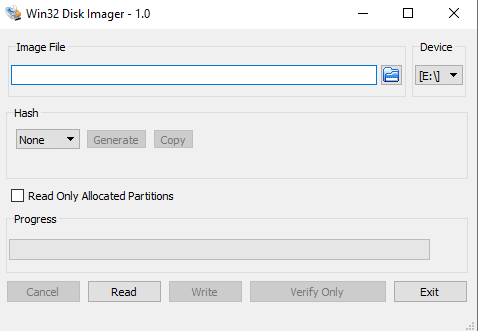
Spustelėkite mėlyną aplanko piktogramą, tada eikite į aplanką, į kurį atsisiuntėte programinės aparatinės įrangos vaizdo failą (žr. ankstesnį skyrių). Pasirinkite programinės aparatinės įrangos failą ir pamatysite, kad kelias bus užpildytas automatiškai.
Tada įsitikinkite, kad pasirinktas teisingas „įrenginys“ (disko raidė turi atitikti jūsų USB), tada spustelėkite „Write“).
ATSISAKYMAS: bus ištrintas esamas USB turinys. Būkite įspėti.
Vaizdo kūrimo procesas prasidės automatiškai. Tuo metu galite naudoti kompiuterį kaip įprastai, tačiau įsitikinkite, kad:
- Vaizdo failas šio proceso metu neperkeliamas ir kitaip nemodifikuojamas
- USB šio proceso metu neatjungiama nuo kompiuterio
- Programa šio proceso metu neuždaroma
Priešingu atveju vaizdo kūrimo procesas nepavyks ir turėsite pradėti iš naujo. Baigus atsiras iššokantis langas, informuojantis apie sėkmę. Tada galite saugiai uždaryti programą.
Dabar, kai jūsų USB laikmena suformatuota, ji turėtų būti vadinama „WINPE“, o turinys turėtų atrodyti panašiai į šį:
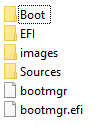
Jūsų USB diskas dabar paruoštas naudoti. Jei norite, galite jį pasilikti, kad galėtumėte greitai iš naujo įdiegti vienoje ar keliose sistemose.
Įdiegimas
Kai jūsų USB diskas paruoštas ir įkištas į bet kurį laisvą USB prievadą įrenginyje, įjunkite jį ir paleidimo metu bet kurioje prijungtoje klaviatūroje paspauskite F7. Jei pavyks, turėtumėte pamatyti paleidimo meniu (jei nepamatysite, iš naujo paleiskite kompiuterį ir bandykite dar kartą).
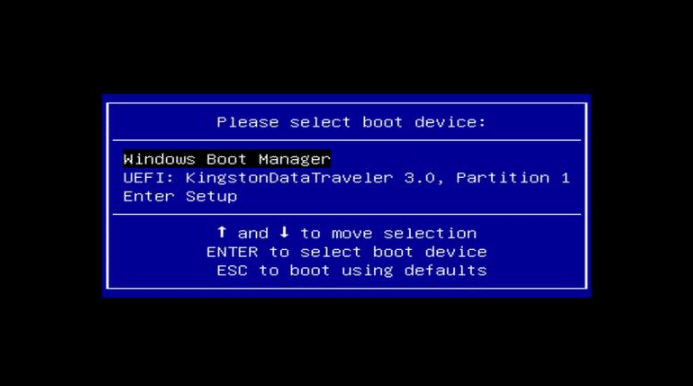
Iš įrenginių sąrašo pasirinkite UEFI parinktį (tikslus pavadinimas skirsis priklausomai nuo naudojamos USB laikmenos).
Įdiegimas dabar vyks automatiškai.
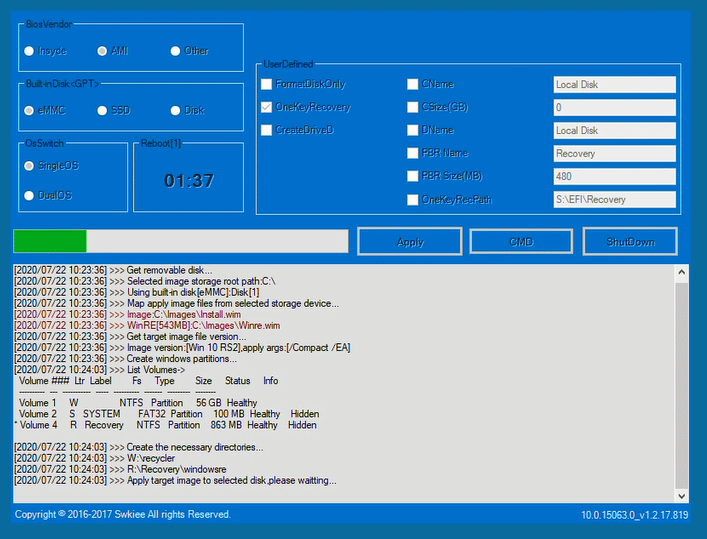
(Nesiūlome liesti nieko šiame lange, nebent žinote, ką darote!)
(Tačiau jei įdiegimas nepavyksta neradus disko – pabandykite viršutiniame kairiajame kampe esančiuose radijo mygtukuose pasirinkti „eMMC“, tada spustelėkite „Apply“)!
Baigus kompiuteris paleis ribotą administracinę paskyrą, žinomą kaip „System Preparation Mode“. Atlikę visus norimus greitus patikrinimus, pasirinkite „OK“, ir sistema bus paleista iš naujo į įprastą Windows 10 sąrankos ekraną.
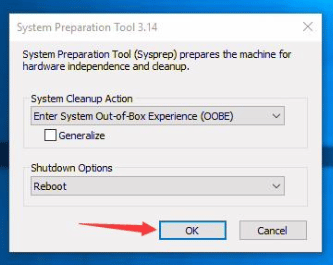
(Arba, jei norite kompiuterį įjungti vėliau, parinktį „Reboot“ galite pakeisti į „Shutdown“).
Dėkojame, kad sekėte mūsų vadovu. Jei dėl ko nors nesate tikri, nedvejodami palikite komentarą, ir mes atsakysime kuo greičiau!
Taip pat galite peržiūrėti mūsų NUC kompiuterių asortimentą mūsų svetainėje.
Klausimai ir atsakymai